Wyniki egzaminu

Informacje o egzaminie:
  • Zawód: Technik fotografii i multimediów
  • Kwalifikacja: AUD.05 - Realizacja projektów graficznych i multimedialnych
  • Data rozpoczęcia: 8 czerwca 2026 14:02
  • Data zakończenia: 8 czerwca 2026 14:15

Egzamin zdany!

Wynik: 36/40 punktów (90,0%)

Wymagane minimum: 20 punktów (50%)

Nowe
Analiza przebiegu egzaminu- sprawdź jak rozwiązywałeś pytania
Pochwal się swoim wynikiem!
Szczegółowe wyniki:
Pytanie 1

Zapisy „FB” i „Multigrade” na opakowaniu papieru fotograficznego oznaczają materiał

A. polietylenowy o stałej gradacji.
B. polietylenowy o zmiennej gradacji.
C. barytowany o stałej gradacji.
D. barytowany o zmiennej gradacji.
Oznaczenia „FB” i „Multigrade” są bardzo charakterystyczne dla klasycznych papierów fotograficznych używanych w ciemni. „FB” to skrót od „Fibre Based”, po polsku mówi się po prostu papier barytowany. Oznacza to, że podłożem jest papier z warstwą barytową (siarczan baru), a nie plastikowe podłoże PE. Taki papier ma tradycyjny wygląd, bardzo szlachetną powierzchnię, świetną głębię czerni i dużą trwałość odbitek. Jest jednak wolniej się wywołuje, dłużej płucze i wymaga starannego suszenia i prostowania, co w praktyce trochę wydłuża cały proces w ciemni, ale daje zdecydowanie bardziej „galeryjny” efekt. Drugi zapis – „Multigrade” – oznacza papier o zmiennej gradacji. Zamiast kupować osobne papiery o gradacji 2, 3, 4 itd., korzystasz z jednego materiału, którego kontrast regulujesz filtrami multigrade (np. Ilford, Kaiser) lub głowicą z filtracją barwną w powiększalniku. W praktyce w ciemni to ogromna wygoda: z jednego negatywu możesz łatwo zrobić wersję bardziej kontrastową lub miękką, tylko zmieniając filtr. W fotografii czarno-białej jest to obecnie standard branżowy – większość nowoczesnych papierów do pracy kreatywnej i wystawowej to właśnie papiery barytowane FB Multigrade. Moim zdaniem, jeśli komuś zależy na jakości i archiwalności odbitek, to FB Multigrade jest jednym z najlepszych wyborów, nawet jeśli wymaga trochę więcej cierpliwości i technicznej dyscypliny przy obróbce.
Pytanie 2

Jakie narzędzie w programie Audacity jest przeznaczone do eliminacji trzasków w ścieżce dźwiękowej?

A. wskaźnik.
B. odszumiacz.
C. kontur.
D. wzmacniacz.
Odszumiacz w programie Audacity to kluczowe narzędzie, które pozwala na eliminację niepożądanych dźwięków, w tym trzasków, szumów i innych artefaktów akustycznych. Działa na zasadzie analizy sygnału audio, identyfikując obszary, które zawierają szumy. Użytkownik może wybrać fragment ścieżki dźwiękowej, który zawiera tylko szum, a następnie Audacity zastosuje te informacje do usunięcia szumów z całej ścieżki. W praktyce, aby skutecznie usunąć trzaski, należy najpierw zidentyfikować źródło problemu, a następnie dostosować ustawienia odszumiacza, takie jak poziom redukcji szumów. Używanie odszumiacza jest zgodne z najlepszymi praktykami w zakresie edycji dźwięku, co prowadzi do poprawy jakości nagrań i zwiększenia ich profesjonalizmu. Dla audiofilów i profesjonalnych inżynierów dźwięku, umiejętność skutecznego korzystania z odszumiacza jest niezbędna, aby podnieść standardy jakości nagrań. Warto również pamiętać, że nadmierna obróbka dźwięku może prowadzić do utraty naturalności brzmienia, dlatego kluczowe jest zachowanie równowagi w stosowaniu tej funkcji.

Pytanie 3

Retusz miejscowy obrazu to technika cyfrowej obróbki bitmap polegająca na

A. usuwaniu zbędnych elementów z zachowaniem ciągłości obrazu.
B. ustawieniu siatek oraz prostowaniu obrazu.
C. fotomontażu fragmentów obrazu z co najmniej dwóch bitmap.
D. skalowaniu elementów obrazu na bitmapie.
Prawidłowo wskazana odpowiedź dobrze oddaje ideę retuszu miejscowego. Retusz miejscowy w grafice rastrowej polega właśnie na usuwaniu lub korygowaniu zbędnych elementów z obrazu przy jednoczesnym zachowaniu ciągłości tła, faktur, krawędzi i oświetlenia. Chodzi o to, żeby po ingerencji nie było widać śladów manipulacji – obraz ma wyglądać naturalnie, jakby dany obiekt nigdy tam nie istniał. W praktyce stosuje się do tego narzędzia takie jak: stempel (clone stamp), pędzel korygujący (healing brush), spot healing, patch tool czy funkcje typu „Content-Aware Fill” w Photoshopie. One wszystkie pracują na poziomie pikseli i próbują dopasować kolorystykę, ziarno, kontrast oraz strukturę do otoczenia. W branżowych standardach retusz miejscowy jest podstawą przy obróbce zdjęć produktowych, fotografii portretowej, modowej, a nawet dokumentacyjnej, o ile dopuszcza to etyka danego zastosowania. Usuwa się np. kurz z matrycy, drobne skazy na skórze, śmieci na chodniku, kabel w tle, znaki drogowe czy przypadkowych przechodniów. Moim zdaniem kluczowe jest to, że retusz miejscowy nie zmienia kompozycji zdjęcia w sensie dodawania nowych elementów z innych plików, tylko „czyści” to, co już jest, tak żeby obraz był bardziej czytelny i estetyczny. Dobra praktyka mówi też, żeby nie przesadzać – jeśli po powiększeniu 100% widać powtarzające się wzory sklonowanych fragmentów, to znaczy, że retusz jest wykonany słabo. Profesjonalnie wykonany retusz miejscowy jest praktycznie niewidoczny dla laika, a nawet dla wielu doświadczonych odbiorców, właśnie dzięki zachowaniu ciągłości obrazu i spójności wszystkich detali.

Pytanie 4

Jaki format danych jest używany do przechowywania plików wideo oraz transmisji telewizji cyfrowej?

A. MP3
B. MPEG-2
C. DivX
D. XviD
MPEG-2 jest standardem kodowania wideo, który został zaprojektowany z myślą o przesyłaniu danych wideo oraz audio w telewizji cyfrowej oraz w formatach płyt DVD. Jako standard międzynarodowy (ISO/IEC 13818), MPEG-2 wykorzystuje algorytmy kompresji, które efektywnie redukują rozmiar plików multimedialnych przy zachowaniu akceptowalnej jakości obrazu i dźwięku. W praktyce, MPEG-2 jest wykorzystywany w systemach nadawczych, takich jak DVB (Digital Video Broadcasting), co czyni go kluczowym elementem w infrastrukturze telewizji cyfrowej. W przypadku transmisji telewizyjnych, standard ten umożliwia jednoczesne przesyłanie wielu kanałów audio i wideo, co zwiększa efektywność wykorzystania pasma. Dodatkowo, MPEG-2 stał się podstawą dla bardziej zaawansowanych formatów, takich jak MPEG-4, który wprowadza jeszcze większą efektywność kompresji. Dobrą praktyką w branży jest stosowanie MPEG-2 w przypadkach, gdy wymagane są wysokiej jakości transmisje na żywo lub archiwizacja materiałów wideo.

Pytanie 5

Jakie są zasady tworzenia animacji komputerowej przy użyciu klatek kluczowych?

A. Program dokonuje kompresji stratnej klatek pomiędzy klatkami kluczowymi
B. Program komputerowy ustawia klatki kluczowe w określonych interwałach czasowych
C. Klatki kluczowe tworzy grafik, a program komputerowy automatycznie generuje pozostałe klatki
D. Program generuje klatki kluczowe, a grafik dodaje klatki pomiędzy nimi
Odpowiedź wskazująca, że klatki kluczowe przygotowuje grafik, a program komputerowy automatycznie tworzy pozostałe klatki, jest prawidłowa, ponieważ klatki kluczowe to kluczowe momenty w animacji, które definiują najważniejsze pozy i stany obiektów w danym czasie. Program do animacji wykorzystuje te klatki jako punkty odniesienia do interpolacji, co oznacza, że tworzy płynne przejścia między tymi klatkami. Przykładowo, w przypadku animacji postaci, grafik może ustalić klatki kluczowe dla pozycji rąk i nóg podczas skoku, a program wypełnia te zmiany, tworząc dodatkowe klatki pomiędzy. Taki proces znacząco przyspiesza pracę animatora i pozwala na tworzenie bardziej złożonych animacji w krótszym czasie, co jest zgodne z najlepszymi praktykami w branży gier i filmów. Standardy takie jak Tweening są powszechnie stosowane w profesjonalnych narzędziach do animacji, umożliwiając animatorom skupienie się na kreatywności, podczas gdy technologia zajmuje się technicznymi aspektami płynności ruchu.

Pytanie 6

Aby uzyskać cyfrową wersję diapozytywu kolorowego z dokładnie odwzorowanymi detalami w jasnych i ciemnych partiach obrazu, konieczne jest wykorzystanie skanera

A. refleksyjny o zakresie dynamiki 3,6
B. transparentny o zakresie dynamiki 3,6
C. transparentny o zakresie dynamiki 2
D. refleksyjny o zakresie dynamiki 2
Odpowiedź, że do uzyskania cyfrowej kopii diapozytywu barwnego z dobrze odwzorowanymi szczegółami w światłach i cieniach obrazu należy zastosować skaner transparentny o zakresie dynamiki 3,6, jest prawidłowa z kilku ważnych powodów. Przede wszystkim skanery transparentne są zaprojektowane specjalnie do skanowania materiałów przejrzystych, takich jak diapozytywy lub negatywy, co pozwala na uzyskanie wysokiej jakości reprodukcji. Zakres dynamiki 3,6 oznacza, że skaner jest w stanie uchwycić szeroki zakres tonów i detali, co jest kluczowe dla poprawnego odwzorowania zarówno jasnych, jak i ciemnych partii obrazu. W praktyce oznacza to, że podczas skanowania obrazu z diapozytywu, szczegóły w światłach nie zostaną prześwietlone, a cienie nie zostaną utracone, co jest istotne w przypadku barwnego materiału. Wysokiej klasy skanery transparentne, które oferują taki zakres dynamiki, są standardem w branży fotograficznej i archiwizacji, a ich stosowanie w różnych projektach, od profesjonalnej fotografii po archiwizację historycznych materiałów, zapewnia najlepsze wyniki.

Pytanie 7

W której kolumnie tabeli poprawnie przypisano źródła światła do temperatur barwowych?

Temperatura
barwowa [K]
Źródła światła
2 800÷3 800światło słoneczne po
zachodzie słońca
światło słoneczne
w pochmurny dzień
światło halogenoweświatło słoneczne po
zachodzie słońca
5 000÷6 500światło słoneczne
w pochmurny dzień
światło słoneczne po
zachodzie słońca
światło słoneczne
w południe
światło słoneczne
w pochmurny dzień
6 500÷8 000światło halogenoweświatło halogenoweświatło słoneczne
w pochmurny dzień
światło słoneczne
w południe
8 000÷10 000światło słoneczne
w południe
światło słoneczne
w południe
światło słoneczne po
zachodzie słońca
światło halogenowe
A.B.C.D.
A. D.
B. B.
C. A.
D. C.
Wybór innej kolumny jako odpowiedzi na to pytanie może wynikać z nieporozumienia dotyczącego charakterystyki źródeł światła i ich związku z temperaturą barwową. Ważne jest, aby zrozumieć, że temperatura barwowa wpływa na percepcję koloru światła i jest mierzone w kelwinach (K). Często popełnianym błędem jest mylenie ciepłej i zimnej barwy światła. Na przykład, światło o niższej temperaturze barwowej (około 2 800 K) jest postrzegane jako cieplejsze, podczas gdy światło w przedziale 5 000-6 500 K jest uważane za zimniejsze i bardziej neutralne. Wybór błędnej kolumny może wynikać również z braku znajomości typowych zastosowań różnych źródeł światła. Niekiedy, osoby odpowiadające na pytanie mogą zakładać, że wszystkie źródła światła powinny mieć podobne właściwości, co jest mylne, ponieważ różnorodność źródeł i ich właściwości wpływa na funkcjonalność w różnych kontekstach, takich jak przestrzenie mieszkalne czy komercyjne. W rezultacie, niewłaściwe przypisanie temperatury barwowej do źródła światła może prowadzić do niekorzystnych efektów wizualnych i emocjonalnych, a także do nieefektywnego wykorzystania energii. W praktyce, odpowiedni dobór temperatury barwowej jest kluczowy dla efektywnego projektowania oświetlenia oraz zapewnienia komfortu wizualnego i psychologicznego dla użytkowników.

Pytanie 8

Który filtr w programie Adobe Flash należy zastosować, aby uzyskać efekt wygładzenia krawędzi i detali obiektu?

A. Blasku
B. Rozmycia
C. Fazy
D. Cienia
Odpowiedź 'Rozmycia' jest prawidłowa, ponieważ ten filtr w programie Adobe Flash jest zaprojektowany w celu zmiękczenia krawędzi obiektów oraz ich szczegółów. Filtr rozmycia działa poprzez rozpraszanie pikseli wokół krawędzi, co skutkuje bardziej płynny i estetyczny wygląd obiektów. W praktyce, zastosowanie filtru rozmycia można zaobserwować podczas pracy nad animacjami, gdzie chcesz uzyskać efekt delikatnego tła, które nie odciąga uwagi od głównych elementów. Rozmycie jest często stosowane w grafikach, aby złagodzić ostrość, co może być szczególnie przydatne w projektach, gdzie ważne jest zachowanie równowagi między szczegółami a przestrzenią. Ponadto, wiele standardów branżowych sugeruje wykorzystanie rozmycia w kontekście optymalizacji wizualnej, aby poprawić jakość estetyczną grafik i animacji prezentowanych w różnych mediach. Warto również zaznaczyć, że filtr rozmycia można łączyć z innymi efektami, co umożliwia tworzenie bardziej złożonych wizualizacji.

Pytanie 9

Jakie narzędzie wykorzystuje się do modyfikacji wypełnienia w postaci gradientu kolorów?

A. Kroplomierz
B. Wiadro z farbą
C. Gradient
D. Pióro
Gradient to narzędzie, które umożliwia tworzenie przejść tonalnych, co jest kluczowym elementem w grafice komputerowej i projektowaniu wizualnym. Dzięki gradientowi można uzyskać płynne przejścia między różnymi kolorami, co nadaje projektom głębię i dynamikę. Użycie gradientu jest szczególnie istotne w przypadku tworzenia tła, przycisków oraz innych elementów interfejsu użytkownika, gdzie estetyka i czytelność są kluczowe. Przykładowo, w programach graficznych takich jak Adobe Photoshop czy Illustrator, narzędzie to pozwala na zastosowanie różnych typów gradientów, takich jak liniowy, radialny czy kątowy, co daje projektantom swobodę w eksperymentowaniu z kolorami. W praktyce, dobrze dobrany gradient może przyciągać wzrok, podkreślać istotne elementy wizualne, a także poprawiać hierarchię informacji na stronie. Zastosowanie gradientów zgodnie z zasadami teorii koloru i ich zestawień pozwala na tworzenie harmonijnych kompozycji, które są zgodne ze standardami branżowymi, takimi jak WCAG, co wpływa na dostępność i użyteczność projektów.

Pytanie 10

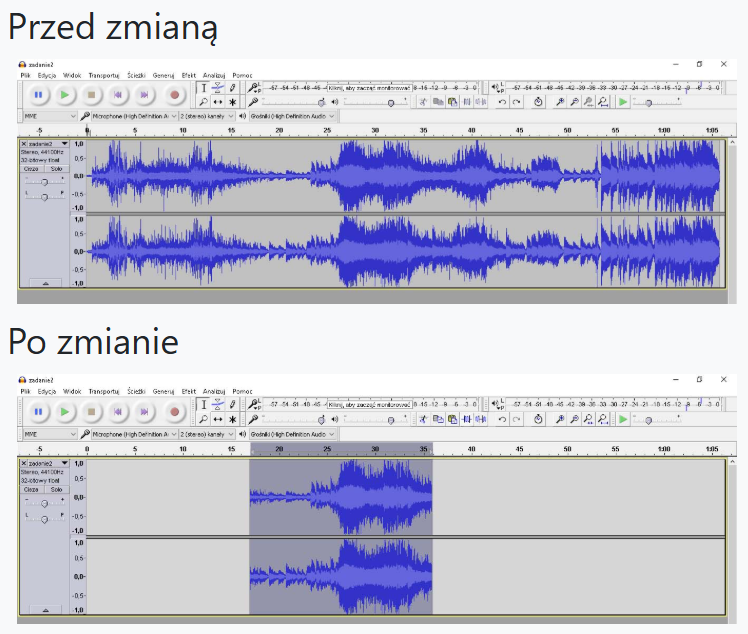
Na podstawie ilustracji określ operację, która została wykonana w pliku dźwiękowym?

Ilustracja do pytania
A. Przesuń w czasie.
B. Zsynchronizuj.
C. Wycisz.
D. Przytnij dźwięk.
Poprawnie – na ilustracji widać klasyczną operację przycinania dźwięku. W górnym zrzucie ekranu ścieżka audio zajmuje cały czas trwania projektu, od początku do końca. Po zmianie widać, że pozostawiony został tylko środkowy fragment nagrania, a początek i koniec zostały usunięte – dokładnie tak działa funkcja „Przytnij dźwięk” (trim). W większości edytorów audio, takich jak Audacity, Adobe Audition czy Reaper, przycinanie polega na zaznaczeniu interesującego fragmentu i wycięciu wszystkiego poza zaznaczeniem. To nie jest wyciszenie, bo na zaznaczeniu nadal widać amplitudę fali, więc dźwięk tam normalnie gra. To też nie jest przesunięcie w czasie – ścieżka nie została przesunięta w lewo ani w prawo względem osi czasu, tylko skrócona. Nie ma tu również żadnego wyrównania do innej ścieżki, więc nie jest to synchronizacja. W praktyce przycinanie wykorzystuje się do usuwania ciszy na początku i końcu nagrania lektorskiego, ucinania zbędnych prób w nagraniu muzycznym, wywalania pomyłek między dub­lami czy przygotowania krótkich efektów dźwiękowych do gier i prezentacji. Moim zdaniem to jedna z podstawowych operacji montażu – dobrze jest wyrobić sobie nawyk najpierw przyciąć materiał do potrzebnej długości, a dopiero później bawić się w efekty, kompresję czy korekcję barwy. Dzięki temu projekt jest czytelniejszy, a praca z osią czasu dużo wygodniejsza i zgodna z dobrymi praktykami w branży audio i multimediów.

Pytanie 11

Wprowadzane zmiany podczas korekty kolorów w obrazie cyfrowym nie wpływają na

A. rozkład jasności na obrazie
B. tonację obrazu
C. odwzorowanie barw
D. rozdzielczość obrazu
Korekcja barwna obrazu cyfrowego ma na celu poprawę jakości wyświetlanych kolorów i ich odwzorowania, co nie wpływa na rozdzielczość obrazu. Rozdzielczość odnosi się do liczby pikseli w obrazie, co jest stałą właściwością pliku graficznego, ustaloną w momencie jego zapisu. Zmiany w kolorze, takie jak nasycenie, kontrast czy balans bieli, są operacjami, które dostosowują wartości kolorów w pikselach, ale nie zmieniają ich liczby ani fizycznych wymiarów. Przykładowo, poprawiając kolory w programach graficznych, takich jak Adobe Photoshop, można uzyskać lepsze odwzorowanie barw, a sama liczba pikseli pozostanie taka sama. W praktyce oznacza to, że niezależnie od wprowadzanych poprawek kolorystycznych, każda zmiana odbywa się w obrębie istniejących pikseli, co podkreśla znaczenie rozdzielczości jako niezależnego parametru obrazu.

Pytanie 12

Pierwszym krokiem weryfikacji poprawności struktury kodu strony internetowej stworzonego w aplikacji Notepad++ jest

A. utworzenie tablicy wielowymiarowej.
B. użycie wyrażeń regularnych, które umożliwiają określenie ogólnych zasad.
C. przekazanie folderów zawierających pliki na serwer.
D. sprawdzenie, jak kod jest interpretowany przez przeglądarkę internetową.
Sprawdzanie sposobu interpretacji kodu przez przeglądarkę internetową to kluczowy pierwszy krok w testowaniu poprawności struktury kodu strony internetowej. Gdy piszemy kod HTML, CSS lub JavaScript, musimy mieć pewność, że jest on zgodny z obowiązującymi standardami webowymi, co zapewniają organizacje takie jak W3C. Przeglądarki internetowe są narzędziami, które interpretują ten kod i renderują go w formie stron internetowych. Aby weryfikować poprawność kodu, programiści mogą używać narzędzi deweloperskich wbudowanych w przeglądarki, które umożliwiają podgląd struktury DOM, stylów CSS oraz konsoli JavaScript. Na przykład, w Google Chrome można używać narzędzia 'Inspect Element', które pozwala na dynamiczne sprawdzanie, jak zmiany w kodzie źródłowym wpływają na wyświetlanie strony. To podejście nie tylko identyfikuje błędy, ale także pozwala na optymalizację wydajności i poprawę użyteczności strony. Dobre praktyki sugerują regularne testowanie w różnych przeglądarkach, aby zapewnić spójne doświadczenia użytkownika.

Pytanie 13

Jaka jest maksymalna liczba wierszy, które można umieścić na jednym slajdzie prezentacji, aby zapewnić jego czytelność?

A. 20 wierszy
B. 36 wierszy
C. 6 wierszy
D. 15 wierszy
Odpowiedź 6 wierszy jest poprawna, ponieważ zachowanie czytelności slajdów w prezentacjach jest kluczowym aspektem efektywnej komunikacji wizualnej. W praktyce, utrzymywanie ograniczonej liczby wierszy na slajdzie pozwala widzom skupić się na najważniejszych informacjach, unikając nadmiaru tekstu, który może prowadzić do rozproszenia uwagi. Standardy dobrej praktyki, takie jak zasady prezentacji od Garr Reynolds czy Nancy Duarte, sugerują, aby slajdy były minimalistyczne i skoncentrowane na kluczowych punktach. Przykładowo, w sytuacji, gdy mamy do czynienia z omawianiem skomplikowanego tematu, zastosowanie maksymalnie 6 wierszy z odpowiednimi grafikami lub diagramami zwiększa zrozumienie i przyciąga wzrok odbiorców. Taki układ sprzyja efektywnemu przyswajaniu wiedzy, szczególnie podczas prezentacji w środowiskach biznesowych i edukacyjnych, gdzie jasność przekazu jest kluczowa.

Pytanie 14

Sprzętem, który umożliwia rejestrację dźwięków, jest

A. skaner płaski
B. skaner bębnowy
C. analogowy aparat fotograficzny
D. cyfrowa kamera wideo
Cyfrowa kamera wideo to urządzenie, które nie tylko rejestruje obraz, ale również umożliwia nagrywanie dźwięku. Działa na zasadzie konwersji sygnałów analogowych na sygnały cyfrowe, co pozwala na uzyskanie wysokiej jakości nagrań audio i wideo. W kontekście produkcji filmowej, telewizyjnej czy w aplikacjach internetowych, cyfrowe kamery wideo są standardem, ponieważ oferują zaawansowane funkcje takie jak automatyczna korekcja kolorów, stabilizacja obrazu oraz możliwość podłączenia zewnętrznych mikrofonów, co znacząco poprawia jakość dźwięku. Przykładem zastosowania może być realizacja materiałów promocyjnych lub relacji z wydarzeń, gdzie jakość dźwięku jest kluczowym elementem. Warto również zauważyć, że standardy takie jak AVCHD czy MP4, w których nagrywane są materiały, są szeroko akceptowane w branży mediów i rozrywki, co czyni cyfrowe kamery wideo idealnym wyborem dla profesjonalistów.

Pytanie 15

Elementy wyrazu, takie jak słowa kluczowe, nagłówki oraz wskazówki używane w projektach multimedialnych mają na celu

A. wyróżnienie kluczowych informacji
B. przemieszczanie się po strukturze projektu
C. ukazanie struktury treści oraz organizacji komunikatu
D. zademonstrowanie możliwych interakcji
Środki wyrazu, takie jak słowa kluczowe, nagłówki i wskazówki, pełnią kluczową rolę w komunikacji wizualnej i multimedialnej, koncentrując się na zaakcentowaniu najważniejszych informacji. Właściwe użycie tych elementów pozwala na wyodrębnienie kluczowych idei i faktów, co umożliwia odbiorcom szybsze przyswajanie treści. Na przykład, stosowanie wyraźnych nagłówków w prezentacjach czy dokumentach multimedialnych pomaga w kierunkowaniu uwagi widza na istotne punkty, co jest zgodne z zasadą „Złotej Reguły” w projektowaniu informacji, która zaleca, aby najważniejsze informacje były najbardziej widoczne. Ponadto, dobre praktyki w projektowaniu interfejsów użytkownika (UI) oraz doświadczeń użytkownika (UX) podkreślają znaczenie hierarchii wizualnej, gdzie akcentowanie kluczowych informacji poprzez kontrast, wielkość czcionki czy kolor jest kluczowe dla efektywności komunikacji. Zrozumienie i stosowanie tych zasad jest niezbędne w projektowaniu skutecznych materiałów edukacyjnych oraz w tworzeniu angażujących doświadczeń interaktywnych.

Pytanie 16

Aby zrealizować projekt multimedialny w formie animowanego billboardu zapisanego w formacie GIF, należy wykorzystać program

A. Adobe Photoshop
B. Inkscape
C. Adobe Reader
D. Audacity
Adobe Photoshop jest programem graficznym, który umożliwia tworzenie i edytowanie grafik rastrowych oraz animacji w formacie GIF. Jako narzędzie szeroko stosowane w branży kreatywnej, Photoshop oferuje zaawansowane funkcje edycyjne, takie jak warstwy, filtry, efekty specjalne oraz możliwość animacji klatek. Aby stworzyć animowany billboard w formacie GIF, użytkownik może skorzystać z funkcji 'Timeline', która pozwala na animowanie warstw w czasie. Przykładowo, można stworzyć serię obrazów, które będą animowane w odpowiednich interwałach czasowych, co skutkuje płynnością animacji. Dodatkowo, Photoshop umożliwia eksport gotowej animacji do formatu GIF, co jest standardem w branży. Używanie Photoshopa w tym kontekście jest zgodne z najlepszymi praktykami, ponieważ pozwala na kontrolę nad każdym aspektem wizualnym projektu, od kolorystyki po detale animacji, co jest kluczowe w kontekście marketingu i promocji wizualnej. Takie podejście zwiększa efektywność komunikacji wizualnej oraz przyciąga uwagę odbiorców.

Pytanie 17

Jakie formaty wykorzystują cyfrowe aparaty do zapisu zdjęć?

A. BMP, GIF
B. JPEG, RAW
C. PNG, PSD
D. XCF, TIFF
Odpowiedź 'JPEG, RAW' jest poprawna, ponieważ oba te formaty są powszechnie stosowane w cyfrowych aparatach fotograficznych do zapisywania zdjęć. Format JPEG (Joint Photographic Experts Group) jest najbardziej popularnym formatem graficznym, który kompresuje zdjęcia w sposób lossy, co oznacza, że część danych jest tracona w celu zmniejszenia rozmiaru pliku. JPEG jest idealny do użycia w aplikacjach internetowych oraz w sytuacjach, gdzie rozmiar pliku ma kluczowe znaczenie, np. w przesyłaniu zdjęć przez e-mail czy publikowaniu ich w sieci. Z drugiej strony, format RAW to niestracony format, który przechowuje wszystkie informacje z matrycy aparatu, co pozwala na bardziej elastyczne edytowanie zdjęć w postprodukcji. Umożliwia to zachowanie większej ilości szczegółów i lepszą kontrolę nad parametrami, takimi jak ekspozycja czy balans bieli. W profesjonalnym fotografowaniu, wybór formatu RAW jest często preferowany, ponieważ daje większą swobodę w edycji. Użycie obu tych formatów - JPEG do codziennych zastosowań oraz RAW do bardziej wymagających projektów - jest zgodne z najlepszymi praktykami w branży fotograficznej.

Pytanie 18

Jakie urządzenie umożliwia zyskanie materiałów cyfrowych w formacie wideo?

A. Aparat bezlusterkowy
B. Kolorymetr
C. Tablet graficzny
D. Skaner optyczny
Aparat bezlusterkowy to urządzenie, które umożliwia rejestrowanie materiałów wideo oraz zdjęć. W przeciwieństwie do tradycyjnych aparatów lustrzanych, aparaty bezlusterkowe nie mają lustra odbijającego, co czyni je bardziej kompaktowymi i lżejszymi, co jest istotne dla mobilności. Aparaty te często oferują zaawansowane funkcje, takie jak nagrywanie w wysokiej rozdzielczości (np. 4K), co jest niezbędne w produkcji filmowej oraz tworzeniu treści wideo. Dzięki wymiennym obiektywom, użytkownicy mają możliwość dostosowania sprzętu do różnych warunków oświetleniowych i typów scen, co zwiększa wszechstronność takich urządzeń. Warto wspomnieć, że aparaty te są zgodne z wieloma standardami branżowymi, takimi jak HDMI, co umożliwia ich podłączenie do zewnętrznych monitorów czy systemów do montażu wideo. W kontekście dobrych praktyk w tworzeniu materiałów wideo, istotne jest również korzystanie z odpowiednich akcesoriów, takich jak statywy czy stabilizatory, które mogą poprawić jakość nagrywanego obrazu. Wykorzystanie aparatu bezlusterkowego w produkcji wideo staje się standardem, zwłaszcza w branży cyfrowej, gdzie jakość obrazu ma kluczowe znaczenie.

Pytanie 19

Który z programów Adobe służy do tworzenia animacji komputerowych?

A. InDesign
B. After Effects
C. Acrobat
D. Bridge
Odpowiedź 'After Effects' jest prawidłowa, ponieważ Adobe After Effects to zaawansowany program do tworzenia animacji komputerowych i efektów wizualnych. Jest szeroko stosowany w branży filmowej, telewizyjnej oraz w produkcji multimedialnej do realizacji animacji 2D i 3D. Umożliwia użytkownikom pracę z warstwami, efektami oraz kluczowymi klatkami, co pozwala na precyzyjne tworzenie płynnych ruchów i efektów wizualnych. Przykłady zastosowania After Effects obejmują tworzenie animacji tytułów filmowych, przejść między scenami, oraz animacji infografik i reklam. Program jest zgodny z innymi aplikacjami Adobe, co umożliwia łatwe importowanie i eksportowanie projektów, co jest zgodne z najlepszymi praktykami branżowymi. Poza tym, After Effects oferuje wsparcie dla skryptów i wtyczek, co rozszerza jego funkcjonalność i pozwala na automatyzację procesów, co jest nieocenione w pracy nad dużymi projektami. Warto również pamiętać, że umiejętność obsługi After Effects jest często wymagana dla specjalistów zajmujących się produkcją video, co czyni go niezbędnym narzędziem w branży kreatywnej.

Pytanie 20

W celu wykonania korekty tonalnej obrazu cyfrowego w programie do obróbki grafiki rastrowej należy skorzystać z poleceń

A. próg i odwróć.
B. mapa gradientu i kolor selektywny.
C. mieszanie kanałów i zastąp kolor.
D. poziomy i ekspozycja.
Korekta tonalna to jedna z podstawowych operacji w edycji zdjęć cyfrowych. W praktyce chodzi o modyfikowanie rozkładu jasności i kontrastu w obrazie, żeby wydobyć szczegóły zarówno ze świateł, jak i z cieni. Polecenia „poziomy” oraz „ekspozycja” są niemal podstawowym narzędziem każdego grafika czy fotografa pracującego z obrazami rastrowymi. Poziomy pozwalają na precyzyjne ustawienie punktów czerni, bieli oraz środka tonalnego, co przekłada się bezpośrednio na jakość finalnego obrazu – można poprawić zbyt ciemne zdjęcia, odzyskać szczegóły w jasnych obszarach, czy nawet naprawić zdjęcia z nieprawidłową ekspozycją. Z mojej praktyki wynika, że nawet jedno subtelne przesunięcie suwaka w poziomach potrafi uratować zdjęcie z pozoru nie do odratowania. Ekspozycja natomiast pozwala na globalne rozjaśnianie lub przyciemnianie obrazu, co często stosuje się jako pierwszy krok przed dalszą obróbką. W branży uważa się korektę poziomów i ekspozycji za fundament profesjonalnej postprodukcji – to standard, szczególnie w programach takich jak Adobe Photoshop czy GIMP. Często fachowcy najpierw dokonują korekty tonalnej, a dopiero potem przechodzą np. do pracy z kolorami czy retuszu. Moim zdaniem, warto też pamiętać, że dobrze zrobiona korekta tonalna sprawia, że obraz wygląda bardziej naturalnie i profesjonalnie. Nawet jeśli korzystasz z presetów czy filtrów, to dobrze ustawione poziomy i ekspozycja są podstawą, której nie zastąpią żadne automatyczne narzędzia.

Pytanie 21

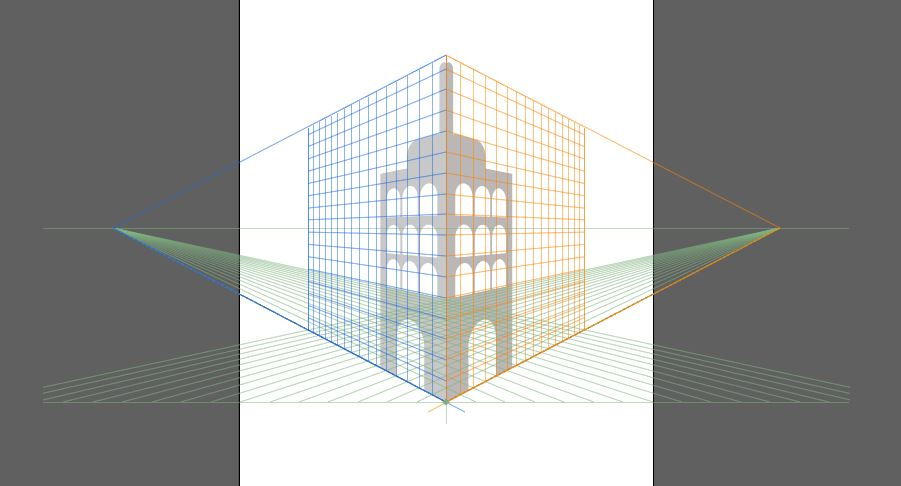
Którego narzędzia w programie Adobe Illustrator należy użyć, aby wykonać obiekt przedstawiony na zdjęciu?

Ilustracja do pytania
A. Siatka perspektywy
B. Generator kształtów
C. Tworzenie przejść
D. Wypaczenie marionetkowe
Poprawnie wskazujesz narzędzie Siatka perspektywy – dokładnie tego użyto na ilustracji. Charakterystyczne są trzy kolorowe płaszczyzny (zwykle niebieska, pomarańczowa i zielona), linie zbiegające się w punktach zbiegu oraz specjalny widget wyboru płaszczyzny. To narzędzie w Illustratorze służy do rysowania obiektów w kontrolowanej perspektywie jedno-, dwu- lub trzypunktowej, bez konieczności ręcznego konstruowania wszystkich linii pomocniczych. Z mojego doświadczenia to jest jedno z najwygodniejszych rozwiązań, gdy trzeba szybko narysować budynki, ulice, wnętrza czy opakowania prezentowane w przestrzeni. W praktyce wygląda to tak: najpierw aktywujesz Siatkę perspektywy (skrót Ctrl+Shift+I), wybierasz odpowiedni preset perspektywy, ustawiasz punkty zbiegu i horyzont, a potem rysujesz zwykłymi narzędziami (np. Prostokąt, Pióro). Illustrator automatycznie „przykleja” kształty do wybranej płaszczyzny, zachowując proporcje i skróty perspektywiczne. To ogromne ułatwienie w porównaniu z ręcznym zniekształcaniem obiektów. Branżowo to standard przy tworzeniu izometrycznych lub perspektywicznych wizualizacji wektorowych, szczególnie w projektach UI, infografikach przestrzennych, mockupach opakowań czy prostych wizualizacjach architektonicznych. Dobrą praktyką jest też praca na osobnych warstwach dla poszczególnych płaszczyzn i blokowanie siatki, kiedy już jest poprawnie ustawiona, żeby przypadkiem jej nie przesunąć.

Pytanie 22

Jaka jest maksymalna pojemność dwuwarstwowych płyt Blu Ray DVD?

A. 20 GB
B. 67 GB
C. 17 GB
D. 50 GB
Prawidłowa odpowiedź to 50 GB, ponieważ dwuwarstwowe płyty Blu-ray są zaprojektowane do przechowywania dużych ilości danych, co czyni je idealnym nośnikiem dla filmów wysokiej rozdzielczości oraz gier. Standard Blu-ray, wprowadzony w 2006 roku, wykorzystuje technologię laserową o krótszej długości fal (405 nm w porównaniu do 650 nm w DVD), co umożliwia bardziej gęste upakowanie danych na płycie. Płyta dwuwarstwowa posiada dwie warstwy danych, z których każda może pomieścić do 25 GB, co razem daje 50 GB. Tego typu nośniki są szeroko stosowane w branży filmowej i gier, umożliwiając przechowywanie materiałów w jakości 4K oraz dodatkowych funkcji, takich jak interaktywne menu czy dodatki. Zastosowanie płyt Blu-ray jest szczególnie istotne w przypadku filmów, które wymagają dużej przepustowości danych dla optymalnej jakości obrazu i dźwięku, co czyni je bardziej efektywnym rozwiązaniem niż tradycyjne DVD.

Pytanie 23

Użycie pętli w ActionScript umożliwia

A. wielokrotne realizowanie tych samych poleceń
B. wypełnianie bitmapy pikselami będącymi reprezentacją losowego szumu
C. wstrzymanie strumienia zdarzeń
D. powielanie kroków
Wybór odpowiedzi dotyczącej wielokrotnego wykonania tych samych instrukcji jest poprawny, ponieważ pętle w języku ActionScript umożliwiają efektywne przetwarzanie powtarzalnych zadań bez potrzeby ręcznego duplikowania kodu. Pętle, takie jak 'for', 'while' czy 'do...while', są kluczowe w programowaniu, ponieważ pozwalają na automatyzację procesów, oszczędzając czas i zmniejszając ryzyko błędów. Na przykład, jeśli chcemy wyświetlić 10 razy ten sam komunikat na ekranie, możemy użyć pętli 'for', co znacznie upraszcza kod i czyni go bardziej czytelnym. Dodatkowo, dobre praktyki programistyczne sugerują, aby używać pętli tam, gdzie to możliwe, aby unikać redundancji kodu i zwiększać jego elastyczność. Pętla w ActionScript może również interagować z danymi dynamicznymi, na przykład iterując przez tablice, co jest niezwykle przydatne w aplikacjach internetowych i gier. Zrozumienie i umiejętność stosowania pętli to fundamenty efektywnego programowania w ActionScript.

Pytanie 24

Jakie są następne kroki w tworzeniu galerii internetowych?

A. nabycie wybranych zdjęć, testowanie funkcji strony, optymalizacja i walidacja, publikacja, weryfikacja poprawności witryny, prace programistyczne
B. masowa obróbka zdjęć, testy prędkości ładowania galerii, publikacja, działania programistyczne, optymalizacja
C. edycja i katalogowanie zdjęć, działania webmasterskie, prace programistyczne, testy, publikacja, aktualizacja
D. tworzenie fotografii, hosting, dobór szablonu, pozycjonowanie, publikacja
Słuchaj, w twoich odpowiedziach jest kilka rzeczy, które mogą wprowadzać w błąd, jeśli chodzi o projektowanie galerii internetowych. Zakup zdjęć i testowanie funkcjonalności mogą być częścią procesu, ale nie są kluczowe. Zazwyczaj kupujesz zdjęcia po ustaleniu, jak ma wyglądać galeria. Testowanie powinno być robione po programowaniu, a nie przed publikacją. Inaczej możesz wpuścić na stronę coś, co nie działa, co jest totalną katastrofą. A co do obróbki zdjęć – to się zgadza, ale najpierw musisz zaplanować, jak będzie wyglądała struktura treści. Obróbka to ważna sprawa, ale nie zastąpi wcześniejszego edytowania i organizowania zdjęć. No i ostatnia rzecz – mówienie o hostingu jako kluczowym etapie pomija rolę prac webmasterskich i programistycznych, które są mega ważne, żeby galeria działała jak należy. Żeby uniknąć błędów, musisz uwzględnić wszystkie etapy i poukładać je sensownie według najlepszych praktyk w web developmencie.

Pytanie 25

Jaką czynność trzeba wykonać, by uzyskać realistyczny efekt wizualny w grafice 3D, uwzględniając różne rodzaje powierzchni obiektów oraz ich oświetlenie?

A. Trasowanie
B. Interpolacja
C. Rasteryzacja
D. Renderowanie
Renderowanie to kluczowy proces w grafice komputerowej, który ma na celu przekształcenie modeli 3D w dwuwymiarowy obraz, uwzględniając jednocześnie oświetlenie, tekstury i materiały powierzchni obiektów. Proces ten pozwala na uzyskanie realistycznych efektów wizualnych, co jest szczególnie ważne w zastosowaniach takich jak gry wideo, filmy animowane oraz symulacje. W renderowaniu korzysta się z różnych technik, takich jak ray tracing, rasteryzacja czy rendering oparty na fizyce (PBR), które umożliwiają uzyskanie efektów takich jak odbicia, załamania światła czy efekty atmosferyczne. W praktyce, dobrą praktyką jest stosowanie renderowania w czasie rzeczywistym w grach, co pozwala na uzyskanie płynnych animacji i interakcji z użytkownikiem. Ponadto, renderowanie offline jest często używane w filmach, gdzie jakość obrazu jest kluczowa, a czas renderowania jest mniej istotny. W obu przypadkach, renderowanie stanowi fundament, na którym opiera się wizualna jakość końcowego produktu.

Pytanie 26

Która cecha pozwala na użycie czcionki, na przykład, w przypadku tekstu nachylonego?

A. font-style
B. font-family
C. text-indent
D. font-size
Właściwość CSS 'font-style' jest kluczowa przy definiowaniu stylu czcionki, w tym zastosowania tekstu pochylonego (kursywy). Umożliwia ona ustawienie różnych wariantów stylu czcionki, takich jak normalny, pochylony (italic) lub pogrubiony (oblique). Przykład użycia tej właściwości w praktyce to: 'font-style: italic;'. Warto zaznaczyć, że korzystanie z kursywy jest powszechną praktyką w typografii, której celem jest wyróżnienie fragmentów tekstu, takich jak cytaty, tytuły książek czy terminologia. Zgodnie z najlepszymi praktykami projektowania stron internetowych, dobrze jest stosować kursywę oszczędnie, aby nie przytłoczyć czytelnika. W kontekście responsywności i dostępności, należy również zadbać o to, aby tekst pozostał czytelny na różnych urządzeniach. Warto podkreślić, że różne przeglądarki mogą różnie interpretować czcionki, dlatego zawsze warto testować zastosowane style w różnych środowiskach. Użycie 'font-style' jest zgodne z zasadami CSS3, które pozwalają na bardziej zaawansowane stylizacje tekstu.

Pytanie 27

Jakie programy umożliwiają tworzenie prezentacji w trybie internetowym?

A. Prezi Viewer oraz CorelDRAW
B. Prezi i PowerPoint
C. LibreOffice Impress oraz LibreOffice Writer
D. LibreOffice Impress oraz Adobe Photoshop
Prezi i PowerPoint to dwa popularne narzędzia, które umożliwiają tworzenie prezentacji online, co jest niezwykle istotne w dzisiejszym środowisku pracy zdalnej. Prezi wyróżnia się interaktywnym podejściem do prezentacji, pozwalając na tworzenie dynamicznych układów oraz nawigacji w niestrukturalny sposób, co przyciąga uwagę odbiorców. Przykładem zastosowania Prezi może być wizualizacja skomplikowanych procesów biznesowych w sposób bardziej przystępny i angażujący. Z kolei PowerPoint, będący częścią pakietu Microsoft Office, oferuje szeroką gamę szablonów, narzędzi graficznych i możliwości animacji, co sprawia, że jest to wszechstronny wybór dla wielu profesjonalistów. Dzięki synchronizacji z chmurą, obie platformy umożliwiają współpracę w czasie rzeczywistym, co znacząco zwiększa efektywność pracy zespołowej. Oba oprogramowania są zgodne z najlepszymi praktykami branżowymi w zakresie tworzenia przejrzystych i profesjonalnych prezentacji, co czyni je niezastąpionymi narzędziami w edukacji i biznesie.

Pytanie 28

Na jakość digitalizowanego materiału wideo wpływa rodzaj

A. przygotowania materiału wideo.
B. użytych efektów.
C. algorytmu oraz stopnia kompresji.
D. wykorzystanych filtrów.
Właściwość jakości digitalizowanego materiału wideo jest w dużej mierze determinowana przez algorytmy kompresji oraz stopień kompresji. Algorytmy te, takie jak H.264, H.265 czy VP9, stosują różne techniki kodowania, które pozwalają na efektywne zmniejszenie rozmiaru plików wideo przy jednoczesnym zachowaniu jak najwyższej jakości obrazu. Stopień kompresji odnosi się do tego, jak bardzo oryginalny materiał wideo jest zmieniany w celu zmniejszenia jego rozmiaru. Bardziej intensywna kompresja może prowadzić do utraty detali, co negatywnie wpływa na jakość obrazu, natomiast zbyt mała kompresja może spowodować, że plik będzie miał zbyt dużą objętość, co może być problematyczne podczas transmisji lub przechowywania. W praktyce, podczas wyboru algorytmu oraz stopnia kompresji, warto kierować się zasadami jakości postrzeganej oraz wymogami technicznymi, jakie stawia docelowa platforma, niezależnie od tego, czy jest to transmisja na żywo, czy przechowywanie w archiwum. Przykładem może być wykorzystanie kompresji H.265 dla materiałów wideo przeznaczonych do strumieniowania w wysokiej rozdzielczości, co pozwala na zachowanie wysokiej jakości obrazu przy mniejszym obciążeniu przepustowości. Zastosowanie odpowiednich algorytmów i przemyślane zarządzanie stopniem kompresji to kluczowe elementy w procesie digitalizacji materiałów wideo.

Pytanie 29

Poniżej przedstawiono fragment kodu strony internetowej. Gdy pliki strony znajdują się na lokalnym dysku komputera PC, obrazek obraz01.jpg jest wyświetlany, natomiast po załadowaniu plików na zewnętrzny serwer – już nie. Co jest tego przyczyną?
<div class = “grafika">
<img alt = “widok ogólny" src = “obrazki\obraz01.jpg" />
</div>

A. Niewłaściwa kolejność atrybutów znacznika img.
B. Zastosowanie w ścieżce dostępu lewego ukośnika (\).
C. Ujęcie znacznika img w znacznik div.
D. To, że znacznik img nie został zamknięty.
Właściwa odpowiedź wskazuje na zastosowanie lewego ukośnika w ścieżce dostępu do pliku graficznego jako przyczynę problemu z wyświetlaniem obrazka po załadowaniu plików na zewnętrzny serwer. W systemach operacyjnych Windows, do oddzielania folderów w ścieżkach plików używany jest lewy ukośnik ('\'). Jednak w kontekście stron internetowych oraz standardów HTML, obowiązującym znakiem do oddzielania folderów jest ukośnik prawy ('/'). To oznacza, że podczas przenoszenia plików na serwer, ścieżka do obrazka powinna być zapisana jako 'obrazki/obraz01.jpg', aby poprawnie wskazać lokalizację pliku na serwerze. Zastosowanie właściwego ukośnika jest kluczowe, ponieważ serwery internetowe zwykle działają na systemach uniksowych, w których tylko prawy ukośnik jest akceptowany. W praktyce, aby uniknąć takich problemów, zawsze należy stosować ukośnik prawy, co jest zgodne z rekomendacjami W3C. Dobrą praktyką jest również testowanie lokalnych ścieżek przed publikacją na serwerze, aby upewnić się, że wszystkie obrazy oraz zasoby są poprawnie wyświetlane."

Pytanie 30

Która warstwa jest automatycznie zablokowana po otwarciu pliku w programie Adobe Photoshop?

A. warstwa korygująca
B. warstwa dopasowania
C. nowa warstwa
D. warstwa tła
Warstwa tła w programie Adobe Photoshop to domyślna warstwa, która jest automatycznie tworzona podczas otwierania nowego obrazu. Jest ona zablokowana, co oznacza, że nie można jej swobodnie edytować bez uprzedniego odblokowania. Blokada ta ma na celu ochronę oryginalnego obrazu, aby zapobiec przypadkowemu usunięciu lub modyfikacji jego zawartości. Użytkownicy mogą jednak łatwo odblokować tę warstwę, klikając na ikonę kłódki w panelu warstw. Praktyczne zastosowanie tej funkcjonalności w codziennej pracy z grafiką polega na tym, że pozwala to na bezpieczne edytowanie i nakładanie efektów na inne warstwy, nie zmieniając oryginalnego obrazu. Dobrą praktyką jest zawsze tworzenie kopii warstwy tła, a następnie pracowanie na tej kopii, aby mieć możliwość powrotu do pierwotnej wersji obrazu. Zrozumienie działania warstwy tła jest kluczowe dla efektywnego korzystania z narzędzi edycyjnych Photoshopa oraz dla organizacji kompleksowych projektów graficznych.

Pytanie 31

Firma nabyła zestaw zdjęć z licencją Royalty Free do wykorzystania w materiałach reklamowych, takich jak ulotki czy plakaty. Czy jest możliwe, aby bez dodatkowych warunków użyć tych zdjęć na stronie internetowej firmy?

A. Nie, firma ma obowiązek poinformować odpowiedni bank grafiki o każdym użyciu zdjęć w jakimkolwiek celu
B. Nie, firma musi dodatkowo zakupić prawo do używania zdjęć na stronie internetowej
C. Nie, ponieważ licencja obejmuje wyłącznie materiały drukowane - ulotki, plakaty
D. Tak, ponieważ licencja zezwala na wykorzystanie zdjęć w dowolnym celu firmy
Licencje Royalty Free są projektowane z myślą o szerokim zastosowaniu, co oznacza, że po zakupie takich zdjęć można je wykorzystywać w różnych kontekstach, w tym w materiałach drukowanych oraz cyfrowych. W przypadku odpowiedzi, która stwierdza, że firma może wykorzystać zakupione zdjęcia do przygotowania strony internetowej, jest to zgodne z właściwym zrozumieniem warunków licencyjnych. Licencja Royalty Free nie ogranicza się jedynie do jednego typu mediów, ale zazwyczaj umożliwia wielokrotne wykorzystanie w różnych projektach, co czyni ją bardzo elastyczną. Przykładem może być użycie tych zdjęć zarówno w broszurach reklamowych, jak i na stronie internetowej, co pozwala na spójne przekazywanie wizualnej tożsamości marki. Ważne jest, aby przed wykorzystaniem zdjęć dokładnie zapoznać się z umową licencyjną, aby upewnić się, że wszystkie warunki są spełnione. Dobre praktyki branżowe sugerują, że każda firma powinna prowadzić dokumentację dotyczącą zakupionych licencji, co ułatwia przyszłe wykorzystanie zasobów wizualnych bez ryzyka naruszenia praw autorskich.

Pytanie 32

W jakiej okoliczności warto wybrać 16-bitową głębię kolorów dla skanowanego obrazu?

A. Gdy planujemy przeprowadzić korekcję tonalną w programie graficznym
B. Jeśli obraz ma być znacznie powiększony w wydruku
C. Jeżeli chcemy uwydatnić drobne szczegóły
D. Gdy szczególnie zależy nam na detalu obrazu
Wybór 16-bitowej głębi kolorów skanowanego obrazu jest kluczowy, gdy planujemy korekcję tonalną w programie graficznym. 16-bitowa głębia kolorów pozwala na reprezentację 65 536 odcieni dla każdego z kolorów RGB, co znacznie przewyższa 256 odcieni w przypadku 8-bitowej głębi. Taki poziom szczegółowości jest niezwykle istotny podczas edycji obrazów, ponieważ umożliwia płynniejsze przejścia tonalne i minimalizuje ryzyko wystąpienia posterizacji, czyli niepożądanych, ostrych przejść między odcieniami. Przykładowo, podczas modyfikacji jasności lub kontrastu, zachowanie większej liczby tonów pozwala na uzyskanie bardziej naturalnych efektów. Dobrymi praktykami w branży graficznej jest także skanowanie obrazów w 16-bitach, szczególnie w kontekście archiwizowania materiałów, które mogą być później poddawane różnym formom obróbki. W rezultacie, w przypadku dalszej edycji, posiadanie większej ilości danych kolorystycznych skutkuje wyższą jakością końcowego produktu.

Pytanie 33

W jakim przypadku oba odkrycia w kodzie HTML reprezentują ten sam kolor?

A. rgb(128, 255, 0); #ff8000
B. green; rgb(0, 255, 0)
C. purple; #ff00ff
D. yellow; #ffff00
'yellow; #ffff00' to dobry wybór, bo oba zapisy oznaczają ten sam kolor w różnych formatach. 'yellow' to po prostu nazwa koloru w CSS, a '#ffff00' to jego zapis w systemie HEX. W HEX mamy sześć cyfr, gdzie pierwsze dwie to czerwień, następne dwie to zieleń, a ostatnie dwie to niebieski. Przy '#ffff00' maksymalne wartości czerwonego i zielonego (ff) oraz zerowa niebieskiego (00) dają nam kolor żółty. Wiesz, w praktyce często korzysta się z nazw kolorów w CSS, bo są prostsze, ale jak zaczynasz coś bardziej skomplikowanego, jak programowanie grafiki czy projektowanie stron, to umiejętność obsługi notacji HEX i RGB jest naprawdę przydatna. W CSS3 jest mnóstwo nazw kolorów, które możesz wykorzystać, ale znajomość HEX i RGB jest także ważna, zwłaszcza jeśli chcesz się bawić grafiką i kodowaniem stron.

Pytanie 34

Narzędziem Adobe Photoshop do usuwania drobnych plam na zdjęciu jest

A. lasso magnetyczne.
B. pędzel korygujący.
C. kroplomierz.
D. różdżka.
Prawidłowo wskazany został pędzel korygujący, czyli w Photoshopie tzw. Healing Brush / Spot Healing Brush. To jest właśnie narzędzie zaprojektowane typowo do usuwania drobnych plam, kurzu, wyprysków na skórze, małych zanieczyszczeń tła czy delikatnych defektów materiału. Z technicznego punktu widzenia pędzel korygujący nie tylko kopiuje piksele z sąsiedniego obszaru, ale dodatkowo dopasowuje jasność, kolor i fakturę tak, żeby retusz był możliwie niewidoczny. To jest główna różnica w stosunku do zwykłego stempla, który kopiuje „na sztywno”.
W praktyce przy retuszu fotografii standardem branżowym jest praca na nowej, pustej warstwie z włączoną opcją „Sample All Layers” (Próbkuj wszystkie warstwy). Dzięki temu oryginalne zdjęcie zostaje nienaruszone, a retusz jest w pełni odwracalny. Moim zdaniem to jedna z najważniejszych dobrych praktyk pracy w Photoshopie, szczególnie przy zdjęciach do druku, fotografii ślubnej czy portretach biznesowych. Pędzel korygujący najlepiej sprawdza się przy małych elementach: pojedyncze pryszcze, pyłki na matrycy widoczne na niebie, małe rysy na skórze, drobne plamki na ścianie. Przy większych obszarach lepiej często użyć kombinacji: pędzel korygujący + łatka (Patch Tool) + ewentualnie stempel.
Ważne jest też dobranie odpowiedniego rozmiaru i twardości pędzla: zazwyczaj średnica trochę większa niż retuszowana plamka i miękka krawędź, żeby przejście było płynne. Profesjonaliści często pracują na powiększeniu 100–200%, wykonując wiele małych kliknięć zamiast jednego dużego pociągnięcia – to daje bardziej naturalny efekt. W retuszu skóry pędzel korygujący jest praktycznie podstawowym narzędziem, zanim w ogóle sięgnie się po bardziej zaawansowane techniki typu frequency separation czy dodge & burn. Dobrze opanowany pędzel korygujący naprawdę przyspiesza pracę i pozwala osiągnąć rezultat zgodny ze standardami branżowymi w fotografii i DTP.

Pytanie 35

Polecenie Filtr/Korekta obiektywu w programie Adobe Photoshop umożliwia

A. wzmocnienie lub osłabienie parametru balansu bieli.
B. usunięcie lub dodanie efektu ziarna.
C. wzmocnienie lub osłabienie parametru ekspozycji.
D. usunięcie lub dodanie efektu winiety.
Photoshop oferuje naprawdę mnóstwo narzędzi do edycji zdjęć, ale trzeba dobrze rozumieć, która funkcja za co odpowiada. Filtr/Korekta obiektywu, jak sama nazwa sugeruje, skupia się na korekcie typowych wad związanych z optyką obiektywu. Jest to zupełnie inne zagadnienie niż usuwanie lub dodawanie ziarna, które raczej pojawia się w filtrach typu „Szum” lub przy symulacji efektów analogowych. Ziarno w cyfrowej fotografii to specjalny efekt, który nie jest bezpośrednio związany z właściwościami optycznymi obiektywu – raczej z czułością matrycy, a w postprodukcji z dedykowanymi filtrami. Ustawienia ekspozycji lub balansu bieli to zupełnie inna para kaloszy – te parametry korygujemy w surowych plikach RAW, a potem w narzędziach takich jak Camera Raw czy Adobe Lightroom. Filtr/Korekta obiektywu nie służy do takich zmian, bo nie wpływa na jasność całego kadru (ekspozycję) ani na temperaturę barwową. W praktyce, mylenie tych funkcji wynika często z pobieżnej znajomości Photoshopa albo z założenia, że „wszystko do poprawy zdjęć jest pod filtrami”. Tak nie jest. Profesjonalista zawsze stara się zrozumieć, gdzie w strukturze programu szukać konkretnych narzędzi i jak je efektywnie wykorzystać. Z mojego doświadczenia wynika, że znajomość różnic między korektą optyczną a stylistycznymi efektami naprawdę przyspiesza i upraszcza workflow. W dobrych praktykach branżowych wyraźnie oddziela się korekcję techniczną (taką właśnie jak winieta, dystorsja czy aberracja) od kreatywnej postprodukcji. Jeśli więc ktoś próbuje zmieniać ekspozycję czy balans bieli przez Filtr/Korekta obiektywu, to trochę szkoda czasu – są do tego lepsze narzędzia, które dają większą kontrolę i precyzję. Ostatecznie, prawidłowe rozróżnienie tych funkcji pozwala na bardziej świadomą i profesjonalną pracę z obrazem.

Pytanie 36

Rastrowy obraz cyfrowy jest zbudowany z

A. krzywych
B. węzłów
C. pikseli
D. ścieżek
Odpowiedź 'pikseli' jest jak najbardziej trafna, bo obraz rastrowy to nic innego jak właśnie siatka pikseli. Każdy z tych pikseli ma przypisany kolor, co sprawia, że cały obraz wygląda tak, a nie inaczej. W codziennym życiu raczej często spotykamy się z obrazami rastrowymi – weźmy na przykład zdjęcia w formacie JPEG czy PNG. Zmiana koloru tylko jednego piksela może naprawdę wpłynąć na to, jak całość się prezentuje. Fajnie jest też wiedzieć, że rozdzielczość obrazu ma znaczenie, bo im wyższa, tym lepsza jakość. To ważne, zwłaszcza jak myślimy o druku czy wyświetlaniu na dużych ekranach. Na koniec dodam, że obrazy rastrowe różnią się od wektorowych, które nie są oparte na pikselach, lecz na krzywych i ścieżkach, przez co mogą być powiększane bez straty jakości.

Pytanie 37

W celu zmiany odległości pomiędzy parą znaków przedstawioną na ilustracji, należy ustawić

Ilustracja do pytania
A. interlinię.
B. skalowanie w pionie.
C. wcięcie akapitowe.
D. kerning.
Poprawnie – w takiej sytuacji pracujemy z kerningiem. Kerning to ręczne lub automatyczne korygowanie odległości pomiędzy konkretnymi parami znaków, np. właśnie „A” i „V”, „T” i „o”, „W” i „a”. Standardowy odstęp wynikający z fontu często wygląda optycznie nierówno, bo litery mają różne kształty, światła wewnętrzne i skosy. Kerning pozwala to wyrównać tak, żeby tekst wyglądał wizualnie równo, a nie tylko matematycznie poprawnie. W profesjonalnym składzie DTP i w projektowaniu logotypów kerning jest absolutną podstawą. Z mojego doświadczenia widać to szczególnie w dużych napisach: na okładkach, billboardach, w logach – tam każdy milimetr różnicy w odstępie od razu razi w oczy. W dobrych fontach projektant przygotowuje tzw. pary kerningowe, ale często i tak trzeba je dopieścić ręcznie, zwłaszcza w logo czy nagłówkach. W programach takich jak Adobe InDesign, Illustrator czy CorelDRAW masz osobne pole do ustawiania kerningu (najczęściej obok ustawienia tracking/odstępy między znakami). Ważne jest też odróżnienie kerningu od trackingu: tracking zmienia odstępy między wszystkimi znakami w zaznaczonym fragmencie tekstu równomiernie, a kerning dotyczy tylko wybranej pary. Dobrą praktyką jest najpierw ustawić krój, stopień pisma i interlinię, potem tracking, a na końcu dopiero dopieszczać kerningiem pojedyncze pary, które „odstają” wizualnie od reszty. Jeśli chcesz, żeby Twoje projekty wyglądały naprawdę profesjonalnie, to przyglądanie się parom takich jak „AV”, „AW”, „To”, „VA” to taki mały obowiązkowy rytuał grafika.

Pytanie 38

W jakim formacie zapisywany jest skanowany obraz w celach graficznych?

A. TIFF
B. BMP
C. JPEG
D. GIF
Wybór błędnych formatów, takich jak BMP, GIF i JPEG, wskazuje na powszechne nieporozumienia dotyczące ich zastosowań i ograniczeń. BMP (Bitmap Image File) jest formatem bezstratnym, ale jego główną wadą jest duża objętość plików, co czyni go mniej praktycznym dla skanowanych obrazów, zwłaszcza w kontekście archiwizacji oraz przesyłania przez internet. W sytuacjach, gdy jakość jest kluczowa, BMP nie zapewnia elastyczności w kompresji, co jest istotne dla profesjonalnych zastosowań. GIF (Graphics Interchange Format) jest zoptymalizowany do prostych grafik i animacji, ale ogranicza paletę kolorów do 256 barw, co nie jest wystarczające dla skanów, które mogą wymagać pełnej gamy kolorystycznej. Ponadto, GIF stosuje kompresję stratną, co wpływa na jakość obrazu. JPEG (Joint Photographic Experts Group) jest popularnym formatem do zdjęć, ale także wprowadza stratność, co może prowadzić do utraty detali w skanowanych obrazach. Użytkownicy często wybierają JPEG z myślą o oszczędności miejsca, jednak jakość skanów, szczególnie w sytuacjach wymagających precyzji, jest kluczowa. Warto zatem zrozumieć, że wybór formatu obrazu powinien być uzależniony od specyfiki zastosowania oraz wymagań dotyczących jakości, a TIFF jednoznacznie wygrywa w tych aspektach.

Pytanie 39

Jaki program wykorzystuje się do stworzenia ścieżki dźwiękowej w prezentacji multimedialnej?

A. Adobe Encore
B. Publisher
C. Picasa
D. Audacity
Audacity jest profesjonalnym narzędziem do edycji i nagrywania dźwięku, które znajduje szerokie zastosowanie przy tworzeniu ścieżek dźwiękowych do prezentacji multimedialnych. Program ten wspiera wiele formatów audio, co pozwala na łatwe importowanie i eksportowanie plików dźwiękowych. Dzięki intuicyjnemu interfejsowi użytkownika, Audacity umożliwia dodawanie efektów, takich jak echa, kompresja czy equalizacja, co wpływa na poprawę jakości dźwięku. Użytkownicy mogą wykorzystać Audacity do nagrywania narracji, tworzenia podkładów muzycznych oraz łączenia różnych ścieżek audio. Zgodnie z najlepszymi praktykami branżowymi, warto korzystać z profesjonalnych narzędzi, aby osiągnąć wysoką jakość dźwięku, co jest kluczowe w kontekście prezentacji. Dzięki bogatej funkcjonalności oraz wsparciu dla efektów dźwiękowych, Audacity jest idealnym rozwiązaniem dla osób tworzących prezentacje multimedialne, które potrzebują atrakcyjnej i profesjonalnej oprawy dźwiękowej.

Pytanie 40

Który z wymienionych typów plików audio najlepiej nadaje się do publikacji w sieci?

A. MP4
B. WAV
C. MP3
D. WMA
MP3 to jeden z tych formatów audio, które praktycznie każdy zna. Jest super popularny, zwłaszcza w sieci. Jego największa zaleta? Dzięki kompresji dźwięku pliki są mniejsze, co sprawia, że łatwo je przesyłać i szybko ładują się na stronach. Z algorytmem stratnej kompresji MP3 da się osiągnąć niezłą jakość dźwięku, mimo że pliki są znacznie mniejsze niż te bezstratne, jak WAV. Z własnego doświadczenia mogę powiedzieć, że sporo platform muzycznych, takich jak Spotify czy Apple Music, używa MP3, żeby dać nam dostęp do ogromnej bazy utworów. Co ważne, MP3 działa na praktycznie wszystkich urządzeniach, co czyni go naprawdę uniwersalnym wyborem dla twórców treści. Warto pamiętać, że przy publikacjach internetowych liczy się nie tylko wybór formatu, ale też jakość dźwięku i czas ładowania – to wszystko wpływa na doświadczenie użytkowników.