Wyniki egzaminu

Informacje o egzaminie:
  • Zawód: Technik fotografii i multimediów
  • Kwalifikacja: AUD.05 - Realizacja projektów graficznych i multimedialnych
  • Data rozpoczęcia: 20 kwietnia 2026 13:14
  • Data zakończenia: 20 kwietnia 2026 13:30

Egzamin zdany!

Wynik: 33/40 punktów (82,5%)

Wymagane minimum: 20 punktów (50%)

Nowe
Analiza przebiegu egzaminu- sprawdź jak rozwiązywałeś pytania
Pochwal się swoim wynikiem!
Szczegółowe wyniki:
Pytanie 1

Technika teksturowania w grafice 3D polega na

A. utworzeniu dwuwymiarowego obrazu wyjściowego w formie statycznej lub dynamicznej na podstawie przeanalizowanej sceny.
B. rzutowaniu obrazów bitmapowych na powierzchnię obiektu w celu przedstawienia szczegółów powierzchni obiektów przestrzennych.
C. projektowaniu tekstur.
D. analizie modelu danej sceny.
Technika teksturowania w grafice 3D to jedno z tych zagadnień, które na pierwszy rzut oka wydają się proste, a potem okazują się kluczowe w pracy grafika czy programisty. Chodzi tutaj głównie o rzutowanie obrazów bitmapowych (czyli tekstur) na powierzchnię trójwymiarowych modeli. W praktyce oznacza to, że suchy, jednokolorowy model 3D – na przykład prosta kula albo sześcian – zyskuje realizm dzięki temu, że nakładamy na niego obrazek, np. z fakturą drewna, kamienia czy skóry. Takie operacje wykonuje się niemal w każdym silniku graficznym, od Unity po Unreal Engine. Dobrze przemyślane teksturowanie pozwala „oszukać” oko gracza czy widza, bo nawet proste modele zaczynają wyglądać jak prawdziwe przedmioty. Moim zdaniem, bez teksturowania cała grafika 3D wyglądałaby po prostu płasko i nieciekawie. W branży uznaje się, że teksturowanie to podstawa pipeline’u produkcji gier, animacji czy wizualizacji architektonicznych. Najczęściej wykorzystywanym standardem jest UV mapping, gdzie tworzy się tzw. mapę UV, żeby precyzyjnie rozmieścić teksturę na powierzchni modelu. Warto też wiedzieć, że tekstury mogą zawierać nie tylko kolor, ale też dane o bump-mappingu, normal-mappingu czy przezroczystości, co jeszcze bardziej zwiększa realizm. Przykład z życia: teksturowanie wykorzystywane jest nawet w prostych grach mobilnych i reklamach, nie tylko w wielkich filmach animowanych. Dobra tekstura potrafi „zrobić robotę” i zdecydowanie zwiększa jakość finalnego efektu.
Pytanie 2

Przeznaczony do wyświetlenia na stronie internetowej plakat, zaprojektowany w programie do grafiki wektorowej, należy wyeksportować do formatów

A. PPT, JPEG
B. XLS, CDR
C. PNG, JPEG
D. MP3, PDF
Poprawna odpowiedź to PNG i JPEG, bo właśnie te formaty są standardem przy publikowaniu grafiki na stronach internetowych. Plakat zaprojektowany w programie wektorowym (np. CorelDRAW, Illustrator, Inkscape) najpierw jest tworzony jako wektor, ale przeglądarka internetowa w większości przypadków potrzebuje grafiki rastrowej, czyli zbudowanej z pikseli. PNG i JPEG to typowe formaty rastrowe używane w webie. PNG dobrze sprawdza się przy grafice z płaskimi kolorami, tekstem, ikonami, logotypami, tam gdzie ważna jest ostrość krawędzi i brak strat jakości. Obsługuje też przezroczystość, co jest ogromnym plusem przy elementach interfejsu. JPEG natomiast jest formatem ze stratną kompresją, idealnym do zdjęć, dużych ilustracji, plakatów z gradientami i zdjęciowym tłem, gdzie zależy nam na małym rozmiarze pliku i szybkim ładowaniu strony. Z mojego doświadczenia w projektowaniu do internetu, typowy workflow wygląda tak: projekt w wektorze, potem eksport kilku wersji – np. plakat w JPEG w większej rozdzielczości jako główna grafika i dodatkowo fragmenty w PNG, jeśli coś wymaga ostrej typografii lub przezroczystego tła. Ważne jest też dobranie odpowiedniej rozdzielczości (np. szerokość w pikselach dopasowana do layoutu strony) oraz poziomu kompresji, żeby nie przesadzić ani z wagą pliku, ani z artefaktami. W branży webowej PNG i JPEG to po prostu podstawowy zestaw, a cała reszta – jak SVG, WebP czy AVIF – to rozszerzenie możliwości, ale nadal PNG/JPEG są absolutnym minimum, które musi ogarniać każdy grafik i webdesigner.

Pytanie 3

W programie Adobe Flash, jednostką wyrażającą wskaźnik prędkości odtwarzania klatek filmu jest

A. Kl/s
B. Kl/ts
C. Kl/t
D. Kl/ms
Poprawna odpowiedź to Kl/s, co oznacza 'klatki na sekundę'. W kontekście programów do animacji i gier, takich jak Adobe Flash, prędkość wyświetlania klatek jest kluczowym parametrem, który wpływa na płynność animacji. Standardowa prędkość dla animacji wynosi zazwyczaj 24 kl/s lub 30 kl/s, co odpowiada typowym rozdzielczości filmowym. Użycie jednostki Kl/s pozwala na jednoznaczne zrozumienie, ile klatek (obrazów) jest wyświetlanych w ciągu jednej sekundy, co z kolei ma bezpośredni wpływ na jakość i odbiór wizualny projektu. Utrzymanie odpowiedniego współczynnika klatek jest istotne, aby uniknąć efektu 'przerywania' animacji, co może negatywnie wpłynąć na doświadczenia użytkownika. Dobrą praktyką w branży jest testowanie animacji na różnych urządzeniach, aby zapewnić, że wyświetlanie klatek jest wystarczająco płynne w różnych warunkach technicznych.

Pytanie 4

W jakim formacie pliku nie jest możliwe zapisanie warstw w Adobe Photoshop?

A. PSD
B. PDF
C. TIFF
D. JPEG
Odpowiedź JPEG jest prawidłowa, ponieważ format JPEG (Joint Photographic Experts Group) jest formatem skompresowanym, który nie obsługuje warstw. Gdy zapisujemy obraz w tym formacie, wszystkie warstwy są łączone w jedną, co prowadzi do utraty informacji o edytowalności i strukturze warstw. Z tego powodu JPEG jest idealny do przechowywania zdjęć i grafik w wysokiej jakości, ale nie nadaje się do pracy w Adobe Photoshop, gdzie warstwy są kluczowe dla procesu edycji. W praktyce, jeśli projekt wymaga dalszej edycji, zaleca się zapisanie pliku w formacie PSD (Photoshop Document) lub TIFF (Tagged Image File Format), które zachowują wszystkie warstwy i efekty. Standardy przemysłowe jasno definiują, że formaty te są przeznaczone do zaawansowanej edycji graficznej, co czyni je preferowanymi w środowiskach profesjonalnych.

Pytanie 5

Który z programów jest przeznaczony do projektowania stron WWW?

A. Adobe Illustrator
B. Adobe Premiere
C. Adobe Lightroom
D. Adobe Dreamweaver
Adobe Dreamweaver to zaawansowane narzędzie do tworzenia stron internetowych, które łączy edytor wizualny oraz edytor kodu. Umożliwia projektowanie responsywnych stron internetowych, wspierając jednocześnie standardy HTML, CSS oraz JavaScript. Dzięki intuicyjnemu interfejsowi, użytkownicy mogą łatwo przekształcać swoje pomysły w funkcjonalne witryny, a także korzystać z podglądu na żywo, co pozwala na bieżąco weryfikować wygląd i działanie strony. Dreamweaver wspiera również integrację z systemami zarządzania treścią (CMS) oraz narzędziami do wersjonowania. W praktyce, program ten jest używany przez profesjonalnych web developerów do tworzenia złożonych aplikacji internetowych, gdzie istotna jest nie tylko estetyka, ale również funkcjonalność oraz zgodność z aktualnymi standardami webowymi, co jest kluczowe dla SEO oraz użyteczności witryn.

Pytanie 6

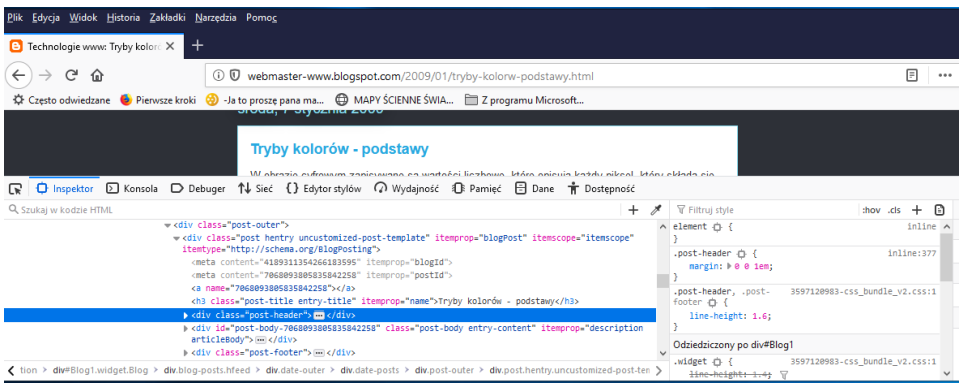
W celu uzyskania widoku przedstawionego na ilustracji należy wybrać w przeglądarkach internetowych Mozilla Firefox lub Google Chrome polecenie

Ilustracja do pytania
A. znajdź na tej stronie lub znajdź.
B. edycja lub edytuj.
C. zbadaj element lub zbadaj.
D. pobrane pliki lub pobrane.
Odpowiedź "zbadaj element" jest prawidłowa, ponieważ umożliwia dostęp do narzędzi deweloperskich przeglądarek internetowych, które są niezbędne do analizy i debugowania stron WWW. Narzędzia te pozwalają na podgląd struktury HTML, CSS oraz JavaScript, co jest niezwykle istotne dla programistów i projektantów stron. W Mozilla Firefox opcja "zbadaj element" umożliwia użytkownikom wybieranie elementów na stronie, co daje możliwość analizy ich właściwości oraz zrozumienia, jak działają różne style i skrypty. W przypadku Google Chrome, funkcja "zbadaj" działa na podobnej zasadzie, oferując także dodatkowe narzędzia, takie jak monitorowanie wydajności, inspekcja zasobów i analiza ruchu sieciowego. W praktyce, korzystając z tych narzędzi, możemy identyfikować problemy z responsywnością, sprawdzać poprawność implementacji, a także przeprowadzać testy A/B, co jest zgodne z najlepszymi praktykami w zakresie tworzenia stron internetowych.

Pytanie 7

Zawarty w dokumencie elektronicznym odnośnik, który stanowi link umożliwiający błyskawiczny dostęp do informacji z innej sekcji tego dokumentu, to

A. pasek przewijania
B. widżet
C. przycisk wyboru
D. hiperłącze
Hiperłącze to kluczowy element nawigacji w dokumentach elektronicznych, umożliwiający użytkownikom szybkie przenoszenie się do określonych sekcji lub zewnętrznych zasobów bez konieczności przewijania całego dokumentu. W praktyce, hiperłącza stanowią podstawę interaktywności w stronach internetowych oraz w dokumentacji elektronicznej. Przykładem zastosowania mogą być dokumenty PDF, gdzie kliknięcie na hiperłącze przenosi nas bezpośrednio do powiązanej treści, co znacznie zwiększa efektywność przyswajania informacji. Z perspektywy stosowania dobrych praktyk, ważne jest, aby hiperłącza były jasno oznaczone, a ich działanie było intuicyjne dla użytkowników. Standardy WCAG (Web Content Accessibility Guidelines) podkreślają znaczenie nauczania użytkowników o funkcjach linków, co może obejmować właściwe formatowanie tekstu oraz używanie odpowiednich atrybutów, takich jak title, aby zapewnić lepszą dostępność. Dzięki temu, użytkownicy z różnymi umiejętnościami technicznymi mogą w pełni korzystać z zasobów dostępnych w dokumentach elektronicznych.

Pytanie 8

W celu wykonania korekty tonalnej obrazu cyfrowego w programie do obróbki grafiki rastrowej należy skorzystać z poleceń

A. poziomy i ekspozycja.
B. mieszanie kanałów i zastąp kolor.
C. próg i odwróć.
D. mapa gradientu i kolor selektywny.
Korekta tonalna to jedna z podstawowych operacji w edycji zdjęć cyfrowych. W praktyce chodzi o modyfikowanie rozkładu jasności i kontrastu w obrazie, żeby wydobyć szczegóły zarówno ze świateł, jak i z cieni. Polecenia „poziomy” oraz „ekspozycja” są niemal podstawowym narzędziem każdego grafika czy fotografa pracującego z obrazami rastrowymi. Poziomy pozwalają na precyzyjne ustawienie punktów czerni, bieli oraz środka tonalnego, co przekłada się bezpośrednio na jakość finalnego obrazu – można poprawić zbyt ciemne zdjęcia, odzyskać szczegóły w jasnych obszarach, czy nawet naprawić zdjęcia z nieprawidłową ekspozycją. Z mojej praktyki wynika, że nawet jedno subtelne przesunięcie suwaka w poziomach potrafi uratować zdjęcie z pozoru nie do odratowania. Ekspozycja natomiast pozwala na globalne rozjaśnianie lub przyciemnianie obrazu, co często stosuje się jako pierwszy krok przed dalszą obróbką. W branży uważa się korektę poziomów i ekspozycji za fundament profesjonalnej postprodukcji – to standard, szczególnie w programach takich jak Adobe Photoshop czy GIMP. Często fachowcy najpierw dokonują korekty tonalnej, a dopiero potem przechodzą np. do pracy z kolorami czy retuszu. Moim zdaniem, warto też pamiętać, że dobrze zrobiona korekta tonalna sprawia, że obraz wygląda bardziej naturalnie i profesjonalnie. Nawet jeśli korzystasz z presetów czy filtrów, to dobrze ustawione poziomy i ekspozycja są podstawą, której nie zastąpią żadne automatyczne narzędzia.

Pytanie 9

Co oznacza ekspozycja w kontekście rejestracji obrazu?

A. rozszczepienie światła na składnikowe barwy
B. zapisanie obrazu optycznego na nośniku danych
C. naświetlenie elektronicznego detektora obrazu
D. wyświetlenie obrazu na wyświetlaczu LCD aparatu
Ekspozycja podczas rejestracji obrazu odnosi się do procesu naświetlania elektronicznego detektora obrazu, co jest kluczowe w cyfrowym przetwarzaniu obrazów. W praktyce oznacza to, że światło pada na matrycę sensora, która rejestruje intensywność i kolor światła, tworząc finalny obraz. W przypadku aparatów cyfrowych detektor obrazu, najczęściej w postaci matrycy CCD lub CMOS, odpowiada za przekształcenie światła na sygnał elektryczny. Zrozumienie tego procesu jest niezbędne dla każdego fotografa, ponieważ odpowiednia ekspozycja wpływa na jakość zdjęć, ich jasność oraz szczegółowość. W praktyce, dobór czasu naświetlania, przysłony oraz czułości ISO pozwala na kontrolowanie ekspozycji i w efekcie uzyskanie pożądanych rezultatów wizualnych. Profesjonalni fotografowie często posługują się histogramami i technikami bracketingu, aby zapewnić optymalną ekspozycję w różnych warunkach oświetleniowych, co jest zgodne z najlepszymi praktykami branżowymi.

Pytanie 10

Jeśli nielegalnie wykorzystuje się cudze materiały, osiągając zyski z powielonych treści w takim zakresie, że stały się one źródłem dochodów, to grozi kara grzywny oraz pozbawienie wolności do

A. 1 roku
B. 5 lat
C. 3 lat
D. 2 lat
Wybór odpowiedzi 1 roku, 2 lat lub 3 lat nie uwzględnia powagi sytuacji związanej z bezprawnym korzystaniem z cudzych materiałów. W kontekście przestępstw związanych z prawami autorskimi, kary te są niewystarczające, gdyż nie oddają w pełni skutków, jakie może mieć nieuprawnione korzystanie z czyjejś twórczości. Myślenie, że takie wykroczenie można zredukować do krótkiego okresu więzienia, bagatelizuje problem. Przede wszystkim, nielegalne wykorzystanie materiałów nie tylko narusza prawa ich twórców, ale także może prowadzić do znacznych strat finansowych dla autorów oraz zmniejszać zachęty do tworzenia nowych dzieł. Przykładowo, jeśli firma korzysta z utworów muzycznych bez licencji, może to skutkować nie tylko odpowiedzialnością karną, ale również dodatkowymi roszczeniami cywilnymi. Często błędnie sądzi się, że niewielkie wykroczenia nie przyciągają surowych konsekwencji, podczas gdy w praktyce, intensywność działań wymierzonych w naruszenia praw autorskich wzrasta, co skutkuje większymi karami. Takie podejście może prowadzić do poważnych konsekwencji prawnych oraz reputacyjnych.

Pytanie 11

Jakie rozdzielczości nagranego wideo odpowiadają proporcji 16:9?

A. 1280 x 1024, 1024 x 768
B. 1280 x 720, 1920 x 1080
C. 1366 x 768, 8192 x 4096
D. 4096 x 2304, 2048 x 1024
Analizując inne odpowiedzi, można dostrzec, że żadna z nich nie spełnia wymagań dotyczących proporcji 16:9. Proporcje obrazu są kluczowe w kontekście reprodukcji wizualnej, a rozdzielczości muszą być ściśle zgodne z określonymi wartościami, aby zapewnić spójność wizualną. Odpowiedzi takie jak 1280 x 1024 oraz 1024 x 768 to przykłady rozdzielczości o proporcjach 5:4 i 4:3, które są stosowane głównie w monitorach komputerowych. W przypadku 1366 x 768 oraz 8192 x 4096, proporcje również nie są zgodne z 16:9. Rozdzielczość 1366 x 768 ma proporcje w przybliżeniu 16:9, ale nie jest standardem i stosowana jest głównie w budżetowych laptopach oraz niektórych telewizorach. Ostatnia kombinacja, 4096 x 2304, także nie odpowiada podanym wymaganiom, bowiem to rozdzielczość o znacznie wyższej wartości pikseli, ale z inną proporcją, co czyni ją bardziej odpowiednią w kontekście produkcji filmowej o wyższej rozdzielczości. Wybór niewłaściwych rozdzielczości może prowadzić do niepożądanych efektów wizualnych, takich jak zniekształcenie obrazu lub niekompletne wyświetlenie treści, co w efekcie negatywnie wpływa na doświadczenie widza. Dlatego ważne jest, aby zrozumieć różnice w proporcjach obrazu oraz dobierać odpowiednie rozdzielczości dla zamierzonego medium.

Pytanie 12

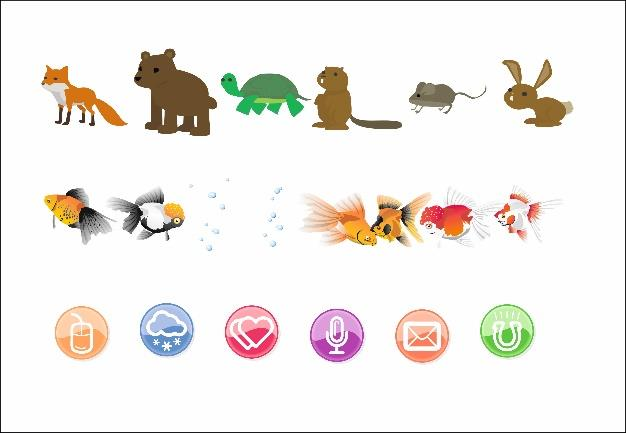
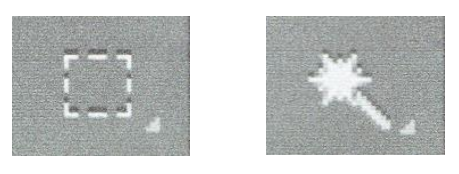
Ikony przedstawiają grupę narzędzi do tworzenia w programie Adobe Photoshop

Ilustracja do pytania
A. kształtów wektorowych.
B. obiektów inteligentnych.
C. wypełnień.
D. zaznaczeń.
Odpowiedź "zaznaczeń." jest poprawna, ponieważ ikony przedstawione na zdjęciu w rzeczywistości odnoszą się do narzędzi służących do tworzenia zaznaczeń w programie Adobe Photoshop. Dwa kluczowe narzędzia, które widzimy, to narzędzie do prostokątnych zaznaczeń oraz narzędzie lasso. Narzędzie prostokątne pozwala na szybkie zaznaczenie prostokątnych obszarów na obrazie, co jest niezwykle przydatne przy edytowaniu zdjęć, gdzie potrzebujemy wyodrębnić konkretne fragmenty. Z kolei narzędzie lasso umożliwia tworzenie bardziej skomplikowanych, nieregularnych zaznaczeń, co daje większą swobodę w pracy nad detalami obrazu. Zrozumienie tych narzędzi pozwala użytkownikom na precyzyjniejsze operacje na warstwach, co jest kluczowe w profesjonalnej edycji graficznej. Wykorzystanie narzędzi zaznaczeń zgodnie z najlepszymi praktykami branżowymi, takimi jak precyzyjne i świadome zaznaczanie, ma ogromne znaczenie w procesie retuszu i kompozycji graficznej.

Pytanie 13

Jakie narzędzie w programie Adobe Photoshop wykorzystuje się do modyfikacji nasycenia kolorów w wybranych fragmentach obrazu?

A. Pióro konturu
B. Kroplomierz
C. Różdżka
D. Gąbka
Gąbka to narzędzie w Adobe Photoshop, które jest specjalnie zaprojektowane do modyfikacji nasycenia kolorów w wybranych obszarach obrazu. Działa na zasadzie zwiększania lub zmniejszania nasycenia kolorów w zależności od ustawień, co pozwala na precyzyjne dostosowanie tonów w konkretnej części obrazu. Używając gąbki, można uzyskać efekt bardziej żywych kolorów w wybranym obszarze, co jest szczególnie przydatne w retuszu zdjęć, malarstwie cyfrowym czy tworzeniu grafik. Na przykład, jeśli chcemy, aby niebo na zdjęciu stało się bardziej intensywnie niebieskie, wystarczy wybrać obszar nieba i zastosować gąbkę ze zwiększonym nasyceniem. Dzięki temu można osiągnąć naturalny efekt, który nie będzie wyglądał na sztucznie zmodyfikowany. Warto również pamiętać, że gąbka oferuje różne tryby działania, takie jak „Dodawanie nasycenia” i „Usuwanie nasycenia”, co daje użytkownikowi jeszcze większą kontrolę nad końcowym efektem obrazu. Korzystanie z tego narzędzia zgodnie z najlepszymi praktykami edycji graficznej zapewnia wysoką jakość i estetykę wynikowego obrazu.

Pytanie 14

Oblicz, jaką rozdzielczość powinien mieć skan oryginału o wymiarach 20x20 cm, który ma być wydrukowany z rozdzielczością 300 dpi w formacie 40x40 cm?

A. 600 ppi
B. 1200 ppi
C. 2400 ppi
D. 300 ppi
Odpowiedź 600 ppi jest prawidłowa, ponieważ aby przygotować obraz do druku w formacie 40x40 cm z rozdzielczością 300 dpi, musimy najpierw obliczyć wymaganą rozdzielczość skanowania. Rozdzielczość w dpi (dots per inch) odnosi się do liczby punktów, które mieszczą się w jednym calu, a przy skanowaniu musimy zwiększyć tę wartość, aby uzyskać wyraźny obraz w większym formacie. W przypadku oryginału o wymiarach 20x20 cm, jego powierzchnia wynosi 8x8 cali (przy przeliczeniu 1 cm = 0.393701 cala). Przy rozdzielczości 300 dpi na wydruku 40x40 cm, wymagana rozdzielczość skanowania oblicza się mnożąc 300 dpi przez 2, ponieważ nowy format jest dwukrotnie większy. Stąd 300 dpi x 2 = 600 ppi. Taka praktyka jest zgodna z powszechnie akceptowanymi standardami w branży poligraficznej, które zalecają, aby przy skanowaniu oryginałów do druku, rozdzielczość była co najmniej dwukrotnie większa niż ta, która jest docelowo stosowana w wydruku, aby zapewnić wysoką jakość obrazu oraz szczegółowość. Przykładowo, stosując tę technikę skanowania, można uzyskać ostre i wyraźne detale w finalnym produkcie graficznym.

Pytanie 15

Symbol licencji Creative Commons przedstawiony na grafice umożliwia korzystanie z plików z uznaniem autorstwa

Ilustracja do pytania
A. w celach niekomercyjnych
B. na tych samych zasadach
C. bez tworzenia utworów zależnych
D. domeny publicznej
To jest właśnie licencja Creative Commons oznaczona jako CC BY-SA, czyli uznanie autorstwa oraz na tych samych zasadach (Share Alike). Co to oznacza w praktyce? Jeśli wykorzystasz taki plik – na przykład grafikę, muzykę czy tekst – musisz podać informację o autorze (BY – uznanie autorstwa) oraz, co ważniejsze, jeśli dokonasz jakichkolwiek zmian lub stworzysz utwór zależny, musisz go udostępnić na identycznej licencji (SA – share alike). W zasadzie to trochę jak efekt domina – każde kolejne użycie czy modyfikacja podtrzymuje ten sam typ otwartości. Pozwala to na pełniejsze wykorzystanie treści we współpracy, edukacji czy nawet w projektach komercyjnych, ale wymusza, żeby inne osoby też dzieliły się swoimi zmianami publicznie i nie zamykały ich za paywallem czy restrykcyjnymi warunkami. Praktycznie rzecz biorąc, to jest bardzo fajna licencja dla projektów open source, wiki, edukacji, bo buduje społeczność dzielącą się wiedzą – tak uważam z własnego doświadczenia. Trzeba jednak pamiętać, że to nie to samo co domena publiczna – tu te zasady są mocno pilnowane i nie da się ich tak po prostu obejść. Warto też sprawdzać dokładnie, czy przypadkiem autor nie zastrzegł dodatkowych warunków, bo licencje CC bywają mylące dla początkujących. W każdym razie – wybierając „na tych samych zasadach”, promujesz otwartość i współdziałanie, co zresztą jest zalecane w nowych standardach cyfrowych.

Pytanie 16

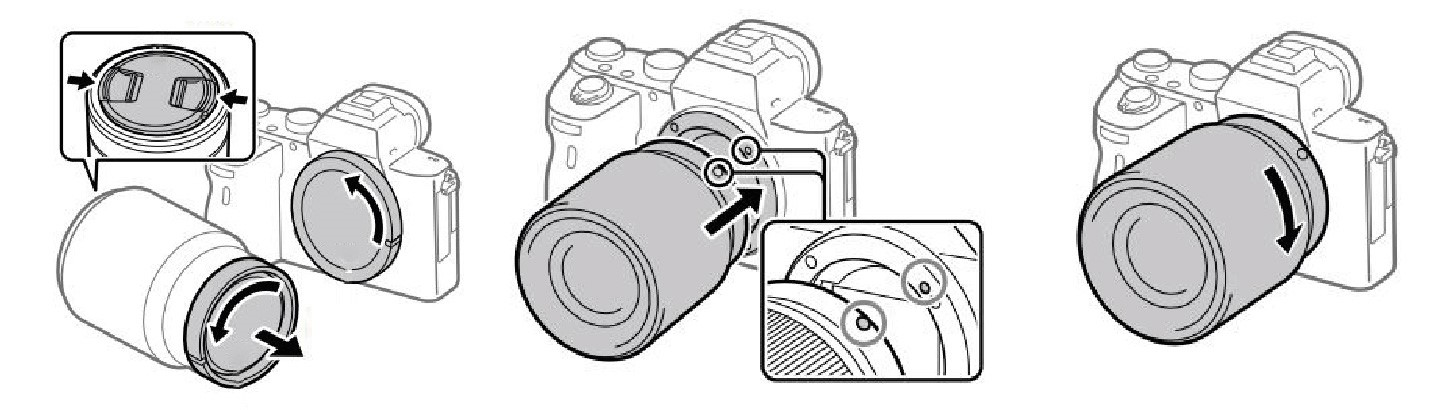
Ilustracja instrukcji obsługi aparatu fotograficznego obrazuje czynność

Ilustracja do pytania
A. montowania obiektywu do aparatu.
B. mocowania mikrofonu w aparacie.
C. montowania aparatu do statywu.
D. montowania akumulatora w aparacie.
Prawidłowo chodzi o montowanie obiektywu do aparatu. Ilustracja dokładnie pokazuje typową procedurę mocowania wymiennego obiektywu w aparatach z bagnetem (bezlusterkowce, lustrzanki). Najpierw zdejmowana jest tylna pokrywka obiektywu oraz dekiel z mocowania w korpusie aparatu, potem na rysunku widać wyrównanie znaczników – najczęściej białej lub czerwonej kropki na obiektywie z odpowiadającym symbolem na bagnecie aparatu. To jest standardowe oznaczenie stosowane przez większość producentów (Canon, Nikon, Sony, Fujifilm itd.), żeby użytkownik nie musiał „na siłę” szukać właściwego położenia. Następnie obiektyw delikatnie wkłada się w bagnet i przekręca w jedną stronę aż do wyraźnego kliknięcia blokady. To kliknięcie oznacza, że zaczep blokujący prawidłowo zaskoczył i obiektyw jest stabilnie zamocowany, co ma ogromne znaczenie dla bezpieczeństwa sprzętu i poprawnej komunikacji elektroniki (autofokus, przysłona, stabilizacja). W praktyce, przy pracy fotografa, taka umiejętność jest absolutnie podstawowa – obiektyw zmienia się często, np. z szerokokątnego na teleobiektyw, w zależności od sytuacji zdjęciowej. Dobrą praktyką jest wykonywanie tej czynności w miarę szybko, ale spokojnie, zawsze przy wyłączonym aparacie i najlepiej obiektywem skierowanym w dół, żeby ograniczyć dostawanie się kurzu na matrycę. Moim zdaniem każdy, kto poważniej myśli o fotografii cyfrowej, powinien tę procedurę mieć „w rękach”, tak żeby robić to automatycznie, bez siłowania się i bez ryzyka uszkodzenia styków elektronicznych czy samego bagnetu.

Pytanie 17

Który panel należy wybrać w kokpicie Wordpress, aby zmienić layout graficzny strony?

A. Media.
B. Wtyczki.
C. Wygląd.
D. Narzędzia.
Poprawnie wskazany został panel „Wygląd”, bo to właśnie tam w kokpicie WordPressa zarządza się layoutem graficznym strony. W tym miejscu możesz zmieniać motyw (theme), który tak naprawdę definiuje ogólny układ: rozmieszczenie kolumn, nagłówka, stopki, typ nawigacji, a także wiele elementów wizualnych jak kolory czy podstawowa typografia. Z poziomu „Wygląd → Motywy” wybierasz, instalujesz i aktywujesz motywy, co jest zgodne z dobrą praktyką pracy z WordPressem: nie grzebiemy w kodzie rdzenia, tylko korzystamy z gotowych, responsywnych szablonów. W „Wygląd → Dostosuj” (Customizer) można zmieniać układ strony głównej, włączać lub wyłączać paski boczne, ustawiać statyczną stronę startową, a czasem też układ poszczególnych sekcji, jeśli motyw na to pozwala. Moim zdaniem to jest jedno z najważniejszych miejsc w panelu, bo tu realnie kształtujesz doświadczenie użytkownika na stronie. W dobrych motywach znajdziesz tam też ustawienia siatki (gridu), szerokości kontenera, układu bloga (lista, kafelki) czy ustawienia nagłówka typu sticky. Przez „Wygląd → Menu” projektujesz strukturę nawigacji, czyli to, jak użytkownik porusza się po serwisie – to też jest element layoutu, bo decyduje, gdzie i jak wyświetla się menu. W „Wygląd → Widgety” (albo „Obszary widgetów”) zarządzasz zawartością pasków bocznych i stopki, co pozwala zmienić rozmieszczenie dodatkowych bloków: wyszukiwarki, listy kategorii, krótkich informacji kontaktowych itd. W nowoczesnych instalacjach WordPressa dochodzi jeszcze edytor pełnych szablonów (Full Site Editing), gdzie w sekcji „Wygląd → Edytor” można projektować układ całej witryny blokami – nagłówki, stopki, szablony wpisów. Z mojego doświadczenia wynika, że trzymanie wszystkich zmian layoutu właśnie w panelu „Wygląd” ułatwia późniejszą administrację, aktualizacje motywu i zgodność z responsywnością oraz standardami webowymi (HTML5, semantyka, dostępność).

Pytanie 18

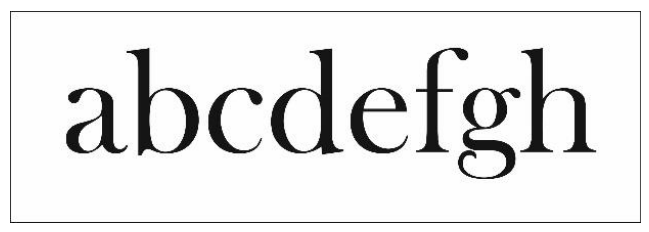
Na ilustracji przedstawiono

Ilustracja do pytania
A. szeryfowy krój pisma.
B. bezszeryfowy krój pisma.
C. majuskuły.
D. wersaliki.
Szeryfowy krój pisma charakteryzuje się obecnością małych ozdobnych elementów, zwanych szeryfami, które znajdują się na końcach liter. Te detale nie tylko nadają literom estetyczny wygląd, ale także poprawiają czytelność tekstu, szczególnie w dłuższych fragmentach. Szeryfowe kroje pisma są powszechnie stosowane w publikacjach drukowanych, takich jak książki i czasopisma, gdzie istotna jest przejrzystość i przyjemność z czytania. W projektowaniu graficznym, użycie szeryfów może także przyczynić się do nadania tekstowi bardziej formalnego lub klasycznego charakteru. Warto wspomnieć, że według wielu standardów typograficznych, teksty przeznaczone do dłuższego czytania powinny być pisane z użyciem krojów szeryfowych, gdyż sprzyja to lepszemu wchłanianiu treści przez czytelnika. Dodatkowo w kontekście projektowania stron internetowych, szeryfowe kroje pisma są często używane w nagłówkach i tytułach, aby przyciągnąć uwagę, podczas gdy treść główna jest zazwyczaj prezentowana w bezszeryfowych krojach dla zachowania czytelności na ekranie.

Pytanie 19

Jakie zestawienie formatów umożliwia zapisanie dźwięków, tekstów oraz grafiki wektorowej?

A. CDR, MP3, DOC
B. DOC, CDR, PSD
C. DOC, JPG, MP3
D. PSD, DOC, MP3
Odpowiedź CDR, MP3, DOC jest poprawna, ponieważ każdy z tych formatów spełnia kluczowe wymagania dotyczące przechowywania różnych typów danych. Format CDR (CorelDRAW) jest standardowym formatem dla grafiki wektorowej, co pozwala na zachowanie jakości obrazu przy skalowaniu. Dzięki temu można efektywnie tworzyć ilustracje, logotypy oraz inne grafiki, które wymagają precyzyjnych krawędzi i możliwości edycji w przyszłości. MP3 to popularny format skompresowanego dźwięku, który jest powszechnie używany do przechowywania muzyki i innych nagrań audio, co czyni go niezwykle praktycznym w kontekście dostępu do materiałów dźwiękowych. Z kolei DOC to format dokumentów tekstowych, który jest szeroko stosowany w edytorach tekstu, takich jak Microsoft Word. Pozwala on na zapisywanie tekstu, formatowanie oraz wstawianie elementów graficznych, co sprawia, że jest niezwykle użyteczny w tworzeniu dokumentów. Użycie tych trzech formatów razem umożliwia kompleksowe zarządzanie różnorodnymi materiałami cyfrowymi, co stanowi dobą praktykę w branży kreatywnej oraz edukacyjnej.

Pytanie 20

Wyświetlenie tekstu na wszystkich komputerach, niezależnie od zainstalowanych fontów, jest możliwe dzięki uruchomieniu w programie graficznym polecenia

A. Przekształć kontur w obiekt
B. Automatyzuj
C. Debuguj
D. Przekształć w krzywe
Odpowiedzi "Debuguj", "Automatyzuj" i "Przekształć kontur w obiekt" raczej nie są dobre z paru powodów. Debugowanie to temat związany z szukaniem i poprawianiem błędów w kodzie, a nie z fontami czy wyświetlaniem tekstu. W kontekście grafiki to nie ma sensu, jeśli chodzi o prawidłowe wyświetlanie tekstu na różnych komputerach. Automatyzacja, chociaż jest przydatna w wielu aspektach projektowania, tutaj nie odnosi się do fontów i ich przekształcania. Dobrą praktyką jest automatyzacja procesów powtarzalnych, ale nie w tym wypadku, kiedy chodzi o krzywe i czcionki. Odpowiedź "Przekształć kontur w obiekt" też wydaje się błędnie zrozumieć, o co chodzi z wektorami – ta funkcja zmienia kontury na pełne obiekty, ale nie rozwiązuje problemu z brakiem czcionek. W praktyce przekształcanie konturów w obiekty nie zabezpiecza tekstu przed problemami z wyświetlaniem, a to jest kluczowe w profesjonalnym projektowaniu. Tak więc, złe podejście do zarządzania fontami i tekstem może prowadzić do nieprzewidzianych problemów z drukiem i prezentacją, co nie jest zgodne z najlepszymi praktykami w branży graficznej.

Pytanie 21

Anti-aliasing to technika renderowania, która sprawia, że krawędzie są

A. wygładzone
B. poszarpane
C. elastyczne
D. ostre
Anti-aliasing to technika stosowana w grafice komputerowej, której celem jest wygładzanie krawędzi obiektów renderowanych w celu uzyskania bardziej estetycznego i naturalnego wyglądu. W grafice rastrowej, krawędzie obiektów często mogą wyglądać na poszarpane z powodu ograniczonej rozdzielczości pikseli. Metoda wygładzania polega na modyfikacji kolorów pikseli wzdłuż krawędzi, tak aby stopniowo przechodziły one w kolor tła, co daje efekt płynniejszej linii. Przykład zastosowania obejmuje gry komputerowe i aplikacje graficzne, w których estetyka wizualna jest kluczowa. Większość programów graficznych, jak Adobe Photoshop czy silniki gier, takich jak Unreal Engine, obsługuje różne techniki anti-aliasingu, w tym MSAA (Multisample Anti-Aliasing) oraz FXAA (Fast Approximate Anti-Aliasing), które są standardami branżowymi. Zastosowanie tych technik podnosi jakość wizualną i poprawia doświadczenie użytkownika, szczególnie na dużych ekranach o wysokiej rozdzielczości.

Pytanie 22

W modelu koloru RGBA litera A oznacza

A. składową jasności.
B. poziom nasycenia koloru.
C. składową intensywności.
D. kanał przezroczystości.
Odpowiedź wskazująca, że litera 'A' w modelu RGBA oznacza kanał przezroczystości, jest jak najbardziej poprawna. Model RGBA jest rozszerzeniem modelu RGB, który dodaje dodatkowy kanał (Alpha) do reprezentacji kolorów. Składnik ten określa stopień przezroczystości danego piksela. Wartość kanału alpha waha się od 0 (całkowita przezroczystość) do 255 (całkowita nieprzezroczystość w modelu 8-bitowym). Dzięki temu projektanci i programiści mogą tworzyć złożone efekty wizualne, takie jak nakładanie obrazów i tworzenie różnorodnych efektów przejrzystości w grafikach komputerowych oraz w aplikacjach webowych. Przykładem zastosowania może być grafika w formacie PNG, który wspiera przezroczystość, pozwalając na tworzenie elementów UI z zaokrąglonymi rogami lub cieniami. W kontekście dobrych praktyk projektowania interfejsów użytkownika, umiejętne wykorzystanie kanału alpha przyczynia się do estetyki i funkcjonalności aplikacji, umożliwiając twórcom kontrolowanie, jak elementy współgrają ze sobą w złożonych układach wizualnych.

Pytanie 23

Jaką minimalną ilość klatek na sekundę należy osiągnąć, aby uzyskać efekt płynnego ruchu?

A. 12
B. 25
C. 24
D. 18
Jak dobrze wiesz, 25 klatek na sekundę (fps) to taki minimalny próg, przy którym nasze oczy zaczynają widzieć ruch jako płynny. To dość ważne w produkcji filmów i grach wideo, bo jeśli nie osiągniemy tej liczby, może to być męczące dla widza. Z mojego doświadczenia, ludzkie oko potrzebuje przynajmniej tej wartości, żeby uniknąć męczącego migotania i uzyskać wrażenie, że wszystko jest fluidne. W filmach często stawia się na 24 fps, bo to dość wygodny kompromis — dobrej jakości obraz, ale koszty produkcji też nie są przesadnie wysokie. W transmisjach na żywo, na przykład sportowych, lepiej postawić na wyższe wartości, żeby każdy ruch był dobrze uchwycony. W grach z kolei, im więcej klatek, tym lepiej, bo to znacznie poprawia interakcję z użytkownikami. Podsumowując, osiągnięcie 25 fps to nie tylko kwestia wygody dla oka, ale też spełniania standardów branżowych.

Pytanie 24

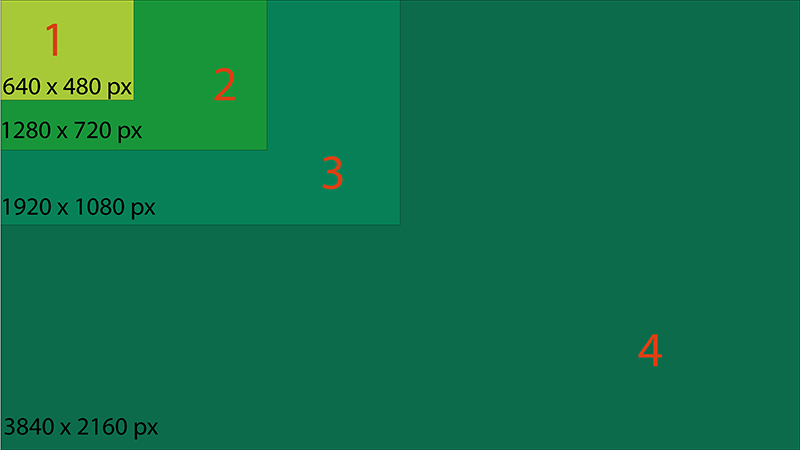
Które pole obrazu nie odpowiada proporcji 16:9?

Ilustracja do pytania
A. Pole 2.
B. Pole 4.
C. Pole 1.
D. Pole 3.
Dobra odpowiedź, w tym zestawie tylko pole 1 (640 × 480 px) nie ma proporcji 16:9. Żeby to zobaczyć, warto policzyć stosunek szerokości do wysokości. Dla formatu 16:9 ten stosunek wynosi 16/9 ≈ 1,78. Sprawdźmy: 640 ÷ 480 = 1,33, czyli to klasyczne proporcje 4:3 (4/3 ≈ 1,33), znane jeszcze z dawnych monitorów i starszych kamer. Natomiast pozostałe rozdzielczości: 1280 × 720, 1920 × 1080 oraz 3840 × 2160 po skróceniu dają właśnie 16:9, więc są to typowe formaty panoramiczne HD, Full HD i UHD/4K. W praktyce proporcje obrazu są bardzo istotne w pracy z grafiką i multimediami. W montażu wideo, przy projektowaniu layoutów pod YouTube, TikToka (w poziomie), prezentacje czy banery wideo na stronę www, standard 16:9 jest dziś właściwie podstawą. Jeśli wstawisz do projektu wideo materiał 4:3 (tak jak 640 × 480) na timeline ustawiony na 16:9, pojawią się czarne paski po bokach (pillarbox), albo program będzie musiał obraz przyciąć lub rozciągnąć, co psuje kompozycję albo jakość. Z mojego doświadczenia dobrą praktyką jest zawsze przed rozpoczęciem projektu jasno ustalić docelowe proporcje kadru i pilnować, żeby wszystkie grafiki, rendery i nagrania były w tym samym formacie, chyba że celowo robisz efekt „oldschoolowego” 4:3. Wtedy świadomie mieszasz formaty, ale wiesz dokładnie, co się z obrazem stanie. Podsumowując: 640 × 480 px = 4:3, a 1280 × 720, 1920 × 1080 i 3840 × 2160 = 16:9, dlatego tylko pole 1 nie pasuje do standardu panoramicznego 16:9.

Pytanie 25

Który z formatów pozwala na zapis obrazu oraz dźwięku?

A. MIDI
B. WAV
C. AVI
D. MP3
Format MP3 jest powszechnie znanym formatem audio, który stosuje stratną kompresję, co oznacza, że zmniejsza jakość dźwięku, aby uzyskać mniejsze rozmiary plików. Jego głównym zastosowaniem jest przechowywanie muzyki i innych nagrań dźwiękowych, ale nie obsługuje on wideo. Dlatego nie może być uznawany za format do zapisu zarówno obrazu, jak i dźwięku. Z kolei MIDI (Musical Instrument Digital Interface) to protokół komunikacyjny używany do przesyłania informacji o nutach i instrumentach między urządzeniami muzycznymi, a nie format pliku audio. MIDI nie zawiera nagrań dźwiękowych, lecz jedynie informacje o tym, jak dźwięk powinien być odtwarzany. Format WAV, choć może przechowywać dźwięk wysokiej jakości bez strat, również nie obsługuje wideo. WAV jest najczęściej stosowany w profesjonalnych nagraniach audio i produkcji dźwięku, ale jego ograniczenie do jednego strumienia dźwiękowego sprawia, że nie nadaje się do zapisu multimedialnego. Wybór niewłaściwego formatu może prowadzić do błędów w projekcie, jak brak synchronizacji audio-wideo, co jest kluczowe w produkcji multimedialnej. Zrozumienie różnic między tymi formatami jest istotne dla prawidłowej obsługi mediów w różnych aplikacjach.

Pytanie 26

Podczas pracy z substancjami chemicznymi, do ochrony rąk należy stosować rękawice

A. spawalnicze i foliowe.
B. kauczukowe i bawełniane.
C. bawełniane i foliowe.
D. neoprenowe i nitrylowe.
Prawidłowo – przy pracy z substancjami chemicznymi stosuje się przede wszystkim rękawice neoprenowe i nitrylowe. To są typowe rękawice ochronne przeznaczone właśnie do kontaktu z wieloma agresywnymi związkami chemicznymi. Neopren i nitryl to tworzywa sztuczne o podwyższonej odporności na działanie kwasów, zasad, rozpuszczalników organicznych, olejów czy smarów. W odróżnieniu od zwykłej gumy czy bawełny, te materiały nie chłoną tak łatwo cieczy i nie przepuszczają ich tak szybko przez strukturę rękawicy. Dzięki temu skóra dłoni jest faktycznie odizolowana od substancji, z którą pracujesz. W praktyce w laboratoriach, zakładach przemysłowych, drukarniach, lakierniach czy nawet w serwisach sprzątających właśnie rękawice nitrylowe są dziś takim standardem BHP. Moim zdaniem to trochę taki „złoty środek” – są dość wygodne, elastyczne, a jednocześnie mają całkiem dobrą odporność chemiczną. Neopren z kolei często stosuje się tam, gdzie występują mocniejsze kwasy lub wyższe temperatury, bo lepiej znosi warunki podwyższonego obciążenia. W dobrych praktykach bezpieczeństwa zawsze zwraca się uwagę, żeby dobór rękawic opierać na karcie charakterystyki substancji (SDS) – tam jest zwykle podany rekomendowany typ materiału rękawicy, bardzo często właśnie nitryl lub neopren. Warto też pamiętać, że rękawice chemiczne mają określony czas przenikania (tzw. permeation time). To znaczy, że nawet nitryl i neopren nie chronią „wiecznie”, tylko do pewnego czasu kontaktu z daną substancją. Dlatego w profesjonalnych warunkach kontroluje się stan rękawic, regularnie je wymienia i nie używa jednorazówek zbyt długo. Dobrą praktyką jest też łączenie ochrony rąk z innymi środkami ochrony indywidualnej, jak okulary, fartuch, czasem przyłbica – bo chemia rzadko działa tylko na dłonie. Podsumowując: wybór neoprenu i nitrylu to zgodność z zasadami BHP, z normami dotyczącymi ochrony chemicznej i z tym, co faktycznie stosuje się w większości profesjonalnych pracowni i zakładów.

Pytanie 27

Jakie są współrzędne w modelu kolorów HSL?

A. odcień, separacja, oświetlenie
B. barwa, saturacja, oświetlenie
C. barwa, nasycenie, jasność
D. kontrast, nasycenie, jasność
Odpowiedź 'barwa, saturacja, oświetlenie' ma kilka problemów. W modelu HSL rzeczywiście mamy barwę i nasycenie, ale zamiast 'oświetlenia', powinno być 'jasność'. Oświetlenie zazwyczaj dotyczy tego, jak światło wpływa na postrzeganie kolorów, więc to inna bajka. Jeśli zaś chodzi o 'kontrast, nasycenie, jasność', to też nie jest to poprawny zestaw – kontrast to różnica w jasności pomiędzy kolorami, a nie jeden z elementów HSL. W ostatniej odpowiedzi 'odcień, separacja, oświetlenie' znowu pojawia się nieporozumienie. Odcień to synonim barwy, ale separacja nie ma nic wspólnego z HSL. Te zamieszania pokazują, że jest sporo błędów w interpretacji kolorów, co może zaowocować kłopotami przy pracy z narzędziami graficznymi. Dobrze jest znać definicje terminów związanych z kolorami, by lepiej się czuć w branży kreatywnej.

Pytanie 28

Uzyskanie efektu przenikania jednej bitmapy w drugą podczas animacji wymaga ustawienia

A. szybkości odtwarzania klatek.
B. edycji kanałów RGB bitmapy.
C. krycia w klatkach kluczowych.
D. odtwarzania animacji w pętli.
Poprawnie – efekt przenikania jednej bitmapy w drugą uzyskuje się przez sterowanie kryciem (opacity) w klatkach kluczowych. W praktyce wygląda to tak, że masz dwie warstwy z bitmapami: pierwsza na początku ma krycie 100%, druga 0%. W kolejnych klatkach kluczowych stopniowo zmniejszasz krycie pierwszej bitmapy i jednocześnie zwiększasz krycie drugiej. Silnik animacji interpoluje te wartości między klatkami kluczowymi, dzięki czemu widz widzi płynne przejście, tzw. crossfade lub dissolve. To jest standardowa technika zarówno w programach do animacji 2D (After Effects, Animate, Krita, Synfig), jak i w montażu wideo (Premiere Pro, DaVinci Resolve), a nawet w prostych edytorach prezentacji. Z mojego doświadczenia, najwygodniej jest pracować właśnie na klatkach kluczowych, bo masz pełną kontrolę nad momentem startu i zakończenia przejścia, długością trwania i krzywą zmiany krycia (np. ease in / ease out). Dobrą praktyką jest też pilnowanie, żeby czas przenikania był dostosowany do tempa całej animacji – za krótkie przejście wygląda jak mignięcie, za długie może nużyć. W animacjach interfejsów (UI/UX) zwykle stosuje się krótkie przejścia 150–300 ms, w filmach i animacjach narracyjnych spokojnie dłuższe. Warto też pamiętać, że przenikanie przez krycie jest metodą nieniszczącą – nie zmieniasz samej bitmapy, tylko sposób jej wyświetlania w czasie, co jest zgodne z dobrymi praktykami pracy z multimediami i animacją, gdzie staramy się jak najwięcej rzeczy kontrolować parametrami, a nie stałą edycją obrazów.

Pytanie 29

Który z formatów plików audio nie stosuje kompresji?

A. FLAC
B. MP3
C. AAC
D. WMA
FLAC (Free Lossless Audio Codec) to format pliku muzycznego, który dokonuje kompresji bezstratnej. Oznacza to, że podczas kompresji nie dochodzi do utraty żadnych danych ani jakości dźwięku. FLAC jest szeroko stosowany w profesjonalnym audio, archiwizacji muzyki oraz przez audiofilów, którzy cenią sobie najwyższą jakość dźwięku. Przykładowo, wiele zestawów płytowych i kolekcji muzycznych jest udostępnianych w tym formacie, aby zapewnić bogate doświadczenia słuchowe oraz możliwość odtwarzania na wysokiej klasy sprzęcie audio. Standard FLAC jest również wykorzystywany w systemach strumieniowych, co pozwala na zachowanie jakości dźwięku podczas transmisji. Posiada on także wsparcie dla metadanych, co ułatwia zarządzanie kolekcjami muzycznymi. Warto zaznaczyć, że mimo dużych rozmiarów plików w porównaniu do formatów stratnych, takich jak MP3, FLAC zapewnia pełne zachowanie oryginalnej jakości nagrań.

Pytanie 30

Zgadza się, że rzeczywiste odwzorowanie kolorów fotografowanego obiektu jest uzależnione od poprawnego ustawienia

A. balansu bieli
B. krótkiego czasu migawki
C. bracketingu
D. niskiej wartości przysłony
Balans bieli jest kluczowym parametrem w fotografii, który ma bezpośredni wpływ na odwzorowanie kolorów w zdjęciach. Jego prawidłowe ustawienie pozwala na uzyskanie naturalnych barw, eliminując niepożądane odcienie, które mogą pojawiać się w wyniku różnorodnych źródeł światła. W praktyce, balans bieli działa na zasadzie kompensacji temperatury barwowej źródła światła. Na przykład, światło dzienne ma inną temperaturę barwową niż światło żarowe, co może prowadzić do zabarwienia zdjęcia na pomarańczowo lub niebiesko. Ustawiając balans bieli, fotograf może dostosować aparat do warunków oświetleniowych, aby uzyskać wierne odwzorowanie kolorów obiektu. Warto również zaznaczyć, że wiele nowoczesnych aparatów oferuje różne presetowe ustawienia balansu bieli, które mogą być użyte w zależności od sytuacji (np. 'słońce', 'cień', 'żarówka'). Przykładem zastosowania balansu bieli w praktyce może być fotografowanie portretów w różnych warunkach oświetleniowych, gdzie kluczowe jest zachowanie naturalnych tonów skóry.

Pytanie 31

W celu uzyskania zgodności kolorystycznej obrazów cyfrowych przeznaczonych do wykorzystania w projekcie multimedialnym należy po wykonaniu zdjęcia

A. ustawić parametry skanera oraz oprogramowania edycyjnego.
B. obejrzeć ostatni wydruk w odpowiednich warunkach oświetleniowych.
C. porównać wydruk z obrazem cyfrowym znajdującym się na monitorze, wyretuszować zdjęcie, wykonać próby wydruku z poprawnymi ustawieniami.
D. skalibrować monitor, wprowadzić ustawienia koloru w programie edycyjnym, dopasować parametry monitora.
To jest właśnie sedno całej zabawy z kolorami w projektowaniu multimedialnym. Skalibrowanie monitora to podstawa, bo jeżeli ekran przekłamuje barwy, to nawet najlepsze zdjęcie po obróbce będzie wyglądać inaczej na innych urządzeniach czy na wydruku. W branży multimedialnej bardzo ważne jest, żeby mieć ten sam punkt odniesienia – stąd kalibracja monitora z użyciem kalibratorów sprzętowych, jak np. X-Rite czy Spyder. Ustawienie przestrzeni barwnej (np. sRGB, AdobeRGB) w programie graficznym, takim jak Photoshop czy GIMP, to kolejny krok – to pozwala ustandaryzować, z jakim zakresem kolorów pracujemy. Ja zawsze podkreślam, że bez tego obrazek, który wygląda super na jednym komputerze, na innym może być przesycony albo za blady. Branżowe standardy, jak ISO 12646 czy zalecenia ICC, mówią wprost o konieczności kalibracji oraz zarządzania kolorem. Praktyka pokazuje, że ignorowanie tych kroków prowadzi do poważnych rozjazdów i frustracji na etapie końcowej prezentacji materiału. Warto po prostu pamiętać, że dopasowanie parametrów monitora, a także prawidłowe ustawienia koloru w programie edycyjnym, to podstawowe narzędzia każdego, kto chce, żeby jego prace wyglądały wszędzie tak samo dobrze. Niby drobiazg, ale robi ogromną różnicę – szczególnie gdy materiał idzie do druku albo na duży pokaz.

Pytanie 32

Łamaniem zasad etyki zawodowej przez osobę pracującą w dziedzinie projektowania graficznego jest

A. nieprzestrzeganie praw autorskich dotyczących używanych materiałów cyfrowych
B. różnorodność zleceń przyjmowanych do realizacji
C. brak ustalonych godzin pracy nad projektem
D. wykorzystywanie więcej niż dwóch dni urlopu na żądanie w ciągu roku
Nieprzestrzeganie praw autorskich wykorzystywanych materiałów cyfrowych stanowi istotne naruszenie zasad etyki zawodowej w dziedzinie projektowania graficznego. Prawo autorskie chroni oryginalne dzieła, w tym obrazy, fotografie, czcionki i inne materiały, które są niezbędne w pracy grafika. Wykorzystywanie takich materiałów bez odpowiednich licencji lub zgody właściciela praw autorskich nie tylko narusza prawo, ale także podważa zaufanie do profesjonalizmu grafika. W praktyce oznacza to, że każdy grafik powinien zawsze dążyć do uzyskania stosownych zezwoleń na użycie cudzych prac, co jest zgodne z dobrymi praktykami branżowymi. Na przykład, korzystanie z banków zdjęć, które oferują materiały na licencji royalty-free, może znacznie zminimalizować ryzyko naruszeń. Takie podejście nie tylko chroni przed konsekwencjami prawnymi, ale także wspiera etykę zawodową, promując poszanowanie pracy innych artystów oraz twórców.

Pytanie 33

Które narzędzie umożliwia w programie CorelDRAW korzystanie z umieszczonych w aplikacji clipartów?

Ilustracja do pytania
A. Pędzel chropowaty.
B. Rysunek odręczny.
C. Pędzel rozmazujący.
D. Środki artystyczne.
Wybór narzędzi takich jak Rysunek odręczny, Pędzel chropowaty czy Pędzel rozmazujący w kontekście korzystania z clipartów w CorelDRAW często wynika z pewnego nieporozumienia co do ich funkcji. Te narzędzia są stworzone głównie do samodzielnego rysowania i bezpośredniej edycji ścieżek wektorowych, a nie do wstawiania gotowych grafik. Rysunek odręczny pozwala tworzyć własne szkice, co oczywiście daje dużą swobodę, ale nie umożliwia szybkiego korzystania z gotowych elementów, które już są przygotowane jako cliparty. To narzędzie jest przydatne raczej wtedy, kiedy chcemy coś narysować od podstaw, niż kiedy zależy nam na czasie i spójności stylistycznej. Natomiast Pędzel chropowaty i Pędzel rozmazujący, jak sama nazwa wskazuje, służą modyfikowaniu kształtów oraz tworzeniu efektów artystycznych na już istniejących obiektach wektorowych – to świetne do stylizacji linii lub uzyskiwania ciekawych efektów pędzla, ale kompletnie nie do wstawiania gotowych, predefiniowanych grafik typu clipart. Z mojego punktu widzenia, częstym błędem jest traktowanie tych narzędzi jako uniwersalnych, co prowadzi do niepotrzebnego komplikowania pracy i braku efektywności. Profesjonalne standardy pracy w branży graficznej bardzo jasno oddzielają proces wstawiania gotowych elementów od rysowania i edytowania ścieżek – stąd wykorzystywanie Środków artystycznych do clipartów to nie tylko wygoda, ale i zgodność z dobrymi praktykami i sprawdzonymi metodami projektowania. Jeśli chcesz pracować szybciej i zgodnie z oczekiwaniami klientów albo szefa, polecam skupić się właśnie na tym podejściu.

Pytanie 34

Który parametr pliku zawierającego materiał wideo ma bezpośredni wpływ na jakość szczegółów wyświetlanego obrazu?

A. Rozdzielczość.
B. Tryb koloru.
C. Liczba klatek.
D. Rozmiar klatek kluczowych.
Odpowiedź o rozdzielczości jest jak najbardziej trafiona. Rozdzielczość pliku wideo określa, ile pikseli znajduje się w każdej klatce obrazu – im więcej pikseli, tym więcej detali można zobaczyć na ekranie. Praktycznie rzecz biorąc, jeśli masz wideo w rozdzielczości 1920×1080 (Full HD), to szczegółowość i ostrość obrazu będzie zauważalnie większa niż np. w 1280×720 (HD) czy 640×480 (VGA). W branży multimedialnej przyjęto, że im wyższa rozdzielczość, tym większy komfort oglądania na dużych ekranach, bo nie pojawia się efekt rozmycia czy tzw. pikselozy. Moim zdaniem rozdzielczość to podstawa, jeśli zależy komuś na jakości, na przykład w transmisjach sportowych, produkcji reklam TV, czy nawet prostych vlogach na YouTube – ludzie od razu wychwytują różnice. Warto pamiętać, że standardy takie jak 4K (3840×2160) czy nawet 8K stają się coraz popularniejsze właśnie dlatego, że pozwalają na pokazanie mikroskopijnych detali, które byłyby zupełnie niewidoczne w niższych rozdzielczościach. Dla twórców i montażystów to istotny parametr decydujący o końcowym efekcie i odbiorze materiału przez widza. Oczywiście, rozdzielczość to nie jedyny czynnik wpływający na jakość, ale jeśli chodzi o samą szczegółowość obrazu, to tu nie ma dyskusji – liczba pikseli robi robotę. Z mojego doświadczenia wynika, że lepiej czasem nagrać coś w większej rozdzielczości, a potem ewentualnie zmniejszyć obraz, niż żałować, że nie widać kluczowych detali.

Pytanie 35

Jaki kod należy umieścić między znacznikami <map> </map> podczas modyfikacji istniejącej strony internetowej, która musi być zgodna ze standardem HTML5, aby utworzyć kołowy obszar aktywny w mapie obrazu, odsyłający do http://www.firma.pl ?

A.<area shape="circle" coords="50, 50, 40" href=http:// www.firma.pl />
B.<area shape="circle" coords="50, 50, 40" href="http://www.firma.pl"
alt="firma" />
C.<area circle="circle" coords="50, 50, 40" href="http://www.firma.pl"
alt="firma" />
D.<area shape="rect" coords="50, 50, 100, 150" href="http://www.firma.pl"
alt="firma" />
A. A.
B. D.
C. C.
D. B.
Odpowiedź B jest poprawna, ponieważ wykorzystuje właściwe znaczniki HTML5 do stworzenia kołowego obszaru aktywnego na mapie obrazu. W HTML5, aby utworzyć obszar aktywny, należy użyć znacznika <area>, który umożliwia wskazanie formy i właściwości obszaru na mapie. Ustawienie atrybutu shape na 'circle' informuje przeglądarkę, że obszar ma być kołem. Atrybut coords określa współrzędne środka koła oraz jego promień, co jest kluczowe dla prawidłowego wyświetlenia obszaru aktywnego. Przykładowo, jeśli współrzędne wynoszą '50,50,40', oznacza to, że środek koła znajduje się w punkcie (50,50) na obrazie, a jego promień wynosi 40 pikseli. Dodatkowo, atrybut href z wartością 'http://www.firma.pl' określa link, do którego użytkownik zostanie przekierowany po kliknięciu w ten obszar. Użycie atrybutu alt jest również istotne, ponieważ poprawia dostępność strony, umożliwiając osobom korzystającym z technologii wspomagających zrozumienie, co reprezentuje dany obszar. Zastosowanie tych zasad zgodnych z aktualnymi standardami sprawia, że HTML staje się nie tylko bardziej użyteczny, ale także przyjazny dla wszystkich użytkowników.

Pytanie 36

Elementy takie jak obiektyw, wizjer, lampa błyskowa, migawka oraz system zasilania stanowią część konstrukcji

A. cyfrowego aparatu fotograficznego
B. cyfrowej kamery wideo
C. analogowego odtwarzacza fonograficznego
D. kamery internetowej
Cyfrowy aparat fotograficzny to zaawansowane urządzenie, które wykorzystuje elementy takie jak obiektyw, wizjer, lampa błyskowa, migawka oraz układ zasilania do rejestrowania obrazów. Obiektyw jest kluczowym komponentem, który decyduje o jakości zdjęcia, umożliwiając regulację ogniskowej oraz ostrości. Wizjer pozwala fotografowi na precyzyjne kadrowanie ujęcia, co jest niezbędne w profesjonalnej fotografii. Lampa błyskowa, z kolei, wspiera fotografowanie w warunkach słabego oświetlenia, co często jest wymagane podczas sesji w plenerze lub w pomieszczeniach. Migawka kontroluje czas naświetlania matrycy, a więc ma bezpośredni wpływ na ekspozycję zdjęcia, co jest kluczowe dla uzyskania zamierzonych efektów artystycznych. Układ zasilania natomiast zapewnia energię dla wszystkich komponentów, co czyni aparat funkcjonalnym narzędziem do uchwytywania momentów. Obecnie stosowane standardy, takie jak RAW czy JPEG w kontekście zapisu zdjęć, oraz najlepsze praktyki w zakresie doboru sprzętu fotograficznego, pozwalają na uzyskiwanie wysokiej jakości obrazów, które są niezbędne zarówno w fotografii amatorskiej, jak i profesjonalnej.

Pytanie 37

Aby uwiecznić obraz wymagający wyjątkowo dużych powiększeń, szczególnie z negatywów małoobrazkowych, trzeba użyć filmu o czułości DIN

A. 27÷22
B. 20÷18
C. 20÷28
D. 15÷10
Wybrane odpowiedzi, takie jak 20÷28, 27÷22 czy 20÷18, wskazują na nieporozumienia dotyczące czułości błon fotograficznych. Czułość DIN 20 odpowiada wartości ISO 200, co może być niewłaściwe w kontekście dużych powiększeń z negatywów małoobrazkowych, gdzie lepsze rezultaty oferuje niższa czułość. Wysoka czułość błony, jak 20 DIN, wiąże się z większą ilością szumów cyfrowych oraz mniejszą jakością detali, które mogą być kluczowe przy powiększaniu zdjęć. Przy fotografii wymagającej precyzji, odpowiednia czułość jest niezwykle istotna, ponieważ wyższe wartości czułości mogą prowadzić do utraty detali, co w efekcie negatywnie wpłynie na jakość finalnego obrazu. Zrozumienie, że przy dużych powiększeniach kluczowe jest zachowanie jak najwięcej detali, eliminuje możliwość dostosowania tego rodzaju czułości do potrzeb fotografii makro. Ponadto, odpowiedzi te mogą wskazywać na błędne myślenie o konieczności zwiększania czułości w sytuacjach, gdzie kluczowa jest jakość, a nie ilość światła. Użytkownicy często mylą potrzebę większej czułości z lepszą jakością, co może prowadzić do licznych problemów w obróbce i finalizacji zdjęć. Dlatego, aby uzyskać pożądane rezultaty, należy mieć świadomość standardów, które obowiązują w branży fotograficznej oraz dobrych praktyk związanych z doborem odpowiedniej błony w zależności od zamierzonych efektów.

Pytanie 38

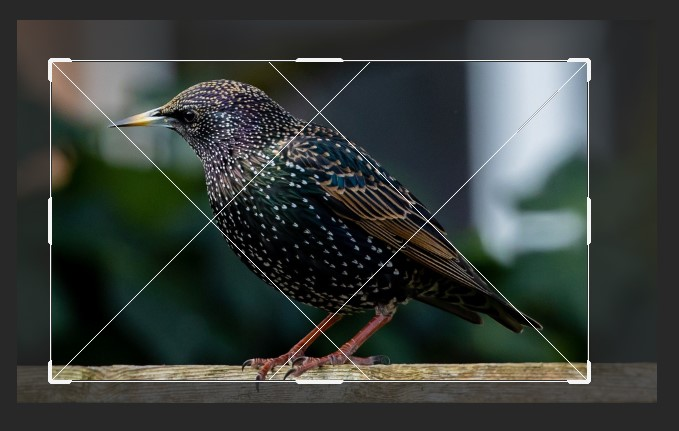
Ilustracja przedstawia kadrowanie bitmapy zgodne z zasadą

Ilustracja do pytania
A. złotego podziału.
B. podziału diagonalnego.
C. trójpodziału.
D. złotej spirali.
Prawidłowo: ilustracja pokazuje klasyczny podział diagonalny. Widać dwie przekątne kadru oraz dodatkowe linie biegnące od narożników do przeciwległych boków. Klucz w tej zasadzie jest taki, że najważniejsze elementy zdjęcia, krawędzie obiektów czy kierunek ruchu układają się wzdłuż tych ukośnych linii. Na grafice dziób i nogi ptaka oraz linia grzbietu bardzo ładnie wpisują się właśnie w te diagonale. Dzięki temu kadr wygląda dynamicznie i „prowadzi oko” widza po obrazie, zamiast zostawiać wszystko w nudnym centrum. W fotografii i obróbce bitmap w programach typu Photoshop, GIMP, Lightroom czy Camera Raw podział diagonalny jest jedną z dostępnych siatek kadrowania – obok trójpodziału, złotego podziału czy spirali Fibonacciego. Moim zdaniem warto się przyzwyczaić do przełączania tych nakładek i świadomego wybierania, która najlepiej pasuje do konkretnego ujęcia. Diagonal dobrze sprawdza się przy zdjęciach z mocnym kierunkiem: ptaki na gałęzi, człowiek idący po skosie ulicy, linie torów kolejowych, krawędzie budynków fotografowanych z perspektywy żabiej czy drogi uciekające w dal. W praktyce zawodowej fotografów i grafików jest to jedna z zalecanych metod kompozycji przy kadrowaniu sportu, reportażu i przyrody, bo podkreśla ruch i napięcie w kadrze. W projektach komercyjnych – ulotkach, banerach, layoutach stron – podobna diagonalna kompozycja często jest stosowana, żeby nadać projektowi więcej energii i wizualnego „kopa”, więc rozumienie tej zasady przydaje się nie tylko przy samym fotografowaniu, ale też przy późniejszym montażu i retuszu bitmap.

Pytanie 39

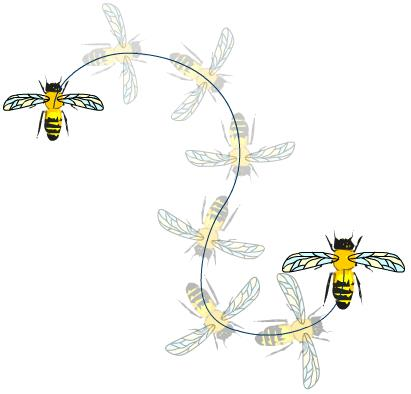
Który efekt animacji obiektu obrazuje rysunek?

Ilustracja do pytania
A. Efekt obrotu.
B. Efekt ruchu.
C. Efekt kształtu.
D. Efekt skalowania.
Wybrałeś prawidłową odpowiedź, bo ten rysunek świetnie ilustruje tzw. efekt ruchu, czyli animację polegającą na przemieszczaniu obiektu z jednego miejsca na inne w określonym czasie. W grafice komputerowej i animacji, efekt ruchu to podstawa – bez tego trudno wyobrazić sobie dynamiczne prezentacje czy wizualizacje danych. W praktyce, taki efekt często stosuje się w PowerPoincie, After Effects czy innych programach do animacji, żeby przyciągnąć uwagę widza albo podkreślić istotny element. Moim zdaniem, to rozwiązanie jest najczęściej używane, bo naturalnie oddaje dynamikę i kierunek działania. Co ciekawe, zgodnie z zaleceniami WCAG czy ogólnie przyjętymi zasadami projektowania multimediów, warto zachować umiar w stosowaniu tego efektu, żeby nie rozpraszać odbiorcy. Często widziałem, że projektanci wykorzystują płynny ruch do animowania ikon, elementów interfejsu albo po prostu do prezentacji procesu. W tym przypadku widać właśnie przemieszczenie pszczoły po wyznaczonej ścieżce, a nie zmianę jej kształtu, rozmiaru czy obrotu. Zwróć uwagę, że ruch jest pokazany za pomocą sekwencji kolejnych pozycji obiektu – to bardzo klasyczny sposób wizualizacji tej animacji. Przekładając to na praktykę, jeśli chcesz nauczyć się animacji w programach graficznych, efekt ruchu to absolutna baza. Z własnego doświadczenia mogę powiedzieć, że to też najłatwiejszy sposób na ożywienie statycznych prezentacji.

Pytanie 40

Jakie programy pozwalają na tworzenie i edytowanie grafiki rastrowej?

A. Windows Movie Maker, Pinnacle Studio, Adobe Acrobat
B. WinRAR, Audacity, Paint
C. Corel Painter, CorelDRAW, Inkscape
D. Adobe Photoshop, Adobe Lightroom, GIMP
Odpowiedź 'Adobe Photoshop, Adobe Lightroom, GIMP' jest prawidłowa, ponieważ wszystkie te programy są dedykowane do tworzenia i edytowania grafiki rastrowej. Adobe Photoshop to jeden z najpopularniejszych programów graficznych, szeroko stosowany w branży kreatywnej do edycji zdjęć, grafiki cyfrowej i projektowania. Umożliwia zaawansowane manipulacje obrazami, korzystając z warstw, filtrów i narzędzi selekcji. Adobe Lightroom koncentruje się na obróbce zdjęć i zarządzaniu dużymi kolekcjami obrazów, umożliwiając m.in. korekcję kolorów i tonacji. GIMP, z kolei, jest otwartym oprogramowaniem, które oferuje funkcjonalności porównywalne do Photoshopa, a jego elastyczność i rozszerzalność przyciągają wielu użytkowników. Używając tych programów, profesjonaliści i amatorzy mogą realizować różnorodne projekty graficzne, od prostych retuszów, po skomplikowane kompozycje graficzne, co podkreśla ich znaczenie w standardach branżowych dotyczących obróbki obrazów.