Wyniki egzaminu

Informacje o egzaminie:
  • Zawód: Technik informatyk
  • Kwalifikacja: INF.02 - Administracja i eksploatacja systemów komputerowych, urządzeń peryferyjnych i lokalnych sieci komputerowych
  • Data rozpoczęcia: 6 kwietnia 2026 14:04
  • Data zakończenia: 6 kwietnia 2026 14:16

Egzamin niezdany

Wynik: 19/40 punktów (47,5%)

Wymagane minimum: 20 punktów (50%)

Udostępnij swój wynik
Szczegółowe wyniki:
Pytanie 1

Płyta główna z gniazdem G2 będzie kompatybilna z procesorem

A. AMD Trinity
B. Intel Pentium 4 EE
C. Intel Core i7
D. AMD Opteron
Gniazdo G2, znane również jako LGA 1156, zostało zaprojektowane z myślą o wspieraniu procesorów Intel, a szczególnie serii Core i7. Procesory te charakteryzują się architekturą Nehalem lub Westmere, co zapewnia ich wysoką wydajność oraz wsparcie dla technologii Hyper-Threading i Turbo Boost. Płyta główna z gniazdem G2 może obsługiwać procesory o wysokiej wydajności, co czyni ją idealnym wyborem dla użytkowników wymagających mocy obliczeniowej, na przykład do gier, obróbki wideo czy aplikacji inżynieryjnych. Dzięki tej architekturze, system może jednocześnie obsługiwać wiele wątków, co przyspiesza wykonywanie skomplikowanych zadań. W praktyce, wybierając płytę główną z gniazdem G2 i procesor Intel Core i7, użytkownik może liczyć na stabilność i doskonałą wydajność, co jest zgodne z najlepszymi praktykami w budowie komputerów osobistych.
Pytanie 2

Jakie działanie nie przyczynia się do personalizacji systemu operacyjnego Windows?

A. Wybór domyślnej przeglądarki internetowej
B. Konfigurowanie opcji wyświetlania pasków menu i narzędziowych
C. Zmiana koloru lub kilku współczesnych kolorów jako tło pulpitu
D. Ustawienie rozmiaru pliku wymiany
Ustawienie wielkości pliku wymiany jest czynnością, która nie służy do personalizacji systemu operacyjnego Windows. Plik wymiany, znany również jako pamięć wirtualna, jest używany przez system operacyjny do zarządzania pamięcią RAM oraz do przechowywania danych, które nie mieszczą się w pamięci fizycznej. Zmiana jego wielkości ma charakter bardziej techniczny i związana jest z optymalizacją wydajności systemu, a nie z jego personalizacją. Personalizacja dotyczy aspektów, które wpływają na sposób, w jaki użytkownik postrzega i korzysta z interfejsu systemu, takich jak kolory pulpitu, ustawienia pasków narzędziowych czy domyślna przeglądarka. Na przykład, zmieniając tło pulpitu na ulubiony obrazek, użytkownik może poprawić swoje samopoczucie podczas pracy, co jest istotnym elementem personalizacji. W związku z tym, zmiana wielkości pliku wymiany jest czynnością techniczną, a nie personalizacyjną, co czyni tę odpowiedź poprawną.

Pytanie 3

Aby uzyskać adres IPv4, za pomocą usługi DHCP, komputer kliencki wysyła żądania z portu

A. 68
B. 67
C. 53
D. 80
W tym pytaniu łatwo się pomylić, bo kilka z podanych portów kojarzy się z siecią i protokołami, ale tylko jeden z nich jest faktycznie używany przez klienta DHCP. W przypadku DHCP trzeba zapamiętać, że mamy parę portów UDP: 67 dla serwera i 68 dla klienta. Jeśli ktoś wybiera inne wartości, to zwykle wynika to z mieszania pojęć z innymi popularnymi usługami. Port 53 to klasyczny port protokołu DNS, czyli systemu nazw domenowych. On odpowiada za tłumaczenie nazw typu „example.com” na adresy IP. Komputer bardzo często po uzyskaniu adresu z DHCP od razu korzysta z DNS, ale to jest już kolejny krok, po udanym przydzieleniu adresu IP. Sam proces negocjacji DHCP (DISCOVER, OFFER, REQUEST, ACK) nie używa portu 53, więc wskazanie go jako portu klienta DHCP jest po prostu niezgodne ze standardem. Podobnie port 80 jest mocno znany, bo to domyślny port HTTP, czyli zwykłej przeglądarkowej komunikacji z serwerem WWW. Wiele osób intuicyjnie wybiera go, bo „kojarzy się z internetem”, ale DHCP działa dużo niżej w stosie usług – zanim jeszcze przeglądarka będzie miała w ogóle jakikolwiek adres IP do komunikacji. HTTP nie ma nic wspólnego z mechanizmem przydzielania adresu IP, więc port 80 nie bierze udziału w wymianie pakietów DHCP. Czasem pojawia się też pomyłka między portem 67 a 68. Oba są związane z DHCP, ale pełnią inne role. Serwer DHCP nasłuchuje na porcie 67, natomiast klient korzysta z portu 68. Jeśli ktoś zapamięta tylko „DHCP to 67”, to potem błędnie przypisuje ten port zarówno do serwera, jak i do klienta. W praktyce ma to znaczenie przy konfiguracji firewalli, routerów czy analizie ruchu w Wiresharku – trzeba dokładnie wiedzieć, który port należy otworzyć dla serwera, a który dla stacji roboczych. Dobra praktyka to kojarzenie tej pary jako zestawu: 67 – serwer, 68 – klient, a nie wrzucanie wszystkiego do jednego worka z „jakimiś portami sieciowymi”.

Pytanie 4

W systemie Linux, żeby ustawić domyślny katalog domowy dla nowych użytkowników na katalog /users/home/new, konieczne jest użycie polecenia

A. /users/home/new -n -D useradd
B. useradd /users/home/new -D -f
C. useradd -D -b /users/home/new
D. /users/home/new useradd -s -D
Wszystkie błędne odpowiedzi wynikają z nieporozumienia dotyczącego składni polecenia 'useradd' oraz jego opcji. Kluczową pomyłką jest umiejscowienie opcji w nieodpowiednich miejscach w poleceniu, co prowadzi do błędów w interpretacji przez system. W przypadku pierwszej niepoprawnej odpowiedzi, 'useradd /users/home/new -D -f', polecenie jest skonstruowane w sposób, który nie zgadza się z wymaganiami składniowymi, gdyż argumenty dotyczące katalogu, flag i opcji nie są w odpowiedniej kolejności. Dodatkowo, opcja '-f' nie ma zastosowania w kontekście zmiany katalogu domowego, co wskazuje na brak zrozumienia celu danego polecenia. Kolejne odpowiedzi, takie jak '/users/home/new -n -D useradd' oraz '/users/home/new useradd -s -D' również nie działają, ponieważ wprowadzają dodatkowe, niepotrzebne argumenty oraz nieprawidłową kolejność. W systemie Linux kluczowe jest przestrzeganie konkretnej składni poleceń, ponieważ błędy w kolejności lub użyciu opcji mogą prowadzić do niepoprawnych zmian w systemie. Użytkownicy powinni być świadomi, że poprawna konstrukcja poleceń jest istotna dla ich prawidłowego działania, a znajomość dokumentacji oraz podręczników pomocy, takich jak 'man useradd', może znacząco przyczynić się do uniknięcia tych powszechnych błędów.

Pytanie 5

Na podstawie specyfikacji płyty głównej przedstawionej w tabeli, wskaż największą liczbę kart rozszerzeń, które mogą być podłączone do magistrali Peripheral Component Interconnect?

BIOS TypeAWARD
BIOS Version1.8
Memory Sockets3
Expansion Slots1 AGP/5 PCI
AGP 8XYes
AGP ProNo
NorthbridgeCooling FanYes
NorthbridgenForce2 SPP
SouthbridgenForce2 MCP-T
FSB Speeds100-300 1 MHz
MultiplierSelectionYes – BIOS
CoreVoltages1.1V-2.3V
DDR Voltages2.5V-2.9V
AGP Voltages1.5V-1.8V
Chipset Voltages1.4V-1.7V
AGP/PCI Divider in BIOSYes (AGP)
A. dwie
B. pięć
C. trzy
D. jedna
Wybór niepoprawnej liczby kart rozszerzeń które można podłączyć do magistrali PCI często wynika z braku zrozumienia specyfikacji technicznej płyty głównej w tym przypadku specyfikacja wyraźnie wskazuje że dostępnych jest pięć slotów PCI które są przeznaczone do podłączania różnych kart rozszerzeń takich jak karty dźwiękowe sieciowe czy kontrolery pamięci masowej Odpowiedź wskazująca na 2 lub 3 sloty mogła wynikać z pomylenia liczby fizycznych slotów z liczbą urządzeń wspieranych przez daną wersję BIOS-u lub architekturę systemową Często zdarza się że użytkownicy błędnie interpretują różne rodzaje slotów na płycie głównej szczególnie jeśli chodzi o różnice między PCI a AGP wskazane w specyfikacji jako osobny slot AGP służący głównie do kart graficznych Dla dokładnego zrozumienia specyfikacji kluczowe jest zrozumienie że magistrala PCI choć starsza wciąż jest szeroko stosowana w wielu zastosowaniach z powodu swojej wszechstronności i zgodności wstecznej Dzięki temu inżynierowie i technicy mogą projektować elastyczne systemy które łatwo można dostosować do zmieniających się potrzeb rozbudowując je o nowe funkcjonalności bez konieczności wymiany całej płyty głównej lub innych kluczowych komponentów

Pytanie 6

W filmie przedstawiono konfigurację ustawień maszyny wirtualnej. Wykonywana czynność jest związana z

A. ustawieniem rozmiaru pamięci wirtualnej karty graficznej.
B. konfigurowaniem adresu karty sieciowej.
C. wybraniem pliku z obrazem dysku.
D. dodaniem drugiego dysku twardego.
W konfiguracji maszyny wirtualnej bardzo łatwo pomylić różne opcje, bo wszystko jest w jednym oknie i wygląda na pierwszy rzut oka dość podobnie. Ustawienia pamięci wideo, dodawanie dysków, obrazy ISO, karty sieciowe – to wszystko siedzi zwykle w kilku zakładkach i początkujący użytkownicy mieszają te pojęcia. Ustawienie rozmiaru pamięci wirtualnej karty graficznej dotyczy tylko tego, ile pamięci RAM zostanie przydzielone emulatorowi GPU. Ta opcja znajduje się zazwyczaj w sekcji „Display” lub „Ekran” i pozwala poprawić płynność pracy środowiska graficznego, ale nie ma nic wspólnego z wybieraniem pliku obrazu dysku czy instalacją systemu operacyjnego. To jest po prostu parametr wydajnościowy. Z kolei dodanie drugiego dysku twardego polega na utworzeniu nowego wirtualnego dysku (np. nowy plik VDI, VHDX) lub podpięciu już istniejącego i przypisaniu go do kontrolera dyskowego w maszynie. Ta operacja rozszerza przestrzeń magazynową VM, ale nie wskazuje konkretnego obrazu instalacyjnego – zwykle nowy dysk jest pusty i dopiero system w maszynie musi go sformatować. Kolejne częste nieporozumienie dotyczy sieci: konfigurowanie adresu karty sieciowej w maszynie wirtualnej to zupełnie inna para kaloszy. W ustawieniach hypervisora wybieramy tryb pracy interfejsu (NAT, bridge, host‑only, internal network itd.), a adres IP najczęściej i tak ustawia się już wewnątrz systemu operacyjnego, tak samo jak na zwykłym komputerze. To nie ma żadnego związku z plikami obrazów dysków – sieć służy do komunikacji, a nie do uruchamiania czy montowania nośników. Typowy błąd myślowy polega na tym, że użytkownik widząc „dysk”, „pamięć” albo „kontroler”, zakłada, że każda z tych opcji musi dotyczyć tego samego obszaru konfiguracji. W rzeczywistości standardowe podejście w wirtualizacji jest takie, że wybór pliku obrazu dysku odbywa się w sekcji pamięci masowej: tam dodaje się wirtualny napęd (HDD lub CD/DVD) i dopiero przy nim wskazuje konkretny plik obrazu. Oddzielenie tych funkcji – grafiki, dysków, sieci – jest kluczowe, żeby świadomie konfigurować maszyny i unikać później dziwnych problemów z uruchamianiem systemu czy brakiem instalatora.

Pytanie 7

Aby przetestować funkcjonowanie serwera DNS w systemach Windows Server, można skorzystać z narzędzia nslookup. Jeśli w poleceniu podamy nazwę komputera, np. nslookup host.domena.com, to dojdzie do weryfikacji

A. strefy przeszukiwania wstecz
B. obu stref przeszukiwania, najpierw wstecz, a później do przodu
C. strefy przeszukiwania do przodu
D. aliasu przypisanego do rekordu adresu domeny
Nieprawidłowe odpowiedzi wskazują na szereg nieporozumień dotyczących działania systemu DNS. Idea przeszukiwania wstecz polega na konwersji adresu IP na nazwę hosta, co jest zupełnie innym procesem niż przeszukiwanie do przodu. Użytkownicy mogą mylnie twierdzić, że podczas korzystania z nslookup można uzyskać informacje o aliasach, co jest możliwe, ale wymaga dodatkowych kroków i odpowiednich rekordów CNAME w konfiguracji DNS. Warto również podkreślić, że przeszukiwanie strefy wstecz nie ma zastosowania w przypadku standardowego polecenia nslookup bez odpowiednich parametrów. Często pojawia się błąd polegający na myśleniu, że narzędzie to automatycznie przeszukuje wszystkie dostępne strefy, co nie jest prawdą. Należy pamiętać, że każda strefa DNS jest zdefiniowana niezależnie, a nslookup działa na podstawie konkretnych zapytań skierowanych do właściwego serwera, co podkreśla znaczenie precyzyjnego formułowania zapytań. Istotne jest również zrozumienie, że w praktyce konfiguracja i zarządzanie strefami DNS powinny być zgodne z zasadami organizacyjnymi i wymaganiami sieciowymi, co podkreśla znaczenie odpowiedniego zarządzania i monitorowania DNS w kontekście bezpieczeństwa i dostępności usług.

Pytanie 8

Gdy w przeglądarce internetowej wpiszemy adres HTTP, pojawia się błąd "403 Forbidden", co oznacza, że

A. brak pliku docelowego na serwerze.
B. wielkość wysyłanych danych przez klienta została ograniczona.
C. użytkownik nie dysponuje uprawnieniami do żądanego zasobu.
D. adres IP karty sieciowej jest niewłaściwie przypisany.
Błąd 403 Forbidden nie jest związany z brakiem pliku docelowego na serwerze, co skutkowałoby błędem 404 Not Found. Gdy serwer nie może znaleźć żądanego zasobu, zwraca właśnie ten kod błędu, informując, że zasób nie istnieje. Ograniczenia dotyczące wielkości wysyłanych danych przez klienta są natomiast związane z błędami typu 413 Payload Too Large, które występują, gdy przesyłane dane przekraczają dozwolony rozmiar ustalony przez serwer. Wreszcie, błąd związany z niewłaściwym adresem IP karty sieciowej ma charakter związany z problemami w konfiguracji sieci, a nie z uprawnieniami dostępu do zasobów na serwerze. Typowe błędy myślowe w tym przypadku mogą wynikać z braku zrozumienia różnicy pomiędzy różnymi kodami błędów HTTP oraz ich znaczeniem. Ważne jest, aby użytkownicy i programiści byli świadomi, że każdy kod błędu HTTP ma swoje specyficzne znaczenie i zastosowanie, co jest kluczowe w procesie diagnozowania problemów z dostępem do zasobów w internecie. Zrozumienie tych różnic jest niezbędne do skutecznego zarządzania aplikacjami webowymi oraz do zapewnienia, że użytkownicy otrzymują odpowiednie komunikaty w przypadku wystąpienia problemów.

Pytanie 9

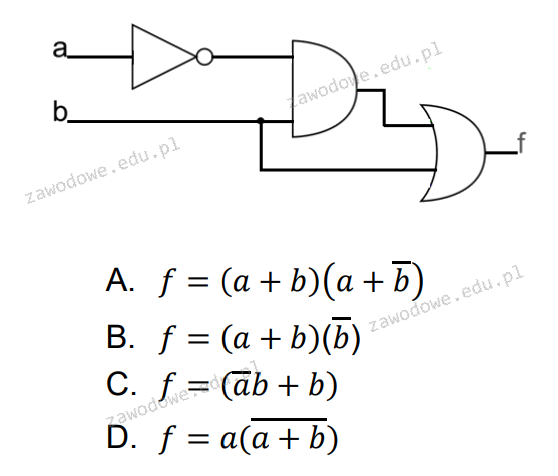
Jaką funkcję wykonuje zaprezentowany układ?

Ilustracja do pytania
A. Odpowiedź D
B. Odpowiedź A
C. Odpowiedź B
D. Odpowiedź C
Układ przedstawiony na schemacie realizuje funkcję logiczną f = (¬a ∧ b) ∨ b która jest równoważna f = ¬a b + b. Jest to funkcja logiczna wyrażona za pomocą bramek NOT AND i OR. Pierwszym etapem jest negacja wejścia a za pomocą bramki NOT co daje wyjście ¬a. Następnie wynik tej operacji oraz sygnał b są wejściami do bramki AND co skutkuje wyjściem ¬a ∧ b. Ostatecznie wynik ten oraz sygnał b są wejściami do bramki OR co prowadzi do końcowego wyrażenia funkcji ¬a b + b. Jest to klasyczny przykład układu logicznego wykorzystywanego w cyfrowych systemach sterowania i przetwarzania sygnałów. Znajomość takich układów jest kluczowa w projektowaniu efektywnych systemów cyfrowych zwłaszcza w kontekście projektowania układów FPGA i ASIC gdzie minimalizacja logiki jest kluczowa dla oszczędności zasobów i zwiększenia szybkości działania. Takie układy są także używane w projektowaniu układów sekwencyjnych oraz kombinacyjnych co pozwala na tworzenie złożonych obliczeń w czasie rzeczywistym.

Pytanie 10

Ile sieci obejmują adresy IPv4 pokazane w tabeli?

Adres IPv4Maska sieci
10.10.10.10255.255.0.0
10.10.20.10255.255.0.0
10.10.20.20255.255.0.0
10.10.30.30255.255.0.0
10.20.10.10255.255.0.0
10.20.20.10255.255.0.0
10.20.20.30255.255.0.0
A. 4 sieci
B. 5 sieci
C. 2 sieci
D. 3 sieci
Niewłaściwe zrozumienie podziału adresów IP na sieci może prowadzić do błędnych wniosków. Maska sieciowa pełni kluczową rolę w określaniu które części adresu IP odpowiadają za identyfikację sieci a które za identyfikację hosta wewnątrz tej sieci. W masce 255.255.0.0 pierwszy i drugi oktet adresu określa sieć a reszta identyfikuje hosty. Mylenie tego prowadzi do błędów jak zakładanie że każdy unikalny adres to osobna sieć co nie jest prawdą. Przy masce 255.255.0.0 adresy takie jak 10.10.10.10 i 10.10.20.20 należą do jednej sieci 10.10.0.0 a 10.20.10.10 do sieci 10.20.0.0. Błędne rozumienie może wynikać z niewłaściwego założenia że zmiana w dowolnym oktecie adresu zawsze sygnalizuje inną sieć co jest nieprawidłowe w przypadku gdy maska sieciowa określa które oktety są odpowiedzialne za identyfikację sieciową. Takie nieporozumienia są często spotykane wśród początkujących administratorów sieci co pokazuje jak ważne jest zrozumienie roli maski sieciowej w projektowaniu i zarządzaniu sieciami IP. Dobre praktyki sugerują dokładne analizowanie struktury adresów IP i ich masek co jest podstawą efektywnego zarządzania zasobami sieciowymi i planowania infrastruktury sieciowej. Edukacja w tym zakresie pozwala na uniknięcie błędów konfiguracyjnych które mogą prowadzić do problemów z dostępnością i bezpieczeństwem sieci. Dlatego też znajomość zasad podziału adresów IP i ich praktyczne zastosowanie są kluczowe w pracy specjalisty sieciowego.

Pytanie 11

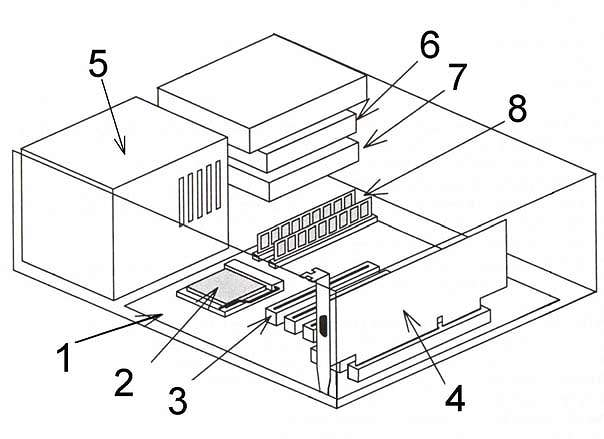
Na ilustracji procesor jest oznaczony liczbą

Ilustracja do pytania
A. 3
B. 8
C. 2
D. 5
Procesor, oznaczony na rysunku numerem 3, jest centralnym układem scalonym komputera odpowiadającym za wykonywanie instrukcji programowych. Procesory są kluczowym składnikiem jednostki centralnej (CPU), które przetwarzają dane i komunikują się z innymi elementami systemu komputerowego. Ich kluczową cechą jest zdolność do realizacji złożonych operacji logicznych oraz arytmetycznych w krótkim czasie. W praktyce procesory znajdują zastosowanie nie tylko w komputerach osobistych, ale także w urządzeniach mobilnych, serwerach oraz systemach wbudowanych. Standardy przemysłowe, takie jak architektura x86 czy ARM, definiują zestaw instrukcji procesorów, co pozwala na kompatybilność oprogramowania z różnymi modelami sprzętu. Dobre praktyki obejmują chłodzenie procesora poprzez systemy wentylacyjne lub chłodzenia cieczą, co zwiększa wydajność i trwałość urządzeń. Warto również pamiętać o regularnej aktualizacji sterowników, co zapewnia optymalne działanie i bezpieczeństwo systemu.

Pytanie 12

Po dokonaniu eksportu klucza HKCU stworzona zostanie kopia rejestru zawierająca dane o konfiguracji

A. procedurach uruchamiających system operacyjny
B. aktualnie zalogowanego użytkownika
C. wszystkich aktywnie ładowanych profili użytkowników systemu
D. sprzętu komputera dla wszystkich użytkowników systemu
Poprawna odpowiedź to aktualnie zalogowany użytkownik, ponieważ eksport klucza rejestru HKCU (HKEY_CURRENT_USER) dotyczy jedynie ustawień i konfiguracji związanych z bieżącym profilem użytkownika. Klucz HKCU przechowuje dane specyficzne dla aktualnie zalogowanego użytkownika, takie jak preferencje aplikacji, ustawienia systemowe oraz różne konfiguracje związane z interfejsem użytkownika. Na przykład, po zalogowaniu się na konto użytkownika, system operacyjny wczytuje te ustawienia, co umożliwia personalizację środowiska pracy. Eksportowanie klucza HKCU jest praktycznym sposobem na tworzenie kopii zapasowych tych ustawień lub przenoszenie ich na inny komputer. W wielu sytuacjach administracyjnych i wsparcia technicznego zarządzanie tymi danymi jest kluczowe, ponieważ pozwala na szybkie przywrócenie preferencji użytkownika po reinstalacji systemu lub migracji na nową maszynę. Zgodnie z dobrymi praktykami zabezpieczeń, zawsze warto także mieć świadomość, jakie dane są eksportowane, aby uniknąć niezamierzonego ujawnienia informacji wrażliwych."

Pytanie 13

Narzędziem służącym do tworzenia logicznych podziałów na dysku twardym w systemie GNU/Linux jest

A. format
B. convert
C. fdisk
D. truncate
Odpowiedź 'fdisk' jest prawidłowa, ponieważ jest to narzędzie w systemie GNU/Linux używane do partycjonowania dysków twardych. Umożliwia ono tworzenie, usuwanie oraz modyfikację partycji na dysku, co jest kluczowe w zarządzaniu przestrzenią dyskową. Fdisk operuje na poziomie systemu plików, co pozwala użytkownikowi na dokładne dostosowanie struktury dysku do jego potrzeb. Przykładem zastosowania fdisk może być sytuacja, gdy administrator systemu chce podzielić nowo podłączony dysk twardy na kilka partycji, aby utworzyć osobne obszary dla różnych systemów operacyjnych lub danych. W praktyce korzystanie z fdisk wymaga pewnej ostrożności, ponieważ błędne operacje mogą prowadzić do utraty danych. Dlatego ważne jest, aby przed przystąpieniem do pracy z tym narzędziem zrobić kopię zapasową danych. Narzędzie to jest zgodne z wieloma standardami branżowymi i jest szeroko stosowane w administracji systemami Linux, co czyni je niezbędnym dla każdego, kto zarządza infrastrukturą IT.

Pytanie 14

Dodatkowe właściwości rezultatu operacji przeprowadzanej przez jednostkę arytmetyczno-logiczne ALU obejmują

A. wskaźnik stosu
B. licznik instrukcji
C. akumulator
D. rejestr flagowy
Odpowiedzi takie jak licznik rozkazów, akumulator i wskaźnik stosu wskazują na szereg nieporozumień dotyczących funkcji i struktury jednostki arytmetyczno-logicznej oraz ogólnej architektury komputerów. Licznik rozkazów jest odpowiedzialny za śledzenie adresu bieżącego rozkazu w pamięci, a jego zadaniem jest wskazywanie, który rozkaz ma być wykonany następnie. Nie ma on jednak związku z przechowywaniem informacji o wynikach operacji arytmetycznych, co czyni go niewłaściwym wyborem w kontekście tego pytania. Akumulator, choć istotny w kontekście operacji arytmetycznych, nie przechowuje flag ani informacji o stanie operacji. Jego rola polega na tym, że jest głównym rejestrem używanym do wykonywania operacji obliczeniowych, ale nie informuje o rezultatach tych operacji w kontekście ich statusu. Wskaźnik stosu, z kolei, zarządza lokalizacją w pamięci, gdzie przechowywane są dane tymczasowe, ale nie jest odpowiedzialny za przechowywanie flaga operacji. Kluczowym błędem myślowym, który prowadzi do tych niepoprawnych odpowiedzi, jest brak zrozumienia, że rejestr flagowy jest jedynym elementem, który bezpośrednio przechowuje status wyniku operacji wykonanych przez ALU, zatem to on dostarcza informacji niezbędnych do dalszego przetwarzania i podejmowania decyzji przez procesor.

Pytanie 15

Jak nazywa się translacja adresów źródłowych w systemie NAT routera, która zapewnia komputerom w sieci lokalnej dostęp do internetu?

A. SNAT
B. DNAT
C. LNAT
D. WNAT
WNAT, LNAT i DNAT to terminy, które są często mylone z SNAT, ale ich zastosowanie i działanie jest różne. WNAT, czyli Wide Network Address Translation, nie jest standardowym terminem w kontekście NAT i może być mylony z NAT ogólnie. Z kolei LNAT, co w domyśle mogłoby oznaczać Local Network Address Translation, również nie ma uznania w standardach sieciowych i nie wskazuje na konkretne funkcjonalności. Natomiast DNAT, czyli Destination Network Address Translation, jest techniką używaną do zmiany adresów docelowych pakietów IP, co jest przeciwieństwem SNAT. Użycie DNAT ma miejsce w sytuacjach, gdy ruch przychodzący z Internetu musi być przekierowany do odpowiednich serwerów w sieci lokalnej, co znajduje zastosowanie w przypadkach hostingowych. Typowym błędem myślowym jest przyjmowanie, że wszystkie formy NAT są takie same, co prowadzi do nieporozumień dotyczących ich funkcji i zastosowań. W rzeczywistości, SNAT jest kluczowe dla umożliwienia urządzeniom w sieci lokalnej dostępu do Internetu, podczas gdy DNAT koncentruje się na ruchu przychodzącym. Zrozumienie różnicy między tymi technikami jest istotne dla prawidłowego projektowania i zarządzania sieciami komputerowymi, co jest fundamentalne w kontekście coraz bardziej złożonych infrastruktur sieciowych.

Pytanie 16

Literowym symbolem P oznacza się

A. częstotliwość
B. rezystancję
C. moc
D. indukcyjność
Symbol P to moc, która jest super ważnym parametrem w teorii obwodów elektrycznych i przy różnych instalacjach elektrycznych. Ogólnie mówiąc, moc elektryczna to ilość energii, którą się przesyła w jednostce czasu, mierzona w watach (W). Jak mamy prąd stały, to moc można obliczyć wzorem P = U * I, gdzie U to napięcie, a I to natężenie prądu. A przy prądzie zmiennym sprawa wygląda trochę inaczej, bo moc czynna to P = U * I * cos(φ), gdzie φ to kąt między napięciem a prądem. Można to zobaczyć w różnych miejscach, od żarówek w domach po całe systemy energetyczne. W branżowych standardach, na przykład IEC 60038, podkreśla się znaczenie rozumienia mocy dla efektywności energetycznej i bezpieczeństwa instalacji. Jak dobrze zrozumiesz moc, to łatwiej będzie projektować systemy, a także unikać przeciążeń, co jest kluczowe, żeby wszystko działało jak należy.

Pytanie 17

Po włączeniu komputera wyświetlił się komunikat "Non-system disk or disk error. Replace and strike any key when ready". Może to być spowodowane

A. skasowaniem BIOS-u komputera
B. uszkodzonym kontrolerem DMA
C. dyskietką umieszczoną w napędzie
D. brakiem pliku NTLDR
Prawidłowa odpowiedź dotycząca komunikatu "Non-system disk or disk error. Replace and strike any key when ready" związana jest z obecnością dyskietki w napędzie. Komunikat ten oznacza, że komputer nie może znaleźć systemu operacyjnego na domyślnym dysku rozruchowym. W przypadku, gdy w napędzie znajduje się dyskietka, komputer zaczyna próbować uruchamiać system z tej nośnika. Jeśli dyskietka nie zawiera pliku systemowego (np. NTLDR w przypadku systemu Windows), pojawi się wspomniany komunikat. Aby uniknąć takich sytuacji, warto regularnie sprawdzać, czy w napędzie nie ma niepotrzebnych nośników przed uruchomieniem komputera. Dobrą praktyką jest również skonfigurowanie BIOS-u w taki sposób, aby jako pierwsze źródło rozruchu wybierał dysk twardy, na którym zainstalowany jest system operacyjny, co zapobiega przypadkowemu uruchomieniu z nieodpowiedniego nośnika.

Pytanie 18

Wartość sumy liczb binarnych 1010 i 111 zapisana w systemie dziesiętnym to

A. 17
B. 16
C. 19
D. 18
Odpowiedź 17 jest poprawna, ponieważ suma liczb binarnych 1010 i 111 wymaga najpierw przekształcenia tych liczb do systemu dziesiętnego. Liczba binarna 1010 odpowiada liczbie dziesiętnej 10, a liczba 111 to 7 w systemie dziesiętnym. Dodając te dwie wartości, otrzymujemy 10 + 7 = 17. W praktyce, zrozumienie konwersji między systemami liczbowymi jest kluczowe w programowaniu oraz inżynierii komputerowej, gdzie często operujemy na danych w różnych formatach. Przykładem zastosowania tej wiedzy jest programowanie niskopoziomowe, gdzie manipulacje bitami są powszechne. Warto również zauważyć, że w kontekście standardów branżowych, umiejętność dokładnego obliczania wartości w różnych systemach liczbowych jest fundamentalna, np. w systemach cyfrowych lub podczas projektowania algorytmów w językach niskiego poziomu, takich jak assembler. Dlatego umiejętność ta jest niezwykle cenna w codziennej pracy programisty.

Pytanie 19

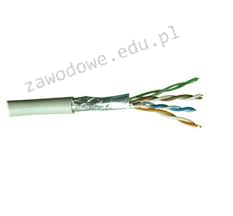
Na ilustracji zaprezentowano kabel

Ilustracja do pytania
A. S/FTP
B. U/FTP
C. U/UTP
D. F/STP
Jak się przyjrzymy różnym typom kabli, to widzimy, że ekranowanie ma spore znaczenie dla ich właściwości. Wybierając inne opcje jak U/UTP, F/STP czy U/FTP możemy się pomylić przez to, że nie rozumiemy dobrze ich budowy. U/UTP jest nieekranowany, więc jest bardziej narażony na zakłócenia elektromagnetyczne, co w miejscach, gdzie jest dużo sprzętu, może naprawdę pogorszyć jakość sygnału. F/STP ma ekran folii wokół każdej pary przewodów i jeszcze ogólny ekran z siatki, co daje mu jakiś poziom ochrony, ale i tak nie jest tak skuteczny jak S/FTP. U/FTP z kolei ma tylko folię wokół par, co czyni go nieco gorszym wyborem, gdyż w sytuacjach z silnymi zakłóceniami może nie spełnić oczekiwań. Wybierając kabel, warto zapamiętać, że zły wybór może prowadzić do problemów z jakością transmisji i niezawodnością sieci. Zrozumienie różnic w konstrukcji i ekranowaniu jest kluczowe, aby dobrze dopasować rozwiązania kablowe do wymagań środowiska.

Pytanie 20

Która lokalizacja umożliwia utworzenie kopii zapasowej dysku systemowego Windows 11?

A. Partycja rozruchowa.
B. Katalog C:\Windows\Boot
C. Partycja systemowa.
D. Dysk zewnętrzny.
Wiele osób zakłada, że skoro coś jest „systemowe” albo „rozruchowe”, to nadaje się do kopii zapasowej systemu. I tu pojawia się typowe nieporozumienie: partycja rozruchowa czy partycja systemowa to elementy tego samego fizycznego dysku, z którego startuje Windows 11. One są częścią infrastruktury uruchamiania systemu, a nie miejscem do bezpiecznego przechowywania backupu. Jeśli ten dysk ulegnie awarii mechanicznej, logicznej albo zostanie zaszyfrowany przez ransomware, tracisz zarówno system, jak i wszystko, co było na tych partycjach, włącznie z ewentualną kopią zapasową trzymaną „obok”. Z punktu widzenia dobrych praktyk branżowych to klasyczny antywzorzec – backup nie może być zależny od tego samego punktu awarii. Partycja rozruchowa w nowoczesnych systemach z UEFI to zwykle mała partycja EFI, zawierająca pliki startowe, bootloader, wpisy BCD. Ona ma pełnić ściśle techniczną rolę uruchamiania systemu, a nie magazynu danych. Próba traktowania jej jako lokalizacji backupu mija się z celem, bo jest za mała i zbyt krytyczna. Podobnie partycja systemowa, czyli ta z zainstalowanym Windows (zazwyczaj C:), jest najbardziej narażona na błędy użytkownika, infekcje malware i uszkodzenia logiczne. Trzymanie tam kopii zapasowej systemu przypomina robienie kserokopii dokumentu i przechowywanie jej w tej samej teczce, którą najczęściej nosisz przy sobie – w razie zgubienia tracisz wszystko naraz. Katalog C:\Windows\Boot również bywa mylony z miejscem na kopię, bo kojarzy się z procesem startu. Technicznie to tylko folder z plikami rozruchowymi w obrębie tej samej partycji systemowej. Nie zapewnia żadnej izolacji ani ochrony fizycznej. To nadal ten sam dysk, te same ryzyka: awaria sprzętu, uszkodzenie systemu plików, zaszyfrowanie danych. Dobre praktyki security i backupu (również w dokumentacji Microsoftu) mówią wprost: kopia zapasowa powinna być na oddzielnym nośniku, najlepiej zewnętrznym lub sieciowym, a kluczowe backupy powinny być odłączane od systemu na co dzień. Typowy błąd myślowy polega na myleniu „elementu systemu” z „miejscem bezpiecznym”. To, że coś jest ważne dla startu Windows, nie znaczy, że jest bezpieczne do przechowywania kopii zapasowej. Bezpieczeństwo backupu wynika z separacji: inny nośnik, inny punkt awarii, często też inna lokalizacja fizyczna. Dlatego jedynie zewnętrzny dysk spełnia w tym pytaniu realne wymagania poprawnego backupu systemu Windows 11.

Pytanie 21

Proces zapisywania kluczy rejestru do pliku określamy jako

A. eksportowaniem rejestru
B. kopiowaniem rejestru
C. modyfikacją rejestru
D. edycją rejestru
Edycja rejestru to proces, w którym użytkownicy zmieniają istniejące wartości kluczy i wartości w rejestrze systemowym. To działanie nie polega jednak na zapisywaniu tych wartości do pliku, co różni je od eksportowania. W praktyce edytowanie rejestru może prowadzić do modyfikacji ustawień systemowych, które mogą wpływać na działanie oprogramowania i samego systemu operacyjnego. Modyfikacja rejestru, z kolei, odnosi się do procesu zmiany jego struktury lub wartości, co również nie jest tożsame z eksportowaniem. Niezrozumienie tych różnic może prowadzić do poważnych problemów, takich jak usunięcie kluczowych wartości, co może skutkować niestabilnością systemu czy nawet jego awarią. Kopiowanie rejestru, jako termin, nie jest używane w kontekście operacji związanych z rejestrem w systemie Windows, co może wprowadzać w błąd. Użytkownicy często mylą kopiowanie z eksportowaniem, zapominając o tym, że proces eksportu tworzy plik, który można zaimportować w przyszłości. Typowym błędem myślowym jest także zakładanie, że modyfikacje i edycje rejestru są bezpieczne bez wcześniejszego wykonania kopii zapasowej, co jest fundamentalnym błędem w zarządzaniu systemem operacyjnym. Dlatego tak istotne jest, aby przed jakimikolwiek zmianami zawsze wykonywać eksport rejestru, co stanowi kluczową praktykę w administracji systemami operacyjnymi.

Pytanie 22

Jakie medium transmisyjne w sieciach LAN rekomenduje się do użycia w historycznych obiektach?

A. Kabel typu skrętka
B. Kabel koncentryczny
C. Światłowód
D. Fale radiowe
Kabel typu skrętka, światłowód oraz kabel koncentryczny, choć są popularnymi mediami transmisyjnymi w nowoczesnych sieciach LAN, nie są idealnym rozwiązaniem w kontekście zabytkowych budynków. Skrętka, z uwagi na swoją konstrukcję, wymaga fizycznej instalacji, co często wiąże się z koniecznością wiercenia otworów czy kucia ścian, co może naruszyć struktury i estetykę zabytkowego obiektu. Ponadto, skrętki mają ograniczenia co do długości oraz mogą być podatne na zakłócenia elektromagnetyczne, które w niektórych lokalizacjach mogą być znaczne. Światłowód, mimo że oferuje wysoką przepustowość i odporność na zakłócenia, również wymaga fizycznego ułożenia kabli, co w przypadku obiektów o dużej wartości historycznej staje się problematyczne. Kable koncentryczne, choć były popularne w przeszłości, obecnie ustępują miejsca nowocześniejszym rozwiązaniom ze względu na ograniczenia w przepustowości oraz wyższe koszty instalacji w trudnych warunkach. Typowe błędy myślowe obejmują przekonanie, że tradycyjne media będą wystarczające, ignorując konieczność ochrony zabytków oraz dostosowania się do ich specyficznych wymagań. Należy pamiętać, że w kontekście technologii informacyjnej, podejście do instalacji w obiektach zabytkowych musi być przemyślane i zgodne z zasadami ochrony dziedzictwa kulturowego.

Pytanie 23

W ramce przedstawiono treść jednego z plików w systemie operacyjnym MS Windows. Jest to plik

[boot loader]
Time out=30
Default=Multi(0)disk(0)rdisk(0)partition(1)WINDOWS
[operating system]
Multi(0)disk(0)rdisk(0)partition(1)WINDOWS="Microsoft Windows XP Home Edition"/
fastdetect/NoExecute=OptOut
A. tekstowy, zawierający wykaz zainstalowanych systemów operacyjnych
B. wykonywalny, otwierający edytor rejestru systemowego
C. dziennika, zawierający dane o zainstalowanych urządzeniach
D. wsadowy, przeznaczony do uruchamiania instalatora
Plik przedstawiony w ramce to plik "boot.ini" używany w starszych wersjach systemu operacyjnego Windows takich jak Windows XP i Windows 2000. Ten plik jest tekstowy, co oznacza, że można go edytować za pomocą standardowego edytora tekstu jak Notatnik. Plik ten zawiera listę zainstalowanych systemów operacyjnych, umożliwiając użytkownikowi wybór, który system ma zostać uruchomiony przy starcie komputera. Jest to kluczowy element w procesie startowym systemu, ponieważ definiuje ścieżki do plików systemowych potrzebnych do uruchomienia konkretnych wersji Windows. Dobrą praktyką jest, aby przed dokonaniem jakichkolwiek zmian w pliku "boot.ini", wykonać jego kopię zapasową, co pozwala na odzyskanie go w przypadku błędnej edycji. Zawartość takiego pliku może zawierać ważne informacje konfiguracyjne, jak timeout, czyli czas oczekiwania na wybór systemu, oraz domyślną ścieżkę do uruchamiania systemu. W kontekście bezpieczeństwa i stabilności systemu, prawidłowe zarządzanie plikami startowymi jest ważnym aspektem administracji IT i stanowi część profesjonalnych standardów zarządzania systemami operacyjnymi.

Pytanie 24

Jakie polecenie w systemie Linux umożliwia wyświetlenie listy zawartości katalogu?

A. rpm
B. pwd
C. ls
D. cd
Polecenie 'ls' jest fundamentalnym narzędziem w systemach Linux i Unix, służącym do wyświetlania zawartości katalogów. Umożliwia użytkownikom szybkie sprawdzenie, jakie pliki i podkatalogi znajdują się w danym katalogu. Domyślnie, polecenie to wyświetla jedynie nazwy plików, ale można je rozszerzyć o różne opcje, takie jak '-l', co zapewnia bardziej szczegółowy widok z dodatkowymi informacjami, takimi jak uprawnienia, właściciel, grupa, rozmiar plików oraz daty modyfikacji. Użycie 'ls -a' pozwala ponadto na wyświetlenie ukrytych plików, które zaczynają się od kropki. Dobre praktyki w administrowaniu systemem Linux obejmują znajomość i stosowanie polecenia 'ls' w codziennej pracy, co umożliwia skuteczne zarządzanie plikami i katalogami. Przykładowe zastosowanie to: 'ls -lh' w celu uzyskania czytelnych rozmiarów plików oraz 'ls -R' do rekurencyjnego przeszukiwania podkatalogów.

Pytanie 25

Programem wykorzystywanym w systemie Linux do odtwarzania muzyki jest

A. <i>LibreOffice</i>
B. <i>Leafpad</i>
C. <i>BlueFish</i>
D. <i>Banshee</i>
Wybierając oprogramowanie do odtwarzania muzyki w systemie Linux, łatwo można się pomylić, zwłaszcza jeśli patrzymy tylko na znajome nazwy lub piktogramy aplikacji. Leafpad jest prostym edytorem tekstu, wykorzystywanym głównie do szybkiej edycji plików konfiguracyjnych lub notatek, absolutnie nie ma żadnych funkcji związanych z multimediami – nie da się na nim odtwarzać muzyki, bo po prostu nie obsługuje plików audio. BlueFish z kolei to narzędzie skierowane do programistów i webmasterów, przeznaczone do edycji kodu źródłowego HTML, PHP czy CSS, więc jego zastosowanie ogranicza się do pracy z plikami tekstowymi, a nie multimedialnymi. Moim zdaniem to częsty błąd, że patrzymy na uniwersalność niektórych programów i zakładamy, że poradzą sobie ze wszystkim – niestety, to tak nie działa w praktyce, szczególnie w Linuksie, gdzie każdy program jest raczej wysoce specjalistyczny. LibreOffice natomiast jest rozbudowanym pakietem biurowym (odpowiednik MS Office), ale jego główne moduły to edytor tekstu, arkusz kalkulacyjny, program do prezentacji i narzędzia do pracy z bazami danych. Żadne z tych środowisk nie jest zaprojektowane do zarządzania ani tym bardziej odtwarzania plików muzycznych. Branżowe dobre praktyki mówią jasno: do obsługi multimediów wybieramy programy, które mają do tego dedykowane funkcje i optymalizacje, bo tylko wtedy mamy gwarancję stabilności, wygody i kompatybilności z różnymi formatami muzycznymi. W praktyce więc, zamiast próbować używać przypadkowych aplikacji, warto poznać narzędzia rzeczywiście przeznaczone do muzyki – takie jak właśnie Banshee, Amarok czy Rhythmbox.

Pytanie 26

Jakie miejsce nie powinno być wykorzystywane do przechowywania kopii zapasowych danych z dysku twardego komputera?

A. Inna partycja tego samego dysku
B. Płyta CD/DVD
C. Nośnik USB
D. Zewnętrzny dysk
Wybór opcji 'Inna partycja dysku tego komputera' jako miejsca przechowywania kopii bezpieczeństwa danych jest niewłaściwy, ponieważ w przypadku awarii głównego dysku twardego, cała zawartość, w tym dane na innych partycjach, może zostać utracona. Standardowe praktyki związane z tworzeniem kopii zapasowych opierają się na zasadzie, że kopie powinny być przechowywane w lokalizacjach fizycznie oddzielonych od oryginalnych danych. Przykładowo, stosowanie pamięci USB, płyt CD/DVD czy zewnętrznych dysków twardych to sprawdzone metody, które zapewniają ochronę przed utratą danych. Zewnętrzny dysk twardy, jako nośnik, zapewnia nie tylko mobilność, ale także możliwość korzystania z różnych standardów przechowywania danych, takich jak RAID, co zwiększa bezpieczeństwo kopii. W praktyce, zaleca się wdrożenie strategii 3-2-1, która zakłada posiadanie trzech kopii danych, na dwóch różnych nośnikach, z jedną kopią przechowywaną w chmurze lub w innej lokalizacji fizycznej. Dzięki temu, nawet w przypadku całkowitego usunięcia danych z głównego dysku, istnieje możliwość ich łatwego odzyskania.

Pytanie 27

Symbol przedstawiony na ilustracji oznacza rodzaj złącza

Ilustracja do pytania
A. DVI
B. HDMI
C. FIRE WIRE
D. COM
Odpowiedzi wskazujące na DVI COM czy HDMI są błędne gdyż każda z tych technologii pełni inne funkcje i ma unikalną specyfikację techniczną. DVI czyli Digital Visual Interface jest standardem stosowanym do przesyłania sygnału wideo między komputerem a monitorem. Charakteryzuje się możliwością przesyłania zarówno sygnału analogowego jak i cyfrowego co czyni go wszechstronnym wyborem dla urządzeń wyświetlających. Złącza DVI są łatwo rozpoznawalne dzięki swojej szerokiej prostokątnej konstrukcji z wieloma pinami. COM to skrót od Communication Port który odnosi się do złączy szeregowych używanych w komputerach do komunikacji z urządzeniami peryferyjnymi takimi jak modemy czy drukarki. COM jest starszym standardem który stopniowo ustępuje miejsca nowszym technologiom USB. Złącza te są zazwyczaj 9-pinowe i mają charakterystyczny trapezoidalny kształt. HDMI czyli High-Definition Multimedia Interface to nowoczesny standard stosowany do przesyłania zarówno obrazu jak i dźwięku w wysokiej jakości. HDMI jest powszechnie wykorzystywane w urządzeniach takich jak telewizory konsole do gier czy projektory. Złącza HDMI są prostokątne i bardziej kompaktowe niż DVI co ułatwia ich stosowanie w mniejszych urządzeniach. Zrozumienie różnic między tymi technologiami pozwala na właściwe ich zastosowanie w zależności od konkretnych potrzeb co jest kluczowe w rozwoju zawodowym techników i inżynierów w dziedzinie elektroniki i telekomunikacji.

Pytanie 28

Czym wyróżniają się procesory CISC?

A. ograniczoną wymianą danych pomiędzy pamięcią a procesorem
B. wysoką liczbą instrukcji
C. prostą i szybką jednostką kontrolną
D. niewielką ilością trybów adresowania
Procesory CISC (Complex Instruction Set Computing) charakteryzują się dużą liczbą rozkazów, co odzwierciedla ich złożoną architekturę. Ta różnorodność rozkazów umożliwia programistom pisanie bardziej złożonych instrukcji w mniejszej liczbie linii kodu, co jest szczególnie przydatne w kontekście programowania niskopoziomowego lub w systemach operacyjnych. Na przykład, w architekturze x86, która jest jedną z najbardziej popularnych architektur CISC, istnieje wiele instrukcji, które mogą wykonywać skomplikowane operacje na danych w pojedynczej instrukcji, co jest korzystne w aplikacjach wymagających intensywnej obliczeniowości. Dzięki temu, programiści mogą efektywnie wykorzystywać zasoby sprzętowe, co jest zgodne z najlepszymi praktykami w dziedzinie inżynierii oprogramowania, gdzie celem jest optymalizacja wydajności i minimalizacja zużycia pamięci. Zrozumienie architektury CISC jest kluczowe dla projektowania i implementacji wydajnych aplikacji komputerowych, co czyni tę wiedzę niezbędną w branży IT.

Pytanie 29

Aby usunąć konto użytkownika student w systemie operacyjnym Ubuntu, można skorzystać z komendy

A. net user student /del
B. user net student /del
C. userdel student
D. del user student
Wszystkie pozostałe odpowiedzi są błędne z kilku powodów, które warto szczegółowo wyjaśnić. Pierwsza z nich, 'del user student', nie jest poprawnym poleceniem w żadnym systemie operacyjnym opartym na Unixie, takim jak Ubuntu. W rzeczywistości, format tego polecenia przypomina bardziej składnię języków skryptowych, ale nie ma zastosowania w kontekście zarządzania użytkownikami w systemie Linux. Warto również zauważyć, że w systemach Unix polecenia nie używają terminu 'del', co może prowadzić do nieporozumień. Kolejna odpowiedź, 'net user student /del', jest specyficzna dla systemów Windows i nie ma zastosowania w Ubuntu. W systemie Windows to polecenie działa w kontekście zarządzania użytkownikami w Active Directory lub lokalnych kontach użytkowników, jednak nie ma odpowiednika w systemie Linux. Ostatnia odpowiedź, 'user net student /del', jest niepoprawna z punktu widzenia składni oraz nie odnosi się do żadnego znanego polecenia w systemie operacyjnym Linux. Warto zwrócić uwagę na typowe błędy, które mogą prowadzić do takich niepoprawnych odpowiedzi, takie jak pomieszanie składni poleceń między różnymi systemami operacyjnymi lub brak zrozumienia specyfiki poleceń do zarządzania kontami użytkowników. Aby poprawnie zarządzać użytkownikami w systemie Linux, ważne jest poznanie i zrozumienie narzędzi i poleceń przypisanych do konkretnego środowiska. Znajomość tych różnic jest kluczowa w pracy z różnymi systemami operacyjnymi oraz w kontekście zarządzania infrastrukturą IT.

Pytanie 30

Interfejs UDMA to interfejs

A. równoległy, wykorzystywany między innymi do podłączania kina domowego do komputera.
B. szeregowy, który służy do wymiany danych pomiędzy pamięcią RAM a dyskami twardymi.
C. szeregowy, używany do podłączania urządzeń wejścia.
D. równoległy, który został zastąpiony przez interfejs SATA.
Wokół interfejsu UDMA istnieje sporo nieporozumień, głównie przez to, że rynek komputerowy przeszedł ogromną transformację z rozwiązań równoległych na szeregowe. UDMA, czyli Ultra Direct Memory Access, to standard oparty na równoległym przesyle danych. W praktyce oznacza to, że dane przesyłane były szeroką taśmą, gdzie każdy przewód niósł określoną część informacji. Nie jest to ani rozwiązanie szeregowe, ani nie ma żadnego powiązania z podłączaniem kina domowego czy urządzeń audio – takie urządzenia zwykle korzystają z interfejsów HDMI, S/PDIF czy nawet USB. Błędne jest też przekonanie, że UDMA służy do komunikacji pomiędzy pamięcią RAM a dyskami twardymi. W rzeczywistości UDMA dotyczyło magistrali pomiędzy kontrolerem ATA/IDE na płycie głównej a samym dyskiem – dostęp do RAM-u zachodził zawsze przez procesor i układ mostka północnego lub południowego, w zależności od architektury chipsetu. Często powtarzanym błędem, zwłaszcza przy pierwszym kontakcie z tematem, jest przekładanie logiki współczesnych interfejsów szeregowych (jak SATA czy PCIe) na rozwiązania starsze, co prowadzi do mylenia szeregowych i równoległych technologii. UDMA nie był i nie jest interfejsem do urządzeń wejścia, takich jak klawiatury czy myszki – dla nich przewidziane są zupełnie inne rozwiązania, np. PS/2, USB czy Bluetooth. Z mojego doświadczenia wynika, że to zamieszanie wynika często z uproszczonego podejścia do nazw i skrótów technicznych. Warto więc pamiętać, że UDMA był częścią rozwoju magistrali ATA/IDE, która w końcu została wyparta przez znacznie prostszy i szybszy interfejs SATA. Wiedza o tym pozwala nie tylko poprawnie rozpoznawać sprzęt, ale też unikać kosztownych pomyłek w praktyce serwisowej czy modernizacyjnej.

Pytanie 31

Jaki jest maksymalny transfer danych napędu CD przy prędkości x42?

A. 6000 KiB/s
B. 3600 KiB/s
C. 6300 KiB/s
D. 2400 KiB/s
Wybór innej wartości transferu danych może wynikać z nieporozumienia dotyczącego obliczeń związanych z prędkością odczytu napędu CD. Napędy te operują na określonym standardzie transferu, gdzie prędkość x1 to 150 KiB/s. Dlatego, błędne odpowiedzi mogą wynikać z nieprawidłowych założeń przy mnożeniu lub błędnego rozumienia, czym jest prędkość przesyłu. Na przykład, odpowiedzi 2400 KiB/s i 3600 KiB/s byłyby poprawne dla znacznie niższych prędkości odczytu, takich jak x16 czy x24, co sugeruje brak znajomości standardowych prędkości transferu napędów optycznych. Natomiast 6000 KiB/s, mimo że jest bliższe poprawnej odpowiedzi, nie uwzględnia rzeczywistej wydajności dla x42. Dlatego, jeśli ktoś przyjąłby, że prędkość ta jest liniowa i pomnożyłby 150 KiB/s tylko przez 40, popełniłby błąd, nie zdając sobie sprawy z tego, że przy x42 rzeczywista wydajność przekracza 6000 KiB/s. Zrozumienie tej zależności jest kluczowe, aby uniknąć pomyłek oraz stosować się do standardów przesyłania danych w branży technologii informacyjnej.

Pytanie 32

Aby przetestować w systemie Windows poprawność działania nowo zainstalowanej drukarki, należy

A. wydrukować stronę testową za pomocą zakładki <i>Ogólne</i> w oknie <i>Właściwości drukarki</i>.
B. sprawdzić stan urządzenia w Menadżerze urządzeń.
C. uruchomić program gpupdate /force w Wierszu poleceń.
D. uruchomić program diagnostyczny dxdiag.
Najlepszym i zdecydowanie najpewniejszym sposobem na przetestowanie czy drukarka została prawidłowo zainstalowana w systemie Windows, jest wydrukowanie strony testowej z poziomu zakładki Ogólne w oknie Właściwości drukarki. To w zasadzie taki branżowy standard – praktycznie każdy serwisant czy administrator IT robi to na początku. Strona testowa pozwala szybko sprawdzić, czy system operacyjny może skutecznie komunikować się z drukarką, a także czy drukarka właściwie przetwarza polecenia drukowania. Co ważne, taki test wyklucza szereg potencjalnych problemów: od nieprawidłowych sterowników, przez błędne połączenia sprzętowe, aż po drobne ustawienia w systemie. Z mojego doświadczenia wynika, że wydruk strony testowej to także szybki sposób na sprawdzenie jakości wydruku, np. czy nie ma przerywanych linii, plam czy innych usterek sprzętowych. W środowiskach korporacyjnych i szkołach zawsze przed oddaniem drukarki do użytku użytkownikom warto wykonać ten krok. Też ważne jest to, że strona testowa drukarki zawiera informacje diagnostyczne, takie jak stan dysz, kolory, czy poprawność komunikacji. Sam Menadżer urządzeń czy narzędzia systemowe nie dadzą takich informacji praktycznych z perspektywy użytkownika końcowego. Dlatego, kiedy ktoś pyta jak szybko sprawdzić czy drukarka działa – polecam właśnie ten sposób i nie spotkałem się jeszcze, żeby zawiódł.

Pytanie 33

Rozmiar pliku wynosi 2 KiB. Co to oznacza?

A. 2048 bitów
B. 2000 bitów
C. 16384 bitów
D. 16000 bitów
Odpowiedź 16384 bitów jest poprawna, ponieważ 1 KiB (kibibajt) to 1024 bajty, a każdy bajt składa się z 8 bitów. Zatem, aby przeliczyć 2 KiB na bity, należy wykonać następujące obliczenia: 2 KiB * 1024 bajtów/KiB * 8 bitów/bajt = 16384 bitów. Znajomość jednostek miary danych jest kluczowa w informatyce, ponieważ pozwala na efektywne zarządzanie pamięcią oraz transferem danych. W praktyce, przy projektowaniu systemów informatycznych, programiści i inżynierowie muszą uwzględniać rozmiar danych, aby zoptymalizować wydajność systemu, zarówno pod względem szybkości przetwarzania, jak i zużycia zasobów. Stosowanie standardowych jednostek, takich jak KiB, MiB czy GiB, jest zgodne z normami ustalonymi przez Międzynarodową Organizację Normalizacyjną (ISO), co zapewnia spójność i jasność w komunikacji technicznej. Dlatego też, zrozumienie tego przelicznika jest niezbędne w codziennej pracy inżynierów oprogramowania, administratorów systemów oraz specjalistów IT.

Pytanie 34

Czym jest licencja OEM?

A. licencja oprogramowania ograniczona tylko do systemu komputerowego, na którym zostało pierwotnie zainstalowane, dotyczy oprogramowania sprzedawanego razem z nowymi komputerami lub odpowiednimi komponentami
B. licencja, która czyni oprogramowanie własnością publiczną, na mocy której twórcy oprogramowania zrzekają się praw do jego rozpowszechniania na rzecz wszystkich użytkowników
C. licencja, która pozwala użytkownikowi na zainstalowanie zakupionego oprogramowania tylko na jednym komputerze, z zakazem udostępniania tego oprogramowania w sieci oraz na innych niezależnych komputerach
D. dokument, który umożliwia używanie oprogramowania na różnych sprzętach komputerowych w określonej w niej liczbie stanowisk, bez potrzeby instalacyjnych dyskietek czy płyt CD
Wiele osób może błędnie sądzić, że licencje OEM pozwalają na dowolne wykorzystywanie oprogramowania na różnych komputerach, co jest nieprawdziwe. Licencja OEM jest ściśle związana z danym urządzeniem, co stanowi kluczową różnicę w porównaniu do bardziej elastycznych licencji, które mogą być przenoszone między różnymi systemami. Niektórzy mogą mylić licencję OEM z licencją open source, zakładając, że obie umożliwiają swobodny dostęp i instalację oprogramowania na różnych urządzeniach. W rzeczywistości licencje open source pozwalają użytkownikom na modyfikację oraz dystrybucję oprogramowania, co jest całkowicie sprzeczne z zasadami licencji OEM, która ogranicza użycie do pierwotnego komputera. Istnieje również nieporozumienie dotyczące liczby stanowisk objętych licencją. Licencje OEM nie zezwalają na instalację oprogramowania na wielu komputerach bez dodatkowych zakupów, co jest istotne w kontekście organizacji, które mogą myśleć o wdrożeniu oprogramowania na wielu stanowiskach. Dodatkowo, niektóre osoby mogą uważać, że licencje OEM są bardziej kosztowne niż inne typy licencji, co jest fałszywe, gdyż często są one tańsze. Zrozumienie różnic między różnymi rodzajami licencji, takimi jak OEM, open source, czy licencje na wielu użytkowników, jest kluczowe dla prawidłowego korzystania z oprogramowania i unikania problemów prawnych związanych z niezgodnym użyciem.

Pytanie 35

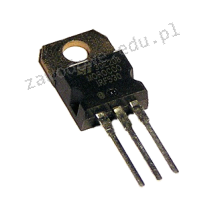
Element elektroniczny przedstawiony na ilustracji to:

Ilustracja do pytania
A. induktor
B. tranzystor
C. pojemnik
D. opornik
Tranzystor to kluczowy element elektroniczny stosowany w wielu urządzeniach, pełniąc różnorodne funkcje takie jak wzmocnienie sygnału, przełączanie, stabilizacja napięcia i wiele innych. W technologii półprzewodnikowej tranzystory są podstawowymi komponentami wykorzystywanymi w układach cyfrowych i analogowych. Tranzystory występują w różnych formach, w tym bipolarne (BJT) i unipolarne (MOSFET) co pozwala na ich szerokie zastosowanie w elektronice. Przykładowo w wzmacniaczach audio tranzystory są używane do zwiększania mocy sygnału audio, co umożliwia napędzanie głośników z odpowiednią mocą. W układach cyfrowych tranzystory działają jako przełączniki w bramkach logicznych umożliwiając realizację skomplikowanych operacji przetwarzania danych. Standardy branżowe takie jak IEC 60747 definiują parametry i klasyfikacje dla tranzystorów zapewniając ich niezawodne działanie w różnych aplikacjach. Dobre praktyki projektowe obejmują dobór odpowiedniego tranzystora w zależności od wymagań dotyczących prądu, napięcia i częstotliwości co jest kluczowe dla osiągnięcia optymalnej wydajności i trwałości urządzeń elektronicznych.

Pytanie 36

Przyczyną niekontrolowanego wypełnienia przestrzeni na dysku może być

A. niewłaściwie skonfigurowana pamięć wirtualna
B. częste defragmentowanie
C. wirus komputerowy
D. zbyt małe jednostki alokacji plików
Częsta defragmentacja nie jest przyczyną niekontrolowanego zapełnienia dysku, lecz praktyką, która ma na celu poprawę wydajności systemu operacyjnego. Defragmentacja polega na reorganizacji danych na dysku twardym, aby pliki były uporządkowane i łatwiejsze do odczytu przez system. Właściwie przeprowadzona defragmentacja może poprawić czas dostępu do plików, ale nie wpływa na ilość wolnego miejsca na dysku. Zbyt małe jednostki alokacji plików mogą powodować nieefektywne wykorzystanie przestrzeni dyskowej, jednak same w sobie nie prowadzą do zapełnienia dysku; mogą jedynie skutkować fragmentacją danych. Wreszcie, źle skonfigurowana pamięć wirtualna może skutkować różnymi problemami z wydajnością systemu, ale nie prowadzi bezpośrednio do zajmowania miejsca na dysku w sposób niekontrolowany. Typowym błędem myślowym jest łączenie różnych problemów związanych z zarządzaniem danymi, co może prowadzić do błędnych interpretacji przyczyn zapełnienia dysku. Aby skutecznie zarządzać przestrzenią dyskową, użytkownicy powinni zwracać uwagę na przyczyny, które rzeczywiście mają wpływ na ilość dostępnego miejsca, takie jak wirusy, nieużywane pliki czy pełne foldery. Wiedza o tym, jak różne aspekty systemu operacyjnego wpływają na zarządzanie danymi, jest kluczowa dla utrzymania stabilności i wydajności komputera.

Pytanie 37

Aby poprawić bezpieczeństwo prywatnych danych sesji na stronie internetowej, zaleca się dezaktywację w ustawieniach przeglądarki

A. informowania o wygasłych certyfikatach
B. blokady okienek wyskakujących
C. funkcji zapisywania haseł
D. blokady działania skryptów
Funkcja zapamiętywania haseł w przeglądarkach to rzeczywiście wygodne rozwiązanie, ale może być dość ryzykowne dla naszej prywatności. Kiedy przeglądarka zapamiętuje hasła, zazwyczaj są one w jakiejś formie zabezpieczone, ale w przypadku, gdy ktoś dostanie się do naszego komputera, te hasła da się odszyfrować. Jak się okazuje, jeżeli ktoś fizycznie dostaje się do naszego sprzętu, to bez problemu może przejąć kontrolę nad naszymi zapisanymi danymi, w tym hasłami. Teraz, kiedy patrzymy na różne badania, widać, że ataki phishingowe mogą być skuteczniejsze, jeżeli użytkownicy polegają na funkcjach zapamiętywania haseł, ponieważ stają się mniej ostrożni w stosunku do prób kradzieży danych. Dlatego moim zdaniem warto pomyśleć o korzystaniu z menedżerów haseł – one oferują znacznie lepsze zabezpieczenia. A do tego dobrze byłoby wprowadzić podwójną autoryzację przy ważniejszych kontach. To wszystko przypomina mi o potrzebie świadomego zarządzania swoimi danymi, na przykład regularnie zmieniając hasła i nie zapisując ich w przeglądarkach. To jest zgodne z tym, co mówią standardy bezpieczeństwa, jak NIST Special Publication 800-63.

Pytanie 38

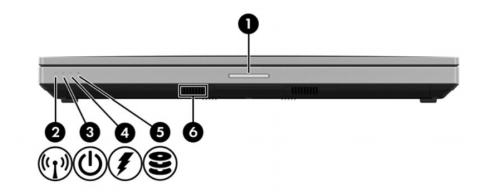
Na ilustracji widoczne jest oznaczenie sygnalizacji świetlnej w dokumentacji technicznej laptopa. Wskaż numer odpowiadający kontrolce, która zapala się podczas ładowania akumulatora?

Ilustracja do pytania
A. 4
B. 2
C. 5
D. 3
Kontrolka oznaczona numerem 2 symbolizuje proces ładowania baterii w laptopie co jest zgodne z wytycznymi dotyczącymi identyfikacji wskaźników w urządzeniach elektronicznych. W praktyce kontrolki te są kluczowe dla użytkowników ponieważ dostarczają informacji o stanie zasilania i naładowania baterii. W przypadku gdy laptop jest podłączony do źródła zasilania a bateria jest w trakcie ładowania ta kontrolka zazwyczaj świeci się na określony kolor na przykład pomarańczowy lub migocze sygnalizując aktywność ładowania. Jest to zgodne z międzynarodowymi standardami takimi jak IEC 62079 które dotyczą instrukcji użytkowania produktów elektronicznych. Kontrolki ładowania są zaprojektowane w sposób ułatwiający szybkie i intuicyjne odczytanie ich funkcji co jest istotne dla zapewnienia bezpieczeństwa użytkowania i efektywnego zarządzania energią. Dodatkowo zapewniają one natychmiastową informację zwrotną co do stanu urządzenia co jest nieocenione w sytuacjach kryzysowych gdy wymagane jest szybkie podjęcie decyzji dotyczącej zasilania urządzenia.

Pytanie 39

Do zarządzania przydziałami przestrzeni dyskowej w systemach Windows 7 oraz Windows 8 wykorzystywane jest narzędzie

A. fsutil
B. perfmon
C. dcpromo
D. query
Query to narzędzie, które jest używane do uzyskiwania informacji na temat systemu, ale nie jest odpowiednie do zarządzania przydziałami dyskowymi. Zostało zaprojektowane głównie do monitorowania i analizowania wydajności, a jego funkcjonalność koncentruje się na raportowaniu stanu systemu oraz podzespołów. W związku z tym, korzystanie z query w kontekście zarządzania dyskami prowadzi do nieporozumień, ponieważ narzędzie to nie oferuje funkcji potrzebnych do tworzenia lub modyfikacji przydziałów dyskowych. Perfmon to z kolei narzędzie do monitorowania wydajności, które zbiera dane z różnych składników systemu, takich jak CPU, pamięć, czy dyski, jednak również nie jest przeznaczone do zarządzania przydziałami. Skupia się na analizie i raportowaniu, co czyni je nieodpowiednim narzędziem w kontekście modyfikacji przydziałów dyskowych. Dcpromo jest narzędziem używanym do promowania serwera do roli kontrolera domeny, co jest zupełnie inną funkcjonalnością niż zarządzanie dyskami. Nieprawidłowe wybory mogą wynikać z mylnego przekonania, że różne narzędzia monitorujące i raportujące mogą pełnić funkcję zarządzania dyskami, podczas gdy każde z nich ma swoje specyficzne zastosowania. Właściwe zrozumienie ról i funkcji tych narzędzi jest kluczowe dla efektywnego zarządzania systemem operacyjnym.

Pytanie 40

Użytkownik napotyka trudności z uruchomieniem systemu Windows. W celu rozwiązania tego problemu skorzystał z narzędzia System Image Recovery, które

A. naprawia pliki startowe, używając płyty Recovery
B. odzyskuje ustawienia systemowe, korzystając z kopii rejestru systemowego backup.reg
C. przywraca system, wykorzystując punkty przywracania
D. odtwarza system na podstawie kopii zapasowej
Narzędzie System Image Recovery jest kluczowym elementem w systemie Windows, które umożliwia przywrócenie systemu operacyjnego na podstawie wcześniej utworzonej kopii zapasowej. Użytkownicy mogą skorzystać z tej funkcji w sytuacjach kryzysowych, takich jak awarie sprzętowe czy uszkodzenia systemowe, które uniemożliwiają normalne uruchomienie systemu. Proces przywracania systemu za pomocą obrazu dysku polega na odtworzeniu stanu systemu w momencie, gdy wykonano kopię zapasową, co oznacza, że wszystkie zainstalowane programy, ustawienia oraz pliki osobiste są przywracane do tego punktu. Dobrą praktyką jest regularne tworzenie kopii zapasowych systemu, aby zminimalizować ryzyko utraty danych. Warto również pamiętać, że obrazy systemu mogą być przechowywane na różnych nośnikach, takich jak zewnętrzne dyski twarde czy chmury, co zwiększa bezpieczeństwo danych. Użytkując to narzędzie, można skutecznie przywrócić system do działania bez konieczności reinstalacji, co oszczędza czas i umożliwia szybsze odzyskanie dostępu do danych.