Wyniki egzaminu

Informacje o egzaminie:
  • Zawód: Technik informatyk
  • Kwalifikacja: INF.02 - Administracja i eksploatacja systemów komputerowych, urządzeń peryferyjnych i lokalnych sieci komputerowych
  • Data rozpoczęcia: 8 czerwca 2026 18:15
  • Data zakończenia: 8 czerwca 2026 18:34

Egzamin zdany!

Wynik: 40/40 punktów (100,0%)

Wymagane minimum: 20 punktów (50%)

Nowe
Analiza przebiegu egzaminu- sprawdź jak rozwiązywałeś pytania
Pochwal się swoim wynikiem!
Szczegółowe wyniki:
Pytanie 1

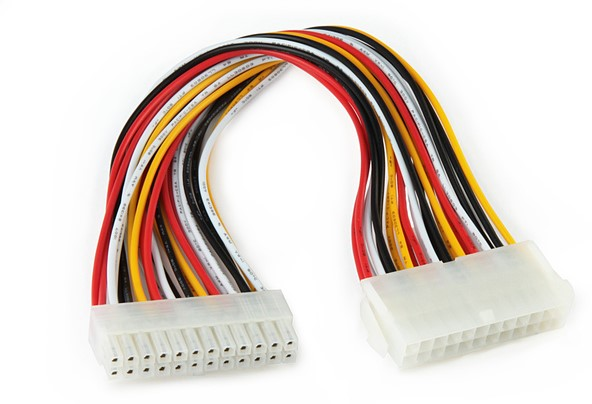
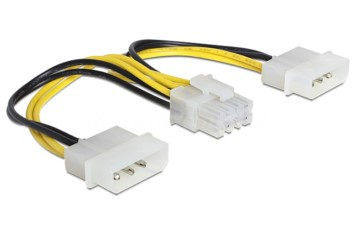
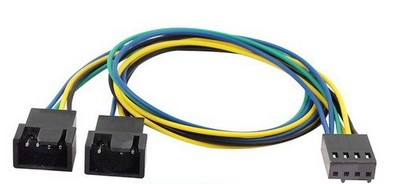
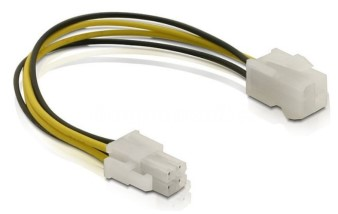
Wskaż złącze, które należy wykorzystać do podłączenia wentylatora, którego parametry przedstawiono w tabeli.

Wymiar radiatora123 x 133 x 163 mm
Wentylator120 mm + 135 mm
Złącze4-pin PWM
Napięcie zasilające12V
Żywotność300 000h
A. Złącze 1
Ilustracja do odpowiedzi A
B. Złącze 3
Ilustracja do odpowiedzi B
C. Złącze 2
Ilustracja do odpowiedzi C
D. Złącze 4
Ilustracja do odpowiedzi D
Wybór złącza 2, czyli 4-pinowego PWM, to absolutnie trafne rozwiązanie dla wentylatora opisanego w tabeli. Złącze 4-pin PWM jest dziś standardem w nowoczesnych płytach głównych i chłodzeniach. Pozwala ono nie tylko na zasilanie wentylatora napięciem 12V, ale przede wszystkim umożliwia sterowanie jego obrotami sygnałem PWM (Pulse Width Modulation). Dzięki temu można precyzyjnie kontrolować prędkość obrotową wentylatora w zależności od temperatury CPU czy innych podzespołów. To nie tylko wygodne, ale i bardzo praktyczne – wentylator działa cicho, kiedy nie jest potrzebna pełna wydajność, a pod obciążeniem automatycznie przyspiesza. W wielu płytach programowanie krzywej obrotów przez BIOS czy dedykowane oprogramowanie daje naprawdę dużą swobodę. Warto dodać, że większość renomowanych producentów sprzętu komputerowego zaleca właśnie taki sposób podłączania wentylatorów, bo zapewnia to najdłuższą żywotność i największą elastyczność pracy. Moim zdaniem, jeśli chcesz mieć pełną kontrolę i nowoczesne rozwiązania, to 4-pin PWM jest właściwie jedyną słuszną opcją. W praktyce bardzo rzadko spotyka się teraz profesjonalne chłodzenia CPU bez 4-pinowego złącza, a starsze, 3-pinowe czy Molex, powoli odchodzą do lamusa. Po prostu – technologia idzie naprzód i warto z tego korzystać!
Pytanie 2

W systemie Windows, po dezaktywacji domyślnego konta administratora i ponownym uruchomieniu komputera

A. jest niedostępne, gdy system włączy się w trybie awaryjnym
B. jest dostępne po starcie systemu w trybie awaryjnym
C. nie umożliwia zmiany hasła do konta
D. pozwala na uruchamianie niektórych usług z tego konta
Domyślne konto administratora w systemie Windows, nawet po jego dezaktywacji, pozostaje dostępne w trybie awaryjnym. Tryb ten jest przeznaczony do rozwiązywania problemów, co oznacza, że system ładuje minimalną ilość sterowników i usług. W tym kontekście konto administratora staje się dostępne, co umożliwia użytkownikowi przeprowadzenie diagnozowania i naprawy systemu. Przykładowo, jeśli pojawią się problemy z systemem operacyjnym, użytkownik może uruchomić komputer w trybie awaryjnym i uzyskać dostęp do konta administratora, co pozwala na usunięcie złośliwego oprogramowania czy naprawę uszkodzonych plików systemowych. Dobrą praktyką jest, aby administratorzy byli świadomi, że konto to jest dostępne w trybie awaryjnym, a tym samym powinni podejmować odpowiednie środki bezpieczeństwa, takie jak silne hasła czy zabezpieczenia fizyczne komputera. Warto również zauważyć, że w niektórych konfiguracjach systemowych konto administratora może być widoczne nawet wtedy, gdy zostało wyłączone w normalnym trybie pracy. Dlatego dbanie o bezpieczeństwo konta administratora jest kluczowe w zarządzaniu systemami Windows.

Pytanie 3

W systemie Linux dane dotyczące haseł użytkowników są zapisywane w pliku:

A. passwd
B. groups
C. password
D. users
Odpowiedź 'passwd' jest prawidłowa, ponieważ w systemie Linux hasła użytkowników są przechowywane w pliku /etc/passwd. Plik ten zawiera informacje o użytkownikach systemu w formacie tekstowym, który jest czytelny dla administratorów. Każdy wpis w pliku passwd składa się z kilku pól, oddzielonych dwukropkami, w tym nazw użytkowników, identyfikatorów użytkownika (UID) oraz haszy haseł. Ważne jest, że od wersji Linux 2.6, hasła są zazwyczaj przechowywane w pliku /etc/shadow, co zwiększa bezpieczeństwo poprzez ograniczenie dostępu do informacji o hasłach tylko dla uprawnionych użytkowników. W praktyce, podczas zarządzania użytkownikami w systemie Linux, administratorzy korzystają z poleceń takich jak 'useradd', 'usermod' czy 'userdel', które modyfikują te pliki i zarządzają dostępem użytkowników. Dobre praktyki branżowe obejmują regularne aktualizowanie haseł oraz stosowanie silnych algorytmów haszujących, takich jak bcrypt czy SHA-512, w celu zapewnienia większego bezpieczeństwa danych użytkowników.

Pytanie 4

Podczas pracy komputera nastąpił samoczynny twardy reset. Przyczyną resetu najprawdopodobniej jest

A. przegrzanie procesora
B. zablokowanie klawiatury
C. odwołanie do nieistniejącego pliku
D. problemy związane z zapisem/odczytem dysku twardego
Przegrzanie procesora jest jedną z najczęstszych przyczyn samoczynnych twardych resetów komputera. Procesor, jako centralna jednostka obliczeniowa, generuje dużą ilość ciepła podczas pracy. Każdy procesor ma określony limit temperatury, powyżej którego może dojść do uszkodzenia sprzętu lub błędów w działaniu systemu. W momencie, gdy temperatura osiąga krytyczny poziom, system komputerowy podejmuje działania zapobiegawcze, co często skutkuje natychmiastowym resetem. Przykładem może być sytuacja, w której komputer jest używany do intensywnych obliczeń lub gier, a wentylacja obudowy jest niewystarczająca. W takich przypadkach ważne jest monitorowanie temperatury CPU oraz utrzymanie odpowiednich warunków chłodzenia, co może obejmować regularne czyszczenie systemu chłodzenia oraz używanie wydajnych wentylatorów. Rekomendowane jest także stosowanie past termoprzewodzących, które poprawiają przewodnictwo cieplne między procesorem a chłodzeniem. Standardy branżowe sugerują, aby temperatura procesora nie przekraczała 80-85 stopni Celsjusza podczas intensywnego użytkowania, co zapewnia długowieczność sprzętu oraz stabilność pracy systemu.

Pytanie 5

Osoba korzystająca z systemu Windows zdecydowała się na przywrócenie systemu do określonego punktu. Które pliki utworzone po tym punkcie NIE zostaną zmienione w wyniku tej operacji?

A. Pliki sterowników
B. Pliki aktualizacji
C. Pliki aplikacji
D. Pliki osobiste
Pliki osobiste nie zostaną naruszone podczas przywracania systemu do wcześniejszego punktu, ponieważ ta operacja dotyczy głównie plików systemowych oraz programowych, a nie danych użytkownika. Przywracanie systemu jest funkcją, która pozwala na cofnięcie systemu do stanu, w którym znajdował się w momencie utworzenia punktu przywracania, co oznacza, że zmiany wprowadzone w systemie operacyjnym po tym punkcie zostaną wycofane. Natomiast pliki osobiste, jak dokumenty, zdjęcia czy pliki multimedialne, są przechowywane w osobnych folderach i nie są objęte tą operacją. W praktyce oznacza to, że użytkownik może bez obaw przywrócić system do wcześniejszego stanu, nie martwiąc się o utratę swoich osobistych danych. Dobrą praktyką jest regularne tworzenie kopii zapasowych ważnych plików, zwłaszcza przed wykonaniem operacji przywracania systemu, co stanowi dodatkową warstwę ochrony danych użytkownika.

Pytanie 6

Odnalezienie głównego rekordu rozruchowego, wczytującego system z aktywnej partycji umożliwia

A. CDDL
B. BootstrapLoader
C. POST
D. GUID Partition Table
BootstrapLoader to naprawdę fundament w procesie uruchamiania systemu operacyjnego. To właśnie on bierze na siebie zadanie odnalezienia głównego rekordu rozruchowego (Master Boot Record – MBR) lub odpowiedniego rekordu na dyskach z użyciem GPT, by wystartować system z aktywnej partycji. Z mojego doświadczenia wynika, że wszelkie manipulacje na etapie bootloadera są bardzo wrażliwe i każda drobna pomyłka potrafi kompletnie unieruchomić system. Praktyka pokazuje, że narzędzia do naprawy rozruchu (np. fixmbr, bootrec, czy narzędzia wbudowane w instalator Windows) operują właśnie na poziomie BootstrapLoadera i jego konfiguracji. Standardowo BIOS lub UEFI przekazuje sterowanie właśnie do BootstrapLoadera, który następnie ładuje kernel systemu operacyjnego z odpowiedniej partycji. To jest kluczowa część każdego procesu startu, niezależnie od tego, czy mówimy o Windowsie, Linuksie czy nawet bardziej egzotycznych systemach. Istnieje wiele rodzajów bootloaderów – od prostych (np. NTLDR, GRUB) po zaawansowane, umożliwiające wybór wielu systemów na jednym dysku. Wiedza o roli BootstrapLoadera to podstawa nie tylko dla administratorów, ale i każdego, kto myśli o poważniejszej zabawie z komputerami – moim zdaniem bez tego nie da się sprawnie diagnozować problemów ze startem systemu.

Pytanie 7

Umożliwienie stacjom roboczym Windows, OS X oraz Linux korzystania z usług drukowania Linuxa i serwera plików zapewnia serwer

A. POSTFIX
B. SQUID
C. APACHE
D. SAMBA
SAMBA to otwarte oprogramowanie, które implementuje protokół SMB/CIFS, umożliwiając współdzielenie plików oraz drukowanie pomiędzy systemami Linux i Unix a klientami Windows oraz Mac OS X. Dzięki SAMBA można zintegrować różnorodne systemy operacyjne w jedną, spójną sieć, co jest kluczowe w środowiskach mieszanych. Przykładem zastosowania SAMBA może być sytuacja, w której dział IT w firmie chce, aby pracownicy korzystający z komputerów z Windows mogli łatwo uzyskiwać dostęp do katalogów i drukarek, które są fizycznie podłączone do serwera z systemem Linux. W kontekście dobrych praktyk, SAMBA zapewnia również mechanizmy autoryzacji i uwierzytelniania, co jest zgodne z zasadami zabezpieczania danych i zarządzania dostępem. Dodatkowo, SAMBA wspiera integrację z Active Directory, co umożliwia centralne zarządzanie użytkownikami i zasobami. Warto również zauważyć, że SAMBA jest szeroko stosowana w wielu organizacjach, co potwierdza jej stabilność, wsparcie społeczności i ciągły rozwój.

Pytanie 8

Co to jest urządzenie sieciowe most (ang. bridge)?

A. jest urządzeniem typu store and forward
B. operuje w ósmej warstwie modelu OSI
C. działa w zerowej warstwie modelu OSI
D. nie bada ramki pod kątem adresu MAC
Most (ang. bridge) jest urządzeniem sieciowym, które działa na zasadzie store and forward, co oznacza, że odbiera ramki danych, analizuje ich zawartość, a następnie podejmuje decyzję o ich dalszym przesłaniu. Działa to w praktyce w ten sposób, że most odbiera ramkę, sprawdza adres MAC nadawcy oraz adres MAC odbiorcy, a następnie decyduje, czy przesłać ją do innego segmentu sieci, czy odrzucić. Dzięki temu most może efektywnie rozdzielać ruch sieciowy, co zwiększa wydajność i zmniejsza kolizje w sieci. W zastosowaniach praktycznych mosty są używane do łączenia różnych segmentów lokalnych sieci LAN, co pozwala na większą skalowalność i lepsze zarządzanie ruchem. Mosty również mogą być użyte do segmentacji dużych sieci w celu poprawy bezpieczeństwa i wydajności. W kontekście standardów sieciowych, mosty są zgodne z protokołem IEEE 802.1D, który opisuje jak mosty powinny działać w sieciach Ethernet.

Pytanie 9

Jakie narzędzie należy zastosować w systemie Windows, aby skonfigurować właściwości wszystkich zainstalowanych urządzeń lub wyświetlić ich listę?

A. diskmgmt.msc
B. devmgmt.msc
C. dhcpmgmt.msc
D. dnsmgmt.msc
Odpowiedź 'devmgmt.msc' jest poprawna, ponieważ odnosi się do Menedżera urządzeń w systemie Windows. To narzędzie umożliwia administratorom i użytkownikom końcowym przeglądanie, konfigurowanie oraz zarządzanie wszystkimi zainstalowanymi urządzeniami na komputerze. W Menedżerze urządzeń można łatwo identyfikować problemy z urządzeniami, takie jak brakujące sterowniki lub kolizje sprzętowe. Na przykład, jeśli po podłączeniu nowego urządzenia nie działa ono poprawnie, użytkownik może otworzyć Menedżera urządzeń, aby sprawdzić, czy urządzenie zostało wykryte i czy są dla niego zainstalowane odpowiednie sterowniki. Narzędzie to jest zgodne z najlepszymi praktykami zarządzania sprzętem w systemach Windows, umożliwiając szybkie rozwiązywanie problemów oraz aktualizacje sterowników, co jest kluczowe dla utrzymania stabilności i wydajności systemu operacyjnego. Dodatkowo, znajomość Menedżera urządzeń jest istotna z perspektywy bezpieczeństwa, ponieważ pomaga w identyfikacji nieznanych lub podejrzanych urządzeń, które mogą wpływać na integralność systemu.

Pytanie 10

Cookie to plik

A. graficzny, przechowujący zdjęcie witryny sieci Web
B. tekstowy, zapisujący dane dla konkretnej witryny sieci Web
C. tekstowy, z którego korzystają wszystkie strony internetowe
D. graficzny, używany przez wszystkie strony internetowe
Cookie, znany również jako plik cookie, to tekstowy plik stworzony przez witrynę internetową, który przechowuje różne informacje związane z interakcjami użytkownika. Jest to kluczowy element w mechanizmie działania aplikacji webowych, pozwalający na personalizację doświadczeń użytkowników. Pliki cookie umożliwiają zapisywanie preferencji, takich jak język, lokalizacja, czy dane logowania, co umożliwia użytkownikom komfortowe korzystanie z witryn. Na przykład, gdy użytkownik loguje się na stronie e-commerce, jego dane logowania mogą być przechowywane w pliku cookie, co pozwala na automatyczne logowanie przy kolejnych wizytach. W kontekście bezpieczeństwa i prywatności, istotne jest, aby pliki cookie były odpowiednio zarządzane zgodnie z regulacjami, takimi jak RODO, które wymagają zgody użytkownika na ich przechowywanie i użycie. Dobre praktyki w zarządzaniu plikami cookie obejmują również stosowanie opcji 'same-site' oraz 'secure', które poprawiają bezpieczeństwo danych użytkowników.

Pytanie 11

Na podstawie filmu wskaż z ilu modułów składa się zainstalowana w komputerze pamięć RAM oraz jaką ma pojemność.

A. 2 modułów, każdy po 8 GB.
B. 2 modułów, każdy po 16 GB.
C. 1 modułu 16 GB.
D. 1 modułu 32 GB.
Poprawnie wskazana została konfiguracja pamięci RAM: w komputerze zamontowane są 2 moduły, każdy o pojemności 16 GB, co razem daje 32 GB RAM. Na filmie zwykle widać dwa fizyczne moduły w slotach DIMM na płycie głównej – to są takie długie wąskie kości, wsuwane w gniazda obok procesora. Liczbę modułów określamy właśnie po liczbie tych fizycznych kości, a pojemność pojedynczego modułu odczytujemy z naklejki na pamięci, z opisu w BIOS/UEFI albo z programów diagnostycznych typu CPU‑Z, HWiNFO czy Speccy. W praktyce stosowanie dwóch modułów po 16 GB jest bardzo sensowne, bo pozwala uruchomić tryb dual channel. Płyta główna wtedy może równolegle obsługiwać oba kanały pamięci, co realnie zwiększa przepustowość RAM i poprawia wydajność w grach, programach graficznych, maszynach wirtualnych czy przy pracy z dużymi plikami. Z mojego doświadczenia lepiej mieć dwie takie same kości niż jedną dużą, bo to jest po prostu zgodne z zaleceniami producentów płyt głównych i praktyką serwisową. Do tego 2×16 GB to obecnie bardzo rozsądna konfiguracja pod Windows 10/11 i typowe zastosowania profesjonalne: obróbka wideo, programowanie, CAD, wirtualizacja. Warto też pamiętać, że moduły powinny mieć te same parametry: częstotliwość (np. 3200 MHz), opóźnienia (CL) oraz najlepiej ten sam model i producenta. Taka konfiguracja minimalizuje ryzyko problemów ze stabilnością i ułatwia poprawne działanie profili XMP/DOCP. W serwisie i przy montażu zawsze zwraca się uwagę, żeby moduły były w odpowiednich slotach (zwykle naprzemiennie, np. A2 i B2), bo to bezpośrednio wpływa na tryb pracy pamięci i osiąganą wydajność.

Pytanie 12

Jakie urządzenie powinno być zainstalowane w serwerze, aby umożliwić automatyczne archiwizowanie danych na taśmach magnetycznych?

A. Dysk SSD
B. Napęd DVD
C. Streamer
D. Blue Ray
Streamer to urządzenie, które służy do archiwizacji danych na taśmach magnetycznych. Jest on w stanie przechowywać duże ilości danych, co czyni go idealnym rozwiązaniem dla organizacji potrzebujących długoterminowego przechowywania informacji. Streamery wykorzystują taśmy magnetyczne jako nośnik danych, co pozwala na efektywne zarządzanie przestrzenią dyskową oraz obniżenie kosztów przechowywania w porównaniu do tradycyjnych dysków twardych. W praktyce, streamer jest często używany w centrach danych oraz przez firmy zajmujące się backupem, gdzie wymagana jest niezawodność oraz możliwość archiwizacji ogromnych ilości danych. Zgodnie z najlepszymi praktykami branżowymi, regularne archiwizowanie danych na taśmach magnetycznych pomaga w ochronie przed ich utratą oraz umożliwia łatwy dostęp do historycznych wersji danych, co jest kluczowe w przypadku audytów czy przepisów prawnych dotyczących przechowywania danych.

Pytanie 13

Jakiego protokołu używa polecenie ping?

A. FTP
B. RDP
C. ICMP
D. LDAP
Protokół ICMP (Internet Control Message Protocol) jest kluczowym elementem zestawu protokołów internetowych, który służy do przesyłania komunikatów o błędach oraz informacji diagnostycznych. W przypadku polecenia ping, ICMP jest wykorzystywany do wysyłania pakietów echo request do określonego hosta oraz odbierania pakietów echo reply, co pozwala na ocenę dostępności i czasów odpowiedzi urządzenia w sieci. Ping jest powszechnie stosowany w diagnostyce sieci, aby sprawdzić, czy dany adres IP jest osiągalny oraz jakie są czasy opóźnień w transmisji danych. Dzięki ICMP administratorzy sieci mogą szybko identyfikować problemy z łącznością i optymalizować konfigurację sieci. W dobrych praktykach sieciowych zaleca się regularne monitorowanie dostępności kluczowych urządzeń za pomocą narzędzi opartych na ICMP, co pozwala na utrzymanie wysokiej wydajności i dostępności usług. Zrozumienie działania protokołu ICMP jest istotne dla każdego specjalisty IT, ponieważ pozwala na skuteczne zarządzanie infrastrukturą sieciową oraz identyfikowanie potencjalnych zagrożeń związanych z bezpieczeństwem.

Pytanie 14

W cenniku usług informatycznych znajdują się poniższe wpisy. Jaki będzie koszt dojazdu serwisanta do klienta, który mieszka poza miastem, w odległości 15km od siedziby firmy?

Dojazd do klienta na terenie miasta – 25 zł netto
Dojazd do klienta poza miastem – 2 zł netto za każdy km odległości od siedziby firmy liczony w obie strony.
A. 30 zł
B. 30 zł + VAT
C. 25 zł + 2 zł za każdy km poza granicami miasta
D. 60 zł + VAT
Wybór odpowiedzi 60 zł + VAT jest prawidłowy, ponieważ kalkulacja kosztu dojazdu serwisanta poza miasto opiera się na warunkach przedstawionych w cenniku. Zgodnie z zapisami dojazd poza miasto kosztuje 2 zł netto za każdy kilometr liczony w obie strony. W tym przypadku klient mieszka 15 km od siedziby firmy co oznacza że serwisant pokona łącznie 30 km (15 km w jedną stronę i 15 km z powrotem). Koszt dojazdu wynosi zatem 30 km x 2 zł = 60 zł netto. Dodając do tego obowiązujący podatek VAT uzyskamy pełny koszt usługi. Takie podejście do kalkulacji kosztów jest standardem w branży usługowej co zapewnia przejrzystość i przewidywalność cen dla klientów. Zrozumienie tego mechanizmu cenowego jest kluczowe nie tylko dla serwisantów ale i dla klientów którzy chcą dokładnie rozplanować swoje wydatki na usługi komputerowe. Stosowanie jasnych zasad rozliczeń jest również dobrym przykładem budowania zaufania do firmy usługowej.

Pytanie 15

Aby uzyskać adres IPv4, za pomocą usługi DHCP, komputer kliencki wysyła żądania z portu

A. 53
B. 80
C. 68
D. 67
Poprawna odpowiedź to port 68, bo dokładnie tak działa standardowy mechanizm DHCP opisany w RFC 2131. W praktyce jest tak: serwer DHCP nasłuchuje na porcie UDP 67, a klient DHCP (czyli zwykły komputer, laptop, drukarka sieciowa itp.) wysyła i odbiera swoje komunikaty DHCP właśnie z portu UDP 68. Dlatego mówi się, że „komputer kliencki korzysta z portu 68”. Ramki DHCP (DISCOVER, REQUEST itp.) idą z portu 68 klienta na port 67 serwera. To rozdzielenie portów ułatwia działanie mechanizmów sieciowych, np. relay agentów (DHCP relay) i filtrów w firewallach. W realnej konfiguracji sieci, gdy coś nie działa z przydzielaniem adresów IP, bardzo często sprawdza się, czy na trasie nie są zablokowane porty UDP 67/68. Dobrym nawykiem jest pamiętać: 67 – serwer, 68 – klient. Moim zdaniem warto to po prostu wbić w głowę, bo pojawia się w testach, ale też w codziennej pracy administratora. Przy analizie ruchu w Wiresharku od razu widać pakiety DHCP po tych portach i można szybko odróżnić, co wysyła klient, a co odpowiada serwer. To też pomaga zrozumieć, czemu komputer bez adresu IP (jeszcze w stanie 0.0.0.0) potrafi dogadać się z serwerem w innej podsieci – korzysta z broadcastów na konkretnych portach UDP i nie potrzebuje na tym etapie pełnej konfiguracji sieci. Dobra praktyka w firmowych zaporach to zawsze zezwolenie na UDP 67/68 w sieciach, gdzie ma działać automatyczna konfiguracja IP, inaczej DHCP po prostu nie ruszy.

Pytanie 16

W pierwszym oktecie adresów IPv4 klasy B znajdują się liczby mieszczące się w przedziale

A. od 192 do 223
B. od 128 do 191
C. od 64 do 127
D. od 32 do 63
Adresy IPv4 klasy B są definiowane na podstawie wartości pierwszego oktetu w adresie IP. W przypadku klasy B, pierwszy oktet mieści się w zakresie od 128 do 191. Klasa ta jest stosowana głównie w dużych sieciach, gdzie potrzebne jest więcej adresów niż w klasie A, ale mniej niż w klasie C. Przykładowo, adresy takie jak 128.0.0.1 czy 190.255.255.255 są typowymi adresami klasy B. W praktyce, organizacje korzystające z tej klasy mogą przydzielać do 65,536 adresów IP w obrębie jednej sieci, co czyni ją idealną do zastosowań takich jak duże przedsiębiorstwa, które potrzebują wielu urządzeń w jednej sieci lokalnej. Warto również zauważyć, że klasy adresów IP są częścią starszego podejścia do routingu, a obecnie coraz częściej stosuje się CIDR (Classless Inter-Domain Routing), który umożliwia bardziej elastyczne przydzielanie adresów IP.

Pytanie 17

Uruchomienie polecenia msconfig w systemie Windows

A. narzędzie konfiguracji systemu
B. zarządzanie zadaniami
C. sekcja ustawień
D. zarządzanie plikami
Polecenie msconfig w systemie Windows uruchamia narzędzie konfiguracji systemu, które pozwala użytkownikom na zarządzanie ustawieniami rozruchu oraz usługami systemowymi. Umożliwia ono wyłączenie lub włączenie różnych programów uruchamiających się podczas startu systemu, co może znacząco wpłynąć na szybkość i stabilność działania komputera. Przykładem zastosowania msconfig jest sytuacja, gdy użytkownik zauważy spowolnienie systemu z powodu zbyt wielu aplikacji uruchamiających się automatycznie. Używając tego narzędzia, można wyłączyć niepotrzebne programy, co pozwala na przyspieszenie rozruchu i optymalizację pracy systemu. Dobrą praktyką jest również korzystanie z msconfig w celu diagnozowania problemów z rozruchem, co może pomóc w zidentyfikowaniu usług lub sterowników powodujących konflikty. Narzędzie to stanowi kluczowy element w arsenale administratora systemu oraz użytkownika, który chce mieć większą kontrolę nad środowiskiem operacyjnym swojego komputera.

Pytanie 18

Który komponent mikroprocesora odpowiada m.in. za odczytywanie instrukcji z pamięci oraz generowanie sygnałów kontrolnych?

A. IU
B. EU
C. ALU
D. FPU
Układ IU (Instruction Unit) jest kluczowym komponentem mikroprocesora, odpowiedzialnym za pobieranie rozkazów z pamięci oraz generowanie sygnałów sterujących. To dzięki IU procesor jest w stanie interpretować instrukcje programowe i zarządzać ich przepływem, co jest niezbędne do wydajnego działania systemów komputerowych. IU działa w ścisłej współpracy z pamięcią, gdzie przechowywane są zarówno dane, jak i instrukcje. W praktyce oznacza to, że IU odgrywa kluczową rolę nie tylko w wykonywaniu programów, ale również w optymalizacji wydajności procesora poprzez zastosowanie technik takich jak pipelining. Pipeling polega na równoległym przetwarzaniu kilku instrukcji, co znacząco zwiększa throughput procesora. Zgodnie z najlepszymi praktykami branżowymi, projektanci mikroprocesorów starają się maksymalizować efektywność IU, co prowadzi do lepszej realizacji zadań i ogólnej poprawy wydajności systemu.

Pytanie 19

Zadania systemu operacyjnego nie obejmują

A. organizacji i przydziału czasu procesora dla różnych zadań
B. zarządzania oraz przydziału pamięci operacyjnej dla aktywnych zadań
C. zapewnienia mechanizmów synchronizacji zadań oraz komunikacji pomiędzy nimi
D. generowania źródeł aplikacji systemowych
System operacyjny nie zajmuje się tworzeniem źródeł aplikacji systemowych, ponieważ jego główną rolą jest zarządzanie zasobami sprzętowymi oraz zapewnienie odpowiednich mechanizmów dla aplikacji. Przykładowo, przydzielanie pamięci operacyjnej lub planowanie czasu procesora to kluczowe funkcje, które umożliwiają efektywne działanie wielu aplikacji jednocześnie. W praktyce oznacza to, że system operacyjny, jak Windows czy Linux, obsługuje różne procesy poprzez zarządzanie ich priorytetami oraz synchronizację, co wpływa na wydajność systemu. Właściwe zarządzanie zasobami jest zgodne z najlepszymi praktykami branżowymi, takimi jak stosowanie algorytmów planowania (np. Round Robin, FIFO) oraz mechanizmów synchronizacji (np. semafory, monitory). Dzięki tym funkcjom, programiści mogą skupić się na tworzeniu aplikacji, a system operacyjny dba o ich poprawne działanie w środowisku multi-tasking.

Pytanie 20

Dysk twardy podczas pracy stuka i można zaobserwować bardzo powolne uruchamianie systemu oraz odczytywanie danych. Aby naprawić tę usterkę, po zabezpieczeniu danych na nośniku zewnętrznym należy

A. utworzyć punkt przywracania systemu.
B. sformatować dysk i zainstalować system.
C. wymienić dysk na nowy.
D. wykonać defragmentację dysku.
Odpowiedź jest trafna, bo charakterystyczne stukanie dysku twardego, zwłaszcza w połączeniu z bardzo powolnym działaniem systemu, to jeden z najbardziej oczywistych objawów fizycznego uszkodzenia mechanicznego – zwykle głowicy lub talerzy. Niestety, takich uszkodzeń nie da się naprawić programowo, ani jakimkolwiek narzędziem systemowym. Moim zdaniem, w praktyce serwisowej to jest sygnał do natychmiastowego zabezpieczenia danych (np. sklonowanie na inny dysk czy kopia zapasowa na zewnętrzny nośnik), bo awaria może się pogłębić w każdej chwili. Branżowe standardy, jak chociażby zalecenia producentów Seagate, WD czy Toshiba, jednoznacznie wskazują – w przypadku występowania głośnych dźwięków z HDD i powolnej pracy należy dysk wymienić, nie próbować go reanimować. Zostawienie takiego dysku w systemie to ryzyko całkowitej utraty danych i dalszych problemów. Defragmentacja czy formatowanie na nic się tutaj nie przydadzą, a wręcz mogą pogorszyć sytuację, bo generują dodatkowe operacje na uszkodzonym sprzęcie. Współczesne systemy, jak Windows 10/11, mają wbudowane narzędzia do monitorowania stanu sprzętu (SMART), ale gdy już słyszysz stukanie, to jest po temacie. Warto też wiedzieć, że dyski SSD są dużo bardziej odporne na tego typu awarie, dlatego coraz częściej poleca się wymianę właśnie na SSD. Szybkość działania systemu po takiej zmianie jest ogromna. Ja bym nie ryzykował żadnych półśrodków – wymiana na nowy dysk to jedyna rozsądna opcja w opisanej sytuacji.

Pytanie 21

W systemie Linux do śledzenia wykorzystania procesora, pamięci, procesów oraz obciążenia systemu wykorzystuje się polecenie

A. grep
B. ifconfig
C. rev
D. top
Polecenie 'top' jest jednym z najczęściej używanych narzędzi w systemie Linux do monitorowania wydajności systemu w czasie rzeczywistym. Umożliwia ono użytkownikom śledzenie obciążenia procesora, użycia pamięci RAM oraz aktywnych procesów. Dzięki 'top' można uzyskać szczegółowe informacje na temat zużycia zasobów przez różne aplikacje i procesy, co jest kluczowe w diagnostyce problemów z wydajnością. Użytkownicy mogą szybko zidentyfikować procesy, które zużywają zbyt dużo pamięci lub procesora, co pozwala na podjęcie odpowiednich działań, takich jak zakończenie nieefektywnych procesów lub optymalizacja zasobów. Istnieje również możliwość sortowania wyników według różnych kryteriów, co ułatwia analizę danych. Narzędzie to jest zgodne z najlepszymi praktykami zarządzania systemami, umożliwiając administratorom efektywne monitorowanie i zarządzanie zasobami w różnych środowiskach serwerowych i stacjonarnych.

Pytanie 22

Jaką maskę podsieci należy wybrać dla sieci numer 1 oraz sieci numer 2, aby urządzenia z podanymi adresami mogły komunikować się w swoich podsieciach?

sieć nr 1sieć nr 2
110.12.0.1210.16.12.5
210.12.12.510.16.12.12
310.12.5.1210.16.12.10
410.12.5.1810.16.12.16
510.12.16.510.16.12.20
A. 255.255.255.240
B. 255.255.240.0
C. 255.255.255.128
D. 255.255.128.0
Maska 255.255.128.0 oznacza, że pierwsze 17 bitów adresu IP jest częścią identyfikatora sieci, a pozostałe 15 bitów jest używane do identyfikacji hostów w tej sieci. To pozwala na stworzenie stosunkowo dużej liczby hostów w jednej sieci, co jest przydatne w przypadku dużych organizacji. W kontekście podanych adresów IP dla sieci nr 1 i nr 2, zastosowanie tej maski sieciowej pozwala na przypisanie adresów IP, które mieszczą się w tej samej sieci. Przykładowo, dla adresu IP 10.12.0.12 i maski 255.255.128.0 sieć obejmuje zakres od 10.0.0.0 do 10.127.255.255, co oznacza, że wszystkie podane adresy IP jako przykłady mieszczą się w tej samej sieci. Maska ta jest zgodna z dobrymi praktykami w zarządzaniu dużymi sieciami IP, umożliwiając efektywne wykorzystanie dostępnej przestrzeni adresowej przy jednoczesnym zachowaniu elastyczności w podziale sieci. Jest to szczególnie istotne w dużych organizacjach, gdzie elastyczność i efektywne zarządzanie zasobami są kluczowe dla utrzymania wydajności i bezpieczeństwa sieci.

Pytanie 23

Jaki protokół jest stosowany do przesyłania danych w warstwie transportowej modelu ISO/OSI?

A. HTTP
B. LDAP
C. TCP
D. ARP
Protokół TCP (Transmission Control Protocol) jest kluczowym protokołem używanym w warstwie transportowej modelu ISO/OSI. Odpowiada za zapewnienie niezawodnej, uporządkowanej i kontrolowanej transmisji danych pomiędzy aplikacjami działającymi na różnych urządzeniach w sieci. TCP segmentuje dane na pakiety, które są przesyłane do odbiorcy, a następnie składane w oryginalną formę. Dzięki mechanizmom takim jak kontrola błędów, retransmisja zgubionych pakietów oraz kontrola przepływu, TCP zapewnia, że dane dotrą w odpowiedniej kolejności oraz bez uszkodzeń. Przykłady zastosowania TCP obejmują transfer plików przez FTP, przeglądanie stron internetowych przez HTTP oraz wiele innych aplikacji, które wymagają stabilności i niezawodności połączenia. TCP jest również zgodny ze standardami IETF, co czyni go pierwszorzędnym wyborem dla programistów i administratorów sieci, którzy muszą zapewnić sprawną komunikację w sieciach rozległych i lokalnych.

Pytanie 24

Urządzenie sieciowe funkcjonujące w trzeciej warstwie modelu ISO/OSI, posługujące się adresami IP, to

A. most.
B. przełącznik.
C. router.
D. wzmacniacz.
Router to taki ważny sprzęt w sieciach, działa na trzeciej warstwie modelu ISO/OSI, czyli na warstwie sieci. Jego główne zadanie to kierowanie ruchem danych między różnymi sieciami, a ogólnie mówiąc, używa do tego adresów IP. Jak to działa? Routery analizują, dokąd mają wysłać pakiety danych i decydują, jaka trasa będzie najlepsza. W praktyce oznacza to, że jeśli masz w domu kilka urządzeń, to router pozwala im rozmawiać ze sobą i łączyć się z internetem, korzystając z jednego adresu IP od dostawcy. Warto wiedzieć, że routery powinny być dobrze skonfigurowane, żeby sieć była bezpieczna, na przykład przez włączenie zapory ogniowej i ustalenie mocnych haseł. Często wspierają też różne protokoły jak OSPF czy BGP, które są naprawdę ważne w bardziej skomplikowanych sieciach.

Pytanie 25

Powszechnie stosowana forma oprogramowania, która funkcjonuje na zasadzie "najpierw wypróbuj, a potem kup", to

A. Software
B. Shareware
C. Freeware
D. OEM
Odpowiedź "Shareware" jest poprawna, ponieważ odnosi się do modelu dystrybucji oprogramowania, który umożliwia użytkownikom przetestowanie programu przed podjęciem decyzji o zakupie. Shareware zazwyczaj oferuje pełną wersję programu przez określony czas lub z ograniczeniami funkcjonalnymi, co pozwala użytkownikom na ocenę jego użyteczności. Przykładem może być oprogramowanie do edycji wideo, które oferuje pełną wersję z funkcjami premium na próbę przez 30 dni. W branży oprogramowania shareware jest cenione, ponieważ daje użytkownikom możliwość przetestowania produktu, co zwiększa ich zaufanie w stosunku do zakupu. Standardy branżowe związane z tym modelem obejmują przejrzystość w zakresie warunków użytkowania oraz jasne komunikowanie ograniczeń wersji próbnych. Kluczowe jest również, aby deweloperzy zapewnili wsparcie techniczne dla użytkowników wersji shareware, co zwiększa ich lojalność i zadowolenie z produktu. Warto zauważyć, że shareware różni się od freeware, który jest dostępny za darmo bez ograniczeń czasowych czy funkcjonalnych.

Pytanie 26

Okablowanie pionowe w systemie strukturalnym łączy się

A. w głównym punkcie rozdziału z pośrednimi punktami rozdziału
B. w pośrednim punkcie rozdziału z gniazdem abonenckim
C. w gnieździe abonenckim
D. w głównym punkcie rozdziału z gniazdem abonenckim
Okablowanie pionowe w sieciach strukturalnych to coś naprawdę ważnego, jeśli chodzi o przesyłanie danych. Musi być dobrze połączone w głównym punkcie rozdzielczym z tymi pośrednimi punktami, żeby wszystko działało jak należy. Główny punkt najczęściej znajduje się w serwerowni, tam zbierają się sygnały z różnych miejsc. Pośrednie punkty to już inna sprawa – one rozprowadzają sygnały do gniazd abonenckich. Taka struktura daje nam większą elastyczność w rozbudowie, co jest super ważne, bo technologia ciągle się zmienia. W praktyce ułatwia to też zarządzanie kablami i zmniejsza ryzyko zakłóceń. Z tego, co wiem, wszystko powinno być zgodne z normą ANSI/TIA-568, bo wtedy sieć działa bez zarzutu.

Pytanie 27

Wskaż technologię stosowaną do zapewnienia dostępu do Internetu w połączeniu z usługą telewizji kablowej, w której światłowód oraz kabel koncentryczny pełnią rolę medium transmisyjnego

A. HFC
B. GPRS
C. PLC
D. xDSL
HFC, czyli Hybrid Fiber-Coaxial, to technologia, która łączy światłowód oraz kabel koncentryczny w celu dostarczania szerokopasmowego Internetu oraz telewizji kablowej. W systemie HFC sygnał jest przesyłany poprzez światłowody na znaczne odległości, co zapewnia wysoką prędkość transmisji oraz dużą pojemność. Następnie, w lokalnych węzłach, sygnał zostaje konwertowany na sygnał elektryczny i przesyłany do odbiorców za pomocą kabli koncentrycznych. Ta metoda jest szczególnie popularna w miastach, gdzie istnieje duże zapotrzebowanie na szybki Internet i telewizję o wysokiej jakości. HFC jest standardem uznawanym w branży, co potwierdzają liczne wdrożenia przez operatorów telekomunikacyjnych na całym świecie. Przykładem zastosowania HFC mogą być usługi oferowane przez takie firmy jak Comcast w Stanach Zjednoczonych czy UPC w Europie, które łączą transmisję telewizyjną z Internetem w jednym pakiecie usług, co zwiększa wygodę dla użytkowników.

Pytanie 28

Narzędzie chroniące przed nieautoryzowanym dostępem do lokalnej sieci, to

A. zapora sieciowa
B. analizator pakietów
C. analizator sieciowy
D. oprogramowanie antywirusowe
Zapora sieciowa, znana również jako firewall, to kluczowe narzędzie zabezpieczające, które kontroluje ruch sieciowy między zewnętrznym światem a lokalną siecią. Działa poprzez definiowanie reguł, które decydują, które pakiety danych mają być zablokowane, a które przepuszczone. Zapory sieciowe mogą być sprzętowe lub programowe, a ich zastosowanie jest szerokie, od ochrony małych sieci domowych po zabezpieczenie dużych infrastruktur korporacyjnych. Na przykład, w przypadku organizacji, zapora sieciowa może chronić wrażliwe dane przed nieautoryzowanym dostępem, blokując połączenia z nieznanych adresów IP lub ograniczając dostęp do określonych portów. Dobrze skonfigurowana zapora jest zgodna ze standardami branżowymi, takimi jak ISO/IEC 27001, które podkreślają znaczenie zarządzania bezpieczeństwem informacji. Współczesne zapory często wykorzystują technologie takie jak inspekcja głębokich pakietów (DPI) oraz analitykę behawioralną, co zwiększa ich efektywność w wykrywaniu i zapobieganiu zagrożeniom.

Pytanie 29

Podczas realizacji procedury POST na wyświetlaczu ukazuje się komunikat "CMOS Battery State Low". Jakie kroki należy podjąć, aby uniknąć pojawiania się tego komunikatu w przyszłości?

A. Zamienić akumulatory w laptopie na nowe
B. Podłączyć zasilanie z sieci
C. Właściwie skonfigurować ustawienia zasilania w CMOS
D. Wymienić baterię znajdującą się na płycie głównej komputera
Wymiana baterii na płycie głównej komputera jest kluczowym działaniem w sytuacji, gdy pojawia się komunikat "CMOS Battery State Low". Bateria CMOS odpowiada za przechowywanie ustawień BIOS-u, w tym daty, godziny oraz konfiguracji sprzętowej. Kiedy bateria ta staje się słaba lub całkowicie się rozładowuje, komputer nie jest w stanie zachować tych informacji, co prowadzi do błędów w uruchamianiu oraz konieczności ponownego konfigurowania ustawień po każdym wyłączeniu zasilania. Wymiana baterii powinna być przeprowadzana zgodnie z dokumentacją producenta, a po instalacji nowej baterii istotne jest, aby upewnić się, że wszystkie ustawienia w BIOS-ie zostały poprawnie skonfigurowane. Na przykład, warto ustawić aktualną datę i godzinę, co jest kluczowe dla prawidłowego funkcjonowania systemu operacyjnego oraz aplikacji. Regularne sprawdzanie stanu baterii CMOS, zwłaszcza w starszych systemach, jest dobrym nawykiem, który może zapobiec nieprzyjemnym niespodziankom podczas uruchamiania komputera.

Pytanie 30

Jakie polecenie w systemach Linux służy do przedstawienia konfiguracji interfejsów sieciowych?

A. ping
B. ifconfig
C. ipconfig
D. tracert
Polecenie 'ifconfig' jest używane w systemach Linux do wyświetlania oraz konfigurowania interfejsów sieciowych. Dzięki niemu administratorzy mogą uzyskać informacje o aktywnych interfejsach, ich adresach IP, maskach podsieci oraz innych istotnych parametrach, takich jak prędkość połączenia czy statystyki przesyłania danych. Na przykład, polecenie 'ifconfig' uruchomione bez żadnych argumentów wyświetli listę wszystkich interfejsów, ich status (aktywny lub nieaktywny) oraz przypisane adresy IP. W praktyce administracja sieci często korzysta z 'ifconfig' do diagnozowania problemów z połączeniem, monitorowania aktywności interfejsów oraz do aktualizacji ustawień sieciowych. Warto zauważyć, że 'ifconfig' jest częścią pakietu net-tools, który jest deprecjonowany na rzecz bardziej nowoczesnego narzędzia 'ip'. Mimo to, 'ifconfig' pozostaje popularnym narzędziem w wielu środowiskach. Zaleca się znajomość obu narzędzi w kontekście zarządzania siecią w systemach Linux.

Pytanie 31

Jakie kolory wchodzą w skład trybu CMYK?

A. Czerwony, purpurowy, żółty oraz karmelowy
B. Czerwony, zielony, żółty oraz granatowy
C. Czerwony, zielony, niebieski i czarny
D. Błękitny, purpurowy, żółty i czarny
Tryb CMYK, który oznacza cyjan, magentę, żółty i czarny, jest standardem wykorzystywanym w druku kolorowym. W odróżnieniu od modelu RGB, który jest używany głównie w wyświetlaczach elektronicznych, CMYK jest oparty na subtraktywnym mieszaniu kolorów, co oznacza, że kolory są tworzone przez odejmowanie światła od białego tła. W praktyce, każdy kolor w trybie CMYK jest osiągany przez odpowiednie proporcje tych czterech barw, co pozwala na uzyskanie szerokiego zakresu kolorów niezbędnych w druku. Na przykład, podczas druku broszur, ulotek czy plakatów, zrozumienie i umiejętność pracy z tym modelem kolorów jest kluczowe dla zapewnienia wysokiej jakości wydruków. Dobrym przykładem jest proces kalibracji drukarki, która dostosowuje proporcje tych kolorów, aby osiągnąć pożądany efekt kolorystyczny. Na rynku istnieje wiele standardów, takich jak ISO 12647, które pomagają w osiągnięciu spójności kolorystycznej i jakości w druku, a znajomość trybu CMYK jest w tym kontekście nieoceniona.

Pytanie 32

Który standard w sieciach LAN określa dostęp do medium poprzez wykorzystanie tokenu?

A. IEEE 802.2
B. IEEE 802.1
C. IEEE 802.3
D. IEEE 802.5
Standard IEEE 802.5 definiuje protokół Token Ring, który opiera się na koncepcji przekazywania tokenu (żetonu) w sieci lokalnej (LAN). W tym modelu, aby urządzenie mogło wysłać dane, musi najpierw zdobyć token. Tylko urządzenie posiadające token ma prawo do przesyłania informacji, co znacznie redukuje ryzyko kolizji w transmisji danych. Praktyczne zastosowanie tego standardu widoczne było w środowiskach, gdzie stabilność i przewidywalność transmisji były kluczowe, na przykład w bankach czy instytucjach finansowych. Przykłady zastosowania obejmują systemy, które wymagają dużej niezawodności, takie jak kontrola dostępu czy systemy rozliczeniowe. Warto również zaznaczyć, że mimo iż Token Ring nie jest już tak powszechny jak Ethernet (IEEE 802.3), jego zasady oraz koncepcje są rozważane przy projektowaniu nowoczesnych sieci, ponieważ zapewniają one porządek w dostępie do medium transmisyjnego, co wciąż jest istotne w kontekście zarządzania ruchem sieciowym.

Pytanie 33

Aby uzyskać największą prędkość przepływu danych w przypadku, gdy domowy ruter pracuje w paśmie częstotliwości 5 GHz, do notebooka powinno się zamontować bezprzewodową kartę sieciową pracującą w standardzie

A. 802.11a
B. 802.11n
C. 802.11g
D. 802.11b
Standard 802.11n to obecnie (choć już nie najnowszy) bardzo popularny wybór do domowych sieci Wi-Fi, szczególnie jeśli zależy nam na wysokiej prędkości transferu i stabilnym połączeniu w paśmie 5 GHz. Co ciekawe, 802.11n pozwala na pracę zarówno w paśmie 2,4 GHz, jak i 5 GHz, ale to właśnie to drugie zazwyczaj oferuje mniejsze zakłócenia i większą wydajność. W praktyce, dobre routery i karty sieciowe w tym standardzie potrafią wyciągnąć prędkości nawet powyżej 300 Mb/s, oczywiście przy odpowiedniej konfiguracji (np. szerokości kanału 40 MHz i kilku antenach – MIMO). Sam często widzę, że stare laptopy po dołożeniu karty 802.11n zaczynają działać zdecydowanie szybciej, szczególnie przy dużym obciążeniu sieci (np. podczas oglądania filmów Full HD online albo kopiowania większych plików w sieci lokalnej). W branży IT już od dawna 802.11n jest uważany za taki złoty środek między dostępnością cenową a całkiem solidną wydajnością. Oczywiście są już szybsze standardy, jak 802.11ac czy nawet 802.11ax, ale do typowego użytku domowego 802.11n spokojnie wystarcza i współpracuje z większością obecnych routerów. Moim zdaniem, jeśli ktoś ma router pracujący na 5 GHz, a jego laptop jeszcze działa na starszym standardzie, to wymiana karty na 802.11n to naprawdę dobry krok. Dodatkowo, obsługa 5 GHz pozwala uniknąć sąsiadujących zakłóceń, na które pasmo 2,4 GHz jest bardzo podatne.

Pytanie 34

Kiedy dysze w drukarce atramentowej wyschną z powodu długotrwałych przerw w użytkowaniu, co powinno się najpierw wykonać?

A. ustawić tryb wydruku oszczędnego
B. oczyścić dyszę za pomocą wacika nasączonego olejem syntetycznym
C. wymienić cały mechanizm drukujący
D. dokonać oczyszczania dysz z poziomu odpowiedniego programu
Oczyszczanie dysz z poziomu odpowiedniego programu jest kluczowym krokiem w przywracaniu funkcjonalności drukarki atramentowej po długim okresie nieużywania. Większość nowoczesnych drukarek atramentowych wyposażona jest w funkcje automatycznego czyszczenia dysz, które można uruchomić za pomocą oprogramowania dostarczonego przez producenta. Proces ten polega na przepuszczaniu atramentu przez dysze w celu usunięcia zatorów i zaschniętego atramentu, co przyczynia się do poprawy jakości druku oraz wydajności urządzenia. Przykładowo, użytkownicy mogą skorzystać z opcji testowego wydruku lub czyszczenia dysz, które często są dostępne w menu ustawień drukarki. Regularne korzystanie z tej funkcji, szczególnie przed dłuższymi przerwami w użytkowaniu, jest standardową praktyką, która pozwala zapobiegać problemom związanym z zasychaniem atramentu. Dodatkowo, takie działania są zgodne z zaleceniami producentów, co przekłada się na dłuższą żywotność urządzenia oraz lepszą jakość wydruków.

Pytanie 35

Zgodnie z aktualnymi przepisami BHP, odległość oczu od ekranu monitora powinna wynosić

A. 20 - 39 cm
B. 75 - 110
C. 39 - 49 cm
D. 40 - 75 cm
Odległość oczu od ekranu monitora wynosząca od 40 do 75 cm jest zgodna z zaleceniami ergonomii oraz przepisami BHP, które mają na celu zminimalizowanie zmęczenia wzroku oraz dyskomfortu podczas pracy przy komputerze. Utrzymanie właściwej odległości pozwala na lepsze skupienie wzroku na ekranie, co z kolei wpływa na wydajność i komfort pracy. Przykładowo, w przypadku osób pracujących w biurach, które spędzają długie godziny przed komputerem, zachowanie tej odległości może znacznie zmniejszyć ryzyko wystąpienia zespołu suchego oka oraz innych problemów z widzeniem. Warto również pamiętać o regularnych przerwach oraz stosowaniu zasady 20-20-20, czyli co 20 minut patrzeć przez 20 sekund na obiekt oddalony o 20 stóp (około 6 metrów), aby zredukować napięcie mięśni oczu. Przy odpowiedniej odległości i zachowaniu zasady ergonomii, użytkownicy mogą znacznie poprawić swoje doznania podczas użytkowania sprzętu komputerowego, co jest kluczowe w dzisiejszym środowisku pracy.

Pytanie 36

Taśma drukująca stanowi kluczowy materiał eksploatacyjny w drukarce

A. laserowej
B. termicznej
C. atramentowej
D. igłowej
Taśma barwiąca jest kluczowym elementem w drukarkach igłowych, które działają na zasadzie mechanicznego uderzania igieł w taśmę, w rezultacie co prowadzi do przeniesienia atramentu na papier. Taśma barwiąca składa się z materiału, który ma zdolność do przenoszenia barwnika na powierzchnię papieru, co jest niezbędne do uzyskania wyraźnego wydruku. W przypadku drukarek igłowych, taśmy te są wykorzystywane w zastosowaniach, gdzie wymagana jest duża wydajność oraz niskie koszty eksploatacji, na przykład w biurach, gdzie drukowane są dokumenty masowo. Dobre praktyki branżowe zalecają stosowanie oryginalnych taśm barwiących, ponieważ zapewniają one lepszą jakość druku oraz dłuższą żywotność urządzenia. Warto również pamiętać, że drukarki igłowe są często wykorzystywane w systemach POS (point of sale), gdzie niezawodność, szybkość i niski koszt eksploatacji są kluczowe. Używanie właściwych materiałów eksploatacyjnych, takich jak taśmy barwiące, jest niezbędne do utrzymania wysokiej jakości i efektywności druku.

Pytanie 37

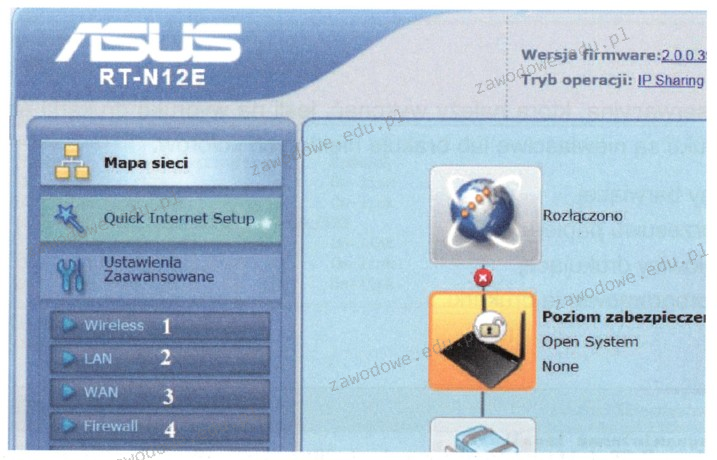
Aby skonfigurować ruter i wprowadzić parametry połączenia od dostawcy internetowego, którą sekcję oznaczoną numerem należy wybrać?

Ilustracja do pytania
A. 3
B. 2
C. 4
D. 1
Obszar oznaczony numerem 2 odnosi się do sekcji WAN na interfejsie konfiguracji rutera. WAN czyli Wide Area Network to sekcja, w której definiujemy kluczowe parametry połączenia z dostawcą usług internetowych. Zawiera ustawienia takie jak typ połączenia (PPPoE DHCP statyczny IP) adresy DNS czy MTU. Konfiguracja tych parametrów jest niezbędna do uzyskania dostępu do Internetu poprzez ruter. Dobre praktyki branżowe sugerują wykorzystanie ustawień dostarczonych przez ISP aby zapewnić stabilne i bezpieczne połączenie. Często w tej sekcji można znaleźć opcje związane z klonowaniem adresu MAC co może być wymagane przez niektórych dostawców do autoryzacji połączenia. Znajomość konfiguracji WAN jest kluczowa dla administratorów sieci ponieważ poprawne ustawienie tych parametrów bezpośrednio wpływa na wydajność i niezawodność sieci. Również zabezpieczenie sekcji WAN przed nieautoryzowanymi dostępami jest istotnym elementem zarządzania siecią.

Pytanie 38

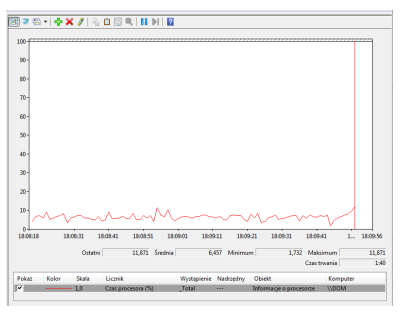
Aby zainicjować w systemie Windows oprogramowanie do monitorowania wydajności komputera przedstawione na ilustracji, należy otworzyć

Ilustracja do pytania
A. perfmon.msc
B. taskschd.msc
C. gpedit.msc
D. devmgmt.msc
Odpowiedź perfmon.msc jest poprawna, ponieważ polecenie to uruchamia narzędzie Monitor wydajności w systemie Windows. Jest to zaawansowane narzędzie systemowe, które pozwala użytkownikom monitorować i rejestrować wydajność systemu w czasie rzeczywistym. Umożliwia śledzenie różnych wskaźników wydajności, takich jak zużycie CPU, pamięci, dysku i sieci. Dzięki temu administratorzy IT mogą diagnozować problemy z wydajnością, analizować wzorce użytkowania zasobów oraz planować przyszłe potrzeby sprzętowe. Monitor wydajności może również generować raporty oraz alerty, co jest kluczowe dla zapewnienia stabilnej pracy systemów w środowiskach produkcyjnych. Narzędzie to jest zgodne z najlepszymi praktykami branżowymi dla zarządzania wydajnością, umożliwiając proaktywne podejście do utrzymania infrastruktury IT. Polecenie perfmon.msc jest często wykorzystywane w zarządzaniu serwerami oraz w środowiskach testowych, gdzie monitorowanie zasobów jest kluczowe dla optymalizacji i przygotowania do wdrożenia. Zrozumienie jak korzystać z Monitora wydajności jest niezbędne dla specjalistów IT, którzy chcą efektywnie zarządzać i optymalizować infrastrukturę komputerową.

Pytanie 39

Które z poniższych stwierdzeń jest prawdziwe w odniesieniu do przedstawionej konfiguracji serwisu DHCP w systemie Linux?

A. Komputery działające w sieci będą miały adres IP z zakresu 176.16.20.50 ÷ 176.16.20.250
B. Komputery uzyskają adres IP z zakresu 176.16.20.251 ÷ 255.255.255.0
C. Karcie sieciowej urządzenia main przypisany zostanie adres IP 39:12:86:07:55:00
D. System przekształci adres IP 192.168.221.102 na nazwę main
Odpowiedź wskazująca, że komputery pracujące w sieci otrzymają adres IP z zakresu 176.16.20.50 do 176.16.20.250 jest poprawna, ponieważ konfiguracja DHCP przedstawiona w pytaniu definiuje zakres przydzielania adresów IP dla klientów. W sekcji 'range' widać dokładnie zdefiniowany zakres adresów, z którego serwer DHCP będzie przydzielał adresy IP. W praktyce oznacza to, że gdy klient żąda adresu IP, serwer DHCP wybierze jeden z adresów w tym zakresie, co jest standardową praktyką w zarządzaniu adresacją IP w sieciach lokalnych. Dobre praktyki sugerują, aby unikać przydzielania adresów z tego zakresu dla urządzeń statycznych, stąd zdefiniowanie adresu 176.16.20.100 dla hosta 'main' jest także przykładam na właściwe konfigurowanie usług DHCP, by uniknąć konfliktów adresowych. Ensuring that the DHCP service is correctly configured and that static IP addresses are outside of the DHCP range is crucial for maintaining stable network operations.

Pytanie 40

Instalacja serwera stron www w rodzinie systemów Windows Server jest możliwa dzięki roli

A. serwera aplikacji
B. usług plików
C. usług pulpitu zdalnego
D. serwera sieci Web
Serwer sieci Web w systemie Windows Server to rola, która umożliwia hostowanie aplikacji internetowych oraz stron WWW. W praktyce oznacza to, że administrator może zainstalować i skonfigurować serwer IIS (Internet Information Services), co jest standardem dla hostingu stron w środowiskach Windows. IIS jest nie tylko łatwy w użyciu, ale również oferuje wiele zaawansowanych funkcji, takich jak zarządzanie certyfikatami SSL, obsługa ASP.NET, czy integracja z bazami danych. Warto zaznaczyć, że standardowa konfiguracja serwera sieci Web pozwala na efektywne zarządzanie ruchem, monitorowanie wydajności oraz zabezpieczanie zasobów. Dzięki prawidłowej konfiguracji, przedsiębiorstwa mogą świadczyć usługi online, co wpisuje się w aktualne trendy digitalizacji i transformacji cyfrowej. Dodatkowo, administratorzy mogą korzystać z narzędzi takich jak Web Deploy do automatyzacji wdrożeń, co znacznie usprawnia proces aktualizacji aplikacji na serwerze.