Wyniki egzaminu

Informacje o egzaminie:
  • Zawód: Technik informatyk
  • Kwalifikacja: INF.02 - Administracja i eksploatacja systemów komputerowych, urządzeń peryferyjnych i lokalnych sieci komputerowych
  • Data rozpoczęcia: 30 kwietnia 2026 13:38
  • Data zakończenia: 30 kwietnia 2026 13:52

Egzamin niezdany

Wynik: 17/40 punktów (42,5%)

Wymagane minimum: 20 punktów (50%)

Nowe
Analiza przebiegu egzaminu- sprawdź jak rozwiązywałeś pytania
Udostępnij swój wynik
Szczegółowe wyniki:
Pytanie 1

Aby system operacyjny mógł szybciej uzyskiwać dostęp do plików na dysku twardym, należy wykonać

A. podział dysku
B. szyfrowanie dysku
C. fragmentację dysku
D. defragmentację dysku
Partycjonowanie dysku odnosi się do procesu podziału dysku twardego na mniejsze, logiczne sekcje, które mogą być zarządzane niezależnie. Choć partycjonowanie może zwiększyć organizację danych i umożliwić instalację różnych systemów operacyjnych, nie ma bezpośredniego wpływu na szybkość dostępu do plików. Fragmentacja dysku to zjawisko polegające na tym, że dane plików są rozproszone w różnych miejscach na dysku, co może prowadzić do spowolnienia operacji odczytu i zapisu, lecz nie jest to rozwiązanie dla problemu z szybkością dostępu. Szyfrowanie dysku, z drugiej strony, to proces zabezpieczania danych przed nieautoryzowanym dostępem, który wymaga dodatkowych zasobów obliczeniowych, co może skutkować pewnym spowolnieniem dostępu do plików. Dlatego wybierając metodę poprawy wydajności dostępu do danych, należy skupić się na defragmentacji, która fizycznie reorganizuje dane na dysku, a nie na partycjonowaniu, fragmentacji czy szyfrowaniu, które nie mają na celu optymalizacji szybkości dostępu.
Pytanie 2

Serwisant zrealizował w ramach zlecenia działania przedstawione w poniższej tabeli. Całkowity koszt zlecenia obejmuje wartość usług wymienionych w tabeli oraz koszt pracy serwisanta, którego stawka za godzinę wynosi 60,00 zł netto. Oblicz całkowity koszt zlecenia brutto. Stawka VAT na usługi wynosi 23%.

LPCzynnośćCzas wykonania w minutachCena usługi netto w zł
1.Instalacja i konfiguracja programu3520,00
2.Wymiana płyty głównej8050,00
3.Wymiana karty graficznej3025,00
4.Tworzenie kopii zapasowej i archiwizacja danych6545,00
5.Konfiguracja rutera3020,00
A. 492,00 zł
B. 436,80 zł
C. 400,00 zł
D. 455,20 zł
Całkowity koszt zlecenia brutto wynosi 492,00 zł i jest obliczany na podstawie sumy kosztów netto usług oraz wynagrodzenia serwisanta, a następnie dodania odpowiedniego podatku VAT. W pierwszej kolejności obliczamy całkowity koszt usług netto, co wymaga zsumowania wszystkich kosztów usług wymienionych w tabeli: 20,00 zł za instalację i konfigurację programu, 50,00 zł za wymianę płyty głównej, 25,00 zł za wymianę karty graficznej, 45,00 zł za tworzenie kopii zapasowej i archiwizację danych oraz 20,00 zł za konfigurację rutera. Suma ta wynosi 160,00 zł netto. Następnie obliczamy czas pracy serwisanta, który wynosi 35 minut + 80 minut + 30 minut + 65 minut + 30 minut, co daje 240 minut. Przy stawce 60,00 zł netto za godzinę (1 godzina = 60 minut), koszt pracy serwisanta wynosi 240 minut / 60 * 60,00 zł = 240,00 zł netto. Łączny koszt netto zlecenia to 160,00 zł + 240,00 zł = 400,00 zł. Ażeby otrzymać koszt brutto, musimy doliczyć 23% VAT: 400,00 zł * 0,23 = 92,00 zł. Całkowity koszt brutto wynosi 400,00 zł + 92,00 zł = 492,00 zł. Takie obliczenia są standardem w branży serwisowej, co pozwala na precyzyjne ustalanie kosztów oraz transparentność w relacjach z klientami.

Pytanie 3

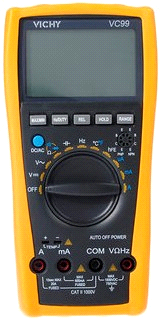
Za pomocą przedstawionego urządzenia można przeprowadzić diagnostykę działania

Ilustracja do pytania
A. interfejsu SATA.
B. modułu DAC karty graficznej.
C. pamięci RAM.
D. zasilacza ATX.
To urządzenie to klasyczny multimetr cyfrowy, który w zasadzie jest jednym z podstawowych narzędzi każdego technika czy elektronika. No i właśnie, multimetr pozwala na pomiar napięcia, prądu, rezystancji, a niekiedy też pojemności kondensatorów czy częstotliwości. W praktyce używa się go najczęściej do diagnostyki zasilaczy ATX, bo potrafimy nim sprawdzić czy napięcia na poszczególnych liniach (np. +12V, +5V, +3,3V) są zgodne ze specyfikacją. Standardy ATX bardzo precyzyjnie określają dopuszczalne odchyłki napięć – jeśli coś jest nie tak, komputer może się dziwnie zachowywać albo w ogóle nie wstać. W serwisie komputerowym sprawdzenie napięć zasilacza to jedna z pierwszych czynności przy diagnozie problemów sprzętowych. Osobiście uważam, że umiejętność właściwego używania multimetru to coś, co powinien opanować każdy, kto grzebie przy komputerach. Dodatkowo, z multimetrem można wykryć uszkodzone przewody, bezpieczniki czy nawet proste zwarcia. Oczywiście, są inne specjalistyczne testery zasilaczy ATX, ale multimetr jest uniwersalny i bardzo przydatny także do innych zastosowań elektrycznych czy elektronicznych. To bardzo solidna podstawa do nauki praktycznej elektroniki.

Pytanie 4

Jaki jest poprawny adres podsieci po odjęciu 4 bitów od części hosta w adresie klasowym 192.168.1.0?

A. 192.168.1.44/28
B. 192.168.1.80/27
C. 192.168.1.48/28
D. 192.168.1.88/27
Wybór adresów 192.168.1.80/27, 192.168.1.88/27 oraz 192.168.1.44/28 wynika z nieprawidłowego zrozumienia zasad maskowania adresów IP oraz obliczania podsieci. Adres 192.168.1.80/27 jest nieprawidłowy, ponieważ maska /27 (255.255.255.224) wskazuje, że pierwsze 27 bitów jest używane do identyfikacji sieci, co prowadzi do adresu sieci 192.168.1.64 i rozgłoszeniowego 192.168.1.95, a więc adres 192.168.1.80 jest poza tą podsiecią. Analogicznie, adres 192.168.1.88/27 również nie jest prawidłowy z tych samych powodów, ponieważ również leży poza przypisaną przestrzenią adresową dla maski /27. Jeśli chodzi o adres 192.168.1.44/28, maska /28 oznacza, że mamy 16 adresów, co jest zgodne, ale adres sieci wynosi 192.168.1.32, a adres rozgłoszeniowy to 192.168.1.47, przez co 192.168.1.44 jest wciąż wykorzystywany jako adres hosta, co jest wadą w tym kontekście. Kluczowym błędem w tych odpowiedziach jest zrozumienie, że przy pożyczaniu 4 bitów z części hosta, zmieniając maskę na /28, musimy zwrócić uwagę na zakresy adresów, które są możliwe do przypisania w danej podsieci. Prawidłowe podejście do adresacji IP polega na zrozumieniu relacji między maską podsieci a rzeczywistymi adresami, co jest fundamentalne dla zarządzania sieciami.

Pytanie 5

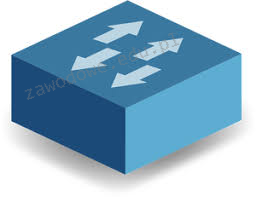
Graficzny symbol ukazany na ilustracji oznacza

Ilustracja do pytania
A. most
B. przełącznik
C. bramę
D. koncentrator
Symbol graficzny przedstawiony na rysunku nie oznacza ani mostu ani bramy ani koncentratora lecz przełącznik sieciowy co jest kluczowe dla zrozumienia funkcjonowania sieci komputerowych Zacznijmy od mostu Most sieciowy to urządzenie działające również na warstwie łącza danych modelu ISO/OSI którego rolą jest łączenie dwóch segmentów sieci LAN w jedną całość poprzez filtrowanie i przekazywanie pakietów Jednak jego działanie jest bardziej ograniczone w porównaniu do przełącznika ponieważ nie oferuje takiej wydajności i elastyczności Przechodząc do bramy brama sieciowa to urządzenie działające na wyższych warstwach modelu ISO/OSI najczęściej czwartej lub wyższych Jest to punkt wejścia i wyjścia z sieci lokalnej do innych sieci takich jak Internet oraz pełni funkcje translacji adresów NAT lub translacji protokołów Gateway jest często mylony z routerem ale pełni bardziej zaawansowane role dotyczące zarządzania ruchem sieciowym i ochrony sieci natomiast nie spełnia roli jaką pełni przełącznik w sieci LAN Dodatkowo koncentrator to urządzenie które działa na warstwie fizycznej pierwszym poziomie modelu ISO/OSI i służy do łączenia urządzeń w sieci jednak w sposób który nie rozróżnia pakietów Koncentrator nie potrafi analizować ani przekierowywać pakietów na podstawie adresów MAC co powoduje że jest znacznie mniej efektywny niż przełącznik w sieciach o większym obciążeniu Każde z tych urządzeń ma swoją specyficzną rolę w sieci komputerowej a ich błędne rozpoznanie może prowadzić do nieefektywnego zarządzania zasobami sieciowymi i zakłóceń w transmisji danych

Pytanie 6

W systemie Linux do obserwacji aktywnych procesów wykorzystuje się polecenie

A. watch
B. df
C. free
D. ps
Polecenie 'df' służy do wyświetlania informacji o przestrzeni dyskowej na systemie plików, a nie do monitorowania bieżących procesów. Użytkownicy często mylą te funkcje, ponieważ obie komendy dostarczają istotnych informacji o stanie systemu, ale ich zastosowanie jest zupełnie różne. 'free' to polecenie, które pokazuje ilość dostępnej pamięci RAM oraz swapu, co również jest ważne, ale nie dotyczy monitorowania procesów. Z kolei 'watch' jest używane do powtarzalnego wywoływania innego polecenia w określonych odstępach czasu, co może być mylone z monitorowaniem, ale nie dostarcza szczegółowych informacji o procesach. Kluczowym błędem myślowym jest mylenie różnorodnych narzędzi i ich funkcji, co prowadzi do niewłaściwego ich zastosowania. Wiedza o tym, jakie polecenia służą do jakich celów, jest fundamentalna dla efektywnego zarządzania systemem w środowisku Linux. Rekomendowane jest, aby użytkownicy zapoznali się z dokumentacją poleceń, aby zrozumieć ich specyfikę i unikać błędów, które mogą prowadzić do nieefektywnego zarządzania systemem oraz błędnej diagnostyki problemów.

Pytanie 7

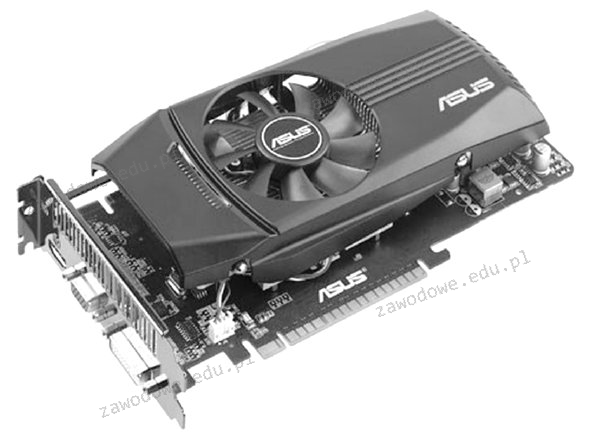
Jakiego rodzaju złącze powinna mieć płyta główna, aby użytkownik był w stanie zainstalować kartę graficzną przedstawioną na rysunku?

Ilustracja do pytania
A. PCIe x1
B. AGP
C. PCIe x16
D. PCI
PCIe x16 to standardowy interfejs dla nowoczesnych kart graficznych używany w większości współczesnych komputerów. PCIe (Peripheral Component Interconnect Express) oferuje wysoką przepustowość, co jest kluczowe dla wymagających aplikacji graficznych i gier komputerowych. Złącze PCIe x16 zapewnia wystarczającą liczbę linii danych, co pozwala na szybkie przesyłanie dużych ilości danych między kartą graficzną a resztą systemu. Dzięki temu możliwe jest renderowanie skomplikowanych grafik 3D oraz obsługa rozdzielczości 4K i wyższych. Ponadto, PCIe jest standardem modułowym i skalowalnym, co oznacza, że jest zgodne z przyszłymi wersjami tego interfejsu, umożliwiając łatwą modernizację sprzętu. Praktycznym przykładem zastosowania PCIe x16 jest możliwość instalacji wydajnych kart graficznych, które wspierają zaawansowane technologie jak ray tracing, co umożliwia realistyczne odwzorowanie efektów świetlnych w grach. Dobre praktyki branżowe zalecają wykorzystanie złącza PCIe x16 w stacjach roboczych dla grafików, gdzie wymagana jest wysoka moc obliczeniowa i niezawodność sprzętowa. To złącze jest także wstecznie kompatybilne z wcześniejszymi wersjami PCIe, co zwiększa jego uniwersalność i ułatwia integrację z istniejącymi systemami.

Pytanie 8

Jakie znaczenie ma skrót MBR w kontekście technologii komputerowej?

A. Fizyczny identyfikator karty sieciowej
B. Główny rekord rozruchowy SO
C. Bloki pamięci w górnej części komputera IBM/PC
D. Usługę związaną z interpretacją nazw domen
Odpowiedzi sugerujące bloki pamięci górnej komputera IBM/PC, usługi związane z tłumaczeniem nazw domeny, czy fizyczny adres karty sieciowej, wskazują na błędne zrozumienie terminologii związanej z architekturą komputerową i zasadami działania systemów operacyjnych. Bloki pamięci górnej nie mają związku z MBR, gdyż dotyczą one pamięci RAM i jej organizacji, a nie mechanizmu rozruchu. Usługi tłumaczenia nazw domeny odnoszą się do protokołu DNS, który zarządza adresami IP, a więc jest całkowicie niezwiązany z procesem rozruchu komputera. Z kolei fizyczny adres karty sieciowej, znany jako adres MAC, dotyczy komunikacji sieciowej i nie ma nic wspólnego z procesem uruchamiania systemu operacyjnego. Te nieprawidłowe odpowiedzi wynikają często z mylenia różnych terminów technicznych oraz ich zastosowań. Zrozumienie różnicy między tymi pojęciami jest kluczowe dla prawidłowego funkcjonowania w dziedzinie IT, gdzie precyzyjność w używaniu terminologii jest niezbędna. Różne aspekty architektury komputerowej i sieci muszą być rozróżniane i nie mogą być mylone, aby uniknąć poważnych błędów w diagnostyce i konfiguracji systemów komputerowych. Ponadto, znajomość standardów takich jak MBR lub UEFI jest fundamentalna dla każdego, kto chce zrozumieć, jak działa system operacyjny i jak można skutecznie zarządzać rozruchem systemów komputerowych.

Pytanie 9

Który z wymienionych składników stanowi element pasywny w sieci?

A. Panel krosowy
B. Przełącznik
C. Wzmacniak
D. Karta sieciowa
Panel krosowy jest elementem pasywnym sieci, ponieważ nie przetwarza ani nie wzmacnia sygnału. Jego główną funkcją jest organizacja i zarządzanie kablami w infrastrukturze sieciowej, co pozwala na łatwe podłączanie i rozdzielanie połączeń między różnymi urządzeniami. Stosując standardy, takie jak T568A czy T568B dla okablowania Ethernet, panel krosowy zapewnia uporządkowaną strukturę, co jest kluczowe dla efektywności i łatwości w diagnozowaniu problemów sieciowych. Przykładem zastosowania panelu krosowego jest biuro, w którym wiele komputerów jest podłączonych do jednego głównego przełącznika. Dzięki panelowi krosowemu możliwe jest szybkie i proste przekierowanie połączeń, co zwiększa elastyczność i ułatwia zarządzanie infrastrukturą sieciową. W praktyce, stosowanie paneli krosowych w nowoczesnych sieciach LAN jest powszechną dobrą praktyką, ponieważ przyczynia się do zwiększenia porządku w okablowaniu oraz ułatwia przyszłe modyfikacje i rozbudowy sieci.

Pytanie 10

Jaki akronim oznacza wydajność sieci oraz usługi, które mają na celu między innymi priorytetyzację przesyłanych pakietów?

A. ARP
B. PoE
C. QoS
D. STP
Akronimy ARP, STP oraz PoE odnoszą się do zupełnie innych zagadnień technologicznych, co wyjaśnia, dlaczego nie pasują do definicji QoS. ARP, czyli Address Resolution Protocol, służy do mapowania adresów IP na adresy MAC w sieci lokalnej. Jego głównym celem jest umożliwienie komunikacji między urządzeniami w sieci, a nie zarządzanie jakością przesyłu danych. STP, czyli Spanning Tree Protocol, jest protokołem używanym do zapobiegania pętlom w sieciach Ethernet, co także nie odnosi się do zagadnienia priorytetyzacji ruchu. Z kolei PoE, czyli Power over Ethernet, to technologia umożliwiająca zasilanie urządzeń sieciowych przez kable Ethernet, co także nie ma związku z jakością usług. Takie błędne podejście do rozumienia akronimów prowadzi do pomyłek w kontekście zarządzania sieciami. Często zdarza się, że osoby mylą cele tych technologii, co może prowadzić do nieefektywnego zarządzania infrastrukturą sieciową. Właściwe zrozumienie różnic oraz zastosowania każdego z tych akronimów jest kluczowe dla efektywnego planowania i zarządzania sieciami, a także dla zapewnienia optymalnej wydajności, co wychodzi naprzeciw obowiązującym standardom branżowym.

Pytanie 11

Według specyfikacji JEDEC, napięcie zasilania dla modułów pamięci RAM DDR3L wynosi

A. 1,85 V
B. 1,5 V
C. 1,35 V
D. 1,9 V
Moduły pamięci RAM DDR3L działają na napięciu 1,35 V, co sprawia, że są bardziej oszczędne energetycznie w porównaniu do wcześniejszych wersji jak DDR3, które pracują na 1,5 V. To niższe napięcie to jednak nie tylko oszczędność, ale też mniejsze straty ciepła, co jest ważne zwłaszcza w laptopach i serwerach, gdzie efektywność jest na wagę złota. Dzięki temu sprzęt jest bardziej stabilny, a komponenty mogą dłużej działać. Producent JEDEC ustala te standardy, a ich przestrzeganie jest kluczowe przy wyborze pamięci. Warto też wspomnieć, że DDR3L wspiera DSR, co dodatkowo poprawia wydajność, szczególnie w intensywnie używanych zastosowaniach.

Pytanie 12

W filmie przedstawiono konfigurację ustawień maszyny wirtualnej. Wykonywana czynność jest związana z

A. konfigurowaniem adresu karty sieciowej.
B. ustawieniem rozmiaru pamięci wirtualnej karty graficznej.
C. dodaniem drugiego dysku twardego.
D. wybraniem pliku z obrazem dysku.
Poprawnie – w tej sytuacji chodzi właśnie o wybranie pliku z obrazem dysku (ISO, VDI, VHD, VMDK itp.), który maszyna wirtualna będzie traktować jak fizyczny nośnik. W typowych programach do wirtualizacji, takich jak VirtualBox, VMware czy Hyper‑V, w ustawieniach maszyny wirtualnej przechodzimy do sekcji dotyczącej pamięci masowej lub napędów optycznych i tam wskazujemy plik obrazu. Ten plik może pełnić rolę wirtualnego dysku twardego (system zainstalowany na stałe) albo wirtualnej płyty instalacyjnej, z której dopiero instalujemy system operacyjny. W praktyce wygląda to tak, że zamiast wkładać płytę DVD do napędu, podłączasz plik ISO z obrazu instalacyjnego Windowsa czy Linuxa i ustawiasz w BIOS/UEFI maszyny wirtualnej bootowanie z tego obrazu. To jest podstawowa i zalecana metoda instalowania systemów w VM – szybka, powtarzalna, zgodna z dobrymi praktykami. Dodatkowo, korzystanie z plików obrazów dysków pozwala łatwo przenosić całe środowiska między komputerami, robić szablony maszyn (tzw. template’y) oraz wykonywać kopie zapasowe przez zwykłe kopiowanie plików. Moim zdaniem to jedna z najważniejszych umiejętności przy pracy z wirtualizacją: umieć dobrać właściwy typ obrazu (instalacyjny, systemowy, LiveCD, recovery), poprawnie go podpiąć do właściwego kontrolera (IDE, SATA, SCSI, NVMe – zależnie od hypervisora) i pamiętać o odpięciu obrazu po zakończonej instalacji, żeby maszyna nie startowała ciągle z „płyty”.

Pytanie 13

Podczas analizy ruchu sieciowego przy użyciu sniffera zauważono, że urządzenia przesyłają dane na portach 20 oraz 21. Przyjmując standardową konfigurację, oznacza to, że analizowanym protokołem jest protokół

A. FTP
B. SSH
C. DHCP
D. SMTP
Wybór innych protokołów, takich jak SMTP, DHCP czy SSH, jest niewłaściwy z kilku powodów. Protokół SMTP (Simple Mail Transfer Protocol) wykorzystuje port 25, a jego główną funkcją jest przesyłanie wiadomości e-mail. Nie jest on przeznaczony do transferu plików, co czyni go nieodpowiednim w kontekście obserwowanych portów. DHCP (Dynamic Host Configuration Protocol) działa na portach 67 i 68 i służy do dynamicznego przypisywania adresów IP urządzeniom w sieci, co również nie ma związku z transferem plików. Z kolei SSH (Secure Shell) operuje na porcie 22 i zapewnia bezpieczny dostęp do zdalnych systemów, ale nie jest używany do transferu plików w sposób charakterystyczny dla FTP. Wybierając te odpowiedzi, można popełnić błąd polegający na nieznajomości podstawowych portów i ich przyporządkowań do określonych protokołów. Znajomość właściwych portów jest kluczowa dla analizy ruchu sieciowego oraz rozwiązywania problemów z komunikacją w sieci. Wiedza o tym, które protokoły są używane w określonych sytuacjach, jest niezbędna dla administratorów systemów i sieci, aby skutecznie zarządzać i zabezpieczać infrastrukturę IT. Praktyczne umiejętności w tym zakresie pozwalają na szybsze identyfikowanie i rozwiązywanie problemów, a także na odpowiednie konfiguracje zabezpieczeń, co jest kluczowe w dzisiejszym skomplikowanym środowisku sieciowym.

Pytanie 14

Jakie czynniki nie powodują utraty danych z dysku twardego HDD?

A. Uszkodzenie talerzy dysku
B. Utworzona macierz RAID 5
C. Wyzerowanie partycji dysku
D. Mechaniczne zniszczenie dysku
Utworzona macierz dyskowa RAID 5 jest rozwiązaniem, które zwiększa bezpieczeństwo danych oraz zapewnia ich dostępność poprzez zastosowanie technologii stripingu i parzystości. W przypadku RAID 5, dane są rozdzielane na kilka dysków, a dodatkowo tworzona jest informacja o parzystości, co pozwala na odbudowę danych w przypadku awarii jednego z dysków. Dzięki temu, nawet jeśli jeden z talerzy dysku HDD ulegnie uszkodzeniu, dane nadal pozostają dostępne na pozostałych dyskach macierzy. Zastosowanie RAID 5 w środowiskach serwerowych jest powszechne, ponieważ zapewnia równocześnie szybszy dostęp do danych oraz ich redundancję. W praktyce pozwala to na ciągłe działanie systemów bez ryzyka utraty danych, co jest kluczowe w przypadku krytycznych aplikacji. Standardy takie jak TIA-942 dla infrastruktury centrów danych i inne rekomendacje branżowe podkreślają znaczenie implementacji macierzy RAID dla zapewnienia niezawodności przechowywania danych. Z tego powodu, dobrze zaplanowana konfiguracja RAID 5 stanowi istotny element strategii ochrony danych w nowoczesnych systemach informatycznych.

Pytanie 15

W dokumentacji technicznej procesora Intel Xeon Processor E3-1220, producent przedstawia następujące dane: # rdzeni: 4 # wątków: 4 Częstotliwość zegara: 3.1 GHz Maksymalna częstotliwość Turbo: 3.4 GHz Intel Smart Cache: 8 MB DMI: 5 GT/s Zestaw instrukcji: 64 bit Rozszerzenia zestawu instrukcji: SSE4.1/4.2, AVX Opcje wbudowane: Nie Litografia: 32 nm Maksymalne TDP: 80 W. Co to oznacza dla Menedżera zadań systemu Windows, jeśli chodzi o historię użycia?

# of Cores:4
# of Threads:4
Clock Speed:3.1 GHz
Max Turbo Frequency:3.4 GHz
Intel® Smart Cache:8 MB
DMI:5 GT/s
Instruction Set:64-bit
Instruction Set Extensions:SSE4.1/4.2, AVX
Embedded Options Available:No
Lithography:32 nm
Max TDP:80 W
A. 4 rdzenie
B. 16 rdzeni
C. 2 rdzenie
D. 8 rdzeni
Prawidłowa odpowiedź to 4 procesory ponieważ procesor Intel Xeon E3-1220 składa się z 4 fizycznych rdzeni co oznacza że w Menedżerze zadań systemu Windows zobaczymy historię użycia dla 4 procesorów. Każdy rdzeń obsługuje pojedynczy wątek co oznacza że technologia Intel Hyper-Threading nie jest tutaj zastosowana co w przypadku jej użycia mogłoby prowadzić do podwojenia liczby wątków. W zadaniach wymagających dużej mocy obliczeniowej takich jak hostowanie serwerów czy przetwarzanie danych duża liczba rdzeni jest korzystna ale liczba wątków jest ograniczona do liczby rdzeni ze względu na brak wspomnianej technologii. Procesory z większą ilością rdzeni i wątków są bardziej efektywne w rozdzielaniu pracy na części co jest kluczowe w środowiskach wymagających dużej wydajności obliczeniowej. Dla porównania procesory z technologią Hyper-Threading mogą zwiększyć liczbę wątków co z kolei może być korzystne w aplikacjach intensywnie obciążających procesor. W kontekście standardów branżowych optymalizacja liczby rdzeni do zadań jest kluczowa dla efektywnego wykorzystania zasobów sprzętowych.

Pytanie 16

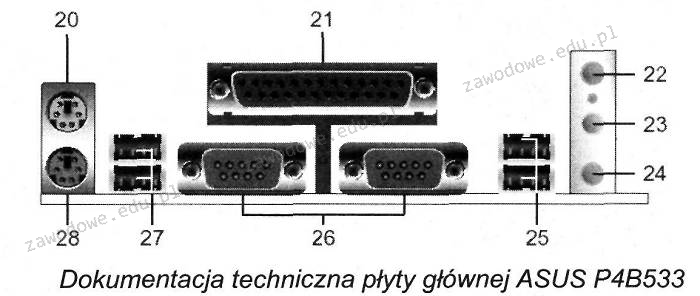
Na zaprezentowanej płycie głównej komputera złącza oznaczono cyframi 25 i 27

Ilustracja do pytania
A. LPT
B. PS 2
C. RS 232
D. USB
Złącza USB, oznaczone na płycie głównej jako 25 i 27, są jednym z najpopularniejszych interfejsów do podłączania urządzeń peryferyjnych do komputera. USB, czyli Universal Serial Bus, jest wszechstronnym złączem, które pozwala na podłączenie różnorodnych urządzeń, takich jak myszki, klawiatury, drukarki, kamery, a nawet dyski zewnętrzne. Dzięki swojej uniwersalności i szerokiej kompatybilności, USB stało się standardem przemysłowym. Złącza te zapewniają nie tylko transfer danych, ale także zasilanie dla podłączonych urządzeń. Istnieją różne wersje USB, w tym USB 1.0, 2.0, 3.0, a także najnowsze USB-C, które oferuje jeszcze szybszy transfer danych i większą moc zasilania. Złącza USB różnią się także kształtem i przepustowością, co jest istotne przy doborze odpowiednich kabli i urządzeń. Cechą charakterystyczną złączy USB jest ich zdolność do hot-pluggingu, co oznacza, że urządzenia można podłączać i odłączać bez konieczności wyłączania komputera. Współczesne urządzenia często korzystają z USB do ładowania i wymiany danych, co czyni je niezwykle praktycznymi w codziennym użytkowaniu. Dlatego złącza USB są kluczowym elementem współczesnych komputerów i ich poprawne rozpoznanie jest istotne w pracy technika informatyka.

Pytanie 17

Jakie polecenie powinien wydać root w systemie Ubuntu Linux, aby przeprowadzić aktualizację wszystkich pakietów (całego systemu) do najnowszej wersji z zainstalowaniem nowego jądra?

A. apt-get dist-upgrade
B. apt-get install nazwa_pakietu
C. apt-get upgrade
D. apt-get update
Stosowanie polecenia 'apt-get update' jest często mylone z procesem aktualizacji systemu. To polecenie jedynie aktualizuje lokalną bazę danych dostępnych pakietów, co oznacza, że system poznaje nowe wersje oprogramowania, jednak nie dokonuje faktycznych aktualizacji. W praktyce, po wykonaniu 'apt-get update', konieczne jest użycie innego polecenia, aby wprowadzić zmiany w systemie, co czyni je niewystarczającym. Wybór 'apt-get upgrade' również jest niewłaściwy, ponieważ nie pozwala na aktualizację zależności pakietów ani instalację nowych paczek, co może prowadzić do sytuacji, w której niektóre pakiety pozostaną nieaktualne, a system nie będzie miał najnowszego jądra. Z kolei 'apt-get install nazwa_pakietu' jest narzędziem do instalacji pojedynczych pakietów, co w kontekście aktualizacji całego systemu jest zupełnie nieadekwatne. Kluczowym błędem jest zrozumienie, że aktualizacja systemu wymaga bardziej kompleksowego podejścia, które uwzględnia zarówno nowe wersje pakietów, jak i ich zależności. Dlatego dla pełnej aktualizacji systemu właściwym wyborem jest 'apt-get dist-upgrade', które zaspokaja te wszystkie potrzeby.

Pytanie 18

Który sterownik drukarki jest niezależny od urządzenia i systemu operacyjnego oraz jest standardem w urządzeniach poligraficznych?

A. PCL5
B. PostScript
C. Graphics Device Interface
D. PCL6
Wiele osób myli pojęcia związane ze sterownikami drukarek, zwłaszcza gdy spotyka się z terminami takimi jak PCL5, PCL6 czy nawet GDI. Można łatwo ulec złudzeniu, że PCL (czy to w wersji 5 czy 6) jest wystarczająco uniwersalny, bo pojawia się w specyfikacjach wielu popularnych drukarek biurowych. Jednak te sterowniki są mocno powiązane z konkretnymi urządzeniami HP oraz systemami operacyjnymi Windows, a przez to nie zapewniają pełnej niezależności. PCL5 był przez lata standardem w biurach, ale już wtedy okazywało się, że nie daje takiej precyzji i przewidywalności wydruku jak PostScript, zwłaszcza przy skomplikowanych grafikach albo druku z aplikacji graficznych. PCL6, choć nowszy i trochę lepszy w obsłudze grafiki, nadal jest specyficzny dla sprzętu i nie daje takiej swobody wymiany dokumentów między różnymi środowiskami. Jeszcze bardziej ograniczający jest GDI (Graphics Device Interface) – to już właściwie nie jest „sterownik” w klasycznym rozumieniu, tylko sposób, w jaki Windows komunikuje się z drukarkami GDI. Drukarki GDI są mocno zależne od systemu Windows i najczęściej nie działają w ogóle poza tym środowiskiem, bo nie mają własnego języka opisu strony. To typowa pułapka dla osób, które nie do końca wiedzą, czy wybierają sprzęt do biura, czy do zadań profesjonalnych w poligrafii. Moim zdaniem, jeśli ktoś chce mieć pewność, że wydruk będzie wszędzie taki sam, powinien postawić na PostScript – wszystkie inne opcje, mimo że bywają wygodne lub tanie, są poniżej standardów wymaganych np. przy precyzyjnym druku materiałów reklamowych czy książek. Branża poligraficzna od dawna stawia właśnie na PostScript – i to nie jest przypadek, tylko wynik praktycznego doświadczenia.

Pytanie 19

Jaka jest maksymalna liczba komputerów, które mogą być zaadresowane w podsieci z adresem 192.168.1.0/25?

A. 510
B. 62
C. 126
D. 254
Odpowiedź 126 jest poprawna, ponieważ w podsieci o adresie 192.168.1.0/25 mamy do czynienia z maską sieciową, która umożliwia podział adresów IP na mniejsze grupy. Maska /25 oznacza, że pierwsze 25 bitów jest używane do identyfikacji sieci, co pozostawia 7 bitów na adresowanie urządzeń w tej podsieci. W praktyce oznacza to, że liczba dostępnych adresów do przypisania urządzeniom oblicza się według wzoru 2^n - 2, gdzie n to liczba bitów przeznaczonych na adresowanie hostów. W tym przypadku 2^7 - 2 = 128 - 2 = 126. Odejmujemy 2, ponieważ jeden adres jest zarezerwowany dla adresu sieci (192.168.1.0) a drugi dla adresu rozgłoszeniowego (192.168.1.127). Taki podział jest kluczowy w projektowaniu i zarządzaniu sieciami, ponieważ pozwala na efektywne wykorzystanie dostępnych adresów IP oraz organizację ruchu sieciowego. W praktyce ten rodzaj podsieci często wykorzystuje się w małych lub średnich firmach, gdzie liczba urządzeń nie przekracza 126. Umożliwia to efektywne zarządzanie zasobami oraz minimalizuje ryzyko konfliktów adresów IP, co jest zgodne z zasadami dobrej praktyki w inżynierii sieciowej.

Pytanie 20

Jaki system operacyjny funkcjonuje w trybie tekstowym i umożliwia uruchomienie środowiska graficznego KDE?

A. Linux
B. Windows XP
C. Windows 95
D. DOS
Systemy Windows, jak Windows 95 czy XP, to zamknięte systemy operacyjne, które głównie działają w trybie graficznym i nie mają takiego trybu tekstowego jak Linux. Oczywiście, oba systemy mogą uruchamiać różne aplikacje, ale ich architektura i to, jak są zbudowane, są zupełnie inne niż w przypadku Linuxa. Windows 95, wydany w 1995, był jednym z pierwszych, który wprowadził graficzny interfejs użytkownika, ale nie dawał takiej swobody w obsłudze różnych środowisk graficznych, jak Linux. Windows XP to już bardziej rozwinięta wersja, ale i tak nie obsługuje trybu tekstowego tak, jakbyśmy chcieli. Trzeba też wspomnieć o DOSie, który działa w trybie tekstowym, ale nie ma opcji graficznych jak KDE. Czasami można się pomylić, myląc funkcje graficznego interfejsu z elastycznością systemu. Ważne jest, żeby zrozumieć, że Linux łączy możliwość pracy w trybie tekstowym z elastycznością w doborze środowiska graficznego, dzięki czemu jest naprawdę unikalnym narzędziem dla użytkowników oraz programistów.

Pytanie 21

Jakie materiały są używane w kolorowej drukarce laserowej?

A. przetwornik CMOS
B. kartridż z tonerem
C. podajnik papieru
D. pamięć wydruku
Odpowiedzi takie jak przetwornik CMOS czy podajnik papieru naprawdę nie są materiałami eksploatacyjnymi w kontekście drukarek laserowych. Przetwornik CMOS to układ elektroniczny, który zamienia światło na sygnał elektryczny, więc używamy go w kamerach, ale nie przy drukowaniu. Podajnik papieru to część, która przynosi papier do drukarki, ale to nie to, co nam potrzebne przy jakości wydruku, bo on sam w sobie się nie zużywa. To tylko element konstrukcyjny, który sprawia, że papier jest prawidłowo załadowany. Pamięć wydruku z kolei dotyczy wewnętrznej pamięci drukarki, gdzie trzymane są dane do wydruku, ale to też nie jest materiał eksploatacyjny. Te różnice w rozumieniu, co robią różne części drukarki, mogą prowadzić do błędnych wniosków. Fajnie byłoby zrozumieć, jak działają materiały eksploatacyjne, bo to pomoże lepiej zarządzać kosztami i jakością wydruków. Wybieranie odpowiednich rzeczy, jak kartridż z tonerem, jest naprawdę kluczowe dla efektywności drukarki.

Pytanie 22

Gdy komputer się uruchamia, na ekranie wyświetla się komunikat "CMOS checksum error press F1 to continue press DEL to setup". Naciśnięcie klawisza DEL spowoduje

A. przejście do ustawień systemu Windows.
B. wejście do BIOS-u komputera.
C. usunięcie pliku konfiguracyjnego.
D. wyczyszczenie zawartości pamięci CMOS.
Wciśnięcie klawisza DEL podczas pojawienia się komunikatu 'CMOS checksum error' pozwala na wejście do BIOS-u (Basic Input/Output System) komputera. BIOS jest oprogramowaniem niskiego poziomu, które zarządza sprzętem komputera i umożliwia konfigurację podstawowych ustawień systemowych. Gdy występuje błąd związany z checksumą CMOS, oznacza to, że dane przechowywane w pamięci CMOS są uszkodzone lub niepoprawne. Wchodząc do BIOS-u, użytkownik ma możliwość zresetowania ustawień lub dokonania niezbędnych zmian, co może być kluczowe dla prawidłowego funkcjonowania systemu. Przykładem może być konieczność ustawienia daty i godziny, które mogły zostać zresetowane. Rekomendacje branżowe sugerują, aby regularnie sprawdzać ustawienia BIOS-u, zwłaszcza po wystąpieniu błędów, aby zapewnić stabilność i bezpieczeństwo systemu operacyjnego.

Pytanie 23

Port AGP służy do łączenia

A. szybkich pamięci masowych
B. modemu
C. urządzeń peryferyjnych
D. kart graficznych
Nieprawidłowe odpowiedzi sugerują nieporozumienia związane z funkcją i zastosowaniem złącza AGP. Złącze AGP jest specjalnie zaprojektowane do podłączania kart graficznych, co oznacza, że jego architektura jest zoptymalizowana pod kątem przesyłania danych graficznych. Wybór kart graficznych jako jedynego zastosowania dla AGP jest zgodny z jego przeznaczeniem, ponieważ inne urządzenia, takie jak szybkie pamięci dyskowe, urządzenia wejścia/wyjścia czy modemy, wykorzystują inne złącza, które są bardziej odpowiednie do ich funkcji. Szybkie pamięci dyskowe, na przykład, zazwyczaj wymagają interfejsów takich jak SATA lub SCSI, które są dedykowane do transferu danych z magazynów pamięci, a nie do bezpośredniego komunikowania się z jednostką graficzną. Podobnie, urządzenia wejścia/wyjścia korzystają z portów USB lub PS/2, które są zaprojektowane do obsługi różnorodnych peryferiów, a nie do przesyłania informacji graficznych. Użytkownicy mogą mylnie sądzić, że AGP jest uniwersalnym złączem, jednak jego zastosowanie jest wysoce wyspecjalizowane. Dlatego kluczowe jest zrozumienie, że złącze AGP było innowacyjnym rozwiązaniem, które koncentrowało się na dostarczaniu maksymalnej wydajności dla kart graficznych, co czyni je nieodpowiednim dla innych typów urządzeń, które wymagają odmiennych protokołów i standardów komunikacji.

Pytanie 24

Informacja tekstowa KB/Interface error, widoczna na wyświetlaczu komputera podczas BIOS POST od firmy AMI, wskazuje na problem

A. sterownika klawiatury
B. pamięci GRAM
C. rozdzielczości karty graficznej
D. baterii CMOS
Zrozumienie, dlaczego inne odpowiedzi są błędne, wymaga znajomości podstawowych funkcji podzespołów komputera. Odpowiedź dotycząca rozdzielczości karty graficznej jest nieprawidłowa, ponieważ BIOS nie jest odpowiedzialny za ustawienia graficzne na etapie POST. Rozdzielczość i inne parametry wyświetlania są konfigurowane dopiero po zakończeniu fazy uruchamiania, kiedy system operacyjny przejmuje kontrolę nad sprzętem. Co więcej, błąd związany z kartą graficzną objawia się zazwyczaj innymi komunikatami lub artefaktami wizualnymi, a nie błędem klawiatury. W przypadku baterii CMOS, choć jej uszkodzenie może prowadzić do problemów z pamięcią ustawień BIOS, nie jest to przyczyna problemów z detekcją klawiatury. Komunikat KB/Interface error nie odnosi się do stanu baterii, ale do braku komunikacji z klawiaturą. Podobnie, odpowiedź dotycząca pamięci GRAM jest niepoprawna, ponieważ problemy z pamięcią RAM również nie wywołują tego konkretnego komunikatu. Pamięć RAM jest testowana w innym kontekście, a błędy pamięci objawiają się w sposób, który nie ma związku z funkcjonalnością klawiatury. Zrozumienie tych różnic jest kluczowe dla skutecznej diagnozy problemów sprzętowych.

Pytanie 25

Jak nazywa się licencja oprogramowania, która pozwala na bezpłatne rozpowszechnianie aplikacji?

A. freeware
B. MOLP
C. shareware
D. OEM
Wybór odpowiedzi OEM (Original Equipment Manufacturer) jest błędny, ponieważ odnosi się do licencji, która umożliwia producentom sprzętu komputerowego instalację oprogramowania na sprzedawanych urządzeniach. Tego rodzaju licencja często wiąże się z ograniczeniami dotyczącymi przenoszenia oprogramowania na inne urządzenia oraz brakiem możliwości jego dalszej sprzedaży. Modele OEM są powszechnie stosowane w branży komputerowej, ale nie pozwalają użytkownikom na swobodne rozpowszechnianie aplikacji. Shareware to kolejny typ licencji, który również jest mylony z freeware. Oprogramowanie shareware jest udostępniane bezpłatnie, ale użytkownicy są zazwyczaj zobowiązani do uiszczenia opłaty po okresie próbnym, co odróżnia je od freeware, które nie wymaga płatności w żadnym momencie. Należy także wspomnieć o MOLP (Microsoft Open License Program), które jest systemem licencjonowania dla firm, umożliwiającym zakup oprogramowania w formie subskrypcji, a nie darmowego rozpowszechniania. Przy wyborze odpowiedzi warto zwrócić uwagę na różnice między tymi modelami licencjonowania, co pomoże uniknąć typowych błędów myślowych, takich jak mylenie darmowych i płatnych warunków użytkowania. Zrozumienie tych różnic jest kluczowe dla właściwego określenia dostępności i warunków korzystania z oprogramowania w różnych kontekstach rynkowych.

Pytanie 26

Nie wykorzystuje się do zdalnego kierowania stacjami roboczymi

A. program Ultra VNC
B. program Team Viewer
C. pulpit zdalny
D. program Wireshark
Pulpit zdalny, program Ultra VNC i TeamViewer to popularne narzędzia do zdalnego zarządzania, które umożliwiają użytkownikom zdalny dostęp do komputerów i zarządzanie nimi w czasie rzeczywistym. Pulpit zdalny, wbudowany w systemy Windows, pozwala na bezpieczne połączenie z innymi komputerami w sieci lokalnej lub przez Internet, umożliwiając pełny dostęp do interfejsu użytkownika. Ultra VNC, jako oprogramowanie open-source, oferuje funkcje zdalnego dostępu oraz możliwość udostępniania ekranu. TeamViewer jest również czołowym rozwiązaniem, które nie tylko umożliwia dostęp do komputera, ale także współpracę z innymi użytkownikami w czasie rzeczywistym oraz transfer plików. Można by pomyśleć, że te wszystkie programy pełnią podobne funkcje, jednak ich różnice polegają na poziomie bezpieczeństwa, łatwości użytkowania oraz dostępności w różnych systemach operacyjnych. Pomijając wszelkie inne aspekty, kluczowym błędem jest mylenie funkcjonalności tych narzędzi z programem Wireshark, który nie tylko nie umożliwia zdalnego dostępu, ale służy do zupełnie innych celów, takich jak przechwytywanie i analiza danych sieciowych. Takie nieporozumienie może prowadzić do nieefektywnego zarządzania zasobami IT, a także do błędnych decyzji w zakresie bezpieczeństwa sieci, co z kolei może narazić organizację na poważne zagrożenia. Konsekwentne przydzielanie ról narzędziom zgodnie z ich przeznaczeniem jest kluczowe w zarządzaniu IT.

Pytanie 27

Komputer, którego naprawa ma zostać przeprowadzona u klienta, nie reaguje na wciśnięcie przycisku POWER. Pierwszą czynnością harmonogramu prac związanych z lokalizacją i usunięciem tej usterki powinno być

A. sporządzenie rewersu serwisowego.
B. odłączenie wszystkich zbędnych podzespołów od komputera.
C. sporządzenie kosztorysu naprawy.
D. sprawdzenie zasilania w gniazdku sieciowym.
Patrząc na inne możliwe odpowiedzi, łatwo zauważyć, że mogą one wprowadzać w błąd, bo sugerują działania, które są albo przedwczesne, albo po prostu niekonieczne na tym etapie diagnozy. Odłączanie wszystkich zbędnych podzespołów od komputera to czynność, która bywa przydatna w dalszym etapie, gdy już wiemy, że komputer dostaje prawidłowo zasilanie, a mimo to się nie uruchamia albo gdy podejrzewamy zwarcie na jednym z komponentów. Jednak jeśli nie sprawdzimy najpierw, czy zasilanie dociera do komputera, to takie działanie może okazać się stratą czasu – bo problem może być dużo bardziej prozaiczny. Sporządzanie rewersu serwisowego to ważny element obsługi klienta i dokumentacji przyjęcia sprzętu, ale nie ma żadnego wpływu na sam proces usuwania usterki – to raczej formalność administracyjna, którą najlepiej wykonać równolegle z pierwszymi oględzinami, ale nie zastępuje ona faktycznej czynności diagnostycznej. Kosztorys naprawy natomiast można przygotować dopiero wtedy, gdy wiemy, co jest przyczyną problemu – a tego nie da się ustalić bez podstawowej diagnozy, czyli właśnie sprawdzenia, czy sprzęt w ogóle dostaje prąd. Bardzo często spotykam się z sytuacją, gdy osoby mniej doświadczone skupiają się na czynnościach pobocznych lub formalnych, pomijając najważniejsze zasady diagnostyki – czyli zaczynanie od najprostszych, oczywistych rzeczy. To taki typowy błąd myślowy: szukanie skomplikowanych problemów tam, gdzie przyczyna jest trywialna. Praktyka pokazuje, że dopiero po wykluczeniu braku zasilania sens ma przechodzenie do kolejnych kroków, takich jak testowanie podzespołów czy sporządzanie kosztorysu. Branżowe standardy naprawy zarówno komputerów, jak i innych urządzeń elektrycznych, zawsze zaczynają się od weryfikacji podstawowego zasilania, bo to pozwala szybko i sprawnie zawęzić pole poszukiwań usterki.

Pytanie 28

Jednym z programów ochronnych, które zabezpieczają system przed oprogramowaniem, które bez zgody użytkownika zbiera i przesyła jego dane osobowe, numery kart kredytowych, informacje o odwiedzanych stronach WWW, hasła oraz używane adresy e-mail, jest aplikacja

A. FakeFlashTest
B. Reboot Restore Rx
C. Spyboot Search & Destroy
D. HDTune
Spybot Search & Destroy to narzędzie antywirusowe i antyspyware, które skutecznie chroni system operacyjny przed zagrożeniami związanymi z oprogramowaniem szpiegującym. Oprogramowanie to jest zaprojektowane do identyfikowania, usuwania oraz ochrony przed różnorodnymi zagrożeniami, w tym przed programami, które nieautoryzowanie zbierają dane osobowe użytkowników. Spybot Search & Destroy skanuje system w poszukiwaniu wirusów, spyware, adware oraz innych form złośliwego oprogramowania, a także oferuje funkcje, takie jak immunizacja, która zapobiega instalacji potencjalnie szkodliwego oprogramowania. Przykładem praktycznego zastosowania Spybot jest sytuacja, gdy użytkownik instaluje nowe oprogramowanie, a Spybot automatycznie skanuje system, identyfikując i eliminując wszelkie zagrożenia, co znacznie poprawia bezpieczeństwo danych osobowych, numerów kart płatniczych i haseł. W świecie, gdzie cyberprzestępczość rośnie w zastraszającym tempie, stosowanie takiego oprogramowania jest zgodne z najlepszymi praktykami w zakresie ochrony danych i bezpieczeństwa informatycznego, co powinno być standardem dla każdego użytkownika.

Pytanie 29

Urządzenie sieciowe nazywane mostem (ang. bridge) to:

A. nie przeprowadza analizy ramki w odniesieniu do adresu MAC
B. funkcjonuje w ósmej warstwie modelu OSI
C. działa w zerowej warstwie modelu OSI
D. jest klasą urządzenia typu store and forward
Analizując niepoprawne odpowiedzi, warto zwrócić uwagę na kilka kluczowych aspektów dotyczących funkcji i działania mostów w sieciach komputerowych. Pierwsza z błędnych koncepcji sugeruje, że most nie analizuje ramki pod kątem adresu MAC. Jest to nieprawda, ponieważ jednym z głównych zadań mostu jest właśnie monitorowanie adresów MAC, co pozwala mu podejmować decyzje o przekazywaniu lub blokowaniu ruchu. Analiza ta jest kluczowa dla prawidłowego filtrowania ruchu i efektywnego zarządzania pasmem. Kolejna fałszywa teza dotyczy poziomu modelu OSI, na którym działa most. Mosty pracują na drugiej warstwie modelu OSI, a nie na zerowej czy ósmej, co jest fundamentalnym błędem w zrozumieniu architektury sieci. Warstwa zerowa odnosi się do warstwy fizycznej, odpowiedzialnej za przesył sygnałów, podczas gdy ósma warstwa nie istnieje w modelu OSI; model ten ma jedynie siedem warstw. Ostatnia nieprawidłowa odpowiedź sugeruje, że mosty nie są urządzeniami typu store and forward. W rzeczywistości, wiele mostów wykorzystuje tę metodę do efektywnego zarządzania ruchem w sieci, co oznacza, że przechowują dane do momentu ich analizy przed podjęciem decyzji o dalszym przesyłaniu. Typowe błędy myślowe, które prowadzą do tych niepoprawnych wniosków, to brak zrozumienia podstawowych zasad działania urządzeń sieciowych oraz pomylenie różnych warstw modelu OSI, co może prowadzić do mylnych interpretacji funkcji mostów w kontekście architektury sieci.

Pytanie 30

Tryb użytkownika w przełączniku CISCO (User EXEC Mode) umożliwia

A. tylko przeglądanie konfiguracji i monitorowanie stanu przełącznika.
B. zmianę konfiguracji i przeglądanie ustawień.
C. przeglądanie konfiguracji szczegółowej wymagające wcześniejszego podania hasła.      
D. tylko konfigurowanie podstawowych parametrów przełącznika.    
Tryb użytkownika w przełączniku Cisco jest często przeceniany, jeśli chodzi o jego możliwości. Wiele osób intuicyjnie zakłada, że skoro już „jesteśmy na urządzeniu”, to możemy od razu coś konfigurować albo przynajmniej przeglądać całą szczegółową konfigurację. I stąd biorą się błędne odpowiedzi. W rzeczywistości User EXEC Mode, czyli ten z promptem w stylu `Switch>`, jest bardzo mocno ograniczony. Nie służy do zmiany konfiguracji, więc wszystkie skojarzenia typu „zmianę konfiguracji i przeglądanie ustawień” są nietrafione. Żeby modyfikować ustawienia, trzeba wejść w tryb uprzywilejowany (`enable` – prompt z `#`), a dopiero potem w tryb konfiguracji globalnej (`configure terminal`). To jest podstawowa zasada pracy z urządzeniami Cisco i wynika z modelu uprawnień. Częsty błąd myślowy polega na tym, że ktoś myli „możliwość wpisywania komend” z „możliwością konfiguracji”. W User EXEC komendy są, ale głównie diagnostyczne i informacyjne, bez prawa zapisu. Kolejna kwestia to przekonanie, że szczegółowa konfiguracja jest dostępna od razu po podaniu hasła. Hasło faktycznie może być wymagane przy logowaniu, ale do pełnego podglądu konfiguracji (`show running-config`) potrzebny jest tryb uprzywilejowany, nie zwykły tryb użytkownika. Sam fakt, że jest jakieś hasło na konsoli czy vty, nie oznacza, że od razu jesteśmy na najwyższym poziomie. Następne nieporozumienie to myśl, że w trybie użytkownika da się „trochę konfigurować”, np. tylko podstawowe parametry przełącznika. To też jest sprzeczne z logiką IOS. Podział jest bardzo jasny: User EXEC – tylko podgląd i podstawowa diagnostyka, Privileged EXEC – pełna diagnostyka i dostęp do konfiguracji, Configuration Mode – faktyczne wprowadzanie zmian. Z mojego doświadczenia wynika, że takie uproszczenia jak „tu trochę można, tu trochę nie” są niebezpieczne, bo rozmywają granice odpowiedzialności. Cisco trzyma się twardego rozdziału ról i jest to zgodne z dobrymi praktykami bezpieczeństwa: im niższy poziom, tym mniejsze ryzyko nieautoryzowanych lub przypadkowych zmian. W praktyce, jeśli w trybie, w którym jesteś, możesz użyć `configure terminal`, to nie jest to już tryb użytkownika, tylko wyższy poziom uprawnień. Warto o tym pamiętać przy każdej pracy z urządzeniami sieciowymi.

Pytanie 31

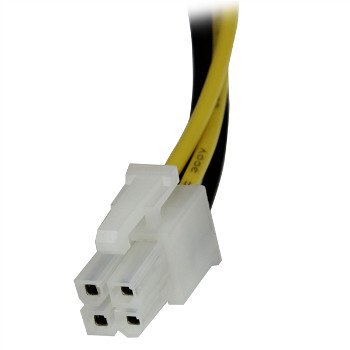
Na zdjęciu ukazano złącze zasilające

Ilustracja do pytania
A. dysków wewnętrznych SATA
B. Molex do dysków twardych
C. stacji dyskietek
D. ATX12V zasilania procesora
Złącze ATX12V jest kluczowym elementem w zasilaniu nowoczesnych komputerów PC szczególnie odpowiadając za dostarczenie stabilnej mocy do procesora. Standard ATX12V został wprowadzony przez firmę Intel w celu zapewnienia większej wydajności energetycznej oraz obsługi nowoczesnych procesorów które wymagają większej mocy niż mogłyby dostarczyć starsze złącza. Złącze to zwykle posiada 4 lub 8 pinów i jest bezpośrednio podłączane do płyty głównej w okolicach gniazda procesora zapewniając dostarczenie napięcia 12V. Jego charakterystyczna budowa z wyraźnie oddzielonymi stykami pozwala na łatwe rozpoznanie i prawidłowe podłączenie zapobiegając błędnym instalacjom które mogłyby prowadzić do niestabilności systemu. Złącze ATX12V jest standardem branżowym wspieranym przez większość nowoczesnych płyt głównych i zasilaczy co czyni go niezbędnym elementem w procesie budowy i konfiguracji systemu komputerowego. Zrozumienie jego funkcji i poprawnego zastosowania jest istotne dla każdego profesjonalisty zajmującego się montażem i serwisem komputerów.

Pytanie 32

Jaki parametr powinien być użyty do wywołania komendy netstat, aby pokazać statystykę interfejsu sieciowego (ilość wysłanych oraz odebranych bajtów i pakietów)?

A. -e
B. -n
C. -o
D. -a
Wybór parametrów -n, -o oraz -a w poleceniu netstat nie pozwala na uzyskanie informacji o statystykach interfejsów sieciowych, co często prowadzi do nieporozumień i błędnej interpretacji wyników. Parametr -n służy do wyświetlania adresów IP zamiast ich nazw, co jest przydatne w kontekście diagnostyki, ale nie dostarcza żadnych informacji o ruchu sieciowym. Z kolei -o oferuje możliwość wyświetlania identyfikatorów procesów powiązanych z połączeniami, co może być użyteczne w zarządzaniu procesami, ale również nie ma związku z metrykami interfejsów. Użycie parametru -a wyświetla wszystkie połączenia i porty nasłuchujące, a zatem daje szeroki obraz aktywności sieciowej, jednak brak jest szczegółowych informacji o liczbie przesłanych bajtów czy pakietów. Takie błędne podejście do analizy wyników netstat może prowadzić do niewłaściwych wniosków na temat wydajności sieci. Ważne jest, aby użytkownicy mieli świadomość, że skuteczne zarządzanie siecią wymaga zrozumienia specyfiki poszczególnych parametrów oraz ich rzeczywistego zastosowania w kontekście monitorowania i diagnostyki. Właściwe podejście do analizy danych sieciowych powinno opierać się na zrozumieniu, które informacje są kluczowe dla podejmowania decyzji dotyczących infrastruktury sieciowej.

Pytanie 33

Natychmiast po dostrzeżeniu utraty istotnych plików na dysku twardym, użytkownik powinien

A. zainstalować narzędzie diagnostyczne
B. przeprowadzić defragmentację dysku
C. uchronić dysk przed zapisaniem nowych danych
D. wykonać test S.M.A.R.T. tego dysku
Uchronienie dysku przed zapisem nowych danych jest kluczowym krokiem w przypadku utraty ważnych plików. Kiedy dane są usuwane lub dochodzi do ich utraty, istnieje ryzyko, że nowe dane zapiszemy w tym samym miejscu na dysku, gdzie znajdowały się utracone pliki. Proces ten może prowadzić do ich nieodwracalnego usunięcia. W praktyce, jeśli zauważysz, że pliki zniknęły, natychmiast przestań korzystać z dysku, aby uniknąć nadpisywania danych. W sytuacjach kryzysowych, takich jak awaria systemu czy przypadkowe usunięcie plików, warto zastosować narzędzia do odzyskiwania danych, które są w stanie zminimalizować ryzyko ich utraty. Standardy branżowe, takie jak ISO/IEC 27001, podkreślają znaczenie ochrony danych oraz odpowiednich procedur w zarządzaniu informacjami, co jest kluczowe w kontekście zapobiegania utracie danych i ich skutecznego odzyskiwania.

Pytanie 34

Aby odzyskać dane ze sformatowanego dysku twardego, należy wykorzystać program

A. RECUVA
B. CDTrack Rescue
C. CD Recovery Toolbox Free
D. Acronis True Image
RECUVA to popularne narzędzie służące do odzyskiwania danych z dysków twardych, kart pamięci, pendrive'ów i innych nośników. Dlaczego właśnie ten program? Przede wszystkim, jego główną funkcją jest wyszukiwanie i przywracanie plików, które zostały przypadkowo usunięte lub utracone w wyniku formatowania. Moim zdaniem, RECUVA wyróżnia się na tle innych programów prostotą obsługi i dość wysoką skutecznością – nawet osoby mało techniczne poradzą sobie z podstawową operacją odzyskiwania. W praktyce wystarczy wybrać nośnik, przeskanować go i potem z listy wskazać pliki do przywrócenia. Co ciekawe, RECUVA obsługuje zarówno szybkie, jak i głębokie skanowanie, więc daje szansę na odzyskanie nawet bardziej „ukrytych” danych. Oczywiście sukces zależy od tego, jak dużo nowych danych zostało już zapisanych na dysku po formatowaniu – im mniej, tym lepiej. W branży IT uważa się, że narzędzia takie jak RECUVA to podstawowe wyposażenie technika serwisu komputerowego. Warto pamiętać, że odzyskiwanie danych zawsze trzeba przeprowadzać ostrożnie: zapisując przywracane pliki na inny nośnik, żeby nie nadpisać przypadkiem kolejnych danych. Z mojego doświadczenia wynika, że to narzędzie świetnie sprawdzi się w typowych, codziennych sytuacjach związanych z utratą ważnych dokumentów czy zdjęć.

Pytanie 35

Aby zabezpieczyć komputery w lokalnej sieci przed nieautoryzowanym dostępem oraz atakami typu DoS, konieczne jest zainstalowanie i skonfigurowanie

A. programu antywirusowego
B. filtru antyspamowego
C. zapory ogniowej
D. bloku okienek pop-up
Zainstalowanie i skonfigurowanie zapory ogniowej jest kluczowym krokiem w zabezpieczaniu komputerów w sieci lokalnej przed nieautoryzowanym dostępem oraz atakami typu DoS (Denial of Service). Zasada działania zapory ogniowej polega na monitorowaniu i kontrolowaniu ruchu sieciowego, który wchodzi i wychodzi z sieci. Dzięki regułom skonfigurowanym w zaporze, można zablokować podejrzany ruch oraz pozwalać tylko na ten, który jest autoryzowany. Przykładowo, zapora może blokować nieznane adresy IP, które próbują uzyskać dostęp do lokalnych zasobów, co znacząco podnosi poziom bezpieczeństwa. W praktyce, organizacje korzystają z zapór zarówno sprzętowych, jak i programowych, aby stworzyć wielowarstwową architekturę zabezpieczeń. Dobrą praktyką jest również regularne aktualizowanie reguł zapory oraz audytowanie logów w celu wykrywania potencjalnych zagrożeń. Normy takie jak ISO/IEC 27001 zalecają wykorzystanie zapór ogniowych jako elementu ochrony informacji, co podkreśla ich znaczenie w kontekście globalnych standardów bezpieczeństwa.

Pytanie 36

Po wykonaniu eksportu klucza HKCU zostanie zapisana kopia rejestru zawierająca informacje, dotyczące konfiguracji

A. sprzętowej komputera dla wszystkich użytkowników systemu.
B. wszystkich aktywnie ładowanych profili użytkowników systemu.
C. procedur uruchamiających system operacyjny.
D. aktualnie zalogowanego użytkownika.
Eksportując klucz HKCU, czyli HKEY_CURRENT_USER, uzyskujesz kopię danych rejestru powiązanych wyłącznie z aktualnie zalogowanym użytkownikiem. To bardzo praktyczne przy wszelkich migracjach profili, np. gdy ktoś zmienia komputer albo po prostu przenosi ustawienia środowiska pracy – moim zdaniem to jedno z częściej pomijanych, a szalenie przydatnych narzędzi administracyjnych. HKCU zawiera najróżniejsze ustawienia użytkownika, takie jak preferencje aplikacji, wygląd pulpitu, skróty, hasła do niektórych usług lokalnych czy nawet ustawienia drukarek. Co ciekawe, dane te są ładowane dynamicznie podczas logowania i przechowywane w pliku NTUSER.DAT w profilu użytkownika. Gdy eksportujesz ten klucz, nie dotykasz ustawień innych zalogowanych lub istniejących użytkowników na tym samym systemie. To zgodne z filozofią bezpieczeństwa i rozdzielaniem konfiguracji na poziomie użytkownika (prywatność, separacja danych). Firmy często używają tej metody, żeby zautomatyzować wdrożenia środowiska pracy – administrator może eksportować i importować te ustawienia na wielu stanowiskach. Dodatkowo, zgodnie z dobrymi praktykami, przed poważniejszymi zmianami w systemie warto wykonać taki eksport na wszelki wypadek – odzyskanie indywidualnej konfiguracji jest wtedy kwestią kilku minut. No i jeszcze jedno: HKCU nie ma wpływu na konfigurację sprzętu czy procedury startowe systemu, to zupełnie inny obszar rejestru."

Pytanie 37

Na płycie głównej doszło do awarii zintegrowanej karty sieciowej. Komputer nie ma dysku twardego ani innych napędów, takich jak stacja dysków czy CD-ROM. Klient informuje, że w sieci firmowej komputery nie mają napędów, a wszystko "czyta" się z serwera. Aby przywrócić utraconą funkcjonalność, należy zainstalować

A. dysk twardy w komputerze
B. kartę sieciową samodzielnie wspierającą funkcję Preboot Execution Environment w gnieździe rozszerzeń
C. kartę sieciową samodzielnie wspierającą funkcję Postboot Execution Enumeration w gnieździe rozszerzeń
D. napęd CD-ROM w komputerze
Zastosowanie napędu CD-ROM czy dysku twardego w opisanej sytuacji jest nieodpowiednie z kilku kluczowych powodów. Komputer, który nie ma dostępu do lokalnych napędów, nie może korzystać z tradycyjnych metod rozruchu. Napęd CD-ROM, jako urządzenie optyczne, wymaga fizycznego dostępu do nośników danych, co stoi w sprzeczności z twierdzeniem klienta, że wszystkie operacje są wykonywane z serwera. Ponadto, instalacja dysku twardego nie zaspokaja potrzeby rozruchu zdalnego; wymagałoby to lokalnego systemu operacyjnego, co w opisanej sytuacji jest niemożliwe. Karty sieciowe wspierające funkcje Postboot Execution Enumeration (PBE) są także niewłaściwym wyborem, ponieważ ta technologia jest związana z późniejszym etapem rozruchu, a nie z jego inicjacją, co sprawia, że nie adresuje problemu z brakiem funkcjonalności spowodowanego uszkodzeniem zintegrowanej karty. W takich sytuacjach kluczowe jest zrozumienie, jak różne technologie są ze sobą powiązane oraz jakie są ich konkretne zastosowania w praktyce. Nieprawidłowe podejście do rozwiązywania problemów w takich sytuacjach może prowadzić do znacznych opóźnień w przywracaniu operacyjności systemu, co w środowisku firmowym może być szczególnie kosztowne.

Pytanie 38

Kable łączące poziome punkty dystrybucyjne z centralnym punktem dystrybucyjnym określa się jako

A. połączenia telekomunikacyjne
B. okablowanie poziome
C. okablowanie pionowe
D. połączenia systemowe
Wybór niewłaściwego typu okablowania może prowadzić do wielu problemów w systemie telekomunikacyjnym. Okablowanie poziome odnosi się do kabli, które łączą urządzenia w obrębie jednego piętra, a nie między kondygnacjami. Takie połączenia są kluczowe na poziomie lokalnym, jednak nie zastępują potrzeby okablowania pionowego, które ma za zadanie transportowanie sygnałów między różnymi piętrami budynku. Połączenia systemowe to termin, który odnosi się bardziej do integrowania różnych systemów telekomunikacyjnych, a nie specyficznie do okablowania. Z kolei połączenia telekomunikacyjne mogą być ogólnym określeniem dla wszelkich kabli przesyłających dane, ale nie definiują one konkretnej struktury okablowania. W konsekwencji, pomylenie tych terminów może prowadzić do nieefektywnego planowania i wykonania sieci, co w rezultacie obniża jej wydajność oraz wiarygodność. Istotne jest, aby podczas projektowania systemu telekomunikacyjnego zwracać uwagę na standardy, takie jak ANSI/TIA-568, które precyzują, w jaki sposób powinno być zainstalowane okablowanie pionowe i poziome, aby zapewnić optymalne funkcjonowanie sieci.

Pytanie 39

Co robi polecenie Gpresult?

A. resetuje domyślne zasady grup dla kontrolera
B. modyfikuje konfigurację zasad grupy
C. pokazuje szczegóły dotyczące kontrolera
D. prezentuje wynikowy zbiór zasad dla użytkownika lub komputera
Wybór odpowiedzi dotyczącej aktualizacji ustawień zasad grupy, informacji o kontrolerze lub przywracania domyślnych zasad grup dla kontrolera jest niepoprawny, ponieważ każde z tych podejść nie odzwierciedla rzeczywistego działania polecenia Gpresult. Zasadniczo, aktualizacja zasad grupy odbywa się przez polecenie gpupdate, które wymusza synchronizację ustawień z kontrolerem domeny. Natomiast Gpresult nie zmienia żadnych ustawień; jego funkcja polega na prezentowaniu wyników, które już zostały zaaplikowane. Informacje o kontrolerze są dostępne przez inne komendy, takie jak nltest lub dsquery, które dostarczają szczegółowych danych dotyczących stanu i konfiguracji kontrolera domeny, ale nie są to funkcje Gpresult. Z kolei przywracanie domyślnych zasad grup dla kontrolera to proces, który wymaga zastosowania narzędzi administracyjnych do modyfikacji ustawień w Active Directory, a nie działania Gpresult. Typowym błędem myślowym przy wyborze takich odpowiedzi jest pomylenie narzędzi do zarządzania politykami z tymi, które tylko raportują ich stan. Kluczowe jest zrozumienie, że Gpresult to narzędzie diagnostyczne, a nie konfiguracyjne, co czyni jego rolę w zarządzaniu politykami grupowymi fundamentalnie inną.

Pytanie 40

Użytkownicy dysków SSD powinni unikać wykonywania następujących działań konserwacyjnych

A. Defragmentacji dysku
B. Usuwania kurzu z wnętrza jednostki centralnej
C. Regularnego tworzenia kopii zapasowych danych
D. Regularnego sprawdzania dysku przy użyciu programu antywirusowego
Ważne jest, aby zrozumieć, że przestrzeganie zasad konserwacji dysków SSD wpływa na ich trwałość i wydajność. Systematyczne sprawdzanie dysku programem antywirusowym jest kluczowe w kontekście bezpieczeństwa danych. Choć wiele osób uważa, że dyski SSD są mniej podatne na wirusy czy złośliwe oprogramowanie, to jednak nie są one całkowicie odporne. Regularne skanowanie dysku pomaga wykryć niepożądane oprogramowanie, które może wpływać na działanie systemu i bezpieczeństwo przechowywanych danych. Warto jednak pamiętać, że niektóre programy antywirusowe mogą powodować nadmierne obciążenie dysku, dlatego warto dobierać oprogramowanie z uwagą. Systematyczne tworzenie kopii zapasowych danych to kolejna kluczowa praktyka, która pozwala na zabezpieczenie informacji przed ich utratą. W przypadku awarii sprzętu lub infekcji wirusowej, możliwość odzyskania danych jest nieoceniona. Z kolei czyszczenie wnętrza jednostki centralnej z kurzu przyczynia się do lepszej wentylacji i chłodzenia komponentów, co jest niezbędne dla długowieczności wszystkich podzespołów, w tym dysków SSD. Zignorowanie tych praktyk może prowadzić do problemów z wydajnością, bezpieczeństwem danych oraz trwałością sprzętu. Warto zatem wszystkie wymienione działania traktować jako integralną część konserwacji systemu, a nie tylko jako opcjonalne czynności.