Wyniki egzaminu

Informacje o egzaminie:
  • Zawód: Technik informatyk
  • Kwalifikacja: INF.02 - Administracja i eksploatacja systemów komputerowych, urządzeń peryferyjnych i lokalnych sieci komputerowych
  • Data rozpoczęcia: 10 maja 2026 13:25
  • Data zakończenia: 10 maja 2026 13:40

Egzamin zdany!

Wynik: 33/40 punktów (82,5%)

Wymagane minimum: 20 punktów (50%)

Nowe
Analiza przebiegu egzaminu- sprawdź jak rozwiązywałeś pytania
Pochwal się swoim wynikiem!
Szczegółowe wyniki:
Pytanie 1

Termin określający zdolność do rozbudowy sieci to

A. kompatybilność
B. niezawodność
C. skalowalność
D. nadmiarowość
Skalowalność to kluczowa cecha systemów informatycznych, która oznacza ich zdolność do rozbudowy w celu obsługi rosnących wymagań. W praktyce oznacza to, że system może wydajnie zarządzać większą ilością danych, użytkowników czy operacji bez istotnego spadku wydajności. Przykładem zastosowania skalowalności jest chmura obliczeniowa, gdzie zasoby obliczeniowe mogą być dynamicznie zwiększane lub zmniejszane w zależności od potrzeb. Dobre praktyki w projektowaniu systemów skalowalnych obejmują architekturę mikroserwisów, która pozwala na niezależną rozbudowę różnych komponentów aplikacji. Skalowalność jest również związana z pojęciem elastyczności, które pozwala na modyfikacje systemu bez konieczności jego przerywania. W standardach takich jak ISO/IEC 25010, skalowalność jest definiowana jako jedna z cech jakości, co podkreśla jej znaczenie w tworzeniu nowoczesnych systemów informatycznych, które muszą dostosować się do szybko zmieniającego się otoczenia biznesowego.
Pytanie 2

Jakie polecenie w środowisku Linux pozwala na modyfikację uprawnień dostępu do pliku lub katalogu?

A. chmod
B. iptables
C. attrib
D. chattrib
Odpowiedź 'chmod' jest prawidłowa, ponieważ jest to standardowe polecenie w systemie Linux służące do zmiany praw dostępu do plików i katalogów. 'chmod' pozwala na modyfikację uprawnień zarówno dla właściciela pliku, grupy, jak i dla innych użytkowników. Uprawnienia te są definiowane w trzech kategoriach: odczyt (r), zapis (w) i wykonanie (x). Można je ustawiać na trzy poziomy: dla właściciela pliku, grupy oraz dla wszystkich użytkowników. Przykładowo, polecenie 'chmod 755 plik.txt' nadaje pełne uprawnienia właścicielowi, natomiast grupie i innym użytkownikom pozwala tylko na odczyt i wykonanie. Dobre praktyki w zarządzaniu uprawnieniami obejmują stosowanie zasady najmniejszych uprawnień, co oznacza, że użytkownicy powinni mieć dostęp tylko do tych zasobów, które są im niezbędne do pracy. Zrozumienie mechanizmów uprawnień w systemie Linux jest kluczowe dla bezpieczeństwa i zarządzania zasobami w każdym środowisku serwerowym.

Pytanie 3

Jaka jest maksymalna liczba hostów, które można przypisać w sieci o adresie IP klasy B?

A. 1022
B. 16777214
C. 254
D. 65534
Odpowiedź 65534 jest poprawna, ponieważ w sieci klasy B dostępne są 2^16 adresy IP, co wynika z 16 bitów przeznaczonych na identyfikację hostów. Po odjęciu 2 adresów (jednego dla adresu sieci i jednego dla adresu rozgłoszeniowego) otrzymujemy 65534 dostępne adresy dla hostów. Klasa B to zakres adresów od 128.0.0.0 do 191.255.255.255, co sprawia, że sieci te są często wykorzystywane w średnich i dużych organizacjach, które wymagają dużej liczby hostów. Przykładem zastosowania może być duża firma posiadająca wiele departamentów, gdzie każdy z nich potrzebuje wielu komputerów i urządzeń. Właściwe zarządzanie adresacją IP w sieciach klasy B jest kluczowe dla zapewnienia efektywności operacyjnej oraz zgodności z najlepszymi praktykami w zakresie zarządzania sieciami, takimi jak TCP/IP oraz standardy IETF. Zaleca się również stosowanie DHCP do automatycznego przydzielania adresów IP, co ułatwia zarządzanie adresacją w dużych sieciach.

Pytanie 4

Zanim zainstalujesz sterownik dla urządzenia peryferyjnego, system operacyjny Windows powinien weryfikować, czy sterownik ma ważny podpis

A. kryptograficzny
B. cyfrowy
C. zaufany
D. elektroniczny
Odpowiedź 'cyfrowy' jest poprawna, ponieważ system operacyjny Windows przed instalacją sterownika urządzenia peryferyjnego sprawdza, czy sterownik posiada cyfrowy podpis. Cyfrowy podpis to forma zabezpieczeń, która wykorzystuje kryptografię do potwierdzenia, że dane, takie jak oprogramowanie, pochodzą od zaufanego źródła i nie zostały zmodyfikowane w trakcie przesyłania. Podpis cyfrowy jest kluczowym elementem w zapewnieniu integralności i autentyczności oprogramowania. W praktyce, zastosowanie cyfrowych podpisów w sterownikach zapobiega instalacji potencjalnie złośliwego oprogramowania i chroni użytkowników przed zagrożeniami bezpieczeństwa. Warto zaznaczyć, że Microsoft wprowadził obowiązek stosowania cyfrowych podpisów dla sterowników od Windows Vista, co podkreśla znaczenie tego mechanizmu w systemach operacyjnych. Ponadto, organizacje przestrzegające standardów takich jak ISO/IEC 27001, które dotyczą zarządzania bezpieczeństwem informacji, również kładą duży nacisk na używanie takich technologii, aby chronić dane i infrastrukturę IT.

Pytanie 5

Jaką prędkość przesyłu danych określa standard sieci Ethernet IEEE 802.3z?

A. 1 Gb/s
B. 100 Gb/s
C. 100 Mb/s
D. 10 Mb/s
Standard Ethernet IEEE 802.3z, czyli Gigabit Ethernet, to coś, co naprawdę wprowadziło niezły zamach w sieciach lokalnych, bo pozwala na przesyłanie danych z prędkością 1 Gb/s, co, przyznasz, jest sporym krokiem do przodu. Dzięki temu standardowi biura i centra danych mogą działać sprawniej, bo aplikacje, które potrzebują szybkiego przesyłania danych, takie jak te do strumieniowania wideo w HD czy różne chmurowe rozwiązania, mogą działać bez zacięć. Co fajne, ten standard współpracuje z różnymi rodzajami mediów, jak światłowody, co oznacza, że można go używać na dłuższych dystansach. Wprowadzenie Gigabit Ethernetu naprawdę wpłynęło na rozwój technologii sieciowych, a jego zastosowanie odpowiada współczesnym wymaganiom w projektowaniu sieci. To wszystko jest zgodne z tym, co w branży uważamy za najlepsze praktyki, jeśli chodzi o wydajność i niezawodność.

Pytanie 6

Jaką kwotę trzeba będzie zapłacić za wymianę karty graficznej w komputerze, jeśli koszt karty wynosi 250 zł, czas wymiany to 80 minut, a cena za każdą rozpoczętą roboczogodzinę to 50 zł?

A. 400 zł
B. 250 zł
C. 300 zł
D. 350 zł
Odpowiedź 350 zł jest poprawna, ponieważ obejmuje zarówno koszt samej karty graficznej, jak i opłatę za robociznę. Karta graficzna kosztuje 250 zł. Wymiana karty zajmuje 80 minut, co w przeliczeniu na roboczogodziny wynosi 1,33 godziny (80 minut / 60 minut). Koszt robocizny wynosi 50 zł za każdą rozpoczętą roboczogodzinę, co oznacza, że za 1,33 godziny pracy serwisu zapłacimy 100 zł (50 zł x 2, ponieważ za 80 minut liczy się pełna godzina plus rozpoczęta druga godzina). Sumując koszt karty i robocizny, otrzymujemy 250 zł + 100 zł = 350 zł. To podejście do wyceny usług serwisowych jest zgodne z powszechnymi praktykami w branży, które zalecają uwzględnienie zarówno kosztów materiałów, jak i kosztów pracy przy kalkulacji całkowitych wydatków na serwis. Przykładem zastosowania tej wiedzy może być sytuacja, gdy przedsiębiorstwo planuje budżet na serwis komputerowy, gdzie precyzyjne oszacowanie kosztów jest kluczowe dla efektywnego zarządzania finansami.

Pytanie 7

Aby zrealizować wymianę informacji między dwoma odmiennymi sieciami, konieczne jest użycie

A. przełącznika
B. routera
C. mostu
D. koncentratora
Router to urządzenie sieciowe, które ma kluczowe znaczenie w zapewnieniu komunikacji pomiędzy różnymi sieciami. Jego główną funkcją jest kierowanie pakietów danych między różnymi segmentami sieci, co czyni go niezbędnym w przypadku wymiany informacji pomiędzy dwiema różnymi sieciami. Router działa na warstwie trzeciej modelu OSI – warstwie sieci, co pozwala mu na podejmowanie decyzji dotyczących trasowania pakietów na podstawie adresów IP. Przykładem zastosowania routera są połączenia internetowe w domach i biurach, gdzie router łączy lokalną sieć (LAN) z Internetem. Poza tym, routery często oferują funkcje takie jak NAT (Network Address Translation), co umożliwia wielu urządzeniom w sieci lokalnej dostęp do Internetu poprzez jeden adres IP. W praktyce, standardy takie jak IPv4 i IPv6 są kluczowymi elementami, które routery muszą obsługiwać, aby skutecznie zarządzać ruchem danych.

Pytanie 8

Jakie narzędzie wraz z odpowiednimi parametrami należy zastosować w systemie Windows, aby uzyskać przedstawione informacje o dysku twardym?

ST9500420AS
Identyfikator dysku      : A67B7C06
Typ                      : ATA
Stan                     : Online
Ścieżka                  : 0
Element docelowy         : 0
Identyfikator jednostki LUN: 0
Ścieżka lokalizacji      : PCIROOT(0)#ATA(C00T00L00)
Bieżący stan tylko do odczytu  : Nie
Tylko do odczytu: Nie
Dysk rozruchowy : Tak
Dysk plików stronicowania: Tak
Dysk plików hibernacji: Nie
Dysk zrzutów awaryjnych: Tak
Dysk klastrowany: Nie

  Wolumin ###  Lit  Etykieta     Fs      Typ         Rozmiar  Stan     Info
  ----------- ---  -----------  -----  ------------  -------  -------  --------
  Wolumin 1          SYSTEM       NTFS   Partycja     300 MB  Zdrowy   System

  Wolumin 2    C                  NTFS   Partycja     445 GB  Zdrowy   Rozruch

  Wolumin 3    D     HP_RECOVERY  NTFS   Partycja      15 GB  Zdrowy

  Wolumin 4    E     HP_TOOLS     FAT32  Partycja    5122 MB  Zdrowy
A. ScanDisc
B. DiskUtility
C. diskpart
D. hdparm
Diskpart to wbudowane narzędzie w systemie Windows, które pozwala zarządzać dyskami twardymi i partycjami. Dzięki niemu można wyświetlać szczegółowe informacje o strukturze dysków, takie jak identyfikator dysku, typ, stan online, ścieżki lokalizacji, a także listę dostępnych woluminów wraz z ich etykietami, systemem plików i stanem zdrowotnym. W praktyce diskpart jest używany do takich operacji jak tworzenie nowych partycji, zmiana ich rozmiaru, a także przypisywanie liter dysków. Jest to narzędzie liniowe, co oznacza, że wszystkie komendy wpisuje się w wierszu poleceń. Przykładowo, aby uzyskać informacje o wszystkich dyskach, używamy polecenia list disk, a aby zobaczyć woluminy, wpisujemy list volume. Diskpart jest preferowanym narzędziem w środowiskach, gdzie wymagana jest precyzyjna kontrola nad dyskami, np. w serwerach czy zaawansowanych konfiguracjach systemowych. Dobrze znać jego funkcje i możliwości, ponieważ jest integralną częścią administracji systemami Windows, co czyni je niezbędnym narzędziem dla profesjonalistów IT.

Pytanie 9

Czym jest procesor Athlon 2800+?

A. procesor marki Intel, którego wydajność przypomina procesor Pentium 4 o częstotliwości 2,8 GHz
B. procesor marki Intel pracujący z częstotliwością 2,8 GB
C. procesor stworzony przez firmę AMD, którego wydajność jest zbliżona do wydajności procesora Pentium 4 o częstotliwości 2,8 GHz
D. procesor wyprodukowany przez firmę AMD o częstotliwości 2,8 GB
Nieprawidłowe odpowiedzi sugerują nieścisłości dotyczące producenta procesora oraz jego specyfikacji. Przykładem jest mylne przypisanie procesora Athlon 2800+ do firmy Intel. To fundamentalny błąd, ponieważ Athlon jest produktem AMD, a nie Intela. Takie nieporozumienie może wynikać z ogólnej nieznajomości architektury procesorów, a także ich ewolucji na rynku. Dodatkowo, stwierdzenie o taktowaniu 2,8 GB jest technicznie błędne, ponieważ typowe taktowanie procesora wyrażane jest w gigahercach (GHz), a nie w gigabajtach (GB), co wskazuje na podstawowy brak zrozumienia jednostek miary używanych w kontekście technologii komputerowej. Kolejnym typowym błędem jest nieprawidłowe porównywanie wydajności procesorów bez uwzględnienia różnic w architekturze i technologii produkcji. Procesory AMD i Intel, mimo że mogą mieć podobne oznaczenia, różnią się znacznie w sposobie działania i architekturze, co wpływa na ich rzeczywistą wydajność w aplikacjach. Zrozumienie tych różnic jest kluczowe dla wyboru odpowiedniego rozwiązania sprzętowego w kontekście konkretnych zastosowań, takich jak gry, obróbka wideo czy aplikacje biurowe. W rezultacie, wiedza na temat producentów, architektur oraz specyfikacji procesorów jest niezbędna dla prawidłowego doboru komponentów komputerowych, co jest zgodne z dobrymi praktykami w branży IT.

Pytanie 10

W jakim systemie występuje jądro hybrydowe (kernel)?

A. Linux
B. Windows
C. QNX
D. MorphOS
Odpowiedzi wskazujące na Linux, MorphOS i QNX, mimo że są to interesujące systemy operacyjne, są niepoprawne w kontekście pytania o jądro hybrydowe. Linux wykorzystuje jądro monolityczne, co oznacza, że wszystkie funkcje jądra są zintegrowane w jednej dużej jednostce. Ta architektura, mimo że oferuje wysoką wydajność, może powodować problemy z zarządzaniem zasobami oraz stabilnością systemu. W przypadku MorphOS, jest to system operacyjny, który skupia się na mikrojądrach i nie posiada hybrydowego podejścia, co również czyni tę odpowiedź nieprawidłową. Z kolei QNX, będący systemem operacyjnym czasu rzeczywistego, bazuje na mikrojądrze, co sprawia, że nie spełnia kryteriów hybrydowego jądra. Typowym błędem myślowym prowadzącym do takich odpowiedzi jest mylenie różnych architektur jądra i ich zastosowań. Użytkownicy często nie zdają sobie sprawy, że jądra monolityczne i mikrojądra mają odmienne cele i są zoptymalizowane pod różne scenariusze. W praktyce, wybór architektury jądra ma istotny wpływ na wydajność i stabilność systemu operacyjnego.

Pytanie 11

Jaki zakres adresów IPv4 jest prawidłowo przypisany do danej klasy?

A. Poz. D
B. Poz. A
C. Poz. B
D. Poz. C
Wybór odpowiedzi A, C lub D odnosi się do nieprawidłowych zakresów adresów IPv4 przypisanych do niewłaściwych klas. Klasa A obejmuje adresy od 1.0.0.0 do 126.255.255.255, co oznacza, że posiada tylko 7 bitów identyfikatora sieci, co pozwala na obsługę bardzo dużych sieci, ale z ograniczoną liczbą dostępnych adresów hostów. Klasa C, z kolei, obejmuje zakres od 192.0.0.0 do 223.255.255.255, oferując 24 bity dla hostów, co jest idealne dla mniejszych sieci, które nie wymagają dużej liczby adresów. Klasa D, z adresami od 224.0.0.0 do 239.255.255.255, jest zarezerwowana dla multicastu, co oznacza, że nie jest używana do przypisywania adresów dla indywidualnych hostów ani dla standardowego routingu. Powszechnym błędem jest mylenie zakresów adresów oraz ich przeznaczenia, co może prowadzić do problemów z konfiguracją sieci i bezpieczeństwem. Właściwe zrozumienie klas adresów IPv4 i ich zastosowania jest niezbędne do efektywnego zarządzania sieciami, a także do unikania kolizji w przydzielaniu adresów IP oraz zapewnienia ich prawidłowego funkcjonowania w różnych kontekstach sieciowych.

Pytanie 12

Na podstawie filmu wskaż z ilu modułów składa się zainstalowana w komputerze pamięć RAM oraz jaką ma pojemność.

A. 2 modułów, każdy po 8 GB.
B. 1 modułu 16 GB.
C. 1 modułu 32 GB.
D. 2 modułów, każdy po 16 GB.
Poprawnie wskazana została konfiguracja pamięci RAM: w komputerze zamontowane są 2 moduły, każdy o pojemności 16 GB, co razem daje 32 GB RAM. Na filmie zwykle widać dwa fizyczne moduły w slotach DIMM na płycie głównej – to są takie długie wąskie kości, wsuwane w gniazda obok procesora. Liczbę modułów określamy właśnie po liczbie tych fizycznych kości, a pojemność pojedynczego modułu odczytujemy z naklejki na pamięci, z opisu w BIOS/UEFI albo z programów diagnostycznych typu CPU‑Z, HWiNFO czy Speccy. W praktyce stosowanie dwóch modułów po 16 GB jest bardzo sensowne, bo pozwala uruchomić tryb dual channel. Płyta główna wtedy może równolegle obsługiwać oba kanały pamięci, co realnie zwiększa przepustowość RAM i poprawia wydajność w grach, programach graficznych, maszynach wirtualnych czy przy pracy z dużymi plikami. Z mojego doświadczenia lepiej mieć dwie takie same kości niż jedną dużą, bo to jest po prostu zgodne z zaleceniami producentów płyt głównych i praktyką serwisową. Do tego 2×16 GB to obecnie bardzo rozsądna konfiguracja pod Windows 10/11 i typowe zastosowania profesjonalne: obróbka wideo, programowanie, CAD, wirtualizacja. Warto też pamiętać, że moduły powinny mieć te same parametry: częstotliwość (np. 3200 MHz), opóźnienia (CL) oraz najlepiej ten sam model i producenta. Taka konfiguracja minimalizuje ryzyko problemów ze stabilnością i ułatwia poprawne działanie profili XMP/DOCP. W serwisie i przy montażu zawsze zwraca się uwagę, żeby moduły były w odpowiednich slotach (zwykle naprzemiennie, np. A2 i B2), bo to bezpośrednio wpływa na tryb pracy pamięci i osiąganą wydajność.

Pytanie 13

Komputer dysponuje adresem IP 192.168.0.1, a jego maska podsieci wynosi 255.255.255.0. Który adres stanowi adres rozgłoszeniowy dla podsieci, do której ten komputer przynależy?

A. 192.168.0.63
B. 192.168.0.255
C. 192.168.0.127
D. 192.168.0.31
Adres 192.168.0.255 to adres rozgłoszeniowy dla sieci, do której należy komputer z adresem 192.168.0.1 i maską 255.255.255.0. Tak naprawdę, przy tej masce, pierwsze trzy oktety (192.168.0) wskazują na sieć, a ostatni (czyli ten czwarty) służy do adresowania urządzeń w tej sieci. Warto pamiętać, że adres rozgłoszeniowy to ten ostatni adres w danej podsieci, co w tym przypadku to właśnie 192.168.0.255. Ta funkcjonalność jest mega ważna, bo pozwala na wysłanie pakietów do wszystkich urządzeń w sieci naraz. W praktyce, rozgłoszenia są wykorzystywane w takich protokołach jak ARP czy DHCP, co pozwala na automatyczne przydzielanie adresów IP. Moim zdaniem, zrozumienie tego, jak działają adresy rozgłoszeniowe, ma znaczenie dla każdego, kto chce ogarnąć sprawy związane z sieciami komputerowymi. Właściwe użycie tych adresów naprawdę wpływa na to, jak dobrze działa sieć.

Pytanie 14

Jakim standardem posługuje się komunikacja między skanerem a aplikacją graficzną?

A. TWAIN
B. SCAN
C. USB
D. OPC
Wybór odpowiedzi USB może prowadzić do nieporozumienia, ponieważ jest to interfejs komunikacyjny, a nie standard komunikacji specyficzny dla skanowania. USB (Universal Serial Bus) służy do podłączania urządzeń zewnętrznych, takich jak skanery do komputerów, jednak nie definiuje, jak te urządzenia wymieniają dane z programem graficznym. Podobnie opcja OPC (OLE for Process Control) dotyczy standardu komunikacyjnego w automatyce przemysłowej, a nie skanowania obrazów. Użycie OPC w kontekście komunikacji między skanerem a oprogramowaniem graficznym jest mylące, ponieważ nie ma związku z wymianą danych obrazowych. Odpowiedź SCAN nie jest uznawana za standard komunikacyjny w żadnym sensie. Może sugerować proces skanowania, lecz brakuje jej kontekstu i definicji. Takie wybory mogą wynikać z mylnego założenia, że każdy interfejs lub termin związany ze skanowaniem jest standardem komunikacyjnym. Prawidłowe zrozumienie standardów komunikacyjnych, takich jak TWAIN, jest kluczowe dla efektywnego korzystania z technologii skanowania, a znajomość różnicy pomiędzy interfejsami a standardami może znacząco wpłynąć na efektywność działań związanych z przetwarzaniem obrazów.

Pytanie 15

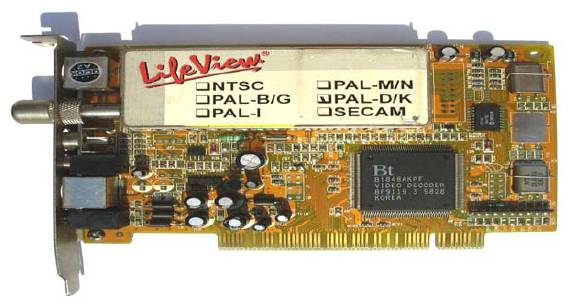
Na zdjęciu widać kartę

Ilustracja do pytania
A. dźwiękową z interfejsem PCI
B. telewizyjną z interfejsem PCI
C. telewizyjną z interfejsem ISA
D. sieciową z interfejsem ISA
Karta telewizyjna ze złączem PCI jest urządzeniem pozwalającym komputerowi odbierać sygnał telewizyjny. Złącze PCI (Peripheral Component Interconnect) jest standardem stosowanym do łączenia urządzeń dodatkowych z płytą główną komputera. Karty telewizyjne umożliwiają oglądanie telewizji na ekranie komputera, a także nagrywanie programów telewizyjnych. Ten rodzaj kart jest szczególnie użyteczny w sytuacjach, gdzie wymagane jest oglądanie telewizji w miejscach, gdzie nie ma dostępu do tradycyjnego odbiornika. Karty te obsługują różne standardy nadawania takie jak NTSC, PAL i SECAM, co pozwala na ich szerokie zastosowanie w różnych regionach geograficznych. Wykorzystanie złącza PCI zapewnia większą przepustowość danych oraz możliwość instalacji w większości komputerów osobistych. Instalowanie i konfigurowanie karty telewizyjnej wymaga zrozumienia specyfikacji sprzętowej oraz kompatybilności z systemem operacyjnym. Dzięki zastosowaniu standardowych złączy, takich jak PCI, użytkownik ma możliwość łatwej wymiany kart na nowsze wersje, co jest zgodne z dobrymi praktykami modernizacji sprzętu komputerowego. Zastosowanie karty telewizyjnej w komputerze osobistym jest także przykładem integracji multimediów w jedno urządzenie, co zwiększa jego funkcjonalność i wszechstronność zastosowań.

Pytanie 16

W systemie Linux, aby uzyskać informację o nazwie aktualnego katalogu roboczego, należy użyć polecenia

A. finger
B. pwd
C. echo
D. cat
Polecenie 'pwd' (print working directory) jest kluczowym narzędziem w systemach Unix i Linux, które umożliwia użytkownikom wyświetlenie pełnej ścieżki do bieżącego katalogu roboczego. Użycie 'pwd' dostarcza informacji o lokalizacji, w której aktualnie znajduje się użytkownik, co jest nieocenione w kontekście nawigacji w systemie plików. Przykładowo, po zalogowaniu się do terminala i wpisaniu 'pwd', użytkownik otrzyma wynik taki jak '/home/użytkownik', co wskazuje na to, że obecnie znajduje się w swoim katalogu domowym. W praktyce dobrym zwyczajem jest regularne sprawdzanie bieżącego katalogu, zwłaszcza gdy wykonuje się różnorodne operacje na plikach i katalogach, aby uniknąć błędów związanych z odniesieniami do niewłaściwych lokalizacji. Użycie tego polecenia jest zgodne z najlepszymi praktykami w administracji systemem, pozwalając użytkownikom na lepsze zarządzanie strukturą plików i organizację pracy.

Pytanie 17

W systemach Windows XP Pro/ Windows Vista Bizness/Windows 7 Pro/Windows 8 Pro, rozwiązaniem zapewniającym poufność danych dla użytkowników korzystających z jednego komputera, których informacje mogą być wykorzystywane wyłącznie przez nich, jest

A. ręczne przypisywanie plikom atrybutu: ukryty
B. korzystanie z prywatnych kont z uprawnieniami administratora
C. ręczne przypisywanie plikom atrybutu: zaszyfrowany
D. korzystanie z prywatnych kont z ograniczeniami
Wybór opcji związanej z korzystaniem z własnych kont z ograniczeniami, przypisywaniem plikom atrybutu "ukryty" czy "zaszyfrowany", czy też korzystanie z kont z uprawnieniami administratora, nie zapewnia odpowiedniego poziomu poufności danych w kontekście opisanym w pytaniu. Konta z ograniczeniami mogą ograniczać dostęp do niektórych funkcji systemowych, ale nie zabezpieczają danych przed innymi użytkownikami, którzy mogą mieć dostęp do systemu. Przypisanie plikom atrybutu "ukryty" jedynie sprawia, że pliki nie są widoczne w standardowych ustawieniach eksploratora, co nie chroni ich przed dostępem, a jedynie przed przypadkowym usunięciem czy modyfikacją. W kontekście bezpieczeństwa danych, to podejście jest niewystarczające, ponieważ każdy użytkownik z odpowiednią wiedzą może łatwo zmienić ustawienia, aby zobaczyć ukryte pliki. Natomiast przypisanie atrybutu "zaszyfrowany" jest kluczowe, ale może być mylone z innymi atrybutami, które nie oferują rzeczywistej ochrony. Użytkowanie kont z uprawnieniami administratora stwarza dodatkowe ryzyko, ponieważ administratorzy mają pełny dostęp do wszystkich plików, co może prowadzić do niezamierzonych naruszeń prywatności. W praktyce, najlepsze metody zarządzania poufnością danych obejmują stosowanie silnych mechanizmów szyfrowania oraz polityk dotyczących dostępu, co nie jest zapewnione przez te inne metody.

Pytanie 18

Jakie porty powinny zostać zablokowane w firewallu, aby nie pozwolić na łączenie się z serwerem FTP?

A. 22 i 23
B. 25 i 143
C. 20 i 21
D. 80 i 443
Odpowiedzi 20 i 21 są rzeczywiście poprawne. Te porty to standardy używane przez FTP, kiedy przesyłasz pliki. Port 21 działa jako port kontrolny, a port 20 jest tym, który zajmuje się przesyłaniem danych. Jak więc zablokujesz te porty w zaporze, to już nie połączysz się z serwerem FTP. To ma sens, zwłaszcza w kontekście zabezpieczeń - jeśli twoja organizacja nie potrzebuje FTP do codziennych działań, to zablokowanie tych portów to świetny krok do zmniejszenia ryzyka ataków. Dodatkowo, fajnie by było, gdyby zamiast FTP, korzystano z SFTP lub FTPS, bo oferują lepsze szyfrowanie i bezpieczeństwo. Moim zdaniem, zawsze warto inwestować w lepsze rozwiązania zabezpieczające.

Pytanie 19

Jaką operację można wykonać podczas konfiguracji przełącznika CISCO w interfejsie CLI, nie przechodząc do trybu uprzywilejowanego, w zakresie dostępu widocznym w ramce?

Switch>
A. Ustalanie haseł dostępowych
B. Wyświetlenie tabeli ARP
C. Zmiana nazwy hosta
D. Tworzenie VLAN-ów
Wyświetlenie tablicy ARP jest prawidłową odpowiedzią, ponieważ w interfejsie CLI przełącznika CISCO na poziomie dostępu użytkownika, oznaczonym przez znak zachęty 'Switch>', mamy ograniczone możliwości. Ten poziom pozwala na wykonywanie podstawowych operacji monitorujących. Wyświetlenie tablicy ARP jest czynnością informacyjną i nie wymaga przejścia do trybu uprzywilejowanego, co czyni ją dostępną z poziomu użytkownika. Tablica ARP (Address Resolution Protocol) służy do mapowania adresów IP na fizyczne adresy MAC, co jest kluczowe w komunikacji na poziomie sieci lokalnej. Przykładowe użycie polecenia 'show arp' pozwala na diagnozowanie problemów z siecią oraz śledzenie tras pakietów w sieci. W praktyce, administratorzy często korzystają z tej funkcji, aby sprawdzić bieżące połączenia urządzeń z przełącznikiem lub zweryfikować poprawność konfiguracji sieciowej. Dobre praktyki zalecają regularne monitorowanie tablicy ARP w celu szybkiego identyfikowania i rozwiązywania potencjalnych problemów z łącznością w sieci. Wyświetlanie tablicy ARP jest jednym z podstawowych narzędzi diagnostycznych w arsenale administratora sieci.

Pytanie 20

Na rysunku ukazany jest diagram blokowy zasilacza

Ilustracja do pytania
A. impulsowego matrycy RAID
B. analogowego komputera
C. awaryjnego (UPS)
D. impulsowego komputera
Schemat blokowy przedstawiony na rysunku ilustruje budowę zasilacza awaryjnego, czyli systemu UPS (Uninterruptible Power Supply). UPS jest kluczowym urządzeniem w infrastrukturze IT, ponieważ zapewnia ciągłość zasilania w przypadku zaniku napięcia sieciowego. Główne komponenty UPS to ładowarka akumulatorów, zestaw akumulatorów, falownik oraz tłumik przepięć. Ładowarka odpowiada za utrzymanie akumulatorów w stanie pełnego naładowania, co jest kluczowe dla zapewnienia gotowości do pracy. W momencie zaniku zasilania sieciowego energia z akumulatorów jest przekształcana za pomocą falownika z prądu stałego na przemienny, dostarczając zasilanie do podłączonych urządzeń. Tłumik przepięć chroni przed nagłymi skokami napięcia, co jest zgodne ze standardami bezpieczeństwa IEC. Praktyczne zastosowanie UPS obejmuje ochronę sprzętu komputerowego, serwerów oraz aparatury medycznej, gdzie nawet krótkotrwała przerwa w zasilaniu może prowadzić do utraty danych lub uszkodzenia sprzętu. UPSy są powszechnie stosowane w centrach danych, szpitalach i przedsiębiorstwach wymagających niezawodności zasilania.

Pytanie 21

Które z urządzeń nie powinno być serwisowane podczas korzystania z urządzeń antystatycznych?

A. Dysk twardy.
B. Modem.
C. Zasilacz.
D. Pamięć.
Odpowiedź wskazująca na zasilacz jako urządzenie, które nie powinno być naprawiane podczas używania urządzeń antystatycznych, jest prawidłowa. Zasilacz komputerowy ma bezpośredni kontakt z siecią elektryczną, co stwarza ryzyko porażenia prądem, a także uszkodzenia podzespołów. W przypadku pracy z zasilaczem, ważne jest, aby zawsze odłączyć go od źródła zasilania przed przystąpieniem do jakiejkolwiek naprawy. Zastosowanie urządzeń antystatycznych, takich jak opaski czy maty antystatyczne, ma na celu zabezpieczenie komponentów przed wyładowaniami elektrostatycznymi, które mogą być szkodliwe dla wrażliwych podzespołów, takich jak pamięci RAM czy procesory. Jednak zasilacz, z uwagi na jego konstrukcję i funkcję, wymaga innego podejścia, które nie powinno zachodzić w czasie, gdy zasilanie jest aktywne. Ponadto, według standardów bezpieczeństwa, takich jak IEC 60950, kluczowe jest unikanie manipulacji przy urządzeniach wymagających zasilania, co podkreśla znaczenie odpowiednich procedur podczas pracy z zasilaczami.

Pytanie 22

Jakie polecenie w systemach Windows należy użyć, aby ustawić statyczny adres IP w konsoli poleceń?

A. net use
B. telnet
C. netsh
D. tracert
Polecenie 'netsh' jest kluczowym narzędziem w systemach Windows, które umożliwia konfigurowanie i zarządzanie różnymi ustawieniami sieciowymi, w tym adresami IP. Używając 'netsh', administratorzy mogą łatwo przypisać statyczny adres IP do interfejsu sieciowego. Przykład użycia to: 'netsh interface ip set address name="Nazwa interfejsu" static Adres_IP Maska_Sieci Brama_Domyślna', gdzie 'Nazwa interfejsu' to nazwa karty sieciowej, 'Adres_IP' to adres, który chcemy ustawić, 'Maska_Sieci' to odpowiednia maska podsieci, a 'Brama_Domyślna' to adres bramy. Stosowanie statycznych adresów IP jest istotne w środowiskach, gdzie stabilność i dostępność są kluczowe, na przykład w serwerach lub urządzeniach wymagających stałego adresu. Przy korzystaniu z 'netsh' należy również pamiętać o standardach bezpieczeństwa oraz zarządzać adresami IP zgodnie z polityką organizacji, aby unikać konfliktów adresowych i zapewnić optymalną wydajność sieci.

Pytanie 23

Wskaż efekt działania przedstawionego polecenia.

net user Test /expires:12/09/20
A. Wymuszono zmianę hasła na koncie Test w ustalonym terminie.
B. Wyznaczono datę wygaśnięcia konta Test.
C. Zweryfikowano datę ostatniego logowania na konto Test.
D. Skonfigurowano czas aktywności konta Test.
Polecenie 'net user Test /expires:12/09/20' ustawia datę wygaśnięcia konta użytkownika o nazwie Test na 12 września 2020 roku. W systemach Windows zarządzanie kontami użytkowników jest kluczowym aspektem administracji systemem, a polecenie net user jest powszechnie używane do konfiguracji różnych atrybutów konta. Ustawienie daty wygaśnięcia konta jest istotne z perspektywy bezpieczeństwa, umożliwiając administratorom kontrolowanie dostępu do zasobów systemowych. Przykładowo, jeżeli konto jest wykorzystywane przez tymczasowego pracownika lub w ramach projektu, administrator może ustalić automatyczne wygaśnięcie konta po zakończeniu pracy, co zapobiega nieautoryzowanemu dostępowi w przyszłości. Dobrym praktykom w zarządzaniu kontami użytkowników jest regularne przeglądanie i aktualizowanie dat wygaśnięcia kont, aby zapewnić zgodność z polityką bezpieczeństwa organizacji oraz minimalizować ryzyko nadużyć.

Pytanie 24

Złącze widoczne na obrazku pozwala na podłączenie

Ilustracja do pytania
A. myszy
B. drukarki
C. monitora
D. modemu
Złącze przedstawione na zdjęciu to złącze VGA (Video Graphics Array), które jest standardem w przesyłaniu analogowego sygnału wideo z komputera do monitora. Złącze VGA jest łatwo rozpoznawalne dzięki 15-pinowemu układowi w trzech rzędach. Wprowadzony w 1987 roku przez firmę IBM, VGA stał się podstawowym standardem w urządzeniach komputerowych przez wiele lat, zapewniając jakość obrazu na poziomie rozdzielczości 640x480 pikseli. Dziś, mimo że technologia cyfrowa, jak HDMI i DisplayPort, zyskuje na popularności, VGA nadal znajduje zastosowanie w starszych urządzeniach oraz w sytuacjach, gdzie prostota i kompatybilność są kluczowe. W kontekście podłączenia monitora, złącze VGA jest często spotykane w projektorach i monitorach starszych generacji, co pozwala na wykorzystanie istniejącej infrastruktury oraz sprzętu. Warto zauważyć, że korzystanie ze złączy VGA wymaga również kabli o odpowiedniej jakości, by zminimalizować zakłócenia sygnału i zapewnić możliwie najlepszą jakość obrazu. Dobrym podejściem jest również unikanie zbyt długich przewodów, co może prowadzić do degradacji sygnału.

Pytanie 25

Aby poprawić wydajność procesora serii Intel za pomocą 'podkręcania' (ang. overclocking), należy użyć procesora oznaczonego

A. literą K
B. literą B
C. literą Y
D. literą U
Odpowiedź literą K wskazuje na procesory Intel, które są fabrycznie odblokowane, co umożliwia ich podkręcanie, czyli overclocking. Procesory te są często wykorzystywane przez entuzjastów komputerowych oraz profesjonalnych graczy, którzy pragną maksymalizować wydajność swoich systemów. W praktyce, podkręcanie polega na zwiększeniu częstotliwości pracy rdzeni procesora ponad nominalne wartości, co skutkuje lepszą wydajnością w wymagających aplikacjach oraz grach. Standardowe narzędzia, takie jak Intel Extreme Tuning Utility (XTU), pozwalają na monitorowanie i dostosowanie parametrów pracy procesora w bezpieczny sposób. Warto również zauważyć, że niektóre procesory, oznaczone literami U lub Y, są zoptymalizowane pod kątem oszczędności energii i mobilności, co czyni je mniej odpowiednimi do podkręcania. Dlatego litera K w oznaczeniach procesorów Intel jest kluczowym wskaźnikiem dla tych, którzy pragną osiągnąć wyższą wydajność poprzez overclocking.

Pytanie 26

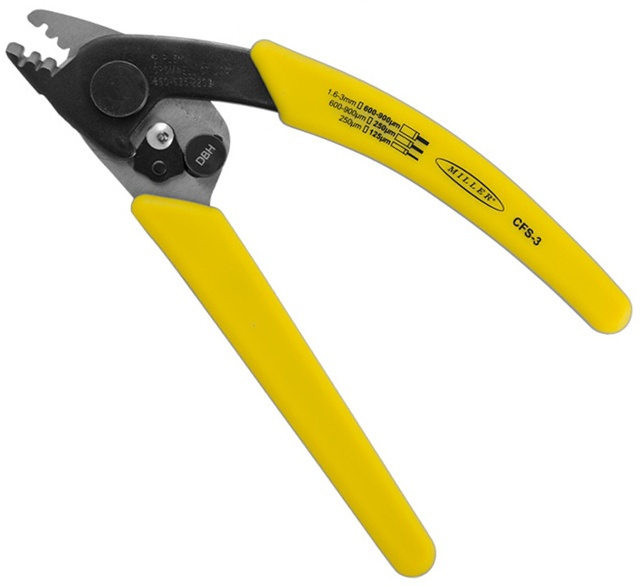
Przedstawione na ilustracji narzędzie jest przeznaczone do

Ilustracja do pytania
A. zdejmowania izolacji z okablowania miedzianego.
B. montażu okablowania miedzianego.
C. zdejmowania izolacji z okablowania światłowodowego.
D. łączenia okablowania światłowodowego.
To narzędzie na ilustracji to specjalistyczny stripper do włókien światłowodowych, najczęściej typu Miller CFS-3 lub bardzo podobny. Jego główne zadanie to precyzyjne zdejmowanie izolacji z okablowania światłowodowego – dokładnie tak, jak wskazuje poprawna odpowiedź. W światłowodzie mamy kilka warstw: płaszcz zewnętrzny, powłokę 900 µm (tight buffer), powłokę 250 µm oraz samo włókno szklane o średnicy 125 µm. Ten rodzaj ściągacza ma wyfrezowane gniazda o konkretnych średnicach właśnie pod te warstwy, co pozwala zdjąć izolację bez zarysowania ani mikropęknięć rdzenia. W praktyce, przy przygotowaniu złączy SC, LC czy spawów mechanicznych, zawsze wykonuje się sekwencję: cięcie kabla, zdejmowanie płaszcza, zdejmowanie powłoki 900/250 µm takim narzędziem, czyszczenie alkoholem izopropylowym, dopiero potem cleaver i spawarka. Branżowe standardy i dobre praktyki (np. zalecenia producentów osprzętu oraz normy dotyczące instalacji światłowodów, jak ISO/IEC 11801 czy zalecenia ITU-T) podkreślają, że używanie dedykowanych stripperów jest kluczowe dla zachowania tłumienności złącza na niskim poziomie. Z mojego doświadczenia, użycie zwykłych kombinerek albo uniwersalnego ściągacza do miedzi kończy się często uszkodzeniem włókna, niewidocznym gołym okiem, ale potem wychodzi przy pomiarach reflektometrem lub miernikiem mocy. Dlatego profesjonalne ekipy światłowodowe zawsze wożą ze sobą właśnie takie narzędzia o żółtych rękojeściach, z opisanymi średnicami na szczękach. To jest taki podstawowy „must have” przy każdej pracach z optyką.

Pytanie 27

Której aplikacji należy użyć, aby sprawdzić parametry S.M.A.R.T.?

A. CPU-Z
B. WireShark
C. GPU-Z
D. HD Tune
Poprawnie – do sprawdzania parametrów S.M.A.R.T. typowo używa się właśnie takich narzędzi jak HD Tune. S.M.A.R.T. (Self-Monitoring, Analysis and Reporting Technology) to wbudowany w dyski twarde i SSD mechanizm monitorowania stanu nośnika. Dysk sam zbiera statystyki o swojej pracy: liczbę realokowanych sektorów, błędy odczytu/zapisu, temperaturę, czas pracy, liczbę prób rozruchu itp. Program HD Tune potrafi te dane odczytać, zinterpretować i przedstawić w czytelnej formie, często z kolorowym oznaczeniem atrybutów, które są poza normą. W praktyce, w serwisie czy w firmie, użycie HD Tune (albo podobnych narzędzi) to jedna z podstawowych czynności diagnostycznych przy problemach z dyskiem: wolne działanie systemu, zawieszki, błędy przy kopiowaniu plików, nieudane instalacje systemu. Moim zdaniem warto przyjąć dobrą praktykę, żeby przy każdym podejrzeniu problemów z dyskiem najpierw sprawdzić S.M.A.R.T., a dopiero potem bawić się w reinstalację systemu. HD Tune umożliwia też wykonanie prostego testu powierzchni, co w połączeniu z analizą S.M.A.R.T. daje całkiem wiarygodny obraz kondycji nośnika. W branży serwisowej jest to traktowane jako standardowy krok diagnostyczny, zanim podejmie się decyzję o odzyskiwaniu danych czy wymianie dysku na nowy. Warto też pamiętać, że regularne monitorowanie S.M.A.R.T. (np. raz na kilka miesięcy w komputerach firmowych) pozwala wykryć wczesne objawy degradacji nośnika i zaplanować wymianę zanim dojdzie do krytycznej awarii i utraty danych. To się po prostu opłaca organizacyjnie i finansowo.

Pytanie 28

W architekturze ISO/OSI protokoły TCP oraz UDP funkcjonują w warstwie

A. sieci
B. łącza danych
C. aplikacji
D. transportowej
TCP (Transmission Control Protocol) i UDP (User Datagram Protocol) są protokołami komunikacyjnymi, które działają w warstwie transportowej modelu ISO/OSI. Warstwa ta jest odpowiedzialna za zapewnienie niezawodnego przesyłania danych między aplikacjami na różnych urządzeniach. TCP zapewnia komunikację opartą na połączeniach, co oznacza, że tworzy stabilne połączenie między nadawcą a odbiorcą, co jest szczególnie przydatne w aplikacjach, które wymagają wysokiej niezawodności, takich jak przesyłanie plików czy komunikacja w sieciach korporacyjnych. Z kolei UDP jest protokołem bezpołączeniowym, co umożliwia szybsze przesyłanie danych, ale bez gwarancji dostarczenia czy kolejności pakietów, co czyni go idealnym rozwiązaniem dla aplikacji strumieniowych, takich jak transmisje wideo czy gry online. Ważne jest również, aby zrozumieć, że protokoły te są kluczowe dla architektury internetowej i stanowią fundament dla wielu usług sieciowych, wspierając różnorodne aplikacje i protokoły działające w warstwie aplikacji.

Pytanie 29

Jaką szerokość ma magistrala pamięci DDR SDRAM?

A. 64 bity
B. 32 bity
C. 36 bitów
D. 72 bity
Szerokość magistrali pamięci DDR SDRAM to 64 bity. To taki standard, który stosuje się w nowoczesnych modułach pamięci. Dzięki temu pamięć może przesyłać dane w blokach ośmiu bajtów jednocześnie, co naprawdę zwiększa wydajność transferu danych, zwłaszcza w porównaniu do starszych technologii. Przykład? Współczesne komputery osobiste, gdzie DDR SDRAM odgrywa mega ważną rolę, szczególnie w grach czy programach graficznych, które potrzebują dużej mocy obliczeniowej. Standardy DDR, czyli Double Data Rate, są jeszcze lepsze, bo pozwalają na przesyłanie danych w obu cyklach zegara. W połączeniu z tą 64-bitową magistralą to daje naprawdę duże możliwości. W praktyce oznacza to, że nowe płyty główne i procesory są projektowane tak, żeby wykorzystać ten standard, co skutkuje szybszym ładowaniem aplikacji i lepszym działaniem systemu.

Pytanie 30

Farad to jednostka

A. mocy
B. pojemności elektrycznej
C. natężenia prądu
D. rezystancji
Farad (F) jest podstawową jednostką pojemności elektrycznej w układzie SI. Oznacza zdolność kondensatora do gromadzenia ładunku elektrycznego. Przykładowo, kondensator o pojemności 1 farada zgromadzi 1 kulomb ładunku przy napięciu 1 wolt. Pojemność ma kluczowe znaczenie w różnych zastosowaniach, takich jak obwody elektroniczne, gdzie kondensatory są wykorzystywane do wygładzania napięcia, filtracji sygnałów, a także do przechowywania energii. W praktyce, aplikacje takie jak zasilacze impulsowe, audiofilskie systemy dźwiękowe, a nawet układy elektromagnetyczne wymagają precyzyjnego doboru kondensatorów o odpowiedniej pojemności. Warto również zauważyć, że w praktyce inżynierskiej stosowane są różne jednostki pojemności, a farad jest używany w kontekście dużych wartości; dla mniejszych zastosowań często używa się mikrofaradów (µF) oraz nanofaradów (nF).

Pytanie 31

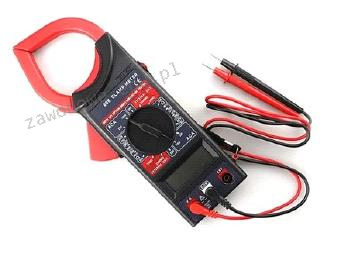
To narzędzie może być wykorzystane do

Ilustracja do pytania
A. dbania o czystość drukarki
B. pomiaru napięcia w zasilaczu
C. podgrzewania i montażu elementów elektronicznych
D. mierzenia długości analizowanego kabla sieciowego
Urządzenie przedstawione na zdjęciu to multimetr cęgowy który jest wykorzystywany do pomiaru różnych parametrów elektrycznych w tym napięcia prądu zmiennego i stałego. Multimetry są kluczowym narzędziem w pracy elektryków i inżynierów elektronicznych ponieważ umożliwiają dokładne pomiary niezbędne do diagnostyki i konserwacji urządzeń elektrycznych. Pomiar napięcia jest jedną z podstawowych funkcji multimetru i polega na podłączeniu sond pomiarowych do odpowiednich punktów w układzie elektrycznym. Multimetry mogą również mierzyć inne wielkości jak prąd czy opór co czyni je niezwykle wszechstronnymi. W kontekście bezpieczeństwa i zgodności z normami takimi jak IEC 61010 użytkowanie multimetru wymaga znajomości jego funkcji i właściwej obsługi. Regularna kalibracja jest również kluczowa aby zapewnić dokładność pomiarów. Multimetry cęgowe dodatkowo umożliwiają pomiar prądu bez konieczności rozłączania obwodu co zwiększa ich funkcjonalność w sytuacjach gdzie rozłączanie obwodu jest trudne lub niemożliwe. Multimetr jest więc niezbędnym narzędziem w pracy z zasilaczami i innymi urządzeniami elektrycznymi umożliwiając precyzyjne i bezpieczne pomiary napięcia.

Pytanie 32

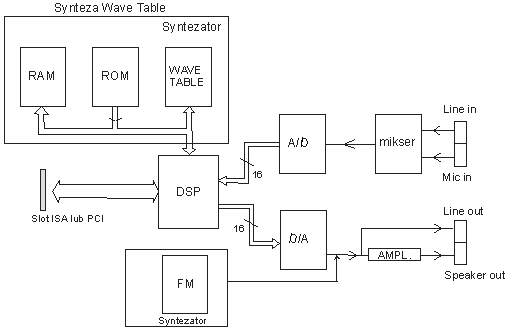
Który z elementów przedstawionych na diagramie karty dźwiękowej na rysunku jest odpowiedzialny za cyfrowe przetwarzanie sygnałów?

Ilustracja do pytania
A. Procesor DSP
B. Mikser
C. Syntezator
D. Przetwornik A/D
Procesor DSP, czyli Digital Signal Processor, to kluczowy element w cyfrowym przetwarzaniu sygnałów na karcie dźwiękowej. Jego zadaniem jest wykonywanie złożonych obliczeń matematycznych w czasie rzeczywistym, co umożliwia skuteczne przetwarzanie sygnałów audio. DSP jest w stanie realizować zadania takie jak filtrowanie sygnałów, kompresja, redukcja szumów oraz efektów dźwiękowych. Jego architektura jest zoptymalizowana do szybkiego przetwarzania danych, co czyni go niezastąpionym w systemach audio nowoczesnych rozwiązań multimedialnych. Dzięki zastosowaniu procesora DSP karty dźwiękowe mogą oferować zaawansowane funkcje takie jak przestrzenny dźwięk surround czy dynamiczna korekcja dźwięku. W standardach branżowych DSP jest powszechnie uznawany za fundament efektywnego przetwarzania sygnałów cyfrowych, co pozwala na osiągnięcie wysokiej jakości dźwięku w aplikacjach profesjonalnych oraz konsumenckich. Jego wykorzystanie w aplikacjach muzycznych, nadawczo-odbiorczych czy systemach komunikacji cyfrowej podkreśla jego uniwersalność i skuteczność. Procesory DSP są stosowane także w systemach redukcji echa oraz w diagnostyce medycznej, co pokazuje ich szerokie zastosowanie w różnych dziedzinach technologicznych.

Pytanie 33

Które narzędzie systemu Windows służy do zdefiniowania polityki haseł dostępowych do kont użytkowników?

A. tpm.msc
B. secpol.msc
C. services.msc
D. eventvwr.msc
W tym pytaniu łatwo pomylić różne narzędzia MMC, bo wszystkie wyglądają podobnie z zewnątrz, ale każde służy do zupełnie innych zadań administracyjnych. Sedno sprawy jest takie, że polityka haseł użytkowników w Windows jest elementem lokalnej lub domenowej polityki bezpieczeństwa, a nie konfiguracji sprzętu, usług czy logów. Dlatego właściwym miejscem jest właśnie konsola lokalnych zasad zabezpieczeń, uruchamiana jako secpol.msc. Częstym skojarzeniem jest tpm.msc, bo też brzmi „bezpiecznie”. Jednak TPM (Trusted Platform Module) to moduł sprzętowy służący do bezpiecznego przechowywania kluczy kryptograficznych, wykorzystywany m.in. przez BitLocker. W tpm.msc zarządzasz chipem TPM, inicjalizujesz go, czyścisz, sprawdzasz stan, ale nie ustawisz tam długości hasła użytkownika czy wymagań złożoności. To jest bezpieczeństwo na poziomie sprzęt–szyfrowanie, a nie polityka kont. Z kolei services.msc to przystawka do zarządzania usługami systemowymi. Tam możesz włączać, wyłączać, zmieniać tryb uruchamiania różnych usług Windows i oprogramowania (np. serwer wydruku, usługi aktualizacji, usługi bazodanowe). Nie ma tam żadnych ustawień dotyczących haseł, polityk logowania czy blokady konta. Błąd myślowy bywa taki, że skoro usługi są „systemowe”, to może tam też są „usługi bezpieczeństwa”. Niestety nie – to zupełnie inny obszar. eventvwr.msc natomiast to Podgląd zdarzeń. Tym narzędziem analizuje się logi systemowe, aplikacyjne, zabezpieczeń. Można w nim zobaczyć np. nieudane logowania, zdarzenia związane z blokadą konta czy zmianą hasła, ale samo narzędzie służy wyłącznie do monitorowania i diagnostyki, a nie do definiowania polityki. Typowy błąd polega na myleniu „miejsca, gdzie coś widać” z „miejscem, gdzie się to konfiguruje”. Podsumowując: polityka haseł to element lokalnej polityki bezpieczeństwa, więc logicznie należy jej szukać właśnie w secpol.msc, a nie w narzędziach do TPM, usług czy logów zdarzeń.

Pytanie 34

W systemie Windows, aby uruchomić usługę związaną z wydajnością komputera, należy użyć polecenia

A. perfmon.msc
B. compmgmt.msc
C. secpol.msc
D. services.msc
Polecenie perfmon.msc otwiera Monitor wydajności systemu Windows, który jest narzędziem umożliwiającym analizę i monitorowanie różnych parametrów wydajności komputera w czasie rzeczywistym. Dzięki temu użytkownicy mogą obserwować działanie procesora, pamięci, dysków oraz innych zasobów systemowych, co jest kluczowe w diagnozowaniu problemów z wydajnością. Monitor wydajności pozwala także na konfigurację liczników, które rejestrują dane historyczne, co jest szczególnie przydatne w długoterminowych analizach. Aby efektywnie zarządzać zasobami systemowymi, administratorzy mogą ustawiać powiadomienia oraz raporty, co przyczynia się do optymalizacji działania systemu. To narzędzie wspiera również standardy najlepszych praktyk w zakresie zarządzania infrastrukturą IT, umożliwiając administratorom podejmowanie świadomych decyzji na podstawie rzetelnych danych. Warto zaznaczyć, że umiejętność korzystania z Monitor wydajności jest niezbędna dla każdego specjalisty IT, aby skutecznie diagnozować i rozwiązywać problemy związane z wydajnością systemu.

Pytanie 35

Jak nazywa się współpracujące z monitorami CRT urządzenie wskazujące z końcówką wyposażoną w światłoczuły element, która poprzez dotknięcie ekranu monitora powoduje przesłanie sygnału do komputera, umożliwiając w ten sposób lokalizację kursora?

A. Pióro świetlne.
B. Touchpad.
C. Trackball.
D. Ekran dotykowy.
Pióro świetlne to naprawdę ciekawe i dosyć już historyczne rozwiązanie – jedno z tych, które kiedyś wydawały się wręcz nowatorskie. Tak, pióro świetlne (ang. light pen) to urządzenie, które współpracowało głównie z monitorami CRT i pozwalało na interaktywną obsługę komputera poprzez dotykanie końcówką ekranu. Zasada działania opiera się na fotoczujniku wbudowanym w końcówkę pióra, który rejestruje błysk światła emitowany przez kineskop w określonym punkcie ekranu. Dzięki temu komputer mógł dokładnie zlokalizować, gdzie pojawił się sygnał, i precyzyjnie określić pozycję kursora. Takie rozwiązanie było szeroko wykorzystywane w latach 80. i 90., szczególnie w zastosowaniach profesjonalnych, jak np. projektowanie techniczne CAD, niektóre systemy medyczne czy nawet obsługa prostych gier. Moim zdaniem to świetny przykład, jak inżynierowie próbowali maksymalnie wykorzystać możliwości dostępnych wtedy technologii. W dzisiejszych czasach pióra świetlne zostały praktycznie wyparte przez bardziej zaawansowane technologie ekranów dotykowych i tabletów graficznych, ale ich zasada działania to klasyka inżynierii komputerowej. Warto zauważyć, że ich funkcjonowanie wymagało precyzyjnej synchronizacji z wyświetlaniem obrazu na ekranie, co – szczególnie na szybkich monitorach – nie było takie proste do ogarnięcia. Podsumowując: pióro świetlne było pierwszym naprawdę interaktywnym narzędziem do wskazywania na ekranie CRT. Tego typu wiedza przydaje się, jeśli ktoś interesuje się historią interfejsów użytkownika albo myśli o pracy z nietypowymi, starszymi systemami komputerowymi.

Pytanie 36

Który z pakietów powinien być zainstalowany na serwerze Linux, aby komputery z systemem Windows mogły udostępniać pliki oraz drukarki z tego serwera?

A. Wine
B. Samba
C. Proftpd
D. Vsftpd
Wybór Wine, Vsftpd lub Proftpd jako odpowiedzi na pytanie o pakiet umożliwiający współdzielenie plików i drukarek z Windows jest nieprawidłowy, ponieważ każdy z tych programów ma zupełnie inne zastosowanie. Wine jest emulatorem, który pozwala na uruchamianie aplikacji Windows na systemach Unixowych, ale nie oferuje funkcji współdzielenia plików ani drukarek. Natomiast Vsftpd to serwer FTP, który umożliwia transfer plików przez protokół FTP, co jest przydatne do przesyłania plików, ale nie wspiera protokołów SMB/CIFS, które są wymagane do współdzielenia zasobów między Linux a Windows. Proftpd również jest serwerem FTP, z podobnymi ograniczeniami. Typowym błędem myślowym w tym przypadku jest mylenie różnych protokołów i technologii, a także niezdawanie sobie sprawy z tego, że do efektywnej współpracy między różnymi systemami operacyjnymi konieczne jest użycie odpowiednich narzędzi. Właściwe zrozumienie roli każdego z tych pakietów jest kluczowe dla prawidłowego zarządzania infrastrukturą IT. W środowisku wieloplatformowym, takim jak firmy z komputerami zarówno z systemem Windows, jak i Linux, użycie Samba jest nie tylko zalecane, ale wręcz standardowe. Niezrozumienie tego kontekstu prowadzi do nieefektywności i problemów z dostępem do zasobów w sieci.

Pytanie 37

Do wykonania obrazu dysku twardego można użyć programu

A. SpeedFan
B. Digital Image Recovery
C. HW Monitor
D. Acronis True Image
Acronis True Image to jeden z najbardziej rozpoznawalnych programów do wykonywania obrazów dysku twardego, czyli tzw. klonowania lub backupu całego nośnika. Działa to tak, że program tworzy wierną kopię wszystkich danych zapisanych na dysku, łącznie z partycjami, systemem operacyjnym, sterownikami i wszystkimi ustawieniami. Dzięki temu można potem szybko przywrócić cały system do wcześniejszego stanu po awarii, ataku wirusa czy jakiejś innej katastrofie. Moim zdaniem, korzystanie z takich narzędzi to dziś niemal obowiązek, jeśli ktoś dba o bezpieczeństwo danych – szczególnie w firmach, ale i w domu, jak ktoś nie chce tracić zdjęć czy dokumentów. W praktyce Acronis True Image pozwala nie tylko robić obrazy lokalnie, ale też wysyłać je na chmurę, co dodatkowo chroni przed utratą danych w wyniku np. kradzieży lub pożaru. To software, który spełnia branżowe standardy zarządzania kopiami zapasowymi, a jego interfejs jest przyjazny nawet dla mniej zaawansowanych użytkowników. Takie rozwiązania są rekomendowane przez wielu specjalistów IT, bo po prostu działają i pomagają spać spokojnie – wiem to z autopsji, bo nie raz już odzyskiwałem cały system właśnie z backupu obrazu.

Pytanie 38

Protokół User Datagram Protocol (UDP) należy do

A. warstwy łącza danych bezpołączeniowej w modelu ISO/OSI
B. transportowych protokołów bezpołączeniowych w modelu TCP/IP
C. warstwy transportowej z połączeniem w modelu TCP/IP
D. połączeniowych protokołów warstwy łącza danych w ISO/OSI
User Datagram Protocol (UDP) jest bezpołączeniowym protokołem warstwy transportowej w modelu TCP/IP, co oznacza, że nie nawiązuje on dedykowanego połączenia przed przesyłaniem danych. To podejście pozwala na szybsze przesyłanie pakietów, co jest szczególnie korzystne w aplikacjach wymagających niskich opóźnień, takich jak transmisje wideo na żywo, gry online czy VoIP. W przeciwieństwie do połączeniowych protokołów, takich jak TCP, UDP nie zapewnia mechanizmów kontroli błędów ani ponownego przesyłania utraconych danych, co sprawia, że jest bardziej efektywny w warunkach dużego obciążenia sieciowego. Przykładem zastosowania UDP są protokoły takie jak DNS (Domain Name System), które wymagają szybkiej odpowiedzi, gdzie minimalizacja opóźnień jest kluczowa. W kontekście standardów branżowych, UDP jest zgodny z dokumentem RFC 768, który definiuje jego funkcje oraz zasady działania. Zrozumienie roli UDP w architekturze sieciowej jest fundamentalne dla inżynierów sieci i programistów aplikacji wymagających wysokiej wydajności.

Pytanie 39

Program testujący wydajność sprzętu komputerowego to

A. exploit.
B. sniffer.
C. benchmark.
D. chkdsk.
Prawidłowa odpowiedź to „benchmark”, bo jest to specjalny program służący właśnie do testowania wydajności sprzętu komputerowego i często też całego systemu. Benchmark uruchamia zestaw z góry zdefiniowanych testów obciążających procesor, pamięć RAM, kartę graficzną, dysk, a czasem nawet magistrale i kontrolery. Na podstawie wyników (czas wykonania, liczba operacji na sekundę, ilość klatek na sekundę, przepustowość MB/s itd.) można porównywać różne konfiguracje sprzętowe w powtarzalny i w miarę obiektywny sposób. W praktyce technik czy serwisant korzysta z benchmarków po modernizacji komputera, przy testowaniu nowo złożonego zestawu albo przy diagnozowaniu, czy komputer działa wolniej niż powinien. Typowe przykłady to 3DMark do testowania GPU i CPU w kontekście gier, CrystalDiskMark do sprawdzania wydajności dysków czy Cinebench do oceny mocy obliczeniowej procesora. W środowiskach profesjonalnych wykorzystuje się też benchmarki syntetyczne (np. SPEC) oraz testy zbliżone do realnych obciążeń, zgodnie z dobrą praktyką, żeby nie opierać się tylko na jednym narzędziu i jednym wyniku. Moim zdaniem ważne jest, żeby pamiętać, że benchmark nie tylko „męczy” sprzęt, ale też pozwala wykryć problemy z chłodzeniem, throttlingiem, niestabilnym podkręcaniem. Dobrą praktyką jest wykonywanie kilku przebiegów testu i porównywanie wyników z bazą rezultatów innych użytkowników – wtedy łatwo wychwycić, czy dany komputer działa w typowym zakresie dla użytych podzespołów, czy jednak coś jest nie tak z konfiguracją lub stanem technicznym sprzętu.

Pytanie 40

Symbol umieszczony na obudowie komputera stacjonarnego informuje o zagrożeniu przed

Ilustracja do pytania
A. porażeniem prądem elektrycznym
B. możliwym zagrożeniem radiacyjnym
C. możliwym urazem mechanicznym
D. promieniowaniem niejonizującym
Symbol przedstawiony na obudowie komputera to powszechnie stosowany znak ostrzegawczy przed porażeniem prądem elektrycznym Składa się z żółtego trójkąta z czarną obwódką oraz czarną błyskawicą w środku Ten symbol informuje użytkownika o potencjalnym ryzyku związanym z kontaktem z nieosłoniętymi przewodami lub urządzeniami elektrycznymi mogącymi znajdować się pod niebezpiecznym napięciem Znak ten jest szeroko stosowany w różnych gałęziach przemysłu gdzie istnieje możliwość porażenia prądem szczególnie w miejscach o dużym natężeniu energii elektrycznej Przestrzeganie oznaczeń jest kluczowe dla zapewnienia bezpieczeństwa w miejscach pracy oraz w domach Zgodnie z międzynarodowymi normami i standardami takimi jak ISO 7010 czy ANSI Z535.4 stosowanie tego rodzaju symboli jest wymagane do informowania o zagrożeniach elektrycznych Praktyczne zastosowanie znaku obejmuje nie tylko sprzęt komputerowy ale także rozdzielnie elektryczne oraz inne urządzenia przemysłowe gdzie występuje ryzyko kontaktu z prądem Elektryczność mimo swoich korzyści stanowi poważne zagrożenie dla zdrowia i życia dlatego znajomość i rozumienie takich symboli jest kluczowe w codziennym użytkowaniu urządzeń elektrycznych i elektronicznych