Wyniki egzaminu

Informacje o egzaminie:
  • Zawód: Technik informatyk
  • Kwalifikacja: INF.02 - Administracja i eksploatacja systemów komputerowych, urządzeń peryferyjnych i lokalnych sieci komputerowych
  • Data rozpoczęcia: 14 czerwca 2026 22:22
  • Data zakończenia: 14 czerwca 2026 22:22

Egzamin niezdany

Wynik: 0/40 punktów (0,0%)

Wymagane minimum: 20 punktów (50%)

Nowe
Analiza przebiegu egzaminu- sprawdź jak rozwiązywałeś pytania
Udostępnij swój wynik
Szczegółowe wyniki:
Pytanie 1

W systemie Linux, polecenie usermod -s dla danego użytkownika umożliwia

A. przypisanie go do innej grupy
B. blokadę jego konta
C. zmianę jego powłoki systemowej
D. zmianę jego katalogu domowego
Pierwsza z błędnych odpowiedzi sugeruje, że polecenie usermod -s służy do zablokowania konta użytkownika. W rzeczywistości, zablokowanie konta można zrealizować za pomocą opcji -L w poleceniu usermod, co jest zupełnie inną operacją. Zablokowanie konta nie jest związane z powłoką systemową, a bardziej z dostępem użytkownika do systemu, co jest kluczowe w kontekście zarządzania bezpieczeństwem. Kolejna omówiona pomyłka dotyczy przypisywania użytkownika do nowej grupy. Ta operacja jest realizowana poprzez użycie opcji -G, co jest całkowicie odrębną funkcjonalnością. Użytkownicy mogą być przypisywani do różnych grup w celu uzyskania odpowiednich uprawnień, jednak nie ma to związku z powłoką, która działa niezależnie od grup. Ostatnia niepoprawna koncepcja dotyczy zmiany katalogu domowego użytkownika. Ta operacja również jest realizowana za pomocą polecenia usermod, lecz z użyciem opcji -d. W związku z powyższym, użytkownicy mogą pomylić te różne funkcjonalności, co często prowadzi do nieporozumień w kontekście administracji systemem Linux. Kluczowe jest zrozumienie, że każda z operacji ma swoją specyfikę i konieczne jest właściwe użycie odpowiednich opcji, aby osiągnąć zamierzony cel w zarządzaniu użytkownikami.
Pytanie 2

Użytkownik systemu Linux, który pragnie usunąć konto innej osoby wraz z jej katalogiem domowym, powinien użyć polecenia

A. userdel -d nazwa_użytkownika
B. userdel nazwa_użytkownika
C. sudo userdel nazwa_użytkownika
D. sudo userdel -r nazwa_użytkownika

Brak odpowiedzi na to pytanie.

Wyjaśnienie poprawnej odpowiedzi:
Polecenie 'sudo userdel -r nazwa_użytkownika' jest poprawne, ponieważ łączy w sobie możliwość usunięcia konta użytkownika oraz jego katalogu domowego. Opcja '-r' (ang. 'remove') w poleceniu 'userdel' wskazuje, że system powinien usunąć także katalog domowy użytkownika oraz jego pliki w katalogu domowym, co jest kluczowe przy zarządzaniu użytkownikami w systemach Unix/Linux. Użycie 'sudo' wskazuje na to, że operacja wymaga uprawnień administratora, co jest zgodne z najlepszymi praktykami bezpieczeństwa, gdyż usuwanie konta użytkownika wiąże się z ryzykiem. W praktyce, administratorzy systemów często korzystają z tego polecenia w celu porządkowania systemu i zarządzania użytkownikami, zwłaszcza w środowiskach wieloosobowych, gdzie nieaktywni użytkownicy mogą zajmować zasoby systemowe. Utrzymanie porządku w kontach użytkowników jest również istotne z perspektywy bezpieczeństwa, ponieważ nieaktywni użytkownicy mogą stwarzać potencjalne zagrożenie, jeśli ich konta pozostaną aktywne, ale nieużywane. W związku z tym, polecenie to jest nie tylko technicznie poprawne, ale również istotne z perspektywy zarządzania systemem.

Pytanie 3

Podczas instalacji systemu operacyjnego Linux należy wybrać odpowiedni typ systemu plików

A. NTFS 5
B. FAT32
C. NTFS 4
D. ReiserFS

Brak odpowiedzi na to pytanie.

Wyjaśnienie poprawnej odpowiedzi:
ReiserFS to jeden z systemów plików stworzonych specjalnie z myślą o systemach operacyjnych Linux. Jego architektura opiera się na zaawansowanych algorytmach zarządzania danymi, co pozwala na skuteczne zabezpieczanie integralności danych oraz szybkość operacji. ReiserFS obsługuje funkcje, takie jak dynamiczne alokowanie przestrzeni dyskowej, co znacząco poprawia wydajność w porównaniu z bardziej tradycyjnymi systemami plików. Przykładem zastosowania ReiserFS może być serwer baz danych, gdzie szybkość i wydajność odczytu i zapisu są kluczowe. Dodatkowo, jego wsparcie dla dużych plików oraz możliwość efektywnej kompresji danych czynią go doskonałym wyborem do aplikacji wymagających intensywnego zarządzania danymi. W branży informatycznej ReiserFS był jednym z pionierów w implementacji nowoczesnych funkcji zarządzania systemem plików, co czyni go ważnym elementem w historii rozwoju technologii Linux.

Pytanie 4

W systemie Linux komendą, która jednocześnie podnosi uprawnienia dla procesu uruchamianego z terminala, jest

A. uname
B. passwd
C. sudo
D. users

Brak odpowiedzi na to pytanie.

Wyjaśnienie poprawnej odpowiedzi:
Polecenie 'sudo' w systemie Linux jest kluczowym narzędziem do podnoszenia uprawnień dla procesów uruchamianych z konsoli. Skrót 'sudo' oznacza 'superuser do', co pozwala na wykonywanie poleceń z uprawnieniami administratora (root) bez konieczności logowania się na konto administratora. Używanie 'sudo' jest zgodne z zasadą najmniejszych uprawnień, co oznacza, że użytkownicy powinni otrzymywać tylko te uprawnienia, które są im niezbędne do wykonywania swoich zadań. Przykład zastosowania: jeśli chcesz zainstalować nowy pakiet oprogramowania przy użyciu menedżera pakietów, musisz mieć odpowiednie uprawnienia. W takim przypadku można użyć polecenia 'sudo apt install <nazwa_pakietu>'. Jest to również praktyka zgodna z politykami bezpieczeństwa, ponieważ 'sudo' zapisuje wszystkie wykonane polecenia w dzienniku, co pozwala na audyt i monitoring działań użytkowników. Dzięki temu administratorzy systemu mogą lepiej zarządzać dostępem do krytycznych funkcji oraz szybko identyfikować potencjalne problemy z bezpieczeństwem.

Pytanie 5

Do wyświetlenia daty w systemie Linux można wykorzystać polecenie

A. cal
B. joe
C. irc
D. awk

Brak odpowiedzi na to pytanie.

Wyjaśnienie poprawnej odpowiedzi:
Polecenie „cal” w systemach Linux i Unix to bardzo przydatne narzędzie, które pozwala szybko wyświetlić kalendarz na dany miesiąc, rok, a nawet całe stulecie. To fajna sprawa, bo często w pracy administratora czy po prostu w codziennym korzystaniu z terminala, czasem trzeba coś sprawdzić bez odpalania graficznego kalendarza. Wpisujesz „cal” i od razu masz przed oczami czytelny kalendarz na bieżący miesiąc. Możesz też wywołać np. „cal 2024”, żeby zobaczyć cały rok, co bywa przydatne przy planowaniu zadań cron czy nawet po prostu do orientacji. Według mnie to jedno z tych narzędzi, które są niedoceniane przez początkujących użytkowników Linuksa, bo często nie wiedzą, że takie możliwości są już wbudowane w system. Warto pamiętać, że „cal” nie wyświetla bieżącej daty w sensie aktualnej godziny, ale daje szybki wgląd w strukturę miesięcy i dni tygodnia, co według mnie jest bardzo praktyczne. W środowisku profesjonalnym, przy pracy z serwerami, korzystanie z „cal” jest standardową dobrą praktyką, bo pozwala uniknąć błędów przy planowaniu cyklicznych zadań, np. przez crontaba. Często sam używam tego narzędzia podczas pisania skryptów administracyjnych, bo jest szybkie i niezawodne. Warto dodać, że jego składnia jest bardzo prosta i intuicyjna, więc praktycznie każdy może się go szybko nauczyć.

Pytanie 6

Aby uzyskać uprawnienia administratora w systemie Linux, należy w terminalu wpisać polecenie

A. $HOME
B. uname -s
C. df
D. su root

Brak odpowiedzi na to pytanie.

Wyjaśnienie poprawnej odpowiedzi:
Polecenie 'su root' (switch user) jest kluczowym narzędziem w systemach Unix i Linux do uzyskiwania uprawnień administratora. Umożliwia ono zalogowanie się jako użytkownik 'root', który posiada pełny dostęp do systemu, co jest konieczne do wykonywania operacji administracyjnych, takich jak instalacja oprogramowania, zarządzanie użytkownikami czy konfigurowanie systemu. Kiedy w terminalu wpiszemy 'su root', zostaniemy poproszeni o podanie hasła użytkownika root, co jest standardowym zabezpieczeniem. Przykład zastosowania: jeśli chcemy zainstalować nowy pakiet oprogramowania za pomocą menedżera pakietów, na przykład 'apt-get' w systemach Debian, musimy być zalogowani jako root. Warto również pamiętać o praktykach bezpieczeństwa, takich jak ograniczone korzystanie z konta root, aby zmniejszyć ryzyko przypadkowych zmian w systemie. Korzystając z polecenia 'su', administrator powinien być świadomy potencjalnych konsekwencji wprowadzenia nieodpowiednich komend, co może prowadzić do destabilizacji systemu.

Pytanie 7

Jakiego kodu numerycznego należy użyć w komendzie zmiany uprawnień do katalogu w systemie Linux, aby właściciel folderu miał prawa do zapisu i odczytu, grupa posiadała prawa do odczytu i wykonywania, a pozostali użytkownicy jedynie prawa do odczytu?

A. 654
B. 751
C. 123
D. 765

Brak odpowiedzi na to pytanie.

Wyjaśnienie poprawnej odpowiedzi:
Odpowiedź 654 jest poprawna, ponieważ odpowiada wymaganym uprawnieniom w systemie Linux. Wartości kodu numerycznego są interpretowane w następujący sposób: pierwsza cyfra (6) reprezentuje uprawnienia właściciela folderu, druga cyfra (5) to uprawnienia grupy, a trzecia cyfra (4) dotyczy pozostałych użytkowników. Wartość 6 oznacza, że właściciel ma uprawnienia do odczytu (4) oraz zapisu (2), co daje łącznie 6. Grupa z wartością 5 ma uprawnienia do odczytu (4) i wykonania (1), co daje 5. Natomiast pozostali użytkownicy mają tylko uprawnienia do odczytu, reprezentowane przez wartość 4. Te zasady są zgodne z najlepszymi praktykami zarządzania uprawnieniami w systemach Unix/Linux, gdzie ważne jest ograniczenie dostępu do danych oraz zapewnienie, że tylko osoby mające odpowiednie uprawnienia mogą modyfikować pliki. Aby zastosować tę zmianę, można użyć polecenia 'chmod 654 nazwa_folderu', co w praktyce zmieni uprawnienia do folderu zgodnie z wymaganiami.

Pytanie 8

Jakie polecenie w systemie Linux pozwala na zarządzanie uprawnieniami do plików oraz katalogów?

A. mkdir
B. gedit
C. chmod
D. adduser

Brak odpowiedzi na to pytanie.

Wyjaśnienie poprawnej odpowiedzi:
Polecenie 'chmod' w systemie Linux służy do modyfikowania praw dostępu do plików i katalogów. Umożliwia ono określenie, które grupy użytkowników mogą odczytywać, zapisywać lub wykonywać dany plik. System operacyjny Linux stosuje model ochrony oparty na trzech grupach użytkowników: właścicielu pliku, grupie, do której należy plik, oraz innym użytkownikom. Dzięki 'chmod' można na przykład zmienić uprawnienia tak, aby tylko właściciel mógł edytować plik, podczas gdy pozostali użytkownicy mogliby jedynie go odczytywać. Przykładowe polecenie 'chmod 755 plik.txt' przydziela pełne prawa dla właściciela (odczyt, zapis, wykonanie), podczas gdy grupa i pozostali użytkownicy mają jedynie prawo do odczytu i wykonania. W praktyce dobre zarządzanie uprawnieniami jest kluczowe dla zapewnienia bezpieczeństwa systemu oraz ochrony danych. Warto zwrócić uwagę na zasady minimalnych uprawnień, które zalecają, aby użytkownicy mieli dostęp tylko do tych plików i katalogów, które są im niezbędne do wykonywania ich zadań.

Pytanie 9

Wykonanie polecenia fsck w systemie Linux będzie skutkować

A. weryfikacją integralności systemu plików
B. znalezieniem pliku
C. zmianą uprawnień do pliku
D. prezentacją parametrów plików

Brak odpowiedzi na to pytanie.

Wyjaśnienie poprawnej odpowiedzi:
Polecenie fsck (file system check) jest narzędziem w systemie Linux, które służy do sprawdzania integralności systemu plików. Jego głównym zadaniem jest wykrywanie i naprawianie błędów w strukturze systemu plików, co jest kluczowe dla utrzymania stabilności i wydajności systemu. Regularne używanie fsck jest zalecane, zwłaszcza po nieprawidłowym zamknięciu systemu, np. w wyniku awarii zasilania. Dzięki fsck administratorzy mogą zidentyfikować uszkodzone sektory, które mogą prowadzić do utraty danych, a także naprawić niezgodności w metadanych systemu plików. Użycie fsck może również obejmować dodatkowe opcje, takie jak automatyczna naprawa wykrytych błędów, co czyni to narzędzie nieocenionym w zarządzaniu serwerami i systemami plików. W praktyce, aby uruchomić fsck, często używa się polecenia w formie: 'fsck /dev/sda1', gdzie '/dev/sda1' to partycja, która ma być sprawdzona. Należy jednak pamiętać, aby unikać jego używania na zamontowanych systemach plików, ponieważ może to prowadzić do dalszych uszkodzeń.

Pytanie 10

Gdzie w systemie Linux umieszczane są pliki specjalne urządzeń, które są tworzone podczas instalacji sterowników?

A. /var
B. /proc
C. /sbin
D. /dev

Brak odpowiedzi na to pytanie.

Wyjaśnienie poprawnej odpowiedzi:
Katalog /dev w Linuxie to takie miejsce, gdzie trzymamy pliki specjalne, które reprezentują różne urządzenia w systemie. Jak się instaluje sterowniki, to te pliki się tworzą, żeby system mógł rozmawiać z hardware'em. Na przykład, plik /dev/sda to pierwszy dysk twardy w systemie. To dość ciekawe, jak w Unixie wszystko traktuje się jak plik - nawet urządzenia. Warto regularnie sprawdzać, co w /dev siedzi, żeby być pewnym, że wszystko działa jak należy. A w systemach takich jak systemd pliki w tym katalogu mogą się tworzyć lub znikać samoczynnie, więc warto mieć to na oku.

Pytanie 11

Jak skonfigurować czas wyczekiwania na wybór systemu w programie GRUB, zanim domyślny system operacyjny zostanie uruchomiony?

A. GRUB_ENABLE
B. GRUB_INIT
C. GRUB_HIDDEN
D. GRUB_TIMEOUT

Brak odpowiedzi na to pytanie.

Wyjaśnienie poprawnej odpowiedzi:
Odpowiedź GRUB_TIMEOUT jest poprawna, ponieważ ta opcja w pliku konfiguracyjnym GRUB (zwykle /etc/default/grub) określa czas w sekundach, przez jaki użytkownik ma możliwość wyboru innego systemu operacyjnego przed automatycznym załadowaniem domyślnego systemu. Ustawienie tej wartości jest kluczowe w kontekście zarządzania wieloma systemami operacyjnymi, zwłaszcza na komputerach z dual boot. Przykładowo, jeśli GRUB_TIMEOUT jest ustawione na 10, użytkownik ma 10 sekund na dokonanie wyboru. Po tym czasie GRUB załadowuje domyślny system. Dobrą praktyką jest dostosowanie tego czasu w zależności od potrzeb użytkowników; dla systemów, w których często zmienia się domyślany system operacyjny, dłuższy czas może być korzystny, podczas gdy dla stabilnych konfiguracji można zastosować krótszy. Zmiana ustawienia GRUB_TIMEOUT można wygodnie wykonać poleceniem `sudo update-grub`, co aktualizuje konfigurację GRUB po dokonaniu zmian. Warto również zauważyć, że zwracając uwagę na dostępność opcji, można korzystać z GRUB_HIDDEN, ale tylko w kontekście ukrywania menu, a nie w ustalaniu czasu oczekiwania.

Pytanie 12

W systemie Linux polecenie touch ma na celu

A. wyszukiwanie określonego wzorca w treści pliku
B. policzenie ilości wierszy, słów i znaków w pliku
C. stworzenie pliku lub aktualizację daty modyfikacji bądź daty ostatniego dostępu
D. zmianę nazwy lub przeniesienie pliku

Brak odpowiedzi na to pytanie.

Wyjaśnienie poprawnej odpowiedzi:
Polecenie 'touch' w systemie Linux pełni kluczową rolę w zarządzaniu plikami, umożliwiając zarówno tworzenie nowych plików, jak i aktualizację daty ostatniej modyfikacji lub dostępu do istniejących plików. Kiedy używasz polecenia 'touch' z nazwą pliku, na przykład 'touch nowy_plik.txt', system sprawia, że plik zostaje utworzony, jeśli jeszcze nie istnieje, lub aktualizuje datę modyfikacji i ostatniego dostępu, jeśli plik już istnieje. To narzędzie jest niezwykle przydatne w praktyce, zwłaszcza w skryptach bash, gdzie często potrzebujemy szybko stworzyć plik konfiguracyjny lub tymczasowy bez konieczności jego edytowania. Dobrym przykładem zastosowania 'touch' jest sytuacja, gdy automatyzujemy procesy w systemie, gdzie wymagane są pliki sygnalizacyjne do oznaczania postępu lub statusu operacji. W kontekście dobrych praktyk, użycie 'touch' pozwala na zachowanie porządku w zarządzaniu plikami i oszczędza czas przy pracy z systemem plików. Dodatkowo, w ramach administracji systemem, 'touch' może być wykorzystywane do resetowania dat plików, co bywa ważne w kontekście kopii zapasowych oraz zarządzania wersjami.

Pytanie 13

Które środowisko graficzne przeznaczone dla systemu Linux charakteryzuje się najmniejszymi wymaganiami parametrów pamięci RAM?

A. AERO
B. XFCE
C. GNOME
D. UNITY

Brak odpowiedzi na to pytanie.

Wyjaśnienie poprawnej odpowiedzi:
XFCE to środowisko graficzne, które naprawdę wyróżnia się niskim zużyciem zasobów, zwłaszcza pamięci RAM. I to nie jest tylko teoria, bo w praktyce na starszych komputerach, laptopach czy nawet na Raspberry Pi, XFCE działa bardzo sprawnie. Moim zdaniem to świetny wybór, jeśli zależy komuś na szybkim systemie, bez zbędnych efektów graficznych, ale z zachowaniem funkcjonalności i wygody. XFCE projektowane jest od lat zgodnie z filozofią prostoty i stabilności. Programiści postawili na minimalizm i kompatybilność nawet z bardzo starym sprzętem, co widać na przykład w poradnikach branżowych – wielu specjalistów zaleca XFCE przy ograniczonych zasobach systemowych. Dobre praktyki mówią, że przy komputerach z mniej niż 2 GB RAM lepiej postawić właśnie na XFCE niż na cięższe środowiska, bo różnica w szybkości jest po prostu kolosalna. Warto też wiedzieć, że XFCE często wykorzystywany jest w dystrybucjach typu Xubuntu czy Manjaro XFCE, które dedykowane są komputerom o słabszych parametrach. Niektórzy mogą narzekać, że oprawa graficzna jest mniej efektowna niż u konkurencji, ale z mojego doświadczenia – stabilność i prostota to klucz przy ograniczonych zasobach. No i przy okazji można się sporo nauczyć o Linuxie, bo XFCE bywa bardzo konfigurowalny.

Pytanie 14

Do utworzenia skompresowanego archiwum danych w systemie Linux można użyć polecenia

A. tar -jxvf
B. tar -zcvf
C. tar -xvf
D. tar -tvf

Brak odpowiedzi na to pytanie.

Wyjaśnienie poprawnej odpowiedzi:
Polecenie tar -zcvf jest bardzo praktyczne, bo pozwala w jednym kroku stworzyć archiwum tar i jednocześnie je skompresować za pomocą gzipa. Składnia -zcvf oznacza kolejno: -z (gzip), -c (create, czyli utwórz nowe archiwum), -v (verbose, wypisz co robisz), -f (file – czyli określasz plik wynikowy). Tak to się robi w większości dystrybucji Linuksa już od dobrych paru lat, bo to szybkie i wygodne. Często w realnych zastosowaniach, jak kopiowanie backupów lub wysyłanie archiwów przez sieć, to polecenie jest podstawą automatyzacji w skryptach. Ja na przykład do backupów katalogu /etc używam dokładnie tej składni: tar -zcvf backup_etc.tar.gz /etc – to proste, nie trzeba kilku kroków. Warto pamiętać, że .tar.gz to jeden z najpopularniejszych standardów kompresji na świecie, zwłaszcza w środowisku open source. Są inne metody (np. tar z bzip2 czy xz), ale gzip jest najszybszy i dobrze wspierany. Moim zdaniem każdy administrator Linuksa powinien mieć to polecenie w małym palcu, bo potem już intuicyjnie ogarnia inne warianty – na tym bazują nawet narzędzia graficzne typu Ark czy File Roller. Dobrą praktyką jest zawsze używać opcji -v, bo wtedy widać, co faktycznie trafia do archiwum – zwłaszcza przy większych katalogach to bardzo pomaga kontrolować cały proces. Warto też wiedzieć, że układ opcji zwykle nie ma znaczenia, byleby -f było ostatnie, tu jest taki drobiazg zgodności z klasycznym tar. Jak dla mnie to solidny fundament pracy z archiwami w Linuksie.

Pytanie 15

W systemie Linux, jakie polecenie służy do zmiany hasła użytkownika?

A. changepass
B. newpassword
C. passchange
D. passwd

Brak odpowiedzi na to pytanie.

Wyjaśnienie poprawnej odpowiedzi:
Polecenie <code>passwd</code> w systemie Linux jest podstawowym narzędziem do zmiany hasła użytkownika. Działa ono zarówno dla aktualnie zalogowanego użytkownika, jak i dla innych użytkowników, jeżeli mamy odpowiednie uprawnienia (zazwyczaj poprzez konto root). Gdy użytkownik wpisze <code>passwd</code>, system poprosi o nowe hasło i jego potwierdzenie. Ważne jest, by hasło było mocne, co oznacza, że powinno zawierać kombinację liter, cyfr oraz znaków specjalnych. Dobre praktyki branżowe zalecają regularną zmianę haseł, aby zwiększyć bezpieczeństwo systemu. Polecenie <code>passwd</code> jest integralną częścią systemów uniksowych i jest dostępne w większości dystrybucji Linuxa. Może być używane także w skryptach do automatyzacji administracji systemem. Moim zdaniem, znajomość tego polecenia jest kluczowa dla każdego administratora systemu, ponieważ hasła są podstawą bezpieczeństwa w sieci komputerowej.

Pytanie 16

Wartości 1001 i 100 w pliku /etc/passwd wskazują na

student:x:1001:100:Jan Kowalski:/home/student:/bin/bash
A. liczbę dni od ostatniej zmiany hasła oraz liczbę dni do wygaszenia hasła
B. liczbę udanych oraz nieudanych prób logowania
C. identyfikatory użytkownika oraz grupy w systemie
D. numer koloru tekstu i numer koloru tła w terminalu

Brak odpowiedzi na to pytanie.

Wyjaśnienie poprawnej odpowiedzi:
W pliku /etc/passwd każda linia reprezentuje konto użytkownika w systemie UNIX lub Linux. Jest ona podzielona na pola oddzielone dwukropkami. Kluczowym elementem są identyfikatory UID (User ID) i GID (Group ID) które są używane do przypisywania uprawnień oraz dostępu do plików i zasobów. UID 1001 identyfikuje konkretnego użytkownika systemowego a GID 100 wskazuje na jego domyślną grupę. Dzięki tym identyfikatorom system operacyjny może efektywnie zarządzać uprawnieniami i izolacją użytkowników co jest kluczowe w systemach wieloużytkownikowych. Praktyczne zastosowanie obejmuje zarządzanie dostępem do plików gdzie właścicielem pliku jest użytkownik z określonym UID a grupa z GID może mieć różne prawa do tego pliku. W środowiskach produkcyjnych dobrze jest stosować zasady nadawania uprawnień zgodnie z minimalnymi wymaganiami oraz używać mechanizmów takich jak umask czy ACL do dalszej kontroli dostępu co podnosi poziom bezpieczeństwa systemu

Pytanie 17

W systemie Linux polecenie chmod 321 start spowoduje nadanie następujących uprawnień plikowi start:

A. zapis, odczyt i wykonanie dla użytkownika root, odczyt i wykonanie dla użytkownika standardowego, odczyt dla pozostałych.
B. wykonanie i zapis dla właściciela pliku, zapis dla grupy, wykonanie dla pozostałych.
C. czytanie, zapis i wykonanie dla właściciela pliku, zapis i wykonanie dla grupy i czytanie dla pozostałych.
D. pełna kontrola dla użytkownika root, zapis i odczyt dla użytkownika standardowego, odczyt dla pozostałych.

Brak odpowiedzi na to pytanie.

Wyjaśnienie poprawnej odpowiedzi:
Polecenie chmod 321 start w systemie Linux ustawia uprawnienia do pliku start według notacji oktalnej. Każda cyfra odpowiada konkretnej grupie użytkowników: pierwsza to właściciel (user), druga to grupa (group), trzecia to pozostali (others). Liczba 3 oznacza zapis (2) + wykonanie (1), czyli razem 3 – bez odczytu. 2 oznacza tylko zapis, a 1 to tylko wykonanie. W praktyce po tej komendzie właściciel pliku może wykonywać plik i go modyfikować (zapisywać), ale już nie odczyta jego zawartości. Grupa może go tylko zapisywać, natomiast pozostali wyłącznie wykonywać. Moim zdaniem to ciekawe podejście, bo w realnych scenariuszach takie ograniczenie bywa przydatne np. gdy chcemy, by określone osoby mogły uruchamiać skrypt bez możliwości podejrzenia kodu lub by grupa mogła manipulować plikiem, lecz nie uruchamiać lub czytać zawartości. Warto pamiętać, że taka konfiguracja nie jest często spotykana w standardowych środowiskach produkcyjnych, gdzie najczęściej spotyka się zestawy typu 644 czy 755. Dobrze jednak znać te mniej oczywiste kombinacje, bo pozwalają na precyzyjne kontrolowanie dostępu – to już taka trochę wyższa szkoła jazdy w administrowaniu Linuksem. Z mojego doświadczenia to niezła okazja, żeby przećwiczyć myślenie binarne i rozumienie uprawnień, bo w praktyce, gdy pracuje się z większą liczbą użytkowników, takie niestandardowe ustawienia mogą realnie zwiększyć bezpieczeństwo systemu. Warto też pamiętać o narzędziach typu umask, które domyślnie ustalają uprawnienia dla nowych plików – to się przydaje, gdy chcemy, by nowo tworzone pliki miały od razu nietypowe uprawnienia.

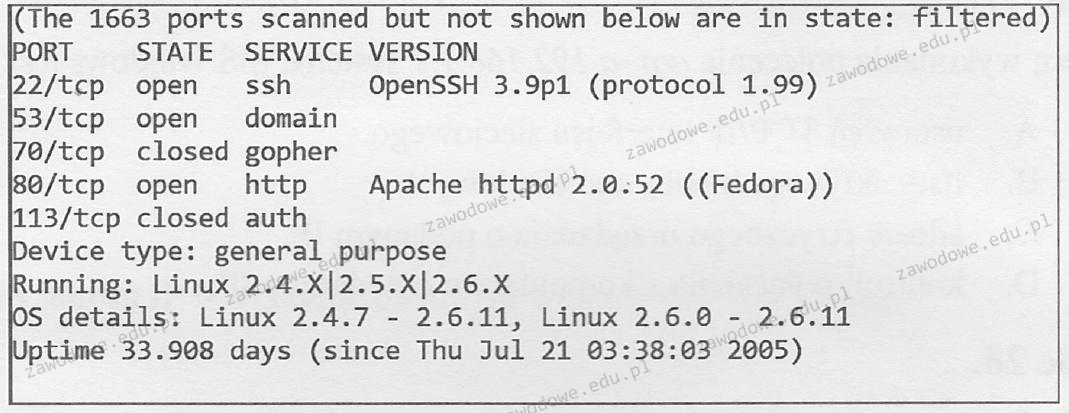
Pytanie 18

Jaki program został wykorzystany w systemie Linux do szybkiego skanowania sieci?

Ilustracja do pytania
A. ttcp
B. nmap
C. webmin
D. iptraf

Brak odpowiedzi na to pytanie.

Wyjaśnienie poprawnej odpowiedzi:
nmap to naprawdę fajne narzędzie do skanowania sieci, które działa w systemie Linux. Wykrywa hosty i usługi, które są na nich uruchomione. Jest całkiem wszechstronne i daje sporo możliwości, zwłaszcza jeśli chodzi o rozpoznawanie topologii sieci. Administracja i specjaliści od bezpieczeństwa często po nie sięgają. nmap ma różne funkcje, jak chociażby wykrywanie systemu operacyjnego czy wersji aplikacji, co jest mega ważne, gdy robimy audyty bezpieczeństwa. Możliwość skanowania portów sprawia, że możemy łatwo zidentyfikować dostępne usługi, a to jest kluczowe, żeby chronić nasze systemy przed nieautoryzowanym dostępem. W praktyce używa się go do szukania potencjalnych luk w zabezpieczeniach i do monitorowania, co się zmienia w konfiguracji sieci. Dobrze, że jest zgodny z różnymi standardami branżowymi, bo to czyni go niezastąpionym w kontekście zgodności z normami bezpieczeństwa. nmap ma również tryb cichy, więc można go używać bez zbytniego wzbudzania podejrzeń w trakcie testów penetracyjnych. Tak naprawdę, dla każdego, kto zajmuje się bezpieczeństwem IT i zarządzaniem siecią, nmap to podstawa.

Pytanie 19

Jakie informacje można uzyskać za pomocą polecenia uname -s w systemie Linux?

A. stanu aktywnych interfejsów sieciowych.
B. wolnego miejsca na dyskach twardych.
C. ilości dostępnej pamięci.
D. nazwa jądra systemu operacyjnego.

Brak odpowiedzi na to pytanie.

Wyjaśnienie poprawnej odpowiedzi:
Polecenie uname -s w systemie Linux pokazuje nam nazwę jądra. To jakby szybki sposób na dowiedzenie się, z jakiego rdzenia korzysta nasz system. Używa się go często wśród administratorów, żeby wiedzieć, jakie jądro jest zainstalowane, co jest ważne przy aktualizacjach, czy przy instalowaniu nowych programów. Z mojego doświadczenia, czasami warto sprawdzić, jakie jądro mamy, bo to może wpłynąć na to, czy nowy sterownik działa, czy nie. Regularne sprawdzanie wersji jądra to dobry pomysł, żeby utrzymać system stabilnym i bezpiecznym. Zresztą, różne wersje jądra mogą różnie reagować na sprzęt, a to z kolei wpływa na wydajność całego systemu.

Pytanie 20

Wskaż program w systemie Linux, który jest przeznaczony do kompresji plików?

A. gzip
B. arj
C. tar
D. shar

Brak odpowiedzi na to pytanie.

Wyjaśnienie poprawnej odpowiedzi:
Program gzip jest powszechnie stosowany w systemach Linux do kompresji danych, bazując na algorytmie DEFLATE. Jego głównym celem jest zmniejszenie rozmiaru plików, co jest kluczowe w kontekście oszczędności miejsca na dysku oraz szybszego przesyłania danych przez sieci. Gzip jest często używany w połączeniu z innymi narzędziami, takimi jak tar, które tworzy archiwa, a następnie wykorzystuje gzip do ich kompresji. Przykładem praktycznego zastosowania może być archiwizacja i kompresja plików przed ich wysłaniem na serwer, co przyspiesza transfer i zmniejsza obciążenie sieci. Ważne jest również, aby zauważyć, że gzip jest zgodny z wieloma standardami branżowymi i jest szeroko wspierany przez różne systemy operacyjne oraz aplikacje. Użycie gzip w skryptach automatyzacji może także znacząco ułatwić zarządzanie danymi, co czyni go niezbędnym narzędziem w arsenale administratora systemu.

Pytanie 21

Aby zainstalować openSUSE oraz dostosować jego ustawienia, można skorzystać z narzędzia

A. Brasero
B. Evolution
C. Gedit
D. YaST

Brak odpowiedzi na to pytanie.

Wyjaśnienie poprawnej odpowiedzi:
YaST (Yet another Setup Tool) to potężne narzędzie do zarządzania systemem operacyjnym openSUSE, które umożliwia użytkownikom łatwe instalowanie, konfigurowanie oraz zarządzanie różnymi aspektami systemu. Dzięki YaST można zainstalować nowe oprogramowanie, zarządzać użytkownikami, konfigurować sieci oraz aktualizować system. Na przykład, podczas instalacji openSUSE, YaST prowadzi użytkownika przez proces wyboru komponentów systemowych, partycjonowania dysku oraz ustawień regionalnych. To narzędzie jest zgodne z dobrymi praktykami branżowymi, umożliwiając jednocześnie graficzny oraz tekstowy interfejs użytkownika, co czyni je dostępnym zarówno dla początkujących, jak i zaawansowanych użytkowników. Warto również podkreślić, że YaST integruje wiele funkcji w jednym miejscu, co znacząco upraszcza proces administracji systemem. W kontekście openSUSE, korzystanie z YaST jest nie tylko zalecane, ale wręcz uznawane za standard, co potwierdza jego szerokie zastosowanie w społeczności użytkowników tego systemu.

Pytanie 22

ping 192.168.11.3 Jaką komendę należy wpisać w miejsce kropek, aby w systemie Linux wydłużyć domyślny odstęp czasowy między pakietami podczas używania polecenia ping?

A. -s 75
B. -a 81
C. -i 3
D. -c 9

Brak odpowiedzi na to pytanie.

Wyjaśnienie poprawnej odpowiedzi:
Odpowiedź -i 3 jest prawidłowa, ponieważ parametr -i w poleceniu ping w systemie Linux określa odstęp czasowy między kolejnymi wysyłanymi pakietami. Domyślnie ten odstęp wynosi 1 sekundę, a użycie -i 3 zwiększa ten czas do 3 sekund. Jest to przydatne w sytuacjach, gdy chcemy zmniejszyć obciążenie sieci, na przykład podczas testowania połączenia z urządzeniem, które nie wymaga zbyt częstego pingowania. Przykładowo, w przypadku monitorowania stanu serwera, gdzie nie jest konieczne ciągłe sprawdzanie, zwiększenie odstępu czasowego jest zalecane, aby uniknąć nadmiernego generowania ruchu sieciowego. Warto również pamiętać, że korzystanie z zbyt krótkich odstępów może prowadzić do przeciążenia sieci i zafałszowania wyników testów. Standardy branżowe sugerują, aby dostosowywać parametry ping do specyficznych potrzeb użytkownika i konfiguracji sieci.

Pytanie 23

W systemie operacyjnym Linux proces archiwizacji danych wykonuje się za pomocą polecenia

A. chmod
B. tar
C. cmd
D. rpm

Brak odpowiedzi na to pytanie.

Wyjaśnienie poprawnej odpowiedzi:
Polecenie 'tar' jest narzędziem archiwizacyjnym w systemach operacyjnych Unix i Linux, które umożliwia tworzenie archiwów z plików i katalogów. Skrót 'tar' pochodzi od 'tape archive', co odzwierciedla jego pierwotne zastosowanie do archiwizacji danych na taśmach magnetycznych. Narzędzie to jest niezwykle wszechstronne i pozwala na kompresję oraz dekompresję danych. Przykładowo, aby stworzyć archiwum o nazwie 'backup.tar' z katalogu 'moje_dane', używamy polecenia: 'tar -cvf backup.tar moje_dane'. Opcja '-c' oznacza tworzenie archiwum, '-v' włącza tryb werbalny (wyświetlanie postępu), a '-f' umożliwia wskazanie nazwy pliku archiwum. Tar obsługuje również różne metody kompresji, takie jak gzip czy bzip2, co czyni go niezwykle użytecznym w zarządzaniu dużymi zbiorami danych. W kontekście najlepszych praktyk, regularne archiwizowanie ważnych danych za pomocą narzędzia 'tar' może chronić przed utratą danych i jest kluczowym elementem strategii backupowych w każdej organizacji.

Pytanie 24

W systemach Linux, aby wprowadzić nowe repozytorium, należy wykorzystać komendy

A. zypper ar oraz add-apt-repository
B. zypper ref oraz add-apt-repository
C. zypper rr oraz remove-apt-repository
D. zypper lr oraz remove-apt-repository

Brak odpowiedzi na to pytanie.

Wyjaśnienie poprawnej odpowiedzi:
Polecenie 'zypper ar' służy do dodawania repozytoriów w systemach opartych na openSUSE, podczas gdy 'add-apt-repository' jest używane w systemach opartych na Debianie i Ubuntu. Oba te polecenia są zestawem narzędzi, które pozwalają administratorom na efektywne zarządzanie pakietami oraz aktualizację oprogramowania poprzez dostęp do zewnętrznych źródeł. Na przykład, w przypadku użycia 'zypper ar', można dodać repozytorium wpisując 'sudo zypper ar http://example.com/repo.repo nazwa_repo', co pozwala na pobieranie pakietów z tego źródła. Z kolei 'add-apt-repository ppa:nazwa/ppa' w systemach Debian/Ubuntu umożliwia dodanie PPA (Personal Package Archive), co jest powszechną praktyką w celu uzyskania dostępu do najnowszych wersji oprogramowania, które mogą nie być dostępne w standardowych repozytoriach. Dobrą praktyką jest zawsze sprawdzenie zaufania repozytoriów, aby uniknąć problemów z bezpieczeństwem. Używanie tych narzędzi jest kluczowe dla zapewnienia aktualności i bezpieczeństwa systemu, przez co stają się one podstawowymi umiejętnościami dla administratorów systemów.

Pytanie 25

W systemie Linux użycie polecenia passwd Ala spowoduje

A. ustawienie hasła użytkownika Ala.
B. wyświetlenie ścieżki do katalogu Ala.
C. utworzenia konta użytkownika Ala.
D. wyświetlenie członków grupy Ala.

Brak odpowiedzi na to pytanie.

Wyjaśnienie poprawnej odpowiedzi:
Polecenie passwd w systemach Linux i Unix służy przede wszystkim do zmiany hasła użytkownika. Jeśli podasz za nim nazwę użytkownika, na przykład passwd Ala, to system pozwala ustawić nowe hasło właśnie dla tego konkretnego konta. Często używa się tego polecenia podczas administracji serwerami, żeby wymusić zmianę hasła przez użytkownika lub gdy administrator sam musi zresetować komuś dostęp. Z mojego doświadczenia, passwd jest jednym z najprostszych i zarazem najpotężniejszych narzędzi do zarządzania bezpieczeństwem w systemach linuksowych. Dobre praktyki branżowe wręcz nakazują regularną zmianę haseł, a komenda passwd to podstawowy sposób na realizację tej zasady. Co ciekawe, jeśli wykonasz passwd bez żadnych argumentów, to domyślnie zmieniasz swoje własne hasło. Administrator (root) może natomiast podać dowolną nazwę użytkownika i ustawić mu nowe hasło – taka elastyczność jest bardzo ceniona, szczególnie w większych środowiskach. Warto pamiętać, że polecenie passwd nie tworzy użytkownika i nie pokazuje żadnych informacji o grupach czy katalogach – jego jedyną rolą jest zarządzanie hasłami. Bardzo często można je spotkać w dokumentacji systemowej i tutorialach dotyczących bezpieczeństwa. Moim zdaniem, jeśli ktoś chce na poważnie zajmować się administracją Linuxem, to znajomość działania passwd to totalna podstawa, szczególnie z punktu widzenia bezpieczeństwa danych i zgodności ze standardami ISO/IEC 27001 czy praktykami CIS Benchmarks.

Pytanie 26

Jakie informacje o wykorzystywaniu pamięci wirtualnej można uzyskać, analizując zawartość pliku w systemie Linux?

A. pagefile.sys
B. /proc/vmstat
C. /etc/inittab
D. xload

Brak odpowiedzi na to pytanie.

Wyjaśnienie poprawnej odpowiedzi:
Plik /proc/vmstat jest kluczowym źródłem informacji dotyczących pamięci wirtualnej w systemie Linux. Zawiera dane o aktualnym stanie pamięci, w tym statystyki dotyczące wirtualnej pamięci, takich jak ilość pamięci swap, liczba stron wymienianych, czy też liczba stron w pamięci fizycznej. Analizowanie zawartości tego pliku pozwala na głębsze zrozumienie zarządzania pamięcią przez system, co jest niezbędne w kontekście optymalizacji wydajności i monitorowania zasobów. Na przykład, jeśli zauważysz, że liczba stron wymienianych na dysk jest wysoka, może to wskazywać na zbyt małą ilość pamięci RAM, co prowadzi do spowolnienia systemu. Dlatego umiejętność interpretacji danych z /proc/vmstat jest niezwykle ważna dla administratorów systemów oraz programistów zajmujących się wydajnością aplikacji. Dobrymi praktykami są regularne monitorowanie tego pliku oraz konfigurowanie systemu tak, aby optymalizować użycie pamięci, co jest kluczowe dla stabilności i wydajności systemu.

Pytanie 27

Aby sprawdzić dysk twardy w systemie Linux na obecność uszkodzonych sektorów, użytkownik może zastosować program

A. defrag
B. chkdisk
C. scandisk
D. fsck

Brak odpowiedzi na to pytanie.

Wyjaśnienie poprawnej odpowiedzi:
Program fsck, czyli "file system consistency check", jest narzędziem używanym w systemach Unix i Linux do sprawdzania integralności systemu plików oraz naprawy ewentualnych błędów. Główną funkcjonalnością fsck jest analiza dysku twardego w celu zidentyfikowania uszkodzonych sektorów, błędów w strukturze danych oraz problemów z metadanymi. Przykładem jego zastosowania może być uruchomienie polecenia 'fsck /dev/sda1', które sprawdzi system plików znajdujący się na partycji sda1. Warto pamiętać, że korzystanie z fsck w trakcie działania systemu lub z zamontowanymi systemami plików może prowadzić do dodatkowych problemów, dlatego zaleca się uruchamianie go w trybie ratunkowym lub po odmontowaniu partycji. Stosując fsck, użytkownicy mogą zapewnić stabilność i bezpieczeństwo danych na dysku twardym, co jest zgodne z najlepszymi praktykami zarządzania systemami IT.

Pytanie 28

Jakie polecenie w środowisku Linux pozwala na modyfikację uprawnień dostępu do pliku lub katalogu?

A. chattrib
B. chmod
C. iptables
D. attrib

Brak odpowiedzi na to pytanie.

Wyjaśnienie poprawnej odpowiedzi:
Odpowiedź 'chmod' jest prawidłowa, ponieważ jest to standardowe polecenie w systemie Linux służące do zmiany praw dostępu do plików i katalogów. 'chmod' pozwala na modyfikację uprawnień zarówno dla właściciela pliku, grupy, jak i dla innych użytkowników. Uprawnienia te są definiowane w trzech kategoriach: odczyt (r), zapis (w) i wykonanie (x). Można je ustawiać na trzy poziomy: dla właściciela pliku, grupy oraz dla wszystkich użytkowników. Przykładowo, polecenie 'chmod 755 plik.txt' nadaje pełne uprawnienia właścicielowi, natomiast grupie i innym użytkownikom pozwala tylko na odczyt i wykonanie. Dobre praktyki w zarządzaniu uprawnieniami obejmują stosowanie zasady najmniejszych uprawnień, co oznacza, że użytkownicy powinni mieć dostęp tylko do tych zasobów, które są im niezbędne do pracy. Zrozumienie mechanizmów uprawnień w systemie Linux jest kluczowe dla bezpieczeństwa i zarządzania zasobami w każdym środowisku serwerowym.

Pytanie 29

Program df działający w systemach z rodziny Linux pozwala na wyświetlenie

A. zawartości katalogu ukrytego
B. tekstu, który odpowiada wzorcowi
C. nazwa aktualnego katalogu
D. danych dotyczących dostępnej przestrzeni na dysku

Brak odpowiedzi na to pytanie.

Wyjaśnienie poprawnej odpowiedzi:
To narzędzie df (disk free) w systemach Unix i Linux jest naprawdę przydatne! Dzięki niemu możesz sprawdzić, ile miejsca zostało na dysku i jak dużo już zajmują pliki. Używa się go z różnymi opcjami, a jednym z najczęściej stosowanych poleceń jest 'df -h', które pokazuje wszystko w przystępnej formie, na przykład w MB czy GB. Fajnie jest wiedzieć, jak wygląda sytuacja z dyskiem, bo to pomaga w planowaniu przestrzeni na różne aplikacje czy pliki. Dobrze jest też robić kopie zapasowe, a to narzędzie pozwala szybciej zauważyć, gdy czegoś brakuje. Generalnie, znajomość tego, co można z tym narzędziem zrobić, jest naprawdę ważna dla zachowania sprawnego działania całego systemu.

Pytanie 30

Jakie polecenie używa się do tworzenia kopii danych na pamięci USB w systemie Linux?

A. mv
B. su
C. rm
D. cp

Brak odpowiedzi na to pytanie.

Wyjaśnienie poprawnej odpowiedzi:
Polecenie 'cp' (copy) jest standardowym narzędziem w systemach Linux, służącym do kopiowania plików i katalogów. Umożliwia ono przenoszenie danych z jednego miejsca do drugiego, co czyni je idealnym wyborem do tworzenia kopii zapasowych na zewnętrznych nośnikach, takich jak dysk USB. Aby skopiować plik na dysk USB, wystarczy użyć składni: 'cp /ścieżka/do/plik /media/usb/'. Ważne jest, aby przed wykonaniem polecenia upewnić się, że dysk USB jest zamontowany, co można zweryfikować za pomocą komendy 'lsblk'. Dodatkowo, 'cp' oferuje różne opcje, takie jak '-r' do rekursywnego kopiowania katalogów, czy '-i' do interaktywnego potwierdzania nadpisywania istniejących plików. Warto również pamiętać o dobrych praktykach, takich jak sprawdzanie integralności skopiowanych danych za pomocą polecenia 'md5sum', aby mieć pewność, że kopie są zgodne z oryginałem. W związku z tym, 'cp' jest niezastąpionym narzędziem w codziennym zarządzaniu danymi w systemie Linux.

Pytanie 31

Programem wykorzystywanym w systemie Linux do odtwarzania muzyki jest

A. <i>Leafpad</i>
B. <i>BlueFish</i>
C. <i>LibreOffice</i>
D. <i>Banshee</i>

Brak odpowiedzi na to pytanie.

Wyjaśnienie poprawnej odpowiedzi:
Banshee to faktycznie jeden z popularniejszych programów do odtwarzania muzyki w systemach Linux. Wyróżnia się dość rozbudowanym interfejsem i funkcjonalnością – można go porównać w pewnym sensie do iTunesa, tylko że dla Linuksa. Pozwala nie tylko odtwarzać muzykę czy podcasty, ale także zarządzać biblioteką multimediów, synchronizować urządzenia przenośne czy korzystać z internetowych serwisów muzycznych (np. Last.fm). Z mojego doświadczenia Banshee świetnie się sprawdza przy większych kolekcjach plików audio, bo umożliwia łatwe sortowanie, tagowanie czy tworzenie playlist. W środowisku linuksowym to raczej standard, żeby korzystać z wyspecjalizowanych odtwarzaczy niż szukać muzyki w edytorach tekstu czy pakietach biurowych. Warto znać jeszcze inne narzędzia, takie jak Rhythmbox czy Amarok – ogólnie w Linuksie jest spory wybór, ale Banshee to bardzo dobry przykład programu zgodnego z dobrymi praktykami użytkowania tego systemu. To też kawałek historii, bo Banshee był domyślnym odtwarzaczem w niektórych wersjach Ubuntu. Tak czy inaczej – korzystanie z dedykowanego oprogramowania do muzyki zawsze ułatwia zarządzanie plikami i po prostu sprawia, że praca czy nauka idzie przyjemniej.

Pytanie 32

Aby sprawdzić statystyki użycia pamięci wirtualnej w systemie Linux, należy sprawdzić zawartość pliku

A. /etc/inittab
B. /proc/vmstat
C. xload
D. pagefile.sys

Brak odpowiedzi na to pytanie.

Wyjaśnienie poprawnej odpowiedzi:
Plik /proc/vmstat to zdecydowanie właściwe miejsce, jeśli chcesz sprawdzić szczegółowe statystyki dotyczące pamięci wirtualnej w systemie Linux. Ten plik jest częścią tzw. systemu plików procfs, który udostępnia informacje o stanie i parametrach jądra oraz procesów bezpośrednio z pamięci operacyjnej – praktycznie w czasie rzeczywistym. Co ciekawe, możesz go przeglądać zwykłym cat czy mniej wygodnym less (osobiście korzystam z cat, bo jest szybciej). Znajdziesz tam takie szczegóły jak liczba page faultów, operacje swapowania, wykorzystanie cache, a nawet liczba stron pamięci, które zostały załadowane lub zapisane na swap. W praktyce, w środowiskach produkcyjnych bardzo często monitoruje się /proc/vmstat w skryptach automatyzujących wykrywanie problemów z pamięcią czy wydajnością systemu. W mojej opinii, korzystanie z /proc/vmstat to już taki trochę must-have, jeśli ktoś zajmuje się administrowaniem serwerami Linux. No i jeszcze – to źródło jest niezależne od narzędzi zewnętrznych, więc nawet jak nie masz zainstalowanego top czy vmstat, zawsze możesz tu zajrzeć. Warto poeksperymentować i samemu zobaczyć, jak zmieniają się tam wartości podczas dużego obciążenia systemu. To naprawdę daje sporo do myślenia, jak działa zarządzanie pamięcią pod spodem.

Pytanie 33

W systemie Linux plik posiada uprawnienia ustawione na 541. Właściciel ma możliwość pliku

A. zmieniać
B. odczytać, zapisać oraz wykonać
C. wyłącznie wykonać
D. odczytać oraz wykonać

Brak odpowiedzi na to pytanie.

Wyjaśnienie poprawnej odpowiedzi:
Uprawnienia pliku w systemie Linux są określane za pomocą trzech cyfr, gdzie każda cyfra reprezentuje różne uprawnienia dla właściciela, grupy i innych użytkowników. Wartość 541 oznacza, że właściciel ma uprawnienia do odczytu (4) i wykonania (1), ale nie ma uprawnień do zapisu (0). Z tego względu poprawna odpowiedź to możliwość odczytu i wykonania. Uprawnienia te są kluczowe w zarządzaniu bezpieczeństwem systemu, ponieważ pozwalają na kontrolowanie, kto ma dostęp do plików i jak może z nich korzystać. Na przykład, jeśli właściciel pliku chce, aby inni użytkownicy mogli go uruchomić, ale nie modyfikować, ustawienie uprawnień na 541 jest odpowiednie. Dobre praktyki w zarządzaniu uprawnieniami obejmują minimalizowanie dostępu do plików, a także używanie polecenia 'chmod' do precyzyjnego ustawiania tych uprawnień, co jest niezbędne w środowiskach produkcyjnych dla utrzymania bezpieczeństwa i integralności danych.

Pytanie 34

Pliki specjalne urządzeń, tworzone podczas instalacji sterowników w systemie Linux, są zapisywane w katalogu

A. /var
B. /proc
C. /dev
D. /sbin

Brak odpowiedzi na to pytanie.

Wyjaśnienie poprawnej odpowiedzi:
Pliki specjalne urządzeń w systemie Linux rzeczywiście są przechowywane w katalogu /dev. To jest taka trochę fundamentalna sprawa, jeśli chodzi o architekturę Linuksa. Katalog /dev jest miejscem, gdzie znajdują się tzw. pliki urządzeń – inaczej mówiąc device files albo device nodes. Każde urządzenie sprzętowe, takie jak dysk twardy, port szeregowy czy karta dźwiękowa, otrzymuje swój plik w /dev. Dzięki temu system operacyjny i aplikacje mogą obsługiwać sprzęt tak, jakby był zwykłym plikiem – można go otwierać, czytać, zapisywać, a nawet stosować standardowe polecenia typu cat, dd, czy echo. To jest przykład bardzo eleganckiego podejścia do zarządzania sprzętem, które przyjęło się praktycznie w każdym uniksopodobnym systemie. Moim zdaniem to też spore ułatwienie przy automatyzacji i skryptowaniu, bo jak podłączysz np. pendrive, od razu dostaje on swój wpis w /dev, np. /dev/sdb1. Są też pliki urządzeń wirtualnych, np. /dev/null czy /dev/zero, które nie odnoszą się do fizycznego sprzętu, ale są równie ważne w codziennej pracy administratora. Warto pamiętać, że standard FHS (Filesystem Hierarchy Standard) jasno opisuje tę strukturę – katalog /dev zarezerwowany jest właśnie na pliki urządzeń. Tak więc jeśli widzisz /dev/sda albo /dev/ttyUSB0, od razu wiesz, że to jest właśnie to miejsce, gdzie Linux mapuje sprzęt na pliki. Przemyśl to na przyszłość – znajomość /dev i umiejętność operowania na tych plikach może bardzo ułatwić rozwiązywanie problemów sprzętowych.

Pytanie 35

Który z pakietów powinien być zainstalowany na serwerze Linux, aby komputery z systemem Windows mogły udostępniać pliki oraz drukarki z tego serwera?

A. Vsftpd
B. Proftpd
C. Samba
D. Wine

Brak odpowiedzi na to pytanie.

Wyjaśnienie poprawnej odpowiedzi:
Samba to pakiet oprogramowania, który implementuje protokoły SMB (Server Message Block) i CIFS (Common Internet File System), umożliwiając współdzielenie plików i drukarek między systemami Linux a Windows. Jest to kluczowe narzędzie w środowiskach mieszanych, gdzie użytkownicy z różnych systemów operacyjnych muszą mieć dostęp do tych samych zasobów. Dzięki Samba, stacje robocze z systemem Windows mogą z łatwością uzyskiwać dostęp do katalogów i plików przechowywanych na serwerze Linux, co jest niezbędne w biurach oraz w dużych organizacjach. Przykładowo, jeśli w firmie znajdują się dokumenty przechowywane na serwerze Linux, Samba pozwala na ich przeglądanie i edytowanie z poziomu komputerów z Windows bez potrzeby korzystania z dodatkowych narzędzi. Dodatkowo, Samba obsługuje autoryzację użytkowników oraz różne poziomy dostępu, co jest zgodne z najlepszymi praktykami zarządzania sieciami i zapewnia bezpieczeństwo danych. Warto również zaznaczyć, że Samba umożliwia integrację z Active Directory, co jest standardowym rozwiązaniem w wielu środowiskach korporacyjnych.

Pytanie 36

Podaj polecenie w systemie Linux, które umożliwia wyświetlenie identyfikatora użytkownika.

A. who
B. whoami
C. users
D. id

Brak odpowiedzi na to pytanie.

Wyjaśnienie poprawnej odpowiedzi:
Polecenie 'id' w systemie Linux jest najskuteczniejszym sposobem na uzyskanie informacji o użytkowniku, w tym jego unikalnego identyfikatora, czyli UID (User Identifier). To polecenie nie tylko wyświetla UID, ale także grupy, do których użytkownik należy, co jest niezwykle przydatne w kontekście zarządzania uprawnieniami i dostępem do zasobów systemowych. Przykładowo, po wpisaniu 'id' w terminalu, użytkownik otrzymuje informacje takie jak: uid=1000(nazwa_użytkownika) gid=1000(grupa) groups=1000(grupa),27(dodatkowa_grupa). Wiedza o UID jest kluczowa, gdyż pozwala administratorom na efektywne zarządzanie uprawnieniami i kontrolę dostępu do plików oraz procesów. W praktyce, zrozumienie działania polecenia 'id' pozwala na lepsze rozwiązywanie problemów związanych z uprawnieniami, co jest istotnym elementem codziennej administracji systemami Linux. Dobrą praktyką jest regularne korzystanie z tego polecenia w kontekście audytów bezpieczeństwa czy podczas konfigurowania nowych użytkowników.

Pytanie 37

W systemie Linux komenda cd ~ umożliwia

A. przejście do katalogu domowego użytkownika
B. odnalezienie znaku ~ w zapisanych danych
C. stworzenie katalogu /~
D. przejście do folderu głównego

Brak odpowiedzi na to pytanie.

Wyjaśnienie poprawnej odpowiedzi:
Polecenie 'cd ~' w systemie Linux jest używane do przejścia do katalogu domowego aktualnie zalogowanego użytkownika. Katalog domowy to miejsce, w którym użytkownicy przechowują swoje pliki i konfiguracje. Symbol '~' jest skrótem, który dla każdego użytkownika odnosi się do ich indywidualnego katalogu domowego, co sprawia, że jest to bardzo praktyczne. Na przykład, jeśli użytkownik o nazwie 'janek' jest zalogowany, polecenie 'cd ~' przeniesie go do '/home/janek'. To polecenie jest szczególnie przydatne w codziennym użytkowaniu systemu, gdyż umożliwia szybki powrót do głównego katalogu roboczego, gdzie użytkownik ma dostęp do swoich plików oraz konfiguracji. Dobrą praktyką jest także korzystanie z tego polecenia w skryptach, co zwiększa ich elastyczność i przenośność, ponieważ niezależnie od tego, w jakim katalogu skrypt zostanie uruchomiony, zawsze będzie mógł odwołać się do katalogu domowego użytkownika. Warto również wiedzieć, że polecenia mogą być łączone z innymi komendami, co umożliwia jeszcze bardziej zaawansowane operacje na plikach i katalogach.

Pytanie 38

Jakie polecenie należy wykorzystać, aby zmienić właściciela pliku w systemie Linux?

A. chmod
B. ps
C. chown
D. pwd

Brak odpowiedzi na to pytanie.

Wyjaśnienie poprawnej odpowiedzi:
Odpowiedź 'chown' jest prawidłowa, ponieważ polecenie to jest używane w systemach Unix i Linux do zmiany właściciela lub grupy pliku. Umożliwia to administratorom systemu oraz użytkownikom z odpowiednimi uprawnieniami zarządzanie dostępem do plików. Przykładowe użycie polecenia to 'chown user:group file.txt', co zmienia właściciela pliku 'file.txt' na 'user' i przypisuje go do grupy 'group'. Używanie 'chown' jest kluczowe dla utrzymania bezpieczeństwa systemu, ponieważ pozwala na kontrolę, kto ma prawo do odczytu, zapisu i wykonywania plików. W najlepszych praktykach związanych z zarządzaniem systemami Linux, zaleca się, aby administratorzy regularnie sprawdzali i aktualizowali uprawnienia plików, aby zminimalizować ryzyko nieautoryzowanego dostępu. Ponadto, należy pamiętać, że zmiana właściciela pliku może mieć wpływ na inne procesy lub skrypty, które mogą polegać na określonym właścicielu lub grupie, dlatego warto prowadzić dokumentację zmian.

Pytanie 39

Jakie polecenie w systemie Linux pozwala na wyświetlenie informacji o bieżącej godzinie, czasie pracy systemu oraz liczbie użytkowników zalogowanych do systemu?

A. history
B. uptime
C. chmod
D. echo

Brak odpowiedzi na to pytanie.

Wyjaśnienie poprawnej odpowiedzi:
Polecenie 'uptime' w systemie Linux jest niezwykle przydatnym narzędziem, które dostarcza informacji dotyczących czasu działania systemu, aktualnej godziny oraz liczby zalogowanych użytkowników. Gdy uruchomimy to polecenie, uzyskamy wynik w formie tekstu, który zawiera czas, przez jaki system był aktywny, godziny oraz minutę, a także liczbę użytkowników aktualnie zalogowanych do systemu. Na przykład, wywołanie polecenia 'uptime' może zwrócić wynik jak '16:05:43 up 5 days, 2:12, 3 users', co oznacza, że system działa od pięciu dni. To narzędzie jest szczególnie ważne w kontekście monitorowania wydajności serwerów oraz diagnozowania problemów z obciążeniem systemu. Warto również podkreślić, że informacje uzyskane z polecenia 'uptime' mogą być przydatne w kontekście praktyk DevOps, gdzie ciągłość działania usług jest kluczowa dla zapewnienia dostępności i niezawodności aplikacji. Regularne korzystanie z tego polecenia pozwala administratorom na szybkie ocenienie stabilności systemu i wykrycie potencjalnych problemów związanych z wydajnością.

Pytanie 40

W systemie Linux, aby wyszukać wszystkie pliki z rozszerzeniem txt, które znajdują się w katalogu /home/user i zaczynają się na literę a lub literę b lub literę c, należy wydać polecenie

A. ls /home/user/[abc]*.txt
B. ls /home/user/a?b?c?.txt
C. ls /home/user/abc*.txt
D. ls /home/user/[a-c]*.txt

Brak odpowiedzi na to pytanie.

Wyjaśnienie poprawnej odpowiedzi:
Polecenie ls /home/user/[a-c]*.txt jest tu zdecydowanie prawidłowe, bo wykorzystuje składnię wyrażeń globbingowych powłoki Bash, która pozwala na selekcjonowanie plików według określonego wzorca. Notacja [a-c] oznacza, że pierwszy znak nazwy pliku musi być literą a, b lub c. Dalej mamy znak *, czyli dowolny ciąg innych znaków (może być też pusty), a następnie .txt. Tak więc zostaną wyświetlone absolutnie wszystkie pliki txt w katalogu /home/user, których nazwa zaczyna się właśnie na którąkolwiek z tych trzech liter. To bardzo praktyczne, jeżeli katalog ma tysiące plików i chcemy zobaczyć tylko wybrane. Z mojego doświadczenia, to podejście jest nie tylko szybkie, ale i bardzo czytelne dla administratora. Takie wzorce stosuje się nie tylko z ls, ale też z poleceniami typu cp, mv, czy nawet rm. Przy pracy z dużymi zbiorami plików, umiejętność takiego filtrowania pozwala uniknąć chaosu i przyspiesza działania. Co ciekawe, w wielu przypadkach można podobne wzorce wykorzystywać także w innych systemach powłokowych, choć nie zawsze (np. w Windowsie działa to inaczej). Ważna uwaga: globbing działa w powłoce, a nie we wszystkich programach, więc czasem potrzebna jest znajomość różnic między glob a regex. Niektórzy mylą te dwa mechanizmy, ale to osobny temat. Ogólnie, korzystanie z [a-c]*.txt to po prostu zgodne z praktyką i bardzo efektywne rozwiązanie w administracji systemami Linux.