Wyniki egzaminu

Informacje o egzaminie:
  • Zawód: Technik fotografii i multimediów
  • Kwalifikacja: AUD.05 - Realizacja projektów graficznych i multimedialnych
  • Data rozpoczęcia: 17 kwietnia 2026 10:42
  • Data zakończenia: 17 kwietnia 2026 10:54

Egzamin zdany!

Wynik: 36/40 punktów (90,0%)

Wymagane minimum: 20 punktów (50%)

Nowe
Analiza przebiegu egzaminu- sprawdź jak rozwiązywałeś pytania
Pochwal się swoim wynikiem!
Szczegółowe wyniki:
Pytanie 1

Aby osiągnąć efekt iluzji ruchu obiektu na fotografii, należy użyć filtrów z kategorii

A. Rozmycie
B. Stylizacja
C. Szum
D. Wyostrzanie
Wybór rozmycia jako metody uzyskania efektu wrażenia ruchu na zdjęciach jest odpowiedni, ponieważ pozwala na symulację dynamiki, która jest trudna do uchwycenia w statycznym obrazie. Rozmycie ruchu, znane również jako 'motion blur', stosowane jest w celu oddania szybkości obiektu, co jest szczególnie przydatne w fotografii sportowej, ulicznej czy przy zdjęciach samochodów w ruchu. Przykładowo, zastosowanie długiego czasu naświetlania połączonego z ruchem aparatu lub obiektu skutkuje efektem rozmycia, który nadaje zdjęciu energii. Warto również zauważyć, że technika ta jest zgodna z zasadami kompozycji wizualnej, gdzie ruch i dynamika odgrywają kluczową rolę w odbiorze obrazu. W kontekście postprodukcji, wykorzystanie filtrów rozmycia w programach graficznych, takich jak Adobe Photoshop czy Lightroom, może pomóc w osiągnięciu podobnego efektu, co pozwala na kreatywną edycję i poprawę wizualnej narracji obrazu. Właściwe zastosowanie rozmycia ruchu potrafi znacząco zwiększyć atrakcyjność wizualną zdjęcia, przy czym istotne jest zachowanie równowagi między rozmyciem a ostrością, aby nie stracić kluczowych detali, które mogą być istotne dla kontekstu fotografii.
Pytanie 2

Która z poniższych nazw pliku graficznego wykorzystuje zasady stosowane przy tworzeniu kodu stron www?

A. przekrój-podłużny.jpg
B. przekrój podłużny.jpg
C. przekroj-podluzny.jpg
D. przekroj podluzny.jpg
W przypadku odpowiedzi, które nie zastosowały odpowiednich zasad nazewnictwa plików, zauważamy powszechne błędy związane z używaniem spacji lub nieprawidłowym formatowaniem. Na przykład, odpowiedzi zawierające spacje w nazwach plików, takie jak "przekrój podłużny.jpg" czy "przekroj podluzny.jpg", łamią zasady dobrych praktyk w tworzeniu URL-i oraz nazw plików. Spacje w nazwie pliku mogą prowadzić do problemów podczas przesyłania plików na serwery, a także mogą powodować trudności w ich późniejszym wyszukiwaniu i indeksowaniu przez wyszukiwarki. W wielu systemach operacyjnych spacje są interpretowane jako wyznaczniki końca argumentu, co może prowadzić do błędów w ładowaniu zasobów. Ponadto, użycie znaków diakrytycznych, jak w "przekrój", może być problematyczne, zwłaszcza w kontekście międzynarodowym, ponieważ różne systemy mogą różnie interpretować te znaki, co prowadzi do niejednoznaczności. Stąd, zaleca się stosowanie konwencji nazw plików bez takich znaków oraz z użyciem małych liter, co sprzyja większej uniwersalności. Te zasady stanowią fundament dobrego SEO i organizacji plików w projektach internetowych.

Pytanie 3

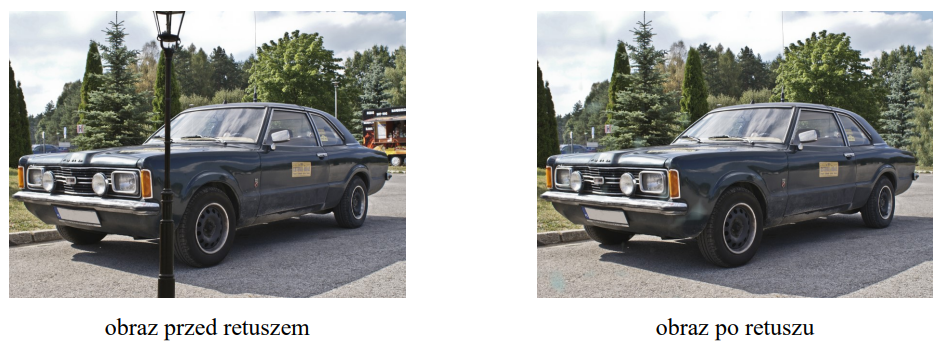
Które narzędzie programu Adobe Photoshop umożliwia wykonanie retuszu przedstawionego na ilustracji?

Ilustracja do pytania
A. Stempel
B. Magiczna gumka
C. Wiadro
D. Malarz formatów
Narzędzie "Stempel" w Photoshopie to naprawdę ważny element, jeśli myślimy o retuszu zdjęć. Dzięki niemu możemy sklonować wybrane kawałki obrazu, co jest super przydatne, gdy chcemy pozbyć się czegoś, co nam przeszkadza, albo poprawić jakieś szczegóły na zdjęciu. Działa to tak, że kopiujemy piksele z jednego miejsca i przenosimy je w inne, co pomaga w zamaskowaniu niedoskonałości. Na przykład, wyobraź sobie, że chcesz usunąć słup z krajobrazu; wtedy "Stempel" pozwoli ci wybrać najbliższe tło, żeby efekt wyglądał naturalnie. Fajnie jest też pamiętać, żeby używać różnych ustawień pędzla i źródeł klonowania, bo to pomoże uzyskać lepszą jakość retuszu. W grafice często korzysta się z warstw, co jest świetne, bo nie niszczy oryginalnego zdjęcia. I warto co jakiś czas zmieniać źródło, żeby uniknąć powtarzalnych wzorów, bo to może zepsuć naturalny wygląd obrazu.

Pytanie 4

Który z protokołów stosowany jest do szyfrowania danych w protokole HTTPS?

A. SSL
B. FTP
C. TCP
D. SSH
Protokół SSL (Secure Sockets Layer) jest kluczowym elementem protokołu HTTPS (Hypertext Transfer Protocol Secure), który zapewnia bezpieczną komunikację w sieci. SSL działa poprzez szyfrowanie danych przesyłanych między klientem (np. przeglądarką internetową) a serwerem, co uniemożliwia osobom trzecim ich odczytanie lub modyfikację. Protokół ten gwarantuje nie tylko poufność danych, ale również ich integralność oraz autentyczność, co jest szczególnie ważne w kontekście transakcji online, takich jak zakupy czy bankowość internetowa. W praktyce, gdy użytkownik łączy się z witryną zabezpieczoną protokołem HTTPS, jego przeglądarka nawiązuje bezpieczne połączenie z serwerem za pomocą mechanizmu SSL/TLS. Warto dodać, że SSL w praktyce jest często zastępowany przez jego nowszą wersję – protokół TLS (Transport Layer Security), jednak termin SSL nadal jest powszechnie używany. Zastosowanie SSL/TLS w HTTPS jest zgodne z najlepszymi praktykami bezpieczeństwa stosowanymi w branży IT, co czyni tę technologię niezbędną dla każdej witryny, która przetwarza wrażliwe dane.

Pytanie 5

Jakie urządzenie nie wprowadza bezpośrednio obrazu cyfrowego do komputera?

A. Skanera bębnowego
B. Interaktywnego ekranu tabletu
C. Kamery video cyfrowej
D. Aparatu fotograficznego analogowego
Aparat fotograficzny analogowy rzeczywiście nie wprowadza obrazu cyfrowego bezpośrednio do komputera, ponieważ wykorzystuje film fotograficzny do rejestrowania obrazów. Po naświetleniu filmu, aby uzyskać zdjęcia w formie cyfrowej, konieczne jest zeskanowanie klisz w procesie cyfryzacji. Zastosowanie aparatów analogowych w fotografii, mimo że maleje w dobie cyfryzacji, ma swoje miejsce w sztuce i fotografii profesjonalnej, gdzie niektórzy fotografowie cenią sobie estetykę analogowych zdjęć. W praktyce, aby przenieść zdjęcia z aparatu analogowego na komputer, można wykorzystać skanery, które przetwarzają obrazy z filmu na format cyfrowy, co jest zgodne z dobrymi praktykami w archiwizacji i przechowywaniu zdjęć. Jest to proces wymagający dodatkowych kroków, w przeciwieństwie do aparatów cyfrowych, które bezpośrednio zapisują zdjęcia w formacie cyfrowym na nośnikach pamięci, takich jak karty SD.

Pytanie 6

Który panel należy wybrać w kokpicie Wordpress, aby zmienić layout graficzny strony?

A. Media.
B. Wygląd.
C. Wtyczki.
D. Narzędzia.
Poprawnie wskazany został panel „Wygląd”, bo to właśnie tam w kokpicie WordPressa zarządza się layoutem graficznym strony. W tym miejscu możesz zmieniać motyw (theme), który tak naprawdę definiuje ogólny układ: rozmieszczenie kolumn, nagłówka, stopki, typ nawigacji, a także wiele elementów wizualnych jak kolory czy podstawowa typografia. Z poziomu „Wygląd → Motywy” wybierasz, instalujesz i aktywujesz motywy, co jest zgodne z dobrą praktyką pracy z WordPressem: nie grzebiemy w kodzie rdzenia, tylko korzystamy z gotowych, responsywnych szablonów. W „Wygląd → Dostosuj” (Customizer) można zmieniać układ strony głównej, włączać lub wyłączać paski boczne, ustawiać statyczną stronę startową, a czasem też układ poszczególnych sekcji, jeśli motyw na to pozwala. Moim zdaniem to jest jedno z najważniejszych miejsc w panelu, bo tu realnie kształtujesz doświadczenie użytkownika na stronie. W dobrych motywach znajdziesz tam też ustawienia siatki (gridu), szerokości kontenera, układu bloga (lista, kafelki) czy ustawienia nagłówka typu sticky. Przez „Wygląd → Menu” projektujesz strukturę nawigacji, czyli to, jak użytkownik porusza się po serwisie – to też jest element layoutu, bo decyduje, gdzie i jak wyświetla się menu. W „Wygląd → Widgety” (albo „Obszary widgetów”) zarządzasz zawartością pasków bocznych i stopki, co pozwala zmienić rozmieszczenie dodatkowych bloków: wyszukiwarki, listy kategorii, krótkich informacji kontaktowych itd. W nowoczesnych instalacjach WordPressa dochodzi jeszcze edytor pełnych szablonów (Full Site Editing), gdzie w sekcji „Wygląd → Edytor” można projektować układ całej witryny blokami – nagłówki, stopki, szablony wpisów. Z mojego doświadczenia wynika, że trzymanie wszystkich zmian layoutu właśnie w panelu „Wygląd” ułatwia późniejszą administrację, aktualizacje motywu i zgodność z responsywnością oraz standardami webowymi (HTML5, semantyka, dostępność).

Pytanie 7

Które urządzenie nie może być źródłem pozyskania cyfrowych materiałów filmowych?

A. Smartfon.
B. Kamera cyfrowa.
C. Aparat bezlusterkowy.
D. Projektor multimedialny.
Poprawnie wskazano projektor multimedialny jako urządzenie, które nie może być źródłem pozyskania cyfrowych materiałów filmowych. Kluczowa jest tutaj różnica między urządzeniami rejestrującymi a odtwarzającymi. Smartfon, kamera cyfrowa i aparat bezlusterkowy mają wbudowane matryce światłoczułe (sensor, np. CMOS lub CCD), które zamieniają obraz optyczny na sygnał cyfrowy. Dzięki temu mogą nagrywać wideo, zapisywać je w plikach takich jak MP4, MOV czy AVCHD i przekazywać dalej do montażu, archiwizacji lub publikacji. Projektor multimedialny działa odwrotnie – nie rejestruje obrazu, tylko go wyświetla. Przyjmuje gotowy strumień wideo z komputera, odtwarzacza, konsoli, pendrive’a itd. i za pomocą lampy, lasera lub LED oraz układu optycznego rzutuje go na ekran lub ścianę. Z punktu widzenia procesu produkcji materiałów wideo projektor jest więc elementem prezentacji, a nie produkcji. W praktyce branżowej źródłami materiału filmowego są zawsze urządzenia nagrywające: kamery, aparaty, drony, rejestratory zewnętrzne, smartfony. Projektor może co najwyżej służyć do kontroli podglądu, prezentacji klientowi, prowadzenia szkolenia czy projekcji na wydarzeniu, ale nie dostarczy surowego pliku wideo, z którym da się dalej pracować w programach do montażu typu Adobe Premiere Pro, DaVinci Resolve czy Final Cut. Moim zdaniem warto sobie zapamiętać prostą zasadę: jeśli urządzenie ma obiektyw i matrycę zapisującą obraz, to może być źródłem materiału filmowego; jeśli tylko wyświetla sygnał z zewnątrz, to już nie. W profesjonalnych workflow projektor jest traktowany jak monitor podglądowy w dużej skali, a nie jak kamera, więc nie pojawia się w żadnym etapie rejestracji materiału, tylko w etapie prezentacji i dystrybucji.

Pytanie 8

Projekt graficzny zdigitalizowany w rozdzielczości 72 ppi powinien być wykorzystany do

A. wydruku przestrzennego 3D.
B. publikacji internetowej.
C. wydruku plakatów w formacie A2.
D. publikacji książkowej.
Obraz w rozdzielczości 72 ppi (pikseli na cal) to standard, który od dawna funkcjonuje przy projektowaniu na potrzeby internetu. Takie pliki świetnie sprawdzają się na ekranach monitorów, laptopów czy smartfonów, gdzie ważniejsza jest lekka waga pliku i szybkość ładowania niż szczegółowość obrazu. Praktyka pokazuje, że większość stron internetowych czy mediów społecznościowych spokojnie radzi sobie z grafikami w tej rozdzielczości. Moim zdaniem, jeśli chodzi o zastosowania cyfrowe, to 72 ppi jest wystarczające – nawet jeśli obecne wyświetlacze typu Retina potrafią więcej, to i tak sieciowo dostarczane obrazy często są kompresowane. Co ciekawe, już od czasów początków projektowania stron WWW przyjęło się, że 72 ppi to taki branżowy „must-have” minimum dla online. Natomiast do druku ta rozdzielczość absolutnie się nie nadaje – tam wymaga się minimum 300 ppi, żeby uzyskać ostry i profesjonalny efekt. Tak więc w praktyce, jeśli masz plik w tej jakości, możesz go spokojnie wrzucać na stronę internetową czy tworzyć grafiki na Facebooka lub Instagram. To też dobry wybór, gdy zależy ci na szybkim ładowaniu strony i wygodzie użytkownika. Takie grafiki nie obciążą serwera i nie będą zamulać strony, co jest ważne zwłaszcza przy słabszym internecie użytkownika.

Pytanie 9

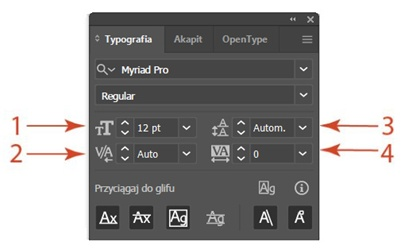
Wartości parametru kerning są zmieniane w polu zaznaczonym na obrazku

Ilustracja do pytania
A. cyfrą 2
B. cyfrą 1
C. cyfrą 4
D. cyfrą 3
Wartość parametru kerning modyfikuje się w polu oznaczonym cyfrą 2. Kerning służy do regulacji odstępów między dwoma konkretnymi znakami w tekście. Jest to istotne narzędzie w projektach graficznych, gdzie precyzja typografii odgrywa dużą rolę. Kerning różni się od trackingu, który zmienia rozstawienie liter w całym wyrazie lub akapicie. Poprawne użycie kerningu poprawia estetykę i czytelność tekstu w profesjonalnych projektach.

Pytanie 10

MP3 to format zapisu materiału audio, który

A. tworzy pliki zajmujące dużo więcej miejsca na dysku niż pliki audio zapisane w formacie FLAC.
B. jest stosowany z uwagi na bezstratny zapis informacji w pliku.
C. umożliwia zapisanie dźwięków przypisanych jedynie standardowym instrumentom muzycznym.
D. tworzy pliki zajmujące dużo mniej miejsca na dysku niż pliki audio zapisane w formacie WAV.
Format MP3 to chyba jeden z najczęściej używanych sposobów przechowywania muzyki i dźwięku na komputerach czy smartfonach. Jego popularność wynika właśnie z tego, że pliki w tym formacie zajmują znacznie mniej miejsca niż np. klasyczne pliki WAV, które przechowują dźwięk praktycznie w surowej postaci, bez kompresji. Różnica jest naprawdę spora – przykładowo, trzyminutowy utwór w WAV to nawet 30–40 MB, a w MP3 przy przyzwoitej jakości to raptem 3–5 MB. To robi różnicę, zwłaszcza jak ktoś ma tysiące piosenek w pamięci telefonu albo serwera. MP3 stosuje tzw. kompresję stratną, czyli usuwa te elementy dźwięku, których przeciętny słuchacz i tak nie usłyszy – algorytm bazuje na psychoakustyce. Dzięki temu pliki są małe i nadal brzmią dobrze dla większości ludzi. W praktyce, moim zdaniem, MP3 to dobry wybór do codziennego słuchania muzyki i podcastów, szczególnie jak komuś zależy na oszczędności miejsca. Standard MP3 został określony przez ISO/IEC 11172-3 i jest powszechnie akceptowany przez najnowsze urządzenia. Mimo że są już nowsze, jeszcze wydajniejsze formaty, to jednak MP3 trzyma się mocno jako uniwersalny standard, zwłaszcza do dystrybucji muzyki w internecie czy przechowywania własnych zbiorów.

Pytanie 11

Format pliku GIF pozwala na

A. zapis warstw maskujących oraz warstw przycinających
B. publikację animacji w internecie
C. edycję obiektów wektorowych
D. zapis masek warstw oprócz wersji edytowalnych ścieżek
GIF, czyli Graphics Interchange Format, to taki format, który wszyscy znają, bo świetnie nadaje się do robienia prostych animacji w internecie. Można w nim zapisać kilka obrazków w jednym pliku, co jest mega przydatne. Trzeba jednak pamiętać, że GIF obsługuje tylko do 256 kolorów, więc na bardziej skomplikowane grafiki raczej się nie nadaje. Fajnie, że zachowuje jakość obrazów, dzięki czemu te animacje nie wyglądają źle w sieci. Widzisz je często jako emotikony w social mediach czy krótkie filmiki, które przyciągają wzrok. Jeśli chcesz dodać GIF-a na stronę, to możesz go łatwo wrzucić w HTML. To czyni go bardzo uniwersalnym narzędziem. Od 1987 roku, jak go wymyślili w CompuServe, GIF zyskał wielu fanów i stał się standardem w prostych animacjach w sieci, co tylko pokazuje, jak bardzo jest wszechstronny.

Pytanie 12

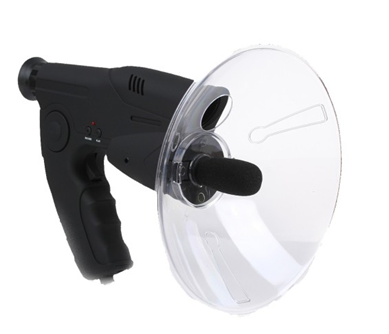
Przedstawiony na ilustracji mikrofon przeznaczony jest do nagrywania

Ilustracja do pytania
A. wokalu.
B. dźwięków z komputera.
C. śpiewu ptaków.
D. wywiadu.
Prawidłowo rozpoznałeś mikrofon paraboliczny, czyli bardzo kierunkowy zestaw do nagrywania dźwięków z dużej odległości, typowo właśnie śpiewu ptaków i innych odgłosów przyrody. Charakterystyczny element tego urządzenia to duża, półprzezroczysta czasza (talerz). To ona działa jak lustro akustyczne: fale dźwiękowe odbijają się od powierzchni parabolicznej i skupiają dokładnie w punkcie ogniskowym, w którym umieszczona jest kapsuła mikrofonowa z gąbką przeciwwietrzną. Dzięki temu nawet bardzo ciche dźwięki, na przykład pojedynczy ptak śpiewający kilkadziesiąt metrów dalej, są wzmacniane i wyraźniejsze niż w zwykłym mikrofonie. W praktyce takie zestawy stosuje się w sound designie do filmów przyrodniczych, w nagraniach terenowych (field recording), w ornitologii hobbystycznej i zawodowej, a czasem nawet w transmisjach sportowych, żeby „zbierać” dźwięk z konkretnego fragmentu boiska. Z mojego doświadczenia to narzędzie jest super, gdy zależy nam na selektywności – zbieramy konkretny kierunek, a minimalizujemy szumy otoczenia. W odróżnieniu od mikrofonów wokalnych czy reporterskich, tutaj komfort trzymania blisko ust nie ma znaczenia, za to ważne jest precyzyjne celowanie czaszą w źródło dźwięku oraz praca w plenerze z możliwie niskim poziomem hałasu tła. Dobrą praktyką jest łączenie takiego mikrofonu z rejestratorem o niskim poziomie szumów własnych i nagrywanie w formacie bezstratnym (np. WAV 24 bity), żeby zachować pełną dynamikę i możliwość dalszej obróbki w edytorze audio.

Pytanie 13

Oprogramowanie CorelDRAW oraz Adobe Illustrator umożliwiają

A. wykonanie obiektu z wykorzystaniem krzywych Beziera.
B. wywołanie oraz obróbkę plików RAW.
C. wykorzystanie panelu historia w celu wykonania migawki.
D. wykonanie korekty tonalnej i barwnej za pomocą warstw dopasowania.
Programy CorelDRAW oraz Adobe Illustrator są od lat filarem pracy projektantów grafiki wektorowej. Ich głównym atutem jest właśnie możliwość budowania obiektów z wykorzystaniem krzywych Beziera. Te krzywe pozwalają rysować precyzyjne kształty, które można dowolnie skalować bez utraty jakości. W praktyce oznacza to, że możemy stworzyć np. logo firmy, ilustrację czy nawet złożone infografiki, które będą wyglądały identycznie dobrze na wizytówce jak i na wielkim banerze. Krzywe Beziera to taki swego rodzaju fundament grafiki wektorowej – umożliwiają płynne i gładkie linie oraz dowolne modyfikacje kształtu poprzez manipulację węzłami i uchwytami. Z mojego doświadczenia, praktycznie każdy profesjonalny projektant zaczynał naukę właśnie od pracy z tym narzędziem. Warto też dodać, że zarówno CorelDRAW jak i Illustrator świetnie radzą sobie z eksportem projektów do różnych formatów branżowych (EPS, PDF, SVG), co jest standardem w pracy z grafiką wektorową. Jeżeli więc chcesz projektować nowoczesne logo, ikony czy ilustracje do druku i internetu, opanowanie krzywych Beziera to absolutna podstawa. Moim zdaniem – umiejętność ich stosowania otwiera bardzo szerokie możliwości w świecie grafiki komputerowej i daje dużą swobodę twórczą.

Pytanie 14

Przygotowując graficzny projekt reklamy do publikacji w sieci,

A. wprowadza się linie bigowania
B. konwertuje się obrazy cyfrowe na obiekty inteligentne
C. dodaje się spady
D. zmienia się obiekty wektorowe na grafikę rastrową
Zamiana obiektów wektorowych na grafikę rastrową jest istotną praktyką w procesie dostosowywania projektów graficznych do publikacji w internecie. Wektorowe elementy graficzne, takie jak ilustracje i logotypy stworzone w programach takich jak Adobe Illustrator, są oparte na matematycznych definicjach kształtów, co pozwala im na bezstratne skalowanie w różnych rozmiarach. Jednak w przypadku publikacji internetowych, gdzie elementy często są renderowane w zdefiniowanej rozdzielczości, konwersja tych obiektów na grafikę rastrową (np. PNG, JPEG) pozwala na lepsze dopasowanie do wymogów przeglądarek i oszczędność zasobów. Przykładem może być strona internetowa, która wykorzystuje obrazy rastrowe w celu osiągnięcia szybszego ładowania oraz optymalizacji dla urządzeń mobilnych. Ważne jest, aby podczas konwersji zachować odpowiednią rozdzielczość, co jest kluczowe dla jakości wizualnej. W kontekście standardów branżowych, praktyka ta odnosi się do zasad optymalizacji zasobów graficznych, co jest fundamentalne w nowoczesnym web designie.

Pytanie 15

Im wyższa prędkość bitowa dźwięku, tym

A. lepsza jakość dźwięku i większy rozmiar pliku
B. gorsza jakość dźwięku i mniejszy rozmiar pliku
C. gorsza jakość dźwięku i większy rozmiar pliku
D. lepsza jakość dźwięku i mniejszy rozmiar pliku
Wybór niepoprawnych odpowiedzi jest wynikiem nieporozumień dotyczących związku między prędkością bitową a jakością dźwięku oraz związanymi z tym konsekwencjami dla rozmiaru pliku. Nieprawidłowe koncepcje często zakładają, że wyższa prędkość bitowa może prowadzić do słabszej jakości dźwięku, co jest fundamentalnie błędne. Prędkość bitowa jest kluczowym czynnikiem wpływającym na jakość audio, a zasada jest taka, że im więcej danych audio jest przechowywanych na sekundę, tym więcej informacji dźwiękowych jest dostępnych, co z kolei przekłada się na lepszą jakość. W przypadku plików z niską prędkością bitową, jakość dźwięku jest często degradująca, co prowadzi do zniekształceń i utraty detali. Ponadto, nieporozumienia dotyczące rozmiaru pliku mogą wynikać z braku zrozumienia, że większa prędkość bitowa generuje większe pliki, a nie mniejsze. Wysoka prędkość bitowa oznacza, że więcej danych jest zapisywanych, co skutkuje większym rozmiarem plików audio. W praktyce, użytkownicy często mylą pojęcia związane z kompresją i jakością, co prowadzi do błędnych wniosków. Przykładowo, w kontekście plików skompresowanych, takich jak MP3, można uzyskać różne rozmiary przy różnych prędkościach bitowych, ale to nie zmienia faktu, że wyższe bitrate z reguły skutkuje lepszą jakością dźwięku.

Pytanie 16

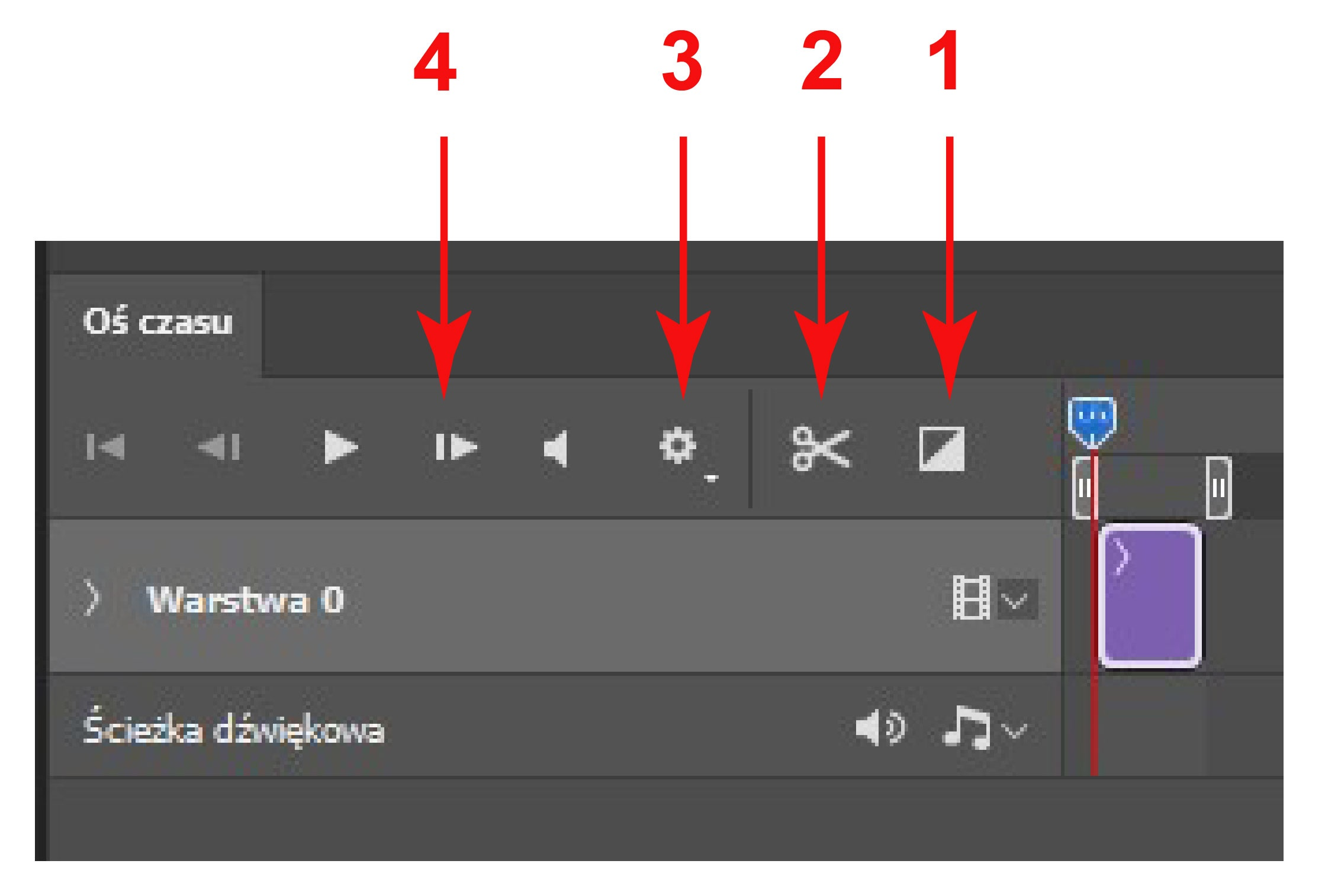
Na ilustracji przedstawione jest narzędzie służące do tworzenia przejść pomiędzy elementami graficznymi.

Ilustracja do pytania
A. cyfrą 4
B. cyfrą 1
C. cyfrą 3
D. cyfrą 2
Ikona oznaczona cyfrą 1 to narzędzie do tworzenia przejść pomiędzy elementami graficznymi na osi czasu w programach do edycji wideo czy animacji, na przykład w Photoshopie lub Premiere Pro. Dzięki niemu można dodać płynne przejście (tzw. transition), na przykład zanikanie lub rozjaśnianie, pomiędzy dwoma klipami wideo albo warstwami graficznymi, co wygląda bardzo profesjonalnie i jest szeroko wykorzystywane w praktyce. Moim zdaniem to jedno z podstawowych narzędzi, które naprawdę warto opanować, bo daje ogromną swobodę twórczą i pozwala uzyskać efekt końcowy na wysokim poziomie. W branży graficznej i montażowej standardem jest stosowanie przejść, bo podnoszą one jakość projektu i sprawiają, że całość wygląda spójnie. Dobre praktyki polegają na tym, żeby nie przesadzać z efektami przejścia – zbyt wiele różnych efektów może rozpraszać widza. Najlepiej dobierać przejścia zgodnie z charakterem projektu oraz dbać o to, żeby były płynne i nienachalne. Co ciekawe, narzędzie to czasem pozwala też edytować parametry przejścia – długość, typ efektu, czas trwania – więc daje naprawdę spore możliwości. Osobiście uważam, że jeśli ktoś chce pracować z multimediami, musi znać ten mechanizm, bo to absolutna podstawa.

Pytanie 17

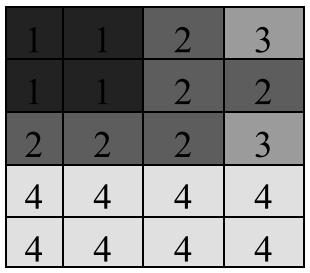
Najważniejsze informacje należy zaprezentować w obszarze slajdu oznaczonego cyframi

Ilustracja do pytania
A. 3
B. 1
C. 4
D. 2
Obszar oznaczony cyfrą 1 jest najbardziej odpowiedni do prezentacji kluczowych informacji w slajdach, ponieważ zajmuje centralną, górną część, co zapewnia większą widoczność i przyciąga uwagę odbiorcy. Zgodnie z zasadami projektowania slajdów, najważniejsze informacje powinny być umieszczane w obszarach o najwyższej ekspozycji, co zwiększa ich szanse na zauważenie przez widza. W praktyce oznacza to, że treści takie jak tytuły, najważniejsze punkty oraz wizualizacje należy umieścić w tym obszarze, aby skutecznie przekazać komunikat. Dobre praktyki w tworzeniu prezentacji sugerują, aby unikać nadmiernego zapełniania slajdów tekstem, a zamiast tego koncentrować się na kluczowych informacjach, które przyciągną uwagę i będą łatwe do przyswojenia. W kontekście przygotowywania prezentacji, warto również pamiętać o zastosowaniu spójnej kolorystyki oraz czcionek, aby wyróżnić najważniejsze elementy, co dodatkowo wspiera ich efektywność.

Pytanie 18

W dokumencie HTML znacznik <img> stosowany jest do osadzania na stronie www

A. tabeli.
B. dźwięku.
C. filmu.
D. obrazu.
Poprawnie – znacznik <img> w HTML służy do osadzania obrazu (grafiki) na stronie internetowej. Jest to tzw. element pusty, czyli nie ma znacznika zamykającego, a całe jego działanie opiera się głównie na atrybutach. Kluczowy jest atrybut src, w którym podajemy adres pliku graficznego, np. JPG, PNG, GIF, SVG: <img src="logo.png" alt="Logo firmy">. Równie ważny jest atrybut alt – opis alternatywny. To nie jest ozdoba, tylko dobra praktyka i wymóg dostępności (WCAG). Tekst z alt jest czytany przez czytniki ekranu dla osób niewidomych, wyświetla się też, gdy obraz się nie załaduje. Z mojego doświadczenia w projektach webowych brak sensownych opisów alt jest jednym z częstszych błędów początkujących. W praktyce <img> wykorzystuje się do logotypów, zdjęć produktów w sklepie internetowym, ikon, banerów, miniaturek artykułów czy wykresów zapisanych jako grafika. W nowoczesnych projektach warto stosować też atrybut loading="lazy" do leniwego ładowania obrazów oraz srcset i sizes, żeby serwować różne rozdzielczości grafiki na różne urządzenia (responsywne obrazy zgodne ze standardem HTML Living Standard). Dzięki temu strona działa szybciej i jest lepiej zoptymalizowana pod SEO. Moim zdaniem dobrze opanowany znacznik <img> to absolutna podstawa dla każdego, kto na serio myśli o front-endzie i profesjonalnym tworzeniu stron www.

Pytanie 19

Obrazy cyfrowe zapisane w przestrzeni kolorów sRGB w rozdzielczości 72 ppi są wykorzystywane do

A. przygotowania reklamy w formie druku wielkoformatowego
B. realizacji całostronicowej reklamy w prasie
C. umieszczenia w projekcie multimedialnym przeznaczonym do publikacji w sieci
D. umieszczenia na opakowaniu kartonowym w formie druku wysokiej jakości
Odpowiedź dotycząca umieszczenia obrazów cyfrowych w trybie barwnym sRGB w projekcie multimedialnym przeznaczonym do publikacji w internecie jest poprawna, ponieważ sRGB to standardowy model kolorów używany w internecie. Obrazy zapisane w tym formacie są zoptymalizowane do wyświetlania na ekranach komputerów oraz innych urządzeń, co sprawia, że idealnie nadają się do zastosowań online. Rozdzielczość 72 ppi oznacza, że obrazy te są przystosowane do wyświetlania, a nie do druku, gdzie zwykle wymagana jest wyższa rozdzielczość (na przykład 300 ppi). W praktyce, użycie sRGB w projektach internetowych pozwala na zachowanie spójności kolorystycznej podczas wyświetlania na różnych urządzeniach, co jest kluczowe w kontekście marketingu cyfrowego oraz designu stron internetowych. Przykładem może być umieszczanie grafik na stronach internetowych, w banerach reklamowych lub w prezentacjach multimedialnych. Ponadto, sRGB jest często domyślnym profilem kolorów w większości aplikacji graficznych, co ułatwia pracę projektantom. Wskazanie na ten standard w kontekście publikacji online jest zatem zgodne z najlepszymi praktykami branżowymi.

Pytanie 20

Jakie aplikacje oferują funkcję dopasowania tekstu do ścieżki?

A. Adobe Photoshop, CorelDRAW, Adobe Illustrator
B. Audacity, Adobe Dreamweaver, Corel PHOTO-PAINT
C. Windows Movie Maker, Adobe Flash, Adobe Lightroom
D. Inkscape, PowerPoint, Adobe Acrobat
Odpowiedź, że funkcja dopasowania tekstu do ścieżki występuje w Adobe Photoshop, CorelDRAW i Adobe Illustrator, jest prawidłowa, ponieważ te aplikacje graficzne oferują zaawansowane narzędzia do pracy z tekstem i grafiką wektorową. W Adobe Photoshop można używać narzędzia 'Tekst na ścieżce', co pozwala na umieszczanie tekstu wzdłuż dowolnej kształtowanej ścieżki, co jest niezwykle pomocne w projektowaniu logo oraz w tworzeniu złożonych kompozycji graficznych. W CorelDRAW funkcjonalność ta jest również dostępna, umożliwiając użytkownikom tworzenie artystycznych projektów, gdzie tekst jest częścią większej kompozycji wizualnej. Adobe Illustrator, jako standard w branży projektowania wektorowego, także wspiera tę funkcję, co pozwala na niezwykle elastyczne manipulowanie tekstem w zależności od kształtu i konturów obiektów. Te narzędzia są powszechnie wykorzystywane przez profesjonalnych grafików do tworzenia materiałów marketingowych, identyfikacji wizualnej i wielu innych projektów, stając się kluczowym elementem w procesie twórczym.

Pytanie 21

Jakie narzędzie jest wykorzystywane do wprowadzania oraz modyfikacji przejść tonalnych?

A. Pióro
B. Wiadro z farbą
C. Gradient
D. Kroplomierz
Odpowiedź "Gradient" jest naprawdę trafiona, bo to narzędzie jest super ważne, jak chodzi o tworzenie i edytowanie przejść kolorystycznych w grafice komputerowej. Dzięki gradientowi możemy uzyskać płynne efekty między różnymi kolorami, co daje nam fajne wizualne efekty i głębię. Przykładowo, można go użyć do zrobienia tła, gdzie kolory delikatnie się zmieniają, co sprawia, że projekt wygląda nowocześnie i dynamicznie. W branży grafiki korzysta się z gradientów na każdym kroku, czy to w plakatach, ulotkach, czy stronach www. Estetyka kolorów to kluczowa sprawa, gdy chcemy przyciągnąć uwagę. Na przykład w logo różne odcienie jednego koloru mogą świetnie podkreślić jego kształty. Programy takie jak Adobe Photoshop czy Illustrator dają możliwość precyzyjnego ustawiania kątów i intensywności gradientów, co naprawdę otwiera drogę do kreatywności.

Pytanie 22

Które z poniższych urządzeń nie wprowadza cyfrowego obrazu bezpośrednio do komputera?

A. Cyfrowej kamery video
B. Analogowego aparatu fotograficznego
C. Interaktywnego ekranu tabletu
D. Skanera bębnowego
Analogowy aparat fotograficzny, w przeciwieństwie do pozostałych wymienionych urządzeń, nie generuje obrazu cyfrowego, który mógłby być bezpośrednio przesyłany do komputera. Aparaty analogowe rejestrują obraz na kliszy fotograficznej, co oznacza, że do uzyskania obrazu cyfrowego konieczne jest jego zeskanowanie lub cyfryzacja w innym procesie. Proces ten może odbywać się za pomocą skanera, jednak wymaga dodatkowych działań, aby przenieść obraz do formatu cyfrowego. W praktyce, aby wykorzystać zdjęcia z analogowego aparatu w środowisku cyfrowym, konieczne jest ich przetwarzanie przez odpowiednie urządzenia, co wpływa na efektywność pracy w branży fotograficznej i kreatywnej. Standardy jakościowe skanowania i cyfryzacji obrazów analogowych są kluczowe, aby zachować detale i jakość zdjęć, co jest szczególnie istotne w profesjonalnej obróbce zdjęć.

Pytanie 23

Kiedy zaznaczenie zostanie utworzone w programie Adobe Photoshop, jak można kontynuować pracę?

A. tylko w obrębie istniejącego zaznaczenia
B. na dowolnej warstwie, w każdym miejscu na obrazie
C. poza obszarem zaznaczenia
D. na wybranej warstwie, w każdym miejscu na obrazie
Zaznaczenie "tylko w obszarze istniejącego zaznaczenia" to dobra odpowiedź. W Photoshopie właśnie to zaznaczenie określa, gdzie możemy robić zmiany. Jak używasz narzędzi, takich jak pędzel czy klon, to działają one tylko w obszarze, który zaznaczyłeś. Dzięki temu edytowanie jest precyzyjne. Na przykład, jeśli chcesz poprawić kolor w konkretnym fragmencie obrazu, to zaznaczasz ten obszar i stosujesz odpowiednie narzędzie. Dzięki temu unikniesz przypadkowego zmieniania innych kawałków obrazu. To jest szczególnie przydatne podczas retuszu zdjęć, gdzie ważne jest, żeby skupić się na detalach, na przykład usuwaniu niedoskonałości skóry czy zmianie kolorystyki elementów tła. W branży graficznej każdy korzysta z zaznaczeń, a to sprawia, że praca staje się bardziej zorganizowana i wydajna.

Pytanie 24

Narzędzia umożliwiające wykonanie miejscowego retuszu obrazu cyfrowego przeznaczonego do zamieszczenia w prezentacji multimedialnej to

A. Łatka i pędzel korygujący.
B. Kroplomierz i pędzel mieszający.
C. Rączka i pędzel historii.
D. Stempel ze wzorkiem i pędzel artystyczny.
Łatka i pędzel korygujący to zdecydowanie podstawowe narzędzia do miejscowego retuszu w edycji obrazu cyfrowego. Pracując chociażby w Photoshopie czy GIMP-ie, te narzędzia pozwalają usunąć drobne niedoskonałości, takie jak kurz, zarysowania czy pryszcze, bez naruszania reszty zdjęcia. Kluczowe w pracy grafika, zwłaszcza gdy przygotowujesz materiały do prezentacji multimedialnej, jest zachowanie naturalności i jakości obrazu – właśnie te narzędzia to umożliwiają. Działają na zasadzie pobierania próbki z czystego fragmentu i „nadpisywania” defektu, przy czym pędzel korygujący automatycznie dopasowuje teksturę i kolorystykę – co w praktyce jest szybkie i bardzo skuteczne. Przemysł kreatywny od lat stosuje te narzędzia jako złoty standard, bo pozwalają na precyzję oraz zachowanie realizmu. Moim zdaniem, warto jeszcze pamiętać, że im mniejszy defekt, tym mniejszy rozmiar pędzla – to daje największą kontrolę. Swoją drogą, jak się już trochę poćwiczy, to da się usunąć praktycznie wszystko, czego dana prezentacja by nie wymagała. Dobra praktyka to praca na warstwach i zawsze kopia zapasowa oryginału – serio, raz czy dwa mi się zdarzyło coś nadpisać i potem były nerwy. W sumie, nie wyobrażam sobie profesjonalnego przygotowania grafiki na prezentację bez użycia tych właśnie narzędzi.

Pytanie 25

Aby przeprowadzić seryjną edycję zdjęć przeznaczonych do projektu strony internetowej, należy skorzystać z panelu programu Adobe Photoshop o nazwie

A. Kompozycje warstw
B. Operacje
C. Style
D. Duplikowanie źródła
Odpowiedź "Operacje" jest prawidłowa, ponieważ w Adobe Photoshop panel Operacje umożliwia automatyzację procesów obróbczych, co jest kluczowe przy seryjnej edycji fotografii. Dzięki temu narzędziu można zarejestrować sekwencję działań, takich jak zmiana rozmiaru, dostosowywanie kolorów czy stosowanie filtrów, a następnie zastosować te same operacje na wielu plikach jednocześnie. Przykładowo, jeśli pracujemy nad zestawem zdjęć do galerii internetowej, możemy stworzyć zestaw operacji, które automatycznie dostosują jasność, kontrast i nałożą odpowiedni filtr na wszystkie wybrane obrazy. Użycie panelu Operacje jest zgodne z najlepszymi praktykami w branży, które zalecają automatyzację powtarzających się czynności, aby zaoszczędzić czas i zminimalizować ryzyko błędów ludzkich. To narzędzie pozwala również na zapisanie i późniejsze powtórzenie procesów, co znacząco zwiększa efektywność pracy, zwłaszcza w projektach wymagających edycji dużej liczby zdjęć.

Pytanie 26

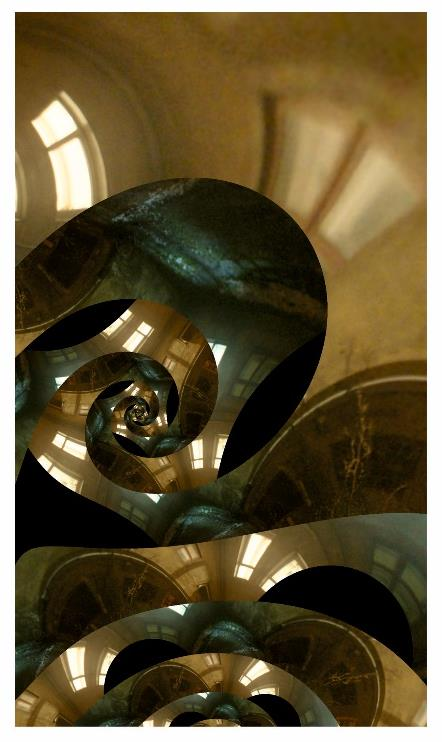
Montaż przedstawiony na rysunku możliwy jest do wykonania w programie

Ilustracja do pytania
A. Adobe Audition
B. Adobe Flash
C. Adobe Photoshop
D. Adobe Illustrator
Ta odpowiedź jest trafiona, bo właśnie Adobe Photoshop to program, który służy do zaawansowanej edycji grafiki rastrowej, czyli zdjęć i obrazów składających się z pikseli. Taki montaż, jak ten przedstawiony na rysunku, wymaga użycia narzędzi do nakładania warstw, masek i efektów – a Photoshop oferuje wszystko to i jeszcze więcej. Osobiście zawsze polecam pracę na warstwach, bo wtedy można swobodnie eksperymentować z kształtami czy maskami i łatwo cofać błędy, co jest zgodne z dobrymi praktykami branżowymi. W tym przypadku widać efekt spirali, uzyskany prawdopodobnie przez wielokrotne kopiowanie i przekształcanie fragmentów obrazu – taka technika jest bardzo typowa dla Photoshopa i daje ogromną swobodę twórczą. Co ciekawe, w tego typu montażach często korzysta się również z trybów mieszania warstw oraz filtrów, by uzyskać nietypowe efekty wizualne. Szczerze mówiąc, z mojego doświadczenia nigdzie indziej nie uzyskuje się tak precyzyjnych i kontrolowanych efektów montażu zdjęć jak właśnie w Photoshopie. Ten program jest od lat standardem w branży graficznej na całym świecie. Realizacja tego konkretnego efektu w innym programie byłaby bardzo utrudniona lub wręcz niemożliwa bez specjalistycznych pluginów. Jeśli ktoś poważnie myśli o obróbce zdjęć i montażach, nauka Photoshopa to obowiązek – to rzecz, którą często powtarzają nawet wykładowcy na kursach graficznych.

Pytanie 27

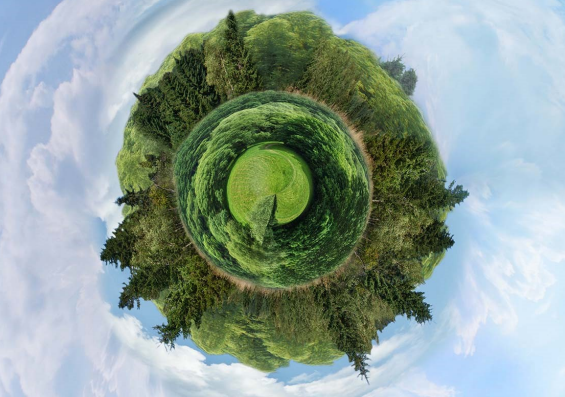
Ilustracja przedstawia

Ilustracja do pytania
A. cyfrowy fotomontaż.
B. efekt 5-stopniowej izohelii.
C. efekt solaryzacji.
D. stereofotografię.
Wybór odpowiedzi, która sugeruje efekt solaryzacji, jest błędny, ponieważ solaryzacja to technika, w której obraz jest częściowo odwracany, co skutkuje uzyskaniem specyficznych, nieprzewidywalnych efektów wizualnych. Użytkownik może mylnie sądzić, że efekt solaryzacji i fotomontaż są na siebie podobne, jednak różnice między tymi technikami są fundamentalne. Solaryzacja polega na modyfikacji obrazu w sposób, który niekoniecznie łączy różne elementy, a zamiast tego zmienia istniejące zdjęcie w interesujący, ale odmienny sposób. Stereofotografia to kolejna technika, która nie ma związku z digitalizacją i łączeniem obrazów. Stworzenie efektu 3D w stereofotografii wymaga specjalnego podejścia, polegającego na rejestracji dwóch obrazów z nieco różnych kątów widzenia, co zupełnie różni się od procesu tworzenia fotomontażu. Izolacja izohelii, z kolei, opiera się na tworzeniu wizualizacji z wyraźnymi konturami, co również jest odmiennym procesem od łączenia różnych zdjęć. Warto pamiętać, że wiele technik graficznych i fotograficznych ma swoje specyficzne zastosowania oraz efekty i nie można ich utożsamiać. Typowe błędy myślowe prowadzące do takich niepoprawnych wniosków często wynikają z braku zrozumienia różnic między technikami oraz ich zastosowaniem w praktyce.

Pytanie 28

Jakie są wymiary rozdzielczości full HD?

A. 1280 x 800
B. 640 x 482
C. 720 x 576
D. 1920 x 1080
Rozdzielczość full HD, określana jako 1920 x 1080, jest standardem, który zyskał ogromną popularność w branży elektroniki użytkowej, w tym telewizorach, monitorach komputerowych oraz urządzeniach mobilnych. Oznacza ona, że wyświetlacz ma 1920 pikseli w poziomie oraz 1080 pikseli w pionie, co razem daje około 2 miliony pikseli, a tym samym wyraźny i szczegółowy obraz. Taki poziom rozdzielczości jest szczególnie istotny w kontekście filmów wysokiej jakości, gier wideo oraz zastosowań profesjonalnych, takich jak edycja wideo czy grafika komputerowa. Ponadto, full HD stało się standardem w transmisji telewizyjnej oraz streamingowej, co oznacza, że wiele treści jest tworzonych z myślą o tej rozdzielczości. Używając urządzeń obsługujących full HD, użytkownicy mogą cieszyć się lepszymi doświadczeniami wizualnymi, co jest szczególnie ważne w dobie rosnącej jakości materiałów wideo. Warto również zauważyć, że rozdzielczość full HD jest często punktem wyjścia dla wyższych standardów, takich jak 4K, które stają się coraz bardziej popularne.

Pytanie 29

Aby wyróżnić tekst, wyświetlając go na żółtym tle, jaki znacznik należy zastosować?

A. C.
B. <mark>
C. <del>
D. <small>
Znacznik <mark> to fajne narzędzie w HTML, bo pozwala wyróżnić istotne fragmenty tekstu. Można dzięki niemu podświetlić ważne informacje, na przykład na żółtym tle, co na pewno przyciąga wzrok. Kiedy używasz <mark>, to czytelnicy łatwiej zauważają kluczowe punkty, co jest super przydatne w różnych dokumentach, artykułach czy nawet podczas prezentacji. Używanie semantycznych znaczników to dobry pomysł, bo dzięki temu strona jest bardziej zrozumiała, a także bardziej przyjazna dla osób z różnymi potrzebami. Czytniki ekranowe bardzo cenią sobie takie podejście. Warto pamiętać, że standardy W3C promują używanie znaczników, które mają znaczenie w kontekście treści, więc <mark> na pewno jest praktycznym narzędziem do tworzenia dostępnych stron.

Pytanie 30

W jakim trybie kolorystycznym powinno być zapisane zdjęcie cyfrowe, które ma być użyte w publikacji opracowywanej przez drukarnię offsetową?

A. Lab
B. RGB
C. HSL
D. CMYK
Odpowiedź CMYK jest prawidłowa, ponieważ ten tryb koloru jest standardem w druku offsetowym. CMYK, co oznacza cyjan, magentę, żółty i czarny, jest modelowym przestrzenią barw używaną w procesie druku kolorowego. W odróżnieniu od RGB, który jest przeznaczony głównie dla wyświetlaczy i urządzeń elektronicznych, CMYK jest stosowany do reprodukcji kolorów na papierze. W praktyce, podczas przygotowywania materiałów do druku, konieczne jest konwersja obrazów RGB na CMYK, aby zapewnić, że kolory będą wyglądać zgodnie z zamierzeniami po wydruku. Używanie CMYK pozwala na precyzyjne odwzorowanie kolorów, co jest kluczowe w przypadku publikacji, które muszą mieć spójny i profesjonalny wygląd. Ponadto, dobrym zwyczajem jest wstępne sprawdzenie kolorów przy użyciu próbnego druku, aby potwierdzić, że kolory po wydruku odpowiadają tym z projektu.

Pytanie 31

AI oraz CDR to formaty zapisu plików umożliwiających

A. edycję obrazów cyfrowych w programach przeznaczonych do obróbki grafiki rastrowej.
B. odtwarzanie oraz edycję dźwięku.
C. edycję obiektów w programach przeznaczonych do obróbki grafiki wektorowej.
D. odtwarzanie oraz edycję animacji i filmów.
Formaty AI oraz CDR to jedne z podstawowych formatów plików wykorzystywanych w profesjonalnej grafice wektorowej. AI jest natywnym formatem Adobe Illustratora, a CDR – CorelDRAW. Takie pliki pozwalają na swobodną edycję obiektów wektorowych, co jest niesamowicie przydatne choćby przy projektowaniu logo, przygotowywaniu materiałów do druku wielkoformatowego czy tworzeniu ilustracji, które muszą zachować idealną jakość niezależnie od rozmiaru. Co ważne, grafika wektorowa opiera się na matematycznym opisie linii i krzywych, dlatego te pliki są niezastąpione tam, gdzie kluczowe jest skalowanie bez utraty jakości – na przykład przy cięciu ploterowym folii, tworzeniu szablonów czy planów technicznych. Moim zdaniem, każdy kto myśli o profesjonalnej pracy z grafiką, powinien znać te formaty i rozumieć ich działanie. Firmy w branży poligraficznej, reklamowej czy projektowej wymagają właśnie takich plików, bo pozwalają one na późniejsze modyfikacje – zmiana kolorów, tekstów, kształtów to żaden problem. Ciekawostka: AI i CDR nie nadają się do zdjęć czy malunków bitmapowych, tu króluje JPG, TIFF albo PNG. Sama branża przyjęła już dawno standard – prace logo czy znaki firmowe przesyła się właśnie jako wektory, najczęściej w AI, EPS czy CDR. Według mnie, znajomość tych formatów to podstawa, bo bez tego trudno się dogadać z drukarnią czy agencją.

Pytanie 32

W celu opublikowania rastrowego obrazu cyfrowego w internecie należy nadać mu parametry:

A. tryb barwny CMYK, rozdzielczość 96 ppi, jak największy rozmiar pliku.
B. tryb barwny RGB, rozdzielczość 72 ppi, jak najmniejszy rozmiar pliku.
C. tryb barwny RGB, rozdzielczość 72 ppi, jak największy rozmiar pliku.
D. tryb barwny CMYK, rozdzielczość 96 ppi, jak najmniejszy rozmiar pliku.
Obraz cyfrowy przygotowywany do publikacji w internecie powinien mieć tryb barwny RGB, rozdzielczość 72 ppi oraz możliwie jak najmniejszy rozmiar pliku – to takie żelazne zasady, którymi kieruje się każdy grafik czy webmaster. RGB to standardowy model kolorów dla ekranów komputerów, telefonów, tabletów – praktycznie wszystkich urządzeń wyświetlających grafikę online. CMYK jest wykorzystywany w druku, a nie w internecie. Rozdzielczość 72 ppi (czyli pikseli na cal) przyjęła się historycznie jako wystarczająca, bo starsze monitory tyle właśnie wyświetlały – dziś ekrany potrafią więcej, ale wciąż 72 ppi to minimum, które pozwala uzyskać poprawną ostrość i niepotrzebnie nie powiększa pliku. Kluczowy jest także jak najmniejszy rozmiar pliku – im mniejszy plik, tym szybciej ładuje się strona, co jest mega istotne dla komfortu użytkowników i pozycjonowania w Google. Moim zdaniem, zawsze warto korzystać z formatów JPG (dla zdjęć) lub PNG (dla grafik z przezroczystościami), a przed wrzuceniem na stronę dobrze jest skompresować plik, np. w TinyPNG czy Squoosh. To wszystko razem sprawia, że obrazek jest lekki, wygląda dobrze na większości urządzeń i nie zamula strony. W branży webowej lepiej unikać CMYK oraz zbędnie dużych plików – niepotrzebnie tylko obciążają serwer i użytkownika.

Pytanie 33

Jakie źródła sygnałów dźwiękowych klasyfikowane są jako analogowe?

A. Odtwarzacz MP3, laptop
B. Magnetofon, komputer przenośny
C. Odtwarzacz CD, winylowa płyta
D. Magnetofon, gramofon
Wybór odtwarzacza CD, płyty winylowej, magnetofonu, laptopa czy odtwarzacza MP3 jako źródeł analogowych jest niepoprawny, ponieważ tylko niektóre z tych urządzeń działają na zasadzie analogowego zapisu dźwięku. Odtwarzacz CD i odtwarzacz MP3 to urządzenia cyfrowe, które konwertują sygnały analogowe na sygnały cyfrowe w celu ich przechowywania i odtwarzania. W przypadku odtwarzacza CD, dźwięk jest kodowany w formie cyfrowej, a następnie odtwarzany z użyciem laserów, co stanowi przykład technologii cyfrowej. Podobnie, odtwarzacz MP3 wykorzystuje kompresję stratną, aby zmniejszyć rozmiar plików audio, co również jest procesem cyfrowym. W kontekście laptopów, chociaż mogą one być używane do odtwarzania i edytowania dźwięku, same w sobie nie są źródłem analogowym. Powoduje to, że mylenie analogowych i cyfrowych źródeł sygnałów fonicznych jest typowym błędem, wynikającym z ogólnego zrozumienia technologii audio. Kluczowe jest zrozumienie różnicy pomiędzy dwiema kategoriami, zwłaszcza że każda z nich ma swoje unikalne cechy i zastosowania w różnych kontekstach, takich jak produkcja muzyki, inżynieria dźwięku i archiwizacja nagrań. Poprawna identyfikacja źródeł analogowych, takich jak gramofon czy magnetofon, ma istotne znaczenie w profesjonalnej praktyce audio, gdzie jakość i autentyczność dźwięku są na pierwszym miejscu.

Pytanie 34

Aby stworzyć animację poklatkową, należy skorzystać z

A. Adobe Flash
B. Corel Photo-Paint
C. Corel Draw
D. Adobe Illustrator
Adobe Flash to profesjonalne oprogramowanie stworzone do tworzenia animacji oraz interaktywnych treści na stronach internetowych. W kontekście animacji poklatkowej, Flash oferuje szeroki wachlarz narzędzi, które umożliwiają artystom i animatorom precyzyjne kontrolowanie każdej klatki animacji. Dzięki możliwości używania wektorów, animacje tworzone w Flash są skalowalne i mogą być łatwo edytowane. Przykładowo, animatorzy mogą korzystać z funkcji interpolacji, aby automatycznie generować klatki pośrednie między dwoma kluczowymi obrazami. Warto również zauważyć, że Flash wspiera techniki takie jak „tweens”, co oznacza, że animatorzy mogą zaoszczędzić czas, automatyzując ruchy obiektów. Adobe Flash jest zgodny z wieloma standardami internetowymi i jest szeroko stosowany w branży rozrywkowej, co czyni go doskonałym narzędziem do tworzenia atrakcyjnych wizualnie animacji poklatkowych.

Pytanie 35

Który z programów jest przeznaczony do projektowania stron WWW?

A. Adobe Illustrator
B. Adobe Lightroom
C. Adobe Dreamweaver
D. Adobe Premiere
Adobe Dreamweaver to zaawansowane narzędzie do tworzenia stron internetowych, które łączy edytor wizualny oraz edytor kodu. Umożliwia projektowanie responsywnych stron internetowych, wspierając jednocześnie standardy HTML, CSS oraz JavaScript. Dzięki intuicyjnemu interfejsowi, użytkownicy mogą łatwo przekształcać swoje pomysły w funkcjonalne witryny, a także korzystać z podglądu na żywo, co pozwala na bieżąco weryfikować wygląd i działanie strony. Dreamweaver wspiera również integrację z systemami zarządzania treścią (CMS) oraz narzędziami do wersjonowania. W praktyce, program ten jest używany przez profesjonalnych web developerów do tworzenia złożonych aplikacji internetowych, gdzie istotna jest nie tylko estetyka, ale również funkcjonalność oraz zgodność z aktualnymi standardami webowymi, co jest kluczowe dla SEO oraz użyteczności witryn.

Pytanie 36

W jakiej okoliczności warto wybrać 16-bitową głębię kolorów dla skanowanego obrazu?

A. Jeżeli chcemy uwydatnić drobne szczegóły
B. Gdy szczególnie zależy nam na detalu obrazu
C. Gdy planujemy przeprowadzić korekcję tonalną w programie graficznym
D. Jeśli obraz ma być znacznie powiększony w wydruku
Wybór 16-bitowej głębi kolorów skanowanego obrazu jest kluczowy, gdy planujemy korekcję tonalną w programie graficznym. 16-bitowa głębia kolorów pozwala na reprezentację 65 536 odcieni dla każdego z kolorów RGB, co znacznie przewyższa 256 odcieni w przypadku 8-bitowej głębi. Taki poziom szczegółowości jest niezwykle istotny podczas edycji obrazów, ponieważ umożliwia płynniejsze przejścia tonalne i minimalizuje ryzyko wystąpienia posterizacji, czyli niepożądanych, ostrych przejść między odcieniami. Przykładowo, podczas modyfikacji jasności lub kontrastu, zachowanie większej liczby tonów pozwala na uzyskanie bardziej naturalnych efektów. Dobrymi praktykami w branży graficznej jest także skanowanie obrazów w 16-bitach, szczególnie w kontekście archiwizowania materiałów, które mogą być później poddawane różnym formom obróbki. W rezultacie, w przypadku dalszej edycji, posiadanie większej ilości danych kolorystycznych skutkuje wyższą jakością końcowego produktu.

Pytanie 37

Podaj nazwę pliku, w którym zapisano ścieżkę dźwiękową przeznaczoną do użycia w prezentacji multimedialnej?

A. *.ai
B. *.wav
C. *.svg
D. *.pdf
Odpowiedź *.wav jest poprawna, ponieważ jest to format pliku audio powszechnie używany do przechowywania wysokiej jakości dźwięku. Pliki w formacie WAV są uncompressed, co oznacza, że zachowują pełną jakość oryginalnego nagrania, co czyni je idealnym wyborem dla prezentacji multimedialnych. W przypadku projektów, w których dźwięk odgrywa kluczową rolę, jak na przykład w prezentacjach edukacyjnych, filmach czy grach, wykorzystanie formatu WAV pozwala na uzyskanie najlepszej jakości dźwięku. Dodatkowo, wiele programów do tworzenia prezentacji, takich jak Microsoft PowerPoint, obsługuje pliki WAV, co ułatwia integrację dźwięku z wizualnymi materiałami. Z perspektywy branżowej, stosowanie standardowych formatów plików, takich jak WAV, jest dobre praktyką, ponieważ zapewnia kompatybilność z różnymi systemami operacyjnymi i odtwarzaczami dźwięku, co jest kluczowe w kontekście dostępu i prezentacji treści multimedialnych.

Pytanie 38

Czernobiałą fotografię zeskanowaną, którą planuje się poddać dalszej obróbce w programie do grafiki rastrowej, należy zapisać w formacie

A. AI
B. CDR
C. SVG
D. TIFF
Format TIFF to naprawdę dobry wybór, gdy chodzi o edycję obrazów. Używa się go głównie w sytuacjach, gdzie jakość i szczegóły są na pierwszym miejscu. No bo, co tu dużo mówić, jest bezstratny, więc nie musisz się martwić, że przy zapisywaniu coś stracisz. To świetne, jak pracujesz w programach graficznych, bo możesz swobodnie poprawiać zdjęcia, a one będą wyglądać jak nowe. TIFF ma też różne głębokości kolorów, co jest szczególnie ważne dla czarno-białych zdjęć, bo potrafi oddać tonalność i detale, które mogą być istotne. Właśnie dlatego profesjonaliści w trakcie pracy często sięgają po ten format – bez obaw, że coś się popsuje. Na przykład w Photoshopie artyści i fotografowie korzystają z TIFF-a, kiedy chcą mieć pewność, że ich grafika będzie w najlepszej jakości. A do tego TIFF dobrze współpracuje z innymi programami, więc wymiana plików to żaden problem.

Pytanie 39

MP3 to format zapisu dźwięku, który

A. generuje pliki zajmujące znacznie mniej przestrzeni na dysku w porównaniu do plików audio zapisanych w formacie WAV
B. pozwala na zapis dźwięków przypisanych wyłącznie do standardowych instrumentów muzycznych
C. jest wykorzystywany ze względu na bezstratny zapis danych w pliku
D. produkuje pliki zajmujące znacznie więcej przestrzeni na dysku niż pliki audio zapisane w formacie FLAC
Format MP3 (MPEG Audio Layer III) jest popularnym formatem zapisu dźwięku, który skutecznie kompresuje pliki audio, co pozwala na zmniejszenie ich rozmiaru w porównaniu do formatów bezstratnych, takich jak WAV. Pliki WAV są surowymi, niekompresowanymi nagraniami, które zajmują znacznie więcej miejsca na dysku, co może być problematyczne w przypadku przechowywania dużych zbiorów muzycznych lub dźwięków. MP3 wykorzystuje stratną kompresję, co oznacza, że niektóre dane są usuwane z oryginalnego sygnału audio, aby zmniejszyć jego wielkość. Dzięki temu możliwe jest uzyskanie plików, które zajmują nawet 90% mniej miejsca niż ich odpowiedniki w formacie WAV, przy akceptowalnej jakości dźwięku dla przeciętnego słuchacza. Przykładowo, album muzyczny w formacie WAV może zajmować kilka gigabajtów, podczas gdy ten sam album zapisany w formacie MP3 może ważyć zaledwie kilkaset megabajtów. W praktyce MP3 jest szeroko stosowany w serwisach streamingowych i w aplikacjach do odtwarzania multimediów, co czyni go standardem w przemyśle muzycznym.

Pytanie 40

Jaki skrót klawiszowy umożliwia zaznaczenie wszystkich elementów znajdujących się w obszarze roboczym programu Adobe Illustrator?

A. Ctrl+C
B. Ctrl+A
C. Ctrl+V
D. Ctrl+G
Skrót klawiaturowy Ctrl+A jest standardowym poleceniem w wielu programach, w tym Adobe Illustrator, służącym do zaznaczania wszystkich obiektów w danym dokumencie. Użycie tego skrótu jest niezwykle przydatne, gdy potrzebujemy szybko edytować lub przenieść wszystkie elementy w obszarze roboczym, co znacząco przyspiesza proces pracy. Na przykład, jeśli projektujesz złożony układ graficzny i chcesz zmienić kolor tła, zaznaczenie wszystkich obiektów pozwoli Ci to zrobić w jednym kroku. Ponadto, Ctrl+A jest częścią ogólnych standardów interfejsu użytkownika, co oznacza, że użytkownicy mogą oczekiwać, że będzie on działał w podobny sposób w innych aplikacjach. W praktyce, korzystając z Ctrl+A, można również szybko skopiować wszystkie zaznaczone elementy za pomocą Ctrl+C lub przenieść je w inne miejsce za pomocą skrótu Ctrl+X, co sprawia, że jest to kluczowe narzędzie w codziennej pracy graficznej.