Wyniki egzaminu

Informacje o egzaminie:
  • Zawód: Technik informatyk
  • Kwalifikacja: INF.02 - Administracja i eksploatacja systemów komputerowych, urządzeń peryferyjnych i lokalnych sieci komputerowych
  • Data rozpoczęcia: 27 kwietnia 2026 08:19
  • Data zakończenia: 27 kwietnia 2026 08:30

Egzamin zdany!

Wynik: 23/40 punktów (57,5%)

Wymagane minimum: 20 punktów (50%)

Nowe
Analiza przebiegu egzaminu- sprawdź jak rozwiązywałeś pytania
Pochwal się swoim wynikiem!
Szczegółowe wyniki:
Pytanie 1

Polecenie to zostało wydane przez Administratora systemu operacyjnego w trakcie ręcznej konfiguracji sieciowego interfejsu. Wynikiem wykonania tego polecenia jest ```netsh interface ip set address name="Glowna" static 151.10.10.2 255.255.0.0 151.10.0.1```

A. przypisanie adresu 151.10.0.1 jako domyślnej bramy
B. dezaktywacja interfejsu
C. ustawienie maski 24-bitowej
D. aktywacja dynamicznego przypisywania adresów IP
Polecenie wydane za pomocą komendy 'netsh interface ip set address name="Glowna" static 151.10.10.2 255.255.0.0 151.10.0.1' ustawia adres IP oraz maskę podsieci dla interfejsu o nazwie 'Glowna'. W tym przypadku adres '151.10.0.1' został określony jako brama domyślna, co jest kluczowe w kontekście routingu. Brama domyślna jest to adres IP routera, przez który urządzenie komunikuje się z innymi sieciami, w tym z internetem. Ustawienie bramy domyślnej jest niezbędne, aby urządzenie mogło wysyłać pakiety do adresów spoza swojej lokalnej podsieci. Dobre praktyki dotyczące konfiguracji sieci zalecają, aby brama domyślna była zawsze odpowiednio skonfigurowana, co zapewnia prawidłowe funkcjonowanie komunikacji w sieci. Przykładem praktycznego zastosowania tej komendy może być sytuacja, gdy administrator sieci konfiguruje nowe urządzenie, które musi uzyskać dostęp do zewnętrznych zasobów. Bez poprawnie ustawionej bramy domyślnej, urządzenie nie będzie mogło komunikować się z innymi sieciami.
Pytanie 2

Narzędziem do monitorowania wydajności i niezawodności w systemach Windows 7, Windows Server 2008 R2 oraz Windows Vista jest

A. perfmon.msc
B. devmgmt.msc
C. dfrg.msc
D. tsmmc.msc
perfmon.msc to naprawdę jedno z podstawowych narzędzi, które przydaje się każdemu administratorowi systemów Windows, szczególnie jeśli chodzi o monitorowanie wydajności i niezawodności. Narzędzie to jest znane też jako Monitor wydajności (Performance Monitor), i pozwala na szczegółową analizę, które procesy, usługi czy podzespoły sprzętowe obciążają system. Możesz z jego pomocą tworzyć własne zestawy liczników, śledzić zużycie procesora, pamięci RAM, czy nawet obserwować czas odpowiedzi dysków. To świetne rozwiązanie przy rozwiązywaniu problemów wydajnościowych, kiedy coś nagle zaczyna spowalniać komputer lub serwer, a trzeba szybko ustalić przyczynę. Co ciekawe, perfmon pozwala także na zapisywanie danych w czasie – można potem wrócić do historii i przeanalizować, co się działo, kiedy użytkownicy zgłaszali kłopoty. Z mojego doświadczenia, korzystanie z perfmon.msc to jedna z podstaw zarządzania infrastrukturą Windows – jest to też zgodne z zaleceniami Microsoftu dotyczącymi diagnostyki i tuningowania wydajności serwerów. Zdecydowanie polecam opanować to narzędzie, bo dzięki niemu można uniknąć wielu niepotrzebnych restartów czy szukania problemów po omacku.

Pytanie 3

Oprogramowanie komputerowe, które można używać bezpłatnie i bez czasowych ograniczeń, jest udostępniane na mocy licencji typu

A. public domain
B. trial
C. shareware
D. donationware
Odpowiedź "public domain" jest prawidłowa, ponieważ odnosi się do oprogramowania, które jest udostępniane publicznie, co oznacza, że każdy ma prawo do korzystania, modyfikowania i rozpowszechniania takiego oprogramowania bez żadnych ograniczeń czasowych czy kosztowych. Oprogramowanie w domenie publicznej nie jest objęte prawem autorskim, co sprawia, że jest dostępne dla wszystkich. Przykłady oprogramowania w domenie publicznej obejmują niektóre projekty open source, takie jak edytory tekstu czy narzędzia graficzne, które są używane przez wiele osób na całym świecie. Z perspektywy standardów branżowych, oprogramowanie w domenie publicznej często wspiera innowacje i współpracę w ramach społeczności programistycznych, przyczyniając się do szybszego rozwoju technologii. Działa to na zasadzie otwartego dostępu, co jest zgodne z dobrymi praktykami w zakresie tworzenia oprogramowania, promując transparentność i współdzielenie zasobów.

Pytanie 4

Licencja CAL (Client Access License) uprawnia użytkownika do

A. nielimitowanego użytkowania programu
B. korzystania z usług oferowanych przez serwer
C. modyfikacji kodu aplikacji
D. przenoszenia programu na zewnętrzne nośniki
Licencja CAL (Client Access License) to kluczowy element w zarządzaniu dostępem do usług serwerowych. Poprawna odpowiedź, dotycząca korzystania z usług udostępnionych przez serwer, odzwierciedla istotę CAL, która umożliwia użytkownikom korzystanie z zasobów i aplikacji dostępnych na serwerze. Licencje CAL są stosowane w różnych środowiskach, szczególnie w przypadku systemów Microsoft, gdzie każda osoba lub urządzenie, które uzyskuje dostęp do serwera, musi być objęte odpowiednią licencją CAL. Przykładem praktycznym może być sytuacja w firmie, która korzysta z serwera plików. Każdy pracownik, który loguje się do tego serwera w celu uzyskania dostępu do plików, musi posiadać licencję CAL, co zapewnia zgodność z przepisami i ochronę przed potencjalnymi karami finansowymi. Dobre praktyki wskazują, że organizacje powinny regularnie przeglądać i aktualizować licencje CAL, aby zapewnić optymalną kontrolę dostępu oraz efektywność operacyjną.

Pytanie 5

W systemach operacyjnych Windows konto użytkownika, które ma najwyższe domyślne uprawnienia, należy do grupy

A. administratorzy
B. operatorzy kopii zapasowych
C. użytkownicy zaawansowani
D. goście
Odpowiedź 'administratorzy' jest poprawna, ponieważ konta użytkowników przypisane do grupy administratorów w systemie Windows mają najwyższe uprawnienia domyślne. Administratorzy mogą instalować oprogramowanie, zmieniać ustawienia systemowe oraz zarządzać innymi kontami użytkowników. Z perspektywy praktycznej, administratorzy są odpowiedzialni za zapewnienie bezpieczeństwa systemu, aktualizacje oraz ochronę danych użytkowników. W organizacjach, administratorzy pełnią kluczową rolę w zarządzaniu dostępem do zasobów, co jest zgodne z zasadami minimalnych uprawnień, które zalecają przyznawanie użytkownikom tylko tych praw, które są niezbędne do wykonywania ich zadań. Dobrym przykładem zastosowania tych uprawnień jest konfiguracja serwera, gdzie administratorzy mogą wprowadzać zmiany w ustawieniach bezpieczeństwa, dodawać nowe konta użytkowników oraz nadzorować logi systemowe. W praktyce administracja kontami użytkowników w Windows wymaga znajomości narzędzi, takich jak 'Zarządzanie komputerem', co pozwala na skuteczne i bezpieczne zarządzanie dostępem do zasobów systemowych.

Pytanie 6

Przydzielanie przestrzeni dyskowej w systemach z rodziny Windows

A. pozwalają na określenie maksymalnej pojemności dyskowej dla kont użytkowników.
B. przydzielają etykietę (np. C) dla konkretnej partycji.
C. oferują podstawowe funkcje diagnostyczne, defragmentację oraz checkdisk.
D. przydzielają partycje na dyskach.
Przydziały dyskowe w systemach rodziny Windows są kluczowym elementem zarządzania pamięcią masową, pozwalając na definiowanie maksymalnej przestrzeni dyskowej dla kont użytkowników. Dzięki tej funkcji, administratorzy systemu mogą kontrolować, ile miejsca na dysku jest przydzielane poszczególnym użytkownikom, co jest szczególnie ważne w środowiskach wieloosobowych i serwerowych. Przykładowo, w organizacjach, gdzie wiele osób korzysta z tych samych zasobów, przydział dyskowy pomaga uniknąć sytuacji przepełnienia dysku przez jednego użytkownika, co mogłoby prowadzić do utraty danych lub spowolnienia systemu. Rekomendowane praktyki zarządzania przestrzenią dyskową obejmują monitorowanie użycia przestrzeni oraz regularne aktualizowanie ograniczeń w miarę potrzeb. Warto także zauważyć, że dobra polityka przydziałów dyskowych wspiera nie tylko organizację miejsca na dysku, ale również bezpieczeństwo danych poprzez ograniczanie możliwości przechowywania nieautoryzowanych plików.

Pytanie 7

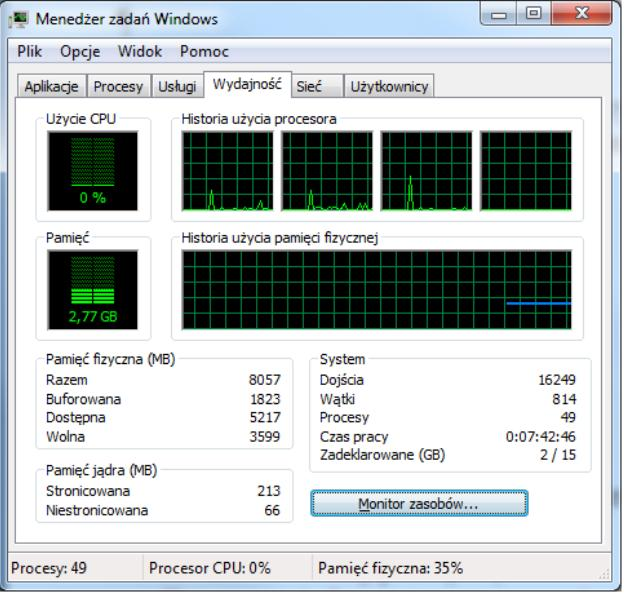
Aby uruchomić przedstawione narzędzie w systemie Windows, jakie polecenie należy zastosować?

Ilustracja do pytania
A. taskmgr
B. dcomcnfg
C. secpol
D. resmon
Dobra robota, odpowiedź na taskmgr jest właściwa! To polecenie włącza Menedżera zadań w Windowsie, co jest narzędziem mega przydatnym do śledzenia i zarządzania aplikacjami oraz procesami. Dzięki niemu możemy zamykać programy, które „zawieszają się” czy analizować użycie zasobów, jak CPU, pamięć czy dysk. Bardzo fajnie jest mieć kontrolę nad tym, co się dzieje w tle, szczególnie gdy komputer zaczyna działać wolno. Można w ten sposób zakończyć działanie procesów, które mogą namieszać w stabilności systemu. Regularne sprawdzanie obciążenia systemu to świetny pomysł, bo pozwala na utrzymanie płynności pracy. Zrozumienie działania Menedżera zadań i umiejętność jego używania to naprawdę ważna umiejętność w IT.

Pytanie 8

Interfejs graficzny systemu Windows, który wyróżnia się przezroczystością przypominającą szkło oraz delikatnymi animacjami okien, nazywa się

A. Gnome
B. Luna
C. Royale
D. Aero
Aero to interfejs wizualny zaprezentowany po raz pierwszy w systemie Windows Vista, który charakteryzuje się efektami przezroczystości oraz animacjami okien. Jego design przypomina wygląd szkła, co nie tylko wpływa na estetykę, ale także na użyteczność systemu. Aero wprowadza takie elementy jak przezroczyste tła, zaokrąglone rogi okien oraz subtelne efekty cieni. Dzięki tym cechom, użytkownicy mogą lepiej koncentrować się na zadaniach, ponieważ interfejs jest bardziej przyjazny dla oka. Przykładem zastosowania Aero jest możliwość zmiany wyglądu paska zadań oraz okien aplikacji, co pozwala na większą personalizację i dostosowanie środowiska pracy do indywidualnych preferencji. Z perspektywy dobrych praktyk, korzystanie z takich efektów jak przezroczystość powinno być stosowane z umiarem, aby nie wpływać negatywnie na wydajność systemu, szczególnie na starszych maszynach. Aero stał się standardem wizualnym, który został rozwinięty w późniejszych wersjach systemu Windows, ukazując dążenie do estetyki i funkcjonalności.

Pytanie 9

Do konwersji kodu źródłowego na program wykonywalny używany jest

A. emulator
B. kompilator
C. debuger
D. interpreter
Kompilator to narzędzie, które przekształca kod źródłowy, napisany w języku wysokiego poziomu, na kod maszynowy, który jest zrozumiały dla procesora. Proces ten jest kluczowy w programowaniu, ponieważ pozwala na uruchomienie aplikacji na sprzęcie komputerowym. Kompilatory analizują i optymalizują kod, co sprawia, że programy działają szybciej i bardziej efektywnie. Przykłady popularnych kompilatorów to GCC (GNU Compiler Collection) dla języka C/C++ oraz javac dla języka Java. Kompilacja przynosi korzyści takie jak sprawdzanie błędów na etapie kompilacji, co pozwala na wczesne wykrywanie problemów. Standardy takie jak ISO C++ oraz Java Language Specification definiują, jak powinny wyglądać języki oraz jak działa kompilacja, co zapewnia spójność i interoperacyjność w ekosystemie programistycznym. Kompilatory także często tworzą pliki wykonywalne, które są łatwe w dystrybucji i uruchamianiu na różnych systemach operacyjnych, co jest istotne w kontekście rozwijania oprogramowania.

Pytanie 10

Jakie funkcje realizuje system informatyczny?Kursy informatyczne

A. Nadzór nad działaniem oprogramowania diagnostycznego
B. Przetwarzanie danych
C. Ochrona przed wirusami
D. Zarządzanie monitorem CRT
Przetwarzanie danych to naprawdę ważna rzecz w systemach informatycznych. To całkiem sporo roboty, bo chodzi o zbieranie, analizowanie, przechowywanie i udostępnianie różnych informacji. Bez tego wielu aplikacji i systemów po prostu by nie działało. Na przykład, mamy systemy baz danych, które pozwalają firmom zbierać i analizować masę danych, co naprawdę pomaga w podejmowaniu lepszych decyzji. Pamiętajmy też, że wszystko musi być zgodne z przepisami, jak RODO, bo ochrona danych jest mega istotna. Dobrze jest też robić regularne audyty, korzystać z odpowiednich narzędzi do analizy i mieć strategię zarządzania danymi, żeby móc efektywnie wykorzystać informacje. Przetwarzanie danych to kluczowy element, który pokazuje, jak ważne są systemy informatyczne w naszym codziennym życiu.

Pytanie 11

Jaką ochronę zapewnia program antyspyware?

A. programom szpiegującym
B. programom typu robak
C. atakom typu DoS i DDoS (Denial of Service)
D. programom antywirusowym
Wiele osób myli programy antyspyware z innymi rodzajami zabezpieczeń, co prowadzi do nieporozumień w kontekście ich funkcji. Programy typu robak to złośliwe oprogramowanie, które samodzielnie się replikuje i rozprzestrzenia, niekoniecznie ingerując w prywatność użytkowników. Choć programy te mogą być niebezpieczne, ich działanie jest różne od programów szpiegujących, które są zaprojektowane, aby gromadzić dane użytkowników. Ponadto, programy antywirusowe są ukierunkowane na wykrywanie i usuwanie złośliwego oprogramowania, w tym wirusów, robaków i trojanów, ale nie są tożsame z funkcjonalnością programów antyspyware, które koncentrują się na wykrywaniu narzędzi do szpiegowania. Z kolei ataki typu DoS i DDoS dotyczą obciążania serwerów w celu uniemożliwienia użytkownikom dostępu do usług, co jest zupełnie innym rodzajem zagrożenia, niewspółmiernym do działania programów szpiegujących. Dlatego ważne jest, aby zrozumieć, że różne rodzaje oprogramowania ochronnego mają różne cele i zastosowania, co jest kluczowe dla skutecznej ochrony przed zagrożeniami w sieci. Zrozumienie tej różnorodności pozwala na bardziej świadome podejmowanie decyzji dotyczących zabezpieczeń komputerowych.

Pytanie 12

Narzędzie w systemie Windows umożliwiające monitorowanie prób logowania do systemu to dziennik

A. zabezpieczeń
B. aplikacji
C. System
D. Setup
Odpowiedź "zabezpieczeń" jest poprawna, ponieważ to właśnie dziennik zabezpieczeń w systemie Windows rejestruje wszystkie zdarzenia związane z bezpieczeństwem, w tym próby logowania. Dziennik ten zawiera informacje o skutecznych i nieudanych próbach logowania, co jest kluczowe dla monitorowania i analizy incydentów związanych z bezpieczeństwem. Administratorzy systemów mogą korzystać z tego dziennika do identyfikacji podejrzanych działań, takich jak wielokrotne nieudane próby logowania, które mogą wskazywać na próby włamania. Aby uzyskać dostęp do dziennika zabezpieczeń, można użyć narzędzia 'Podgląd zdarzeń', które pozwala na przeszukiwanie, filtrowanie i analizowanie zarejestrowanych zdarzeń. Dobrą praktyką jest regularne sprawdzanie tego dziennika, co w połączeniu z innymi metodami zabezpieczeń, takimi jak stosowanie silnych haseł i autoryzacji wieloskładnikowej, może znacząco zwiększyć poziom ochrony systemu.

Pytanie 13

Aby skonfigurować usługę rutingu w systemie Windows Serwer, należy zainstalować rolę

A. Hyper-V.
B. Dostęp zdalny.
C. Serwer DHCP.
D. Serwer DNS.
Poprawna odpowiedź to rola „Dostęp zdalny”, bo właśnie w tej roli w Windows Server znajduje się usługa Routing and Remote Access Service (RRAS), która odpowiada za ruting. Po zainstalowaniu roli Dostęp zdalny możesz w kreatorze roli włączyć funkcję „Routing” i skonfigurować serwer jako router IP między różnymi sieciami, np. między dwiema podsieciami LAN albo między siecią lokalną a inną siecią prywatną. W praktyce wygląda to tak, że administrator instaluje rolę Dostęp zdalny, zaznacza opcję „Routing” (czasem razem z VPN), a potem w konsoli „Routing i dostęp zdalny” definiuje interfejsy, trasy statyczne, ewentualnie protokoły routingu dynamicznego (np. RIP). Moim zdaniem to jedna z kluczowych ról, gdy Windows Server ma pełnić funkcję bramy między sieciami, a nie tylko zwykłego serwera plików czy kontrolera domeny. W środowiskach produkcyjnych zgodnie z dobrymi praktykami często wydziela się osobne serwery dla usług sieciowych, np. osobny serwer dla routingu i VPN, żeby nie mieszać tego z kontrolerem domeny. Trzeba też pamiętać o odpowiedniej konfiguracji zapory Windows oraz list ACL na interfejsach, żeby ruch był filtrowany zgodnie z polityką bezpieczeństwa firmy. Rolę Dostęp zdalny wykorzystuje się też do tuneli VPN (PPTP, L2TP, SSTP, IKEv2), a wtedy ten sam komponent RRAS realizuje zarówno ruting, jak i obsługę zdalnych połączeń. W praktyce w małych firmach Windows Server z rolą Dostęp zdalny często zastępuje dedykowany router, chociaż z mojego doświadczenia lepiej jest jednak łączyć to z profesjonalnym sprzętem sieciowym i traktować Windows jako uzupełnienie, a nie jedyne urządzenie routujące w całej infrastrukturze.

Pytanie 14

W trakcie instalacji oraz konfiguracji serwera DHCP w systemach z rodziny Windows Server, można wprowadzić zastrzeżenia dla adresów, które będą definiować

A. adresy MAC, które nie zostaną przypisane w obrębie zakresu DHCP
B. konkretne adresy IP przypisane urządzeniom na podstawie ich adresu MAC
C. adresy początkowy i końcowy puli serwera DHCP
D. adresy IP, które będą przydzielane w ramach zakresu DHCP dopiero po ich zatwierdzeniu
Zastrzeżenia adresów w serwerze DHCP to sposób na przypisywanie konkretnych adresów IP do urządzeń, a robi się to na podstawie adresów MAC, które są unikalne dla każdego urządzenia. To jest ważne, bo dzięki temu administratorzy mogą mieć pewność, że na przykład drukarki czy serwery zawsze dostają ten sam adres IP. To może być kluczowe w pracy, bo jak coś często używasz, to lepiej, żeby to zawsze działało na tym samym adresie. Żeby dodać takie zastrzeżenie, administrator musi wprowadzić w konsoli MAC urządzenia i adres IP, który ma być przypisany. To podejście jest zgodne z dobrymi praktykami, bo zmniejsza ryzyko konfliktów IP i ułatwia zarządzanie siecią. Ważne standardy, jak RFC 2131, określają, jak działa DHCP, a zastrzeżenia adresów to jedna z najlepszych metod na efektywne wykorzystanie tego protokołu.

Pytanie 15

Dezaktywacja automatycznych aktualizacji systemu Windows skutkuje

A. uniemożliwieniem jakiejkolwiek formy pobierania aktualizacji systemu
B. zablokowaniem samodzielnego pobierania uaktualnień przez system
C. automatycznym weryfikowaniem dostępności aktualizacji i informowaniem o tym użytkownika
D. automatycznym ściąganiem aktualizacji bez ich instalacji
Wyłączenie automatycznej aktualizacji systemu Windows skutkuje zablokowaniem samodzielnego pobierania i instalowania uaktualnień przez system operacyjny. Z perspektywy użytkownika oznacza to, że system nie będzie automatycznie pobierał najnowszych poprawek zabezpieczeń czy aktualizacji funkcjonalnych, co może wpłynąć na bezpieczeństwo i stabilność systemu. Przykładowo, jeśli użytkownik zdecyduje się na wyłączenie automatycznych aktualizacji, będzie musiał ręcznie sprawdzać dostępność aktualizacji oraz je instalować, co może prowadzić do opóźnień w zabezpieczaniu systemu. Zgodnie z najlepszymi praktykami branżowymi, regularne aktualizacje są kluczowe dla ochrony przed nowymi zagrożeniami oraz poprawy wydajności systemu. Użytkownicy powinni być świadomi tego, że decydując się na wyłączenie automatycznych aktualizacji, narażają się na ryzyko związane z potencjalnymi lukami w zabezpieczeniach, które mogłyby zostać załatane przez producenta.

Pytanie 16

W systemie Windows po wykonaniu polecenia systeminfo nie otrzyma się informacji o

A. zainstalowanych aktualizacjach
B. zamontowanych kartach sieciowych
C. liczbie procesorów
D. liczbie partycji podstawowych
Polecenie systeminfo w systemie Windows jest użytecznym narzędziem do uzyskiwania szczegółowych informacji o systemie operacyjnym, w tym takich danych jak liczba procesorów, zainstalowane poprawki oraz zamontowane karty sieciowe. Jednakże, nie dostarcza ono informacji o liczbie partycji podstawowych. Partycje podstawowe są kluczowe w kontekście zarządzania dyskami, a ich konfiguracja i ilość można zweryfikować za pomocą narzędzi takich jak Disk Management lub polecenia diskpart. Te narzędzia są bardziej precyzyjne w analizie struktury dysku, co pozwala administratorom lepiej zarządzać przestrzenią dyskową i organizacją danych. Przykładowo, w sytuacji, gdy konieczne jest dodanie nowej partycji, znajomość liczby partycji podstawowych oraz ich typu jest kluczowa, aby uniknąć problemów z zarządzaniem danymi. Dobre praktyki w administracji systemami Windows obejmują regularne sprawdzanie i aktualizowanie tych informacji za pomocą odpowiednich narzędzi, co pozwala na optymalizację wydajności systemu oraz zapewnienie jego stabilności.

Pytanie 17

Jak nazywa się zestaw usług internetowych dla systemów operacyjnych z rodziny Microsoft Windows, który umożliwia działanie jako serwer FTP oraz serwer WWW?

A. APACHE
B. PROFTPD
C. WINS
D. IIS
IIS, czyli Internet Information Services, to zestaw usług internetowych stworzony przez firmę Microsoft, który działa na systemach operacyjnych z rodziny Windows. IIS pozwala na hostowanie stron internetowych oraz zarządzanie serwerami FTP, co czyni go wszechstronnym narzędziem dla administratorów sieci. Dzięki IIS można łatwo konfigurować i zarządzać witrynami, a także zapewniać wsparcie dla różnych technologii, takich jak ASP.NET, PHP czy HTML. Przykłady zastosowania obejmują hosting aplikacji webowych w przedsiębiorstwach, serwowanie treści statycznych oraz dynamicznych w środowiskach produkcyjnych. Z punktu widzenia standardów branżowych, IIS przestrzega najlepszych praktyk dotyczących bezpieczeństwa, takich jak wsparcie dla SSL/TLS oraz mechanizmy uwierzytelniania użytkowników. Dodatkowo, IIS integruje się z innymi narzędziami i usługami Microsoft, co umożliwia efektywne zarządzanie i skalowanie infrastruktury IT.

Pytanie 18

Wykonanie polecenia perfmon w terminalu systemu Windows spowoduje

A. aktywację szyfrowania zawartości aktualnego folderu
B. aktualizację systemu operacyjnego przy użyciu usługi Windows Update
C. uruchomienie aplikacji Monitor wydajności
D. przygotowanie kopii zapasowej systemu
Użycie komendy perfmon w wierszu poleceń systemu Windows uruchamia narzędzie Monitor wydajności, które jest kluczowym elementem w analizie i monitorowaniu działania systemu operacyjnego. Perfmon pozwala administratorom systemów na zbieranie informacji dotyczących wydajności różnych zasobów sprzętowych oraz aplikacji działających w systemie. Narzędzie to umożliwia tworzenie wykresów, raportów oraz zapisywanie danych wydajnościowych, co jest niezbędne do identyfikacji wąskich gardeł w systemie oraz optymalizacji jego działania. Praktycznym zastosowaniem perfmon jest możliwość monitorowania obciążenia CPU, pamięci RAM, dysków twardych oraz sieci, co jest szczególnie istotne w środowiskach serwerowych oraz w czasie rozwiązywania problemów wydajnościowych. W wielu organizacjach wykorzystuje się perfmon zgodnie z dobrymi praktykami zarządzania infrastrukturą IT, co pozwala na zapewnienie wysokiej dostępności oraz wydajności systemów. Przykładowo, administratorzy mogą ustawić alerty, które informują o przekroczeniu określonych progów wydajności, co pozwala na proaktywne zarządzanie zasobami systemowymi.

Pytanie 19

Co robi polecenie Gpresult?

A. resetuje domyślne zasady grup dla kontrolera
B. prezentuje wynikowy zbiór zasad dla użytkownika lub komputera
C. pokazuje szczegóły dotyczące kontrolera
D. modyfikuje konfigurację zasad grupy
Wybór odpowiedzi dotyczącej aktualizacji ustawień zasad grupy, informacji o kontrolerze lub przywracania domyślnych zasad grup dla kontrolera jest niepoprawny, ponieważ każde z tych podejść nie odzwierciedla rzeczywistego działania polecenia Gpresult. Zasadniczo, aktualizacja zasad grupy odbywa się przez polecenie gpupdate, które wymusza synchronizację ustawień z kontrolerem domeny. Natomiast Gpresult nie zmienia żadnych ustawień; jego funkcja polega na prezentowaniu wyników, które już zostały zaaplikowane. Informacje o kontrolerze są dostępne przez inne komendy, takie jak nltest lub dsquery, które dostarczają szczegółowych danych dotyczących stanu i konfiguracji kontrolera domeny, ale nie są to funkcje Gpresult. Z kolei przywracanie domyślnych zasad grup dla kontrolera to proces, który wymaga zastosowania narzędzi administracyjnych do modyfikacji ustawień w Active Directory, a nie działania Gpresult. Typowym błędem myślowym przy wyborze takich odpowiedzi jest pomylenie narzędzi do zarządzania politykami z tymi, które tylko raportują ich stan. Kluczowe jest zrozumienie, że Gpresult to narzędzie diagnostyczne, a nie konfiguracyjne, co czyni jego rolę w zarządzaniu politykami grupowymi fundamentalnie inną.

Pytanie 20

Polecenie Gpresult

A. przywraca domyślne zasady grupowe dla kontrolera
B. prezentuje dane dotyczące kontrolera
C. odświeża ustawienia zasad grupowych
D. wyświetla wynikowy zestaw zasad dla użytkownika lub komputera
Wybór odpowiedzi dotyczących wyświetlania informacji o kontrolerze, aktualizacji ustawień zasad grup czy przywracania domyślnych zasad grup dla kontrolera wskazuje na pewne nieporozumienia dotyczące funkcji narzędzia Gpresult. Narzędzie to jest skoncentrowane na analizie stosowanych zasad grup, a nie na administracyjnych funkcjach związanych z kontrolerem domeny. Informacje o kontrolerze domeny można uzyskać za pomocą innych narzędzi, takich jak 'dcdiag' lub 'nltest', które dostarczają szczegółowych danych na temat stanu kontrolera oraz jego funkcjonalności. Aktualizacja zasad grup polega na ich edytowaniu w konsoli zarządzania zasadami grup, a nie na używaniu Gpresult. Przywracanie domyślnych zasad grup również wykracza poza zakres funkcji Gpresult, ponieważ to narzędzie nie jest zaprojektowane do modyfikacji ustawień, lecz do ich wizualizacji. Typowym błędem myślowym jest mylenie narzędzi diagnostycznych z narzędziami administracyjnymi, co prowadzi do niepoprawnych wniosków na temat ich funkcji. Gpresult jest narzędziem analitycznym, które powinno być wykorzystywane w kontekście audytów i weryfikacji, a nie do bezpośredniej administracji politykami grupowymi. Zrozumienie tych różnic jest kluczowe w kontekście efektywnego zarządzania środowiskiem IT.

Pytanie 21

Która z wymienionych czynności nie jest związana z personalizacją systemu operacyjnego Windows?

A. Ustawienie wielkości partycji wymiany
B. Dostosowanie ustawień dotyczących wyświetlania pasków menu i narzędziowych
C. Zmiana koloru tła pulpitu na jeden lub kilka przenikających się odcieni
D. Wybór domyślnej przeglądarki internetowej
Wielkość partycji wymiany to coś, co nie jest związane z tym, jak sobie personalizujemy Windowsa. Ta partycja, czyli plik stronicowania, pomaga w zarządzaniu pamięcią wirtualną. To znaczy, że przenosi dane między RAM a dyskiem twardym. Ustawienia tego rodzaju są super ważne dla wydajności komputera, ale nie mają żadnego wpływu na to, jak system wygląda czy jak się z nim pracuje. Na przykład, dobra konfiguracja tej partycji może przyspieszyć działanie programów, które potrzebują dużo pamięci, ale nie zmienia naszych upodobań co do interfejsu. Warto pamiętać, że personalizacja to zmiany jak tło pulpitu, jakieś ustawienia paska zadań czy przeglądarki, które naprawdę wpływają na to, jak korzystamy z systemu. Z mojego doświadczenia, personalizacja powinna ułatwiać nam pracę, a ustawienie pamięci w tym przypadku po prostu nie ma na to wpływu.

Pytanie 22

Która z licencji umożliwia korzystanie przez każdego użytkownika z programu bez ograniczeń wynikających z autorskich praw majątkowych?

A. Shareware.
B. Public domain.
C. MOLP.
D. Volume.
Public domain to jest taki rodzaj licencji, gdzie oprogramowanie staje się w zasadzie dobrem wspólnym – każdy może z niego korzystać, kopiować, modyfikować, a nawet sprzedawać, i to bez żadnych ograniczeń licencyjnych czy wymagań wobec użytkowników. Z mojego doświadczenia wynika, że dla osób, które chcą mieć pełną swobodę w korzystaniu z programów, to właśnie rozwiązania public domain są najwygodniejsze – nie trzeba się martwić o formalności ani przestrzeganie wymogów licencyjnych. Przykłady takich programów to różne starsze narzędzia tekstowe czy biblioteki, które twórcy celowo „oddali” społeczności. Warto dodać, że często myli się public domain z licencjami open source, ale to nie jest to samo – open source ma jednak swoje zasady i warunki, a public domain nie narzuca żadnych. W branży IT czasem zaleca się korzystanie z rozwiązań public domain tam, gdzie nie chcemy później analizować niuansów prawnych, np. w materiałach edukacyjnych czy narzędziach testowych. Jeżeli plik albo program jest public domain, to w praktyce możesz go wziąć i zrobić z nim niemal wszystko, co tylko przyjdzie Ci do głowy – i to jest naprawdę spore ułatwienie, szczególnie gdy zależy nam na szybkości wdrożenia czy eksperymentowaniu bez ograniczeń prawnych. Oczywiście, zawsze warto sprawdzić, czy dany projekt faktycznie jest public domain – bo czasem twórcy deklarują to, ale mogą pojawić się niuanse w prawie lokalnym.

Pytanie 23

W systemie Windows można przeprowadzić analizę wpływu uruchomionych aplikacji na wydajność komputera, korzystając z polecenia

A. iscsicpl.exe
B. taskschd.msc
C. perfmon.msc
D. dfrgui.exe
Wybór dfrgui.exe, iscsicpl.exe czy taskschd.msc jako narzędzi do analizy wydajności w systemie Windows jest błędny, ponieważ każde z tych narzędzi pełni inną rolę i nie jest przeznaczone do monitorowania wydajności w takim zakresie, jak perfmon.msc. Dfrgui.exe, znany jako Defragmentator dysków, skupia się na optymalizacji dysków twardych poprzez defragmentację, co poprawia ogólną szybkość dostępu do danych, ale nie zapewnia informacji na temat parametrów wydajności systemu. Iscsicpl.exe to narzędzie do konfiguracji protokołu iSCSI, które służy do zarządzania połączeniami z zewnętrznymi magazynami danych, a jego funkcjonalność nie obejmuje monitorowania wydajności. Z kolei taskschd.msc, czyli Harmonogram zadań, zajmuje się zarządzaniem zaplanowanymi zadaniami w systemie, co jest pomocne, ale nie dostarcza informacji o wykorzystaniu zasobów systemowych w czasie rzeczywistym. Te pomyłki wynikają często z nieporozumienia dotyczącego funkcji poszczególnych narzędzi w systemie Windows oraz z braku zrozumienia, które metryki są kluczowe dla oceny wydajności komputera. W związku z tym, ważne jest, aby przed wyborem narzędzia zrozumieć jego przeznaczenie oraz zasięg funkcji, aby skutecznie monitorować i optymalizować wydajność systemu.

Pytanie 24

Oprogramowanie, które często przerywa działanie przez wyświetlanie komunikatu o konieczności dokonania zapłaty, a które spowoduje zniknięcie tego komunikatu, jest dystrybuowane na podstawie licencji

A. greenware
B. crippleware
C. careware
D. nagware
Nagware to termin odnoszący się do oprogramowania, które regularnie przerywa działanie, wyświetlając komunikaty żądające zapłaty za licencję. Oprogramowanie to może w pewnym momencie zablokować dostęp do pełnej funkcjonalności, jeśli użytkownik nie zdecyduje się na uiszczenie opłaty. Przykłady nagware to aplikacje, które oferują pełne funkcje przez ograniczony czas, a następnie wprowadzają ograniczenia, dopóki użytkownik nie wykupi pełnej wersji. Warto zauważyć, że nagware różni się od innych typów oprogramowania, takich jak crippleware, które ogranicza funkcjonalność bez wyświetlania komunikatów o płatności. W branży technologicznej nagware jest często wykorzystywane w modelach freemium, gdzie użytkownik ma możliwość przetestowania produktu przed podjęciem decyzji o zakupie. Praktyki te są zgodne z podejściem do maksymalizacji wartości dla klienta, co jest kluczowe w strategiach marketingowych wielu firm, w tym producentów oprogramowania. Ta forma licencjonowania może być korzystna dla obu stron, pod warunkiem, że jest stosowana w przejrzysty sposób, co odzwierciedla dobre praktyki branżowe w zakresie zasadności i etyki w sprzedaży oprogramowania.

Pytanie 25

Jan, użytkownik, nie ma możliwości zmiany właściciela drukarki w systemie Windows. Aby zyskał taką opcję, konieczne jest nadanie mu w ustawieniach zabezpieczeń prawa do

A. administrowania dokumentami
B. administrowania drukarkami
C. specjalnych uprawnień
D. modyfikacji uprawnień drukowania
Wybierając zarządzanie drukarkami, użytkownik mógłby przypuszczać, że to wystarczy, aby zmienić właściciela drukarki. Jednak zarządzanie drukarkami dotyczy ogólnego dostępu do zasobów drukujących, co nie obejmuje specyficznych czynności takich jak zmiana właściciela. Z kolei zarządzanie dokumentami odnosi się do kontroli nad samymi dokumentami, które są wysyłane do druku, a nie do uprawnień związanych z konfiguracją drukarek. Jest to klasyczny błąd polegający na myleniu funkcji zarządzania z uprawnieniami, co może prowadzić do nieefektywnego korzystania z zasobów IT. W przypadku zmiany uprawnień drukowania, użytkownik może jedynie regulować, kto ma prawo do wysyłania dokumentów do druku, ale nie wpłynie to na możliwość modyfikacji właściwości drukarki. W praktyce, niewłaściwy poziom dostępu może prowadzić do nieporozumień i problemów w zarządzaniu infrastrukturą drukującą. W związku z tym, aby skutecznie zarządzać uprawnieniami i mieć pełną kontrolę nad drukarkami, warto zrozumieć, że podstawą jest przypisanie odpowiednich uprawnień specjalnych, które są kluczowe dla prawidłowego funkcjonowania i bezpieczeństwa systemu drukowania.

Pytanie 26

Jaki typ grupy jest automatycznie przypisany dla nowo tworzonej grupy w kontrolerze domeny systemu Windows Server?

A. Globalny
B. Uniwersalny
C. Lokalny w domenie
D. Dystrybucyjny
Wybór innego zakresu grupy może wydawać się logiczny, jednak przyjrzyjmy się bliżej każdej z opcji. Grupy dystrybucyjne są używane głównie do celów e-mailowych i nie mają możliwości przypisywania uprawnień do zasobów, co czyni je niewłaściwym wyborem w kontekście zarządzania dostępem w systemie Windows. Z kolei grupy lokalne w domenie są ograniczone do jednej konkretnej domeny, co oznacza, że ich zastosowanie jest bardzo wąskie i nie umożliwia efektywnego zarządzania użytkownikami w rozproszonej infrastrukturze. Ich użycie może prowadzić do rozproszenia uprawnień w różnych domenach, co jest sprzeczne z najlepszymi praktykami zarządzania. Ostatecznie grupa uniwersalna, choć ma szerszy zasięg niż lokalna, jest bardziej skomplikowana w administracji i nie jest domyślnym wyborem dla nowo tworzonych grup. W praktyce, podejmowanie decyzji o wyborze zakresu grupy powinno opierać się na rozważeniu wymagań dotyczących dostępności i zarządzania, a wybór grupy globalnej stanowi najefektywniejsze rozwiązanie w standardowych scenariuszach użytkowania.

Pytanie 27

W ustawieniach haseł w systemie Windows Server została dezaktywowana możliwość wymogu dotyczącego złożoności hasła. Z jakiej minimalnej liczby znaków powinno składać się hasło użytkownika?

A. 6 znaków
B. 5 znaków
C. 12 znaków
D. 10 znaków
Wybór zbyt krótkiego hasła, takiego jak 5 lub 6 znaków, może prowadzić do licznych zagrożeń bezpieczeństwa. Hasła o długości 5 znaków są niewystarczające w kontekście dzisiejszych standardów ochrony danych, ponieważ są stosunkowo łatwe do złamania przy użyciu technik ataków takich jak brute force. Przy obecnym poziomie mocy obliczeniowej, hasło składające się z 5 znaków, nawet przy użyciu kombinacji liter, cyfr i znaków specjalnych, może być odgadnięte w krótkim czasie. Z drugiej strony, proponowanie haseł o długości 10 lub 12 znaków, choć teoretycznie bardziej bezpiecznych, nie uwzględnia kontekstu, w którym złożoność haseł jest wyłączona. W praktyce, hasło może być łatwiejsze do zapamiętania, ale jego długość i złożoność mają kluczowe znaczenie dla bezpieczeństwa. Często spotykaną pomyłką jest założenie, że wystarczy jedynie zwiększyć liczbę znaków, by podnieść poziom bezpieczeństwa hasła, co jest zwodnicze, jeżeli nie towarzyszy temu odpowiednia złożoność. Dlatego ważne jest, aby nie tylko zwracać uwagę na długość, ale również na różnorodność używanych znaków, co znacznie zwiększa trudność w łamaniu haseł. Warto również pamiętać o najlepszych praktykach w zakresie zarządzania hasłami, takich jak ich regularna zmiana oraz unikanie używania tych samych haseł w różnych systemach.

Pytanie 28

Grupa, w której członkom można nadawać uprawnienia jedynie w obrębie tej samej domeny, co domena nadrzędna lokalnej grupy domeny, nosi nazwę grupa

A. lokalna komputera
B. uniwersalna
C. globalna
D. lokalna domeny
Wybór innych typów grup może prowadzić do nieporozumień dotyczących zarządzania dostępem i uprawnieniami w środowisku domeny. Grupa uniwersalna, na przykład, jest używana do zarządzania użytkownikami i grupami w wielu domenach, co sprawia, że nie nadaje się do przypisywania uprawnień tylko w obrębie jednej domeny. Grupy uniwersalne są bardziej elastyczne, ale są projektowane głównie do współpracy między różnymi domenami, co nie odpowiada wymaganiu dotyczącym ograniczenia do jednej domeny. Grupa globalna ma na celu przypisywanie użytkowników i uprawnień w obrębie jednej domeny, ale wymaga, aby członkowie tej grupy byli również z tej samej domeny, co oznacza, że nie można ich używać do zarządzania dostępem do zasobów specyficznych dla lokalnych grup. Grupa lokalna komputera z kolei jest ograniczona do jednego komputera, co sprawia, że nie jest użyteczna w kontekście zarządzania uprawnieniami w ramach całej domeny. Te rozróżnienia ilustrują, dlaczego wybranie niewłaściwego rodzaju grupy może prowadzić do błędnych konfiguracji i problemów z dostępem do zasobów, co jest niezgodne z najlepszymi praktykami w zakresie zarządzania IT.

Pytanie 29

IMAP to protokół

A. odbierania wiadomości e-mail
B. wysyłania wiadomości e-mail
C. nadzoru nad urządzeniami sieciowymi
D. synchronizowania czasu z serwerami
Odpowiedzi sugerujące funkcje związane z wysyłaniem poczty elektronicznej, synchronizacją czasu z serwerami, czy monitorowaniem urządzeń sieciowych są błędne i wynikają z nieporozumienia dotyczącego działania protokołów w systemach informatycznych. Protokół odpowiedzialny za wysyłanie e-maili to SMTP (Simple Mail Transfer Protocol), który działa w zupełnie inny sposób niż IMAP. SMTP jest zaprojektowany wyłącznie do przesyłania wiadomości od nadawcy do serwera pocztowego, a następnie do odbiorcy, ale nie pozwala na zarządzanie i dostęp do wiadomości na serwerze. Z drugiej strony, synchronizacja czasu z serwerami realizowana jest przez protokoły takie jak NTP (Network Time Protocol), co jest całkowicie niezwiązane z obsługą poczty elektronicznej. Monitorowanie urządzeń sieciowych odnosi się do zastosowań związanych z zarządzaniem sieciami, takich jak SNMP (Simple Network Management Protocol). Te niezwiązane funkcje mogą wprowadzać w błąd, ponieważ w kontekście systemów pocztowych ważne jest rozróżnienie między różnymi protokołami i ich zastosowaniami. Właściwe zrozumienie IMAP jako protokołu do odbioru poczty elektronicznej, w porównaniu do innych, jest kluczowe w pracy z technologiami internetowymi i zarządzaniu komunikacją elektroniczną.

Pytanie 30

Błąd typu STOP w systemie Windows (Blue Screen), który występuje w momencie, gdy system odwołuje się do niepoprawnych danych w pamięci RAM, to

A. PAGE_FAULT_IN_NONPAGE_AREA
B. UNMONTABLE_BOOT_VOLUME
C. NTFS_FILE_SYSTEM
D. UNEXPECTED_KERNEL_MODE_TRAP
Odpowiedzi takie jak 'NTFS_FILE_SYSTEM', 'UNMONTABLE_BOOT_VOLUME' oraz 'UNEXPECTED_KERNEL_MODE_TRAP' nie odnoszą się do problemu, który opisuje pytanie. 'NTFS_FILE_SYSTEM' jest błędem, który zwykle występuje, gdy system plików NTFS jest uszkodzony, co może być spowodowane uszkodzeniem dysku lub problemami z integralnością danych. W przypadku tego błędu użytkownik zwykle doświadczy problemów z dostępem do plików lub nawet utraty danych, a jego rozwiązanie wymaga zazwyczaj użycia narzędzi do naprawy systemu plików. 'UNMONTABLE_BOOT_VOLUME' wskazuje na problem z woluminem rozruchowym, co oznacza, że system nie może załadować odpowiednich danych do uruchomienia. Może to wynikać z uszkodzenia sektora rozruchowego lub problemów z dyskiem twardym. Natomiast 'UNEXPECTED_KERNEL_MODE_TRAP' to błąd, który zazwyczaj wskazuje na poważny problem z systemem operacyjnym, często związany z uszkodzonymi sterownikami lub sprzętem. Typowym błędem myślowym, który prowadzi do wybrania tych odpowiedzi, jest zrozumienie, że wszystkie te błędy są związane z problemami z pamięcią, podczas gdy każdy z nich odnosi się do różnych aspektów działania systemu operacyjnego. Aby skutecznie zarządzać systemem, ważne jest zrozumienie specyfiki każdego rodzaju błędu, co pozwala na odpowiednią diagnostykę i naprawę.

Pytanie 31

Aby w systemie Windows nadać użytkownikowi możliwość zmiany czasu systemowego, potrzebna jest przystawka

A. eventvwr.msc
B. secpol.msc
C. services.msc
D. certmgr.msc
Odpowiedzi takie jak 'eventvwr.msc', 'certmgr.msc' oraz 'services.msc' nie są właściwe w kontekście przydzielania praw użytkownikom do zmiany czasu systemowego. 'Eventvwr.msc' odnosi się do Podglądu zdarzeń, który służy do monitorowania i analizy zdarzeń systemowych i aplikacyjnych, co nie ma związku z przydzielaniem uprawnień użytkowników. Może być używane do diagnostyki, ale nie do zarządzania politykami bezpieczeństwa. Z kolei 'certmgr.msc' to narzędzie do zarządzania certyfikatami, które nie ma zastosowania w kontekście uprawnień związanych z czasem systemowym. Użytkownicy mogą mylnie sądzić, że certyfikaty mają wpływ na czas systemowy, ale w rzeczywistości certyfikaty są używane głównie do zapewnienia bezpieczeństwa komunikacji. 'Services.msc' z kolei umożliwia zarządzanie usługami systemowymi, co również nie dotyczy przydzielania praw użytkownikom. Typowym błędem myślowym jest przekonanie, że wszystkie przystawki do zarządzania systemem mają podobne funkcje, podczas gdy każda z nich odpowiada za zupełnie inny aspekt funkcjonowania systemu. Kluczowe jest zrozumienie, że przydzielanie praw użytkownikom wymaga odwołania do narzędzi zarządzających politykami bezpieczeństwa, a nie do narzędzi monitorujących czy zarządzających usługami.

Pytanie 32

Wykonanie komendy perfmon w konsoli systemu Windows spowoduje

A. przeprowadzenie aktualizacji systemu operacyjnego z wykorzystaniem Windows Update
B. otwarcie narzędzia Monitor wydajności
C. aktywację szyfrowania zawartości aktualnego folderu
D. utworzenie kopii zapasowej systemu
Nieprawidłowe odpowiedzi, takie jak włączenie szyfrowania zawartości folderu, aktualizacja systemu operacyjnego czy wykonanie kopii zapasowej, wskazują na brak zrozumienia funkcji i zastosowania komendy 'perfmon'. Szyfrowanie folderów w systemie Windows obsługiwane jest przez mechanizmy systemowe, a nie przez narzędzie Monitor wydajności. Użytkownicy mogą włączyć szyfrowanie, ale polecenie 'perfmon' nie ma z tym związku. Ponadto aktualizacja systemu za pomocą Windows Update to proces, który jest wykonywany niezależnie od narzędzi monitorujących wydajność. Windows Update zarządza aktualizacjami systemu operacyjnego, co jest zupełnie inną funkcjonalnością. Wykonanie kopii zapasowej systemu z kolei wiąże się z używaniem specjalistycznych narzędzi do tworzenia kopii zapasowych, które są zaprojektowane do ochrony danych, a nie do monitorowania wydajności. Wybierając te odpowiedzi, można mylnie sądzić, że wszystkie te procesy są ze sobą powiązane, co prowadzi do zamieszania w zakresie funkcjonalności i zastosowań poszczególnych narzędzi w systemie Windows. Zrozumienie różnic między tymi funkcjonalnościami jest kluczowe dla prawidłowego zarządzania systemem oraz efektywnego wykorzystania dostępnych narzędzi.

Pytanie 33

Która z poniższych opcji nie jest usługą katalogową?

A. Oracle baseDirectory
B. OpenLDAP
C. Active Directory
D. Novell eDirectory
Wszystkie wymienione odpowiedzi, z wyjątkiem Oracle baseDirectory, są przykładami usług katalogowych, które pełnią kluczową rolę w zarządzaniu informacjami o użytkownikach i zasobach w sieciach komputerowych. OpenLDAP to otwarte oprogramowanie, które implementuje protokół LDAP (Lightweight Directory Access Protocol). LDAP jest standardowym sposobem przechowywania i wyszukiwania informacji w hierarchicznej bazie danych, co sprawia, że OpenLDAP jest szanowanym rozwiązaniem wśród administratorów systemów. Novell eDirectory to kolejna usługa katalogowa, która również korzysta z protokołu LDAP i oferuje funkcje z zakresu zarządzania tożsamościami oraz dostępem, szczególnie w złożonych środowiskach korporacyjnych. Active Directory, z kolei, jest najczęściej stosowane w produktach Microsoftu i umożliwia administratorom centralne zarządzanie użytkownikami, grupami i politykami dostępu w sieciach opartych na systemach Windows. Wiele osób może mylnie sądzić, że wszystkie wymienione usługi katalogowe są sobie równe i mogą być używane zamiennie, co jest błędem. Kluczowe jest zrozumienie, że każda z usług katalogowych ma swoje unikalne cechy, zastosowania oraz protokoły, które determinują ich funkcjonalność. Rozpoznawanie różnicy między bazami danych a usługami katalogowymi jest istotne, aby uniknąć nieporozumień w zarządzaniu infrastrukturą IT oraz w projektowaniu architektury systemów, co może prowadzić do problemów operacyjnych w przyszłości.

Pytanie 34

Zestaw uzupełniający, składający się ze strzykawki z fluidem, igły oraz rękawiczek zabezpieczających, służy do uzupełnienia pojemników z nośnikiem drukującym w drukarkach

A. przestrzennych.
B. atramentowych.
C. igłowych.
D. laserowych.
Zestaw uzupełniający, o którym mowa w pytaniu, faktycznie dotyczy drukarek atramentowych i właśnie do nich są przeznaczone takie narzędzia jak strzykawka z fluidem, igła i rękawiczki zabezpieczające. Praktyka ręcznego uzupełniania tuszy w drukarkach atramentowych jest dość popularna, zwłaszcza w miejscach, gdzie dba się o ograniczenie kosztów eksploatacji. W odróżnieniu od większości drukarek laserowych czy igłowych, w atramentowych pojemniki z tuszem mają budowę umożliwiającą samodzielne napełnianie, choć wymaga to precyzji i ostrożności. Strzykawka pozwala na dokładne dawkowanie tuszu, a igła ułatwia wprowadzenie płynu bezpośrednio do właściwej komory pojemnika. Rękawiczki przydają się, ponieważ tusz jest trudny do usunięcia z rąk i ubrań. Moim zdaniem to dość wygodne rozwiązanie, choć trzeba mieć na uwadze, że nie każdy producent zaleca takie działania – zdarza się, że samodzielne napełnianie może unieważnić gwarancję. Niemniej, użytkownicy, którzy często drukują i chcą oszczędzać, stosują takie zestawy. Warto też pamiętać, że na rynku istnieją specjalnie przygotowane systemy CISS (Continuous Ink Supply System), które są ulepszoną wersją ręcznego napełniania i pozwalają na jeszcze bardziej ekonomiczne drukowanie. To właśnie w przypadku drukarek atramentowych takie czynności są najbardziej logiczne i technicznie wykonalne, bo w innych rodzajach drukarek (np. laserowych) proces uzupełniania przebiega zupełnie inaczej i wymaga innych narzędzi oraz materiałów eksploatacyjnych.

Pytanie 35

Aby zarządzać aplikacjami i usługami uruchamianymi podczas startu systemu operacyjnego w Windows 7, należy skorzystać z programu

A. config.sys
B. autorun.inf
C. msconfig.exe
D. autoexec.bat
Odpowiedź msconfig.exe jest poprawna, ponieważ jest to narzędzie systemowe służące do konfiguracji ustawień startowych systemu operacyjnego Windows. Program ten umożliwia użytkownikom zarządzanie aplikacjami i usługami, które uruchamiają się automatycznie przy starcie systemu. Dzięki msconfig.exe można w prosty sposób wyłączyć lub włączyć poszczególne elementy podczas uruchamiania, co może znacząco poprawić wydajność systemu oraz skrócić czas ładowania. Przykładowo, jeżeli użytkownik zauważy, że komputer uruchamia się wolno, może użyć msconfig do usunięcia zbędnych programów startowych, które nie są konieczne do codziennego użytku. Dobre praktyki zarządzania systemem operacyjnym zalecają regularne przeglądanie aplikacji startowych, aby zminimalizować obciążenie systemu oraz poprawić jego stabilność. Narzędzie to jest częścią zestawu narzędzi diagnostycznych systemu Windows i należy do standardowych metod optymalizacji systemu.

Pytanie 36

Umowa, na mocy której użytkownik ma między innymi wgląd do kodu źródłowego oprogramowania w celu jego analizy oraz udoskonalania, to licencja

A. GNU GPL
B. OLP
C. MOLP
D. OEM
Wiele osób myli pojęcia związane z typami licencji, bo na rynku jest sporo nazw i skrótów. OLP, OEM oraz MOLP to licencje komercyjne, które mają zupełnie inny charakter niż GNU GPL. Przykładowo, OLP (Open License Program) i MOLP (Microsoft Open License Program) to rozwiązania głównie dla firm, które chcą legalnie używać określonego oprogramowania na większej liczbie stanowisk – nie mają one jednak nic wspólnego z udostępnianiem kodu źródłowego. Tutaj chodzi raczej o elastyczność zakupową i zarządzanie licencjami, a nie faktyczną możliwość modyfikowania czy analizowania wnętrza programu. OEM (Original Equipment Manufacturer) to licencja przypisana do konkretnego sprzętu, która pozwala instalować oprogramowanie wyłącznie na nowych komputerach. To typowe w laptopach czy komputerach stacjonarnych sprzedawanych z preinstalowanym systemem – ale tam użytkownik nie dostaje żadnych praw do kodu źródłowego, a już na pewno nie ma mowy o dowolnej analizie czy modyfikacji. Zauważyłem, że często brakuje zrozumienia tej różnicy: licencje komercyjne zwykle ograniczają korzystanie do zamkniętego oprogramowania, podczas gdy licencje open source – takie jak GNU GPL – są wręcz stworzone, by wspierać rozwój, analizę i modyfikację kodu przez każdego zainteresowanego. Typowym błędem jest myślenie, że każda masowa licencja automatycznie daje większe uprawnienia techniczne – co w praktyce nie ma miejsca. W branży IT licencje GPL i podobne to podstawa wolnego oprogramowania, co widać na przykładzie Linuksa czy wielu narzędzi programistycznych. Warto zawsze dokładnie sprawdzać warunki licencji, bo z punktu widzenia administratora czy programisty to, do czego mamy prawo, jest kluczowe i wpływa na możliwości wdrożeniowe oraz rozwój projektów.

Pytanie 37

Jak określa się typ licencji, który pozwala na pełne korzystanie z programu, lecz można go uruchomić tylko przez ograniczoną, niewielką liczbę razy od momentu instalacji?

A. Box
B. Trialware
C. Donationware
D. Adware
Adware to oprogramowanie, które wyświetla reklamy użytkownikom i może zbierać dane na temat ich aktywności w sieci. Chociaż może to wyglądać na formę licencji, adware nie ogranicza liczby uruchomień ani funkcji oprogramowania. Zamiast tego, jego głównym celem jest generowanie przychodów z reklam, co może prowadzić do irytacji użytkowników i obniżenia wydajności systemu. W praktyce, oprogramowanie adware często nie wymaga od użytkowników opłacania licencji, co może skutkować jego niepożądanym charakterem. Donationware to model, w którym użytkownicy mogą korzystać z oprogramowania za darmo, ale są zachęcani do dobrowolnego wsparcia finansowego jego twórców. To podejście jest korzystne dla programistów, ale nie wiąże się z ograniczeniami użytkowania ani licznymi uruchomieniami, co odróżnia je od trialware. Box to termin, który w kontekście licencji odnosi się do fizycznej wersji oprogramowania sprzedawanej w pudełku, a nie do modelu licencyjnego. Użytkownicy często mylą różne modele licencji, co prowadzi do nieporozumień. Kluczowe jest zrozumienie, że różne rodzaje licencji mają różne cele i funkcjonalności, a niektóre z nich nie są wcale związane z ograniczeniem liczby uruchomień.

Pytanie 38

Które z kont nie jest standardowym w Windows XP?

A. asystent
B. użytkownik gość
C. admin
D. administrator
Wybór konta 'gość', 'pomocnik' lub 'administrator' jako nie-wbudowanego w systemie Windows XP jest niepoprawny, ponieważ wszystkie te konta są integralną częścią tego systemu operacyjnego. Konto 'gość' to konto z ograniczonymi uprawnieniami, które pozwala na dostęp do systemu bez konieczności posiadania pełnego konta użytkownika. Konto 'administrator' jest kluczowe, ponieważ zapewnia pełny dostęp do zasobów systemowych oraz możliwość zarządzania innymi kontami użytkowników. Konto 'pomocnik' jest wykorzystywane do wsparcia technicznego i również jest wbudowane. Błędem jest myślenie, że 'admin' to standardowe konto w Windows XP; w rzeczywistości, system stosuje termin 'administrator' maksymalnie. Tego rodzaju pomyłki mogą wynikać z nieznajomości dokumentacji technicznej lub faktu, że wiele osób korzysta z różnych wersji systemów operacyjnych, które mogą mieć różne domyślne konta użytkowników. W praktyce, zrozumienie struktury kont użytkowników w systemie operacyjnym jest kluczowe dla administratorów, aby móc efektywnie zabezpieczać system oraz zarządzać dostępem do zasobów. Dlatego ważne jest, aby zdobywać wiedzę na temat uprawnień użytkowników i najlepszych praktyk w zakresie zarządzania kontami, co w znaczący sposób wpływa na bezpieczeństwo i stabilność całego środowiska IT.

Pytanie 39

Prezentowane wbudowane narzędzie systemów Windows w wersji Enterprise lub Ultimate jest przeznaczone do

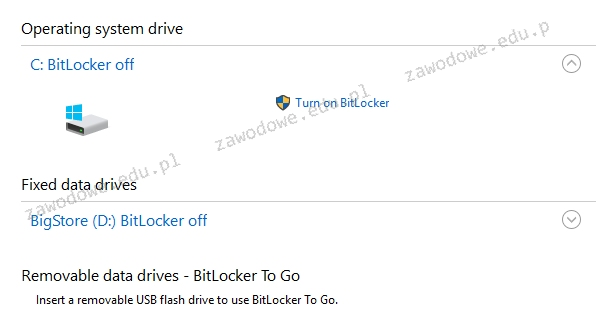
Ilustracja do pytania
A. kryptograficznej ochrony informacji na dyskach
B. tworzenia kopii zapasowej dysku
C. integracji danych na dyskach
D. kompresji przestrzeni dyskowej
BitLocker to wbudowane narzędzie dostępne w systemach Windows w wersjach Enterprise i Ultimate które służy do kryptograficznej ochrony danych na dyskach. Umożliwia pełne szyfrowanie dysków co oznacza że wszystkie dane na dysku są zabezpieczone przy użyciu zaawansowanych algorytmów szyfrowania. Zastosowanie BitLockera jest szczególnie istotne w kontekście ochrony danych przed nieautoryzowanym dostępem na przykład w przypadku kradzieży laptopa. Dzięki zastosowaniu modułu TPM (Trusted Platform Module) BitLocker zapewnia dodatkowy poziom bezpieczeństwa przechowując klucze kryptograficzne. Praktyczne zastosowanie BitLockera obejmuje ochronę danych wrażliwych na urządzeniach przenośnych i stacjonarnych co jest zgodne z najlepszymi praktykami branżowymi w zakresie bezpieczeństwa informacji. BitLocker wspiera także zarządzanie kluczami odzyskiwania co pozwala na odzyskanie dostępu do zaszyfrowanych danych w sytuacjach awaryjnych. Implementacja BitLockera jest zgodna z międzynarodowymi standardami bezpieczeństwa takimi jak ISO 27001 co czyni go efektywnym rozwiązaniem dla firm dążących do spełnienia wymogów regulacyjnych dotyczących ochrony danych osobowych i poufnych informacji.

Pytanie 40

W systemie Windows, który obsługuje przydziały dyskowe, użytkownik o nazwie Gość

A. może być członkiem grup lokalnych oraz grup globalnych
B. może być członkiem jedynie grupy o nazwie Goście
C. nie może być członkiem żadnej grupy
D. może być członkiem jedynie grupy globalnej
Odpowiedzi sugerujące, że użytkownik Gość może należeć tylko do grupy o nazwie Goście, do grupy globalnej lub nie może należeć do żadnej grupy, opierają się na niepełnym zrozumieniu zasad działania systemów operacyjnych Windows oraz zarządzania użytkownikami. Użytkownik Gość, będący standardowym kontem w systemach Windows, ma ograniczone uprawnienia, ale nie jest to równoznaczne z niemożnością przynależności do grup. Stwierdzenie, że użytkownik może należeć tylko do grupy Goście, nie uwzględnia faktu, że w systemach Windows możliwe jest dodawanie użytkowników do lokalnych grup, co jest istotne dla przydzielania określonych uprawnień w obrębie danego komputera. Z kolei stwierdzenie, że użytkownik może należeć tylko do grupy globalnej, jest mylne, ponieważ grupy globalne są zazwyczaj używane do zarządzania dostępem do zasobów w całej organizacji, co nie wyklucza przynależności do grup lokalnych. Utrata możliwości przynależności do grup lokalnych w przypadku użytkownika Gość ograniczałaby jego funkcjonalność i dostęp do lokalnych zasobów. Ponadto, przekonanie, że użytkownik Gość nie może należeć do żadnej grupy, jest fundamentalnie błędne, ponieważ użytkownicy w systemach Windows zawsze muszą być przypisani do co najmniej jednej grupy, aby mogli uzyskać odpowiednie uprawnienia. Takie nieporozumienia mogą prowadzić do nieefektywnego zarządzania użytkownikami oraz zagrożeń dla bezpieczeństwa, gdyż niewłaściwe przypisanie uprawnień może skutkować nieautoryzowanym dostępem do danych.