Wyniki egzaminu

Informacje o egzaminie:
  • Zawód: Technik informatyk
  • Kwalifikacja: INF.02 - Administracja i eksploatacja systemów komputerowych, urządzeń peryferyjnych i lokalnych sieci komputerowych
  • Data rozpoczęcia: 7 maja 2026 19:34
  • Data zakończenia: 7 maja 2026 20:21

Egzamin zdany!

Wynik: 28/40 punktów (70,0%)

Wymagane minimum: 20 punktów (50%)

Nowe
Analiza przebiegu egzaminu- sprawdź jak rozwiązywałeś pytania
Pochwal się swoim wynikiem!
Szczegółowe wyniki:
Pytanie 1

Która z grup w systemie Windows Serwer dysponuje najmniejszymi uprawnieniami?

A. Administratorzy
B. Operatorzy kont
C. Użytkownicy
D. Wszyscy
Odpowiedzi wskazujące na grupy "Operatorzy kont", "Użytkownicy" oraz "Administratorzy" nie są poprawne, ponieważ każda z tych grup ma przypisane znacznie większe uprawnienia niż grupa "Wszyscy". Operatorzy kont mają możliwość zarządzania kontami użytkowników i mogą wykonywać określone operacje administracyjne, co czyni ich rolę bardziej odpowiedzialną i pozwala na potencjalne wprowadzenie zmian w systemie. Użytkownicy, w zależności od przypisanych uprawnień, mogą mieć dostęp do różnych zasobów i aplikacji, co również przekłada się na szerszy zakres uprawnień w porównaniu do grupy "Wszyscy". Administratorzy, z kolei, mają pełne uprawnienia do zarządzania systemem, co oznacza, że mogą wprowadzać zmiany w konfiguracji systemowej, instalować oprogramowanie oraz zarządzać bezpieczeństwem sieci. Często mylnie zakłada się, że wszystkie grupy użytkowników mają podobny poziom uprawnień, co może prowadzić do nieprawidłowego zarządzania dostępem i ryzyka związane z bezpieczeństwem. Właściwe zrozumienie ról i uprawnień przydzielanych grupom użytkowników jest kluczowe dla ochrony zasobów systemowych. W związku z tym, dla zapewnienia skutecznej polityki bezpieczeństwa, należy dokładnie przemyśleć przypisanie odpowiednich ról i uprawnień na podstawie zasad bezpieczeństwa oraz dobrych praktyk branżowych.
Pytanie 2

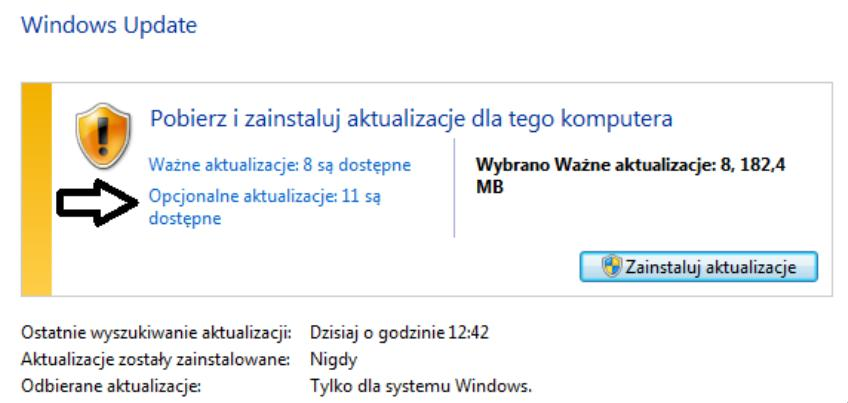
Jeżeli użytkownik zdecyduje się na pozycję wskazaną przez strzałkę, uzyska możliwość zainstalowania aktualizacji?

Ilustracja do pytania
A. związane z lukami w zabezpieczeniach o najwyższym priorytecie
B. odnoszące się do sterowników lub nowego oprogramowania od Microsoft
C. prowadzące do aktualizacji Windows 8.1 do wersji Windows 10
D. naprawiające krytyczną awarię, która nie dotyczy zabezpieczeń
Opcjonalne aktualizacje w systemie Windows dotyczą często sterowników oraz dodatkowego oprogramowania od firmy Microsoft. Wybór tej opcji może pozwalać użytkownikowi na zainstalowanie nowych wersji sterowników, które mogą poprawić kompatybilność sprzętu oraz wydajność systemu. Dodatkowo mogą obejmować nowe funkcje aplikacji Microsoft, które nie są krytyczne, ale mogą być użyteczne dla użytkownika. W praktyce, dbanie o aktualizację sterowników jest jedną z dobrych praktyk branżowych, ponieważ zapewnia, że sprzęt na którym pracujemy działa optymalnie. Sterowniki są kluczowe zwłaszcza w kontekście nowych urządzeń peryferyjnych, takich jak drukarki czy skanery, które mogą wymagać konkretnej wersji oprogramowania do prawidłowego działania. Instalowanie opcjonalnych aktualizacji może także wprowadzać nowe funkcje lub rozszerzenia do istniejącego oprogramowania, zwiększając jego funkcjonalność. Ważne jest, aby użytkownik regularnie sprawdzał dostępność takich aktualizacji, aby mieć pewność, że korzysta z najnowszych dostępnych technologii, co jest zgodne z najlepszymi praktykami zarządzania systemami IT.

Pytanie 3

Jakiego narzędzia wraz z parametrami, należy użyć w systemie Windows, aby wyświetlić przedstawione informacje o dysku twardym?

ST950420AS
Identyfikator dysku: A67B7C06
Typ: ATA
Stan: Online
Ścieżka: 0
Element docelowy: 0
Identyfikator jednostki LUN: 0
Ścieżka lokalizacji: PCIROOT(0)#ATA(C00T00L00)
Bieżący stan tylko do odczytu: Nie
Tylko do odczytu: Nie
Rozruchowy: Tak
Dysk plików stronicowania: Tak
Dysk plików hibernacji: Nie
Dysk zrzutów awaryjnych: Tak
Dysk klastrowany: Nie
Wolumin ###LitEtykietaFsTypRozmiarStanInfo
Wolumin 1SYSTEMNTFSPartycja300 MBZdrowySystem
Wolumin 2CNTFSPartycja445 GBZdrowyRozruch
Wolumin 3DHP_RECOVERYNTFSPartycja15 GBZdrowy
Wolumin 4EHP_TOOLSFAT32Partycja5122 MBZdrowy
A. DiskUtility
B. ScanDisc
C. hdparm
D. diskpart
Diskpart to narzędzie wiersza poleceń dostępne w systemach Windows, które pozwala na szczegółowe zarządzanie dyskami i partycjami. To, co jest tu ważne, to fakt, że diskpart umożliwia nie tylko tworzenie, usuwanie lub modyfikowanie partycji, ale też wyświetlanie bardzo szczegółowych informacji o dyskach fizycznych, takich jak identyfikator dysku, typ interfejsu (np. ATA), status online/offline, czy szczegółowa lista woluminów na danym dysku razem z ich literami, systemem plików, rozmiarem i typem. Moim zdaniem, to jedno z najbardziej uniwersalnych narzędzi administracyjnych dostępnych „od ręki” w każdym Windowsie – nie wymaga dodatkowego oprogramowania. W praktyce, żeby uzyskać takie dane, wpisuje się po prostu w konsoli: diskpart, potem komendę 'list disk' wybiera się dysk poleceniem 'select disk X' i dalej 'detail disk'. Wtedy właśnie pojawiają się tak szczegółowe informacje jak w tabeli. To narzędzie jest stosowane zarówno przez profesjonalistów przy pracy z serwerami, jak i przez domowych użytkowników przy problemach z dyskiem czy partycjami. Z mojego doświadczenia, warto pamiętać, że diskpart wymaga uprawnień administratora – to też element bezpieczeństwa, bo pozwala ingerować bezpośrednio w strukturę dysku. Wielu administratorów poleca korzystanie z diskpart, bo daje dużo większe możliwości niż graficzne narzędzia do zarządzania dyskami. Dodatkowo, polecenia diskpart są bardzo logiczne, a wyniki czytelne, co ułatwia diagnostykę i codzienną pracę.

Pytanie 4

W systemach Windows XP Pro/Windows Vista Business/Windows 7 Pro/Windows 8 Pro, funkcją zapewniającą ochronę danych dla użytkowników dzielących ten sam komputer, których informacje mogą być wykorzystywane wyłącznie przez nich, jest

A. przypisywanie plikom atrybutu: ukryty na własną rękę
B. przypisywanie plikom atrybutu: zaszyfrowany osobiście
C. korzystanie z osobistych kont z ograniczonymi uprawnieniami
D. używanie indywidualnych kont z uprawnieniami administratora
Korzystanie z własnych kont z uprawnieniami administratora nie jest skuteczną metodą zapewnienia poufności danych w sytuacji, gdy z jednego komputera korzystają różni użytkownicy. Konta administratora umożliwiają pełny dostęp do systemu, co stwarza ryzyko nieautoryzowanego dostępu do danych innych użytkowników. Choć administracja kontem może ułatwiać zarządzanie uprawnieniami, nie zapewnia ona wystarczającego bezpieczeństwa dla wrażliwych plików. W przypadku przypisywania plikom atrybutu 'ukryty', użytkownicy nadal mogą uzyskać dostęp do tych danych, o ile wiedzą, gdzie ich szukać lub jak zmienić ustawienia widoczności. To podejście nie zabezpiecza plików przed dostępem osób, które znają lokalizację i mogą zmienić atrybuty plików. Z kolei korzystanie z kont z ograniczeniami ma swoje ograniczenia, ponieważ nie pozwala użytkownikom na pełne szyfrowanie danych, co ogranicza ich zdolność do ochrony osobistych informacji. W praktyce, jeśli jeden użytkownik z ograniczonymi uprawnieniami uzyska dostęp do konta z administratorami lub innych użytkowników, zostanie naruszona poufność danych. Dlatego, aby skutecznie chronić informacje, należy stosować szyfrowanie jako standardową praktykę bezpieczeństwa, zamiast polegać na samych uprawnieniach dostępu, co jest niewystarczające w obliczu dzisiejszych zagrożeń dla danych.

Pytanie 5

W trakcie instalacji oraz konfiguracji serwera DHCP w systemach z rodziny Windows Server istnieje możliwość dodania zastrzeżeń adresów, które określą

A. konkretne adresy IP przypisywane urządzeniom na podstawie ich adresu MAC
B. adresy MAC, które nie będą przydzielane w ramach zakresu DHCP
C. adresy IP, które będą przydzielane w ramach zakresu DHCP dopiero po ich autoryzacji
D. adresy początkowy oraz końcowy zakresu serwera DHCP
Widzę, że odpowiedzi dotyczące zastrzeżeń adresów DHCP są trochę mylące. Zastrzeżenia nie dotyczą tak naprawdę zakresu adresów, które serwer DHCP może przydzielać. Ok, określenie zakresu jest ważne, ale zastrzeżenia to co innego. Zakres ustala, które adresy IP mogą być dynamicznie przydzielane, a nie mówi, które adresy są przypisane do konkretnych urządzeń odnośnie ich MAC. Ponadto, jest niejasne twierdzenie, że zastrzeżenia odnoszą się do adresów MAC, które nie będą przydzielane w ramach tego zakresu. W rzeczywistości by wykluczyć adresy MAC, używa się innych mechanizmów, jak rezerwacje. A sprawa z autoryzacją też jest nieprawidłowa, bo zastrzeżenia to bardziej przypisanie adresów do urządzeń, a nie autoryzacja. Zrozumienie, że zastrzeżenia umożliwiają przypisywanie stałych adresów IP do urządzeń na podstawie adresów MAC, jest kluczowe. W przeciwnym razie, można się pomylić przy konfiguracji serwera DHCP, co skutkuje problemami z adresami IP w sieci.

Pytanie 6

Jaką rolę serwera trzeba zainstalować w systemach z linii Windows Server, aby mogła zostać utworzona nowa strona FTP?

A. SSH
B. RRAS
C. DHCP
D. IIS
Wybór roli IIS (Internet Information Services) jest kluczowy dla utworzenia witryny FTP w systemach z rodziny Windows Server. IIS jest serwerem aplikacji, który obsługuje różne protokoły internetowe, w tym HTTP, HTTPS oraz FTP. Działa jako platforma do hostowania aplikacji webowych oraz zarządzania zasobami internetowymi, co czyni go idealnym do zarządzania witrynami FTP. Aby skonfigurować usługę FTP w IIS, administrator musi najpierw zainstalować tę rolę, a następnie utworzyć nową witrynę FTP, która pozwoli na przesyłanie plików między serwerem a użytkownikami. Praktycznym przykładem zastosowania jest możliwość tworzenia stref zaufania dla klientów, którzy potrzebują dostępu do określonych zasobów serwera. IIS pozwala na skonfigurowanie zabezpieczeń, takich jak uwierzytelnianie przez nazwę użytkownika i hasło, a także szyfrowanie połączeń za pomocą SSL, co jest zgodne z najlepszymi praktykami w zakresie bezpieczeństwa sieci.

Pytanie 7

Administrator Active Directory w domenie firma.local pragnie skonfigurować mobilny profil dla wszystkich użytkowników. Ma on być przechowywany na serwerze serwer1, w folderze pliki, który jest udostępniony w sieci jako dane$. Który z parametrów w ustawieniach profilu użytkownika spełnia opisane wymagania?

A. \firma.local\dane\%username%
B. \serwer1\dane$\%username%
C. \firma.local\pliki\%username%
D. \serwer1\pliki\%username%
Wszystkie pozostałe odpowiedzi nie spełniają kryteriów wymaganych do skonfigurowania profilu mobilnego. Odpowiedź \serwer1\pliki\%username% wskazuje na folder pliki, który nie jest ukryty, co może prowadzić do niepożądanego dostępu do danych użytkowników. Przechowywanie profili w publicznie dostępnych folderach może narazić dane na nieautoryzowany dostęp, co jest sprzeczne z zasadami dobrego zarządzania bezpieczeństwem informacji. Z kolei wpis \firma.local\pliki\%username% nie odnosi się bezpośrednio do serwera 1, a zamiast tego sugeruje użycie nazwy domeny, co może wprowadzać niepotrzebne komplikacje w sytuacji, gdy struktura serwerów może ulegać zmianom. Użycie \firma.local\dane\%username% również nie spełnia wymagań dotyczących ukrytych folderów. Kluczowym aspektem jest to, że profile mobilne powinny być umieszczane w dedykowanych folderach, które są zarówno dostępne dla użytkowników, jak i zabezpieczone przed przypadkowym dostępem przez osoby nieuprawnione. Często popełnianym błędem jest zrozumienie, że udostępnione foldery muszą być widoczne dla wszystkich, co jest mylnym założeniem w kontekście prywatności i bezpieczeństwa danych.

Pytanie 8

W systemie Windows ochrona polegająca na ostrzeganiu przed uruchomieniem nierozpoznanych aplikacji i plików pobranych z Internetu jest realizowana przez

A. zaporę systemu Windows
B. Windows SmartScreen
C. Windows Update
D. Windows Ink
Windows SmartScreen to bardzo przydatna funkcja, która odgrywa kluczową rolę w codziennej ochronie systemu Windows przed potencjalnie niebezpiecznymi aplikacjami i plikami pobieranymi z Internetu. Został on wprowadzony jako element bezpieczeństwa już w czasach Windows 8 i od tej pory jest stale rozwijany. Mechanizm ten polega na analizie reputacji pliku – jeśli aplikacja jest nierozpoznana lub nieznana, SmartScreen wyświetla ostrzeżenie, zanim użytkownik ją uruchomi. Pozwala to uniknąć wielu zagrożeń, takich jak ransomware, wirusy czy inne malware. Praktycznie każda próba uruchomienia pobranego z sieci pliku, który nie ma odpowiedniej liczby pozytywnych opinii w bazie Microsoftu, kończy się komunikatem ostrzegawczym. Warto dodać, że SmartScreen współpracuje też z przeglądarką Edge, blokując dostęp do znanych stron phishingowych i niebezpiecznych witryn. Moim zdaniem, korzystanie z tej funkcji to już standard i dobra praktyka w środowiskach firmowych, ale również w domowych komputerach. Wielu administratorów IT wręcz wymusza pozostawienie SmartScreen aktywnego, żeby ograniczyć ryzyko przypadkowego zainfekowania systemu. Z mojego doświadczenia, większość incydentów w sieciach wynika właśnie z ignorowania takich ostrzeżeń – dlatego warto zaufać temu narzędziu.

Pytanie 9

Aplikacją systemu Windows, która umożliwia analizę wpływu różnych procesów i usług na wydajność CPU oraz oceny stopnia obciążenia pamięci i dysku, jest

A. credwiz
B. cleanmgr
C. dcomcnfg
D. resmon
Odpowiedź 'resmon' to strzał w dziesiątkę! To narzędzie Monitor zasobów w Windows jest naprawdę przydatne. Dzięki niemu możesz dokładnie sprawdzić, jak różne aplikacje wpływają na wydajność twojego komputera. Na przykład, gdy zauważysz, że system zaczyna wolniej działać, wystarczy otworzyć Monitor zasobów. To pozwoli ci zobaczyć, które programy zużywają najwięcej mocy procesora czy pamięci. Możesz wtedy podjąć decyzję, czy jakieś aplikacje zamknąć lub zoptymalizować ich działanie. Regularne korzystanie z tego narzędzia to dobra praktyka, żeby utrzymać komputer w dobrej formie. No i dodatkowo, wizualizacja zasobów w czasie rzeczywistym może być pomocna, gdy próbujesz znaleźć przyczynę problemu lub planować, co będziesz potrzebować w przyszłości.

Pytanie 10

Aby po załadowaniu systemu Windows program Kalkulator uruchamiał się automatycznie, konieczne jest dokonanie ustawień

A. pulpitu systemowego
B. harmonogramu zadań
C. funkcji Snap i Peak
D. pliku wymiany
Harmonogram zadań w systemie Windows to zaawansowane narzędzie, które umożliwia automatyzację zadań, takich jak uruchamianie aplikacji w określonych momentach. Aby skonfigurować automatyczne uruchamianie programu Kalkulator przy starcie systemu, należy otworzyć Harmonogram zadań, utworzyć nowe zadanie, a następnie wskazać, że ma się ono uruchamiać przy starcie systemu. Użytkownik powinien określić ścieżkę do pliku kalkulatora (calc.exe) oraz ustawić odpowiednie warunki, takie jak uruchamianie zadania tylko wtedy, gdy komputer jest zasilany z sieci elektrycznej. Użycie Harmonogramu zadań jest zgodne z najlepszymi praktykami administracyjnymi, ponieważ pozwala na zarządzanie różnymi procesami w sposób zautomatyzowany, co zwiększa efektywność operacyjną systemu. Dodatkowo, użytkownik może dostosować parametry zadania, co pozwala na lepsze zarządzanie zasobami systemowymi oraz ich optymalizację.

Pytanie 11

Korzystając z polecenia taskmgr, użytkownik systemu Windows może

A. przerwać działanie problematycznej aplikacji
B. przeprowadzić aktualizację sterowników systemowych
C. naprawić błędy w systemie plików
D. odzyskać uszkodzone obszary dysku
Polecenie taskmgr, czyli Menedżer zadań, jest narzędziem dostarczanym przez system Windows, które umożliwia użytkownikom monitorowanie i zarządzanie uruchomionymi procesami oraz aplikacjami. Jedną z kluczowych funkcji taskmgr jest możliwość zakończenia działania wadliwych aplikacji, które mogą powodować spowolnienie systemu lub jego całkowite zawieszenie. Użytkownik może zidentyfikować problematyczne aplikacje na liście procesów, a następnie skorzystać z opcji 'Zakończ zadanie', aby natychmiastowo przerwać ich działanie. Przykładowo, gdy program graficzny przestaje odpowiadać, użytkownik może szybko przejść do Menedżera zadań, aby go zamknąć, co pozwoli na powrót do normalnego funkcjonowania systemu. Dobrą praktyką jest regularne monitorowanie użycia zasobów przez aplikacje, co może pomóc w identyfikacji potencjalnych problemów zanim staną się one krytyczne, co jest szczególnie istotne w środowiskach produkcyjnych, gdzie stabilność systemu ma kluczowe znaczenie.

Pytanie 12

W systemie Windows, który wspiera przydziały dyskowe, użytkownik o nazwie Gość

A. może należeć do grup lokalnych i globalnych
B. nie może być częścią żadnej grupy
C. może być częścią jedynie grupy globalnej
D. może być członkiem tylko grupy o nazwie Goście
Inne odpowiedzi na to pytanie mają trochę problemów z podstawowym zrozumieniem tego, jak działają grupy użytkowników w Windows. Na przykład, mówienie, że Gość nie może być w żadnej grupie jest po prostu nieprawidłowe, bo nawet użytkownicy z ograniczonymi uprawnieniami mogą być przypisani do grup. Tak naprawdę, każdy użytkownik, w tym Gość, może należeć do grupy, co daje mu pewne uprawnienia. Stwierdzenie, że Gość może tylko być w grupie globalnej, jest trochę mylące, ponieważ Gość może też być częścią grup lokalnych, co jest ważne w zarządzaniu dostępem do lokalnych zasobów. Dodatkowo, jest nieprawdziwe to, że Gość może należeć tylko do grupy o nazwie Goście. W rzeczywistości Windows daje nam większą elastyczność, pozwalając Gościowi na dostęp do różnych grup w zależności od potrzeb. Dlatego, ograniczenia, które przedstawiono w tych odpowiedziach, są nieprawidłowe i mogą prowadzić do nieefektywnego zarządzania dostępem, co w końcu może zagrozić bezpieczeństwu danych w systemie.

Pytanie 13

Aby utworzyć kolejną partycję w systemie Windows, można skorzystać z narzędzia

A. dsa.msc
B. dfsgui.msc
C. devmgmt.msc
D. diskmgmt.msc
Odpowiedź 'diskmgmt.msc' jest poprawna, ponieważ jest to narzędzie systemowe w systemie Windows, które umożliwia zarządzanie dyskami i partycjami. Przystawka ta pozwala na tworzenie, usuwanie, formatowanie i zmienianie rozmiaru partycji. Użytkownicy mogą w łatwy sposób podglądać stan dysków, ich partycje oraz dostępne miejsce, co jest kluczowe dla zarządzania przestrzenią dyskową. Na przykład, jeśli chcemy zainstalować nowy system operacyjny obok istniejącego, możemy wykorzystać diskmgmt.msc do utworzenia nowej partycji, co jest zgodne z najlepszymi praktykami w zakresie zarządzania systemami operacyjnymi. Dodatkowo, korzystanie z tej przystawki pozwala na sprawne zarządzanie danymi, co jest niezbędne w środowisku zarówno domowym, jak i biurowym. Użycie tego narzędzia jest zgodne z zasadami efektywnego zarządzania zasobami komputerowymi, co ułatwia użytkownikom maksymalne wykorzystanie dostępnej przestrzeni dyskowej oraz utrzymanie porządku w systemie.

Pytanie 14

Jaki protokół jest stosowany wyłącznie w sieciach lokalnych, gdzie działają komputery z systemami operacyjnymi firmy Microsoft?

A. AppleTalk
B. IPX/SPX
C. NetBEUI
D. TCP/IP
TCP/IP to rodzina protokołów komunikacyjnych, która jest standardem de facto dla komunikacji w sieciach komputerowych na całym świecie. Choć TCP/IP jest stosowany w sieciach lokalnych, jego zastosowanie wykracza daleko poza środowiska Microsoftu, obejmując również systemy operacyjne innych producentów, takie jak Linux czy macOS. Może to prowadzić do błędnych wniosków, iż TCP/IP mogłoby być używane wyłącznie w kontekście systemów Microsoft, co jest nieprawdziwe, gdyż jest on uniwersalnym rozwiązaniem do komunikacji między różnorodnymi urządzeniami w różnych środowiskach. IPX/SPX jest protokołem stworzonym przez firmę Novell, typowo używanym w sieciach NetWare, i podobnie jak TCP/IP, nie jest ograniczony do systemów operacyjnych Microsoft. AppleTalk to protokół stworzony specjalnie dla komputerów Apple, również nie mający związku z Microsoft. Każdy z tych protokołów ma swoje unikalne zastosowania i funkcje, które czynią je mniej odpowiednimi dla ograniczonego środowiska Windows. Uznawanie ich za jedyne opcje dla sieci lokalnych z systemami Microsoft prowadzi do nieporozumień dotyczących architektury sieci oraz wyboru odpowiednich protokołów w zależności od wymagań użytkowników. Kluczowe jest rozumienie specyfiki i zastosowań różnych protokołów oraz ich miejsca w strukturze sieciowej.

Pytanie 15

Jaki zakres grupy jest automatycznie przypisywany dla nowo stworzonej grupy w kontrolerze domeny systemu Windows Serwer?

A. Uniwersalny
B. Globalny
C. Dystrybucyjny
D. Lokalny w domenie
Wybór odpowiedzi innej niż 'Globalny' może wynikać z niepełnego zrozumienia koncepcji grup w systemie Windows Serwer. Grupy uniwersalne są używane do przypisywania uprawnień i dostępu w wielu domenach, co czyni je bardziej złożonymi w kontekście zarządzania, ale nie są ustawiane jako domyślne. Grupa dystrybucyjna, z kolei, jest używana tylko do celów dostarczania wiadomości e-mail i nie ma związku z uprawnieniami dostępu do zasobów systemowych, co ogranicza jej zastosowanie w kontekście zarządzania dostępem. Grupa lokalna w domenie z kolei jest używana do przypisywania uprawnień do zasobów w danej domenie, jednak nie jest to domyślny zakres dla nowo utworzonych grup, co może powodować zamieszanie. Typowym błędem jest mylenie zastosowania grup lokalnych i globalnych w obrębie polityki zarządzania dostępem w Active Directory, co prowadzi do podejmowania niewłaściwych decyzji dotyczących przypisywania ról i uprawnień. Aby lepiej zrozumieć te koncepcje, ważne jest zapoznanie się z dokumentacją Microsoftu oraz najlepszymi praktykami w zakresie zarządzania Active Directory.

Pytanie 16

Która z usług pozwala na zdalne zainstalowanie systemu operacyjnego?

A. RIS
B. IIS
C. IRC
D. DNS
RIS, czyli Remote Installation Services, to usługa stworzona przez firmę Microsoft, która pozwala na zdalną instalację systemu operacyjnego Windows na komputerach w sieci. Dzięki RIS administratorzy IT mogą zaoszczędzić czas i zasoby, ponieważ nie muszą fizycznie przebywać przy każdym urządzeniu, które wymaga instalacji systemu. Proces ten odbywa się poprzez przesyłanie obrazu systemu operacyjnego z serwera na komputer kliencki, co znacznie upraszcza zarządzanie dużymi środowiskami IT. Przykładowo, w firmach z licznymi stanowiskami roboczymi, administratorzy mogą zdalnie instalować aktualizacje lub całe systemy, co jest zgodne z najlepszymi praktykami IT w zakresie bezpieczeństwa i efektywności operacyjnej. Dodatkowo RIS może być zintegrowany z Active Directory, co umożliwia bardziej zautomatyzowane i bezpieczne zarządzanie użytkownikami oraz ich uprawnieniami zgodnie z polityką firmy.

Pytanie 17

Uruchomienie systemu Windows w trybie debugowania pozwala na

A. tworzenie pliku dziennika <i>LogWin.txt</i> podczas startu systemu.
B. eliminację błędów w działaniu systemu.
C. zapobieganie ponownemu automatycznemu uruchamianiu systemu w przypadku wystąpienia błędu.
D. uruchomienie systemu z ostatnią poprawną konfiguracją.
Wiele osób myli tryb debugowania z innymi opcjami uruchamiania systemu Windows, co nie jest niczym dziwnym, bo te tryby bywają podobnie nazwane i dostępne z tego samego menu. W rzeczywistości, tryb debugowania nie służy do uruchamiania komputera z ostatnią znaną, dobrą konfiguracją – od tego jest specjalna opcja w menu startowym (Ostatnia znana dobra konfiguracja), która pozwala powrócić do ustawień systemowych z ostatniego poprawnego rozruchu. Częstym błędem jest też myślenie, że tryb debugowania automatycznie generuje plik dziennika LogWin.txt. System Windows domyślnie nie tworzy tego typu pliku podczas startu w trybie debugowania – jeśli już, to logi takie jak ntbtlog.txt mogą powstawać w innych trybach diagnostycznych, np. podczas uruchamiania w trybie awaryjnym z rejestrowaniem zdarzeń. Następna kwestia: zapobieganie automatycznemu restartowi po błędzie. To osobna funkcja, którą można włączyć lub wyłączyć niezależnie od trybu debugowania, najczęściej przez zaawansowane ustawienia uruchamiania lub właściwości systemu – nie jest to tożsame z debugowaniem. Widać tu typowy błąd polegający na utożsamianiu różnych trybów uruchamiania systemu z funkcjami rozwiązywania problemów, a one mają konkretne przeznaczenie i działają innymi mechanizmami. Tryb debugowania to przede wszystkim narzędzie do śledzenia działania systemu na bardzo niskim poziomie, z myślą o tworzeniu, testowaniu lub naprawianiu sterowników czy jądra – nie rozwiązuje on automatycznie problemów użytkownika, tylko daje narzędzia do ich głębokiej analizy. Warto pamiętać, że w praktyce codziennej administracji systemami korzysta się z niego raczej sporadycznie, głównie w przypadku poważnych problemów lub prac rozwojowych.

Pytanie 18

Który typ profilu użytkownika zmienia się i jest zapisywany na serwerze dla klienta działającego w sieci Windows?

A. Obowiązkowy
B. Tymczasowy
C. Mobilny
D. Lokalny
Mobilny profil użytkownika jest przechowywany na serwerze i dostosowuje się do specyficznych potrzeb użytkowników w środowisku Windows. Jego kluczową cechą jest możliwość synchronizacji ustawień i preferencji między różnymi komputerami w sieci. Dzięki temu użytkownik, logując się na innym urządzeniu, ma dostęp do swoich indywidualnych ustawień, takich jak tapeta, ulubione programy czy preferencje dotyczące aplikacji. Przykładem zastosowania mobilnego profilu jest sytuacja, gdy pracownik korzysta z kilku komputerów w biurze i chce, aby jego środowisko pracy było dosłownie takie samo na każdym z nich. W praktyce mobilne profile są stosowane w dużych organizacjach, gdzie istnieje potrzeba centralizacji zarządzania użytkownikami i ich ustawieniami. Dobrą praktyką jest również regularne monitorowanie i aktualizowanie profili, aby zapewnić ich zgodność z wymaganiami bezpieczeństwa i polityką firmy. To podejście jest zgodne z najlepszymi standardami w zarządzaniu IT, co pozwala na większą efektywność i komfort pracy użytkowników.

Pytanie 19

Aby przyznać użytkownikowi w systemie Windows możliwość zmiany czasu systemowego, należy skorzystać z narzędzia

A. secpol.msc
B. certmgr.msc
C. eventvwr.msc
D. services.msc
Odpowiedź 'secpol.msc' jest poprawna, ponieważ jest to narzędzie, które umożliwia zarządzanie politykami zabezpieczeń w systemie Windows. Używając przystawki 'secpol.msc', administratorzy mogą przydzielać różne uprawnienia użytkownikom i grupom, w tym prawo do zmiany czasu systemowego. W systemie Windows prawo to jest kluczowe, ponieważ niewłaściwe ustawienia czasu mogą prowadzić do problemów z synchronizacją, a także wpływać na działanie aplikacji, które zależą od poprawnych znaczników czasowych, takich jak bazy danych czy systemy logujące. Aby przydzielić to prawo, należy przejść do sekcji 'Polityki lokalne' w 'Zasadach zabezpieczeń lokalnych', a następnie do 'Przydzielanie praw użytkownika'. W praktyce, takie podejście zapewnia większą kontrolę nad bezpieczeństwem systemu i pozwala na zgodność z najlepszymi praktykami zarządzania IT, takimi jak zapewnienie, że tylko zaufani użytkownicy mają możliwość wprowadzania zmian w systemowym czasie.

Pytanie 20

Określ rezultat wykonania zamieszczonego polecenia

net user Test /expires:12/09/20
A. Ustawiona data wygaśnięcia konta Test
B. Ustawiony czas aktywacji konta Test
C. Wymuszenie zmiany hasła na koncie Test w wskazanym terminie
D. Sprawdzona data ostatniego logowania do konta Test
Polecenie 'net user Test /expires:12/09/20' odnosi się do zarządzania kontami użytkowników w systemach Windows. W tym przypadku kluczowym elementem jest przełącznik '/expires', który określa datę wygaśnięcia konta użytkownika o nazwie 'Test'. Jest to praktyczne narzędzie w administracji systemami, pozwalające na automatyczne dezaktywowanie konta po określonym czasie, co może być przydatne w kontekście kontroli dostępu i bezpieczeństwa. Na przykład, w środowiskach korporacyjnych często stosuje się tymczasowe konta dla zewnętrznych konsultantów czy pracowników sezonowych, które powinny wygasać po zakończeniu ich okresu pracy. Ustalanie daty wygaśnięcia pozwala na uniknięcie sytuacji, w których dostęp do zasobów pozostaje niepotrzebnie otwarty dla osób, które już nie potrzebują dostępu. To także zgodne z najlepszymi praktykami w zakresie zarządzania dostępem i bezpieczeństwa danych, które zalecają minimalizowanie ryzyka poprzez ograniczanie aktywnych kont użytkowników do tych, które są faktycznie potrzebne. Poprawne ustawienie daty wygaśnięcia konta jest kluczowym elementem polityki zarządzania tożsamością i dostępem IAM w wielu organizacjach.

Pytanie 21

Po wykonaniu instalacji z domyślnymi parametrami system Windows XP NIE OBSŁUGUJE formatu systemu plików

A. FAT32
B. EXT
C. NTFS
D. FAT16
Odpowiedź EXT jest prawidłowa, ponieważ system Windows XP nie obsługuje systemu plików EXT, który jest używany głównie w systemach operacyjnych opartych na jądrze Linux. EXT, a konkretnie EXT2, EXT3 i EXT4, to systemy plików rozwinięte z myślą o wydajności i elastyczności w zarządzaniu danymi w środowisku Unix/Linux. Windows XP natomiast obsługuje FAT16, FAT32 oraz NTFS jako swoje systemy plików. NTFS (New Technology File System) wprowadza wiele zaawansowanych funkcji, takich jak zabezpieczenia na poziomie plików, kompresja oraz możliwość tworzenia dużych wolumenów. W praktyce oznacza to, że użytkownicy Windows XP mogą tworzyć partycje z systemem plików NTFS, co jest zalecane dla nowoczesnych aplikacji i większych dysków twardych. Jeśli jednak zamierzamy korzystać z danych zapisanych w systemie plików EXT, konieczne byłoby skorzystanie z narzędzi do dostępu do systemów plików Linux, takich jak oprogramowanie typu third-party, ponieważ Windows XP nie ma wbudowanej obsługi tych systemów. Zrozumienie różnic między systemami plików i ich zastosowaniem jest kluczowe dla efektywnego zarządzania danymi w różnych środowiskach operacyjnych.

Pytanie 22

Aby w systemie Windows XP stworzyć nowego użytkownika o nazwisku egzamin z hasłem qwerty, powinno się zastosować polecenie

A. net user egzamin qwerty /add
B. user net egzamin qwerty /add
C. adduser egzamin qwerty /add
D. useradd egzamin qwerty /add
Polecenie 'net user egzamin qwerty /add' jest poprawne, ponieważ jest to standardowa komenda używana w systemach operacyjnych Windows do zarządzania kontami użytkowników z poziomu wiersza poleceń. Rozpoczynając od 'net user', informujemy system, że chcemy pracować z kontami użytkowników. Następnie podajemy nazwę nowego użytkownika - w tym przypadku 'egzamin' - oraz hasło, które chcemy przypisać do tego konta - 'qwerty'. Opcja '/add' oznacza, że chcemy dodać nowe konto do systemu. Tego typu operacje są kluczowe w administracji systemami, ponieważ pozwalają na efektywne zarządzanie dostępem i bezpieczeństwem. W praktyce, administratorzy mogą tworzyć różne konta dla użytkowników, co pozwala na lepszą organizację pracy i kontrolę nad tym, które osoby mają dostęp do jakich zasobów. Ponadto, stosowanie silnych haseł oraz zmiana ich regularnie jest zgodne z zaleceniami bezpieczeństwa, co minimalizuje ryzyko nieautoryzowanego dostępu.

Pytanie 23

Do zarządzania konfiguracją grup komputerowych oraz użytkowników w systemach Windows Server, należy wykorzystać narzędzie

A. UNC
B. GPMC
C. MMC
D. RDP
RDP, czyli Remote Desktop Protocol, to protokół umożliwiający zdalny dostęp do komputerów z systemem Windows. Chociaż pozwala na zdalne połączenia z komputerami, jego funkcjonalność nie obejmuje centralnego zarządzania konfiguracją grup komputerów i użytkowników. UNC (Universal Naming Convention) to standardowy sposób identyfikacji zasobów sieciowych, ale nie jest narzędziem do zarządzania politykami. Z kolei MMC, czyli Microsoft Management Console, to framework, który pozwala na zarządzanie różnymi komponentami systemu Windows, jednak sam w sobie nie zapewnia dedykowanych funkcji do zarządzania politykami grupowymi. Często mylone jest przekonanie, że te narzędzia mogą pełnić funkcję GPMC, co prowadzi do nieporozumień. RDP nie ma możliwości edytowania polityk grupowych ani ich stosowania w obrębie domeny. UNC również nie ma zastosowania w kontekście zarządzania politykami, a MMC, mimo iż jest użyteczne, wymaga dodatkowych komponentów, aby zarządzać politykami grupowymi, co sprawia, że nie jest tak efektywne i wygodne jak GPMC. Użytkownicy mogą błędnie sądzić, że każde narzędzie do zarządzania systemem może być użyte do polityki grupowej, co jest myśleniem wprowadzającym w błąd. Zrozumienie różnicy między tymi narzędziami oraz ich specyficznymi funkcjami jest kluczowe dla efektywnego zarządzania zasobami IT.

Pytanie 24

Partycja, na której zainstalowany jest system operacyjny, określana jest jako partycja

A. folderowa
B. wymiany
C. rozszerzona
D. systemowa
Odpowiedź 'systemową' jest poprawna, ponieważ partycja systemowa to ta, na której zainstalowany jest system operacyjny. Jest to kluczowy element struktury dysku twardego, ponieważ zawiera wszystkie niezbędne pliki, które umożliwiają uruchomienie i działanie systemu. W praktyce, partycja systemowa jest zazwyczaj oznaczona literą (np. C: w systemie Windows) i jest to miejsce, gdzie przechowywane są także pliki programów oraz dane użytkownika. Dobra praktyka wskazuje, że partycja systemowa powinna mieć odpowiednią przestrzeń, aby pomieścić zarówno system operacyjny, jak i aplikacje oraz aktualizacje. Ponadto, w kontekście zarządzania systemami informatycznymi, ważne jest, aby regularnie tworzyć kopie zapasowe danych znajdujących się na partycji systemowej. W przypadku awarii systemu, możliwość szybkiego przywrócenia stanu sprzed problemu może być kluczowa dla minimalizacji przestojów i strat danych. Warto również zaznaczyć, że w nowoczesnych systemach operacyjnych, takich jak Windows 10 czy Linux, partycje systemowe są konfigurowane z uwzględnieniem zasad efektywności i bezpieczeństwa, co może obejmować między innymi ich szyfrowanie czy tworzenie dodatkowych partycji pomocniczych do odzyskiwania danych.

Pytanie 25

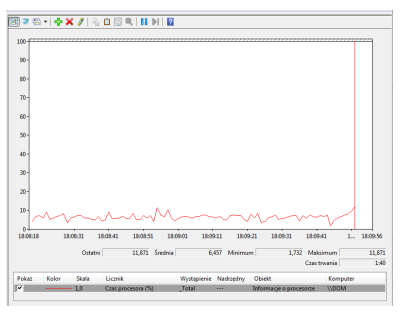
Aby zainicjować w systemie Windows oprogramowanie do monitorowania wydajności komputera przedstawione na ilustracji, należy otworzyć

Ilustracja do pytania
A. taskschd.msc
B. perfmon.msc
C. gpedit.msc
D. devmgmt.msc
Odpowiedź perfmon.msc jest poprawna, ponieważ polecenie to uruchamia narzędzie Monitor wydajności w systemie Windows. Jest to zaawansowane narzędzie systemowe, które pozwala użytkownikom monitorować i rejestrować wydajność systemu w czasie rzeczywistym. Umożliwia śledzenie różnych wskaźników wydajności, takich jak zużycie CPU, pamięci, dysku i sieci. Dzięki temu administratorzy IT mogą diagnozować problemy z wydajnością, analizować wzorce użytkowania zasobów oraz planować przyszłe potrzeby sprzętowe. Monitor wydajności może również generować raporty oraz alerty, co jest kluczowe dla zapewnienia stabilnej pracy systemów w środowiskach produkcyjnych. Narzędzie to jest zgodne z najlepszymi praktykami branżowymi dla zarządzania wydajnością, umożliwiając proaktywne podejście do utrzymania infrastruktury IT. Polecenie perfmon.msc jest często wykorzystywane w zarządzaniu serwerami oraz w środowiskach testowych, gdzie monitorowanie zasobów jest kluczowe dla optymalizacji i przygotowania do wdrożenia. Zrozumienie jak korzystać z Monitora wydajności jest niezbędne dla specjalistów IT, którzy chcą efektywnie zarządzać i optymalizować infrastrukturę komputerową.

Pytanie 26

W systemie Windows informacje o aktualnym użytkowniku komputera są przechowywane w gałęzi rejestru o skróconej nazwie:

A. HKLM
B. HKCU
C. HKCR
D. HKCC
Odpowiedź HKCU, czyli HKEY_CURRENT_USER, odnosi się do gałęzi rejestru w systemie Windows, która przechowuje ustawienia i konfiguracje związane z aktualnie zalogowanym użytkownikiem. Ta gałąź rejestru zawiera informacje na temat preferencji, takich jak ustawienia pulpitu, konfiguracje aplikacji oraz inne personalizacje dla danego użytkownika. Przykładem praktycznego zastosowania wiedzy o HKCU może być modyfikacja ustawień systemu Windows, aby zmienić domyślny folder dla pobieranych plików, co można zrobić poprzez edytowanie odpowiednich wpisów w tej gałęzi rejestru. W kontekście dobrych praktyk administracyjnych ważne jest, aby zarządzać zmianami w rejestrze ostrożnie, wykonując kopie zapasowe przed wprowadzeniem jakichkolwiek modyfikacji, aby zapobiec ewentualnym problemom. Wiedza na temat rejestru systemowego i jego gałęzi, takich jak HKCU, jest kluczowa dla administratorów systemów operacyjnych oraz programistów, którzy tworzą aplikacje wymagające interakcji z systemem Windows.

Pytanie 27

Administrator systemu Windows zauważył znaczne spowolnienie działania komputera spowodowane niską ilością dostępnej pamięci RAM. W celu zidentyfikowania programu, który zużywa jej najwięcej, powinien skorzystać z narzędzia

A. rem
B. tasklist
C. top
D. schtsk
Odpowiedź "tasklist" jest poprawna, ponieważ jest to narzędzie dostępne w systemie Windows, które pozwala administratorom na przeglądanie listy aktywnych procesów oraz ich zużycia pamięci. Używając polecenia "tasklist" w wierszu poleceń, administrator może uzyskać szczegółowe informacje o każdym uruchomionym procesie, w tym jego identyfikatorze (PID), zużyciu pamięci oraz statusie. Przykładowo, aby wyświetlić listę procesów, wystarczy wpisać "tasklist" w wierszu poleceń. W przypadku gdy administrator zauważy, że któryś z procesów zużywa nadmierną ilość pamięci, może podjąć odpowiednie kroki, takie jak zakończenie procesu poprzez polecenie "taskkill". To narzędzie jest zgodne z najlepszymi praktykami zarządzania systemami operacyjnymi, umożliwiając efektywne monitorowanie i optymalizację wykorzystania zasobów systemowych.

Pytanie 28

Użytkownik systemu Windows doświadcza problemów z niewystarczającą pamięcią wirtualną. Jak można temu zaradzić?

A. zwiększenie pamięci RAM
B. dodanie kolejnej pamięci cache procesora
C. powiększenie rozmiaru pliku virtualfile.sys
D. dostosowanie dodatkowego dysku
Zwiększenie pamięci RAM jest najskuteczniejszym sposobem na rozwiązywanie problemów z pamięcią wirtualną w systemie Windows. Gdy system operacyjny i uruchomione aplikacje wymagają więcej pamięci niż jest dostępne w pamięci RAM, zaczynają korzystać z pamięci wirtualnej, która jest przechowywana na dysku twardym. Im więcej pamięci w RAM, tym mniej polega się na pamięci wirtualnej, co prowadzi do lepszej wydajności. Przykładowo, użytkownicy wykonujący intensywne zadania, takie jak edycja wideo czy projektowanie graficzne, mogą zauważyć znaczną poprawę wydajności po zwiększeniu RAM. Zgodnie z najlepszymi praktykami branżowymi, inwestycja w dodatkową pamięć RAM jest często bardziej opłacalna niż zwiększanie pamięci wirtualnej, ponieważ pamięć RAM jest znacznie szybsza od dysków twardych, co przekłada się na szybsze przetwarzanie danych. Warto również pamiętać, że system Windows automatycznie zarządza pamięcią wirtualną, ale jej zwiększenie nie zawsze przynosi zauważalne korzyści w wydajności, dlatego lepiej jest zwiększyć fizyczną pamięć RAM.

Pytanie 29

Jakie polecenie należy zastosować w systemach operacyjnych z rodziny Windows, aby zmienić właściwość pliku na tylko do odczytu?

A. chmod
B. attrib
C. set
D. ftype
Polecenie 'attrib' jest używane w systemach operacyjnych Windows do modyfikacji atrybutów plików. Umożliwia użytkownikom ustawienie różnych właściwości plików, w tym oznaczenie pliku jako tylko do odczytu. Gdy plik jest oznaczony jako tylko do odczytu, nie można go przypadkowo edytować ani usunąć, co jest szczególnie ważne w przypadku plików systemowych lub dokumentów, które nie powinny być zmieniane. Aby ustawić atrybut tylko do odczytu, w linii poleceń wystarczy wpisać 'attrib +r <nazwa_pliku>'. Przykładowo, aby ustawić plik 'dokument.txt' jako tylko do odczytu, należy użyć komendy 'attrib +r dokument.txt'. W praktyce, stosowanie atrybutu tylko do odczytu jest częścią dobrych praktyk w zarządzaniu danymi, co zapewnia dodatkową warstwę bezpieczeństwa przed niezamierzonymi zmianami i utratą wartościowych informacji.

Pytanie 30

W trakcie instalacji systemu Windows Serwer 2022 istnieje możliwość instalacji w trybie Core. Oznacza to, że system zostanie zainstalowany

A. tylko w trybie graficznym.
B. w trybie tekstowym i graficznym.
C. w trybie Nano Serwer.
D. tylko w trybie tekstowym.
Poprawnie – instalacja Windows Server 2022 w trybie Core oznacza, że system działa bez klasycznego graficznego interfejsu użytkownika (GUI), czyli w praktyce „tylko w trybie tekstowym”. Chodzi o to, że po uruchomieniu serwera masz do dyspozycji głównie wiersz poleceń, PowerShell oraz narzędzia zdalne, a nie pełny pulpit z Eksploratorem Windows, menu Start itd. To jest świadoma koncepcja Microsoftu: Server Core ma być lekką, bezpieczniejszą i mniej awaryjną wersją systemu serwerowego. Z technicznego punktu widzenia tryb Core ogranicza liczbę zainstalowanych komponentów systemu, bibliotek i usług powiązanych z GUI. Mniej elementów = mniejsza powierzchnia ataku, mniej aktualizacji, mniej restartów i zwykle lepsza wydajność. W praktyce w środowiskach produkcyjnych bardzo często zaleca się instalację serwerów roli, takich jak kontroler domeny, serwer DHCP, DNS czy serwer plików, właśnie w trybie Core. Zarządza się nimi zdalnie np. przez Windows Admin Center, MMC z innej maszyny, Remote Server Administration Tools (RSAT) czy bezpośrednio przez PowerShell Remoting. Moim zdaniem warto się przyzwyczaić do tego, że w świecie serwerów interfejs graficzny to bardziej wygodny dodatek niż konieczność. Administratorzy w dużych firmach standardowo wdrażają serwery Core jako dobrą praktykę, zgodnie z zaleceniami Microsoftu i ogólną zasadą minimalizacji komponentów. W testach egzaminacyjnych często pojawia się to rozróżnienie: „Server Core” = środowisko tekstowe + zarządzanie zdalne, „Server with Desktop Experience” = pełny GUI. Znajomość tej różnicy jest kluczowa przy planowaniu instalacji i automatyzacji konfiguracji serwerów w sieci.

Pytanie 31

Która z możliwości konfiguracji ustawień dla użytkownika z ograniczonymi uprawnieniami w systemie Windows jest oferowana przez przystawkę secpol?

A. Zezwolenie na modyfikację czasu systemowego
B. Odebranie prawa do zapisu na płytach CD
C. Usunięcie historii ostatnio otwartych dokumentów
D. Blokada wybranych elementów w panelu sterowania
Odpowiedź "Zezwolenie na zmianę czasu systemowego" jest rzeczywiście dobra, bo przystawka secpol.msc, czyli Edytor lokalnych zasad zabezpieczeń, pozwala administratorom na zarządzanie ustawieniami uprawnień. Dzięki temu, użytkownicy z ograniczonymi prawami mogą zmieniać czas systemowy, co jest ważne, zwłaszcza w przypadkach, gdy trzeba synchronizować czas z serwerami NTP. Przykładowo, w dużych firmach, gdzie czas jest synchronizowany z zewnętrznymi źródłami, brak możliwości zmienienia czasu przez użytkowników może skutkować problemami, np. z logowaniem albo działaniem aplikacji. Dlatego dobrze jest, żeby użytkownicy mieli dostęp tylko do tych funkcji, które są im potrzebne w pracy, bo to zwiększa bezpieczeństwo i stabilność systemu.

Pytanie 32

Narzędzie systemu Windows wykorzystywane do interpretacji poleceń, stosujące logikę obiektową oraz cmdlety, to

A. standardowy strumień wejścia.
B. wiersz poleceń systemu Windows.
C. Windows PowerShell.
D. konsola MMC.
W codziennej pracy z systemem Windows łatwo pomylić różne narzędzia, które pozornie oferują podobną funkcjonalność, ale w praktyce ich możliwości bardzo się różnią. Wiersz poleceń (czyli cmd.exe) to narzędzie starszej generacji, obsługujące głównie proste polecenia tekstowe. Z moich obserwacji wynika, że sporo osób myśli, iż jest on równie wszechstronny jak PowerShell, a to duży błąd – tam, gdzie PowerShell operuje obiektami i pozwala na zaawansowaną automatyzację, cmd ogranicza się do przekazywania tekstu między programami. Standardowy strumień wejścia natomiast to pojęcie bardziej ogólne, odnoszące się do sposobu przesyłania danych do aplikacji, a nie do konkretnego narzędzia interpretującego polecenia; w Windows to raczej element komunikacji niż samodzielne narzędzie. Konsola MMC (Microsoft Management Console) z kolei to zupełnie inna bajka – to graficzne środowisko do zarządzania usługami i składnikami systemu, raczej dla tych, którzy wolą klikać niż pisać polecenia tekstowe. Typowe nieporozumienie polega na utożsamianiu MMC z narzędziem do interpretacji poleceń – a przecież tam nie wpisuje się komend, tylko korzysta z gotowych snap-inów. W praktyce tylko PowerShell łączy logikę obiektową z cmdletami i jest polecany do zaawansowanej automatyzacji, zgodnie z dobrą praktyką administratorów oraz wytycznymi Microsoftu. Warto o tym pamiętać, bo wybór niewłaściwego narzędzia często prowadzi do niepotrzebnych ograniczeń albo frustracji – sam przekonałem się o tym, próbując kiedyś automatyzować zadania przy użyciu samego CMD.

Pytanie 33

W systemie działającym w trybie wielozadaniowości z wywłaszczeniem program, który zatrzymał się

A. nie umożliwi usunięcia się z pamięci operacyjnej
B. nie jest w stanie zawiesić systemu operacyjnego
C. zablokuje działanie wszystkich pozostałych programów
D. może spowodować zawieszenie całego systemu operacyjnego
Twierdzenie, że zawieszony program zablokuje pracę wszystkich innych programów, jest nieprecyzyjne i wynika z niepełnego zrozumienia działania nowoczesnych systemów operacyjnych. W rzeczywistości, w trybie wielozadaniowości z wywłaszczeniem, każdy proces działa w swoim własnym kontekście i ma przydzielone zasoby systemowe. Jeśli jeden program przestaje odpowiadać, system operacyjny może go 'zabić' lub przerwać jego działanie, nie wpływając na resztę systemu. Koncepcja przerywania pracy procesów, aby umożliwić innym ich działanie, jest podstawą, na jakiej opiera się zarządzanie wielozadaniowością. W przypadku błędnych odpowiedzi, takich jak zablokowanie pracy wszystkich innych programów lub niemożność usunięcia się z pamięci operacyjnej, warto zauważyć, że system operacyjny zawsze posiada mechanizmy zarządzania pamięcią, które pozwalają na zwolnienie zasobów zajmowanych przez nieaktywny program. Często pojawiają się nieporozumienia związane z terminami takimi jak 'zawieszenie' i 'blokada', które są używane zamiennie, podczas gdy w rzeczywistości oznaczają różne stany procesów. Pamiętajmy, że praktyczne podejście do zarządzania procesami i ich zasobami w systemach operacyjnych opiera się na standardach i technikach, które zapewniają, że jeden nieudany proces nie stanie się przyczyną całkowitego zawieszenia systemu.

Pytanie 34

Użytkownicy należący do grupy Pracownicy nie mają możliwości drukowania dokumentów za pomocą serwera wydruku w systemie operacyjnym Windows Server. Dysponują jedynie uprawnieniami do „Zarządzania dokumentami”. Co należy uczynić, aby wyeliminować opisany problem?

A. Dla grupy Administratorzy należy odebrać uprawnienia „Zarządzanie dokumentami”
B. Dla grupy Pracownicy należy przyznać uprawnienia „Drukuj”
C. Dla grupy Administratorzy należy odebrać uprawnienia „Drukuj”
D. Dla grupy Pracownicy należy odebrać uprawnienia „Zarządzanie dokumentami”
Odpowiedź, że dla grupy Pracownicy należy nadać uprawnienia „Drukuj”, jest poprawna, ponieważ aby użytkownicy mogli korzystać z serwera wydruku, muszą mieć odpowiednie uprawnienia do wykonywania tej operacji. W systemie Windows Server, domyślnie uprawnienia 'Zarządzanie dokumentami' pozwalają jedynie na zarządzanie dokumentami, co nie obejmuje możliwości ich drukowania. Nadanie uprawnienia 'Drukuj' umożliwi członkom grupy Pracownicy korzystanie z drukarki dostępnej na serwerze, co jest zgodne z najlepszymi praktykami w zarządzaniu dostępem do zasobów sieciowych. Przykładowo, w przypadku organizacji, gdzie wielu użytkowników potrzebuje dostępu do wspólnych zasobów, kluczowe jest odpowiednie przypisanie uprawnień, aby zminimalizować ryzyko nieautoryzowanego dostępu, jednocześnie umożliwiając niezbędne operacje. Warto również pamiętać, że w przypadku współdzielenia drukarki, grupy użytkowników powinny mieć jasno określone uprawnienia, co sprzyja także efektywności pracy oraz ułatwia zarządzanie zasobami sieciowymi.

Pytanie 35

Jakie narzędzie powinno się wykorzystać w systemie Windows, aby uzyskać informacje o problemach z systemem?

A. Foldery udostępnione
B. Harmonogram zadań
C. Podgląd zdarzeń
D. Zasady grupy
Podgląd zdarzeń to kluczowe narzędzie w systemie Windows, które umożliwia administratorom i użytkownikom monitorowanie i analizowanie zdarzeń systemowych w czasie rzeczywistym. Umożliwia on dostęp do szczegółowych informacji o zdarzeniach, takich jak błędy, ostrzeżenia oraz informacje, które mogą wskazywać źródło problemów z systemem. W kontekście rozwiązywania problemów, Podgląd zdarzeń jest nieocenionym narzędziem, które pozwala na identyfikację nieprawidłowości w działaniu systemu, co jest zgodne z najlepszymi praktykami w zakresie zarządzania systemami IT. Na przykład, gdy system operacyjny przestaje odpowiadać, Podgląd zdarzeń może ujawnić, czy problem wynika z błędów aplikacji, problemów ze sterownikami czy też awarii sprzętowych. To narzędzie jest również niezbędne do przeprowadzania audytów bezpieczeństwa oraz do zgodności z normami ochrony danych, ponieważ pozwala na śledzenie działań użytkowników i systemów. Dobrze skonfigurowany Podgląd zdarzeń może znacząco przyspieszyć proces diagnostyki i przywracania systemu do pełnej sprawności.

Pytanie 36

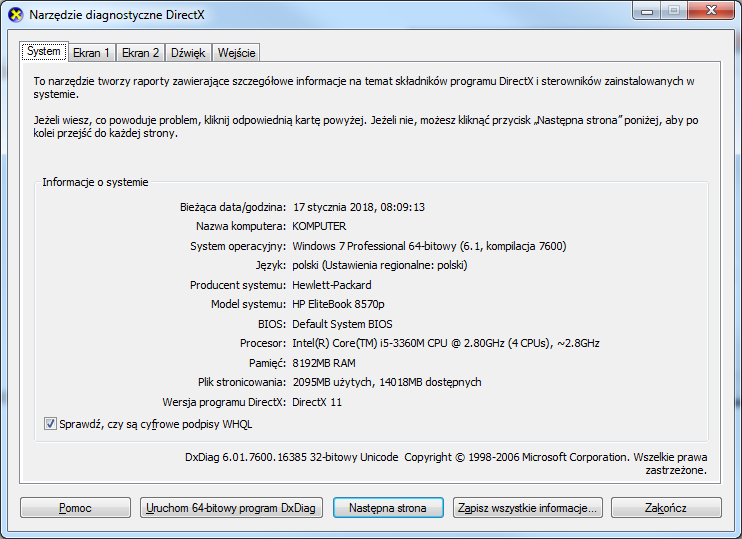
Aby uruchomić przedstawione narzędzie systemu Windows, należy użyć polecenia

Ilustracja do pytania
A. taskmgr
B. nmon
C. dxdiag
D. msconfig
Polecenie dxdiag uruchamia w systemie Windows narzędzie diagnostyczne DirectX, które według mnie należy do najważniejszych narzędzi systemowych, jeśli chodzi o sprawdzanie komponentów multimedialnych i graficznych. Dzięki dxdiag można bardzo szybko uzyskać szczegółowe dane na temat wersji DirectX, zainstalowanych sterowników audio i wideo, a także stanu sprzętu. W praktyce jest to nieocenione narzędzie podczas rozwiązywania problemów z grami, aplikacjami graficznymi czy nawet przy zwyczajnym sprawdzaniu zgodności sprzętu z nowym oprogramowaniem. Moim zdaniem każdy technik czy informatyk pracujący z Windows powinien znać dxdiag na pamięć, bo pozwala on w kilka sekund zidentyfikować problemy ze sterownikami lub nieprawidłową konfiguracją systemu. W branży IT to wręcz standard i podstawa pracy w dziale wsparcia technicznego; praktycznie każda poważniejsza diagnostyka sprzętu graficznego zaczyna się właśnie od uruchomienia dxdiag. Szczerze, narzędzie jest dużo bardziej przyjazne niż niektóre zamienniki, bo za jednym razem podaje zestaw kluczowych informacji w czytelnej formie. Dobra praktyka to wygenerować raport z dxdiag przed aktualizacją sterowników – można wtedy szybko porównać zmiany. Trochę szkoda, że tak wielu użytkowników go nie zna, bo czasem rozwiązałoby to mnóstwo problemów bez szukania ich po omacku.

Pytanie 37

Usługa, umożliwiająca zdalną pracę na komputerze z systemem Windows z innego komputera z systemem Windows, który jest połączony z tą samą siecią lub z Internetem, to

A. DHCP
B. pulpit zdalny
C. FTP
D. serwer plików
Usługa pulpitu zdalnego pozwala użytkownikom na zdalny dostęp do komputerów z systemem Windows, co jest szczególnie użyteczne w kontekście pracy zdalnej, obsługi technicznej czy szkoleń online. Pulpit zdalny wykorzystuje protokół RDP (Remote Desktop Protocol), który umożliwia przesyłanie obrazu ekranu oraz danych wejściowych (takich jak mysz i klawiatura) pomiędzy komputerem lokalnym a zdalnym. Dzięki temu użytkownik może korzystać z pełnej funkcjonalności zdalnego systemu, jakby siedział bezpośrednio przed nim. Przykłady zastosowania obejmują umożliwienie pracownikom pracy zdalnej z biura, co zwiększa elastyczność i wydajność pracy, a także udzielanie wsparcia technicznego przez specjalistów IT. W praktyce, aby skonfigurować pulpit zdalny, użytkownicy muszą upewnić się, że odpowiednie ustawienia w systemie operacyjnym są aktywne, a także że porty sieciowe są odpowiednio skonfigurowane w zaporze sieciowej. Ponadto, stosowanie dobrych praktyk w zakresie bezpieczeństwa, takich jak korzystanie z silnych haseł oraz dwuskładnikowej autoryzacji, jest kluczowe dla ochrony danych podczas korzystania z pulpitu zdalnego.

Pytanie 38

Który z trybów nie jest dostępny dla narzędzia powiększenia w systemie Windows?

A. Pełnoekranowy
B. Płynny
C. Zadokowany
D. Lupy
Tryb płynny nie jest dostępny w narzędziu lupa w systemie Windows, co oznacza, że użytkownicy nie mogą korzystać z opcji, która automatycznie dostosowuje powiększenie do ruchu kursora. Zamiast tego, dostępne są tryby takie jak pełnoekranowy i zadokowany, które pozwalają na różne metody powiększania obrazu na ekranie. Tryb pełnoekranowy umożliwia maksymalne wykorzystanie przestrzeni roboczej, co jest szczególnie przydatne w przypadku pracy z dokumentami lub obrazami, podczas gdy tryb zadokowany pozwala na umieszczenie okna narzędzia lupa w dowolnym miejscu na ekranie. Użytkownicy mogą korzystać z tych dwóch opcji, aby dostosować sposób wyświetlania treści, co pozytywnie wpływa na komfort pracy oraz dostępność informacji. Warto zaznaczyć, że zrozumienie dostępnych trybów w narzędziu lupa jest istotne z perspektywy dostępności cyfrowej, co jest zgodne z wytycznymi WCAG (Web Content Accessibility Guidelines).

Pytanie 39

Użytkownik systemu Windows może korzystając z programu Cipher

A. wykonać przyrostową kopię zapasową plików systemowych
B. zeskanować system w celu wykrycia malware
C. usunąć konto użytkownika wraz z jego profilem i dokumentami
D. ochronić dane poprzez szyfrowanie plików
Wszystkie pozostałe odpowiedzi są błędne, ponieważ nie dotyczą funkcjonalności programu Cipher. Po pierwsze, program ten nie jest narzędziem do skanowania systemu w poszukiwaniu malware. Do takiego zadania służą dedykowane programy antywirusowe, które analizują pliki w celu wykrycia złośliwego oprogramowania. Skanowanie systemu wymaga odmiennych mechanizmów porównawczych i heurystycznych, których Cipher nie posiada. Kolejnym nieporozumieniem jest stwierdzenie, że Cipher może wykonywać przyrostowe kopie zapasowe plików systemowych. Funkcjonalność tworzenia kopii zapasowych w systemie Windows realizują inne narzędzia, jak na przykład Windows Backup, które oferują różne typy kopii zapasowych, w tym przyrostowe. Cipher skupia się na ochronie danych przez szyfrowanie, a nie na ich archiwizacji. Również nie można używać Cipher do usuwania kont użytkowników wraz z ich profilami czy dokumentami; operacje takie są zarządzane przez Panel sterowania lub PowerShell, które oferują odpowiednie polecenia do zarządzania kontami. W związku z tym, kluczowym błędem jest mylenie funkcji szyfrowania z innymi operacjami, co może prowadzić do nieefektywnego zarządzania bezpieczeństwem danych oraz narażenia na zagrożenia związane z utratą danych.

Pytanie 40

Aby dostęp do systemu Windows Serwer 2016 był możliwy dla 50 urządzeń, bez względu na liczbę użytkowników, należy w firmie zakupić licencję

A. Device CAL.
B. Public Domain.
C. User CAL.
D. External Connection.
Prawidłowo – w opisanej sytuacji chodzi dokładnie o model licencjonowania Device CAL. W Windows Server 2016 mamy dwa podstawowe typy licencji dostępowych: User CAL i Device CAL. Różnica jest prosta, ale w praktyce często mylona. User CAL przypisujemy do konkretnego użytkownika, który może łączyć się z serwerem z wielu urządzeń (np. komputer w biurze, laptop, tablet, czasem nawet telefon). Natomiast Device CAL przypisujemy do konkretnego urządzenia, niezależnie od tego, ile osób z niego korzysta. W pytaniu jest wyraźnie zaznaczone: dostęp ma być możliwy dla 50 urządzeń, bez względu na liczbę użytkowników. To jest klasyczny opis scenariusza Device CAL. Jeśli w firmie mamy np. 50 komputerów stacjonarnych w biurze, przy których pracują różne zmiany pracowników, to ekonomicznie i formalnie poprawnie jest kupić 50 Device CAL, a nie liczyć użytkowników. Z mojego doświadczenia w firmach produkcyjnych, call center czy w szkołach to właśnie Device CAL sprawdza się najlepiej, bo jedno stanowisko jest współdzielone przez wiele osób. Dobrą praktyką jest zawsze analizowanie, czy mamy więcej unikalnych użytkowników czy fizycznych urządzeń. Jeżeli więcej urządzeń – zwykle lepsze są User CAL, jeśli więcej użytkowników per jedno urządzenie – wtedy Device CAL. Do tego dochodzi jeszcze sprawa zgodności z zasadami licencjonowania Microsoftu: każdorazowy legalny dostęp do usług serwera (np. plików, drukarek, usług katalogowych AD) wymaga odpowiedniej liczby CAL. Model Device CAL pomaga też uprościć ewidencję: liczymy komputery, terminale, cienkie klienty, a nie śledzimy, kto aktualnie się loguje. W środowiskach terminalowych (RDS) też często stosuje się Device CAL, jeżeli stanowiska są współdzielone. W skrócie: w scenariuszu „liczy się liczba urządzeń, a nie osób” wybór Device CAL jest zgodny i z praktyką, i z dokumentacją producenta.