Wyniki egzaminu

Informacje o egzaminie:
  • Zawód: Technik informatyk
  • Kwalifikacja: INF.02 - Administracja i eksploatacja systemów komputerowych, urządzeń peryferyjnych i lokalnych sieci komputerowych
  • Data rozpoczęcia: 27 czerwca 2026 22:09
  • Data zakończenia: 27 czerwca 2026 22:37

Egzamin zdany!

Wynik: 24/40 punktów (60,0%)

Wymagane minimum: 20 punktów (50%)

Pochwal się swoim wynikiem!
Szczegółowe wyniki:
Pytanie 1

Liczba 45H w systemie ósemkowym wyraża się jako

A. 102
B. 105
C. 108
D. 110
Liczba 45H zapisana w systemie ósemkowym oznacza liczbę szesnastkową, gdzie 'H' wskazuje na system szesnastkowy. Aby przeliczyć tę liczbę na system ósemkowy, najpierw zamieniamy ją na system dziesiętny. Liczba 45H w systemie szesnastkowym to 4*16^1 + 5*16^0 = 64 + 5 = 69 w systemie dziesiętnym. Następnie przekształcamy tę liczbę na system ósemkowy. Dzielimy 69 przez 8, co daje 8 z resztą 5 (69 = 8*8 + 5). Kontynuując, dzielimy 8 przez 8, co daje 1 z resztą 0 (8 = 1*8 + 0). Ostatnią liczbą jest 1. Zbierając te reszty w odwrotnej kolejności, otrzymujemy 105. Dlatego liczba 45H w systemie ósemkowym to 105. Umiejętność konwersji między systemami liczbowymi jest istotna w programowaniu, inżynierii komputerowej oraz w kontekście cyfrowym, gdzie różne systemy mogą być używane do reprezentacji danych. Zrozumienie tych konwersji jest kluczowe w pracy z niskopoziomowym kodowaniem oraz systemami wbudowanymi.
Pytanie 2

Kiedy dysze w drukarce atramentowej wyschną z powodu długotrwałych przerw w użytkowaniu, co powinno się najpierw wykonać?

A. ustawić tryb wydruku oszczędnego
B. wymienić cały mechanizm drukujący
C. oczyścić dyszę za pomocą wacika nasączonego olejem syntetycznym
D. dokonać oczyszczania dysz z poziomu odpowiedniego programu
Ustawienie wydruku ekonomicznego nie ma związku z problemem zaschnięcia dysz. Wydruk ekonomiczny jest funkcją, która zmniejsza zużycie atramentu, co w sytuacji zablokowanych dysz może tylko pogorszyć jakość wydruku, ponieważ atrament nie będzie prawidłowo dostarczany. Wymiana mechanizmu drukującego w przypadku zaschnięcia dysz jest skrajnym rozwiązaniem i zazwyczaj nie jest konieczna, gdyż wiele problemów można rozwiązać prostymi metodami czyszczenia. Użycie wacika nasączonego olejem syntetycznym również jest niewłaściwym podejściem, ponieważ olej nie jest przeznaczony do czyszczenia dysz i może prowadzić do uszkodzenia mechanizmu drukującego. Zamiast tego, należy stosować dedykowane środki czyszczące lub uruchamiać programowe czyszczenie dysz, co jest zalecaną metodą. Często użytkownicy mylą różne metody czyszczenia, co prowadzi do nieefektywnego rozwiązania problemów. Kluczowe jest zrozumienie, że zachowanie odpowiednich praktyk konserwacyjnych, takich jak regularne czyszczenie z poziomu oprogramowania, pozwala uniknąć kosztownych napraw i poprawia jakość druku.

Pytanie 3

Na płycie głównej uszkodzona została zintegrowana karta sieciowa. Komputer nie ma możliwości uruchomienia systemu operacyjnego, ponieważ brakuje dysku twardego oraz napędów optycznych, a system operacyjny uruchamia się z lokalnej sieci. W celu odzyskania utraconej funkcjonalności należy zainstalować w komputerze

A. dysk twardy
B. napęd CD-ROM
C. najprostsza karta sieciowa obsługująca IEEE 802.3
D. kartę sieciową obsługującą funkcję Preboot Execution Environment
Karta sieciowa z obsługą PXE to naprawdę ważny element, jeśli chodzi o uruchamianie systemu z lokalnej sieci. Chodzi o to, że PXE pozwala komputerom na bootowanie z serwera, zamiast z lokalnych nośników, takich jak dyski twarde czy napędy optyczne. Gdy komputer nie ma dostępu do żadnych nośników, a zintegrowana karta sieciowa jest uszkodzona, to jedynym sposobem na uruchomienie systemu jest właśnie zamontowanie karty z obsługą PXE. Tego typu rozwiązania są mega przydatne w środowiskach serwerowych lub przy naprawach, bo dzięki nim można zarządzać wieloma urządzeniami bez potrzeby używania fizycznych nośników. No i nie zapominajmy, żeby ustawić wszystko w BIOS-ie, bo bez tego PXE nie zadziała. A serwer DHCP w sieci też jest konieczny, żeby wszystko działało jak należy. Dzięki PXE można centralnie przeprowadzać aktualizacje systemów operacyjnych, co znacząco zwiększa efektywność w zarządzaniu IT.

Pytanie 4

W systemie Windows dany użytkownik oraz wszystkie grupy, do których on przynależy, posiadają uprawnienia "odczyt" do folderu XYZ. Czy ten użytkownik będzie mógł zrealizować operacje

A. usunięcia folderu XYZ
B. zmiany nazwy folderu XYZ
C. kopiowania plików do folderu XYZ
D. odczytu uprawnień do folderu XYZ
Odpowiedź dotycząca odczytu uprawnień do folderu XYZ jest poprawna, ponieważ w systemie Windows uprawnienie 'odczyt' pozwala użytkownikowi na przeglądanie zawartości folderu oraz sprawdzanie jego właściwości, w tym uprawnień. Użytkownik może zobaczyć, jakie inne konta mają dostęp do folderu oraz jakie operacje mogą w nim wykonywać. Przykładowo, administrator może chcieć zweryfikować, które grupy użytkowników mają dostęp do konkretnego folderu, aby odpowiednio zarządzać uprawnieniami. Zgodnie z dobrymi praktykami w zarządzaniu systemami operacyjnymi, regularne audyty uprawnień pozwalają na zabezpieczenie danych oraz minimalizację ryzyka nieautoryzowanego dostępu. Warto również zauważyć, że odczyt uprawnień jest kluczowy dla zachowania zgodności z regulacjami dotyczącymi ochrony danych, takimi jak RODO, które wymuszają transparentność w zarządzaniu danymi osobowymi.

Pytanie 5

Użytkownik planuje instalację 32-bitowego systemu operacyjnego Windows 7. Jaka jest minimalna ilość pamięci RAM, którą powinien mieć komputer, aby system mógł działać w trybie graficznym?

A. 256 MB
B. 512 MB
C. 1 GB
D. 2 GB
Minimalne wymagania dotyczące pamięci RAM dla systemu operacyjnego Windows 7 w wersji 32-bitowej są często mylnie interpretowane. Odpowiedzi sugerujące 256 MB i 512 MB RAM jako wystarczające są nieprawidłowe. W przeszłości, w przypadku starszych systemów operacyjnych, takie wartości mogłyby być rozważane, jednak w erze Windows 7, które wprowadza znacznie bardziej złożony interfejs graficzny oraz nowe funkcje, te liczby są znacznie niewystarczające. System operacyjny potrzebuje odpowiedniej ilości pamięci RAM, aby efektywnie zarządzać procesami i zapewnić użytkownikowi płynne doświadczenia, co jest szczególnie ważne w trybie graficznym. Wiele osób myśli, że minimalne wymagania są wystarczające do codziennego użytku, co jest błędnym podejściem. Z perspektywy wydajności, 1 GB RAM jest zalecanym minimum, a posiadanie tylko 512 MB lub mniej może prowadzić do znacznych opóźnień i trudności w obsłudze. Rekomendacje branżowe wskazują, że dla komfortowej pracy w systemie Windows 7, warto dążyć do posiadania co najmniej 2 GB RAM-u, co zapewnia lepszą wydajność i możliwość uruchamiania wielu aplikacji jednocześnie, co jest kluczowe w kontekście nowoczesnego użytkowania komputerów.

Pytanie 6

Aby przekształcić zeskanowany obraz na tekst, należy użyć oprogramowania, które stosuje techniki

A. DPI
B. DTP
C. OCR
D. OMR
DPI, czyli dots per inch, to miara rozdzielczości obrazu, która wskazuje, ile punktów atramentu lub pikseli mieści się na cal. DPI jest kluczowe w kontekście jakości druku i wyświetlania obrazów, ale nie ma bezpośredniego związku z zamianą zeskanowanego obrazu na tekst. Wysoka rozdzielczość obrazu wpływa na jakość skanowania, lecz sama wartość DPI nie przekształca obrazu w tekst. Z kolei DTP, czyli desktop publishing, to proces tworzenia publikacji za pomocą komputerów, który może obejmować skład tekstu i grafiki, ale także nie jest odpowiedzialny za konwersję obrazów na tekst. DTP skupia się bardziej na estetyce i układzie materiałów drukowanych niż na ich zawartości tekstowej. OMR, czyli Optical Mark Recognition, to technologia służąca do rozpoznawania zaznaczeń, takich jak odpowiedzi na testach wielokrotnego wyboru. Choć OMR jest przydatna w określonych kontekstach, takich jak przetwarzanie formularzy, nie ma zastosowania w rozpoznawaniu tekstu, co czyni ją nieodpowiednią w kontekście tego pytania. Pojęcia te są często mylone, ponieważ wszystkie dotyczą przetwarzania informacji, ale ich zastosowania są różne, co prowadzi do błędnych wniosków i nieporozumień w zrozumieniu funkcji technologii.

Pytanie 7

Jakie urządzenie pełni rolę wskaźnika?

A. skaner
B. drukarka
C. pamięć USB
D. ekran dotykowy
Ekran dotykowy to urządzenie wskazujące, które pozwala użytkownikowi na interakcję z systemem komputerowym poprzez dotyk. Dzięki technologii pojemnościowej lub rezystancyjnej, użytkownik może bezpośrednio manipulować elementami interfejsu, co czyni go bardzo intuicyjnym w użyciu. Ekrany dotykowe znajdują zastosowanie w różnych urządzeniach, takich jak smartfony, tablety, kioski informacyjne oraz terminale płatnicze. W branży IT ekran dotykowy stał się standardem, zwłaszcza w kontekście rozwoju interfejsów użytkownika, które wymagają szybkiej i bezpośredniej interakcji. Z uwagi na ergonomię, zastosowanie ekranów dotykowych w miejscach publicznych umożliwia łatwe i szybkie uzyskiwanie informacji, co wpisuje się w najlepsze praktyki projektowania UX. Warto również zauważyć, że standardy takie jak ISO 9241 wskazują na znaczenie dostępności i użyteczności interfejsów, co ekran dotykowy dostarcza poprzez swoją prostotę i bezpośredniość działania.

Pytanie 8

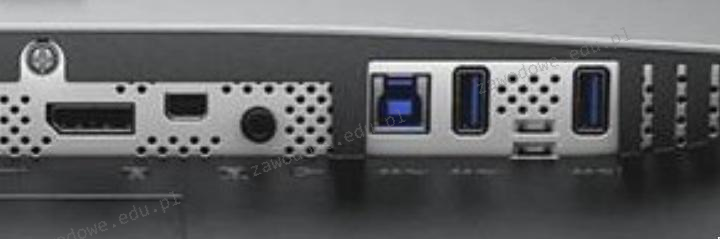
Która karta graficzna nie będzie kompatybilna z monitorem, który posiada złącza pokazane na zdjęciu, przy założeniu, że do podłączenia monitora nie użyjemy adaptera?

Ilustracja do pytania
A. Asus Radeon RX 550 4GB GDDR5 (128 bit), DVI-D, HDMI, DisplayPort
B. Sapphire Fire Pro W9000 6GB GDDR5 (384 bit) 6x mini DisplayPort
C. Fujitsu NVIDIA Quadro M2000 4GB GDDR5 (128 Bit) 4xDisplayPort
D. HIS R7 240 2GB GDDR3 (128 bit) HDMI, DVI, D-Sub
Karta HIS R7 240 posiada wyjścia HDMI DVI i D-Sub. Zdjęcie przedstawia złącza HDMI i DisplayPort. W związku z tym karta HIS R7 240 nie będzie kompatybilna z monitorem z powodu braku złącza DisplayPort. Standard HDMI i D-Sub są powszechnie używane w starszych modelach kart graficznych i monitorów natomiast DisplayPort jest nowszym standardem oferującym wyższą przepustowość i często kompatybilność z rozdzielczościami 4K. W praktyce oznacza to że jeśli monitor posiada wyłącznie złącza przedstawione na zdjęciu użytkownik musi posiadać kartę graficzną z kompatybilnymi portami bez konieczności używania adapterów co mogłoby wpłynąć na jakość obrazu. Konieczność dobrania odpowiedniego sprzętu zależy nie tylko od dostępności portów ale też od wymagań dotyczących rozdzielczości i częstotliwości odświeżania co ma znaczenie w profesjonalnych zastosowaniach graficznych oraz podczas grania w gry komputerowe. Warto zwrócić uwagę na specyfikacje kart podczas zakupu by uniknąć takich niekompatybilności.

Pytanie 9

Jeśli jednostka alokacji ma 1024 bajty, to pliki podane w tabeli zajmują na dysku:
Nazwa          Wielkość
Ala.exe          50B
Dom.bat         1024B
Wirus.exe       2kB
Domes.exr      350B

A. 3 klastry
B. 4 klastry
C. 5 klastrów
D. 6 klastrów
Wybór nieprawidłowej odpowiedzi może wynikać z niepełnego zrozumienia zasad dotyczących alokacji pamięci na dysku. Często popełnianym błędem jest zliczanie wielkości plików bez uwzględnienia, jak te pliki są właściwie alokowane w jednostkach zwanych klastrami. Na przykład, jeżeli ktoś wybiera 3 klastry, może to sugerować, że zlicza tylko pliki, które w pełni wypełniają klastry, co prowadzi do pominięcia faktu, że niektóre pliki zajmują mniej niż 1024B, a tym samym wykorzystują przestrzeń dyskową w sposób nieefektywny. W przypadku wyboru 4 klastrów, może to wynikać z błędnego założenia, że ostatni plik Domes.exr nie wymaga pełnego klastra, co jest błędne, ponieważ każdy plik musi być przypisany do jednego klastra, nawet jeśli jego rozmiar jest znacznie mniejszy od 1024B. Ostatecznie, wybór 6 klastrów jest również nieprawidłowy, ponieważ przekracza całkowitą liczbę klastrów potrzebnych do przechowywania wszystkich plików. Kluczowe jest zrozumienie, że każdy klaster jest jednostką alokacji pamięci, i nawet jeśli nie jest w pełni wykorzystany, nadal zajmuje miejsce na dysku, co było istotnym elementem w tym pytaniu. Oprócz tego ważne jest, aby pamiętać o praktykach efektywnego zarządzania przestrzenią dyskową, co może wpłynąć na wydajność systemów komputerowych.

Pytanie 10

Jakie funkcje pełni usługa katalogowa Active Directory w systemach Windows Server?

A. Zarządza żądaniami protokołu komunikacyjnego
B. Przechowuje dane o obiektach w sieci
C. Umożliwia transfer plików pomiędzy odległymi komputerami przy użyciu protokołu komunikacyjnego
D. Centralnie kieruje adresami IP oraz związanymi informacjami i automatycznie udostępnia je klientom
Usługa Active Directory nie obsługuje żądań protokołu komunikacyjnego w sensie bezpośredniego przetwarzania danych komunikacyjnych, co jest zadaniem odpowiednich protokołów i usług sieciowych, takich jak HTTP czy FTP. Active Directory służy do zarządzania obiektami w sieci, a nie do ich komunikacji. Z kolei przechowywanie i centralne zarządzanie adresami IP oraz automatyczne przydzielanie ich klientom należy do zadań systemu DHCP (Dynamic Host Configuration Protocol). AD może współpracować z DHCP, ale nie wykonuje tych funkcji samodzielnie. Wspólnym błędem jest mylenie funkcji Active Directory z innymi technologiami sieciowymi, co prowadzi do nieporozumień. Przykładowo, odpowiedź sugerująca, że AD umożliwia wymianę plików z odległymi komputerami, jest również nieprawidłowa, ponieważ takie funkcje realizowane są przez protokoły plikowe, takie jak SMB (Server Message Block) czy NFS (Network File System). Różnice te są kluczowe do zrozumienia, jak złożony jest krajobraz technologii sieciowych, w którym każdy element pełni swoją unikalną rolę. Ważne jest, aby każdy, kto pracuje z sieciami komputerowymi, miał jasne pojęcie o funkcjonalności poszczególnych usług, aby skutecznie nimi zarządzać i wykorzystywać je w praktyce.

Pytanie 11

W celu zabezpieczenia komputerów w sieci lokalnej przed nieautoryzowanym dostępem oraz atakami typu DoS, konieczne jest zainstalowanie i skonfigurowanie

A. zapory ogniowej
B. filtru antyspamowego
C. programu antywirusowego
D. blokady okienek pop-up
Zainstalowanie i skonfigurowanie zapory ogniowej jest kluczowym krokiem w zabezpieczaniu komputerów w sieci lokalnej przed nieautoryzowanym dostępem oraz atakami typu DoS (Denial of Service). Zapora ogniowa działa jako filtr, kontrolując ruch trafiający i wychodzący z sieci, co pozwala na zablokowanie potencjalnie niebezpiecznych połączeń. Przykładem zastosowania zapory ogniowej jest możliwość skonfigurowania reguł, które zezwalają na dostęp tylko dla zaufanych adresów IP, co znacząco zwiększa bezpieczeństwo sieci. Warto również zauważyć, że zapory ogniowe są zgodne z najlepszymi praktykami branżowymi w zakresie zarządzania bezpieczeństwem informacji, jak na przykład standardy NIST czy ISO/IEC 27001. Regularne aktualizacje zapory oraz monitorowanie logów mogą pomóc w identyfikacji podejrzanego ruchu i w odpowiednim reagowaniu na potencjalne zagrożenia. To podejście pozwala na budowanie warstwy zabezpieczeń, która jest fundamentalna dla ochrony zasobów informacyjnych w każdej organizacji.

Pytanie 12

Jaki jest standardowy port dla serwera HTTP?

A. 80
B. 800
C. 8080
D. 8081
Wybór portów 800, 8080 lub 8081 na serwerze usług WWW może wynikać z pewnych nieporozumień dotyczących konfiguracji i zastosowania protokołów. Port 800 jest często używany w aplikacjach developerskich lub lokalnych serwerach, ale nie jest standardowym portem dla protokołu HTTP. Jego użycie może prowadzić do nieporozumień, zwłaszcza w sytuacjach, gdy użytkownicy próbują uzyskać dostęp do standardowych zasobów internetowych, które oczekują połączeń na porcie 80. Z kolei port 8080 jest popularny jako alternatywny port dla serwerów HTTP, szczególnie w środowiskach testowych lub w przypadku, gdy port 80 jest już zajęty. Choć nie jest to standard, wiele deweloperów korzysta z niego, co może prowadzić do pomyłek w interpretacji adresów URL. Zastosowanie portu 8081 jest podobne; jest wykorzystywany w niektórych systemach i aplikacjach, ale nie jest on powszechnie akceptowany jako domyślny port. Typowe błędy myślowe dotyczące tych portów polegają na pomyleniu ich z portem 80, co może skutkować problemami z dostępem do stron internetowych oraz niewłaściwą konfiguracją serwerów. Rozumienie roli portów standardowych i ich zastosowania w praktyce jest kluczowe dla efektywnego zarządzania ruchem sieciowym i zapewnienia dostępności usług internetowych.

Pytanie 13

Jaką rolę pełni usługa NAT działająca na ruterze?

A. Tłumaczenie adresów stosowanych w sieci LAN na jeden lub kilka adresów publicznych
B. Transport danych korekcyjnych RTCM przy użyciu protokołu NTRIP
C. Uwierzytelnianie za pomocą protokołu NTLM nazwy oraz hasła użytkownika
D. Synchronizację zegara z serwerem czasowym w sieci Internet
Wybór niewłaściwej odpowiedzi może wynikać z zamieszania dotyczącego funkcji, jakie pełnią różne technologie w sieciach komputerowych. Protokół NTRIP, wspomniany w jednej z opcji, jest używany do transportu danych korekcyjnych RTCM, które są kluczowe w aplikacjach związanych z systemami GPS. To zupełnie inny obszar, związany z geolokalizacją i nie ma związku z tłumaczeniem adresów IP. Uwierzytelnianie za pomocą NTLM, które jest protokołem stosowanym w systemach Windows, również nie ma nic wspólnego z NAT. NTLM jest przeznaczone do autoryzacji użytkowników i nie dotyczy zarządzania adresami IP ani translacji adresów. Synchronizacja zegara z serwerem czasu w sieci Internet, również wymieniona w odpowiedziach, jest realizowana przez protokoły takie jak NTP, które są odpowiedzialne za synchronizację czasu w sieciach komputerowych, ale znowu nie mają związku z NAT. Te błędne odpowiedzi mogą prowadzić do typowych nieporozumień, gdyż często w praktyce myli się różne protokoły i ich funkcje. Kluczowe jest zrozumienie różnicy między translacją adresów, autoryzacją, a synchronizacją czasu, co pozwala lepiej orientować się w złożonych zagadnieniach sieciowych.

Pytanie 14

Jakim symbolem jest oznaczona skrętka bez ekranowania?

A. U/FTP
B. S/FTP
C. U/UTP
D. F/UTP
Symbol U/UTP oznacza skrętki nieekranowane, które są szeroko stosowane w sieciach komputerowych, szczególnie w aplikacjach Ethernet. U/UTP to standard, który nie zawiera żadnego dodatkowego ekranowania poszczególnych par przewodów. Skrętki nieekranowane charakteryzują się niższym kosztem w porównaniu do ekranowanych odpowiedników, co czyni je popularnym wyborem w środowiskach, gdzie nie występują duże zakłócenia elektromagnetyczne. Przykładem zastosowania U/UTP są sieci lokalne (LAN), w których przewody te skutecznie przesyłają dane na krótsze odległości bez wpływu na jakość sygnału. Warto zaznaczyć, że dla optymalizacji sygnału w bardziej wymagających warunkach, takich jak bliskość urządzeń elektronicznych generujących zakłócenia, preferowane mogą być skrętki ekranowane, takie jak S/FTP. Jednak w standardowych instalacjach, U/UTP spełnia wymagania transmisji danych zgodnie z normami IEEE 802.3.

Pytanie 15

Router w sieci LAN posiada przypisany adres IP 192.168.50.1. Został skonfigurowany w taki sposób, że przydziela komputerom wszystkie dostępne adresy IP w sieci 192.168.50.0 z maską 255.255.255.0. Jaka jest maksymalna liczba komputerów, które mogą działać w tej sieci?

A. 254
B. 253
C. 256
D. 255
Odpowiedź 253 jest prawidłowa z uwagi na zasady dotyczące adresacji IP w sieciach wykorzystujących maski podsieci. W przypadku adresu IP 192.168.50.1 z maską 255.255.255.0, mamy do czynienia z klasą C. W takiej sieci dostępna jest przestrzeń adresowa w zakresie od 192.168.50.0 do 192.168.50.255. Jednakże dwa adresy są zarezerwowane: pierwszy adres (192.168.50.0) jest używany jako adres sieci, a ostatni (192.168.50.255) jako adres rozgłoszeniowy (broadcast). Oznacza to, że w rzeczywistości można przydzielić adresy IP jedynie od 192.168.50.1 do 192.168.50.254, co daje 254 dostępne adresy. Po odjęciu adresu sieciowego oraz rozgłoszeniowego, maksymalna liczba komputerów, które mogą funkcjonować w tej sieci wynosi 253. W praktyce, przydzielanie adresów IP odbywa się na podstawie DHCP, co pozwala na dynamiczne przypisywanie adresów urządzeniom w sieci, co jest standardem w nowoczesnych konfiguracjach sieciowych.

Pytanie 16

Jakie polecenie uruchamia edytor polityk grup w systemach z rodziny Windows Server?

A. gpedit.msc
B. regedit.exe
C. services.msc
D. dcpromo.exe
Polecenie gpedit.msc uruchamia Edytor Zasad Grup, który jest kluczowym narzędziem w systemie Windows Server, umożliwiającym administratorom konfigurację i zarządzanie zasadami grup. Edytor ten pozwala na modyfikację ustawień polityki na poziomie lokalnym lub w ramach domeny, co jest niezbędne do zapewnienia odpowiedniej kontroli nad środowiskiem systemowym. Przykładowo, administrator może wykorzystać gpedit.msc do wprowadzenia restrykcji dotyczących korzystania z konkretnych aplikacji lub do skonfigurowania ustawień zabezpieczeń, takich jak polityki haseł czy ustawienia zapory. Zgodnie z najlepszymi praktykami w zarządzaniu IT, korzystanie z Zasad Grup jest zalecane w celu centralizacji i uproszczenia zarządzania komputerami w sieci. Dzięki temu można zapewnić jednolite standardy bezpieczeństwa oraz ułatwić administrację systemami operacyjnymi. Warto również zaznaczyć, że narzędzie to współdziała z Active Directory, co umożliwia aplikację polityk na wielu komputerach w sieci, co znacznie zwiększa efektywność zarządzania. Poznanie i umiejętność korzystania z gpedit.msc są podstawowymi umiejętnościami, które każdy administrator systemów Windows powinien posiadać.

Pytanie 17

Który protokół przesyła datagramy bez gwarancji ich dostarczenia?

A. TCP
B. UDP
C. ICMP
D. HTTP
Wybór TCP (Transmission Control Protocol) jako odpowiedzi na pytanie o protokół przesyłający datagramy bez gwarancji dostarczenia jest błędny. TCP jest protokołem połączeniowym, co oznacza, że zapewnia niezawodność poprzez mechanizmy takie jak kontrola błędów, retransmisja utraconych pakietów oraz potwierdzenia odbioru. Dzięki tym funkcjom, TCP gwarantuje, że dane zostaną dostarczone w odpowiedniej kolejności i bez błędów, co jest kluczowe w aplikacjach wymagających wysokiej niezawodności, takich jak przesyłanie plików czy przeglądanie stron internetowych. ICMP (Internet Control Message Protocol) również nie jest odpowiednim wyborem, ponieważ jego główną rolą jest przesyłanie informacji o błędach oraz diagnostykę sieci, a nie przesyłanie danych użytkownika. HTTP (Hypertext Transfer Protocol) to protokół aplikacyjny, który działa na bazie TCP, co również potwierdza jego niezawodny charakter. Wybierając nieodpowiednie protokoły, można doprowadzić do niezgodności w zastosowaniach, gdzie niezawodność danych jest kluczowa. Typowym błędem myślowym jest mylenie protokołów transportowych z protokołami aplikacyjnymi, co prowadzi do nieporozumień co do ich funkcji i zastosowań. Właściwe zrozumienie różnic między tymi protokołami jest kluczowe dla efektywnego projektowania systemów komunikacyjnych.

Pytanie 18

Jakim adresem IPv6 charakteryzuje się autokonfiguracja łącza?

A. 2000::/3
B. FF00::/8
C. FE80::/10
D. ::/128
Adres IPv6 autokonfiguracji łącza to FE80::/10, co oznacza, że jest to zakres adresów przeznaczony do lokalnej komunikacji w sieciach. Adresy te są używane do autokonfiguracji węzłów w lokalnej sieci, umożliwiając im automatyczne przydzielanie adresów IP bez potrzeby interwencji administratora. Adresy te są obowiązkowe w przypadku IPv6 i są stosowane przez protokół Neighbor Discovery Protocol (NDP) do lokalizowania innych urządzeń w sieci oraz do rozwiązywania adresów. Przykładowo, gdy urządzenie podłącza się do nowej sieci, jest w stanie samodzielnie wygenerować lokalny adres IPv6, korzystając z informacji o prefiksie FE80:: i swojego unikalnego identyfikatora interfejsu (EUI-64). Dzięki temu, urządzenia mogą efektywnie komunikować się w lokalnej sieci bez potrzeby konfigurowania statycznych adresów IP, co jest zbieżne z najlepszymi praktykami w zarządzaniu sieciami komputerowymi w dzisiejszych czasach.

Pytanie 19

Jaką cechę posiada przełącznik w sieci?

A. Korzysta z protokołu EIGRP
B. Z odebranych ramek wydobywa adresy MAC
C. Działa na fragmentach danych określanych jako segmenty
D. Z przesyłanych pakietów pobiera docelowe adresy IP
Wybór odpowiedzi, która sugeruje, że przełącznik sieciowy używa protokołu EIGRP, wskazuje na nieporozumienie dotyczące roli różnych urządzeń w architekturze sieci. EIGRP (Enhanced Interior Gateway Routing Protocol) jest protokołem routingu używanym w routerach do wymiany informacji o trasach w sieciach rozległych (WAN). Przełączniki natomiast operują na warstwie drugiej modelu OSI, skupiając się głównie na adresach MAC i lokalnym przesyłaniu danych. Z kolei odpowiedź dotycząca operowania na segmentach danych myli rolę przełącznika z funkcją routera, który zajmuje się przekazywaniem pakietów na podstawie adresów IP, co jest zarezerwowane dla innej warstwy modelu OSI (warstwa trzecia). Zrozumienie tej różnicy jest kluczowe, ponieważ przełączniki nie analizują adresów IP ani nie podejmują decyzji na ich podstawie. Na końcu, wybór dotyczący odczytywania docelowych adresów IP z przesyłanych pakietów jest typowym błędem myślowym, który wynika z mylenia operacji przełączania z routowaniem. Aby skutecznie projektować i zarządzać sieciami, istotne jest, aby rozumieć, które urządzenia operują na jakich warstwach oraz jakie są ich funkcje i protokoły, z których korzystają. Ta wiedza jest kluczowa w kontekście projektowania infrastruktury sieciowej oraz zapewnienia jej prawidłowego funkcjonowania.

Pytanie 20

W systemie Linux komenda chmod pozwala na

A. zmianę właściciela pliku
B. naprawę systemu plików
C. ustawienie praw dostępu do pliku
D. wyświetlenie informacji o ostatniej aktualizacji pliku
Polecenie chmod w systemie Linux jest kluczowym narzędziem do zarządzania uprawnieniami dostępu do plików i katalogów. Umożliwia ono określenie, kto może czytać, pisać lub wykonywać dany plik. W systemach Unix/Linux uprawnienia są przypisywane w trzech kategoriach: właściciel pliku, grupa oraz pozostali użytkownicy. Przykładowo, użycie polecenia 'chmod 755 plik.txt' ustawia prawa dostępu na: pełne uprawnienia dla właściciela, prawo do odczytu i wykonywania dla grupy oraz prawo do odczytu i wykonywania dla wszystkich innych użytkowników. Zrozumienie działania chmod jest nie tylko istotne dla ochrony danych, ale także dla zapewnienia bezpieczeństwa systemu. Stosowanie najniższych wymaganych uprawnień jest dobrą praktyką, co pomaga zminimalizować ryzyko nieautoryzowanego dostępu do wrażliwych informacji. W kontekście administracji systemami, umiejętność efektywnego zarządzania uprawnieniami jest kluczowa do zapewnienia integralności i bezpieczeństwa danych."

Pytanie 21

Jakie jest najbardziej typowe dla topologii gwiazdy?

A. niskie zużycie kabli
B. centralne zarządzanie siecią
C. trudności w lokalizacji usterek
D. zatrzymanie sieci wskutek awarii terminala
Topologia gwiazdy charakteryzuje się tym, że wszystkie węzły sieci są podłączone do centralnego punktu, którym najczęściej jest przełącznik lub koncentrator. Taki układ umożliwia łatwe zarządzanie siecią, ponieważ centralny punkt kontroluje wszystkie połączenia oraz komunikację pomiędzy urządzeniami. W przypadku awarii jednego z terminali, nie wpływa to na działanie pozostałych węzłów, co zwiększa niezawodność całego systemu. Przykładem zastosowania topologii gwiazdy jest sieć lokalna (LAN) w biurze, gdzie wszystkie komputery są podłączone do jednego switcha. Taki sposób organizacji sieci pozwala na łatwą lokalizację problemów, ponieważ można szybko zidentyfikować uszkodzenie konkretnego urządzenia bez wpływu na resztę sieci. Zgodnie z najlepszymi praktykami branżowymi, topologia gwiazdy jest często preferowana w nowoczesnych instalacjach sieciowych, ponieważ łączy w sobie wydajność, łatwość w zarządzaniu oraz bezpieczeństwo.

Pytanie 22

Aby zmontować komputer z poszczególnych elementów, korzystając z obudowy SFF, trzeba wybrać płytę główną w formacie

A. BTX
B. WTX
C. E-ATX
D. mini ITX
Wybór płyty głównej w standardzie mini ITX jest kluczowy dla złożenia komputera w obudowie SFF (Small Form Factor). Standard mini ITX charakteryzuje się niewielkimi wymiarami, co idealnie pasuje do kompaktowych obudów, które są zaprojektowane z myślą o oszczędności miejsca. Płyty główne w tym standardzie mają wymiary 170 mm x 170 mm i często oferują wszystkie niezbędne złącza i funkcje, takie jak porty USB, złącza audio czy gniazda pamięci RAM. Praktycznym przykładem zastosowania mini ITX mogą być komputery do gier lub stacje robocze, które wymagają wysokiej wydajności w ograniczonej przestrzeni. Warto również zwrócić uwagę na standardy ATX, które są większe i nie pasują do obudów SFF, co może prowadzić do problemów z montażem i chłodzeniem. Dobrą praktyką przy wyborze płyty głównej jest także zrozumienie, jakie złącza i funkcje są potrzebne do zamontowania pozostałych komponentów, takich jak karty graficzne czy dyski twarde. Wybierając mini ITX, zapewniasz sobie optymalną przestrzeń dla wydajnych komponentów w małej obudowie.

Pytanie 23

Wskaż poprawną kolejność czynności prowadzących do zamontowania procesora w gnieździe LGA na nowej płycie głównej, odłączonej od źródła zasilania.

Nr czynnościDziałanie
1Odgięcie dźwigni i otwarcie klapki
2Montaż układu chłodzącego
3Zamknięcie klapki i dociśnięcie dźwigni
4Podłączenie układu chłodzącego do zasilania
5Lokalizacja gniazda procesora
6Nałożenie pasty termoprzewodzącej
7Włożenie procesora do gniazda
A. 5, 2, 3, 4, 1, 6, 7
B. 5, 6, 1, 7, 2, 3, 4
C. 5, 7, 6, 1, 4, 3, 2
D. 5, 1, 7, 3, 6, 2, 4
Aby poprawnie zamontować procesor w gnieździe LGA na nowej płycie głównej, należy rozpocząć od lokalizacji gniazda procesora, co jest kluczowe dla dalszych działań. Po zidentyfikowaniu gniazda, odginamy dźwignię i otwieramy klapkę, co umożliwia umiejscowienie procesora w gnieździe. Następnie należy ostrożnie włożyć procesor, uważając na odpowiednie dopasowanie pinów oraz kierunek montażu, co jest zgodne z oznaczeniami na płycie głównej. Po umieszczeniu procesora, zamykamy klapkę i dociągamy dźwignię, co zapewnia stabilne połączenie. W kolejnych krokach nakładamy pastę termoprzewodzącą, co jest niezbędne do efektywnego odprowadzania ciepła, a następnie montujemy układ chłodzący, który powinien być odpowiednio dobrany do specyfikacji procesora. Na końcu podłączamy układ chłodzący do zasilania, co jest kluczowe dla prawidłowego działania systemu. Taka struktura montażu jest zgodna z najlepszymi praktykami w branży i zapewnia długotrwałą wydajność systemu komputerowego.

Pytanie 24

Co oznacza standard ACPI w BIOSie komputera?

A. zarządzanie energią oraz konfiguracją
B. weryfikowanie prawidłowości działania kluczowych komponentów płyty głównej
C. zapamiętanie sekwencji rozruchu
D. modyfikację ustawień BIOSu
Wybór odpowiedzi związanej z „sprawdzaniem poprawności działania podstawowych podzespołów płyty głównej” jest niepoprawny, ponieważ nie odnosi się do funkcji standardu ACPI. ACPI nie jest odpowiedzialne za diagnostykę sprzętu, ale raczej za zarządzanie energią i konfiguracją systemu. Istnieją inne komponenty BIOS, takie jak POST (Power-On Self-Test), które wykonują kontrolę i diagnostykę podstawowych podzespołów, jednak nie są one częścią ACPI. Zatem pomylenie funkcji ACPI z testowaniem sprzętu jest typowym błędem, który wynika z niepełnego zrozumienia roli, jaką ACPI odgrywa w architekturze systemów komputerowych. Wspomnienie o „zapamiętywaniu kolejności bootowania” również nie odnosi się do zasadniczego celu ACPI, który koncentruje się na zarządzaniu energią, a nie na konfiguracji rozruchu. Chociaż BIOS posiada funkcję ustalania kolejności bootowania, to jednak realizują ją inne mechanizmy wewnętrzne, a nie ACPI. Wreszcie, odpowiedź dotycząca „zmiany ustawień BIOSu” nie jest również zgodna z rolą ACPI, który nie zajmuje się modyfikacją ustawień BIOS, lecz raczej zarządzaniem energią i konfiguracją systemów operacyjnych oraz urządzeń. ACPI działa na poziomie zarządzania energią w kontekście operacyjnym, a nie na poziomie podstawowych ustawień BIOS, co potwierdza jego specyfikacja i zastosowanie w nowoczesnych technologiach komputerowych.

Pytanie 25

Technologia opisana w systemach należących do rodziny Windows to

Jest to technologia obsługująca automatyczną konfigurację komputera PC i wszystkich zainstalowanych w nim urządzeń. Umożliwia ona rozpoczęcie korzystania z nowego urządzenia (na przykład karty dźwiękowej lub modemu) natychmiast po jego zainstalowaniu bez konieczności przeprowadzania ręcznej jego konfiguracji. Technologia ta jest implementowana w warstwach sprzętowej i systemu operacyjnego, a także przy użyciu sterowników urządzeń i BIOS-u.
A. File Allocation Table
B. Wywołanie systemowe
C. Hardware Abstraction Layer
D. Plug and Play
Plug and Play to naprawdę fajna technologia! Umożliwia ona szybkie i łatwe podłączanie nowych urządzeń do komputera z systemem Windows. Dzięki niej nie musisz się martwić o ręczne instalowanie sterowników, bo system sam od razu rozpozna nowe sprzęty, jak drukarki czy karty dźwiękowe. To według mnie spory plus, bo oszczędza czas i unika różnych błędów przy konfiguracji. Plug and Play działa w Windows od wersji 95, więc jest już dobrze znana i wspiera sporo różnych urządzeń. Kiedy na przykład podłączysz nową drukarkę, Windows sam zainstaluje potrzebne sterowniki, więc możesz od razu zacząć ją używać. Dzisiaj, kiedy mamy tyle różnych urządzeń, ta technologia jest naprawdę przydatna i daje dużą elastyczność, bo użytkownicy często montują i demontują różny sprzęt.

Pytanie 26

Jak nazywa się jednostka danych PDU w warstwie sieciowej modelu ISO/OSI?

A. pakiet
B. segment
C. bit
D. ramka
Odpowiedź "pakiet" jest prawidłowa, ponieważ w warstwie sieciowej modelu ISO/OSI jednostką danych PDU (Protocol Data Unit) jest właśnie pakiet. Warstwa sieciowa, odpowiadająca za trasowanie i przekazywanie danych pomiędzy różnymi sieciami, wysyła i odbiera pakiety. Przykładem protokołu działającego na tej warstwie jest IP (Internet Protocol), który fragmentuje dane na pakiety, dodając odpowiednie nagłówki, co umożliwia ich prawidłowe przesyłanie przez różne sieci. W praktyce, pakiety umożliwiają efektywne zarządzanie ruchem sieciowym, eliminując potrzebę przesyłania dużych bloków danych naraz, co zwiększa wydajność i niezawodność komunikacji. Zrozumienie funkcji pakietów w warstwie sieciowej jest kluczowe dla projektowania i zarządzania sieciami komputerowymi, w tym dla implementacji rozwiązań opartych na protokołach TCP/IP oraz dla rozwiązywania problemów związanych z przesyłem danych w sieciach lokalnych i WAN.

Pytanie 27

Trudności w systemie operacyjnym Windows wynikające z konfliktów dotyczących zasobów sprzętowych, takich jak przydział pamięci, przerwań IRQ oraz kanałów DMA, najłatwiej zidentyfikować za pomocą narzędzia

A. menedżer urządzeń
B. edytor rejestru
C. przystawka Sprawdź dysk
D. chkdsk
Menedżer urządzeń to narzędzie systemowe w Windows, które umożliwia użytkownikom zarządzanie sprzętem zainstalowanym w komputerze. Jego główną funkcją jest monitorowanie i zarządzanie urządzeniami oraz ich sterownikami. W przypadku konfliktów zasobów sprzętowych, takich jak problemy z przydziałem pamięci, przydziałem przerwań IRQ i kanałów DMA, menedżer urządzeń oferuje graficzny interfejs, który wizualizuje stan poszczególnych urządzeń. Użytkownik może łatwo zidentyfikować urządzenia z problemami, co jest kluczowe przy rozwiązywaniu konfliktów. Przykładowo, jeśli dwa urządzenia próbują korzystać z tego samego przerwania IRQ, menedżer urządzeń wyświetli ikonę ostrzegawczą obok problematycznego urządzenia. Użytkownik może następnie podjąć działania, takie jak aktualizacja sterowników, zmiana ustawień urządzenia czy nawet odinstalowanie problematycznego sprzętu. Korzystanie z menedżera urządzeń jest zgodne z najlepszymi praktykami w zarządzaniu systemem, ponieważ pozwala na szybkie lokalizowanie i naprawianie problemów sprzętowych, co z kolei wpływa na stabilność i wydajność systemu operacyjnego.

Pytanie 28

Aby zorganizować pliki na dysku w celu poprawy wydajności systemu, należy:

A. usunąć pliki tymczasowe
B. odinstalować programy, które nie są używane
C. przeskanować dysk programem antywirusowym
D. wykonać defragmentację
Defragmentacja dysku to proces optymalizacji zapisu danych na nośniku magnetycznym. W systemach operacyjnych, które wykorzystują tradycyjne dyski twarde (HDD), pliki są często rozproszone po powierzchni dysku. Gdy plik jest zapisany, może zająć więcej niż jedną lokalizację, co prowadzi do fragmentacji. Defragmentacja reorganizuje te fragmenty, tak aby pliki były zapisane w pojedynczych, sąsiadujących ze sobą lokalizacjach. Dzięki temu głowica dysku twardego ma mniejszą odległość do przebycia, co przyspiesza ich odczyt i zapis. Przykładem zastosowania defragmentacji może być regularne jej przeprowadzanie co kilka miesięcy w przypadku intensywnego użytkowania komputera, co znacznie poprawia wydajność systemu. Warto również wspomnieć, że w przypadku dysków SSD (Solid State Drive) defragmentacja jest niezalecana, ponieważ nie działają one na zasadzie mechanicznego ruchu głowicy. W takich przypadkach zamiast defragmentacji stosuje się inne metody, takie jak TRIM, aby utrzymać wydajność dysku. Dobre praktyki branżowe sugerują, aby defragmentację przeprowadzać na systemach plików NTFS, które są bardziej podatne na fragmentację.

Pytanie 29

Rodzaj przesyłania danych do jednego lub wielu komputerów jednocześnie, w którym odbiorcy są postrzegani przez nadawcę jako jedyny zbiorczy odbiorca, to

A. anycast
B. multicast
C. unicast
D. broadcast
Odpowiedzi takie jak 'anycast', 'unicast' oraz 'broadcast' są mylące, ponieważ wskazują na różne podejścia do transmisji danych, które nie są zgodne z definicją multicastu. Anycast to metoda komunikacji, w której dane są wysyłane do najbliższego odbiorcy w grupie, co oznacza, że nie jest to transmisja do wielu użytkowników jednocześnie, lecz do jednego, przy czym nadawca nie ma pełnej kontroli nad tym, który odbiorca dostanie dane. Unicast to najbardziej podstawowy sposób komunikacji w sieciach, polegający na przesyłaniu danych od jednego nadawcy do jednego odbiorcy. Ta metoda jest intensywna w użyciu pasma, co czyni ją mniej efektywną w przypadku dużej liczby odbiorców. Przy dużych grupach unicast prowadzi do znacznego obciążenia sieci, ponieważ wymaga oddzielnych połączeń dla każdego odbiorcy. Natomiast broadcast oznacza wysyłanie danych do wszystkich urządzeń w sieci lokalnej, co jest odpowiednie w sytuacjach, gdy informacje muszą dotrzeć do każdego odbiorcy, ale nie jest to związane z efektywnością, gdyż generuje znaczną ilość niepożądanego ruchu. W związku z tym, zrozumienie różnic między tymi metodami transmisji jest kluczowe dla efektywnego projektowania i zarządzania sieciami komputerowymi, aby unikać nieefektywności i zatorów w komunikacji.

Pytanie 30

Który typ rekordu w bazie DNS (Domain Name System) umożliwia ustalenie aliasu dla rekordu A?

A. CNAME
B. PTR
C. AAAA
D. NS
Rekord PTR, czyli Pointer Record, działa w drugą stronę niż rekord A. On mapuje adresy IP na nazwy domen, a nie tworzy aliasów. Więc jakby nie można go użyć do tego, co chcesz zrobić. Rekord AAAA to z kolei coś jak rekord A, ale dla adresów IPv6. Oba, A i AAAA, służą do przypisywania nazw do adresów, ale nie do robienia aliasów. A rekord NS to już zupełnie inna bajka, bo on definiuje serwery nazw dla danej strefy DNS. Widać, że można się łatwo pogubić w tych rekordach, bo różne mają funkcje. Moim zdaniem ważne jest, aby zrozumieć, jak każdy z tych rekordów działa, zwłaszcza według dokumentów takich jak RFC 1035. Często błędy w odpowiednim wyborze wynikają z braku wiedzy o tym, do czego każdy rekord służy, więc warto to jeszcze raz przejrzeć.

Pytanie 31

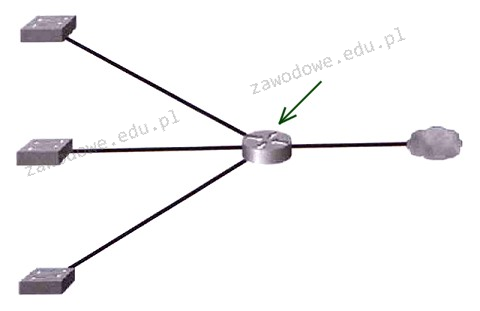
Jaki symbol urządzenia jest pokazany przez strzałkę na rysunku?

Ilustracja do pytania
A. Serwera
B. Koncentratora
C. Przełącznika
D. Routera
Router to takie urządzenie, które pomaga kierować danymi między różnymi sieciami. W sumie to jego główna rola – znaleźć najlepszą trasę dla danych, które przelatują przez sieć. Router patrzy na nagłówki pakietów i korzysta z tablicy routingu, żeby wiedzieć, gdzie te dane mają iść dalej. Jest mega ważny, bo łączy różne lokalne sieci LAN z większymi sieciami WAN, co pozwala im się komunikować. Dzięki temu ruch sieciowy jest lepiej zarządzany, co zmniejsza opóźnienia i sprawia, że wszystko działa sprawniej. Routery mogą robić też różne sztuczki, np. routing statyczny i dynamiczny – ten dynamiczny, jak OSPF czy BGP, pozwala na automatyczne aktualizacje tablicy routingu, gdy coś się zmienia w sieci. W praktyce, routery są kluczowe w firmach i w domach, nie tylko do przesyłania danych, ale też do zapewnienia bezpieczeństwa, jak NAT czy firewalle, co jest ważne w dzisiejszych czasach z tyloma zagrożeniami.

Pytanie 32

Który z wymienionych składników stanowi element pasywny w sieci?

A. Panel krosowy
B. Wzmacniak
C. Przełącznik
D. Karta sieciowa
Panel krosowy jest elementem pasywnym sieci, ponieważ nie przetwarza ani nie wzmacnia sygnału. Jego główną funkcją jest organizacja i zarządzanie kablami w infrastrukturze sieciowej, co pozwala na łatwe podłączanie i rozdzielanie połączeń między różnymi urządzeniami. Stosując standardy, takie jak T568A czy T568B dla okablowania Ethernet, panel krosowy zapewnia uporządkowaną strukturę, co jest kluczowe dla efektywności i łatwości w diagnozowaniu problemów sieciowych. Przykładem zastosowania panelu krosowego jest biuro, w którym wiele komputerów jest podłączonych do jednego głównego przełącznika. Dzięki panelowi krosowemu możliwe jest szybkie i proste przekierowanie połączeń, co zwiększa elastyczność i ułatwia zarządzanie infrastrukturą sieciową. W praktyce, stosowanie paneli krosowych w nowoczesnych sieciach LAN jest powszechną dobrą praktyką, ponieważ przyczynia się do zwiększenia porządku w okablowaniu oraz ułatwia przyszłe modyfikacje i rozbudowy sieci.

Pytanie 33

Osoba odpowiedzialna za zarządzanie siecią komputerową pragnie ustalić, jakie połączenia są aktualnie nawiązywane na komputerze z systemem operacyjnym Windows oraz które porty są wykorzystywane do nasłuchu. W tym celu powinna użyć polecenia

A. arp
B. ping
C. netstat
D. tracert
Polecenie 'netstat' jest niezwykle przydatnym narzędziem dla administratorów sieci komputerowych, gdyż pozwala na monitorowanie aktywnych połączeń sieciowych oraz portów, na których komputer nasłuchuje. Umożliwia to zrozumienie, które aplikacje komunikują się z siecią i jakie porty są otwarte, co jest kluczowe dla zarządzania bezpieczeństwem systemu. Dzięki 'netstat' można uzyskać informacje o wszystkich aktywnych połączeniach TCP oraz UDP, a także o lokalnych i zdalnych adresach IP oraz numerach portów. Używając opcji '-a', administratorzy mogą zobaczyć wszystkie połączenia oraz porty nasłuchujące, co pozwala na szybkie zidentyfikowanie potencjalnych problemów, takich jak otwarte porty, które mogą być narażone na ataki. W kontekście dobrych praktyk, korzystanie z 'netstat' powinno być regularnym elementem audytu bezpieczeństwa systemu, by upewnić się, że nieautoryzowane usługi nie zostaną uruchomione, co może prowadzić do poważnych luk w zabezpieczeniach.

Pytanie 34

W przypadku awarii którego urządzenia w sieci lokalnej, cała sieć przestaje działać w topologii magistrali?

A. Kabel magistrali
B. Dowolny komputer kliencki
C. Router
D. Serwer DHCP
W topologii magistrali, zwanej również topologią liniową, wszystkie urządzenia w sieci są połączone jednym kablem, zwanym magistralą. Kabel magistrali pełni rolę wspólnego medium komunikacyjnego dla wszystkich urządzeń w sieci. W przypadku, gdy ten kabel ulegnie uszkodzeniu, cała sieć przestaje działać, ponieważ sygnał nie jest w stanie przemieszczać się między urządzeniami. To właśnie dlatego awaria kabla magistrali jest krytycznym punktem w tego typu topologii. W praktyce, taka topologia była popularna w przeszłości ze względu na niskie koszty i prostotę konfiguracji, jednak ze względu na jej podatność na awarie, została w dużej mierze zastąpiona przez bardziej niezawodne rozwiązania, takie jak topologia gwiazdy. W topologii gwiazdy każde urządzenie jest połączone bezpośrednio z centralnym węzłem, co minimalizuje ryzyko awarii całej sieci w wyniku pojedynczego uszkodzenia.

Pytanie 35

Do konserwacji elementów łożyskowanych oraz ślizgowych w urządzeniach peryferyjnych stosuje się

A. tetrową szmatkę.
B. smar syntetyczny.
C. powłokę grafitową.
D. sprężone powietrze.
Konserwacja elementów łożyskowanych i ślizgowych to temat bardzo praktyczny i łatwo o błędne przekonania w tym zakresie. Na pierwszy rzut oka tetrowa szmatka może się wydawać przydatna, bo faktycznie pozwala wyczyścić powierzchnię z kurzu czy starych resztek smaru, ale jej rola kończy się właściwie na czyszczeniu, a nie konserwacji sensu stricte. Samo przetarcie nie zabezpiecza powierzchni przed tarciem ani korozją, a wręcz przeciwnie – jeśli nie zastosujemy potem środka smarującego, łatwo doprowadzić do uszkodzenia elementu. Powłoka grafitowa z kolei jest raczej stosowana w bardzo specyficznych aplikacjach, na przykład w miejscach, gdzie nie można użyć tradycyjnych smarów (np. ekstremalne temperatury, praca na sucho), ale w typowych urządzeniach peryferyjnych jej użycie jest prawie niespotykane i nie zaleca się jej jako standardowej metody konserwacji. Grafit tworzy cienką warstwę, która owszem, minimalizuje tarcie, ale nie ma właściwości zabezpieczających przed wilgocią czy zanieczyszczeniami. Sprężone powietrze to narzędzie idealne do usuwania kurzu oraz drobnych zanieczyszczeń z trudno dostępnych miejsc, ale nie ma żadnej funkcji w zakresie smarowania czy ochrony powierzchni roboczych. Wielu początkujących techników myli czyszczenie z konserwacją, stąd przekonanie, że wystarczy wydmuchać kurz albo przetrzeć elementy i wszystko będzie działać – to niestety nie działa w dłuższej perspektywie. Podsumowując, prawidłowa konserwacja to nie tylko usunięcie zabrudzeń, ale i zabezpieczenie ruchomych elementów przed zużyciem, a do tego służy właśnie smar syntetyczny, zgodnie z zaleceniami producentów i dobrymi praktykami branżowymi.

Pytanie 36

Komunikat tekstowy KB/Interface error, wyświetlony na ekranie komputera z BIOS POST firmy AMI, informuje o błędzie

A. baterii CMOS.
B. pamięci GRAM.
C. sterownika klawiatury.
D. rozdzielczości karty graficznej.
Komunikat KB/Interface error na ekranie BIOS POST firmy AMI oznacza problem z interfejsem klawiatury, czyli tak naprawdę coś nie gra na linii komunikacji płyty głównej z klawiaturą. KB to skrót od 'keyboard', a BIOS już podczas testu POST sprawdza, czy klawiatura odpowiada poprawnie. Z mojego doświadczenia, ten błąd pojawia się najczęściej, gdy klawiatura jest źle podłączona, kabel jest uszkodzony albo port PS/2 (czasem USB) nie działa jak trzeba – naprawdę warto wtedy spróbować innego portu albo sprawdzić klawiaturę na innym komputerze. W przypadku starszych płyt głównych, sterownik klawiatury jest zintegrowany z kontrolerem płyty, więc awaria tej części sprzętu również wygeneruje taki komunikat. Fachowo rzecz biorąc, BIOS bazuje na podstawowym sterowniku sprzętowym PS/2, który musi być sprawny, żeby klawiatura zadziałała na tym etapie. Często naprawa ogranicza się do wymiany klawiatury albo oczyszczenia styków, chociaż znam przypadki, gdzie winny był nawet uszkodzony BIOS. W serwisie, jeśli KB/Interface error utrzymuje się mimo sprawdzonego osprzętu, zwykle bierze się wtedy pod lupę płytę główną. Dobrym zwyczajem w informatyce jest zawsze zaczynać diagnostykę od rzeczy najprostszych – czyli właśnie peryferiów – zanim zaczniemy szukać problemów po stronie sprzętu czy firmware. Takie komunikaty BIOS-owe to w sumie klasyka diagnostyki, warto je znać i rozumieć nawet przy pracy z nowszymi systemami, gdzie podobne zasady nadal obowiązują.

Pytanie 37

Na stronie wydrukowanej w drukarce atramentowej pojawiają się smugi, kropki, kleksy i plamy. Aby rozwiązać problemy z jakością wydruku, należy

A. odinstalować i ponownie zainstalować sterownik drukarki.
B. wyczyścić i wyrównać lub wymienić pojemniki z tuszem.
C. stosować papier według zaleceń producenta.
D. wyczyścić układ optyki drukarki.
Wielu użytkowników, gdy pojawiają się plamy czy smugi na wydruku z drukarki atramentowej, od razu podejrzewa problemy ze sterownikami albo z papierem. Takie myślenie jest naturalne, bo często w innych sytuacjach komputerowych reinstalacja sterownika rzeczywiście potrafi rozwiązać problem, ale akurat w przypadku widocznych defektów druku w postaci kleksów, smug czy dziwnych plam to rzadko ma jakiekolwiek znaczenie. Sterownik zarządza komunikacją pomiędzy komputerem a drukarką, ale nie ma wpływu na fizyczny stan głowic drukujących czy pojemników z tuszem. Jeżeli chodzi o stosowanie papieru zgodnie z zaleceniami producenta, jasne – to ważny aspekt, ale niewłaściwy papier najczęściej skutkuje rozmyciem wydruku, falowaniem lub przebijaniem tuszu, a nie typowymi plamami czy liniami technicznymi. Optymalne rezultaty mamy wtedy, gdy używamy rekomendowanych materiałów eksploatacyjnych, ale to nie naprawi zapchanych dysz. Z kolei czyszczenie układu optyki ma sens tylko w drukarkach laserowych, gdzie laser i lusterka odpowiadają za nakładanie obrazu na bęben światłoczuły – w drukarkach atramentowych nie ma żadnej optyki do czyszczenia! To częsty błąd, kiedy ktoś myli technologie druku. Warto zapamiętać, że problemy z plamami i smugami w atramentówkach prawie zawsze wynikają z zanieczyszczeń lub zużytych głowic/pojemników z tuszem, a nie z oprogramowania czy rodzaju papieru. Najlepszą praktyką jest regularne przeprowadzanie automatycznego czyszczenia głowicy i dbanie o stan zbiorników z tuszem – to po prostu działa i pozwala uniknąć kosztownych napraw. Moim zdaniem, zanim zaczniemy kombinować z oprogramowaniem czy wymieniać papier, dobrze jest najpierw sprawdzić i wyczyścić to, co faktycznie ma kontakt z tuszem.

Pytanie 38

Aby w systemie Windows Professional ustawić czas pracy drukarki oraz uprawnienia drukowania, należy skonfigurować

A. kolejkę wydruku.
B. właściwości drukarki.
C. preferencje drukowania.
D. udostępnianie wydruku.
Aby ustawić czas pracy drukarki oraz uprawnienia drukowania w systemie Windows Professional, trzeba wejść w właściwości drukarki. To właśnie tutaj administratorzy mają dostęp do szczegółowej konfiguracji, o której często zapominają początkujący użytkownicy – serio, różnica między preferencjami a właściwościami czasem bywa nieoczywista. W oknie właściwości drukarki można ustalić, w jakich godzinach drukarka ma być dostępna dla użytkowników sieci (czyli np. wyłączyć wydruki w nocy lub w weekendy), a także precyzyjnie przypisać prawa do drukowania, zarządzania dokumentami czy nawet pełnej administracji kolejką. Takie podejście jest zgodne ze standardami zarządzania zasobami sieciowymi w środowiskach profesjonalnych, gdzie bezpieczeństwo i wydajność mają znaczenie. Z mojego doświadczenia wynika, że świadome ustawienie tych parametrów często pozwala uniknąć problemów z nieautoryzowanym drukowaniem czy też niepotrzebnym obciążeniem drukarki poza godzinami pracy firmy. Właściwości drukarki umożliwiają również dostęp do logów oraz narzędzi diagnostycznych. Ważne jest, żeby odróżniać te ustawienia od preferencji drukowania, bo te drugie dotyczą tylko wyglądu wydruków, a nie zarządzania dostępem czy harmonogramem. Co ciekawe, niektóre firmy mają nawet polityki narzucające określone godziny pracy drukarek, a dobre praktyki IT przewidują takie konfiguracje jako element podniesienia bezpieczeństwa i kontroli kosztów eksploatacji sprzętu.

Pytanie 39

Rzeczywistą kalibrację sprzętową monitora można wykonać

A. luksomierzem.
B. dedykowanym do tego celu kolorymetrem.
C. narzędziem systemowym do kalibracji.
D. narzędziem online producenta monitora.
Wiele osób myli różne rodzaje „kalibracji” monitora, wrzucając do jednego worka narzędzia systemowe, programy online i prawdziwe urządzenia pomiarowe. To prowadzi do myślenia, że skoro coś pozwala zmienić jasność, kontrast czy barwę, to już jest pełnoprawna kalibracja sprzętowa. Niestety tak to nie działa.
Luksomierz mierzy natężenie oświetlenia w luksach, czyli to, jak jasno jest w pomieszczeniu, a nie jak monitor odwzorowuje kolory. Można go użyć pomocniczo, np. do ustawienia odpowiedniego oświetlenia stanowiska pracy, ale nie nadaje się do precyzyjnego pomiaru składowych RGB, charakterystyki gamma czy równomierności barw na ekranie. To trochę jak próba regulacji dźwięku w słuchawkach miernikiem hałasu – coś tam zmierzysz, ale nie to, co trzeba.
Narzędzia systemowe do kalibracji czy kreatory w Windowsie i podobne rozwiązania w innych systemach operacyjnych służą raczej do subiektywnego dopasowania obrazu „na oko”. Mogą minimalnie poprawić komfort pracy, ale nie zapewniają wiarygodnego, powtarzalnego odwzorowania barw zgodnego ze standardami branżowymi. System nie ma fizycznego czujnika, który zmierzy faktyczny kolor, więc opiera się na Twojej percepcji, a ta jest zawodna, zależna od oświetlenia, zmęczenia wzroku itd.
Podobnie różne narzędzia online od producentów monitorów są często bardziej formą prostego kreatora ustawień niż rzeczywistą kalibracją sprzętową. Bez zewnętrznego sensora te programy mogą co najwyżej ustawić pewne fabryczne presety, ewentualnie skorygować podstawowe parametry, ale nie przeprowadzą dokładnego pomiaru i korekty LUT monitora. To są wygodne dodatki, ale nie zastępują profesjonalnego procesu kalibracji.
Rzeczywista kalibracja sprzętowa zawsze opiera się na pomiarze fizycznym przy pomocy kolorymetru lub spektrofotometru i zapisaniu wyników w postaci profilu ICC i/lub korekt w elektronice monitora. Typowym błędem jest zakładanie, że jeśli coś wygląda „ładnie dla oka”, to znaczy, że jest poprawnie skalibrowane. W zastosowaniach technicznych i graficznych liczą się liczby, standardy i powtarzalność, a to zapewniają wyłącznie dedykowane urządzenia pomiarowe.

Pytanie 40

Aby dostęp do systemu Windows Serwer 2016 był możliwy dla 50 urządzeń, bez względu na liczbę użytkowników, należy w firmie zakupić licencję

A. User CAL.
B. Device CAL.
C. Public Domain.
D. External Connection.
W tym zadaniu kluczowe jest zrozumienie logiki licencjonowania Windows Server 2016, a nie samo odgadnięcie nazwy licencji. Microsoft rozdziela liczenie użytkowników i urządzeń, bo różne firmy mają różne modele pracy. Typowym błędem jest myślenie, że User CAL będzie zawsze lepszy, bo przecież „licencjonujemy ludzi”. To nie zawsze prawda. User CAL przypisuje się do konkretnej osoby i jest idealny tam, gdzie jeden użytkownik korzysta z wielu urządzeń, na przykład administrator systemu mający laptopa, komputer stacjonarny i zdalny dostęp z domu. W pytaniu chodzi jednak wyraźnie o 50 urządzeń, niezależnie od liczby użytkowników. To jest odwrotna sytuacja: jedno urządzenie może mieć wielu użytkowników, np. w systemie zmianowym albo w pracowni szkolnej. W takim wypadku User CAL powodowałby przepłacanie albo wręcz niezgodność z licencją, jeśli użytkowników jest więcej niż wykupionych CAL. Z kolei określenia typu Public Domain nie mają żadnego związku z licencjonowaniem Windows Server. Public domain dotyczy praw autorskich i oznacza utwory, które nie są chronione prawem autorskim, a nie komercyjnych produktów serwerowych Microsoftu. W praktyce używanie tego pojęcia przy licencjach serwerowych to kompletne nieporozumienie. Podobnie mylące jest hasło External Connection. Istnieje co prawda licencja External Connector, ale jej zastosowanie jest inne: dotyczy dostępu zewnętrznych użytkowników spoza organizacji (np. klienci, partnerzy), i jest rozliczana na serwer, a nie na konkretne urządzenie czy osobę. Nie rozwiązuje to więc problemu 50 urządzeń wewnątrz firmy. Częsty błąd polega na wrzucaniu wszystkich „jakichś tam licencji” do jednego worka, bez czytania dokładnych definicji. Dobre podejście to zawsze zadanie sobie pytania: co liczę – ludzi czy sprzęt, oraz czy mówimy o użytkownikach wewnętrznych czy zewnętrznych. Dopiero wtedy wybór między User CAL, Device CAL a ewentualnie External Connector zaczyna być logiczny i zgodny z dobrymi praktykami oraz dokumentacją Microsoftu.