Wyniki egzaminu

Informacje o egzaminie:
  • Zawód: Technik informatyk
  • Kwalifikacja: INF.02 - Administracja i eksploatacja systemów komputerowych, urządzeń peryferyjnych i lokalnych sieci komputerowych
  • Data rozpoczęcia: 16 kwietnia 2026 13:54
  • Data zakończenia: 16 kwietnia 2026 14:12

Egzamin zdany!

Wynik: 26/40 punktów (65,0%)

Wymagane minimum: 20 punktów (50%)

Nowe
Analiza przebiegu egzaminu- sprawdź jak rozwiązywałeś pytania
Pochwal się swoim wynikiem!
Szczegółowe wyniki:
Pytanie 1

Na którym z domyślnych portów realizowana jest komunikacja protokołu ftp?

A. 23
B. 21
C. 80
D. 53
Odpowiedzi 23, 53 i 80 są niepoprawne, ponieważ każdy z tych portów jest wykorzystywany przez inne protokoły, co prowadzi do mylnych informacji o ich zastosowaniu w kontekście FTP. Port 23 jest zarezerwowany dla protokołu Telnet, który pozwala na zdalne logowanie do systemów operacyjnych, jednak nie jest on przystosowany do przesyłania plików, co jest kluczową funkcją FTP. Port 53 jest używany przez protokół DNS (Domain Name System), który odpowiada za tłumaczenie nazw domen na adresy IP, co również nie ma związku z transferem plików. Natomiast port 80 jest standardowym portem dla protokołu HTTP, używanego w komunikacji sieciowej w przeglądarkach internetowych do wyświetlania stron www. Zrozumienie, jakie porty są przypisane do konkretnych protokołów, jest niezbędne dla właściwego konfigurowania usług sieciowych oraz zabezpieczania systemów przed nieautoryzowanym dostępem. Błędne przypisanie portów może prowadzić do problemów z komunikacją w sieciach oraz do trudności w identyfikowaniu i rozwiązywaniu problemów z transferem danych.
Pytanie 2

Aby przeprowadzić aktualizację zainstalowanego systemu operacyjnego Linux Ubuntu, należy wykorzystać komendę

A. apt-get upgrade albo apt upgrade
B. kernel update
C. yum upgrade
D. system update
Odpowiedzi 'kernel update', 'system update' i 'yum upgrade' to nie to, czego szukamy, kiedy mówimy o aktualizacji systemu Ubuntu. 'Kernel update' to nie jest konkretne polecenie w Linuxie, a sama aktualizacja jądra wymaga dodatkowych kroków i nie robi się jej tak po prostu. Dla Ubuntu, które opiera się na Debianie, powinno się używać 'apt-get' lub 'apt', a nie tych ogólnych fraz. 'System update' to pojęcie bardzo ogólne, które nie wskazuje konkretnego polecenia ani narzędzia – to może wprowadzać w błąd. Z kolei 'yum upgrade' to coś, co działa w dystrybucjach na bazie Red Hat, jak CentOS czy Fedora, a nie w Ubuntu. Ważne jest, żeby wiedzieć, jak te systemy zarządzania pakietami się różnią, bo to kluczowe w administrowaniu systemem. Jeśli nie zwracasz na to uwagi, mogą się pojawić błędy przy aktualizacjach, co może zaszkodzić działaniu programów i narazić system na różne niebezpieczeństwa.

Pytanie 3

Aby w systemie Windows nadać użytkownikowi możliwość zmiany czasu systemowego, potrzebna jest przystawka

A. certmgr.msc
B. eventvwr.msc
C. secpol.msc
D. services.msc
Odpowiedzi takie jak 'eventvwr.msc', 'certmgr.msc' oraz 'services.msc' nie są właściwe w kontekście przydzielania praw użytkownikom do zmiany czasu systemowego. 'Eventvwr.msc' odnosi się do Podglądu zdarzeń, który służy do monitorowania i analizy zdarzeń systemowych i aplikacyjnych, co nie ma związku z przydzielaniem uprawnień użytkowników. Może być używane do diagnostyki, ale nie do zarządzania politykami bezpieczeństwa. Z kolei 'certmgr.msc' to narzędzie do zarządzania certyfikatami, które nie ma zastosowania w kontekście uprawnień związanych z czasem systemowym. Użytkownicy mogą mylnie sądzić, że certyfikaty mają wpływ na czas systemowy, ale w rzeczywistości certyfikaty są używane głównie do zapewnienia bezpieczeństwa komunikacji. 'Services.msc' z kolei umożliwia zarządzanie usługami systemowymi, co również nie dotyczy przydzielania praw użytkownikom. Typowym błędem myślowym jest przekonanie, że wszystkie przystawki do zarządzania systemem mają podobne funkcje, podczas gdy każda z nich odpowiada za zupełnie inny aspekt funkcjonowania systemu. Kluczowe jest zrozumienie, że przydzielanie praw użytkownikom wymaga odwołania do narzędzi zarządzających politykami bezpieczeństwa, a nie do narzędzi monitorujących czy zarządzających usługami.

Pytanie 4

Aby przeprowadzić diagnozę systemu operacyjnego Windows oraz stworzyć plik z listą wszystkich ładujących się sterowników, konieczne jest uruchomienie systemu w trybie

A. awaryjnym
B. debugowania
C. przywracania usług katalogowych
D. rejestrowania rozruchu
Wybór trybu debugowania, przywracania usług katalogowych lub awaryjnego w kontekście diagnozy wczytywanych sterowników w systemie Windows może prowadzić do nieporozumień. Tryb debugowania jest przede wszystkim wykorzystywany do zaawansowanego rozwiązywania problemów programistycznych, gdzie umożliwia inżynierom monitorowanie i śledzenie działania aplikacji w czasie rzeczywistym. Choć może być użyteczny w określonych sytuacjach, nie dostarcza szczegółowych informacji o procesie uruchamiania systemu i wczytywanych komponentach w sposób, w jaki robi to rejestrowanie rozruchu. Z kolei tryb przywracania usług katalogowych skupia się na naprawie problemów związanych z aktywną strukturą usług katalogowych, co nie jest bezpośrednio związane z diagnostyką sterowników. Tryb awaryjny z kolei uruchamia system z minimalną liczbą wczytywanych sterowników i programów, co może być użyteczne do identyfikacji problemów, jednak nie generuje szczegółowego logu dotyczącego procesu rozruchu. Wybór tych opcji często wynika z braku zrozumienia ról poszczególnych trybów rozruchu, co może prowadzić do frustracji i utraty cennego czasu w procesie diagnostyki. Kluczowe jest, aby zrozumieć, że każdy z tych trybów ma swoje specyficzne zastosowania, a ich niewłaściwe użycie może jedynie pogłębić problemy rodzaju technicznego w systemie operacyjnym.

Pytanie 5

Które polecenie pozwala na mapowanie zasobów sieciowych w systemie Windows Serwer?

A. net use
B. network
C. net map
D. net add
Pojęcia przedstawione w niepoprawnych odpowiedziach są niewłaściwe w kontekście mapowania zasobów sieciowych w systemach Windows Server. 'net map' to fałszywe polecenie, które nie istnieje w standardowym zestawie narzędzi systemowych; może po prostu wynikać z nieporozumienia dotyczącego terminologii związanej z mapowaniem dysków. Następnie, odpowiedź 'network' jest zbyt ogólna i nie odnosi się do konkretnego polecenia konsolowego w systemie Windows, co czyni ją nieprzydatną w kontekście tego pytania. Ostatnia odpowiedź, 'net add', nie tylko jest błędna, ale także myli się z funkcjonalnością zarządzania kontami użytkowników w systemie Windows. W rzeczywistości, nie istnieje polecenie 'net add', które odpowiadałoby za mapowanie zasobów sieciowych. Niezrozumienie tych terminów może prowadzić do problemów w zarządzaniu siecią i dostępem do zasobów, co jest szczególnie istotne w środowiskach korporacyjnych, gdzie bezpieczeństwo i efektywność są kluczowe. Dlatego ważne jest, aby użytkownicy mieli podstawową wiedzę na temat poprawnych poleceń i ich zastosowań, co pomoże uniknąć błędów w administracji systemami.

Pytanie 6

Który typ profilu użytkownika zmienia się i jest zapisywany na serwerze dla klienta działającego w sieci Windows?

A. Tymczasowy
B. Obowiązkowy
C. Lokalny
D. Mobilny
Mobilny profil użytkownika jest przechowywany na serwerze i dostosowuje się do specyficznych potrzeb użytkowników w środowisku Windows. Jego kluczową cechą jest możliwość synchronizacji ustawień i preferencji między różnymi komputerami w sieci. Dzięki temu użytkownik, logując się na innym urządzeniu, ma dostęp do swoich indywidualnych ustawień, takich jak tapeta, ulubione programy czy preferencje dotyczące aplikacji. Przykładem zastosowania mobilnego profilu jest sytuacja, gdy pracownik korzysta z kilku komputerów w biurze i chce, aby jego środowisko pracy było dosłownie takie samo na każdym z nich. W praktyce mobilne profile są stosowane w dużych organizacjach, gdzie istnieje potrzeba centralizacji zarządzania użytkownikami i ich ustawieniami. Dobrą praktyką jest również regularne monitorowanie i aktualizowanie profili, aby zapewnić ich zgodność z wymaganiami bezpieczeństwa i polityką firmy. To podejście jest zgodne z najlepszymi standardami w zarządzaniu IT, co pozwala na większą efektywność i komfort pracy użytkowników.

Pytanie 7

Jakie polecenia należy zrealizować, aby zamontować pierwszą partycję logiczną dysku primary slave w systemie Linux?

A. mount /dev/hda2 /mnt/hdd
B. mount /dev/hdb5 /mnt/hdd
C. mount /dev/hdb3 /mnt/hdd
D. mount /dev/hda4 /mnt/hdd
Wybór innych opcji montowania, takich jak 'mount /dev/hda2 /mnt/hdd', 'mount /dev/hdb3 /mnt/hdd' czy 'mount /dev/hda4 /mnt/hdd', jest błędny z kilku powodów. Po pierwsze, '/dev/hda' wskazuje na pierwszy dysk twardy w systemie, który jest oznaczony jako primary master, co oznacza, że nie jest to dysk slave. W kontekście montowania partycji logicznych na dysku slave, właściwe urządzenie to '/dev/hdb'. Odpowiedzi zawierające '/dev/hda' odnoszą się do nieprawidłowej lokalizacji partycji, co prowadzi do błędów w dostępie do danych. Ponadto, jeżeli chodzi o numery partycji, partycje logiczne są zazwyczaj oznaczane jako 'hdb5', 'hdb6' itd., w zależności od ich kolejności w ramach partycji rozszerzonej. Zatem, montowanie 'hdb3' byłoby także błędne, ponieważ jest to trzecia partycja logiczna, a nie pierwsza. Typowym błędem w myśleniu jest mylenie rodzajów dysków oraz partycji, co często prowadzi do frustracji i problemów z dostępem do danych. Kluczowe jest zrozumienie struktury dysków i partycji w systemie Linux, co pozwala na poprawne montowanie i administrowanie urządzeniami magazynującymi, zgodnie z najlepszymi praktykami zarządzania systemem.

Pytanie 8

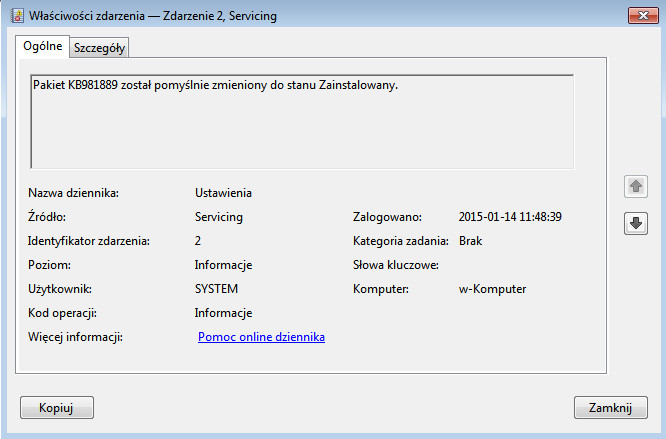
Wpis w dzienniku zdarzeń przedstawiony na ilustracji należy zakwalifikować do zdarzeń typu

Ilustracja do pytania
A. inspekcja niepowodzeń
B. błędy
C. informacje
D. ostrzeżenia
Wpis w dzienniku zdarzeń oznaczony jako poziom Informacje informuje o prawidłowo przeprowadzonym procesie lub operacji bez problemów. Takie wpisy są ważne dla administratorów systemów i specjalistów IT ponieważ dostarczają dowodów na poprawne funkcjonowanie systemu i przeprowadzonych procesów. Na przykład wpis informacyjny może dokumentować pomyślną instalację aktualizacji systemu co jest istotne przy audytach i przy rozwiązywaniu problemów. Dokumentacja tego typu zdarzeń jest zgodna z dobrymi praktykami zarządzania IT takimi jak ITIL które kładą nacisk na monitorowanie i dokumentowanie stanu systemów. Regularne przeglądanie takich wpisów może pomóc w identyfikacji trendów i potencjalnych problemów zanim jeszcze wpłyną na działanie systemu. Ponadto tego typu logi mogą być używane do generowania raportów i analiz wydajności co jest kluczowe w większych środowiskach IT gdzie monitorowanie dużej liczby systemów jest niezbędne do zapewnienia ciągłości działania.

Pytanie 9

Trzech użytkowników komputera z systemem operacyjnym Windows XP Pro posiada swoje foldery z dokumentami w głównym katalogu dysku C:. Na dysku znajduje się system plików NTFS. Użytkownicy mają utworzone konta z ograniczonymi uprawnieniami. Jak można zabezpieczyć folder każdego z użytkowników, aby inni nie mieli możliwości modyfikacji jego zawartości?

A. Ustawić dla dokumentów atrybut Ukryty w ustawieniach folderów
B. Nie udostępniać dokumentów w sekcji Udostępnianie w ustawieniach folderu
C. Przydzielić uprawnienia NTFS do edytowania folderu jedynie odpowiedniemu użytkownikowi
D. Zmierzyć każdemu z użytkowników typ konta na konto z ograniczeniami
Przypisanie odpowiednich uprawnień NTFS do folderów użytkowników jest kluczowym krokiem w zabezpieczaniu danych w systemie Windows XP. NTFS, jako nowoczesny system plików, oferuje zaawansowane możliwości zarządzania uprawnieniami, które pozwalają kontrolować, kto może modyfikować, odczytywać lub wykonywać pliki i foldery. W przypadku, gdy każdy z trzech użytkowników ma swój własny folder z dokumentami, należy skonfigurować uprawnienia tak, aby tylko dany użytkownik miał możliwość ich edytowania. Przykładowo, jeśli użytkownik A ma folder 'Dokumenty użytkownika A', to tylko on powinien mieć przyznane uprawnienia do zapisu, natomiast użytkownicy B i C powinni mieć te uprawnienia odrzucone. Dzięki temu, nawet jeśli inni użytkownicy mają dostęp do systemu, nie będą w stanie zmieniać zawartości folderów innych osób. Tego rodzaju praktyka jest zgodna z zasadą minimalnych uprawnień, która jest jedną z podstawowych zasad bezpieczeństwa IT, pomagając w ochronie danych przed nieautoryzowanym dostępem i modyfikacjami.

Pytanie 10

Zarządzanie partycjami w systemach operacyjnych Windows

A. oferują podstawowe funkcje diagnostyczne, defragmentację oraz checkdisk
B. umożliwiają określenie maksymalnej wielkości przestrzeni dyskowej dla kont użytkowników
C. przydzielają partycje na nośnikach
D. przydzielają etykietę (np. C) dla konkretnej partycji
Analizując pozostałe odpowiedzi, można zauważyć, że niektóre z nich wprowadzają w błąd, dotyczące funkcji przydziałów dyskowych. Na przykład, stwierdzenie, że przydziały dyskowe przydzielają etykietę dla danej partycji, jest nieścisłe. Etykieta partycji to nazwa nadawana dyskom i partycjom w celu identyfikacji, ale nie jest to funkcja przydziałów dyskowych. Przydziały są bardziej związane z kontrolą zasobów niż z etykietowaniem. Inna koncepcja dotycząca przydzielania partycji na dyskach jest również myląca. Przydziały dyskowe nie są odpowiedzialne za tworzenie czy zarządzanie partycjami, co jest zadaniem administratora systemu operacyjnego oraz narzędzi do partycjonowania dysków. Funkcjonalności takie jak diagnostyka, defragmentacja i checkdisk dotyczą utrzymania i konserwacji systemu plików, ale nie są związane bezpośrednio z przydziałami dyskowymi. Wprowadzanie w błąd i mylenie tych pojęć może prowadzić do nieefektywnego zarządzania zasobami dyskowymi, co w dłuższym okresie może wpływać na wydajność systemu i zadowolenie użytkowników. Dlatego zrozumienie różnicy między tymi konceptami jest kluczowe dla prawidłowego zarządzania systemami Windows.

Pytanie 11

Rodzajem złośliwego oprogramowania będącego programem rezydentnym, który działa, wykonując konkretną operację, nie powiela się przez sieć, a jedną z jego metod jest samoreplikacja aż do wyczerpania pamięci komputera, jest

A. Rootkit
B. Stealware
C. Wabbit
D. Backdoor
Wabbit to nietypowy rodzaj złośliwego oprogramowania, który rzeczywiście nie powiela się przez sieć, nie infekuje innych komputerów, nie ukrywa swojej obecności jak rootkit, ani nie otwiera tylnej furtki jak backdoor. Jego głównym celem jest samoreplikacja – uruchamia mnóstwo własnych kopii, aż system operacyjny nie radzi sobie z przydzielaniem pamięci i zasobów. Efektem tego może być zawieszenie się komputera, znaczne spowolnienie działania, a nawet wymuszenie restartu. Co ciekawe, Wabbit nie musi być przesyłany przez Internet, bo działa lokalnie, a taki rodzaj ataku często wykorzystywany jest do testowania odporności systemów na ataki typu DoS (Denial of Service), ale w mikroskali – tylko na jednym hoście. Moim zdaniem, warto znać takie przypadki, bo nie każdy atak wymaga dużej sieci czy zaawansowanych technik. W codziennej pracy administratora czy nawet zwykłego użytkownika, zauważenie nagłego spadku wydajności systemu lub zapełnienia pamięci RAM bez wyraźnego powodu powinno zapalić lampkę ostrzegawczą. Sugeruję, żeby zawsze monitorować procesy działające w tle i korzystać ze sprawdzonych narzędzi diagnostycznych. Dobre praktyki branżowe mówią, że regularne aktualizacje systemu i korzystanie z menedżera zadań do weryfikacji nieznanych procesów to podstawa ochrony przed takimi zagrożeniami. Niewiele osób słyszało o wabbitach, bo to raczej ciekawostka historyczna, ale mogą nadal stanowić problem, jeśli ktoś eksperymentuje ze starszymi systemami lub środowiskami testowymi.

Pytanie 12

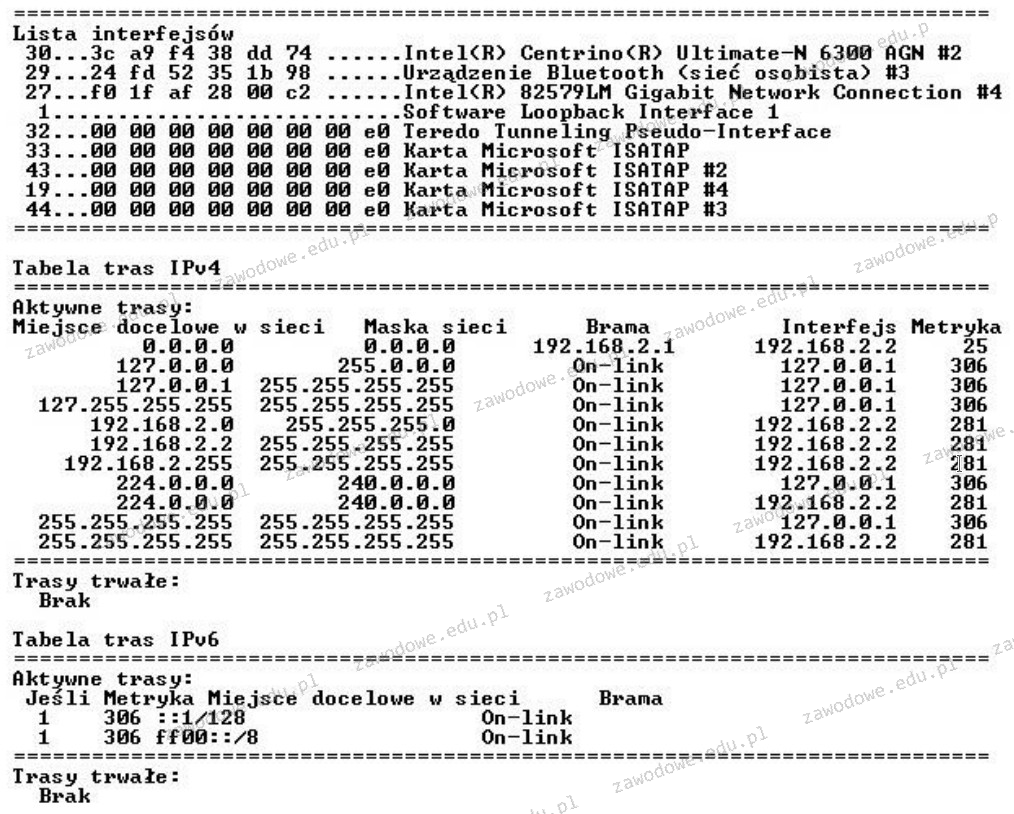
Jaki jest rezultat realizacji którego polecenia w systemie operacyjnym z rodziny Windows, przedstawiony na poniższym rysunku?

Ilustracja do pytania
A. arp -a
B. net view
C. net session
D. route print
Polecenie arp -a wyświetla tablicę ARP czyli mapowanie adresów IP na adresy MAC w lokalnej sieci. To narzędzie jest użyteczne do diagnozowania problemów z lokalną komunikacją sieciową jednak nie dostarcza informacji o trasach sieciowych czy interfejsach. Błędnym założeniem byłoby myślenie że wynik arp -a mógłby przedstawiać informacje widoczne na rysunku które są związane z tabelą routingu. Net view to polecenie które wyświetla listę zasobów sieciowych udostępnionych na danym komputerze lub w domenie. Jest to narzędzie do zarządzania udostępnianiem plików i drukarek nie ma jednak związku z trasami sieciowymi czy interfejsami co czyni je nieadekwatnym jako odpowiedź na to pytanie. Net session pozwala administratorom zarządzać sesjami użytkowników na serwerach co obejmuje zamykanie nieautoryzowanych sesji. To narzędzie związane jest z bezpieczeństwem i zarządzaniem użytkownikami w sieci ale nie odnosi się do tabeli routingu sieciowego. Każda z tych opcji pełni ważną rolę w zarządzaniu siecią jednak odpowiada na inne aspekty zarządzania i diagnostyki niż te przedstawione w poleceniu route print które dostarcza szczegółowych informacji o trasach routingu w systemach Windows i jest kluczowe dla administratorów sieci w kontekście zarządzania trasami i rozwiązywania problemów z łącznością.

Pytanie 13

Które z poleceń systemu Linux nie umożliwia przeprowadzenia diagnostyki sprzętu komputerowego?

A. lspci
B. ls
C. fsck
D. top
Polecenie <b>ls</b> to chyba jedno z najbardziej podstawowych narzędzi w systemie Linux i praktycznie każdy użytkownik go zna. Służy ono do wyświetlania zawartości katalogów, czyli po prostu pokazuje pliki i foldery znajdujące się w określonym miejscu w systemie plików. Moim zdaniem, warto pamiętać, że choć <b>ls</b> jest przydatny na co dzień, to nie nadaje się do typowej diagnostyki sprzętu komputerowego. Nie pokaże nam listy urządzeń, nie sprawdzimy nim stanu dysku ani nie zobaczymy obciążenia procesora czy pamięci. To narzędzie jest zupełnie pozbawione funkcji diagnostycznych związanych ze sprzętem – jego rola ogranicza się do organizacji i przeglądania plików. W praktyce, gdy chcemy dowiedzieć się czegoś o naszym sprzęcie, sięgamy raczej po takie narzędzia jak <b>lspci</b> (do informacji o urządzeniach PCI), <b>top</b> (monitorowanie zasobów systemowych) czy <b>fsck</b> (sprawdzanie integralności systemu plików). Z mojego doświadczenia wynika, że wiele osób myli <b>ls</b> z narzędziami diagnostycznymi, bo jest tak powszechnie używane – ale pod względem sprzętowym nie wnosi ono żadnej wartości diagnostycznej. W dokumentacji administratorów systemów Linux czy w oficjalnych poradnikach <b>ls</b> nie pojawia się w kontekście diagnozowania sprzętu – i to jest zgodne z dobrą praktyką branżową. Dla porządku, jeśli zależy Ci na faktycznej diagnostyce, lepiej zapamiętać, które polecenia faktycznie się do tego nadają, a których lepiej nie używać do takich celów.

Pytanie 14

Jak w systemie Windows zmienić port drukarki, która została zainstalowana?

A. Właściwości drukarki
B. Ustawienia drukowania
C. Ostatnia znana dobra konfiguracja
D. Menedżer zadań
Aby zmienić port zainstalowanej drukarki w systemie Windows, należy skorzystać z opcji "Właściwości drukarki". W tej sekcji użytkownik ma możliwość dostosowania różnych ustawień drukarki, w tym konfiguracji portów. W praktyce, zmiana portu jest istotna, gdy drukarka jest podłączona do innego portu fizycznego, na przykład w przypadku zmiany kabla USB do innego gniazda lub przełączenia się na drukowanie w sieci. Właściwości drukarki umożliwiają także dostęp do informacji o sterownikach, preferencjach jakości druku oraz innych zaawansowanych ustawieniach. Standardem w branży jest upewnienie się, że wszystkie zmiany w konfiguracji sprzętowej są także odzwierciedlane w oprogramowaniu, aby uniknąć problemów z komunikacją i wydajnością. Dlatego znajomość tej funkcji jest kluczowa dla efektywnego zarządzania drukarkami w środowisku biurowym.

Pytanie 15

Jak można zwolnić miejsce na dysku, nie tracąc przy tym danych?

A. sprawdzanie dysku
B. oczyszczanie dysku
C. backup dysku
D. defragmentację dysku
Defragmentacja dysku to proces, który reorganizuje dane na dysku twardym, aby przyspieszyć dostęp do plików, ale nie zwalnia miejsca. Defragmentacja ma sens jedynie w kontekście dysków mechanicznych, gdzie dane mogą być rozproszone. W przypadku dysków SSD, defragmentacja jest niezalecana, ponieważ może prowadzić do szybszego zużycia nośnika. Backup dysku to czynność polegająca na tworzeniu kopii zapasowej danych, co jest kluczowe dla zapewnienia bezpieczeństwa informacji, ale również nie przyczynia się do zwolnienia miejsca na dysku. Sprawdzanie dysku dotyczy wykrywania błędów i problemów z nośnikiem, ale również nie ma wpływu na ilość zajmowanego miejsca. Typowym błędem jest mylenie tych procesów z oczyszczaniem dysku. Użytkownicy mogą sądzić, że defragmentacja, backup czy sprawdzanie dysku mają na celu zwolnienie miejsca, co jest nieprawidłowe. Kluczowe jest zrozumienie, że aby skutecznie zwolnić miejsce, należy skupić się na usuwaniu zbędnych plików, co jest esencją oczyszczania dysku. Każde z wymienionych działań ma swoje znaczenie i zastosowanie, ale nie powinny być mylone z funkcją oczyszczania, której celem jest bezpośrednie zwolnienie przestrzeni na dysku.

Pytanie 16

Wykonanie komendy dxdiag w systemie Windows pozwala na

A. uruchomienie maszyny wirtualnej z systemem Windows 10 zainstalowanym
B. konfigurację klawiatury, aby była zgodna z wymaganiami języka polskiego
C. kompresję wskazanych danych na dysku twardym
D. uruchomienie narzędzia diagnostycznego DirectX
Wykonanie polecenia dxdiag w systemie Windows uruchamia narzędzie diagnostyczne DirectX, które jest kluczowym elementem do analizy i rozwiązywania problemów związanych z grafiką oraz dźwiękiem w systemie. Narzędzie to umożliwia użytkownikom zbieranie informacji na temat zainstalowanych komponentów sprzętowych, takich jak karty graficzne, dźwiękowe oraz sterowniki. Dzięki temu można szybko zidentyfikować potencjalne problemy z wydajnością lub zgodnością z oprogramowaniem. Przykładowo, gdy użytkownik doświadcza problemów z uruchomieniem gry, uruchomienie dxdiag pozwala sprawdzić, czy sterowniki graficzne są aktualne oraz czy sprzęt spełnia minimalne wymagania. To narzędzie jest również użyteczne dla programistów, którzy chcą zrozumieć, jak ich aplikacje działają na różnych konfiguracjach sprzętowych, zapewniając zgodność i optymalizację. W branży gier i multimediów, regularne korzystanie z dxdiag jest praktyką zalecaną, aby zapewnić, że system jest zawsze w optymalnym stanie operacyjnym, co wpisuje się w standardy zarządzania jakością oprogramowania.

Pytanie 17

Podaj domyślny port używany do przesyłania poleceń (command) w serwerze FTP

A. 110
B. 25
C. 20
D. 21
Porty 25, 110 oraz 20 są często mylone z portem 21 w kontekście różnorodnych protokołów komunikacyjnych. Port 25 jest standardowo wykorzystywany przez protokół SMTP (Simple Mail Transfer Protocol), który jest odpowiedzialny za przesyłanie e-maili. W wielu przypadkach, użytkownicy mogą mylić te dwa protokoły, zwłaszcza gdy rozważają przesyłanie plików jako część procesu komunikacji. Zrozumienie różnicy między FTP a SMTP jest kluczowe, ponieważ koncentruje się na różnych zastosowaniach oraz typach przesyłanych danych. Port 110 jest zarezerwowany dla protokołu POP3 (Post Office Protocol version 3), który służy do pobierania wiadomości e-mail z serwera. Użytkownicy mogą błędnie uznać, że POP3 i FTP są wymienne, ponieważ oba dotyczą transferu danych, jednak ich funkcje i zastosowania są całkowicie różne. Port 20 jest używany do transferu danych w trybie aktywnym FTP, a nie do przekazywania poleceń. W trybie aktywnym, po połączeniu na porcie 21, serwer FTP używa portu 20 do przesyłania danych do klienta. Pomyłki dotyczące portów FTP mogą prowadzić do nieprawidłowej konfiguracji serwerów, co w konsekwencji może wpłynąć na bezpieczeństwo oraz efektywność transferu plików. Wiedza na temat właściwych portów oraz protokołów jest więc istotnym elementem dla każdego, kto zarządza sieciami lub systemami przesyłania plików.

Pytanie 18

Wartości 1001 i 100 w pliku /etc/passwd wskazują na

student:x:1001:100:Jan Kowalski:/home/student:/bin/bash
A. numer koloru tekstu i numer koloru tła w terminalu
B. identyfikatory użytkownika oraz grupy w systemie
C. liczbę udanych oraz nieudanych prób logowania
D. liczbę dni od ostatniej zmiany hasła oraz liczbę dni do wygaszenia hasła
W pliku /etc/passwd każda linia reprezentuje konto użytkownika w systemie UNIX lub Linux. Jest ona podzielona na pola oddzielone dwukropkami. Kluczowym elementem są identyfikatory UID (User ID) i GID (Group ID) które są używane do przypisywania uprawnień oraz dostępu do plików i zasobów. UID 1001 identyfikuje konkretnego użytkownika systemowego a GID 100 wskazuje na jego domyślną grupę. Dzięki tym identyfikatorom system operacyjny może efektywnie zarządzać uprawnieniami i izolacją użytkowników co jest kluczowe w systemach wieloużytkownikowych. Praktyczne zastosowanie obejmuje zarządzanie dostępem do plików gdzie właścicielem pliku jest użytkownik z określonym UID a grupa z GID może mieć różne prawa do tego pliku. W środowiskach produkcyjnych dobrze jest stosować zasady nadawania uprawnień zgodnie z minimalnymi wymaganiami oraz używać mechanizmów takich jak umask czy ACL do dalszej kontroli dostępu co podnosi poziom bezpieczeństwa systemu

Pytanie 19

W komputerze zainstalowano nowy dysk twardy o pojemności 8 TB i podzielono go na dwie partycje, z których każda ma 4 TB. Jaki typ tablicy partycji powinien być zastosowany, aby umożliwić takie partycjonowanie?

A. SWAP
B. GPT
C. FAT32
D. MBR
Odpowiedź, którą wybrałeś, jest spoko, bo GPT to naprawdę nowoczesna tablica partycji, która radzi sobie z większymi dyskami, np. 8 TB. Dzięki niej można tworzyć dużo partycji, co jest super, bo MBR tego nie umożliwia - tam max to 2 TB i cztery partycje. Tak więc, jak masz większe dyski, to GPT to świetny wybór. No i jeszcze to, że GPT jest bardziej odporna na błędy, bo kopie partycji są przechowywane, co znacznie zwiększa bezpieczeństwo danych. Jeśli planujesz coś instalować na takim dysku albo traktować go jak magazyn, to naprawdę warto postawić na GPT – to dzisiaj standard w branży.

Pytanie 20

Wskaż aplikację w systemie Linux, która służy do kompresji plików.

A. gzip
B. shar
C. tar
D. arj
gzip to jeden z najpopularniejszych programów do kompresji danych w systemie Linux, który wykorzystuje algorytmy kompresji Deflate. Jego główną zaletą jest efektywność w redukcji rozmiaru plików, co jest szczególnie istotne w kontekście przechowywania i przesyłania danych. Gzip jest często używany do kompresji plików tekstowych, w tym kodu źródłowego, co przyczynia się do zmniejszenia czasu pobierania na stronach internetowych. Zastosowanie gzip w serwerach internetowych, takich jak Apache czy Nginx, pozwala na automatyczne kompresowanie danych wysyłanych do przeglądarek użytkowników, co prowadzi do znacznych oszczędności pasma i przyspieszenia ładowania stron. Ponadto, gzip jest zgodny z wieloma narzędziami i bibliotekami, umożliwiając łatwe integrowanie go z różnymi systemami i aplikacjami. Warto również zauważyć, że gzip jest standardem w wielu procesach budowania oprogramowania, gdzie zmniejszenie rozmiaru pakietów dystrybucyjnych jest kluczowe.

Pytanie 21

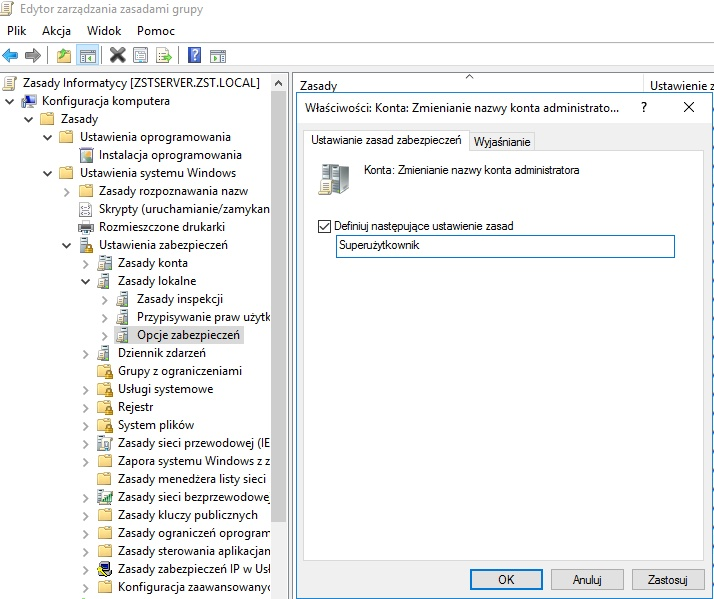
Rezultatem działania przedstawionego na ilustracji okna jest

Ilustracja do pytania
A. wyłączenie konta Gość
B. dodanie użytkownika Superużytkownik
C. zmiana nazwy konta Gość na Superużytkownik
D. zmiana nazwy konta Administrator na Superużytkownik
Na zrzucie ekranu widzisz Edytor zarządzania zasadami grupy w domenie Windows. Po lewej stronie jest drzewo: Konfiguracja komputera → Ustawienia systemu Windows → Ustawienia zabezpieczeń → Zasady lokalne → Opcje zabezpieczeń. Po prawej stronie otwarte jest konkretne ustawienie o nazwie „Konta: Zmienianie nazwy konta administratora”. To jest gotowa polityka bezpieczeństwa systemu Windows, nie dotyczy ona konta Gość ani tworzenia nowego użytkownika, tylko właśnie wbudowanego konta Administrator. W polu tekstowym wpisano nazwę „Superużytkownik” i zaznaczono „Definiuj następujące ustawienie zasad”, więc system wymusi zmianę nazwy wbudowanego konta Administrator na Superużytkownik na maszynach objętych tą GPO. W praktyce to jest jedna z podstawowych dobrych praktyk hardeningu systemu Windows: ukryć domyślne konto Administrator poprzez zmianę jego nazwy oraz ewentualnie dodatkowo włączyć zasady złożoności hasła, ograniczenia logowania, audyt logowań itp. Moim zdaniem w środowiskach domenowych warto łączyć to z użyciem osobnych kont administracyjnych dla każdego admina, a konto wbudowane mieć z mocnym hasłem i wykorzystywać tylko awaryjnie. Ważne jest też, że ta polityka nie tworzy nowego konta o nazwie Superużytkownik, tylko zmienia nazwę już istniejącego wbudowanego konta Administrator, zachowując jego SID i uprawnienia. Dzięki temu skrypty, uprawnienia i członkostwo w grupach dalej działają poprawnie, bo identyfikacja opiera się na SID, a nie na nazwie wyświetlanej użytkownikowi.

Pytanie 22

Jakie polecenie w systemie Linux pozwala na wyświetlenie informacji o bieżącej godzinie, czasie pracy systemu oraz liczbie użytkowników zalogowanych do systemu?

A. echo
B. chmod
C. history
D. uptime
Polecenie 'chmod' jest używane do zmiany uprawnień plików i katalogów w systemie Linux. Jego funkcjonalność jest kluczowa w kontekście bezpieczeństwa systemu, ponieważ pozwala administratorom na precyzyjne zarządzanie, kto może odczytać, zapisać lub wykonywać dany plik. Jednakże, nie ma to nic wspólnego z wyświetlaniem informacji o czasie działania systemu czy liczbie zalogowanych użytkowników. Zrozumienie roli 'chmod' jest istotne, ale w kontekście tego pytania, nie jest odpowiednie. Z kolei polecenie 'history' służy do wyświetlania historii wcześniej wykonanych poleceń w terminalu. Chociaż to narzędzie jest przydatne do śledzenia działań użytkownika, nie dostarcza informacji o czasie działania systemu czy liczbie zalogowanych osób. Warto zauważyć, że błędne wskazanie 'history' może wynikać z nieporozumienia co do funkcji, jakie pełnią różne polecenia w Linuxie. Ostatnią z wymienionych opcji jest 'echo', które po prostu wyświetla tekst w terminalu, ale również nie ma związku z monitorowaniem czasu czy użytkowników systemu. Rozumienie tych narzędzi i ich właściwych zastosowań jest kluczowe dla efektywnego zarządzania systemami Linux, a ich mieszanie prowadzi do błędnych wniosków i może powodować problemy w codziennym użytkowaniu.

Pytanie 23

Aby przekształcić serwer w kontroler domeny w systemach Windows Server, konieczne jest użycie komendy

A. dcpromo
B. winnt32
C. dcgpofix
D. regsvr32
Polecenie 'dcpromo' jest standardowym narzędziem używanym w systemach Windows Server do promocji serwera do roli kontrolera domeny. Umożliwia ono utworzenie nowej domeny lub dołączenie do istniejącej, co jest kluczowe dla zarządzania użytkownikami i zasobami w sieci. W praktyce, uruchamiając 'dcpromo', administratorzy mogą skonfigurować wiele istotnych parametrów, takich jak ustawienia replikacji, wybór typu kontrolera domeny (np. podstawowy lub dodatkowy) oraz integrację z Active Directory. W branży IT, zgodnie z najlepszymi praktykami, promocja serwera do roli kontrolera domeny powinna być przeprowadzana w planowany sposób, z uwzględnieniem odpowiednich kopii zapasowych i audytu, aby zminimalizować ryzyko utraty danych oraz zapewnić bezpieczeństwo infrastruktury. Dcpromo przeprowadza również weryfikację, czy sprzęt i oprogramowanie spełniają minimalne wymagania do pracy z Active Directory, co jest istotnym krokiem w procesie wdrożeniowym.

Pytanie 24

W którym miejscu w edytorze tekstu należy wprowadzić tekst lub ciąg znaków, który ma być widoczny na wszystkich stronach dokumentu?

A. W przypisach końcowych
B. W przypisach dolnych
C. W polu tekstowym
D. W nagłówku lub stopce
Przypisy dolne oraz przypisy końcowe to elementy, które służą do dodawania dodatkowych informacji, przypisów lub komentarzy, ale nie pojawiają się automatycznie na każdej stronie dokumentu. Przypisy dolne są umieszczane na dole strony, na której znajdują się odniesienia, natomiast przypisy końcowe zazwyczaj umieszczane są na końcu całego dokumentu. Używanie tych funkcji jest przydatne w kontekście akademickim lub prawnym, gdzie konieczne jest podanie źródeł informacji, jednak nie spełniają one funkcji umieszczania stałych informacji na każdej stronie. Warto również zwrócić uwagę, że pole tekstowe to narzędzie, które umożliwia wstawienie tekstu w dowolnym miejscu dokumentu, ale również nie ma wpływu na jego automatyczne pojawianie się na wszystkich stronach. Zastosowanie pól tekstowych może prowadzić do chaosu w dokumentach, gdyż są one bardziej elastyczne, ale i mniej uporządkowane. W kontekście standardów dotyczących formatowania dokumentów, kluczowe jest, aby wiedzieć, gdzie umieszczać różne rodzaje informacji, aby zachować przejrzystość i profesjonalizm, co jest często pomijane przez użytkowników, którzy nie są zaznajomieni z typowym formatowaniem dokumentacji.

Pytanie 25

Aktualizacja systemów operacyjnych to proces, którego głównym zadaniem jest

A. naprawa luk systemowych, które zmniejszają poziom bezpieczeństwa systemu.
B. obniżenie bezpieczeństwa danych użytkownika.
C. zmniejszenie fragmentacji danych.
D. instalacja nowych aplikacji użytkowych.
Aktualizacje systemu operacyjnego to jeden z takich tematów, który wydaje się nudny, a jest naprawdę kluczowy. Główna idea behind tego procesu to właśnie usuwanie luk bezpieczeństwa – czyli tzw. patchowanie dziur, przez które cyberprzestępcy mogliby przejąć kontrolę nad naszym komputerem, wykradać dane albo zainfekować sprzęt szkodliwym oprogramowaniem. Z mojego doświadczenia wynika, że większość ataków na systemy informatyczne polega właśnie na wykorzystywaniu niezałatanych błędów. Praktycznym przykładem może być atak ransomware, który rozprzestrzenia się przez znane luki w Windows – odpowiednia aktualizacja systemu praktycznie eliminuje ten problem. Zresztą, nawet największe firmy na świecie, jak Microsoft czy Apple, zalecają regularne aktualizowanie systemów, bo to standard branżowy, właściwie podstawa bezpieczeństwa w każdej firmie i u użytkowników domowych. Tak naprawdę, aktualizacje oprócz łatania dziur często przynoszą też poprawki wydajności i czasem nowe funkcje, ale ochrona przed zagrożeniami to jest absolutna podstawa. Zawsze lepiej poświęcić chwilę na update niż później godzinami walczyć ze skutkami ataku. W IT mówi się, że człowiek jest najsłabszym ogniwem, ale nieaktualny system to zaraz za nami na podium. Moim zdaniem lepiej nie ryzykować – każda niezałatana luka to zaproszenie dla cyberprzestępców.

Pytanie 26

Jaką usługę trzeba zainstalować na serwerze, aby umożliwić korzystanie z nazw domen?

A. DNS
B. DHCP
C. SNTP
D. AD
Usługa DNS, czyli System Nazw Domenowych, to naprawdę ważny element internetu. Dzięki niej mamy możliwość wpisywania prostych nazw, jak www.przyklad.pl, zamiast męczyć się z trudnymi adresami IP. Kiedy wchodzisz na stronę, przeglądarka pyta serwer DNS o odpowiedni adres IP, a ten mu go zwraca. To świetnie działa w praktyce i pozwala nam szybko łączyć się z serwerami. Korzystanie z DNS to też dobra praktyka, bo daje nam możliwość zarządzania nazwami w sieciach lokalnych, co bardzo ułatwia życie. Aha, i warto też wiedzieć, że DNS obsługuje różne rodzaje rekordów, jak A, CNAME czy MX, co daje nam sporą elastyczność przy zarządzaniu domenami.

Pytanie 27

Aby uzyskać listę procesów aktualnie działających w systemie Linux, należy użyć polecenia

A. ps
B. who
C. show
D. dir
Polecenie 'ls' służy do wyświetlania zawartości katalogów w systemie plików, a nie do monitorowania procesów. Użytkownicy mogą błędnie zakładać, że 'ls' ma zdolność przedstawiania informacji o uruchomionych procesach, jednak w praktyce jest to narzędzie służące do nawigacji po strukturze plików, a nie do zarządzania procesami. Z kolei 'list' nie jest standardowym poleceniem w systemie Linux, co może prowadzić do nieporozumień. Osoby, które wybierają tę opcję, mogą nie być świadome, że tego typu funkcjonalność nie istnieje w standardowych dystrybucjach systemu Linux, co może wskazywać na brak zrozumienia podstawowych pojęć dotyczących systemu. Odpowiedź 'finger' również nie jest trafna, ponieważ polecenie to jest używane do uzyskiwania informacji o użytkownikach systemu, a nie o procesach. Wybór błędnych poleceń może wynikać z nieznajomości działania systemu Linux i jego narzędzi. Kluczowe jest, aby pojąć, jak każde narzędzie pełni unikalną funkcję i jak ważne jest ich poprawne wykorzystywanie w odpowiednich kontekstach. Ignorowanie tego może prowadzić do nieefektywnego zarządzania systemem i błędów w administracji.

Pytanie 28

Która edycja systemu operacyjnego Windows Server 2008 charakteryzuje się najmniej rozbudowanym interfejsem graficznym?

A. Standard Edition
B. Datacenter
C. Enterprise
D. Server Core
Odpowiedź 'Server Core' jest poprawna, ponieważ jest to specjalna wersja systemu operacyjnego Windows Server 2008, która została zaprojektowana z minimalnym interfejsem graficznym. Główne założenie Server Core to dostarczenie infrastruktury serwerowej przy mniejszej powierzchni ataku oraz oszczędności zasobów. W przeciwieństwie do wersji takich jak Enterprise, Datacenter czy Standard Edition, które oferują pełne środowisko graficzne z wieloma funkcjami i usługami, Server Core ogranicza interfejs do niezbędnych komponentów, co skutkuje mniejszą ilością aktualizacji oraz łatwiejszym zarządzaniem. Praktyczne zastosowanie Server Core obejmuje serwery aplikacyjne, kontrolery domeny oraz usługi, które mogą być administrowane za pomocą poleceń PowerShell, co jest zgodne z dobrymi praktykami w zakresie bezpieczeństwa i administracji systemami. Dodatkowo, zmniejszenie powierzchni interfejsu graficznego przekłada się na wyższą wydajność oraz stabilność serwera, co jest istotne w środowiskach produkcyjnych.

Pytanie 29

W jakiej usłudze wykorzystywany jest protokół RDP?

A. SCP w systemie Windows
B. terminalowej w systemie Linux
C. poczty elektronicznej w systemie Linux
D. pulpitu zdalnego w systemie Windows
Protokół RDP to naprawdę ważne narzędzie w Windowsie. Dzięki niemu możemy zdalnie podłączyć się do innego komputera i robić różne rzeczy – od zarządzania systemem po uruchamianie programów i dostęp do plików. W praktyce, wielu adminów IT korzysta z RDP, żeby efektywnie wspierać użytkowników i zarządzać serwerami. RDP potrafi przesyłać dźwięk, udostępniać drukarki, a nawet przenosić pliki między naszym komputerem a tym zdalnym. W dobie pracy zdalnej wiele firm stawia na to rozwiązanie, bo czasy się zmieniają, a zdalne biura rosną w siłę. A jeśli chodzi o bezpieczeństwo, to RDP też daje radę – szyfrowanie danych i autoryzacja użytkowników pomagają w ochronie informacji, co jest istotne dla każdej organizacji.

Pytanie 30

Wskaż błędne twierdzenie dotyczące Active Directory?

A. Active Directory to usługa służąca do monitorowania wykorzystania limitów dyskowych aktywnych katalogów
B. Domeny uporządkowane w hierarchii mogą tworzyć strukturę drzewa
C. Active Directory to usługa katalogowa w systemach operacyjnych sieciowych firmy Microsoft
D. W Active Directory dane są grupowane w sposób hierarchiczny
Active Directory (AD) to usługa katalogowa, która nie służy do monitorowania użycia limitów dyskowych, lecz do zarządzania zasobami w sieci komputerowej. Prawidłowe zrozumienie celu AD jest kluczowe dla administracji systemami opartymi na technologii Microsoft. W Active Directory informacje są zorganizowane w hierarchiczną strukturę, co umożliwia efektywne zarządzanie użytkownikami, grupami i komputerami w firmie. Przykładowo, w organizacji z wieloma oddziałami, każdy oddział może mieć swoją domenę, a wszystkie one mogą tworzyć strukturę drzewa, co ułatwia proces autoryzacji oraz dostęp do zasobów. Dobre praktyki w zarządzaniu Active Directory obejmują regularne przeglądanie i aktualizowanie grup użytkowników oraz polityk dostępu, co zwiększa bezpieczeństwo i zgodność z regulacjami. Zrozumienie, jak działa AD, pozwala na wdrożenie odpowiednich strategii ochrony danych i zarządzania dostępem, co jest niezbędne w każdej większej organizacji.

Pytanie 31

Jakie oprogramowanie jest używane do archiwizacji danych w systemie Linux?

A. lzma
B. tar
C. free
D. compress
Odpowiedź 'tar' jest prawidłowa, ponieważ program ten jest standardowym narzędziem w systemach Unix i Linux do archiwizacji danych. Tar (Tape Archive) umożliwia tworzenie archiwów z wielu plików i katalogów w jednym pliku, co ułatwia ich przechowywanie i transport. Program tar nie tylko łączy pliki, ale może również kompresować dane przy użyciu różnych algorytmów, takich jak gzip czy bzip2, co dodatkowo redukuje rozmiar archiwum. Przykładowe użycie to komenda 'tar -cvf archiwum.tar /ścieżka/do/katalogu', która tworzy archiwum z zawartości podanego katalogu. Narzędzie to jest niezbędne w administracji systemami, przy tworzeniu kopii zapasowych oraz przy migracji danych. Dobre praktyki zalecają regularne tworzenie archiwów danych oraz ich szyfrowanie, aby zapewnić dodatkową ochronę przed utratą informacji. Tar jest także często używany w skryptach automatyzujących procesy zarządzania danymi.

Pytanie 32

Aby w edytorze Regedit przywrócić stan rejestru systemowego za pomocą wcześniej utworzonej kopii zapasowej, należy użyć funkcji

A. Załaduj gałąź rejestru.
B. Kopiuj nazwę klucza.
C. Importuj.
D. Eksportuj.
Funkcja „Importuj” w edytorze Regedit to podstawowy sposób przywracania zawartości rejestru systemowego na komputerach z systemem Windows, jeśli wcześniej została utworzona kopia zapasowa w postaci pliku .reg. Cały proces polega na odczytaniu pliku zawierającego zapisane ustawienia rejestru i wprowadzeniu ich z powrotem do systemu. W praktyce, jeżeli coś pójdzie nie tak – np. podczas eksperymentowania z konfiguracją systemu lub instalacji problematycznych programów – możliwość przywrócenia kopii zapasowej przez „Importuj” nieraz potrafi uratować sytuację. Co ciekawe, to właśnie ta opcja jest rekomendowana przez Microsoft i znajdują ją też we wszystkich oficjalnych poradnikach z zakresu bezpieczeństwa i administracji systemami Windows. Importując plik .reg, użytkownik wczytuje do rejestru wszystkie wartości i klucze zapisane w kopii – to działa dosyć szybko i praktycznie nie wymaga specjalistycznej wiedzy. Moim zdaniem nie ma prostszego sposobu na cofnięcie niechcianych zmian niż właśnie wykorzystanie tej funkcji. Dobra praktyka mówi, by zawsze przed każdą większą zmianą w rejestrze zrobić eksport, a w razie kłopotów – po prostu zaimportować z powrotem zapisany plik. Warto pamiętać, że import nie kasuje pozostałych ustawień rejestru, tylko nadpisuje te obecne wpisami z pliku. To rozwiązanie szczególnie przydatne dla administratorów szkolnych pracowni komputerowych czy osób, które często personalizują system. Lepiej kilka minut poświęcić na backup i nauczyć się korzystać z „Importuj” niż ryzykować długotrwałe naprawy systemu!

Pytanie 33

Jakie polecenie w systemie Linux umożliwia wyświetlenie identyfikatora użytkownika?

A. id
B. users
C. who
D. whoami
Wybór innych odpowiedzi sugeruje niepełne zrozumienie funkcji poszczególnych poleceń w systemie Linux. Odpowiedź 'whoami' zwraca jedynie nazwę użytkownika aktualnie zalogowanej sesji, co jest przydatne, ale nie dostarcza pełnych informacji o identyfikatorze użytkownika. 'who' z kolei wyświetla listę wszystkich zalogowanych użytkowników w systemie, co także nie odnosi się bezpośrednio do identyfikacji konkretnego użytkownika. Odpowiedź 'users' pokazuje jedynie listę użytkowników obecnie zalogowanych, lecz nie ujawnia szczegółowych danych dotyczących ich identyfikacji. Typowym błędem jest mylenie nazw użytkowników z ich identyfikatorami, co może prowadzić do nieprawidłowych założeń w kontekście zarządzania systemem. W praktyce, zrozumienie różnicy pomiędzy tymi poleceniami jest kluczowe dla administrowania systemem i efektywnego zarządzania uprawnieniami. Użytkownicy mogą łatwo pomylić te polecenia, myśląc, że oferują one podobne funkcje, co jest nieprawidłowe, a to z kolei może prowadzić do nieefektywnej pracy w systemie. Kluczowe w nauce korzystania z Linuxa jest rozróżnianie pomiędzy różnymi poleceniami, co pozwala na skuteczniejsze i bezpieczniejsze zarządzanie zasobami.

Pytanie 34

W systemie Windows 7 konfigurację interfejsu sieciowego można przeprowadzić, używając rozwinięcia polecenia

A. tracert
B. telnet
C. nslookup
D. netsh
Odpowiedź 'netsh' jest poprawna, ponieważ jest to narzędzie w systemie Windows, które pozwala na zaawansowaną konfigurację i zarządzanie interfejsami sieciowymi. Umożliwia administratorom dostosowanie ustawień sieciowych, takich jak przydzielanie adresów IP, konfigurowanie zapory, czy zarządzanie połączeniami bezprzewodowymi. Przykładowe użycie polecenia 'netsh' może obejmować komendy do wyświetlania lub zmiany konfiguracji interfejsów sieciowych, jak 'netsh interface ip set address' lub 'netsh wlan show profiles'. Narzędzie to jest szczególnie przydatne w środowiskach serwerowych i dla administratorów, którzy muszą szybko wprowadzać zmiany w konfiguracji sieci. 'netsh' jest zgodne z najlepszymi praktykami w branży, które zalecają korzystanie z dedykowanych narzędzi do zarządzania ustawieniami systemowymi oraz sieciowymi, co zwiększa efektywność i bezpieczeństwo zarządzania siecią w organizacji.

Pytanie 35

Jaki program powinien zostać zainstalowany na serwerze internetowym opartym na Linuxie, aby umożliwić korzystanie z baz danych?

A. vsftpd
B. httpd
C. sshd
D. MySqld
MySql d to silnik bazy danych, który jest wykorzystywany do przechowywania, zarządzania i przetwarzania danych w aplikacjach webowych. Jako oprogramowanie typu open-source, MySql d jest szeroko stosowane w środowiskach serwerowych opartych na systemie Linux. Dzięki swojej elastyczności i wydajności, MySql d jest idealnym rozwiązaniem dla aplikacji, które wymagają szybkiego dostępu do danych. Działa w modelu klient-serwer, co pozwala na zdalny dostęp do baz danych. W praktyce, jeśli tworzysz stronę internetową, która korzysta z systemu zarządzania treścią (CMS) lub aplikacji webowych, takich jak WordPress czy Joomla, MySql d będzie absolutnie niezbędny do przechowywania informacji o użytkownikach, postach i innych danych. Standardy branżowe zalecają stosowanie MySql d w połączeniu z językiem PHP, co skutkuje popularnym stosowaniem LAMP (Linux, Apache, MySql d, PHP) w wielu projektach webowych. To połączenie zapewnia stabilność, bezpieczeństwo i wysoką wydajność, co jest kluczowe w nowoczesnym rozwoju aplikacji webowych.

Pytanie 36

Aby w systemie Linux wykonać kopię zapasową określonych plików, należy wprowadzić w terminalu polecenie programu

A. gdb
B. set
C. cal
D. tar
Program tar (tape archive) jest szeroko stosowanym narzędziem w systemach Unix i Linux do tworzenia archiwów i kopii zapasowych. Jego główną funkcjonalnością jest możliwość zbierania wielu plików i katalogów w jeden plik archiwum, co ułatwia ich przechowywanie i przenoszenie. Tar umożliwia również kompresję archiwów, co pozwala na oszczędność miejsca na dysku. Przykładem użycia może być polecenie 'tar -czvf backup.tar.gz /ścieżka/do/katalogu', które tworzy skompresowane archiwum gzip z wybranego katalogu. Tar obsługuje wiele opcji, które pozwalają na precyzyjne zarządzanie kopiami zapasowymi, takie jak opcje do wykluczania plików, dodawania nowych plików do istniejącego archiwum czy wypakowywania plików. W branży IT standardem jest regularne tworzenie kopii zapasowych, co jest kluczowe dla ochrony danych przed ich utratą. Wykorzystanie tar w praktyce jest zgodne z najlepszymi praktykami w zakresie zarządzania danymi i ich zabezpieczania.

Pytanie 37

Jaka usługa musi być aktywna na serwerze, aby stacja robocza mogła automatycznie otrzymywać adres IP?

A. WINS
B. PROXY
C. DNS
D. DHCP
Usługa DHCP (Dynamic Host Configuration Protocol) jest kluczowym elementem w zarządzaniu adresami IP w sieciach komputerowych. Jej głównym zadaniem jest automatyczne przydzielanie adresów IP oraz innych niezbędnych informacji konfiguracyjnych stacjom roboczym w sieci. Dzięki DHCP, urządzenia mogą uzyskiwać adresy IP bez konieczności ręcznego konfigurowania każdego z nich, co znacząco upraszcza zarządzanie dużymi sieciami. Proces ten odbywa się poprzez cztery podstawowe kroki: Discover, Offer, Request i Acknowledge. W praktyce, gdy stacja robocza łączy się z siecią, wysyła zapytanie DHCP Discover, a serwer DHCP odpowiada ofertą, która zawiera dostępny adres IP. Po akceptacji oferty przez stację roboczą, serwer przypisuje adres IP na określony czas. Przykładem zastosowania DHCP może być biuro z wieloma komputerami, gdzie administratorzy mogą łatwo zarządzać przydzielaniem adresów IP, co zminimalizuje ryzyko konfliktów adresów i uprości konfigurację.

Pytanie 38

Trudności w systemie operacyjnym Windows wynikające z konfliktów dotyczących zasobów sprzętowych, takich jak przydział pamięci, przerwań IRQ oraz kanałów DMA, najłatwiej zidentyfikować za pomocą narzędzia

A. chkdsk
B. edytor rejestru
C. menedżer urządzeń
D. przystawka Sprawdź dysk
Menedżer urządzeń to narzędzie systemowe w Windows, które umożliwia użytkownikom zarządzanie sprzętem zainstalowanym w komputerze. Jego główną funkcją jest monitorowanie i zarządzanie urządzeniami oraz ich sterownikami. W przypadku konfliktów zasobów sprzętowych, takich jak problemy z przydziałem pamięci, przydziałem przerwań IRQ i kanałów DMA, menedżer urządzeń oferuje graficzny interfejs, który wizualizuje stan poszczególnych urządzeń. Użytkownik może łatwo zidentyfikować urządzenia z problemami, co jest kluczowe przy rozwiązywaniu konfliktów. Przykładowo, jeśli dwa urządzenia próbują korzystać z tego samego przerwania IRQ, menedżer urządzeń wyświetli ikonę ostrzegawczą obok problematycznego urządzenia. Użytkownik może następnie podjąć działania, takie jak aktualizacja sterowników, zmiana ustawień urządzenia czy nawet odinstalowanie problematycznego sprzętu. Korzystanie z menedżera urządzeń jest zgodne z najlepszymi praktykami w zarządzaniu systemem, ponieważ pozwala na szybkie lokalizowanie i naprawianie problemów sprzętowych, co z kolei wpływa na stabilność i wydajność systemu operacyjnego.

Pytanie 39

W filmie przedstawiono konfigurację ustawień maszyny wirtualnej. Wykonywana czynność jest związana z

A. konfigurowaniem adresu karty sieciowej.
B. dodaniem drugiego dysku twardego.
C. wybraniem pliku z obrazem dysku.
D. ustawieniem rozmiaru pamięci wirtualnej karty graficznej.
Poprawnie – w tej sytuacji chodzi właśnie o wybranie pliku z obrazem dysku (ISO, VDI, VHD, VMDK itp.), który maszyna wirtualna będzie traktować jak fizyczny nośnik. W typowych programach do wirtualizacji, takich jak VirtualBox, VMware czy Hyper‑V, w ustawieniach maszyny wirtualnej przechodzimy do sekcji dotyczącej pamięci masowej lub napędów optycznych i tam wskazujemy plik obrazu. Ten plik może pełnić rolę wirtualnego dysku twardego (system zainstalowany na stałe) albo wirtualnej płyty instalacyjnej, z której dopiero instalujemy system operacyjny. W praktyce wygląda to tak, że zamiast wkładać płytę DVD do napędu, podłączasz plik ISO z obrazu instalacyjnego Windowsa czy Linuxa i ustawiasz w BIOS/UEFI maszyny wirtualnej bootowanie z tego obrazu. To jest podstawowa i zalecana metoda instalowania systemów w VM – szybka, powtarzalna, zgodna z dobrymi praktykami. Dodatkowo, korzystanie z plików obrazów dysków pozwala łatwo przenosić całe środowiska między komputerami, robić szablony maszyn (tzw. template’y) oraz wykonywać kopie zapasowe przez zwykłe kopiowanie plików. Moim zdaniem to jedna z najważniejszych umiejętności przy pracy z wirtualizacją: umieć dobrać właściwy typ obrazu (instalacyjny, systemowy, LiveCD, recovery), poprawnie go podpiąć do właściwego kontrolera (IDE, SATA, SCSI, NVMe – zależnie od hypervisora) i pamiętać o odpięciu obrazu po zakończonej instalacji, żeby maszyna nie startowała ciągle z „płyty”.

Pytanie 40

Aby użytkownik laptopa z systemem Windows 7 lub nowszym mógł korzystać z drukarki przez sieć WiFi, musi zainstalować drukarkę na porcie

A. COM3
B. LPT3
C. Nul
D. WSD
Wybór portu WSD (Web Services for Devices) do instalacji drukarki w systemie Windows 7 lub nowszym jest poprawny, ponieważ WSD to protokół zaprojektowany z myślą o prostocie i wygodzie w zarządzaniu urządzeniami sieciowymi. Umożliwia automatyczne wykrywanie i konfigurację drukarek w sieci bez potrzeby ręcznej konfiguracji. W praktyce oznacza to, że użytkownicy mogą łatwo podłączyć swoje drukarki do sieci WiFi, co pozwala na korzystanie z nich z różnych urządzeń bezpośrednio po zainstalowaniu. Protokół WSD jest zgodny z wieloma nowoczesnymi drukarkami, co czyni go standardem branżowym w kontekście urządzeń sieciowych. Dodatkowo, korzystając z portu WSD, użytkownicy mogą cieszyć się lepszą integracją z systemami Windows, zapewniającą m.in. automatyczne aktualizacje sterowników oraz wsparcie dla funkcji takich jak druk dwustronny czy zdalne zarządzanie zadaniami drukowania.