Wyniki egzaminu

Informacje o egzaminie:
  • Zawód: Technik informatyk
  • Kwalifikacja: INF.02 - Administracja i eksploatacja systemów komputerowych, urządzeń peryferyjnych i lokalnych sieci komputerowych
  • Data rozpoczęcia: 28 kwietnia 2026 20:00
  • Data zakończenia: 28 kwietnia 2026 20:15

Egzamin zdany!

Wynik: 23/40 punktów (57,5%)

Wymagane minimum: 20 punktów (50%)

Nowe
Analiza przebiegu egzaminu- sprawdź jak rozwiązywałeś pytania
Pochwal się swoim wynikiem!
Szczegółowe wyniki:
Pytanie 1

Aby w systemie Windows ustawić właściwości wszystkich zainstalowanych urządzeń lub wyświetlić ich listę, należy użyć narzędzia

A. dnsmgmt.msc
B. diskmgmt.msc
C. devmgmt.msc
D. dhcpmgmt.msc
devmgmt.msc to w praktyce narzędzie, bez którego się nie obejdziesz podczas pracy z systemem Windows, zwłaszcza jeśli masz cokolwiek wspólnego z administracją lub serwisowaniem komputerów. Ten snap-in pozwala na wyświetlanie oraz zarządzanie wszystkimi urządzeniami zainstalowanymi w systemie – mowa tu o kartach sieciowych, procesorach, dyskach, kartach graficznych, ale także różnych interfejsach wejścia/wyjścia, czyli wszystkim, co siedzi w środku lub jest podłączone na zewnątrz komputera. Z mojego doświadczenia często korzysta się z devmgmt.msc, gdy trzeba zaktualizować sterowniki, wyłączyć lub odinstalować urządzenie, czy po prostu sprawdzić, dlaczego coś nie działa po podłączeniu np. nowej myszki czy drukarki. Standardy branżowe, jak chociażby zalecenia Microsoftu w dokumentacji technicznej, wręcz wskazują na Menedżer Urządzeń (którego uruchamia właśnie devmgmt.msc) jako najwygodniejsze narzędzie do podstawowej diagnostyki sprzętu. Co istotne, uruchomienie tego narzędzia przez wpisanie devmgmt.msc (np. w oknie Uruchom – Win+R) to szybka ścieżka, niezależnie od wersji Windowsa, bo ten snap-in jest obecny od lat. Moim zdaniem każdy szanujący się technik powinien znać tę komendę na pamięć, bo pozwala zaoszczędzić naprawdę sporo czasu. Warto też pamiętać, że nie znajdziesz tu konfiguracji sieci, dysków czy usług domenowych – to narzędzie stricte do sprzętu, i właśnie o to chodziło w pytaniu.

Pytanie 2

Jak nazywa się serwer Windows, na którym zainstalowano usługę Active Directory?

A. serwerem plików
B. serwerem WWW
C. kontrolerem domeny
D. serwerem DHCP
Kontroler domeny to serwer, na którym zainstalowana jest usługa Active Directory, będąca kluczowym elementem w zarządzaniu zasobami sieciowymi w środowisku Windows. Jego głównym zadaniem jest przechowywanie informacji o użytkownikach, komputerach oraz innych zasobach w sieci, a także zarządzanie dostępem do tych zasobów. Kontroler domeny odpowiada za weryfikację tożsamości użytkowników oraz autoryzację ich dostępu do usług i zasobów, co jest kluczowe w zapewnieniu bezpieczeństwa w organizacji. W praktyce, kontroler domeny umożliwia centralne zarządzanie politykami bezpieczeństwa, co pozwala na łatwiejsze wdrażanie zmian oraz monitorowanie dostępu. Dodatkowo, dzięki replikacji, wiele kontrolerów domeny może współpracować, co zwiększa niezawodność i odporność na awarie. W kontekście standardów branżowych, organizacje często wdrażają rozwiązania oparte na Active Directory, aby zapewnić zgodność z wymogami bezpieczeństwa i zarządzania informacjami, co podkreśla jego znaczenie w nowoczesnym zarządzaniu IT.

Pytanie 3

Zaprezentowany komunikat jest rezultatem wykonania następującego polecenia

C:\Windows NT_SERVICE\TrustedInstaller:(F)
           NT_SERVICE\TrustedInstaller:(CI)(IO)(F)
           ZARZĄDZANIE NT\SYSTEM:(M)
           ZARZĄDZANIE NT\SYSTEM:(OI)(CI)(IO)(F)
           BUILTIN\Administratorzy:(M)
           BUILTIN\Administratorzy:(OI)(CI)(IO)(F)
           BUILTIN\Użytkownicy:(RX)
           BUILTIN\Użytkownicy:(OI)(CI)(IO)(GR,GE)
           TWÓRCA-WŁAŚCICIEL:(OI)(CI)(IO)(F)
A. path C:\Windows
B. subst C:\Windows
C. attrib C:\Windows
D. icacls C:\Windows
Polecenie path jest używane do wyświetlania lub ustawiania ścieżki dostępu do programów wykonywalnych. Nie zarządza ono uprawnieniami do plików lub katalogów, a jedynie określa, gdzie system Windows będzie poszukiwał plików wykonywalnych. Natomiast polecenie attrib zmienia atrybuty plików lub katalogów, takie jak ukryty czy tylko do odczytu, ale nie zarządza uprawnieniami dostępu, które są widoczne na liście ACL. Subst to polecenie, które tworzy aliasy dla ścieżek katalogów, przypisując im literę dysku. Umożliwia to uproszczenie dostępu do często używanych katalogów poprzez skrócenie ścieżki, co również nie ma związku z zarządzaniem uprawnieniami do katalogów. Typowe błędy to mylenie pojęć związanych z zarządzaniem uprawnieniami z innymi funkcjonalnościami związanymi z plikami i katalogami. Zarządzanie uprawnieniami jest kluczową funkcją w systemach operacyjnych, która wymaga użycia narzędzi takich jak icacls, które umożliwiają modyfikowanie i przeglądanie list kontroli dostępu, co jest istotne dla bezpieczeństwa i ochrony danych w systemie.

Pytanie 4

Jaką usługę można wykorzystać do zdalnej pracy na komputerze z systemem Windows, korzystając z innego komputera z tym samym systemem, który jest podłączony do tej samej sieci lub do Internetu?

A. FTP
B. pulpit zdalny
C. serwer plików
D. DHCP
Pulpit zdalny to usługa, która umożliwia zdalny dostęp do komputera z systemem Windows z innego urządzenia, również działającego na tym samym systemie operacyjnym. Działa to na zasadzie przesyłania obrazu pulpitu komputerowego przez sieć, co pozwala użytkownikowi na interakcję z systemem tak, jakby był bezpośrednio przed nim. Przykładowo, wiele firm wykorzystuje pulpit zdalny, aby umożliwić pracownikom pracę zdalną, co zyskuje na znaczeniu w obliczu rosnącej popularności pracy hybrydowej i zdalnej. Z perspektywy technicznej, zdalny pulpit oparty jest na protokole RDP (Remote Desktop Protocol), który zapewnia szyfrowanie i autoryzację, co jest zgodne z najlepszymi praktykami w zakresie bezpieczeństwa IT. Umożliwia on również dostęp do lokalnych zasobów, takich jak drukarki czy pliki, co znacznie ułatwia zdalną pracę. Dodatkowo, pulpit zdalny może być konfigurowany w różnych wersjach systemu Windows, co daje elastyczność w zakresie dostępnych funkcji i zabezpieczeń.

Pytanie 5

System Windows 8, w którym wcześniej został utworzony punkt przywracania, doświadczył awarii. Jakie polecenie należy wydać, aby przywrócić ustawienia i pliki systemowe?

A. rstrui
B. reload
C. replace
D. rootkey
Wybór odpowiedzi innych niż 'rstrui' świadczy o niepełnym zrozumieniu funkcji przywracania systemu w Windows. Polecenie 'reload' nie jest znane w kontekście systemu Windows i nie odnosi się do żadnej czynności związanej z przywracaniem systemu. W systemach operacyjnych termin 'reload' często używany jest w kontekście przeładowania aplikacji lub modułów, ale nie ma zastosowania przy zarządzaniu punktami przywracania. Kolejną nieprawidłową odpowiedzią jest 'replace', co sugeruje, że użytkownik myli proces przywracania z procesem zastępowania plików, co nie ma miejsca w standardowej procedurze przywracania systemu. Przywracanie nie polega na zastępowaniu pojedynczych plików, lecz na przywracaniu całego stanu systemu, co jest znacznie bardziej złożonym procesem. Z kolei 'rootkey' to termin, który odnosi się do rejestru systemu Windows, a nie do przywracania systemu. Użytkownicy mogą mieć tendencję do mylenia pojęć związanych z rejestrem i punktami przywracania, co prowadzi do nieporozumień w kontekście zarządzania systemem. Ważne jest, aby zrozumieć odmienność tych terminów i ich zastosowanie w praktyce, aby skutecznie zarządzać systemem operacyjnym i unikać problemów w przyszłości.

Pytanie 6

Aby po załadowaniu systemu Windows program Kalkulator uruchamiał się automatycznie, konieczne jest dokonanie ustawień

A. harmonogramu zadań
B. funkcji Snap i Peak
C. pulpitu systemowego
D. pliku wymiany
Harmonogram zadań w systemie Windows to zaawansowane narzędzie, które umożliwia automatyzację zadań, takich jak uruchamianie aplikacji w określonych momentach. Aby skonfigurować automatyczne uruchamianie programu Kalkulator przy starcie systemu, należy otworzyć Harmonogram zadań, utworzyć nowe zadanie, a następnie wskazać, że ma się ono uruchamiać przy starcie systemu. Użytkownik powinien określić ścieżkę do pliku kalkulatora (calc.exe) oraz ustawić odpowiednie warunki, takie jak uruchamianie zadania tylko wtedy, gdy komputer jest zasilany z sieci elektrycznej. Użycie Harmonogramu zadań jest zgodne z najlepszymi praktykami administracyjnymi, ponieważ pozwala na zarządzanie różnymi procesami w sposób zautomatyzowany, co zwiększa efektywność operacyjną systemu. Dodatkowo, użytkownik może dostosować parametry zadania, co pozwala na lepsze zarządzanie zasobami systemowymi oraz ich optymalizację.

Pytanie 7

Po zainstalowaniu z domyślnymi uprawnieniami, system Windows XP nie obsługuje formatu systemu plików

A. EXT
B. FAT32
C. FAT16
D. NTFS
Wybór odpowiedzi związanych z NTFS, FAT16 i FAT32 jest błędny, ponieważ te systemy plików są rzeczywiście obsługiwane przez system Windows XP. NTFS, czyli New Technology File System, to zaawansowany system plików oferujący więcej funkcji niż swego czasu FAT16 i FAT32, w tym lepsze zarządzanie uprawnieniami do plików oraz obsługę dużych rozmiarów dysków twardych. FAT16 i FAT32 to starsze systemy plików, gdzie każdy z nich ma swoje ograniczenia — FAT16 obsługuje mniejsze dyski i pliki, natomiast FAT32 ma ograniczenie wielkości plików do 4 GB. W kontekście Windows XP, błędne rozumienie różnic między systemami plików prowadzi do problemów z zarządzaniem danymi oraz ich przechowywaniem. Ważne jest, aby zrozumieć, że różne systemy plików mają różne zastosowania i są dostosowane do specyficznych wymagań środowiska. Nieprawidłowe przypisanie systemu plików może skutkować problemami z kompatybilnością, utratą danych czy ograniczeniami w funkcjonalności, co podkreśla znaczenie właściwego doboru systemu plików w zależności od potrzeb użytkownika oraz aplikacji.

Pytanie 8

Add-Computer -DomainName egzamin.local -Restart
Przedstawione polecenie jest sposobem dodania stacji roboczej do domeny egzamin.local za pomocą

A. przystawki gpo.msc
B. powłoki cmd
C. powłoki PowerShell
D. menedżera DNS
Polecenie Add-Computer -DomainName egzamin.local -Restart jest klasycznym przykładem użycia powłoki PowerShell do administracji systemem Windows w środowisku domenowym. Składnia z czasownikiem Add i rzeczownikiem Computer dokładnie wpisuje się w konwencję cmdletów PowerShell (schemat „Czasownik-Rzeczownik”), której nie znajdziemy w klasycznej powłoce cmd.exe. W cmd używa się zupełnie innych narzędzi, np. netdom, a nie Add-Computer. Dodatkowo przełącznik -DomainName oraz parametr -Restart to typowe parametry cmdletu, a nie opcje polecenia w cmd. W praktyce administratorzy domeny bardzo często używają Add-Computer właśnie w skryptach automatyzujących dołączanie wielu stacji roboczych do domeny, np. w czasie wdrażania nowych komputerów w firmie. Można do tego polecenia dodać kolejne parametry, jak -Credential (podanie konta z uprawnieniami do dodania komputera do domeny) czy -OUPath (od razu umieszczenie konta komputera w konkretnej jednostce organizacyjnej w Active Directory). To pozwala trzymać się dobrych praktyk: porządek w strukturze AD, ograniczenie ręcznej klikaniny i powtarzalne, skryptowalne procesy. Moim zdaniem znajomość takich cmdletów PowerShell jest dzisiaj obowiązkowa dla kogoś, kto chce poważnie podchodzić do administracji Windows. Microsoft od lat promuje PowerShell jako główne narzędzie do zarządzania, a wiele nowych funkcji systemu wręcz nie ma odpowiedników w starych narzędziach graficznych czy w cmd. W porównaniu z przystawką graficzną czy menedżerem DNS, użycie PowerShell jest szybsze, łatwiejsze do zautomatyzowania i zgodne z nowoczesnymi standardami DevOps, gdzie konfigurację infrastruktury zapisuje się jako kod.

Pytanie 9

Profil użytkownika systemu Windows, który można wykorzystać do logowania na dowolnym komputerze w sieci, przechowywany na serwerze i mogący być edytowany przez użytkownika, to profil

A. tymczasowy
B. obowiązkowy
C. lokalny
D. mobilny
Profil mobilny to typ profilu użytkownika w systemie Windows, który jest przechowywany na serwerze i umożliwia użytkownikowi logowanie się na różnych komputerach w sieci. Dzięki temu rozwiązaniu użytkownicy mogą korzystać z tego samego środowiska pracy, niezależnie od tego, na jakim urządzeniu się logują. Profil mobilny synchronizuje ustawienia i pliki użytkownika między komputerami, co znacznie ułatwia pracę w środowiskach korporacyjnych, gdzie pracownicy mogą przemieszczać się między biurami lub korzystać z różnych urządzeń. W praktyce, profil mobilny pozwala na zachowanie spójności doświadczeń użytkownika, co jest zgodne z dobrymi praktykami w zarządzaniu infrastrukturą IT. Dodatkowo, w kontekście bezpieczeństwa, umożliwia centralne zarządzanie danymi i politykami bezpieczeństwa, co jest kluczowe w nowoczesnych organizacjach. Przykładem zastosowania profilu mobilnego mogą być scenariusze, w których pracownicy często podróżują lub pracują w różnych lokalizacjach, a dzięki temu rozwiązaniu mogą szybko dostosować się do nowego środowiska bez utraty dostępu do swoich istotnych danych.

Pytanie 10

Wykonanie polecenia NET USER GRACZ * /ADD zapisanego w wierszu poleceń Windows spowoduje

A. dodanie konta GRA CZ z hasłem *
B. dodanie konta GRA CZ bez hasła i przypisanie mu uprawnień administratora komputera.
C. wyświetlenie monitu o podanie hasła.
D. wyświetlenie komunikatu o niewłaściwej składni polecenia.
Wiele osób zakłada, że polecenie NET USER przyjmie hasło bezpośrednio po nazwie użytkownika, albo że gwiazdka * ma inne znaczenie niż faktycznie. To jednak prowadzi do kilku popularnych nieporozumień. Po pierwsze, NET USER GRACZ * /ADD nie utworzy konta o nazwie „GRA CZ” – Windows nie rozdziela tej nazwy, spacje w nazwie użytkownika są możliwe, ale wtedy trzeba całość ująć w cudzysłów, np. "GRA CZ", czego tu nie ma. Gwiazdka * w tej składni nie jest symbolem hasła, lecz specjalnym poleceniem oznaczającym „wyświetl monit o wpisanie hasła”, co jest zgodne z dokumentacją Microsoftu. Niektórzy mogą sądzić, że wprowadzenie * wywoła błąd składni, jednak narzędzie NET USER rozpoznaje ten parametr – to jeden z oficjalnych, udokumentowanych sposobów bezpiecznego przekazania hasła. Jeśli chodzi o uprawnienia administratora: żadne polecenie NET USER z samą opcją /ADD nie przypisuje nowo utworzonemu kontu uprawnień administratora. Aby dodać konto do grupy administratorów, trzeba użyć innego polecenia, np. NET LOCALGROUP Administratorzy GRACZ /ADD. W praktyce błędem jest także przekonanie, że * jako hasło zostanie przyjęte dosłownie. System zamiast tego otworzy tryb interaktywny, gdzie administrator wpisuje hasło „na ślepo”, bez wyświetlania znaków, co jest zgodne z dobrymi praktykami bezpieczeństwa. Warto też podkreślić, że wpisanie błędnej składni w NET USER rzeczywiście skutkuje komunikatem o błędzie, ale tutaj składnia jest poprawna. Wszystkie te typowe błędy wynikają raczej z powierzchownego korzystania z narzędzi administracyjnych lub braku doświadczenia z zarządzaniem kontami przez wiersz poleceń. Dobrze więc odróżniać składnię polecenia od jego faktycznej funkcjonalności, szczególnie w kontekście bezpieczeństwa i zarządzania użytkownikami w środowisku Windows.

Pytanie 11

Funkcja systemu Windows Server, umożliwiająca zdalną instalację systemów operacyjnych na komputerach kontrolowanych przez serwer, to

A. GPO
B. DFS
C. FTP
D. WDS
WDS, czyli Windows Deployment Services, to usługa systemu Windows Server, która umożliwia zdalną instalację systemów operacyjnych na komputerach w sieci. Działa na zasadzie protokołu PXE (Preboot Execution Environment), który pozwala komputerom klienckim na bootowanie z obrazów systemów operacyjnych przechowywanych na serwerze. Przykładowo, WDS może być używany w dużych firmach, gdzie konieczne jest jednoczesne zainstalowanie systemu na wielu komputerach. Administratorzy mogą zautomatyzować proces instalacji, co znacznie przyspiesza wdrażanie nowych maszyn. Zastosowanie WDS zmniejsza ilość pracy związanej z ręcznym instalowaniem systemów operacyjnych, a także minimalizuje błędy ludzkie. Dobrą praktyką jest także wykorzystanie WDS w połączeniu z innymi narzędziami, takimi jak System Center Configuration Manager, co pozwala na jeszcze bardziej zintegrowane i efektywne zarządzanie infrastrukturą IT.

Pytanie 12

Użycie polecenia net accounts w Wierszu poleceń systemu Windows, które ustawia maksymalny czas ważności hasła, wymaga zastosowania opcji

A. /FORCELOGOFF
B. /EXPIRES
C. /MAXPWAGE
D. /TIMES
Odpowiedzi, które nie dotyczą opcji /MAXPWAGE, pokazują powszechnie występujące nieporozumienia dotyczące polecenia net accounts oraz zarządzania hasłami w systemie Windows. Opcja /TIMES jest używana do definiowania godzin, w których konto użytkownika może być używane, co jest zupełnie inną funkcjonalnością. Jej zastosowanie nie wpływa na politykę wymiany haseł, ale raczej na dostępność konta w określonych porach. Z kolei opcja /EXPIRES, która ustala datę wygaśnięcia konta użytkownika, również nie ma bezpośredniego związku z zarządzaniem hasłami, a raczej dotyczy całkowitego zablokowania dostępu do konta. Natomiast /FORCELOGOFF to opcja, która wymusza wylogowanie użytkownika po upływie określonego czasu, co może być pomocne w zarządzaniu sesjami użytkowników, ale nie dotyczy mechanizmu wymiany haseł. Te nieprawidłowe odpowiedzi mogą prowadzić do błędnych wniosków na temat bezpieczeństwa systemów informatycznych. Administratorzy powinni zrozumieć, że skoncentrowanie się na zarządzaniu hasłami jako kluczowym elemencie polityki bezpieczeństwa to klucz do ochrony danych. Użycie niewłaściwych opcji przy konfiguracji haseł może prowadzić do luk w zabezpieczeniach, dlatego tak ważne jest, aby dobrze znać dostępne polecenia i ich funkcje.

Pytanie 13

Aby móc zakładać konta użytkowników, komputerów oraz innych obiektów i przechowywać o nich informacje w centralnym miejscu, konieczne jest zainstalowanie na serwerze Windows roli

A. Usługi LDS w usłudze Active Directory
B. Usługi Domenowe Active Directory
C. Usługi certyfikatów Active Directory
D. Active Directory Federation Service
Usługi Domenowe Active Directory (AD DS) są kluczowym elementem infrastruktury serwerowej w systemach Windows, umożliwiającym centralne zarządzanie kontami użytkowników, komputerów oraz innymi obiektami w sieci. Dzięki AD DS można tworzyć i zarządzać strukturą hierarchiczną domen, co ułatwia kontrolę dostępu i administrację zasobami. AD DS przechowuje informacje o obiektach w formie bazy danych, co pozwala na szybką i efektywną obsługę zapytań związanych z autoryzacją oraz uwierzytelnianiem. Przykładowo, w organizacji z wieloma użytkownikami, administratorzy mogą w łatwy sposób nadawać prawa dostępu do zasobów, takich jak pliki czy aplikacje, na podstawie przynależności do grup. Dobrą praktyką jest również regularne monitorowanie i aktualizowanie polityk bezpieczeństwa w AD DS, co pozwala na minimalizację ryzyka naruszenia bezpieczeństwa danych. Z perspektywy branżowej, znajomość AD DS jest niezbędna dla każdego specjalisty IT, ponieważ wiele organizacji wykorzystuje tę technologię jako podstawę swojej infrastruktury IT.

Pytanie 14

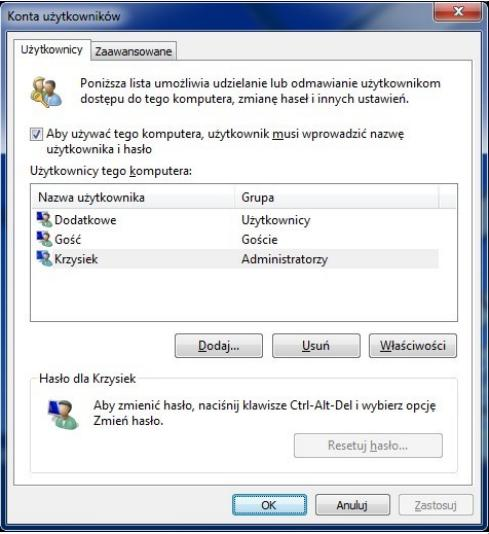
Aby aktywować zaprezentowane narzędzie systemu Windows, konieczne jest użycie komendy

Ilustracja do pytania
A. net localgroup
B. net users
C. control userpasswords2
D. show userpasswords
Polecenie control userpasswords2 w systemie Windows służy do otwierania okna dialogowego Konta użytkowników, które umożliwia zaawansowaną konfigurację kont użytkowników. To narzędzie pozwala na zarządzanie uprawnieniami użytkowników, dodawanie i usuwanie kont, a także zmianę ustawień logowania, takich jak automatyczne logowanie do systemu. Jest to przydatne szczególnie w środowiskach, gdzie wymagana jest granularna kontrola nad dostępem użytkowników do zasobów komputera. Dzięki temu poleceniu administratorzy mogą szybciej i efektywniej zarządzać użytkownikami, co jest zgodne z najlepszymi praktykami zarządzania systemami IT, gdzie kluczowe jest zarządzanie dostępem i bezpieczeństwem danych. Znajomość tego polecenia jest ważna dla specjalistów IT, ponieważ umożliwia szybkie dostosowanie ustawień użytkowników według potrzeb biznesowych, co jest istotne w kontekście zapewnienia zgodności z politykami bezpieczeństwa organizacji.

Pytanie 15

Jakie polecenie należy użyć w wierszu poleceń systemu Windows, aby utworzyć nowy katalog?

A. dir
B. rmdir
C. mv
D. md
Komendy 'mv', 'dir' i 'rmdir' działają zupełnie inaczej w Windows, co może być mylące. 'mv' to komenda z Unix/Linux, która służy do przenoszenia plików, więc w Windows nie ma sensu jej używać, bo i tak nie działa. Z kolei 'dir' jest do przeglądania plików i folderów w aktualnym katalogu, a nie do tworzenia nowych. Może to być trochę frustrujące, jak ktoś myśli, że 'dir' może zrobić nowy folder. A 'rmdir' służy do usuwania pustych katalogów, co jest totalnie na przeciwnym biegunie w porównaniu do 'md'. Takie nieporozumienia mogą wprowadzać chaos, zwłaszcza gdy próbujesz zorganizować swoje pliki. Lepiej wiedzieć, co dana komenda robi, żeby uniknąć problemów w codziennym korzystaniu z systemu.

Pytanie 16

Które z kont nie jest wbudowanym kontem w systemie Windows XP?

A. gość
B. admin
C. pomocnik
D. administrator
Odpowiedzi 'gość', 'pomocnik' oraz 'administrator' mogą wydawać się logiczne, ale wszystkie te konta są rzeczywiście wbudowane w system Windows XP. Konto 'Administrator' jest głównym kontem o pełnych uprawnieniach, które pozwala na zarządzanie systemem operacyjnym, instalację oprogramowania oraz konfigurację ustawień. Konto 'Gość' z kolei ma minimalne uprawnienia, umożliwiające jedynie podstawowy dostęp do systemu, co czyni je dobrym wyborem dla tymczasowych użytkowników. Konto 'Pomocnik' jest używane w kontekście wsparcia technicznego, pozwalając na zdalny dostęp do systemu przez innych użytkowników, którzy mogą pomóc w rozwiązywaniu problemów. Typowym błędem myślowym jest mylenie terminów i założeń dotyczących konta 'admin' z administracyjnymi rolami, jakie oferują różne systemy operacyjne. Ważne jest, aby zrozumieć, że Windows XP ma swoją specyfikę i różne konta użytkowników pełnią różne funkcje, co wpływa na bezpieczeństwo oraz zarządzanie systemem. W praktyce, niepoprawna identyfikacja kont użytkowników może prowadzić do niewłaściwej konfiguracji zabezpieczeń i podatności na ataki, dlatego tak istotne jest, aby mieć jasne pojęcie o tym, co każde konto reprezentuje i jakie ma uprawnienia.

Pytanie 17

Aby Jan mógł zmienić właściciela drukarki w systemie Windows, musi mu zostać przypisane prawo do w opcjach zabezpieczeń

A. uprawnień specjalnych
B. modyfikacji uprawnień do drukowania
C. manipulacji dokumentami
D. administrowania drukarkami
Nieprawidłowe odpowiedzi sugerują niepełne zrozumienie struktury uprawnień w systemie Windows, co może prowadzić do problemów z zarządzaniem zasobami IT. Odpowiedź "zmiany uprawnień drukowania" wskazuje na pewne ograniczenie, ponieważ dotyczy jedynie dostępu do funkcji drukowania, a nie do zarządzania drukarką jako całością. Użytkownik nie może przyznać ani zmienić uprawnień innym użytkownikom, co jest kluczowe w kontekście zarządzania środowiskiem wieloużytkownikowym. Z kolei odpowiedź "zarządzania dokumentami" jest myląca, ponieważ dotyczy jedynie dokumentów w kolejce drukowania, a nie samej drukarki. Oznacza to, że użytkownik wciąż może mieć ograniczony dostęp do modyfikacji ustawień drukarki. Odpowiedź "zarządzania drukarkami" może wydawać się logiczna, ale nie zapewnia pełnej kontroli nad systemem zarządzania uprawnieniami, co jest konieczne do zmiany właściciela drukarki. Wiele osób nie docenia znaczenia uprawnień specjalnych i myli je z bardziej podstawowymi opcjami, co prowadzi do typowych błędów myślowych w przydzielaniu uprawnień. W rzeczywistości, zarządzanie uprawnieniami wymaga precyzyjnego zrozumienia hierarchii i dostępności uprawnień, a także ich wpływu na codzienne operacje drukowania w środowisku pracy.

Pytanie 18

Aby podłączyć stację roboczą z zainstalowanym systemem Windows do domeny zst.local należy

Ilustracja do pytania
A. jedynie w polu Domena wpisać zst.local
B. ustawić nazwę komputera oraz w polu Domena wpisać zst.local
C. ustawić nazwę komputera oraz w polu Grupa robocza wpisać zst.local
D. jedynie w polu Sufiks podstawowej domeny DNS tego komputera wpisać zst.local
W tym zagadnieniu łatwo pomylić kilka pojęć konfiguracyjnych w Windows: grupę roboczą, domenę Active Directory oraz sufiks DNS. Wszystkie te elementy pojawiają się w podobnych oknach, ale ich rola jest zupełnie inna. Wpisanie zst.local tylko w polu „Domena” bez przemyślenia nazwy komputera teoretycznie może zadziałać, ale w praktyce jest to podejście niezgodne z dobrymi praktykami administracyjnymi. Nazwa komputera powinna być świadomie nadana przed dołączeniem do domeny, żeby w Active Directory i DNS od razu pojawił się poprawny, docelowy identyfikator stacji. Odpowiedź oparta na polu „Grupa robocza” wynika z częstego nieporozumienia: wielu osobom wydaje się, że grupa robocza to to samo co domena, tylko „mniejsza”. Tymczasem grupa robocza to luźne powiązanie komputerów w sieci równorzędnej (peer‑to‑peer), bez centralnego kontrolera, bez Active Directory, bez scentralizowanego logowania i polityk GPO. Wpisanie zst.local jako nazwy grupy roboczej w ogóle nie spowoduje dołączenia do domeny – komputer nadal będzie samodzielnym hostem, autoryzacja użytkowników będzie lokalna, a kontroler domeny nawet nie zostanie zapytany o cokolwiek. Jeszcze inny błąd myślowy dotyczy sufiksu podstawowej domeny DNS. To ustawienie wpływa głównie na sposób rozwiązywania nazw (czyli jak system dokleja domenę do krótkich nazw hostów), ale samo w sobie nie rejestruje komputera w Active Directory. Można mieć poprawnie ustawiony sufiks DNS zst.local, a jednocześnie w ogóle nie być członkiem domeny – wtedy logowanie domenowe, GPO czy centralne zarządzanie po prostu nie zadziałają. Typowym źródłem pomyłek jest przekonanie, że skoro domena AD używa DNS, to wystarczy wszędzie wpisać ten sam ciąg znaków i system „sam się domyśli”. Niestety tak to nie działa. Dołączenie do domeny to proces uwierzytelniony: wymaga kontaktu z kontrolerem domeny, sprawdzenia uprawnień, utworzenia lub powiązania konta komputera w katalogu, negocjacji zabezpieczeń (Kerberos/NTLM). Dopiero wybranie opcji „Domena”, wpisanie nazwy domeny oraz poprawnie ustawiona nazwa komputera powodują, że stacja robocza staje się pełnoprawnym członkiem środowiska domenowego i może korzystać z wszystkich mechanizmów zarządzania przewidzianych w architekturze Windows.

Pytanie 19

Program w wierszu poleceń systemu Windows, który pozwala na konwersję tablicy partycji z GPT na MBR, to

A. bcdedit
B. diskpart
C. gparted
D. cipher
Odpowiedź 'diskpart' jest poprawna, ponieważ jest to narzędzie wiersza poleceń w systemie Windows, które pozwala na zarządzanie wolumenami dysków oraz partycjami. W przypadku konwersji tablicy partycji GPT na MBR, 'diskpart' oferuje odpowiednie polecenia, takie jak 'convert mbr', które umożliwiają przekształcenie struktury partycji. GPT (GUID Partition Table) jest nowoczesnym sposobem organizacji danych na dysku, który oferuje wiele zalet w porównaniu do starszej metody MBR (Master Boot Record), jednak w niektórych sytuacjach, na przykład w przypadku starszych systemów operacyjnych, może być konieczna konwersja na MBR. Praktyczne zastosowanie 'diskpart' wymaga uruchomienia go z uprawnieniami administratora, a użytkownik powinien być ostrożny, ponieważ niewłaściwe użycie tego narzędzia może prowadzić do utraty danych. Standardowe praktyki bezpieczeństwa zalecają tworzenie kopii zapasowych przed przeprowadzaniem takich operacji. 'Diskpart' jest szeroko stosowany w administracji systemami oraz w sytuacjach, gdy zachodzi konieczność dostosowania struktury partycji do wymagań oprogramowania lub sprzętu.

Pytanie 20

Wbudowane narzędzie dostępne w systemach Windows w edycji Enterprise lub Ultimate jest przeznaczone do

Ilustracja do pytania
A. tworzenia kopii dysku
B. kompresji dysku
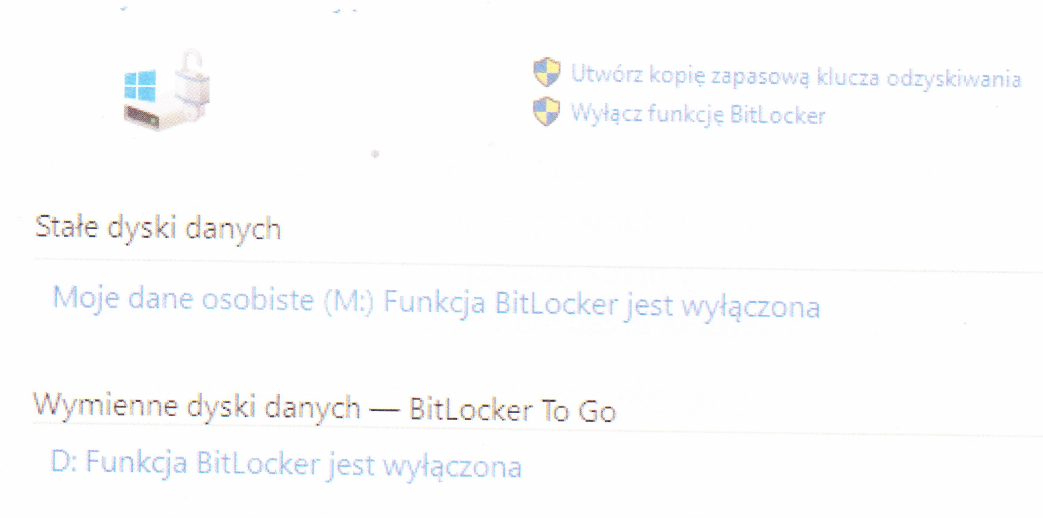
C. kryptograficznej ochrony danych na dyskach
D. konsolidacji danych na dyskach
Konsolidacja danych na dyskach zwykle odnosi się do procesu defragmentacji lub łączenia przestrzeni dyskowej, co w systemach Windows może być realizowane za pomocą narzędzi do zarządzania dyskami, ale nie jest to funkcjonalność BitLockera. Tworzenie kopii dysku z kolei dotyczy tworzenia pełnych kopii danych na innym nośniku w celu ich zabezpieczenia przed utratą. Proces ten, zwany również klonowaniem dysku lub tworzeniem kopii zapasowej, nie jest związany z kryptograficzną ochroną danych, a bardziej z zapewnieniem dostępności danych w przypadku awarii sprzętu. Kompresja dysku to proces zmniejszania rozmiaru plików na dysku w celu zaoszczędzenia przestrzeni dyskowej, co również nie jest rolą BitLockera. Typowym błędem myślowym jest mylenie szyfrowania z innymi formami zarządzania danymi na dysku, jak kompresja czy konsolidacja. Szyfrowanie, które oferuje BitLocker, polega na zastosowaniu algorytmów kryptograficznych do ochrony danych przed nieautoryzowanym dostępem, co znacząco różni się od wspomnianych operacji. BitLocker jest zaawansowanym narzędziem do zabezpieczania danych poprzez szyfrowanie i jest wykorzystywany głównie w organizacjach, gdzie ochrona danych jest krytyczna, spełniając tym samym wymogi branżowych standardów bezpieczeństwa. To źródło nieporozumień pokazuje, jak ważne jest zrozumienie specyfiki i celu różnych technologii zarządzania danymi dostępnych w systemach operacyjnych.

Pytanie 21

Jakie polecenie należy wprowadzić w konsoli, aby skorygować błędy na dysku?

A. SUBST
B. DISKCOMP
C. CHKDSK
D. CHDIR
Polecenie CHKDSK (Check Disk) jest narzędziem używanym w systemach operacyjnych Windows do analizy i naprawy błędów na dysku twardym. Jego podstawową funkcją jest sprawdzanie integralności systemu plików oraz struktury dysku, co pozwala na identyfikację i naprawę uszkodzeń, takich jak błędne sektory. Użycie CHKDSK jest zalecane w sytuacjach, gdy występują problemy z dostępem do plików lub gdy system operacyjny zgłasza błędy związane z dyskiem. Przykład zastosowania tego polecenia to uruchomienie go w wierszu polecenia jako administrator z parametrem '/f', co automatycznie naprawia błędy, które zostaną wykryte. Przykład użycia: 'chkdsk C: /f' naprawi błędy na dysku C. Warto również zaznaczyć, że regularne korzystanie z CHKDSK jest dobrą praktyką w utrzymaniu systemu, ponieważ pozwala na proaktywne zarządzanie stanem dysku, co może zapobiec utracie danych oraz wydłużyć żywotność sprzętu.

Pytanie 22

Do zarządzania konfiguracją grup komputerowych oraz użytkowników w systemach Windows Server, należy wykorzystać narzędzie

A. GPMC
B. MMC
C. UNC
D. RDP
RDP, czyli Remote Desktop Protocol, to protokół umożliwiający zdalny dostęp do komputerów z systemem Windows. Chociaż pozwala na zdalne połączenia z komputerami, jego funkcjonalność nie obejmuje centralnego zarządzania konfiguracją grup komputerów i użytkowników. UNC (Universal Naming Convention) to standardowy sposób identyfikacji zasobów sieciowych, ale nie jest narzędziem do zarządzania politykami. Z kolei MMC, czyli Microsoft Management Console, to framework, który pozwala na zarządzanie różnymi komponentami systemu Windows, jednak sam w sobie nie zapewnia dedykowanych funkcji do zarządzania politykami grupowymi. Często mylone jest przekonanie, że te narzędzia mogą pełnić funkcję GPMC, co prowadzi do nieporozumień. RDP nie ma możliwości edytowania polityk grupowych ani ich stosowania w obrębie domeny. UNC również nie ma zastosowania w kontekście zarządzania politykami, a MMC, mimo iż jest użyteczne, wymaga dodatkowych komponentów, aby zarządzać politykami grupowymi, co sprawia, że nie jest tak efektywne i wygodne jak GPMC. Użytkownicy mogą błędnie sądzić, że każde narzędzie do zarządzania systemem może być użyte do polityki grupowej, co jest myśleniem wprowadzającym w błąd. Zrozumienie różnicy między tymi narzędziami oraz ich specyficznymi funkcjami jest kluczowe dla efektywnego zarządzania zasobami IT.

Pytanie 23

Aby zmienić ustawienia rozruchu komputera w systemie Windows 7 przy użyciu wiersza poleceń, jakie polecenie powinno być użyte?

A. bootcfg
B. config
C. bcdedit
D. bootfix
Polecenie 'bootcfg' jest niedostępne w systemie Windows 7, co może prowadzić do mylnego wniosku, że jest odpowiednie do modyfikacji konfiguracji rozruchowej. 'Bootcfg' było używane w starszych wersjach Windows, takich jak Windows XP, ale zostało zastąpione przez 'bcdedit' w późniejszych systemach. Z kolei 'bootfix' nie istnieje jako samodzielne polecenie w systemach Windows, co sugeruje brak zrozumienia dostępnych narzędzi do rozwiązywania problemów z uruchamianiem systemu. Istnieje również ryzyko, że użytkownicy mogą myśleć, że użycie 'config' jest właściwe; jednak 'config' nie odnosi się do operacji związanych z rozruchem, a raczej do modyfikacji plików konfiguracyjnych w różnych kontekstach, ale nie w zakresie startu systemu operacyjnego. Warto zatem pamiętać, że błędne podejście do rozwiązywania problemów z uruchamianiem systemu poprzez niewłaściwe narzędzia może nie tylko nie przynieść oczekiwanych rezultatów, ale także pogorszyć sytuację. Kluczowe jest zrozumienie, jakie narzędzia są właściwe dla danego zadania oraz umiejętność ich zastosowania w praktyce.

Pytanie 24

Domyślnie w programie Eksplorator Windows przy użyciu klawisza F5 uruchamiana jest funkcja

A. rozpoczynania drukowania zrzutu ekranowego
B. odświeżania zawartości aktualnego okna
C. kopiowania
D. otwierania okna wyszukiwania
Klawisz F5 w programie Eksplorator Windows jest standardowo używany do odświeżania zawartości bieżącego okna. Funkcja ta jest niezwykle istotna w kontekście zarządzania plikami i folderami, gdyż umożliwia aktualizację widoku, co jest niezbędne w przypadku wprowadzania zmian w systemie plików. Na przykład, gdy dodasz lub usuniesz pliki z wybranego folderu, naciśnięcie F5 pozwala na natychmiastowe zaktualizowanie wyświetlanej listy, co zwiększa efektywność pracy. Warto również zauważyć, że odświeżanie jest praktyką zalecaną w standardach użytkowania systemów operacyjnych, aby zapewnić, że użytkownik zawsze dysponuje aktualnymi danymi. Ponadto, w kontekście programowania, wiele aplikacji przyjmuje podobne skróty klawiszowe dla odświeżania widoku, co świadczy o ujednoliceniu dobrych praktyk w interfejsach użytkownika.

Pytanie 25

Instalacja serwera stron www w rodzinie systemów Windows Server jest możliwa dzięki roli

A. usług pulpitu zdalnego
B. serwera sieci Web
C. usług plików
D. serwera aplikacji
Usługi plików, serwer aplikacji oraz usługi pulpitu zdalnego to różne role dostępne w systemie Windows Server, które mogą być mylnie uznawane za związane z hostingiem stron internetowych. Usługi plików odpowiadają za zarządzanie i udostępnianie plików w sieci, co jest kluczowe dla współpracy w zespole, ale nie ma związku z serwerem WWW. Serwer aplikacji natomiast, chociaż może obsługiwać aplikacje webowe, skupia się głównie na wykonywaniu logiki biznesowej i zarządzaniu sesjami, co nie obejmuje samego hostingu stron. Usługi pulpitu zdalnego pozwalają na zdalne łączenie się z komputerami, co jest nieocenione dla administratorów i użytkowników, ale również nie ma bezpośredniego związku z rolą serwera sieci Web. Typowe błędy myślowe, które prowadzą do niepoprawnych wniosków, obejmują mylenie różnych ról z ich funkcjami. Ważne jest zrozumienie, że serwer sieci Web to wyspecjalizowana rola, która ma na celu przede wszystkim dostarczanie treści internetowych, co jest zupełnie innym zadaniem niż zarządzanie plikami czy aplikacjami.

Pytanie 26

Aby przywrócić zgubione dane w systemach z rodziny Windows, konieczne jest użycie polecenia

A. reboot
B. recover
C. renew
D. release
Polecenie 'recover' jest właściwym narzędziem do odzyskiwania utraconych danych w systemach operacyjnych rodziny Windows. Umożliwia ono przywrócenie plików z kopii zapasowej lub z systemu, co jest kluczowe w przypadku awarii systemu lub błędów użytkownika. W praktyce, aby użyć tego polecenia, można skorzystać z różnych metod, takich jak Windows Recovery Environment, w którym dostępne są opcje przywracania systemu lub przywracania plików. Dobrą praktyką jest regularne tworzenie kopii zapasowych danych, co znacząco ułatwia proces odzyskiwania. Warto również znać narzędzia takie jak 'File History' czy 'System Restore', które mogą wspierać proces odzyskiwania danych. W kontekście standardów branżowych, odzyskiwanie danych powinno być zawsze planowane i testowane, aby zapewnić minimalizację utraty danych oraz efektywność operacyjną.

Pytanie 27

Po dokonaniu eksportu klucza HKCU powstanie kopia rejestru zawierająca dane dotyczące ustawień

A. procedur startujących system operacyjny
B. aktualnie zalogowanego użytkownika
C. sprzętu komputera dla wszystkich użytkowników systemu
D. wszystkich aktywnie załadowanych profili użytkowników systemu
Odpowiedź wskazująca na aktualnie zalogowanego użytkownika jest prawidłowa, ponieważ klucz HKCU (HKEY_CURRENT_USER) w rejestrze Windows zawiera informacje specyficzne dla bieżącego profilu użytkownika. Wszelkie ustawienia, takie jak preferencje aplikacji, ustawienia personalizacji oraz inne konfiguracje, są przechowywane w tym kluczu. Eksportując klucz HKCU, użytkownik tworzy kopię tych danych, co pozwala na ich łatwe przywrócenie po reinstalacji systemu, migracji do innego komputera lub dokonaniu zmian w konfiguracji. Przykładem zastosowania może być przeniesienie ulubionych ustawień przeglądarki internetowej lub preferencji edytora tekstu na nowy komputer. Stosowanie eksportu rejestru zgodnie z dobrymi praktykami branżowymi, takimi jak tworzenie kopii zapasowych przed wprowadzeniem istotnych zmian, jest kluczowe dla uniknięcia utraty danych i minimalizowania ryzyka błędów systemowych. Ponadto, zrozumienie struktury rejestru Windows oraz jego logiki pozwala na lepsze zarządzanie konfiguracją systemu i aplikacji.

Pytanie 28

Jaką minimalną ilość pamięci RAM musi mieć komputer, aby móc uruchomić 64-bitowy system operacyjny Windows 7 w trybie graficznym?

A. 1GB
B. 512MB
C. 2GB
D. 256MB
Wybór 2GB jako minimalnej pamięci RAM do systemu Windows 7 w wersji 64-bitowej jest zgodny z wymaganiami technicznymi Microsoftu. Zgodnie z dokumentacją techniczną, Windows 7 64-bitowy wymaga minimum 2GB pamięci RAM dla optymalnej pracy w trybie graficznym, co pozwala na płynne uruchamianie aplikacji, korzystanie z interfejsu graficznego oraz obsługę podstawowych funkcji systemowych. Przykładowo, w przypadku uruchamiania aplikacji biurowych, przeglądarek internetowych czy programów multimedialnych, 2GB RAM pozwala na zachowanie odpowiedniej wydajności oraz komfortu użytkowania. Warto także zauważyć, że w praktyce, dla bardziej zaawansowanych zadań, takich jak obróbka grafiki czy gry, zalecana jest jeszcze większa ilość pamięci, co jest zgodne z aktualnymi standardami branżowymi. Użytkownicy powinni również pamiętać, że zainstalowanie większej ilości RAM może znacząco wpłynąć na ogólną wydajność systemu, pozwalając na jednoczesne uruchamianie większej liczby aplikacji oraz poprawiając szybkość działania systemu.

Pytanie 29

Menedżer usług IIS (Internet Information Services) w systemie Windows stanowi graficzny interfejs do konfiguracji serwera

A. wydruku
B. WWW
C. terminali
D. DNS
Odpowiedzi związane z DNS, wydrukiem oraz terminalami są niepoprawne, ponieważ nie odnoszą się do głównych funkcji Menedżera usług IIS. DNS (Domain Name System) jest systemem odpowiedzialnym za tłumaczenie nazw domenowych na adresy IP, co jest kluczowe dla funkcjonowania internetu, ale nie ma bezpośredniego związku z zarządzaniem serwerem WWW. Wydruk, z kolei, odnosi się do zarządzania urządzeniami drukującymi i nie ma wspólnych punktów z konfiguracją serwera WWW. Jednak niepoprawne jest myślenie, że IIS może obsługiwać funkcje związane z wydrukiem, gdyż jest to odrębna usługa z własnym oprogramowaniem zarządzającym. Terminale są wykorzystywane do pracy z systemami operacyjnymi, ale nie są częścią funkcjonalności IIS, który koncentruje się na obsłudze ruchu sieciowego oraz aplikacji webowych. Typowym błędem myślowym jest utożsamianie zarządzania serwerem WWW z innymi usługami sieciowymi, które pełnią różne role w infrastrukturze IT. Stąd, należy pamiętać, że Menedżer usług IIS jest dedykowany do zarządzania serwerami WWW i nie obejmuje funkcji związanych z DNS, drukiem czy terminalami.

Pytanie 30

Ile minimalnie pamięci RAM powinien mieć komputer, aby możliwe było uruchomienie 32-bitowego systemu operacyjnego Windows 7 w trybie graficznym?

A. 512 MB
B. 2 GB
C. 256 MB
D. 1 GB
Minimalna ilość pamięci RAM, która jest wymagana dla 32-bitowego systemu operacyjnego Windows 7 w trybie graficznym, wynosi 1 GB. Taki stan wymaga, aby system mógł efektywnie zarządzać zasobami oraz zaspokoić podstawowe potrzeby użytkownika, takie jak uruchamianie aplikacji i obsługa graficznego interfejsu użytkownika. W praktyce, posiadanie 1 GB pamięci RAM pozwala na uruchomienie standardowych programów, przeglądanie internetu, a także korzystanie z podstawowych aplikacji biurowych. Warto zaznaczyć, że chociaż system będzie działał na 1 GB RAM, to jego wydajność może być ograniczona, co prowadzi do opóźnień przy intensywnym użytkowaniu. W branży IT i w dokumentacji technicznej Microsoftu, 1 GB RAM jest uznawane za minimalny standard dla komfortowego korzystania z tego systemu operacyjnego. Dlatego, aby zapewnić optymalną wydajność i komfort pracy, zaleca się posiadanie przynajmniej 2 GB RAM.

Pytanie 31

Aby zmienić port drukarki zainstalowanej w systemie Windows, która funkcja powinna zostać użyta?

A. Preferencje drukowania
B. Właściwości drukarki
C. Ostatnia znana dobra konfiguracja
D. Menedżer zadań
Jak widzisz, odpowiedź "Właściwości drukarki" to strzał w dziesiątkę! W tym miejscu można zmieniać ustawienia drukarki, łącznie z portem, który służy do komunikacji. W systemie Windows zmiana portu jest dość prosta. Trzeba po prostu otworzyć Panel sterowania, iść do "Urządzenia i drukarki", kliknąć prawym przyciskiem myszy na drukarkę i wybrać "Właściwości drukarki". Potem w zakładce "Porty" zobaczysz wszystkie dostępne porty i możesz zmienić ten, na którym masz drukarkę. Na przykład, jeśli drukarka działa teraz na USB, a chcesz, żeby działała na sieci, to zrobisz to bez problemu. W biurach to dosyć istotne, bo jak jest dużo urządzeń w sieci, to dobrze skonfigurowane porty pomagają w utrzymaniu sprawnej komunikacji, no i ogólnej wydajności. Warto też zapisywać, jakie zmiany się robi, żeby potem łatwiej było rozwiązywać problemy, które mogą się pojawić.

Pytanie 32

Funkcja System Image Recovery dostępna w zaawansowanych opcjach uruchamiania systemu Windows 7 pozwala na

A. naprawę działania systemu przy użyciu punktów przywracania
B. przywrócenie działania systemu z jego kopii zapasowej
C. uruchomienie systemu w trybie diagnostycznym
D. naprawę uszkodzonych plików rozruchowych
Niektóre z proponowanych odpowiedzi mogą wydawać się logiczne, jednak nie odpowiadają one faktycznemu działaniu narzędzia System Image Recovery. Naprawa uszkodzonych plików startowych, choć istotna, nie jest funkcją tego narzędzia. W przypadku problemów z plikami startowymi, system Windows 7 oferuje inne opcje, takie jak Naprawa przy uruchamianiu, które są bardziej odpowiednie do tego celu. Ponadto, sugerowanie, że System Image Recovery naprawia działanie systemu poprzez wykorzystanie punktów przywracania, wprowadza w błąd, ponieważ punkty przywracania są zarządzane przez inne komponenty systemu, takie jak Ochrona systemu, a nie przez funkcję przywracania obrazu systemu. Użytkownicy mogą myśleć, że te dwa procesy są ze sobą powiązane, lecz w rzeczywistości pełny obraz systemu to coś zupełnie innego niż przywracanie z punktu. Również uruchamianie systemu w specjalnym trybie rozwiązywania problemów nie jest zadaniem tego narzędzia; tryb awaryjny to odrębna funkcjonalność, która pozwala na uruchomienie systemu z minimalnym zestawem sterowników i usług. Zrozumienie tych różnic jest kluczowe dla efektywnego zarządzania systemem i uniknięcia pomyłek w sytuacjach awaryjnych.

Pytanie 33

Narzędziem wykorzystywanym do diagnozowania połączeń między komputerami w systemie Windows jest

A. traceroute
B. ipconfig
C. ping
D. route
Odpowiedź 'ping' jest poprawna, ponieważ jest to podstawowe narzędzie diagnostyczne wykorzystywane do sprawdzania dostępności hostów w sieci IP. Ping działa na zasadzie wysyłania pakietów ICMP Echo Request do danego adresu IP i oczekiwania na odpowiedź w postaci ICMP Echo Reply. Dzięki temu administratorzy sieci mogą szybko ocenić, czy dany host jest osiągalny, a także zmierzyć czas odpowiedzi, co jest istotne w diagnostyce opóźnień sieciowych. Przykładowo, jeśli próbujesz nawiązać połączenie z serwerem i otrzymujesz odpowiedź ping, oznacza to, że serwer jest aktywny i dostępny w sieci. Narzędzie to jest powszechnie stosowane w praktykach monitorowania sieci oraz rozwiązywania problemów z połączeniami sieciowymi. Warto również dodać, że ping może być używane w różnych systemach operacyjnych, nie tylko w Windows, co czyni je wszechstronnym narzędziem w arsenale każdego specjalisty IT. Używanie ping jako pierwszego kroku w diagnostyce sieci jest zgodne z najlepszymi praktykami branżowymi, co podkreśla jego znaczenie w codziennej pracy administracyjnej.

Pytanie 34

W sytuacji, gdy brakuje odpowiedniej ilości pamięci RAM do przeprowadzenia operacji, takiej jak uruchomienie aplikacji, system Windows pozwala na przeniesienie nieużywanych danych z pamięci RAM do pliku

A. config.sys
B. pagefile.sys
C. tpm.sys
D. nvraid.sys
Odpowiedzi 'tpm.sys', 'config.sys' i 'nvraid.sys' nie pasują do tematu przenoszenia danych z pamięci RAM. 'tpm.sys' jest sterownikiem dla modułu TPM, który przede wszystkim dba o bezpieczeństwo i zarządzanie kluczami, nie o pamięć. 'config.sys' to stary plik konfiguracyjny z czasów DOS, a teraz już nie jest potrzebny. No i 'nvraid.sys' to sterownik do RAID, też nie ma nic wspólnego z przenoszeniem danych z RAM-u do dysku. Czasami można pomylić te pliki i ich funkcje, ale ważne jest, żeby zrozumieć, jak to wszystko działa. Wiedza na temat plików systemowych naprawdę pomaga w lepszym zrozumieniu wydajności komputera.

Pytanie 35

Jakiego narzędzia wraz z parametrami, należy użyć w systemie Windows, aby wyświetlić przedstawione informacje o dysku twardym?

ST950420AS
Identyfikator dysku: A67B7C06
Typ: ATA
Stan: Online
Ścieżka: 0
Element docelowy: 0
Identyfikator jednostki LUN: 0
Ścieżka lokalizacji: PCIROOT(0)#ATA(C00T00L00)
Bieżący stan tylko do odczytu: Nie
Tylko do odczytu: Nie
Rozruchowy: Tak
Dysk plików stronicowania: Tak
Dysk plików hibernacji: Nie
Dysk zrzutów awaryjnych: Tak
Dysk klastrowany: Nie
Wolumin ###LitEtykietaFsTypRozmiarStanInfo
Wolumin 1SYSTEMNTFSPartycja300 MBZdrowySystem
Wolumin 2CNTFSPartycja445 GBZdrowyRozruch
Wolumin 3DHP_RECOVERYNTFSPartycja15 GBZdrowy
Wolumin 4EHP_TOOLSFAT32Partycja5122 MBZdrowy
A. diskpart
B. DiskUtility
C. ScanDisc
D. hdparm
Diskpart to narzędzie wiersza poleceń dostępne w systemach Windows, które pozwala na szczegółowe zarządzanie dyskami i partycjami. To, co jest tu ważne, to fakt, że diskpart umożliwia nie tylko tworzenie, usuwanie lub modyfikowanie partycji, ale też wyświetlanie bardzo szczegółowych informacji o dyskach fizycznych, takich jak identyfikator dysku, typ interfejsu (np. ATA), status online/offline, czy szczegółowa lista woluminów na danym dysku razem z ich literami, systemem plików, rozmiarem i typem. Moim zdaniem, to jedno z najbardziej uniwersalnych narzędzi administracyjnych dostępnych „od ręki” w każdym Windowsie – nie wymaga dodatkowego oprogramowania. W praktyce, żeby uzyskać takie dane, wpisuje się po prostu w konsoli: diskpart, potem komendę 'list disk' wybiera się dysk poleceniem 'select disk X' i dalej 'detail disk'. Wtedy właśnie pojawiają się tak szczegółowe informacje jak w tabeli. To narzędzie jest stosowane zarówno przez profesjonalistów przy pracy z serwerami, jak i przez domowych użytkowników przy problemach z dyskiem czy partycjami. Z mojego doświadczenia, warto pamiętać, że diskpart wymaga uprawnień administratora – to też element bezpieczeństwa, bo pozwala ingerować bezpośrednio w strukturę dysku. Wielu administratorów poleca korzystanie z diskpart, bo daje dużo większe możliwości niż graficzne narzędzia do zarządzania dyskami. Dodatkowo, polecenia diskpart są bardzo logiczne, a wyniki czytelne, co ułatwia diagnostykę i codzienną pracę.

Pytanie 36

Komenda msconfig uruchamia w systemie Windows:

A. menedżera zadań
B. panel sterowania
C. menedżera plików
D. narzędzie konfiguracji systemu
Polecenie msconfig uruchamia narzędzie konfiguracji systemu, które jest kluczowym elementem administracji systemem Windows. Umożliwia ono użytkownikom zarządzanie ustawieniami uruchamiania systemu, co jest szczególnie przydatne w przypadku rozwiązywania problemów z wydajnością lub konfliktami aplikacji. W narzędziu tym można m.in. wyłączyć niepotrzebne programy uruchamiające się podczas startu systemu, co może znacząco przyspieszyć czas ładowania systemu. Dodatkowo, msconfig pozwala na przełączanie systemu w tryb diagnostyczny lub bezpieczny, co jest pomocne w sytuacjach, gdy system nie uruchamia się poprawnie. Warto zaznaczyć, że najlepsze praktyki w zakresie zarządzania systemem zalecają regularne monitorowanie i optymalizowanie programów uruchamiających się podczas startu, aby zapewnić stabilność i wydajność komputerów. Użytkownicy, którzy chcą lepiej zrozumieć swoje środowisko systemowe, powinni zapoznać się z możliwościami tego narzędzia, aby w pełni wykorzystać jego potencjał.

Pytanie 37

Domyślny port, na którym działa usługa "Pulpit zdalny", to

A. 3379
B. 3389
C. 3390
D. 3369
Port 3389 jest domyślnym portem dla usługi Pulpit zdalny (Remote Desktop Protocol, RDP), co oznacza, że jest to standardowy port, na którym nasłuchują serwery RDP. Protokół ten umożliwia użytkownikom zdalny dostęp do systemu Windows, co jest niezwykle przydatne w środowiskach korporacyjnych oraz w sytuacjach, gdy praca zdalna jest niezbędna. Przykładowo, administratorzy systemów mogą zdalnie zarządzać serwerami, co pozwala na szybkie reagowanie na problemy oraz oszczędza czas związany z koniecznością fizycznej obecności przy sprzęcie. Dobre praktyki sugerują, aby zabezpieczyć ten port, na przykład poprzez użycie firewalli i VPN, a także rozważyć zmianę domyślnego portu w celu zmniejszenia ryzyka ataków hakerskich. Ponadto, warto pamiętać o regularnych aktualizacjach systemów oraz monitorowaniu logów dostępu, co dodatkowo zwiększa bezpieczeństwo środowiska zdalnego dostępu.

Pytanie 38

Aby w systemie Windows ustawić właściwości wszystkich zainstalowanych urządzeń lub wyświetlić ich listę, należy użyć narzędzia

A. dnsmgmt.msc
B. diskmgmt.msc
C. devmgmt.msc
D. dhcpmgmt.msc
devmgmt.msc to zdecydowanie jedno z najważniejszych narzędzi w codziennej pracy z systemem Windows, zwłaszcza jeśli chodzi o zarządzanie sprzętem i sterownikami. Dzięki temu narzędziu możesz w jednym miejscu zobaczyć pełną listę wszystkich urządzeń zainstalowanych w komputerze – zarówno tych fizycznych, jak i wirtualnych. Co ważne, Device Manager umożliwia nie tylko przeglądanie, ale też szczegółowe konfigurowanie właściwości każdego elementu, np. aktualizowanie sterowników, wyłączanie lub deinstalowanie urządzeń, czy rozwiązywanie konfliktów sprzętowych. Moim zdaniem świetnie sprawdza się to nie tylko w przypadku klasycznych komputerów stacjonarnych, ale też laptopów, gdzie czasem sterowniki potrafią spłatać figla. Warto wiedzieć, że od czasów Windows XP aż po najnowsze wersje systemu, devmgmt.msc to standardowy i niezawodny sposób na szybki dostęp do menedżera urządzeń – można go uruchomić zarówno przez okno „Uruchom”, jak i przez konsolę MMC. Używanie menedżera urządzeń to podstawa dobrej diagnostyki i administracji, szczególnie według dobrych praktyk branżowych – oszczędza mnóstwo czasu w porównaniu do szukania problemów na oślep. To narzędzie bywa też niezastąpione podczas instalacji nowych komponentów lub przy rozwiązywaniu problemów po aktualizacjach systemu. Szczerze, trudno mi sobie wyobrazić efektywną opiekę nad komputerami bez regularnego używania devmgmt.msc.

Pytanie 39

Komputer zainstalowany w domenie Active Directory nie jest w stanie nawiązać połączenia z kontrolerem domeny, na którym znajduje się profil użytkownika. Jaki rodzaj profilu użytkownika zostanie stworzony na tym urządzeniu?

A. Obowiązkowy
B. Mobilny
C. Tymczasowy
D. Lokalny
Lokalne profile użytkownika są przechowywane na komputerze i są tworzone w momencie, gdy użytkownik się loguje. W sytuacji braku połączenia z kontrolerem domeny, lokalny profil nie zostanie utworzony, ponieważ wymaga dostępu do danych na serwerze. Mobilne profile są synchronizowane między różnymi komputerami, co również wymaga dostępu do kontrolera domeny, aby użytkownik mógł z nich korzystać. Użytkownicy nie mogą zyskać mobilnych profili w sytuacji, gdy nie są w stanie połączyć się z serwerem. Obowiązkowe profile są to specjalnie skonfigurowane profile, które nie pozwalają na zapis osobistych zmian po wylogowaniu się z systemu. Jednak ich tworzenie również wymaga wcześniejszego połączenia z kontrolerem domeny oraz odpowiedniej konfiguracji. Typowe błędy myślowe prowadzące do tych niepoprawnych odpowiedzi dotyczą często niezrozumienia różnic między rodzajami profili oraz ich zależności od dostępności zasobów sieciowych. Prawidłowe zarządzanie profilami użytkowników w Active Directory wymaga zrozumienia architektury i mechanizmów działania systemów operacyjnych, a także starszego podejścia do synchronizacji i przechowywania danych.

Pytanie 40

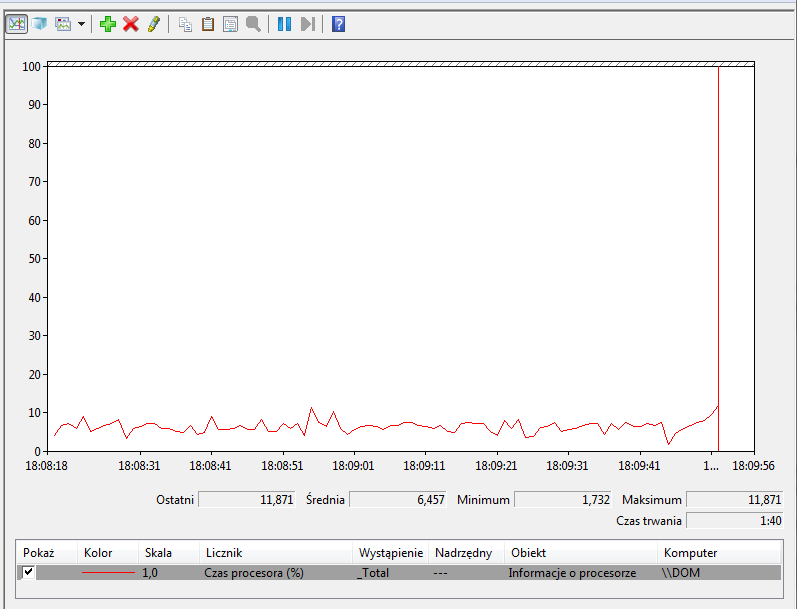
By uruchomić w systemie Windows oprogramowanie narzędziowe monitorujące wydajność komputera przedstawione na rysunku, należy uruchomić

Ilustracja do pytania
A. perfmon.msc
B. gpedit.msc
C. devmgmt.msc
D. taskschd.msc
Odpowiedź perfmon.msc jest trafiona, bo właśnie ta konsola służy do uruchamiania Monitorowania wydajności (Performance Monitor) w systemie Windows. Narzędzie to pozwala na bardzo szczegółowe śledzenie parametrów pracy komputera – nie tylko obciążenia procesora, jak na ekranie, ale też wykorzystania pamięci RAM, dysków, sieci i wielu innych liczników systemowych. Z mojego doświadczenia, to jest niezastąpione narzędzie w diagnostyce, optymalizacji oraz audycie wydajności zarówno w środowiskach domowych, jak i profesjonalnych, np. podczas analizy problemów wydajnościowych serwerów czy aplikacji. Umożliwia tworzenie własnych zestawów liczników, rejestrowanie wyników do dalszej analizy, a także generowanie raportów zgodnie z dobrymi praktykami IT. Nawiasem mówiąc, osoby pracujące w branży IT często korzystają z perfmon.msc nie tylko do bieżącego monitorowania, ale też do długoterminowej analizy trendów oraz planowania rozbudowy sprzętu. Ja sam nieraz używałem go do wykrywania tzw. wąskich gardeł (bottlenecków) – na przykład, kiedy serwer 'zamula', a Task Manager niewiele mówi. Warto znać to narzędzie, bo to podstawa przy rozwiązywaniu problemów z wydajnością sprzętu czy aplikacji.