Wyniki egzaminu

Informacje o egzaminie:
  • Zawód: Technik informatyk
  • Kwalifikacja: INF.02 - Administracja i eksploatacja systemów komputerowych, urządzeń peryferyjnych i lokalnych sieci komputerowych
  • Data rozpoczęcia: 27 maja 2026 14:34
  • Data zakończenia: 27 maja 2026 14:38

Egzamin niezdany

Wynik: 13/40 punktów (32,5%)

Wymagane minimum: 20 punktów (50%)

Nowe
Analiza przebiegu egzaminu- sprawdź jak rozwiązywałeś pytania
Udostępnij swój wynik
Szczegółowe wyniki:
Pytanie 1

Zjawisko, w którym pliki przechowywane na dysku twardym są zapisywane w klastrach, które nie sąsiadują ze sobą, określane jest mianem

A. defragmentacją danych
B. kodowaniem danych
C. fragmentacją danych
D. konsolidacją danych
Defragmentacja danych, konsolidacja danych i kodowanie danych to terminy, które często są mylone z fragmentacją danych, mimo że każda z tych koncepcji odnosi się do różnych aspektów zarządzania danymi i wydajności systemu. Defragmentacja to proces odwrotny do fragmentacji, który ma na celu reorganizację danych w taki sposób, aby pliki były przechowywane w sąsiadujących klastrach, dzięki czemu przyspiesza się dostęp do informacji. W tym kontekście pomylenie defragmentacji z fragmentacją może prowadzić do nieporozumień w zarządzaniu przestrzenią dyskową i wydajnością systemu, co może być szkodliwe dla użytkowników niewiedzących o konieczności regularnego przeprowadzania defragmentacji. Konsolidacja danych to proces, który dotyczy gromadzenia i organizowania danych z różnych źródeł w jednolitą bazę, co również nie ma związku z fragmentacją danych. Jest to proces, który najczęściej stosuje się w kontekście analizy danych i ich przechowywania w bazach danych. Kodowanie danych odnosi się natomiast do przekształcania danych w inny format, co jest związane z bezpieczeństwem i integralnością danych, ale nie dotyczy bezpośrednio ich fizycznej organizacji na dysku. Typowe błędy myślowe prowadzące do takich niepoprawnych wniosków obejmują mylenie funkcji zarządzania danymi oraz brak zrozumienia podstawowych różnic pomiędzy tymi pojęciami. Warto zatem zgłębić każdy z tych terminów, aby osiągnąć pełne zrozumienie tematu zarządzania danymi oraz skutecznego ich przechowywania.
Pytanie 2

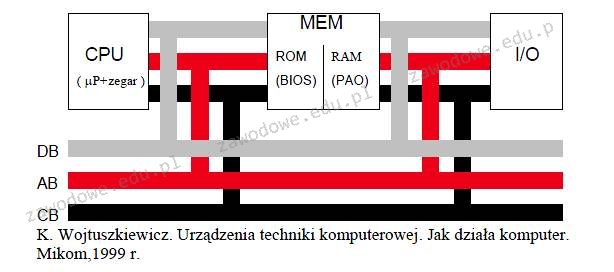
Który z komponentów komputera, gdy zasilanie jest wyłączone, zachowuje program inicjujący uruchamianie systemu operacyjnego?

Ilustracja do pytania
A. ROM
B. I/O
C. CPU
D. RAM
CPU czyli Central Processing Unit to jednostka odpowiedzialna za wykonywanie instrukcji i obliczeń w komputerze jednak sam w sobie nie przechowuje programów a jedynie interpretuje i wykonuje instrukcje dostarczane z innych zasobów pamięci. Z tego powodu nie może przechowywać programu rozpoczynającego ładowanie systemu operacyjnego. RAM czyli Random Access Memory to pamięć operacyjna która traci swoje dane po wyłączeniu zasilania. Używana jest do tymczasowego przechowywania danych i programów które są obecnie używane przez komputer co czyni ją niestabilną i nieodpowiednią do przechowywania programu rozruchowego. Kolejnym błędem jest uznanie I/O czyli Input/Output za miejsce przechowywania danych oprogramowania rozruchowego. I/O są odpowiedzialne za komunikację komputera z urządzeniami zewnętrznymi takimi jak klawiatury myszy czy drukarki i nie pełnią roli w procesie przechowywania danych systemowych. To nieporozumienie wynika często z mylnego rozumienia roli poszczególnych komponentów w komputerze gdzie zakłada się że każdy element może pełnić dowolną funkcję co nie jest zgodne z rzeczywistością. Rozumienie różnic w funkcjonalnościach tych części jest kluczowe dla projektowania i konserwacji systemów komputerowych zgodnie z najlepszymi praktykami w branży IT. Ważne jest aby dobrze rozpoznać zadania każdej z tych jednostek co wpływa na optymalizację pracy całego systemu komputerowego oraz jego efektywność i niezawodność w codziennym użytkowaniu.

Pytanie 3

Komputer prawdopodobnie jest zainfekowany wirusem typu boot. Jakie działanie umożliwi usunięcie wirusa w najbardziej nieinwazyjny sposób dla systemu operacyjnego?

A. Restart systemu
B. Ponowne zainstalowanie systemu operacyjnego
C. Przeskanowanie programem antywirusowym z bootowalnego nośnika
D. Uruchomienie systemu w trybie awaryjnym
Przeskanowanie systemu operacyjnego programem antywirusowym z bootowalnego nośnika jest najskuteczniejszym i najmniej inwazyjnym sposobem na usunięcie boot wirusa. Taki proces polega na uruchomieniu komputera z nośnika, takiego jak USB lub płyta CD/DVD, na którym zainstalowane jest oprogramowanie antywirusowe. Dzięki temu system operacyjny nie jest w pełni załadowany, co ogranicza działania wirusa i umożliwia przeprowadzenie skutecznego skanowania. W praktyce, wiele renomowanych programów antywirusowych oferuje bootowalne wersje, które pozwalają na przeprowadzenie dokładnego skanowania dysków twardych w celu wykrycia i usunięcia infekcji. Warto również dodać, że takie skanowanie powinno być regularnie wykonywane, aby minimalizować ryzyko ponownej infekcji. W kontekście standardów branżowych, wiele organizacji zaleca wykorzystanie bootowalnych narzędzi do diagnostyki systemów, co jest zgodne z najlepszymi praktykami w zakresie zarządzania bezpieczeństwem IT.

Pytanie 4

Który system plików powinien być wybrany podczas instalacji Linuxa, aby umożliwić ustalanie uprawnień dla plików i katalogów?

A. NTFS
B. ISO9660
C. EXT2
D. FAT32
Wybór NTFS, FAT32 lub ISO9660 jako systemu plików do instalacji Linuxa w kontekście definiowania uprawnień do plików prowadzi do nieporozumień dotyczących ich podstawowych cech. NTFS, będący systemem plików używanym głównie w systemach Windows, oferuje pewne możliwości zarządzania uprawnieniami, jednak jego pełna funkcjonalność jest ograniczona w kontekście Linuxa. Oprogramowanie Linuxowe może interagować z NTFS poprzez specjalne sterowniki, ale pełne wsparcie dla uprawnień nie jest realizowane w sposób efektywny. FAT32 jest systemem plików przeznaczonym dla starszych systemów operacyjnych, który nie obsługuje rozbudowanych atrybutów uprawnień. W praktyce umożliwia on jedynie podstawowe operacje, co czyni go niewłaściwym wyborem dla nowoczesnych aplikacji wymagających ścisłej kontroli dostępu. ISO9660, używany głównie do zapisu obrazów płyt CD i DVD, nie jest systemem plików przeznaczonym do codziennego użytku na dyskach twardych, a jego struktura nie wspiera dynamiki zarządzania uprawnieniami w systemie plików. Użytkownicy często popełniają błąd, zakładając, że każdy system plików oferuje podobne możliwości, co prowadzi do wyboru niewłaściwego narzędzia do konkretnych zadań. Właściwe zrozumienie różnic między systemami plików jest kluczowe dla efektywnego zarządzania danymi i bezpieczeństwem w środowisku Linux.

Pytanie 5

Na komputerze z zainstalowanymi systemami operacyjnymi Windows i Linux, po przeprowadzeniu reinstalacji systemu Windows, drugi system przestaje się uruchamiać. Aby przywrócić możliwość uruchamiania systemu Linux oraz zachować dane i ustawienia w nim zgromadzone, co należy zrobić?

A. zainstalować bootloadera GRUB na nowo
B. przeprowadzić jeszcze raz instalację systemu Windows
C. wykonać ponowną instalację systemu Linux
D. zrealizować skanowanie dysku przy użyciu programu antywirusowego
Reinstalacja bootloadera GRUB to naprawdę ważny krok, zwłaszcza po reinstalacji Windows. Bootloader jest tym, co zajmuje się uruchamianiem różnych systemów na komputerze, a Windows ma tendencję do nadpisywania go podczas swojej instalacji. W przypadku, gdy masz na komputerze kilka systemów, na przykład Windows i Linux, może to spowodować, że Linux przestanie się uruchamiać. GRUB, czyli GRand Unified Bootloader, to najczęściej używany bootloader w systemach Linux i pozwala na wybór systemu do uruchomienia przy starcie komputera. Żeby przywrócić możliwość uruchomienia Linuxa, trzeba bootować z Live CD lub Live USB, a potem ponownie zainstalować GRUB, wskazując odpowiednie partycje. To podejście nie tylko przywraca działanie, ale też chroni dane i ustawienia w Linuxie. Możesz użyć na przykład poleceń `sudo grub-install /dev/sda` oraz `sudo update-grub`, żeby wykryć wszystkie zainstalowane systemy. Takie działania to standard w zarządzaniu komputerem z wieloma systemami operacyjnymi, więc dobrze jest to wiedzieć.

Pytanie 6

W systemie operacyjnym Ubuntu konto użytkownika student można wyeliminować przy użyciu komendy

A. user net student /del
B. del user student
C. userdel student
D. net user student /del
Polecenie 'userdel student' jest właściwym sposobem usunięcia konta użytkownika o nazwie 'student' w systemie operacyjnym Ubuntu, który jest oparty na jądrze Linux. Polecenie 'userdel' jest standardowym narzędziem wykorzystywanym w systemach Linux do zarządzania kontami użytkowników. Umożliwia ono nie tylko usunięcie konta, ale także związanych z nim plików, jeśli zastosujemy odpowiednie opcje. Przykładowo, użycie flagi '-r' razem z poleceniem usunięcia pozwala na usunięcie również katalogu domowego użytkownika, co jest istotne dla utrzymania porządku na serwerze. Dbałość o zarządzanie kontami użytkowników oraz ich odpowiednie usuwanie jest kluczowe dla bezpieczeństwa systemu, ponieważ nieusunięte konta mogą być wykorzystane przez nieautoryzowane osoby do uzyskania dostępu do zasobów systemowych. Warto również pamiętać, że przed usunięciem konta należy upewnić się, że wszystkie dane użytkownika zostały zabezpieczone lub przeniesione, aby uniknąć utraty ważnych informacji.

Pytanie 7

Po zainstalowaniu systemu Linux, użytkownik pragnie skonfigurować kartę sieciową poprzez wprowadzenie ustawień dotyczących sieci. Jakie działanie należy podjąć, aby to osiągnąć?

A. /etc/network/interfaces
B. /etc/profile
C. /etc/resolv.configuration
D. /etc/shadow
Poprawna odpowiedź to /etc/network/interfaces, ponieważ jest to główny plik konfiguracyjny używany w wielu dystrybucjach systemu Linux do zarządzania ustawieniami sieciowymi. W tym pliku użytkownik może definiować różne interfejsy sieciowe, przypisywać im adresy IP, maski podsieci oraz inne istotne parametry, takie jak brama domyślna i serwery DNS. Na przykład, aby skonfigurować interfejs eth0 z adresem IP 192.168.1.10, użytkownik wpisze: 'iface eth0 inet static' oraz 'address 192.168.1.10'. Warto zaznaczyć, że w zależności od wybranej dystrybucji, dostępne są różne narzędzia do edytowania tego pliku, takie jak nano czy vim. Praktyczna znajomość edycji pliku /etc/network/interfaces jest kluczowa dla administratorów systemu, którzy muszą zarządzać połączeniami sieciowymi w sposób wydajny i zgodny z najlepszymi praktykami branżowymi. Użytkowanie tego pliku wpisuje się w standardy konfiguracji systemów Unix/Linux, co czyni go niezbędnym narzędziem do zrozumienia i zarządzania infrastrukturą sieciową.

Pytanie 8

W filmie przedstawiono konfigurację ustawień maszyny wirtualnej. Wykonywana czynność jest związana z

A. konfigurowaniem adresu karty sieciowej.
B. ustawieniem rozmiaru pamięci wirtualnej karty graficznej.
C. dodaniem drugiego dysku twardego.
D. wybraniem pliku z obrazem dysku.
Poprawnie – w tej sytuacji chodzi właśnie o wybranie pliku z obrazem dysku (ISO, VDI, VHD, VMDK itp.), który maszyna wirtualna będzie traktować jak fizyczny nośnik. W typowych programach do wirtualizacji, takich jak VirtualBox, VMware czy Hyper‑V, w ustawieniach maszyny wirtualnej przechodzimy do sekcji dotyczącej pamięci masowej lub napędów optycznych i tam wskazujemy plik obrazu. Ten plik może pełnić rolę wirtualnego dysku twardego (system zainstalowany na stałe) albo wirtualnej płyty instalacyjnej, z której dopiero instalujemy system operacyjny. W praktyce wygląda to tak, że zamiast wkładać płytę DVD do napędu, podłączasz plik ISO z obrazu instalacyjnego Windowsa czy Linuxa i ustawiasz w BIOS/UEFI maszyny wirtualnej bootowanie z tego obrazu. To jest podstawowa i zalecana metoda instalowania systemów w VM – szybka, powtarzalna, zgodna z dobrymi praktykami. Dodatkowo, korzystanie z plików obrazów dysków pozwala łatwo przenosić całe środowiska między komputerami, robić szablony maszyn (tzw. template’y) oraz wykonywać kopie zapasowe przez zwykłe kopiowanie plików. Moim zdaniem to jedna z najważniejszych umiejętności przy pracy z wirtualizacją: umieć dobrać właściwy typ obrazu (instalacyjny, systemowy, LiveCD, recovery), poprawnie go podpiąć do właściwego kontrolera (IDE, SATA, SCSI, NVMe – zależnie od hypervisora) i pamiętać o odpięciu obrazu po zakończonej instalacji, żeby maszyna nie startowała ciągle z „płyty”.

Pytanie 9

Aby utworzyć ukryty, udostępniony folder w systemie Windows Serwer, należy dodać na końcu jego nazwy odpowiedni znak

A. @
B. $
C. %
D. &
Użycie symbolu '$' na końcu nazwy katalogu w systemie Windows Server jest kluczowe dla tworzenia ukrytych, udostępnionych folderów. Gdy nadamy folderowi nazwę zakończoną tym symbolem, system traktuje go jako ukryty zasób sieciowy, co oznacza, że nie będzie on widoczny w standardowym przeglądaniu zasobów przez użytkowników. Przykładem zastosowania tej funkcji może być sytuacja, gdy administrator chce chronić dane wrażliwe, które są udostępniane tylko wybranym użytkownikom w sieci. Aby utworzyć taki folder, administrator może użyć polecenia 'net share', na przykład: 'net share UkrytyFolder$=C:\UkrytyFolder'. Dobre praktyki sugerują, aby zawsze dokumentować takie zasoby w celu zapobiegania nieporozumieniom wśród zespołu oraz stosować odpowiednie zasady zarządzania dostępem, aby zapewnić, że tylko autoryzowani użytkownicy mają możliwość dostępu do tych ukrytych folderów.

Pytanie 10

Jakie są skutki działania poniższego polecenia ```netsh advfirewall firewall add rule name="Open" dir=in action=deny protocol=TCP localport=53```?

A. Zaimportowanie ustawienia zapory sieciowej z katalogu in action
B. Wyłączenie reguły o nazwie Open w zaporze sieciowej
C. Otworzenie portu 53 dla protokołu TCP
D. Blokowanie działania usługi DNS opartej na protokole TCP
Większość z pozostałych odpowiedzi jest po prostu błędna, bo źle interpretują to polecenie dotyczące reguły zapory. Sformułowanie 'otwarcie portu 53 dla TCP' to kompletne nieporozumienie, bo to polecenie nie otwiera, tylko blokuje port. Otwarcie portu oznacza, że ruch na nim jest dozwolony, a to sprzeczne z tym, co mówi akcja 'deny'. A ta odpowiedź, co mówi 'usunięcie z zapory reguły Open', też jest myląca. To polecenie dodaje nową regułę, a nie usuwa jakąkolwiek. To dość ważne, żeby to wiedzieć. Co do importowania ustawień zapory z katalogu in action, to w ogóle nie pasuje, bo to polecenie nie dotyczy importu, a tworzenia reguły. Sporo osób myli blokowanie ruchu z jego otwieraniem lub usuwaniem, co prowadzi do błędnego rozumienia mechanizmów zabezpieczeń. Uważam, że kluczowe jest, żeby przed jakimiś zmianami w ustawieniach zapory dobrze zrozumieć, co każda reguła robi, żeby nie zablokować czegoś ważnego w sieci.

Pytanie 11

Jakiego kodu numerycznego należy użyć w komendzie zmiany uprawnień do katalogu w systemie Linux, aby właściciel folderu miał prawa do zapisu i odczytu, grupa posiadała prawa do odczytu i wykonywania, a pozostali użytkownicy jedynie prawa do odczytu?

A. 654
B. 123
C. 751
D. 765
Odpowiedź 654 jest poprawna, ponieważ odpowiada wymaganym uprawnieniom w systemie Linux. Wartości kodu numerycznego są interpretowane w następujący sposób: pierwsza cyfra (6) reprezentuje uprawnienia właściciela folderu, druga cyfra (5) to uprawnienia grupy, a trzecia cyfra (4) dotyczy pozostałych użytkowników. Wartość 6 oznacza, że właściciel ma uprawnienia do odczytu (4) oraz zapisu (2), co daje łącznie 6. Grupa z wartością 5 ma uprawnienia do odczytu (4) i wykonania (1), co daje 5. Natomiast pozostali użytkownicy mają tylko uprawnienia do odczytu, reprezentowane przez wartość 4. Te zasady są zgodne z najlepszymi praktykami zarządzania uprawnieniami w systemach Unix/Linux, gdzie ważne jest ograniczenie dostępu do danych oraz zapewnienie, że tylko osoby mające odpowiednie uprawnienia mogą modyfikować pliki. Aby zastosować tę zmianę, można użyć polecenia 'chmod 654 nazwa_folderu', co w praktyce zmieni uprawnienia do folderu zgodnie z wymaganiami.

Pytanie 12

Jak można zaktualizować wprowadzone zmiany w konfiguracji systemu operacyjnego Windows, korzystając z edytora zasad grup?

A. gpupdate
B. restore
C. dompol
D. services
Polecenie 'gpupdate' jest właściwym narzędziem do aktualizacji zasad grup w systemie Windows. Gdy dokonujesz zmian w edytorze zasad grup, te zmiany nie są od razu stosowane w systemie. Aby wymusić aktualizację, użycie polecenia 'gpupdate' w wierszu poleceń sprawi, że system przetworzy nowe zasady i zastosuje je do bieżącej sesji. Na przykład, jeśli administrator zmienił politykę dotycząca haseł użytkowników, jak długo powinny być przechowywane lub jakie mają spełniać kryteria, użycie 'gpupdate' natychmiast wprowadzi te zmiany w życie. Dobrą praktyką jest również użycie parametru '/force', który wymusza ponowne zastosowanie wszystkich zasad, nawet tych, które się nie zmieniły. Warto również zwrócić uwagę, że 'gpupdate' działa zarówno dla polityk lokalnych, jak i tych skonfigurowanych na serwerze Active Directory, co czyni go niezwykle uniwersalnym narzędziem do zarządzania ustawieniami systemu operacyjnego.

Pytanie 13

Aby móc zakładać konta użytkowników, komputerów oraz innych obiektów i centralnie gromadzić o nich informacje, należy zainstalować rolę na serwerze Windows

A. usługi domenowe Active Directory
B. Active Directory Federation Service
C. usługi certyfikatów Active Directory
D. usługi Domain Name System w usłudze Active Directory
Usługi domenowe Active Directory (AD DS) są kluczowym elementem infrastruktury serwerowej w systemach Windows. Umożliwiają one centralne zarządzanie obiektami, takimi jak konta użytkowników i komputery, a także zapewniają mechanizmy autoryzacji i uwierzytelniania. Dzięki AD DS administratorzy mogą tworzyć i zarządzać użytkownikami oraz grupami, co jest niezbędne do zapewnienia bezpieczeństwa i organizacji w sieci. Na przykład, w firmach korzystających z Active Directory, administratorzy mogą przypisywać różne poziomy dostępu do zasobów w zależności od ról użytkowników, co ułatwia zarządzanie uprawnieniami. Z perspektywy dobrych praktyk, stosowanie AD DS jest zgodne z zasadą minimalnych uprawnień, co zwiększa bezpieczeństwo całej infrastruktury. Ponadto, AD DS wspiera replikację danych między kontrolerami domeny, co zapewnia dostępność i odporność na awarie w przypadku problemów z serwerem. Ostatecznie, rola ta jest fundamentem dla tworzenia i zarządzania złożonymi środowiskami IT, co czyni ją niezbędną w większości organizacji.

Pytanie 14

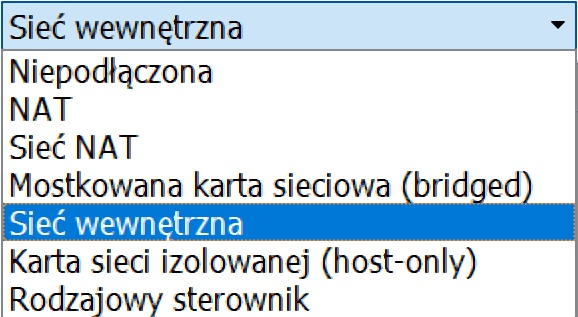
Na ilustracji przedstawiono opcje karty sieciowej w oprogramowaniu VirtualBox. Ustawienie na wartość sieć wewnętrzna, spowoduje, że

Ilustracja do pytania
A. system wirtualny nie będzie miał zainstalowanej karty sieciowej.
B. karta sieciowa maszyny wirtualnej będzie zmostkowana z kartą maszyny fizycznej.
C. system wirtualny będzie zachowywać się tak, jakby był podłączony do rutera udostępniającego połączenie sieciowe.
D. karta sieciowa maszyny wirtualnej będzie pracować w sieci wirtualnej.
W konfiguracji sieci w VirtualBox łatwo pomylić poszczególne tryby, bo wszystkie dotyczą tej samej karty, ale zachowują się zupełnie inaczej. Ustawienie „Sieć wewnętrzna” nie oznacza, że system wirtualny nie ma karty sieciowej – karta jest normalnie emulowana, sterowniki działają, adres IP można ustawić ręcznie albo przez własny serwer DHCP. Różnica polega na tym, do jakiej logicznej sieci ta karta jest podłączona. Brak karty sieciowej mielibyśmy dopiero wtedy, gdyby interfejs był całkowicie wyłączony w ustawieniach maszyny, a nie tylko przypięty do innego typu sieci. Częstym błędem jest też utożsamianie każdego trybu z jakąś formą „wyjścia na świat”. W trybie mostkowanym (bridged) karta wirtualna jest widoczna w tej samej sieci fizycznej co host, dostaje adres np. z tego samego routera co komputer fizyczny i zachowuje się jak kolejny komputer w sieci LAN. To jest właśnie mostkowanie, a nie sieć wewnętrzna. Z kolei tryb NAT lub „Sieć NAT” powoduje, że system wirtualny „udaje”, jakby był za routerem, który robi translację adresów – dzięki temu gość ma dostęp do Internetu, ale z zewnątrz nie widać go bezpośrednio. Sieć wewnętrzna działa odwrotnie: zapewnia pełną izolację od sieci fizycznej i od hosta, a łączy tylko maszyny przypisane do tej samej nazwy segmentu. Typowym błędem myślowym jest założenie, że skoro wirtualka ma jakąś sieć ustawioną, to na pewno będzie mieć Internet albo kontakt z routerem domowym. W rzeczywistości wirtualizacja sieci w takich narzędziach jak VirtualBox opiera się na kilku różnych typach wirtualnych przełączników i adapterów, a ich wybór decyduje o topologii logicznej. Dobre praktyki mówią, żeby do izolowanych laboratoriów i testów używać właśnie sieci wewnętrznych lub host-only, a do integracji z realną siecią – trybu mostkowanego lub NAT, w zależności od potrzeb. Zrozumienie tych różnic bardzo ułatwia później projektowanie bardziej złożonych środowisk testowych i produkcyjnych.

Pytanie 15

Jednym z rezultatów wykonania poniższego polecenia jest:

sudo passwd -n 1 -x 5 test
A. Ustawienie możliwości zmiany hasła po jednym dniu.
B. Wymuszenie konieczności stosowania haseł o długości minimum pięciu znaków.
C. Zmiana aktualnego hasła użytkownika na "test".
D. Automatyczne zablokowanie konta użytkownika "test" po pięciokrotnym wprowadzeniu błędnego hasła.
Pomimo że niektóre odpowiedzi mogą wydawać się logiczne, każda z nich nie oddaje rzeczywistego działania polecenia. Zmiana hasła bieżącego użytkownika na 'test' nie jest możliwa przez to polecenie. Komenda 'passwd' służy do zarządzania hasłami użytkowników, ale nie zmienia hasła bezpośrednio na wartość określoną w poleceniu. Ustawianie wymogu minimalnej długości hasła na pięć znaków nie jest też zadaniem tej komendy, ponieważ '-n' i '-x' dotyczą tylko czasu ważności haseł, a nie ich długości. Dodatkowo, automatyczna blokada konta po pięciokrotnym błędnym podaniu hasła jest zupełnie inną funkcjonalnością, która nie jest realizowana przez polecenie 'passwd'. W rzeczywistości takie zabezpieczenia ustawia się w konfiguracji PAM (Pluggable Authentication Module) lub w plikach konfiguracyjnych systemu, a nie poprzez tego rodzaju polecenia. Te nieporozumienia mogą wynikać z mylnego przekonania, że każda komenda dotycząca haseł ma szeroką funkcjonalność, podczas gdy każda z opcji ma swoje specyficzne zastosowanie. W kontekście bezpieczeństwa systemów operacyjnych kluczowe jest zrozumienie funkcji, jakie pełnią poszczególne komendy oraz ich parametry, aby właściwie zarządzać polityką bezpieczeństwa haseł i kont użytkowników.

Pytanie 16

System limitów dyskowych, umożliwiający kontrolowanie wykorzystania zasobów dyskowych przez użytkowników, nazywany jest

A. spool
B. quota
C. release
D. management
Wybór odpowiedzi, która nie odnosi się do mechanizmu limitów dyskowych, może wynikać z nieporozumienia dotyczącego terminologii używanej w zarządzaniu systemami informatycznymi. Odpowiedź 'spool' odnosi się do procesu buforowania danych, co ma zastosowanie w kontekście drukowania lub zarządzania zadaniami w kolejkach, ale nie ma związku z kontrolą wykorzystania przestrzeni dyskowej. Można to mylnie interpretować jako zarządzanie zasobami, ale w rzeczywistości jest to zupełnie inny proces, który nie dotyczy limitów. Odpowiedź 'release' często oznacza uwolnienie zasobów lub zakończenie procesu, co również nie ma zastosowania w kontekście limitów dyskowych. 'Management' to termin ogólny, który odnosi się do szerszego zarządzania zasobami, ale nie precyzuje konkretnego mechanizmu jak 'quota', co prowadzi do nieprecyzyjnego rozumienia tematu. Kluczowym błędem myślowym jest mylenie różnych terminów technicznych, co może prowadzić do nieefektywnego zarządzania zasobami w systemach informatycznych. Zrozumienie różnicy pomiędzy tymi pojęciami jest niezbędne dla efektywnego administrowania systemami oraz dla wdrażania najlepszych praktyk w zarządzaniu przestrzenią dyskową.

Pytanie 17

Zidentyfikuj powód pojawienia się komunikatu, który widoczny jest na ilustracji.

Ilustracja do pytania
A. Problem z weryfikacją certyfikatu bezpieczeństwa
B. Wyłączony Firewall
C. Brak zainstalowanego oprogramowania antywirusowego
D. Nieodpowiednia przeglądarka
Komunikat o problemie z weryfikacją certyfikatu bezpieczeństwa pojawia się, gdy przeglądarka nie może potwierdzić ważności certyfikatu SSL serwera. SSL (Secure Sockets Layer) oraz jego następca TLS (Transport Layer Security) to protokoły zapewniające szyfrowane połączenie między serwerem a klientem. Certyfikaty SSL są wydawane przez zaufane urzędy certyfikacji (CA) i mają na celu potwierdzenie tożsamości serwera oraz zabezpieczenie przesyłanych danych. Praktyczne zastosowanie tego mechanizmu obejmuje bankowość internetową, sklepy online oraz inne witryny wymagające przesyłania danych osobowych. Jeśli certyfikat jest nieaktualny, niepochodzący od zaufanego CA lub jego konfiguracja jest niewłaściwa, przeglądarka wyświetla ostrzeżenie o niezabezpieczonym połączeniu. Standardy branżowe, takie jak PCI DSS, wymagają używania aktualnych i poprawnie skonfigurowanych certyfikatów SSL/TLS w celu ochrony danych użytkowników. Użytkownik, widząc taki komunikat, powinien zachować ostrożność, unikać przesyłania poufnych informacji i sprawdzić poprawność certyfikatu na stronie dostawcy usługi internetowej. Regularne aktualizowanie certyfikatów oraz stosowanie odpowiednich praktyk zarządzania nimi są kluczowe dla bezpieczeństwa online.

Pytanie 18

Jak można zwolnić miejsce na dysku, nie tracąc przy tym danych?

A. defragmentację dysku
B. sprawdzanie dysku
C. oczyszczanie dysku
D. backup dysku
Oczyszczanie dysku to proces, który pozwala na zwolnienie miejsca na dysku twardym poprzez usunięcie zbędnych plików, takich jak pliki tymczasowe, cache przeglądarek, pliki logów, a także pliki w koszu. Jest to kluczowy krok w utrzymaniu sprawności systemu operacyjnego oraz optymalizacji jego działania. Oczyszczanie dysku można wykonać za pomocą wbudowanego narzędzia w systemie Windows, które umożliwia skanowanie systemu i wybór elementów do usunięcia. Dobrą praktyką jest regularne przeprowadzanie tego procesu, co nie tylko zwalnia miejsce na dysku, ale także poprawia wydajność systemu. W kontekście standardów branżowych, regularne oczyszczanie dysku zaleca się w ramach utrzymania infrastruktury IT, co wpływa na długowieczność sprzętu. Warto również pamiętać, że przed przystąpieniem do oczyszczania, użytkownicy powinni wykonać kopię zapasową ważnych danych, co jest elementem ogólnych zasad zarządzania danymi.

Pytanie 19

Który typ rekordu w bazie DNS (Domain Name System) umożliwia ustalenie aliasu dla rekordu A?

A. PTR
B. AAAA
C. NS
D. CNAME
Rekord CNAME, czyli Canonical Name, jest przydatny w systemie DNS, bo pozwala na tworzenie aliasów dla innych rekordów, w tym rekordów A, które łączą nazwy domen z adresami IP. To trochę tak, jakbyś miał wiele nazw na jedną stronę. Na przykład, jeśli masz rekord A dla www.example.com, który wskazuje na adres IP 192.0.2.1, to możesz użyć rekordu CNAME dla shop.example.com, który też będzie kierował do www.example.com. Dzięki temu, jak zmienisz adres IP dla www.example.com, to nie musisz się martwić o shop.example.com - tylko w jednym miejscu aktualizujesz IP. Używanie rekordu CNAME to dobra praktyka w zarządzaniu DNS, bo to ułatwia życie i zmniejsza szansę na błędy podczas zmian adresów IP.

Pytanie 20

Kluczowym mechanizmem zabezpieczającym dane przechowywane na serwerze jest

A. automatyczne realizowanie kompresji danych
B. uruchomienie ochrony systemu
C. tworzenie kopii bezpieczeństwa
D. generowanie punktu przywracania systemu
Tworzenie kopii bezpieczeństwa to fundamentalny element strategii ochrony danych na serwerze. Umożliwia to zabezpieczenie danych przed ich utratą w wyniku awarii sprzętu, błędów ludzkich czy ataków złośliwego oprogramowania. W praktyce, regularne tworzenie kopii bezpieczeństwa, na przykład codziennie lub co tydzień, powinno być integralną częścią procedur zarządzania danymi. W przypadku incydentu, administratorzy mogą szybko przywrócić dane do stanu sprzed awarii. Dobrą praktyką jest stosowanie zasady 3-2-1, która zaleca posiadanie trzech kopii danych na dwóch różnych nośnikach, z jedną kopią przechowywaną w innym miejscu. Standardy takie jak ISO/IEC 27001 kładą nacisk na zarządzanie ryzykiem związanym z utratą danych, a regularne kopie bezpieczeństwa są kluczowym elementem tego procesu. Warto również brać pod uwagę różne metody tworzenia kopii zapasowych, takie jak pełne, przyrostowe i różnicowe, aby optymalizować czas i miejsce przechowywania.

Pytanie 21

W systemie operacyjnym Linux proces archiwizacji danych wykonuje się za pomocą polecenia

A. cmd
B. rpm
C. chmod
D. tar

Brak odpowiedzi na to pytanie.

Wyjaśnienie poprawnej odpowiedzi:
Polecenie 'tar' jest narzędziem archiwizacyjnym w systemach operacyjnych Unix i Linux, które umożliwia tworzenie archiwów z plików i katalogów. Skrót 'tar' pochodzi od 'tape archive', co odzwierciedla jego pierwotne zastosowanie do archiwizacji danych na taśmach magnetycznych. Narzędzie to jest niezwykle wszechstronne i pozwala na kompresję oraz dekompresję danych. Przykładowo, aby stworzyć archiwum o nazwie 'backup.tar' z katalogu 'moje_dane', używamy polecenia: 'tar -cvf backup.tar moje_dane'. Opcja '-c' oznacza tworzenie archiwum, '-v' włącza tryb werbalny (wyświetlanie postępu), a '-f' umożliwia wskazanie nazwy pliku archiwum. Tar obsługuje również różne metody kompresji, takie jak gzip czy bzip2, co czyni go niezwykle użytecznym w zarządzaniu dużymi zbiorami danych. W kontekście najlepszych praktyk, regularne archiwizowanie ważnych danych za pomocą narzędzia 'tar' może chronić przed utratą danych i jest kluczowym elementem strategii backupowych w każdej organizacji.

Pytanie 22

W trakcie instalacji systemu Windows Serwer 2022 istnieje możliwość instalacji w trybie Core. Oznacza to, że system zostanie zainstalowany

A. tylko w trybie tekstowym.
B. w trybie Nano Serwer.
C. tylko w trybie graficznym.
D. w trybie tekstowym i graficznym.

Brak odpowiedzi na to pytanie.

Wyjaśnienie poprawnej odpowiedzi:
Poprawnie – instalacja Windows Server 2022 w trybie Core oznacza, że system działa bez klasycznego graficznego interfejsu użytkownika (GUI), czyli w praktyce „tylko w trybie tekstowym”. Chodzi o to, że po uruchomieniu serwera masz do dyspozycji głównie wiersz poleceń, PowerShell oraz narzędzia zdalne, a nie pełny pulpit z Eksploratorem Windows, menu Start itd. To jest świadoma koncepcja Microsoftu: Server Core ma być lekką, bezpieczniejszą i mniej awaryjną wersją systemu serwerowego. Z technicznego punktu widzenia tryb Core ogranicza liczbę zainstalowanych komponentów systemu, bibliotek i usług powiązanych z GUI. Mniej elementów = mniejsza powierzchnia ataku, mniej aktualizacji, mniej restartów i zwykle lepsza wydajność. W praktyce w środowiskach produkcyjnych bardzo często zaleca się instalację serwerów roli, takich jak kontroler domeny, serwer DHCP, DNS czy serwer plików, właśnie w trybie Core. Zarządza się nimi zdalnie np. przez Windows Admin Center, MMC z innej maszyny, Remote Server Administration Tools (RSAT) czy bezpośrednio przez PowerShell Remoting. Moim zdaniem warto się przyzwyczaić do tego, że w świecie serwerów interfejs graficzny to bardziej wygodny dodatek niż konieczność. Administratorzy w dużych firmach standardowo wdrażają serwery Core jako dobrą praktykę, zgodnie z zaleceniami Microsoftu i ogólną zasadą minimalizacji komponentów. W testach egzaminacyjnych często pojawia się to rozróżnienie: „Server Core” = środowisko tekstowe + zarządzanie zdalne, „Server with Desktop Experience” = pełny GUI. Znajomość tej różnicy jest kluczowa przy planowaniu instalacji i automatyzacji konfiguracji serwerów w sieci.

Pytanie 23

Aby usunąć konto użytkownika student w systemie operacyjnym Ubuntu, można skorzystać z komendy

A. userdel student
B. user net student /del
C. net user student /del
D. del user student

Brak odpowiedzi na to pytanie.

Wyjaśnienie poprawnej odpowiedzi:
Polecenie 'userdel student' jest prawidłowe i służy do usuwania konta użytkownika w systemie operacyjnym Ubuntu oraz w innych dystrybucjach systemu Linux. Jest to standardowe polecenie w narzędziu zarządzania użytkownikami i pozwala na usunięcie zarówno samego konta, jak i powiązanych z nim plików, jeżeli użyty jest odpowiedni parametr. Na przykład, dodając opcję '-r', można również usunąć katalog domowy użytkownika, co jest szczególnie przydatne w sytuacjach, gdy chcemy całkowicie wyczyścić system z danych danego użytkownika. Warto zaznaczyć, że do wykonania tego polecenia niezbędne są uprawnienia administratora, co zazwyczaj oznacza konieczność użycia polecenia 'sudo'. W kontekście najlepszych praktyk, przed usunięciem konta użytkownika, warto upewnić się, że są wykonane kopie zapasowe ważnych danych, aby uniknąć ich nieodwracalnej utraty.

Pytanie 24

Active Directory w systemach MS Windows Server 2000 oraz MS Windows Server 2003 to

A. grupa komputerów połączonych w infrastrukturę sieciową, składająca się z serwera działającego jako kontroler oraz stacji roboczych – klientów
B. usługa katalogowa, która przechowuje dane dotyczące obiektów w sieci i udostępnia je użytkownikom oraz administratorom sieci
C. logiczna zbiorowość komputerów, które mają możliwość wzajemnej komunikacji w sieci oraz dzielenia się zasobami
D. baza danych zawierająca dane o użytkownikach sieci, ich hasłach oraz uprawnieniach

Brak odpowiedzi na to pytanie.

Wyjaśnienie poprawnej odpowiedzi:
Active Directory, czyli AD, to coś w stylu katalogu w systemach MS Windows Server 2000 i 2003. Pełni ważną rolę w zarządzaniu różnymi zasobami w sieci. Właściwie trzyma wszelkie info o obiektach, jak użytkownicy, grupy czy komputery, i to jest udostępnione dla administratorów i użytkowników. Dzięki AD, organizacje mogą lepiej zarządzać dostępem do różnych zasobów, przydzielając konkretne uprawnienia. Na przykład, administratorzy mają możliwość tworzenia grup użytkowników z różnymi uprawnieniami, co ułatwia zarządzanie dostępem do plików czy drukarek. AD wspiera też standardy LDAP, co jest fajne, bo można go zintegrować z innymi systemami. Dobrą praktyką jest regularne audytowanie kont użytkowników, co zwiększa bezpieczeństwo i zmniejsza ryzyko nieautoryzowanego dostępu. Wydaje mi się, że to bardzo przydatna funkcjonalność.

Pytanie 25

Aby uzyskać wyświetlenie podanych informacji o systemie Linux w terminalu, należy skorzystać z komendy

Linux atom 3.16.0-5-amd64 #1 SMP Debian 3.16.51-3+deb8u1 (2018-01-08) x86_64 GNU/Linux
A. hostname
B. uptime
C. factor 22
D. uname -a

Brak odpowiedzi na to pytanie.

Wyjaśnienie poprawnej odpowiedzi:
Polecenie uname -a jest używane w systemach Linux i Unix do wyświetlania szczegółowych informacji o systemie operacyjnym. Parametr -a powoduje, że polecenie zwraca kompletny zestaw danych dotyczących systemu, w tym nazwę kernela, nazwę hosta, wersję kernela, datę kompilacji oraz architekturę sprzętową. Takie informacje są kluczowe dla administratorów systemowych i programistów, którzy potrzebują pełnego obrazu środowiska, w którym pracują. Wiedza o wersji kernela czy architekturze sprzętowej może determinować wybór oprogramowania, które będzie działać optymalnie na danym systemie. Ponadto uname -a jest standardowym narzędziem dostępnym w większości dystrybucji Linuxa, co czyni je uniwersalnym rozwiązaniem w diagnostyce systemu. Przykładowo, przy rozwiązywaniu problemów z kompatybilnością oprogramowania, te informacje mogą pomóc w identyfikacji, czy dany problem jest specyficzny dla konkretnej wersji kernela lub architektury. Zrozumienie wyniku tego polecenia jest zatem istotną umiejętnością w kontekście zarządzania i utrzymania systemów Linuxowych.

Pytanie 26

Po włączeniu komputera wyświetlił się komunikat: Non-system disk or disk error. Replace and strike any key when ready. Co może być tego przyczyną?

A. dyskietka włożona do napędu
B. brak pliku NTLDR
C. skasowany BIOS komputera
D. uszkodzony kontroler DMA

Brak odpowiedzi na to pytanie.

Wyjaśnienie poprawnej odpowiedzi:
Odpowiedź, którą zaznaczyłeś, dotyczy sytuacji, w której komputer ma problem z rozruchem przez obecność dyskietki w napędzie. Kiedy uruchamiasz system operacyjny, to najpierw sprawdza on BIOS, żeby zobaczyć, jakie urządzenia mogą być użyte do rozruchu. Jeśli napęd dyskietek jest ustawiony jako pierwsze urządzenie startowe i jest w nim dyskietka, komputer spróbuje z niego wystartować. Może to prowadzić do błędu, jeśli dyskietka nie ma właściwych plików do uruchomienia. Przykładowo, wysunięcie dyskietki lub zmiana ustawień bootowania w BIOS, żeby najpierw próbować uruchomić z twardego dysku, powinno załatwić sprawę. To się często zdarza w starszych komputerach, gdzie dyskietki były normą. Warto zawsze sprawdzać, jak jest skonfigurowany BIOS, żeby jakieś stare urządzenie, jak napęd dyskietek, nie przeszkadzało w uruchamianiu systemu.

Pytanie 27

Jakie polecenie powinno być użyte do obserwacji lokalnych połączeń?

A. host
B. route add
C. dir
D. netstat

Brak odpowiedzi na to pytanie.

Wyjaśnienie poprawnej odpowiedzi:
Odpowiedź 'netstat' jest poprawna, ponieważ jest to narzędzie służące do monitorowania i analizy połączeń sieciowych na lokalnym komputerze. Umożliwia ono wyświetlenie aktywnych połączeń TCP i UDP, a także pozwala na identyfikację portów, stanów połączeń oraz adresów IP. Dzięki temu administratorzy systemów i sieci mogą śledzić bieżące aktywności sieciowe, co jest kluczowe w kontekście zarządzania bezpieczeństwem oraz wydajnością systemu. Przykładowo, użycie polecenia 'netstat -a' pozwala na zobaczenie wszystkich aktywnych połączeń oraz portów nasłuchujących. Warto również zaznaczyć, że 'netstat' jest zgodny z wieloma standardami branżowymi i jest powszechnie stosowane w administracji systemowej jako narzędzie do diagnozowania problemów z siecią. Dodatkowo, w czasach wzrastającej liczby ataków sieciowych, znajomość tego narzędzia staje się niezbędna do skutecznego monitorowania i reagowania na potencjalne zagrożenia.

Pytanie 28

Serwer WWW o otwartym kodzie źródłowym, który działa na różnych systemach operacyjnych, to

A. IIS
B. WINS
C. Lynx
D. Apache

Brak odpowiedzi na to pytanie.

Wyjaśnienie poprawnej odpowiedzi:
Apache to otwartoźródłowy serwer WWW, który obsługuje wiele systemów operacyjnych, w tym Linux, Windows i macOS. Jego elastyczność oraz wsparcie społeczności sprawiają, że jest jednym z najpopularniejszych serwerów w Internecie. Apache jest zgodny z wieloma standardami, takimi jak HTTP/1.1 oraz HTTP/2, co pozwala na efektywne dostarczanie treści. Praktyczne zastosowanie Apache obejmuje hosting stron internetowych, aplikacji oraz usług serwisów internetowych. Działa w oparciu o architekturę modułową, co umożliwia dodawanie funkcjonalności w formie modułów, jak mod_ssl dla HTTPS czy mod_rewrite dla zarządzania URL-ami. Wiele organizacji wybiera Apache ze względu na jego dużą dokumentację oraz wsparcie dla różnych języków skryptowych, takich jak PHP, Python czy Perl, co czyni go idealnym wyborem dla rozwijających się projektów. Warto również zwrócić uwagę na praktyki konfiguracji serwera, takie jak optymalizacja plików konfiguracyjnych oraz zabezpieczanie serwera przez regularne aktualizacje, co jest kluczowe dla zapewnienia bezpieczeństwa i wydajności.

Pytanie 29

Poniżej zaprezentowano fragment pliku konfiguracyjnego serwera w systemie Linux. Jaką usługi dotyczy ten fragment?

option domain-name "meinheimnetz";
ddns-update-style none;
default-lease-time 14400;
subnet 192.168.1.0 netmask 255.255.255.0 {
      range 192.168.1.10 192.168.1.20;
      default-lease-time 14400;
      max-lease-time 172800;
}
A. DDNS
B. DHCP
C. SSH2
D. TFTP

Brak odpowiedzi na to pytanie.

Wyjaśnienie poprawnej odpowiedzi:
Konfiguracja przedstawiona na obrazku odnosi się do usługi DHCP (Dynamic Host Configuration Protocol). DHCP jest kluczowym komponentem w sieciach komputerowych, odpowiadającym za automatyczne przydzielanie adresów IP do urządzeń w sieci. Dzięki temu proces konfiguracji sieci jest uproszczony, a ryzyko konfliktów adresów IP zminimalizowane. W pliku konfiguracyjnym zauważamy takie elementy jak 'subnet', 'range', 'default-lease-time' oraz 'max-lease-time'. Subnet i maska podsieci definiują zakres adresów IP dostępnych w danej podsieci, natomiast 'range' określa dokładny zakres adresów, które mogą być przydzielane klientom. Czas dzierżawy (lease) określa, jak długo urządzenie może korzystać z przydzielonego adresu IP, zanim zostanie on odnowiony lub zwrócony do puli. W praktyce DHCP jest wykorzystywane w większości nowoczesnych sieci, zarówno w małych biurach, jak i dużych korporacjach, ze względu na swoją niezawodność i efektywność zarządzania adresami. Standardy dotyczące DHCP są zdefiniowane w dokumencie RFC 2131, zapewniającym interoperacyjność pomiędzy różnymi implementacjami. Konfiguracja serwera DHCP musi być precyzyjna, aby zapobiec potencjalnym zakłóceniom w działaniu sieci. Dlatego zrozumienie kluczowych elementów konfiguracji, takich jak te przedstawione w pytaniu, jest niezbędne dla każdego specjalisty zajmującego się administracją sieci.

Pytanie 30

Partycja, na której zainstalowany jest system operacyjny, określana jest jako partycja

A. wymiany
B. systemowa
C. rozszerzona
D. folderowa

Brak odpowiedzi na to pytanie.

Wyjaśnienie poprawnej odpowiedzi:
Odpowiedź 'systemową' jest poprawna, ponieważ partycja systemowa to ta, na której zainstalowany jest system operacyjny. Jest to kluczowy element struktury dysku twardego, ponieważ zawiera wszystkie niezbędne pliki, które umożliwiają uruchomienie i działanie systemu. W praktyce, partycja systemowa jest zazwyczaj oznaczona literą (np. C: w systemie Windows) i jest to miejsce, gdzie przechowywane są także pliki programów oraz dane użytkownika. Dobra praktyka wskazuje, że partycja systemowa powinna mieć odpowiednią przestrzeń, aby pomieścić zarówno system operacyjny, jak i aplikacje oraz aktualizacje. Ponadto, w kontekście zarządzania systemami informatycznymi, ważne jest, aby regularnie tworzyć kopie zapasowe danych znajdujących się na partycji systemowej. W przypadku awarii systemu, możliwość szybkiego przywrócenia stanu sprzed problemu może być kluczowa dla minimalizacji przestojów i strat danych. Warto również zaznaczyć, że w nowoczesnych systemach operacyjnych, takich jak Windows 10 czy Linux, partycje systemowe są konfigurowane z uwzględnieniem zasad efektywności i bezpieczeństwa, co może obejmować między innymi ich szyfrowanie czy tworzenie dodatkowych partycji pomocniczych do odzyskiwania danych.

Pytanie 31

Który z pakietów powinien być zainstalowany na serwerze Linux, aby komputery z systemem Windows mogły udostępniać pliki oraz drukarki z tego serwera?

A. Wine
B. Samba
C. Vsftpd
D. Proftpd

Brak odpowiedzi na to pytanie.

Wyjaśnienie poprawnej odpowiedzi:
Samba to pakiet oprogramowania, który implementuje protokoły SMB (Server Message Block) i CIFS (Common Internet File System), umożliwiając współdzielenie plików i drukarek między systemami Linux a Windows. Jest to kluczowe narzędzie w środowiskach mieszanych, gdzie użytkownicy z różnych systemów operacyjnych muszą mieć dostęp do tych samych zasobów. Dzięki Samba, stacje robocze z systemem Windows mogą z łatwością uzyskiwać dostęp do katalogów i plików przechowywanych na serwerze Linux, co jest niezbędne w biurach oraz w dużych organizacjach. Przykładowo, jeśli w firmie znajdują się dokumenty przechowywane na serwerze Linux, Samba pozwala na ich przeglądanie i edytowanie z poziomu komputerów z Windows bez potrzeby korzystania z dodatkowych narzędzi. Dodatkowo, Samba obsługuje autoryzację użytkowników oraz różne poziomy dostępu, co jest zgodne z najlepszymi praktykami zarządzania sieciami i zapewnia bezpieczeństwo danych. Warto również zaznaczyć, że Samba umożliwia integrację z Active Directory, co jest standardowym rozwiązaniem w wielu środowiskach korporacyjnych.

Pytanie 32

Jakie polecenie umożliwia uzyskanie danych dotyczących bieżących połączeń TCP oraz informacji o portach źródłowych i docelowych?

A. ping
B. lookup
C. ipconfig
D. netstat

Brak odpowiedzi na to pytanie.

Wyjaśnienie poprawnej odpowiedzi:
Polecenie 'netstat' jest kluczowym narzędziem w diagnostyce sieci komputerowych, pozwalającym administratorom na uzyskanie szczegółowych informacji o aktualnych połączeniach TCP, a także o źródłowych i docelowych portach. Umożliwia ono monitorowanie aktywnych połączeń sieciowych, co jest niezbędne do analizy wydajności sieci i identyfikacji potencjalnych zagrożeń. Przykładowo, polecenie 'netstat -an' wyświetla wszystkie aktywne połączenia TCP oraz UDP, pokazując ich status, co pozwala na szybką diagnozę problemów związanych z łącznością. Zgodnie z najlepszymi praktykami, administratorzy systemów powinni regularnie korzystać z 'netstat' w celu audytu i monitorowania bezpieczeństwa sieci. Dodatkowo, narzędzie to dostarcza informacji, które mogą być użyteczne w kontekście analizy ruchu sieciowego oraz w identyfikacji nieautoryzowanych połączeń, co jest kluczowe w utrzymaniu bezpieczeństwa infrastruktury IT.

Pytanie 33

Instalacja systemów Linux oraz Windows 7 przebiegła bez żadnych problemów. Systemy zainstalowały się poprawnie z domyślnymi ustawieniami. Na tym samym komputerze, przy tej samej konfiguracji, podczas instalacji systemu Windows XP pojawił się komunikat o braku dysków twardych, co może sugerować

A. uszkodzenie logiczne dysku twardego
B. błędnie skonfigurowane bootowanie napędów
C. brak sterowników
D. nieprawidłowe ułożenie zworek w dysku twardym

Brak odpowiedzi na to pytanie.

Wyjaśnienie poprawnej odpowiedzi:
Brak sterowników jest najprawdopodobniejszą przyczyną wyświetlenia komunikatu o braku dysków twardych podczas instalacji systemu Windows XP na tym samym komputerze, na którym Windows 7 i Linux zainstalowały się bez problemów. Windows XP, jako starszy system operacyjny, może nie posiadać wbudowanej obsługi nowoczesnych kontrolerów dysków, które były używane w komputerze. W praktyce oznacza to, że jeśli płyta główna wykorzystuje kontroler dysków SATA, Windows XP może wymagać zewnętrznych sterowników, które muszą być dostarczone w trakcie instalacji, najczęściej z wykorzystaniem dyskietki lub innego nośnika. Aby temu zapobiec, przed instalacją należy upewnić się, że wszystkie niezbędne sterowniki są dostępne. W branży IT standardem jest regularne pobieranie najnowszych sterowników i dokumentacji technicznej płyty głównej, aby uniknąć problemów z kompatybilnością. Przykładem dobrych praktyk jest tworzenie bootowalnych nośników instalacyjnych, które zawierają wszystkie wymagane sterowniki dla systemu operacyjnego, co zmniejsza ryzyko wystąpienia podobnych problemów.

Pytanie 34

Członkowie grupy Pracownicy nie mają możliwości drukowania dokumentów za pośrednictwem serwera wydruku w systemie Windows Server. Posiadają jedynie przydzielone uprawnienia 'Zarządzanie dokumentami'. Co trzeba zrobić, aby rozwiązać ten problem?

A. Dla grupy Pracownicy należy odebrać uprawnienia 'Zarządzanie dokumentami'
B. Dla grupy Pracownicy należy przyznać uprawnienia 'Drukuj'
C. Dla grupy Administratorzy należy odebrać uprawnienia 'Drukuj'
D. Dla grupy Administratorzy należy odebrać uprawnienia 'Zarządzanie drukarkami'

Brak odpowiedzi na to pytanie.

Wyjaśnienie poprawnej odpowiedzi:
Odpowiedź, że dla grupy Pracownicy należy nadać uprawnienia "Drukuj" jest poprawna, ponieważ użytkownicy w tej grupie potrzebują odpowiednich uprawnień do realizacji zadań związanych z drukowaniem dokumentów. Uprawnienia "Zarządzanie dokumentami" umożliwiają jedynie obsługę dokumentów w kolejce drukarskiej, ale nie pozwalają na ich drukowanie. Aby umożliwić użytkownikom z grupy Pracownicy korzystanie z serwera wydruku, niezbędne jest przypisanie im także uprawnień "Drukuj", co jest zgodne z najlepszymi praktykami zarządzania uprawnieniami w systemach operacyjnych Windows Server. Przykładem może być sytuacja w biurze, gdzie pracownicy muszą szybko i sprawnie drukować raporty lub dokumenty, dlatego decydując się na nadanie odpowiednich uprawnień, administrator zapewnia efektywność pracy. Aby to zrobić, administrator powinien otworzyć właściwości drukarki, przejść do zakładki "Uprawnienia" i dodać odpowiednie uprawnienia dla grupy Pracownicy, co jest kluczowe dla utrzymania płynności operacyjnej w organizacji.

Pytanie 35

Jakie informacje o wykorzystywaniu pamięci wirtualnej można uzyskać, analizując zawartość pliku w systemie Linux?

A. /etc/inittab
B. /proc/vmstat
C. pagefile.sys
D. xload

Brak odpowiedzi na to pytanie.

Wyjaśnienie poprawnej odpowiedzi:
Plik /proc/vmstat jest kluczowym źródłem informacji dotyczących pamięci wirtualnej w systemie Linux. Zawiera dane o aktualnym stanie pamięci, w tym statystyki dotyczące wirtualnej pamięci, takich jak ilość pamięci swap, liczba stron wymienianych, czy też liczba stron w pamięci fizycznej. Analizowanie zawartości tego pliku pozwala na głębsze zrozumienie zarządzania pamięcią przez system, co jest niezbędne w kontekście optymalizacji wydajności i monitorowania zasobów. Na przykład, jeśli zauważysz, że liczba stron wymienianych na dysk jest wysoka, może to wskazywać na zbyt małą ilość pamięci RAM, co prowadzi do spowolnienia systemu. Dlatego umiejętność interpretacji danych z /proc/vmstat jest niezwykle ważna dla administratorów systemów oraz programistów zajmujących się wydajnością aplikacji. Dobrymi praktykami są regularne monitorowanie tego pliku oraz konfigurowanie systemu tak, aby optymalizować użycie pamięci, co jest kluczowe dla stabilności i wydajności systemu.

Pytanie 36

Aby skonfigurować usługę rutingu w systemie Windows Serwer, należy zainstalować rolę

A. Hyper-V.
B. Dostęp zdalny.
C. Serwer DNS.
D. Serwer DHCP.

Brak odpowiedzi na to pytanie.

Wyjaśnienie poprawnej odpowiedzi:
Poprawna odpowiedź to rola „Dostęp zdalny”, bo właśnie w tej roli w Windows Server znajduje się usługa Routing and Remote Access Service (RRAS), która odpowiada za ruting. Po zainstalowaniu roli Dostęp zdalny możesz w kreatorze roli włączyć funkcję „Routing” i skonfigurować serwer jako router IP między różnymi sieciami, np. między dwiema podsieciami LAN albo między siecią lokalną a inną siecią prywatną. W praktyce wygląda to tak, że administrator instaluje rolę Dostęp zdalny, zaznacza opcję „Routing” (czasem razem z VPN), a potem w konsoli „Routing i dostęp zdalny” definiuje interfejsy, trasy statyczne, ewentualnie protokoły routingu dynamicznego (np. RIP). Moim zdaniem to jedna z kluczowych ról, gdy Windows Server ma pełnić funkcję bramy między sieciami, a nie tylko zwykłego serwera plików czy kontrolera domeny. W środowiskach produkcyjnych zgodnie z dobrymi praktykami często wydziela się osobne serwery dla usług sieciowych, np. osobny serwer dla routingu i VPN, żeby nie mieszać tego z kontrolerem domeny. Trzeba też pamiętać o odpowiedniej konfiguracji zapory Windows oraz list ACL na interfejsach, żeby ruch był filtrowany zgodnie z polityką bezpieczeństwa firmy. Rolę Dostęp zdalny wykorzystuje się też do tuneli VPN (PPTP, L2TP, SSTP, IKEv2), a wtedy ten sam komponent RRAS realizuje zarówno ruting, jak i obsługę zdalnych połączeń. W praktyce w małych firmach Windows Server z rolą Dostęp zdalny często zastępuje dedykowany router, chociaż z mojego doświadczenia lepiej jest jednak łączyć to z profesjonalnym sprzętem sieciowym i traktować Windows jako uzupełnienie, a nie jedyne urządzenie routujące w całej infrastrukturze.

Pytanie 37

W systemie Windows ochrona polegająca na ostrzeganiu przed uruchomieniem nierozpoznanych aplikacji i plików pobranych z Internetu jest realizowana przez

A. Windows SmartScreen
B. Windows Ink
C. zaporę systemu Windows
D. Windows Update

Brak odpowiedzi na to pytanie.

Wyjaśnienie poprawnej odpowiedzi:
Windows SmartScreen to bardzo przydatna funkcja, która odgrywa kluczową rolę w codziennej ochronie systemu Windows przed potencjalnie niebezpiecznymi aplikacjami i plikami pobieranymi z Internetu. Został on wprowadzony jako element bezpieczeństwa już w czasach Windows 8 i od tej pory jest stale rozwijany. Mechanizm ten polega na analizie reputacji pliku – jeśli aplikacja jest nierozpoznana lub nieznana, SmartScreen wyświetla ostrzeżenie, zanim użytkownik ją uruchomi. Pozwala to uniknąć wielu zagrożeń, takich jak ransomware, wirusy czy inne malware. Praktycznie każda próba uruchomienia pobranego z sieci pliku, który nie ma odpowiedniej liczby pozytywnych opinii w bazie Microsoftu, kończy się komunikatem ostrzegawczym. Warto dodać, że SmartScreen współpracuje też z przeglądarką Edge, blokując dostęp do znanych stron phishingowych i niebezpiecznych witryn. Moim zdaniem, korzystanie z tej funkcji to już standard i dobra praktyka w środowiskach firmowych, ale również w domowych komputerach. Wielu administratorów IT wręcz wymusza pozostawienie SmartScreen aktywnego, żeby ograniczyć ryzyko przypadkowego zainfekowania systemu. Z mojego doświadczenia, większość incydentów w sieciach wynika właśnie z ignorowania takich ostrzeżeń – dlatego warto zaufać temu narzędziu.

Pytanie 38

Który z adresów IPv4 jest odpowiedni do ustawienia interfejsu serwera DNS zarejestrowanego w lokalnych domenach?

A. 172.16.7.126
B. 111.16.10.1
C. 192.168.15.165
D. 240.100.255.254

Brak odpowiedzi na to pytanie.

Wyjaśnienie poprawnej odpowiedzi:
Adres 111.16.10.1 jest prawidłowym adresem do konfiguracji interfejsu serwera DNS, ponieważ należy do zakresu publicznych adresów IPv4, co oznacza, że może być używany w Internecie i jest globalnie routowalny. W przeciwieństwie do adresów prywatnych, takich jak 192.168.15.165 czy 172.16.7.126, które są przeznaczone do użytku w sieciach lokalnych, adres 111.16.10.1 może być przypisany publicznemu interfejsowi serwera DNS, który obsługuje zapytania od klientów w sieci globalnej. Praktyczne zastosowanie tego adresu wiąże się z możliwością rejestracji w systemach nazw domen (DNS) oraz jego dostępnością z dowolnego miejsca w Internecie, co jest kluczowe dla działania usług takich jak hosting stron internetowych czy obsługa e-maili. W kontekście dobrych praktyk zaleca się, aby serwery DNS były konfigurowane z publicznymi adresami IP, aby mogły koordynować tranzyt zapytań DNS i odpowiedzi w sposób efektywny oraz aby były zgodne ze standardami IETF, które definiują protokół DNS.

Pytanie 39

W jaki sposób powinny być skonfigurowane uprawnienia dostępu w systemie Linux, aby tylko właściciel mógł wprowadzać zmiany w wybranym katalogu?

A. rwxrwxr-x
B. r-xr-xrwx
C. r-xrwxr-x
D. rwxr-xr-x

Brak odpowiedzi na to pytanie.

Wyjaśnienie poprawnej odpowiedzi:
Odpowiedź rwxr-xr-x jest prawidłowa, ponieważ oznacza, że właściciel katalogu ma pełne prawa dostępu (czytanie, pisanie i wykonywanie - 'rwx'), grupa ma prawa do czytania i wykonywania (r-x), a inni użytkownicy mogą jedynie czytać i wykonywać (r-x). Taki zestaw uprawnień pozwala właścicielowi na pełną kontrolę nad zawartością katalogu, co jest zgodne z zasadami bezpieczeństwa w systemie Linux. Praktyczne zastosowanie takiego ustawienia jest istotne w środowiskach, gdzie dane są wrażliwe i muszą być chronione przed nieautoryzowanym dostępem, na przykład w przypadku katalogów z danymi osobowymi lub finansowymi. Zgodnie z dobrymi praktykami, zaleca się, aby tylko właściciel plików lub katalogów miał możliwość ich modyfikacji, co zminimalizuje ryzyko przypadkowej lub złośliwej ingerencji w dane. Warto również pamiętać o regularnym przeglądaniu i audytowaniu uprawnień, aby zapewnić ich zgodność z politykami bezpieczeństwa organizacji.

Pytanie 40

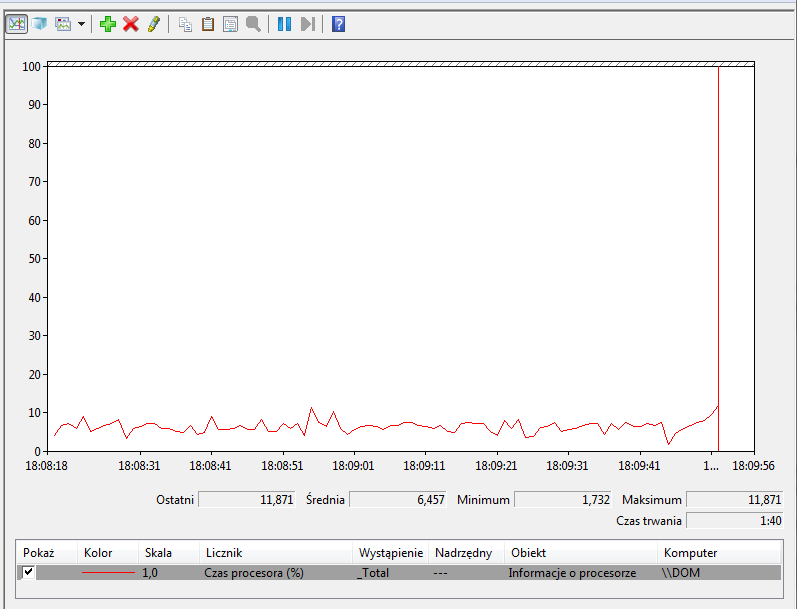
By uruchomić w systemie Windows oprogramowanie narzędziowe monitorujące wydajność komputera przedstawione na rysunku, należy uruchomić

Ilustracja do pytania
A. gpedit.msc
B. perfmon.msc
C. taskschd.msc
D. devmgmt.msc

Brak odpowiedzi na to pytanie.

Wyjaśnienie poprawnej odpowiedzi:
Odpowiedź perfmon.msc jest trafiona, bo właśnie ta konsola służy do uruchamiania Monitorowania wydajności (Performance Monitor) w systemie Windows. Narzędzie to pozwala na bardzo szczegółowe śledzenie parametrów pracy komputera – nie tylko obciążenia procesora, jak na ekranie, ale też wykorzystania pamięci RAM, dysków, sieci i wielu innych liczników systemowych. Z mojego doświadczenia, to jest niezastąpione narzędzie w diagnostyce, optymalizacji oraz audycie wydajności zarówno w środowiskach domowych, jak i profesjonalnych, np. podczas analizy problemów wydajnościowych serwerów czy aplikacji. Umożliwia tworzenie własnych zestawów liczników, rejestrowanie wyników do dalszej analizy, a także generowanie raportów zgodnie z dobrymi praktykami IT. Nawiasem mówiąc, osoby pracujące w branży IT często korzystają z perfmon.msc nie tylko do bieżącego monitorowania, ale też do długoterminowej analizy trendów oraz planowania rozbudowy sprzętu. Ja sam nieraz używałem go do wykrywania tzw. wąskich gardeł (bottlenecków) – na przykład, kiedy serwer 'zamula', a Task Manager niewiele mówi. Warto znać to narzędzie, bo to podstawa przy rozwiązywaniu problemów z wydajnością sprzętu czy aplikacji.