Wyniki egzaminu

Informacje o egzaminie:
  • Zawód: Technik informatyk
  • Kwalifikacja: INF.02 - Administracja i eksploatacja systemów komputerowych, urządzeń peryferyjnych i lokalnych sieci komputerowych
  • Data rozpoczęcia: 8 czerwca 2026 12:16
  • Data zakończenia: 8 czerwca 2026 12:28

Egzamin niezdany

Wynik: 17/40 punktów (42,5%)

Wymagane minimum: 20 punktów (50%)

Nowe
Analiza przebiegu egzaminu- sprawdź jak rozwiązywałeś pytania
Udostępnij swój wynik
Szczegółowe wyniki:
Pytanie 1

Protokół ARP (Address Resolution Protocol) pozwala na przekształcanie logicznych adresów z warstwy sieciowej na fizyczne adresy z warstwy

A. aplikacji
B. transportowej
C. fizycznej
D. łącza danych
Wybór odpowiedzi na poziomie aplikacji, transportowej czy fizycznej jest niepoprawny ze względu na specyfikę funkcji protokołu ARP, który działa na warstwie łącza danych. Protokół aplikacji koncentruje się na interakcji z użytkownikami i zarządzaniu danymi, ale nie ma na celu przetwarzania adresów sprzętowych. Protokół transportowy z kolei zajmuje się niezawodnością i kontrolą przepływu danych między urządzeniami, a nie ich adresowaniem na poziomie sprzętowym. Warstwa fizyczna dotyczy natomiast transmisji sygnałów przez medium komunikacyjne, co również nie jest związane z mapowaniem adresów IP na MAC. Typowe błędy myślowe prowadzące do takich niepoprawnych wniosków obejmują mylenie funkcji poszczególnych warstw w modelu OSI, co może wynikać z niedostatecznej wiedzy o architekturze sieci. Zrozumienie, jak każda warstwa współpracuje i jakie funkcje pełni, jest kluczowe dla prawidłowego postrzegania roli protokołu ARP. Dobrą praktyką jest zapoznanie się z dokumentacją dotyczącą protokołu ARP oraz modelu OSI, aby lepiej zrozumieć, jakie operacje są wykonywane na poszczególnych warstwach oraz ich wzajemne powiązania.
Pytanie 2

Aby możliwe było przekierowanie drukowanego dokumentu na dysk twardy, należy w opcjach konfiguracyjnych drukarki wybrać drukowanie do portu

A. COM
B. FILE
C. USB001
D. LPT
Wiele osób naturalnie zakłada, że jeśli chcemy przekierować coś do pliku, wystarczy wykorzystać któryś z klasycznych portów sprzętowych, jak LPT, COM czy nawet USB001, bo przecież tam trafiają dane z wielu urządzeń. Jednak to dość powszechne nieporozumienie wynika z mylenia fizycznej ścieżki przesyłu danych z logicznym miejscem ich przechowania. Porty LPT oraz COM to stare, fizyczne interfejsy komunikacji – LPT dla drukarek równoległych, COM dla urządzeń szeregowych, takich jak modemy czy stare myszki. Owszem, kiedyś drukarki podłączano głównie przez LPT, ale dane wysyłane tą drogą trafiały bezpośrednio do urządzenia, nie na dysk. USB001 to z kolei logiczny port przypisany do drukarki podłączonej przez USB, bardzo popularny w nowszych komputerach, ale znów – celem jest fizyczne urządzenie, nie plik. Typowym błędem jest myślenie, że skoro na komputerze są zdefiniowane różne porty komunikacyjne, to któryś z nich odpowiada za zapisywanie wydruku na dysku. W rzeczywistości, tylko port FILE jest powiązany z operacją utworzenia pliku na twardym dysku i daje użytkownikowi kontrolę, gdzie ten plik zostanie zapisany i w jakim formacie (w zależności od sterownika drukarki). Ten mechanizm jest szeroko opisany w dokumentacji Microsoftu i innych systemów operacyjnych. Warto zapamiętać, że porty fizyczne i logiczne odzwierciedlają połączenia z urządzeniami, a nie funkcje związane z archiwizacją czy konwersją wydruków. Mylenie tych pojęć to jeden z najczęstszych błędów podczas konfigurowania nietypowych drukarek czy w środowiskach testowych. W praktyce, jeśli celem jest uzyskanie cyfrowego zapisu wydruku na dysku twardym, wybór jakiegokolwiek innego portu niż FILE po prostu nie zadziała, niezależnie od ustawień sprzętowych czy systemowych. To taka trochę pułapka, na którą łapią się nawet doświadczeni użytkownicy, jeśli nie poznali dokładnie mechanizmów działania systemowych sterowników drukarek.

Pytanie 3

Taśma drukarska stanowi kluczowy materiał eksploatacyjny w przypadku drukarki

A. atramentowej
B. termicznej
C. igłowej
D. laserowej
Taśma barwiąca jest kluczowym materiałem eksploatacyjnym w drukarkach igłowych, które wykorzystują mechanizm uderzenia igieł w taśmę w celu przeniesienia atramentu na papier. Drukarki te są często stosowane w biurach oraz do drukowania dokumentów, które wymagają trwałego i wyraźnego wydruku, takich jak faktury czy etykiety. Taśmy barwiące są dostępne w różnych kolorach, co umożliwia drukowanie w kolorze oraz czerni. Warto zauważyć, że taśmy barwiące są bardziej ekonomiczne w porównaniu do innych materiałów eksploatacyjnych, co czyni je atrakcyjnym wyborem w środowiskach, gdzie koszty druku są istotne. W standardach branżowych, takich jak ISO 9001, rekomenduje się stosowanie odpowiednich materiałów eksploatacyjnych, co zapewnia uzyskanie wysokiej jakości druku oraz efektywności operacyjnej. Dobre praktyki wskazują, że regularna wymiana taśmy barwiącej wpływa na jakość wydruku, dlatego ważne jest monitorowanie jej stanu.

Pytanie 4

Aby osiągnąć przepustowość wynoszącą 4 GB/s w obie strony, konieczne jest zainstalowanie w komputerze karty graficznej korzystającej z interfejsu

A. PCI-Express x 16 wersja 1.0
B. PCI-Express x 4 wersja 2.0
C. PCI-Express x 8 wersja 1.0
D. PCI-Express x 1 wersja 3.0
Wybór nieprawidłowego interfejsu PCI-Express wynika z nieporozumienia dotyczącego przepustowości oraz możliwości poszczególnych wersji. Na przykład, PCI-Express x1 wersja 3.0 oferuje 1 GB/s przepustowości w jedną stronę, co oznacza, że w obie strony nie osiągnie wymaganej wartości 4 GB/s. W przypadku PCI-Express x8 wersja 1.0, przepustowość wynosi tylko 2 GB/s w jedną stronę, a zatem również nie spełnia wymagania 4 GB/s. Jeszcze bardziej nieodpowiednia jest opcja PCI-Express x4 wersja 2.0, która dostarcza zaledwie 2 GB/s w obie strony, co całkowicie odbiega od wymagań. Te błędne odpowiedzi mogą wynikać z niepełnego zrozumienia, jak różne linie PCI-Express wpływają na całkowitą przepustowość. Kluczowe jest zrozumienie, że przepustowość jest iloczynem liczby linii i przepustowości na linię, co w kontekście wysokowydajnych zadań, takich jak obróbka grafiki czy przetwarzanie danych, jest krytyczne. Dlatego ważne jest, aby dokładnie analizować specyfikacje techniczne oraz być świadomym, które interfejsy są odpowiednie do danego zastosowania, aby uniknąć zawirowań w wydajności systemu.

Pytanie 5

W której fizycznej topologii awaria jednego komputera powoduje przerwanie pracy całej sieci?

A. Siatki
B. Drzewa
C. Pierścienia
D. Magistrali
Fizyczna topologia pierścienia charakteryzuje się tym, że urządzenia sieciowe są połączone w zamknięty obwód, co oznacza, że dane przesyłane są w jednym kierunku z jednego węzła do drugiego. Kluczowym aspektem tej topologii jest to, że każde urządzenie jest bezpośrednio połączone z dwoma innymi, tworząc zamknięty krąg. W przypadku uszkodzenia jednego z węzłów, sygnał nie ma możliwości dotarcia do pozostałych urządzeń, co prowadzi do zatrzymania całej sieci. W praktyce, aby zminimalizować ryzyko awarii, w systemach opartych na topologii pierścienia często stosuje się mechanizmy redundancji, takie jak podwójny pierścień lub inne technologie, które pozwalają na zrealizowanie alternatywnych tras przesyłania danych. Przykładowo, w sieciach token ring stosuje się token do zarządzania dostępem do medium, co dodatkowo zwiększa niezawodność tej topologii. Topologia pierścienia może być korzystna w zastosowaniach, gdzie stabilność i przewidywalność komunikacji są kluczowe, np. w sieciach lokalnych dla dużych organizacji.

Pytanie 6

Jaką maksymalną prędkość transferu danych pozwala osiągnąć interfejs USB 3.0?

A. 4 GB/s
B. 400 Mb/s
C. 120 MB/s
D. 5 Gb/s
Interfejs USB 3.0, znany również jako SuperSpeed USB, pozwala na transfer danych z prędkością do 5 Gb/s, co odpowiada 625 MB/s. Ta znacznie wyższa prędkość w porównaniu do wcześniejszych wersji USB, takich jak USB 2.0, który oferuje maksymalną prędkość 480 Mb/s, sprawia, że USB 3.0 jest idealnym rozwiązaniem dla zastosowań wymagających szybkiego przesyłania danych, takich jak zewnętrzne dyski twarde, kamery HD, a także urządzenia do przechwytywania wideo. Przykładami zastosowań mogą być zewnętrzne rozwiązania pamięci masowej, gdzie użytkownicy oczekują szybkiego transferu dużych plików, czy też profesjonalne urządzenia audio-wideo, które wymagają szerokiego pasma transmisji. Dodatkowo, USB 3.0 wprowadza wiele udoskonaleń w zakresie zarządzania energią oraz kompatybilności wstecznej z poprzednimi wersjami, co czyni go uniwersalnym i wszechstronnym standardem. Warto również zauważyć, że z biegiem lat pojawiły się kolejne wersje USB, takie jak USB 3.1 i USB 3.2, które oferują jeszcze wyższe prędkości transferu, a także nowe funkcje, co podkreśla ciągły rozwój technologii przesyłu danych.

Pytanie 7

Jakie złącze jest potrzebne do podłączenia zasilania do CD-ROM?

A. Berg
B. 20-pinowe ATX
C. Mini-Molex
D. Molex
Wybór niewłaściwego złącza do podłączenia zasilania do CD-ROM może wynikać z nieporozumienia dotyczącego różnych typów złączy dostępnych na rynku komputerowym. Złącze Berg, powszechnie używane do zasilania dysków twardych w starszych komputerach, jest złączem 4-pinowym, ale jego zastosowanie jest ograniczone do urządzeń o niskim poborze mocy. W kontekście CD-ROM-a, które wymagają wyższego poziomu zasilania, złącze Berg nie dostarcza wystarczającej mocy. Mini-Molex, mimo że jest mniejsze niż standardowy Molex, również nie jest standardem w zasilaniu CD-ROM-ów, a jego zastosowanie jest bardziej typowe dla przenośnych urządzeń. Złącze 20-pinowe ATX, z drugiej strony, jest głównie używane do zasilania płyty głównej i nie ma zastosowania w bezpośrednim zasilaniu napędów optycznych. To złącze dostarcza zasilanie do komponentów takich jak procesory i pamięć RAM, ale nie ma odpowiednich napięć do zasilania CD-ROM-a. Wybór złącza do zasilania CD-ROM-a powinien być oparty na jego specyfikacji oraz wymaganiach zasilających, dlatego ważne jest zrozumienie różnic między tymi złączami oraz ich przeznaczeniem, aby uniknąć niezgodności i problemów z funkcjonowaniem sprzętu.

Pytanie 8

Które zestawienie: urządzenie - funkcja, którą pełni, jest niepoprawne?

A. Ruter - łączenie komputerów w tej samej sieci
B. Access Point - bezprzewodowe łączenie komputerów z siecią lokalną
C. Przełącznik - segmentacja sieci na VLAN-y
D. Modem - łączenie sieci lokalnej z Internetem
Przyporządkowanie rutera do funkcji połączenia komputerów w tej samej sieci jest błędne, ponieważ ruter nie jest urządzeniem lokalnym, które łączy komputery w obrębie tej samej sieci LAN. Zamiast tego, jego głównym zadaniem jest kierowanie ruchu danych pomiędzy różnymi sieciami, w tym pomiędzy sieciami lokalnymi a Internetem. W praktyce, do połączenia komputerów w tej samej sieci LAN stosuje się przełączniki (switches), które działają na poziomie warstwy drugiej modelu OSI i umożliwiają komunikację między urządzeniami w obrębie tej samej segmentu sieci. Błędne przypisanie funkcji rutera do lokalnego połączenia komputerów może wynikać z nieporozumienia dotyczącego roli, jaką pełnią różne urządzenia sieciowe. Często osoby uczące się o sieciach komputerowych mylą ruter z przełącznikiem, co prowadzi do błędnych wniosków. Warto zwrócić uwagę, że ruter może również pełnić funkcję zapory (firewall) i zarządzać bezpieczeństwem sieci, co czyni go bardziej kompleksowym urządzeniem niż przełącznik. Kluczowe jest zrozumienie różnicy pomiędzy tymi urządzeniami i ich rolą w architekturze sieciowej, a także stosowanie standardów branżowych, które precyzują funkcjonalność każdego z nich.

Pytanie 9

Użytkownik systemu Windows napotyka komunikaty o niewystarczającej pamięci wirtualnej. Jak można rozwiązać ten problem?

A. dodanie dodatkowej pamięci cache procesora
B. zwiększenie pamięci RAM
C. powiększenie rozmiaru pliku virtualfile.sys
D. dodanie nowego dysku
Zamontowanie dodatkowej pamięci cache procesora nie rozwiązuje problemu z pamięcią wirtualną, ponieważ pamięć cache i pamięć RAM pełnią różne funkcje w architekturze komputerowej. Cache procesora to szybka pamięć umieszczona bezpośrednio na procesorze lub blisko niego, która przechowuje najczęściej używane dane i instrukcje, aby przyspieszyć dostęp do nich. Zwiększenie pamięci cache może poprawić wydajność w niektórych zastosowaniach, ale nie wpłynie na ilość dostępnej pamięci RAM, która jest kluczowa dla działania aplikacji wymagających dużych zasobów. Zwiększenie rozmiaru pliku virtualfile.sys, odpowiedzialnego za pamięć wirtualną, może pomóc w zwiększeniu dostępnej pamięci, ale nie jest to tak efektywne jak zwiększenie fizycznej pamięci RAM, ponieważ operacje na dysku są znacznie wolniejsze niż operacje w pamięci. Montowanie dodatkowego dysku również nie rozwiązuje problemu z pamięcią wirtualną, gdyż choć można zwiększyć ilość przestrzeni na pliki wymiany, to nie zwiększa to ilości pamięci RAM, co jest kluczowe dla przetwarzania danych. Te podejścia są często zauważane jako próby ominięcia podstawowego problemu, czyli niewystarczającej fizycznej pamięci, co może prowadzić do frustracji użytkowników i dalszych problemów z wydajnością systemu.

Pytanie 10

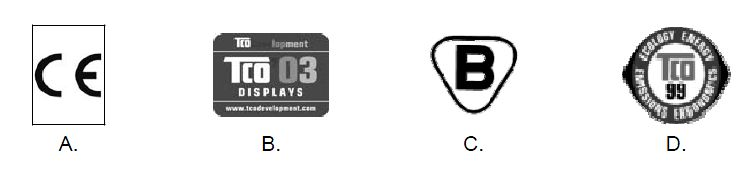
Jakie oznaczenie powinien mieć komputer, aby mógł zostać sprzedany na terenie Polski, zgodnie z Dyrektywami Rady Europy?

Ilustracja do pytania
A. A
B. B
C. C
D. D
Oznaczenie CE jest wymagane dla produktów, które mają być wprowadzone na rynek Unii Europejskiej w tym Polski. Zgodnie z dyrektywami Rady Europy oznaczenie CE potwierdza że produkt spełnia wszystkie odpowiednie wymagania związane z bezpieczeństwem zdrowiem i ochroną środowiska określone w dyrektywach UE. Jest to istotne dla producentów ponieważ umożliwia swobodny przepływ towarów na rynku wewnętrznym UE. Praktycznie oznacza to że produkt taki jak komputer został zaprojektowany i wyprodukowany zgodnie z wymaganiami dyrektyw unijnych i przeszedł odpowiednie testy zgodności. Oznaczenie to jest niezbędne dla wielu kategorii produktów w tym urządzeń elektrycznych i elektronicznych maszyn sprzętu medycznego i wielu innych kategorii. Praktycznym aspektem jest fakt że konsumenci mają większą pewność co do jakości i bezpieczeństwa produktu. Wprowadzenie oznaczenia CE wymaga od producenta opracowania dokumentacji technicznej i przeprowadzenia oceny zgodności co jest kluczowym elementem procesu wprowadzania produktu na rynek.

Pytanie 11

Przesyłanie danych przez router, które wiąże się ze zmianą adresów IP źródłowych lub docelowych, określa się skrótem

A. FTP
B. IIS
C. IANA
D. NAT
FTP, IANA i IIS to różne terminy związane z internetem, ale żaden z nich nie dotyczy przesyłania ruchu sieciowego przez zmianę adresów IP, tak jak robi to NAT. FTP to po prostu protokół do przesyłania plików, a nie ma nic wspólnego z adresami IP. IANA zajmuje się zarządzaniem przestrzenią adresową IP i innymi zasobami, ale nie jest to związane z NAT. A IIS to serwer aplikacji, który hostuje strony internetowe i aplikacje, także nie ma to związku z translacją adresów. W tym przypadku można się pomylić, łącząc zarządzanie danymi z adresowaniem sieciowym, co prowadzi do błędnych wniosków, że te technologie robią to samo co NAT. Ważne jest, żeby zrozumieć, że NAT ma swoje specyficzne zadania w adresowaniu w sieciach i różni się od innych terminów.

Pytanie 12

Osoba planuje unowocześnić swój komputer poprzez zwiększenie pamięci RAM. Zainstalowana płyta główna ma specyfikacje przedstawione w tabeli. Wybierając dodatkowe moduły pamięci, powinien pamiętać, aby

Parametry płyty głównej
ModelH97 Pro4
Typ gniazda procesoraSocket LGA 1150
Obsługiwane procesoryIntel Core i7, Intel Core i5, Intel Core i3, Intel Pentium, Intel Celeron
ChipsetIntel H97
Pamięć4 x DDR3- 1600 / 1333/ 1066 MHz, max 32 GB, ECC, niebuforowana
Porty kart rozszerzeń1 x PCI Express 3.0 x16, 3 x PCI Express x1, 2 x PCI
A. dokupione moduły miały łączną pojemność przekraczającą 32 GB
B. w obrębie jednego banku były ze sobą zgodne tak, aby osiągnąć najwyższą wydajność
C. były to cztery moduły DDR4, o wyższej częstotliwości niż obecnie zainstalowana pamięć RAM
D. były to trzy moduły DDR2, bez systemu kodowania korekcyjnego (ang. Error Correction Code)
Wybór zgodnych modułów pamięci RAM w obrębie jednego banku jest kluczowy dla osiągnięcia optymalnej wydajności systemu komputerowego. W przypadku płyty głównej H97 Pro4 z przedstawionymi parametrami, ilość banków pamięci pozwala na zainstalowanie czterech modułów DDR3 o maksymalnej pojemności 32 GB i częstotliwości do 1600 MHz. Kluczowe jest, aby moduły pamięci były kompatybilne między sobą, co oznacza, że powinny mieć tę samą prędkość, pojemność i najlepiej pochodzić od tego samego producenta, co minimalizuje ryzyko problemów z kompatybilnością i maksymalizuje wydajność. Stosowanie zgodnych modułów pozwala na pełne wykorzystanie trybu dual-channel, który znacznie przyspiesza transfer danych pomiędzy pamięcią a procesorem. Praktyczne zastosowanie tej wiedzy w codziennym użytkowaniu komputera przejawia się w skróconych czasach ładowania aplikacji i lepszej wielozadaniowości systemu. Dobre praktyki branżowe wskazują także na regularne aktualizowanie biosu płyty głównej w celu uzyskania najnowszych rozwiązań kompatybilności pamięci.

Pytanie 13

Podstawowym zadaniem mechanizmu Plug and Play jest

A. automatyczne usuwanie sterowników, które nie były używane przez dłuższy czas
B. automatyczne uruchamianie ostatnio zagranej gry
C. rozpoznanie nowo podłączonego urządzenia oraz automatyczne przydzielenie mu zasobów
D. automatyczne tworzenie kopii zapasowych danych na świeżo podłączonym nośniku pamięci
Odpowiedzi, które wskazują na automatyczne uruchamianie gier, tworzenie kopii danych lub deinstalację nieużywanych sterowników, są niepoprawne, ponieważ nie odzwierciedlają kluczowej funkcji mechanizmu Plug and Play. Automatyczne uruchamianie ostatnio otwartej gry nie ma nic wspólnego z mechanizmem PnP, który koncentruje się na sprzęcie, a nie oprogramowaniu. W kontekście PnP, urządzenia po podłączeniu do systemu muszą być rozpoznawane i konfigurowane, co jest zupełnie innym procesem niż uruchamianie programów. Tworzenie automatycznych kopii danych na nowo podłączonym nośniku pamięci również nie jest funkcjonalnością PnP, lecz dotyczy zarządzania danymi, które nie jest związane z samym mechanizmem wykrywania sprzętu. Co więcej, deinstalacja sterowników to proces zarządzania oprogramowaniem, który nie ma związku z automatycznym przypisywaniem zasobów przez PnP; w rzeczywistości, PnP ma na celu uproszczenie instalacji, a nie usuwanie oprogramowania. Typowe błędy w myśleniu polegają na myleniu funkcji związanych z zarządzaniem sprzętem oraz oprogramowaniem, co prowadzi do niepoprawnych wniosków o możliwości PnP. W rzeczywistości, PnP to złożony system, który ułatwia użytkownikom obsługę różnorodnych urządzeń, eliminując potrzebę ręcznej interwencji, co jest kluczowe w kontekście współczesnych zastosowań technologicznych.

Pytanie 14

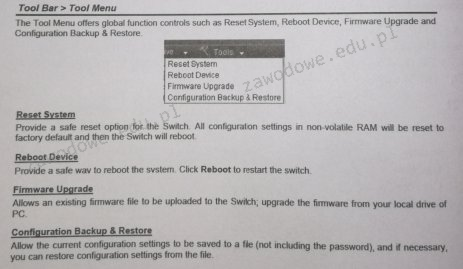
Którą opcję w menu przełącznika należy wybrać, aby przywrócić ustawienia do wartości fabrycznych?

Ilustracja do pytania
A. Save Configuration
B. Reset System
C. Reboot Device
D. Firmware Upgrade
Pozostałe opcje, takie jak Reboot Device, Firmware Upgrade i Save Configuration, nie przywracają ustawień fabrycznych. Reboot Device jedynie restartuje urządzenie, co jest użyteczne w przypadku tymczasowych problemów lub niektórych aktualizacji, ale nie resetuje konfiguracji. Firmware Upgrade pozwala na aktualizację oprogramowania sprzętowego, co może być konieczne dla zwiększenia funkcjonalności lub bezpieczeństwa, jednak nie modyfikuje bieżących ustawień użytkownika, a jedynie sam system operacyjny urządzenia. Save Configuration, z kolei, jest używany do zapisywania bieżącej konfiguracji, co jest kluczowe dla utrzymania aktualnych ustawień po restarcie bądź aktualizacji. Typowym błędem jest myślenie, że restart lub aktualizacja firmware'u przywróci domyślne ustawienia, jednakże te działania nie zmieniają zapisanych parametrów konfiguracyjnych. Dobrym nawykiem jest regularne wykonywanie kopii zapasowych aktualnych ustawień, co ułatwi ich odtworzenie w razie potrzeby, ale nie zastępuje to procesu przywracania ustawień fabrycznych w sytuacjach, gdzie jest to wymagane. Wszystkie te funkcje są istotne w zarządzaniu siecią, lecz mają różne zastosowania i nie wpływają jednocześnie na resetowanie konfiguracji do stanu fabrycznego, co jest kluczowe dla eliminacji problemów wynikających z istniejących ustawień użytkownika.

Pytanie 15

Drukarka ma przypisany stały adres IP 172.16.0.101 oraz maskę 255.255.255.0. Jaki adres IP powinien być ustawiony dla komputera, aby nawiązać komunikację z drukarką w lokalnej sieci?

A. 172.16.0.100
B. 173.16.0.101
C. 172.16.1.101
D. 255.255.255.1
Przypisanie adresów IP spoza zakresu podsieci, w której znajduje się drukarka, prowadzi do niemożności komunikacji z tym urządzeniem. Adres 172.16.1.101 znajduje się w innej podsieci, ponieważ jego pierwszy trzy oktety różnią się od adresu drukarki. W przypadku takiej konfiguracji, urządzenia nie będą w stanie wymieniać danych, ponieważ będą działały w różnych segmentach sieci, co uniemożliwia ich bezpośrednią komunikację. Z kolei adres 173.16.0.101 jest całkowicie z innej klasy adresów, należy do klasy B, a zatem nie jest kompatybilny z adresem drukarki w klasie C. To prowadzi do tego, że nie będzie możliwe nawiązanie połączenia, ponieważ urządzenia z różnych klas adresowych nie mogą się ze sobą komunikować bez odpowiedniej konfiguracji routera. Adres 255.255.255.1 nie jest również poprawnym adresem IP dla urządzeń końcowych; jest to adres rozgłoszeniowy, który jest używany w kontekście wysyłania danych do wszystkich urządzeń w sieci, a nie do konkretnego urządzenia. Zrozumienie struktury adresacji IP oraz zasad komunikacji w sieciach lokalnych jest kluczowe, aby uniknąć takich pomyłek oraz zapewnić, że wszystkie urządzenia mogą skutecznie się komunikować.

Pytanie 16

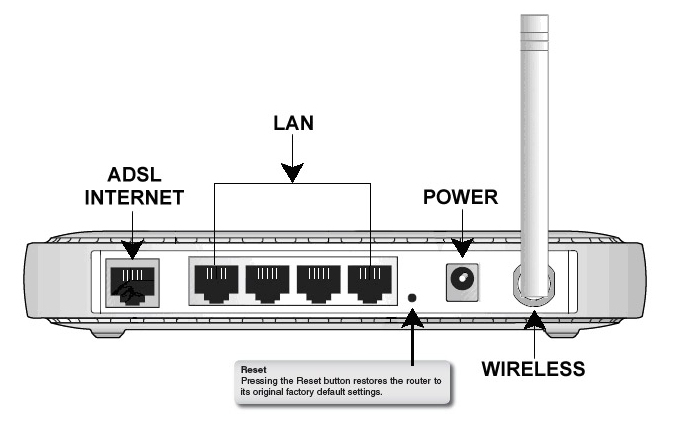
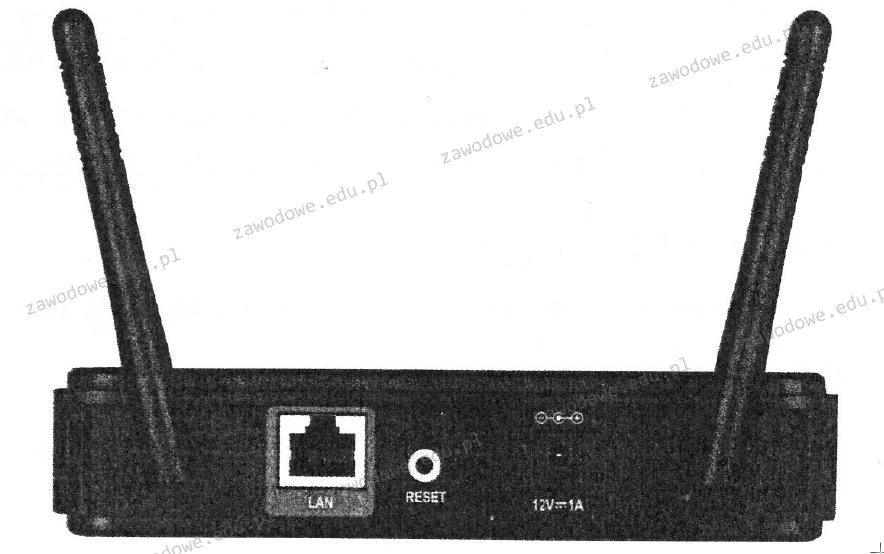
Przycisk znajdujący się na obudowie rutera, którego charakterystyka została podana w ramce, służy do

Ilustracja do pytania
A. włączenia lub wyłączenia urządzenia ruter
B. przywrócenia domyślnych ustawień rutera
C. zresetowania rutera
D. aktywacji lub dezaktywacji sieci Wi-Fi
Przycisk resetowania na obudowie rutera służy do przywracania ustawień fabrycznych urządzenia. Takie działanie jest niezbędne, gdy użytkownik chce usunąć wszystkie wprowadzone zmiany i przywrócić ruter do stanu początkowego stanu sprzed konfiguracji. Praktyczne zastosowanie tego przycisku obejmuje sytuacje, w których konfiguracja sieciowa jest nieprawidłowa lub zapomniane zostało hasło dostępu do panelu administracyjnego użytkownika. Resetowanie rutera jest także użyteczne w przypadku problemów z łącznością, które mogą być wynikiem niepoprawnych ustawień sieciowych. Przywrócenie ustawień fabrycznych nie tylko usuwa wszystkie niestandardowe ustawienia, ale także jest zgodne z dobrą praktyką w zakresie utrzymania bezpieczeństwa sieciowego. Regularne przywracanie ustawień fabrycznych i rekonfiguracja rutera może pomóc w eliminacji błędnych konfiguracji, które mogą wpłynąć na bezpieczeństwo sieci. Ponadto, urządzenia sieciowe jak rutery są kluczowe w architekturze sieci, a ich poprawna konfiguracja i zarządzanie są niezbędne do zapewnienia ich prawidłowego funkcjonowania. Standardy branżowe takie jak IEEE 802.11 wymagają by sieć działała w sposób optymalny, co często oznacza konieczność stosowania standardowych procedur takich jak reset fabryczny aby uniknąć problemów z kompatybilnością.

Pytanie 17

Jakie urządzenie powinno być użyte do łączenia komputerów w strukturze gwiazdy?

A. Transceiver
B. Switch
C. Bridge
D. Repetytor
Zastosowanie repeatera, transceivera lub bridge'a w topologii gwiazdy jest niewłaściwe z kilku powodów. Repeater, choć może zwiększyć zasięg sygnału w sieci, nie ma zdolności do inteligentnego przekazywania ramek, co oznacza, że nie filtruje ani nie kieruje ruchu do odpowiednich adresów MAC. W sieci opartej na topologii gwiazdy, gdzie wiele urządzeń komunikuje się ze sobą, to brak selektywności w przekazywaniu danych może prowadzić do zatorów oraz kolizji, co negatywnie wpływa na wydajność. Transceiver, który jest interfejsem między różnymi typami mediów transmisyjnych, również nie jest odpowiednim rozwiązaniem, ponieważ jego główną funkcją jest konwersja sygnałów, a nie zarządzanie ruchem danych w sieci. Ponadto, bridge, działający na warstwie drugiej modelu OSI, mógłby technicznie łączyć segmenty sieci, ale w kontekście topologii gwiazdy nie oferuje takich zalet jak switch. Bridge nie rozpoznaje adresów MAC w tak zaawansowany sposób jak switch, co znacznie ogranicza efektywność zarządzania ruchem w sieci. W praktyce, najczęściej popełnianym błędem jest mylenie funkcji tych urządzeń i ich możliwości w kontekście projektowania architektury sieci. Dlatego zrozumienie różnic między nimi jest kluczowe dla prawidłowej konfiguracji i zarządzania sieciami komputerowymi.

Pytanie 18

Brak zabezpieczeń przed utratą danych w wyniku fizycznej awarii jednego z dysków to właściwość

A. RAID 3
B. RAID 2
C. RAID 1
D. RAID 0
RAID 3, RAID 2 oraz RAID 1 różnią się od RAID 0 pod względem mechanizmu ochrony danych i sposobu przechowywania informacji. RAID 3 stosuje technikę stripingu z użyciem jednego dysku parzystości, co zapewnia pewien poziom ochrony przed utratą danych. W przypadku jego awarii, dane mogą być odtworzone z dysku parzystości, co czyni tę konfigurację znacznie bardziej odporną na utratę danych niż RAID 0. RAID 2, chociaż rzadko stosowany, wykorzystuje technologię bitowego stripingu, co oznacza, że dane są rozkładane na wiele dysków, ale z wieloma dyskami parzystości. W rezultacie, mimo że oferuje lepszą ochronę, jego złożoność i koszt sprawiają, że jest mało praktyczny w nowoczesnych zastosowaniach. RAID 1, z kolei, polega na lustrzanym kopiowaniu danych na dwóch lub więcej dyskach, co zapewnia pełną redundancję; w przypadku awarii jednego dysku, dane są wciąż dostępne na drugim. To podejście jest często zalecane w zastosowaniach, gdzie bezpieczeństwo danych jest kluczowe, na przykład w systemach bankowych czy serwerach plików. Błędem myślowym jest mylenie wydajności RAID 0 z bezpieczeństwem danych; użytkownicy często decydują się na RAID 0 w celu zwiększenia szybkości, nie zdając sobie sprawy z ryzyka utraty wszystkich danych przy awarii jednego z dysków.

Pytanie 19

Jaką inną formą można zapisać 2^32 bajtów?

A. 1 GiB
B. 4 GiB
C. 2 GB
D. 8 GB
Równoważny zapis 2^32 bajtów to 4 GiB. W celu zrozumienia tego przeliczenia, warto zwrócić uwagę na różnice między jednostkami miary. GiB (gibibajt) i GB (gigabajt) to różne jednostki, które są często mylone. 1 GiB odpowiada 2^30 bajtom, podczas gdy 1 GB to 10^9 bajtów (1 000 000 000 bajtów). Dlatego, przeliczając 2^32 bajtów na GiB, wykonujemy obliczenie: 2^32 / 2^30 = 2^2 = 4 GiB. Przykładem praktycznego zastosowania tej wiedzy jest zarządzanie pamięcią w systemach komputerowych, gdzie precyzyjne określenie wielkości pamięci RAM oraz przestrzeni dyskowej ma kluczowe znaczenie dla wydajności systemu operacyjnego. W branży IT, stosowanie jednostek zgodnych z danymi standardami, takimi jak IEC 60027-2, jest istotne, aby uniknąć nieporozumień.

Pytanie 20

Aby osiągnąć przepustowość 4 GB/s w obydwie strony, konieczne jest zainstalowanie w komputerze karty graficznej używającej interfejsu

A. PCI - Express x 1 wersja 3.0
B. PCI - Express x 16 wersja 1.0
C. PCI - Express x 4 wersja 2.0
D. PCI - Express x 8 wersja 1.0
Karta graficzna wykorzystująca interfejs PCI-Express x16 wersja 1.0 jest prawidłowym wyborem dla uzyskania przepustowości na poziomie 4 GB/s w każdą stronę. Interfejs PCI-Express x16 w wersji 1.0 oferuje maksymalną przepustowość na poziomie 8 GB/s w każdą stronę, co sprawia, że spełnia wymagania dotyczące transferu danych dla nowoczesnych aplikacji graficznych i gier. W praktyce, zastosowanie karty graficznej w tej konfiguracji zapewnia odpowiednią wydajność w procesach związanych z renderowaniem grafiki 3D, obliczeniami równoległymi oraz w pracy z dużymi zbiorami danych. Standard PCI-Express jest szeroko stosowany w branży komputerowej i zaleca się stosowanie najnowszych wersji interfejsu, aby maksymalizować wydajność systemów. Warto dodać, że dla użytkowników, którzy planują rozbudowę systemu o dodatkowe karty graficzne lub urządzenia, interfejs PCI-Express x16 zapewnia wystarczającą elastyczność i przyszłościowość. Takie podejście jest zgodne z najlepszymi praktykami branżowymi, które kładą nacisk na wydajność oraz trwałość komponentów.

Pytanie 21

Jaki port na tylnym panelu płyty głównej jest w dokumentacji określany jako port zgodny z normą RS232C?

A. PS/2
B. LPT
C. USB
D. COM
Wybór portu LPT wskazuje na nieporozumienie dotyczące standardów komunikacyjnych. Port LPT, znany również jako port równoległy, był używany głównie do podłączania drukarek i nie ma związku z standardem RS232C. W przeciwieństwie do komunikacji szeregowej, porty równoległe przesyłają dane jednocześnie na wielu liniach, co umożliwia szybszą transmisję w porównaniu do portów szeregowych w niektórych zastosowaniach. Port PS/2, z kolei, jest używany do podłączania klawiatur i myszy, co również wyklucza go z kategorii portów szeregowych. USB to zmodernizowany standard, który zyskuje na popularności dzięki swojej wszechstronności i możliwości podłączania wielu typów urządzeń, ale nie jest bezpośrednio związany z RS232C. Zrozumienie różnic pomiędzy tymi portami jest kluczowe dla skutecznego projektowania systemów komputerowych, ponieważ błędny wybór złącza może prowadzić do problemów z komunikacją i kompatybilnością urządzeń. Ważne jest, aby przed podjęciem decyzji o wyborze portu, zrozumieć, jakie są jego właściwości i przeznaczenie oraz jak te aspekty wpływają na ogólną architekturę systemu.

Pytanie 22

Do pielęgnacji elementów łożyskowych oraz ślizgowych w urządzeniach peryferyjnych wykorzystuje się

A. tetrową ściereczkę
B. sprężone powietrze
C. powłokę grafitową
D. smar syntetyczny
Wybór nieodpowiednich metod konserwacji może prowadzić do poważnych problemów z wydajnością oraz żywotnością urządzeń. Użycie tetrowej szmatki, choć powszechnie stosowane do czyszczenia, nie zapewnia efektywnej ochrony przed tarciem. Tetrowa szmatka może być używana do usuwania zanieczyszczeń, ale nie jest to materiał smarny, co oznacza, że nie zmniejsza tarcia ani nie chroni powierzchni przed zużyciem. Zastosowanie powłoki grafitowej może być mylone z smarem syntetycznym, jednak grafit, mimo że działa jako środek smarny w pewnych aplikacjach, ma ograniczoną odporność na działanie wysokich temperatur i nie zawsze działa efektywnie w warunkach dużych prędkości. Ostatecznie, korzystanie ze sprężonego powietrza do konserwacji elementów łożyskowych może wydawać się dobrym pomysłem, lecz w rzeczywistości jedynie oczyszcza z zanieczyszczeń, nie dostarczając żadnego smaru, co może prowadzić do zwiększonego tarcia i szybszego zużycia. Takie podejścia do konserwacji mogą wynikać z braku zrozumienia dla zasad wymagających użycia odpowiednich materiałów smarnych, co jest kluczowe dla efektywności urządzeń. W kontekście konserwacji mechanizmów, dobór odpowiednich środków smarnych, takich jak smary syntetyczne, powinien być oparty na ich właściwościach fizycznych oraz chemicznych, co jest zgodne z najlepszymi praktykami w branży.

Pytanie 23

Jakie urządzenie NIE powinno być serwisowane podczas korzystania z urządzeń antystatycznych?

A. Dysk twardy
B. Zasilacz
C. Modem
D. Pamięć
Zasilacz jest urządzeniem, które powinno być naprawiane tylko wtedy, gdy jest całkowicie odłączone od zasilania. W trakcie pracy z urządzeniami antystatycznymi istotne jest, aby unikać wszelkich potencjalnych źródeł uszkodzeń. Zasilacze są źródłem wysokiego napięcia oraz mogą w sobie przechowywać ładunki elektryczne, które mogą być niebezpieczne podczas jakiejkolwiek interakcji. W przypadku naprawy zasilacza w czasie jego działania, istnieje ryzyko zwarcia oraz uszkodzenia podzespołów. W branży serwisowej standardy BHP oraz procedury dotyczące pracy z urządzeniami elektrycznymi wymagają, by każdy zasilacz był odpowiednio odłączony i uziemiony przed przystąpieniem do jakiejkolwiek naprawy. Przykładem dobrej praktyki jest zastosowanie narzędzi antystatycznych, takich jak maty czy paski, które pomagają w eliminacji ładunków statycznych, ale nie zabezpieczają przed ryzykiem związanym z napięciem zasilania.

Pytanie 24

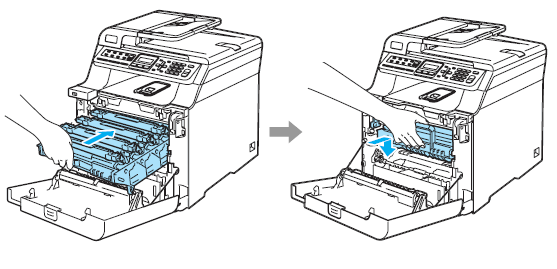
Czynność pokazana na rysunkach ilustruje mocowanie

Ilustracja do pytania
A. bębna zintegrowanego z tonerem w drukarce laserowej.
B. głowicy w drukarce rozetkowej.
C. taśmy barwiącej w drukarce igłowej.
D. kartridża w drukarce atramentowej.
Często spotykanym błędem jest mylenie mechanizmów mocowania elementów eksploatacyjnych w różnych typach drukarek. Mocowanie taśmy barwiącej w drukarce igłowej wygląda zupełnie inaczej – tam mamy do czynienia z wąską, tekstylną taśmą, którą zakłada się w specjalne prowadnice, a sama czynność odbywa się zazwyczaj przez niewielki otwór serwisowy. Z kolei kartridże w drukarkach atramentowych są znacznie mniejsze, a cała procedura polega na włożeniu niewielkiego pojemnika z tuszem do dedykowanego slotu, najczęściej przesuwanego mechanicznie przez drukarkę. Głowica w drukarce rozetkowej, choć brzmi bardzo technicznie, nie jest elementem wymienianym przez użytkownika w taki sposób, jak na ilustracji – te współczesne urządzenia praktycznie już nie występują w typowych biurach. Mylenie tych elementów najczęściej wynika z utożsamiania każdej większej części w drukarce z „kartridżem” lub „głowicą”. W praktyce jednak, tylko bęben zintegrowany z tonerem w drukarce laserowej ma ten charakterystyczny rozmiar i sposób montażu, jak pokazano na rysunku. Branżowe dobre praktyki podkreślają też, że każda technologia druku ma swoje własne procedury serwisowe i elementy eksploatacyjne. Moim zdaniem, znajomość tych różnic bardzo ułatwia nie tylko prawidłową obsługę drukarek, lecz także skraca czas reakcji w przypadku konieczności wymiany części. Największą pułapką logiczną jest tu założenie, że wszystkie typy drukarek mają podobne rozwiązania mechaniczne – a to po prostu nie jest prawda.

Pytanie 25

Które z poniższych twierdzeń nie odnosi się do pamięci cache L1?

A. Znajduje się wewnątrz procesora
B. Posiada dłuższy czas dostępu niż pamięć RAM
C. Jest pamięcią typu SRAM
D. Jej szybkość pracy odpowiada częstotliwości procesora
Stwierdzenie, że pamięć typu cache L1 ma dłuższy czas dostępu niż pamięć RAM, jest nieprawdziwe. Pamięć cache L1 charakteryzuje się znacznie krótszym czasem dostępu niż pamięć RAM. Cache L1 jest umieszczona bezpośrednio w rdzeniu procesora i korzysta z technologii SRAM, co pozwala na bardzo szybkie operacje. Czas dostępu do pamięci L1 wynosi zazwyczaj od 1 do 3 cykli zegara procesora, podczas gdy dostęp do pamięci RAM wymaga znacznie więcej cykli, co skutkuje dłuższym czasem oczekiwania na dane. Dzięki temu pamięć cache L1 jest kluczowym elementem architektury procesora, umożliwiającym zwiększenie wydajności poprzez skrócenie czasu potrzebnego na dostęp do najczęściej używanych danych. W praktyce, gdy procesor potrzebuje danych, najpierw sprawdza pamięć L1, a jeśli nie znajdzie ich tam, przechodzi do pamięci L2, L3, a na końcu do pamięci RAM. To podejście pozwala na znaczną optymalizację wydajności systemu.

Pytanie 26

Który typ drukarki stosuje metodę, w której stały barwnik jest przenoszony z taśmy na papier odporny na wysoką temperaturę?

A. Laserowa
B. Atramentowa
C. Termiczna
D. Termosublimacyjna
Drukarki laserowe działają na zasadzie elektrostatycznego naładowania tonera, który jest przenoszony na papier, a następnie utrwalany przez wysoką temperaturę. To podejście charakteryzuje się szybkością i wydajnością, ale nie wykorzystuje sublimacji barwnika, co czyni je mniej odpowiednim do uzyskiwania intensywnych kolorów czy płynnych przejść tonalnych, jak to ma miejsce w przypadku druku termosublimacyjnego. Z kolei drukarki termiczne stosują technologię, która polega na podgrzewaniu specjalnego papieru, co prowadzi do reakcji chemicznych w jego strukturze i w rezultacie do powstania obrazu. Pomimo że ta technika jest stosunkowo tania i szybka, generuje wydruki o ograniczonej trwałości, co sprawia, że nie nadaje się do aplikacji, które wymagają wysokiej jakości i długowieczności. Drukarki atramentowe dysponują systemem drobnych dysz, które nanoszą atrament na papier, co pozwala na uzyskanie złożonych obrazów, ale ich efektywność w generowaniu trwałych i odpornych na czynniki zewnętrzne wydruków jest ograniczona w porównaniu do technologii termosublimacyjnej. Wybierając odpowiednią technologię druku, warto zrozumieć różnice pomiędzy tymi metodami, aby uniknąć błędnych wyborów, które mogą prowadzić do nieefektywności oraz niezadowolenia z jakości uzyskiwanych wydruków. W praktyce, wybór powinien opierać się na zastosowaniu i wymaganiach dotyczących trwałości oraz jakości wydruków.

Pytanie 27

Na wyświetlaczu drukarki wyświetlił się komunikat "PAPER JAM". W celu usunięcia problemu, najpierw należy

A. zamontować podajnik papieru w urządzeniu
B. zidentyfikować miejsce zacięcia papieru w drukarce
C. umieścić papier w podajniku
D. wymienić kartridż z tuszem
Znalezienie miejsca, gdzie papier się zaciął, to naprawdę ważny krok w naprawie drukarki. Kiedy widzisz na wyświetlaczu 'PAPER JAM', najpierw musisz sprawdzić, gdzie dokładnie to się stało. Może to być w podajniku papieru, gdzieś w drodze transportu lub na wyjściu. W praktyce najlepiej jest otworzyć pokrywę drukarki i zobaczyć, czy papier nie utknął w jakimś widocznym miejscu. Czasem mogą zostać jakieś kawałki papieru, które mogą znowu spowodować zacięcie. Z mojego doświadczenia, dobrze jest też pamiętać, żeby przed jakimiś działaniami odłączyć drukarkę od prądu, bo można przepalić jakiś element. Jeśli jednak nie widać niczego, co by się zacięło, warto zajrzeć do instrukcji obsługi, żeby sprawdzić, czy są inne miejsca, które trzeba przejrzeć. Regularne czyszczenie drukarki i serwisowanie też są istotne, bo mogą zapobiegać częstym problemom z zacięciem papieru.

Pytanie 28

Największą pojemność spośród nośników optycznych posiada płyta

A. DVD
B. CD
C. DVD-RAM
D. Blu-Ray
Płyta Blu-Ray, w porównaniu do innych nośników optycznych, oferuje największą pojemność, co czyni ją idealnym rozwiązaniem dla przechowywania dużych ilości danych, takich jak filmy w wysokiej rozdzielczości, gry komputerowe czy archiwizacja danych. Standardowa płyta Blu-Ray ma pojemność 25 GB na warstwę, a nowoczesne nośniki dwuwarstwowe mogą pomieścić aż 50 GB. Dzięki zastosowaniu technologii lasera o krótszej długości fali (405 nm), Blu-Ray jest w stanie zapisać więcej informacji na tej samej powierzchni niż tradycyjne nośniki, takie jak CD (700 MB) i DVD (4,7 GB/8,5 GB w wersji dwuwarstwowej). W praktyce, płyty Blu-Ray znalazły zastosowanie w branży filmowej, gdzie umożliwiają wydanie filmów w jakości 4K, a także w sektorze gier, gdzie pozwalają na przechowywanie bardziej rozbudowanych tytułów bez potrzeby kompresji danych. Warto zaznaczyć, że z powodu rosnącego znaczenia digitalizacji danych oraz potrzeby efektywnego zarządzania dużymi zbiorami informacji, nośniki Blu-Ray stały się standardem w wielu profesjonalnych aplikacjach. Oprócz tego, ich kompatybilność z odtwarzaczami multimedialnymi sprawia, że są one wszechstronnym wyborem dla użytkowników domowych.

Pytanie 29

System S.M.A.R.T. jest używany do nadzorowania funkcjonowania i identyfikowania problemów

A. płyty głównej
B. kart rozszerzeń
C. napędów płyt CD/DVD
D. dysków twardych
Zgadza się, że system S.M.A.R.T. nie jest przeznaczony do monitorowania płyty głównej, kart rozszerzeń czy napędów płyt CD/DVD. W przypadku płyty głównej, monitorowanie jej stanu odbywa się zazwyczaj za pomocą BIOS-u oraz specjalistycznego oprogramowania, które ocenia parametry takie jak temperatura procesora, napięcia zasilania czy obroty wentylatorów. Pomimo że płyta główna jest kluczowym komponentem komputera, S.M.A.R.T. nie został zaprojektowany do analizy jej stanu. Karty rozszerzeń, takie jak karty graficzne czy dźwiękowe, również wymagają odrębnych narzędzi do monitorowania, ponieważ ich wydajność i zdrowie są oceniane przez inne systemy diagnostyczne, w tym oprogramowanie do benchmarkingu czy monitorowania temperatury. Napędy CD/DVD, chociaż również zawierają mechanizmy do monitorowania ich działania, nie korzystają z technologii S.M.A.R.T., ponieważ nie są to urządzenia, które z natury przechowują dane w sposób, który wymagać by mógł ich samodzielnego monitorowania. Typowym błędem myślowym jest przypuszczenie, że jeśli dany komponent jest istotny dla pracy systemu, to musi posiadać swoje własne mechanizmy monitorowania, co w rzeczywistości nie znajduje odzwierciedlenia w standardach branżowych. Dlatego ważne jest, aby rozumieć, które komponenty i jakie technologie są odpowiedzialne za monitorowanie ich pracy, aby właściwie oceniać ich stan i przewidywać potencjalne problemy.

Pytanie 30

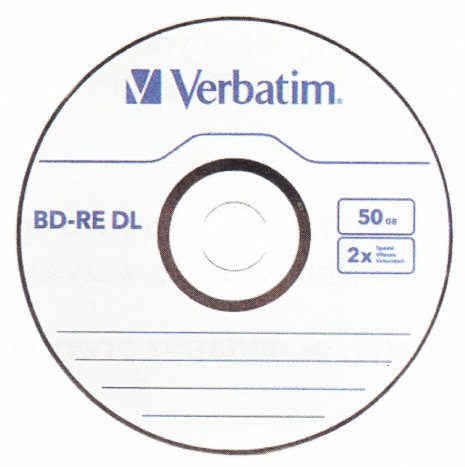
Aby nagrać dane na nośniku przedstawionym na ilustracji, konieczny jest odpowiedni napęd

Ilustracja do pytania
A. DVD-R/RW
B. CD-R/RW
C. Blu-ray
D. HD-DVD
Płyta przedstawiona na rysunku to Blu-ray o oznaczeniu BD-RE DL co oznacza że jest to płyta wielokrotnego zapisu (BD-RE) oraz dwuwarstwowa (DL - Dual Layer) o pojemności 50 GB. Blu-ray to format optyczny stworzony do przechowywania dużych ilości danych szczególnie materiałów wideo wysokiej rozdzielczości takich jak filmy w jakości HD czy 4K. W porównaniu do starszych formatów jak DVD czy CD Blu-ray oferuje znacznie większą pojemność co umożliwia zapis nie tylko filmów ale także dużych projektów multimedialnych i archiwizację danych. Nagrywarki Blu-ray są specjalnie zaprojektowane aby obsługiwać te płyty wymagają niebieskiego lasera o krótszej długości fali w porównaniu do czerwonych laserów używanych w napędach DVD. Dzięki temu są w stanie odczytywać i zapisywać dane z większą gęstością. Standard Blu-ray jest powszechnie uznawany w przemyśle filmowym i technologicznym za wysokowydajny i przyszłościowy format dlatego jego znajomość i umiejętność obsługi jest ceniona w branży IT i multimedialnej.

Pytanie 31

Użytkownik uszkodził płytę główną z gniazdem dla procesora AM2. Płytę z uszkodzeniami można wymienić na model z gniazdem, nie zmieniając procesora oraz pamięci

A. FM2
B. FM2+
C. AM1
D. AM2+
Wybór FM2+ jako odpowiedzi jest błędny, ponieważ gniazdo to nie jest kompatybilne z procesorami AM2. Procesory AM2 i FM2 są całkowicie różnymi standardami, a ich gniazda mają różne konfiguracje pinów. FM2 obsługuje procesory z rodziny AMD Trinity i Richland, które są zaprojektowane do innej architektury i nie mogą być używane w gnieździe AM2. Wybór AM1 również jest niewłaściwy, gdyż to gniazdo znajduje się na innej platformie, a jego architektura jest niekompatybilna z AM2. W kontekście AM2+ należy podkreślić, że jest to gniazdo, które może przyjąć procesory AM2, ale nie wspiera modeli AM1 ani FM2+, a także nie jest związane z żadnymi nowymi standardami DDR4 lub DDR5. Typowym błędem przy wyborze płyty głównej jest zakładanie, że wszystkie gniazda są analogiczne i że zmiana tylko płyty głównej nie wpłynie na inne komponenty. W rzeczywistości, zrozumienie różnic między standardami gniazd procesorów i ich kompatybilności jest kluczowe dla prawidłowego montażu i rozwoju systemu komputerowego.

Pytanie 32

Na podstawie filmu wskaż z ilu modułów składa się zainstalowana w komputerze pamięć RAM oraz jaką ma pojemność.

A. 1 modułu 16 GB.
B. 2 modułów, każdy po 16 GB.
C. 2 modułów, każdy po 8 GB.
D. 1 modułu 32 GB.
W tym zadaniu kluczowe są dwie rzeczy: liczba fizycznych modułów pamięci RAM oraz pojemność pojedynczej kości. Na filmie można zwykle wyraźnie zobaczyć, ile modułów jest wpiętych w sloty DIMM na płycie głównej. Każdy taki moduł to oddzielna kość RAM, więc jeśli widzimy dwie identyczne kości obok siebie, oznacza to dwa moduły. Typowym błędem jest patrzenie tylko na łączną pojemność podawaną przez system, np. „32 GB”, i automatyczne założenie, że jest to jeden moduł 32 GB. W praktyce w komputerach stacjonarnych i w większości laptopów bardzo często stosuje się konfiguracje wielomodułowe, właśnie po to, żeby wykorzystać tryb dual channel lub nawet quad channel. To jest jedna z podstawowych dobrych praktyk przy montażu pamięci – zamiast jednej dużej kości, używa się dwóch mniejszych o tej samej pojemności, częstotliwości i opóźnieniach. Dzięki temu kontroler pamięci w procesorze może pracować na dwóch kanałach, co znacząco zwiększa przepustowość i zmniejsza wąskie gardła przy pracy procesora. Odpowiedzi zakładające pojedynczy moduł 16 GB lub 32 GB ignorują ten aspekt i nie zgadzają się z tym, co widać fizycznie na płycie głównej. Kolejna typowa pułapka polega na myleniu pojemności całkowitej z pojemnością modułu. Jeśli system raportuje 32 GB RAM, to może to być 1×32 GB, 2×16 GB, a nawet 4×8 GB – sam wynik z systemu nie wystarcza, trzeba jeszcze zweryfikować liczbę zainstalowanych kości. Właśnie dlatego w zadaniu pojawia się odniesienie do filmu: chodzi o wizualne rozpoznanie liczby modułów. Dobrą praktyką w serwisie i diagnostyce jest zawsze sprawdzenie zarówno parametrów logicznych (w BIOS/UEFI, w systemie, w narzędziach diagnostycznych), jak i fizycznej konfiguracji na płycie. Pomija się też czasem fakt, że producenci płyt głównych w dokumentacji wprost rekomendują konfiguracje 2×8 GB, 2×16 GB zamiast pojedynczej kości, z uwagi na wydajność i stabilność. Błędne odpowiedzi wynikają więc zwykle z szybkiego zgadywania pojemności, bez przeanalizowania, jak pamięć jest faktycznie zamontowana i jak działają kanały pamięci w nowoczesnych platformach.

Pytanie 33

Metoda zwana rytownictwem dotyczy zasady działania plotera

A. solwentowego
B. grawerującego
C. laserowego
D. tnącego
Rytownictwo to technika, która polega na grawerowaniu materiałów przy użyciu plotera grawerującego. Ten typ maszyny wykorzystuje różnorodne narzędzia, takie jak wiertła czy diamentowe ostrza, do precyzyjnego wycinania lub grawerowania wzorów na powierzchni materiału. W przeciwieństwie do ploterów tnących, które jedynie rozcinają materiał, plotery grawerujące mogą wykonywać bardziej skomplikowane wzory oraz tekstury, co czyni je idealnymi do takich zastosowań jak personalizacja produktów, produkcja oznaczeń i tabliczek, a także w artystycznym rzemiośle. Dobrą praktyką w tej dziedzinie jest stosowanie odpowiednich ustawień maszyn zgodnych z typem obrabianego materiału, co ma kluczowe znaczenie dla osiągnięcia optymalnych rezultatów. W branży grawerowania często odnosi się do standardów jakości, które zapewniają trwałość oraz estetykę wykonanych projektów, co jest niezmiernie ważne w kontekście konkurencyjności na rynku.

Pytanie 34

Aby osiągnąć optymalną prędkość przesyłu danych, gdy domowy ruter działa w paśmie 5 GHz, do laptopa należy zainstalować kartę sieciową bezprzewodową obsługującą standard

A. 802.11n
B. 802.11a
C. 802.11b
D. 802.11g
Odpowiedzi takie jak 802.11b, 802.11g i 802.11a są nieodpowiednie w kontekście uzyskiwania maksymalnej prędkości przepływu danych w sieci bezprzewodowej działającej na paśmie 5 GHz. Standard 802.11b, działający na paśmie 2,4 GHz, oferuje maksymalną prędkość przesyłu danych do 11 Mbps, co jest znacznie niższe od możliwości nowszych standardów. Wybór 802.11g, który również operuje w paśmie 2,4 GHz, pozwala na osiągnięcie prędkości do 54 Mbps, lecz nadal nie dorównuje wydajności 802.11n. Z kolei standard 802.11a, działający w paśmie 5 GHz, mimo że oferuje wyższe prędkości do 54 Mbps, nie obsługuje technologii MIMO, co ogranicza jego wydajność w porównaniu do 802.11n. Typowym błędem myślowym jest mylenie wyższej częstotliwości z wyższą przepustowością, co prowadzi do wniosku, że 802.11a jest lepszym wyborem bez uwzględnienia technologii MIMO. W praktyce, 802.11n, działając zarówno w paśmie 2,4 GHz, jak i 5 GHz, zapewnia lepszą elastyczność i wydajność, co czyni go najlepszym rozwiązaniem dla nowoczesnych zastosowań sieciowych.

Pytanie 35

W dokumentacji technicznej głośników komputerowych producent może zamieścić informację, że największe pasmo przenoszenia wynosi

A. 20 dB
B. 20 kHz
C. 20 W
D. 20%
Maksymalne pasmo przenoszenia głośników komputerowych, określane w hercach (Hz), informuje nas o zakresie częstotliwości, jakie dany głośnik może reprodukować. Standardowe pasmo przenoszenia dla większości głośników audio wynosi od 20 Hz do 20 kHz, co odpowiada zakresowi słyszalnemu dla przeciętnego ludzkiego ucha. Odpowiedź 20 kHz odnosi się zatem do górnej granicy tego zakresu. W praktyce oznacza to, że głośnik, który obsługuje do 20 kHz, będzie w stanie odtworzyć wysokie tony, takie jak dźwięki cymbałów, wokale czy inne instrumenty, które generują wysokie częstotliwości. Wiele standardów audio, w tym te ustalane przez organizacje takie jak International Electrotechnical Commission (IEC), podkreśla znaczenie tej wartości w kontekście jakości dźwięku. Wybierając głośniki, warto zwrócić uwagę na to pasmo przenoszenia, aby zapewnić sobie jak najlepsze doznania audio, szczególnie w zastosowaniach multimedialnych i gamingowych, gdzie detale dźwiękowe mają kluczowe znaczenie.

Pytanie 36

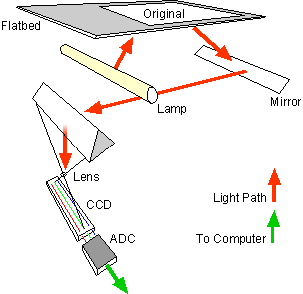
Przedstawiony schemat przedstawia zasadę działania

Ilustracja do pytania
A. plotera grawerującego.
B. drukarki 3D.
C. skanera płaskiego.
D. drukarki laserowej.
Schemat, który widzisz, w prosty, ale bardzo techniczny sposób pokazuje zasadę działania skanera płaskiego. Cały proces zaczyna się od umieszczenia dokumentu lub zdjęcia na szklanej powierzchni – to jest właśnie ten charakterystyczny „flatbed”. Lampa podświetla oryginał, a odbite światło kierowane jest przez system luster do soczewki, która skupia obraz na matrycy CCD. To właśnie ta matryca CCD (Charge-Coupled Device) zamienia światło na sygnał elektryczny – to taki standardowy element w profesjonalnych urządzeniach biurowych, bo daje dobrą jakość i odwzorowanie kolorów. Potem sygnał ten trafia do przetwornika analogowo-cyfrowego (ADC), który tłumaczy go na postać rozumianą przez komputer. Cały ten układ – lampa, lustro, CCD, ADC – jest wręcz książkowym przykładem konstrukcji skanera płaskiego, zgodnym z normami ISO dotyczącymi urządzeń peryferyjnych. W praktyce takie skanery są wykorzystywane niemal wszędzie: w biurach, do archiwizacji dokumentów, w grafice komputerowej i przy digitalizacji zdjęć. Moim zdaniem, znajomość schematu i zasady działania skanera płaskiego to absolutna podstawa dla każdego, kto chce rozumieć, jak przebiega konwersja dokumentu papierowego na plik cyfrowy. Warto wiedzieć, że dobre skanery płaskie pozwalają uzyskać bardzo dużą rozdzielczość i świetną jakość barw, co ma znaczenie chociażby w poligrafii czy muzealnictwie. Typowa rozdzielczość optyczna takich urządzeń to minimum 600 dpi, co spełnia wymagania większości zastosowań profesjonalnych. Sam kiedyś próbowałem rozebrać taki skaner – prosta mechanika, ale precyzja wykonania luster i prowadnic robi wrażenie.

Pytanie 37

Jakie urządzenie zostało pokazane na ilustracji?

Ilustracja do pytania
A. Przełącznik
B. Punkt dostępu
C. Ruter
D. Modem
Rutery to urządzenia sieciowe służące do łączenia różnych sieci, przede wszystkim lokalnej sieci z Internetem. Ich kluczową funkcją jest przesyłanie danych pomiędzy różnymi sieciami oraz zarządzanie ruchem sieciowym. Zawierają wbudowane funkcje takie jak NAT czy DHCP, które ułatwiają zarządzanie adresami IP w sieci lokalnej. Błędnym przekonaniem jest, że wszystkie urządzenia z antenami to rutery, co nie jest prawdą ponieważ punkty dostępu również mogą posiadać anteny. Modemy z kolei są urządzeniami, które konwertują sygnały cyfrowe na analogowe i odwrotnie, umożliwiając połączenie z Internetem przez telefoniczne linie analogowe lub cyfrowe. Nie posiadają one funkcji zarządzania siecią ani zasięgu bezprzewodowego, co czyni je całkowicie odmiennymi od punktów dostępu. Przełączniki, zwane również switchami, są urządzeniami umożliwiającymi komunikację między różnymi urządzeniami w tej samej sieci lokalnej. Ich zadaniem jest przesyłanie danych na podstawie adresów MAC, co umożliwia efektywną transmisję danych w ramach sieci lokalnej. W odróżnieniu od punktów dostępu nie oferują one funkcji bezprzewodowych i są wykorzystywane w sieciach przewodowych. Istotne jest zrozumienie różnic funkcjonalnych pomiędzy tymi urządzeniami, aby prawidłowo określić ich zastosowanie w złożonych konfiguracjach sieciowych. Typowym błędem jest nieodróżnianie tych urządzeń na podstawie ich wyglądu zewnętrznego, co prowadzi do nieprawidłowych założeń co do ich funkcji i zastosowania w praktyce zawodowej.

Pytanie 38

W którym z rejestrów wewnętrznych procesora są przechowywane dodatkowe informacje o wyniku realizowanej operacji?

A. We wskaźniku stosu
B. W akumulatorze
C. W rejestrze flagowym
D. W liczniku rozkazów
W akumulatorze, wskaźniku stosu oraz liczniku rozkazów nie przechowuje się informacji o dodatkowych cechach wyników operacji w takim samym sensie jak w rejestrze flagowym. Akumulator jest głównie używany do przechowywania tymczasowych wyników obliczeń oraz operacji arytmetycznych, które są wykonywane przez procesor. Choć służy do przetwarzania danych, nie dostarcza informacji o statusie wyników, co ogranicza jego funkcjonalność w kontekście monitorowania stanów operacji. Wskaźnik stosu z kolei odpowiada za zarządzanie stosami danych w pamięci, umożliwiając przechowywanie adresów powrotu oraz lokalnych zmiennych, ale nie jest odpowiedzialny za rejestrowanie dodatkowych informacji o wynikach operacyjnych. Natomiast licznik rozkazów ma za zadanie śledzenie adresu następnej instrukcji do wykonania, co również nie ma związku z analizą wyników operacji. Typowe błędy myślowe, które mogą prowadzić do wyboru tych niepoprawnych odpowiedzi, to mylenie funkcji przechowywania wyników z funkcjami kontrolnymi. Istotne jest zrozumienie, że rejestr flagowy, jako element architektury procesora, pełni unikalną rolę w monitorowaniu stanów operacji, co jest kluczowe dla prawidłowego działania programów i optymalizacji ich wydajności.

Pytanie 39

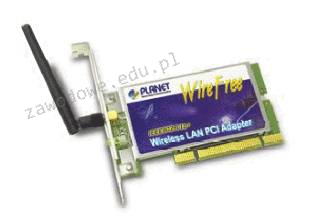
Na przedstawionym zdjęciu widoczna jest

Ilustracja do pytania
A. modem kablowy
B. karta telewizyjna
C. moduł łączący komputer z UPS
D. karta sieci bezprzewodowej
Karta sieci bezprzewodowej, jak ta przedstawiona na zdjęciu, jest kluczowym komponentem umożliwiającym komputerom łączenie się z sieciami Wi-Fi. Działa ona poprzez odbieranie i wysyłanie sygnałów radiowych między komputerem a routerem bezprzewodowym. Typowa karta sieciowa PCI, jak ta na obrazku, jest instalowana bezpośrednio na płycie głównej komputera i zapewnia znacznie większą stabilność połączenia w porównaniu do kart podłączanych przez USB. Wspiera różne standardy transmisji, takie jak IEEE 802.11n czy 802.11ac, które określają prędkość i zasięg połączenia. Dzięki zastosowaniu technologii MIMO (Multiple Input Multiple Output), takie karty mogą jednocześnie korzystać z wielu anten, co zwiększa przepustowość i jakość połączenia. W kontekście praktycznym, karty sieciowe bezprzewodowe są powszechnie stosowane w biurach i domach, gdzie rozbudowa infrastruktury kablowej jest niepraktyczna lub kosztowna. Znajomość działania takich kart jest istotna z punktu widzenia zarządzania sieciami lokalnymi, konfiguracji routerów oraz rozwiązywania problemów z łącznością. Dobre praktyki branżowe zalecają regularną aktualizację sterowników karty, aby zapewnić optymalną wydajność i bezpieczeństwo połączenia.

Pytanie 40

Maksymalna długość łącza światłowodowego używanego do przesyłania danych w standardzie 10GBASE-SR wynosi

A. 200 m
B. 2 km
C. 400 m
D. 4 km
Wybór odpowiedzi 2 km, 4 km oraz 200 m jest niepoprawny z kilku powodów. Standard 10GBASE-SR został zaprojektowany z myślą o transmisji na krótszych dystansach, co czyni wartości 2 km i 4 km niewłaściwymi. Te odległości są typowe dla innych standardów, takich jak 10GBASE-LR, które używają światłowodów jednomodowych i są w stanie osiągnąć transmisję na znacznie większych dystansach - do 10 km. Odpowiedź 200 m, chociaż bliższa rzeczywistości, również nie oddaje maksymalnej długości dla 10GBASE-SR, która wynosi 400 m. Typowe błędy myślowe prowadzące do takich wniosków mogą obejmować nieznajomość specyfikacji technicznych poszczególnych standardów Ethernet oraz mylenie parametrów dla różnych typów światłowodów. Wiedza o tym, jakie standardy i kable są odpowiednie dla danego zastosowania, jest kluczowa w projektowaniu i wdrażaniu sieci. Aby skutecznie operować w środowisku sieciowym, istotne jest, aby mieć świadomość różnorodności standardów i ich zastosowań, co wpływa na wydajność i niezawodność systemu.