Wyniki egzaminu

Informacje o egzaminie:
  • Zawód: Technik informatyk
  • Kwalifikacja: INF.02 - Administracja i eksploatacja systemów komputerowych, urządzeń peryferyjnych i lokalnych sieci komputerowych
  • Data rozpoczęcia: 10 lipca 2026 18:42
  • Data zakończenia: 10 lipca 2026 18:59

Egzamin niezdany

Wynik: 17/40 punktów (42,5%)

Wymagane minimum: 20 punktów (50%)

Nowe
Analiza przebiegu egzaminu- sprawdź jak rozwiązywałeś pytania
Udostępnij swój wynik
Szczegółowe wyniki:
Pytanie 1

W filmie przedstawiono konfigurację ustawień maszyny wirtualnej. Wykonywana czynność jest związana z

A. wybraniem pliku z obrazem dysku.
B. dodaniem drugiego dysku twardego.
C. konfigurowaniem adresu karty sieciowej.
D. ustawieniem rozmiaru pamięci wirtualnej karty graficznej.
Poprawnie – w tej sytuacji chodzi właśnie o wybranie pliku z obrazem dysku (ISO, VDI, VHD, VMDK itp.), który maszyna wirtualna będzie traktować jak fizyczny nośnik. W typowych programach do wirtualizacji, takich jak VirtualBox, VMware czy Hyper‑V, w ustawieniach maszyny wirtualnej przechodzimy do sekcji dotyczącej pamięci masowej lub napędów optycznych i tam wskazujemy plik obrazu. Ten plik może pełnić rolę wirtualnego dysku twardego (system zainstalowany na stałe) albo wirtualnej płyty instalacyjnej, z której dopiero instalujemy system operacyjny. W praktyce wygląda to tak, że zamiast wkładać płytę DVD do napędu, podłączasz plik ISO z obrazu instalacyjnego Windowsa czy Linuxa i ustawiasz w BIOS/UEFI maszyny wirtualnej bootowanie z tego obrazu. To jest podstawowa i zalecana metoda instalowania systemów w VM – szybka, powtarzalna, zgodna z dobrymi praktykami. Dodatkowo, korzystanie z plików obrazów dysków pozwala łatwo przenosić całe środowiska między komputerami, robić szablony maszyn (tzw. template’y) oraz wykonywać kopie zapasowe przez zwykłe kopiowanie plików. Moim zdaniem to jedna z najważniejszych umiejętności przy pracy z wirtualizacją: umieć dobrać właściwy typ obrazu (instalacyjny, systemowy, LiveCD, recovery), poprawnie go podpiąć do właściwego kontrolera (IDE, SATA, SCSI, NVMe – zależnie od hypervisora) i pamiętać o odpięciu obrazu po zakończonej instalacji, żeby maszyna nie startowała ciągle z „płyty”.

Pytanie 2

Po włączeniu komputera na ekranie wyświetlił się komunikat "Non-system disk or disk error. Replace and strike any key when ready". Możliwą przyczyną tego może być

A. usunięty BIOS komputera
B. dyskietka umieszczona w napędzie
C. brak pliku ntldr
D. uszkodzony kontroler DMA
Analizując pozostałe odpowiedzi, można zauważyć, że pierwsza z nich, dotycząca skasowanego BIOS-u, jest myląca, ponieważ BIOS, czyli podstawowy system wejścia/wyjścia, jest odpowiedzialny za inicjalizację sprzętu oraz zarządzanie procesem rozruchu. Jeśli BIOS byłby usunięty lub uszkodzony, komputer najprawdopodobniej nie uruchomiłby się w ogóle, a użytkownik nie zobaczyłby nawet komunikatu o błędzie dysku. Druga odpowiedź, dotycząca braku pliku ntldr, odnosi się do systemu Windows, gdzie brak tego pliku rzeczywiście może uniemożliwić uruchomienie systemu. W takim przypadku jednak komunikat byłby inny, jednoznacznie wskazujący na brak pliku rozruchowego. Ostatnia odpowiedź, dotycząca uszkodzonego kontrolera DMA, jest również nieprawidłowa, ponieważ kontroler DMA (Direct Memory Access) nie jest bezpośrednio związany z procesem rozruchu systemu operacyjnego. Uszkodzony kontroler DMA mógłby prowadzić do problemów z wydajnością podczas pracy systemu, ale nie do błędów rozruchowych. W związku z tym, posługiwanie się nieprecyzyjnymi definicjami i pojęciami może prowadzić do mylnych wniosków. Ważne jest, aby zrozumieć, jakie są rzeczywiste funkcje komponentów systemu, aby skutecznie diagnozować i rozwiązywać problemy.

Pytanie 3

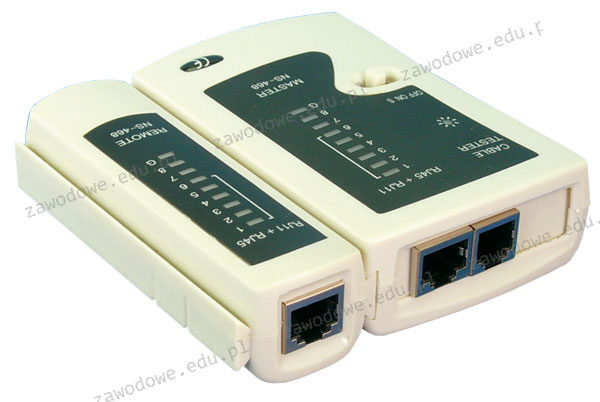
Przedmiot widoczny na ilustracji to

Ilustracja do pytania
A. tester diodowy kabla UTP
B. złączarka wtyków RJ45
C. narzędzie uderzeniowe typu krone
D. miernik długości kabli
Tester diodowy przewodu UTP to narzędzie używane do sprawdzania poprawności połączeń kablowych w sieciach komputerowych. Jego główną funkcją jest identyfikacja błędów w połączeniach, takich jak przerwy, zwarcia czy odwrócenia par przewodów. Urządzenie to składa się z dwóch części: jednostki głównej i jednostki zdalnej. Po podłączeniu kabli UTP do portów, tester wysyła sygnał elektryczny przez przewody, a diody LED wskazują stan każdego z nich. W praktyce tester jest niezastąpiony przy instalacji i konserwacji sieci, ponieważ pozwala szybko zdiagnozować problemy związane z okablowaniem. Dobre praktyki branżowe zalecają regularne testowanie kabli sieciowych, co pomaga w utrzymaniu ich niezawodności. Warto również wspomnieć, że testery mogą różnić się zaawansowaniem – niektóre modele oferują dodatkowe funkcje, takie jak pomiar długości kabla czy identyfikacja uszkodzonych par. Użycie testera diodowego UTP jest zgodne ze standardami telekomunikacyjnymi, jak TIA/EIA, co gwarantuje zgodność z innymi urządzeniami sieciowymi.

Pytanie 4

Podaj adres rozgłoszeniowy sieci, do której przynależy host o adresie 88.89.90.91/6?

A. 88.255.255.255
B. 88.89.255.255
C. 91.255.255.255
D. 91.89.255.255
Wybranie złego adresu rozgłoszeniowego to często wynik kilku błędów w rozumieniu IP i maskowania. Na przykład, jeśli wybrałeś adres 88.255.255.255, to może sugerować, że myślisz, że adres rozgłoszeniowy zawsze kończy się maksymalną wartością w podsieci. Ale to nieprawda! Adres rozgłoszeniowy wyznaczany jest przez maskę podsieci i jest najwyższym adresem w danej sieci. Kolejny zamęt mógł powstać przez pomylenie zakresów. Dla sieci 88.0.0.0/6 adres rozgłoszeniowy to 91.255.255.255, a nie inne. Adresy 88.89.255.255 czy 91.89.255.255 też się nie nadają, bo nie pasują do maski. Adresy rozgłoszeniowe są kluczowe w sieciach, bo błędne ich określenie prowadzi do problemów z komunikacją, jak złe dostarczanie pakietów czy ich utrata. Dlatego dobrze jest znać zasady obliczania tych adresów, zwłaszcza dla administratorów, którzy dbają o stabilność sieci.

Pytanie 5

Jaką rolę serwera trzeba zainstalować w systemach z linii Windows Server, aby mogła zostać utworzona nowa strona FTP?

A. SSH
B. RRAS
C. IIS
D. DHCP
Wybór innych ról serwera, takich jak RRAS, DHCP czy SSH, nie jest zgodny z wymaganiami do uruchomienia witryny FTP w Windows Server. RRAS (Routing and Remote Access Service) jest odpowiedzialny za routowanie ruchu sieciowego oraz obsługę zdalnych połączeń, jednak nie ma bezpośredniego związku z zarządzaniem usługami FTP. Użycie RRAS może prowadzić do mylnych wniosków o możliwości zarządzania dostępem do zasobów FTP, ale jego rola jest ograniczona do funkcji związanych z siecią. DHCP (Dynamic Host Configuration Protocol) służy do automatycznego przydzielania adresów IP w sieci lokalnej, a jego zastosowanie nie ma nic wspólnego z protokołem FTP ani z zarządzaniem serwerami aplikacji. Stąd wykorzystanie DHCP w kontekście tworzenia witryn FTP jest błędne i może prowadzić do nieporozumień w zakresie zarządzania infrastrukturą IT. Z kolei SSH (Secure Shell) to protokół stosowany do bezpiecznego zdalnego logowania i zarządzania systemami, ale nie jest on odpowiedni do tworzenia i zarządzania witrynami FTP. W praktyce, wybór SSH w kontekście FTP może prowadzić do nieporozumień dotyczących protokołów i ich funkcji, co skutkuje brakiem dostępu do niezbędnych narzędzi do zarządzania plikami na serwerze. W związku z tym, kluczowe jest zrozumienie różnicy między rolami i ich funkcjami, aby prawidłowo zarządzać systemami serwerowymi.

Pytanie 6

Aby uzyskać informacje na temat aktualnie działających procesów w systemie Linux, można użyć polecenia

A. su
B. ls
C. ps
D. rm
Polecenie 'ps' w systemie Linux jest kluczowym narzędziem służącym do wyświetlania informacji o bieżących procesach. Skrót 'ps' oznacza 'process status', co doskonale oddaje jego funkcjonalność. Umożliwia ono użytkownikom przeglądanie listy procesów działających w systemie, a także ich stanu, wykorzystania pamięci i innych istotnych parametrów. Przykładowe użycie polecenia 'ps aux' pozwala na uzyskanie szczegółowych informacji o wszystkich procesach, w tym tych, które są uruchomione przez innych użytkowników. Dzięki temu administratorzy i użytkownicy mają możliwość monitorowania aktywności systemu, diagnozowania problemów oraz optymalizacji użycia zasobów. W kontekście dobrej praktyki, korzystanie z polecenia 'ps' jest niezbędne do zrozumienia, jakie procesy obciążają system, co jest kluczowe w zarządzaniu systemami wielozadaniowymi, gdzie optymalizacja wydajności jest priorytetem. Warto również zaznaczyć, że na podstawie wyników polecenia 'ps' można podejmować decyzje dotyczące zarządzania procesami, takie jak ich zatrzymywanie czy priorytetyzacja.

Pytanie 7

Co umożliwia zachowanie jednolitego rozkładu temperatury pomiędzy procesorem a radiatorem?

A. Pasta grafitowa
B. Silikonowy spray
C. Klej
D. Mieszanka termiczna
Mieszanka termiczna, znana również jako pasta termoprzewodząca, odgrywa kluczową rolę w poprawnym działaniu systemu chłodzenia w komputerach i innych urządzeniach elektronicznych. Jej głównym celem jest wypełnienie mikroskopijnych szczelin pomiędzy powierzchnią procesora a radiatorem, co pozwala na efektywne przewodnictwo ciepła. Dobrze dobrana mieszanka termiczna ma wysoką przewodność cieplną, co zapewnia, że ciepło generowane przez procesor jest skutecznie przekazywane do radiatora, a tym samym zapobiega przegrzewaniu się podzespołów. W praktyce, zastosowanie wysokiej jakości pasty termoprzewodzącej jest standardem w branży komputerowej. Warto pamiętać, że nie wszystkie mieszanki są sobie równe, dlatego ważne jest, aby wybierać produkty spełniające normy branżowe, takie jak testy przewodności cieplnej. Użycie pasty termoprzewodzącej znacząco wpływa na wydajność systemu chłodzenia oraz przedłuża żywotność komponentów elektronicznych, co jest niezbędne w kontekście współczesnych wymagań obliczeniowych.

Pytanie 8

Aby poprawić bezpieczeństwo prywatnych danych sesji na stronie internetowej, zaleca się dezaktywację w ustawieniach przeglądarki

A. informowania o wygasłych certyfikatach
B. blokady okienek wyskakujących
C. funkcji zapisywania haseł
D. blokady działania skryptów
Funkcja zapamiętywania haseł w przeglądarkach to rzeczywiście wygodne rozwiązanie, ale może być dość ryzykowne dla naszej prywatności. Kiedy przeglądarka zapamiętuje hasła, zazwyczaj są one w jakiejś formie zabezpieczone, ale w przypadku, gdy ktoś dostanie się do naszego komputera, te hasła da się odszyfrować. Jak się okazuje, jeżeli ktoś fizycznie dostaje się do naszego sprzętu, to bez problemu może przejąć kontrolę nad naszymi zapisanymi danymi, w tym hasłami. Teraz, kiedy patrzymy na różne badania, widać, że ataki phishingowe mogą być skuteczniejsze, jeżeli użytkownicy polegają na funkcjach zapamiętywania haseł, ponieważ stają się mniej ostrożni w stosunku do prób kradzieży danych. Dlatego moim zdaniem warto pomyśleć o korzystaniu z menedżerów haseł – one oferują znacznie lepsze zabezpieczenia. A do tego dobrze byłoby wprowadzić podwójną autoryzację przy ważniejszych kontach. To wszystko przypomina mi o potrzebie świadomego zarządzania swoimi danymi, na przykład regularnie zmieniając hasła i nie zapisując ich w przeglądarkach. To jest zgodne z tym, co mówią standardy bezpieczeństwa, jak NIST Special Publication 800-63.

Pytanie 9

Ustawienia przedstawione na diagramie dotyczą

Ilustracja do pytania
A. skanera
B. modemu
C. drukarki
D. karty sieciowej
Przedstawione ustawienia dotyczą modemu, ponieważ odnoszą się do zaawansowanych ustawień portu COM, które są często używane do komunikacji z urządzeniami szeregowymi, takimi jak modemy. W oknie dialogowym widzimy opcje dotyczące buforów FIFO, co jest typowe dla konfiguracji urządzeń szeregowych, gdzie wymagana jest obsługa UART (Universal Asynchronous Receiver-Transmitter). Bufory FIFO umożliwiają efektywne zarządzanie danymi przychodzącymi i wychodzącymi, co jest krytyczne w komunikacji poprzez porty szeregowe. Modemy, jako urządzenia konwertujące sygnały cyfrowe na analogowe i odwrotnie, często korzystają z takich ustawień, aby zapewnić płynność transmisji danych. Konfiguracja portu COM jest niezbędna, aby uzyskać optymalną wydajność i minimalizować zakłócenia w połączeniach modemowych. W praktyce, poprawna konfiguracja tych parametrów wpływa na jakość połączeń dial-up oraz na wydajność transmisji w systemach komunikacji danych. Standardy w tej dziedzinie obejmują zgodność z normami UART, które specyfikują sposób przesyłu danych w systemach komunikacyjnych. Zrozumienie i umiejętność konfiguracji tych ustawień jest kluczowe dla specjalistów IT zajmujących się instalacją i utrzymaniem sieci oraz sprzętu komunikacyjnego.

Pytanie 10

Wskaż błędne twierdzenie dotyczące Active Directory?

A. Active Directory to usługa służąca do monitorowania użycia limitów dyskowych aktywnych katalogów
B. W Active Directory dane są uporządkowane w sposób hierarchiczny
C. Domeny zorganizowane hierarchicznie mogą tworzyć strukturę drzewa
D. Active Directory to usługa katalogowa w systemach operacyjnych sieciowych firmy Microsoft
Active Directory to kompleksowa usługa katalogowa, która stanowi fundament dla zarządzania zasobami i użytkownikami w środowisku sieciowym Windows. W kontekście jej architektury, ważne jest, aby zrozumieć, że AD umożliwia organizację danych w hierarchicznej strukturze, co oznacza, że informacje są zgrupowane w jednostkach organizacyjnych (OU), domenach, a także w strukturach drzewiastych. Tworzenie tych hierarchii nie tylko ułatwia porządkowanie danych, ale także pozwala na zastosowanie polityk bezpieczeństwa na różnych poziomach organizacji. Oprócz tego, Active Directory nie monitoruje limitów dyskowych ani nie ma funkcji związanych z zarządzaniem przestrzenią dyskową. Funkcje te są realizowane przez inne narzędzia i mechanizmy, takie jak Systemy Plików (np. NTFS) i dodatkowe oprogramowanie do monitorowania zasobów systemowych. Typowe błędy myślowe w tym kontekście obejmują mylenie funkcji AD z innymi technologiami, które mają na celu zarządzanie przestrzenią dyskową, co może prowadzić do mylnych założeń na temat jej roli w infrastrukturze IT. Dlatego ważne jest, aby mieć na uwadze, że AD jest skomplikowanym narzędziem, które koncentruje się na zarządzaniu tożsamością i dostępem, a nie na monitorowaniu przestrzeni dyskowej, co jest zadaniem zupełnie innych mechanizmów.

Pytanie 11

Dane przedstawione na ilustracji są rezultatem działania komendy

 1    <10 ms    <10 ms    <10 ms  128.122.198.1
 2    <10 ms    <10 ms    <10 ms  NYUGWA-FDDI-2-0.NYU.NET [128.122.253.65]
 3     10 ms     10 ms    <10 ms  ny-nyc-3-H4/0-T3.nysernet.net [169.130.13.17]
 4     10 ms     10 ms    <10 ms  ny-nyc-9-F1/0.nysernet.net [169.130.10.9]
 5    <10 ms    <10 ms     10 ms  ny-pen-1-H4/1/0-T3.nysernet.net [169.130.1.101]
 6    <10 ms    <10 ms    <10 ms  sl-pen-11-F8/0/0.sprintlink.net [144.228.60.11]
 7    <10 ms     10 ms     10 ms  144.228.180.10
 8     10 ms     20 ms     20 ms  cleveland1-br2.bbnplanet.net [4.0.2.13]
 9     20 ms     30 ms     30 ms  cleveland1-br1.bbnplanet.net [4.0.2.5]
10     40 ms    220 ms    221 ms  chicago1-br1.bbnplanet.net [4.0.2.9]
11    150 ms     70 ms     70 ms  paloalto-br1.bbnplanet.net [4.0.1.1]
12     70 ms     70 ms     70 ms  su-pr1.bbnplanet.net [131.119.0.199]
13     70 ms     71 ms     70 ms  sunet-gateway.stanford.edu [198.31.10.1]
14     70 ms     70 ms     70 ms  Core-gateway.Stanford.EDU [171.64.1.33]
15     70 ms     80 ms     80 ms  www.Stanford.EDU [171.64.14.251]
A. nslookup
B. tracert
C. ipconfig
D. ping
Polecenie tracert jest narzędziem diagnostycznym służącym do badania trasy pakietów IP w sieci komputerowej. Jego wynikiem jest lista adresów IP i czasów odpowiedzi dla kolejnych węzłów sieciowych przez które przechodzi pakiet od komputera źródłowego do docelowego. Pomaga to zrozumieć opóźnienia i potencjalne problemy w transmisji danych. Przykładowo jeśli użytkownik zauważa opóźnienia w dostępie do witryny internetowej może użyć polecenia tracert aby zlokalizować gdzie występuje problem. Wynik zawiera numery porządkowe węzłów czasu odpowiedzi w milisekundach oraz adresy IP co pozwala na szczegółową analizę trasy. To narzędzie jest szeroko stosowane przez administratorów sieci do identyfikacji i rozwiązywania problemów z wydajnością sieci. Dobrze jest stosować tę komendę jako część standardowej procedury diagnostycznej przy problemach z siecią. Regularne monitorowanie tras za pomocą tracert pozwala na szybką reakcję i minimalizację przestojów co jest kluczowe w środowisku biznesowym gdzie czas reakcji jest krytyczny.

Pytanie 12

W jakim typie skanera wykorzystuje się fotopowielacze?

A. Kodów kreskowych
B. Płaskim
C. Ręcznym
D. Bębnowym
Wybór skanera płaskiego, ręcznego lub kodów kreskowych wskazuje na pewne nieporozumienie w zakresie zasad działania tych urządzeń. Skanery płaskie, chociaż szeroko stosowane w biurach i domach, wykorzystują inne technologie, takie jak przetworniki CCD, a nie fotopowielacze. Ich działanie polega na skanowaniu dokumentów umieszczonych na szkle, co powoduje, że nie są one w stanie osiągnąć tak wysokiej jakości skanów jak skanery bębnowe, zwłaszcza w kontekście detali kolorystycznych czy teksturalnych. Skanery ręczne, z kolei, zazwyczaj są stosowane do skanowania mniejszych dokumentów, ale ich jakość skanowania oraz efektywność są ograniczone w porównaniu do skanera bębnowego. Gdy mówimy o skanowaniu kodów kreskowych, również nie mamy do czynienia z fotopowielaczami - te urządzenia stosują lasery lub technologie obrazowania do odczytu kodów, co jest zupełnie innym procesem. Zrozumienie różnic między tymi różnymi typami skanerów i ich zastosowaniami jest kluczowe, aby uniknąć nieporozumień i nieprawidłowych wniosków. Warto zwrócić uwagę, że wybór odpowiedniego skanera powinien być oparty na specyficznych wymaganiach skanowania i rodzaju dokumentów, co często prowadzi do błędów w ocenie ich funkcjonalności.

Pytanie 13

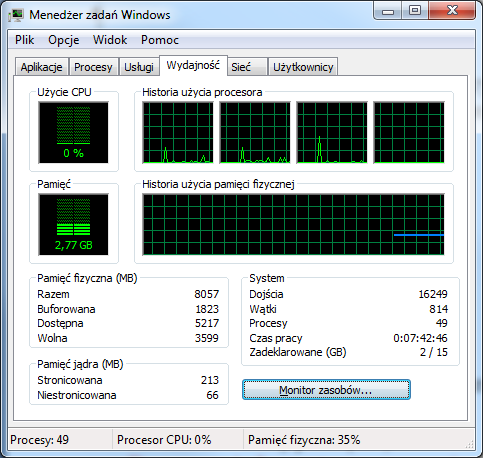
W systemie Windows do uruchomienia przedstawionego narzędzia należy użyć polecenia

Ilustracja do pytania
A. dcomcnfg
B. secpol
C. taskmgr
D. resmon
Taskmgr to polecenie, które służy do uruchamiania Menedżera zadań w systemie Windows. To narzędzie jest jednym z podstawowych, jeśli chodzi o zarządzanie procesami, monitorowanie wydajności oraz diagnozowanie problemów z komputerem. W praktyce, kiedy komputer zaczyna działać wolniej, pierwszą rzeczą, którą polecam zrobić, jest właśnie odpalenie taskmgr i sprawdzenie obciążenia procesora czy pamięci RAM. Menedżer zadań pozwala też kończyć zawieszające się aplikacje, co jest nieocenione szczególnie w środowisku biurowym lub podczas testowania różnych programów. Moim zdaniem taskmgr jest jednym z tych narzędzi, które każdy użytkownik Windowsa powinien znać na pamięć, bo naprawdę ratuje z opresji – nawet admini, jak i zwykli użytkownicy korzystają z niego na co dzień. Co ciekawe, Menedżer zadań ewoluował na przestrzeni kolejnych wersji Windows – w Windows 10 czy 11 ma znacznie więcej funkcji, jak sprawdzanie wpływu na uruchamianie systemu czy analizę wydajności dysku. Według dobrych praktyk IT, regularne kontrolowanie procesów pozwala wykryć też potencjalne zagrożenia, np. niechciane oprogramowanie działające w tle. Tak między nami, w środowiskach korporacyjnych taskmgr bywa pierwszą linią obrony przed poważniejszymi problemami sprzętowymi i programowymi.

Pytanie 14

Aby monitorować stan dysków twardych w serwerach, komputerach osobistych i laptopach, można użyć programu

A. Super Pi
B. Packet Tracer
C. Acronis Drive Monitor
D. PRTG Network Monitor
W kontekście monitorowania stanu dysków twardych, pojawiają się różne nieporozumienia dotyczące wyboru odpowiednich narzędzi. Super Pi to program, którego głównym celem jest testowanie wydajności obliczeń matematycznych, a jego zastosowanie w monitorowaniu dysków twardych jest ograniczone i nieadekwatne. Narzędzie to nie jest zaprojektowane do analizy kondycji sprzętu ani do wykrywania problemów z dyskami, co czyni je nieodpowiednim wyborem w tym zakresie. Packet Tracer jest natomiast symulatorem sieciowym, używanym głównie do nauki i projektowania sieci komputerowych. Jego funkcje nie obejmują monitorowania sprzętu, w tym dysków twardych, co czyni go nieodpowiednim narzędziem dla osób poszukujących rozwiązań do monitorowania stanu dysków. Dodatkowo, PRTG Network Monitor to narzędzie skupione na monitorowaniu sieci, które, mimo że może zbierać dane o wydajności serwerów, nie jest specjalnie zaprojektowane do analizy kondycji dysków twardych. Użytkownicy często popełniają błąd, zakładając, że każde narzędzie do monitorowania stanu systemów informatycznych może pełnić tę samą funkcję. W rzeczywistości, wybór odpowiedniego oprogramowania do monitorowania stanu dysków twardych powinien być oparty na jego specyfikacji oraz dedykowanych funkcjonalnościach, takich jak wykorzystanie technologii SMART, co jest kluczowe dla efektywnego zarządzania stanem dysków twardych.

Pytanie 15

Jakie polecenie w systemie Windows powinno zostać użyte, aby uzyskać wynik zbliżony do tego na załączonym obrazku?

TCP    192.168.0.14:57989    185.118.124.154:http   ESTABLISHED
TCP    192.168.0.14:57997    fra15s17-in-f8:http    ESTABLISHED
TCP    192.168.0.14:58010    fra15s11-in-f14:https  TIME_WAIT
TCP    192.168.0.14:58014    wk-in-f156:https       ESTABLISHED
TCP    192.168.0.14:58015    wk-in-f156:https       TIME_WAIT
TCP    192.168.0.14:58016    104.20.87.108:https    ESTABLISHED
TCP    192.168.0.14:58022    ip-2:http              TIME_WAIT
A. netstat
B. tracert
C. ipconfig
D. ping
Polecenie netstat w systemie Windows służy do wyświetlania aktywnych połączeń sieciowych oraz tabel routingu i statystyk interfejsów. Jest niezwykle przydatne dla administratorów sieci oraz osób zajmujących się bezpieczeństwem IT, ponieważ pozwala monitorować aktywność sieciową na poziomie systemu operacyjnego. W wyniku działania netstat można uzyskać szczegółowe informacje na temat połączeń TCP i UDP, takich jak adresy IP lokalnych i zdalnych hostów, używane porty oraz stan połączenia. Na przykład stan ESTABLISHED oznacza, że połączenie jest aktywne, podczas gdy TIME_WAIT wskazuje na zakończenie połączenia TCP, które czeka na upływ określonego czasu przed całkowitym zamknięciem. Netstat jest również użyteczny w identyfikacji nieautoryzowanych połączeń lub usług nasłuchujących na nieznanych portach, co może być pierwszym krokiem w analizie potencjalnego naruszenia bezpieczeństwa. Polecenie to można również rozszerzyć o różne przełączniki, takie jak -a do wyświetlania wszystkich połączeń i portów nasłuchujących, -n do prezentowania adresów w formie numerycznej, co może przyspieszyć analizę, oraz -o do pokazania identyfikatorów procesów, co ułatwia identyfikację aplikacji związanych z danym połączeniem. Zrozumienie i wykorzystanie netstat jest zgodne z najlepszymi praktykami w zarządzaniu siecią, umożliwiając skuteczne monitorowanie i zabezpieczanie infrastruktury IT.

Pytanie 16

Proces zapisu na nośnikach BD-R realizowany jest przy użyciu

A. lasera niebieskiego
B. głowicy magnetycznej
C. promieniowania UV
D. lasera czerwonego
Zrozumienie technologii zapisu na dyskach optycznych jest kluczowe dla właściwego rozróżnienia pomiędzy różnymi metodami, które są stosowane w tym procesie. Światło UV, chociaż wykorzystywane w niektórych technologiach, takich jak druk czy utwardzanie materiałów, nie jest stosowane w zapisie na dyskach BD-R. Technologia ta bazuje na laserach, które emitują światło o konkretnych długościach fal, co jest kluczowe dla precyzyjnego zapisu danych na nośnikach optycznych. Zastosowanie lasera czerwonego, choć powszechnie kojarzone z technologią DVD, nie jest odpowiednie dla dysków Blu-ray, które wymagają większej gęstości zapisu. Przykładem błędnego myślenia jest mylenie długości fali laserów oraz ich wpływu na pojemność i jakość zapisu. Głowica magnetyczna, która jest stosowana w technologii dysków twardych, operuje na zupełnie innej zasadzie niż lasery optyczne i nie ma zastosowania w kontekście zapisu na dyskach BD-R. Ponadto, nieprawidłowe przypisanie technologii zapisu do poszczególnych metod prowadzi do nieporozumień i utrudnia zrozumienie, jak działają nowoczesne nośniki danych. Warto zwrócić uwagę na standardy, takie jak Blu-ray Disc Association, które określają wymagania i specyfikacje techniczne dla produkcji i użytku dysków Blu-ray, a co za tym idzie, podkreślają znaczenie wykorzystania lasera niebieskiego w tym procesie.

Pytanie 17

Jakie urządzenia wyznaczają granice domeny rozgłoszeniowej?

A. huby
B. wzmacniacze sygnału
C. rutery
D. przełączniki
Koncentratory, mosty i regeneratory to różne urządzenia w sieciach, ale nie ogarniają one granicy domeny rozgłoszeniowej. Koncentratory działają na warstwie fizycznej modelu OSI i mają za zadanie rozsyłać sygnały do wielu urządzeń. Przez to przesyłają też pakiety rozgłoszeniowe do wszystkich podłączonych, więc nie segregują ruchu, tylko rozprzestrzeniają komunikację na całą lokalną sieć. Mosty, które pracują na warstwie drugiej, mogą filtrować lokalny ruch, ale też nie zatrzymują rozgłoszenia, więc granice domeny nie są przez nie ustalane. Regeneratory z kolei wzmacniają sygnał w sieci, żeby można było go dalej przesyłać, ale nie analizują pakietów ani nie decydują o ich przesyłaniu, więc nie mają wpływu na domeny rozgłoszeniowe. Często myli się je z ruterami, które są zaprojektowane do segmentacji ruchu. W rzeczywistości funkcje tych urządzeń prowadzą do szerszego rozgłosu, co może obniżyć efektywność sieci. Rozumienie, czym się różnią te urządzenia od ruterów jest kluczowe, jeśli chcesz dobrze projektować i wdrażać rozwiązania sieciowe.

Pytanie 18

Aby przygotować do pracy skaner, którego opis zawarto w tabeli, należy w pierwszej kolejności

Skaner przenośny IRIScanBook 3
Bezprzewodowy, zasilany baterią i bardzo lekki. Można go przenosić w dowolne miejsce!
Idealny do skanowania książek, czasopism i gazet
Rozdzielczość skanowania 300/600/900 dpi
Prędkość skanowania: 2 sek. dla tekstów biało-czarnych / 3 sek. dla tekstów kolorowych
Bezpośrednie skanowanie do formatu PDF i JPEG
Zapis skanu na kartę microSD ™ (w zestawie)
Kolorowy ekran (do podglądu zeskanowanych obrazów)
3 baterie alkaliczne AAA (w zestawie)
A. włączyć urządzenie i rozpocząć bezpośrednie skanowanie do formatu PDF.
B. podłączyć skaner do komputera za pomocą kabla Ethernet.
C. podłączyć ładowarkę i całkowicie naładować akumulator.
D. włożyć baterię i kartę pamięci do odpowiedniego gniazda skanera.
Do przygotowania skanera IRIScanBook 3 do pracy trzeba najpierw zadbać o dwie absolutnie podstawowe rzeczy: zasilanie i pamięć na dane. W praktyce oznacza to, że należy włożyć baterie alkaliczne AAA, które są zresztą w zestawie, a do tego kartę microSD – właśnie tam będą zapisywane wszystkie zeskanowane pliki. To jest zgodne z ogólnie przyjętymi zasadami użytkowania urządzeń przenośnych, szczególnie tych bez własnej pamięci wbudowanej lub stałego zasilania sieciowego. Z mojego doświadczenia wynika, że bardzo często użytkownicy próbują uruchomić sprzęt bez tych dwóch elementów, co kończy się frustracją, bo urządzenie nawet nie zareaguje na włączenie. To naprawdę podstawowa procedura – zawsze najpierw sprawdzamy zasilanie i nośnik danych. Dopiero po tym można myśleć o konfiguracji, wyborze trybu pracy czy ustawieniu rozdzielczości skanowania. W branży IT i elektronice użytkowej mówi się wręcz o zasadzie „zawsze od podstaw”, czyli najpierw hardware, potem software. Warto też pamiętać, że przy pracy w terenie wymiana kart microSD może być bardzo praktyczna – można szybko zmienić nośnik i kontynuować skanowanie bez kopiowania danych. Dobre praktyki podpowiadają też, żeby zawsze sprawdzić stan baterii, bo niska energia może skutkować przerwaniem procesu skanowania, co bywa frustrujące zwłaszcza przy dużych dokumentach. Tak więc, bez baterii i karty pamięci – ani rusz!

Pytanie 19

W układzie SI jednostką, która mierzy napięcie, jest

A. amper
B. wat
C. wolt
D. herc
Wolt (symbol: V) jest jednostką miary napięcia elektrycznego w układzie SI. Napięcie, często nazywane różnicą potencjałów, jest miarą energii elektrycznej potrzebnej do przesunięcia ładunku elektrycznego między dwoma punktami. W praktyce, wolt jest kluczowy w wielu zastosowaniach, takich jak obwody elektryczne, systemy zasilania i elektronika. Na przykład, standardowe baterie AA mają napięcie rzędu 1,5 V, co oznacza, że mogą zasilać urządzenia wymagające napięcia w tym zakresie. Zrozumienie pojęcia napięcia jest fundamentalne w inżynierii elektrycznej, a także w codziennych zastosowaniach, takich jak ładowanie urządzeń mobilnych czy zasilanie sprzętu elektronicznego. Przy projektowaniu układów elektronicznych inżynierowie muszą brać pod uwagę napięcia, aby zapewnić, że elementy układu będą działać w bezpiecznych i efektywnych warunkach, zgodnych z normami europejskimi i międzynarodowymi, takimi jak IEC.

Pytanie 20

Brak zabezpieczeń przed utratą danych w wyniku fizycznej awarii jednego z dysków to właściwość

A. RAID 0
B. RAID 1
C. RAID 2
D. RAID 3
RAID 3, RAID 2 oraz RAID 1 różnią się od RAID 0 pod względem mechanizmu ochrony danych i sposobu przechowywania informacji. RAID 3 stosuje technikę stripingu z użyciem jednego dysku parzystości, co zapewnia pewien poziom ochrony przed utratą danych. W przypadku jego awarii, dane mogą być odtworzone z dysku parzystości, co czyni tę konfigurację znacznie bardziej odporną na utratę danych niż RAID 0. RAID 2, chociaż rzadko stosowany, wykorzystuje technologię bitowego stripingu, co oznacza, że dane są rozkładane na wiele dysków, ale z wieloma dyskami parzystości. W rezultacie, mimo że oferuje lepszą ochronę, jego złożoność i koszt sprawiają, że jest mało praktyczny w nowoczesnych zastosowaniach. RAID 1, z kolei, polega na lustrzanym kopiowaniu danych na dwóch lub więcej dyskach, co zapewnia pełną redundancję; w przypadku awarii jednego dysku, dane są wciąż dostępne na drugim. To podejście jest często zalecane w zastosowaniach, gdzie bezpieczeństwo danych jest kluczowe, na przykład w systemach bankowych czy serwerach plików. Błędem myślowym jest mylenie wydajności RAID 0 z bezpieczeństwem danych; użytkownicy często decydują się na RAID 0 w celu zwiększenia szybkości, nie zdając sobie sprawy z ryzyka utraty wszystkich danych przy awarii jednego z dysków.

Pytanie 21

Nośniki informacji, takie jak dysk twardy, gromadzą dane w jednostkach określanych jako sektory, których rozmiar wynosi

A. 512B
B. 128B
C. 512KB
D. 1024KB
Wybór takich rozmiarów, jak 128B, 1024KB czy 512KB, pokazuje, że można pomylić podstawowe pojęcia o przechowywaniu danych. Odpowiedź 128B nie trzyma się, bo to nie jest rozmiar sektora w nowoczesnych dyskach twardych. Mniejsze sektory byłyby mało wydajne w kontekście operacji I/O, a ich użycie mogłoby prowadzić do fragmentacji. 1024KB to też nie to, bo 1MB przekracza tradycyjne rozmiary sektorów. Z kolei 512KB to już bardzo duży rozmiar, bo to więcej niż pięć razy standardowy sektor, więc nie pasuje do realiów branży. Wygląda na to, że tu mamy do czynienia z pomyłkami w podstawowych pojęciach dotyczących wielkości danych. Zrozumienie, jaki jest standardowy rozmiar sektora, to kluczowa wiedza dla zarządzania danymi i efektywności operacji na dyskach, co jest podstawą działania każdego systemu informatycznego.

Pytanie 22

W ustawieniach haseł w systemie Windows Server została dezaktywowana możliwość wymogu dotyczącego złożoności hasła. Z jakiej minimalnej liczby znaków powinno składać się hasło użytkownika?

A. 5 znaków
B. 10 znaków
C. 6 znaków
D. 12 znaków
Hasło użytkownika w systemie Windows Server, gdy opcja wymuszania złożoności haseł jest wyłączona, może składać się z minimum 6 znaków. Warto zauważyć, że chociaż nie ma obligatoryjnych wymagań dotyczących złożoności, to jednak z perspektywy bezpieczeństwa zaleca się stosowanie dłuższych haseł. Dobre praktyki w zakresie tworzenia haseł sugerują, że im dłuższe hasło, tym trudniejsze do złamania. W związku z tym, nawet w sytuacji braku wymogu co do złożoności, użytkownicy powinni dążyć do stosowania haseł o długości przynajmniej 12 znaków, które zawierają kombinacje liter, cyfr oraz znaków specjalnych. Pomaga to w ochronie kont przed atakami brute force oraz innymi formami ataków, które polegają na łamaniu haseł. Warto również pamiętać o regularnej zmianie haseł oraz stosowaniu unikalnych haseł dla różnych systemów i aplikacji, co zwiększa ogólny poziom bezpieczeństwa.

Pytanie 23

Plik zajmuje 2KB. Jakie to jest?

A. 2000 bitów
B. 2048 bitów
C. 16000 bitów
D. 16384 bity
W przypadku odpowiedzi takich jak '2000 bitów', '2048 bitów' czy '16000 bitów', występują błędne interpretacje związane z konwersją rozmiaru plików. '2000 bitów' jest niewłaściwe, ponieważ nie uwzględnia właściwej konwersji bajtów na bity. Wartości te są zaniżone w porównaniu do rzeczywistych jednostek. Natomiast '2048 bitów' to błąd polegający na niepoprawnym przeliczeniu bajtów, gdzie zapomniano uwzględnić przelicznika 8 bitów na bajt. Odpowiedź '16000 bitów' również nie znajduje uzasadnienia, ponieważ nie istnieje bezpośredni związek z konwersjami jednostek w tym kontekście. Typowe błędy myślowe w takich sytuacjach obejmują pominięcie kluczowego kroku przeliczeniowego lub mylenie jednostek, co prowadzi do niepoprawnych wniosków. Aby unikać tych pomyłek, warto zaznajomić się z podstawowymi zasadami konwersji jednostek, które są fundamentalne w informatyce, w tym w programowaniu i administracji systemów, gdzie precyzyjne obliczenia są kluczowe dla działania oprogramowania oraz efektywności systemów komputerowych.

Pytanie 24

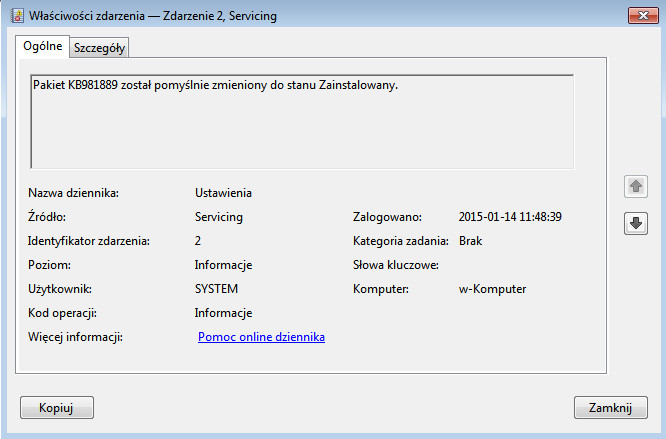
Wpis w dzienniku zdarzeń przedstawiony na ilustracji należy zakwalifikować do zdarzeń typu

Ilustracja do pytania
A. inspekcja niepowodzeń
B. błędy
C. ostrzeżenia
D. informacje
Zdarzenia w dzienniku systemowym klasyfikowane są według ich poziomu ważności aby ułatwić administratorom szybkie zidentyfikowanie problemów i ocenić stan systemu. Błędy w dzienniku wskazują na poważne problemy wymagające natychmiastowej interwencji ponieważ mogą prowadzić do nieprawidłowego działania systemu czy aplikacji. Ostrzeżenia z kolei sygnalizują potencjalne problemy które mogą wymagać uwagi w przyszłości ale nie wpływają jeszcze na bieżące działanie systemu. Inspekcja niepowodzeń znana również jako audyt niepowodzeń odnosi się do przypadków w których nie udało się przeprowadzić określonych operacji co może wskazywać na problemy z uprawnieniami lub błędami w konfiguracji. Często błędnie zakłada się że każde zdarzenie to błąd co prowadzi do ignorowania istotnych informacji dostarczanych przez inne typy logów takich jak informacje. Zrozumienie różnic między tymi kategoriami pozwala na lepszą diagnozę problemów oraz efektywniejsze zarządzanie zasobami IT co jest kluczowe w kontekście zapewniania ciągłości działania systemów i minimalizowania ryzyka wystąpienia przestojów. Klasyfikacja zdarzeń w dzienniku jest ważnym elementem w procesie zarządzania IT zgodnym z dobrymi praktykami i międzynarodowymi standardami takimi jak ISO 20000 i ITIL które promują odpowiednie zarządzanie usługami IT.

Pytanie 25

Aby wykonać ręczne ustawienie interfejsu sieciowego w systemie LINUX, należy użyć polecenia

A. ipconfig
B. route add
C. ifconfig
D. eth0
Polecenie 'ifconfig' jest standardowym narzędziem w systemach UNIX i Linux, używanym do konfigurowania interfejsów sieciowych. Umożliwia ono zarówno wyświetlanie informacji o interfejsach (takich jak adres IP, maska podsieci, stan interfejsu), jak i ich konfigurację, co czyni je niezbędnym narzędziem w administracji sieci. Przykładowo, aby przypisać adres IP do interfejsu, należy użyć polecenia 'ifconfig eth0 192.168.1.10 netmask 255.255.255.0 up', co aktywuje interfejs oraz przydziela mu określony adres IP. Choć 'ifconfig' jest decyzją popularną, warto zauważyć, że w nowoczesnych dystrybucjach Linuxa zaleca się używanie narzędzia 'ip', które jest bardziej wszechstronne i oferuje dodatkowe funkcje. Dobrym standardem jest regularne sprawdzanie konfiguracji sieciowej za pomocą 'ifconfig' lub 'ip a' oraz monitorowanie aktywności interfejsów, co poprawia bezpieczeństwo i wydajność sieci.

Pytanie 26

Najefektywniejszym sposobem dodania skrótu do aplikacji na pulpitach wszystkich użytkowników w domenie będzie

A. mapowanie dysku
B. pobranie aktualizacji Windows
C. użycie zasad grupy
D. ponowna instalacja programu
Mapowanie dysku, choć przydatne w wielu sytuacjach, nie jest najskuteczniejszym sposobem na wstawienie skrótów do programów na pulpitach użytkowników. Mapowanie dysku polega na tworzeniu wirtualnych dysków, które umożliwiają dostęp do zasobów sieciowych, co jest użyteczne, na przykład, w przypadku współdzielenia plików. Jednak nie oferuje to możliwości centralnego zarządzania pulpitami użytkowników ani automatycznego dodawania skrótów do programów. Często prowadzi to do zamieszania, ponieważ użytkownicy mogą mieć różne ustawienia na swoich pulpitach. Co więcej, ponowna instalacja programu nie rozwiązuje problemu z dostępnością skrótów, a wręcz może prowadzić do dodatkowych komplikacji, takich jak utrata danych czy zmiana ustawień konfiguracyjnych, co nie jest pożądane w środowisku produkcyjnym. Pobranie aktualizacji Windows, z drugiej strony, dotyczy utrzymania bezpieczeństwa i stabilności systemu, ale nie ma związku z dystrybucją skrótów do aplikacji. W przypadku niektórych organizacji, nieufność wobec zasad grupy może prowadzić do błędnego zrozumienia ich funkcjonalności. Zasady grupy są potężnym narzędziem, które w rękach odpowiedzialnego administratora może znacznie uprościć zarządzanie środowiskiem IT, co jest znacznie bardziej efektywne niż podejścia oparte na ręcznych interwencjach czy lokalnych ustawieniach użytkowników.

Pytanie 27

Aby zapewnić maksymalną ochronę danych przy użyciu dokładnie 3 dysków, powinny one być przechowywane w macierzy RAID

A. RAID 5
B. RAID 50
C. RAID 10
D. RAID 6
Zarówno RAID 6, RAID 10, jak i RAID 50 są popularnymi konfiguracjami macierzy dyskowych, jednak nie są one najlepszym rozwiązaniem przy użyciu dokładnie trzech dysków. RAID 6, choć oferuje wyższy poziom bezpieczeństwa dzięki możliwości utraty dwóch dysków, wymaga co najmniej czterech dysków do prawidłowego działania. Posiadanie tylko trzech dysków w tej konfiguracji nie pozwoli na efektywne wykorzystanie parzystości, co prowadzi do niewykorzystania potencjału tej technologii. RAID 10, z drugiej strony, łączy striping i mirroring, co zapewnia wysoką wydajność i bezpieczeństwo. Jednak również ta konfiguracja wymaga co najmniej czterech dysków, co czyni ją niewłaściwą dla tego pytania. RAID 50 to połączenie RAID 5 i RAID 0, co również wymaga co najmniej sześciu dysków do skutecznego działania. Wybór RAID 5 na trzy dyski może wydawać się mniej bezpieczny w porównaniu do innych opcji, ale w rzeczywistości jest on najbardziej odpowiedni do tego specyficznego scenariusza. Często myleni są ci, którzy myślą, że więcej dysków zawsze oznacza lepsze bezpieczeństwo. Ważne jest, aby zrozumieć, że każdy poziom RAID ma swoje unikalne wymagania i zalety, a ich wybór powinien być dostosowany do konkretnych potrzeb organizacji oraz do liczby dostępnych dysków.

Pytanie 28

Systemy operacyjne należące do rodziny Linux są dystrybuowane na mocy licencji

A. shareware
B. MOLP
C. komercyjnej
D. GNU
Wybór licencji komercyjnej jako odpowiedzi na to pytanie jest nieprawidłowy, ponieważ systemy Linux są z definicji projektami otwartymi, które nie są sprzedawane na zasadzie tradycyjnego modelu komercyjnego. Licencje komercyjne regulują prawa do korzystania z oprogramowania w sposób, który ogranicza dostęp do kodu źródłowego i zwykle nie pozwala na modyfikacje. Przykładem mogą być niektóre komercyjne systemy operacyjne, gdzie użytkownicy muszą płacić za licencję, co nie jest przypadkiem Linuxa. Z kolei termin shareware odnosi się do modeli dystrybucji oprogramowania, w których użytkownik może przetestować program, ale musi zapłacić za jego pełną wersję, co również jest sprzeczne z filozofią Linuxa. Licencje typu MOLP (Managed Open License Programs) są związane z zarządzaniem licencjami w środowiskach korporacyjnych i nie mają zastosowania do otwartego oprogramowania. Typowe błędy myślowe, które prowadzą do takich niepoprawnych wniosków, często wynikają z niepełnego zrozumienia różnic między modelami licencjonowania oprogramowania. Warto zauważyć, że otwarte licencje, takie jak GNU GPL, promują współpracę i transparentność, co jest podstawą rozwoju systemów Linux, podczas gdy inne modele licencyjne mogą ograniczać te wartości.

Pytanie 29

Osoba pragnąca wydrukować dokumenty w oryginale oraz w trzech egzemplarzach na papierze samokopiującym powinna zainwestować w drukarkę

A. termotransferową
B. igłową
C. atramentową
D. laserową
Wybór innej technologii drukarskiej, takiej jak atramentowa, termotransferowa czy laserowa, do drukowania dokumentów na papierze samokopiującym nie jest optymalny. Drukarki atramentowe używają tuszu, który przesycha na papierze, co uniemożliwia uzyskanie kopii w formacie samokopiującym. Z kolei drukarki termotransferowe stosują technologię, w której obraz jest przenoszony za pomocą ciepła na powierzchnię materiału, co również nie jest skuteczne w kontekście papieru samokopiującego. Często użytkownicy myślą, że wystarczy użyć dowolnej drukarki, ale każda technologia ma swoje ograniczenia. Drukarki laserowe, z drugiej strony, są znakomite do szybkiego drukowania dużych nakładów, jednak ich zasada działania opiera się na tonerze, który nie jest przystosowany do uzyskiwania kopii na papierze samokopiującym. Typowym błędem w myśleniu jest przekonanie, że jakość druku lub szybkość są najważniejsze, podczas gdy kluczowym aspektem w tym przypadku jest zdolność do produkcji kopii w jednym cyklu. Wybierając niewłaściwą technologię, można nie tylko zmarnować materiały eksploatacyjne, ale także spowolnić proces pracy w biurze.

Pytanie 30

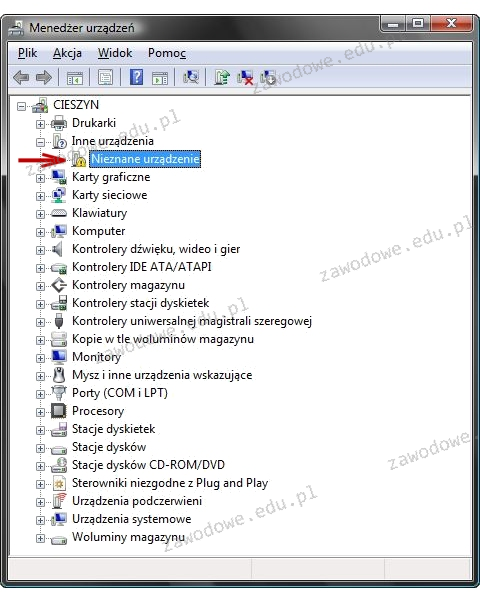
Ikona z wykrzyknikiem, pokazana na ilustracji, która pojawia się obok nazwy sprzętu w Menedżerze urządzeń, wskazuje, że to urządzenie

Ilustracja do pytania
A. zainstalowane na nim sterowniki są w nowszej wersji
B. zostało dezaktywowane
C. działa prawidłowo
D. nie działa poprawnie
Ikona z wykrzyknikiem przy nazwie urządzenia w Menedżerze urządzeń oznacza, że urządzenie to nie działa poprawnie. Oznaczenie to jest sygnałem, że system operacyjny wykrył problem z urządzeniem, który najczęściej wynika z nieprawidłowo zainstalowanych sterowników lub braku kompatybilności sprzętowej. W praktyce, aby rozwiązać ten problem, należy sprawdzić czy zainstalowane sterowniki są aktualne oraz zgodne z wersją systemu operacyjnego. Często pomocne jest pobranie najnowszych sterowników ze strony producenta urządzenia, które mogą zawierać poprawki błędów lub nowe funkcje poprawiające wydajność i stabilność sprzętu. Ważne jest również upewnienie się, że wszystkie podzespoły komputera są odpowiednio podłączone i spełniają wymagania systemowe. W kontekście dobrych praktyk branżowych, regularne monitorowanie i aktualizacja sterowników jest kluczowe dla utrzymania optymalnej wydajności i długowieczności sprzętu komputerowego. Zarządzanie sterownikami zgodnie z polityką bezpieczeństwa IT zapewnia nie tylko poprawną funkcjonalność urządzeń, ale również minimalizuje ryzyko podatności na ataki wynikające z luk w oprogramowaniu. Dlatego świadomość i umiejętność identyfikacji takich problemów jest fundamentalna dla każdego specjalisty IT.

Pytanie 31

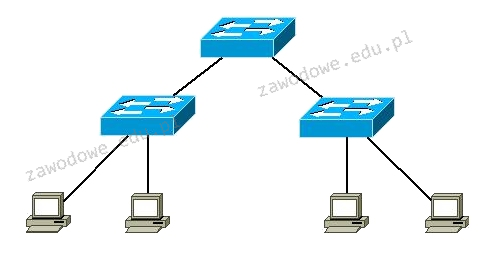
Topologia fizyczna sieci komputerowej przedstawiona na ilustracji to topologia

Ilustracja do pytania
A. magistrali
B. gwiazdy
C. hierarchiczna
D. gwiazdy rozszerzonej
Topologia hierarchiczna, inaczej zwana topologią drzewa, jest jedną z najczęściej spotykanych struktur w sieciach komputerowych, szczególnie w większych organizacjach. Charakteryzuje się ona rozbudową w postaci hierarchii urządzeń sieciowych, gdzie każdy węzeł centralny jest połączony z kilkoma urządzeniami podrzędnymi. W praktyce topologia hierarchiczna umożliwia łatwe zarządzanie dużymi sieciami dzięki czytelnej strukturze i możliwości centralnego administrowania. Jest to powszechnie stosowane podejście w centrach danych, gdzie serwery są zorganizowane według poziomów hierarchii, co ułatwia skalowanie i integrację z różnymi systemami. Warto zauważyć, że topologia ta wspiera redundancję i skalowalność, co jest kluczowe w utrzymaniu ciągłości działania firmy. Stosowanie topologii hierarchicznej jest zgodne z najlepszymi praktykami branżowymi, zapewniającymi nie tylko optymalizację pracy sieci, ale także jej bezpieczeństwo oraz możliwość implementacji zaawansowanych polityk dostępu i monitorowania ruchu. Jest to rozwiązanie rekomendowane przez wielu producentów sprzętu sieciowego, jak Cisco czy Juniper.

Pytanie 32

Technologia ADSL pozwala na nawiązanie połączenia DSL

A. poprzez linie ISDN
B. o wyjątkowo dużej prędkości, przekraczającej 13 Mb/s
C. o identycznej szybkości w obie strony do i od abonenta
D. z różnorodnymi prędkościami w kierunku do i od abonenta
Technika ADSL (Asymmetric Digital Subscriber Line) rzeczywiście umożliwia uzyskanie połączenia DSL o różnych szybkościach w kierunku od i do abonenta. ADSL jest asymetryczną technologią, co oznacza, że prędkość pobierania danych (download) jest znacznie wyższa niż prędkość wysyłania danych (upload). Typowe wartości dla ADSL to prędkości pobierania sięgające 8 Mb/s, podczas gdy prędkość wysyłania wynosi najczęściej od 256 kbit/s do 1 Mb/s. Dzięki tej asymetryczności ADSL jest szczególnie korzystny dla użytkowników domowych, którzy zwykle konsumują więcej danych niż wysyłają. W praktyce oznacza to, że osoby korzystające z Internetu do przeglądania stron, streamingu wideo czy pobierania plików mogą cieszyć się lepszą wydajnością. Technologia ADSL jest szeroko stosowana na całym świecie i opiera się na standardach określonych przez ITU-T (Międzynarodowy Związek Telekomunikacyjny - Sekretariat Standardyzacji).

Pytanie 33

Jakie pojęcia wiążą się z terminami „sequence number” oraz „acknowledgment number”?

Sequence number: 117752    (relative sequence number)
Acknowledgment number: 33678    (relative ack number)
Header Length: 20 bytes
Flags: 0x010 (ACK)
Window size value: 258
A. TCP (Transmission Control Protocol)
B. IP (Internet Protocol)
C. HTTP (Hypertext Transfer Protocol)
D. UDP (User Datagram Protocol)
Wybór innych protokołów niż TCP w kontekście pojęć sequence number i acknowledgment number wynika z nieporozumienia związanych z ich funkcjonalnością. HTTP, choć bardzo powszechny, jest protokołem warstwy aplikacji służącym głównie do przesyłania dokumentów hipertekstowych. Nie zajmuje się on kontrolą przepływu danych ani ich sekwencjonowaniem jak TCP dlatego sequence number i acknowledgment number nie mają w nim zastosowania. UDP jest protokołem warstwy transportowej podobnie jak TCP jednak różni się tym że jest protokołem bezpołączeniowym. UDP nie zapewnia mechanizmów do śledzenia kolejności czy potwierdzania odbioru danych dlatego jest używany w aplikacjach gdzie czas dostarczenia jest ważniejszy niż niezawodność jak w przypadku transmisji wideo czy gier online. IP natomiast działa na warstwie sieciowej i służy do przesyłania pakietów danych pomiędzy różnymi urządzeniami w sieci. IP nie dba o porządek pakietów ani nie zapewnia ich dostarczenia dlatego sequence number i acknowledgment number są poza jego zakresem działania. Wybór protokołów innych niż TCP często wynika z braku zrozumienia ich roli i zastosowań co może prowadzić do błędnego przypisywania im cech charakterystycznych dla TCP.

Pytanie 34

Wskaż zakres adresów hostów w sieci 172.16.4.0/24?

A. 172.16.4.0 ÷ 172.16.4.126
B. 172.16.4.0 ÷ 172.16.4.255
C. 172.16.4.1 ÷ 172.16.4.255
D. 172.16.4.1 ÷ 172.16.4.254
Prawidłowo wskazany zakres 172.16.4.1 ÷ 172.16.4.254 wynika bezpośrednio z maski /24. Notacja CIDR „/24” oznacza, że 24 bity przeznaczone są na część sieciową, a 8 bitów na część hosta. Dla adresu 172.16.4.0/24 maska to 255.255.255.0, więc wszystkie adresy od 172.16.4.0 do 172.16.4.255 należą do jednej tej samej sieci logicznej. W tej puli dwa adresy są zarezerwowane: pierwszy (172.16.4.0) to adres sieci, a ostatni (172.16.4.255) to adres rozgłoszeniowy (broadcast). Z tego powodu realne adresy, które można przypisać hostom (komputerom, drukarkom, routerom na interfejsach itp.) mieszczą się w zakresie od 172.16.4.1 do 172.16.4.254. To jest klasyczna reguła: w każdej podsieci zgodnej z IPv4 nie używamy adresu z samymi zerami w części hosta (adres sieci) i z samymi jedynkami w części hosta (broadcast). W praktyce, gdy konfigurujesz serwer DHCP w małej sieci biurowej, właśnie taki zakres wpisujesz jako „scope” – np. 172.16.4.10–172.16.4.200, ale zawsze w ramach całego dostępnego przedziału 172.16.4.1–172.16.4.254. Moim zdaniem warto od razu przyzwyczaić się do liczenia tego „z głowy”: przy /24 od razu wiesz, że masz 256 adresów w podsieci, z czego 254 dla hostów. To jest standardowa, podręcznikowa sytuacja, często spotykana w małych sieciach LAN, konfiguracjach routerów SOHO czy prostych projektach sieci szkolnych. W większych środowiskach, przy projektowaniu adresacji według dobrych praktyk (np. VLSM, podział na VLAN-y), ta sama zasada nadal obowiązuje – zawsze pierwszy adres to sieć, ostatni to broadcast, a hosty mieszczą się pomiędzy nimi.

Pytanie 35

Aby zwolnić adres IP przypisany do konkretnej karty sieciowej w systemie Windows, należy wykorzystać polecenie systemowe

A. ipconfig /renew
B. ipconfig /flushdns
C. ipconfig /displaydns
D. ipconfig /release
Wybór innych opcji, takich jak 'ipconfig /renew', 'ipconfig /flushdns' czy 'ipconfig /displaydns', nie wypełnia funkcji zwolnienia adresu IP dla karty sieciowej. 'Ipconfig /renew' służy do uzyskania nowego adresu IP od serwera DHCP, co jest procesem odwrotnym do zwolnienia adresu. Może to prowadzić do nieporozumień, ponieważ niektórzy użytkownicy mogą myśleć, że chcą jedynie odnowić przypisany adres, a w rzeczywistości potrzebują go zwolnić. Z kolei 'ipconfig /flushdns' i 'ipconfig /displaydns' są związane z zarządzaniem pamięcią podręczną DNS, a nie z adresami IP. Te polecenia są używane do usuwania lub wyświetlania zapisów DNS, co może prowadzić do poprawy wydajności przy rozwiązywaniu nazw, ale nie mają nic wspólnego z interfejsem TCP/IP oraz przypisanymi adresami IP. Typowym błędem jest więc mylenie funkcji związanych z DNS i IP, co jest zrozumiałe, ponieważ obie te technologie są istotne w zarządzaniu siecią. Kluczowe jest zrozumienie, że każde z tych poleceń ma swoje ściśle określone zastosowanie, a ich niewłaściwe użycie może prowadzić do dezorganizacji w zarządzaniu siecią, a także do problemów z połączeniem i dostępnymi zasobami sieciowymi.

Pytanie 36

Możliwość odzyskania listy kontaktów na telefonie z systemem Android występuje, jeśli użytkownik wcześniej zsynchronizował dane urządzenia z Google Drive za pomocą

A. konta Google
B. konta Microsoft
C. jakiegokolwiek konta pocztowego z portalu Onet
D. konta Yahoo
Wiesz, używanie konta Yahoo, Microsoft czy jakiegokolwiek innego konta z Onet do synchronizacji danych na Androidzie to raczej zły pomysł. Jasne, te konta mają swoje zastosowania, ale nie są stworzone do pełnej integracji z Androidem jak konto Google. Synchronizacja kontaktów w Androidzie jest oparta na chmurze Google, więc wszystkie funkcje działają z tym kontem, a nie z innymi. Dużo osób myli aplikacje pocztowe z prawdziwą synchronizacją danych. Tylko konto Google daje ci pełną synchronizację, co jest bardzo ważne w kwestii zarządzania danymi. Czasami ludzie w ogóle nie zdają sobie sprawy, jak ważna jest chmura Google dla działania ich urządzeń z Androidem, co może prowadzić do sporych problemów, jak utrata danych, bo inne konta tego nie załatwiają. Więc, warto zrozumieć, że synchronizacja opiera się na konkretnych rozwiązaniach, a w Androidzie dominują usługi Google.

Pytanie 37

Kluczowy sposób zabezpieczenia danych w sieci komputerowej przed nieautoryzowanym dostępem to

A. tworzenie sum kontrolnych plików
B. użycie macierzy dyskowych
C. realizacja kopii danych
D. autoryzacja dostępu do zasobów serwera
Choć generowanie sum kontrolnych plików, wykonywanie kopii danych oraz stosowanie macierzy dyskowych są istotnymi aspektami zarządzania danymi, nie są one podstawowymi mechanizmami ochrony przed nieuprawnionym dostępem. Generowanie sum kontrolnych plików ma na celu zapewnienie integralności danych, co oznacza, że można potwierdzić, że dane nie uległy zmianie. Mimo że jest to ważne w kontekście zabezpieczania danych przed modyfikacjami, nie chroni przed dostępem do tych danych przez nieuprawnione osoby. Wykonywanie kopii danych jest kluczowe dla ochrony przed utratą informacji, ale także nie zapobiega nieautoryzowanemu dostępowi. Ponadto, stosowanie macierzy dyskowych polega na organizowaniu danych na nośnikach, co również nie zapewnia mechanizmów zabezpieczających przed dostępem. Często mylnym podejściem jest skupienie się na technicznych aspektach przechowywania danych, a pomijanie warstwy autoryzacji i weryfikacji tożsamości użytkowników. Właściwe zabezpieczenie danych powinno opierać się na wielowarstwowych strategiach, gdzie autoryzacja dostępu jest kluczowym elementem zapewniającym, że tylko uprawnione osoby mogą korzystać z zasobów, co czyni ją podstawowym mechanizmem obrony przed nieautoryzowanym dostępem.

Pytanie 38

W jakiej usłudze wykorzystywany jest protokół RDP?

A. poczty elektronicznej w systemie Linux
B. SCP w systemie Windows
C. pulpitu zdalnego w systemie Windows
D. terminalowej w systemie Linux
Patrząc na opcje, które podałeś, warto zrozumieć, jak działa RDP w Windowsie, bo można łatwo pomylić to z innymi technologiami. Na przykład, opcja terminalowa w Linuxie dotyczy protokołu SSH, który służy do zdalnego dostępu do powłok, a nie do interfejsu graficznego. Z kolei SCP to protokół do transferu plików, też powiązany z SSH, ale nie ma tam możliwości interaktywnej sesji graficznej jak w RDP. No i jeszcze ta opcja o e-mailu – tutaj RDP zupełnie nie pasuje, bo do komunikacji mailowej używa się innych protokołów, jak SMTP do wysyłania wiadomości czy IMAP do ich odbierania. Można się łatwo pogubić w tym wszystkim, dlatego ważne jest, żeby dobrze rozumieć te różnice, bo niewłaściwe wybory w IT mogą prowadzić do problemów.

Pytanie 39

Jakie polecenie w systemie Linux prawidłowo ustawia kartę sieciową, przypisując adres IP oraz maskę sieci dla interfejsu eth1?

A. ifconfig eth1 192.168.1.0 netmask 0.255.255.255.255
B. ifconfig eth1 192.168.1.255 netmask 255.255.255.0
C. ifconfig eth1 192.168.1.0 netmask 255.255.255.0
D. ifconfig eth1 192.168.1.1 netmask 255.255.255.0
Pierwsza z błędnych odpowiedzi, 'ifconfig eth1 192.168.1.0 netmask 255.255.255.0', jest niepoprawna, ponieważ adres 192.168.1.0 jest zarezerwowany jako adres sieciowy i nie może być przypisany do konkretnego urządzenia. Adresy sieciowe nie mogą być przypisane do interfejsów, ponieważ oznaczają one samą sieć, a nie jej hosty. Druga odpowiedź, 'ifconfig eth1 192.168.1.255 netmask 255.255.255.0', także jest błędna, ponieważ adres 192.168.1.255 jest adresem rozgłoszeniowym (broadcast), co oznacza, że jest używany do wysyłania pakietów do wszystkich urządzeń w danej podsieci. Adres ten również nie może być przypisany do konkretnego interfejsu, gdyż jego funkcją jest komunikacja z wszystkimi urządzeniami w sieci. Ostatnia z odpowiedzi, 'ifconfig eth1 192.168.1.0 netmask 0.255.255.255.255', jest skrajnie niepoprawna, ponieważ maska 0.255.255.255.255 jest niezgodna z zasadami klasyfikacji adresów IP. Tego rodzaju maska nie definiuje żadnej podsieci i prowadzi do niejasności w komunikacji. Warto podkreślić, że przy konfiguracji interfejsów sieciowych zawsze należy przestrzegać zasad przydzielania adresów IP oraz rozumieć znaczenie adresów sieciowych i rozgłoszeniowych. Błędy w tej kwestii mogą prowadzić do problemów z łącznością i komunikacją w sieci.

Pytanie 40

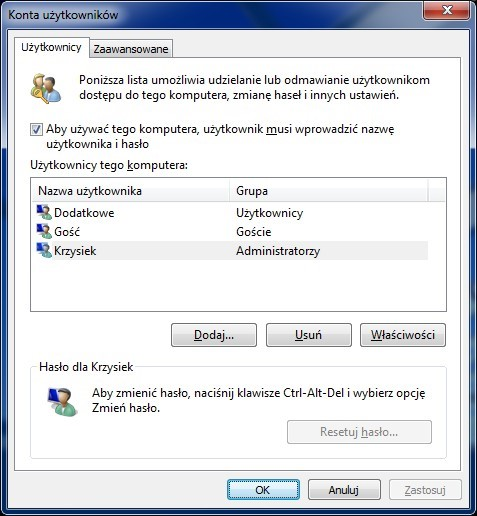
Aby uruchomić przedstawione narzędzie systemu Windows, należy użyć polecenia

Ilustracja do pytania
A. net localgroup
B. show userpasswords
C. control userpasswords2
D. net users
Wiele osób myli polecenia zarządzania użytkownikami w Windowsie, bo rzeczywiście nazewnictwo bywa mylące, a interfejsy są rozrzucone między różne narzędzia. Komenda „show userpasswords” nie istnieje w systemie Windows – to pewnie efekt skojarzenia z poleceniami stylizowanymi na język angielski, ale Windows ma swój własny zestaw komend, które bywają nieintuicyjne. Polecenia „net localgroup” oraz „net users” należą do narzędzi linii poleceń, które faktycznie służą do zarządzania użytkownikami i grupami, ale robią to w trybie tekstowym i nie uruchamiają okna jak pokazane na obrazku. Dokładniej, „net localgroup” pozwala wyświetlić lub modyfikować członków lokalnych grup, natomiast „net users” pozwala zarządzać listą użytkowników, ale wszystko odbywa się z poziomu wiersza poleceń, a nie graficznego interfejsu. Wielu początkujących administratorów wpada w pułapkę zakładając, że każde narzędzie do zarządzania użytkownikami uruchamia się podobną komendą, a tymczasem „control userpasswords2” to specjalny skrót otwierający właśnie to konkretne, zaawansowane okno, które jest dostępne od czasów Windows XP i często polecane w literaturze branżowej. Najczęstszy błąd to utożsamianie narzędzi tekstowych z graficznymi oraz używanie nieistniejących komend z nadzieją, że „może coś się otworzy”. W codziennej pracy warto rozróżniać, kiedy potrzebujesz konsoli, a kiedy GUI – i które polecenia naprawdę działają. To podstawa dobrej praktyki administracyjnej. Dobrze też zawsze sprawdzić w dokumentacji Microsoftu, które narzędzie służy do czego, żeby potem nie tracić czasu na szukanie odpowiedniego okna w systemie.