Wyniki egzaminu

Informacje o egzaminie:
  • Zawód: Technik informatyk
  • Kwalifikacja: INF.02 - Administracja i eksploatacja systemów komputerowych, urządzeń peryferyjnych i lokalnych sieci komputerowych
  • Data rozpoczęcia: 28 kwietnia 2026 18:05
  • Data zakończenia: 28 kwietnia 2026 18:22

Egzamin zdany!

Wynik: 36/40 punktów (90,0%)

Wymagane minimum: 20 punktów (50%)

Nowe
Analiza przebiegu egzaminu- sprawdź jak rozwiązywałeś pytania
Pochwal się swoim wynikiem!
Szczegółowe wyniki:
Pytanie 1

Optyczna rozdzielczość to jeden z właściwych parametrów

A. modemu
B. monitora
C. drukarki
D. skanera
Rozdzielczość optyczna to kluczowy parametr skanera, który określa zdolność urządzenia do rozróżniania szczegółów na zeskanowanym obrazie. Mierzy się ją w punktach na cal (dpi - dots per inch). Im wyższa rozdzielczość, tym więcej szczegółów jest w stanie uchwycić skaner, co jest niezwykle istotne w kontekście cyfryzacji dokumentów, archiwizacji zdjęć czy skanowania dzieł sztuki. Na przykład, skanery o rozdzielczości 300 dpi są zazwyczaj wystarczające do skanowania dokumentów tekstowych, natomiast wartości 600 dpi lub wyższe są rekomendowane do skanowania fotografii, gdzie detale mają kluczowe znaczenie. W zastosowaniach profesjonalnych, takich jak grafika komputerowa czy medycyna, rozdzielczość optyczna ma znaczenie dla jakości końcowego obrazu. Standardy branżowe, takie jak ISO 16067-1, definiują metody pomiarów rozdzielczości, co pozwala na porównywanie wydajności różnych modeli skanerów. Zrozumienie tego parametru jest niezbędne dla użytkowników poszukujących sprzętu najlepiej odpowiadającego ich potrzebom.

Pytanie 2

Ikona z wykrzyknikiem, którą widać na ilustracji, pojawiająca się przy nazwie urządzenia w Menedżerze urządzeń, wskazuje, że to urządzenie

Ilustracja do pytania
A. zostało dezaktywowane
B. nie funkcjonuje prawidłowo
C. sterowniki zainstalowane na nim są w nowszej wersji
D. funkcjonuje poprawnie
Ikona z wykrzyknikiem w Menedżerze urządzeń nie oznacza że urządzenie działa poprawnie. W rzeczywistości wskazuje na problem z jego działaniem. Sądząc że urządzenie działa poprawnie można przeoczyć potrzebę podjęcia działań naprawczych co może prowadzić do dalszych problemów z systemem. Wykrzyknik nie wskazuje także że urządzenie zostało wyłączone. Wyłączone urządzenie w Menedżerze zazwyczaj przedstawiane jest z ikoną strzałki skierowanej w dół. To nieporozumienie może wynikać z błędnego utożsamiania ikon z rzeczywistym stanem operacyjnym urządzenia. Co więcej mylne jest twierdzenie że ikona sugeruje posiadanie nowszej wersji sterowników. Taka sytuacja zwykle nie jest sygnalizowana żadnym wyróżnieniem w Menedżerze urządzeń. U podstaw tych błędnych przekonań leży brak wiedzy o tym jak system operacyjny sygnalizuje różne stany sprzętu. Dlatego tak ważne jest zrozumienie komunikatów i ikon systemowych by skutecznie diagnozować i rozwiązywać problemy sprzętowe. Dzięki temu można uniknąć niepotrzebnych komplikacji i utrzymać optymalną wydajność komputera.

Pytanie 3

Jakie polecenie umożliwia uzyskanie danych dotyczących bieżących połączeń TCP oraz informacji o portach źródłowych i docelowych?

A. ping
B. ipconfig
C. lookup
D. netstat
Polecenie 'netstat' jest kluczowym narzędziem w diagnostyce sieci komputerowych, pozwalającym administratorom na uzyskanie szczegółowych informacji o aktualnych połączeniach TCP, a także o źródłowych i docelowych portach. Umożliwia ono monitorowanie aktywnych połączeń sieciowych, co jest niezbędne do analizy wydajności sieci i identyfikacji potencjalnych zagrożeń. Przykładowo, polecenie 'netstat -an' wyświetla wszystkie aktywne połączenia TCP oraz UDP, pokazując ich status, co pozwala na szybką diagnozę problemów związanych z łącznością. Zgodnie z najlepszymi praktykami, administratorzy systemów powinni regularnie korzystać z 'netstat' w celu audytu i monitorowania bezpieczeństwa sieci. Dodatkowo, narzędzie to dostarcza informacji, które mogą być użyteczne w kontekście analizy ruchu sieciowego oraz w identyfikacji nieautoryzowanych połączeń, co jest kluczowe w utrzymaniu bezpieczeństwa infrastruktury IT.

Pytanie 4

Podczas próby zapisania danych na karcie SD wyświetla się komunikat "usuń ochronę przed zapisem lub użyj innego dysku". Zwykle przyczyną tego komunikatu jest

A. posiadanie uprawnień "tylko do odczytu" do plików na karcie SD
B. zbyt duża wielkość pliku, który ma być zapisany
C. ustawienie mechanicznego przełącznika blokady zapisu na karcie w pozycji ON
D. brak wolnego miejsca na karcie pamięci
Odpowiedź dotycząca mechanicznego przełącznika blokady zapisu na karcie SD w pozycji ON jest prawidłowa, ponieważ wiele kart pamięci jest wyposażonych w taki przełącznik, który umożliwia zabezpieczenie danych przed przypadkowym usunięciem lub zapisaniem. Mechanizm ten jest prostym, ale skutecznym sposobem na ochronę zawartości karty. Kiedy przełącznik jest ustawiony w pozycji ON, karta SD przechodzi w tryb tylko do odczytu, co uniemożliwia użytkownikowi zapis nowych danych. Ważne jest, aby przed przystąpieniem do zapisu na karcie pamięci sprawdzić, czy przełącznik nie znajduje się w tym stanie. Dobre praktyki zarządzania danymi na kartach SD obejmują regularne sprawdzanie stanu przełącznika oraz dbanie o to, aby nie usunąć przypadkowo danych, co może prowadzić do ich utraty. Użytkownicy powinni być świadomi, że zmiana pozycji przełącznika na OFF umożliwi zapis danych, co jest szczególnie istotne podczas pracy z istotnymi plikami.

Pytanie 5

Jakiego narzędzia wraz z parametrami, należy użyć w systemie Windows, aby wyświetlić przedstawione informacje o dysku twardym?

ST950420AS
Identyfikator dysku: A67B7C06
Typ: ATA
Stan: Online
Ścieżka: 0
Element docelowy: 0
Identyfikator jednostki LUN: 0
Ścieżka lokalizacji: PCIROOT(0)#ATA(C00T00L00)
Bieżący stan tylko do odczytu: Nie
Tylko do odczytu: Nie
Rozruchowy: Tak
Dysk plików stronicowania: Tak
Dysk plików hibernacji: Nie
Dysk zrzutów awaryjnych: Tak
Dysk klastrowany: Nie
Wolumin ###LitEtykietaFsTypRozmiarStanInfo
Wolumin 1SYSTEMNTFSPartycja300 MBZdrowySystem
Wolumin 2CNTFSPartycja445 GBZdrowyRozruch
Wolumin 3DHP_RECOVERYNTFSPartycja15 GBZdrowy
Wolumin 4EHP_TOOLSFAT32Partycja5122 MBZdrowy
A. hdparm
B. diskpart
C. ScanDisc
D. DiskUtility
Diskpart to narzędzie wiersza poleceń dostępne w systemach Windows, które pozwala na szczegółowe zarządzanie dyskami i partycjami. To, co jest tu ważne, to fakt, że diskpart umożliwia nie tylko tworzenie, usuwanie lub modyfikowanie partycji, ale też wyświetlanie bardzo szczegółowych informacji o dyskach fizycznych, takich jak identyfikator dysku, typ interfejsu (np. ATA), status online/offline, czy szczegółowa lista woluminów na danym dysku razem z ich literami, systemem plików, rozmiarem i typem. Moim zdaniem, to jedno z najbardziej uniwersalnych narzędzi administracyjnych dostępnych „od ręki” w każdym Windowsie – nie wymaga dodatkowego oprogramowania. W praktyce, żeby uzyskać takie dane, wpisuje się po prostu w konsoli: diskpart, potem komendę 'list disk' wybiera się dysk poleceniem 'select disk X' i dalej 'detail disk'. Wtedy właśnie pojawiają się tak szczegółowe informacje jak w tabeli. To narzędzie jest stosowane zarówno przez profesjonalistów przy pracy z serwerami, jak i przez domowych użytkowników przy problemach z dyskiem czy partycjami. Z mojego doświadczenia, warto pamiętać, że diskpart wymaga uprawnień administratora – to też element bezpieczeństwa, bo pozwala ingerować bezpośrednio w strukturę dysku. Wielu administratorów poleca korzystanie z diskpart, bo daje dużo większe możliwości niż graficzne narzędzia do zarządzania dyskami. Dodatkowo, polecenia diskpart są bardzo logiczne, a wyniki czytelne, co ułatwia diagnostykę i codzienną pracę.

Pytanie 6

Jaką maskę podsieci należy wybrać dla sieci numer 1 oraz sieci numer 2, aby urządzenia z podanymi adresami mogły komunikować się w swoich podsieciach?

sieć nr 1sieć nr 2
110.12.0.1210.16.12.5
210.12.12.510.16.12.12
310.12.5.1210.16.12.10
410.12.5.1810.16.12.16
510.12.16.510.16.12.20
A. 255.255.255.240
B. 255.255.255.128
C. 255.255.240.0
D. 255.255.128.0
Maska 255.255.128.0 oznacza, że pierwsze 17 bitów adresu IP jest częścią identyfikatora sieci, a pozostałe 15 bitów jest używane do identyfikacji hostów w tej sieci. To pozwala na stworzenie stosunkowo dużej liczby hostów w jednej sieci, co jest przydatne w przypadku dużych organizacji. W kontekście podanych adresów IP dla sieci nr 1 i nr 2, zastosowanie tej maski sieciowej pozwala na przypisanie adresów IP, które mieszczą się w tej samej sieci. Przykładowo, dla adresu IP 10.12.0.12 i maski 255.255.128.0 sieć obejmuje zakres od 10.0.0.0 do 10.127.255.255, co oznacza, że wszystkie podane adresy IP jako przykłady mieszczą się w tej samej sieci. Maska ta jest zgodna z dobrymi praktykami w zarządzaniu dużymi sieciami IP, umożliwiając efektywne wykorzystanie dostępnej przestrzeni adresowej przy jednoczesnym zachowaniu elastyczności w podziale sieci. Jest to szczególnie istotne w dużych organizacjach, gdzie elastyczność i efektywne zarządzanie zasobami są kluczowe dla utrzymania wydajności i bezpieczeństwa sieci.

Pytanie 7

Jak można przywrócić domyślne ustawienia płyty głównej, gdy nie ma możliwości uruchomienia BIOS Setup?

A. zaktualizować BIOS Setup
B. ponownie uruchomić system
C. doładować baterię na płycie głównej
D. przełożyć zworkę na płycie głównej
Przełożenie zworki na płycie głównej to sprytny sposób, żeby przywrócić ustawienia fabryczne BIOS-u, zwłaszcza gdy nie możemy wejść do menu. Zworki to takie maleńkie złącza, które umożliwiają zmianę ustawień sprzętu, no i właśnie resetowanie BIOS-u. Żeby to zrobić, najpierw musisz znaleźć zworkę CMOS, zazwyczaj jest blisko baterii na płycie głównej. Cała procedura polega na przestawieniu zworki z pozycji normalnej na reset, a potem wrócisz do normalnej pozycji po kilku sekundach. Dzięki temu skasujesz wszelkie zmiany, które mogły być wcześniej wprowadzone, co jest przydatne, jak masz problemy z uruchomieniem komputera. Rekomenduję też zajrzeć do dokumentacji płyty głównej, żeby dobrze zlokalizować zworkę i wiedzieć, co do czego, bo to naprawdę może uprościć diagnostykę i naprawę.

Pytanie 8

Rozmiar plamki na ekranie monitora LCD wynosi

A. odległość pomiędzy początkiem jednego a początkiem kolejnego piksela
B. rozmiar obszaru, na którym wyświetla się 1024 piksele
C. rozmiar obszaru, w którym możliwe jest wyświetlenie wszystkich kolorów obsługiwanych przez monitor
D. rozmiar jednego piksela wyświetlanego na ekranie
No więc, plamka monitora LCD to właściwie odległość między początkiem jednego piksela a początkiem kolejnego. To ważne, bo plamka dotyczy tego, jak widzimy pojedyncze piksele na ekranie. Każdy piksel ma swoje subpiksele: czerwony, zielony i niebieski. Im mniejsza odległość, tym lepsza jakość obrazu, bo więcej szczegółów możemy zobaczyć. Na przykład w monitorach Full HD (1920x1080) wielkość plamki ma ogromne znaczenie dla ostrości obrazu, bo wpływa na to, jak dobrze widzimy detale. Jak dla mnie, im mniejsze plamki, tym lepiej, bo pozwalają na wyświetlenie większej liczby szczegółów w małej przestrzeni, co jest super w grach, filmach czy grafice. Dobra plamka to klucz do jakości, a technologie ciągle idą do przodu, żeby pokazać jak najlepszy obraz w małych formatach.

Pytanie 9

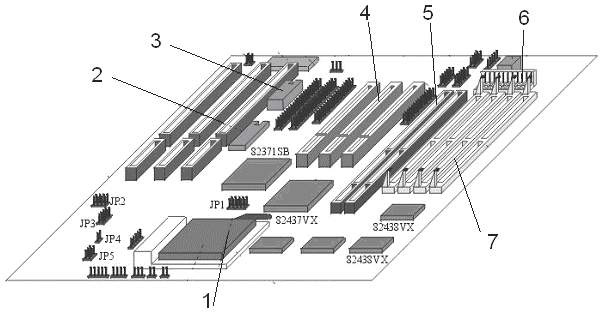
Na schemacie płyty głównej port PCI oznaczony jest numerem

Ilustracja do pytania
A. 3
B. 2
C. 4
D. 1
Złącze PCI, oznaczone jako numer 3 na schemacie, jest elementem płyty głównej wykorzystywanym do podłączania kart rozszerzeń takich jak karty graficzne dźwiękowe czy sieciowe. Standard PCI (Peripheral Component Interconnect) został wprowadzony w latach 90. i stał się popularnym rozwiązaniem w komputerach osobistych. Dzięki swojej uniwersalności i szerokiemu wsparciu dla różnych typów urządzeń, PCI umożliwia łatwe rozszerzenie możliwości komputera. W praktyce, złącze PCI znajduje zastosowanie w wielu konfiguracjach sprzętowych, pozwalając na integrację dodatkowych funkcji i zwiększanie wydajności systemu. Jest zgodne z szeregiem standardów przemysłowych, co zapewnia jego kompatybilność z różnorodnym sprzętem. Ponadto, PCI wspiera techniki takie jak Plug and Play, co upraszcza proces instalacji nowych urządzeń. W kontekście serwisowania i rozbudowy komputera znajomość lokalizacji i zastosowania złącz PCI jest kluczowa dla techników IT. Warto również zwrócić uwagę na to, że choć PCI zostało częściowo zastąpione przez nowsze technologie jak PCI Express nadal jest używane w wielu starszych systemach. Dzięki temu rozumienie jego funkcjonowania jest istotne dla osób zajmujących się utrzymaniem i modernizacją sprzętu komputerowego.

Pytanie 10

Kiedy dysze w drukarce atramentowej wyschną z powodu długotrwałych przerw w użytkowaniu, co powinno się najpierw wykonać?

A. ustawić tryb wydruku oszczędnego
B. oczyścić dyszę za pomocą wacika nasączonego olejem syntetycznym
C. wymienić cały mechanizm drukujący
D. dokonać oczyszczania dysz z poziomu odpowiedniego programu
Oczyszczanie dysz z poziomu odpowiedniego programu jest kluczowym krokiem w przywracaniu funkcjonalności drukarki atramentowej po długim okresie nieużywania. Większość nowoczesnych drukarek atramentowych wyposażona jest w funkcje automatycznego czyszczenia dysz, które można uruchomić za pomocą oprogramowania dostarczonego przez producenta. Proces ten polega na przepuszczaniu atramentu przez dysze w celu usunięcia zatorów i zaschniętego atramentu, co przyczynia się do poprawy jakości druku oraz wydajności urządzenia. Przykładowo, użytkownicy mogą skorzystać z opcji testowego wydruku lub czyszczenia dysz, które często są dostępne w menu ustawień drukarki. Regularne korzystanie z tej funkcji, szczególnie przed dłuższymi przerwami w użytkowaniu, jest standardową praktyką, która pozwala zapobiegać problemom związanym z zasychaniem atramentu. Dodatkowo, takie działania są zgodne z zaleceniami producentów, co przekłada się na dłuższą żywotność urządzenia oraz lepszą jakość wydruków.

Pytanie 11

Jaką maskę powinno się zastosować, aby podzielić sieć z adresem 192.168.1.0 na 4 podsieci?

A. 255.255.225.192
B. 255.255.255.0
C. 255.255.255.128
D. 255.255.255.224
Aby podzielić sieć o adresie 192.168.1.0 na 4 podsieci, konieczne jest zwiększenie liczby bitów używanych do identyfikacji podsieci. Adres 192.168.1.0 jest adresem klasy C, co oznacza, że początkowa maska podsieci to 255.255.255.0 (lub /24). W tym przypadku, aby uzyskać 4 podsieci, musimy wygenerować 2 dodatkowe bity do identyfikacji podsieci, co daje nam 2^2 = 4 możliwe podsieci. Nowa maska podsieci będzie zatem wynosić 255.255.255.252 (lub /26). Jednak w dostępnych odpowiedziach poprawna maska to 255.255.255.192 (lub /26), a nie 255.255.225.192, co jest błędem w treści pytania. Stąd, po dodaniu dwóch bitów, mamy 64 adresy na każdą podsieć, z czego 62 można przypisać urządzeniom (przy założeniu, że 2 adresy są zarezerwowane na adres rozgłoszeniowy i adres sieci). Przykładowe podsieci to: 192.168.1.0/26, 192.168.1.64/26, 192.168.1.128/26 oraz 192.168.1.192/26.

Pytanie 12

Aplikacją, która umożliwia wyświetlenie listy aktywnych urządzeń w sieci LAN, jest

A. Advanced IP Scaner
B. Ace Utilities
C. Netstat
D. Ultimate Boot
Advanced IP Scanner to narzędzie do skanowania sieci, które umożliwia identyfikację aktywnych urządzeń w lokalnej sieci LAN. Program ten przepuszcza pakiety do różnych adresów IP w podanym zakresie, co pozwala na wykrycie wszystkich urządzeń podłączonych do sieci. Użytkownicy mogą korzystać z zaawansowanych opcji, takich jak wykrywanie adresów MAC, a także uzyskiwanie informacji o dostawcach sprzętu. Advanced IP Scanner jest szczególnie przydatny dla administratorów sieci, którzy chcą szybko ocenić stan swojej infrastruktury, a także dla użytkowników domowych, którzy chcą mieć kontrolę nad urządzeniami w swojej sieci. Dzięki prostemu interfejsowi i możliwości eksportowania wyników do plików CSV, narzędzie to staje się wygodne do codziennego użytku. W kontekście dobrych praktyk branżowych, regularne skanowanie sieci pozwala na zidentyfikowanie nieautoryzowanych urządzeń oraz zapewnia lepsze bezpieczeństwo sieciowe.

Pytanie 13

Wskaż złącze, które nie jest stosowane w zasilaczach ATX?

A. PCI-E
B. DE-15/HD-15
C. SATA Connector
D. MPC
Złącze DE-15/HD-15, znane również jako złącze VGA, jest interfejsem analogowym używanym głównie do przesyłania sygnału wideo z komputera do monitora. Nie jest to złącze stosowane w zasilaczach ATX, które są projektowane z myślą o zasilaniu komponentów komputerowych, a nie o przesyłaniu sygnałów wideo. Zasilacze ATX wykorzystują złącza takie jak 24-pinowe złącze główne, złącza 4/8-pinowe do procesora, złącza SATA do dysków twardych oraz złącza PCI-E do kart graficznych. Przykładem zastosowania złącza DE-15/HD-15 jest podłączanie starszych monitorów CRT lub projektorów, podczas gdy w nowoczesnych systemach dominują złącza cyfrowe, takie jak HDMI czy DisplayPort. Zrozumienie różnorodnych typów złączy i ich zastosowania w praktyce jest kluczowe dla prawidłowego montażu oraz diagnostyki komputerów.

Pytanie 14

Podczas testowania kabla sieciowego zakończonego wtykami RJ45 przy użyciu diodowego testera okablowania, diody LED zapalały się w odpowiedniej kolejności, z wyjątkiem diod oznaczonych numerami 2 i 3, które świeciły równocześnie na jednostce głównej testera, natomiast na jednostce zdalnej nie świeciły wcale. Jaka mogła być tego przyczyna?

A. Zwarcie
B. Pary odwrócone
C. Pary skrzyżowane
D. Nieciągłość kabla
Zwarcie w kablu sieciowym oznacza, że żyły przewodu są ze sobą połączone w sposób, który nie jest zamierzony, co prowadzi do nieprawidłowego przesyłania sygnału. W przypadku testera diodowego, dwie diody zapalające się równocześnie wskazują na zwarcie między parami przewodów. Oznaczenie diod 2 i 3 wskazuje, że w tych żyłach doszło do nieprawidłowego połączenia, co uniemożliwia ich prawidłowe działanie. W standardzie T568A i T568B, żyły 2 i 3 odpowiadają za przesył danych, a ich zwarcie skutkuje brakiem komunikacji z jednostką zdalną. Przykładem zastosowania tej wiedzy może być proces instalacji okablowania w biurach, gdzie przestrzeganie standardów RJ45 jest kluczowe dla zapewnienia sprawności sieci. W sytuacji, gdy tester wskazuje zwarcie, należy sprawdzić połączenia oraz zweryfikować, czy nie doszło do błędów w instalacji. Zrozumienie tej kwestii jest istotne dla każdej osoby zajmującej się tworzeniem i utrzymywaniem sieci komputerowych.

Pytanie 15

Podczas uruchamiania komputera wyświetla się komunikat CMOS checksum error press F1 to continue press DEL to setup. Naciśnięcie klawisza DEL spowoduje

A. usunięcie pliku konfiguracyjnego
B. przejście do ustawień systemu Windows
C. wejście do BIOS-u komputera
D. wyczyszczenie pamięci CMOS
Wciśnięcie klawisza DEL podczas uruchamiania komputera prowadzi do wejścia w BIOS (Basic Input/Output System). BIOS jest podstawowym oprogramowaniem, które odpowiada za uruchomienie sprzętu i systemu operacyjnego. W BIOSie można konfigurować różne ustawienia sprzętowe, takie jak kolejność bootowania, które urządzenie ma być pierwsze do uruchomienia, oraz parametry związane z pamięcią i procesorem. Ponadto, w przypadku błędów, takich jak komunikat CMOS checksum error, BIOS umożliwia resetowanie ustawień do domyślnych, co może pomóc w rozwiązaniu problemów z konfiguracją sprzętową. Wiedza o BIOSie jest istotna, ponieważ wiele problemów z uruchamianiem komputera można rozwiązać właśnie tam. Użytkownicy powinni być świadomi, że zmiany w BIOSie mogą wpływać na działanie systemu operacyjnego, dlatego zaleca się ostrożność podczas modyfikacji tych ustawień.

Pytanie 16

Który z komponentów NIE JEST zgodny z płytą główną MSI A320M Pro-VD-S socket AM4, 1x PCI-Ex16, 2x PCI-Ex1, 4x SATA III, 2x DDR4- max 32 GB, 1x D-SUB, 1x DVI-D, ATX?

A. Pamięć RAM Crucial 8GB DDR4 2400MHz Ballistix Sport LT CL16
B. Dysk twardy 500GB M.2 SSD S700 3D NAND
C. Karta graficzna Radeon RX 570 PCI-Ex16 4GB 256-bit 1310MHz HDMI, DVI, DP
D. Procesor AMD Ryzen 5 1600, 3.2GHz, s-AM4, 16MB
Dysk twardy 500GB M.2 SSD S700 3D NAND nie jest kompatybilny z płytą główną MSI A320M Pro-VD, ponieważ ta płyta obsługuje standardy SATA III oraz PCI-Express, ale nie ma złącza M.2, które jest konieczne do podłączenia dysków SSD w formacie M.2. Płyta główna MSI A320M Pro-VD jest idealnym rozwiązaniem dla budżetowych zestawów komputerowych, które wykorzystują pamięci DDR4 oraz oferuje złącza dla kart rozszerzeń w standardzie PCI-Express. W praktyce, użytkownicy tej płyty głównej mogą korzystać z tradycyjnych dysków SATA III, które są łatwo dostępne na rynku. W przypadku modernizacji, warto zainwestować w dyski SSD SATA III, które znacząco poprawią wydajność systemu operacyjnego oraz czas ładowania aplikacji. Warto również zwrócić uwagę na zgodność z pamięciami RAM DDR4 oraz procesorami z rodziny AMD Ryzen, co czyni tę płytę wszechstronnym wyborem dla różnych zastosowań.

Pytanie 17

Narzędziem do monitorowania, które umożliwia przechwytywanie, rejestrowanie oraz dekodowanie różnych pakietów sieciowych, jest

A. tracker
B. konqueror
C. whireshark
D. finder
Wireshark jest uznawanym standardem w dziedzinie analizy ruchu sieciowego. Jest to program służący do przechwytywania i analizy pakietów danych, co jest kluczowe w diagnostyce problemów sieciowych oraz w testowaniu zabezpieczeń. Wireshark umożliwia użytkownikom monitorowanie ruchu w czasie rzeczywistym, co pozwala na identyfikację błędów, zagrożeń oraz optymalizację wydajności sieci. Program obsługuje wiele protokołów, co czyni go niezwykle wszechstronnym narzędziem dla inżynierów sieci. Przykładowe zastosowanie Wireshark obejmuje analizę protokołów HTTP, TCP oraz UDP, co pozwala na śledzenie interakcji między różnymi elementami sieci. Ponadto, Wireshark jest stosowany w edukacji, aby nauczyć studentów podstaw działania sieci oraz analizy danych. Jako narzędzie open source, Wireshark cieszy się dużym wsparciem społeczności, co zapewnia regularne aktualizacje oraz rozwój nowych funkcji, zgodnych z najlepszymi praktykami branżowymi.

Pytanie 18

Firma świadcząca usługi sprzątania potrzebuje drukować faktury tekstowe w czterech kopiach równocześnie, na papierze samokopiującym. Jaką drukarkę powinna wybrać?

A. Termosublimacyjną
B. Atramentową
C. Laserową
D. Igłową
Drukarki igłowe są idealnym rozwiązaniem dla sytuacji, w których konieczne jest drukowanie na papierze samokopiującym, zwłaszcza w przypadku faktur. Działają one na zasadzie uderzeń głowicy drukującej w papier, co pozwala na jednoczesne przeniesienie obrazu na kilka warstw papieru. Dzięki temu można łatwo uzyskać kilka egzemplarzy dokumentu bez potrzeby ponownego drukowania. W kontekście wydajności, drukarki igłowe są również znane z niskich kosztów eksploatacji, co sprawia, że są preferowane w biurach, gdzie generuje się duże ilości dokumentów. Warto zauważyć, że w wielu branżach, takich jak logistyka czy rachunkowość, drukowanie na papierze samokopiującym w formie faktur jest standardem, co potwierdza wysoką użyteczność takiego sprzętu. Wybór drukarki igłowej gwarantuje również większą trwałość wydruków, co jest kluczowe w kontekście archiwizacji dokumentów.

Pytanie 19

Napięcie dostarczane przez płytę główną dla pamięci typu SDRAM DDR3 może wynosić

A. 1,2 V
B. 3,3 V
C. 2,5 V
D. 1,5 V
Prawidłową wartością zasilania dla pamięci typu SDRAM DDR3 jest 1,5 V. Ta specyfikacja jest wynikiem postępu technologicznego w dziedzinie pamięci komputerowych, w której dąży się do zmniejszenia zużycia energii, przy jednoczesnym zwiększeniu wydajności. DDR3, w porównaniu do swojego poprzednika DDR2, oferuje znacznie wyższe prędkości transferu danych, a także zmniejszoną wartość napięcia, co przekłada się na mniejsze zużycie energii i niższe wydzielanie ciepła. W praktyce, niższe napięcie zasilania pozwala na bardziej efektywne działanie systemów komputerowych, co jest istotne nie tylko w przypadku komputerów stacjonarnych, ale także urządzeń mobilnych, gdzie oszczędność energii jest kluczowa. Ponadto, stosowanie pamięci DDR3 w nowoczesnych komputerach stacjonarnych i laptopach jest zgodne z zaleceniami organizacji takich jak JEDEC, która ustanawia standardy dla pamięci DRAM. Warto również zauważyć, że pamięci DDR3 są często wykorzystywane w kontekście gier komputerowych i aplikacji wymagających dużej wydajności, gdzie stabilność i szybkość transferu danych mają kluczowe znaczenie.

Pytanie 20

Jakie oprogramowanie służy do sprawdzania sterowników w systemie Windows?

A. verifier
B. replace
C. debug
D. sfc
Odpowiedź 'verifier' jest prawidłowa, ponieważ narzędzie to, znane jako Driver Verifier, jest specjalistycznym programem wbudowanym w system operacyjny Windows, który służy do weryfikacji i analizy działania sterowników. Umożliwia ono identyfikację problematycznych sterowników, które mogą powodować niestabilność systemu, błędy BSOD (Blue Screen of Death) oraz inne problemy związane z wydajnością. W praktyce, po uruchomieniu Driver Verifier, system zaczyna monitorować aktywność sterowników i zgłaszać wszelkie naruszenia zasad programowania, takie jak błędy w zarządzaniu pamięcią czy niepoprawne operacje na obiektach. Przykładowo, administratorzy systemów mogą używać tego narzędzia do diagnozowania problemów po aktualizacji sprzętu lub sterowników, a także do testowania nowych sterowników przed ich wdrożeniem w środowisku produkcyjnym. Dobre praktyki w zakresie zarządzania systemem operacyjnym zalecają regularne korzystanie z Driver Verifier jako część procesu wdrażania i utrzymania systemów, aby zapewnić ich stabilność i bezpieczeństwo.

Pytanie 21

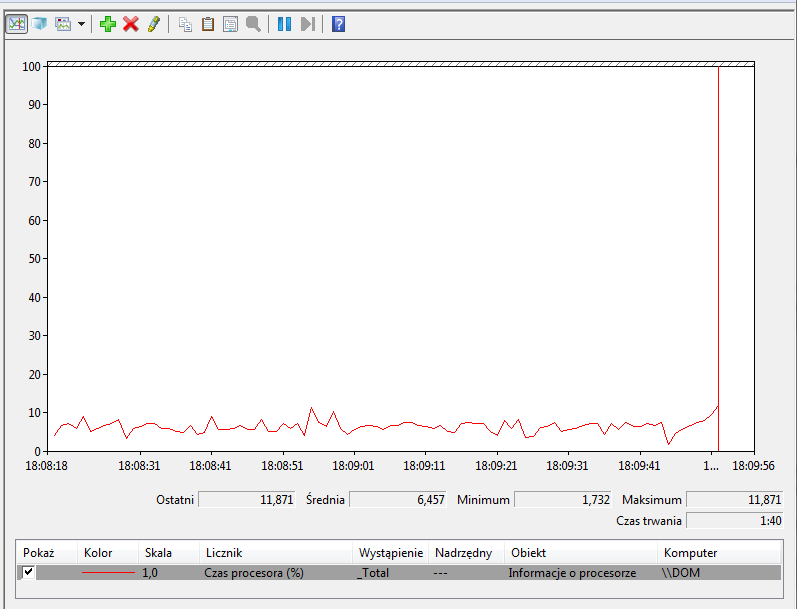
By uruchomić w systemie Windows oprogramowanie narzędziowe monitorujące wydajność komputera przedstawione na rysunku, należy uruchomić

Ilustracja do pytania
A. devmgmt.msc
B. taskschd.msc
C. perfmon.msc
D. gpedit.msc
Odpowiedź perfmon.msc jest trafiona, bo właśnie ta konsola służy do uruchamiania Monitorowania wydajności (Performance Monitor) w systemie Windows. Narzędzie to pozwala na bardzo szczegółowe śledzenie parametrów pracy komputera – nie tylko obciążenia procesora, jak na ekranie, ale też wykorzystania pamięci RAM, dysków, sieci i wielu innych liczników systemowych. Z mojego doświadczenia, to jest niezastąpione narzędzie w diagnostyce, optymalizacji oraz audycie wydajności zarówno w środowiskach domowych, jak i profesjonalnych, np. podczas analizy problemów wydajnościowych serwerów czy aplikacji. Umożliwia tworzenie własnych zestawów liczników, rejestrowanie wyników do dalszej analizy, a także generowanie raportów zgodnie z dobrymi praktykami IT. Nawiasem mówiąc, osoby pracujące w branży IT często korzystają z perfmon.msc nie tylko do bieżącego monitorowania, ale też do długoterminowej analizy trendów oraz planowania rozbudowy sprzętu. Ja sam nieraz używałem go do wykrywania tzw. wąskich gardeł (bottlenecków) – na przykład, kiedy serwer 'zamula', a Task Manager niewiele mówi. Warto znać to narzędzie, bo to podstawa przy rozwiązywaniu problemów z wydajnością sprzętu czy aplikacji.

Pytanie 22

Komputer, którego naprawa ma zostać przeprowadzona u klienta, nie reaguje na wciśnięcie przycisku POWER. Pierwszą czynnością harmonogramu prac związanych z lokalizacją i usunięciem tej usterki powinno być

A. odłączenie wszystkich zbędnych podzespołów od komputera.
B. sporządzenie rewersu serwisowego.
C. sporządzenie kosztorysu naprawy.
D. sprawdzenie zasilania w gniazdku sieciowym.
To jest właśnie to, od czego powinno się zacząć w takiej sytuacji. Jeśli komputer nie reaguje na wciśnięcie przycisku POWER, pierwszym krokiem zgodnie z zasadami diagnozowania usterek sprzętu komputerowego powinno być sprawdzenie zasilania w gniazdku sieciowym. Z doświadczenia wiem, że w praktyce serwisowej bardzo często zdarza się, że usterka jest banalna i wynika z braku zasilania – na przykład kabel jest luźno wpięty, gniazdko jest wyłączone czy zabezpieczenie przeciwprzepięciowe się wyłączyło. Można się napracować, rozbierając komputer, testując podzespoły, a potem okazuje się, że winna jest listwa zasilająca… Według dobrych praktyk branżowych, zanim cokolwiek zaczniemy rozkręcać, zawsze trzeba upewnić się, że do urządzenia dociera napięcie sieciowe. To podstawa – nawet w podręcznikach do technikum jest to pierwsza rzecz na liście kroków diagnostycznych. Często technicy mają miernik napięcia lub po prostu podłączają inny, sprawny sprzęt do tego samego gniazdka, żeby się upewnić. Poza tym, to pozwala zaoszczędzić czas i niepotrzebną pracę – szczególnie, gdy naprawa odbywa się u klienta, gdzie każda minuta się liczy. Moim zdaniem, ta zasada sprawdza się nie tylko przy komputerach, ale i praktycznie każdym innym sprzęcie zasilanym z sieci. Lepiej najpierw wykluczyć najprostsze rzeczy, zanim przejdzie się do bardziej zaawansowanych działań.

Pytanie 23

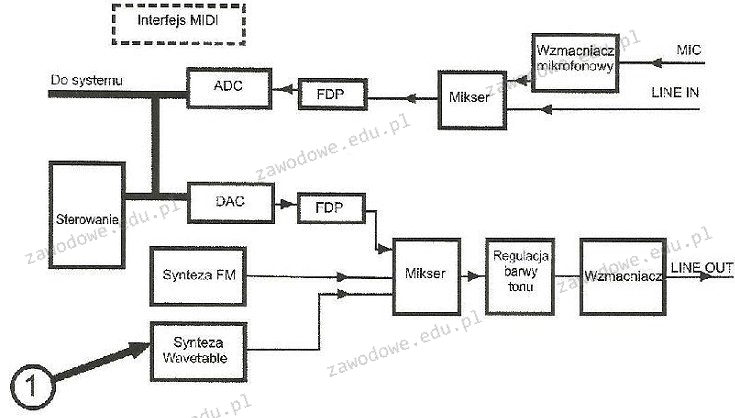
Element wskazany cyfrą 1 na diagramie karty dźwiękowej?

Ilustracja do pytania
A. generuje dźwięk o odpowiedniej długości, wykorzystując krótkie próbki dźwięku
B. eliminates sound from multiple sources
C. przekształca sygnał audio na sygnał wideo
D. eliminuje szumy w linii, stosując krótkie próbki szumu
Element oznaczony cyfrą 1 na schemacie karty dźwiękowej odnosi się do syntezy wavetable. Synteza wavetable polega na generowaniu dźwięku poprzez odtwarzanie próbek dźwiękowych zapisanych w pamięci. Jest to technika syntezy dźwięku, która pozwala na uzyskanie realistycznych barw instrumentów muzycznych, dzięki wykorzystaniu wcześniej nagranych krótkich próbek. Przykładowo, w instrumentach elektronicznych, takich jak syntezatory czy keyboardy, synteza wavetable umożliwia odtwarzanie dźwięków różnych instrumentów z dużą wiernością. Wavetable jest szeroko stosowana w produkcji muzycznej oraz w kartach dźwiękowych komputerów, gdzie zapewnia wysoką jakość dźwięku przy jednoczesnym niskim zapotrzebowaniu na moc obliczeniową. Technika ta jest uważana za jedną z efektywniejszych metod generowania dźwięku o wysokiej jakości przy minimalnym wykorzystaniu zasobów. Dzięki swoim zaletom synteza wavetable stała się standardem w branży audio, a jej wszechstronność i efektywność uczyniły ją preferowaną technologią zarówno w profesjonalnym, jak i amatorskim zastosowaniu.

Pytanie 24

Cechą oprogramowania służącego do monitorowania zdarzeń metodą Out-Of-Band w urządzeniach sieciowych jest  

A. niższa cena w porównaniu do oprogramowania monitorującego metodą In-Band.   
B. wykorzystanie do przesyłania komunikatów tej samej sieci, którą przesyłane są dane.
C. wykorzystanie do przesyłania komunikatów alternatywnej sieci, działającej niezależnie.
D. brak możliwości rozwiązania problemów w przypadku awarii sieci monitorowanej.          
Prawidłowo wskazana cecha idealnie oddaje sens monitoringu Out-of-Band. W tej metodzie oprogramowanie nadzorujące urządzenia sieciowe korzysta z zupełnie oddzielnej, alternatywnej sieci komunikacyjnej, która działa niezależnie od sieci produkcyjnej, po której chodzą normalne dane użytkowników. Chodzi tu zwykle o osobną sieć zarządzającą: osobne porty konsolowe, porty zarządzające (np. Ethernet management), czasem osobne VLAN-y tylko do managementu albo nawet dedykowany modem LTE. Dzięki temu, nawet jeśli główna sieć ma awarię, jest zapętlona, przeciążona albo źle skonfigurowana, administrator nadal ma dostęp do przełączników, routerów czy firewalli i może je zdalnie diagnozować oraz naprawiać. Z mojego doświadczenia Out-of-Band to jedna z kluczowych dobrych praktyk w większych sieciach firmowych, data center czy u operatorów. Standardowo łączy się to z wykorzystaniem konsolowych serwerów terminali, osobnych switchy zarządzających i odseparowanych adresacji IP, często w połączeniu z VPN-em tylko do managementu. Takie rozwiązanie znacznie podnosi dostępność usług i zgodność z wymaganiami wysokiej niezawodności (HA) oraz zasadami bezpieczeństwa – np. odseparowanie płaszczyzny danych (data plane) od płaszczyzny zarządzania (management plane). W praktyce, jeśli np. ktoś źle skonfiguruje ACL na routerze i odetnie ruch w sieci produkcyjnej, przez Out-of-Band dalej możesz się na ten router zalogować i cofnąć zmiany. Właśnie ta niezależność kanału komunikacji jest najważniejszą, podręcznikową cechą monitoringu i zarządzania Out-of-Band.

Pytanie 25

Jakiego parametru w poleceniu ping należy użyć, aby uzyskać rezultat pokazany na zrzucie ekranu?

Badanie onet.pl [213.180.141.140] z 1000 bajtami danych:
Odpowiedź z 213.180.141.140: bajtów=1000 czas=14ms TTL=59
A. –i 1000
B. –l 1000
C. –f 1000
D. –n 1000
Parametr -l w poleceniu ping służy do ustawienia rozmiaru pakietu w bajtach wysyłanego do hosta docelowego. W przykładzie pokazanym na zrzucie ekranu, rozmiar wynosi 1000 bajtów, co jest ustawione właśnie za pomocą -l 1000. W praktyce rozsądne użycie tego parametru pozwala na testowanie wydajności sieci w zależności od rozmiaru pakietów, co jest szczególnie istotne w diagnostyce problemów z siecią takich jak fragmentacja pakietów czy opóźnienia związane z przepustowością. Standardowo pakiety ICMP mają rozmiar 32 bajtów, więc zmiana tego parametru może wpływać na sposób, w jaki sieć radzi sobie z różnymi obciążeniami. Wiedza na temat tego jak różne rozmiary pakietów wpływają na transmisję danych jest kluczowa dla specjalistów ds. sieci, zwłaszcza w kontekście optymalizacji sieci i zapewnienia jej stabilności oraz wydajności. Dobrze jest także pamiętać, że niektóre urządzenia sieciowe mogą mieć ograniczenia co do maksymalnego rozmiaru pakietów, co może wpływać na wyniki testów przeprowadzanych z dużymi pakietami.

Pytanie 26

Jaki procesor powinien być zastosowany podczas składania komputera stacjonarnego opartego na płycie głównej Asus M5A78L-M/USB3 AMD760G socket AM3+?

A. AMD FX 8300 3300MHz AM3+ OEM
B. AMD APU A4 6320 3800MHz FM2
C. AMD A8-7600 S.FM2 BOX
D. AMD APU A8 7650K 3300MHz FM2+ BOX
Odpowiedź AMD FX 8300 3300MHz AM3+ OEM jest prawidłowa, ponieważ procesor ten jest zgodny z gniazdem AM3+, które obsługuje płyta główna Asus M5A78L-M/USB3. Płyta ta została zaprojektowana z myślą o procesorach AMD FX, co zapewnia pełną kompatybilność oraz optymalne wykorzystanie możliwości sprzętowych. FX 8300, jako procesor ośmiordzeniowy, oferuje solidną wydajność w zastosowaniach multimedialnych i grach, a także w obliczeniach wielowątkowych. Dzięki technologii Turbo Core, procesor ten może dynamicznie zwiększać swoją częstotliwość, co sprzyja wydajności w wymagających zadaniach. Przykładowo, w grach komputerowych, które korzystają z wielu rdzeni, FX 8300 zapewnia lepsze rezultaty w porównaniu do procesorów z niższą liczbą rdzeni. Standardy montażu komputerowego wymagają, aby procesor był dopasowany do gniazda oraz płyty głównej, co w tym przypadku jest spełnione. Użycie niewłaściwego procesora, jak w przypadku innych opcji, mogłoby prowadzić do problemów z uruchomieniem systemu czy ogólną niekompatybilnością sprzętu.

Pytanie 27

Technologia procesorów z serii Intel Core, wykorzystywana w układach i5, i7 oraz i9, umożliwiająca podniesienie częstotliwości w sytuacji, gdy komputer potrzebuje większej mocy obliczeniowej, to

A. BitLocker
B. CrossFire
C. Turbo Boost
D. Hyper Threading
Turbo Boost to technologia stosowana w procesorach Intel Core, która automatycznie zwiększa taktowanie rdzeni procesora w sytuacjach wymagających większej mocy obliczeniowej. Dzięki tej funkcji, gdy system operacyjny wykrywa znaczną potrzebę obliczeniową, Turbo Boost podnosi częstotliwość pracy rdzeni powyżej ich standardowego poziomu, co przekłada się na szybsze przetwarzanie danych i lepszą wydajność w zadaniach wymagających intensywnej obróbki, takich jak gry komputerowe, edycja wideo czy rendering 3D. W praktyce oznacza to, że użytkownicy mogą cieszyć się lepszą wydajnością w zastosowaniach, które tego wymagają, bez potrzeby manualnej ingerencji w ustawienia systemu. Co więcej, Turbo Boost działa w sposób dynamiczny, co oznacza, że może dostosowywać taktowanie w czasie rzeczywistym, w zależności od obciążenia, co jest zgodne z najlepszymi praktykami zarządzania energią i wydajnością w nowoczesnych systemach komputerowych. Implementacja tej technologii pokazuje, jak nowoczesne procesory są w stanie efektywnie zarządzać zasobami, co jest kluczowe w obliczu rosnącego zapotrzebowania na moc obliczeniową.

Pytanie 28

Protokół SNMP (Simple Network Management Protocol) służy do

A. konfiguracji urządzeń sieciowych i zbierania informacji o nich
B. odbierania wiadomości e-mail
C. szyfrowania połączenia terminalowego z komputerami zdalnymi
D. przydzielania adresów IP, bramy oraz DNS-a
Wybór odpowiedzi dotyczącej odbioru poczty elektronicznej jest błędny, ponieważ protokół SNMP nie ma związku z przesyłaniem wiadomości e-mail. Poczta elektroniczna korzysta z takich protokołów jak SMTP (Simple Mail Transfer Protocol) do wysyłania wiadomości, POP3 (Post Office Protocol) lub IMAP (Internet Message Access Protocol) do ich odbierania. SNMP natomiast służy do zarządzania i monitorowania urządzeń w sieci, co jest całkowicie odmiennym zastosowaniem. Z kolei przydzielanie adresów IP oraz konfigurowanie bramy i DNS-a jest realizowane przez protokół DHCP (Dynamic Host Configuration Protocol), który automatycznie przypisuje adresy IP urządzeniom w sieci, co również jest niezwiązane z funkcjonalnością SNMP. Próba powiązania SNMP z szyfrowaniem terminalowego połączenia z komputerami zdalnymi wprowadza dodatkowe nieporozumienia, ponieważ za takie zabezpieczenia odpowiadają protokoły takie jak SSH (Secure Shell). W praktyce, błędne przypisanie funkcji SNMP do zarządzania pocztą czy przydzielania adresów IP wynika z nieznajomości roli, jaką ten protokół odgrywa w architekturze sieciowej. SNMP jest używane do zbierania danych i monitorowania stanu urządzeń, a nie do bezpośredniego zarządzania lub przesyłania informacji użytkowych, jak to ma miejsce w przypadku poczty elektronicznej czy zdalnego dostępu.

Pytanie 29

Jakie urządzenie stosuje technikę polegającą na wykrywaniu zmian w pojemności elektrycznej podczas manipulacji kursorem na monitorze?

A. touchpad
B. trackpoint
C. joystik
D. mysz
Touchpad to urządzenie wejściowe, które wykorzystuje metodę detekcji zmian pojemności elektrycznej, aby zareagować na ruch palca użytkownika. W dotykowych panelach, takich jak touchpad, pod powierzchnią znajdują się czujniki, które monitorują zmiany w polu elektrycznym, gdy palec zbliża się do powierzchni. Działa to na zasadzie pomiaru pojemności elektrycznej, co pozwala na precyzyjne określenie pozycji dotyku. Takie rozwiązanie znajduje zastosowanie w laptopach, tabletach oraz niektórych smartfonach. Z perspektywy ergonomii i interakcji użytkownika, touchpady oferują łatwość nawigacji i możliwość wykonywania gestów, co poprawia komfort pracy. Przykładowo, przesunięcie palcem w górę może zastąpić przewijanie strony, a wykonanie podwójnego stuknięcia może działać jak kliknięcie. W kontekście standardów branżowych, touchpady muszą spełniać określone normy jakości w zakresie detekcji dotyku oraz responsywności, co wpływa na ich popularność w nowoczesnych urządzeniach komputerowych.

Pytanie 30

System S.M.A.R.T. jest wykorzystywany do nadzorowania działania oraz identyfikacji usterek

A. kart rozszerzeń
B. płyty głównej
C. dysków twardych
D. napędów płyt CD/DVD
System S.M.A.R.T. (Self-Monitoring, Analysis, and Reporting Technology) jest technologią, która monitoruje stan dysków twardych oraz dysków SSD. Jego głównym celem jest przewidywanie awarii sprzętu poprzez analizę danych dotyczących wydajności oraz potencjalnych błędów. W praktyce, S.M.A.R.T. zbiera różne statystyki, takie jak liczba startów, czas pracy, błędy odczytu/zapisu oraz wiele innych parametrów. Na podstawie tych informacji, system może generować ostrzeżenia, gdy wykryje, że parametry wskazują na możliwe problemy. Dzięki temu użytkownicy mogą podejmować działania prewencyjne, takie jak kopie zapasowe danych, co jest kluczowe w kontekście zarządzania ryzykiem utraty informacji. Warto wspomnieć, że wiele narzędzi do diagnostyki systemów operacyjnych, takich jak CrystalDiskInfo, wykorzystuje dane S.M.A.R.T. do oceny stanu dysku, co jest zgodne z dobrą praktyką w administracji systemami komputerowymi.

Pytanie 31

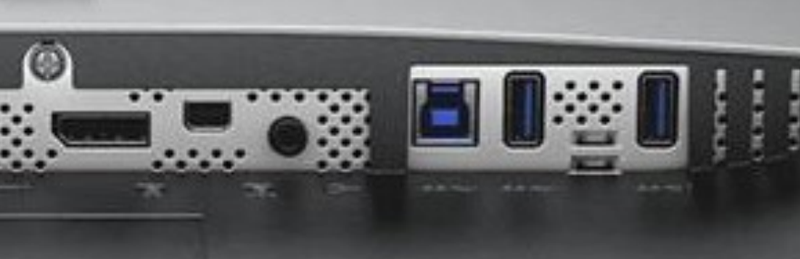
Która karta graficzna nie będzie współpracowała z monitorem, wyposażonym w złącza przedstawione na zdjęciu (zakładając, że do podłączenia monitora nie można zastosować adaptera)?

Ilustracja do pytania
A. HIS R7 240 2GB GDDR3 (128 bit) HDMI, DVI, D-Sub
B. Fujitsu NVIDIA Quadro M2000 4GB GDDR5 (128 Bit) 4xDisplayPort
C. Asus Radeon RX 550 4GB GDDR5 (128 bit), DVI-D, HDMI, DisplayPort
D. Sapphire Fire Pro W9000 6GB GDDR5 (384 bit) 6x mini DisplayPort
Dobra odpowiedź wynika bezpośrednio z analizy dostępnych złączy na monitorze i kartach graficznych. Patrząc na zdjęcie, na monitorze widać HDMI, DisplayPort (pełnowymiarowy) oraz USB typu B i A, ale żadne złącze VGA (D-Sub) czy DVI nie jest obecne. Karta HIS R7 240 oferuje tylko HDMI, DVI i D-Sub. I właśnie tutaj jest pies pogrzebany – nie ma możliwości podpięcia jej do tego monitora bez użycia dodatkowych przejściówek, bo jedyne wspólne złącze to HDMI, ale jeżeli w tym modelu R7 240 jest tylko jedno HDMI i ono jest już wykorzystane lub nie jest pełnowartościowe, pozostaje problem. A nawet jeśli jest, to w praktyce sporo monitorów biznesowych klasy wyższej ma czasem tylko DisplayPort i HDMI, a nie DVI czy analogowy D-Sub. Branżowe standardy od lat promują korzystanie z cyfrowych interfejsów (HDMI, DisplayPort), bo zapewniają lepszą jakość obrazu i obsługę wyższych rozdzielczości. Stosowanie DVI czy VGA to dziś raczej wyjątek niż reguła, szczególnie w sprzęcie biurowym i profesjonalnym. Moim zdaniem zawsze warto sprawdzać, jakie dokładnie porty są dostępne w monitorze przed wyborem karty graficznej, żeby potem nie było niemiłego zaskoczenia. Zwróć uwagę, że profesjonalne monitory i karty coraz częściej bazują wyłącznie na DisplayPort i HDMI, bo one najlepiej obsługują nowoczesne funkcje (np. HDR, wysokie odświeżanie).

Pytanie 32

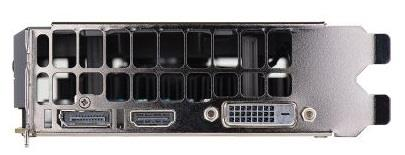
W które złącze, umożliwiające podłączenie monitora, wyposażona jest karta graficzna przedstawiona na ilustracji?

Ilustracja do pytania
A. DVI-D (Single Link), DP, HDMI
B. DVI-A, S-VIDEO, DP
C. DVI-D (Dual Link), HDMI, DP
D. DVI-I, HDMI, S-VIDEO
Wybrałeś zestaw złącz: DVI-D (Dual Link), HDMI, DP – i to jest właśnie prawidłowa odpowiedź. Takie złącza to obecnie standard na kartach graficznych średniej i wyższej klasy, szczególnie jeśli chodzi o komputery do pracy i grania. DVI-D (Dual Link) pozwala podłączyć monitory o wyższej rozdzielczości, nawet 2560x1600, co ma duże znaczenie gdy ktoś pracuje z grafiką albo edytuje wideo. HDMI jest bardzo uniwersalne – praktycznie każde nowoczesne urządzenie multimedialne, od monitorów, przez telewizory, po projektory, korzysta z tego interfejsu. DP, czyli DisplayPort, to z kolei złącze, które świetnie sprawdza się w zastosowaniach profesjonalnych i wielomonitorowych, ma dużą przepustowość i obsługuje szereg zaawansowanych funkcji, np. daisy chaining. Z mojego doświadczenia wynika, że dobór takiego zestawu złącz pozwala uniknąć wielu problemów kompatybilności w biurze czy domu. Moim zdaniem, jeżeli mamy do czynienia z nowym sprzętem, warto zawsze patrzeć czy jest DP, bo to daje największą elastyczność na przyszłość. W branży IT uznaje się, że karta graficzna wyposażona w DVI-D (Dual Link), HDMI i DP spełnia większość wymagań użytkowników zarówno domowych, jak i półprofesjonalnych. Swoją drogą, w praktyce to złącze DVI-D (Dual Link) jest coraz rzadziej spotykane w nowszych modelach, wypierane przez HDMI i DP, ale na komputerach z kilkuletnim stażem nadal jest bardzo przydatne.

Pytanie 33

Jaką liczbę hostów można podłączyć w sieci o adresie 192.168.1.128/29?

A. 12 hostów
B. 16 hostów
C. 8 hostów
D. 6 hostów
Sieć o adresie 192.168.1.128/29 ma maskę podsieci wynoszącą 255.255.255.248, co oznacza, że w tej sieci dostępnych jest 8 adresów IP (2^3 = 8, gdzie 3 to liczba bitów przeznaczonych na adresy hostów). Jednakże, dwa z tych adresów są zarezerwowane: jeden dla adresu sieci (192.168.1.128) i jeden dla adresu rozgłoszeniowego (192.168.1.135), co pozostawia 6 adresów dostępnych dla hostów (192.168.1.129 do 192.168.1.134). W praktyce, taki układ jest często stosowany w małych sieciach lokalnych, gdzie liczba urządzeń nie przekracza 6, co pozwala na efektywne zarządzanie adresacją IP. Wiedza ta jest kluczowa przy projektowaniu sieci, ponieważ umożliwia dostosowanie liczby dostępnych adresów do rzeczywistych potrzeb organizacji, co jest zgodne z najlepszymi praktykami w zakresie inżynierii sieciowej.

Pytanie 34

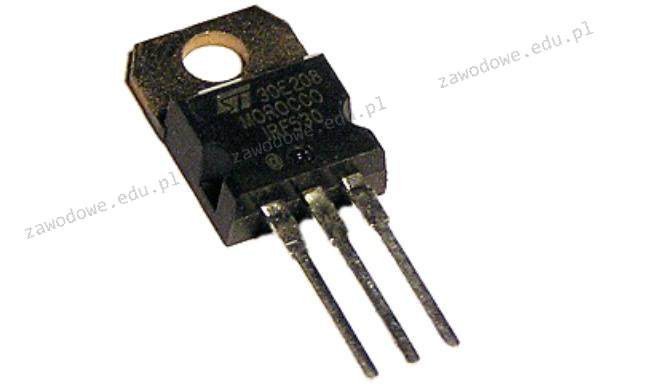
Element elektroniczny przedstawiony na ilustracji to

Ilustracja do pytania
A. tranzystor
B. cewka
C. kondensator
D. rezystor
Tranzystor to kluczowy element w nowoczesnej elektronice służący do wzmacniania sygnałów i przełączania. Składa się z trzech warstw półprzewodnikowych które tworzą dwa złącza p-n: emiter bazę i kolektor. Istnieją różne typy tranzystorów takie jak bipolarne (BJT) i polowe (FET) które działają na zasadzie różnych mechanizmów fizycznych. Tranzystory bipolarne są używane do wzmacniania prądu podczas gdy tranzystory polowe są często stosowane w układach cyfrowych jako przełączniki. Tranzystory są nieodłączną częścią układów integracyjnych i odgrywają kluczową rolę w procesorach komputerowych i innych urządzeniach elektronicznych. Ich mały rozmiar i możliwość masowej produkcji pozwalają na tworzenie skomplikowanych układów scalonych. Tranzystory pomagają w redukcji zużycia energii co jest istotne w projektowaniu nowoczesnych układów elektronicznych. W praktyce tranzystory są używane w obwodach takich jak wzmacniacze radiowe i telewizyjne oraz w urządzeniach komunikacji bezprzewodowej. Przy projektowaniu układów tranzystorowych ważne są zasady takie jak polaryzacja złącza oraz znajomość parametrów takich jak wzmocnienie prądowe i napięcie nasycenia. Właściwe zrozumienie działania tranzystorów jest kluczowe dla każdego inżyniera elektronika i technika pracującego w dziedzinie elektroniki.

Pytanie 35

Administrator powinien podzielić sieć o adresie 193.115.95.0 z maską 255.255.255.0 na 8 równych podsieci. Jaką maskę sieci powinien wybrać administrator?

A. 255.255.255.240
B. 255.255.255.192
C. 255.255.255.248
D. 255.255.255.224
Wybór nieodpowiedniej maski sieci często wynika z błędnych założeń dotyczących podziału sieci. W przypadku maski 255.255.255.192, która odpowiada 11111111.11111111.11111111.11000000, uzyskujemy 4 podsieci, co jest niewystarczające do spełnienia wymagań podziału na 8 podsieci. Z kolei maska 255.255.255.240, odpowiadająca 11111111.11111111.11111111.11110000, daje jedynie 16 adresów w każdej podsieci, z czego 14 jest dostępnych dla hostów, co również nie pasuje do wymagania o 8 równych podsieciach, ponieważ w tym przypadku wykorzystamy tylko 4 podsieci. Maska 255.255.255.248 (11111111.11111111.11111111.11111000) umożliwia podział na 32 podsieci, co w tym kontekście również nie jest praktyczne, a ilość dostępnych adresów w każdej z tych podsieci wynosi zaledwie 6. Takie błędy w ocenie możliwości podziału sieci mogą prowadzić do poważnych problemów w przyszłości, takich jak niewystarczająca liczba adresów dla urządzeń w sieci. Kluczowe jest, aby rozumieć logikę działania maski podsieci oraz zasady przydzielania adresów IP, żeby unikać nieefektywnego zarządzania zasobami sieciowymi.

Pytanie 36

Aby zorganizować pliki na dysku w celu poprawy wydajności systemu, należy:

A. usunąć pliki tymczasowe
B. odinstalować programy, które nie są używane
C. wykonać defragmentację
D. przeskanować dysk programem antywirusowym
Usuwanie plików tymczasowych, odinstalowywanie nieużywanych programów i skanowanie dysku programem antywirusowym to działania, które mogą poprawić wydajność systemu, ale nie są one bezpośrednio związane z procesem defragmentacji. Pliki tymczasowe, które są tworzone przez różne aplikacje w trakcie ich działania, zajmują przestrzeń na dysku, ale nie wpływają na fragmentację. Ich usunięcie może oczyścić miejsce, ale nie poprawi wydajności dysku, jeśli pliki są już rozproszone. Odinstalowanie nieużywanych programów z kolei zwalnia przestrzeń, jednak nie ma wpływu na sposób, w jaki są przechowywane już istniejące pliki na dysku. Również skanowanie antywirusowe jest istotne dla bezpieczeństwa systemu, ale nie jest metodą poprawy wydajności przyczyniającą się do porządkowania danych. W rzeczywistości, tego rodzaju działania mogą prowadzić do mylnego przekonania, że system jest optymalny, podczas gdy rzeczywisty problem fragmentacji danych nadal pozostaje. Typowym błędem myślowym jest zakładanie, że usunięcie plików rozwiąże problem powolnego działania systemu, zamiast zrozumieć, że przyczyna leży w organizacji danych na dysku. Dlatego kluczowe jest, aby użytkownicy rozumieli specyfikę działania dysków oraz różnice między HDD a SSD, co pozwala na skuteczniejsze zarządzanie wydajnością komputera.

Pytanie 37

Podczas pracy komputera nastąpił samoczynny twardy reset. Przyczyną resetu najprawdopodobniej jest

A. odwołanie do nieistniejącego pliku
B. przegrzanie procesora
C. zablokowanie klawiatury
D. problemy związane z zapisem/odczytem dysku twardego
Przegrzanie procesora jest jedną z najczęstszych przyczyn samoczynnych twardych resetów komputera. Procesor, jako centralna jednostka obliczeniowa, generuje dużą ilość ciepła podczas pracy. Każdy procesor ma określony limit temperatury, powyżej którego może dojść do uszkodzenia sprzętu lub błędów w działaniu systemu. W momencie, gdy temperatura osiąga krytyczny poziom, system komputerowy podejmuje działania zapobiegawcze, co często skutkuje natychmiastowym resetem. Przykładem może być sytuacja, w której komputer jest używany do intensywnych obliczeń lub gier, a wentylacja obudowy jest niewystarczająca. W takich przypadkach ważne jest monitorowanie temperatury CPU oraz utrzymanie odpowiednich warunków chłodzenia, co może obejmować regularne czyszczenie systemu chłodzenia oraz używanie wydajnych wentylatorów. Rekomendowane jest także stosowanie past termoprzewodzących, które poprawiają przewodnictwo cieplne między procesorem a chłodzeniem. Standardy branżowe sugerują, aby temperatura procesora nie przekraczała 80-85 stopni Celsjusza podczas intensywnego użytkowania, co zapewnia długowieczność sprzętu oraz stabilność pracy systemu.

Pytanie 38

Uszkodzenie mechaniczne dysku twardego w komputerze stacjonarnym może być spowodowane

A. nieprzeprowadzaniem operacji czyszczenia dysku
B. dopuszczeniem do przegrzania dysku
C. niewykonywaniem defragmentacji dysku
D. przechodzeniem w stan uśpienia systemu po zakończeniu pracy zamiast wyłączenia
Przegrzanie dysku twardego to naprawdę poważna sprawa, bo może doprowadzić do jego uszkodzenia. Dyski, zwłaszcza te większe i szybsze, potrafią nagrzewać się podczas pracy, no i jeśli temperatura staje się za wysoka, to mogą się zaczynać problemy. Może się to skończyć nawet uszkodzeniem talerzy lub głowic, co oznacza, że stracisz dostęp do swoich danych. To raczej nie jest coś, czego byśmy chcieli, prawda? Dlatego warto zainwestować w dobre chłodzenie, jak wentylatory czy systemy cieczy, żeby trzymać dysk w odpowiedniej temperaturze. A jeśli będziesz regularnie sprawdzać temperaturę dysku, to szybciej zauważysz, że coś się dzieje i będzie łatwiej to naprawić. To naprawdę dobra praktyka, żeby dbać o swoją infrastrukturę IT.

Pytanie 39

Podłączona mysz bezprzewodowa sprawia, że kursor na ekranie nie porusza się płynnie i „skacze”. Co może być przyczyną tego problemu?

A. uszkodzenie mikroprzełącznika
B. uszkodzenie lewego przycisku
C. brak baterii
D. wyczerpywanie się baterii zasilającej
Wyczerpywanie się baterii zasilającej w myszce bezprzewodowej jest jedną z najczęstszych przyczyn problemów z płynnością działania kursora. W miarę jak energia w baterii maleje, sygnał wysyłany do odbiornika staje się niestabilny, co prowadzi do 'skakania' kursora po ekranie. Dobrą praktyką jest regularne sprawdzanie stanu baterii oraz wymiana ich przed wystąpieniem takich problemów. Użytkownicy powinni również zwracać uwagę na inne czynniki, takie jak odległość między myszą a odbiornikiem USB oraz przeszkody w postaci przedmiotów metalowych czy innych urządzeń elektronicznych, które mogą zakłócać sygnał. W standardach użytkowania myszek bezprzewodowych zaleca się również stosowanie wysokiej jakości baterii, co wpływa na ich wydajność i stabilność działania. Aby uniknąć problemów z płynnością kursora, warto mieć w zapasie nowe baterie, co pozwoli na szybkie ich wymienienie.

Pytanie 40

W sekcji zasilania monitora LCD, powiększone kondensatory elektrolityczne mogą prowadzić do uszkodzenia

A. przewodów sygnałowych
B. przycisków umiejscowionych na panelu monitora
C. inwertera oraz podświetlania matrycy
D. układu odchylania poziomego
Spuchnięte kondensatory elektrolityczne w sekcji zasilania monitora LCD są jednym z najczęstszych problemów, które mogą prowadzić do uszkodzenia inwertera oraz podświetlania matrycy. Kondensatory te mają za zadanie stabilizację napięcia i filtrację szumów w obwodzie zasilania. Gdy kondensator ulega uszkodzeniu, jego pojemność spada, co prowadzi do niestabilnego zasilania. W przypadku monitora LCD, niestabilne napięcie może zaburzyć pracę inwertera, który jest odpowiedzialny za zasilanie lamp podświetlających matrycę. Efektem tego może być całkowity brak podświetlenia lub nierównomierne jego rozłożenie, co znacząco wpływa na jakość wyświetlanego obrazu. W praktyce, regularne sprawdzanie kondensatorów w zasilaczach monitorów jest zalecane, a ich wymiana na nowe, o odpowiednich parametrach, powinna być przeprowadzana zgodnie z zasadami BHP oraz standardami branżowymi, co wydłuża żywotność urządzenia.