Kwalifikacja: INF.02 - Administracja i eksploatacja systemów komputerowych, urządzeń peryferyjnych i lokalnych sieci komputerowych
Rozpoczęcie: 7 czerwca 2026 23:20
Zakończenie: 7 czerwca 2026 23:22
Egzamin niezdany
Wynik: 14/40 punktów (35,0%)
Wymagane minimum: 20 punktów (50%)
Twój wynik na tle innych
Twój wynik jest lepszy niż 14% podejść do kwalifikacji INF.02.
Porównanie z 111305 zakończonymi podejściami do tej kwalifikacji (dane zbiorcze, bez wyników indywidualnych).
Zachowaj ten wynik na koncie
Załóż darmowe konto albo zaloguj się - ten egzamin przypiszemy do Twojego konta, więc wrócisz do swoich błędów, będziesz śledzić postęp i dostaniesz powtórki dobrane do Twoich odpowiedzi.
Na podstawie filmu wskaż z ilu modułów składa się zainstalowana w komputerze pamięć RAM oraz jaką ma pojemność.
A. 2 modułów, każdy po 8 GB.
B. 2 modułów, każdy po 16 GB.
C. 1 modułu 32 GB.
D. 1 modułu 16 GB.
Poprawnie wskazana została konfiguracja pamięci RAM: w komputerze zamontowane są 2 moduły, każdy o pojemności 16 GB, co razem daje 32 GB RAM. Na filmie zwykle widać dwa fizyczne moduły w slotach DIMM na płycie głównej – to są takie długie wąskie kości, wsuwane w gniazda obok procesora. Liczbę modułów określamy właśnie po liczbie tych fizycznych kości, a pojemność pojedynczego modułu odczytujemy z naklejki na pamięci, z opisu w BIOS/UEFI albo z programów diagnostycznych typu CPU‑Z, HWiNFO czy Speccy. W praktyce stosowanie dwóch modułów po 16 GB jest bardzo sensowne, bo pozwala uruchomić tryb dual channel. Płyta główna wtedy może równolegle obsługiwać oba kanały pamięci, co realnie zwiększa przepustowość RAM i poprawia wydajność w grach, programach graficznych, maszynach wirtualnych czy przy pracy z dużymi plikami. Z mojego doświadczenia lepiej mieć dwie takie same kości niż jedną dużą, bo to jest po prostu zgodne z zaleceniami producentów płyt głównych i praktyką serwisową. Do tego 2×16 GB to obecnie bardzo rozsądna konfiguracja pod Windows 10/11 i typowe zastosowania profesjonalne: obróbka wideo, programowanie, CAD, wirtualizacja. Warto też pamiętać, że moduły powinny mieć te same parametry: częstotliwość (np. 3200 MHz), opóźnienia (CL) oraz najlepiej ten sam model i producenta. Taka konfiguracja minimalizuje ryzyko problemów ze stabilnością i ułatwia poprawne działanie profili XMP/DOCP. W serwisie i przy montażu zawsze zwraca się uwagę, żeby moduły były w odpowiednich slotach (zwykle naprzemiennie, np. A2 i B2), bo to bezpośrednio wpływa na tryb pracy pamięci i osiąganą wydajność.
Pytanie 2
Najlepszą metodą ochrony danych przedsiębiorstwa, którego biura znajdują się w różnych, odległych miejscach, jest wdrożenie
A. kompresji strategicznych danych
B. kopii analogowych
C. backupu w chmurze firmowej
D. kopii przyrostowych
Kopie analogowe, czyli fizyczne nośniki danych, takie jak taśmy czy płyty CD, są niewystarczające w przypadku firm rozproszonych geograficznie. Choć mogą one stanowić pewną formę archiwizacji, ich ograniczenia są znaczące, z uwagi na trudności w dostępie do danych z różnych lokalizacji oraz ryzyko uszkodzenia lub zgubienia nośników. Ponadto, kopie analogowe nie oferują automatyzacji ani synchronizacji w czasie rzeczywistym, co jest kluczowe w aktualnym środowisku biznesowym, gdzie czas reakcji jest istotny. Kopie przyrostowe, które dotyczą jedynie zmian od ostatniego backupu, są bardziej efektywne od pełnych kopii, jednak również nie są idealnym rozwiązaniem w przypadku firm z wieloma lokalizacjami. Mogą one prowadzić do problemów z zarządzaniem wersjami danych, a przywrócenie pełnej bazy danych wymaga skomplikowanego procesu odtwarzania. Kompresja strategicznych danych, choć może pomóc w oszczędności miejsca, nie zapewnia ochrony danych ani ich dostępności w przypadku awarii. Te metody, z uwagi na swoje ograniczenia, mogą wprowadzać w błąd firmy, które są przekonane, że wystarczą jako jedyne formy zabezpieczenia danych. W rzeczywistości, optymalne podejście powinno obejmować różnorodne strategie backupu, w tym chmurę, która jest uznawana za standard w branży dla zarządzania danymi w nowoczesnym przedsiębiorstwie.
Pytanie 3
Urządzenie sieciowe funkcjonujące w trzeciej warstwie modelu ISO/OSI, posługujące się adresami IP, to
A. most.
B. router.
C. przełącznik.
D. wzmacniacz.
Hub, bridge i repeater to sprzęty, które nie działają na warstwie sieci w modelu ISO/OSI, więc nie nadają się do tego, co robi router. Hub to urządzenie, które działa na warstwie fizycznej i tylko przesyła sygnały do wszystkich podłączonych urządzeń, nie analizując adresów IP. Dlatego hub nie radzi sobie z zarządzaniem ruchem w sieci, co powoduje sporo problemów i kolizji. Bridge działa na warstwie łącza danych i łączy dwa segmenty tej samej sieci, ale nie decyduje o routingu na podstawie adresów IP. Z drugiej strony, repeater też działa na warstwie fizycznej, ale tylko wzmacnia sygnał, żeby zwiększyć zasięg, więc też nie kieruje pakietami na podstawie adresów. W sumie te urządzenia nie mogą zrobić tego, co robi router, czyli zarządzać trasami i optymalizować ruch. Więc mylenie ich z routerem może prowadzić do błędnych wniosków o sieciach komputerowych.
Pytanie 4
Jakie urządzenie powinno być wykorzystane do pomiaru mapy połączeń w okablowaniu strukturalnym sieci lokalnej?
A. Reflektometr OTDR
B. Przyrząd do monitorowania sieci
C. Analizator sieci LAN
D. Analizator protokołów
Monitor sieciowy jest narzędziem, które pozwala na wizualizację stanu sieci, jednak jego zastosowanie jest ograniczone do prostego monitorowania i nie obejmuje analizy szczegółowych parametrów okablowania. W praktyce, monitor sieciowy nie dostarcza informacji o jakości sygnału ani o rzeczywistym przepływie danych w sieci, co czyni go mniej użytecznym w kontekście szczegółowych pomiarów wymaganych dla mapowania połączeń okablowania strukturalnego. Analizator protokołów, z kolei, jest narzędziem specjalistycznym, które zajmuje się analizą komunikacji w sieci na poziomie protokołów, ale nie jest przeznaczony do pomiarów fizycznych połączeń ani oceny stanu kabli. Reflektometr OTDR, choć przydatny do oceny jakości włókien optycznych, nie jest odpowiedni dla tradycyjnych sieci lanowych opartych na kablach miedzianych. Wybór niewłaściwego narzędzia może prowadzić do niepełnych lub błędnych informacji, co w praktyce może skutkować nieefektywnym zarządzaniem siecią oraz trudnościami w diagnozowaniu problemów. Kluczowe jest zrozumienie, że podczas analizy okablowania strukturalnego sieci lokalnej, należy korzystać z narzędzi dedykowanych tym specyficznym zadaniom, co pozwoli na uzyskanie rzetelnych i użytecznych wyników.
Pytanie 5
Rodzaj ataku komputerowego, który polega na pozyskiwaniu wrażliwych informacji osobistych poprzez podszywanie się pod zaufaną osobę lub instytucję, to
A. backscatter
B. phishing
C. spam
D. spoofing
Istnieje wiele różnych technik ataku, które mogą być mylone z phishingiem, ale każda z nich ma swoje unikalne cechy i zastosowania. Backscatter odnosi się do zjawiska, w którym odpowiedzi na spamowe e-maile są wysyłane do nadawcy, którego adres został sfałszowany. To zjawisko nie ma nic wspólnego z wyłudzaniem informacji i jest bardziej związane z problemami związanymi z e-mailemi niż z bezpośrednim atakiem na użytkowników. Spoofing to technika, w której atakujący podszywa się pod inny komputer lub użytkownika w celu ukrycia swojej tożsamości. Mimo że spoofing może być wykorzystywany w phishingu, sam w sobie nie odnosi się do wyłudzania informacji, ale raczej do przejęcia kontroli nad komunikacją. Spam z kolei to niechciane wiadomości e-mail, które niekoniecznie mają na celu wyłudzenie informacji, ale mogą jedynie zalewać użytkowników nieistotnymi treściami. Typowe błędy myślowe, które prowadzą do mylenia tych terminów, mogą wynikać z braku zrozumienia różnic między różnymi rodzajami ataków. Edukacja dotycząca tych zagadnień jest kluczowa dla minimalizacji ryzyka i ochrony danych osobowych, dlatego warto zaznajomić się z różnicami i charakterystyką każdego z tych podejść.
Pytanie 6
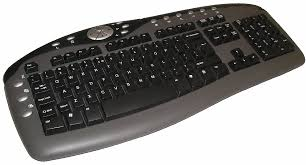
Uszkodzenie czego może być przyczyną awarii klawiatury?
A. matrycy CCD
B. czujnika elektromagnetycznego
C. kontrolera DMA
D. przełącznika membranowego
Przełącznik membranowy jest kluczowym elementem w klawiaturach membranowych będących najczęściej spotykanym typem klawiatur. Składa się z trzech warstw gdzie środkowa zawiera ścieżki przewodzące a naciśnięcie klawisza powoduje zwarcie ścieżek i przesłanie sygnału do kontrolera. Takie klawiatury są popularne ze względu na niskie koszty produkcji i cichą pracę ale są bardziej podatne na uszkodzenia mechaniczne. Uszkodzenie przełącznika może wynikać z zużycia materiału pod wpływem częstego użytkowania lub działania czynników zewnętrznych jak kurz czy wilgoć. Regularne czyszczenie i unikanie narażania klawiatury na takie czynniki jest zgodne z dobrymi praktykami konserwacyjnymi i może przedłużyć żywotność urządzenia. W kontekście naprawy często wymaga to demontażu klawiatury i wymiany uszkodzonej membrany co jest operacją wymagającą precyzji i uwagi. Zrozumienie funkcjonowania przełączników membranowych pozwala nie tylko na efektywną diagnozę problemów ale również na wybór odpowiednich rozwiązań sprzętowych w przyszłości.
Pytanie 7
Co jest główną funkcją serwera DHCP w sieci komputerowej?
A. Automatyczne przydzielanie adresów IP
B. Przechowywanie danych użytkowników
C. Filtracja pakietów sieciowych
D. Zarządzanie bezpieczeństwem sieci
Serwer DHCP (Dynamic Host Configuration Protocol) pełni kluczową rolę w zarządzaniu adresami IP w sieci komputerowej. Jego główną funkcją jest automatyczne przydzielanie adresów IP urządzeniom podłączonym do sieci. Dzięki temu, każde urządzenie uzyskuje unikalny adres IP bez potrzeby ręcznej konfiguracji. To jest szczególnie ważne w dużych sieciach, gdzie zarządzanie adresami IP ręcznie byłoby czasochłonne i podatne na błędy. Serwer DHCP nie tylko przydziela adres IP, ale także inne parametry sieciowe, takie jak maska podsieci, brama domyślna czy serwery DNS. W praktyce, automatyzacja procesu przydzielania adresów IP pomaga w utrzymaniu spójności sieci, redukuje ryzyko konfliktów adresowych i ułatwia zarządzanie siecią. Standardy takie jak RFC 2131 definiują protokół DHCP, co zapewnia interoperacyjność pomiędzy urządzeniami różnych producentów. Wprowadzenie DHCP to jedno z najlepszych rozwiązań dla dynamicznego zarządzania siecią w nowoczesnych organizacjach.
Pytanie 8
Zanim przystąpisz do modernizacji komputerów osobistych oraz serwerów, polegającej na dodaniu nowych modułów pamięci RAM, powinieneś zweryfikować
A. markę pamięci RAM oraz zewnętrzne interfejsy zamontowane na płycie głównej
B. gniazdo interfejsu karty graficznej oraz moc zainstalowanego źródła zasilania
C. pojemność i typ interfejsu twardego dysku oraz rodzaj gniazda zainstalowanej pamięci RAM
D. typ pamięci RAM, maksymalną pojemność oraz ilość modułów, które obsługuje płyta główna
Wybierając odpowiedzi, które nie odnoszą się bezpośrednio do pamięci RAM, można dojść do nieprawidłowych wniosków. Na przykład, sprawdzanie pojemności i rodzaju interfejsu dysku twardego oraz rodzaju gniazda zainstalowanej pamięci RAM, mimo że jest to ważne, nie jest najistotniejsze przed modernizacją pamięci RAM. Interfejs dysku twardego, jak SATA lub NVMe, ma wpływ na przechowywanie danych, ale nie na to, jakie moduły pamięci mogą być zainstalowane na płycie głównej. Również sprawdzanie producenta pamięci RAM czy interfejsów zewnętrznych płyty głównej nie ma bezpośredniego wpływu na kompatybilność pamięci RAM z płytą. Chociaż producent ma znaczenie w kontekście jakości produktu, to jednak nie jest to kluczowa informacja w kontekście samej modernizacji pamięci. Wreszcie, gniazdo interfejsu karty graficznej oraz moc zainstalowanego zasilacza są istotne w kontekście wymiany karty graficznej lub zasilacza, ale nie mają wobec siebie żadnego znaczenia w kwestii pamięci RAM. W praktyce, typowe błędy myślowe prowadzące do tych nieporozumień to skupienie się na innych elementach systemu, co odciąga uwagę od najważniejszych aspektów modernizacji pamięci, jakimi są kompatybilność i specyfikacje pamięci RAM.
Pytanie 9
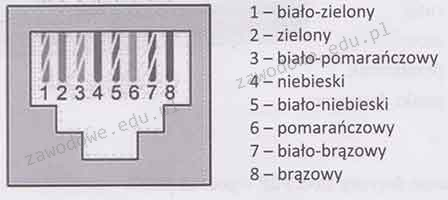
Który typ standardu zakończenia kabla w systemie okablowania strukturalnego ilustruje przedstawiony rysunek?
A. EIA/TIA 569
B. EIA/TIA 607
C. T568A
D. T568B
Standard T568A jest jednym z dwóch głównych standardów zakończenia przewodów w okablowaniu strukturalnym, obok T568B. Oba te standardy określają sekwencję kolorów przewodów, które należy podłączyć do złącza RJ-45, używanego przede wszystkim w sieciach Ethernet. W standardzie T568A, kolejność przewodów jest następująca: biało-zielony, zielony, biało-pomarańczowy, niebieski, biało-niebieski, pomarańczowy, biało-brązowy, brązowy. Ten standard jest powszechnie stosowany w instalacjach sieciowych w Ameryce Północnej i jest preferowany w nowych instalacjach, ponieważ lepiej wspiera funkcje sieciowe takie jak Power over Ethernet (PoE). Warto również zwrócić uwagę, że zgodność z tym standardem zapewnia właściwe działanie urządzeń sieciowych, minimalizując zakłócenia i straty sygnału. Używanie ustanowionych standardów jest kluczowe dla zapewnienia interoperacyjności i niezawodności sieci, co jest istotne szczególnie w dużych instalacjach biurowych czy przemysłowych. Praktyczne zastosowanie wiedzy o standardzie T568A obejmuje nie tylko prawidłowe wykonanie instalacji sieciowej, ale także rozwiązywanie problemów, gdy pojawia się potrzeba diagnozy i naprawy błędów w okablowaniu.
Pytanie 10
Aby aktywować lub dezaktywować usługi w zainstalowanej wersji systemu operacyjnego Windows, należy wykorzystać narzędzie
A. services.msc
B. dfsgui.msc
C. dcpol.msc
D. lusrmgr.msc
Odpowiedź 'services.msc' jest poprawna, ponieważ jest to narzędzie w systemie Windows, które umożliwia zarządzanie usługami systemowymi. Usługi w Windows to w tle działające procesy, które wspierają różne funkcje systemu operacyjnego oraz aplikacji. Używając przystawki 'services.msc', użytkownicy mogą łatwo włączać lub wyłączać usługi, a także zmieniać ich ustawienia, takie jak typ uruchamiania (automatyczny, ręczny lub wyłączony). Przykładem praktycznego zastosowania tego narzędzia jest zarządzanie usługą Windows Update, co pozwala na kontrolowanie aktualizacji systemu. Z perspektywy bezpieczeństwa i wydajności, właściwe zarządzanie usługami jest kluczowe, aby minimalizować ryzyko ataków i zapewniać optymalne wykorzystanie zasobów systemowych. W ramach dobrych praktyk zaleca się monitorowanie, które usługi są uruchamiane i ich wpływ na system, co można zrealizować właśnie za pomocą 'services.msc'. Podsumowując, 'services.msc' jest niezbędnym narzędziem dla administratorów systemów Windows, którzy dążą do utrzymania stabilności i bezpieczeństwa środowiska operacyjnego.
Pytanie 11
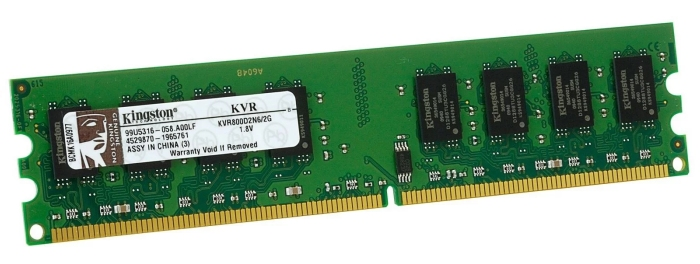
Pamięć RAM ukazana na grafice jest instalowana w płycie głównej z gniazdem
A. DDR4
B. DDR3
C. DDR
D. DDR2
Pamięć RAM typu DDR2 jest stosowana w starszych komputerach osobistych i serwerach które wymagają tego konkretnego standardu. DDR2 oznacza Double Data Rate 2 i jest następcą pamięci DDR. Charakteryzuje się ona wyższą prędkością transferu danych oraz niższym napięciem zasilania w porównaniu do poprzedniej generacji co pozwala na bardziej efektywną pracę i mniejsze zużycie energii. DDR2 wykorzystuje technologię podwójnego transferu czyli przesyła dane zarówno na zboczu opadającym jak i narastającym sygnału zegara co podwaja efektywną przepustowość pamięci. Typowe zastosowania DDR2 to komputery stacjonarne laptopy i serwery które nie wymagają najnowszych technologii pamięciowych. Instalacja pamięci DDR2 na płycie głównej wymaga odpowiedniego gniazda które jest zaprojektowane specjalnie do tego typu modułów z typowym kluczem pozwalającym na prawidłowe zamontowanie tylko w jednym kierunku co eliminuje ryzyko nieprawidłowej instalacji. Przy wyborze pamięci DDR2 ważne jest także dopasowanie częstotliwości pracy i pojemności do specyfikacji płyty głównej aby zapewnić optymalną wydajność systemu. W ten sposób DDR2 pozostaje ważnym elementem w starszych systemach wymagających konkretnego wsparcia technologicznego.
Pytanie 12
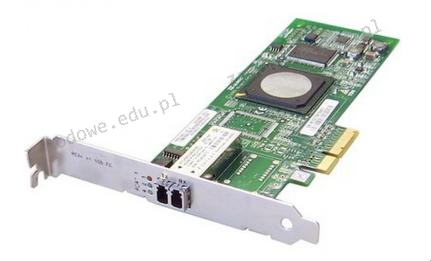
Na ilustracji ukazana jest karta
A. sieciowa Token Ring
B. kontrolera RAID
C. sieciowa Fibre Channel
D. kontrolera SCSI
Kontrolery RAID są przeznaczone do zarządzania macierzami dyskowymi, zapewniając redundancję i poprawę wydajności w przechowywaniu danych. Działają na poziomie serwera lub urządzenia pamięci masowej, a ich główną funkcją jest ochrona danych przed awariami dysków. Z kolei kontroler SCSI obsługuje interfejs używany do podłączania i przesyłania danych między komputerami a urządzeniami peryferyjnymi, często stosowany w systemach serwerowych przed pojawieniem się nowszych technologii. Sieci Token Ring, choć niegdyś popularne, są obecnie rzadko spotykane, zostały zastąpione przez bardziej nowoczesne rozwiązania ethernetowe. Token Ring opierał się na przesyłaniu specjalnego sygnału zwanego tokenem, który regulował, kiedy urządzenie mogło przesyłać dane. Fibre Channel, natomiast, jest technologią dedykowaną do tworzenia wysokowydajnych sieci SAN, oferującą nieporównywalnie większe przepustowości w porównaniu do innych wymienionych opcji. Częstym błędem jest mylenie tych technologii z powodu historycznych podobieństw w zastosowaniach, jednak ich współczesne wykorzystanie znacząco się różni w kontekście wydajności i typów obsługiwanych operacji.
Pytanie 13
Na podstawie specyfikacji płyty głównej przedstawionej w tabeli, wskaż największą liczbę kart rozszerzeń, które mogą być podłączone do magistrali Peripheral Component Interconnect?
BIOS Type
AWARD
BIOS Version
1.8
Memory Sockets
3
Expansion Slots
1 AGP/5 PCI
AGP 8X
Yes
AGP Pro
No
NorthbridgeCooling Fan
Yes
Northbridge
nForce2 SPP
Southbridge
nForce2 MCP-T
FSB Speeds
100-300 1 MHz
MultiplierSelection
Yes – BIOS
CoreVoltages
1.1V-2.3V
DDR Voltages
2.5V-2.9V
AGP Voltages
1.5V-1.8V
Chipset Voltages
1.4V-1.7V
AGP/PCI Divider in BIOS
Yes (AGP)
A. dwie
B. jedna
C. trzy
D. pięć
Wybór niepoprawnej liczby kart rozszerzeń które można podłączyć do magistrali PCI często wynika z braku zrozumienia specyfikacji technicznej płyty głównej w tym przypadku specyfikacja wyraźnie wskazuje że dostępnych jest pięć slotów PCI które są przeznaczone do podłączania różnych kart rozszerzeń takich jak karty dźwiękowe sieciowe czy kontrolery pamięci masowej Odpowiedź wskazująca na 2 lub 3 sloty mogła wynikać z pomylenia liczby fizycznych slotów z liczbą urządzeń wspieranych przez daną wersję BIOS-u lub architekturę systemową Często zdarza się że użytkownicy błędnie interpretują różne rodzaje slotów na płycie głównej szczególnie jeśli chodzi o różnice między PCI a AGP wskazane w specyfikacji jako osobny slot AGP służący głównie do kart graficznych Dla dokładnego zrozumienia specyfikacji kluczowe jest zrozumienie że magistrala PCI choć starsza wciąż jest szeroko stosowana w wielu zastosowaniach z powodu swojej wszechstronności i zgodności wstecznej Dzięki temu inżynierowie i technicy mogą projektować elastyczne systemy które łatwo można dostosować do zmieniających się potrzeb rozbudowując je o nowe funkcjonalności bez konieczności wymiany całej płyty głównej lub innych kluczowych komponentów
Pytanie 14
Zgodnie z aktualnymi normami BHP, zalecana odległość oczu od ekranu monitora powinna wynosić
A. 40-75 cm
B. 39-49 cm
C. 20-39 cm
D. 75-110 cm
Zgodnie z obowiązującymi przepisami BHP, optymalna odległość oczu od ekranu monitora powinna wynosić od 40 do 75 cm. Ta zasada opiera się na badaniach dotyczących ergonomii oraz zdrowia wzroku. Utrzymywanie tej odległości pomaga zminimalizować zmęczenie oczu oraz pozwala na lepszą ostrość widzenia, co ma kluczowe znaczenie dla osób spędzających długie godziny przed komputerem. Praktyczne zastosowanie tej zasady polega na dostosowaniu miejsca pracy, w tym na właściwej regulacji wysokości i kątów nachylenia monitora, aby zapewnić komfortowe warunki pracy. Warto zainwestować również w odpowiednie oświetlenie, aby zredukować odblaski na ekranie. Dodatkowo, regularne przerwy oraz ćwiczenia dla oczu mogą wspierać zdrowie wzroku i zapobiegać dolegliwościom związanym z długotrwałym korzystaniem z monitorów. Standardy ergonomiczne takie jak ISO 9241-3 podkreślają znaczenie odpowiedniego ustawienia monitora w kontekście zachowania zdrowia użytkowników.
Pytanie 15
Informacja tekstowa KB/Interface error, widoczna na wyświetlaczu komputera podczas BIOS POST od firmy AMI, wskazuje na problem
A. sterownika klawiatury
B. baterii CMOS
C. rozdzielczości karty graficznej
D. pamięci GRAM
Komunikat tekstowy KB/Interface error, który pojawia się podczas testu samo-testowego BIOS (POST) u producenta AMI, wskazuje na problem związany ze sterownikiem klawiatury. W momencie uruchamiania komputera, BIOS przeprowadza szereg testów mających na celu wykrycie podzespołów oraz ich poprawnej funkcjonalności. Jeżeli klawiatura zostanie wykryta jako nieprawidłowo działająca lub nie zostanie w ogóle zidentyfikowana, BIOS generuje ten komunikat. W praktyce, może to oznaczać, że klawiatura jest źle podłączona, uszkodzona lub wymaga wymiany. Warto również zwrócić uwagę, że w przypadku używania klawiatury USB, może być potrzebne sprawdzenie portu, do którego jest podłączona, lub przetestowanie z inną klawiaturą, aby wykluczyć uszkodzenie sprzętowe. Zastosowanie się do procedur diagnostycznych, jak odłączanie i ponowne podłączanie klawiatury oraz sprawdzanie jej na innym urządzeniu, jest zgodne z dobrymi praktykami w zakresie rozwiązywania problemów związanych z komputerami.
Pytanie 16
Który z podanych programów pozwoli na stworzenie technicznego rysunku ilustrującego plan instalacji logicznej sieci lokalnej w budynku?
A. Packet Tracer
B. WireShark
C. CommView
D. AutoCad
WireShark to narzędzie do analizy ruchu sieciowego, które umożliwia monitorowanie i diagnostykę sieci, jednak nie jest to program przeznaczony do tworzenia rysunków technicznych. Jego głównym celem jest analiza pakietów danych w czasie rzeczywistym, co nie ma związku z projektowaniem schematów instalacji. CommView natomiast także służy do monitorowania ruchu w sieci i nie posiada funkcji pozwalających na wizualizację planów instalacji logicznej. Z kolei Packet Tracer to symulator sieci opracowany przez Cisco, który pozwala na modelowanie i symulację działania sieci, ale nie jest narzędziem do tworzenia rysunków technicznych. Użytkownicy mogą pomylić te programy z AutoCad ze względu na ich zastosowanie w kontekście sieci, jednak kluczowym błędem jest brak zrozumienia, że każde z wymienionych narzędzi posiada specyficzne funkcjonalności, które nie są kompatybilne z wymaganiami do tworzenia rysunków technicznych. Oprogramowanie CAD, takie jak AutoCad, jest dedykowane do precyzyjnego projektowania, co jest podstawowym wymogiem w inżynierii, podczas gdy inne narzędzia są skoncentrowane na analizie lub symulacji działania sieci. W związku z tym, wybór odpowiedniego oprogramowania jest kluczowy w procesie projektowania, a stosowanie niewłaściwych narzędzi prowadzi do pomyłek i nieefektywności w pracy. Niezrozumienie różnic pomiędzy tymi programami może prowadzić do nieprawidłowych projektów, co z kolei może wpłynąć na jakość i bezpieczeństwo instalacji.
Pytanie 17
Jaką czynność można wykonać podczas konfiguracji przełącznika CISCO w interfejsie CLI, bez przechodzenia do trybu uprzywilejowanego, na poziomie dostępu widocznym w powyższej ramce?
A. Tworzenie sieci VLAN
B. Zmiana nazwy systemowej
C. Określanie haseł dostępu
D. Wyświetlenie tablicy ARP
Zmiana nazwy systemowej, określanie haseł dostępu oraz tworzenie sieci VLAN wymagają dostępu do trybu uprzywilejowanego, co oznacza, że nie mogą być realizowane na podstawowym poziomie dostępu. Często występującym błędem myślowym jest skojarzenie podstawowych komend administracyjnych z podstawowym poziomem dostępu, co prowadzi do nieporozumień. Zmiana nazwy systemowej jest kluczowym krokiem w procesie identyfikacji urządzenia w sieci. Użytkownik musi wykonać polecenie 'hostname [nazwa]', które jest dostępne jedynie w trybie uprzywilejowanym, ponieważ zmiana tej nazwy wpływa na cały system i jego funkcjonowanie. Podobnie, określanie haseł dostępu, które obejmuje polecenia takie jak 'enable secret [hasło]', także nie może być wykonane bez dostępu do trybu uprzywilejowanego. Ta operacja jest niezbędna dla zapewnienia bezpieczeństwa urządzenia, co jest kluczowe w środowiskach produkcyjnych. Tworzenie sieci VLAN (Virtual Local Area Network) to kolejna operacja, która wymaga podniesienia poziomu uprawnień do trybu uprzywilejowanego. VLAN-y są używane do segmentacji ruchu w sieci oraz zwiększenia bezpieczeństwa poprzez oddzielanie różnych grup użytkowników. Ostatecznie, zrozumienie, które operacje są dostępne na poszczególnych poziomach uprawnień, jest kluczowe dla efektywnego zarządzania siecią oraz dla zapewnienia jej bezpieczeństwa i stabilności.
Pytanie 18
Jaką operację można wykonać podczas konfiguracji przełącznika CISCO w interfejsie CLI, nie przechodząc do trybu uprzywilejowanego, w zakresie dostępu widocznym w ramce?
Switch>
A. Ustalanie haseł dostępowych
B. Wyświetlenie tabeli ARP
C. Tworzenie VLAN-ów
D. Zmiana nazwy hosta
Określanie haseł dostępu wymaga przejścia do trybu konfiguracji globalnej, co odbywa się poprzez tryb uprzywilejowany. Zmiana nazwy systemowej również wymaga dostępu do trybu konfiguracji globalnej, gdyż jest to zmiana w konfiguracji urządzenia, wpływająca na jego identyfikację w sieci. Tworzenie sieci VLAN wiąże się z wprowadzeniem zmian w konfiguracji przełącznika i również wymaga trybu uprzywilejowanego, a następnie przejścia do trybu konfiguracji VLAN. Wszystkie te operacje są konfiguracyjne i jako takie wymagają wyższych uprawnień, które są dostępne dopiero po zalogowaniu się do trybu uprzywilejowanego za pomocą polecenia 'enable'. Typowym błędem jest założenie, że dostęp do podstawowego poziomu CLI pozwala na dowolne operacje konfiguracyjne. Jednak w rzeczywistości dostęp na poziomie użytkownika jest ściśle ograniczony do operacji monitorujących i diagnostycznych, co zabezpiecza przełącznik przed nieautoryzowanymi zmianami konfiguracji, chroniąc integralność sieci. Zrozumienie uprawnień na różnych poziomach dostępu jest kluczowe dla efektywnej i bezpiecznej administracji urządzeniami sieciowymi.
Pytanie 19
Jak wiele adresów IP można wykorzystać do przypisania komputerom w sieci o adresie 192.168.100.0 z maską 255.255.255.0?
A. 253
B. 255
C. 256
D. 254
Wybór 253 adresów IP do komputerów w sieci 192.168.100.0 i masce 255.255.255.0 jest błędem. Tak naprawdę, ta sieć pozwala na 256 adresów, ale dwa z nich są zarezerwowane. To dlatego, że jeden to adres sieci, a drugi to adres rozgłoszeniowy, czyli 192.168.100.255. Ludzie często mylą te adresy z użytecznymi, co prowadzi do błędów w obliczeniach. Ponadto, wybór 255 jako liczby dostępnych adresów IP jest niewłaściwy, bo nie bierze pod uwagę, że wołamy 192.168.100.0 i 192.168.100.255. Taki błąd może skutkować nieprawidłowym przydzielaniem adresów, co potem może prowadzić do problemów z komunikacją w sieci. Dobrze, żeby administratorzy mieli jasne pojęcie o zasadach adresacji IP i masek podsieci, bo to fundamentalne dla działania sieci. Rozumienie tych rzeczy nie tylko ułatwia pracę, ale też pozwala na przyszłe planowanie rozbudowy, co jest szczególnie ważne w takich dynamicznych czasach.
Pytanie 20
Typowym objawem wskazującym na zbliżającą się awarię dysku twardego jest pojawienie się
A. komunikatu <i>CMOS checksum error</i>.
B. komunikatu <i>Diskette drive A error</i>.
C. błędów zapisu i odczytu dysku.
D. trzech krótkich sygnałów dźwiękowych.
W tym pytaniu dość łatwo się pomylić, bo niektóre z wymienionych komunikatów i sygnałów można spotkać podczas różnych problemów ze sprzętem. Jednak warto dokładnie wiedzieć, co oznacza każdy z nich. Komunikat „Diskette drive A error” w praktyce dotyczy napędu dyskietek, który dziś jest raczej rzadkością, ale dawniej często pojawiał się przy problemach z podłączeniem lub uszkodzeniem napędu typu FDD. To nie ma związku z twardym dyskiem. Z kolei „CMOS checksum error” informuje o błędach w pamięci CMOS – czyli tej, która przechowuje ustawienia BIOS/UEFI, takie jak data czy sekwencja bootowania. Pojawienie się takiego komunikatu najczęściej oznacza rozładowaną baterię na płycie głównej lub problem z samą pamięcią, a nie z dyskiem twardym. Trzy krótkie sygnały dźwiękowe podczas uruchamiania komputera są zaś kodem POST i zwykle wskazują na awarię pamięci RAM, ewentualnie problem z kartą graficzną, a nie dyskiem. Często ludzie mylą się tutaj, bo każda awaria sprzętu bywa sygnalizowana jakimś komunikatem lub dźwiękiem, ale charakterystyka tych komunikatów jest bardzo ściśle powiązana z konkretnymi podzespołami. Praktyka pokazuje, że typowy użytkownik, który widzi taki komunikat lub słyszy sygnały, często myśli o najgorszym, a tymczasem problem może być zupełnie gdzie indziej. W branży IT uważa się, że tylko powtarzające się błędy zapisu/odczytu bezpośrednio świadczą o zbliżającej się awarii dysku twardego. Pozostałe odpowiedzi wynikają z błędnego skojarzenia objawów z innymi podzespołami. Dlatego tak ważne jest, by nauczyć się rozpoznawać specyficzne symptomy dla każdego typu sprzętu, zamiast polegać na ogólnych komunikatach czy dźwiękach – to kluczowa kompetencja dla każdego, kto poważnie myśli o pracy z komputerami.
Pytanie 21
Który z zapisów adresu IPv4 z maską jest niepoprawny?
A. 192.168.0.1, maska 255.250.255.0
B. 100.0.0.0/8
C. 16.1.1.1/5
D. 18.4.0.0, maska 255.0.0.0
Adresy IPv4, takie jak 16.1.1.1/5, 100.0.0.0/8 oraz 18.4.0.0 z maską 255.0.0.0, są przykładem sprawnie skonfigurowanych adresów, jednak nie oznacza to, że są one pozbawione błędów konceptualnych. Zapis 16.1.1.1/5 sugeruje, że pierwsze 5 bitów adresu odnosi się do części sieci, co w praktyce przekłada się na bardzo dużą sieć z maksymalnie 2^27 (134217728) możliwymi adresami hostów, co jest niepraktyczne w większości zastosowań. Adres 100.0.0.0/8 jest stosowany jako adres klasy A, jednak jego wykorzystanie w małych sieciach lokalnych może prowadzić do zbędnego marnotrawienia przestrzeni adresowej. Z kolei adres 18.4.0.0 z maską 255.0.0.0 również nie jest adekwatny do typowych scenariuszy, ponieważ umożliwia tworzenie zbyt dużych podsieci. Błędy te często wynikają z nieporozumienia dotyczącego zasad podziału i przypisywania adresów IP. Właściwe podejście do adresowania wymaga zrozumienia hierarchicznych struktur sieci oraz umiejętności właściwego doboru maski podsieci do specyficznych potrzeb lokalnych sieci. Użytkownicy często mylą zakresy adresów z maskami, co prowadzi do błędnych konfiguracji sieciowych, a w konsekwencji do problemów z komunikacją w sieci.
Pytanie 22
Protokół, który umożliwia po połączeniu z serwerem pocztowym przesyłanie na komputer tylko nagłówków wiadomości, a wysyłanie treści oraz załączników następuje dopiero po otwarciu konkretnego e-maila, to
A. SMTP
B. MIME
C. POP3
D. IMAP
MIME (Multipurpose Internet Mail Extensions) jest standardem, który pozwala na przesyłanie różnych typów danych w wiadomościach e-mail, takich jak obrazy, pliki audio czy dokumenty. Jednak MIME nie jest protokołem do zarządzania połączeniem z serwerem pocztowym. Nie ma funkcjonalności do pobierania danych, a jedynie rozszerza możliwości przesyłania wiadomości, co czyni go nieodpowiednim wyborem w kontekście opisanego pytania. Podobnie SMTP (Simple Mail Transfer Protocol) jest protokołem wykorzystywanym do wysyłania wiadomości e-mail do serwerów pocztowych, ale nie zajmuje się ich odbieraniem ani zarządzaniem. Jego rolą jest przesyłanie wiadomości od nadawcy do odbiorcy, co nie ma nic wspólnego z pobieraniem nagłówków czy zarządzaniem treścią wiadomości. Z kolei POP3 (Post Office Protocol) działa na zupełnie innej zasadzie; pobiera wiadomości całkowicie na lokalne urządzenie, co oznacza, że użytkownik musi pobrać wszystkie wiadomości, nawet te, które nie są mu potrzebne. To podejście jest mniej efektywne w zarządzaniu pocztą, zwłaszcza w sytuacji, gdy użytkownik korzysta z wielu urządzeń. Typowym błędem jest mylenie tych protokołów i ich funkcji, co prowadzi do nieporozumień związanych z obsługą poczty elektronicznej.
Pytanie 23
Jak określa się w systemie Windows profil użytkownika, który jest tworzony przy pierwszym logowaniu do komputera i zapisywany na lokalnym dysku twardym, a wszelkie jego modyfikacje dotyczą tylko tego konkretnego komputera?
A. Lokalny
B. Przenośny
C. Obowiązkowy
D. Czasowy
Odpowiedź "Lokalny" jest poprawna, ponieważ w systemie Windows profil lokalny użytkownika jest tworzony podczas pierwszego logowania do komputera. Profil ten przechowuje wszystkie ustawienia, pliki i konfiguracje specyficzne dla danego użytkownika, a jego zmiany są ograniczone do komputera, na którym został utworzony. Oznacza to, że jeśli użytkownik zaloguje się na innym komputerze, nie będą miały zastosowania żadne z jego lokalnych ustawień. Przykładem zastosowania profilu lokalnego jest sytuacja, w której użytkownik instaluje oprogramowanie lub ustawia preferencje systemowe – wszystkie te zmiany są przechowywane w folderze profilu lokalnego na dysku twardym. To podejście jest zgodne z dobrymi praktykami zabezpieczeń, ponieważ ogranicza dostęp do danych użytkownika na poziomie lokalnym, co może być istotne w środowiskach wieloużytkownikowych. Dodatkowo, lokalne profile użytkowników są często wykorzystywane w organizacjach, gdzie każdy pracownik ma swoje indywidualne ustawienia, co pozwala na większą elastyczność w zarządzaniu stacjami roboczymi.
Pytanie 24
Wydruk z drukarki igłowej realizowany jest z zastosowaniem zestawu stalowych igieł w liczbie
A. 9, 15 lub 45
B. 6, 9 lub 15
C. 10, 20 lub 30
D. 9, 24 lub 48
Wybór odpowiedzi z zakresu 10, 20 lub 30 igieł jest niepoprawny, ponieważ nie odpowiada standardowym konfiguracjom stosowanym w drukarkach igłowych. Przede wszystkim, najczęściej stosowane zestawy igieł w tych urządzeniach to 9, 24 lub 48, co jest oparte na ich konstrukcji i przeznaczeniu. W przypadku podania liczby 10 igieł, można zauważyć próbę nawiązywania do pewnych fuzji technologicznych, jednak nie ma standardowej drukarki igłowej z taką ilością igieł. Z kolei liczby 20 i 30 igieł nie znajdują zastosowania w praktyce, co może sugerować brak zrozumienia specyfiki działania tych urządzeń. Typowym błędem myślowym jest założenie, że większa liczba igieł automatycznie przekłada się na lepszą jakość druku, co nie zawsze jest prawdą. W rzeczywistości, optymalizacja jakości druku zależy nie tylko od ilości igieł, ale także od ich układu, konstrukcji oraz zastosowanych materiałów eksploatacyjnych. Należy pamiętać, że właściwy dobór liczby igieł powinien być dostosowany do specyficznych potrzeb użytkownika oraz charakterystyki wykonywanych zadań, co jest zgodne z najlepszymi praktykami w zakresie technologii druku.
Pytanie 25
Tryb działania portu równoległego, oparty na magistrali ISA, który umożliwia transfer danych do 2,4 MB/s, przeznaczony dla skanerów oraz urządzeń wielofunkcyjnych, to
A. Nibble Mode
B. Bi-directional
C. ECP
D. SPP
Wybór trybu SPP (Standard Parallel Port) jest częstym błędem w rozumieniu różnorodności portów równoległych. SPP ogranicza transfer do 150 KB/s, co zdecydowanie nie spełnia wymagań nowoczesnych urządzeń, takich jak skanery czy wielofunkcyjne drukarki, które potrzebują szybszego transferu danych. Nibble Mode, z kolei, to metoda, która pozwala przesyłać dane w blokach po 4 bity, co również jest mało efektywne w kontekście nowoczesnych aplikacji. Zastosowanie tej metody może prowadzić do znacznych opóźnień oraz obniżonej wydajności, co jest nieakceptowalne w środowiskach wymagających wysokiej przepustowości. Bi-directional oznacza komunikację w obu kierunkach, co teoretycznie zwiększa możliwości interakcji z urządzeniami, jednak nie jest on dedykowany do osiągnięcia tak wysokich prędkości transferu danych jak ECP. Zrozumienie różnic między tymi trybami jest kluczowe dla efektywnej konfiguracji sprzętu. Użytkownicy często myślą, że różnice są marginalne, podczas gdy w praktyce mogą one znacznie wpłynąć na wydajność systemu oraz czas realizacji zadań. Tego rodzaju błędy w ocenie mogą prowadzić do wyboru niewłaściwego sprzętu, co w dłuższej perspektywie skutkuje dużymi stratami czasowymi i finansowymi.
Pytanie 26
Rezultatem wykonania przedstawionego fragmentu skryptu jest:
#!/bin/shmkdirkat1touchkat1/plik.txt
A. utworzony katalog o nazwie kat1, a w nim plik o nazwie plik.txt
B. uruchomiony skrypt o nazwie plik.txt w katalogu kat1
C. utworzony podkatalog kat, a w nim plik o nazwie plik.txt
D. zmiana nazwy katalogu kat na kat1 i utworzenie w nim pliku o nazwie plik.txt
Polecenia pokazane w treści zadania to klasyczne komendy powłoki systemów Unix/Linux. Linia `mkdir kat1` tworzy nowy katalog o nazwie `kat1` w bieżącym katalogu roboczym. To jest standardowe zachowanie programu `mkdir` – jeśli nie podamy żadnych dodatkowych opcji ani ścieżki, katalog powstaje dokładnie tam, gdzie aktualnie „stoimy” w terminalu. Druga komenda `touch kat1/plik.txt` odwołuje się już do tego nowo utworzonego katalogu, używając ścieżki względnej. `touch` jest narzędziem, które w praktyce najczęściej służy do szybkiego tworzenia pustych plików. Jeśli wskazany plik nie istnieje, zostanie utworzony. Jeśli istnieje, to tylko zostanie zaktualizowany jego czas modyfikacji. W tym przypadku plik `plik.txt` nie istnieje, więc powstaje w katalogu `kat1`. W efekcie końcowym mamy więc katalog `kat1`, a w nim plik `plik.txt`, dokładnie tak jak w poprawnej odpowiedzi. W codziennej pracy administratorów Linuxa takie sekwencje poleceń są zupełnie normalne, np. przy przygotowywaniu struktury katalogów dla nowego projektu, użytkownika czy usługi. Moim zdaniem warto zapamiętać, że ścieżka `kat1/plik.txt` oznacza: „w podkatalogu `kat1` w bieżącym katalogu utwórz lub dotknij plik `plik.txt`”. Dobra praktyka jest też taka, żeby zawsze mieć świadomość, jaki jest aktualny katalog roboczy (`pwd`), bo od niego zależy, gdzie dokładnie powstaną tworzone katalogi i pliki. W skryptach produkcyjnych często poprzedza się takie komendy zmianą katalogu (`cd /konkretna/sciezka`) lub używa się ścieżek absolutnych, żeby uniknąć niespodzianek. W skrócie: komenda `mkdir` tworzy katalog, a `touch` w tym kontekście tworzy pusty plik w podanym katalogu – nic tu się nie uruchamia, nic nie jest zmieniane z nazwy, po prostu budujemy prostą strukturę plików.
Pytanie 27
Komunikat o błędzie KB/Interface, wyświetlany na monitorze komputera podczas BIOS POST firmy AMI, wskazuje na problem
A. rozdzielczości karty graficznej
B. baterii CMOS
C. sterownika klawiatury
D. pamięci GRAM
Wybrana przez Ciebie odpowiedź dotycząca baterii CMOS, pamięci RAM czy rozdzielczości karty graficznej jest nietrafiona, bo nie odnosi się do problemu z komunikatem KB/Interface error. Bateria CMOS jest ważna, bo przechowuje ustawienia BIOS-u, jak czas czy konfiguracje, ale nie zajmuje się rozpoznawaniem urządzeń, takich jak klawiatura. Jej uszkodzenie może spowodować problemy z ustawieniami, ale nie spowoduje błędu odnośnie klawiatury. Pamięć RAM działa w tle, kiedy system już działa i jej problemy dają inne błędy, a nie te związane z BIOS-em. Rozdzielczość karty graficznej mówi tylko o tym, jak obraz wygląda na monitorze. Dlatego to wcale nie wpływa na działanie klawiatury. Warto zrozumieć te różnice, bo to klucz do prawidłowej diagnostyki sprzętu. Często popełniamy błąd, myśląc, że usterki jednego elementu mają związki z innym, co prowadzi do pomyłek przy rozwiązywaniu problemów. Dobrze jest znać funkcje poszczególnych części komputera, żeby łatwiej diagnozować i naprawiać usterek.
Pytanie 28
W komputerze połączonym z Internetem, w oprogramowaniu antywirusowym aktualizację bazy wirusów powinno się przeprowadzać minimum
A. raz w tygodniu
B. raz do roku
C. raz w miesiącu
D. raz dziennie
Zarządzanie bezpieczeństwem systemów komputerowych wymaga świadomego podejścia do aktualizacji programów antywirusowych, a wybór interwałów aktualizacji jest kluczowy. Wybór aktualizacji bazy wirusów raz w miesiącu lub raz do roku stawia system w poważnym niebezpieczeństwie, ponieważ złośliwe oprogramowanie rozwija się w zastraszającym tempie. Nieaktualna baza wirusów może nie wykrywać nowych zagrożeń, co prowadzi do potencjalnych infekcji. Co więcej, w przypadku zaproponowanej odpowiedzi o aktualizacji raz w tygodniu, istnieje znaczne ryzyko, że wirusy lub złośliwe oprogramowanie, które pojawiły się w ciągu tygodnia, nie zostaną zidentyfikowane na czas. Takie podejście opiera się na błędnym przekonaniu, że zagrożenia są stabilne i nie zmieniają się dramatycznie w krótkim okresie, co nie jest zgodne z rzeczywistością. W praktyce, codzienna aktualizacja to najlepsza praktyka, którą zaleca wiele instytucji zajmujących się bezpieczeństwem IT, takich jak CERT. Ignorowanie tych wytycznych może prowadzić do poważnych konsekwencji, w tym utraty danych, kradzieży tożsamości oraz uszkodzenia reputacji firmy lub osoby. Dlatego kluczowe jest wdrożenie strategii, która zapewnia regularne, codzienne aktualizacje, aby zminimalizować ryzyko i skutecznie chronić system przed dynamicznie zmieniającym się krajobrazem zagrożeń.
Pytanie 29
Na podstawie oznaczenia pamięci DDR3 PC3-16000 można stwierdzić, że pamięć ta
A. ma przepustowość 16 GB/s
B. pracuje z częstotliwością 16000 MHz
C. ma przepustowość 160 GB/s
D. pracuje z częstotliwością 160 MHz
Oznaczenie DDR3 PC3-16000 jasno określa, że ta pamięć RAM ma przepustowość na poziomie 16 GB/s. Sposób kodowania tych wartości wynika ze standardów JEDEC, gdzie liczba po „PC3-” oznacza właśnie maksymalną teoretyczną przepustowość modułu, wyrażoną w MB/s (czyli 16000 MB/s, co daje 16 GB/s). W praktyce chodzi o to, ile danych pamięć jest w stanie przesłać w ciągu sekundy – im więcej, tym szybsze działanie komputera, zwłaszcza przy operacjach wymagających intensywnej komunikacji z RAM-em, jak np. edycja wideo, gry, czy praca na wielu aplikacjach jednocześnie. Jeśli ktoś składa komputer do bardziej wymagających zadań, patrzenie na parametry typu przepustowość jest kluczowe – co ciekawe, same taktowanie (częstotliwość) nie mówi wszystkiego o wydajności. Warto też pamiętać, że przepustowość zależy nie tylko od zegara, ale również od szerokości magistrali. Te 16 GB/s to wartość teoretyczna i w praktyce rzadko osiągana, ale daje dobre porównanie między modelami. Spotyka się też określenia typu PC3-12800 (12,8 GB/s) czy PC3-10600 (10,6 GB/s) – im wyższa liczba, tym wyższa potencjalna wydajność. Pamięć DDR3, mimo że dziś wypierana przez DDR4 i DDR5, nadal jest szeroko używana w starszych komputerach i serwerach. Moim zdaniem, umiejętność czytania takich oznaczeń naprawdę się przydaje, bo pozwala uniknąć nietrafionych zakupów lub niepotrzebnego przepłacania za parametry, które nie mają znaczenia w typowych zastosowaniach.
Pytanie 30
Które polecenie systemu Linux wyświetla czas pracy systemu oraz jego średnie obciążenie?
A. lastreboot
B. uname –a
C. uptime
D. dmidecode
Wielu osobom różne polecenia mogą się mylić, szczególnie kiedy dopiero zaczynają przygodę z Linuxem albo po prostu nie używają wszystkich na co dzień. Zacznijmy od polecenia uname –a. Ono rzeczywiście jest bardzo przydatne, ale jego zadaniem jest wyświetlenie szczegółowych informacji o jądrze systemu – takich jak wersja kernela, nazwa sieciowa hosta czy architektura sprzętowa. Nie dostarczy nam jednak żadnych danych o czasie pracy systemu ani o bieżącym obciążeniu. Czasami ktoś może automatycznie pomylić uname z uptime, bo oba są krótkie i zaczynają się na „u”, ale to dwie zupełnie inne funkcje. Teraz, jeśli chodzi o lastreboot, to polecenie nie jest w ogóle standardowe dla Linuksa – czasem można je znaleźć na niektórych dystrybucjach lub w narzędziach dodatkowych, ale nie jest natywną częścią większości systemów. Nawet jeśli by było, to lastreboot pokazuje tylko, kiedy ostatnio system został zrestartowany, bez żadnych informacji o aktualnym obciążeniu. To raczej ciekawostka, niż poważne narzędzie do monitorowania systemu. Z kolei dmidecode służy do czegoś zupełnie innego – czyta dane z BIOS-u i wyświetla szczegółowe informacje o sprzęcie: modelu płyty głównej, pamięci RAM itp. Fajna sprawa przy sprawdzaniu konfiguracji serwera albo szukaniu numerów seryjnych, ale kompletnie nie daje wglądu w czas pracy ani load systemu. Częstym błędem jest przekonanie, że każde polecenie systemowe wyświetla ogólne informacje o systemie – w praktyce każde z nich ma swoją wyspecjalizowaną rolę i warto znać te różnice, żeby na produkcji nie szukać na oślep. Właśnie dlatego uptime jest narzędziem pierwszego wyboru w tej konkretnej sytuacji – jest szybki, czytelny i powszechnie dostępny we wszystkich głównych dystrybucjach Linuksa.
Pytanie 31
W drukarce laserowej do utrwalenia wydruku na papierze stosuje się
A. głowice piezoelektryczne
B. taśmy transmisyjne
C. promienie lasera
D. rozgrzane wałki
Wybór promieni lasera jako metody utrwalania obrazu w drukarce laserowej jest mylny i wynika z nieporozumienia dotyczącego działania tego typu urządzeń. Promień lasera nie jest wykorzystywany do utrwalania obrazu na papierze, lecz do tworzenia naświetlenia bębna światłoczułego, na którym toner jest przyciągany i następnie przenoszony na kartkę. Laser jest kluczowy w etapach tworzenia obrazu, ale to rozgrzane wałki są odpowiedzialne za rzeczywiste utrwalenie tonera na papierze. Taśmy transmisyjne są elementami stosowanymi w drukarkach igłowych, a nie laserowych, co dodatkowo myli koncepcję działania drukarek. Z kolei głowice piezoelektryczne występują w drukarkach atramentowych i nie mają zastosowania w technologii druku laserowego. Pojmowanie, że laser mógłby pełnić funkcję utrwalającą, prowadzi do błędnych wniosków o mechanizmach działania drukarki. Ważne jest, aby zrozumieć, że każdy typ drukarki operuje na odmiennych zasadach technologicznych i nie można ich mylić. Poza tym, zrozumienie roli poszczególnych komponentów w procesie druku jest kluczowe dla oceny wydajności i jakości wydruków, a także dla dokonywania świadomych wyborów związanych z zakupem i eksploatacją sprzętu drukującego.
Pytanie 32
Jakie adresy mieszczą się w zakresie klasy C?
A. 224.0.0.1 - 239.255.255.0
B. 192.0.0.0 - 223.255.255.255
C. 128.0.0.1 - 191.255.255.254
D. 1.0.0.1 - 126.255.255.254
Błędne odpowiedzi wskazują na nieporozumienia dotyczące klasyfikacji adresów IP. Adresy w zakresie 224.0.0.1 - 239.255.255.255 to klasa D, która jest przeznaczona do multicastingu, a nie do typowego routingu w sieciach rozległych czy lokalnych. Klasa D nie jest używana do identyfikacji pojedynczych hostów, co czyni ją nieadekwatną w kontekście pytania. Z kolei zakres 1.0.0.1 - 126.255.255.254 należy do klasy A, która jest przeznaczona dla dużych sieci, co nie odpowiada definicji klasy C. Klasa A używa jednego oktetu do identyfikacji sieci i trzech do hostów, co pozwala na obsługę olbrzymich ilości hostów w jednej sieci. Ostatnia niepoprawna opcja, 128.0.0.1 - 191.255.255.254, wskazuje na klasę B, która jest stosowana do średnich sieci i ma dwa oktety do identyfikacji sieci oraz dwa do hostów. Poznanie tych struktur jest kluczowe, ponieważ pozwala na lepsze planowanie i zarządzanie adresacją IP w organizacjach, a także unikanie typowych błędów w projektowaniu sieci.
Pytanie 33
Licencja obejmująca oprogramowanie układowe, umieszczone na stałe w sprzętowej części systemu komputerowego, to
A. GPL
B. Firmware
C. GNU
D. Freeware
W tym pytaniu kluczowe jest zrozumienie, czym w ogóle jest firmware i dlaczego nie można go mylić z innymi pojęciami związanymi z oprogramowaniem czy licencjami. Firmware to oprogramowanie układowe trwale związane ze sprzętem, zapisane w pamięci nieulotnej urządzenia i odpowiedzialne za jego podstawowe działanie. Nie jest to ani nazwa typu licencji ogólnego przeznaczenia, ani model dystrybucji jak w przypadku freeware, ani nazwa projektu jak GNU. W praktyce sporo osób utożsamia każdy termin zawierający słowo „free” z wolnym lub darmowym oprogramowaniem, stąd częsty błąd z wyborem „freeware”. Freeware oznacza jednak oprogramowanie udostępniane użytkownikowi bez opłat, ale zazwyczaj z zamkniętym kodem źródłowym i dość restrykcyjną licencją – można używać, ale nie modyfikować, nie sprzedawać dalej w zmienionej formie itd. To typowe dla prostych narzędzi, małych aplikacji użytkowych, nie dla oprogramowania wbudowanego w sprzęt. Kolejne mylne skojarzenie dotyczy skrótu GPL. GNU GPL to konkretna licencja wolnego oprogramowania, która definiuje prawa użytkownika do uruchamiania, analizowania, modyfikowania i rozpowszechniania programu. Jest to model licencjonowania, a nie nazwa rodzaju oprogramowania. Owszem, zdarza się, że firmware też bywa wydany na licencji GPL, ale to nie zmienia faktu, że pytanie dotyczy typu oprogramowania układowego, a nie konkretnej licencji. Podobnie z terminem GNU – to nazwa projektu i ekosystemu wolnego oprogramowania (np. GNU/Linux), a nie określenie firmware’u ani licencji na niego. Typowy błąd myślowy polega tutaj na tym, że ktoś widzi słowa „licencja”, „oprogramowanie” i automatycznie wybiera znane skróty jak GPL albo kojarzy darmowość z freeware, zamiast skupić się na fragmencie „umieszczone na stałe w sprzętowej części systemu komputerowego”. Ten opis jednoznacznie wskazuje właśnie na firmware, czyli oprogramowanie wbudowane w urządzenie, bez którego sprzęt nie potrafiłby poprawnie wystartować i współpracować z resztą systemu.
Pytanie 34
Uruchomienie systemu Windows jest niemożliwe z powodu awarii oprogramowania. W celu przeprowadzenia jak najmniej inwazyjnej diagnostyki i usunięcia tej usterki, zaleca się
A. przeprowadzenie wymiany komponentów
B. wykonanie reinstalacji systemu Windows
C. przeprowadzenie diagnostyki komponentów
D. uruchomienie komputera w trybie awaryjnym
Wykonanie diagnostyki podzespołów, wymiana podzespołów oraz reinstalacja systemu Windows to podejścia, które mogą być stosowane w przypadku problemów z działaniem komputera, ale nie są najlepszymi pierwszymi krokami w sytuacji, gdy system operacyjny Windows nie uruchamia się z powodu usterki programowej. Diagnostyka podzespołów, mimo że może pomóc w identyfikacji problemów sprzętowych, nie odnosi się bezpośrednio do kwestii awarii systemu operacyjnego. Jeśli problem leży w oprogramowaniu, sprawdzanie sprzętu może prowadzić do marnowania czasu oraz zasobów, a co gorsza, może zniekształcić obraz sytuacji. Wymiana podzespołów jest działaniem radykalnym, które powinno być stosowane tylko wówczas, gdy istnieje pewność, że uszkodzenie dotyczy hardware'u. Reinstalacja systemu Windows, chociaż skuteczna w przywracaniu funkcjonalności, jest metodą inwazyjną, która prowadzi do utraty danych oraz wymaga ponownej konfiguracji systemu. Takie podejścia mogą być szkodliwe, zwłaszcza w kontekście standardów zarządzania awariami, które zalecają najpierw zminimalizowanie ryzyka poprzez diagnostykę i naprawę oprogramowania, zanim przystąpi się do bardziej drastycznych działań. Kluczowym błędem myślowym jest przypuszczenie, że problemy z systemem operacyjnym zawsze wymagają interwencji sprzętowej lub radykalnej reinstalacji, co nie tylko jest nieefektywne, ale może również prowadzić do dalszych komplikacji.
Pytanie 35
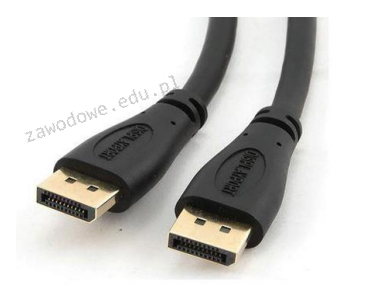
Aby komputer stacjonarny mógł współdziałać z urządzeniami używającymi złącz pokazanych na ilustracji, konieczne jest wyposażenie go w interfejs
A. Display Port
B. HDMI
C. DVI-A
D. Fire Wire
Display Port to taki cyfrowy interfejs, który głównie służy do przesyłania obrazu z komputera do monitora. Ma tę fajną zaletę, że potrafi przesyłać wideo w bardzo wysokiej rozdzielczości, a przy tym również dźwięk, co sprawia, że jest super uniwersalny dla nowoczesnych urządzeń multimedialnych. Zgodność ze standardami VESA to kolejna rzecz, dzięki której można go używać z wieloma różnymi sprzętami. Dodatkowo, Display Port ma opcję synchronizacji dynamicznej obrazu, co jest mega ważne dla graczy i dla tych, którzy zajmują się edycją wideo. W zawodowych środowiskach często wybiera się właśnie Display Port, bo obsługuje wyższe rozdzielczości i częstotliwości odświeżania niż starsze złącza. A to, że można połączyć kilka monitorów za pomocą jednego kabla, to już w ogóle bajka, bo znacznie ułatwia życie i porządek z kablami. Wybierać Display Port to pewny krok w stronę lepszej jakości obrazu i dźwięku oraz dobrą inwestycję na przyszłość, bo technologie się rozwijają, a ten interfejs sobie z tym poradzi.
Pytanie 36
Które z poniższych stwierdzeń dotyczących konta użytkownika Active Directory w systemie Windows jest prawdziwe?
A. Nazwa logowania użytkownika powinna mieć nie więcej niż 20 znaków
B. Nazwa logowania użytkownika może zawierać mniej niż 21 znaków
C. Nazwa logowania użytkownika nie może mieć długości większej niż 100 bajtów
D. Nazwa logowania użytkownika może mieć długość przekraczającą 100 bajtów
Odpowiedzi sugerujące, że nazwa logowania użytkownika w Active Directory musi mieć mniej niż 20 lub 21 znaków, są błędne. W rzeczywistości, Active Directory nie wprowadza takiego ograniczenia, co jest kluczowe dla zrozumienia elastyczności systemu. Użytkownicy mogą być wprowadzani do systemu z bardziej złożonymi i dłuższymi nazwami, co jest szczególnie istotne w dużych organizacjach, gdzie unikalne identyfikatory są często niezbędne. Utrzymywanie krótszych nazw logowania może prowadzić do zamieszania i niejednoznaczności, zwłaszcza gdy w danej organizacji pracuje wiele osób o podobnych imionach i nazwiskach. Ponadto, nieprawdziwe jest stwierdzenie, że nazwa logowania nie może mieć długości większej niż 100 bajtów. W rzeczywistości, Active Directory pozwala na dłuższe nazwy, co wspiera różnorodność i unikalność kont użytkowników. Błędne koncepcje związane z długością nazw logowania mogą prowadzić do problemów z integracją systemów oraz zwiększać ryzyko błędów przy logowaniu. Użytkownicy muszą być świadomi właściwych praktyk, aby zminimalizować nieporozumienia i poprawić bezpieczeństwo systemów.
Pytanie 37
Do automatycznej synchronizacji dokumentów redagowanych przez kilka osób w tym samym czasie, należy użyć
A. serwera IRC.
B. serwera DNS.
C. poczty elektronicznej.
D. chmury sieciowej.
W tym pytaniu łatwo się zasugerować ogólną komunikacją w sieci i pomyśleć, że skoro kilka osób ma się „dogadać” co do treści dokumentu, to wystarczy jakikolwiek serwer komunikacyjny czy poczta elektroniczna. Technicznie jednak to zupełnie inna klasa rozwiązań niż narzędzia do współdzielonej edycji i automatycznej synchronizacji plików. Serwer IRC służy do komunikacji tekstowej w czasie rzeczywistym, coś jak bardzo rozbudowany czat. Dobrze się sprawdza do szybkiej wymiany informacji, prostych konsultacji, czasem do koordynacji pracy zespołu, ale sam w sobie nie przechowuje wersji dokumentów ani nie obsługuje mechanizmów edycji współdzielonej. Użytkownicy mogliby co najwyżej wysyłać sobie linki lub fragmenty tekstu, ale cała logika synchronizacji pliku musiałaby być realizowana ręcznie albo przez inne narzędzie. To jest klasyczny błąd myślowy: „skoro mogę gadać na czacie o dokumencie, to czat rozwiązuje problem współedytowania”. Niestety nie. Serwer DNS z kolei to element infrastruktury sieciowej, który tłumaczy nazwy domenowe (np. example.com) na adresy IP. Jest absolutnie krytyczny dla działania Internetu, ale nie ma żadnego związku z obsługą dokumentów, ich wersji czy współpracy użytkowników. Czasem uczniowie zakładają, że skoro coś jest „serwerem” w sieci, to może służyć do wszystkiego. W praktyce serwer DNS realizuje bardzo wąską, niskopoziomową funkcję i nie „wie” nic o plikach, a tym bardziej o edycji dokumentów. Poczta elektroniczna faktycznie bywa używana do wymiany dokumentów, ale to rozwiązanie zupełnie nie spełnia wymogu automatycznej synchronizacji. Przy wysyłaniu załączników powstają osobne kopie pliku u każdego odbiorcy. Jeśli trzy osoby wprowadzą zmiany niezależnie, to potem trzeba ręcznie scalać treść, co generuje chaos i ryzyko nadpisania czyjejś pracy. To typowy problem: pliki „raport_v2_poprawiony_przez_ania.docx”, „raport_ostateczny_marek.docx” krążą po skrzynkach, a nikt nie wie, która wersja jest aktualna. E-mail jest narzędziem asynchronicznym, bez kontroli wersji, bez edycji w czasie rzeczywistym i bez mechanizmów blokowania konfliktów. Z mojego doświadczenia to raczej antywzorzec, jeśli chodzi o współedytowanie. Kluczowe jest zrozumienie, że do automatycznej synchronizacji dokumentów potrzeba rozwiązania z centralnym repozytorium danych, wersjonowaniem oraz mechanizmami współpracy w czasie rzeczywistym lub quasi-rzeczywistym. Tym właśnie są usługi chmurowe do pracy grupowej, a nie ogólne serwery komunikacyjne czy systemy nazw domen. Mylenie warstwy aplikacyjnej (narzędzia do edycji dokumentów) z warstwą transportową lub usługami infrastrukturalnymi (DNS) to dość częsty błąd na początku nauki sieci i systemów – warto mieć to rozgraniczenie dobrze poukładane w głowie.
Pytanie 38
Użytkownik systemu Windows może skorzystać z polecenia taskmgr, aby
A. zaktualizować sterowniki systemowe
B. odzyskać uszkodzone obszary dysku
C. naprawić problemy z systemem plików
D. zakończyć pracę nieprawidłowej aplikacji
Menedżer zadań w systemie Windows, jakim jest taskmgr, nie jest narzędziem do naprawy błędów systemu plików ani do odzyskiwania uszkodzonych sektorów dysku. Błędne jest myślenie, że użytkownik może za jego pomocą naprawić błędy logiczne na dysku. W rzeczywistości do tego celu służą bardziej specyficzne narzędzia, takie jak CHKDSK (Check Disk), które skanują system plików w poszukiwaniu błędów i usuwają je. Takie podejście pokazuje typowy błąd myślowy polegający na mylenie narzędzi systemowych z ich funkcjonalnościami. Ponadto, Menedżer zadań nie przyspiesza procesów związanych z aktualizacją sterowników. Proces aktualizacji wymaga użycia dedykowanych narzędzi, takich jak Menedżer urządzeń, który pozwala na zarządzanie i aktualizację sterowników w systemie. Zrozumienie różnic w funkcjonalności poszczególnych narzędzi w systemie operacyjnym jest kluczowe dla optymalnego wykorzystania zasobów oraz zapewnienia stabilności systemu. Użytkownicy powinni być świadomi, że każdy komponent systemu operacyjnego ma swoje wyraźnie zdefiniowane zadanie i nie można ich zamieniać lub używać wymiennie bez zrozumienia ich rzeczywistych możliwości.
Pytanie 39
Jaką kwotę trzeba będzie przeznaczyć na zakup kabla UTP kat.5e do zbudowania sieci komputerowej składającej się z 6 stanowisk, gdzie średnia odległość każdego stanowiska od przełącznika wynosi 9 m? Należy uwzględnić 1 m zapasu dla każdej linii kablowej, a cena za 1 metr kabla to 1,50 zł?
A. 120,00 zł
B. 60,00 zł
C. 90,00 zł
D. 150,00 zł
Koszt zakupu kabla UTP kat.5e dla sieci złożonej z 6 stanowisk komputerowych, przy średniej odległości każdego stanowiska od przełącznika wynoszącej 9 m oraz uwzględnieniu 1 m zapasu, oblicza się w następujący sposób: dla 6 stanowisk potrzebujemy 6 linii kablowych, z których każda będzie miała długość 10 m (9 m + 1 m zapasu). Łączna długość kabla wynosi więc 60 m (6 x 10 m). Jeśli cena za 1 metr kabla wynosi 1,50 zł, to całkowity koszt zakupu wyniesie 90,00 zł (60 m x 1,50 zł). Użycie kabla kat.5e jest zgodne z aktualnymi standardami sieciowymi, które zalecają stosowanie odpowiednich kategorii kabli w zależności od przewidywanej prędkości transmisji danych. Przykładem może być zastosowanie UTP kat.5e w sieciach LAN, gdzie może wspierać prędkości do 1 Gbps na długości do 100 m, co jest wystarczające dla większości biur czy małych przedsiębiorstw. Warto również pamiętać, aby stosować odpowiednie złącza oraz dbać o jakość instalacji, co ma kluczowe znaczenie dla stabilności i efektywności przesyłu danych.
Pytanie 40
W komunikacie o błędzie w systemie, informacja przedstawiana w formacie heksadecymalnym oznacza
A. kod błędu
B. definicję błędu
C. nazwę sterownika
D. odnośnik do systemu pomocy
Odpowiedź "kod błędu" jest poprawna, ponieważ w kontekście komunikatów o błędach w systemach komputerowych, informacje prezentowane w formacie heksadecymalnym zazwyczaj dotyczą identyfikacji konkretnego błędu. Heksadecymalne reprezentacje kodów błędów są powszechnie stosowane w wielu systemach operacyjnych oraz programach, jako że umożliwiają one precyzyjne określenie rodzaju problemu. Przykładowo, w systemach Windows, kody błędów są często wyświetlane w formacie heksadecymalnym, co pozwala technikom oraz zespołom wsparcia technicznego na szybkie zdiagnozowanie problemu poprzez odniesienie się do dokumentacji, która opisuje znaczenie danego kodu. Dobrą praktyką w obszarze IT jest stosowanie standardowych kodów błędów, które są dobrze udokumentowane, co ułatwia komunikację między użytkownikami a specjalistami IT, a także przyspiesza proces rozwiązywania problemów. Warto także zwrócić uwagę, że znajomość heksadecymalnych kodów błędów pozwala na efektywniejsze korzystanie z zasobów wsparcia technicznego oraz narzędzi diagnostycznych.