Wyniki egzaminu

Informacje o egzaminie:
  • Zawód: Technik fotografii i multimediów
  • Kwalifikacja: AUD.05 - Realizacja projektów graficznych i multimedialnych
  • Data rozpoczęcia: 8 czerwca 2026 22:19
  • Data zakończenia: 8 czerwca 2026 22:21

Egzamin niezdany

Wynik: 11/40 punktów (27,5%)

Wymagane minimum: 20 punktów (50%)

Nowe
Analiza przebiegu egzaminu- sprawdź jak rozwiązywałeś pytania
Udostępnij swój wynik
Szczegółowe wyniki:
Pytanie 1

Jakie oprogramowanie graficzne pozwala na korzystanie z narzędzi do selekcji, rysowania, transformacji oraz edycji kolorów?

A. Adobe Photoshop i GIMP
B. CorelDRAW oraz Excel
C. Adobe Illustrator oraz PowerPoint
D. Paint i Adobe Lightroom
Wybór odpowiedniego oprogramowania graficznego to naprawdę ważna sprawa, bo jak weźmiesz złe narzędzie, to łatwo się zniechęcić i stracić kreatywność. Jak zaznaczasz odpowiedzi takie jak Adobe Illustrator czy PowerPoint, to pokazujesz, że jest jakieś nieporozumienie co do funkcji tych programów. Illustrator jest super do grafiki wektorowej, ale nie bardzo nadaje się do edytowania bitmap, więc w kontekście zdjęć to nie jest najlepszy wybór. A PowerPoint to w zasadzie program do prezentacji, więc nie ma tam zaawansowanych narzędzi do edycji obrazów. Paint to raczej takie podstawowe oprogramowanie, które nie spełnia wymagań do profesjonalnej grafiki, a Lightroom, mimo że służy do edytowania zdjęć, nie ma opcji rysowania czy przekształcania obrazów jak Photoshop. CorelDRAW to też program wektorowy, więc nie rozwiązuje sprawy edytowania bitmap. A Excel to przecież nie ma nic wspólnego z grafiką! Zazwyczaj takie błędy wynikają z przekonania, że wszystkie programy graficzne są takie same, co jest mylne. Ważne jest, żeby zrozumieć różnice między narzędziami wektorowymi a rastrowymi oraz jak z nich skutecznie korzystać w grafice.
Pytanie 2

W multimediach zdecydowano się na zastosowanie barw komplementarnych, czyli

A. czerwony i zielony
B. żółty i niebieski
C. niebieski i czerwony
D. czerwony i żółty
Czerwony i zielony to kolory dopełniające, które znajdują się na przeciwnych końcach koła kolorów. Kolory te, będąc komplementarnymi, wzmacniają się nawzajem, co sprawia, że ich zestawienie jest bardzo efektowne wizualnie. Zastosowanie kolorów dopełniających jest powszechnie wykorzystywane w grafice komputerowej, projektowaniu wnętrz oraz w sztuce, gdzie ich kontrast przyciąga uwagę i dodaje dynamiki. Przykładami mogą być plakaty, gdzie użycie czerwonego tła z zielonymi elementami graficznymi tworzy niezwykle mocne wrażenie. W branży projektowania wizualnego, stosowanie kolorów dopełniających zgodnie z teorią kolorów może przyczynić się do lepszego odbioru komunikatu wizualnego. Dobór kolorów dopełniających może być również kluczowy w marketingu, gdzie intensywne zestawienia kolorystyczne zwiększają zapamiętywalność marki. W praktyce, podczas projektowania prezentacji warto również zwrócić uwagę na psychologię kolorów, ponieważ różne kolory mogą budzić różne emocje i skojarzenia u odbiorcy.

Pytanie 3

Jaką czynność trzeba wykonać, by uzyskać realistyczny efekt wizualny w grafice 3D, uwzględniając różne rodzaje powierzchni obiektów oraz ich oświetlenie?

A. Trasowanie
B. Renderowanie
C. Interpolacja
D. Rasteryzacja
Renderowanie to kluczowy proces w grafice komputerowej, który ma na celu przekształcenie modeli 3D w dwuwymiarowy obraz, uwzględniając jednocześnie oświetlenie, tekstury i materiały powierzchni obiektów. Proces ten pozwala na uzyskanie realistycznych efektów wizualnych, co jest szczególnie ważne w zastosowaniach takich jak gry wideo, filmy animowane oraz symulacje. W renderowaniu korzysta się z różnych technik, takich jak ray tracing, rasteryzacja czy rendering oparty na fizyce (PBR), które umożliwiają uzyskanie efektów takich jak odbicia, załamania światła czy efekty atmosferyczne. W praktyce, dobrą praktyką jest stosowanie renderowania w czasie rzeczywistym w grach, co pozwala na uzyskanie płynnych animacji i interakcji z użytkownikiem. Ponadto, renderowanie offline jest często używane w filmach, gdzie jakość obrazu jest kluczowa, a czas renderowania jest mniej istotny. W obu przypadkach, renderowanie stanowi fundament, na którym opiera się wizualna jakość końcowego produktu.

Pytanie 4

Wskaż poprawny kod HTML5 dołączający do istniejącej strony plik film.ogg tak, aby przeglądarka mogła załadować plik do pamięci, nawet jeżeli nie zostanie on odtworzony, oraz aby zostały wyświetlone domyślne kontrolki odtwarzania filmu?

A.<video src="film.ogg" width="400" height="300" preload></video>
B.<object src="film.ogg" width="400" height="300" load controls> </object>
C.<object src="film.ogg" width="400" height="300" preload="none"
controls="yes"></object>
D.<video src="film.ogg" width="400" height="300"
preload="auto"controls="controls"></video>
A. B.
B. D.
C. C.
D. A.
Błędne odpowiedzi często wynikają z niepełnego zrozumienia, jak działa znacznik <video> i jego atrybuty w HTML5. Wiele osób może błędnie sądzić, że pominięcie atrybutu 'controls' jest akceptowalne, co prowadzi do sytuacji, w której użytkownicy nie mają możliwości interakcji z odtwarzanym materiałem. Bez tego atrybutu, plik wideo staje się jedynie statycznym elementem, bez możliwości zatrzymania, przewijania czy regulacji głośności, co znacznie obniża jego użyteczność. Kolejnym powszechnym błędem jest nieprawidłowe ustawienie atrybutu 'preload'. Użytkownicy mogą myśleć, że nie jest on potrzebny, co w praktyce może prowadzić do opóźnień w odtwarzaniu wideo, szczególnie na wolniejszych połączeniach. Zrozumienie, że 'preload' informuje przeglądarkę o tym, aby załadowała wideo w tle, jest kluczowe dla zapewnienia płynnego doświadczenia użytkownika. Ponadto, niezgodność z typami plików i nieodpowiednie użycie atrybutu 'type' w znaczniku <source> może prowadzić do tego, że wideo nie będzie odtwarzane w niektórych przeglądarkach, co jest istotnym problemem, gdyż wymagania dotyczące kompatybilności wideo są różne w różnych środowiskach. Wiedza na temat prawidłowego korzystania z HTML5 i jego elementów multimedialnych jest nie tylko wymagana, ale również kluczowa w tworzeniu nowoczesnych i dostępnych aplikacji internetowych.

Pytanie 5

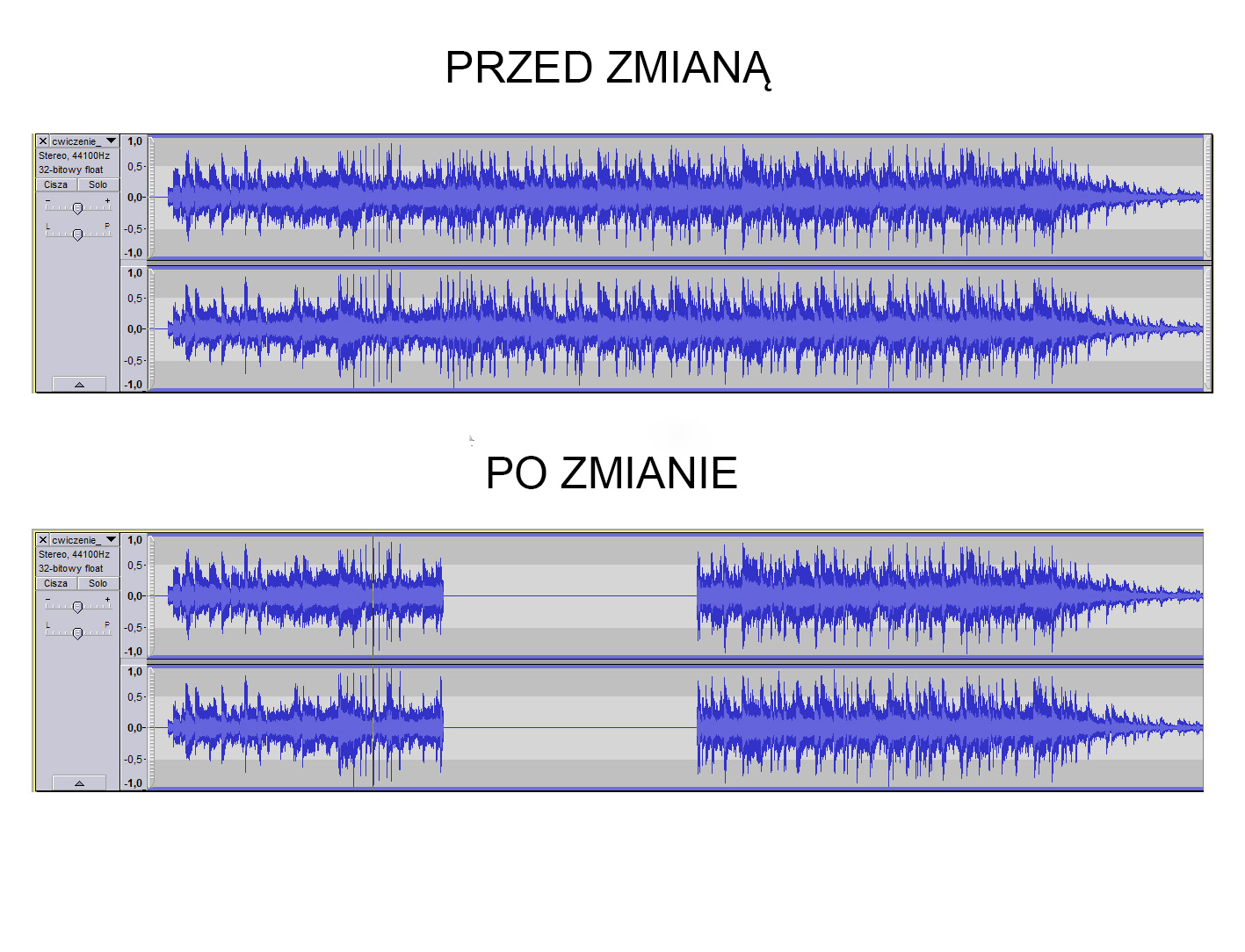
Na podstawie ilustracji określ efekt zastosowany w pliku dźwiękowym?

Ilustracja do pytania
A. Zmiana tempa.
B. Ściszenie.
C. Zgłośnienie.
D. Całkowite wyciszenie.
Na ilustracji pokazano klasyczny przykład całkowitego wyciszenia fragmentu nagrania, a nie zwykłe ściszenie, zgłośnienie czy zmianę tempa. Warto dobrze zrozumieć, jak wygląda na wykresie przebiegu dźwięku każdy z tych efektów, bo to dość częsty obszar pomyłek przy pracy w programach typu Audacity czy Adobe Audition. Gdy ściszamy lub zgłaśniamy materiał, kształt fali pozostaje taki sam, zmienia się tylko jej amplituda, czyli wysokość wychyleń względem osi 0. Po prostu cały przebieg robi się niższy (ciszej) albo wyższy (głośniej), ale nadal widać wszystkie szczegóły: ataki dźwięków, pauzy, dynamikę. Nie pojawia się długi, idealnie prosty odcinek. Na obrazku po zmianie w środkowej części nagrania widać natomiast zupełnie płaską linię – to znak, że w tym miejscu amplituda jest równa zero przez dłuższy czas, więc nie ma żadnego sygnału. To właśnie jest cisza w sensie technicznym, czyli całkowite wyciszenie. Zmiana tempa wygląda jeszcze inaczej: przyspieszenie powoduje „ściśnięcie” przebiegu w czasie (ta sama treść zajmuje mniej miejsca na osi poziomej), a zwolnienie – „rozciągnięcie” fali. Wysokość przebiegu przy zmianie tempa może pozostać podobna, ale odległości między kolejnymi szczytami i dolinami wyraźnie się zmieniają. Typowym błędem jest patrzenie tylko na to, że fragment jest „inny” i automatyczne zakładanie, że to ściszenie albo zmiana tempa, bez analizy, czy fala w ogóle istnieje. Dobrą praktyką w montażu dźwięku jest nauczyć się rozpoznawać po samym kształcie wykresu, gdzie jest cisza, gdzie normalny sygnał, a gdzie np. nagły skok głośności. To bardzo ułatwia dalszą obróbkę i pozwala szybciej podejmować trafne decyzje edycyjne, szczególnie przy dłuższych projektach multimedialnych.

Pytanie 6

Technika modelowania w grafice 3D polega na

A. symulowaniu światła rozproszonego.
B. tworzeniu oraz modyfikacji obiektów trójwymiarowych.
C. wykorzystaniu obrazów bitmapowych w celu przedstawienia szczegółów powierzchni obiektów przestrzennych.
D. utworzeniu dwuwymiarowego obrazu wyjściowego w formie statycznej lub dynamicznej na podstawie przeanalizowanej sceny.
W grafice 3D bardzo łatwo pomylić pojęcia, bo proces tworzenia trójwymiarowej sceny to sporo różnych technik, które się przenikają – i każda ma swoją specyficzną rolę. Symulowanie światła rozproszonego dotyczy zupełnie innego etapu, to już faza oświetlenia (lighting) czy renderowania, gdzie program liczy jak światło zachowuje się na powierzchniach i jakie daje cienie, odbicia czy rozproszenie. To, co powstaje wtedy, to efekty wizualne, a nie sama bryła obiektu. Z kolei wykorzystywanie obrazów bitmapowych do przedstawiania szczegółów powierzchni, czyli tzw. teksturowanie, jest nakładaniem tekstur lub map (np. diffuse, bump, normal) na gotową już siatkę 3D. Dzięki temu model wygląda bardziej realistycznie, ale nie zmienia to jego geometrii – tylko dodaje detale wizualne. Tworzenie dwuwymiarowego obrazu wyjściowego to już typowe renderowanie, które zamienia całą zbudowaną scenę 3D na statyczny obraz lub animację, analizując światła, materiały i kamery. Moim zdaniem wiele osób myli te etapy, bo one w praktyce występują często razem w jednym projekcie, ale każdy jest zupełnie inną specjalizacją. Kluczowe jest rozróżnienie – modelowanie to budowanie i modyfikowanie brył, cała reszta to kwestie wyglądu oraz prezentowania finalnej sceny. Z mojego doświadczenia wynika, że skupienie się na właściwym zrozumieniu pipeline’u graficznego naprawdę ułatwia później naukę innych etapów i pozwala uniknąć zamieszania. W branży rozróżnia się specjalistów od modelowania (modeler), teksturowania (texture artist) i od renderingu (lighting/render artist) – to pokazuje, jak różne są to kompetencje.

Pytanie 7

Do kalibracji kolorystycznej monitorów graficznych stosuje się

A. skaner ręczny.
B. kolorymetr.
C. minilab.
D. filtr fotograficzny.
W tym pytaniu łatwo pomylić urządzenia, bo wszystkie kojarzą się z obrazem, ale tylko jedno z nich ma faktycznie związek z kalibracją kolorystyczną monitora. W praktyce profesjonalnej kalibracji nie wykonuje się ani minilabem, ani skanerem ręcznym, ani filtrem fotograficznym, choć na pierwszy rzut oka brzmią jak sprzęt „od kolorów”. Minilab to kompaktowe urządzenie do laboratoryjnego wywoływania i drukowania zdjęć, stosowane głównie w zakładach fotograficznych. Jego zadaniem jest obróbka i wydruk materiału, a nie pomiar światła emitowanego przez monitor. Oczywiście w dobrym minilabie też istnieje temat kalibracji kolorów, ale dotyczy to głównie profili drukarki, papieru i chemii, a nie ekranu, na którym oglądasz zdjęcia.
Skaner ręczny z kolei służy do digitalizacji obrazów – czyli zamiany obrazu na papierze na plik rastrowy. Nawet jeśli skaner ma ustawienia balansu bieli czy korekcji barw, to nie jest narzędzie do pomiaru koloru z monitora. Typowy błąd myślowy jest taki: skoro skaner „widzi” obraz, to może coś zmierzy i skalibruje. Niestety nie, bo skaner analizuje światło odbite od papieru, a nie światło emitowane bezpośrednio przez matrycę LCD lub OLED. To zupełnie inne środowisko pomiarowe i inne procedury.
Filtr fotograficzny też brzmi kusząco, bo przecież wpływa na kolorystykę zdjęcia – ociepla, ochładza, przyciemnia niebo itd. Ale filtr zakłada się na obiektyw aparatu, nie na monitor. On modyfikuje światło w momencie rejestracji sceny, a nie koryguje charakterystykę wyświetlania ekranu. Próby „kalibracji” monitora przez zakładanie filtrów fizycznych albo kombinowanie z suwakami bez pomiaru to dość typowy błąd początkujących: obraz może wyglądać subiektywnie ładniej, ale nie jest on w żaden sposób zgodny ze standardami branżowymi ani powtarzalny. Prawidłowe podejście opiera się na pomiarze parametrów światła emitowanego przez monitor i stworzeniu profilu ICC, a do tego potrzebny jest wyspecjalizowany przyrząd pomiarowy – kolorymetr lub spektrofotometr. Pozostałe wymienione urządzenia po prostu nie mają możliwości technicznych, żeby takiego pomiaru dokonać.

Pytanie 8

Która ilustracja wykonana w programie PowerPoint przedstawia kształt z dodanymi efektami cienia zewnętrznego, skosu oraz obrotu 3D?

Ilustracja do pytania
A. III.
B. IV.
C. II.
D. I.
Niewłaściwe odpowiedzi często wynikają z błędnego zrozumienia zastosowania efektów wizualnych w programie PowerPoint. W przypadku ilustracji II., I. oraz III. brakuje istotnych elementów takich jak cień zewnętrzny, skos lub efekty 3D, które są kluczowe dla prawidłowej interpretacji pytania. Cień zewnętrzny jest techniką, która ma na celu dodanie głębi i wymiarowości do obiektów, ale w tych ilustracjach jest on albo niewidoczny, albo całkowicie pominięty. Ponadto, skosy są istotne w kontekście przedstawienia kształtu, ponieważ pozwalają na wizualizację obiektu w sposób, który sugeruje jego trzeci wymiar. W ilustracjach I. i II. efekty te są zminimalizowane, co prowadzi do zubożonej prezentacji. Obrót 3D, natomiast, jest techniką, która może być używana do tworzenia wrażenia ruchu i głębi, a jej brak w zaproponowanych odpowiedziach prowadzi do utraty tego efektu, co jest kluczowe w sytuacjach, gdzie dynamika obrazu ma znaczenie. Takie błędy mogą wynikać z niedostatecznej znajomości narzędzi i efektów wizualnych oferowanych przez program PowerPoint, co z kolei skutkuje nieefektywnym wykorzystaniem potencjału narzędzia w tworzeniu atrakcyjnych wizualnie prezentacji.

Pytanie 9

Jaką rozdzielczość powinno mieć zeskanowane zdjęcie negatywu, aby uzyskać obraz do druku powiększony 6 razy, przy rozdzielczości 300 ppi?

A. 300 ppi
B. 50 ppi
C. 1 800 ppi
D. 6 400 ppi
Czasami wybierając inne rozdzielczości skanowania, można się pogubić w tym, jak to wpływa na jakość wydruku. Na przykład, jeżeli ktoś wybiera 300 ppi, może pomyśleć, że skanowanie w tej samej rozdzielczości, co planuje wydrukować, to wystarczająco. Tylko że to nie do końca tak działa, bo przy powiększaniu obraz wymaga więcej pikseli na cal, żeby detale były zachowane. Kiedy skanujesz w 50 ppi, to obraz jest zbyt mało szczegółowy i w druku wychodzi rozmyty. Z drugiej strony, skanowanie w 6400 ppi to trochę przerost formy nad treścią, bo przewyższa to, co faktycznie potrzebujesz do normalnego druku. To może obciążyć komputer i sprawić, że pliki będą ogromne, co może być uciążliwe w obróbce. No i ogólnie rzecz biorąc, warto zrozumieć, że rozdzielczość skanowania musi być dostosowana do tego, jak chcesz powiększyć obraz, dlatego przy 300 ppi i 6-krotnym powiększeniu najlepszą wartością jest 1800 ppi. Z mojego doświadczenia, te zasady mają znaczenie w fotografii i pracy w grafice, gdzie jakość to podstawa.

Pytanie 10

Który znacznik HTML umożliwia wyróżnienie konkretnego tekstu za pomocą podświetlenia na stronie www?

A. <sub>
B. <small>
C. <mark>
D. <ins>
Chociaż inne znaczniki HTML mogą wydawać się podobne, każdy z nich ma swoje specyficzne zastosowanie, które różni się od wyróżniania tekstu. Znacznik <small> jest używany do zmniejszania rozmiaru tekstu, co może być przydatne w kontekście dodawania przypisów lub drugorzędnych informacji, ale nie zmienia jego znaczenia ani nie podświetla go. Z kolei <sub> służy do oznaczania tekstu jako dolnego indeksu, co jest istotne w kontekście chemii czy matematyki, ale nie wpływa na wyróżnienie tekstu w sposób, który przyciąga uwagę czytelnika. Znacznik <ins> natomiast oznacza wstawiony tekst, co może być użyteczne w kontekście edytowania dokumentów, ale nie jest przeznaczony do podświetlania treści. Typowym błędem jest mylenie tych znaczników z <mark> ze względu na ich różne funkcje. Warto pamiętać, że poprawne użycie znaczników HTML nie tylko wpływa na estetykę strony, ale również na jej dostępność oraz SEO. Właściwe wprowadzenie semantyki do HTML pozwala na lepsze zrozumienie treści przez wyszukiwarki oraz ułatwia nawigację użytkownikom, co jest kluczowe w nowoczesnym projektowaniu stron internetowych.

Pytanie 11

Dostosowanie charakterystyki tonalnej obrazu w Photoshopie realizuje się poprzez modyfikację

A. balansu barw
B. jasności
C. odcienia/nasycenia
D. poziomów
Odpowiedź "poziomów" jest prawidłowa, ponieważ narzędzie poziomów (Levels) w Photoshopie pozwala na precyzyjne dostosowanie jasności oraz kontrastu obrazu poprzez manipulację histogramem. Histogram przedstawia rozkład tonów w zdjęciu, co umożliwia użytkownikowi identyfikację obszarów zarówno zbyt ciemnych, jak i zbyt jasnych. Przykładowo, przesuwając suwaki w narzędziu poziomów, można zwiększyć zakres tonalny obrazu, co prowadzi do bardziej wyrazistych i żywych kolorów. Dzięki precyzyjnym kontrolom, edytorzy mogą poprawić jakość zdjęć, zachowując jednocześnie ich naturalny wygląd, co jest kluczowe w profesjonalnej fotografii. Poziomy są również zgodne z najlepszymi praktykami branżowymi, które zalecają przemyślane zarządzanie jasnością i kontrastem, aby uzyskać optymalne efekty wizualne w finalnym produkcie.

Pytanie 12

W trakcie jakiej konwersji formatu obraz traci możliwość przezroczystości?

A. PSD na GIF
B. TIFF na BMP
C. BMP na JPG
D. GIF na TIFF
Wybór niepoprawnych odpowiedzi może wynikać z niepełnego zrozumienia, jak różne formaty obrazów obsługują przezroczystość. Przykładowo, konwersja formatu GIF na TIFF nie prowadzi do utraty przezroczystości, ponieważ zarówno GIF, jak i TIFF mogą obsługiwać kanał alfa. GIF wykorzystuje przezroczystość w ograniczony sposób (tylko jeden kolor może być przezroczysty), podczas gdy TIFF może obsługiwać bardziej zaawansowane opcje przezroczystości. Konwersja TIFF na BMP również nie skutkuje utratą przezroczystości, ponieważ BMP nie przechowuje informacji o przezroczystości, ale w trakcie konwersji TIFF można zachować przezroczystość i po prostu osadzić tło w BMP. Z kolei konwersja PSD na GIF jest nieco bardziej złożona, ponieważ PSD (format Photoshopa) może zawierać różne warstwy i efekty, w tym przezroczystość, które mogą być trudne do przeniesienia w pełni do formatu GIF. Często użytkownicy mogą mylić przezroczystość z innymi efektami, co prowadzi do błędnych wniosków o możliwościach danych formatów. Zrozumienie, które formaty przechowują informacje o przezroczystości, jest kluczowe w pracy z grafiką, ponieważ pomija się istotne aspekty, które wpływają na końcowy efekt wizualny.

Pytanie 13

Który parametr grafiki przygotowanej wcześniej do druku powinien zostać zmieniony przed udostępnieniem jej w sieci?

A. Nazwy warstw
B. Tryb kolorów
C. Proporcje obrazu
D. Stopień krycia
Stopień krycia to parametr, który określa, w jakim stopniu nałożone elementy graficzne zakrywają siebie nawzajem. Choć modyfikacja stopnia krycia może być przydatna w niektórych kontekstach, nie wpływa ona na wizualizację grafiki w sieci w takim samym stopniu jak tryb kolorów. Zmiany w stopniu krycia mogą prowadzić do niezamierzonych efektów, ale nie są one kluczowe przy przekształcaniu projektu z formatu drukowanego na cyfrowy. Warto zauważyć, że nazwy warstw, choć mogą ułatwić organizację projektu i późniejsze edytowanie, nie mają wpływu na końcowy efekt wizualny publikowanej grafiki. Proporcje obrazu, choć istotne w kontekście responsywności i estetyki, również nie są podstawowym parametrem, który wymaga zmiany przed publikacją w internecie. Często przyczyną błędnych wniosków jest mylenie technicznych aspektów edycji grafiki z ich zastosowaniem w różnych mediach. Kluczowe jest zrozumienie, że różne platformy cyfrowe mogą mieć odmienne wymagania dotyczące formatów i trybów kolorów, co nie znalazło odzwierciedlenia w rozważaniach dotyczących tych parametrów. Dlatego też, koncentrowanie się na odpowiednim trybie kolorów jest kluczowe dla uzyskania pożądanej jakości i spójności w publikowanych materiałach.

Pytanie 14

Wskaż jednostkę rozdzielczości i tryb koloru, które należy zdefiniować, przygotowując fotografie cyfrowe do projektu galerii internetowej.

A. spi i CMYK
B. lpi i RGB
C. ppi i RGB
D. dpi i CMYK
Wiele osób ciągle myli jednostki rozdzielczości oraz tryby koloru, zwłaszcza gdy mają doświadczenia zarówno z drukiem, jak i z grafiką komputerową. Zacznijmy może od tego, że spi (samples per inch) oraz lpi (lines per inch) to jednostki praktycznie nieużywane przy przygotowywaniu zdjęć do internetu. SPI dotyczy skanowania obrazów, a LPI odnosi się do technologii drukarskich, gdzie ważna jest liczba linii rastrowych w procesie druku offsetowego, nie ma więc żadnego sensu, by stosować te miary przy projektach internetowych. Z kolei DPI (dots per inch) jest używany najczęściej przy drukarkach – określa, ile punktów tuszu przypada na cal papieru. W świecie cyfrowym, a już na pewno w sieci, dpi nie przekłada się bezpośrednio na jakość wyświetlania obrazu, więc ustawianie tej wartości nie wnosi nic istotnego. Jeśli zaś chodzi o tryb koloru, wybór CMYK jest typowy dla przygotowania materiałów do druku, bo ten tryb odzwierciedla mieszanie kolorów farbami. Niestety, większość monitorów i urządzeń cyfrowych nie obsługuje poprawnie CMYK – wyświetlane kolory stają się wtedy wyblakłe, mniej nasycone lub po prostu błędne. RGB to standard dla ekranów, bo opiera się na mieszaniu światła (czerwony, zielony, niebieski), a nie farb. Myślę, że czasem ten błąd bierze się z automatycznego przekładania nawyków drukarskich na projekty cyfrowe albo z niezrozumienia, jak działa wyświetlanie obrazu w sieci. Jeśli chcesz, żeby zdjęcia w galerii internetowej wyglądały tak samo u Ciebie i u odbiorców, jedynym właściwym wyborem jest RGB i ppi, a nie ich drukarskie odpowiedniki. To niby drobiazg, ale w praktyce robi ogromną różnicę w jakości odbioru przez użytkowników.

Pytanie 15

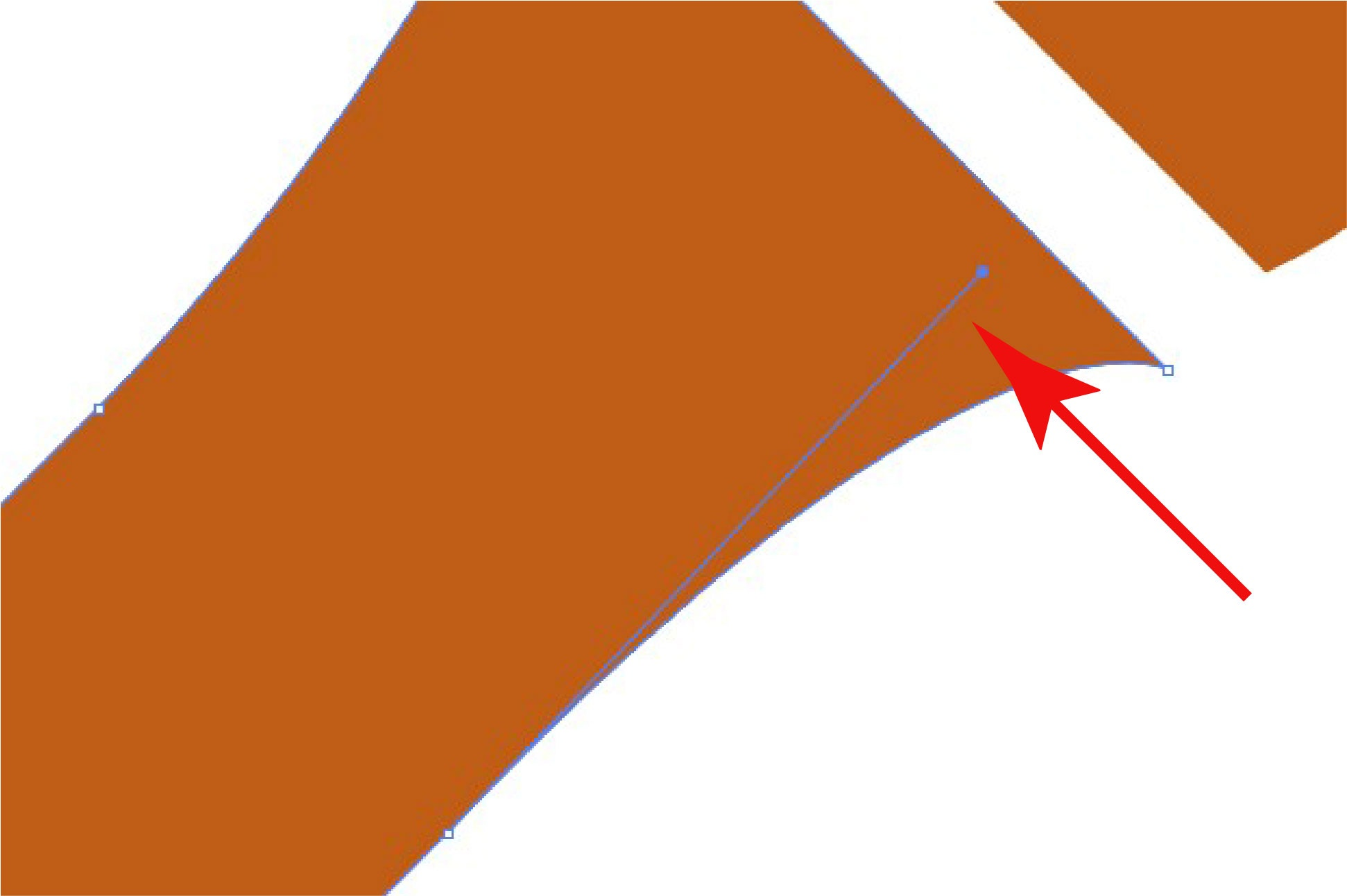
Uchwyt zaznaczony czerwoną strzałką na ilustracji w grafice wektorowej ma na celu

Ilustracja do pytania
A. zmianę kształtu krzywej
B. dodawanie punktów kontrolnych na ścieżce
C. przesuwanie całych obiektów
D. usuwanie punktów kontrolnych na ścieżce
Uchwyt, o którym mówisz, jest do zmiany kształtu krzywej w grafice wektorowej, to prawda. Ale to narzędzie przede wszystkim pozwala na precyzyjne dostosowanie kształtu linii, manipuluje krzywymi Béziera. Przesuwanie całych obiektów to już inna bajka i używasz do tego innych narzędzi, jak narzędzie przesuwania. Jeśli chodzi o dodawanie lub usuwanie punktów kontrolnych, to już potrzeba innych narzędzi, które zajmują się edycją struktury ścieżki. Ważne, żebyś zrozumiał, jak działają te uchwyty, bo przydają się do tworzenia bardziej złożonych kształtów. Myślę, że warto to lepiej zgłębić.

Pytanie 16

Który program należy zastosować do utworzenia znaku firmowego, aby możliwe było jego dowolne skalowanie bez utraty jakości?

A. Impozycjoner
B. Microsoft Paint
C. Adobe Bridge
D. Corel Draw
W tym pytaniu kluczowe jest zrozumienie różnicy między grafiką wektorową a rastrową oraz rolą poszczególnych programów w typowym workflow grafika. Warunek „dowolnego skalowania bez utraty jakości” z automatu kieruje nas w stronę grafiki wektorowej, czyli takiej, gdzie obraz opisany jest matematycznie za pomocą krzywych, linii i figur, a nie jako siatka pikseli. Wiele osób odruchowo wybiera programy, które kojarzą się z grafiką lub „pracą z obrazkami”, ale nie każdy z nich nadaje się do tworzenia profesjonalnego logo. Adobe Bridge jest menedżerem plików multimedialnych, służy głównie do przeglądania, katalogowania i organizacji zdjęć oraz projektów z innych programów Adobe. Nie ma tam narzędzi typowo do rysowania wektorowego ani do precyzyjnego projektowania znaku firmowego. Może co najwyżej pomóc w zarządzaniu gotowymi plikami logo, ale samego znaku tam nie zaprojektujesz. Impozycjoner z kolei to narzędzie związane z przygotowaniem do druku, służące do impozycji, czyli układania stron publikacji na arkuszu drukarskim w odpowiedniej kolejności. To jest etap po projektowaniu – pracuje się już na gotowych materiałach, a nie tworzy nowe logo od zera. Wybór takiego programu wynika często z mylenia etapów: ktoś kojarzy drukarnię, skład, PDF-y i zakłada, że tam też powstaje logo, a tak naprawdę impozycja to tylko techniczne przygotowanie do produkcji. Microsoft Paint natomiast pracuje na grafice rastrowej, opartej na pikselach. Jeśli w Paincie narysujesz znak firmowy i potem mocno go powiększysz, krawędzie staną się postrzępione, widać będzie pojedyncze piksele, a jakość drastycznie spadnie. To typowy błąd początkujących: skoro „coś da się narysować”, to wydaje się, że to wystarczy. W profesjonalnym podejściu logo zawsze powstaje w programie wektorowym (CorelDRAW, Illustrator, Inkscape), a dopiero potem generuje się wersje rastrowe w konkretnych rozdzielczościach do sieci, prezentacji czy mało wymagających wydruków. Zrozumienie tej różnicy oszczędza w praktyce masę problemów przy druku wielkoformatowym, brandingu i późniejszych modyfikacjach znaku.

Pytanie 17

Formatami zapisu broszury informacyjnej w postaci publikacji elektronicznej przeznaczonej do wyświetlania w internecie są

A. DWG, EPUB
B. PDF, EPUB
C. AI, PDF
D. CSV, PSD
Wybierając formaty zapisu broszury informacyjnej przeznaczonej do internetu, bardzo łatwo popełnić błąd, kierując się nazwami znanych programów graficznych lub popularnych rozszerzeń plików. Na przykład AI to format pliku programu Adobe Illustrator, wykorzystywany głównie do edycji grafiki wektorowej, ale zupełnie nieprzystosowany do czytania online – nikt przecież nie otwiera broszury w Illustratorze! CSV natomiast to plik tekstowy do przechowywania danych tabelarycznych, np. w Excelu, więc dla broszury jest kompletnie bezużyteczny. PSD jest natywnym formatem Photoshopa, pozwala na zapisywanie warstw, ale nie nadaje się do dystrybucji publikacji, bo wymaga specjalistycznego oprogramowania i nie zachowuje spójności na różnych urządzeniach. DWG to z kolei rozszerzenie plików AutoCAD-a, czyli dokumentacja techniczna, rysunki inżynierskie i architektoniczne – zupełnie inny świat niż publikacje elektroniczne do internetu. Typowym błędem jest też ocenianie przydatności formatu po popularności programu, a nie po rzeczywistej funkcji. W branży wydawniczej, projektując materiały na internet, główny nacisk kładzie się na dostępność, uniwersalność i zgodność z różnymi przeglądarkami oraz urządzeniami. PDF i EPUB zostały stworzone właśnie w tym celu: PDF do zachowania layoutu, EPUB do elastycznego wyświetlania na ekranach o różnych rozmiarach. Pozostałe wymienione formaty są po prostu narzędziami do pracy wewnętrznej, a nie gotowymi publikacjami dla użytkownika końcowego. Z mojego doświadczenia, nieporozumienia biorą się najczęściej z braku rozróżnienia między formatem roboczym (projektowym) a formatem publikacyjnym. To bardzo ważne przy realizacji zleceń i pracy z klientami – nie każdy plik nadaje się do publikacji w internecie, nawet jeśli wygląda profesjonalnie w programie graficznym.

Pytanie 18

Program Adobe Lightroom umożliwia

A. trasowanie obrazu wektorowego.
B. tworzenie i edycję grafiki rastrowej.
C. wektoryzację obrazu cyfrowego.
D. tworzenie i edycję grafiki wektorowej.
Często można spotkać się z mylnym przekonaniem, że programy Adobe są wszechstronne i każdy z nich pozwala na niemal dowolną pracę z grafiką, niezależnie od typu czy techniki. Jednak Adobe Lightroom został zaprojektowany praktycznie wyłącznie do pracy z grafiką rastrową, czyli do obróbki i katalogowania fotografii cyfrowych. Nie oferuje narzędzi do wektoryzacji, trasowania czy tworzenia grafiki wektorowej – te funkcje są charakterystyczne dla innych programów z rodziny Adobe, jak chociażby Illustrator. Wektoryzacja, czyli konwersja obrazu rastrowego do postaci wektorowej, oraz trasowanie, są zaawansowanymi technikami stosowanymi głównie w projektowaniu graficznym i DTP, gdzie kluczową rolę odgrywa skalowalność i precyzja linii, a nie pikseli. Grafika wektorowa polega na matematycznym opisie kształtów, co pozwala na dowolne powiększanie bez utraty jakości – to właśnie domena Illustratora czy CorelDRAW. Lightroom nie daje takich możliwości i nie używa narzędzi pen-tool, ścieżek czy krzywych Béziera. Takie nieporozumienia wynikają często z uproszczonego podejścia do narzędzi Adobe, gdzie „wszystko robi wszystko”, a w rzeczywistości programy są bardzo wyspecjalizowane. Lightroom obsługuje wyłącznie grafikę rastrową, czyli zdjęcia, i jego funkcje skupiają się na edycji parametrów ekspozycji, kolorystyki i organizacji zbiorów zdjęć. Mylenie tych zastosowań to bardzo powszechny błąd, ale z praktycznego punktu widzenia, dobrze znać podział ról między programami – bo to pozwala efektywniej pracować i nie tracić czasu na szukanie funkcji, których po prostu nie ma.

Pytanie 19

Jakie oprogramowanie należy wybrać, aby stworzyć prezentację multimedialną w trybie slideshow?

A. Power Point
B. Acrobat Reader
C. Corel Draw
D. Adobe Encore
Adobe Encore to w sumie program, który służy do robienia płyt DVD i Blu-ray, więc nie ma co w ogóle go porównywać do tworzenia prezentacji. Co do jego funkcji, to głównie zajmuje się przygotowaniem wideo i audio do nagrania, a to nijak się ma do slajdów. Corel Draw to z kolei program do grafiki wektorowej – fajny do robienia logo czy ilustracji, ale do prezentacji to się nie nadaje. Można w nim stworzyć jakieś wizualne elementy do PowerPointa, ale sam w sobie nie robi slajdów. Acrobat Reader? To tylko do przeglądania PDF-ów, a nie do tworzenia prezentacji. Jakby ktoś próbował używać tych programów do tworzenia slajdów, to na pewno by się zniechęcił, bo formatowanie i wyświetlanie treści mogłoby być problematyczne. Ważne jest, żeby znać odpowiednie narzędzia do danego zadania, żeby nie stracić czasu i mieć wszystko dobrze zrobione. Wybierając złe programy, jakość końcowego produktu może pójść w dół, a to odbije się na tym, jak prezentacja zostanie odebrana.

Pytanie 20

Który z poniższych formatów jest formatem kompresji dźwięku bezstratnym?

A. FLAC
B. MP3
C. AAC
D. WMA
Formaty takie jak AAC, WMA i MP3 są przykładami kompresji stratnej, co oznacza, że podczas procesu kompresji pewne informacje dźwiękowe są usuwane, aby zmniejszyć rozmiar pliku. Te formaty są popularne z uwagi na ich zdolność do znacznego zmniejszenia rozmiaru plików audio, co jest korzystne w kontekście przesyłania danych i przechowywania muzyki na urządzeniach mobilnych. W przypadku AAC, używanego głównie w platformie Apple, oraz MP3, które stały się jednym z najczęściej używanych formatów audio, jakość dźwięku w zależności od bitrate'u może się znacznie różnić. WMA, stworzony przez Microsoft, również wykorzystuje stratną kompresję, co może prowadzić do utraty detali dźwiękowych. Użytkownicy często wybierają te formaty z myślą o oszczędności miejsca, nie zdając sobie sprawy z potencjalnej utraty jakości, co jest kluczowe w kontekście audiofilskim czy profesjonalnym. W kontekście standardów branżowych, kompresja bezstratna, taka jak FLAC, jest rekomendowana do archiwizacji i edycji dźwięku, gdzie zachowanie oryginalnej jakości jest priorytetem. Dlatego wybór formatu kompresji powinien być świadomy i oparty na potrzebach użytkownika oraz zastosowaniu nagrań.

Pytanie 21

Technika skanowania rzeczywistego obiektu przestrzennego w celu jego odwzorowania w cyfrowej postaci trójwymiarowej to

A. optymalizacja.
B. fotoanaliza.
C. renderowanie.
D. digitalizacja.
Digitalizacja w kontekście obiektów przestrzennych to proces, który polega na przekształceniu rzeczywistego, fizycznego przedmiotu do postaci cyfrowego modelu 3D. W praktyce najczęściej używa się do tego skanerów 3D – od prostych, opartych na fotogrametrii (czyli robieniu dużej liczby zdjęć z różnych stron i składaniu ich w model), po zaawansowane skanery laserowe czy światła strukturalnego. Tak uzyskane modele znajdują szerokie zastosowanie – np. w inżynierii odwrotnej, w muzealnictwie do archiwizacji artefaktów, w grach komputerowych czy filmach animowanych do tworzenia realistycznych postaci i obiektów. Moim zdaniem znajomość tego procesu to naprawdę przydatna sprawa, szczególnie jeżeli ktoś interesuje się projektowaniem 3D albo nowoczesną produkcją przemysłową. Cyfrowa dokumentacja obiektów ułatwia np. analizę zużycia, odtwarzanie części czy szybkie prototypowanie. Warto wiedzieć, że standardy branżowe, takie jak formaty plików STL, OBJ czy PLY, są bezpośrednio powiązane z digitalizacją, bo umożliwiają uniwersalną wymianę danych pomiędzy różnymi systemami CAD/CAM. Coraz częściej digitalizacja staje się pierwszym krokiem na drodze do automatyzacji czy nawet druku 3D. Zachęcam do pogłębienia wiedzy o narzędziach i metodach digitalizowania – praktyka pokazuje, że to się bardzo przydaje nie tylko w pracy, ale i przy własnych projektach.

Pytanie 22

Aby przekonwertować prezentację PowerPoint na format pliku, który po otwarciu wyświetli się jako pełnoekranowy pokaz slajdów gotowy do natychmiastowego uruchomienia, należy zapisać prezentację w formacie

A. PPTX
B. POTX
C. PPSX
D. PPAX
Odpowiedź PPSX jest trafna, bo to taki format pliku, który jest wykorzystywany do zapisywania prezentacji PowerPoint jako pokazu slajdów. Gdy otwierasz plik w formacie PPSX, to automatycznie włącza się w trybie pełnoekranowym, co jest super wygodne, gdy chcesz pokazać prezentację od razu. Dzięki temu, użytkownicy mogą robić prezentacje, które wyglądają naprawdę profesjonalnie, a nie muszą przechodzić przez dodatkowe kroki, żeby zacząć. Przykładowo, często widuje się ten format na konferencjach czy seminariach, gdzie czas to kluczowa sprawa, a prezentacja musi lecieć gładko. Co ważne, PPSX jest też bezpieczniejszy, bo jest mniej podatny na przypadkowe zmiany przez innych, którzy mają dostęp do pliku. Dobrze jest znać ten format, zwłaszcza że teraz większość nowych wersji PowerPointa zapisuje w formacie PPTX, a to nie pozwala na otwarcie od razu jako pokazu slajdów. Korzystanie z PPSX jest także zgodne z najlepszymi praktykami w branży, szczególnie w przypadku interaktywnych prezentacji.

Pytanie 23

Który filtr w programie Adobe Flash należy zastosować, aby uzyskać efekt wygładzenia krawędzi i detali obiektu?

A. Cienia
B. Blasku
C. Rozmycia
D. Fazy
Odpowiedź 'Rozmycia' jest prawidłowa, ponieważ ten filtr w programie Adobe Flash jest zaprojektowany w celu zmiękczenia krawędzi obiektów oraz ich szczegółów. Filtr rozmycia działa poprzez rozpraszanie pikseli wokół krawędzi, co skutkuje bardziej płynny i estetyczny wygląd obiektów. W praktyce, zastosowanie filtru rozmycia można zaobserwować podczas pracy nad animacjami, gdzie chcesz uzyskać efekt delikatnego tła, które nie odciąga uwagi od głównych elementów. Rozmycie jest często stosowane w grafikach, aby złagodzić ostrość, co może być szczególnie przydatne w projektach, gdzie ważne jest zachowanie równowagi między szczegółami a przestrzenią. Ponadto, wiele standardów branżowych sugeruje wykorzystanie rozmycia w kontekście optymalizacji wizualnej, aby poprawić jakość estetyczną grafik i animacji prezentowanych w różnych mediach. Warto również zaznaczyć, że filtr rozmycia można łączyć z innymi efektami, co umożliwia tworzenie bardziej złożonych wizualizacji.

Pytanie 24

Na jakość digitalizowanego materiału wideo wpływa rodzaj

A. wykorzystanych filtrów.
B. użytych efektów.
C. przygotowania materiału wideo.
D. algorytmu oraz stopnia kompresji.
Właściwość jakości digitalizowanego materiału wideo jest w dużej mierze determinowana przez algorytmy kompresji oraz stopień kompresji. Algorytmy te, takie jak H.264, H.265 czy VP9, stosują różne techniki kodowania, które pozwalają na efektywne zmniejszenie rozmiaru plików wideo przy jednoczesnym zachowaniu jak najwyższej jakości obrazu. Stopień kompresji odnosi się do tego, jak bardzo oryginalny materiał wideo jest zmieniany w celu zmniejszenia jego rozmiaru. Bardziej intensywna kompresja może prowadzić do utraty detali, co negatywnie wpływa na jakość obrazu, natomiast zbyt mała kompresja może spowodować, że plik będzie miał zbyt dużą objętość, co może być problematyczne podczas transmisji lub przechowywania. W praktyce, podczas wyboru algorytmu oraz stopnia kompresji, warto kierować się zasadami jakości postrzeganej oraz wymogami technicznymi, jakie stawia docelowa platforma, niezależnie od tego, czy jest to transmisja na żywo, czy przechowywanie w archiwum. Przykładem może być wykorzystanie kompresji H.265 dla materiałów wideo przeznaczonych do strumieniowania w wysokiej rozdzielczości, co pozwala na zachowanie wysokiej jakości obrazu przy mniejszym obciążeniu przepustowości. Zastosowanie odpowiednich algorytmów i przemyślane zarządzanie stopniem kompresji to kluczowe elementy w procesie digitalizacji materiałów wideo.

Pytanie 25

W pliku style.css dla strony stworzonej w HTML 5 umieszcza się deklaracje: header, nav,
article, footer { display:block; } w celu

A. spełnienia wymogów standardu języka CSS
B. zapewnienia właściwej prezentacji w przeglądarkach, które nie wspierają HTML 5
C. spełnienia kryteriów standardu języka HTML 5
D. zapewnienia odpowiedniej prezentacji w przeglądarkach na urządzenia mobilne
Hmm, nie do końca masz rację. Mówiąc, że CSS musi spełniać wymagania HTML 5, pomijasz fakt, że HTML 5 działa na swoje sposoby i nie potrzebuje dodatkowych reguł CSS, żeby funkcjonować. Nowe semantyczne elementy nie wymagają jakiegoś ekstra stylowania, jeśli przeglądarki je wspierają. Jeśli chodzi o mobilne wersje przeglądarek, to większość z nich radzi sobie z HTML 5 bez problemu, więc twierdzenie, że reguły CSS zapewniają ich poprawną prezentację, jest trochę mylące. No i jeszcze jedno, CSS i HTML to różne rzeczy, więc nie można ich mylić. CSS to tylko stylizacja, a HTML ma swoją specyfikę, więc ważne, żeby znać te różnice. Nie każdy aspekt da się ogarnąć tylko przez CSS, trzeba też brać pod uwagę kontekst HTML.

Pytanie 26

Aby osiągnąć efekt błysków w oczach osoby fotografowanej, należy w programie Adobe Photoshop skorzystać z poniższych narzędzi:

A. zaznaczenia, jasności, kontrastu, barwy, nasycenia, wyostrzenia
B. zaznaczenia, poziomów, krzywych, barwy, nasycenia, gradientu
C. gradientu, wyostrzenia, kontrastu, barwy, nasycenia
D. gradientu, jasności, kontrastu, poziomu, wyostrzenia
Narzędzia wymienione w niepoprawnych odpowiedziach nie są wystarczające do uzyskania efektu blików w oczach, ponieważ nie uwzględniają wszystkich kluczowych elementów, które wpływają na ostateczny rezultat. Odpowiedzi, które zawierają jedynie gradient, jasność i kontrast, pomijają istotne techniki zaznaczenia i wyostrzenia, które są niezbędne do precyzyjnego modyfikowania szczegółów, takich jak bliki w oczach. Gradient może być użyty do tworzenia płynnych przejść kolorystycznych, ale nie odnosi się bezpośrednio do podkreślenia detali. Użycie tylko poziomów i krzywych w kontekście blika również jest ograniczone, ponieważ te narzędzia koncentrują się głównie na globalnych zmianach w obrazie, a nie na lokalnych korekcjach, które są niezbędne w tym przypadku. Ponadto, brak odniesienia do nasycenia i barwy wyklucza możliwość dostosowania kolorystyki blika, co jest kluczowe dla uzyskania estetycznego efektu. Typowe błędy myślowe prowadzące do takich niepoprawnych wniosków mogą obejmować skupienie się na ogólnych technikach edycji, które nie uwzględniają specyfiki pracy z portretami. Ważne jest zrozumienie, że efekty świetlne w fotografii wymagają zintegrowanego podejścia, które łączy różne techniki, aby uzyskać pożądany rezultat.

Pytanie 27

Który z programów stworzonych przez firmę Adobe Systems umożliwia m.in. organizowanie zbiorów zdjęć, przygotowywanie prezentacji, pokazu slajdów oraz przekształcanie plików do powszechnie używanych formatów?

A. After Effects
B. Lightroom
C. FrameMaker
D. OnLocation
After Effects to program stworzony przez Adobe, który koncentruje się głównie na animacji oraz efektach wizualnych dla filmów, więc nie ma funkcji dedykowanych do zarządzania zdjęciami. Użytkownicy często mylą After Effects z innymi aplikacjami, co wynika z chęci realizacji bardziej kompleksowych projektów multimedialnych. Z kolei OnLocation, pomimo że był używany w przeszłości do bezpośredniego nagrywania materiałów wideo na dysku twardym, nie oferuje narzędzi do zarządzania kolekcjami zdjęć ani ich edycji. Jego funkcje obejmowały głównie monitoring i rejestrację, co nie wpisuje się w koncepcję zarządzania obrazami. FrameMaker to z kolei narzędzie do tworzenia dokumentacji technicznej i publikacji, które nie ma żadnych funkcji związanych z fotografią. To zrozumiałe, że użytkownicy mogą mylić te programy, jednak kluczowe jest zrozumienie, że każdy z nich ma swoją unikalną funkcjonalność i zastosowanie. Często błędem jest zakładanie, że każdy program graficzny lub wideo może spełniać te same funkcje, co prowadzi do nieporozumień i błędnych wyborów przy realizacji projektów. Warto zatem zwrócić uwagę na specyfikacje i przeznaczenie każdego z narzędzi, aby skutecznie wykorzystać ich potencjał w praktyce.

Pytanie 28

Aby zwiększyć spójność układu strony internetowej za pomocą kompozycji rytmicznej, należy wykorzystać

A. dysharmonię.
B. kontrast.
C. powtórzenia.
D. akcent.
Kontrast, akcent i dysharmonia, choć istotne w różnych kontekstach projektowania, nie są odpowiednimi narzędziami dla wzmocnienia spójności kompozycji strony internetowej poprzez zastosowanie rytmu. Kontrast jest niezbędny do wyróżniania elementów na stronie i zwiększania czytelności, ale nadmierny kontrast może prowadzić do chaosu wizualnego. Użytkownicy mogą czuć się przytłoczeni informacjami, co obniża ich zdolność do przyswajania treści, a w efekcie prowadzi do frustracji. Akcent, z kolei, służy do zwracania uwagi na określone elementy, ale wykorzystanie go bez odpowiednich powtórzeń może prowadzić do dezinformacji, gdzie użytkownicy nie będą w stanie zrozumieć hierarchii informacji. Dysharmonia, w ogóle, jest terminem, który raczej odnosi się do braku harmonii w kompozycji, co jest sprzeczne z celem wzmocnienia spójności. Użycie dysharmonijnych elementów może skutkować wizualnym zamieszaniem, co odwraca uwagę od głównego przekazu strony. Dlatego kluczowym błędem w myśleniu jest założenie, że te trzy elementy mogą w jakikolwiek sposób przyczynić się do wzmocnienia rytmicznej kompozycji, gdy w rzeczywistości są one źródłem niejednoznaczności i chaosu w odbiorze wizualnym.

Pytanie 29

W celu wykonania reklamy internetowej o maksymalnej szerokości do 800 pikseli należy zdefiniować właściwość

A. max-height
B. max-width
C. background-position
D. background size
Właściwość CSS max-width to jeden z najprostszych i najbardziej przydatnych sposobów, żeby ograniczyć szerokość elementu – na przykład reklamy internetowej – do maksymalnej wartości, jakiej sobie życzymy. Dzięki temu nawet jeśli ktoś otworzy naszą stronę na ogromnym monitorze albo reklama „wpadnie” do większego kontenera, nie rozciągnie się ona poza wskazany limit, czyli w tym przypadku 800 pikseli. Moim zdaniem to absolutna podstawa przy projektowaniu responsywnych interfejsów. max-width nie zmusza elementu do konkretnej szerokości, tylko pozwala mu się kurczyć i rosnąć do określonej granicy. To ma duże znaczenie, szczególnie gdy reklama ma wyglądać dobrze zarówno na desktopie, jak i na smartfonie. Takie podejście jest też zgodne z najnowszymi standardami CSS oraz rekomendacjami Google dotyczących reklam displayowych. Warto dodać, że max-width działa lepiej niż width w sytuacji, gdy zależy nam na elastyczności – width ustawia sztywną wartość, a max-width daje nam trochę więcej swobody, bo pozwala elementowi się automatycznie dopasowywać. Przykładowy kod: .banner { max-width: 800px; width: 100%; } – dzięki temu nawet jeśli użytkownik zmieni rozmiar okna, baner nigdy nie przekroczy 800 pikseli, ale nadal może się zmniejszyć na mniejszych ekranach. Szczerze mówiąc, ciężko mi sobie wyobrazić robienie serwisu bez tej właściwości.

Pytanie 30

AVI jest formatem zapisu

A. ścieżek audio i obrazów wideo.
B. szablonu strony internetowej.
C. wyłącznie ścieżek audio.
D. wyłącznie ścieżek wideo.
Wokół formatu AVI narosło sporo nieporozumień, pewnie dlatego, że sama nazwa brzmi trochę tajemniczo i nie mówi wprost, co tam dokładnie siedzi w środku. Często można spotkać się z mylnym przekonaniem, że AVI dotyczy tylko dźwięku albo wyłącznie obrazu wideo. Prawda jest jednak taka, że AVI to kontener multimedialny, a jego główną cechą jest możliwość łączenia ścieżki audio i wideo w jednym pliku. Ktoś, kto uznał, że AVI przechowuje tylko ścieżki dźwiękowe, prawdopodobnie pomylił go z formatami typowo audio, jak WAV czy MP3. Podobnie jest z myśleniem, że AVI to wyłącznie obraz – tu już zdecydowanie lepiej pasują formaty czysto wideo, jak choćby MP4, ale nawet one na ogół zawierają także dźwięk. Z kolei pomysł, że AVI to szablon strony internetowej, wydaje się zupełnie nietrafiony – szablony tworzy się w HTML, CSS czy JavaScript, a nie w formatach plików multimedialnych. Moim zdaniem często wynika to z braku praktycznej styczności z różnymi rodzajami plików – nie każdy przecież montował film czy eksportował nagrania. W rzeczywistości AVI jest dość uniwersalnym formatem, choć już trochę przestarzałym, bo nie oferuje takich możliwości jak nowoczesne kontenery. Branżowe standardy wyraźnie mówią, że jeśli chodzi o przechowywanie filmów, wszędzie tam, gdzie w jednym pliku mają być i dźwięk, i obraz, formaty takie jak AVI właśnie do tego służą. W praktyce to właśnie wszechstronność AVI przesądziła o jego popularności w dawnych czasach – można było przechowywać filmy, prezentacje, zapisy z kamer, praktycznie wszystko, co miało i obraz, i dźwięk. Dobre zrozumienie tego, co kryje się za każdym typem rozszerzenia, to podstawa, żeby nie popełniać takich drobnych, ale jednak znaczących błędów podczas pracy z multimediami.

Pytanie 31

Który format pozwala na zapis cyfrowego obrazu z przeplotem oraz wspiera animacje?

A. BMP
B. JPEG
C. GIF
D. TIFF
JPEG (Joint Photographic Experts Group) to format zapisu obrazów, który został zaprojektowany głównie do przechowywania zdjęć. Oferuje on wysoką jakość obrazów przy stosunkowo małej wielkości pliku dzięki zastosowaniu kompresji stratnej. Nie obsługuje jednak przeplotu ani animacji, co ogranicza jego zastosowanie w kontekście animowanych grafik. TIFF (Tagged Image File Format) to format często używany w profesjonalnych aplikacjach graficznych, ale również nie obsługuje animacji. TIFF jest bardziej zorientowany na jakość obrazu, co czyni go idealnym do druku czy archiwizacji, ale nie nadaje się do zastosowań, gdzie potrzebna jest animacja. BMP (Bitmap) to format, który przechowuje obrazy w postaci niekompresowanej, co skutkuje dużymi rozmiarami plików. Choć BMP może przechowywać obrazy z przeplotem, to nie obsługuje animacji, co czyni go mniej praktycznym w kontekście nowoczesnych aplikacji. Błędem myślowym jest pomylenie przeznaczenia tych formatów, które są zoptymalizowane do różnych zastosowań, takich jak fotografia, grafika wektorowa czy animacje. Wiedza na temat tych różnic jest kluczowa dla wyboru odpowiedniego formatu w zależności od potrzeb projektu.

Pytanie 32

W jakiej przestrzeni kolorów przechowuje się grafikę bitową w trybie kolorowym?

A. CIE LAB
B. RGB
C. CMYK
D. PCS
Wybór innych przestrzeni barw, takich jak PCS, CMYK czy CIE LAB, jest wynikiem nieporozumienia dotyczącego zastosowania odpowiednich modeli kolorów w kontekście grafiki bitowej. PCS, czyli Profile Connection Space, to przestrzeń stosowana w zarządzaniu kolorami, ale nie jest bezpośrednio używana do przechowywania grafik bitowych. Jej celem jest umożliwienie m.in. wymiany kolorów między różnymi urządzeniami, co może wprowadzać zamieszanie, gdyż nie jest przestrzenią barw w sensie bezpośredniego wykorzystania w grafice. Z kolei CMYK, czyli model kolorów stosowany głównie w druku, opiera się na subtraktywnym mieszaniu kolorów i nie jest odpowiedni do pracy z grafiką wyświetlaną na ekranie. Przestrzeń CMYK jest używana do przygotowywania materiałów do druku, a nie do przechowywania kolorów w dokumentach elektronicznych. CIE LAB to kolejny model, który jest używany w analizie kolorów i ich percepcji, ale również nie jest przeznaczony do bezpośredniego przetwarzania grafik bitowych. Wybierając nieodpowiednią przestrzeń barw, można wprowadzić błędy w kolorystyce, co negatywnie wpłynie na jakość wizualną końcowego produktu.

Pytanie 33

Jaką przestrzeń kolorystyczną rekomenduje się do użycia w Adobe Photoshop?

A. RGB
B. Skala szarości
C. CMYK
D. PCS
Wybór CMYK jako przestrzeni barwnej do pracy w Adobe Photoshop jest nieodpowiedni dla większości projektów cyfrowych. CMYK (Cyan, Magenta, Yellow, Black) jest przestrzenią kolorów stosowaną głównie w druku, gdzie kolory są uzyskiwane przez mieszanie tuszy w procesie wydruku. Dlatego, gdy projekt jest tworzony w CMYK, może to prowadzić do ograniczonego zakresu kolorów na monitorach, które opierają się na RGB. W przypadku projektów, które mają być wyświetlane cyfrowo, konwersja z CMYK do RGB często powoduje utratę kolorów lub ich nasycenia, co negatywnie wpływa na jakość finalnego produktu. Skala szarości, z kolei, ogranicza nas do odcieni szarości, co nie jest zgodne z potrzebami kolorowych projektów graficznych. PCS (Profile Connection Space) jest przestrzenią barwną używaną w systemach kolorów do zarządzania kolorami, lecz nie jest przeznaczona do bezpośredniej pracy w Photoshopie. Wybór niewłaściwej przestrzeni barwnej może prowadzić do błędnych decyzji projektowych, które w rezultacie mogą obniżyć jakość i efektywność końcowego produktu. Ważne jest, aby znać odpowiednią przestrzeń barwną w zależności od medium, w którym będzie prezentowana grafika, aby uniknąć rozczarowań w rezultacie końcowym.

Pytanie 34

W prezentacji stworzonej w programie PowerPoint nie wykorzysta się efektu

A. animacji wychodzenia
B. przejść
C. animacji wejściowej
D. animacji poklatkowej
Wszystkie inne odpowiedzi odnoszą się do efektów, które są dostępne w programie PowerPoint. Animacje wejścia są stosowane do wprowadzenia elementów na slajd, co skutecznie przyciąga uwagę widzów. Przykładowo, gdy wprowadzamy tekst czy grafikę, animacja wejścia może sprawić, że prezentacja będzie bardziej interesująca i dynamika wystąpienia wzrośnie. Animacje wyjścia działają odwrotnie, pozwalając na efektowne usunięcie obiektów z ekranu, co może być użyteczne w kontekście zakończenia tematu lub przejścia do kolejnego slajdu. Przejścia między slajdami, natomiast, to efekty, które występują podczas zmiany slajdów, mogą być stosowane, aby nadać prezentacji większy profesjonalizm i spójność. Często zdarza się, że użytkownicy mogą mylić pojęcie animacji poklatkowej z animacjami dostępnych w PowerPoint, co jest typowym błędem, ponieważ animacja poklatkowa to technika postprodukcji, a nie efekt bezpośrednio wykorzystywany w prezentacjach. Rozumienie różnicy pomiędzy tymi pojęciami jest kluczowe dla efektywnego tworzenia profesjonalnych prezentacji, które nie tylko przekazują informacje, ale także angażują audytorium.

Pytanie 35

Ilustracja przedstawia obiekt wektorowy wykonany w programie CorelDRAW za pomocą wypełnienia

Ilustracja do pytania
A. jednolitego.
B. siatkowego.
C. teksturą.
D. deseniem.
Wybór odpowiedzi 'siatkowego' jest prawidłowy, ponieważ wypełnienie siatkowe w programie CorelDRAW umożliwia uzyskanie płynnych przejść kolorów, co jest kluczowe w tworzeniu zaawansowanych grafik wektorowych. Wypełnienie siatkowe, znane również jako 'mesh fill', pozwala na zdefiniowanie węzłów, które stanowią punkty kontrolne dla gradientu, co sprawia, że kolory mogą się stopniowo zmieniać w różnych kierunkach. Dzięki temu artysta ma większą kontrolę nad efektem końcowym, co jest szczególnie przydatne w projektach wymagających głębi i realizmu, takich jak ilustracje postaci czy krajobrazów. Użycie wypełnienia siatkowego jest zgodne z najlepszymi praktykami w branży graficznej, gdzie dąży się do uzyskania jak najwyższej jakości wizualnej. Warto także zauważyć, że umiejętność pracy z różnymi rodzajami wypełnień, w tym siatkowym, jest kluczowa dla profesjonalnych grafików, którzy chcą zaspokoić potrzeby klientów i tworzyć unikalne projekty.

Pytanie 36

Projektując tło prezentacji w kolorze białym, składowym chromatycznym RGB należy przypisać wartości

A. 0, 0, 255
B. 0, 0, 0
C. 255, 255, 255
D. 255, 255, 0
Wartości RGB 255, 255, 255 to standardowy sposób zapisu białego koloru w modelu barw RGB, który jest wykorzystywany praktycznie wszędzie w projektowaniu grafiki komputerowej, stron internetowych czy nawet w ustawieniach monitora. Każda ze składowych – czerwona, zielona i niebieska – osiąga tu maksymalną wartość, co w praktyce daje pełne światło i brak jakichkolwiek odcieni. Moim zdaniem znajomość tego standardu to absolutna podstawa, bo w pracy z grafiką komputerową niemal na każdym kroku napotyka się na konieczność ustawiania tła lub elementów właśnie tym sposobem. Warto też wiedzieć, że takie ustawienie jest zgodne z zaleceniami organizacji zajmujących się standaryzacją kolorów, na przykład W3C dla internetu. W praktyce, jeśli chcesz, żeby tło slajdu, dokumentu czy strony internetowej było idealnie białe (np. tak jak na kartce papieru), zawsze sięgaj po wartości 255, 255, 255. W programach graficznych bardzo często domyślne tło to właśnie ten kod. Dodatkowo, w HTML i CSS możesz używać zapisu #FFFFFF, który oznacza dokładnie to samo. Z mojego doświadczenia – lepiej zapamiętać ten kod, bo biel jest najczęstszym neutralnym tłem i pozwala uniknąć niechcianych odcieni czy szarości.

Pytanie 37

Równoległa technika montażu filmów charakteryzuje się

A. przeplataniem co najmniej dwóch wątków, które dzieją się w różnych miejscach, ale w tym samym czasie.
B. ułożeniem sekwencji według logiki zdarzeń, pokazaniem jak największej ilości informacji o bohaterach i zdarzeniach.
C. zmianą planów wewnątrz jednego ujęcia wskutek ruchu kamery lub ruchu osób, a nie w wyniku cięcia.
D. nieoczekiwanym zestawieniem obrazów mającym zaszokować widza.
Równoległy montaż filmowy bywa często mylony z innymi technikami, które też polegają na zestawianiu obrazów, ale mają zupełnie inne cele i zasady. Wiele osób kojarzy go automatycznie z szokującym, nieoczekiwanym łączeniem ujęć, czyli z tym, co robił np. radziecki montaż atrakcji czy montaż skojarzeniowy. Tam faktycznie chodzi o to, żeby zderzyć ze sobą obrazy, które nie wynikają logicznie jeden z drugiego, żeby wywołać silną emocję, efekt zaskoczenia albo skojarzenie intelektualne. Jednak w równoległym montażu najważniejsza jest równoczesność akcji w różnych miejscach, a nie szokowanie widza samym zestawieniem kadrów. Inne nieporozumienie dotyczy ruchu kamery i ruchu osób wewnątrz jednego ujęcia. To, że plan się zmienia w ramach ciągłego ujęcia (np. z ogólnego do półzbliżenia dzięki zbliżeniu kamery albo podejściu aktora), to kwestia inscenizacji i pracy kamery, a nie montażu równoległego. W takim przypadku nie ma cięcia, więc nie ma też przeplatania wątków. To po prostu jedno, płynne ujęcie, często wykorzystywane w tzw. mastershotach czy ujęciach sekwencyjnych, gdzie reżyser chce zachować ciągłość czasu i przestrzeni. Pojawia się też skojarzenie równoległego montażu z typowym montażem ciągłym, w którym sekwencje układa się według logiki zdarzeń, tak żeby widz bez problemu rozumiał, co po czym następuje, gdzie są bohaterowie i co robią. Montaż ciągły faktycznie dąży do maksymalnej przejrzystości narracji i pokazania jak największej ilości informacji, ale nie musi wcale oznaczać jednoczesności akcji w różnych miejscach. To raczej klasyczna, liniowa opowieść: zdarzenie A, potem B, potem C. Równoległy montaż natomiast zakłada przeplatanie dwóch lub więcej linii czasowych dziejących się równocześnie, co wprowadza inny rytm i inną logikę śledzenia wydarzeń. Typowy błąd myślowy polega na tym, że każdą bardziej dynamiczną sekwencję z dużą liczbą cięć ktoś nazywa „montażem równoległym”, podczas gdy często jest to zwykły montaż atrakcji, montaż skokowy albo po prostu intensywny montaż ciągły. W zawodowej praktyce filmowej i przy tworzeniu multimediów dobrze jest precyzyjnie rozróżniać te pojęcia, bo od tego zależy sposób planowania scenariusza, storyboardu, a potem samej struktury timeline’u w programie do montażu.

Pytanie 38

Jakie przekształcenie formatu spowoduje utratę przezroczystości obrazu?

A. TIFF na BMP
B. GIF na TIFF
C. BMP na JPG
D. PSD na GIF
Wybór pozostałych formatów konwersji może prowadzić do nieporozumień związanych z obsługą przezroczystości. Zmiana formatu PSD na GIF, na przykład, może skutkować nieco inaczej; GIF obsługuje przeźroczystość, ale z ograniczeniami w palecie kolorów, co oznacza, że przeźroczystość nie zawsze zostanie zachowana w pożądany sposób. W przypadku TIFF na BMP, oba te formaty obsługują RGB i nie wpływają na przezroczystość, więc zmiana ta nie skutkuje utratą jakichkolwiek informacji o przezroczystości, ponieważ BMP po prostu nie obsługuje tej cechy. Z kolei konwersja GIF na TIFF również nie prowadzi do utraty przezroczystości, ponieważ TIFF jest znacznie bardziej elastycznym formatem, który może przechowywać różne informacje o obrazie, w tym przeźroczystość. Kluczowym błędem w myśleniu jest założenie, że zamiana formatów zawsze wiąże się z utratą informacji, podczas gdy w rzeczywistości wiele formatów obsługuje różne aspekty obrazu, w tym przezroczystość, w różny sposób. Ważne jest, aby przed konwersją zrozumieć specyfikacje formatów oraz ich ograniczenia, co pozwoli na lepsze zarządzanie jakością i właściwościami obrazów w projektach graficznych.

Pytanie 39

Które narzędzie programu Adobe Photoshop pozwoli wyretuszować drobne „kropki” z zeskanowanej starej fotografii?

A. Szybkie zaznaczanie.
B. Kadrowanie.
C. Gradient.
D. Punktowy pędzel korygujący.
Dość częstym błędem jest przekonanie, że narzędzia takie jak Gradient, Kadrowanie czy nawet Szybkie zaznaczanie mogą skutecznie wyczyścić drobne niedoskonałości skanu starej fotografii. Tymczasem każde z tych narzędzi służy zupełnie innym celom i stosowanie ich do retuszu punktowych defektów prowadzi zwykle do niezadowalających rezultatów. Gradient jest wykorzystywany do tworzenia płynnych przejść tonalnych, idealny przy projektowaniu tła czy tworzeniu efektów światła, ale nie pozwala na precyzyjne usuwanie pojedynczych kropek lub rys; próba zamalowania defektów gradientem kończy się zwykle nienaturalnymi plamami. Kadrowanie natomiast w ogóle nie służy modyfikacji zawartości obrazu, a jedynie jego przycinaniu – to sposób na wycięcie niechcianych fragmentów zdjęcia, ale nie na usunięcie pojedynczych zanieczyszczeń, które mogą być rozrzucone po całej powierzchni skanu. Szybkie zaznaczanie bywa przydatne przy wybieraniu dużych, jednolitych obszarów do dalszej edycji, jednak nie radzi sobie z punktowymi defektami – w praktyce trudno nim precyzyjnie zaznaczyć małe kropki, a zastosowanie późniejszego usuwania może prowadzić do utraty szczegółów lub przypadkowego wymazania części ważnych elementów zdjęcia. Takie podejście jest niezgodne z dobrymi praktykami branżowymi, które kładą nacisk na zachowanie oryginalnych detali i subtelny retusz. Z mojego doświadczenia wynika, że próba „oszukiwania” Photoshopa narzędziami o zupełnie innym przeznaczeniu kończy się tylko frustracją i stratą czasu. Profesjonalny retusz wymaga narzędzi stworzonych do tego celu – właśnie takich jak punktowy pędzel korygujący, który automatycznie dobiera teksturę i kolor z sąsiednich obszarów. Warto zatem wybierać rozwiązania dedykowane, bo to właśnie one dają najlepsze, najbardziej naturalne efekty.

Pytanie 40

Celem jest osiągnięcie jak najwyższej pozycji w wynikach wyszukiwania

A. testów funkcjonalności
B. pozycjonowania
C. kodowania znaków
D. formatowania
Pozycjonowanie, zwane również SEO (Search Engine Optimization), to proces optymalizacji strony internetowej w celu uzyskania wyższej pozycji w wynikach wyszukiwania w wyszukiwarkach, takich jak Google. Celem pozycjonowania jest zwiększenie widoczności strony, co w efekcie prowadzi do większego ruchu na stronie oraz potencjalnego zwiększenia konwersji. W ramach pozycjonowania kluczowe są różne techniki, takie jak dobór odpowiednich słów kluczowych, optymalizacja treści pod kątem ich jakości i trafności, budowanie linków zwrotnych oraz techniczne aspekty strony, takie jak prędkość ładowania czy struktura URL. Dobre praktyki SEO obejmują również uwzględnienie aktualnych algorytmów wyszukiwarek, które zmieniają się w czasie, co wymaga stałego monitorowania i dostosowywania strategii. Na przykład, tworzenie wartościowych treści, które angażują użytkowników, przyczynia się do lepszego pozycjonowania, ponieważ wyszukiwarki preferują witryny oferujące użyteczne informacje. Warto również pamiętać o mobilnej wersji strony, ponieważ coraz więcej użytkowników korzysta z urządzeń mobilnych.