Wyniki egzaminu

Informacje o egzaminie:
  • Zawód: Technik elektroniki i informatyki medycznej
  • Kwalifikacja: MED.07 - Montaż i eksploatacja urządzeń elektronicznych i systemów informatyki medycznej
  • Data rozpoczęcia: 1 maja 2026 23:46
  • Data zakończenia: 1 maja 2026 23:53

Egzamin zdany!

Wynik: 40/40 punktów (100,0%)

Wymagane minimum: 20 punktów (50%)

Nowe
Analiza przebiegu egzaminu- sprawdź jak rozwiązywałeś pytania
Pochwal się swoim wynikiem!
Szczegółowe wyniki:
Pytanie 1

Aby zapisać wynik dzielenia dowolnych dwóch liczb różnych od zera, należy użyć zmiennej typu

A. boolean
B. integer
C. char
D. float
W przypadku, gdy chcemy zapisać wynik dzielenia dwóch liczb, które nie muszą być całkowite, właściwym wyborem zdecydowanie jest użycie typu float. Typ float pozwala na przechowywanie wartości rzeczywistych, również z częściami ułamkowymi, co jest kluczowe przy operacjach dzielenia. W praktyce programistycznej bardzo często pojawia się potrzeba wykonywania obliczeń, w których wynik nie jest liczbą całkowitą – choćby zwykłe dzielenie 5 przez 2 daje 2.5. Gdybyśmy zapisali taki wynik w zmiennej typu integer, stracilibyśmy część ułamkową (w niektórych językach nawet zostanie zaokrąglone w dół), co jest niezgodne z zasadami precyzyjnych obliczeń. Moim zdaniem, szczególnie w aplikacjach finansowych czy naukowych, gdzie precyzja jest bardzo istotna, korzystanie z float lub nawet double jest uznawane za dobrą praktykę. Trzeba tylko pamiętać, że float ma pewne ograniczenia, jeśli chodzi o dokładność – dla bardzo dokładnych obliczeń lepiej stosować typy double lub specjalne biblioteki. Standardy programistyczne, np. w C czy Javie, jasno określają, że typ float jest przeznaczony właśnie do przechowywania wartości zmiennoprzecinkowych. Tak więc, wybierając float, masz pewność, że Twoje wyniki dzielenia nie zostaną zniekształcone przez utratę części ułamkowej. To trochę jak z matematyki w szkole – nie zawsze wszystko da się ładnie podzielić bez reszty i komputer powinien to odzwierciedlać.
Pytanie 2

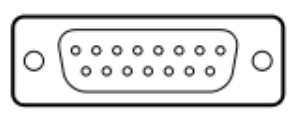
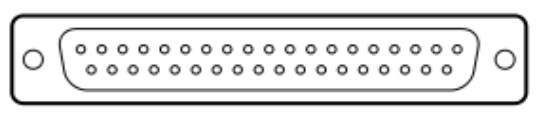
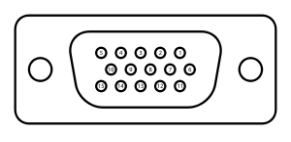
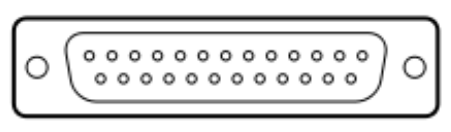
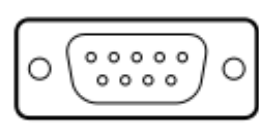
Do którego interfejsu (komunikacja z komputerem odbywa się poprzez port RS 232) należy podłączyć cykloergometr przeznaczony do współpracy z systemem do badań wysiłkowych?

A. Interfejs 4
Ilustracja do odpowiedzi A
B. Interfejs 2
Ilustracja do odpowiedzi B
C. Interfejs 3
Ilustracja do odpowiedzi C
D. Interfejs 1
Ilustracja do odpowiedzi D
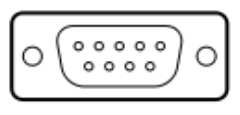
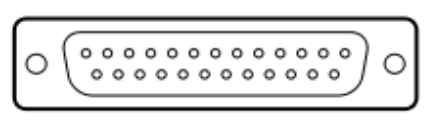
Wybrałeś poprawny interfejs – numer 4, czyli klasyczne złącze DE-9 (zwane też DB-9), które jest standardem dla portu RS-232 stosowanego w większości przemysłowych i medycznych urządzeń komunikujących się z komputerem. To właśnie przez taki port bardzo często podłączane są cykloergometry oraz inne urządzenia diagnostyczne, bo gwarantuje on stabilną, przewidywalną transmisję szeregową. W praktyce w wielu laboratoriach spotkasz się z sytuacją, gdzie komputer pomiarowy ma tylko ten port fizyczny pod RS-232, a reszta to USB i HDMI. Moim zdaniem warto zawsze mieć pod ręką przejściówkę USB-DB9 – to banał, ale ratuje skórę, gdy stary sprzęt trzeba podłączyć do nowoczesnego laptopa. Standard RS-232 określony przez EIA jest jednym z najstarszych i najbardziej niezawodnych sposobów komunikacji urządzeń pomiarowych. Dużo cykloergometrów, zwłaszcza tych specjalistycznych, nie dostało jeszcze złącza USB, bo RS-232 po prostu... działa bez zarzutu. Z mojego doświadczenia: jak widzisz w specyfikacji, że komunikacja ma być szeregowa, szukaj zawsze najpierw tego 9-pinowego złącza. To dobra praktyka, bo daje dużą kompatybilność i łatwość serwisowania.

Pytanie 3

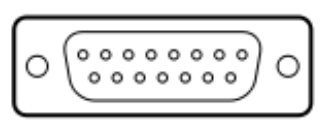
Zgodnie z przedstawionym opisem, gniazdo interfejsu służące do podłączenia audiometru ze stanowiskiem komputerowym przedstawione jest na rysunku

Opis:
− 125 Hz ÷ 8.000 Hz
− -10 dB do 120 dB HL na wyjściu
− połączenie z komputerem PC – interfejs RS232
− połączenie z drukarką laserową
− połączenie z drukarką atramentową
A. Gniazdo 3
Ilustracja do odpowiedzi A
B. Gniazdo 4
Ilustracja do odpowiedzi B
C. Gniazdo 1
Ilustracja do odpowiedzi C
D. Gniazdo 2
Ilustracja do odpowiedzi D
Wybrałeś gniazdo RS232, czyli tzw. port szeregowy DB9. To właśnie to złącze było i nadal jest stosowane w interfejsach komunikacyjnych wielu urządzeń medycznych, właśnie takich jak audiometry. Ten port umożliwia stabilne, przewodowe przesyłanie danych pomiędzy audiometrem a komputerem PC, zgodnie ze standardami transmisji szeregowej. Gniazdo DB9 zostało zaprojektowane jeszcze w epoce komputerów klasy PC XT/AT i z mojego doświadczenia – wciąż pojawia się w sprzęcie specjalistycznym, bo jest niezawodne i proste w obsłudze. W praktyce, jeśli chcesz wyeksportować dane z audiometru do komputera, to właśnie przez takie złącze podłączysz kabel i uruchomisz transmisję, korzystając np. z programów do akwizycji danych medycznych. Chociaż dziś coraz częściej widzi się USB, to branża medyczna mocno trzyma się rozwiązań sprawdzonych – RS232 uchodzi za coś pewnego, dobrze opisanego w normach (np. EIA-232), a po drobnych przeróbkach można nawet przesłać sygnał na spore odległości. Warto znać ten standard, bo często spotyka się go przy serwisowaniu i integracji starszych urządzeń diagnostycznych, także poza medycyną – np. w automatyce czy przemyśle. Moim zdaniem, taka wiedza daje fajne podstawy do dalszego rozwoju w elektronice użytkowej.

Pytanie 4

Z przedstawionej dokumentacji pamięci wynika że jest ona przeznaczona do

rodzaj pamięci : SO-DIMM

standard : DDR3-1333 (PC3-10600)

pojemność pojedynczego modułu : 4 GB

A. serwerów.
B. komputerów stacjonarnych.
C. laptopów.
D. dysków przenośnych.
W tym pytaniu kluczowa sprawa to rozpoznanie typu pamięci SO-DIMM. Ten rodzaj modułu jest stosowany praktycznie wyłącznie w laptopach i urządzeniach o ograniczonej przestrzeni, takich jak niektóre mini-PC czy komputery typu all-in-one, ale głównie właśnie w notebookach. Moduły SO-DIMM (Small Outline Dual In-line Memory Module) są znacznie krótsze od standardowych DIMM-ów, które znajdziesz w zwykłych komputerach stacjonarnych. Standard DDR3-1333 (PC3-10600) to już trochę starszy typ pamięci, ale wciąż spotykany w starszych laptopach – nowe korzystają najczęściej z DDR4 lub obecnie nawet DDR5, jednak długo przez lata DDR3 był powszechnym wyborem. Moim zdaniem, jeśli pracujesz przy serwisie, zawsze warto najpierw sprawdzić właśnie ten typ złącza i format, bo to pozwala łatwo uniknąć podstawowego błędu przy zamawianiu części. Co ciekawe, serwery i komputery stacjonarne wykorzystują standardowe DIMM-y, które są większe i mają inną konstrukcję mechaniczną. W dyskach przenośnych pamięć RAM w formie SO-DIMM w ogóle nie występuje, bo tam raczej stosuje się kości NAND Flash. W praktyce – zawsze, gdy widzisz SO-DIMM, myśl o laptopach. To taka branżowa podpowiedź, która często się sprawdza w codziennej pracy technika.

Pytanie 5

Pamięć statyczna RAM ma zastosowanie jako pamięć

A. trwała.
B. masowa.
C. podręczna procesora.
D. automatyczna dysków twardych.
Pamięć statyczna RAM (SRAM) jest kluczowym elementem budowy każdego współczesnego procesora, szczególnie jeśli chodzi o tzw. pamięci podręczne, czyli cache. SRAM cechuje się bardzo szybkim czasem dostępu do danych, co znacznie przewyższa możliwości pamięci dynamicznej (DRAM). Dzięki temu można błyskawicznie przechowywać i odczytywać najczęściej używane instrukcje oraz dane bez konieczności każdorazowego sięgania do wolniejszej pamięci operacyjnej czy tym bardziej – do dysku twardego. Moim zdaniem to właśnie szybkość SRAM-u sprawia, że jest ona tak ważna na tym poziomie architektury, gdzie liczy się każda nanosekunda. Co ciekawe, chociaż SRAM jest droższa i bardziej energochłonna niż DRAM, to jej zastosowanie w cache’u procesora jest w pełni uzasadnione: nie chodzi przecież o gigabajty, ale o setki kilobajtów, czasami kilka megabajtów, które decydują o ogólnej wydajności całego systemu. Dla przykładu, nawet w najnowszych procesorach Intela czy AMD pamięci podręczne L1, L2 czy L3 są oparte na technologii SRAM, bo nikt nie odważyłby się tutaj oszczędzać na prędkości. Z mojego doświadczenia wynika, że znajomość tych różnic to podstawa, gdy chce się efektywnie optymalizować zarówno sprzęt, jak i oprogramowanie. Naprawdę, projektanci sprzętu komputerowego zawsze stawiają SRAM na pierwszym miejscu tam, gdzie liczy się szybkość dostępu.

Pytanie 6

Jakie jest przeznaczenie drukarki, której dotyczy zamieszczony fragment specyfikacji?

Głowica drukująca24-igłowa
Średnica przewodu0,2 mm
Kierunek drukuDwukierunkowe/bezkierunkowe drukowanie
Rozdzielczość grafikiMaks. 360 (wys.) x 360 (szer.) dpi
Szybkość drukowaniaHigh Speed Draft: 607 znaków/s, tryb Utility: 485 znaków/s, tryb Near Letter Quality: 245 znaków/s, Letter Quality: 165 znaków/s
Gęstość przesunięć wierszy4,23 mm (1/6"), 3,18 mm (1/8"), n x 0,42 mm (m/60") (m=0-127), n x 0,14 mm (n/180") (n=0-255), n x 0,12 mm (n/216") (n=0-255), n x 0,07 mm (n/360") (n=0-255)
Szybkość podajnika10 cali na sekundę
Pobieranie papieruRęczne (góra), traktor pchający (góra), traktor pchający (tył), traktor pchający (dół), podajnik pojedynczych arkuszy (tył)
Gęstość znakówHigh Speed Draft: 10,0 zn./cal 18,0 zn./cal
Jakość użytkowa: 10,0 zn./cal 12,0 zn./cal 15,0 zn./cal 17,1 zn./cal 20 zn./cal
Tryb Near Letter Quality: 10,0 zn./cal 12,0 zn./cal 15,0 zn./cal 17,1 zn./cal 20,0 zn./cal
Tryb Letter Quality: 10 zn./cal 12 zn./cal 15 zn./cal 17,1 zn./cal 20 zn./cal, proporcjonalnie
Szerokość druku136 zn./linia przy ANK 10 zn./cal
A. Drukowanie dokumentów w kolorze.
B. Wykonywanie wydruków laserowych.
C. Drukowanie na papierze perforowanym.
D. Nadruk opisów na płytach CD/DVD.
Specyfikacja opisuje drukarkę igłową wyposażoną w 24-igłową głowicę, co samo w sobie jest bardzo charakterystyczne dla urządzeń przeznaczonych do pracy z papierem ciągłym i perforowanym. Takie drukarki, mimo że są już trochę staroświeckie, to wciąż mają swoje miejsce w biurach, szczególnie tam, gdzie trzeba wydrukować kopie dokumentów jednocześnie (przez kalkę) albo korzysta się z papieru składankowego z perforacją. Moim zdaniem, największą zaletą takich drukarek jest niezawodność w środowiskach, gdzie laserówki czy atramentówki zawodzą – na przykład w magazynach, na produkcji, albo do wydruków faktur i dokumentów przewozowych. 24 igły w głowicy pozwalają na całkiem niezłą jakość wydruku tekstu, a różne tryby szybkości dają wybór między jakością a wydajnością. W ogóle, obecność traktora pchającego oraz możliwość podawania papieru „z dołu” i „z tyłu” to klasyka w pracy z papierem perforowanym. Z mojego doświadczenia wynika, że właśnie tam, gdzie trzeba drukować długie zestawienia albo raporty bez ciągłego dokładania papieru, taki sprzęt wygrywa. Współczesne drukarki laserowe nie poradzą sobie z papierem ciągłym, a drukarki do nadruku na CD/DVD czy kolorowe atramentówki to zupełnie inna bajka i inne zastosowania. Jeśli ktoś myśli o pracy z dokumentami wielowarstwowymi albo wydrukami archiwalnymi, to takie igłówki są nadal bezkonkurencyjne. Po prostu, nie do zdarcia sprzęt do specyficznych, ciągłych zastosowań.

Pytanie 7

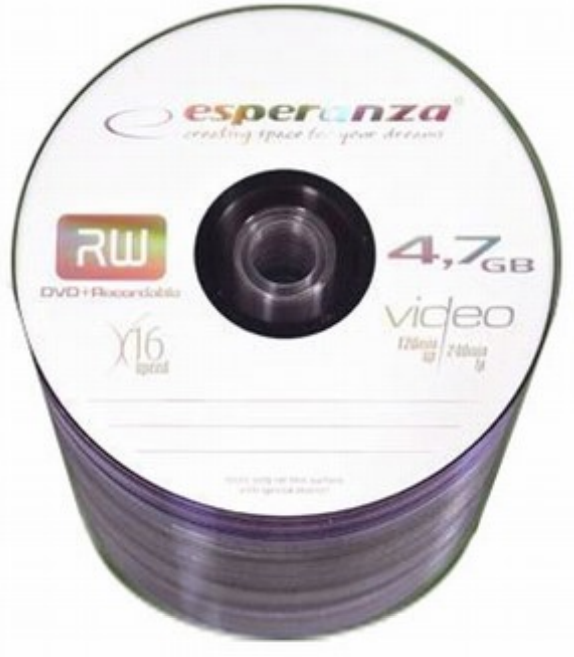
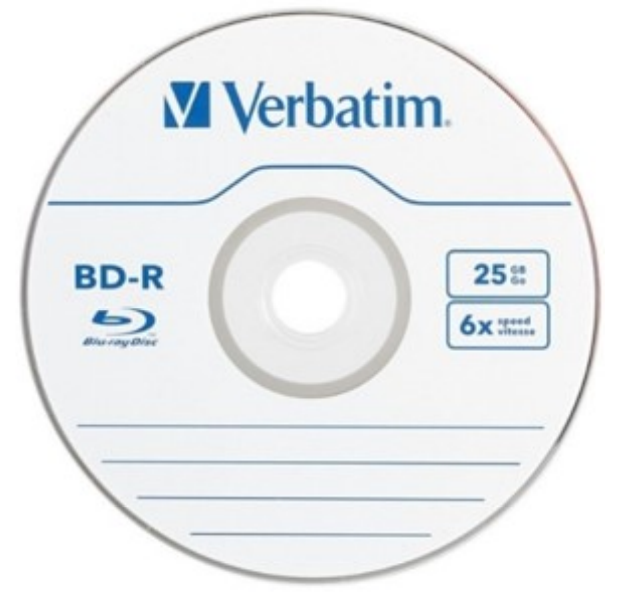
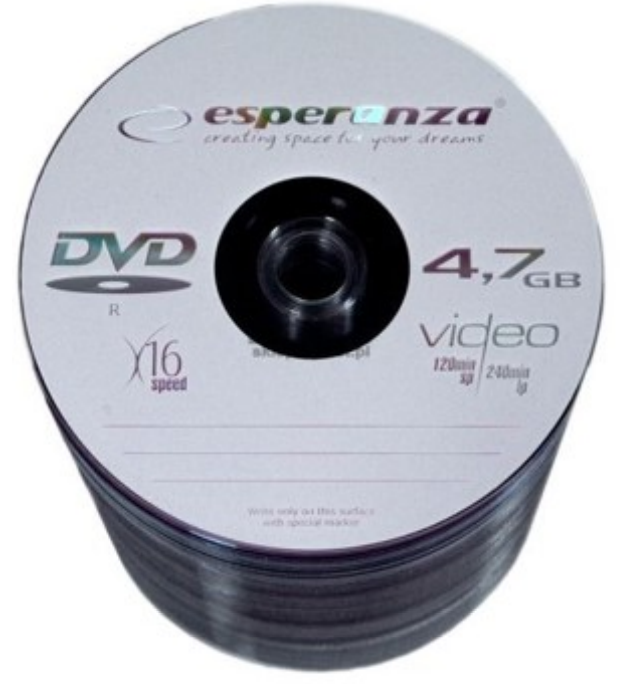
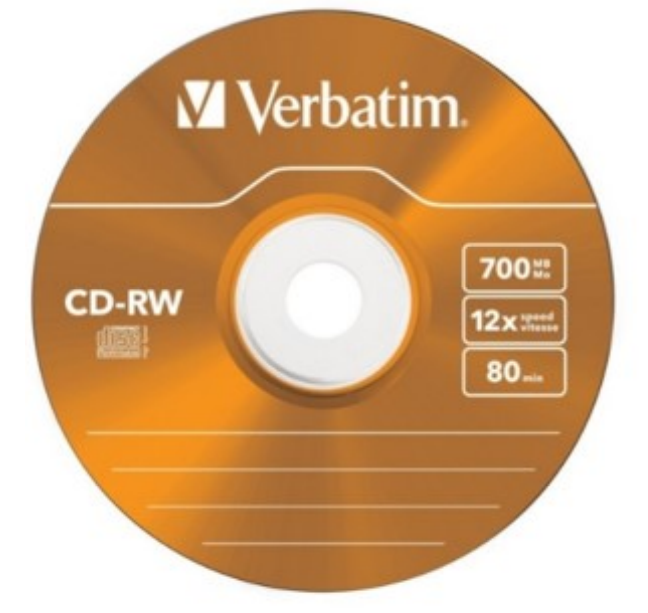
Który z nośników danych umożliwia wielokrotny zapis i ma największą pojemność?

A. Nośnik 2
Ilustracja do odpowiedzi A
B. Nośnik 4
Ilustracja do odpowiedzi B
C. Nośnik 1
Ilustracja do odpowiedzi C
D. Nośnik 3
Ilustracja do odpowiedzi D
Nośnik 2 to płyta DVD-RW, czyli nośnik optyczny umożliwiający wielokrotny zapis i kasowanie danych. Moim zdaniem, to dość praktyczne rozwiązanie, zwłaszcza jeśli ktoś często potrzebuje przenosić dane albo je aktualizować bez konieczności kupowania nowych płyt. Standard DVD-RW (Digital Versatile Disc ReWritable) pozwala na zapisanie do 4,7 GB danych, co w środowisku domowym i biurowym długo wystarczało na backupy, archiwizację czy kopiowanie filmów i dużych plików. W praktyce DVD-RW były polecane tam, gdzie elastyczność była ważniejsza niż np. długowieczność zapisu – branża polecała je do testowania instalek, kompilacji czy nawet do transportu projektów graficznych między stanowiskami. Warto wiedzieć, że nośniki typu RW spełniają standardy branżowe jeśli chodzi o wielokrotność zapisu, są też kompatybilne z większością napędów DVD od lat 2000. Dla porównania, tradycyjny CD-RW ma pojemność zaledwie 700 MB, a choć Blu-ray oferuje większą pojemność, to wersja BD-R pozwala wyłącznie na jednokrotny zapis. Gdybyś chciał sięgnąć po coś o większej pojemności i wielokrotnego zapisu, to w praktyce poza DVD-RW przychodzą do głowy już raczej tylko profesjonalne rozwiązania typu BD-RE, które jednak rzadko były wykorzystywane domowo – są drogie i wymagają specjalistycznych napędów. Tak więc DVD-RW to moim zdaniem sensowny kompromis między pojemnością, ceną i dostępnością urządzeń, zgodny z dobrymi praktykami branży informatycznej.

Pytanie 8

Niezbędna jest archiwizacja danych na płycie Blue-Ray jednokrotnego zapisu. Płyta taka ma oznaczenie

A. BR R
B. BD ROM
C. BR RW
D. BD R
Wybór oznaczenia BD-R jest w pełni uzasadniony, jeśli myślisz o archiwizacji danych na płycie Blu-ray, która ma być jednokrotnego zapisu. Skrót BD-R pochodzi od Blu-ray Disc Recordable, czyli płyta przeznaczona do jednokrotnego nagrania. Po zapisaniu danych nie da się ich ani nadpisać, ani usunąć – i to właśnie czyni ten format idealnym do archiwizacji, gdzie kluczowa jest trwałość i nienaruszalność danych po zakończeniu procesu zapisu. Branżowe standardy zalecają wykorzystywanie nośników jednokrotnego zapisu do backupów, bo wyklucza to przypadkowe nadpisanie lub modyfikację cennych informacji. Moim zdaniem dobrym przykładem z życia jest archiwizacja dokumentacji medycznej czy danych finansowych – tam, gdzie przepisy wymagają zachowania oryginalności zapisu na długie lata. Co ciekawe, płyty BD-R mają też różne pojemności – najpopularniejsze to 25 GB i 50 GB, ale są też wersje wielowarstwowe. Jeszcze taka ciekawostka: wiele firm IT stosuje je właśnie do tzw. cold storage – czyli przechowywania danych rzadko używanych, ale wymagających dużej niezawodności i niezmienności. W porównaniu z innymi nośnikami optycznymi, BD-R wypadają dość solidnie jeśli chodzi o trwałość – przy odpowiednich warunkach przechowywania, dane mogą przetrwać nawet kilkadziesiąt lat. Pracując w technikum, widziałem, że nawet duże firmy korzystają z BD-R do archiwizacji – i to jest po prostu sprawdzona praktyka.

Pytanie 9

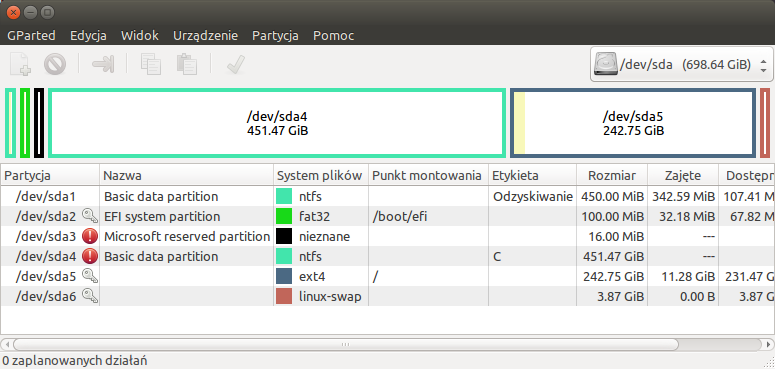
Ile dysków i z jakim interfejsem zostało wykazanych na zrzucie programu GParted?

Ilustracja do pytania
A. 1 dysk z interfejsem SAS
B. 1 dysk z interfejsem SATA
C. 2 dyski z interfejsem SATA
D. 2 dyski z interfejsem SAS
Na zrzucie ekranu programu GParted widać wyraźnie tylko jeden dysk oznaczony jako /dev/sda. To jest standardowe oznaczenie dla pierwszego dysku w systemie Linux, najczęściej podłączonego przez interfejs SATA. Program GParted nie pokazuje tu żadnych innych nośników, więc nie ma mowy o dwóch dyskach czy innych interfejsach, typu SAS. W praktyce, SATA to obecnie najczęściej spotykany interfejs w komputerach osobistych i laptopach, szczególnie jeśli mówimy o dyskach HDD lub SSD 2,5 cala. Jak ktoś pracuje w serwisie komputerowym lub po prostu lubi grzebać w sprzęcie, to od razu rozpozna te oznaczenia. Z mojego doświadczenia większość domowych użytkowników nawet nie zdaje sobie sprawy, że istnieje coś takiego jak SAS – to raczej domena serwerów i stacji roboczych. Warto zwrócić uwagę, że GParted pokazuje także partycje i ich typy, ale nie sugeruje w żadnym miejscu obecności innego interfejsu niż SATA. To jest zgodne ze standardami branżowymi – Linux rozróżnia dyski po prefiksie: sda, sdb, itd., gdzie "sd" oznacza urządzenie dyskowe typu SCSI, co obecnie obejmuje również SATA, bo oba interfejsy są obsługiwane przez ten sam sterownik w jądrze systemu. Tak naprawdę dobra praktyka przy analizie dysków w systemie to zawsze sprawdzać nie tylko podział na partycje, ale i faktyczną fizyczną obecność urządzeń sprzętowych oraz ich typ. Moim zdaniem, umiejętność odróżniania takich rzeczy jest naprawdę kluczowa dla każdego informatyka.

Pytanie 10

W dokumentacji skanera zapisano „rozdzielczość optyczna 600 x 600 [dpi]”. Skrót dpi określa liczbę punktów

A. na cal.
B. szerokości dokumentu.
C. wysokości dokumentu.
D. na cm.
Dpi to skrót od „dots per inch”, co w bezpośrednim tłumaczeniu oznacza „liczba punktów na cal”. To taki techniczny wskaźnik, który bardzo często stosuje się w grafice komputerowej, drukarkach i oczywiście skanerach. W praktyce, im większa liczba dpi, tym urządzenie potrafi uchwycić (albo wydrukować) więcej szczegółów na danym odcinku długości jednego cala. Standardowy cal to 2,54 cm, co czasami bywa mylące, bo niektórzy próbują przeliczać dpi na centymetry, ale to nie jest ta sama jednostka. Weźmy na przykład taki skaner o rozdzielczości 600x600 dpi – oznacza to, że w jednym calu w pionie i poziomie urządzenie rozróżnia aż 600 punktów. To właśnie dlatego skany są ostre, a detale dobrze widoczne. Warto pamiętać, że na rynku sprzętu biurowego i poligraficznego przyjęło się właśnie operowanie jednostką dpi, nie na centymetry czy milimetry, bo jest to uniwersalne i pozwala łatwiej porównywać różne urządzenia. Z mojego doświadczenia wynika, że sporo nieporozumień wśród początkujących wynika z pomieszania tych jednostek – a tak naprawdę dpi funkcjonuje od dekad i jest właściwie standardem branżowym. Jeśli na przyszłość będziesz miał do czynienia z drukiem albo digitalizacją dokumentów, to dpi zawsze będzie odnosiło się do ilości punktów na cal. To taki niepisany „język” technologii obrazu.

Pytanie 11

Jaki format danych należy zastosować do archiwizacji, kompresji i szyfrowania danych?

A. raw
B. rar
C. tga
D. tar
Format RAR to naprawdę dobry wybór, gdy zależy nam jednocześnie na archiwizacji, kompresji i szyfrowaniu danych. Moim zdaniem, jest to narzędzie bardzo wszechstronne, bo pozwala na tworzenie pojedynczych archiwów, które łatwo przesłać czy zarchiwizować, a przy okazji można je bardzo mocno skompresować. Co ciekawe, RAR umożliwia ustawienie solidnego hasła oraz szyfrowanie nie tylko samych plików, ale też nazw plików i struktury katalogów, co podnosi poziom bezpieczeństwa – to dość ważna sprawa choćby w firmach. Z mojego doświadczenia wynika, że RAR jest popularny nawet poza systemami Windows – sporo administratorów korzysta z narzędzia unrar na Linuksach. Warto też wspomnieć, że RAR przez lata zdobył uznanie dzięki stabilności, dobremu wsparciu dla dużych plików i obsłudze wieloczęściowych archiwów. Oczywiście, w użytku profesjonalnym stosuje się też ZIP czy 7z, ale RAR ciągle trzyma wysoki poziom jeśli chodzi o bezpieczeństwo oraz wygodę. W praktyce, kiedy mam do przesłania poufne dane, to właśnie ten format jest moim pierwszym wyborem – szczególnie tam, gdzie ważne jest zabezpieczenie przed nieautoryzowanym dostępem oraz ograniczenie rozmiaru plików. Warto pamiętać, że licencja na RAR nie jest open-source, ale w zastosowaniach komercyjnych i profesjonalnych to raczej nie jest przeszkoda, bo liczy się funkcjonalność i skuteczność zabezpieczeń.

Pytanie 12

Wymianą informacji pomiędzy układami znajdującymi się na płycie głównej komputera steruje

A. chipset.
B. procesor GPU.
C. pamięć RAM.
D. MAC.
Chipset to taki trochę niewidzialny bohater na płycie głównej – niby go nie widać, mało kto o nim mówi przy składaniu kompa, a jednak to on kieruje całym ruchem informacji pomiędzy procesorem, pamięcią RAM, kartami rozszerzeń czy nawet dyskami. Jeśli by porównać płytę główną do ruchliwego skrzyżowania, to chipset jest takim policjantem, który decyduje, kto ma pierwszeństwo, a kto musi poczekać. Chipset składa się z dwóch głównych części – dawniej nazywanych Northbridge i Southbridge, choć dzisiaj w nowoczesnych rozwiązaniach większość funkcji Northbridge’a jest już przeniesiona do procesora. W praktyce to właśnie chipset odgrywa kluczową rolę w tym, czy dany komputer obsłuży szybkie pamięci RAM, ile dysków SSD da się podłączyć, czy można zamontować najnowszą kartę graficzną, czy nie. Wybierając płytę główną, zawsze warto spojrzeć, jaki chipset jest na pokładzie, bo to od niego zależy, jakie technologie będą dostępne i jak wydajnie będą one ze sobą współpracowały. Moim zdaniem znajomość działania chipsetu to absolutna podstawa dla każdego, kto chce nie tylko składać, ale i naprawiać czy rozbudowywać komputery. Bez tej wiedzy bardzo łatwo popełnić błąd i potem się dziwić, czemu coś nie działa albo nie da się podkręcić sprzętu. Z własnego doświadczenia wiem, że zwracanie uwagi na chipset pozwala uniknąć wielu problemów z kompatybilnością i wydajnością. To taka nieoczywista, ale bardzo ważna część komputera, o której mówią wszyscy bardziej zaawansowani technicy.

Pytanie 13

W dokumentacji Medycznego Systemu Informatycznego zapisano, że „przed użyciem programów instalacyjnych należy się upewnić, że niektóre porty w środowisku są dostępne do użycia z instalowanym oprogramowaniem pośrednim.” W celu sprawdzenia dostępności portu należy użyć programu narzędziowego

A. tracert
B. netstat
C. ping
D. ipconfig
Netstat to jedno z tych narzędzi, które naprawdę warto znać, jeśli chodzi o sprawdzanie dostępności portów w systemie operacyjnym. Moim zdaniem, bez niego ciężko byłoby szybko ogarnąć, co się dzieje na poziomie komunikacji sieciowej. Netstat pozwala zobaczyć, które porty są obecnie otwarte, jakie programy ich używają oraz na jakie adresy nasłuchują. W praktyce wygląda to tak, że jeśli masz zainstalować jakieś oprogramowanie pośrednie (np. serwer bazodanowy albo aplikację middleware), to najpierw sprawdzasz, czy wymagany port nie jest już zajęty przez inny proces. Wpisujesz „netstat -a” albo „netstat -an” w konsoli i widzisz pełną listę aktywnych portów, zarówno TCP, jak i UDP. To bardzo pomaga uniknąć konfliktów, które później mogą prowadzić do dziwnych błędów czy braku komunikacji między usługami. Branżowe dobre praktyki wyraźnie mówią, że należy się upewnić, iż porty wymagane do działania nowego oprogramowania są wolne lub odpowiednio przekonfigurowane. Z mojego doświadczenia wynika, że netstat jest też niezastąpiony podczas analizy problemów z nieautoryzowanymi połączeniami albo diagnostyki wydajności. W wielu firmach to podstawa przy wdrażaniu i utrzymaniu systemów medycznych czy innych środowisk krytycznych. Warto też wiedzieć, że netstat jest dostępny niezależnie od wersji systemu Windows, a podobne narzędzia działają na Linuxie, więc ta wiedza przydaje się praktycznie wszędzie.

Pytanie 14

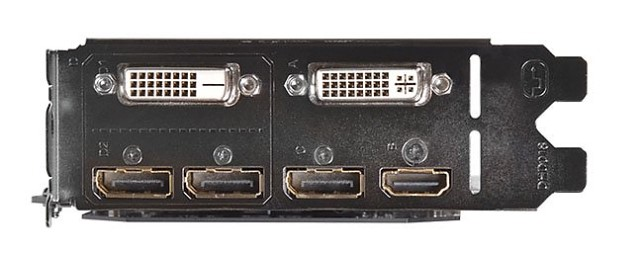
W celu podłączenia monitora do systemu wizualizacji obrazów wymagany jest interfejs Display Port. Ile takich interfejsów posiada karta graficzna przedstawiona na rysunku?

Ilustracja do pytania
A. 4 interfejsy
B. 3 interfejsy
C. 2 interfejsy.
D. 1 interfejs.
Odpowiedź jest jak najbardziej zgodna z rzeczywistością – ta karta graficzna posiada dokładnie trzy interfejsy DisplayPort. Rozpoznasz je po charakterystycznym, nieco ściętym z jednej strony kształcie gniazda. DisplayPort to obecnie jeden z najważniejszych standardów do przesyłania obrazu w jakości cyfrowej, zwłaszcza w zastosowaniach profesjonalnych, gdzie liczy się wsparcie dla wysokich rozdzielczości i częstotliwości odświeżania. Moim zdaniem wybór kart z większą liczbą DisplayPortów to świetna decyzja do stanowisk wielomonitorowych – np. w biurach projektowych, w pracowniach graficznych, czy tam, gdzie stosuje się zaawansowane systemy wizualizacji. W praktyce, mając trzy takie porty, można podłączyć jednocześnie trzy monitory 4K lub nawet monitory ultrapanoramiczne, bez kombinacji z adapterami. Według dobrych praktyk branżowych zawsze warto stawiać na DisplayPort, bo pozwala nie tylko na wysoką jakość obrazu, ale wspiera też technologie takie jak daisy-chaining (czyli łańcuchowe podłączanie monitorów). Warto pamiętać, że HDMI i DVI też są przydatne, ale to właśnie DisplayPort daje największą elastyczność i niezawodność przy pracy z profesjonalnym sprzętem. Takie rozwiązania są standardem w branżach, gdzie liczy się precyzja i wydajność wyświetlania obrazu.

Pytanie 15

Z przedstawionego zrzutu wynika, że na dyskach zastosowano partycjonowanie

DISKPART> list disk
Disk ### Status Size Free Dyn Gpt
-------- ------------ ------- ------- --- ---
Disk 0 Online 698 GB 0 B *

DISKPART> select disk 0
Disk 0 is now the selected disk.
DISKPART> list partition
Partition ### Type Size Offset
------------- ---------- ------- -------
Partition 1 Recovery 450 MB 1024 KB
Partition 2 System 100 MB 451 MB
Partition 3 Reserved 16 MB 551 MB
Partition 4 Primary 451 GB 567 MB
Partition 5 Unknown 242 GB 452 GB
Partition 6 Unknown 3958 MB 694 GB

DISKPART>
A. MBR
B. FAT
C. NTFS
D. GPT
W tym przypadku prawidłową odpowiedzią jest GPT. Wskazuje na to obecność gwiazdki w kolumnie 'Gpt' przy liście dysków w narzędziu DISKPART. GPT, czyli GUID Partition Table, to nowoczesny standard partycjonowania dysków, szeroko stosowany w komputerach z UEFI. Pozwala na tworzenie wielu partycji (dużo więcej niż MBR), a także na obsługę dużych dysków o pojemności powyżej 2 TB. Moim zdaniem warto kojarzyć, że GPT jest wymogiem przy instalacji nowych wersji Windowsa na komputerach z UEFI – to już właściwie standard, zwłaszcza w sprzęcie wyprodukowanym po 2012 roku. Co ciekawe, w GPT pojawiają się typowe partycje jak EFI, Recovery czy Reserved, tak jak pokazano w zrzucie – tego nie byłoby w klasycznym MBR. GPT zapewnia też odporność na uszkodzenia (backup tablicy partycji) oraz wykorzystuje unikalne identyfikatory partycji GUID, co bardzo ułatwia zarządzanie dyskami w środowiskach serwerowych czy wirtualizacyjnych. Z mojego doświadczenia, coraz rzadziej spotyka się sprzęt z klasycznym MBR – szczególnie w nowych konfiguracjach. Branża idzie zdecydowanie w stronę GPT ze względu na skalowalność i wyższe bezpieczeństwo danych. Dla administratorów systemów albo osób składających własne komputery to obecnie podstawa wiedzy – i praktycznie zawsze zalecane rozwiązanie zgodnie z dobrymi praktykami.

Pytanie 16

Który interfejs nie umożliwia podłączenia urządzeń peryferyjnych w standardzie „plug and play”?

A. Fire Wire
B. USB
C. PS/2
D. HDMI
Interfejs PS/2 to dość już leciwa technologia, którą można jeszcze spotkać w starszych komputerach stacjonarnych. Służył głównie do podłączania klawiatury i myszy. PS/2 nie wspiera standardu plug and play w tym sensie, że urządzenia można podłączyć i od razu zacząć używać bez restartu komputera – co jest dziś normą przy USB czy FireWire. W przypadku PS/2, jeśli podłączysz myszkę lub klawiaturę po uruchomieniu systemu, Windows najczęściej jej nie zobaczy. Niby prosta rzecz, ale dla informatyka to czasem potrafi być upierdliwe, kiedy trzeba restartować sprzęt po każdej zmianie. Moim zdaniem właśnie przez brak wygody i nowoczesności PS/2 zniknął z większości nowych płyt głównych. W nowszych standardach, takich jak USB czy FireWire, podłączanie urządzeń w locie (hot swap) jest czymś oczywistym. Standard plug and play bardzo ułatwia życie użytkownikom i serwisantom, bo można szybko testować różne peryferia albo wymieniać uszkodzone bez wyłączania kompa. Nawet HDMI, choć służy głównie do przesyłu obrazu i dźwięku, pozwala na podłączanie urządzeń w trakcie pracy. Warto też pamiętać, że obecnie dobre praktyki w IT wymagają stosowania takich rozwiązań, które minimalizują przestoje i upraszczają obsługę. Tak więc PS/2 to już raczej ciekawostka – dobry przykład, jak technologia potrafi się zestarzeć, jeśli nie nadąża za oczekiwaniami użytkowników.

Pytanie 17

Wynikiem działania funkcji F(n) będzie

funkcja F(n)
jeżeli n>1
F(n)=3*F(n-1)
w przeciwnym wypadku
F(n)=3
A. n^3
B. 3*n
C. 3*(n-1)
D. 3^n
Funkcja F(n) jest przykładem rekurencji liniowej, gdzie za każdym razem dla n>1 wartość funkcji jest mnożona przez 3 w stosunku do poprzedniego wyniku. W skrócie: F(n) = 3 * F(n-1), a dla n=1 ustalamy F(1)=3. Jeśli rozwiniesz to rekurencyjnie, otrzymasz ciąg: F(2)=3*3, F(3)=3*3*3, itd., co prowadzi do wzoru ogólnego F(n)=3^n. To jest bardzo charakterystyczne dla tzw. ciągów geometrycznych. Moim zdaniem taki typ zadań świetnie pokazuje, jak działa propagacja wartości w rekurencji i jest często spotykany przy analizie algorytmów, szczególnie jeśli chodzi o złożoność obliczeniową. W praktyce informatycznej, takie wzory pojawiają się np. w algorytmach dziel i zwyciężaj, gdzie każda warstwa rekurencji mnoży się przez stałą. Warto pamiętać, że znajomość wyprowadzenia wzoru rekurencyjnego do postaci jawnej (czyli bezpośredniej) bardzo przyspiesza analizę nawet bardziej złożonych funkcji. Często podczas programowania można spotkać się z zadaniami, gdzie trzeba rozpoznać, jak szybko rośnie funkcja, a tu wzrost wykładniczy (czyli właśnie potęgowanie) jest jednym z najszybszych. Co ciekawe, takie proste rekurencje mają też znaczenie choćby w modelowaniu wzrostu populacji czy inwestycji finansowych. Generalnie zaś, wykładniczy wzrost to nie przelewki – potrafi bardzo szybko doprowadzić do dużych wartości, dlatego w praktycznych aplikacjach programistycznych trzeba uważać na przepełnienia zmiennych i ograniczenia sprzętowe.

Pytanie 18

W celu określenia trasy, przez jakie routery przechodzi sygnał pomiędzy komputerami w sieci szpitalnej, można zastosować polecenie

A. recover.
B. path.
C. set.
D. tracert.
tracert to polecenie, które na co dzień wykorzystuje się do diagnozowania tras przesyłu danych w sieciach komputerowych, również tych spotykanych w środowisku szpitalnym. Jego zadaniem jest pokazanie dokładnie, przez jakie urządzenia sieciowe, a dokładniej routery, przechodzi pakiet zanim dotrze do miejsca docelowego. W praktyce wygląda to tak, że wpisując w wierszu poleceń „tracert” i adres docelowy (np. tracert www.google.com), otrzymujemy listę kolejnych punktów pośrednich, czyli właśnie routerów, przez które przechodzi nasz sygnał. Narzędzie jest bardzo pomocne np. przy lokalizowaniu miejsca, gdzie występuje opóźnienie albo gdzie pojawia się przerwa w komunikacji. Z mojego doświadczenia wynika, że w dużych sieciach, szczególnie tam, gdzie bezpieczeństwo i niezawodność mają pierwszorzędne znaczenie (jak w szpitalach), regularne korzystanie z tracert pozwala szybciej wykryć problemy sprzętowe albo błędy konfiguracyjne. Warto dodać, że tracert stosuje standardowe mechanizmy TTL (Time To Live), dzięki czemu może zliczać przeskoki pakietów przez kolejne routery. To narzędzie dostępne jest praktycznie na każdym komputerze z systemem Windows. Na Linuxie i Macu podobną funkcję spełnia polecenie traceroute. To jedno z tych narzędzi, które w praktyce administracyjnej naprawdę robi różnicę, bo pozwala zrozumieć, jak nasze dane krążą po sieci. Moim zdaniem, znajomość i umiejętność używania tracert to absolutna podstawa w świecie IT.

Pytanie 19

Które działanie nie odnosi się do podstawowej funkcji komputera?

A. Przetwarzanie danych.
B. Diagnostyka systemu.
C. Przechowywanie danych.
D. Dekodowanie rozkazów.
Diagnostyka systemu faktycznie nie jest podstawową funkcją komputera – to raczej dodatkowa czynność, którą wykonują specjalistyczne programy albo sam użytkownik, kiedy coś zaczyna szwankować. Komputer z założenia został stworzony do przetwarzania danych, przechowywania informacji oraz do dekodowania rozkazów, czyli po prostu do wykonywania instrukcji, jakie mu wydamy. Diagnostyka to taka „kontrola stanu technicznego” – sprzęt i systemy operacyjne mają narzędzia, które potrafią wykryć i zdiagnozować błędy, ale to nie jest ich główna rola. Moim zdaniem, patrząc na standardowe klasyfikacje – np. na to, co jest nazywane cyklem przetwarzania informacji przez komputer (ang. information processing cycle) – zawsze wymienia się: wejście danych, przetwarzanie, wyjście i przechowywanie. Diagnostyka mogłaby się pojawić jako funkcja pomocnicza, no powiedzmy – coś jak przegląd techniczny, a nie silnik, który napędza auto. W praktyce, w firmach IT czy nawet w codziennym użytkowaniu, diagnostyka przydaje się głównie wtedy, gdy występują problemy, a nie podczas typowego działania systemu. Oczywiście, istnieją specjalne narzędzia do monitoringu i diagnostyki, ale są one uruchamiane na żądanie, a nie w ramach podstawowych procesów komputerowych. Warto zapamiętać, że podstawą działania każdego komputera jest przetwarzanie, dekodowanie i przechowywanie danych – reszta to już dodatki, które mają usprawnić pracę lub rozwiązać pojawiające się trudności.

Pytanie 20

Które polecenie w systemie Windows tworzy folder Dane?

A. rmdir Dane
B. ren Dane
C. mkdir Dane
D. set Dane
Polecenie 'mkdir Dane' jest dokładnie tym, czego potrzebujesz, gdy chcesz stworzyć nowy folder o nazwie 'Dane' w systemie Windows. Skrót 'mkdir' pochodzi od angielskiego 'make directory', co wprost oznacza utworzenie katalogu. Z mojego doświadczenia, w pracy z wierszem poleceń Windows (czyli cmd.exe), to jedno z najczęściej wykorzystywanych narzędzi do zarządzania strukturą katalogów — szczególnie gdy automatyzujemy zadania albo przygotowujemy środowisko pracy. Przydaje się chociażby wtedy, gdy musisz szybko stworzyć kilka podfolderów na dane projektowe, bez klikania myszką po Eksploratorze. Warto zapamiętać, że mkdir pozwala od razu utworzyć nawet całą ścieżkę katalogów, np. 'mkdir Dane\Archiwum\2024', a system sam zadba o stworzenie brakujących katalogów po drodze. Co ciekawe, polecenie to jest standardem nie tylko w Windows, ale i w systemach Linux czy macOS, więc jego znajomość jest przydatna niezależnie od platformy. Dobrą praktyką jest też korzystanie z parametrów, np. '/p', jeśli chcemy mieć pewność, że stworzymy całą strukturę katalogów na raz. No i jeszcze jedna rzeczywistość — bez odpowiednich uprawnień (np. na dysku systemowym), mkdir nie zadziała, więc warto pamiętać o prawach użytkownika. Moim zdaniem, to takie podstawowe narzędzie, które każdy informatyk powinien znać na pamięć, bo znacznie przyspiesza codzienną pracę.

Pytanie 21

W systemie komputerowym przeznaczonym do pracy z dużymi plikami graficznymi należy zwiększyć ilość

A. interfejsów PCI-Express
B. pamięci RAM
C. napędów DVD
D. portów USB
Zwiększenie ilości pamięci RAM w komputerze przeznaczonym do pracy z dużymi plikami graficznymi to coś, co naprawdę robi różnicę. RAM to taki szybki magazyn na dane tymczasowe, z którego procesor korzysta non stop – a przy obróbce grafiki, zwłaszcza w programach typu Photoshop czy GIMP, te dane potrafią bardzo szybko zajmować gigantyczne ilości miejsca. Można powiedzieć, że im więcej RAM-u, tym płynniej wszystko działa: mniej zacięć, szybciej wczytują się pliki, łatwiej pracować na wielu warstwach czy dużych rozdzielczościach. Z doświadczenia wiem, że nawet przy mniejszych projektach zaczyna się robić ciasno na 8 GB RAM, a przy większych – 16, a nawet 32 GB to już taki sweet spot. Standardy zawodowe w branży graficznej praktycznie wymuszają dziś minimum 16 GB, bo programy te i tak korzystają z całego dostępnego RAM-u. Komputer bez odpowiedniej ilości pamięci operacyjnej będzie musiał częściej korzystać z pliku wymiany na dysku, co spowalnia całą pracę – a to jest najgorsze, bo SSD i tak jest dużo wolniejsze niż RAM. Takie zwiększenie RAM-u to jedno z tych ulepszeń, które naprawdę się czuje na co dzień. Moim zdaniem to podstawa, jeśli ktoś chce być produktywny i nie denerwować się, że sprzęt go ogranicza.

Pytanie 22

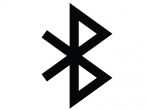
W celu połączenia komputera z systemem do badań wysiłkowych komunikującym się za pomocą interfejsu opisanego przedstawionym symbolem, należy w ustawieniach systemu włączyć

Ilustracja do pytania
A. ethernet.
B. bluetooth.
C. wi-fi.
D. vpn.
Ten symbol przedstawia technologię Bluetooth, czyli popularny standard komunikacji bezprzewodowej na krótkie odległości (zazwyczaj do 10 metrów, choć bywają wersje o większym zasięgu). Bluetooth to taki trochę niewidzialny kabel – pozwala na szybkie i wygodne przesyłanie danych, bez potrzeby używania przewodów. W praktyce, bardzo często wykorzystuje się go do łączenia komputerów z urządzeniami medycznymi, sportowymi, a nawet prostymi sensorami w laboratoriach czy na siłowniach. W systemach do badań wysiłkowych, Bluetooth jest w zasadzie standardem, bo nie zakłóca swobody ruchu badanego i nie wymaga skomplikowanego okablowania. Moim zdaniem, jeśli myślisz o integracji nowoczesnego sprzętu diagnostycznego, to Bluetooth jest absolutnie podstawą – nie tylko ze względu na łatwość użytkowania, ale też na szeroką kompatybilność z wieloma systemami operacyjnymi. Warto też pamiętać, że Bluetooth działa na otwartym paśmie 2,4 GHz i obsługuje różne profile komunikacyjne, dzięki czemu można korzystać z niego zarówno do transferu danych, jak i np. sterowania urządzeniem. Co ciekawe, w branży medycznej istnieją nawet specjalne wersje Bluetooth LE (Low Energy), które umożliwiają długotrwałe monitorowanie parametrów bez dużego zużycia baterii. Z mojego doświadczenia wynika, że odpowiednie skonfigurowanie ustawień Bluetooth w systemie to klucz do bezproblemowej pracy przy wielu badaniach.

Pytanie 23

Która usługa serwera przydziela adresy IP komputerom w sieci LAN?

A. FTP
B. DNS
C. OPC
D. DHCP
DHCP to zupełnie podstawowa usługa w każdej, nawet średnio zaawansowanej sieci lokalnej. Działa ona na zasadzie automatycznego przydzielania adresów IP, masek podsieci, bram domyślnych czy adresów serwerów DNS klientom w sieci lokalnej (LAN). Dzięki temu nie trzeba ręcznie konfigurować adresów na każdym komputerze – wystarczy, że urządzenie zostanie podłączone do sieci, a serwer DHCP rozpozna je i „poda” mu właściwe ustawienia sieciowe. To strasznie wygodne, szczególnie w dużych firmach, szkołach czy nawet domach, gdzie czasem jest mnóstwo urządzeń. Poza tym DHCP ułatwia zarządzanie, bo jeśli trzeba coś zmienić (np. bramę domyślną), wystarczy edytować ustawienia na serwerze, a klienci pobiorą je automatycznie. W praktyce to już standard – nawet tanie routery domowe mają wbudowany serwer DHCP. Protokół ten opisuje RFC 2131, a jego wdrożenie zgodne z najlepszymi praktykami pozwala uniknąć konfliktów adresów IP i usprawnia zarządzanie całym środowiskiem sieciowym. Moim zdaniem, bez DHCP sieci stają się dużo bardziej kłopotliwe w utrzymaniu, zwłaszcza jak ktoś często zmienia sprzęt lub go dodaje. Warto znać zasady jego działania oraz podstawowe ustawienia, bo spotkasz się z tym praktycznie wszędzie tam, gdzie jest więcej niż jeden komputer podłączony do sieci.

Pytanie 24

W jakim celu stosuje się podział użytkowników na grupy w systemie operacyjnym?

A. Umożliwia prawidłowe działanie systemu.
B. Ułatwia kontrolę i przydział pamięci operacyjnej podczas pracy systemu.
C. Ułatwia zarządzanie prawami użytkowników w systemie.
D. Umożliwia zwiększenie liczby użytkowników w systemie.
Podział użytkowników na grupy w systemie operacyjnym to, szczerze mówiąc, jedno z najważniejszych narzędzi, jakie administrator ma do dyspozycji przy zarządzaniu systemem. Wyobraź sobie, że w dużej organizacji masz kilkudziesięciu albo nawet kilkuset użytkowników – każdy z innymi potrzebami i dostępem do różnych zasobów. Przypisywanie indywidualnych uprawnień każdemu z osobna byłoby koszmarem. Dzięki grupom można ustawić prawa dostępu do folderów, plików czy usług dla całych zespołów naraz – np. dział księgowości ma dostęp do faktur, a programiści do repozytoriów kodu. Z mojego doświadczenia, to nie tylko oszczędność czasu, ale też ogromne ułatwienie w utrzymaniu porządku i bezpieczeństwa. Branżowe standardy, jak chociażby model kontroli dostępu DAC czy RBAC, opierają się właśnie na takich mechanizmach grupowych – to podstawa w systemach Linux czy Windows Server. Przypisanie użytkownika do odpowiedniej grupy sprawia, że zyskuje on zestaw uprawnień przypisanych tej grupie, bez konieczności ręcznego ustawiania wszystkiego. Takie podejście ułatwia audyt, zmniejsza ryzyko błędów i zdecydowanie podnosi poziom bezpieczeństwa całego środowiska IT. Uważam, że każdy kto zarządza systemami operacyjnymi, powinien zrozumieć, jak ogromne możliwości daje właściwe zarządzanie grupami.

Pytanie 25

Podczas tworzenia tabeli w bazie danych klucz podstawowy określa się jako

A. DISTINCT
B. UNIQUE
C. PRIMERY KEY
D. NOT NULL
Klucz podstawowy, czyli primary key, to absolutna podstawa przy projektowaniu bazy danych. Dzięki niemu każda tabela ma gwarancję unikalności i niepowtarzalności każdego rekordu. Gdy piszesz CREATE TABLE w SQL, zawsze warto pamiętać o dodaniu PRIMARY KEY do jednej lub kilku kolumn (najczęściej jednej), żeby baza mogła szybko i jednoznacznie rozpoznawać każdy wiersz. Bez tego łatwo o bałagan, dublowanie danych i późniejsze trudności z operacjami typu UPDATE czy DELETE – szczególnie przy większych projektach, gdzie identyfikacja rekordu bez klucza podstawowego robi się naprawdę problematyczna. W praktyce, jak np. tworzysz tabele użytkowników, bardzo często pole 'id' ustawiasz właśnie jako PRIMARY KEY, najlepiej jeszcze z AUTO_INCREMENT, żeby nie martwić się o ręczne nadawanie kolejnych numerów. Warto wiedzieć, że standard SQL narzuca, by kolumny klucza podstawowego były zawsze NOT NULL, czyli nie mogą mieć pustych wartości, co jest logiczne – identyfikator ma być zawsze, bez wyjątków. Z mojego doświadczenia wynika, że ignorowanie tego wymogu źle się kończy, dlatego zawsze warto pilnować dobrych praktyk i nie kombinować z „obejściami”. PRIMARY KEY to nie tylko formalność, ale podstawa efektywnego wyszukiwania i bezpieczeństwa integralności danych. Gdyby nie primary key, nie byłoby np. relacji między tabelami czy sensownych JOIN-ów. Moim zdaniem to jedno z najważniejszych poleceń do zapamiętania przy SQL-u!

Pytanie 26

Pojedynczy zapis w medycznej bazie danych, zawierający informację na temat jednego pacjenta, nazywa się

idimięnazwiskoadres
2354KonradMarekul. Kwiatowa15 Krzywodrogi
2355JakubWarekul. Leśna 23 Krzywodrogi
2356KrzysztofJurekul. Polna 14 Krzywodrogi
A. kluczem.
B. atrybutem.
C. polem.
D. rekordem.
Wiesz co, w bazach danych – zwłaszcza takich jak medyczne czy administracyjne – to właśnie pojedynczy wpis, który opisuje jednego pacjenta (albo jakikolwiek inny obiekt), to tak zwany rekord. To jest taki wiersz w tabeli, gdzie każda kolumna odpowiada za konkretną informację, np. imię, nazwisko, adres, numer identyfikacyjny i tak dalej. Tak to się robi od lat, a standardy branżowe, jak na przykład SQL, wyraźnie nazywają to rekordem albo wierszem (row). Taki rekord to podstawa, bo pozwala od razu znaleźć wszystkie dane o jednej osobie bez przekopywania się przez całą tabelę. W praktyce – wyobraź sobie szpital, gdzie przychodzi pacjent na wizytę. Rejestrując go, wpisujesz jeden nowy rekord do bazy. A potem, jak lekarz potrzebuje sprawdzić historię tego pacjenta, to znajduje dokładnie ten wiersz i ma od razu całość pod ręką. No i, co ciekawe, w nowoczesnych systemach, takich jak elektroniczna dokumentacja medyczna (EDM), to właśnie na poziomie rekordu rozdziela się uprawnienia, archiwizuje dane albo przeprowadza audyty. Moim zdaniem, zrozumienie różnicy między rekordem a polem lub atrybutem to podstawa dla każdego, kto myśli o pracy z danymi. Bez tego, łatwo się pomylić i popełnić błąd przy projektowaniu bazy. Tak już się przyjęło, że rekord to jednostka logiczna opisu jednego obiektu. Trochę jak kartka w segregatorze – każda osobno, każda o kimś innym.

Pytanie 27

Technologia dual channel dotyczy pracy dwóch takich samych

A. dysków SSD.
B. dysków twardych.
C. kart graficznych.
D. pamięci RAM.
Technologia dual channel to taki sprytny sposób, dzięki któremu płyta główna może pracować z dwoma kośćmi pamięci RAM jednocześnie, zwiększając przepustowość danych pomiędzy RAM a procesorem. W praktyce chodzi o to, że procesor może przesyłać dane do dwóch modułów w tym samym momencie, co znacznie przyspiesza ładowanie programów czy operacje na większych plikach. Najlepiej działa, gdy obie kości RAM są identyczne – zarówno pod względem pojemności, jak i częstotliwości. To dlatego w sklepach często widuje się zestawy RAM po dwie sztuki. Z mojego doświadczenia, przy pracy z aplikacjami graficznymi czy w grach, różnica między single a dual channel potrafi być naprawdę odczuwalna – wszystko szybciej się ładuje, a system nie dostaje zadyszki, nawet przy większym obciążeniu. Z punktu widzenia standardów, większość nowoczesnych płyt głównych od lat obsługuje dual channel, a niektóre nawet quad channel, choć to już wyższa liga i dotyczy raczej serwerów czy stacji roboczych. Warto pamiętać, żeby kości były wkładane w odpowiednie sloty, zazwyczaj opisane w instrukcji – wtedy mamy pewność, że wszystko śmiga jak należy. Dual channel to nie żaden marketing, tylko realny zysk wydajności i moim zdaniem warto o tym pamiętać przy składaniu nawet prostego zestawu do domu czy biura. No i taka ciekawostka – w niektórych laptopach ta technologia też działa, ale wymaga dwóch fizycznych modułów, więc dobrze o tym wiedzieć, zanim kupisz model tylko z jedną kością.

Pytanie 28

Procesor GPU jest odpowiedzialny za wykonywanie operacji obliczeniowych w karcie

A. dźwiękowej.
B. sieciowej.
C. telewizyjnej.
D. graficznej.
GPU, czyli procesor graficzny, to kluczowy element każdej karty graficznej. Jego głównym zadaniem jest wykonywanie bardzo złożonych obliczeń związanych z generowaniem obrazu, przetwarzaniem grafiki 2D i 3D oraz obsługą efektów wizualnych. W praktyce to właśnie GPU odpowiada za płynność animacji w grach komputerowych, renderowanie grafiki w profesjonalnych programach typu CAD czy Adobe Premiere, a także za przyspieszenie obliczeń w zastosowaniach naukowych jak uczenie maszynowe czy symulacje fizyczne. Moim zdaniem, to jeden z najbardziej fascynujących układów, bo jego wydajność bezpośrednio przekłada się na komfort pracy z multimediami i aplikacjami inżynierskimi. Standardem branżowym jest dziś stosowanie dedykowanych kart graficznych w komputerach przeznaczonych do gier czy pracy kreatywnej, ale nawet w laptopach czy smartfonach znajdziesz zintegrowane GPU. Ciekawostką jest, że architektura procesorów graficznych pozwala na równoległe wykonywanie tysięcy operacji, co znacząco odróżnia je od klasycznych CPU. GPU mają własne standardy, np. OpenGL czy DirectX, które definiują sposoby komunikacji z oprogramowaniem. Z mojego doświadczenia, znajomość działania GPU bardzo się przydaje przy optymalizacji grafiki i rozwiązywaniu problemów z wydajnością komputera.

Pytanie 29

System informatyczny wymaga zabezpieczenia danych poprzez tworzenie kopii zapasowych. Dysponując 2 dyskami, można je połączyć w

A. RAID1
B. RAID0
C. RAID2
D. RAID5
RAID1 to chyba jeden z najprostszych, a jednocześnie najpopularniejszych sposobów na ochronę danych przy użyciu dwóch dysków. Realnie działa to tak: oba dyski są lustrzane, czyli wszystko co zapiszesz na jednym, automatycznie kopiuje się na drugi. Jeśli jeden z nich padnie — a niestety w praktyce dyski nie są wieczne — dane są dalej dostępne z drugiego. Moim zdaniem, RAID1 to taki złoty środek dla małych serwerów albo domowych NAS-ów, gdzie bezpieczeństwo plików jest ważniejsze niż pojemność albo wydajność. Z doświadczenia wiem, że w wielu firmach to jest pierwszy wybór, zanim zacznie się inwestować w jakieś bardziej zaawansowane rozwiązania backupowe czy macierze z wieloma dyskami. Branżowe dobre praktyki wręcz zalecają stosowanie mirroringu danych dla krytycznych informacji — nawet jeśli nie chroni to przed wszystkimi typami awarii (np. usunięciem plików przez użytkownika), to daje dużą pewność przy awarii sprzętu. Warto pamiętać, że RAID1 zwiększa niezawodność, ale nie jest zamiennikiem dla prawdziwej kopii zapasowej, którą trzymasz poza macierzą. Jednak do codziennego zabezpieczenia, szczególnie przy tylko dwóch dyskach, to najlepszy wybór — łatwo skonfigurować, a obsługa praktycznie nie wymaga specjalistycznej wiedzy.

Pytanie 30

Który system plików zapewnia największe bezpieczeństwo danych w systemie Windows?

A. FAT 32
B. ext4
C. NTFS
D. FAT 16
NTFS to zdecydowanie najlepszy wybór, jeśli chodzi o bezpieczeństwo danych w systemie Windows. Po pierwsze, ten system plików pozwala na zaawansowane zarządzanie uprawnieniami – można bardzo precyzyjnie ustawiać, kto ma dostęp do jakiego pliku czy folderu, a to w praktyce daje ogromne możliwości kontroli. Jedną z najważniejszych cech NTFS jest obsługa szyfrowania plików (EFS), co wrażliwych danych zabezpiecza przed dostępem niepowołanych użytkowników. No i oczywiście, NTFS ma wbudowane mechanizmy odzyskiwania po awarii – na przykład dziennikowanie operacji (tzw. journaling), dzięki czemu podczas nagłego zaniku zasilania system jest w stanie automatycznie naprawić uszkodzone struktury plików. W przedsiębiorstwach NTFS to standard, bo pozwala na stosowanie polityk bezpieczeństwa zgodnych z wymaganiami ISO/IEC 27001 czy politykami RODO. Moim zdaniem, dla każdego, kto chociaż trochę dba o integralność i bezpieczeństwo danych, inne opcje nie mają nawet podejścia. Co ciekawe, NTFS obsługuje także limity pojemności, kompresję plików czy tworzenie kopii zapasowych typu shadow copy. I jeszcze taka ciekawostka – większość zaawansowanych narzędzi Windows nawet nie pozwala korzystać z dysków FAT, jeśli trzeba ustawić uprawnienia albo szyfrować katalogi. W sumie, dziś to już absolutna podstawa w każdej firmowej sieci.

Pytanie 31

Aby system komputerowy współpracujący z ultrasonografem mógł nagrywać na jednej płycie DVD dane z kolejnych, wykonywanych na bieżąco badań, musi być wyposażony w nagrywanie

A. wielosesyjne.
B. wielowarstwowe.
C. wielowątkowe.
D. wielostronicowe.
Prawidłowa odpowiedź to „nagrywanie wielosesyjne” i właśnie taki tryb jest wykorzystywany, gdy mamy potrzebę dogrywania kolejnych danych na jedną płytę DVD, na przykład wtedy, gdy podczas pracy z ultrasonografem wykonywane są kolejne badania w różnych momentach. Dzięki sesjom można nagrywać nowe partie danych bez konieczności zamykania płyty, co jest superpraktyczne w pracy medycznej czy diagnostycznej. Moim zdaniem w realiach szpitalnych czy w pracowniach diagnostycznych często zdarza się, że nie wszystko da się wykonać „na raz” i właśnie wtedy taka funkcjonalność okazuje się nieoceniona. Branżowe standardy, szczególnie w sprzęcie medycznym, mocno podkreślają bezpieczeństwo i możliwość archiwizacji – wielosesyjność pozwala nie tylko na dokładanie nowych badań, ale też na zachowanie porządku i oddzielenie sesji konkretnymi opisami. Daje to też większą elastyczność – możesz dograć dane pacjenta wtedy, kiedy jest to potrzebne, a nie martwić się, że trzeba będzie tworzyć zupełnie nowy nośnik. W praktyce wielu producentów sprzętu medycznego stosuje takie rozwiązania – na przykład aparaty USG czy systemy PACS (archiwizacja obrazów). Dodatkowo, jeśli masz płytę wielosesyjną, możesz ją odczytać na większości standardowych napędów, a dane pozostają dobrze zorganizowane. Taka opcja to zdecydowanie branżowy „must have” przy pracy z dużą ilością danych obrazowych, gdzie liczy się zarówno bezpieczeństwo, jak i wygoda pracy.

Pytanie 32

Który system bazodanowy uniemożliwia bezpłatne zastosowanie komercyjne?

A. PostgreSQL
B. Oracle
C. MySQL
D. Firebird
Oracle faktycznie uniemożliwia bezpłatne zastosowanie w celach komercyjnych i to jest dość znany temat w branży IT. Korzystanie z tego systemu bazodanowego w firmie, która na przykład świadczy usługi dla klientów albo prowadzi własny sklep internetowy, wymaga wykupienia odpowiedniej licencji. Licencjonowanie Oracle jest trochę zagmatwane, bo są tam różne opcje: per user, per processor, no i do tego dochodzi wsparcie techniczne. Co ciekawe, do nauki czy testów jest dostępna wersja Oracle XE (Express Edition), która jednak ma sporo ograniczeń i wyraźnie nie wolno jej używać komercyjnie – producent zresztą tego pilnuje, a łamanie postanowień licencyjnych może się skończyć dość nieprzyjemnie, nawet finansowo. W praktyce wiele dużych przedsiębiorstw korzysta z Oracle, bo system oferuje niesamowite możliwości skalowania, bezpieczeństwo na bardzo wysokim poziomie i wsparcie dla zaawansowanych scenariuszy. Ale jeśli ktoś prowadzi mały start-up albo projekt open-source, to Oracle raczej odpada ze względu na koszty. Moim zdaniem warto znać ograniczenia licencyjne i czytać dokładnie dokumentację licencyjną, bo w czasach audytów software’owych to już nie jest tylko teoria – firmy faktycznie tego pilnują. Co ciekawe, takie restrykcje licencyjne są jedną z przyczyn, dla których projekty open-source tak mocno zyskały popularność – tam nie trzeba się zastanawiać, czy wolno korzystać z bazy w celach zarobkowych.

Pytanie 33

Które polecenie SQL nie modyfikuje tabeli bazy danych?

A. INSERT
B. DELETE
C. SELECT
D. UPDATE
Polecenie SELECT w języku SQL służy wyłącznie do pobierania danych z bazy, nie wpływa na strukturę ani zawartość tabeli. To takie narzędzie, które pozwala wyciągnąć konkretne informacje, np. listę wszystkich pracowników albo produkty droższe niż 100 zł – wszystko bez jakiejkolwiek ingerencji w istniejące dane. To jest zgodne z zasadą rozdzielenia operacji odczytu od zapisu, co jest szczególnie doceniane w środowiskach produkcyjnych, gdzie bezpieczeństwo i integralność danych mają pierwszorzędne znaczenie. W praktyce programista, który chce tylko sprawdzić, ile rekordów spełnia dany warunek, nie powinien polegać na UPDATE, DELETE czy INSERT – te polecenia są przeznaczone do faktycznej modyfikacji bazy. Moim zdaniem to właśnie SELECT stanowi podstawę analizy danych i raportowania – spotkałem się z tym nawet w projektach, gdzie dostęp do tabeli ograniczał się tylko do SELECT dla większości użytkowników, żeby nie dopuścić do przypadkowych zmian. Co ciekawe, w standardzie SQL bardzo wyraźnie rozdziela się instrukcje DML (Data Manipulation Language, czyli UPDATE, INSERT, DELETE) od instrukcji tylko do odczytu, takich jak SELECT. Warto też pamiętać, że SELECT sam w sobie nie blokuje rekordów na czas odczytu, co zapewnia wydajność nawet przy wielu jednoczesnych zapytaniach – to duża zaleta w dynamicznych systemach.

Pytanie 34

Które polecenie SQL pozwoli na utworzenie tabeli pacjentów w bazie przychodnia?

A. CREATE DATABASE przychodnia TAB pacjenci.
B. CREATE DB przychodnia TABLE pacjenci.
C. CREATE TABLE pacjenci.
D. CREATE przychodnia, pacjenci.
Polecenie CREATE TABLE pacjenci jest zgodne z podstawową składnią języka SQL używaną do tworzenia nowej tabeli w już istniejącej bazie danych. To rozwiązanie jest nie tylko poprawne, ale i uniwersalne – działa praktycznie w każdej implementacji SQL, czy to MySQL, PostgreSQL, czy MSSQL. Tak naprawdę, zanim zaczniesz używać CREATE TABLE, musisz być już połączony z odpowiednią bazą danych (np. przychodnia). To jest bardzo ważny krok, którego nie rozwiązuje samo polecenie CREATE TABLE – ono nie tworzy bazy, tylko tabelę wewnątrz aktywnej bazy. Moim zdaniem to jedno z tych poleceń, które warto znać na pamięć, bo przy projektowaniu dowolnej aplikacji – od prostych systemów rejestracji po zaawansowane rozwiązania medyczne – operacje na tabelach to chleb powszedni. W praktyce, polecenie CREATE TABLE pacjenci powinno być rozwinięte o definicję kolumn, np. CREATE TABLE pacjenci (id INT PRIMARY KEY, imie VARCHAR(50), nazwisko VARCHAR(50), data_urodzenia DATE), bo sama nazwa tabeli to trochę za mało, żeby baza wiedziała, jak przechowywać dane. Jednak ta uproszczona forma pokazuje samą istotę polecenia. Warto pamiętać, że najlepsze praktyki branżowe mówią o precyzyjnym definiowaniu typów danych oraz kluczy głównych przy tworzeniu tabel, co poprawia bezpieczeństwo i wydajność bazy. Z mojego doświadczenia, niedokładne definiowanie tabel prowadzi potem do sporych problemów z utrzymaniem lub rozwojem bazy. W skrócie: CREATE TABLE to fundament budowy struktur danych w SQL.

Pytanie 35

Która konsola MMC pozwala na zmianę ważności hasła i ustawienie blokady hasła po określonej liczbie logowań?

A. Zasady zabezpieczeń lokalnych.
B. Certyfikaty.
C. Szablony zabezpieczeń.
D. Użytkownicy i grupy lokalne.
Zasady zabezpieczeń lokalnych w Windows to narzędzie, które daje naprawdę spore możliwości w zakresie zarządzania bezpieczeństwem na pojedynczym komputerze. To właśnie w tej konsoli MMC ustawiasz takie rzeczy jak czas ważności hasła, wymuszanie zmiany hasła po określonym okresie czy blokadę konta po kilku nieudanych próbach logowania. Praktycznie, jeśli adminujesz stacją roboczą albo małym serwerem w sieci bez domeny, to właśnie tutaj ustawisz politykę dotyczącą długości, złożoności i cyklu życia hasła. Z mojego doświadczenia, korzystanie z "Zasad zabezpieczeń lokalnych" pozwala nie tylko podnieść poziom bezpieczeństwa, ale też wdrażać standardy zgodne z dobrymi praktykami, np. rekomendacjami CIS czy wytycznymi NIST. To narzędzie przydaje się zwłaszcza wtedy, gdy nie korzystasz z Active Directory i wszystkimi ustawieniami musisz zarządzać lokalnie. Co ciekawe, niektórzy administratorzy zapominają, że w tej samej konsoli można ustawić także blokadę konta po np. 5 nieudanych próbach logowania, a to przecież podstawa ochrony przed atakami typu brute-force. Generalnie, jeżeli chodzi o indywidualne stanowiska robocze, to praktycznie cała polityka haseł i blokad powinna być skonfigurowana właśnie w tej konsoli. Zasady zabezpieczeń lokalnych nie są może tak rozbudowane jak GPO w domenie, ale pozwalają na naprawdę sporo, jeśli chodzi o bezpieczeństwo pojedynczego komputera. Moim zdaniem, to absolutna podstawa wiedzy każdego, kto chce efektywnie zarządzać systemami Windows w małej skali.

Pytanie 36

W celu zmiany hasła użytkownika w systemie Linux należy użyć polecenia

A. finger
B. passwd
C. logout
D. pwd
Polecenie passwd w systemie Linux to absolutna podstawa przy zarządzaniu hasłami użytkowników. Jeśli chcemy zmienić hasło – czy to swoje, czy innego użytkownika (oczywiście pod warunkiem posiadania odpowiednich uprawnień, na przykład roota) – właśnie to polecenie stosujemy. Jego działanie polega na wywołaniu procesu, podczas którego system najpierw poprosi o stare hasło (o ile nie jesteśmy rootem), potem dwukrotnie o nowe i sprawdzi, czy spełnia ono polityki bezpieczeństwa, np. długość czy złożoność. Bardzo praktyczne jest to, że passwd działa niezależnie od środowiska graficznego – wszystko wykonuje się z poziomu terminala, więc nawet na serwerach bez GUI nie ma z tym najmniejszego problemu. Z mojego doświadczenia często spotykam się z sytuacją, gdzie osoby mylą to polecenie z pwd albo nawet próbują wpisać coś pokroju 'change password', co oczywiście nie zadziała. Warto też wiedzieć, że passwd pozwala blokować konta lub wymuszać zmianę hasła przy pierwszym logowaniu – to bardzo przydatne przy pracy w większych zespołach. Ostatecznie passwd to narzędzie zgodne z politykami bezpieczeństwa znanymi z profesjonalnych wdrożeń Linuxa, co jest bardzo doceniane w branży IT. Polecam też sprawdzić wywołanie 'man passwd', żeby poznać więcej opcji – można się zdziwić, ile ciekawych rzeczy oferuje to z pozoru proste polecenie.

Pytanie 37

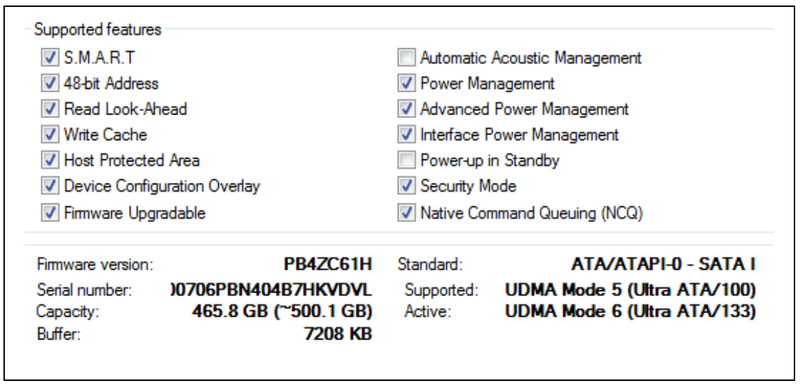
Przedstawiony zrzut ekranu prezentuje parametry

Ilustracja do pytania
A. pamięci USB typu Flash.
B. pamięci dynamicznej RAM.
C. dysku twardego.
D. BIOS.
Ten zrzut ekranu rzeczywiście dotyczy parametrów dysku twardego. Widać tutaj mnóstwo informacji, które są typowe dla tego właśnie urządzenia, jak np. obsługiwane funkcje S.M.A.R.T., Native Command Queuing (NCQ), czy też tryby UDMA. To są tematy, które non stop przewijają się w pracy technika czy administratora – nawet zwykła zmiana trybu pracy może wpłynąć na wydajność całego systemu. Bardzo ważne jest, żeby znać i rozumieć takie parametry, bo pozwalają one na szybką diagnozę ewentualnych problemów z magazynem danych. Przykładowo, S.M.A.R.T. (Self-Monitoring, Analysis and Reporting Technology) to standard branżowy, który stale monitoruje stan dysku i może ostrzec użytkownika, zanim nastąpi awaria. Native Command Queuing z kolei poprawia wydajność przy równoległym przesyłaniu wielu poleceń – praktyczna rzecz np. w środowiskach serwerowych. Z mojego doświadczenia, osoby, które potrafią czytać takie zestawienia parametrów, szybciej wyłapują potencjalne zagrożenia i lepiej dobierają sprzęt pod konkretne zastosowania. Najważniejsze jednak, żeby nie traktować tych danych jako czystej teorii – umiejętność praktycznego ich wykorzystania, np. podczas konfigurowania RAID czy oceny kompatybilności z systemem operacyjnym, naprawdę często ratuje sytuację. Dobrą praktyką jest regularne sprawdzanie tych parametrów, np. przy przeglądzie infrastruktury IT, bo czasem już jedna nieaktywna opcja (np. Write Cache) może znacząco wpłynąć na stabilność działania całego systemu.

Pytanie 38

Który system informatyki medycznej umożliwia archiwizację obrazów?

A. LZW
B. VPN
C. WLAN
D. PACS
System PACS (Picture Archiving and Communication System) to już właściwie standard w każdej nowoczesnej placówce medycznej, zwłaszcza tam, gdzie wykonuje się dużo badań obrazowych, jak tomografia komputerowa czy rezonans magnetyczny. Moim zdaniem nikt dziś już nie wyobraża sobie funkcjonowania szpitala bez takiego rozwiązania. PACS umożliwia nie tylko archiwizację obrazów medycznych (np. RTG, USG, CT), ale też ich szybkie udostępnianie pomiędzy różnymi stanowiskami czy nawet oddziałami szpitala. Dzięki temu lekarze mogą oglądać wyniki niemal od razu po badaniu, bez konieczności drukowania klisz czy transportowania nośników. Co ważne, PACS opiera się na międzynarodowym standardzie DICOM, który umożliwia interoperacyjność między urządzeniami medycznymi różnych producentów. W praktyce wygląda to tak, że technik robi badanie, obraz trafia od razu do serwera PACS i lekarz na drugim końcu szpitala może go przeglądać na swoim komputerze, opisując wynik. Z mojego doświadczenia wynika, że takie rozwiązanie znacząco skraca czas diagnostyki i poprawia jakość opieki nad pacjentem. Warto też wspomnieć, że PACS pozwala na bezpieczne przechowywanie obrazów przez wiele lat, co jest wymagane przez wytyczne prawne dotyczące dokumentacji medycznej. Generalnie, PACS to kluczowy element informatyki medycznej – bez niego trudno sobie wyobrazić sprawny obieg informacji w szpitalu.

Pytanie 39

Proces, w którym w bazie danych są usuwane nadmiarowe dane, jest określany jako

A. kompresja.
B. redukcja.
C. normalizacja.
D. redundancja.
Normalizacja to jeden z najważniejszych procesów podczas projektowania baz danych – praktycznie każdy, kto pracuje przy większych systemach informatycznych, prędzej czy później się z tym spotka. Chodzi w niej o takie przekształcenie struktury tabel, żeby unikać powielania tych samych danych (czyli właśnie nadmiarowości). Dzięki normalizacji ograniczamy błędy logiczne, zwiększamy spójność i łatwiej się potem pracuje z taką bazą, zwłaszcza gdy pojawiają się zmiany w danych. Przykładowo: zamiast trzymać nazwę miasta w każdym zamówieniu, lepiej mieć osobną tabelę „Miasta” i tam tylko raz każda nazwa – a w zamówieniach odwoływać się do niej przez klucz. To taki klasyk, który w pracy programisty czy administratora bazy danych po prostu trzeba znać. Moim zdaniem normalizacja to trochę jak sprzątanie pokoju: na początku wydaje się, że jest więcej pracy, ale potem o wiele łatwiej wszystko znaleźć i utrzymać porządek. Standardy branżowe, jak model relacyjny i kolejne postacie normalne (1NF, 2NF, 3NF itd.), pokazują konkretne kroki, jak tę nadmiarowość eliminować. W praktyce zauważyłem, że dobrze znormalizowana baza zużywa mniej miejsca, szybciej się aktualizuje i nie dopuszcza do różnic w danych (np. dwie różne pisownie tego samego klienta). Choć czasem dla wydajności celowo się odchodzi od pełnej normalizacji, to jako punkt wyjścia i standard projektowy – normalizacja jest po prostu niezastąpiona.

Pytanie 40

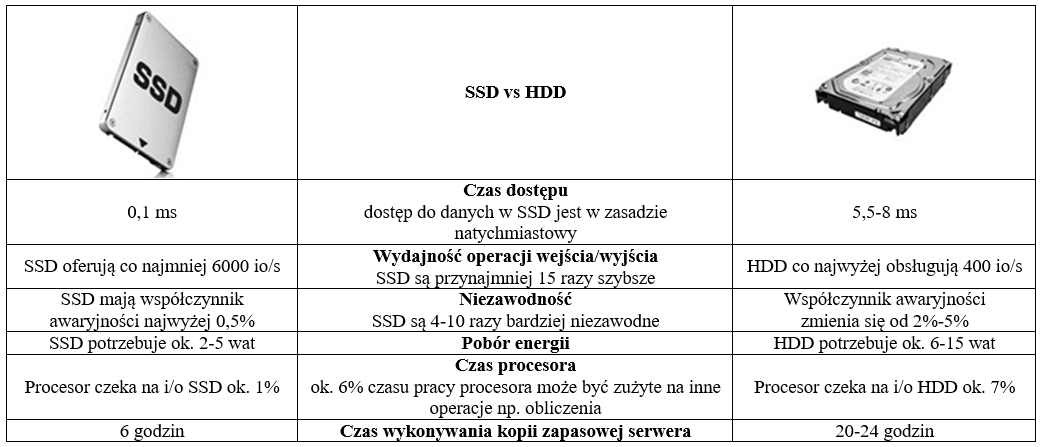
W tabeli zestawiono parametry pamięci półprzewodnikowej i pamięci magnetycznej. Zastosowanie którego rodzaju pamięci umożliwi szybszą pracę komputera?

Ilustracja do pytania
A. Dysk SSD z uwagi na czas dostępu.
B. Dysk HDD z uwagi na czas procesora.
C. Dysk SSD ze względu na pobieraną moc.
D. Dysk HDD ze względu na pobieraną moc.
Prawidłowo wskazana odpowiedź opiera się na kluczowym parametrze, jakim jest czas dostępu do danych. W praktyce to właśnie ten czas w największym stopniu wpływa na odczuwalną szybkość pracy komputera – szczególnie przy uruchamianiu systemu, ładowaniu aplikacji czy pracy z dużą ilością plików. SSD, czyli dyski półprzewodnikowe, charakteryzują się czasem dostępu rzędu 0,1 ms, co w porównaniu z 5,5-8 ms dla dysków HDD jest wynikiem nieporównywalnie lepszym. To oznacza, że praktycznie każda operacja na plikach odbywa się prawie natychmiastowo. W realnych zastosowaniach, takich jak montaż wideo, programowanie, czy nawet zwykłe korzystanie z przeglądarki, SSD po prostu nie mają sobie równych. Z mojego doświadczenia wynika, że nawet w starszych komputerach wymiana HDD na SSD potrafi sprawić, że sprzęt dostaje drugie życie. Warto też zauważyć, że standardy branżowe, takie jak zalecenia Microsoft czy producentów serwerów, jasno wskazują SSD jako optymalne rozwiązanie wszędzie tam, gdzie liczy się szybkość dostępu do danych. Oczywiście SSD mają też inne zalety – są mniej awaryjne, mniej prądożerne, no ale to właśnie szybkość jest tu kluczowa. W sumie, jeśli komuś zależy na przyspieszeniu pracy komputera w codziennych zastosowaniach, SSD to wybór numer jeden – i tego raczej nic już nie zmieni.