Wyniki egzaminu

Informacje o egzaminie:
  • Zawód: Technik informatyk
  • Kwalifikacja: INF.02 - Administracja i eksploatacja systemów komputerowych, urządzeń peryferyjnych i lokalnych sieci komputerowych
  • Data rozpoczęcia: 5 maja 2026 11:09
  • Data zakończenia: 5 maja 2026 11:17

Egzamin zdany!

Wynik: 26/40 punktów (65,0%)

Wymagane minimum: 20 punktów (50%)

Nowe
Analiza przebiegu egzaminu- sprawdź jak rozwiązywałeś pytania
Pochwal się swoim wynikiem!
Szczegółowe wyniki:
Pytanie 1

Wskaż efekt działania przedstawionego polecenia.

net user Test /expires:12/09/20
A. Skonfigurowano czas aktywności konta Test.
B. Zweryfikowano datę ostatniego logowania na konto Test.
C. Wymuszono zmianę hasła na koncie Test w ustalonym terminie.
D. Wyznaczono datę wygaśnięcia konta Test.
Polecenie 'net user Test /expires:12/09/20' ustawia datę wygaśnięcia konta użytkownika o nazwie Test na 12 września 2020 roku. W systemach Windows zarządzanie kontami użytkowników jest kluczowym aspektem administracji systemem, a polecenie net user jest powszechnie używane do konfiguracji różnych atrybutów konta. Ustawienie daty wygaśnięcia konta jest istotne z perspektywy bezpieczeństwa, umożliwiając administratorom kontrolowanie dostępu do zasobów systemowych. Przykładowo, jeżeli konto jest wykorzystywane przez tymczasowego pracownika lub w ramach projektu, administrator może ustalić automatyczne wygaśnięcie konta po zakończeniu pracy, co zapobiega nieautoryzowanemu dostępowi w przyszłości. Dobrym praktykom w zarządzaniu kontami użytkowników jest regularne przeglądanie i aktualizowanie dat wygaśnięcia kont, aby zapewnić zgodność z polityką bezpieczeństwa organizacji oraz minimalizować ryzyko nadużyć.
Pytanie 2

Jakie protokoły są właściwe dla warstwy internetowej w modelu TCP/IP?

A. HTTP, FTP
B. IP, ICMP
C. DHCP, DNS
D. TCP, UDP
Wybrane odpowiedzi, takie jak TCP, UDP, HTTP, FTP, DHCP i DNS, należą do innych warstw modelu TCP/IP, co czyni je niepoprawnymi w kontekście pytania o warstwę internetową. Protokół TCP (Transmission Control Protocol) oraz UDP (User Datagram Protocol) funkcjonują na warstwie transportowej. TCP jest protokołem połączeniowym, który zapewnia niezawodność i kontrolę przepływu, co jest kluczowe dla aplikacji wymagających przesyłania danych z gwarancją dostarczenia w odpowiedniej kolejności. Z kolei UDP to protokół bezpołączeniowy, stosowany w aplikacjach, które preferują szybkość nad niezawodność, takich jak transmisje wideo czy gry online. HTTP (Hypertext Transfer Protocol) i FTP (File Transfer Protocol) to protokoły warstwy aplikacji, które obsługują przesyłanie danych w kontekście przeglądarki internetowej i transferu plików. DHCP (Dynamic Host Configuration Protocol) i DNS (Domain Name System) również funkcjonują na warstwie aplikacji, zajmując się dynamicznym przydzielaniem adresów IP i tłumaczeniem nazw domen na adresy IP. Często mylone jest, że wszystkie te protokoły operują na tej samej warstwie, co prowadzi do nieporozumień w zakresie architektury sieci. Kluczowe jest zrozumienie hierarchii warstw oraz przypisania protokołów do odpowiednich poziomów w modelu TCP/IP, co jest niezbędne do efektywnego projektowania i zarządzania sieciami komputerowymi.

Pytanie 3

Który interfejs bezprzewodowy, komunikacji krótkiego zasięgu pomiędzy urządzeniami elektronicznymi, korzysta z częstotliwości 2,4 GHz?

A. USB
B. IrDA
C. FireWire
D. Bluetooth
Prawidłowa odpowiedź to Bluetooth, bo jest to bezprzewodowy interfejs krótkiego zasięgu, który standardowo pracuje w paśmie 2,4 GHz (dokładniej w nielicencjonowanym paśmie ISM 2,4–2,4835 GHz). Bluetooth został zaprojektowany właśnie do komunikacji pomiędzy urządzeniami elektronicznymi na niewielkie odległości – typowo kilka metrów, czasem kilkanaście, zależnie od klasy mocy urządzenia. W praktyce używasz go codziennie: słuchawki bezprzewodowe, głośniki, klawiatury i myszy, połączenie telefonu z samochodem, udostępnianie internetu z telefonu na laptop – to wszystko jest oparte na Bluetooth. Z mojego doświadczenia wynika, że w serwisie czy przy konfiguracji sprzętu dobrze jest kojarzyć, że jeśli urządzenie paruje się, ma profil audio, HID albo udostępnia port COM „wirtualnie”, to prawie na pewno chodzi o Bluetooth. Warto też wiedzieć, że Bluetooth korzysta z techniki skakania po częstotliwościach (FHSS – Frequency Hopping Spread Spectrum), żeby zmniejszyć zakłócenia i współdzielić pasmo 2,4 GHz z Wi‑Fi czy kuchenkami mikrofalowymi. Nowsze wersje, jak Bluetooth Low Energy (BLE), są zoptymalizowane pod niskie zużycie energii, więc świetnie nadają się do czujników IoT, opasek sportowych, smartwatchy. W sieciach i konfiguracji sprzętu dobrą praktyką jest świadome zarządzanie interfejsami 2,4 GHz (Wi‑Fi i Bluetooth), np. unikanie nadmiernego zagęszczenia urządzeń w jednym pomieszczeniu, aktualizacja sterowników BT oraz wyłączanie nieużywanych interfejsów ze względów bezpieczeństwa. Znajomość tego, że Bluetooth to 2,4 GHz, pomaga też przy diagnozie zakłóceń – jeśli w biurze „rwie” Wi‑Fi 2,4 GHz, a jest masa urządzeń BT, to od razu wiadomo, gdzie szukać problemów.

Pytanie 4

Użytkownik pragnie ochronić dane na karcie pamięci przed przypadkowym usunięciem. Taką zabezpieczającą cechę oferuje karta

A. SD
B. MMC
C. MS
D. CF
Karty pamięci SD (Secure Digital) są powszechnie stosowane w elektronice użytkowej i oferują mechaniczne zabezpieczenie przed przypadkowym skasowaniem danych. W przypadku kart SD, zabezpieczenie to jest realizowane poprzez fizyczny przełącznik, który można przestawić na pozycję "lock". Gdy przełącznik jest w tej pozycji, karta nie pozwala na zapis nowych danych ani na ich usuwanie, co chroni zawartość przed niezamierzonym skasowaniem. To funkcjonalność, która jest szczególnie przydatna w sytuacjach, gdy użytkownik nie chce ryzykować utraty ważnych danych, na przykład podczas przenoszenia plików między urządzeniami. Warto dodać, że standardy SD są zgodne z międzynarodowymi normami, co zapewnia kompatybilność z wieloma urządzeniami, takimi jak aparaty cyfrowe, smartfony, laptopy czy konsolki do gier. Karty SD są dostępne w różnych pojemnościach i klasach prędkości, co umożliwia ich szerokie zastosowanie w codziennym użytkowaniu i profesjonalnych aplikacjach.

Pytanie 5

W filmie przedstawiono konfigurację ustawień maszyny wirtualnej. Wykonywana czynność jest związana z

A. konfigurowaniem adresu karty sieciowej.
B. dodaniem drugiego dysku twardego.
C. ustawieniem rozmiaru pamięci wirtualnej karty graficznej.
D. wybraniem pliku z obrazem dysku.
Poprawnie – w tej sytuacji chodzi właśnie o wybranie pliku z obrazem dysku (ISO, VDI, VHD, VMDK itp.), który maszyna wirtualna będzie traktować jak fizyczny nośnik. W typowych programach do wirtualizacji, takich jak VirtualBox, VMware czy Hyper‑V, w ustawieniach maszyny wirtualnej przechodzimy do sekcji dotyczącej pamięci masowej lub napędów optycznych i tam wskazujemy plik obrazu. Ten plik może pełnić rolę wirtualnego dysku twardego (system zainstalowany na stałe) albo wirtualnej płyty instalacyjnej, z której dopiero instalujemy system operacyjny. W praktyce wygląda to tak, że zamiast wkładać płytę DVD do napędu, podłączasz plik ISO z obrazu instalacyjnego Windowsa czy Linuxa i ustawiasz w BIOS/UEFI maszyny wirtualnej bootowanie z tego obrazu. To jest podstawowa i zalecana metoda instalowania systemów w VM – szybka, powtarzalna, zgodna z dobrymi praktykami. Dodatkowo, korzystanie z plików obrazów dysków pozwala łatwo przenosić całe środowiska między komputerami, robić szablony maszyn (tzw. template’y) oraz wykonywać kopie zapasowe przez zwykłe kopiowanie plików. Moim zdaniem to jedna z najważniejszych umiejętności przy pracy z wirtualizacją: umieć dobrać właściwy typ obrazu (instalacyjny, systemowy, LiveCD, recovery), poprawnie go podpiąć do właściwego kontrolera (IDE, SATA, SCSI, NVMe – zależnie od hypervisora) i pamiętać o odpięciu obrazu po zakończonej instalacji, żeby maszyna nie startowała ciągle z „płyty”.

Pytanie 6

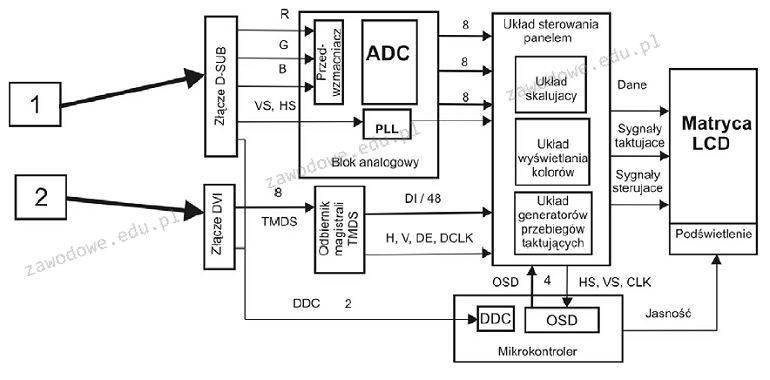
Które z połączeń zaznaczonych strzałkami na diagramie monitora stanowi wejście cyfrowe?

Ilustracja do pytania
A. Żadne z połączeń
B. Połączenie 1
C. Połączenie 2
D. Połączenia 1 i 2
Złącze DVI, które oznaczone jest jako 2, to cyfrowe wejście, które używamy w monitorach do przesyłania sygnału wideo. Fajnie, że przesyła dane w formie cyfrowej, dzięki czemu nie ma potrzeby konwersji sygnału, jak w złączach analogowych, np. DSUB. To sprawia, że obraz jest lepszy, bo unikamy strat związanych z tą konwersją. Standard DVI ma różne tryby, jak DVI-D (cyfrowy) i DVI-I (cyfrowy i analogowy), co daje nam sporą elastyczność, w zależności od tego, co podłączamy. Wiesz, korzystanie z DVI to też dobry krok w przyszłość, bo wspiera nowoczesne standardy cyfrowe, przez co jest dość uniwersalne. Poza tym, DVI działa z protokołem TMDS, co pozwala na szybki przesył danych oraz zmniejsza zakłócenia elektromagnetyczne. Dlatego jest świetnym wyborem, kiedy chcemy przesyłać obraz na większe odległości, co jest przydatne w zawodach takich jak edycja wideo. W kontekście wysokiej jakości obrazu, jak w grafice czy multimediach, złącze DVI jest naprawdę ważnym elementem.

Pytanie 7

Która z wymienionych właściwości kabla koncentrycznego RG-58 sprawia, że nie jest on obecnie używany do tworzenia lokalnych sieci komputerowych?

A. Koszt narzędzi do instalacji i łączenia kabli
B. Brak możliwości nabycia dodatkowych urządzeń sieciowych
C. Maksymalna odległość między urządzeniami wynosząca 185 m
D. Maksymalna prędkość przesyłu danych 10 Mb/s
Kabel koncentryczny RG-58 charakteryzuje się maksymalną prędkością transmisji danych wynoszącą 10 Mb/s, co jest niewystarczające w kontekście współczesnych potrzeb lokalnych sieci komputerowych. W dzisiejszych czasach, gdzie wymagana jest znacząco wyższa prędkość przesyłu danych, standardowe rozwiązania takie jak Ethernet wymagają przepustowości rzędu 100 Mb/s (Fast Ethernet) lub więcej, co sprawia, że RG-58 nie jest już adekwatnym rozwiązaniem. Przykładem może być sieć Gigabit Ethernet, która wymaga prędkości 1 Gb/s, co jest niemożliwe do osiągnięcia przy użyciu kabli koncentrycznych. Dodatkowo, stosując nowoczesne technologie, takie jak światłowody, można osiągnąć transfery danych na poziomie terabitów na sekundę. W związku z tym, ograniczenie prędkości transmisji w RG-58 jest kluczowym czynnikiem wpływającym na jego wykluczenie z nowoczesnych instalacji sieciowych oraz standardów branżowych, takich jak IEEE 802.3.

Pytanie 8

Do kategorii oprogramowania określanego mianem malware (ang. malicious software) nie zalicza się oprogramowania typu

A. keylogger
B. scumware
C. exploit
D. computer aided manufacturing
Każda z pozostałych opcji odnosi się do oprogramowania szkodliwego, co może prowadzić do nieporozumień w rozpoznawaniu zagrożeń w cyberprzestrzeni. Oprogramowanie scumware jest formą malware, która zbiera niechciane informacje od użytkowników, często bez ich wiedzy, co może prowadzić do naruszenia prywatności. Z kolei keylogger to rodzaj spyware, który rejestruje naciśnięcia klawiszy, umożliwiając hakerom kradzież haseł i innych poufnych danych. Exploit to technika wykorzystywana do atakowania luk w oprogramowaniu, co pozwala na zdobycie nieautoryzowanego dostępu do systemów. Wybór tych odpowiedzi może wynikać z nieznajomości klasyfikacji oprogramowania lub mylenia różnych typów aplikacji. Kluczowe jest zrozumienie, że malware jest narzędziem przestępczym, które ma na celu wyrządzenie szkody, podczas gdy oprogramowanie takie jak CAM działa w przeciwnym kierunku, wspierając rozwój i efektywność produkcji. Zrozumienie tej różnicy jest istotne dla skutecznego zarządzania bezpieczeństwem informatycznym oraz wdrażania odpowiednich środków ochrony w organizacjach.

Pytanie 9

Aby kontrolować ilość transferu w sieci, administrator powinien zastosować program rodzaju

A. task manager
B. package manager
C. bandwidth manager
D. quality manager
Odpowiedź "bandwidth manager" jest jak najbardziej trafna. To narzędzie służy do zarządzania szerokością pasma w sieciach komputerowych. Dzięki niemu, administratorzy mogą na bieżąco śledzić i kontrolować, jak wykorzystujemy przepustowość. Ogólnie rzecz biorąc, to bardzo ważne, bo pomaga utrzymać sieć w dobrej kondycji i zarządzać ruchem danych. Można to na przykład wykorzystać do ograniczenia przepustowości dla mniej istotnych aplikacji podczas godzin szczytu, żeby krytyczne usługi działały lepiej. W praktyce, to oprogramowanie często korzysta z zasad QoS (Quality of Service), które pomagają w organizacji ruchu w sieci, w zależności od potrzeb firmy. Wiesz, w biurze, gdzie sporo osób korzysta z takich aplikacji jak strumieniowanie, bandwidth manager może ograniczyć ich przepustowość, żeby usługi jak wideokonferencje działały płynnie.

Pytanie 10

Znak handlowy dla produktów certyfikowanych według standardów IEEE 802.11 to

A. GSM
B. DSL
C. Wi-Fi
D. LTE
Odpowiedzi takie jak LTE, GSM czy DSL są niepoprawne, ponieważ odnoszą się do zupełnie innych technologii i standardów komunikacyjnych. LTE (Long Term Evolution) to technologia komórkowa używana w sieciach telefonii mobilnej, która zapewnia szybki dostęp do danych, ale nie jest związana z lokalnymi sieciami bezprzewodowymi, jak Wi-Fi. GSM (Global System for Mobile Communications) to kolejny standard telefonii komórkowej, który również nie ma zastosowania w kontekście lokalnych sieci bezprzewodowych opartej na standardach IEEE 802.11. DSL (Digital Subscriber Line) to technologia szerokopasmowego dostępu do Internetu, która wykorzystuje istniejące linie telefoniczne do przesyłania danych, co jest całkowicie odmiennym podejściem od bezprzewodowej transmisji danych. Te błędne odpowiedzi mogą wynikać z nieporozumienia dotyczącego różnicy między technologiami mobilnymi a lokalnymi sieciami bezprzewodowymi. Użytkownicy często mylą te pojęcia, co prowadzi do nieprawidłowych wyborów w kontekście technologii komunikacyjnych. Zrozumienie, że Wi-Fi jest standardem specyficznym dla sieci lokalnych, podczas gdy wymienione odpowiedzi dotyczą innych obszarów telekomunikacji, jest kluczowe dla poprawnego zrozumienia zagadnień związanych z komunikacją bezprzewodową.

Pytanie 11

W bezprzewodowej sieci firmowej aktywowano usługę, która zajmuje się tłumaczeniem nazw mnemonicznych. Co to za usługa?

A. DNS
B. RDS
C. DHCP
D. RADIUS
Usługa tłumaczenia nazw mnemonicznych w firmowej sieci bezprzewodowej odnosi się do systemu DNS (Domain Name System), który jest odpowiedzialny za mapowanie nazw domenowych na adresy IP, umożliwiając użytkownikom korzystanie z przyjaznych dla oka adresów zamiast trudnych do zapamiętania numerów. DNS jest fundamentalnym składnikiem działania Internetu oraz sieci lokalnych, gdyż upraszcza proces łączenia się z zasobami sieciowymi. Na przykład, użytkownik może wpisać w przeglądarkę adres www.przyklad.pl, a DNS automatycznie przetłumaczy tę nazwę na odpowiedni adres IP, co pozwala na komunikację z serwerem. W kontekście firmowej sieci bezprzewodowej, dobra praktyka obejmuje konfigurację lokalnych serwerów DNS, co pozwala na szybsze rozwiązywanie nazw i zwiększa bezpieczeństwo, umożliwiając kontrolę nad tym, jakie zasoby są dostępne dla użytkowników. Włączenie usługi DNS w sieci bezprzewodowej to kluczowy element zarządzania infrastrukturą IT, wspierający zarówno wydajność, jak i bezpieczeństwo komunikacji.

Pytanie 12

Jakie jest kluczowe zadanie protokołu ICMP?

A. Kontrola transmisji w sieci
B. Szyfrowanie zdalnych połączeń
C. Automatyczna konfiguracja adresów hostów
D. Przesyłanie e-maili
Protokół ICMP (Internet Control Message Protocol) jest kluczowym elementem pakietu protokołów internetowych (TCP/IP), który odpowiada za przesyłanie komunikatów kontrolnych oraz informacji o błędach w sieci. Jego główne zadanie to monitorowanie i diagnozowanie stanu transmisji w sieci, co jest niezbędne do utrzymania niezawodności połączeń. Przykłady zastosowania ICMP obejmują narzędzia takie jak ping i traceroute, które wykorzystują komunikaty echo request oraz echo reply do testowania dostępności hostów oraz śledzenia ścieżki, jaką pakiety przebywają w sieci. W praktyce, ICMP umożliwia administratorom sieci identyfikowanie problemów z połączeniem, takich jak utraty pakietów czy opóźnienia, co jest kluczowe dla optymalizacji wydajności sieci. Zgodnie z dobrymi praktykami, zrozumienie działania ICMP jest niezbędne dla każdego specjalisty IT, ponieważ jego funkcje diagnostyczne są fundamentalne dla utrzymania zdrowia infrastruktury sieciowej.

Pytanie 13

W systemie Windows zastosowanie zaprezentowanego polecenia spowoduje chwilową modyfikację koloru

Microsoft Windows [Version 10.0.14393]
(c) 2016 Microsoft Corporation. Wszelkie prawa zastrzeżone.

C:\Users\ak>color 1
A. tła okna wiersza poleceń, które zostało uruchomione z domyślnymi ustawieniami
B. paska tytułowego okna Windows
C. czcionki wiersza poleceń, która była uruchomiona z ustawieniami domyślnymi
D. tła oraz tekstu okna Windows
Polecenie color w wierszu poleceń systemu Windows służy do zmiany koloru czcionki oraz tła w oknie konsoli. W formacie color X, gdzie X to cyfry lub litery reprezentujące kolory, zmiana ta dotyczy aktualnie otwartego okna wiersza poleceń i nie wpływa na inne części systemu Windows. Przykładowo polecenie color 1 ustawi kolor czcionki na niebieski z domyślnym czarnym tłem. Zrozumienie tego mechanizmu jest istotne dla administratorów systemów i programistów, gdyż pozwala na szybkie dostosowywanie środowiska pracy w celach testowych czy diagnostycznych. Warto również znać inne opcje, takie jak color 0A, które mogą służyć do bardziej zaawansowanych konfiguracji. Dobre praktyki w administracji systemem Windows uwzględniają umiejętność korzystania z poleceń wiersza poleceń w celu automatyzacji zadań oraz dostosowywania środowiska. W przypadku ustawienia domyślnych parametrów polecenie color resetuje zmiany na standardowe ustawienia, co jest przydatne w przypadku skryptowania i powtarzalnych zadań.

Pytanie 14

Aby uporządkować dane pliku zapisane na dysku twardym, które znajdują się w nie sąsiadujących klastrach, tak by zajmowały one sąsiadujące ze sobą klastry, należy przeprowadzić

A. program chkdsk
B. oczyszczanie dysku
C. program scandisk
D. defragmentację dysku
Defragmentacja dysku to proces, który reorganizuje dane na dysku twardym, aby pliki zajmowały sąsiadujące ze sobą klastry. W wyniku intensywnego użytkowania systemu operacyjnego i zapisywania nowych danych, pliki mogą być rozproszone po różnych klastrach, co prowadzi do ich fragmentacji. Przykładem takiej sytuacji może być zapis dużej ilości plików multimedialnych lub programów, co skutkuje ich układaniem się w różnych, niepowiązanych ze sobą lokalizacjach. Proces defragmentacji ma na celu poprawę wydajności dysku poprzez zmniejszenie czasu dostępu do plików, co jest szczególnie istotne w przypadku tradycyjnych dysków twardych (HDD), gdzie mechaniczny ruch głowicy odczytującej jest ograniczony. Warto również zauważyć, że nowoczesne systemy operacyjne, takie jak Windows, oferują wbudowane narzędzia do defragmentacji, które automatycznie planują tego typu operacje w regularnych odstępach czasu, co jest zgodne z dobrymi praktykami zarządzania systemem. Defragmentacja nie jest zazwyczaj potrzebna w przypadku dysków SSD, ponieważ działają one na innej zasadzie, ale dla HDD jest to kluczowy proces, który znacząco wpływa na ich efektywność.

Pytanie 15

Proces, który uniemożliwia całkowicie odzyskanie danych z dysku twardego, to

A. zatarcie łożyska dysku
B. niespodziewane usunięcie plików
C. zerowanie dysku
D. zalanie dysku
Przypadkowe usunięcie plików nie jest procesem nieodwracalnym, ponieważ w wielu przypadkach istnieją narzędzia do odzyskiwania danych, które mogą przywrócić usunięte pliki. Po usunięciu pliku, system operacyjny oznacza przestrzeń, którą plik zajmował, jako dostępną do zapisania nowych danych, ale sam plik może być odzyskany, dopóki nowe dane go nie nadpiszą. Dlatego często użytkownicy mogą przywrócić przypadkowo usunięte pliki, co czyni ten proces mniej drastycznym. Z kolei zalanie dysku może prowadzić do fizycznego uszkodzenia komponentów, co w rzeczywistości nie oznacza utraty danych na poziomie logicznym. W takich przypadkach możliwe jest odzyskanie danych, choć może wymagać to profesjonalnej interwencji, a sama naprawa uszkodzonego dysku bywa kosztowna. Zatarcie łożyska dysku to kolejny przypadek, który prowadzi do awarii sprzętu, ale niekoniecznie wiąże się z nieodwracalnością danych. Zawiedzione łożyska mogą skutkować błędami odczytu i zapisu, co wpływa na dostępność danych, ale nie prowadzi do ich permanentnej utraty. W związku z tym, koncepcje te są mylne, ponieważ nie uwzględniają różnicy między usunięciem danych a ich fizyczną utratą, co prowadzi do nieprawidłowych wniosków dotyczących procesów skasowania informacji.

Pytanie 16

Demon serwera Samba pozwala na udostępnianie plików oraz drukarek w sieci

A. mkfs
B. quota
C. smbd
D. grep
Odpowiedź "smbd" jest poprawna, ponieważ jest to demon używany przez serwer Samba do udostępniania plików i drukarek w sieciach komputerowych. Samba to implementacja protokołu SMB (Server Message Block), który umożliwia komunikację między systemami operacyjnymi, takimi jak Windows oraz Unix/Linux. Demon "smbd" odpowiada za obsługę żądań dostępu do plików i drukarek, zarządzając połączeniami i autoryzacją użytkowników. W praktyce, po skonfigurowaniu Samby, użytkownicy mogą uzyskiwać dostęp do zdalnych zasobów, takich jak foldery czy drukarki, korzystając z prostego interfejsu użytkownika dostępnego w systemach operacyjnych. Na przykład, w środowisku biurowym mogą być współdzielone dokumenty między pracownikami działającymi na różnych systemach operacyjnych, co znacząco zwiększa efektywność pracy. Ponadto, stosowanie Samby w sieci lokalnej pozwala na centralizację zarządzania danymi oraz uproszczenie procesu tworzenia kopii zapasowych. Zgodnie z najlepszymi praktykami, konfiguracja i zarządzanie tym demonem powinno uwzględniać aspekty bezpieczeństwa, takie jak kontrola dostępu do plików oraz regularne aktualizacje oprogramowania.

Pytanie 17

W systemie Windows harmonogram zadań umożliwia przypisanie

A. nie więcej niż pięciu terminów realizacji dla danego programu
B. więcej niż pięciu terminów realizacji dla danego programu
C. nie więcej niż czterech terminów realizacji dla danego programu
D. nie więcej niż trzech terminów realizacji dla danego programu
Wiele osób może błędnie zakładać, że harmonogram zadań w systemie Windows ogranicza się do niewielkiej liczby terminów wykonania, co prowadzi do niepełnego wykorzystania jego możliwości. Stwierdzenie, że harmonogram może przypisać nie więcej niż trzy, cztery lub pięć terminów wykonania, jest niezgodne z rzeczywistością. System Windows rzeczywiście pozwala na tworzenie wielu zadań dla jednego programu, co oznacza, że użytkownicy mają możliwość planowania go w różnych terminach i w różnorodny sposób. Takie ograniczone podejście do harmonogramu może być wynikiem niepełnej wiedzy na temat funkcji tego narzędzia. W rzeczywistości, harmonogram zadań może być wykorzystywany do tworzenia zadań cyklicznych, takich jak uruchamianie skanów antywirusowych, aktualizacji systemu, czy synchronizacji plików, co czyni go niezwykle wszechstronnym narzędziem. Ponadto, brak wiedzy o możliwościach harmonogramu zadań może negatywnie wpłynąć na efektywność pracy, ponieważ automatyzacja rutynowych operacji pozwala na bardziej efektywne zarządzanie czasem i zasobami. Warto zatem zainwestować czas w naukę pełnej funkcjonalności harmonogramu zadań, aby móc w pełni wykorzystać jego potencjał w codziennej pracy.

Pytanie 18

Jakiego rodzaju papieru należy użyć, aby wykonać "naprasowankę" na T-shircie z własnym zdjęciem przy pomocy drukarki atramentowej?

A. transferowego
B. samoprzylepnego
C. Photo Glossy
D. Photo Matt
Użycie papieru transferowego jest kluczowe przy tworzeniu naprasowanek na koszulki T-shirt z własnymi zdjęciami. Ten typ papieru jest specjalnie zaprojektowany do przenoszenia atramentowych wydruków na tkaniny. Proces ten polega na nadrukowaniu obrazu na papier transferowy, a następnie nałożeniu go na materiał za pomocą ciepła, najczęściej za pomocą prasy termicznej. Dzięki temu, obraz staje się integralną częścią tkaniny, co zapewnia trwałość i odporność na pranie. Warto zaznaczyć, że papier transferowy może być dostępny w wersjach jasnych i ciemnych, co pozwala na dostosowanie do koloru podstawy, na której będzie umieszczany nadruk. W praktyce, uzyskanie wysokiej jakości naprasowanki wymaga również odpowiedniego ustawienia drukarki oraz dobrania odpowiednich parametrów druku, takich jak jakość i profil koloru. Standardy w branży zalecają korzystanie z papierów transferowych od sprawdzonych producentów, co gwarantuje uzyskanie optymalnych rezultatów.

Pytanie 19

Jaki akronim odnosi się do przepustowości sieci oraz usług, które mają między innymi na celu nadawanie priorytetów przesyłanym pakietom?

A. STP
B. QoS
C. ARP
D. PoE
QoS, czyli Quality of Service, to termin używany w sieciach komputerowych, który odnosi się do mechanizmów zapewniających priorytetyzację danych przesyłanych przez sieć. W kontekście transmisji danych, QoS jest kluczowe dla zapewnienia, że aplikacje wymagające dużej przepustowości i niskiego opóźnienia, takie jak strumieniowanie wideo czy VoIP, otrzymują odpowiednią jakość przesyłanych danych. Przykładem zastosowania QoS może być wprowadzenie różnych poziomów priorytetu dla ruchu w sieci lokalnej, gdzie pakiety głosowe są traktowane z wyższym priorytetem w porównaniu do standardowego ruchu internetowego. Implementacja QoS jest zgodna z różnymi standardami branżowymi, takimi jak IETF RFC 2474, definiującym sposób oznaczania pakietów z różnymi poziomami priorytetów. Dobre praktyki w zakresie QoS obejmują również monitorowanie wydajności sieci oraz dostosowywanie parametrów QoS na podstawie bieżących potrzeb użytkowników.

Pytanie 20

Jaką operację można wykonać podczas konfiguracji przełącznika CISCO w interfejsie CLI, nie przechodząc do trybu uprzywilejowanego, w zakresie dostępu widocznym w ramce?

Switch>
A. Ustalanie haseł dostępowych
B. Zmiana nazwy hosta
C. Wyświetlenie tabeli ARP
D. Tworzenie VLAN-ów
Określanie haseł dostępu wymaga przejścia do trybu konfiguracji globalnej, co odbywa się poprzez tryb uprzywilejowany. Zmiana nazwy systemowej również wymaga dostępu do trybu konfiguracji globalnej, gdyż jest to zmiana w konfiguracji urządzenia, wpływająca na jego identyfikację w sieci. Tworzenie sieci VLAN wiąże się z wprowadzeniem zmian w konfiguracji przełącznika i również wymaga trybu uprzywilejowanego, a następnie przejścia do trybu konfiguracji VLAN. Wszystkie te operacje są konfiguracyjne i jako takie wymagają wyższych uprawnień, które są dostępne dopiero po zalogowaniu się do trybu uprzywilejowanego za pomocą polecenia 'enable'. Typowym błędem jest założenie, że dostęp do podstawowego poziomu CLI pozwala na dowolne operacje konfiguracyjne. Jednak w rzeczywistości dostęp na poziomie użytkownika jest ściśle ograniczony do operacji monitorujących i diagnostycznych, co zabezpiecza przełącznik przed nieautoryzowanymi zmianami konfiguracji, chroniąc integralność sieci. Zrozumienie uprawnień na różnych poziomach dostępu jest kluczowe dla efektywnej i bezpiecznej administracji urządzeniami sieciowymi.

Pytanie 21

Jakie polecenie w systemie Linux pozwala na dodanie istniejącego użytkownika nowak do grupy technikum?

A. usergroup -g technikum nowak
B. grups -g technikum nowak
C. usermod -g technikum nowak
D. useradd -g technikum nowak
Niestety, żadna z pozostałych opcji nie jest prawidłowa i każda z nich zawiera merytoryczne błędy. Polecenie "grups -g technikum nowak" nie istnieje w systemie Linux. Istnieje polecenie "groups", ale jego funkcja polega na wyświetlaniu grup, do których należy dany użytkownik, a nie na przypisywaniu go do grupy. Wykorzystanie "useradd -g technikum nowak" jest również błędne, ponieważ polecenie "useradd" jest stosowane do tworzenia nowych kont użytkowników, a nie do modyfikacji istniejących. Opcja "-g" w tym przypadku również odnosiłaby się do przypisania nowego użytkownika do grupy, co nie jest zgodne z zamierzeniem pytania. "usergroup -g technikum nowak" jest całkowicie niepoprawne, ponieważ "usergroup" nie jest standardowym poleceniem w systemach Linux. W praktyce, pomylenie tych poleceń można przypisać do braku zrozumienia funkcji dostępnych narzędzi do zarządzania użytkownikami oraz odpowiednich opcji, które można im nadać. Kluczowe jest, aby administratorzy systemów poznali dokumentację i standardy poleceń w Linuxie, aby skutecznie zarządzać użytkownikami i ich uprawnieniami oraz uniknąć błędów, które mogą prowadzić do problemów z bezpieczeństwem i dostępem do zasobów.

Pytanie 22

Zamieszczone atrybuty opisują rodzaj pamięci

Maksymalne taktowanie1600 MHz
PrzepustowośćPC12800 1600MHz
OpóźnienieCycle Latency CL 9,0
KorekcjaNie
Dual/QuadDual Channel
RadiatorTak
A. RAM
B. SD
C. SWAP
D. flash
Pomimo że różne typy pamięci mogą pełnić ważne funkcje w systemie komputerowym, charakterystyki wymienione w pytaniu zdecydowanie wskazują na pamięć RAM. Swap nie jest fizycznym typem pamięci, lecz założeniem, które polega na wykorzystaniu przestrzeni dyskowej jako rozszerzenia pamięci operacyjnej, co wpływa na wydajność systemu przy braku wystarczającej ilości RAM. Nie posiada on takich parametrów jak taktowanie czy przepustowość, ponieważ jest bardziej związany z organizacją systemu operacyjnego niż z fizycznymi komponentami sprzętowymi. SD (Secure Digital) to format kart pamięci używanych głównie w urządzeniach przenośnych, takich jak aparaty fotograficzne i telefony komórkowe. Chociaż ma swoje własne parametry wydajności, takie jak prędkość odczytu i zapisu, różni się od RAM pod względem zastosowania i technicznych specyfikacji. Pamięć flash, używana w USB i SSD, jest rodzajem trwałej pamięci, która przechowuje dane nawet po odłączeniu zasilania. Parametry takie jak opóźnienie CL czy tryb Dual Channel są specyficzne dla pamięci RAM, ponieważ dotyczą ich zastosowania w kontekście szybkiego, tymczasowego dostępu do danych, co nie jest związane z pamięciami typu flash. Błędne przypisanie tych parametrów do innych typów pamięci wynika z niezrozumienia ich specyficznych zastosowań i charakterystyk technicznych, które są unikalne dla RAM w kontekście wydajności operacyjnej komputerów

Pytanie 23

Jak nazywa się technika modyfikowania ramek sieciowych polegająca na oznaczaniu ich identyfikatorem sieci VLAN nadawcy według standardu IEEE 802.1Q?

A. Odtwarzanie ramek.
B. Znakowanie ramek.
C. Nadpisywanie adresów.
D. Kasowanie adresów.
Prawidłowo, chodzi o znakowanie ramek (VLAN tagging) zgodnie ze standardem IEEE 802.1Q. W tej technice do zwykłej ramki Ethernet dodawane jest dodatkowe pole tagu VLAN, czyli znacznik, który zawiera m.in. identyfikator VLAN (VID – VLAN ID, 12 bitów). Dzięki temu przełącznik wie, do której sieci wirtualnej dana ramka należy. Z mojego doświadczenia, bez takiego tagowania nie dałoby się sensownie łączyć wielu VLAN-ów na jednym fizycznym łączu między switchami czy między switchem a routerem – właśnie takie łącze nazywamy trunkiem (802.1Q trunk). Standard IEEE 802.1Q dokładnie opisuje strukturę tej zmodyfikowanej ramki. Do środka ramki wstrzykiwane jest 4-bajtowe pole Tag Control Information (TCI), które zawiera m.in. ID VLAN, priorytet 802.1p oraz bit CFI/DEI. W praktyce wygląda to tak: host wysyła zwykłą ramkę Ethernet, a dopiero przełącznik na porcie trunk dokleja tag 802.1Q, gdy ramka ma przejść przez łącze obsługujące wiele VLAN-ów. Drugi przełącznik na końcu trunka odczytuje tag, wie do którego VLAN ramkę przypisać i odpowiednio ją dalej rozsyła. W sieciach firmowych znakowanie ramek jest podstawą segmentacji logicznej – można na jednym kablu puścić ruch np. VLAN-u biurowego, gościnnego Wi-Fi i VLAN-u zarządzającego. Dobre praktyki mówią, żeby ruch użytkowników wpuszczać na porty access (bez tagu), a tagowanie zostawiać dla łączy między urządzeniami aktywnymi. Warto też pamiętać, że błędna konfiguracja tagowania może prowadzić do tzw. VLAN hoppingu, więc w kontekście bezpieczeństwa poprawne użycie 802.1Q ma spore znaczenie.

Pytanie 24

Na wydrukach uzyskanych z drukarki laserowej można zauważyć pasma wzdłużne oraz powtarzające się defekty. Jedną z możliwych przyczyn niskiej jakości druku jest wada

A. taśmy barwiącej
B. głowicy drukującej
C. układu zliczającego
D. bębna światłoczułego
Bęben światłoczuły to naprawdę ważny element w drukarkach laserowych, bo to on odpowiada za przenoszenie obrazu na papier. Jak coś z nim nie gra, to mogą się pojawiać różne pasy i inne bzdury na wydrukach. Zwykle to przez to, że bęben się zużył albo się zanieczyścił. Kiedy jest porysowany lub ma resztki tonera, to wydruki wychodzą krzywo. Warto pamiętać, że są jakieś standardy jakości druku, jak np. ISO/IEC 24711, które pokazują, jak ważna jest konserwacja bębna i jego wymiana, żeby nasze wydruki były jak najlepsze. Dobrze jest także regularnie czyścić drukarkę i korzystać z tonera zamienników, które pasują do danej drukarki. To wszystko pomaga, żeby sprzęt działał dłużej i żebyśmy mieli ładne wydruki.

Pytanie 25

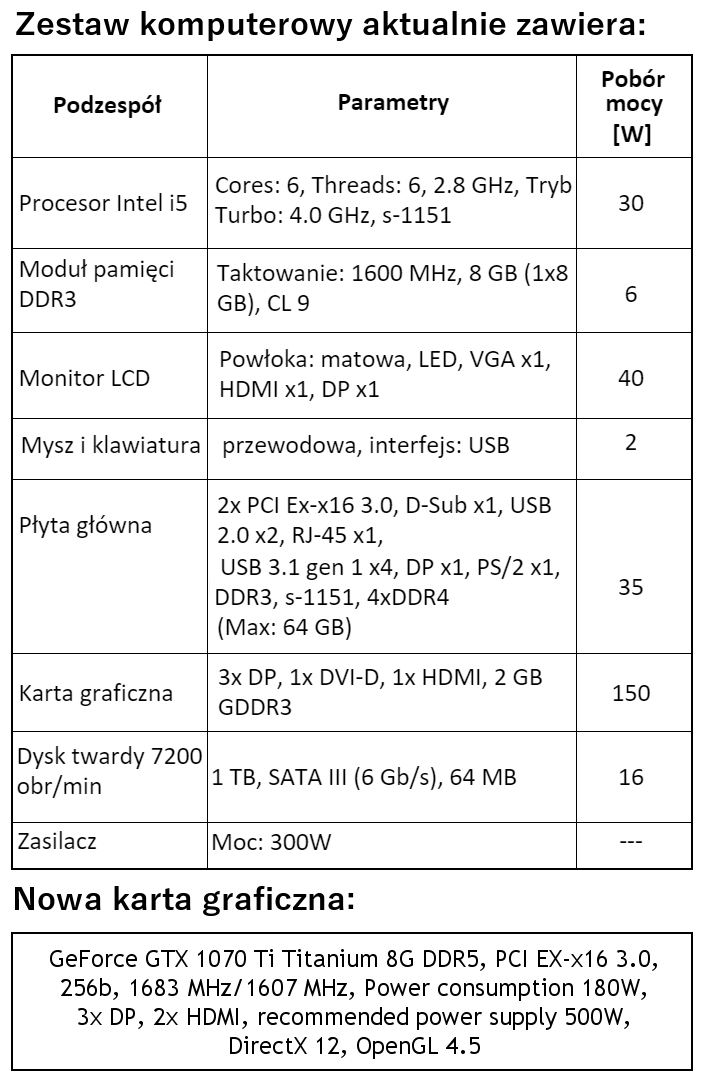
W zestawie komputerowym o parametrach wymienionych w tabeli konieczne jest zastąpienie karty graficznej nową, wskazaną w ramce. W związku z tym modernizacja tego komputera wymaga także wymiany

Ilustracja do pytania
A. płyty głównej
B. zasilacza
C. karty sieciowej
D. procesora
Przy modernizacji komputera i wymianie karty graficznej częstym błędem jest skupienie się na wymianie innych komponentów, takich jak płyta główna, procesor czy karta sieciowa, zamiast na zasilaczu. W kontekście tego konkretnego pytania, wymiana płyty głównej nie jest konieczna, ponieważ obecna płyta posiada odpowiedni slot PCI Ex-16 3.0, który jest kompatybilny z nową kartą. Ponadto, wymiana procesora nie jest wymagana, gdyż aktualny procesor Intel i5 jest wystarczający do obsługi nowych kart graficznych dla standardowych zastosowań. Podobnie, karta sieciowa nie wpływa na działanie karty graficznej i jej wymiana nie przyniosłaby żadnych korzyści w kontekście tej modernizacji. Typowym błędem myślowym jest przekonanie, że wymiana podstawowych komponentów zawsze poprawi wydajność całego systemu. W rzeczywistości, w przypadku wymiany karty graficznej, kluczowe jest dostosowanie zasilacza do nowych wymagań energetycznych. Zapewnienie odpowiedniego zasilania jest fundamentem stabilnej pracy komputera i ochrania inne podzespoły przed potencjalnymi awariami. Warto więc zawsze dokładnie analizować wymagania energetyczne nowych komponentów i upewnić się, że zasilacz spełnia te wymagania, co jest zgodne z dobrymi praktykami w branży IT.

Pytanie 26

Aby zabezpieczyć system przed atakami typu phishing, nie zaleca się

A. aktualizowania oprogramowania do obsługi e-maili
B. używania stron WWW, które korzystają z protokołu HTTPS
C. posługiwania się przestarzałymi przeglądarkami internetowymi
D. wykorzystywania bankowości internetowej
Uaktualnianie oprogramowania do obsługi poczty elektronicznej, korzystanie z serwisów WWW używających protokołu HTTPS oraz korzystanie z bankowości elektronicznej to działania, które w rzeczywistości są kluczowe w kontekście ochrony przed atakami phishingowymi. Uaktualnianie oprogramowania pocztowego jest istotne, ponieważ producent regularnie wprowadza poprawki bezpieczeństwa, które eliminują znane luki. Niezainstalowanie tych aktualizacji może prowadzić do sytuacji, w której złośliwe oprogramowanie wykorzystuje istniejące słabości w systemie. Korzystanie z HTTPS to kolejny istotny aspekt; protokół ten zapewnia szyfrowanie danych przesyłanych pomiędzy użytkownikiem a witryną, co utrudnia przechwycenie informacji przez osoby trzecie, jak również potwierdza autentyczność strony. Z drugiej strony, bankowość elektroniczna, mimo że wymaga ostrożności, oferuje wiele zabezpieczeń, takich jak dwuetapowa weryfikacja, która znacznie zwiększa bezpieczeństwo transakcji. Powszechnym błędem jest myślenie, że korzystanie z bankowości internetowej jest ryzykowne samo w sobie; w rzeczywistości, to niewłaściwe praktyki, takie jak korzystanie ze starszych przeglądarek, narażają użytkowników na ataki. Dlatego ważne jest, aby implementować najlepsze praktyki bezpieczeństwa i być na bieżąco z technologią, co znacznie obniży ryzyko stania się ofiarą phishingu.

Pytanie 27

Aby przeprowadzić instalację bez nadzoru w systemie Windows, konieczne jest przygotowanie pliku odpowiedzi o nazwie

A. unattend.txt
B. modprobe.conf
C. pagefile.sys
D. boot.ini
Pliki 'modprobe.conf', 'pagefile.sys' i 'boot.ini' nie pasują do nienadzorowanej instalacji Windows, bo każdy z nich pełni inną funkcję w systemie. 'modprobe.conf' jest typowy dla Linuksa i zajmuje się modułami jądra, więc to nie to samo. 'pagefile.sys' to plik stronicowania, który pomaga RAMowi, ale nie ma nic wspólnego z instalacją. A 'boot.ini' to stary plik do zarządzania opcjami rozruchowymi w Windows XP, więc też nie działa w kontekście nienadzorowanej instalacji. Takie pomyłki biorą się często z mylenia ról plików w różnych systemach. Ważne, żeby wiedzieć, że każdy ma swoje zastosowanie i nie da się ich zamieniać. Jak się tego nie rozumie, to można narobić bałaganu w administracji i mieć niezłe problemy z instalacjami.

Pytanie 28

Określenie najbardziej efektywnej trasy dla połączenia w sieci to

A. sniffing
B. routing
C. tracking
D. conntrack
Routing, czyli wyznaczanie optymalnej trasy dla połączenia sieciowego, jest kluczowym procesem w zarządzaniu ruchu w sieciach komputerowych. Proces ten polega na określaniu najefektywniejszej drogi, jaką dane powinny przejść od nadawcy do odbiorcy. Przykładem zastosowania routingu jest sieć Internet, gdzie różne protokoły, takie jak OSPF (Open Shortest Path First) czy BGP (Border Gateway Protocol), umożliwiają dynamiczne wyznaczanie tras w zależności od aktualnych warunków sieciowych. Routing nie tylko zwiększa efektywność przesyłania danych, ale także wpływa na niezawodność i wydajność całej infrastruktury sieciowej. Dobrym przykładem praktycznym jest sytuacja, gdy jedna z tras do serwera staje się niedostępna; protokoły routingu automatycznie aktualizują tablice routingu, aby znaleźć alternatywne połączenie. Zrozumienie koncepcji routingu oraz jego implementacji jest niezbędne dla każdego specjalisty w dziedzinie sieci komputerowych, a znajomość standardów branżowych, takich jak IETF, jest kluczowa dla efektywnego projektowania i zarządzania sieciami.

Pytanie 29

Jakie porty powinny być odblokowane w firewallu komputera, aby uzyskać dostęp do zainstalowanej usługi FTP?

A. 53 i 137
B. 80 i 443
C. 25 i 110
D. 20 i 21
Odpowiedź 20 i 21 jest poprawna, ponieważ są to domyślne porty używane przez protokół FTP (File Transfer Protocol). Port 21 jest portem kontrolnym, za pomocą którego nawiązywane są połączenia i przesyłane są polecenia między klientem a serwerem. Port 20 natomiast jest używany do przesyłania danych, gdyż połączenia FTP operują w trybie aktywnym. W praktyce oznacza to, że klient FTP otwiera port 20, na który serwer FTP wysyła dane. Odblokowanie tych portów w zaporze sieciowej jest kluczowe dla prawidłowego funkcjonowania FTP, co z kolei umożliwia przesyłanie plików między komputerami w sposób bezpieczny i efektywny. W związku z tym, aby korzystać z usługi FTP, administratorzy powinni stosować się do standardów branżowych, które zalecają otwieranie tych portów oraz monitorowanie aktywności, aby minimalizować ryzyko nieautoryzowanego dostępu. Warto również pamiętać o korzystaniu z bezpiecznych wersji protokołu, takich jak FTPS czy SFTP, które oferują szyfrowanie przesyłanych danych.

Pytanie 30

Aby umożliwić połączenie między urządzeniem mobilnym a komputerem za pomocą interfejsu Bluetooth, co należy zrobić?

A. wykonać parowanie urządzeń
B. skonfigurować urządzenie mobilne przez przeglądarkę
C. połączyć urządzenia kablem krosowym
D. utworzyć sieć WAN dla urządzeń
Parowanie urządzeń to naprawdę ważny krok, który pozwala na wygodne łączenie telefonu i komputera przez Bluetooth. Jak to działa? No, w skrócie chodzi o to, że oba urządzenia wymieniają między sobą informacje, dzięki czemu mogą się nawzajem uwierzytelnić i stworzyć bezpieczne połączenie. Zazwyczaj musisz włączyć Bluetooth na obu sprzętach i zacząć parowanie. Przykładowo, jeśli chcesz przenieść zdjęcia z telefonu na komputer, to właśnie to parowanie jest niezbędne. Jak już urządzenia się połączą, transfer plików staje się łatwy i nie potrzebujesz do tego kabli. Cały ten proces opiera się na standardach ustalonych przez Bluetooth Special Interest Group (SIG), które dbają o to, żeby było zarówno bezpiecznie, jak i sprawnie. Warto pamiętać o regularnych aktualizacjach oprogramowania i być świadomym zagrożeń, żeby chronić swoje urządzenia przed nieautoryzowanym dostępem.

Pytanie 31

Aby chronić sieć Wi-Fi przed nieupoważnionym dostępem, należy m.in.

A. wyłączyć szyfrowanie informacji
B. włączyć filtrację adresów MAC
C. ustalić identyfikator sieci SSID o długości co najmniej 16 znaków
D. korzystać jedynie z częstotliwości używanych przez inne sieci WiFi
Filtrowanie adresów MAC to jedna z fajniejszych metod na zabezpieczenie naszej sieci bezprzewodowej. Każde urządzenie ma swój unikalny adres MAC i można go użyć, żeby kontrolować, które sprzęty mogą się połączyć z siecią. Kiedy administrator włączy to filtrowanie, może stworzyć listę z dozwolonymi adresami. Dzięki temu, nawet jeśli ktoś zna hasło do naszej sieci, nie dostanie się do niej, jeśli jego adres MAC nie jest na liście. Ale trzeba pamiętać, że to nie daje 100% ochrony, bo adresy MAC da się sklonować. Mimo wszystko, to bardzo dobra dodatkowa metoda ochrony. Oczywiście, dobrze jest też korzystać z mocnych haseł i szyfrowania WPA2 lub WPA3, bo to są najlepsze praktyki w zabezpieczaniu sieci bezprzewodowych.

Pytanie 32

W systemie Windows 7 narzędzie linii poleceń Cipher.exe jest wykorzystywane do

A. szyfrowania i odszyfrowywania plików i katalogów
B. wyświetlania plików tekstowych
C. zarządzania uruchamianiem systemu
D. przełączania monitora w stan uśpienia
Narzędzie Cipher.exe w systemie Windows 7 jest dedykowane do szyfrowania oraz odszyfrowywania plików i katalogów, co jest kluczowe dla zapewnienia bezpieczeństwa danych. Użytkownicy mogą wykorzystać to narzędzie do ochrony poufnych informacji, takich jak dokumenty finansowe lub dane osobowe, poprzez szyfrowanie ich w systemie plików NTFS. Przykładowo, używając polecenia 'cipher /e C:\folder', użytkownik może zaszyfrować wszystkie pliki w określonym folderze, co uniemożliwia dostęp do nich osobom nieuprawnionym. Cipher wspiera także zarządzanie kluczami szyfrowania i pozwala na łatwe odszyfrowanie plików za pomocą polecenia 'cipher /d C:\folder'. W kontekście dobrych praktyk branżowych, szyfrowanie danych to standard w ochronie informacji, spełniający wymagania regulacji dotyczących ochrony danych, takich jak RODO. Dodatkowo, znajomość narzędzi takich jak Cipher jest niezbędna dla administratorów systemów w celu zabezpieczenia infrastruktury IT.

Pytanie 33

Udostępnienie drukarki sieciowej codziennie o tej samej porze należy ustawić we właściwościach drukarki, w zakładce

A. ogólne.
B. zaawansowane.
C. udostępnianie.
D. zabezpieczenia.
W systemie Windows każda zakładka we właściwościach drukarki ma swoje konkretne przeznaczenie i to właśnie zrozumienie logiki ich podziału pozwala szybko odnaleźć właściwą opcję. Ustawienie udostępniania drukarki tylko o określonej porze dnia nie jest ani parametrem ogólnym, ani zwykłym przełącznikiem „udostępnij / nie udostępniaj”, tylko elementem bardziej zaawansowanej konfiguracji pracy urządzenia i kolejki wydruku. Dlatego nie znajdzie się go w zakładce „Ogólne”. Tam są głównie informacje opisowe: nazwa drukarki, lokalizacja, podstawowy test wydruku, ewentualnie krótki opis. To są rzeczy widoczne dla użytkownika końcowego, a nie szczegółowe reguły działania w czasie. Podobny błąd myślowy dotyczy zakładki „Udostępnianie”. Wiele osób zakłada, że skoro chodzi o drukarkę sieciową, to wszystko co z siecią związane musi być właśnie tam. Tymczasem w „Udostępnianiu” definiuje się, czy drukarka jest w ogóle dostępna w sieci, pod jaką nazwą udziału, ewentualnie dodatkowe sterowniki dla innych systemów. To jest poziom „włącz/wyłącz” oraz podstawowe parametry sieciowe, ale bez harmonogramu godzinowego. To trochę tak, jak z udziałami sieciowymi folderów – tam też sam udział nie definiuje, w jakich godzinach wolno korzystać, tylko czy w ogóle jest dostępny i dla kogo. Zakładka „Zabezpieczenia” również bywa myląca, bo dotyczy uprawnień użytkowników. Tam konfiguruje się, kto może drukować, kto może zarządzać drukarką czy kolejką, zgodnie z mechanizmem list ACL w Windows. Jednak uprawnienia nie określają czasu – one mówią „kto” i „co może”, ale nie „kiedy”. Ograniczenia czasowe są inną klasą reguł i standardowo w Windows są przenoszone do sekcji zaawansowanych danego komponentu. Typowy błąd to mieszanie pojęcia uprawnień z harmonogramem. Harmonogram pracy drukarki, czyli dostępność w określonych godzinach, to już konfiguracja wyższego poziomu – dlatego trafia do zakładki „Zaawansowane”, razem z opcjami priorytetu drukarki, zarządzania kolejką, buforowaniem i wyborem sterownika. Z mojego doświadczenia, jeśli coś brzmi jak „ustawienie zachowania w czasie” lub „reguła działania”, to w Windows prawie zawsze ląduje w ustawieniach zaawansowanych, a nie w prostych kartach ogólnych, udostępniania czy zabezpieczeń.

Pytanie 34

Który z wewnętrznych protokołów routingu bazuje na metodzie wektora odległości?

A. BGP
B. IS-IS
C. OSPF
D. RIP
RIP (Routing Information Protocol) jest protokołem wewnętrznym rutingu, który opiera swoje działanie na wektorze odległości. Oznacza to, że wykorzystuje metrykę opartą na liczbie przeskoków (hops), co jest podstawowym sposobem określania najkrótszej ścieżki do celu w sieciach. Każdy router w sieci RIP ogłasza informacje o dostępnych trasach do swoich sąsiadów, a trasy są aktualizowane co 30 sekund. W praktyce, RIP jest stosowany w mniejszych sieciach, gdzie prostota konfiguracji i niskie wymagania sprzętowe są kluczowe. Jednym z wyzwań tego protokołu jest limit 15 przeskoków, powyżej którego trasa uznawana jest za niedostępną. RIP jest zgodny z wieloma standardami branżowymi, w tym RFC 1058 i RFC 2453, co czyni go uznawanym rozwiązaniem w wielu zastosowaniach. W kontekście praktycznym, protokół ten jest idealny dla małych biur i prostych topologii, gdzie jego ograniczenia nie stanowią problemu. Warto również zauważyć, że RIP jest jednym z najstarszych protokołów rutingowych, co czyni go interesującym przypadkiem studiów nad ewolucją technologii sieciowych.

Pytanie 35

Która przystawka MMC systemu Windows umożliwia przegląd systemowego Dziennika zdarzeń?

A. devmgmt.msc
B. eventvwr.msc
C. certtmpl.msc
D. fsmgmt.msc
eventvwr.msc to chyba jedna z ważniejszych przystawek MMC, jeśli chodzi o codzienną administrację systemem Windows. To właśnie ona umożliwia przeglądanie systemowego Dziennika zdarzeń, czyli miejsca, gdzie zbierane są wszystkie najważniejsze informacje o pracy systemu operacyjnego, aplikacji i różnych usług. Dzięki eventvwr.msc można szybko wyłapać błędy, ostrzeżenia czy informacje, które mogą być kluczowe przy rozwiązywaniu problemów. Z mojego doświadczenia, praktycznie każdy administrator – czy to w małej firmie, czy w dużej korporacji – zagląda do podglądu zdarzeń, gdy pojawia się jakaś awaria, nieoczekiwany restart czy inne dziwne zachowanie systemu. Co ciekawe, Event Viewer pozwala także filtrować i eksportować zdarzenia, co przydaje się przy analizie bezpieczeństwa lub audytach. Standardy branżowe wymieniają regularne monitorowanie dziennika jako jedną z podstawowych praktyk bezpieczeństwa i utrzymania ciągłości działania systemu. Warto też wiedzieć, że przez eventvwr.msc można przejrzeć logi z komputerów zdalnych, co ułatwia centralne zarządzanie większą liczbą maszyn. Niektórzy lekceważą ten panel, ale moim zdaniem to błąd – dobrze prowadzony Dziennik zdarzeń to klucz do stabilnego i bezpiecznego środowiska IT. No i jeszcze jedno: wiele narzędzi do SIEM czy audytu też integruje się właśnie z tymi logami, bo są one standardem w ekosystemie Windows.

Pytanie 36

Jaką minimalną ilość pamięci RAM musi mieć komputer, aby móc uruchomić 64-bitowy system operacyjny Windows 7 w trybie graficznym?

A. 512MB
B. 2GB
C. 1GB
D. 256MB
Wybór 2GB jako minimalnej pamięci RAM do systemu Windows 7 w wersji 64-bitowej jest zgodny z wymaganiami technicznymi Microsoftu. Zgodnie z dokumentacją techniczną, Windows 7 64-bitowy wymaga minimum 2GB pamięci RAM dla optymalnej pracy w trybie graficznym, co pozwala na płynne uruchamianie aplikacji, korzystanie z interfejsu graficznego oraz obsługę podstawowych funkcji systemowych. Przykładowo, w przypadku uruchamiania aplikacji biurowych, przeglądarek internetowych czy programów multimedialnych, 2GB RAM pozwala na zachowanie odpowiedniej wydajności oraz komfortu użytkowania. Warto także zauważyć, że w praktyce, dla bardziej zaawansowanych zadań, takich jak obróbka grafiki czy gry, zalecana jest jeszcze większa ilość pamięci, co jest zgodne z aktualnymi standardami branżowymi. Użytkownicy powinni również pamiętać, że zainstalowanie większej ilości RAM może znacząco wpłynąć na ogólną wydajność systemu, pozwalając na jednoczesne uruchamianie większej liczby aplikacji oraz poprawiając szybkość działania systemu.

Pytanie 37

Prezentowany komunikat pochodzi z wykonania polecenia

C:\Windows NT_SERVICE\TrustedInstaller:(F)
          NT_SERVICE\TrustedInstaller:(OI)(CI)(IO)(F)
          ZARZĄDZANIE NT\SYSTEM:(M)
          ZARZĄDZANIE NT\SYSTEM:(OI)(CI)(IO)(F)
          BUILTIN\Administratorzy:(M)
          BUILTIN\Administratorzy:(OI)(CI)(IO)(F)
          BUILTIN\Użytkownicy:(RX)
          BUILTIN\Użytkownicy:(OI)(CI)(IO)(GR,GE)
          TWÓRCA-WŁAŚCICIEL:(OI)(CI)(IO)(F)
A. attrib C:Windows
B. icacls C:Windows
C. subst C:Windows
D. path C:Windows
Polecenie attrib jest używane do wyświetlania lub zmiany atrybutów plików, takich jak ukryty lub tylko do odczytu, i nie jest związane z zarządzaniem uprawnieniami dostępu użytkowników do katalogów. Często mylne jest założenie, że atrybuty mogą wpływać na dostępność plików, podczas gdy w rzeczywistości dotyczą jedynie sposobu ich prezentacji i edycji. Polecenie path służy do ustawiania i wyświetlania ścieżki wyszukiwania plików wykonywalnych w konsoli systemowej. Nie ma żadnego związku z uprawnieniami dostępu, co jest częstym błędem w rozumieniu jego zastosowania. Błędne postrzeganie polecenia path wynika z niepełnego zrozumienia roli zmiennych środowiskowych i ich wpływu na działanie systemu. Subst jest używane do tworzenia wirtualnych dysków z mapowaniem folderów, co służy jedynie do wygodniejszego zarządzania strukturą katalogów w systemie i nie ma żadnego wpływu na zarządzanie uprawnieniami dostępu. Często jest to narzędzie mylone z bardziej zaawansowanymi poleceniami zarządzania dostępem z powodu jego zastosowania w organizacji danych. Właściwe zrozumienie i stosowanie powyższych poleceń wymaga rozpoznania ich szczególnych funkcji i ograniczeń, co jest kluczowe w profesjonalnym zarządzaniu systemem operacyjnym.

Pytanie 38

Jakie są wartości zakresu częstotliwości oraz maksymalnej prędkości przesyłu danych w standardzie 802.11g WiFi?

A. 5 GHz 300 Mbps
B. 2,4 GHz 300 Mbps
C. 2,4 GHz 54 Mbps
D. 5 GHz 54 Mbps
Wybór odpowiedzi, która wskazuje pasmo 5 GHz, jest błędny, ponieważ standard 802.11g nigdy nie działa w tym zakresie częstotliwości. Pasmo 5 GHz jest wykorzystywane przez inne standardy, takie jak 802.11a oraz 802.11n, które oferują wyższe prędkości transmisji, ale nie są zgodne z 802.11g. Dodatkowo, odpowiedzi sugerujące maksymalne prędkości 300 Mbps są mylące, ponieważ takich szybkości nie osiąga się w kontekście 802.11g. W rzeczywistości, maksymalna prędkość transmisji dla tego standardu to 54 Mbps, co jest w znacznym stopniu ograniczone przez warunki środowiskowe, takie jak zakłócenia radiowe oraz przeszkody w postaci ścian czy mebli. Często zdarza się, że użytkownicy mylą różne standardy Wi-Fi, co prowadzi do nieporozumień dotyczących ich wydajności oraz zastosowań. Warto również zauważyć, że standard 802.11g jest zgodny z 802.11b, co oznacza, że urządzenia obsługujące starszy standard mogą działać w tej samej sieci, ale z ograniczoną prędkością. Zrozumienie różnic między tymi standardami jest kluczowe dla efektywnego zarządzania sieciami bezprzewodowymi oraz optymalizacji ich wydajności w codziennym użytkowaniu.

Pytanie 39

Jakim protokołem jest realizowana kontrola poprawności transmisji danych w sieciach Ethernet?

A. HTTP
B. TCP
C. UDP
D. IP
Protokół TCP (Transmission Control Protocol) jest kluczowym elementem w architekturze modelu OSI, odpowiedzialnym za zapewnienie niezawodnej transmisji danych w sieciach komputerowych, w tym Ethernet. TCP działa na poziomie transportu i zapewnia kontrolę poprawności przesyłania danych poprzez mechanizmy takie jak segmentacja, numerowanie sekwencyjne pakietów, kontroli błędów oraz retransmisji utraconych danych. Dzięki tym mechanizmom, TCP eliminuje problem duplikacji oraz umożliwia odbiorcy potwierdzenie odbioru danych, co jest kluczowe w aplikacjach wymagających wysokiej niezawodności, takich jak przesyłanie plików czy strumieniowanie wideo. W praktyce, TCP jest wykorzystywany w protokołach wyższego poziomu, takich jak HTTP, FTP czy SMTP, co podkreśla jego znaczenie w globalnej komunikacji internetowej. Standardy RFC definiują szczegółowe zasady działania tego protokołu, a jego implementacja jest powszechna w wielu systemach operacyjnych, co czyni go fundamentem współczesnych sieci komputerowych.

Pytanie 40

Wymiana baterii należy do czynności związanych z eksploatacją

A. myszy bezprzewodowej.
B. drukarki laserowej.
C. telewizora projekcyjnego.
D. skanera płaskiego.
Wymiana baterii to typowa czynność eksploatacyjna w przypadku myszy bezprzewodowej i – nie ma się co czarować – warto o tym pamiętać podczas korzystania z urządzeń biurowych. Bezprzewodowe myszy zasilane są zazwyczaj bateriami typu AA lub AAA, choć zdarzają się konstrukcje z akumulatorkami. Praktyka pokazuje, że regularna wymiana baterii nie tylko zapobiega nagłym przerwom w pracy, ale też pozwala uniknąć problemów z niestabilnym sygnałem, czy zacinaniem się kursora. W branżowych standardach rekomenduje się, aby baterie wymieniać zanim całkowicie się rozładują – to taki prosty sposób na utrzymanie płynności działania i ochronę wnętrza urządzenia przed ewentualnym wyciekiem elektrolitu. Warto też zwrócić uwagę, że niektóre modele myszy oferują wskaźnik poziomu baterii, co bardzo ułatwia codzienną eksploatację. Z mojego punktu widzenia najważniejsze jest, by zawsze mieć pod ręką zapasowy komplet – bo w środku ważnej prezentacji sytuacja z rozładowaną myszą potrafi być naprawdę stresująca. Wymiana baterii w myszce to umiejętność, która w praktyce informatycznej przydaje się częściej, niż mogłoby się wydawać – szczególnie w środowiskach biurowych, gdzie urządzenia peryferyjne pracują non stop. To taki podstawowy element tzw. eksploatacji bieżącej sprzętu IT.