Wyniki egzaminu

Informacje o egzaminie:
  • Zawód: Technik informatyk
  • Kwalifikacja: INF.02 - Administracja i eksploatacja systemów komputerowych, urządzeń peryferyjnych i lokalnych sieci komputerowych
  • Data rozpoczęcia: 28 kwietnia 2026 14:15
  • Data zakończenia: 28 kwietnia 2026 14:31

Egzamin niezdany

Wynik: 18/40 punktów (45,0%)

Wymagane minimum: 20 punktów (50%)

Nowe
Analiza przebiegu egzaminu- sprawdź jak rozwiązywałeś pytania
Udostępnij swój wynik
Szczegółowe wyniki:
Pytanie 1

Profil użytkownika systemu Windows, który można wykorzystać do logowania na dowolnym komputerze w sieci, przechowywany na serwerze i mogący być edytowany przez użytkownika, to profil

A. tymczasowy
B. obowiązkowy
C. lokalny
D. mobilny
Wybór niepoprawnych odpowiedzi wynika z pomylenia różnych typów profili użytkownika w systemie Windows. Profil tymczasowy jest tworzony podczas sesji, ale po jej zakończeniu nie zachowuje żadnych zmian ani danych użytkownika. To oznacza, że po zakończeniu pracy na komputerze, wszystkie ustawienia i pliki zostaną utracone, co czyni go niewłaściwym wyborem dla osób potrzebujących dostępu do swoich informacji na różnych urządzeniach. Z kolei profil lokalny jest przypisany do konkretnego komputera i nie może być używany na innych urządzeniach, co ogranicza mobilność użytkownika. Użytkownik może logować się tylko na tym samym komputerze, co również stoi w sprzeczności z ideą profilu mobilnego. Natomiast profil obowiązkowy, choć może być przechowywany na serwerze, ma na celu zapewnienie jednolitości środowiska użytkownika poprzez ograniczenie jego możliwości modyfikacji. Użytkownicy z tym profilem nie mogą dokonywać zmian w swoich ustawieniach, co czyni go nieodpowiednim dla osób, które chcą dostosować swoje środowisko robocze. Typowe błędy myślowe, które prowadzą do niepoprawnych wyborów, to mylenie funkcji i możliwości, jakie oferują poszczególne typy profili. Zrozumienie różnic między tymi profilami jest kluczowe dla efektywnego korzystania z systemów operacyjnych oraz zarządzania użytkownikami w organizacji.
Pytanie 2

W systemie Linux, gdzie przechowywane są hasła użytkowników?

A. passwd
B. password
C. users
D. groups
Odpowiedź "passwd" jest prawidłowa, ponieważ w systemie Linux hasła użytkowników są przechowywane w pliku zwanym /etc/passwd. Plik ten zawiera informacje o użytkownikach, takie jak ich nazwy, identyfikatory oraz ścieżki do ich katalogów domowych. Choć hasła nie są przechowywane w tym pliku w czytelnej postaci, to jednak zawiera on istotne dane związane z kontami użytkowników. W pryzmacie bezpieczeństwa, hasła są zazwyczaj przechowywane w osobnym pliku, takim jak /etc/shadow, który jest dostępny tylko dla użytkownika root, co jest zgodne z najlepszymi praktykami zabezpieczeń. Przykładowo, gdy administrator systemu dodaje nowego użytkownika przy pomocy polecenia 'useradd', dane są automatycznie aktualizowane w odpowiednich plikach, co podkreśla znaczenie systematyczności w zarządzaniu kontami użytkowników. Ponadto, zazwyczaj stosuje się mechanizmy haszowania, takie jak SHA-512, co dodatkowo zwiększa bezpieczeństwo przechowywanych haseł.

Pytanie 3

Aby wyświetlić przedstawioną informację o systemie Linux w terminalu, należy użyć polecenia

Linux egeg-deesktop 4.8.0-36-generic #36~16.04.1-Ubuntu SMP Sun Feb 5 09:39:41
UTC 2017 i686 i686 i686 GNU/Linux
A. hostname
B. factor 22
C. uname -a
D. uptime
Niektóre z tych poleceń faktycznie mogą wydawać się podobne albo dawać jakieś informacje o systemie, ale żadne nie pokazuje dokładnie tak rozbudowanego zestawu danych jak uname -a. Na przykład hostname wyświetla tylko nazwę hosta danej maszyny – czyli coś w stylu „moj-komputer” albo „serwer-lab1”. Moim zdaniem, wiele osób myli to polecenie z czymś, co pokazuje więcej, bo czasem połączenie komend daje szerszy obraz, ale samo hostname nie powie kompletnie nic o wersji jądra, architekturze czy dacie kompilacji. Z kolei factor 22? To już zupełnie inna bajka – factor to narzędzie do rozkładania liczb na czynniki pierwsze. Totalnie nie związane z informacjami o systemie, raczej ciekawostka matematyczna, a nie coś, co informatyk czy administrator wykorzysta do poznawania środowiska. No i jeszcze uptime – to polecenie pokazuje, ile czasu minęło od ostatniego uruchomienia systemu, ile osób jest zalogowanych i średnie obciążenie CPU. Faktycznie, czasem przydatne do monitoringu czy diagnostyki, ale nijak nie pokazuje wersji kernela czy architektury. Typowym błędem przy takich pytaniach jest sugerowanie się brzmieniem słowa (np. hostname brzmi poważnie...) albo używanie poleceń, które kiedyś się gdzieś zobaczyło, ale bez sprawdzenia, co dają w praktyce. W realnej pracy administracyjnej liczy się precyzja – dlatego warto pamiętać, że tylko uname -a daje pełen, standardowy zestaw informacji systemowych, które są niezbędne do szybkiej diagnozy czy obsługi systemu.

Pytanie 4

W systemie Windows aktualne ustawienia użytkownika komputera przechowywane są w gałęzi rejestru o skrócie

A. HKLM
B. HKCU
C. HKCC
D. HKCR
Odpowiedź HKCU, co oznacza HKEY_CURRENT_USER, jest poprawna, ponieważ ta gałęź rejestru w systemie Windows przechowuje ustawienia konfiguracyjne bieżącego użytkownika. Wszelkie preferencje dotyczące aplikacji, ustawienia pulpitu, a także informacje o profilach użytkowników są gromadzone w tej sekcji. Przykłady obejmują zapamiętane hasła w przeglądarkach, zmiany ustawień kolorów i czcionek, preferencje dotyczące motywów systemowych oraz inne spersonalizowane ustawienia. W praktyce, zarządzanie tymi ustawieniami odbywa się najczęściej za pośrednictwem Panelu sterowania lub aplikacji Ustawienia, które w rzeczywistości modyfikują wartości w rejestrze w gałęzi HKCU. To podejście jest zgodne z najlepszymi praktykami w zakresie bezpieczeństwa i zarządzania systemem, które zalecają, aby każdy użytkownik miał swoją własną przestrzeń konfiguracyjną, niezależnie od innych użytkowników na tym samym komputerze.

Pytanie 5

Jakie zagrożenia eliminują programy antyspyware?

A. oprogramowanie antywirusowe
B. ataki typu DoS oraz DDoS (Denial of Service)
C. programy działające jako robaki
D. programy szpiegujące
Programy antyspyware są specjalistycznymi narzędziami zaprojektowanymi w celu wykrywania, zapobiegania i usuwania programów szpiegujących. Te złośliwe oprogramowania, znane również jako spyware, mają na celu zbieranie informacji o użytkownikach bez ich zgody, co może prowadzić do naruszenia prywatności oraz kradzieży danych. Oprogramowanie antyspyware skanuje system w poszukiwaniu takich programów i blokuje ich działanie, stosując różne metody, takie jak monitorowanie aktywności systemowej, analizy zachowań aplikacji czy porównywanie znanych sygnatur szkodliwego oprogramowania. Przykładem praktycznym może być sytuacja, w której użytkownik instaluje darmowy program, który mimo korzystnej funkcjonalności, zawiera elementy spyware. Program antyspyware wykryje takie zagrożenie i zablokuje instalację lub usunie już zainstalowane komponenty, co jest zgodne z najlepszymi praktykami w zakresie zabezpieczeń IT, które zalecają regularne skanowanie systemu oraz aktualizację oprogramowania bezpieczeństwa.

Pytanie 6

W firmie konieczne jest regularne wykonywanie kopii zapasowych znacznych ilości danych, które znajdują się na serwerze, osiągających kilka set GB. Jakie urządzenie będzie najbardziej odpowiednie do realizacji tego zadania?

A. Nagrywarkę CD
B. Macierz RAID1
C. Streamer
D. Nagrywarkę DVD
Wykorzystanie macierzy RAID1, nagrywarki DVD czy nagrywarki CD do tworzenia kopii zapasowych dużych zbiorów danych jest często mylnym podejściem w kontekście zarządzania danymi. Macierz RAID1, mimo że oferuje wysoką dostępność danych poprzez lustrzane kopiowanie, nie jest niezawodnym rozwiązaniem do tworzenia kopii zapasowych. W przypadku awarii całego systemu, danych można nie odzyskać, ponieważ RAID1 nie zapewnia ochrony przed utratą danych spowodowaną błędami użytkownika czy złośliwym oprogramowaniem. Z kolei nagrywarki DVD i CD mają ograniczoną pojemność, co czyni je niepraktycznymi dla archiwizacji kilkuset gigabajtów danych, a długoterminowe przechowywanie informacji na tych nośnikach wiąże się z ryzykiem uszkodzeń oraz degradacji materiałów. Często pojawia się błędne przekonanie, że te nośniki są wystarczające, co jest niezgodne z najlepszymi praktykami w dziedzinie zarządzania danymi. Warto również pamiętać, że różnorodne rodzaje danych oraz potrzeba szybkiego dostępu do nich wymagają stosowania bardziej zaawansowanych rozwiązań, które są w stanie efektywnie i bezpiecznie zarządzać dużymi zbiorami. Dlatego kluczowe jest przyjęcie strategii, która uwzględnia zarówno potrzeby operacyjne, jak i długoterminową archiwizację danych.

Pytanie 7

Które systemy operacyjne są atakowane przez wirusa MS Blaster?

A. MS Windows 2000/NT/XP
B. MS Windows 9x
C. DOS
D. Linux
Wirus MS Blaster, znany również jako Lovsan i MSBlast, był szczególnie niebezpiecznym złośliwym oprogramowaniem, które celowało w systemy operacyjne Microsoftu, a w szczególności w wersje takie jak Windows 2000, NT oraz XP. Jego głównym celem były luki w zabezpieczeniach systemów operacyjnych, które pozwalały na zdalne zainfekowanie komputera. Użytkownicy Windows 2000, NT i XP mogli być narażeni na atak w wyniku aktywacji usługi DCOM, która była odpowiedzialna za komunikację między aplikacjami. W momencie, gdy wirus zainfekował system, mógł wywołać nie tylko zakłócenia w pracy komputera, ale także aktywować masowy atak DDoS na serwer Windows Update. Aby zabezpieczyć się przed podobnymi zagrożeniami, zaleca się regularne aktualizowanie systemu operacyjnego oraz stosowanie zapór ogniowych i oprogramowania antywirusowego, co zgodne jest z najlepszymi praktykami w zakresie zabezpieczeń IT.

Pytanie 8

Jakie oprogramowanie należy zainstalować, aby serwer Windows mógł obsługiwać usługi katalogowe?

A. usługi zarządzania prawami
B. rolę serwera DHCP
C. rolę serwera Web
D. kontroler domeny
Kontroler domeny jest kluczowym elementem infrastruktury sieciowej opartej na systemach Windows, który zarządza usługami katalogowymi w sieci. Głównym zadaniem kontrolera domeny jest przechowywanie informacji o członkach domeny, w tym komputerach i użytkownikach, oraz zarządzanie ich uwierzytelnianiem i autoryzacją. Dzięki Active Directory, które jest głównym komponentem usługi katalogowej, administratorzy mogą zarządzać dostępem do zasobów sieciowych, co jest niezbędne w każdej organizacji. Przykładem zastosowania kontrolera domeny w praktyce może być sytuacja, gdy pracownik loguje się do swojego komputera w sieci korporacyjnej; kontroler domeny weryfikuje jego dane uwierzytelniające i przyznaje dostęp do odpowiednich zasobów. Zgodnie z najlepszymi praktykami, w większych organizacjach zaleca się posiadanie co najmniej dwóch kontrolerów domeny dla zapewnienia redundancji i zwiększonej dostępności usług. Dzięki temu organizacja może zminimalizować ryzyko utraty dostępu do krytycznych zasobów w przypadku awarii jednego z kontrolerów.

Pytanie 9

Wirusy polimorficzne mają jedną charakterystyczną cechę, którą jest

A. atak na rekord startowy dysku
B. atak na tablicę FAT
C. zarażanie wszystkich komputerów w sieci lokalnej
D. zdolność do modyfikowania swojego kodu
Wielu użytkowników myli wirusy polimorficzne z innymi typami złośliwego oprogramowania, co prowadzi do błędnych założeń. Przykładowo, atak na tablicę FAT czy rekord startowy dysku to techniki kojarzone głównie z wirusami, które mają na celu uszkodzenie systemu plików lub utratę danych, ale nie są cechą wirusów polimorficznych. Takie złośliwe oprogramowanie może wpływać na integralność systemu plików, ale nie ma to związku z ich zdolnością do zmiany kodu. Ponadto, zarażanie wszystkich komputerów w sieci lokalnej to mylne założenie, ponieważ wirusy polimorficzne nie są z definicji rozprzestrzeniane w ten sposób – ich mechanizm infekcji polega na modyfikacji kodu, a nie na atakowaniu wszystkich urządzeń w sieci. To prowadzi do zrozumienia, że wirusy te są bardziej subtelne i skupiają się na uniknięciu wykrycia, a nie na bezpośrednim uszkodzeniu systemu. Typowe błędy myślowe w tej kwestii wynikają z niepełnego zrozumienia działania złośliwego oprogramowania oraz ich typologii. Właściwe zrozumienie mechanizmów działania wirusów polimorficznych jest kluczowe dla budowania skutecznych strategii obronnych w dziedzinie cyberbezpieczeństwa.

Pytanie 10

Jakie narzędzie chroni komputer przed niechcianym oprogramowaniem pochodzącym z sieci?

A. Protokół HTTPS
B. Protokół SSL
C. Program antywirusowy
D. Program sniffer
Program antywirusowy jest kluczowym narzędziem w ochronie komputerów przed złośliwym oprogramowaniem, które często pochodzi z Internetu. Jego głównym zadaniem jest skanowanie, wykrywanie oraz usuwanie wirusów, robaków, trojanów i innych form malware'u. Dzięki wykorzystaniu sygnatur wirusów oraz technologii heurystycznych, programy antywirusowe są w stanie identyfikować nowe zagrożenia, co jest niezbędne w dzisiejszym szybko zmieniającym się środowisku cyfrowym. Przykładowo, wiele rozwiązań antywirusowych oferuje także zabezpieczenia w czasie rzeczywistym, co oznacza, że monitorują oni aktywność systemu i plików w momencie ich użycia, co znacząco zwiększa poziom ochrony. Rekomendowane jest regularne aktualizowanie bazy sygnatur, aby program mógł skutecznie rozpoznawać najnowsze zagrożenia. Ponadto, dobre praktyki zalecają użytkownikom korzystanie z dodatkowych warstw zabezpieczeń, takich jak zapory ogniowe, które współpracują z oprogramowaniem antywirusowym, tworząc kompleksowy system ochrony. Warto również pamiętać o regularnym wykonywaniu kopii zapasowych danych, co w przypadku infekcji pozwala na ich odzyskanie.

Pytanie 11

Aby prawidłowo uzupełnić składnię przedstawionego polecenia, które udostępnia folder 'Dane' pod nazwą 'test', w miejsce kropek należy wpisać odpowiednie słowo:

net ... test=C:\Dane
A. link
B. share
C. display
D. apply
Słowo 'share' jest poprawną odpowiedzią w kontekście polecenia udostępniania folderów w systemie Windows. W systemach operacyjnych, aby udostępnić folder innym użytkownikom w sieci, należy użyć odpowiednich poleceń, które umożliwiają dzielenie się zasobami. Polecenie 'net share' jest standardowym sposobem na udostępnianie folderów, a jego składnia wymaga podania nazwy udostępnianego folderu oraz ścieżki do niego. Przykładowo, komenda 'net share test=C:\Dane' udostępnia folder 'Dane' pod nazwą 'test'. Użytkownicy w sieci mogą następnie uzyskać dostęp do tego folderu, co jest przydatne w wielu scenariuszach, takich jak współpraca w biurze czy dzielenie się plikami w grupie projektowej. Korzystanie z polecenia 'net share' jest zgodne z najlepszymi praktykami zarządzania zasobami w sieciach komputerowych, a jego znajomość jest niezbędna dla administratorów systemów operacyjnych.

Pytanie 12

Najczęściej używany kodek audio przy ustawianiu bramki VoIP to

A. G.711
B. A.512
C. GSM
D. AC3
Wybór kodeków takich jak AC3, GSM czy A.512 wskazuje na pewne nieporozumienia dotyczące zastosowań oraz charakterystyki tych technologii. AC3, znany również jako Dolby Digital, jest kodekiem audio używanym głównie w przemyśle filmowym i telewizyjnym, co czyni go nieodpowiednim do zastosowań VoIP, gdzie kluczową rolę odgrywa jakość i opóźnienia dźwięku. Jego zastosowanie w telekomunikacji jest ograniczone, ponieważ nie jest zoptymalizowany pod kątem komunikacji głosowej. Kodek GSM to z kolei kompresyjny kodek, który redukuje pasmo i może wprowadzać zniekształcenia w sygnale audio, co w kontekście VoIP jest niepożądane, zwłaszcza w sytuacjach wymagających wysokiej jakości rozmów. Z kolei A.512 nie jest powszechnie stosowanym kodekiem i nie jest uznawany w standardach telekomunikacyjnych, co czyni jego wybór nieadekwatnym do nowoczesnych aplikacji VoIP. Typowym błędem, który prowadzi do takich odpowiedzi, jest niewłaściwe zrozumienie, jakie kryteria powinna spełniać technologia audio w kontekście VoIP, w tym jakość dźwięku, opóźnienie oraz kompatybilność ze standardami branżowymi. Przez to, wybór kodeków powinien być oparty na ich efektywności w transmisji głosu w czasie rzeczywistym, co w przypadku G.711 jest osiągane bez utraty jakości i z minimalnym opóźnieniem.

Pytanie 13

Jaka usługa musi być aktywna na serwerze, aby stacja robocza mogła automatycznie otrzymywać adres IP?

A. DHCP
B. WINS
C. PROXY
D. DNS
Wiele osób myli pojęcie przydzielania adresów IP z innymi usługami, takimi jak WINS, PROXY czy DNS, co może prowadzić do błędnych przekonań dotyczących ich funkcji. WINS (Windows Internet Name Service) jest protokołem używanym do rozwiązywania nazw NetBIOS na adresy IP, co jest całkowicie różne od roli DHCP. WINS nie przydziela adresów, lecz umożliwia urządzeniom w sieci Windows lokalizację siebie nawzajem. Ta usługa jest szczególnie istotna w starszych sieciach, które korzystają z technologii NetBIOS. Z kolei PROXY to serwer pośredniczący, który zarządza ruchem internetowym, często wykorzystywany do zwiększenia bezpieczeństwa lub kontroli dostępu do zasobów internetowych. Jednakże, PROXY nie ma nic wspólnego z przypisywaniem adresów IP. DNS (Domain Name System) z kolei konwertuje nazwy domen na adresy IP, co umożliwia lokalizację zasobów w sieci, ale również nie odpowiada za przydzielanie adresów. Dlatego ważne jest, aby zrozumieć, że każda z tych usług pełni inny, specyficzny zakres funkcji w sieci, a pomieszanie ich może prowadzić do nieprawidłowej konfiguracji i problemów w zarządzaniu adresami IP.

Pytanie 14

Jakie polecenie używa się do tworzenia kopii danych na pamięci USB w systemie Linux?

A. cp
B. rm
C. su
D. mv
Polecenie 'cp' (copy) jest standardowym narzędziem w systemach Linux, służącym do kopiowania plików i katalogów. Umożliwia ono przenoszenie danych z jednego miejsca do drugiego, co czyni je idealnym wyborem do tworzenia kopii zapasowych na zewnętrznych nośnikach, takich jak dysk USB. Aby skopiować plik na dysk USB, wystarczy użyć składni: 'cp /ścieżka/do/plik /media/usb/'. Ważne jest, aby przed wykonaniem polecenia upewnić się, że dysk USB jest zamontowany, co można zweryfikować za pomocą komendy 'lsblk'. Dodatkowo, 'cp' oferuje różne opcje, takie jak '-r' do rekursywnego kopiowania katalogów, czy '-i' do interaktywnego potwierdzania nadpisywania istniejących plików. Warto również pamiętać o dobrych praktykach, takich jak sprawdzanie integralności skopiowanych danych za pomocą polecenia 'md5sum', aby mieć pewność, że kopie są zgodne z oryginałem. W związku z tym, 'cp' jest niezastąpionym narzędziem w codziennym zarządzaniu danymi w systemie Linux.

Pytanie 15

Jakie polecenie w systemie Linux pozwala na wyświetlenie oraz edytowanie tablicy trasowania pakietów sieciowych?

A. nslookup
B. route
C. netstat
D. ifconfig
Wybór poleceń takich jak 'netstat', 'ifconfig' czy 'nslookup' może prowadzić do zamieszania w kontekście zarządzania tablicą trasowania pakietów. 'Netstat' jest narzędziem do monitorowania połączeń sieciowych oraz statystyk, a także do wyświetlania aktywnych połączeń TCP/UDP. Choć dostarcza informacji o aktualnych trasach, nie umożliwia ich modyfikacji. 'Ifconfig', z drugiej strony, jest używane do konfigurowania interfejsów sieciowych, takich jak przypisywanie adresów IP do interfejsów, ale nie jest narzędziem do zarządzania trasami. Ostatnia odpowiedź, 'nslookup', służy do rozwiązywania nazw domenowych na adresy IP i nie ma związku z trasowaniem pakietów. Typowym błędem popełnianym przez osoby, które wybierają te opcje, jest mylenie funkcji narzędzi sieciowych. Kluczowe jest zrozumienie, że każde z tych poleceń ma swoją specyfikę i zastosowanie, które nie pokrywają się z funkcjonalnością polecenia 'route'. Aby skutecznie zarządzać trasami w sieci, należy stosować odpowiednie narzędzia i techniki, zgodne ze standardami branżowymi i najlepszymi praktykami, co pozwoli uniknąć błędów w konfiguracji i optymalizacji sieci.

Pytanie 16

Serwer zajmuje się rozgłaszaniem drukarek w sieci, organizowaniem zadań do wydruku oraz przydzielaniem uprawnień do korzystania z drukarek

A. FTP
B. DHCP
C. wydruku
D. plików
Wybór odpowiedzi niepoprawnych często wynika z błędnego zrozumienia roli różnych technologii w kontekście zarządzania zasobami drukarskimi. Odpowiedź dotycząca FTP (File Transfer Protocol) wprowadza w błąd, ponieważ jest to protokół służący do wymiany plików w sieci, a nie do zarządzania drukarkami. FTP nie ma żadnych funkcji związanych z kolejkowaniem zadań wydruku ani przydzielaniem dostępu do urządzeń. Podobnie, odpowiedzi związane z plikami również są mylące. Pliki są jednostkami danych przechowywanymi w systemach komputerowych, ale nie zajmują się procesem wydruku ani zarządzaniem drukarkami. Z kolei DHCP (Dynamic Host Configuration Protocol) jest protokołem odpowiedzialnym za dynamiczne przypisywanie adresów IP urządzeniom w sieci, co również nie ma związku z funkcją serwera wydruku. Takie nieporozumienia mogą prowadzić do błędnych konkluzji, ponieważ użytkownicy mogą nie dostrzegać, że różne technologie pełnią odmienne, wyspecjalizowane funkcje w infrastrukturze IT. Kluczowe jest zrozumienie, że każde z tych podejść ma swoje unikalne zadania i nie powinny być ze sobą mylone, co może powodować nieefektywność w zarządzaniu urządzeniami w biurze. Rozpoznanie roli serwera wydruku jako centralnego punktu dla wszystkich zadań związanych z drukowaniem pozwala na optymalizację procesów biznesowych.

Pytanie 17

Aby wyświetlić informacje o systemie Linux w terminalu, jakie polecenie należy wprowadzić?

Linux egeg-deeesktop 4.8.0-36-generic #36~16.04.1-Ubuntu SMP Sun Feb 5 09:39:41
UTC 2017 i686 i686 i686 GNU/Linux
A. hostname
B. factor 22
C. uptime
D. uname -a
Polecenie hostname w Linuksie służy do wyświetlania lub ustawiania nazwy hosta komputera w sieci. Jego głównym zastosowaniem jest identyfikacja urządzenia w sieci komputerowej co nie dostarcza szerokiego zakresu informacji o systemie operacyjnym jako całości. Polecenie factor 22 natomiast oblicza czynniki liczby 22 co jest użyteczne w matematycznych operacjach ale nie ma żadnego związku z diagnostyką systemu operacyjnego. Polecenie uptime informuje o czasie działania systemu od ostatniego uruchomienia oraz o obciążeniu systemu. Jest istotne w monitorowaniu stabilności systemu i jego wydajności jednak nie dostarcza szczegółowych informacji o wersji jądra czy architekturze procesora. Typowym błędem myślowym jest założenie że każde polecenie związane z informacją o systemie dostarcza pełnego zestawu danych czego potrzebuje uname -a. Rozróżnienie pomiędzy tymi poleceniami jest kluczowe dla skutecznego zarządzania systemem Linuks i zrozumienia ich specyficznych zastosowań. Właściwe użycie poleceń terminalowych jest podstawą dla administratorów systemów i wpływa na efektywność ich codziennej pracy.

Pytanie 18

Które polecenie w systemie Linux służy do zakończenia procesu?

A. dead
B. end
C. kill
D. null
Odpowiedzi takie jak 'end', 'null' czy 'dead' nie są poprawnymi komendami w systemie Linux do zarządzania procesami. W rzeczywistości, nie istnieje polecenie 'end'; termin ten może być mylący, ponieważ sugeruje zakończenie procesu, ale nie wskazuje na konkretne narzędzie w systemie Linux. 'Null' jest terminem technicznym odnoszącym się do braku wartości lub zbędności, ale nie ma zastosowania w kontekście zarządzania procesami. Natomiast 'dead' również nie jest komendą, a użycie tego słowa w kontekście procesów może prowadzić do błędnych wniosków o ich stanie. Często użytkownicy, którzy nie są zaznajomieni z systemem Linux, mogą mylić terminologię i nie rozumieć, że skuteczne zarządzanie procesami wymaga znajomości odpowiednich poleceń i sygnałów. Zakończenie procesu to nie tylko jego unikanie, ale także umiejętność wysyłania odpowiednich sygnałów, takich jak SIGTERM czy SIGKILL. Właściwe zarządzanie procesami obejmuje szereg technik, a niepoprawne podejścia mogą prowadzić do utraty wydajności systemu lub danych. W praktyce, zrozumienie, które polecenia są dostępne oraz w jaki sposób można je zastosować, jest kluczowe dla efektywnego wykorzystania systemu Linux i unikania frustracji w codziennej pracy.

Pytanie 19

Fragment konfiguracji pliku httpd.conf dla serwera Apache wygląda następująco Listen 8012 Server Name localhost:8012 Aby zweryfikować prawidłowe działanie witryny WWW na serwerze, należy wpisać w przeglądarkę

A. http://localhost:apache
B. http://localhost
C. http://localhost:8080
D. http://localhost:8012
Wybór odpowiedzi http://localhost:8012 jest poprawny, ponieważ port 8012 został skonfigurowany w pliku httpd.conf serwera Apache za pomocą dyrektywy Listen. Oznacza to, że serwer nasłuchuje na tym porcie dla przychodzących połączeń. Wprowadzenie tego adresu URL w przeglądarce umożliwia nawiązanie połączenia z serwerem działającym lokalnie, co jest kluczowe w przypadku testowania aplikacji webowych. Użycie lokalnego adresu IP (localhost) oraz przypisanie odpowiedniego portu jest standardową praktyką w rozwoju oprogramowania, pozwalającą na szybkie uruchomienie i testowanie aplikacji bez potrzeby dostępu do zewnętrznych zasobów. Dodatkowo, w przypadku zmiany portu w przyszłości, należy pamiętać o aktualizacji ustawień w aplikacji klienckiej, aby zapewnić prawidłowe działanie. Zrozumienie tej koncepcji jest istotne dla każdego, kto pracuje z serwerami WWW, zwłaszcza w kontekście konfiguracji i zarządzania serwerami Apache.

Pytanie 20

W systemach operacyjnych Windows konto użytkownika, które ma najwyższe domyślne uprawnienia, należy do grupy

A. użytkownicy zaawansowani
B. goście
C. operatorzy kopii zapasowych
D. administratorzy
Odpowiedź 'administratorzy' jest poprawna, ponieważ konta użytkowników przypisane do grupy administratorów w systemie Windows mają najwyższe uprawnienia domyślne. Administratorzy mogą instalować oprogramowanie, zmieniać ustawienia systemowe oraz zarządzać innymi kontami użytkowników. Z perspektywy praktycznej, administratorzy są odpowiedzialni za zapewnienie bezpieczeństwa systemu, aktualizacje oraz ochronę danych użytkowników. W organizacjach, administratorzy pełnią kluczową rolę w zarządzaniu dostępem do zasobów, co jest zgodne z zasadami minimalnych uprawnień, które zalecają przyznawanie użytkownikom tylko tych praw, które są niezbędne do wykonywania ich zadań. Dobrym przykładem zastosowania tych uprawnień jest konfiguracja serwera, gdzie administratorzy mogą wprowadzać zmiany w ustawieniach bezpieczeństwa, dodawać nowe konta użytkowników oraz nadzorować logi systemowe. W praktyce administracja kontami użytkowników w Windows wymaga znajomości narzędzi, takich jak 'Zarządzanie komputerem', co pozwala na skuteczne i bezpieczne zarządzanie dostępem do zasobów systemowych.

Pytanie 21

Przedstawiona na diagramie strategia zapisu kopii zapasowych na nośnikach nosi nazwę

Day12345678910111213141516
Media SetAAAAAAAA
BBBB
CCC
E
A. uproszczony GFS.
B. round-robin.
C. dziadek-ojciec-syn.
D. wieża Hanoi.
Schemat przedstawiony na diagramie może na pierwszy rzut oka kojarzyć się z innymi popularnymi strategiami backupowania, jednak każda z błędnych nazw ma zupełnie inną filozofię rotacji nośników. Round-robin to najprostszy cykl, gdzie kopie zapasowe wykonuje się po kolei na wszystkich nośnikach i gdy dojdzie się do końca listy, zaczyna się od początku – nie daje to jednak dobrej ochrony w dłuższej perspektywie, bo bardzo szybko „nadpisuje się” wszystkie starsze kopie; niestety brakuje tu tej charakterystycznej hierarchii czy opóźnienia w rotacji, które daje wieża Hanoi. Uproszczony GFS (czyli Grandfather-Father-Son) polega na cyklicznym tworzeniu kopii codziennych, tygodniowych i miesięcznych, ale ich liczba i odstępy są stałe, przez co nie wprowadza się tutaj tego nieregularnego, wykładniczego wydłużania odstępów – a to cecha kluczowa dla omawianej strategii. Schemat dziadek-ojciec-syn to w zasadzie forma GFS, gdzie są trzy poziomy rotacji kopii, ale – z mojego doświadczenia – nawet w uproszczonych wersjach nie da się uzyskać takiego efektu „rozciągnięcia w czasie” dla pojedynczych nośników jak przy wieży Hanoi. Częstym błędem jest utożsamianie każdej rotacji backupów z round-robinem albo wrzucanie wszystkiego do worka „GFS”, jednak każda metoda ma konkretne cechy techniczne i inne cele biznesowe. Wieża Hanoi jest wyjątkowa, bo pozwala osiągnąć długą retencję przy minimalnej liczbie nośników, co jest nieosiągalne dla prostych rotacji czy standardowego dziadek-ojciec-syn. Kluczowe jest tu zrozumienie, jak rozkładają się punkty przywracania w czasie i że nie wszystkie strategie mają ten sam poziom ochrony danych przy awariach lub długotrwałych problemach – stąd dobra znajomość wieży Hanoi to spore wsparcie dla każdego, kto projektuje systemy backupu.

Pytanie 22

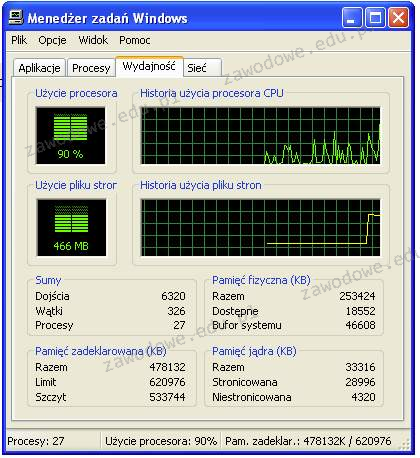
Przyglądając się przedstawionemu obrazkowi, można dostrzec, że deklarowany limit pamięci wynosi 620976 KB. Zauważamy również, że zainstalowana pamięć fizyczna w badanym systemie jest mniejsza niż pamięć zadeklarowana. Który typ pamięci wpływa na podniesienie limitu pamięci zadeklarowanej powyżej rozmiaru zainstalowanej pamięci fizycznej?

Ilustracja do pytania
A. Pamięć cache procesora
B. Pamięć RAM
C. Pamięć jądra
D. Pamięć pliku stron
Pamięć RAM jest podstawowym rodzajem pamięci, w której przechowywane są dane i programy będące aktualnie w użyciu. Choć jest szybka, jej rozmiar jest ograniczony do fizycznie zainstalowanej ilości, co może prowadzić do problemów, gdy wymagania systemowe przewyższają dostępne zasoby pamięci. Pamięć jądra odnosi się do tej części pamięci operacyjnej, która jest wykorzystywana przez system operacyjny do zarządzania sprzętem i wykonywania podstawowych funkcji systemowych. Choć jest kluczowa dla działania systemu, jej rozmiar i zarządzanie nie wpływają bezpośrednio na zwiększenie limitu pamięci zadeklarowanej. Pamięć cache procesora jest szybkim rodzajem pamięci umieszczonym blisko procesora, co pozwala na szybki dostęp do często używanych danych. Nie wpływa jednak na całkowity limit pamięci zadeklarowanej w systemie. Błędne przypisanie roli którejkolwiek z tych pamięci do zwiększenia dostępnej pamięci wynika z nieporozumienia co do ich funkcji. Pamięć pliku stron jest w rzeczywistości jedynym mechanizmem, który pozwala na rozszerzenie pamięci operacyjnej poza fizyczne ograniczenia, dzięki wykorzystaniu przestrzeni dyskowej jako rozszerzenia pamięci RAM. Zrozumienie różnic i specyfiki każdej z tych pamięci pozwala na efektywne zarządzanie zasobami systemowymi i unikanie typowych błędów w rozumieniu architektury komputerowej. Doświadczenie wskazuje, że znajomość podstaw działania pamięci wirtualnej jest niezbędna dla każdego specjalisty IT, szczególnie przy optymalizacji systemów o ograniczonych zasobach sprzętowych.

Pytanie 23

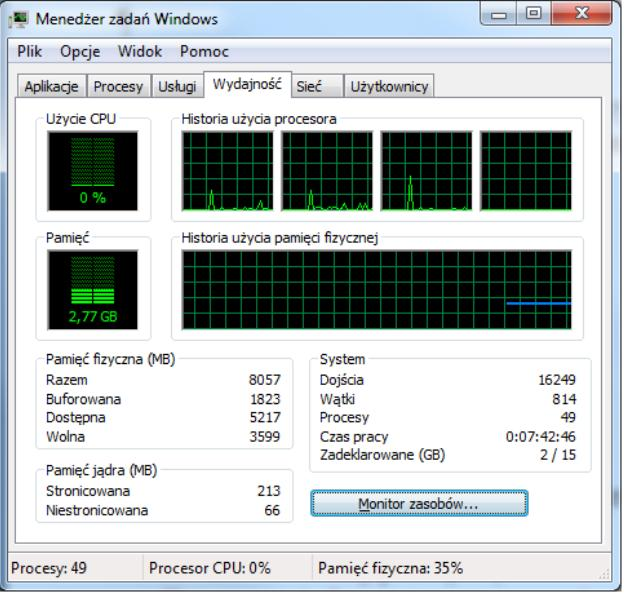
Aby uruchomić przedstawione narzędzie w systemie Windows, jakie polecenie należy zastosować?

Ilustracja do pytania
A. secpol
B. dcomcnfg
C. taskmgr
D. resmon
Odpowiedzi secpol, resmon i dcomcnfg są błędne, bo każde z tych poleceń uruchamia inne narzędzia niż Menedżer zadań. Polecenie secpol otwiera Narzędzie zasad zabezpieczeń lokalnych, które pomaga w ustawieniach polityk zabezpieczeń na komputerze. Resmon to natomiast Monitor zasobów, który daje detaliczne dane o użyciu zasobów, ale to nie to samo, co Menedżer zadań. A dcomcnfg uruchamia Usługi składników, co służy do zarządzania DCOM i konfiguracją aplikacji. Wiele osób myli te narzędzia, myśląc, że robią podobne rzeczy, ale każde z nich ma inną funkcję i zastosowanie. Fajnie jest zrozumieć, czym te narzędzia się różnią, bo to ułatwia zarządzanie systemem i rozwiązywanie problemów.

Pytanie 24

Do czego służy program CHKDSK?

A. zmiany systemu plików
B. odbudowy logicznej struktury dysku
C. odbudowy fizycznej struktury dysku
D. defragmentacji dysku
Program CHKDSK (Check Disk) jest narzędziem systemowym w systemach operacyjnych Windows, które jest używane do diagnostyki i naprawy problemów związanych z logiczną strukturą dysku. Jego głównym celem jest identyfikacja oraz naprawa błędów w systemie plików, co może obejmować problemy z alokacją przestrzeni dyskowej, uszkodzone sektory oraz inne nieprawidłowości, które mogą wpływać na integralność danych. Na przykład, jeżeli pliki są uszkodzone z powodu nieprawidłowego zamknięcia systemu lub awarii zasilania, CHKDSK może naprawić te problemy, przywracając prawidłowe wskazania w systemie plików. Ponadto, zgodnie z dobrymi praktykami w zakresie zarządzania danymi, regularne używanie CHKDSK jako części konserwacji systemu może znacząco zwiększyć długoterminową niezawodność dysków twardych. Narzędzie to wspiera standardy zarządzania systemami informatycznymi przez zapewnienie, że nośniki danych są w odpowiednim stanie do przechowywania i przetwarzania informacji.

Pytanie 25

Który protokół przesyła datagramy bez gwarancji ich dostarczenia?

A. TCP
B. UDP
C. HTTP
D. ICMP
UDP (User Datagram Protocol) to protokół komunikacyjny, który charakteryzuje się brakiem gwarancji dostarczenia przesyłanych datagramów. Oznacza to, że nie zapewnia on mechanizmów kontroli błędów ani retransmisji, co prowadzi do sytuacji, w których datagramy mogą zostać zgubione, zduplikowane lub dotrzeć w niewłaściwej kolejności. Taki model jest szczególnie przydatny w aplikacjach, gdzie szybkość przesyłania danych jest kluczowa, a małe opóźnienia są akceptowalne. Przykładem zastosowania UDP jest transmisja strumieniowa audio i wideo, gdzie utrata kilku pakietów nie wpływa znacząco na jakość odbioru. Inne zastosowania to gry online i protokoły takie jak DNS (Domain Name System), które wymagają szybkiego przesyłania niewielkich ilości danych. Warto pamiętać, że dzięki swojej prostocie i wydajności, UDP jest często wybierany w sytuacjach, gdzie priorytetem jest czas, a nie niezawodność dostarczenia.

Pytanie 26

Aby utworzyć obraz dysku twardego, można skorzystać z programu

A. Digital Image Recovery
B. HW Monitor
C. Acronis True Image
D. SpeedFan
Acronis True Image to profesjonalne oprogramowanie przeznaczone do tworzenia obrazów dysków twardych, co oznacza, że jest w stanie skopiować zawartość całego dysku, w tym system operacyjny, aplikacje oraz dane, do jednego pliku obrazowego. Takie podejście jest niezwykle przydatne w kontekście tworzenia kopii zapasowych, ponieważ pozwala na szybkie przywrócenie systemu do stanu sprzed awarii w przypadku utraty danych. Acronis stosuje zaawansowane algorytmy kompresji, co ogranicza rozmiar tworzonych obrazów, a dodatkowo oferuje funkcje synchronizacji i klonowania dysków. W praktyce, użytkownik, który chce zabezpieczyć swoje dane lub przenosić system na inny dysk, może skorzystać z tej aplikacji do efektywnego zarządzania swoimi kopiami zapasowymi, co jest zgodne z najlepszymi praktykami w zakresie ochrony danych. Acronis True Image jest także zgodny z różnymi systemami plików i może być używany w środowiskach zarówno domowych, jak i biznesowych.

Pytanie 27

W systemie Linux wykonanie polecenia chmod 321 start spowoduje przyznanie następujących uprawnień plikowi start:

A. pełna kontrola dla użytkownika root, zapis i odczyt dla użytkownika standardowego, odczyt dla pozostałych
B. zapis, odczyt i wykonanie dla użytkownika root, odczyt i wykonanie dla użytkownika standardowego, odczyt dla pozostałych
C. wykonanie i zapis dla właściciela pliku, zapis dla grupy, wykonanie dla pozostałych
D. czytanie, zapis i wykonanie dla właściciela pliku, zapis i wykonanie dla grupy i czytanie dla pozostałych
Odpowiedź, która wskazuje na nadanie uprawnień wykonania i zapisu dla właściciela pliku, zapisu dla grupy oraz wykonania dla pozostałych użytkowników jest poprawna. W systemie Linux uprawnienia są reprezentowane przez trzy grupy: właściciel pliku, grupa i inni użytkownicy. Wartości w systemie chmod są określane w formacie oktalnym, gdzie każda cyfra reprezentuje poziom dostępu dla odpowiedniej grupy. W przypadku chmod 321 pierwsza cyfra '3' oznacza, że właściciel pliku ma uprawnienia do zapisu (2) i wykonania (1), co w sumie daje 3. Druga cyfra '2' wskazuje, że grupa ma jedynie prawo do zapisu, a ostatnia cyfra '1' oznacza, że pozostali użytkownicy mają uprawnienie do wykonania pliku. Takie ustawienia są często stosowane w sytuacjach, gdzie pliki muszą być edytowane przez określoną grupę użytkowników, podczas gdy inni mogą je jedynie uruchamiać. Przykładem może być skrypt wykonywalny, który użytkownicy mogą uruchamiać, ale tylko wybrana grupa ma możliwość jego edytowania.

Pytanie 28

W systemie Linux prawa dostępu do katalogu są ustawione w formacie rwx--x--x. Jaką liczbę odpowiadają tę konfigurację praw?

A. 621
B. 711
C. 777
D. 543
Odpowiedź 711 jest prawidłowa, ponieważ prawa dostępu do folderu w systemie Linux są reprezentowane w postaci trzech grup: właściciel, grupa i inni użytkownicy. W ciągu znaków rwx--x--x, 'rwx' oznacza, że właściciel ma pełne prawa (czytanie, pisanie i wykonywanie), co odpowiada wartości 7 w systemie ósemkowym. '---' dla grupy oznacza brak jakichkolwiek praw dostępu, co daje wartość 0, a '--x' dla innych użytkowników oznacza, że mają oni jedynie prawo do wykonywania, co daje wartość 1. Zsumowanie wartości dla tych trzech grup daje 711, co jest poprawnym odzwierciedleniem tych uprawnień. W praktyce, poprawne ustawienie praw dostępu jest kluczowe dla bezpieczeństwa systemu. Dobrą praktyką jest stosowanie minimalnych niezbędnych uprawnień, aby ograniczyć dostęp do wrażliwych danych. Na przykład, serwer webowy może mieć ustawione uprawnienia 755, aby zezwolić na odczyt i wykonywanie dla wszystkich, ale pisanie tylko dla właściciela, co zwiększa bezpieczeństwo.

Pytanie 29

Podaj poprawną sekwencję czynności, które należy wykonać, aby przygotować nowy laptop do użycia.

A. Podłączenie zewnętrznego zasilania sieciowego, włączenie laptopa, montaż baterii, instalacja systemu operacyjnego, wyłączenie laptopa po instalacji systemu operacyjnego
B. Montaż baterii, podłączenie zewnętrznego zasilania sieciowego, włączenie laptopa, instalacja systemu operacyjnego, wyłączenie laptopa po instalacji systemu operacyjnego
C. Włączenie laptopa, montaż baterii, instalacja systemu operacyjnego, podłączenie zewnętrznego zasilania sieciowego, wyłączenie laptopa po instalacji systemu operacyjnego
D. Podłączenie zewnętrznego zasilania sieciowego, włączenie laptopa, instalacja systemu operacyjnego, montaż baterii, wyłączenie laptopa po instalacji systemu operacyjnego
Twoja odpowiedź jest na pewno dobra, bo założenie baterii oraz podłączenie laptopa do prądu to naprawdę ważne kroki, żeby wszystko działało jak trzeba. Najpierw wkładasz baterię, a potem dopiero podłączasz zasilacz. Dlaczego? Bo inaczej laptop może działać tylko na prąd, co może sprawić różne kłopoty z zasilaniem. Jak już masz zamontowaną baterię, to podłączenie do sieci da Ci pewność, że laptop ma wystarczającą moc, żeby się uruchomić i zainstalować system operacyjny. Potem, jak włączasz laptopa, zaczynasz proces konfiguracji, co jest kluczowe, żeby sprzęt działał. Na końcu, wyłączając laptopa, zamykasz wszystko w dobry sposób. Z mojego doświadczenia najlepiej trzymać się tej kolejności kroków, żeby uniknąć problemów z działaniem laptopa w przyszłości.

Pytanie 30

W systemie operacyjnym pojawił się problem z driverem TWAIN, który może uniemożliwiać prawidłowe funkcjonowanie

A. plotera
B. skanera
C. klawiatury
D. drukarki
Można zauważyć, że wiele osób mylnie łączy błędy sterowników TWAIN z innymi urządzeniami, takimi jak drukarki, klawiatury czy plotery. Sterowniki TWAIN są specyficznie zaprojektowane do współpracy z urządzeniami skanującymi, co oznacza, że błędy związane z tym interfejsem nie mają wpływu na funkcjonowanie drukarek, które korzystają z zupełnie innych protokołów i sterowników, takich jak PCL lub PostScript. W przypadku klawiatur, są one zarządzane przez system operacyjny poprzez inne mechanizmy, a ich problemy najczęściej wynikają z błędów sprzętowych lub konfliktów z oprogramowaniem, a nie z błędów sterownika TWAIN. Plotery z kolei, choć również mogą potrzebować sterowników, różnią się w swojej funkcji i nie wymagają interfejsu TWAIN do działania. Typowe błędy myślowe, które mogą prowadzić do takich niepoprawnych wniosków, to brak zrozumienia, jak różne typy urządzeń komunikują się z systemem operacyjnym oraz jakie są zasady działania poszczególnych sterowników. Edukacja w zakresie funkcji i zastosowań różnych standardów, takich jak TWAIN, a także umiejętność rozróżniania ich zastosowania, jest kluczowa dla efektywnej pracy z urządzeniami peryferyjnymi.

Pytanie 31

Użytkownik dysponuje komputerem o podanej konfiguracji i systemie Windows 7 Professional 32bit. Która z opcji modernizacji komputera NIE przyczyni się do zwiększenia wydajności?

Płyta głównaASRock Z97 Anniversary Z97 DualDDR3-1600 SATA3 RAID HDMI ATX z czterema slotami DDR3 i obsługą RAID poziomu 0,1
Procesori3
Pamięć1 x 4 GB DDR3
HDD2 x 1 TB
A. Zwiększenie pamięci RAM do 8GB pamięci DDR3
B. Wymiana pamięci na 2x2GB DDR3 Dual Channel
C. Ustawienie dysków do działania w trybie RAID 1
D. Ustawienie dysków do działania w trybie RAID 0
Konfiguracja dysków do pracy w trybach RAID 0 lub RAID 1 może przynieść wymierne korzyści w zakresie wydajności i bezpieczeństwa danych. RAID 0 dzieli dane na segmenty, które są zapisywane na kilku dyskach jednocześnie. To zwiększa prędkość odczytu i zapisu, ponieważ dane mogą być przetwarzane równolegle. Jest to szczególnie korzystne w zastosowaniach wymagających dużej przepustowości, takich jak edycja wideo. Z drugiej strony RAID 1, polegający na dublowaniu danych na dwóch dyskach, nie zwiększa wydajności, ale zapewnia redundancję, chroniąc przed utratą danych w przypadku awarii jednego z dysków. Przy trybie RAID 0, mimo że przyspieszona zostaje praca dysków, nie ma żadnego zabezpieczenia danych, co czyni ten system mniej bezpiecznym. Wymiana pamięci na 2x2GB DDR3 w trybie Dual Channel może zwiększyć przepustowość pamięci i tym samym wydajność systemu, ponieważ pamięć może pracować równolegle. Ostatecznie, wybór RAID 0 lub Dual Channel jako metod modernizacji zależy od konkretnego zastosowania komputera i priorytetów użytkownika między wydajnością a bezpieczeństwem danych. Należy jednak pamiętać, że bez odpowiedniego oprogramowania oraz konfiguracji sprzętowej, zmiany te mogą nie być odczuwalne, dlatego zawsze warto dobrze przemyśleć każdą decyzję modernizacyjną, szczególnie w kontekście systemów operacyjnych i ich ograniczeń.

Pytanie 32

Przydzielaniem adresów IP w sieci zajmuje się serwer

A. DNS
B. DHCP
C. WINS
D. NMP
Odpowiedzi związane z DNS, WINS oraz NMP są niepoprawne w kontekście przydzielania adresów IP w sieci. DNS (Domain Name System) jest systemem, który tłumaczy nazwy domenowe na adresy IP, co umożliwia użytkownikom korzystanie z prostych nazw zamiast skomplikowanych liczbowych adresów IP. Jego głównym celem jest ułatwienie dostępu do zasobów w sieci przez konwersję bardziej przystępnych nazw na zrozumiałe dla komputerów adresy IP. Odpowiedź dotycząca WINS (Windows Internet Name Service) odnosi się do usługi, która rozwiązuje nazwy NetBIOS na adresy IP w sieciach opartych na systemie Windows. WINS nie ma nic wspólnego z dynamicznym przydzielaniem adresów IP, a jego rola jest ograniczona do specyficznych warunków w sieciach lokalnych. Natomiast NMP (Network Management Protocol) to protokół związany z zarządzaniem sieciami, który nie zajmuje się przydzielaniem adresów IP, lecz monitorowaniem i zarządzaniem urządzeniami w sieci. Typowym błędem jest mylenie ról różnych protokołów sieciowych. Przydzielanie adresów IP to kluczowe zadanie dla serwera DHCP, a nie wymienionych odpowiedzi, które pełnią zupełnie różne funkcje w infrastrukturze sieciowej. Dobrze jest zrozumieć, że różne protokoły w sieci mają swoje specyficzne zadania i nie można ich stosować zamiennie, co jest kluczowe dla skutecznego zarządzania siecią.

Pytanie 33

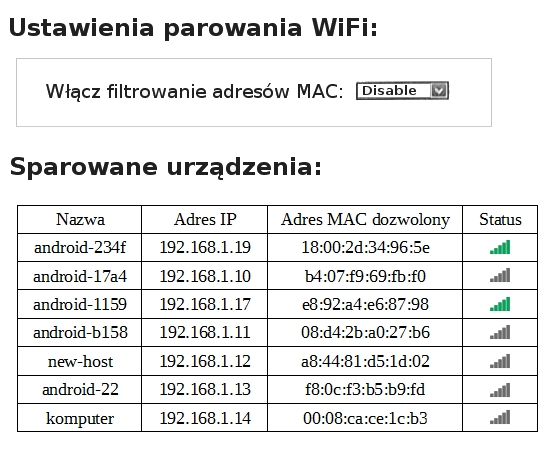
Na rysunku przedstawiono konfigurację urządzenia WiFi. Wskaż, które z poniższych stwierdzeń dotyczących tej konfiguracji jest poprawne?

Ilustracja do pytania
A. Filtrowanie adresów MAC jest wyłączone
B. W tej chwili w sieci WiFi pracuje 7 urządzeń
C. Urządzenia w sieci mają adresy klasy A
D. Dostęp do sieci bezprzewodowej jest możliwy tylko dla siedmiu urządzeń
Stwierdzenie że dostęp do sieci bezprzewodowej jest dozwolony wyłącznie dla siedmiu urządzeń jest błędne ponieważ widoczna lista sparowanych urządzeń nie odzwierciedla ograniczenia liczby urządzeń które mogą się połączyć z siecią. Brak aktywnego filtrowania adresów MAC oznacza że potencjalnie więcej urządzeń może uzyskać dostęp o ile zna dane dostępowe do sieci. Adresy IP przypisane do urządzeń sugerują że sieć korzysta z adresów klasy C a nie klasy A. Klasa C obejmuje zakres adresów IP od 192.0.0.0 do 223.255.255.255 co jest zgodne z przypisanymi adresami zaczynającymi się od 192. Adresy klasy A natomiast zaczynają się od 1.0.0.0 do 127.255.255.255 co jest wyraźnie sprzeczne z tym co pokazuje tabela. Również stwierdzenie że w tym momencie w sieci WiFi pracuje 7 urządzeń jest mylące ponieważ lista pokazuje sparowane urządzenia a nie aktywne połączenia w danym momencie. Urządzenia mogą być sparowane ale nie muszą być jednocześnie połączone z siecią co oznacza że faktyczna liczba aktywnych urządzeń może być inna. W celu ustalenia liczby aktywnych połączeń należałoby przeanalizować statystyki połączeń w czasie rzeczywistym dostępne w interfejsie administracyjnym routera. Zrozumienie różnic pomiędzy sparowanymi a aktywnymi urządzeniami jest kluczowe w zarządzaniu siecią i optymalizacji jej wydajności. Właściwa konfiguracja sieci wymaga znajomości tych aspektów oraz umiejętności obsługi interfejsu administracyjnego urządzeń sieciowych.

Pytanie 34

W filmie przedstawiono konfigurację ustawień maszyny wirtualnej. Wykonywana czynność jest związana z

A. ustawieniem rozmiaru pamięci wirtualnej karty graficznej.
B. konfigurowaniem adresu karty sieciowej.
C. wybraniem pliku z obrazem dysku.
D. dodaniem drugiego dysku twardego.
Poprawnie – w tej sytuacji chodzi właśnie o wybranie pliku z obrazem dysku (ISO, VDI, VHD, VMDK itp.), który maszyna wirtualna będzie traktować jak fizyczny nośnik. W typowych programach do wirtualizacji, takich jak VirtualBox, VMware czy Hyper‑V, w ustawieniach maszyny wirtualnej przechodzimy do sekcji dotyczącej pamięci masowej lub napędów optycznych i tam wskazujemy plik obrazu. Ten plik może pełnić rolę wirtualnego dysku twardego (system zainstalowany na stałe) albo wirtualnej płyty instalacyjnej, z której dopiero instalujemy system operacyjny. W praktyce wygląda to tak, że zamiast wkładać płytę DVD do napędu, podłączasz plik ISO z obrazu instalacyjnego Windowsa czy Linuxa i ustawiasz w BIOS/UEFI maszyny wirtualnej bootowanie z tego obrazu. To jest podstawowa i zalecana metoda instalowania systemów w VM – szybka, powtarzalna, zgodna z dobrymi praktykami. Dodatkowo, korzystanie z plików obrazów dysków pozwala łatwo przenosić całe środowiska między komputerami, robić szablony maszyn (tzw. template’y) oraz wykonywać kopie zapasowe przez zwykłe kopiowanie plików. Moim zdaniem to jedna z najważniejszych umiejętności przy pracy z wirtualizacją: umieć dobrać właściwy typ obrazu (instalacyjny, systemowy, LiveCD, recovery), poprawnie go podpiąć do właściwego kontrolera (IDE, SATA, SCSI, NVMe – zależnie od hypervisora) i pamiętać o odpięciu obrazu po zakończonej instalacji, żeby maszyna nie startowała ciągle z „płyty”.

Pytanie 35

Która z licencji na oprogramowanie wiąże je trwale z zakupionym komputerem i nie pozwala na przenoszenie praw użytkowania programu na inny komputer?

A. SINGLE
B. OEM
C. BOX
D. ADWARE
Wybierając inne opcje niż OEM, można łatwo paść ofiarą mylących skojarzeń związanych z nazwami licencji. Przykładowo, licencja BOX bywa mylona z OEM, bo również dotyczy zakupu oprogramowania w fizycznym opakowaniu. Jednak BOX to całkiem inna historia: pozwala użytkownikowi na przenoszenie oprogramowania między komputerami, pod warunkiem że nie jest zainstalowane na kilku jednocześnie. Z mojego punktu widzenia to dużo wygodniejsze w środowiskach, gdzie sprzęt często się zmienia, bo nie ogranicza nas do jednego urządzenia. SINGLE natomiast oznacza, że oprogramowanie można aktywować tylko na jednym komputerze w danym momencie, ale nigdzie nie jest powiedziane, że nie można dezaktywować i potem aktywować go na innym – to zależy od producenta, ale w zdecydowanej większości nie jest to więź stała z konkretnym sprzętem, tak jak w OEM. Brak tu też powiązania z podzespołami, jak to jest w przypadku OEM, gdzie nawet wymiana płyty głównej może skutkować utratą licencji. Odpowiedź ADWARE jest zupełnie błędnym tropem, bo to nie jest licencja w sensie ograniczeń własności czy przenoszenia prawa użytkowania, tylko rodzaj modelu dystrybucyjnego – program jest za darmo, ale wyświetla reklamy. Wielu uczniów myli to z darmowym lub ograniczonym czasowo dostępem, ale to zupełnie inna kwestia niż powiązanie z komputerem. Tak naprawdę największym błędem logicznym w tych odpowiedziach jest nieuwzględnienie, że tylko OEM narzuca trwałą zależność oprogramowania od sprzętu. Praktyka pokazuje, że mylenie tych pojęć może prowadzić do niepotrzebnych problemów przy późniejszej aktywacji lub zmianie sprzętu, co w firmach bywa nawet kosztowną pomyłką. Warto więc dobrze rozumieć różnice między tymi licencjami i nie kierować się tylko nazwą lub potocznym skojarzeniem.

Pytanie 36

Zadania systemu operacyjnego nie obejmują

A. zarządzania oraz przydziału pamięci operacyjnej dla aktywnych zadań
B. zapewnienia mechanizmów synchronizacji zadań oraz komunikacji pomiędzy nimi
C. generowania źródeł aplikacji systemowych
D. organizacji i przydziału czasu procesora dla różnych zadań
System operacyjny nie zajmuje się tworzeniem źródeł aplikacji systemowych, ponieważ jego główną rolą jest zarządzanie zasobami sprzętowymi oraz zapewnienie odpowiednich mechanizmów dla aplikacji. Przykładowo, przydzielanie pamięci operacyjnej lub planowanie czasu procesora to kluczowe funkcje, które umożliwiają efektywne działanie wielu aplikacji jednocześnie. W praktyce oznacza to, że system operacyjny, jak Windows czy Linux, obsługuje różne procesy poprzez zarządzanie ich priorytetami oraz synchronizację, co wpływa na wydajność systemu. Właściwe zarządzanie zasobami jest zgodne z najlepszymi praktykami branżowymi, takimi jak stosowanie algorytmów planowania (np. Round Robin, FIFO) oraz mechanizmów synchronizacji (np. semafory, monitory). Dzięki tym funkcjom, programiści mogą skupić się na tworzeniu aplikacji, a system operacyjny dba o ich poprawne działanie w środowisku multi-tasking.

Pytanie 37

Wykonanie polecenia ```NET USER GRACZ * /ADD``` w wierszu poleceń systemu Windows spowoduje

A. pokazanie komunikatu o błędnej składni polecenia
B. utworzenie konta GRACZ bez hasła oraz nadanie mu uprawnień administratora komputera
C. utworzenie konta GRACZ z hasłem *
D. wyświetlenie monitu o podanie hasła
W analizie odpowiedzi, które zostały uznane za niepoprawne, można dostrzec kilka powszechnych nieporozumień. Po pierwsze, stwierdzenie o wyświetleniu komunikatu o niewłaściwej składni polecenia jest mylne, ponieważ składnia NET USER jest poprawna, a przy użyciu gwiazdki '*' system nie tylko akceptuje polecenie, ale również inicjuje proces żądania hasła. Kolejna nieprawidłowa koncepcja dotyczy przypisania konta GRACZ uprawnień administratora. W rzeczywistości, polecenie to domyślnie nie nadaje kontu żadnych dodatkowych uprawnień, a nowe konta użytkowników są tworzone jako standardowe konta, które nie mają uprawnień administracyjnych, chyba że wyraźnie wskazano inaczej. Ostatnia mylna odpowiedź sugeruje, że konto GRACZ może zostać dodane bez hasła, co jest niezgodne z polityką bezpieczeństwa systemu Windows. Tworzenie kont bez haseł stwarza poważne zagrożenie dla bezpieczeństwa, dlatego system wymaga wprowadzenia hasła podczas tworzenia nowego konta. Często użytkownicy zaniedbują te zasady, co prowadzi do poważnych luk w zabezpieczeniach. Zrozumienie tych różnic jest kluczowe dla skutecznego zarządzania systemem i zapewnienia bezpieczeństwa danych.

Pytanie 38

Którego wbudowanego narzędzia w systemie Windows 8 Pro można użyć do szyfrowania danych?

A. AppLocker
B. BitLocker
C. WinLocker
D. OneLocker
Istnieje wiele narzędzi do zarządzania bezpieczeństwem danych, jednak odpowiedzi takie jak AppLocker, OneLocker i WinLocker w rzeczywistości nie są odpowiednimi rozwiązaniami dla szyfrowania danych w systemie Windows 8 Pro. AppLocker to narzędzie, które pozwala administratorom na kontrolowanie, które aplikacje mogą być uruchamiane na komputerach w organizacji, jednak nie ma funkcji szyfrowania danych. Jego głównym celem jest zatem zarządzanie dostępem do aplikacji, a nie ochrona danych poprzez ich szyfrowanie. OneLocker to nieznany z nazwy program, który nie jest częścią ekosystemu Windows i nie oferuje żadnych funkcji szyfrowania. WinLocker, podobnie jak OneLocker, nie jest znanym ani powszechnie używanym rozwiązaniem w kontekście szyfrowania danych. Wiele osób myli te pojęcia, przyjmując, że jakiekolwiek narzędzie związane z bezpieczeństwem danych automatycznie będzie również obejmować szyfrowanie. Takie podejście prowadzi do nieporozumień i może skutkować niewłaściwym doborem narzędzi do ochrony informacji. W kontekście bezpieczeństwa ważne jest, aby stosować sprawdzone metody i narzędzia, takie jak BitLocker, które są zgodne z branżowymi standardami ochrony danych. Dlatego kluczowe jest, aby zrozumieć różnice między tymi narzędziami oraz ich funkcjonalności, aby zagwarantować odpowiednią ochronę wrażliwych informacji.

Pytanie 39

W systemie operacyjnym Fedora foldery domowe użytkowników znajdują się w folderze

A. /bin
B. /users
C. /user
D. /home
Wybór niewłaściwego katalogu jako lokalizacji dla katalogów domowych użytkowników w systemie operacyjnym Fedora może prowadzić do nieporozumień oraz problemów z zarządzaniem danymi. Katalog /bin jest przeznaczony do przechowywania istotnych programów i skryptów systemowych, które są niezbędne do działania systemu. Umieszczanie katalogów domowych w /bin zagrażałoby integralności systemu, ponieważ mógłby on stać się przepełniony użytkownikami danych, co ograniczyłoby jego funkcjonalność. Katalog /users oraz /user to niepoprawne ścieżki w systemie Linux, które nie są standardowo wykorzystywane w żadnej dystrybucji, co może prowadzić do błędnych konfiguracji i trudności w odnajdywaniu plików. Typowym błędem myślowym jest założenie, że lokalizacje dla katalogów domowych mogą być dowolnie wybierane, co ignoruje ustalone standardy i hierarchię systemu plików w Linuxie. Praktyka ta niedostatecznie uwzględnia zasady dotyczące zarządzania plikami oraz bezpieczeństwa danych, co jest kluczowe dla administracji systemami operacyjnymi. Aby uniknąć takich nieporozumień, warto zapoznać się z dokumentacją systemową oraz najlepszymi praktykami dotyczącymi struktury katalogów w systemie Linux.

Pytanie 40

Informacje, które zostały pokazane na wydruku, uzyskano w wyniku wykonania

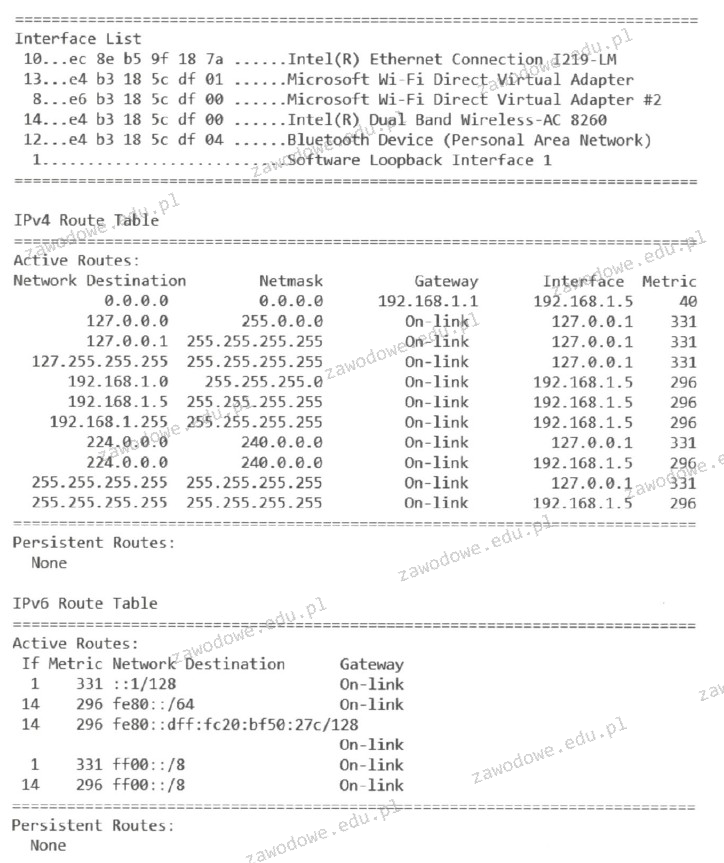
Ilustracja do pytania
A. traceroute -src
B. route change
C. ipconfig /all
D. netstat -r
Route change to polecenie używane do modyfikacji istniejących tras w tabeli routingu. Jest to narzędzie administracyjne, które pozwala na ręczne dodawanie, usuwanie lub zmienianie tras, ale nie służy do ich wyświetlania. W kontekście tego pytania, polecenie route change nie generuje wyjścia pokazującego pełną tabelę routingu, która została przedstawiona na wydruku. Użycie tego polecenia wymaga głębokiego zrozumienia struktury sieci oraz może prowadzić do błędów w konfiguracji, jeśli nie jest stosowane z należytą uwagą. Z kolei ipconfig /all to polecenie, które dostarcza szczegółowych informacji o konfiguracji interfejsów sieciowych w systemie, w tym adresów IP, masek podsieci, bram domyślnych i serwerów DNS. Choć ipconfig /all jest niezwykle użyteczne w diagnozowaniu problemów sieciowych poprzez dostarczanie rozbudowanego zestawu danych, nie wyświetla tabeli routingu, co jest wymagane w tym przypadku. Traceroute -src, podobnie jak klasyczne traceroute, służy do śledzenia ścieżki, jaką przechodzą pakiety do określonego adresu docelowego. Umożliwia analizę opóźnień i diagnostykę problemów z trasowaniem pakietów w sieci. Jednak traceroute -src nie służy do bezpośredniego wyświetlania tabeli routingu, dlatego jego zastosowanie w kontekście tego pytania jest nieodpowiednie. Każde z tych poleceń ma specyficzne zastosowanie i znajomość ich działania oraz kontekstu użycia jest kluczowa dla efektywnego zarządzania i diagnozowania sieci komputerowych.