Wyniki egzaminu

Informacje o egzaminie:
  • Zawód: Technik informatyk
  • Kwalifikacja: INF.02 - Administracja i eksploatacja systemów komputerowych, urządzeń peryferyjnych i lokalnych sieci komputerowych
  • Data rozpoczęcia: 12 maja 2026 15:57
  • Data zakończenia: 12 maja 2026 16:12

Egzamin niezdany

Wynik: 18/40 punktów (45,0%)

Wymagane minimum: 20 punktów (50%)

Nowe
Analiza przebiegu egzaminu- sprawdź jak rozwiązywałeś pytania
Udostępnij swój wynik
Szczegółowe wyniki:
Pytanie 1

Programem służącym do archiwizacji danych w systemie Linux jest

A. lzma
B. tar
C. compress
D. free
Tar to absolutny klasyk w świecie Linuksa, jeśli chodzi o archiwizację danych. Ten program jest wykorzystywany praktycznie wszędzie tam, gdzie trzeba stworzyć archiwum z wielu plików czy katalogów, a jednocześnie zachować całą strukturę katalogów, prawa dostępu czy właścicieli plików. Moim zdaniem to jedno z bardziej uniwersalnych narzędzi, bo pozwala nie tylko tworzyć archiwa (słynne .tar), ale też je rozpakowywać i manipulować zawartością. Bardzo często spotyka się rozszerzenia typu .tar.gz albo .tar.bz2 – to są po prostu archiwa stworzone za pomocą tar, a następnie skompresowane dodatkowymi narzędziami, na przykład gzip albo bzip2. Dobre praktyki branżowe sugerują właśnie takie podejście: najpierw archiwizacja (tar), później kompresja (gzip, bzip2, xz). Narzędzia typu tar są wykorzystywane w backupach systemowych, przesyłaniu dużych pakietów plików, a nawet przy wdrażaniu aplikacji w środowiskach produkcyjnych. Tar obsługuje różne tryby – można na przykład dodać nowe pliki do istniejącego archiwum, wylistować zawartość czy wyodrębnić tylko wybrane pliki. Mam wrażenie, że każdy administrator przynajmniej raz w życiu musiał stworzyć backup systemu czy katalogu właśnie za pomocą tar. Ciekawe jest to, że chociaż sama kompresja nie jest jego główną funkcją (od tego są inne narzędzia), to przez popularność formatu .tar.gz często ludzie mylą tar z kompresorami. W praktyce warto znać opcje typu -c (create), -x (extract), -t (list), bo pojawiają się niemal w każdym skrypcie backupowym i przy codziennej pracy.

Pytanie 2

W układzie SI jednostką, która mierzy napięcie, jest

A. wat
B. wolt
C. herc
D. amper
Wolt (symbol: V) jest jednostką miary napięcia elektrycznego w układzie SI. Napięcie, często nazywane różnicą potencjałów, jest miarą energii elektrycznej potrzebnej do przesunięcia ładunku elektrycznego między dwoma punktami. W praktyce, wolt jest kluczowy w wielu zastosowaniach, takich jak obwody elektryczne, systemy zasilania i elektronika. Na przykład, standardowe baterie AA mają napięcie rzędu 1,5 V, co oznacza, że mogą zasilać urządzenia wymagające napięcia w tym zakresie. Zrozumienie pojęcia napięcia jest fundamentalne w inżynierii elektrycznej, a także w codziennych zastosowaniach, takich jak ładowanie urządzeń mobilnych czy zasilanie sprzętu elektronicznego. Przy projektowaniu układów elektronicznych inżynierowie muszą brać pod uwagę napięcia, aby zapewnić, że elementy układu będą działać w bezpiecznych i efektywnych warunkach, zgodnych z normami europejskimi i międzynarodowymi, takimi jak IEC.

Pytanie 3

Które zdanie opisujące domenę Windows jest prawdziwe?

A. Usługa polegająca na przekierowywaniu połączeń.
B. Usługa polegająca na zamianie adresów IP na MAC.
C. Grupa połączonych komputerów korzystających ze wspólnych informacji o kontach użytkowników.
D. Grupa komputerów połączonych ze sobą oraz współpracujących na równych prawach.
W tym pytaniu bardzo łatwo pomylić różne pojęcia sieciowe i systemowe, bo brzmią podobnie, ale dotyczą zupełnie innych warstw działania sieci i systemu. Domena Windows to nie jest żadna pojedyncza usługa sieciowa typu zamiana adresów IP na MAC. Tym zajmuje się protokół ARP działający na niższym poziomie sieci, niezależnie od tego, czy w ogóle mamy domenę Windows, czy tylko prostą sieć domową. Mylenie domeny z taką funkcją wynika często z ogólnego skojarzenia „domena – sieć – adresy”, ale to zupełnie inna bajka. Równie mylące jest traktowanie domeny jak zwykłej grupy komputerów współpracujących na równych prawach. Taki opis pasuje raczej do tzw. sieci równorzędnej (peer-to-peer) albo do klasycznej grupy roboczej w Windows, gdzie każdy komputer zarządza swoimi lokalnymi kontami i nie ma centralnego miejsca przechowywania informacji o użytkownikach. W domenie jest dokładnie odwrotnie: pojawia się nadrzędny element – kontroler domeny – który trzyma bazę kont, haseł i uprawnień, a stacje robocze są wobec niego podrzędne w sensie administracyjnym. To jest fundament administracji w większych środowiskach. Czasem też domenę myli się z usługą typu przekierowywanie połączeń czy routingiem. Takie skojarzenie bierze się z tego, że nazwa „domena” pojawia się w wielu kontekstach, np. domena DNS, domena internetowa, ale w Windows Domain chodzi o logikę zarządzania użytkownikami i zasobami, a nie o przekazywanie pakietów. Przekierowywanie połączeń realizują routery, firewalle, serwery proxy czy usługi typu port forwarding, natomiast domena Windows opiera się na Active Directory, Kerberosie, LDAP i zasadach grup. Kluczowy błąd myślowy przy tych odpowiedziach polega na skupieniu się na samej sieci i ruchu sieciowym, zamiast na zarządzaniu tożsamością użytkowników i ich uprawnieniami w środowisku Windows. Domena to przede wszystkim centralne uwierzytelnianie i autoryzacja, a nie mechanizmy transmisji danych.

Pytanie 4

Do czego służy polecenie 'ping' w systemie operacyjnym?

A. Do kopiowania plików między folderami
B. Do formatowania dysku twardego
C. Do instalacji nowych sterowników
D. Do sprawdzenia dostępności hosta w sieci
Polecenie 'ping' jest jednym z podstawowych narzędzi sieciowych, które służy do diagnozowania połączeń sieciowych. Jego głównym zadaniem jest sprawdzenie, czy dany host w sieci jest dostępny i jak długo trwa przesyłanie pakietów do niego. Działa na zasadzie wysyłania pakietów ICMP (Internet Control Message Protocol) do celu i oczekiwania na odpowiedź. Jeśli host jest dostępny, otrzymamy odpowiedź, co świadczy o poprawnym połączeniu. Ping jest niezwykle przydatny w administracji sieciowej, ponieważ pozwala szybko zweryfikować problemy z łącznością, takie jak brak połączenia z serwerem lub opóźnienia w sieci. Dzięki niemu administratorzy mogą także monitorować stabilność łącza oraz identyfikować potencjalne problemy z wydajnością. W praktyce, polecenie 'ping' jest często pierwszym krokiem w diagnozowaniu problemów sieciowych, co czyni je nieocenionym narzędziem w codziennej pracy z sieciami komputerowymi.

Pytanie 5

Narzędziem do monitorowania, które umożliwia przechwytywanie, rejestrowanie oraz dekodowanie różnych pakietów sieciowych, jest

A. tracker
B. konqueror
C. finder
D. whireshark
Odpowiedzi takie jak konqueror, finder czy tracker odnoszą się do zupełnie innych dziedzin i nie są narzędziami przeznaczonymi do analizy ruchu sieciowego. Konqueror to przeglądarka internetowa oraz menedżer plików, która nie ma możliwości przechwytywania pakietów sieciowych. Oferuje jedynie podstawowe funkcjonalności związane z przeglądaniem zasobów internetowych i zarządzaniem plikami lokalnymi. Z kolei finder to standardowa aplikacja do zarządzania plikami w systemach macOS, skoncentrowana na organizacji i dostępie do plików, a nie na analizie ruchu sieciowego. Tracker, w kontekście komputerowym, może odnosić się do różnych aplikacji, zazwyczaj związanych z monitorowaniem lub lokalizowaniem plików, ale nie spełnia funkcji narzędzi do analizy protokołów komunikacyjnych. Kluczowym błędem w wyborze odpowiedzi może być mylenie funkcji narzędzi do przeglądania i zarządzania plikami z bardziej zaawansowanymi aplikacjami do analizy danych sieciowych. Zrozumienie specyfiki narzędzi i ich przeznaczenia jest niezbędne w kontekście zarządzania sieciami, gdzie Wireshark stanowi fundament do skutecznej diagnostyki i zabezpieczeń.

Pytanie 6

Jaką maskę domyślną posiada adres IP klasy B?

A. 255.255.255.0
B. 255.0.0.0
C. 255.255.255.255
D. 255.255.0.0
Wybór innej maski podsieci niż 255.255.0.0 dla adresu IP klasy B może prowadzić do wielu problemów związanych z zarządzaniem siecią i dostępnością hostów. Na przykład, maska 255.0.0.0 jest charakterystyczna dla klasy A, co skutkuje nieprawidłowym przypisaniem adresów oraz ograniczeniem możliwości podziału sieci. Przypisanie maski 255.255.255.255 prowadziłoby do sytuacji, w której każdy adres byłby traktowany jako odrębna sieć, co stwarzałoby ogromne trudności w zarządzaniu zasobami i komunikacji między hostami. Ponadto, maska 255.255.255.0 jest odpowiednia dla klasy C, która przeznaczona jest do mniejszych sieci, a jej zastosowanie w kontekście klasy B znacznie ogranicza liczbę dostępnych adresów. W praktyce, niepoprawne podejście do konfiguracji maski podsieci może prowadzić do problemów z routingiem oraz komunikacją, co jest szczególnie istotne w większych środowiskach sieciowych. Kluczowe jest przestrzeganie standardów dotyczących adresacji IP, aby zapewnić właściwe funkcjonowanie sieci oraz optymalizację dostępnych zasobów.

Pytanie 7

Jaki protokół jest stosowany do przesyłania danych w warstwie transportowej modelu ISO/OSI?

A. LDAP
B. HTTP
C. TCP
D. ARP
Protokół TCP (Transmission Control Protocol) jest kluczowym protokołem używanym w warstwie transportowej modelu ISO/OSI. Odpowiada za zapewnienie niezawodnej, uporządkowanej i kontrolowanej transmisji danych pomiędzy aplikacjami działającymi na różnych urządzeniach w sieci. TCP segmentuje dane na pakiety, które są przesyłane do odbiorcy, a następnie składane w oryginalną formę. Dzięki mechanizmom takim jak kontrola błędów, retransmisja zgubionych pakietów oraz kontrola przepływu, TCP zapewnia, że dane dotrą w odpowiedniej kolejności oraz bez uszkodzeń. Przykłady zastosowania TCP obejmują transfer plików przez FTP, przeglądanie stron internetowych przez HTTP oraz wiele innych aplikacji, które wymagają stabilności i niezawodności połączenia. TCP jest również zgodny ze standardami IETF, co czyni go pierwszorzędnym wyborem dla programistów i administratorów sieci, którzy muszą zapewnić sprawną komunikację w sieciach rozległych i lokalnych.

Pytanie 8

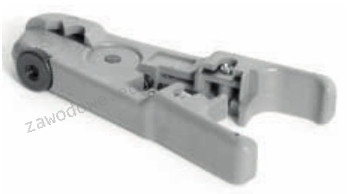
Na ilustracji zaprezentowane jest urządzenie do

Ilustracja do pytania
A. instalacji okablowania w gniazdku sieciowym
B. usuwania izolacji z przewodów
C. zaciskania wtyczek RJ-45
D. zaciskania wtyczek BNC
Zdejmowanie izolacji z kabli jest jednym z kluczowych etapów przygotowania przewodów do różnego rodzaju połączeń elektrycznych i telekomunikacyjnych. Urządzenie przedstawione na rysunku to typowy przykład narzędzia do zdejmowania izolacji. Tego rodzaju urządzenia są zaprojektowane tak, aby precyzyjnie usuwać zewnętrzną powłokę izolacyjną z przewodów bez uszkadzania ich rdzenia. Dobrze zaprojektowane narzędzie do zdejmowania izolacji posiada regulowane ostrza, które umożliwiają pracę z kablami o różnych średnicach i rodzajach izolacji. W praktyce, stosowanie odpowiedniego narzędzia do zdejmowania izolacji to nie tylko kwestia wygody, ale także bezpieczeństwa oraz jakości połączeń. Precyzyjne zdjęcie izolacji zapobiega uszkodzeniom przewodnika, które mogłyby prowadzić do awarii połączenia lub problemów z przepływem prądu. Zgodnie z dobrymi praktykami, zawsze należy używać narzędzi dedykowanych do konkretnego rodzaju kabli, aby uniknąć niepotrzebnych uszkodzeń i zapewnić trwałość instalacji. W kontekście zawodowym, umiejętność prawidłowego użycia narzędzi do zdejmowania izolacji jest fundamentalna dla techników pracujących w dziedzinie telekomunikacji i elektryki, a także jest kluczowym elementem kompetencji wymaganych na egzaminach zawodowych związanych z tymi branżami.

Pytanie 9

Oprogramowanie OEM (Original Equipment Manufacturer) jest przypisane do

A. systemu operacyjnego zamontowanego na danym komputerze.
B. wszystkich komputerów w danym domu.
C. właściciela lub kupującego komputer.
D. komputera (lub podzespołu), na którym zostało zainstalowane.
Rozważając inne odpowiedzi, można zauważyć liczne nieporozumienia dotyczące zasad licencjonowania oprogramowania OEM. Przypisanie oprogramowania do właściciela/nabywcy komputera sugeruje, że oprogramowanie jest własnością osoby, co jest mylne. Licencje OEM są związane ze sprzętem, a nie z osobą, co oznacza, że nawet jeśli nabywca sprzeda komputer, licencja na oprogramowanie nie przechodzi na nowego właściciela. W rezultacie, nowy użytkownik nie ma prawa do korzystania z tego oprogramowania, co może prowadzić do problemów prawnych. Inną koncepcją, która jest błędna, jest stwierdzenie, że oprogramowanie OEM przypisane jest do systemu operacyjnego zainstalowanego na danym komputerze. Oprogramowanie OEM to nie tylko system operacyjny, ale również wszelkie inne aplikacje, które mogą być preinstalowane na danym urządzeniu, a ich licencjonowanie również jest związane ze sprzętem. Mylenie tych pojęć może prowadzić do nieporozumień w zakresie zarządzania oprogramowaniem i użytkowania. Ostatnia odpowiedź sugerująca, że licencja dotyczy wszystkich komputerów w gospodarstwie domowym, jest również nieprawidłowa, ponieważ każda licencja OEM jest przypisana do konkretnego urządzenia, co wyklucza możliwość jej współdzielenia między różnymi komputerami w jednej lokalizacji. Problemy te mogą prowadzić do nielegalnego użytkowania oprogramowania oraz do ryzyka związanych z bezpieczeństwem i zgodnością, co jest niezgodne z najlepszymi praktykami w branży IT.

Pytanie 10

Wskaż ilustrację, która przedstawia symbol bramki logicznej NOT?

Ilustracja do pytania
A. B
B. D
C. A
D. C
Bramki logiczne są podstawowym elementem w inżynierii cyfrowej a ich poprawna identyfikacja jest kluczowa dla zrozumienia działania układów logicznych. Symbol A przedstawia bramkę AND która realizuje operację logicznego iloczynu przyjmując dwa lub więcej sygnałów wejściowych i generując sygnał wyjściowy tylko wtedy gdy wszystkie sygnały wejściowe są w stanie logicznym 1. Symbol B to bramka OR która wykonuje operację logicznego sumowania i generuje sygnał wyjściowy w stanie logicznym 1 gdy co najmniej jeden z sygnałów wejściowych również ma stan logiczny 1. Natomiast symbol D to bramka NOR będąca połączeniem bramki OR z operacją NOT czyli negacją. W przypadku bramki NOR sygnał wyjściowy jest w stanie logicznym 1 tylko wtedy gdy wszystkie sygnały wejściowe są w stanie logicznym 0. Wybór symbolu A B lub D jako przedstawiającego bramkę NOT jest błędny ponieważ każda z tych bram posiada więcej niż jedno wejście i realizuje inny typ operacji logicznej. Typowym błędem jest mylenie bramek ze względu na ich podobny wygląd lub funkcje dlatego ważne jest dokładne zrozumienie podstaw działania każdego typu bramki oraz ich symboli graficznych. Rozpoznanie bramki NOT jako jedynej bramki z jednym wejściem i jednym wyjściem z inwersją jest kluczowe dla poprawnego projektowania i analizy układów cyfrowych gdzie takie funkcje są niezbędne do realizacji bardziej złożonych struktur logicznych i algorytmów.

Pytanie 11

Jakie funkcje pełni protokół ARP (Address Resolution Protocol)?

A. Nadzoruje ruch pakietów w ramach systemów autonomicznych
B. Przekazuje informacje zwrotne o awariach w sieci
C. Koordynuje grupy multikastowe w sieciach działających na protokole IP
D. Określa adres MAC na podstawie adresu IP
W kontekście sieci komputerowych, ważne jest zrozumienie, że protokół ARP ma ściśle określoną funkcję, której nie należy mylić z innymi protokołami czy zadaniami w sieciach. Twierdzenie, że ARP przesyła informacje zwrotne o problemach z siecią, jest nieprawidłowe, ponieważ ARP nie jest zaprojektowany do diagnostyki, lecz do rozwiązywania adresów. W przypadku problemów sieciowych stosuje się inne narzędzia i protokoły, takie jak ICMP, które umożliwiają monitorowanie stanu połączeń oraz zgłaszanie błędów. Kontrolowanie przepływu pakietów wewnątrz systemów autonomicznych również nie należy do zadań ARP; tym zajmują się protokoły routingu, takie jak BGP czy OSPF, które optymalizują ścieżki przesyłu danych w szerszych sieciach. Co więcej, zarządzanie grupami multikastowymi w sieciach opartych na protokole IP jest funkcją protokołu IGMP (Internet Group Management Protocol), który umożliwia urządzeniom dołączanie i opuszczanie grup multikastowych, co jest zupełnie innym zadaniem niż ustalanie adresów MAC. Takie błędne rozumienie funkcji protokołu ARP może prowadzić do poważnych pomyłek w projektowaniu i zarządzaniu sieciami, co w efekcie może prowadzić do nieefektywności oraz trudności w rozwiązywaniu problemów.

Pytanie 12

Mysz bezprzewodowa jest podłączona do komputera, jednak kursor nie porusza się gładko i „skacze” po ekranie. Możliwą przyczyną problemu z urządzeniem może być

A. uszkodzenie mikroprzełącznika
B. wyczerpywanie się baterii zasilającej
C. brak baterii
D. uszkodzenie lewego klawisza
Odpowiedź dotycząca wyczerpywania się baterii zasilającej jest prawidłowa, ponieważ jest to najczęstsza przyczyna problemów z płynnością ruchu kursora w przypadku myszy bezprzewodowych. Gdy baterie w myszce zaczynają się rozładowywać, urządzenie może nie być w stanie wysyłać stabilnych sygnałów do komputera, co skutkuje "skakaniem" kursora. W praktyce, użytkownicy powinni regularnie sprawdzać poziom naładowania baterii, a w przypadku zauważenia problemów z działaniem myszy, pierwszym krokiem powinno być wymienienie baterii. Dobre praktyki w branży sugerują również korzystanie z akumulatorów wielokrotnego ładowania, co jest bardziej ekonomiczne i ekologiczne. Dodatkowo, warto zwrócić uwagę na powierzchnię, na której używamy myszki; niektóre materiały mogą wpływać na precyzję ruchu, ale w kontekście tego pytania, problemem jest niewątpliwie wyczerpywanie się baterii.

Pytanie 13

Podstawowy protokół stosowany do ustalania ścieżki oraz przesyłania pakietów danych w sieci komputerowej to

A. POP3
B. SSL
C. RIP
D. PPP
Protokół RIP (Routing Information Protocol) jest jednym z najstarszych protokołów routingu i działa na zasadzie protokołu wektora odległości. Umożliwia on routerom wymianę informacji o dostępnych trasach w sieci, co pozwala na optymalne kierowanie pakietów danych. RIP używa metryki, która opiera się na liczbie przeskoków (hop count) do określenia najlepszej trasy, a maksymalna liczba przeskoków wynosi 15, co zapobiega powstawaniu pętli w sieci. Protokół jest używany głównie w mniejszych sieciach, gdzie jego prostota i łatwość konfiguracji stanowią istotne zalety. Przykładem zastosowania RIP mogą być małe biura lub oddziały, które potrzebują efektywnego i łatwego w implementacji rozwiązania do routingu. W praktyce, administratorzy sieci często korzystają z RIP w połączeniu z innymi protokołami, takimi jak OSPF, aby zapewnić większą elastyczność i efektywność w zarządzaniu trasami.

Pytanie 14

Która norma odnosi się do okablowania strukturalnego?

A. BN-76/8984-09
B. TDC-061-0506-S
C. EIA/TIA 568A
D. ZN-96/TP
Odpowiedź EIA/TIA 568A jest poprawna, ponieważ jest to standard stworzony przez Electronic Industries Alliance i Telecommunications Industry Association, który definiuje wymagania dotyczące okablowania strukturalnego w instalacjach telekomunikacyjnych. Standard ten określa szczegółowe kroki dotyczące projektowania, instalacji oraz testowania okablowania sieciowego, co jest kluczowe dla zapewnienia wysokiej wydajności i niezawodności systemów komunikacyjnych. Przykładem zastosowania normy EIA/TIA 568A jest jej implementacja w biurach oraz budynkach komercyjnych, gdzie zapewnia ona właściwe połączenia dla różnych aplikacji, takich jak VoIP, transmisja danych czy systemy zabezpieczeń. Ponadto, standard ten kładzie nacisk na odpowiednie zastosowanie kabli krosowych oraz strukturę okablowania, co pozwala na łatwe skalowanie i modyfikację sieci w miarę potrzeb. Warto również podkreślić, że stosowanie standardów EIA/TIA 568A jest zgodne z najlepszymi praktykami branżowymi, co przyczynia się do zmniejszenia kosztów eksploatacyjnych oraz zwiększenia efektywności operacyjnej.

Pytanie 15

Komputer K1 jest połączony z interfejsem G0 rutera, a komputer K2 z interfejsem G1 tego samego urządzenia. Na podstawie danych przedstawionych w tabeli, określ właściwy adres bramy dla komputera K2.

InterfejsAdres IPMaska
G0172.16.0.1255.255.0.0
G1192.168.0.1255.255.255.0
A. 192.168.0.1
B. 192.168.0.2
C. 172.16.0.2
D. 172.16.0.1
Poprawnym adresem bramy dla komputera K2 jest adres przypisany do interfejsu sieciowego G1 rutera czyli 192.168.0.1. Wynika to z faktu że komputer K2 jest podłączony do tego interfejsu co oznacza że w ramach swojej podsieci komunikuje się z ruterem właśnie za pośrednictwem tego adresu IP. W sieciach komputerowych brama domyślna to adres urządzenia sieciowego zazwyczaj rutera który umożliwia komunikację z innymi sieciami. Praktyczne znaczenie jest takie że każda komunikacja spoza lokalnej podsieci wymaga przejścia przez ten punkt. Ważne jest aby adres bramy należał do tej samej podsieci co urządzenia które będzie obsługiwać co w tym przypadku potwierdzają odpowiednie wpisy IP i maski. W praktyce poprawne ustawienie bramy domyślnej jest kluczowe w celu zapewnienia poprawnej komunikacji w sieci lokalnej oraz poza nią. Zrozumienie zasady działania bramy domyślnej pomaga w konfiguracji i diagnozowaniu problemów sieciowych oraz jest zgodne z najlepszymi praktykami w zarządzaniu sieciami komputerowymi.

Pytanie 16

Jaka liczba hostów może być podłączona w sieci o adresie 192.168.1.128/29?

A. 12 hostów
B. 6 hostów
C. 8 hostów
D. 16 hostów
Żeby dobrze zrozumieć liczbę hostów w sieci, trzeba znać zasady adresacji IP i maskowania podsieci. W przypadku 192.168.1.128/29 maksymalnie możesz mieć 8 adresów. Jeśli wybierasz 12, 16 czy nawet 8 hostów, to możesz źle rozumieć, jak się oblicza dostępne adresy. Często zapomina się o tym, że w każdej podsieci musisz zarezerwować jeden adres dla samej sieci, a drugi na rozgłoszenie. Jak wybierasz 8 hostów, to nie pamiętasz, że dwa adresy są zajęte, co tak naprawdę daje ci 6 dostępnych. A jak myślisz, że masz 12 czy 16 hostów, to tak, jakbyś widział więcej adresów, niż w ogóle możesz mieć przy tej masce, co nie jest możliwe. Ważne jest, by wiedzieć, że liczba hostów to 2^(liczba bitów hosta) - 2. To odejmowanie dwóch adresów jest kluczowe. Umiejętność prawidłowego obliczania liczby hostów jest super ważna w pracy sieciowca oraz w projektowaniu sieci, ma to spore znaczenie dla efektywności i bezpieczeństwa.

Pytanie 17

Jaką konfigurację sieciową może mieć komputer, który należy do tej samej sieci LAN, co komputer z adresem 10.8.1.10/24?

A. 10.8.0.101 i 255.255.0.0
B. 10.8.1.101 i 255.255.255.0
C. 10.8.1.101 i 255.255.0.0
D. 10.8.0.101 i 255.255.255.0
Odpowiedź 10.8.1.101 z maską podsieci 255.255.255.0 jest poprawna, ponieważ zarówno adres IP, jak i maska podsieci są zgodne z wymaganiami dla komputerów znajdujących się w tej samej sieci LAN. Adres 10.8.1.10 z maską 255.255.255.0 oznacza, że wszystkie urządzenia z adresami IP od 10.8.1.1 do 10.8.1.254 mogą się ze sobą komunikować. W praktyce oznacza to, że komputer z adresem 10.8.1.101 będzie w stanie wysłać i odbierać dane z komputera o adresie 10.8.1.10, co jest kluczowe dla zapewnienia efektywnej komunikacji w sieci lokalnej. Konfiguracja ta jest zgodna z zasadami subnettingu, które sugerują, że urządzenia w tej samej podsieci muszą mieć ten sam prefiks adresowy. Użycie standardowej maski 255.255.255.0 dla takiej sieci jest powszechne i zapewnia odpowiednie zasoby adresowe dla małych i średnich sieci. Dodatkowo, zrozumienie koncepcji adresacji IP oraz podziału na podsieci jest niezbędne w administracji sieciami komputerowymi oraz w projektowaniu infrastruktury IT.

Pytanie 18

Złącze IrDA służy do bezprzewodowej komunikacji i jest

A. złączem radiowym
B. złączem umożliwiającym przesył danych na odległość 100m
C. złączem szeregowym
D. rozszerzeniem technologii BlueTooth
Złącza radiowe, jak Wi-Fi czy Zigbee, bardzo różnią się od IrDA, bo to ostatnie używa podczerwieni do komunikacji. Te złącza radiowe mogą działać na znacznie większych odległościach niż te standardowe 1-2 metry, dlatego są wykorzystywane w różnych zastosowaniach, od domowych sieci internetowych po smart home. Kolejna kiepska koncepcja to mówienie o przesyłaniu danych na 100 m – z jednej strony, standardy radiowe mogą to umożliwiać, ale IrDA nie ma takich możliwości zasięgowych. No i pomylenie IrDA z Bluetooth to dość powszechny błąd, bo Bluetooth ma większy zasięg i działa całkiem inaczej niż IrDA, która jest raczej do punktu do punktu, a Bluetooth potrafi łączyć więcej urządzeń naraz. Warto też pamiętać, że IrDA to złącze szeregowe, więc dane lecą w kolejności. Można w łatwy sposób się pomylić, myląc te technologie, co prowadzi do błędnych wniosków o ich funkcjonalności i zastosowaniu.

Pytanie 19

Aktywacja opcji OCR w procesie ustawiania skanera umożliwia

A. podniesienie jego rozdzielczości optycznej
B. uzyskanie szerszej gamy kolorów
C. przekształcenie zeskanowanego obrazu w edytowalny dokument tekstowy
D. zmianę głębi ostrości
Włączenie opcji OCR (Optical Character Recognition) podczas konfiguracji skanera umożliwia zamianę zeskanowanego obrazu na edytowalny dokument tekstowy. Technologia OCR wykorzystuje algorytmy rozpoznawania wzorców, aby analizować kontury liter i znaków w zeskanowanym obrazie, a następnie przekształca je w tekst, który można edytować w programach do edycji tekstu. Przykładem zastosowania OCR jest skanowanie dokumentów papierowych, które następnie można przekształcić w pliki PDF z możliwością wyszukiwania lub edytowalnych dokumentów Word. Jest to niezwykle przydatne w biurach oraz w archiwizacji, gdzie wiele dokumentów jest w formie papierowej i potrzebne jest ich digitalizowanie. Standardy branżowe, takie jak ISO 19005-1, określają wymagania dotyczące długoterminowego przechowywania dokumentów elektronicznych, co czyni technologię OCR kluczowym narzędziem umożliwiającym efektywne zarządzanie dokumentacją. Dodatkowo, wykorzystanie OCR może zwiększyć efektywność operacyjną, redukując czas potrzebny na ręczne wprowadzanie danych oraz eliminując błędy związane z tym procesem.

Pytanie 20

Zrzut ekranu przedstawiony powyżej, który pochodzi z systemu Windows, stanowi efekt działania komendy

Aktywne połączenia

  Protokół  Adres lokalny          Obcy adres               Stan
  TCP       127.0.0.1:12295        Admin-Komputer:54013     CZAS_OCZEKIWANIA
  TCP       127.0.0.1:53778        Admin-Komputer:54015     CZAS_OCZEKIWANIA
  TCP       127.0.0.1:53778        Admin-Komputer:53779     USTANOWIONO
  TCP       127.0.0.1:53779        Admin-Komputer:53778     USTANOWIONO
  TCP       127.0.0.1:53780        Admin-Komputer:53781     USTANOWIONO
  TCP       127.0.0.1:53781        Admin-Komputer:53780     USTANOWIONO
  TCP       127.0.0.1:53786        Admin-Komputer:53787     USTANOWIONO
  TCP       127.0.0.1:53787        Admin-Komputer:53786     USTANOWIONO
  TCP       127.0.0.1:53796        Admin-Komputer:53797     USTANOWIONO
  TCP       127.0.0.1:53797        Admin-Komputer:53796     USTANOWIONO
  TCP       127.0.0.1:53974        Admin-Komputer:53975     USTANOWIONO
  TCP       127.0.0.1:53976        Admin-Komputer:53975     USTANOWIONO
A. ifconfig
B. ping
C. route
D. netstat
Polecenie route jest używane do wyświetlania i modyfikacji tablicy routingu w systemie operacyjnym. Jego głównym zastosowaniem jest zarządzanie trasami sieciowymi co pozostaje poza zakresem generowania listy połączeń sieciowych. Route nie dostarcza informacji o bieżących połączeniach TCP co sprawia że nie jest odpowiednim wyborem w kontekście zadanego pytania. Ping jest narzędziem służącym do testowania łączności sieciowej między dwoma hostami poprzez wysyłanie pakietów ICMP echo request i oczekiwanie na odpowiedzi echo reply. Choć jest nieocenione w diagnozowaniu problemów z łącznością nie wyświetla informacji o aktualnych połączeniach TCP na komputerze. Z kolei ifconfig jest narzędziem stosowanym głównie w systemach UNIX/Linux do konfiguracji interfejsów sieciowych i wyświetlania ich statusu. W systemie Windows jego odpowiednikiem jest ipconfig co dodatkowo podkreśla jego nieadekwatność w tym kontekście. Choć każde z wymienionych poleceń ma swoje specyficzne zastosowanie ich zakres funkcjonalności nie obejmuje wyświetlania informacji dostarczanych przez netstat. Typowym błędem jest oczekiwanie że każde narzędzie sieciowe będzie miało szerokie zastosowanie natomiast każde z nich spełnia unikalne zadania w ramach zarządzania sieciowego. Rozróżnienie tych funkcji jest kluczowe dla skutecznej administracji systemami operacyjnymi i siecią co pozwala na precyzyjny dobór narzędzi do konkretnych potrzeb diagnostycznych i operacyjnych w środowisku IT.

Pytanie 21

W systemie Windows uruchomiono plik wsadowy z dwoma argumentami. Uzyskanie dostępu do wartości drugiego argumentu w pliku wsadowym jest możliwe przez

A. $2
B. $2$
C. %2
D. %2%
W błędnych odpowiedziach pojawiają się zrozumiane nieporozumienia dotyczące sposobu odwoływania się do parametrów w plikach wsadowych. Odpowiedź $2 wydaje się opierać na niepoprawnym założeniu, że symbol dolara jest używany do referencji parametrów, co jest typowe dla niektórych innych języków skryptowych, ale nie dotyczy to Windows Batch. Użycie %2, a nie $2, jest zgodne z konwencjami systemu Windows. Odpowiedzi %2% i $2$ również są błędne, ponieważ ich składnia nie odpowiada wymaganej strukturze. Użycie symbolu procenta w formie %2% sugeruje, że użytkownik zakłada, iż dolne i górne znaki procenta są potrzebne do oznaczenia zmiennej, co jest niewłaściwe w kontekście skryptów wsadowych. Całkowity brak zrozumienia zasad przekazywania argumentów w plikach wsadowych prowadzi do takich pomyłek. Kluczowe jest zrozumienie, że argumenty są przypisane do zmiennych za pomocą prostego zastosowania symbolu % bez dodatkowych znaków. Użytkownicy powinni zwracać uwagę na dokumentację i standardy, aby unikać takich typowych pułapek, które mogą zafałszować logikę działania skryptów i prowadzić do niepoprawnych wyników.

Pytanie 22

Zapis #102816 oznacza reprezentację w systemie

A. ósemkowym
B. dziesiętnym
C. szesnastkowym
D. dwójkowym
System dziesiętny, który jest jednym z najczęściej używanych systemów liczbowych, posługuje się dziesięcioma cyframi: 0-9. Chociaż jest on intuicyjny dla większości ludzi, nie jest odpowiedni do reprezentacji danych o wysokiej precyzji w kontekście komputerowym, gdzie bardziej efektywne są inne systemy, takie jak szesnastkowy. Przykładowo, w kontekście zapisu kolorów w formacie RGB, użycie systemu dziesiętnego wymagałoby znacznie większej ilości cyfr i mogłoby prowadzić do błędów w kodowaniu. Kolejnym systemem, który byłby niewłaściwy w tym kontekście, jest system dwójkowy. Choć system ten jest podstawą działania komputerów, używanie go do reprezentacji danych w sposób nieprzyjazny dla użytkownika mogłoby prowadzić do skomplikowanych i trudnych do zrozumienia zapisów, co byłoby niepraktyczne w większości zastosowań. Z kolei system ósemkowy, oparty na ośmiu cyfrach (0-7), jest również używany, ale jego zastosowania są ograniczone w porównaniu do systemu szesnastkowego. Ósemkowy system miał większe znaczenie w przeszłości, szczególnie w kontekście niektórych systemów komputerowych, ale obecnie jest rzadziej stosowany w praktykach programistycznych. Wiedza o systemach liczbowych jest niezwykle ważna dla programistów, ale kluczowe jest także umiejętne ich zastosowanie w kontekście, w którym działają, co w przypadku notacji #102816 wskazuje na użycie systemu szesnastkowego.

Pytanie 23

Aby oddzielić komputery działające w sieci z tym samym adresem IPv4, które są podłączone do zarządzalnego przełącznika, należy przypisać

A. niewykorzystywane interfejsy do różnych VLAN-ów
B. statyczne adresy MAC komputerów do niewykorzystywanych interfejsów
C. wykorzystywane interfejsy do różnych VLAN-ów
D. statyczne adresy MAC komputerów do wykorzystywanych interfejsów
Dobra robota z odpowiedzią! Przypisanie interfejsów do różnych VLAN-ów to świetny sposób na logiczne oddzielenie ruchu w tej samej sieci. VLAN-y pozwalają na uniknięcie problemów z kolizjami adresów IP, co jest naprawdę przydatne, zwłaszcza jeśli dwa komputery mają ten sam adres. Dzięki różnym VLAN-om, ruch jest kierowany przez odpowiednie interfejsy, co sprawia, że komunikacja jest lepiej zorganizowana. Na przykład, jeśli masz dwa komputery z tym samym IP, ale w różnych VLAN-ach, to przełącznik będzie wiedział, jak zarządzać ich danymi osobno. To naprawdę dobra praktyka w projektowaniu sieci, bo poprawia bezpieczeństwo i wydajność. No i pamiętaj, że VLAN-y działają zgodnie ze standardem IEEE 802.1Q, co jest istotne, jak chcesz, żeby wszystko działało sprawnie.

Pytanie 24

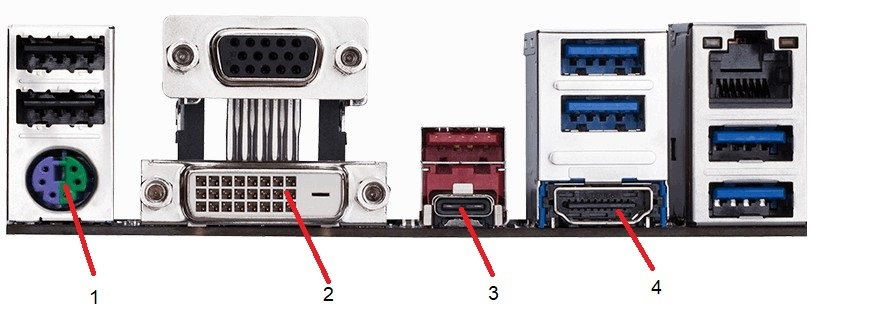
Urządzenie peryferyjne z interfejsem Mini-DIN podłącza się do gniazda oznaczonego na ilustracji

Ilustracja do pytania
A. numerem 4.
B. numerem 1.
C. numerem 3.
D. numerem 2.
Na zdjęciu widać kilka różnych interfejsów, które łatwo ze sobą pomylić, jeśli patrzy się tylko na kształt obudowy albo kolor złączy. Pytanie dotyczy jednak wyraźnie interfejsu Mini‑DIN, a w praktyce komputerowej oznacza to złącze PS/2 dla klawiatury i myszy. Jest to jedyne okrągłe gniazdo na tylnym panelu, z sześcioma pinami w środku, zwykle w fioletowo‑zielonej wkładce. Na ilustracji właśnie tak wygląda port oznaczony numerem 1 i tylko on spełnia definicję Mini‑DIN w tym kontekście. Pozostałe złącza pełnią zupełnie inne funkcje. Złącze oznaczone numerem 2 ma prostokątny kształt i gęsto rozmieszczone piny – to DVI, standardowe gniazdo do podłączania monitora. Nie jest to złącze z rodziny Mini‑DIN, ale interfejs wideo, który przesyła sygnał cyfrowy i analogowy według specyfikacji Digital Visual Interface. Złącze opisane numerem 3 jest małe i płaskie, przypomina USB typu C lub inne nowoczesne gniazdo danych/obrazu, o zupełnie innej konstrukcji mechanicznej i elektrycznej niż Mini‑DIN. Natomiast złącze numer 4 to DisplayPort – interfejs cyfrowy do monitora, rozpoznawalny po charakterystycznym kształcie z jednym ściętym rogiem. W żadnym z tych portów nie występuje okrągła obudowa z pinami w układzie typowym dla Mini‑DIN. Typowym błędem jest kierowanie się tylko położeniem portu na płycie głównej lub zakładaniem, że „skoro to też służy do monitora czy danych, to może być Mini‑DIN”. W rzeczywistości nazwa Mini‑DIN odnosi się głównie do konstrukcji mechanicznej (okrągła wtyczka, określona liczba pinów), a nie do funkcji. Dlatego dobre podejście to najpierw kojarzyć ogólne rodziny złączy: okrągłe Mini‑DIN/PS2 dla klawiatury/myszy, szerokie prostokątne DVI, wąskie DisplayPort, prostokątne USB. W serwisie i montażu sprzętu poprawne rozpoznawanie tych interfejsów jest absolutną podstawą, bo pomylenie portów może prowadzić nie tylko do błędów na egzaminie, ale też do realnych problemów przy podłączaniu urządzeń.

Pytanie 25

Urządzenie z funkcją Plug and Play, które zostało ponownie podłączone do komputera, jest identyfikowane na podstawie

A. lokalizacji sprzętu
B. lokalizacji oprogramowania urządzenia
C. specjalnego oprogramowania sterującego
D. unikalnego identyfikatora urządzenia
Odpowiedź dotycząca unikalnego identyfikatora urządzenia (UID) jest prawidłowa, ponieważ każdy sprzęt Plug and Play, po podłączeniu do komputera, jest identyfikowany na podstawie tego unikalnego identyfikatora, który jest przypisany do danego urządzenia przez producenta. UID pozwala systemowi operacyjnemu na właściwe rozpoznanie urządzenia i przypisanie mu odpowiednich sterowników. Dzięki temu użytkownik nie musi manualnie instalować oprogramowania, a system automatycznie rozpoznaje, co to za urządzenie. Przykładem mogą być drukarki, które po podłączeniu do komputera są automatycznie wykrywane i instalowane dzięki UID. W praktyce oznacza to, że proces dodawania nowych urządzeń do komputera stał się znacznie bardziej intuicyjny i przyjazny dla użytkownika. W celu zapewnienia pełnej zgodności, standardy takie jak USB (Universal Serial Bus) korzystają z unikalnych identyfikatorów, co jest uznawane za dobrą praktykę w projektowaniu nowoczesnych systemów komputerowych.

Pytanie 26

Jaki typ złącza powinien być zastosowany w przewodzie UTP Cat 5e, aby połączyć komputer z siecią?

A. BNC
B. RJ11
C. MT-RJ
D. RJ45
RJ45 to standardowy złącze używane w sieciach Ethernet, które jest odpowiednie dla przewodów UTP Cat 5e. Użycie RJ45 zapewnia optymalne połączenie komputerów i innych urządzeń sieciowych, umożliwiając transfer danych z prędkościami do 1 Gb/s w środowiskach lokalnych. Złącze to zostało zaprojektowane z myślą o obsłudze czterech par skręconych przewodów, co pozwala na zwiększenie wydajności komunikacji w sieciach komputerowych. Przykładowo, w biurach i domach, RJ45 jest stosowane do podłączania komputerów do routerów, przełączników oraz innych urządzeń sieciowych, co jest zgodne z normami TIA/EIA-568. Poprawne podłączenie złącza RJ45 jest kluczowe dla stabilności i prędkości sieci. Na rynku dostępne są różne typy złącz RJ45, w tym złącza w wersji 'shielded' (ekranowane), które oferują dodatkową ochronę przed zakłóceniami elektromagnetycznymi, co jest istotne w środowiskach o wysokim poziomie zakłóceń elektronicznych.

Pytanie 27

Do konserwacji elementów łożyskowanych oraz ślizgowych w urządzeniach peryferyjnych stosuje się

A. sprężone powietrze.
B. powłokę grafitową.
C. tetrową szmatkę.
D. smar syntetyczny.
Smar syntetyczny to absolutna podstawa w konserwacji elementów łożyskowanych i ślizgowych, szczególnie w urządzeniach peryferyjnych, gdzie zależy nam na trwałości i bezawaryjności pracy. W praktyce każdy technik czy serwisant potwierdzi, że smarowanie to nie tylko przedłużenie żywotności, ale i zapobieganie uszkodzeniom wskutek tarcia czy przegrzewania. Smary syntetyczne mają tę przewagę nad mineralnymi, że ich skład pozwala na pracę w szerszym zakresie temperatur, są też zwykle bardziej odporne na utlenianie i wypłukiwanie przez wodę czy inne zanieczyszczenia. To właśnie one najlepiej chronią powierzchnie metalowe przed korozją i zużyciem. Na przykład w drukarkach, skanerach czy innych maszynach z prowadnicami ślizgowymi, regularne stosowanie odpowiedniego smaru syntetycznego znacząco zmniejsza ryzyko zatarć. Moim zdaniem, nie da się tego niczym zastąpić, bo nawet najlepsza powłoka czy czyszczenie nie zadziała jak prawidłowe smarowanie. Takie podejście jest zgodne z wytycznymi producentów sprzętu oraz ogólnymi zasadami utrzymania ruchu w przemyśle. Warto tu pamiętać, że dobór smaru trzeba dopasować do specyfiki pracy danej maszyny – nie zawsze „więcej” znaczy „lepiej”, liczy się regularność i jakość środka.

Pytanie 28

Aby zwolnić adres IP przypisany do konkretnej karty sieciowej w systemie Windows, należy wykorzystać polecenie systemowe

A. ipconfig /renew
B. ipconfig /release
C. ipconfig /displaydns
D. ipconfig /flushdns
Odpowiedź 'ipconfig /release' jest prawidłowa, ponieważ to polecenie jest używane w systemie Windows do zwalniania przypisanego adresu IP dla danej karty sieciowej. Kiedy używasz tego polecenia, karta sieciowa przestaje korzystać z aktualnego adresu IP, co oznacza, że adres ten staje się dostępny do ponownego przydzielenia w sieci. Jest to szczególnie przydatne w sytuacjach, gdy chcesz zmienić adres IP, na przykład w przypadku problemów z połączeniem lub gdy sieć została skonfigurowana na dynamiczny przydział adresów IP (DHCP). Po zwolnieniu adresu IP, możesz użyć polecenia 'ipconfig /renew', aby uzyskać nowy adres IP od serwera DHCP. To podejście jest zgodne z najlepszymi praktykami w zarządzaniu siecią, gdzie regularne odświeżanie adresów IP może pomóc w unikaniu konfliktów oraz zapewnieniu stabilności połączenia. Warto również pamiętać, że takie polecenia wymagają uprawnień administratora, co jest standardową praktyką w celu ochrony konfiguracji systemu.

Pytanie 29

Jakie są wartości zakresu częstotliwości oraz maksymalnej prędkości przesyłu danych w standardzie 802.11g WiFi?

A. 5 GHz 54 Mbps
B. 5 GHz 300 Mbps
C. 2,4 GHz 300 Mbps
D. 2,4 GHz 54 Mbps
Wybór odpowiedzi, która wskazuje pasmo 5 GHz, jest błędny, ponieważ standard 802.11g nigdy nie działa w tym zakresie częstotliwości. Pasmo 5 GHz jest wykorzystywane przez inne standardy, takie jak 802.11a oraz 802.11n, które oferują wyższe prędkości transmisji, ale nie są zgodne z 802.11g. Dodatkowo, odpowiedzi sugerujące maksymalne prędkości 300 Mbps są mylące, ponieważ takich szybkości nie osiąga się w kontekście 802.11g. W rzeczywistości, maksymalna prędkość transmisji dla tego standardu to 54 Mbps, co jest w znacznym stopniu ograniczone przez warunki środowiskowe, takie jak zakłócenia radiowe oraz przeszkody w postaci ścian czy mebli. Często zdarza się, że użytkownicy mylą różne standardy Wi-Fi, co prowadzi do nieporozumień dotyczących ich wydajności oraz zastosowań. Warto również zauważyć, że standard 802.11g jest zgodny z 802.11b, co oznacza, że urządzenia obsługujące starszy standard mogą działać w tej samej sieci, ale z ograniczoną prędkością. Zrozumienie różnic między tymi standardami jest kluczowe dla efektywnego zarządzania sieciami bezprzewodowymi oraz optymalizacji ich wydajności w codziennym użytkowaniu.

Pytanie 30

Który typ profilu użytkownika zmienia się i jest zapisywany na serwerze dla klienta działającego w sieci Windows?

A. Tymczasowy
B. Mobilny
C. Obowiązkowy
D. Lokalny
Tymczasowy profil użytkownika, choć czasami mylnie uważany za podobny do mobilnego, nie jest przechowywany na serwerze i nie umożliwia użytkownikowi synchronizacji ustawień między różnymi komputerami. Zamiast tego tworzy się go w sytuacjach, gdy występują problemy z ładowaniem profilu użytkownika, co skutkuje ograniczonym dostępem do danych i ustawień. Użytkownik korzystający z tymczasowego profilu może zauważyć, że jego preferencje i pliki nie są dostępne, co może prowadzić do frustracji i spadku efektywności w pracy. Lokalne profile użytkownika są przechowywane lokalnie na danym urządzeniu i nie mają możliwości synchronizacji ani zdalnego dostępu, co ogranicza ich użyteczność w środowiskach zdalnych lub rozproszonych. Obowiązkowe profile, chociaż pozwalają na pewne centralne zarządzanie, również nie są odpowiednie w kontekście mobilności, ponieważ wszelkie zmiany wprowadzone przez użytkownika nie są zapisywane. Użytkownicy często mylą te różne typy profili, co może prowadzić do nieporozumień w zarządzaniu środowiskiem IT. Warto zrozumieć, że mobilne profile użytkownika są zaprojektowane z myślą o łatwej integracji i użytkowaniu w złożonych środowiskach sieciowych, co stanowi ich kluczową przewagę w porównaniu do innych typów profili.

Pytanie 31

Na podstawie filmu wskaż z ilu modułów składa się zainstalowana w komputerze pamięć RAM oraz jaką ma pojemność.

A. 2 modułów, każdy po 16 GB.
B. 1 modułu 32 GB.
C. 2 modułów, każdy po 8 GB.
D. 1 modułu 16 GB.
Poprawnie wskazana została konfiguracja pamięci RAM: w komputerze zamontowane są 2 moduły, każdy o pojemności 16 GB, co razem daje 32 GB RAM. Na filmie zwykle widać dwa fizyczne moduły w slotach DIMM na płycie głównej – to są takie długie wąskie kości, wsuwane w gniazda obok procesora. Liczbę modułów określamy właśnie po liczbie tych fizycznych kości, a pojemność pojedynczego modułu odczytujemy z naklejki na pamięci, z opisu w BIOS/UEFI albo z programów diagnostycznych typu CPU‑Z, HWiNFO czy Speccy. W praktyce stosowanie dwóch modułów po 16 GB jest bardzo sensowne, bo pozwala uruchomić tryb dual channel. Płyta główna wtedy może równolegle obsługiwać oba kanały pamięci, co realnie zwiększa przepustowość RAM i poprawia wydajność w grach, programach graficznych, maszynach wirtualnych czy przy pracy z dużymi plikami. Z mojego doświadczenia lepiej mieć dwie takie same kości niż jedną dużą, bo to jest po prostu zgodne z zaleceniami producentów płyt głównych i praktyką serwisową. Do tego 2×16 GB to obecnie bardzo rozsądna konfiguracja pod Windows 10/11 i typowe zastosowania profesjonalne: obróbka wideo, programowanie, CAD, wirtualizacja. Warto też pamiętać, że moduły powinny mieć te same parametry: częstotliwość (np. 3200 MHz), opóźnienia (CL) oraz najlepiej ten sam model i producenta. Taka konfiguracja minimalizuje ryzyko problemów ze stabilnością i ułatwia poprawne działanie profili XMP/DOCP. W serwisie i przy montażu zawsze zwraca się uwagę, żeby moduły były w odpowiednich slotach (zwykle naprzemiennie, np. A2 i B2), bo to bezpośrednio wpływa na tryb pracy pamięci i osiąganą wydajność.

Pytanie 32

Norma TIA/EIA-568-B.2 definiuje parametry specyfikacji transmisyjnej

A. światłowodów
B. fal radiowych
C. kabli koncentrycznych
D. kabli UTP
Zarówno kable koncentryczne, jak i światłowody oraz fale radiowe nie są objęte normą TIA/EIA-568-B.2, co wskazuje na fundamentalne nieporozumienia w kontekście standardów transmisyjnych. Kable koncentryczne, choć użyteczne w niektórych aplikacjach, takich jak telewizja kablowa czy niektóre rodzaje sieci komputerowych, są regulowane przez inne standardy, które koncentrują się na ich specyficznych właściwościach i zastosowaniach. Światłowody, z kolei, wymagają zupełnie innych norm (np. TIA/EIA-568-C), które dotyczą ich różnorodnych parametrów optycznych, takich jak tłumienie i przepustowość. Fale radiowe, wykorzystywane w technologii bezprzewodowej, również nie mają zastosowania w kontekście opisanym przez TIA/EIA-568-B.2, ponieważ dotyczą one zupełnie innych metod transmisji danych, które nie są oparte na przewodach, a na sygnałach elektromagnetycznych. Typowe błędy myślowe w tym przypadku mogą obejmować mylenie różnych technologii transmisji i standardów, co prowadzi do niewłaściwego doboru rozwiązań w projektach sieciowych. Zrozumienie, że różne rodzaje transmisji wymagają różnych standardów, jest kluczowe dla inżynierów i techników zajmujących się budową i utrzymaniem systemów komunikacyjnych.

Pytanie 33

Rodzaj połączenia VPN obsługiwany przez system Windows Server, w którym użytkownicy są uwierzytelniani za pomocą niezabezpieczonych połączeń, a szyfrowanie zaczyna się dopiero po wymianie uwierzytelnień, to

A. SSTP
B. L2TP
C. IPSEC
D. PPTP
Wybór SSTP, L2TP czy IPSEC do opisania połączenia VPN, które najpierw korzysta z niezabezpieczonego połączenia, a następnie przechodzi w szyfrowane, jest niewłaściwy. SSTP (Secure Socket Tunneling Protocol) to protokół, który wykorzystuje HTTPS do ustanowienia bezpiecznego tunelu, co oznacza, że uwierzytelnienie i szyfrowanie odbywają się równolegle. Charakteryzuje się dużym poziomem bezpieczeństwa, jednak jego działanie nie odpowiada opisowi pytania, ponieważ nie ma etapu niezabezpieczonego połączenia. L2TP (Layer 2 Tunneling Protocol) często mylony jest z IPSEC, ponieważ zazwyczaj jest używany razem z nim do zapewnienia bezpiecznego transportu danych. L2TP sam w sobie nie ma mechanizmu szyfrowania, a więc wymaga dodatkowych protokołów, co również nie wpisuje się w schemat opisany w pytaniu. IPSEC to standardowy protokół zabezpieczający, który działa na poziomie sieciowym i służy do szyfrowania i uwierzytelniania pakietów IP. Choć IPSEC jest niezwykle skuteczny, również nie pasuje do koncepcji stopniowego przejścia od niezabezpieczonego do zabezpieczonego połączenia. Mylne przekonanie o funkcjonalności tych protokołów często wynika z ich skomplikowanej natury oraz różnorodności zastosowań w praktyce. Ważne jest, aby zrozumieć, że wybór odpowiedniego protokołu VPN zależy od specyficznych potrzeb i wymaganych standardów bezpieczeństwa, co dodatkowo podkreśla znaczenie świadomości dotyczącej zastosowań każdego z tych protokołów.

Pytanie 34

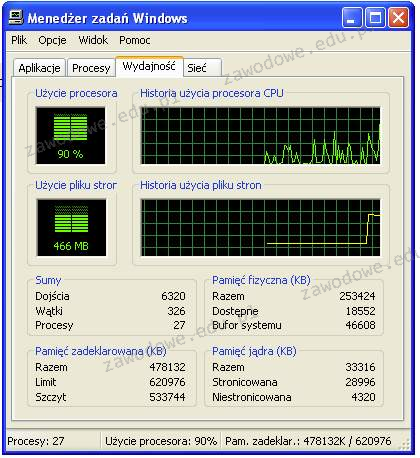
Przyglądając się przedstawionemu obrazkowi, można dostrzec, że deklarowany limit pamięci wynosi 620976 KB. Zauważamy również, że zainstalowana pamięć fizyczna w badanym systemie jest mniejsza niż pamięć zadeklarowana. Który typ pamięci wpływa na podniesienie limitu pamięci zadeklarowanej powyżej rozmiaru zainstalowanej pamięci fizycznej?

Ilustracja do pytania
A. Pamięć cache procesora
B. Pamięć jądra
C. Pamięć RAM
D. Pamięć pliku stron
Pamięć RAM jest podstawowym rodzajem pamięci, w której przechowywane są dane i programy będące aktualnie w użyciu. Choć jest szybka, jej rozmiar jest ograniczony do fizycznie zainstalowanej ilości, co może prowadzić do problemów, gdy wymagania systemowe przewyższają dostępne zasoby pamięci. Pamięć jądra odnosi się do tej części pamięci operacyjnej, która jest wykorzystywana przez system operacyjny do zarządzania sprzętem i wykonywania podstawowych funkcji systemowych. Choć jest kluczowa dla działania systemu, jej rozmiar i zarządzanie nie wpływają bezpośrednio na zwiększenie limitu pamięci zadeklarowanej. Pamięć cache procesora jest szybkim rodzajem pamięci umieszczonym blisko procesora, co pozwala na szybki dostęp do często używanych danych. Nie wpływa jednak na całkowity limit pamięci zadeklarowanej w systemie. Błędne przypisanie roli którejkolwiek z tych pamięci do zwiększenia dostępnej pamięci wynika z nieporozumienia co do ich funkcji. Pamięć pliku stron jest w rzeczywistości jedynym mechanizmem, który pozwala na rozszerzenie pamięci operacyjnej poza fizyczne ograniczenia, dzięki wykorzystaniu przestrzeni dyskowej jako rozszerzenia pamięci RAM. Zrozumienie różnic i specyfiki każdej z tych pamięci pozwala na efektywne zarządzanie zasobami systemowymi i unikanie typowych błędów w rozumieniu architektury komputerowej. Doświadczenie wskazuje, że znajomość podstaw działania pamięci wirtualnej jest niezbędna dla każdego specjalisty IT, szczególnie przy optymalizacji systemów o ograniczonych zasobach sprzętowych.

Pytanie 35

Adres IP 192.168.2.0/24 został podzielony na cztery mniejsze podsieci. Jaką maskę mają te nowe podsieci?

A. 255.255.255.128
B. 255.255.255.192
C. 255.255.255.224
D. 225.225.225.240
Wybór jednej z pozostałych odpowiedzi nie jest prawidłowy z kilku powodów. Maska 255.255.255.224 odpowiada notacji /27, co pozwala na podział na 8 podsieci, a nie 4. Przesunięcie granicy maski w prawo o dodatkowe 3 bity powoduje, że mamy 32 adresy w każdej podsieci, z czego tylko 30 może być używanych przez hosty. Taki nadmiar segmentacji nie byłby konieczny w przypadku czterech podsieci, prowadząc do marnotrawienia adresów IP. Z kolei maska 255.255.255.128 (czyli /25) pozwala na utworzenie zaledwie 2 podsieci, co jest również sprzeczne z wymaganiami zadania. Wreszcie, odpowiedź 225.225.225.240 jest niepoprawna z przyczyn technicznych, gdyż ta wartość nie jest ani zrozumiała, ani stosowana w kontekście masek podsieci. Odpowiedzi te mogą prowadzić do powszechnych błędów w zrozumieniu mechanizmów adresacji w sieci, w szczególności w kontekście podziału na podsieci, co jest kluczowym zagadnieniem w planowaniu i zarządzaniu sieciami komputerowymi. Właściwe zrozumienie tego tematu jest niezbędne dla specjalistów IT, aby uniknąć problemów z wydajnością lub brakiem dostępnych adresów IP w rozwijających się sieciach.

Pytanie 36

Z jakiego typu pamięci korzysta dysk SSD?

A. pamięć ferromagnetyczną
B. pamięć półprzewodnikową flash
C. pamięć bębnową
D. pamięć optyczną
Wybór odpowiedzi związanej z pamięcią bębnową jest niepoprawny, ponieważ ta technologia opiera się na mechanicznych elementach, które obracają się, aby odczytać i zapisać dane na magnetycznym bębnie. Takie dyski, znane z przestarzałych systemów, są wolniejsze i bardziej podatne na awarie niż nowoczesne rozwiązania. Pamięć ferromagnetyczna, która również pojawia się w zestawieniu, odnosi się do technologii wykorzystywanej w tradycyjnych dyskach twardych, gdzie dane są przechowywane na wirujących talerzach, co wprowadza dodatkowe opóźnienia w dostępie do informacji. Pamięć optyczna, jak płyty CD czy DVD, różni się zasadniczo od pamięci flash, ponieważ wykorzystuje laser do odczytu i zapisu danych, co sprawia, że jest znacznie wolniejsza i mniej elastyczna w zastosowaniach, które wymagają szybkiego dostępu do dużych ilości danych. Wybierając niewłaściwe odpowiedzi, można nieświadomie wpłynąć na decyzje technologiczne, prowadząc do wyboru mniej efektywnych i przestarzałych rozwiązań. Zrozumienie różnic między tymi rodzajami pamięci jest kluczowe w kontekście optymalizacji wydajności systemów komputerowych oraz wyboru odpowiednich narzędzi do przechowywania danych, które spełnią wymagania nowoczesnych aplikacji.

Pytanie 37

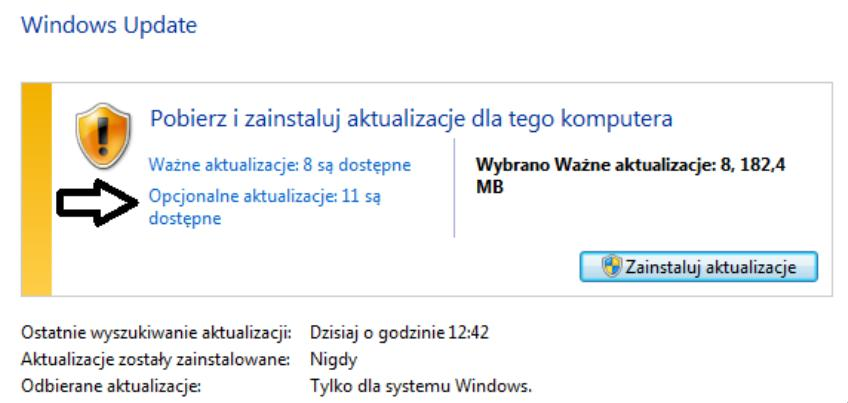
Jeżeli użytkownik zdecyduje się na pozycję wskazaną przez strzałkę, uzyska możliwość zainstalowania aktualizacji?

Ilustracja do pytania
A. naprawiające krytyczną awarię, która nie dotyczy zabezpieczeń
B. związane z lukami w zabezpieczeniach o najwyższym priorytecie
C. prowadzące do aktualizacji Windows 8.1 do wersji Windows 10
D. odnoszące się do sterowników lub nowego oprogramowania od Microsoft
Wybierając aktualizacje, które mają na celu naprawianie luk w zabezpieczeniach o priorytecie krytycznym, użytkownik koncentruje się na ochronie systemu przed potencjalnymi zagrożeniami zewnętrznymi. Aktualizacje tego typu są kluczowe dla zapewnienia bezpieczeństwa danych oraz nieprzerwanej pracy systemu. Jednakże, w kontekście pytania, wybór tej opcji nie jest powiązany z opcją wskazaną strzałką, która dotyczy aktualizacji opcjonalnych. Z kolei aktualizacje usuwające usterki krytyczne, ale niezwiązane z zabezpieczeniami, koncentrują się na poprawie stabilności i funkcjonalności systemu, co jest również istotnym aspektem zarządzania IT. Niemniej jednak, te aktualizacje są zazwyczaj klasyfikowane jako ważne, a nie opcjonalne, gdyż ich celem jest poprawa bezpośredniego funkcjonowania systemu. Podobnie, aktualizacje które powodują uaktualnienie systemu z Windows 8.1 do Windows 10, są specyficznie skoncentrowane na wersji systemu operacyjnego. Tego typu aktualizacje są zazwyczaj większym przedsięwzięciem, wymagającym od użytkownika świadomego wyboru i zatwierdzenia przed ich rozpoczęciem, co znacznie różni się od kontekstu aktualizacji opcjonalnych, które nie zmieniają wersji systemu operacyjnego, lecz raczej wprowadzają dodatkowe elementy funkcjonalności lub kompatybilności. Zrozumienie różnic pomiędzy typami aktualizacji jest kluczowe dla skutecznego zarządzania systemem operacyjnym oraz zapewnienia jego bezpieczeństwa i wydajności, co jest podstawą efektywnej administracji IT. Często użytkownicy mylnie zakładają, że wszystkie dostępne aktualizacje mają równorzędny priorytet, co może prowadzić do pomijania istotnych aktualizacji zabezpieczeń lub niepotrzebnego instalowania tych, które nie przynoszą rzeczywistej wartości w danym kontekście użycia systemu.

Pytanie 38

Korzystając z polecenia taskmgr, użytkownik systemu Windows może

A. przeprowadzić aktualizację sterowników systemowych
B. przerwać działanie problematycznej aplikacji
C. naprawić błędy w systemie plików
D. odzyskać uszkodzone obszary dysku
Wszystkie pozostałe odpowiedzi dotyczą funkcji, które nie są dostępne w Menedżerze zadań systemu Windows i wykazują powszechne nieporozumienia dotyczące jego zastosowania. Odzyskiwanie uszkodzonych sektorów dysku to zadanie, które powinno być realizowane przy użyciu narzędzi takich jak CHKDSK, które są projektowane specjalnie do diagnostyki i naprawy błędów na dyskach twardych. Użytkownicy często mylą Menedżera zadań z bardziej zaawansowanymi narzędziami diagnostycznymi, co prowadzi do błędnych wniosków. Podobnie, aktualizacja sterowników systemowych wymaga użycia Menedżera urządzeń lub pobrania sterowników bezpośrednio ze stron producentów, a nie Menedżera zadań. W przypadku naprawy błędów systemu plików, użytkownicy również powinni korzystać z narzędzi dedykowanych, takich jak wspomniane CHKDSK lub inne oprogramowanie do zarządzania dyskami. Takie niepoprawne podejścia mogą wynikać z braku wiedzy na temat struktury systemu Windows i jego narzędzi. Użytkownicy powinni być świadomi, że Menedżer zadań jest narzędziem do monitorowania i zarządzania bieżącymi procesami, a nie do wykonywania operacji naprawczych na poziomie systemu.

Pytanie 39

System S.M.A.R.T. służy do śledzenia funkcjonowania oraz identyfikacji usterek

A. napędów płyt CD/DVD
B. dysków twardych
C. płyty głównej
D. kart rozszerzeń
Wydaje mi się, że sporo osób myli różne pojęcia związane z monitorowaniem sprzętu komputerowego, co potrafi prowadzić do pomyłek odnośnie S.M.A.R.T. Widać, że nie do końca rozumiesz, które komponenty są monitorowane przez ten system, bo odpowiedzi o płycie głównej czy napędach DVD pokazują luki w wiedzy. Płyty główne to raczej centra zarządzające, a nie monitorujące, no i karty rozszerzeń, takie jak graficzne, też nie mają z tym nic wspólnego, bo S.M.A.R.T. dotyczy tylko dysków. A CD/DVD też nie wykorzystują tego systemu. Warto zrozumieć, jak to działa, żeby lepiej zarządzać sprzętem i uniknąć problemów.

Pytanie 40

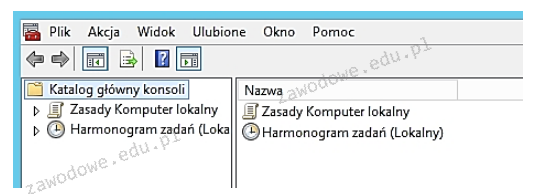
Aby otworzyć konsolę przedstawioną na ilustracji, należy wpisać w oknie poleceń

Ilustracja do pytania
A. eventvwr
B. gpupdate
C. gpedit
D. mmc
Polecenie mmc (Microsoft Management Console) jest używane do uruchamiania konsoli zarządzania systemem Windows. MMC jest elastycznym narzędziem, które pozwala administratorom systemów centralnie zarządzać komputerami i zasobami sieciowymi. Konsola zawiera różne przystawki, które można dostosować do potrzeb zarządzania, takie jak zarządzanie użytkownikami, zadaniami, zasadami grupy i wiele innych. W praktyce, mmc jest często używane do tworzenia i zarządzania dedykowanymi konsolami, które zawierają tylko potrzebne przystawki, co ułatwia skoncentrowane zarządzanie różnymi aspektami systemu. Administratorzy mogą zapisywać takie skonfigurowane konsolki i udostępniać je innym użytkownikom, co jest zgodne z dobrymi praktykami branżowymi dotyczącymi standaryzacji i automatyzacji procesów administracyjnych. Dodatkowo, mmc wspiera funkcje bezpieczeństwa, takie jak ograniczenie dostępu do określonych przystawek, co jest istotnym elementem w zarządzaniu dużymi środowiskami IT. Poprawne wykorzystanie tego narzędzia może znacząco zwiększyć efektywność zarządzania systemami, co jest kluczowe w profesjonalnym środowisku IT.