Wyniki egzaminu

Informacje o egzaminie:
  • Zawód: Technik informatyk
  • Kwalifikacja: INF.02 - Administracja i eksploatacja systemów komputerowych, urządzeń peryferyjnych i lokalnych sieci komputerowych
  • Data rozpoczęcia: 29 kwietnia 2026 10:02
  • Data zakończenia: 29 kwietnia 2026 10:02

Egzamin niezdany

Wynik: 0/40 punktów (0,0%)

Wymagane minimum: 20 punktów (50%)

Nowe
Analiza przebiegu egzaminu- sprawdź jak rozwiązywałeś pytania
Udostępnij swój wynik
Szczegółowe wyniki:
Pytanie 1

Podane dane katalogowe odnoszą się do routera z wbudowaną pamięcią masową

CPUAtherosAR7161 680MHz
Memory32MB DDR SDRAM onboard memory
Boot loaderRouterBOOT
Data storage64MB onboard NAND memory chip
EthernetOne 10/100 Mbit/s Fast Ethernet port with Auto-MDI/X
miniPCIOne MiniPCI Type IIIA/IIIB slot
One MiniPCIe slot for 3G modem only (onboard SIM connector)
WirelessBuilt in AR2417 802. 11 b/g wireless, 1x MMCX connector
ExpansionOne USB 2.0 ports (without powering, needs power adapter, available separately)
Serial portOne DB9 RS232C asynchronous serial port
LEDsPower, NAND activity, 5 user LEDs
Power optionsPower over Ethernet: 10..28V DC (except power over datalines).
Power jack: 10..28V DC. Includes voltage monitor
Dimensions105 mm x 105 mm, Weight: 82 g
Power consumptionUp to 5W with wireless at full activity
Operating SystemMikroTik RouterOS v3, Level4 license
A. 32 MB
B. 64 MB
C. 680 MB
D. 3 MB

Brak odpowiedzi na to pytanie.

Wyjaśnienie poprawnej odpowiedzi:
Pamięć masowa w routerach to naprawdę ważny element, który odpowiada za przechowywanie systemu operacyjnego, konfiguracji i różnych dzienników. W tym routerze mamy do czynienia z pamięcią 64 MB NAND, co jest całkiem typowe, zwłaszcza w sprzęcie, który ma być niezawodny. Wybór NAND jest zasłużony, bo jest nie tylko w miarę tani, ale i sprawdza się tam, gdzie nie ma potrzeby ciągłego zapisywania danych. Routery z takim wyposażeniem świetnie nadają się dla małych i średnich firm, gdzie liczy się elastyczność oraz niezawodność. Mimo że 64 MB nie jest jakoś dużo, to jednak starcza na podstawowe funkcje, jak filtrowanie pakietów czy trzymanie krótkoterminowych logów i backupów. Takie rozwiązanie umożliwia korzystanie z systemu MikroTik RouterOS, co daje sporo możliwości w konfigurowaniu i zarządzaniu siecią, jeśli tylko trzyma się standardów branżowych.
Pytanie 2

Grupa, w której członkom można nadawać uprawnienia jedynie w obrębie tej samej domeny, co domena nadrzędna lokalnej grupy domeny, nosi nazwę grupa

A. uniwersalna
B. lokalna komputera
C. globalna
D. lokalna domeny

Brak odpowiedzi na to pytanie.

Wyjaśnienie poprawnej odpowiedzi:
Grupa lokalna domeny to typ grupy, której członkowie i uprawnienia są ograniczone do danej domeny. Oznacza to, że możesz przypisywać uprawnienia tylko w kontekście tej samej domeny, co jest zgodne z modelami zarządzania tożsamością i dostępem. Kluczowym zastosowaniem grup lokalnych domeny jest możliwość zarządzania dostępem do zasobów w sieci, co jest istotne w środowiskach korporacyjnych. Na przykład, jeśli masz zasoby, takie jak foldery lub drukarki, które powinny być dostępne tylko dla użytkowników tej samej domeny, wykorzystanie grup lokalnych domeny jest odpowiednim rozwiązaniem. Stosując grupy lokalne, administracja może łatwiej kontrolować dostęp do tych zasobów, co zwiększa bezpieczeństwo i efektywność zarządzania. W praktyce, grupy lokalne są często wykorzystywane w połączeniu z kontrolą dostępu opartą na rolach (RBAC), co pozwala na bardziej granularne zarządzanie uprawnieniami, zgodne z najlepszymi praktykami w zakresie bezpieczeństwa IT.

Pytanie 3

Active Directory w systemach MS Windows Server 2000 oraz MS Windows Server 2003 to

A. grupa komputerów połączonych w infrastrukturę sieciową, składająca się z serwera działającego jako kontroler oraz stacji roboczych – klientów
B. logiczna zbiorowość komputerów, które mają możliwość wzajemnej komunikacji w sieci oraz dzielenia się zasobami
C. usługa katalogowa, która przechowuje dane dotyczące obiektów w sieci i udostępnia je użytkownikom oraz administratorom sieci
D. baza danych zawierająca dane o użytkownikach sieci, ich hasłach oraz uprawnieniach

Brak odpowiedzi na to pytanie.

Wyjaśnienie poprawnej odpowiedzi:
Active Directory, czyli AD, to coś w stylu katalogu w systemach MS Windows Server 2000 i 2003. Pełni ważną rolę w zarządzaniu różnymi zasobami w sieci. Właściwie trzyma wszelkie info o obiektach, jak użytkownicy, grupy czy komputery, i to jest udostępnione dla administratorów i użytkowników. Dzięki AD, organizacje mogą lepiej zarządzać dostępem do różnych zasobów, przydzielając konkretne uprawnienia. Na przykład, administratorzy mają możliwość tworzenia grup użytkowników z różnymi uprawnieniami, co ułatwia zarządzanie dostępem do plików czy drukarek. AD wspiera też standardy LDAP, co jest fajne, bo można go zintegrować z innymi systemami. Dobrą praktyką jest regularne audytowanie kont użytkowników, co zwiększa bezpieczeństwo i zmniejsza ryzyko nieautoryzowanego dostępu. Wydaje mi się, że to bardzo przydatna funkcjonalność.

Pytanie 4

Jakie oprogramowanie do wirtualizacji jest dostępne jako rola w systemie Windows Server 2012?

A. Virtual PC
B. VMware
C. Virtual Box
D. Hyper-V

Brak odpowiedzi na to pytanie.

Wyjaśnienie poprawnej odpowiedzi:
Hyper-V to natywne oprogramowanie do wirtualizacji, które jest dostępne jako rola w systemie Windows Server 2012. Umożliwia tworzenie, zarządzanie i uruchamianie wielu maszyn wirtualnych na jednym fizycznym serwerze. Hyper-V wspiera różne systemy operacyjne gościa, zarówno Windows, jak i Linux, co czyni go elastycznym rozwiązaniem w środowiskach serwerowych. Przykładowe zastosowanie Hyper-V obejmuje konsolidację serwerów, co pozwala na zmniejszenie kosztów sprzętu i energii, a także na zwiększenie efektywności wykorzystania zasobów. Hyper-V oferuje również funkcje takie jak migracja na żywo, które pozwalają na przenoszenie maszyn wirtualnych między hostami bez przerywania ich pracy. Warto także zwrócić uwagę na zgodność Hyper-V z wieloma standardami branżowymi, co zapewnia bezpieczeństwo i niezawodność. Użycie Hyper-V w środowisku produkcyjnym staje się coraz bardziej popularne, a jego integracja z innymi rozwiązaniami Microsoft, takimi jak System Center, umożliwia efektywne zarządzanie infrastrukturą IT.

Pytanie 5

W filmie przedstawiono konfigurację ustawień maszyny wirtualnej. Wykonywana czynność jest związana z

A. dodaniem drugiego dysku twardego.
B. wybraniem pliku z obrazem dysku.
C. konfigurowaniem adresu karty sieciowej.
D. ustawieniem rozmiaru pamięci wirtualnej karty graficznej.

Brak odpowiedzi na to pytanie.

Wyjaśnienie poprawnej odpowiedzi:
Poprawnie – w tej sytuacji chodzi właśnie o wybranie pliku z obrazem dysku (ISO, VDI, VHD, VMDK itp.), który maszyna wirtualna będzie traktować jak fizyczny nośnik. W typowych programach do wirtualizacji, takich jak VirtualBox, VMware czy Hyper‑V, w ustawieniach maszyny wirtualnej przechodzimy do sekcji dotyczącej pamięci masowej lub napędów optycznych i tam wskazujemy plik obrazu. Ten plik może pełnić rolę wirtualnego dysku twardego (system zainstalowany na stałe) albo wirtualnej płyty instalacyjnej, z której dopiero instalujemy system operacyjny. W praktyce wygląda to tak, że zamiast wkładać płytę DVD do napędu, podłączasz plik ISO z obrazu instalacyjnego Windowsa czy Linuxa i ustawiasz w BIOS/UEFI maszyny wirtualnej bootowanie z tego obrazu. To jest podstawowa i zalecana metoda instalowania systemów w VM – szybka, powtarzalna, zgodna z dobrymi praktykami. Dodatkowo, korzystanie z plików obrazów dysków pozwala łatwo przenosić całe środowiska między komputerami, robić szablony maszyn (tzw. template’y) oraz wykonywać kopie zapasowe przez zwykłe kopiowanie plików. Moim zdaniem to jedna z najważniejszych umiejętności przy pracy z wirtualizacją: umieć dobrać właściwy typ obrazu (instalacyjny, systemowy, LiveCD, recovery), poprawnie go podpiąć do właściwego kontrolera (IDE, SATA, SCSI, NVMe – zależnie od hypervisora) i pamiętać o odpięciu obrazu po zakończonej instalacji, żeby maszyna nie startowała ciągle z „płyty”.

Pytanie 6

Aby wyświetlić informacje o systemie Linux w terminalu, jakie polecenie należy wprowadzić?

Linux egeg-deeesktop 4.8.0-36-generic #36~16.04.1-Ubuntu SMP Sun Feb 5 09:39:41
UTC 2017 i686 i686 i686 GNU/Linux
A. uptime
B. uname -a
C. hostname
D. factor 22

Brak odpowiedzi na to pytanie.

Wyjaśnienie poprawnej odpowiedzi:
Polecenie uname -a w systemie Linux jest niezwykle przydatne do uzyskiwania kompleksowych informacji o systemie operacyjnym. Wyświetla ono dane takie jak nazwa jądra, nazwa hosta, wersja jądra, data kompilacji, architektura procesora oraz system operacyjny. Jest to polecenie standardowe w niemal wszystkich dystrybucjach Linuxa, co czyni je uniwersalnym narzędziem do diagnozowania i monitorowania systemu. Użycie uname -a jest niezwykle praktyczne w scenariuszach wymagających szybkiego rozpoznania środowiska systemowego, co jest kluczowe np. podczas instalacji oprogramowania wymagającego specyficznych wersji jądra. Dobre praktyki branżowe zalecają regularne korzystanie z tego polecenia w ramach zarządzania systemem i jego dokumentacji. Pozwala to na zachowanie wiedzy o stanie systemu i szybsze reagowanie na potencjalne problemy związane z niekompatybilnością oprogramowania czy aktualizacjami. Dzięki uname -a administratorzy mogą łatwo zidentyfikować wszelkie zmiany w systemie co ma kluczowe znaczenie przy audytach bezpieczeństwa i optymalizacji wydajności.

Pytanie 7

Która z usług serwerowych oferuje automatyczne ustawienie parametrów sieciowych dla stacji roboczych?

A. DHCP
B. DNS
C. NAT
D. WINS

Brak odpowiedzi na to pytanie.

Wyjaśnienie poprawnej odpowiedzi:
DHCP, czyli Dynamic Host Configuration Protocol, to protokół, który automatycznie konfiguruje parametry sieciowe dla stacji roboczych, takie jak adres IP, maska podsieci, brama domyślna oraz serwery DNS. Użycie DHCP w sieciach komputerowych znacznie upraszcza proces zarządzania adresami IP, eliminując konieczność ręcznej konfiguracji każdego urządzenia w sieci. Dzięki DHCP, administratorzy mogą łatwo zarządzać pulą dostępnych adresów IP oraz wprowadzać zmiany w konfiguracji sieci bez konieczności bezpośredniego dostępu do każdego urządzenia. Na przykład, w typowej sieci biurowej, gdy nowe urządzenia są podłączane do sieci, automatycznie otrzymują odpowiednie parametry konfiguracyjne, co pozwala na szybkie i efektywne włączenie ich do infrastruktury sieciowej. Zgodnie z najlepszymi praktykami, stosowanie DHCP jest zalecane w sieciach o dużej liczbie urządzeń, gdzie ręczna konfiguracja byłaby czasochłonna i podatna na błędy. Protokół DHCP jest również zgodny z różnymi standardami IETF, co zapewnia jego niezawodność i szeroką kompatybilność.

Pytanie 8

Aktualizacja systemów operacyjnych to proces, którego głównym zadaniem jest

A. obniżenie bezpieczeństwa danych użytkownika.
B. instalacja nowych aplikacji użytkowych.
C. zmniejszenie fragmentacji danych.
D. naprawa luk systemowych, które zmniejszają poziom bezpieczeństwa systemu.

Brak odpowiedzi na to pytanie.

Wyjaśnienie poprawnej odpowiedzi:
Aktualizacje systemu operacyjnego to jeden z takich tematów, który wydaje się nudny, a jest naprawdę kluczowy. Główna idea behind tego procesu to właśnie usuwanie luk bezpieczeństwa – czyli tzw. patchowanie dziur, przez które cyberprzestępcy mogliby przejąć kontrolę nad naszym komputerem, wykradać dane albo zainfekować sprzęt szkodliwym oprogramowaniem. Z mojego doświadczenia wynika, że większość ataków na systemy informatyczne polega właśnie na wykorzystywaniu niezałatanych błędów. Praktycznym przykładem może być atak ransomware, który rozprzestrzenia się przez znane luki w Windows – odpowiednia aktualizacja systemu praktycznie eliminuje ten problem. Zresztą, nawet największe firmy na świecie, jak Microsoft czy Apple, zalecają regularne aktualizowanie systemów, bo to standard branżowy, właściwie podstawa bezpieczeństwa w każdej firmie i u użytkowników domowych. Tak naprawdę, aktualizacje oprócz łatania dziur często przynoszą też poprawki wydajności i czasem nowe funkcje, ale ochrona przed zagrożeniami to jest absolutna podstawa. Zawsze lepiej poświęcić chwilę na update niż później godzinami walczyć ze skutkami ataku. W IT mówi się, że człowiek jest najsłabszym ogniwem, ale nieaktualny system to zaraz za nami na podium. Moim zdaniem lepiej nie ryzykować – każda niezałatana luka to zaproszenie dla cyberprzestępców.

Pytanie 9

W systemie Windows zastosowanie przedstawionego polecenia spowoduje chwilową zmianę koloru

Microsoft Windows [Wersja 6.1.7600]
Copyright (c) 2009 Microsoft Corporation. Wszelkie prawa zastrzeżone.

C:\Users\w>color 1_
A. czcionki wiersza poleceń
B. tła okna wiersza poleceń
C. paska tytułowego okna Windows
D. tła oraz czcionek okna Windows

Brak odpowiedzi na to pytanie.

Wyjaśnienie poprawnej odpowiedzi:
Wiesz, polecenie color w Windows to naprawdę fajna sprawa, bo pozwala zmieniać kolory tekstu i tła w wierszu poleceń. Jak chcesz tego użyć, to wystarczy, że wpiszesz dwie cyfry szesnastkowe. Pierwsza to tło, a druga to kolor tekstu. Na przykład, jak wpiszesz color 1, to tekst będzie niebieski na czarnym tle, bo 1 to wartość szesnastkowa odpowiadająca tym kolorom. Pamiętaj, że to tylko tymczasowa zmiana – jak zamkniesz okno, to wróci do domyślnych ustawień. Z mojego doświadczenia, to polecenie jest mega przydatne w różnych skryptach, bo pozwala lepiej oznaczyć różne etapy czy poziomy logów. Dzięki kolorom łatwiej się ogarnąć, co skrypt teraz robi. Zresztą, jak użyjesz polecenia color bez żadnych argumentów, to wrócisz do domyślnych kolorów. Naprawdę warto to mieć na uwadze podczas pracy w wierszu poleceń!

Pytanie 10

Użytkownik napotyka trudności przy uruchamianiu systemu Windows. W celu rozwiązania tego problemu, skorzystał z narzędzia System Image Recovery, które

A. odzyskuje ustawienia systemowe, korzystając z kopii rejestru systemowego backup.reg
B. naprawia pliki rozruchowe, wykorzystując płytę Recovery
C. przywraca system na podstawie kopii zapasowej
D. przywraca system używając punktów przywracania

Brak odpowiedzi na to pytanie.

Wyjaśnienie poprawnej odpowiedzi:
Odpowiedź 'przywraca system na podstawie kopii zapasowej' jest poprawna, ponieważ narzędzie System Image Recovery w systemie Windows zostało zaprojektowane do przywracania systemu operacyjnego z utworzonej wcześniej kopii zapasowej, która zawiera pełny obraz systemu. Taki obraz systemu to kompleksowa kopia wszystkich plików systemowych, aplikacji oraz ustawień, co pozwala na szybkie i efektywne przywrócenie systemu do stanu z momentu wykonania kopii. Przykładowo, w przypadku awarii systemu spowodowanej wirusem lub błędami w oprogramowaniu, użytkownik może przywrócić system do stanu roboczego sprzed awarii, co oszczędza czas i wysiłek związany z reinstalacją systemu. Warto zaznaczyć, że regularne tworzenie kopii zapasowych jest zgodne z najlepszymi praktykami w zarządzaniu danymi i bezpieczeństwem systemów komputerowych, co znacząco minimalizuje ryzyko utraty danych. Dobrą praktyką jest także przechowywanie kopii zapasowych w bezpiecznym miejscu, na przykład na zewnętrznym dysku twardym lub w chmurze.

Pytanie 11

Podaj polecenie w systemie Windows Server, które umożliwia usunięcie jednostki organizacyjnej z katalogu.

A. adprep
B. dsadd
C. dsrm
D. redircmp

Brak odpowiedzi na to pytanie.

Wyjaśnienie poprawnej odpowiedzi:
Polecenie 'dsrm' (Directory Service Remove) to narzędzie w systemie Windows Server służące do usuwania obiektów z katalogu Active Directory, w tym jednostek organizacyjnych (OU). Użycie tego polecenia jest zgodne z najlepszymi praktykami zarządzania Active Directory, ponieważ pozwala na efektywne i bezpieczne eliminowanie niepotrzebnych obiektów. Aby usunąć jednostkę organizacyjną, administrator może użyć polecenia w konsoli PowerShell, na przykład: 'dsrm "OU=exampleOU,DC=domain,DC=com"'. Warto również zauważyć, że przed wykonaniem operacji usunięcia zaleca się przeprowadzenie analizy obiektów zależnych, aby uniknąć usunięcia istotnych zasobów, co może negatywnie wpłynąć na struktury zarządzające. W praktyce, 'dsrm' jest często stosowane w skryptach automatyzujących zarządzanie Active Directory, co podkreśla jego znaczenie w codziennych operacjach administracyjnych.

Pytanie 12

Zadania systemu operacyjnego nie obejmują

A. zarządzania oraz przydziału pamięci operacyjnej dla aktywnych zadań
B. organizacji i przydziału czasu procesora dla różnych zadań
C. zapewnienia mechanizmów synchronizacji zadań oraz komunikacji pomiędzy nimi
D. generowania źródeł aplikacji systemowych

Brak odpowiedzi na to pytanie.

Wyjaśnienie poprawnej odpowiedzi:
System operacyjny nie zajmuje się tworzeniem źródeł aplikacji systemowych, ponieważ jego główną rolą jest zarządzanie zasobami sprzętowymi oraz zapewnienie odpowiednich mechanizmów dla aplikacji. Przykładowo, przydzielanie pamięci operacyjnej lub planowanie czasu procesora to kluczowe funkcje, które umożliwiają efektywne działanie wielu aplikacji jednocześnie. W praktyce oznacza to, że system operacyjny, jak Windows czy Linux, obsługuje różne procesy poprzez zarządzanie ich priorytetami oraz synchronizację, co wpływa na wydajność systemu. Właściwe zarządzanie zasobami jest zgodne z najlepszymi praktykami branżowymi, takimi jak stosowanie algorytmów planowania (np. Round Robin, FIFO) oraz mechanizmów synchronizacji (np. semafory, monitory). Dzięki tym funkcjom, programiści mogą skupić się na tworzeniu aplikacji, a system operacyjny dba o ich poprawne działanie w środowisku multi-tasking.

Pytanie 13

Zarządzaniem czasem procesora dla różnych zadań zajmuje się

A. pamięć RAM.
B. cache procesora.
C. system operacyjny.
D. chipset.

Brak odpowiedzi na to pytanie.

Wyjaśnienie poprawnej odpowiedzi:
System operacyjny odgrywa kluczową rolę w zarządzaniu zasobami komputera, w tym przydzielaniu czasu procesora poszczególnym zadaniom. Odpowiada za efektywne zarządzanie wielozadaniowością, co oznacza, że może jednocześnie obsługiwać wiele procesów. Dzięki algorytmom planowania, system operacyjny decyduje, które zadanie powinno uzyskać dostęp do procesora w danym momencie, co jest kluczowe dla wydajności i responsywności systemu. Na przykład, w systemie Windows używany jest algorytm o nazwie 'Round Robin', który zapewnia, że każde zadanie dostaje równą ilość czasu na wykonanie. Praktyczne zastosowanie tej technologii można zauważyć w codziennym użytkowaniu komputera, gdzie użytkownicy mogą jednocześnie korzystać z przeglądarki, edytora tekstu i aplikacji komunikacyjnej bez zauważalnych opóźnień. Standardowe dobre praktyki obejmują również monitorowanie wykorzystania procesora w narzędziach systemowych, co pozwala na optymalizację wydajności i szybsze rozwiązywanie problemów. Współczesne systemy operacyjne, takie jak Linux, także stosują zaawansowane techniki zarządzania wieloma rdzeniami procesora, co jeszcze bardziej zwiększa efektywność pracy.

Pytanie 14

Dysk z systemem plików FAT32, na którym regularnie przeprowadza się działania usuwania starych plików oraz dodawania nowych plików, doświadcza

A. relokacji
B. defragmentacji
C. fragmentacji
D. kolokacji

Brak odpowiedzi na to pytanie.

Wyjaśnienie poprawnej odpowiedzi:
Fragmentacja to proces, w którym dane są rozproszone w różnych lokalizacjach na dysku, co może wystąpić w systemie plików FAT32 podczas częstego kasowania starych plików i zapisywania nowych. Kiedy plik jest usuwany, przestrzeń, którą zajmował, staje się dostępna do zapisania nowych danych. Jednak w systemie plików FAT32, nowo zapisane pliki mogą nie zawsze zajmować sąsiadującą przestrzeń, co prowadzi do rozdzielenia części pliku w różnych lokalizacjach. Przykładowo, jeśli masz plik o wielkości 10 MB, a przestrzeń na dysku jest podzielona na fragmenty o wielkości 5 MB, to zapisując ten plik, system może umieścić jego części w różnych miejscach, co skutkuje fragmentacją. Efektem tego procesu jest spowolnienie wydajności dysku, ponieważ głowica dysku musi przemieszczać się pomiędzy różnymi fragmentami, aby odczytać cały plik. Aby zaradzić fragmentacji, regularne defragmentowanie dysku jest zalecane, co pozwala na uporządkowanie danych i poprawę szybkości dostępu do plików.

Pytanie 15

Które z poniższych poleceń służy do naprawienia głównego rekordu rozruchowego dysku twardego w systemie Windows?

A. bootcfg
B. fixboot
C. bcdedit
D. fixmbr

Brak odpowiedzi na to pytanie.

Wyjaśnienie poprawnej odpowiedzi:
Polecenie fixmbr jest używane do naprawy głównego rekordu rozruchowego (MBR) na dysku twardym, co jest kluczowe dla systemów operacyjnych z rodziny Windows. MBR jest pierwszym sektorem na dysku, który zawiera informacje o partycjach oraz kod rozruchowy. W praktyce, jeśli system operacyjny nie uruchamia się poprawnie z powodu uszkodzonego MBR, użycie polecenia fixmbr w trybie odzyskiwania systemu może przywrócić prawidłową strukturę i umożliwić uruchomienie systemu. Warto również zauważyć, że w przypadku dysków używających GPT, zamiast MBR, stosuje się inne podejście, co pokazuje, jak ważne jest zrozumienie architektury dysków. Dobrą praktyką jest regularne tworzenie kopii zapasowych danych oraz używanie narzędzi diagnostycznych do monitorowania stanu dysków, co może zapobiec problemom z MBR.

Pytanie 16

Po podłączeniu działającej klawiatury do jednego z portów USB nie ma możliwości wybrania awaryjnego trybu uruchamiania systemu Windows. Mimo to klawiatura działa prawidłowo po uruchomieniu systemu w standardowym trybie. Co to sugeruje?

A. uszkodzony zasilacz
B. nieprawidłowe ustawienia BOIS-u
C. wadliwe porty USB
D. uszkodzony kontroler klawiatury

Brak odpowiedzi na to pytanie.

Wyjaśnienie poprawnej odpowiedzi:
Niepoprawne ustawienia BIOS-u mogą prowadzić do problemów z rozpoznawaniem urządzeń peryferyjnych, takich jak klawiatury, w trakcie uruchamiania systemu. W przypadku awaryjnego trybu uruchamiania, system potrzebuje odpowiednich ustawień, aby poprawnie zainicjować urządzenia. Użytkownicy mogą sprawdzić ustawienia BIOS-u, aby upewnić się, że opcja pozwalająca na użycie USB jest włączona, a także że klawiatura jest poprawnie zidentyfikowana jako urządzenie startowe. Przykładowo, w BIOS-ie można znaleźć opcje takie jak 'USB Legacy Support', które powinny być aktywowane, aby umożliwić działanie klawiatury w trybie awaryjnym. Dobrą praktyką jest również aktualizacja BIOS-u do najnowszej wersji, co często rozwiązuje problemy kompatybilności z nowoczesnymi urządzeniami. Ponadto, warto zrozumieć, że wiele systemów operacyjnych wymaga odpowiednich ustawień w BIOS-ie, aby zainicjować urządzenia USB podczas uruchamiania, co może być kluczowe dla rozwiązywania problemów podczas bootowania.

Pytanie 17

Aby skopiować folder c:\test wraz ze wszystkimi podfolderami na przenośny dysk f:\ w systemie Windows 7, jakie polecenie należy zastosować?

A. copy c:\test f:\test /E
B. xcopy f:\test c:\test /E
C. xcopy c:\test f:\test /E
D. copy f:\test c:\test /E

Brak odpowiedzi na to pytanie.

Wyjaśnienie poprawnej odpowiedzi:
Polecenie 'xcopy c:\test f:\test /E' jest poprawne, ponieważ 'xcopy' to narzędzie systemowe w systemie Windows, które służy do kopiowania plików oraz katalogów, w tym ich podkatalogów. Opcja '/E' pozwala na skopiowanie wszystkich katalogów i podkatalogów, nawet jeśli są one puste. W praktyce, gdy kopiujemy katalogi zawierające wiele podkatalogów, 'xcopy' jest bardziej użyteczne niż 'copy', który nie obsługuje kopiowania podkatalogów. Przykładowo, jeśli mamy strukturę katalogów w 'c:\test', a chcemy ją zduplikować na dysku przenośnym w 'f:\test', użycie tego polecenia zapewni, że wszystkie pliki i struktura folderów zostaną przeniesione w identyczny sposób. Zgodnie z dobrą praktyką, przed wykonaniem operacji kopiowania warto upewnić się, że mamy odpowiednie uprawnienia do folderów oraz wolne miejsce na docelowym nośniku. W przypadku dużych transferów danych, dobrym pomysłem jest także przetestowanie kopiowania na mniejszych zestawach danych, aby upewnić się, że proces przebiega zgodnie z oczekiwaniami.

Pytanie 18

Podczas uruchamiania komputera wyświetla się komunikat CMOS checksum error press F1 to continue press DEL to setup. Naciśnięcie klawisza DEL spowoduje

A. usunięcie pliku konfiguracyjnego
B. wejście do ustawień BIOS-u komputera
C. wymazanie danych z pamięci CMOS
D. przejście do ustawień systemu Windows

Brak odpowiedzi na to pytanie.

Wyjaśnienie poprawnej odpowiedzi:
Wciśnięcie klawisza DEL podczas uruchamiania komputera umożliwia użytkownikowi dostęp do ustawień BIOS-u (ang. Basic Input/Output System). BIOS to oprogramowanie niskiego poziomu, które jest odpowiedzialne za inicjalizację sprzętu oraz ładowanie systemu operacyjnego. W przypadku pojawienia się komunikatu 'CMOS checksum error' wskazuje to na problem z pamięcią CMOS, która przechowuje ustawienia konfiguracyjne BIOS-u, takie jak datę i godzinę, czy też kolejność bootowania. Wchodząc do BIOS-u, użytkownik może sprawdzić ustawienia, zresetować je do domyślnych lub dostosować je według własnych potrzeb. Przykładem może być zmiana ustawienia rozruchu, co jest niezbędne, aby komputer mógł uruchomić odpowiedni system operacyjny. Znajomość obsługi BIOS-u jest kluczowa dla rozwiązywania problemów z komputerem oraz optymalizacji jego działania, co w praktyce przekłada się na lepszą wydajność i stabilność systemu.

Pytanie 19

Polecenie df w systemie Linux umożliwia

A. sprawdzenie spójności systemu plików
B. zarządzanie paczkami instalacyjnymi
C. wyświetlenie procesów o największym obciążeniu procesora
D. określenie dostępnej przestrzeni na dysku

Brak odpowiedzi na to pytanie.

Wyjaśnienie poprawnej odpowiedzi:
Polecenie df (disk free) w systemie Linux jest kluczowym narzędziem używanym do monitorowania dostępnej i wykorzystanej przestrzeni na systemach plików. Dzięki niemu użytkownicy mogą łatwo uzyskać informacje na temat dostępnego miejsca na dyskach, co jest niezwykle istotne w kontekście zarządzania zasobami systemowymi. W praktyce, polecenie df może być używane do identyfikacji, które systemy plików są bliskie pełnego zapełnienia, co może prowadzić do spadku wydajności lub nawet awarii aplikacji. Użytkownicy mogą także wykorzystać opcję -h, aby uzyskać dane w bardziej przystępny sposób, wyrażone w jednostkach takich jak MB lub GB. Dobrym podejściem jest regularne monitorowanie przestrzeni dyskowej, co pozwala na prewencyjne działania, takie jak usuwanie niepotrzebnych plików lub przenoszenie danych na inne nośniki. Przestrzeganie dobrych praktyk w zarządzaniu przestrzenią dyskową, takich jak tworzenie kopii zapasowych, jest również kluczowe dla zapewnienia integralności danych oraz stabilności systemu.

Pytanie 20

Która lokalizacja umożliwia utworzenie kopii zapasowej dysku systemowego Windows 11?

A. Partycja systemowa.
B. Katalog C:\Windows\Boot
C. Dysk zewnętrzny.
D. Partycja rozruchowa.

Brak odpowiedzi na to pytanie.

Wyjaśnienie poprawnej odpowiedzi:
Prawidłowo wskazany został dysk zewnętrzny, bo właśnie taka lokalizacja spełnia podstawową zasadę wykonywania kopii zapasowych systemu: backup powinien być przechowywany fizycznie poza dyskiem systemowym. W Windows 11, gdy robisz obraz systemu (system image) albo kopię ważnych danych, najlepszą praktyką jest zapis na nośniku, który nie jest na stałe częścią tego samego fizycznego dysku, z którego system startuje. Dzięki temu awaria dysku systemowego, uszkodzenie tablicy partycji czy nawet zaszyfrowanie danych przez ransomware nie niszczy jednocześnie kopii zapasowej. W praktyce używa się do tego zewnętrznych dysków USB, dysków SSD na USB-C, czasem dysków sieciowych, ale w tym pytaniu jedyną poprawną odpowiedzią jest właśnie dysk zewnętrzny. Moim zdaniem w środowisku domowym i małych firmach dysk zewnętrzny to najbardziej rozsądny kompromis między ceną a bezpieczeństwem. Windows 11 współpracuje z takimi nośnikami bez problemu: w narzędziu „Kopia zapasowa systemu Windows” (stare Panel sterowania) czy przy tworzeniu obrazu systemu można wskazać zewnętrzny dysk jako docelowy. To samo dotyczy narzędzi firm trzecich, np. Macrium Reflect, Acronis, Veeam Agent – wszystkie rekomendują zewnętrzny lub sieciowy nośnik jako miejsce docelowe. Dobrą praktyką jest też stosowanie zasady 3-2-1: trzy kopie danych, na dwóch różnych typach nośników, z czego jedna poza główną lokalizacją. Dysk zewnętrzny idealnie nadaje się jako ta „druga” platforma. Warto też go odłączać po wykonaniu kopii, żeby ograniczyć ryzyko szyfrowania przez złośliwe oprogramowanie. Właśnie dlatego branżowe standardy backupu odradzają trzymanie jedynej kopii zapasowej na tym samym fizycznym dysku, na którym działa system operacyjny.

Pytanie 21

Użytkownik chce tak zmodernizować komputer, aby działały na nim gry wymagające DirectX12. Jaki system operacyjny powinien zakupić do modernizowanego komputera, aby wspierał DX12?

A. Windows XP
B. Windows 8.1
C. Windows 10
D. Windows 8

Brak odpowiedzi na to pytanie.

Wyjaśnienie poprawnej odpowiedzi:
Windows 10 to jedyny system operacyjny z tej listy, który natywnie obsługuje DirectX 12. To właśnie ta wersja systemu Microsoftu została zaprojektowana tak, żeby w pełni wykorzystać nowoczesne technologie graficzne wymagane przez najnowsze gry i aplikacje multimedialne. DirectX 12 wprowadza spore usprawnienia, szczególnie jeśli chodzi o wydajność i efektywność zarządzania zasobami GPU, co ma ogromne znaczenie przy bardziej wymagających tytułach. W praktyce, jeśli ktoś składa komputer pod nowe gry albo planuje modernizację sprzętu, to moim zdaniem Windows 10 jest w zasadzie oczywistym wyborem – nie tylko z powodu wsparcia dla DX12, ale też szerokiej kompatybilności ze sterownikami, zabezpieczeniami i aktualizacjami sprzętowymi. W branży IT i gamingu standardem jest korzystanie z platformy, która daje szerokie możliwości rozwoju i wsparcia, a Windows 10, mimo że już jest następca (Windows 11), dalej dominuje jako system gamingowy. Warto też pamiętać, że starsze systemy, nawet jeśli ktoś je gdzieś jeszcze spotka, nie pozwolą odpalić wielu nowoczesnych tytułów AAA. Z własnego doświadczenia wiem, że próby uruchamiania nowych gier na starszych wersjach Windowsa kończą się zwykle frustracją i stratą czasu. Lepiej od razu zainwestować w najnowszy wspierany system i mieć spokój na lata.

Pytanie 22

Do przechowywania fragmentów dużych plików programów i danych, które nie mieszczą się w pamięci, wykorzystuje się

A. schowek systemowy
B. edytor rejestru
C. plik stronicowania
D. menadżer zadań

Brak odpowiedzi na to pytanie.

Wyjaśnienie poprawnej odpowiedzi:
Plik stronicowania jest kluczowym elementem zarządzania pamięcią w systemach operacyjnych, który umożliwia przechowywanie części plików programów i danych, które nie mieszczą się w pamięci RAM. Jest to technika, która pozwala na efektywne wykorzystanie dostępnej pamięci, ponieważ zamiast załadować cały program do pamięci, system operacyjny może załadować tylko niezbędne fragmenty, a resztę przechowywać na dysku twardym. Dzięki temu, aplikacje mogą działać płynnie nawet przy ograniczonej pamięci RAM. Przykładowo, w systemie Windows plik stronicowania nazywany jest plikiem stronicowania (pagefile.sys) i znajduje się na partycji systemowej. Użytkownik może dostosować jego rozmiar w ustawieniach systemu, co jest dobrą praktyką w przypadku uruchomienia wymagających aplikacji. Warto również dodać, że plik stronicowania jest stosowany w kontekście technologii wirtualizacji, gdzie również odgrywa rolę w zarządzaniu zasobami. Standardy dotyczące zarządzania pamięcią, takie jak te określone przez ISO/IEC, podkreślają znaczenie efektywnego wykorzystania pamięci fizycznej i wirtualnej.

Pytanie 23

Liczba 22 umieszczona w adresie http://www.adres_serwera.pl:22 wskazuje na numer

A. aplikacji, do której wysyłane jest zapytanie
B. PID procesu działającego na serwerze
C. portu, innego niż standardowy numer dla danej usługi
D. sekwencyjny pakietu przesyłającego dane

Brak odpowiedzi na to pytanie.

Wyjaśnienie poprawnej odpowiedzi:
Odpowiedź "portu, inny od standardowego numeru dla danej usługi" jest w porządku, bo liczba 22 w adresie URL naprawdę odnosi się do portu, na którym działa dana usługa. Jak mówimy o SSH, czyli Secure Shell, to port 22 to taki standardowy, z którego korzystamy do bezpiecznych połączeń zdalnych. W praktyce porty są mega ważne, bo pozwalają nam zidentyfikować usługi, które działają na serwerze. Każda usługa sieciowa, jak HTTP (port 80), HTTPS (port 443) czy FTP (port 21), ma swój przypisany port. Oczywiście można te same usługi odpalać na innych portach, żeby zwiększyć bezpieczeństwo lub uniknąć problemów. Na przykład, jak admin ustawi port SSH na 2222 zamiast 22, to użytkownicy muszą podać ten nowy port, gdy chcą się połączyć. To dobry sposób na zabezpieczenie systemu. Pamiętaj też, że porty są liczone od 0 do 65535, a porty od 0 do 1023 są zarezerwowane dla usług systemowych. Dlatego warto ogarnąć, jak działają porty, bo to klucz do bezpieczeństwa i efektywności sieci.

Pytanie 24

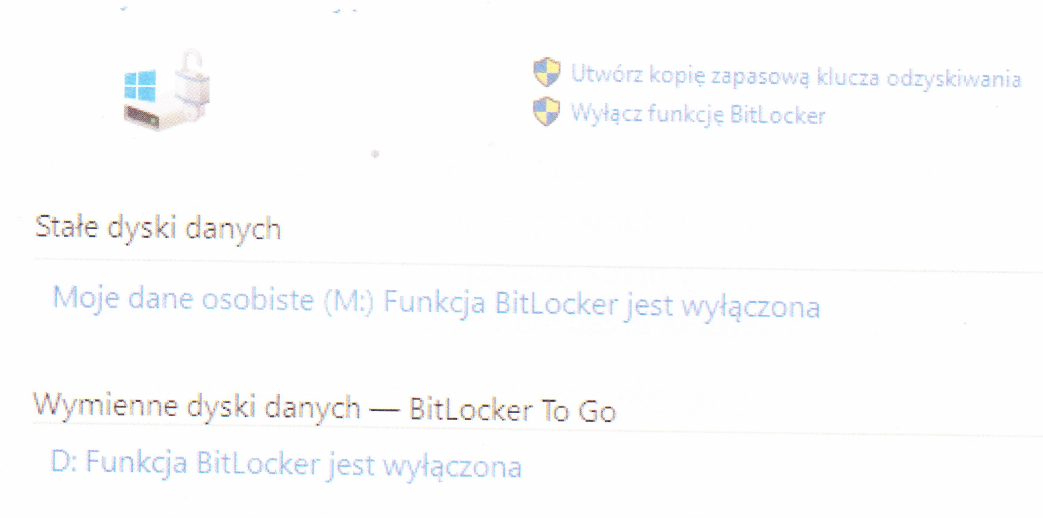
Wbudowane narzędzie dostępne w systemach Windows w edycji Enterprise lub Ultimate jest przeznaczone do

Ilustracja do pytania
A. tworzenia kopii dysku
B. kompresji dysku
C. konsolidacji danych na dyskach
D. kryptograficznej ochrony danych na dyskach

Brak odpowiedzi na to pytanie.

Wyjaśnienie poprawnej odpowiedzi:
W systemach Windows w wersji Enterprise oraz Ultimate funkcja BitLocker służy do kryptograficznej ochrony danych na dyskach twardych. BitLocker to narzędzie, które umożliwia szyfrowanie całych woluminów dysku, zapewniając, że tylko uprawnieni użytkownicy mogą uzyskać dostęp do danych. Zastosowanie technologii szyfrowania AES (Advanced Encryption Standard) czyni dane praktycznie niedostępnymi dla osób nieupoważnionych nawet w przypadku fizycznej kradzieży dysku. Praktyczne zastosowanie BitLockera jest powszechne w środowiskach korporacyjnych, gdzie ochrona danych jest kluczowa. Implementacja tego narzędzia jest zgodna z najlepszymi praktykami branżowymi, które rekomendują szyfrowanie danych wrażliwych. BitLocker obsługuje także funkcje TPM (Trusted Platform Module), co dodatkowo wzmacnia bezpieczeństwo przez weryfikację integralności systemu przy uruchamianiu. Dzięki BitLockerowi możliwe jest zabezpieczenie zarówno stałych dysków wewnętrznych, jak i przenośnych nośników danych poprzez funkcję BitLocker To Go. Jest to narzędzie nie tylko efektywne, ale i łatwe w zarządzaniu, co czyni je odpowiednim wyborem dla organizacji ceniących bezpieczeństwo danych.

Pytanie 25

Profil mobilny staje się profilem obowiązkowym użytkownika po

A. skasowaniu pliku NTUSER.MAN
B. skasowaniu pliku NTUSER.DAT
C. zmianie nazwy pliku NTUSER.MAN na NTUSER.DAT
D. zmianie nazwy pliku NTUSER.DAT na NTUSER.MAN

Brak odpowiedzi na to pytanie.

Wyjaśnienie poprawnej odpowiedzi:
Zmienianie profilu mobilnego na profil obowiązkowy użytkownika poprzez zmianę nazwy pliku NTUSER.DAT na NTUSER.MAN jest standardową praktyką w systemach Windows, która pozwala na przekształcenie profilu użytkownika w profil zarządzany przez administratora. Plik NTUSER.DAT zawiera wszystkie ustawienia i preferencje użytkownika, a jego zmiana na NTUSER.MAN powoduje, że profil staje się tylko do odczytu, co chroni go przed modyfikacjami ze strony użytkownika. Jest to szczególnie przydatne w środowiskach korporacyjnych, gdzie bezpieczeństwo i kontrola ustawień użytkowników są kluczowe. Przykładem zastosowania tej metody może być środowisko biurowe, w którym pracownicy nie powinni mieć możliwości zmiany ustawień systemowych, co zapewnia utworzenie profilu obowiązkowego. W ramach dobrych praktyk IT administratorzy powinni być świadomi, że takie zmiany powinny być dobrze udokumentowane oraz przeprowadzone zgodnie z politykami bezpieczeństwa organizacji, aby zminimalizować ryzyko naruszeń bezpieczeństwa.

Pytanie 26

Które z kont nie jest wbudowanym kontem w systemie Windows XP?

A. pomocnik
B. administrator
C. gość
D. admin

Brak odpowiedzi na to pytanie.

Wyjaśnienie poprawnej odpowiedzi:
Odpowiedź 'admin' jest poprawna, ponieważ to konto nie jest standardowo wbudowane w system Windows XP. W rzeczywistości, Windows XP oferuje kilka predefiniowanych kont użytkowników, takich jak 'Administrator', 'Gość' oraz 'Pomocnik'. Konto 'Administrator' ma najwyższe uprawnienia i jest używane do zarządzania systemem, a 'Gość' jest bardzo ograniczone i służy do tymczasowego dostępu. Konto 'Pomocnik' jest również specyficzne dla zdalnej pomocy. W przeciwieństwie do nich, 'admin' jest często używane w innych systemach operacyjnych, takich jak Linux, jako skrót do konta administratora, ale nie funkcjonuje jako wbudowane konto w Windows XP. Znajomość tego zagadnienia jest istotna z perspektywy bezpieczeństwa systemów operacyjnych, ponieważ zrozumienie ról kont użytkowników pozwala lepiej zabezpieczyć system przed nieautoryzowanym dostępem. Użytkownicy powinni znać różnice pomiędzy kontami i ich uprawnieniami w celu skuteczniejszego zarządzania dostępem i ochrony danych.

Pytanie 27

W jakim systemie operacyjnym występuje mikrojądro?

A. Linux
B. MorphOS
C. Windows
D. QNX

Brak odpowiedzi na to pytanie.

Wyjaśnienie poprawnej odpowiedzi:
Odpowiedź 'QNX' jest prawidłowa, ponieważ QNX to system operacyjny oparty na mikrojądrze, który został zaprojektowany z myślą o wysokiej wydajności i niezawodności, co czyni go idealnym do zastosowań w czasie rzeczywistym, takich jak systemy automatyki przemysłowej i systemy wbudowane. Mikrojądro QNX odpowiada za podstawowe funkcje, takie jak zarządzanie procesami i komunikację między nimi, a wszystkie inne funkcje systemowe, takie jak obsługa plików czy interfejs użytkownika, są realizowane w przestrzeni użytkownika. Dzięki temu, że mikrojądro minimalizuje ilość kodu działającego w trybie jądra, system jest bardziej odporny na błędy i łatwiejszy w utrzymaniu. Przykłady zastosowania QNX obejmują systemy automotive (np. infotainment w samochodach), medyczne urządzenia monitorujące oraz systemy sterowania w przemyśle. Dobre praktyki związane z projektowaniem systemów operacyjnych w oparciu o mikrojądra obejmują redukcję kodu jądra, co zwiększa stabilność oraz możliwość aktualizacji poszczególnych komponentów bez przerywania działania całego systemu.

Pytanie 28

Problemy związane z zawieszaniem się systemu operacyjnego w trakcie jego uruchamiania są zazwyczaj spowodowane

A. umieszczeniem nośnika instalacyjnego systemu w napędzie optycznym
B. niepoprawną instalacją oprogramowania, np. sterowników
C. niewystarczającą ilością pamięci RAM
D. fragmentacją dysku SSD

Brak odpowiedzi na to pytanie.

Wyjaśnienie poprawnej odpowiedzi:
Jak wiesz, gdy brakuje pamięci RAM, to system operacyjny może się zawieszać podczas uruchamiania. RAM to ten magiczny zasób, który trzyma wszystkie te tymczasowe dane i instrukcje potrzebne do odpalenia systemu i aplikacji. Jak RAM-u jest za mało, to system nie ma jak poradzić sobie z rozruchem i staje w miejscu. A gdy ktoś zainstaluje nowy program, który potrzebuje więcej pamięci niż ma, to mogą być spore problemy przy włączaniu komputera. Z mojego doświadczenia, minimum 8 GB RAM-u to dobry wybór dla współczesnych systemów i aplikacji, żeby wszystko działało płynnie. Dobrze jest też na bieżąco obserwować, jak się wykorzystuje pamięć i myśleć o aktualizacji sprzętu, żeby uniknąć takich kłopotów w przyszłości.

Pytanie 29

Która z możliwości konfiguracji ustawień dla użytkownika z ograniczonymi uprawnieniami w systemie Windows jest oferowana przez przystawkę secpol?

A. Odebranie prawa do zapisu na płytach CD
B. Zezwolenie na modyfikację czasu systemowego
C. Usunięcie historii ostatnio otwartych dokumentów
D. Blokada wybranych elementów w panelu sterowania

Brak odpowiedzi na to pytanie.

Wyjaśnienie poprawnej odpowiedzi:
Odpowiedź "Zezwolenie na zmianę czasu systemowego" jest rzeczywiście dobra, bo przystawka secpol.msc, czyli Edytor lokalnych zasad zabezpieczeń, pozwala administratorom na zarządzanie ustawieniami uprawnień. Dzięki temu, użytkownicy z ograniczonymi prawami mogą zmieniać czas systemowy, co jest ważne, zwłaszcza w przypadkach, gdy trzeba synchronizować czas z serwerami NTP. Przykładowo, w dużych firmach, gdzie czas jest synchronizowany z zewnętrznymi źródłami, brak możliwości zmienienia czasu przez użytkowników może skutkować problemami, np. z logowaniem albo działaniem aplikacji. Dlatego dobrze jest, żeby użytkownicy mieli dostęp tylko do tych funkcji, które są im potrzebne w pracy, bo to zwiększa bezpieczeństwo i stabilność systemu.

Pytanie 30

W celu ochrony lokalnej sieci komputerowej przed atakami typu Smurf pochodzącymi z Internetu, należy zainstalować oraz właściwie skonfigurować

A. skaner antywirusowy
B. bezpieczną przeglądarkę stron WWW
C. oprogramowanie antyspamowe
D. zaporę ogniową

Brak odpowiedzi na to pytanie.

Wyjaśnienie poprawnej odpowiedzi:
Zainstalowanie i odpowiednia konfiguracja zapory ogniowej są kluczowe w zabezpieczaniu lokalnej sieci komputerowej przed atakami typu Smurf, które są formą ataku DDoS. Atak Smurf wykorzystuje protokół ICMP (Internet Control Message Protocol) do wysyłania dużych ilości ruchu do ofiary, co prowadzi do przeciążenia jej zasobów. Zapora ogniowa może skutecznie blokować takie ruchy, poprzez filtrowanie pakietów ICMP i kontrolowanie, które połączenia są dozwolone. Dobrym przykładem jest skonfigurowanie zapory w taki sposób, aby odrzucała wszystkie nieautoryzowane zapytania ICMP lub ograniczała odpowiedzi na zapytania ICMP do minimum. Warto również stosować zapory aplikacyjne, które mogą analizować ruch na poziomie aplikacji, co zwiększa bezpieczeństwo. Dobrą praktyką jest również regularne aktualizowanie reguł zapory oraz monitorowanie logów w celu identyfikacji potencjalnych zagrożeń. Stosowanie zapory ogniowej wpisuje się w standardy branżowe, takie jak NIST Cybersecurity Framework, które zalecają ochronę zasobów poprzez kontrolowanie dostępu do sieci.

Pytanie 31

Jaką rolę należy przypisać serwerowi z rodziny Windows Server, aby mógł świadczyć usługi rutingu?

A. Serwer sieci Web (IIS)
B. Usługi zasad i dostępu sieciowego
C. Usługi domenowe w Active Directory
D. Usługi zarządzania dostępem w Active Directory

Brak odpowiedzi na to pytanie.

Wyjaśnienie poprawnej odpowiedzi:
Usługi zasad i dostępu sieciowego to kluczowa rola w systemach operacyjnych z rodziny Windows Server, która umożliwia zarządzanie ruchem sieciowym oraz zapewnia funkcje rutingu. Dzięki tej roli, administratorzy mogą konfigurować serwer do działania jako router, co pozwala na przesyłanie pakietów pomiędzy różnymi segmentami sieci. Implementacja tej roli jest zgodna z najlepszymi praktykami w zakresie zarządzania infrastrukturą IT, umożliwiając integrację z usługami Active Directory i kontrolę dostępu w oparciu o zasady. Przykładowo, w środowisku przedsiębiorstwa, serwer z tą rolą może płynnie przesyłać ruch między różnymi lokalizacjami, co jest szczególnie ważne w przypadku rozbudowanych sieci z oddziałami rozproszonymi. Dzięki zastosowaniu modeli dostępu, takich jak RADIUS, administratorzy mogą również wdrażać polityki bezpieczeństwa, co podnosi poziom ochrony danych i ogranicza nieautoryzowany dostęp. Wszystko to sprawia, że usługi zasad i dostępu sieciowego są kluczowym elementem współczesnej infrastruktury sieciowej.

Pytanie 32

Aby określić rozmiar wolnej oraz zajętej pamięci RAM w systemie Linux, można skorzystać z polecenia

A. cat /proc/meminfo
B. dmidecode -t baseboard
C. tail -n 10 /var/log/messages
D. lspci | grep -i raid

Brak odpowiedzi na to pytanie.

Wyjaśnienie poprawnej odpowiedzi:
Polecenie 'cat /proc/meminfo' jest jedną z podstawowych metod monitorowania pamięci w systemie Linux. Plik '/proc/meminfo' zawiera szczegółowe informacje na temat wykorzystania pamięci, w tym ilość wolnej pamięci, pamięci zajętej, pamięci wymiany (swap) oraz buforów i pamięci podręcznej. Używanie tego polecenia jest zgodne z dobrymi praktykami administracyjnymi, ponieważ pozwala na szybkie uzyskanie informacji o stanie pamięci, co jest kluczowe dla diagnozowania problemów z wydajnością systemu. Na przykład, jeśli podczas monitorowania zauważysz, że wykorzystanie pamięci operacyjnej zbliża się do 100%, może to wskazywać na konieczność optymalizacji aplikacji działających na serwerze, zwiększenia pamięci RAM lub przeprowadzenia analizy procesów consuming memory. Rekomenduje się również regularne sprawdzanie tych danych w celu utrzymania stabilności systemu oraz planowania przyszłych zasobów. W kontekście standardów branżowych, monitorowanie pamięci powinno być częścią rutynowych audytów systemu operacyjnego.

Pytanie 33

Osoba korzystająca z komputera udostępnia w sieci Internet pliki, które posiada. Prawa autorskie będą złamane, gdy udostępni

A. zdjęcia własnoręcznie wykonane obiektów wojskowych
B. otrzymany dokument urzędowy
C. swoje filmowe materiały z demonstracji ulicznych
D. obraz płyty systemu operacyjnego Windows 7 Home

Brak odpowiedzi na to pytanie.

Wyjaśnienie poprawnej odpowiedzi:
Obraz płyty systemu operacyjnego Windows 7 Home jest objęty prawem autorskim, co w praktyce oznacza, że wrzucenie go do sieci bez zgody właściciela to zwyczajne łamanie prawa. Oprogramowanie, w tym systemy, musi być odpowiednio licencjonowane, czyli powinno mieć określone zasady użytkowania i dystrybucji. W przypadku Microsoftu, jeśli ktoś by udostępnił taki obraz, naruszyłby warunki umowy licencyjnej (EULA), która zazwyczaj zabrania dalszego dzielenia się tym. W świecie, gdzie wszystko jest tak łatwo kopiowane i przesyłane, przestrzeganie praw autorskich w kwestii oprogramowania jest naprawdę ważne. Powinniśmy pamiętać, że nielegalne udostępnienie oprogramowania może prowadzić do różnych problemów prawnych, jak kary finansowe czy nawet odpowiedzialność karna. Rozumienie tych zasad jest kluczowe, nie tylko dla ludzi indywidualnych, ale również dla firm, które mogą stracić sporo pieniędzy przez naruszenie praw autorskich.

Pytanie 34

W systemie Linux można uzyskać listę wszystkich założonych kont użytkowników, wykorzystując polecenie

A. finger (bez parametrów)
B. who -HT
C. cat /etc/passwd
D. id -u

Brak odpowiedzi na to pytanie.

Wyjaśnienie poprawnej odpowiedzi:
Polecenie 'cat /etc/passwd' jest powszechnie stosowane do przeglądania pliku, w którym przechowywane są informacje o użytkownikach w systemach Linux. Plik '/etc/passwd' zawiera kluczowe dane, takie jak nazwy użytkowników, identyfikatory UID, identyfikatory GID, informacje o katalogach domowych i powłokach logowania. Dzięki temu poleceniu administratorzy systemów oraz użytkownicy z odpowiednimi uprawnieniami mogą szybko zidentyfikować wszystkie założone konta oraz uzyskać dodatkowe informacje o każdym z nich. Przykładowo, wykonując polecenie 'cat /etc/passwd', użytkownik uzyska listę wszystkich kont, co może być przydatne przy audytach bezpieczeństwa lub zarządzaniu użytkownikami. Dobrą praktyką jest również monitorowanie zmian w pliku '/etc/passwd', aby zapewnić, że nie są wprowadzane nieautoryzowane zmiany, co może przyczynić się do podniesienia bezpieczeństwa systemu.

Pytanie 35

Aktywacja opcji Udostępnienie połączenia internetowego w systemie Windows powoduje automatyczne przydzielanie adresów IP dla komputerów (hostów) z niej korzystających. W tym celu używana jest usługa

A. WINS
B. DNS
C. DHCP
D. NFS

Brak odpowiedzi na to pytanie.

Wyjaśnienie poprawnej odpowiedzi:
Usługa DHCP (Dynamic Host Configuration Protocol) jest kluczowym elementem zarządzania siecią komputerową, który automatyzuje proces przypisywania adresów IP urządzeniom podłączonym do sieci. W momencie, gdy włączasz udostępnienie połączenia internetowego w systemie Windows, DHCP uruchamia serwer, który dostarcza dynamiczne adresy IP hostom w sieci lokalnej. Dzięki temu urządzenia nie muszą być konfigurowane ręcznie, co znacznie ułatwia zarządzanie siecią, zwłaszcza w przypadku większych środowisk, takich jak biura czy instytucje. DHCP pozwala również na centralne zarządzanie ustawieniami sieciowymi, takimi jak maska podsieci, brama domyślna, czy serwery DNS, co jest zgodne z dobrymi praktykami branżowymi. Przykładem zastosowania DHCP może być sytuacja, w której w biurze pracuje wielu pracowników, a każdy z nich korzysta z różnych urządzeń (laptopów, tabletów, smartfonów). Usługa DHCP sprawia, że każdy z tych urządzeń otrzymuje unikalny adres IP automatycznie, co minimalizuje ryzyko konfliktów adresów IP i zapewnia płynność działania sieci.

Pytanie 36

W interfejsie graficznym systemów Ubuntu lub SuSE Linux, aby zainstalować aktualizacje programów systemowych, można zastosować aplikacje

A. Pocket lub Dolphin
B. Shutter lub J-Pilot
C. Synaptic lub YaST
D. Chromium lub XyGrib

Brak odpowiedzi na to pytanie.

Wyjaśnienie poprawnej odpowiedzi:
Odpowiedź 'Synaptic lub YaST' jest poprawna, ponieważ oba te programy są dedykowane do zarządzania oprogramowaniem w systemach Linux, w tym Ubuntu i SuSE Linux. Synaptic to graficzny menedżer pakietów, który pozwala użytkownikom na przeglądanie, instalowanie i usuwanie aplikacji oraz aktualizacji w sposób przyjazny dla użytkownika. Umożliwia on korzystanie z repozytoriów oprogramowania, co jest zgodne z najlepszymi praktykami w zakresie zarządzania oprogramowaniem w systemach Linux. Z drugiej strony, YaST (Yet another Setup Tool) to wszechstronny narzędzie, które jest częścią dystrybucji SuSE i oferuje funkcje administracyjne, w tym zarządzanie pakietami, konfigurację systemu oraz ustawienia sprzętowe. Oba narzędzia wspierają użytkowników w utrzymaniu aktualności systemu operacyjnego, co jest kluczowe dla zapewnienia bezpieczeństwa i stabilności. Przykładowo, regularne aktualizacje systemu z wykorzystaniem Synaptic lub YaST mogą pomóc w eliminacji znanych luk bezpieczeństwa oraz w poprawieniu wydajności systemu. Praktyka ta jest zgodna z zaleceniami wielu organizacji dotyczących utrzymania systemów operacyjnych w najnowszych wersjach.

Pytanie 37

Jakie polecenie należy wykorzystać, aby w terminalu pokazać przedstawione informacje o systemie Linux?

Arch Linux 2.6.33-ARCH  (myhost) (tty1)

myhost login: root
Password:
[root@myhost ~]#

Linux myhost 2.6.33-ARCH #1 SMP PREEMPT Thu May 13 12:06:25 CEST 2010 i686 Intel
(R) Pentium(R) 4 CPU 2.80GHz GenuineIntel GNU/Linux
A. uname -a
B. hostname
C. factor 22
D. uptime

Brak odpowiedzi na to pytanie.

Wyjaśnienie poprawnej odpowiedzi:
Polecenie 'uname -a' w systemie Linux służy do wyświetlenia szczegółowych informacji o systemie operacyjnym. Jest to bardzo przydatne w kontekście administracji systemem, ponieważ daje pełny obraz wersji jądra, nazwy hosta, architektury i innych kluczowych informacji. Na przykład, po wykonaniu 'uname -a', użytkownik otrzymuje dane takie jak wersja jądra, która jest istotna przy instalacji sterowników czy rozwiązywaniu problemów związanych z kompatybilnością oprogramowania. Zrozumienie znaczenia i struktury informacji zwracanych przez 'uname -a' jest kluczowe dla administratora systemu. Warto wiedzieć, że 'uname' można użyć z różnymi opcjami, np. 'uname -r' wyświetli tylko wersję jądra. Wiedza o jądrach i ich wersjach jest niezbędna do zarządzania systemem i zapewnienia jego bezpieczeństwa oraz sprawności działania. Jest to standardowe narzędzie w środowisku Unix/Linux, szeroko wykorzystywane w praktyce zawodowej.

Pytanie 38

Który z protokołów powinien być zastosowany do pobierania wiadomości e-mail z własnego serwera?

A. SMTP
B. POP3
C. FTP
D. SNMP

Brak odpowiedzi na to pytanie.

Wyjaśnienie poprawnej odpowiedzi:
POP3, czyli Post Office Protocol 3, to jeden z najpopularniejszych protokołów używanych do odbierania poczty elektronicznej. Działa on na zasadzie pobierania wiadomości z serwera pocztowego na lokalne urządzenie użytkownika. Umożliwia to dostęp do e-maili z różnych lokalizacji, co jest istotne w dzisiejszym mobilnym świecie. POP3 pobiera wiadomości na stałe, co oznacza, że po ich pobraniu z serwera, nie pozostają one na nim, co różni go od innych protokołów, takich jak IMAP. Z perspektywy praktycznej, POP3 jest idealny dla użytkowników, którzy korzystają z jednego urządzenia do zarządzania swoją pocztą i preferują, aby wiadomości były dostępne lokalnie. Warto zauważyć, że POP3 wspiera również szyfrowane połączenia, co zwiększa bezpieczeństwo przesyłanych danych. Dodatkowo, ważne jest, aby przy konfigurowaniu klienta pocztowego zwrócić uwagę na ustawienia dotyczące przechowywania wiadomości, co jest kluczowe dla efektywnego zarządzania pocztą elektroniczną.

Pytanie 39

Rezultatem wykonania przedstawionego fragmentu skryptu jest:

#!/bin/sh
mkdir kat1
touch kat1/plik.txt
A. utworzony podkatalog kat, a w nim plik o nazwie plik.txt
B. uruchomiony skrypt o nazwie plik.txt w katalogu kat1
C. utworzony katalog o nazwie kat1, a w nim plik o nazwie plik.txt
D. zmiana nazwy katalogu kat na kat1 i utworzenie w nim pliku o nazwie plik.txt

Brak odpowiedzi na to pytanie.

Wyjaśnienie poprawnej odpowiedzi:
Polecenia pokazane w treści zadania to klasyczne komendy powłoki systemów Unix/Linux. Linia `mkdir kat1` tworzy nowy katalog o nazwie `kat1` w bieżącym katalogu roboczym. To jest standardowe zachowanie programu `mkdir` – jeśli nie podamy żadnych dodatkowych opcji ani ścieżki, katalog powstaje dokładnie tam, gdzie aktualnie „stoimy” w terminalu. Druga komenda `touch kat1/plik.txt` odwołuje się już do tego nowo utworzonego katalogu, używając ścieżki względnej. `touch` jest narzędziem, które w praktyce najczęściej służy do szybkiego tworzenia pustych plików. Jeśli wskazany plik nie istnieje, zostanie utworzony. Jeśli istnieje, to tylko zostanie zaktualizowany jego czas modyfikacji. W tym przypadku plik `plik.txt` nie istnieje, więc powstaje w katalogu `kat1`. W efekcie końcowym mamy więc katalog `kat1`, a w nim plik `plik.txt`, dokładnie tak jak w poprawnej odpowiedzi. W codziennej pracy administratorów Linuxa takie sekwencje poleceń są zupełnie normalne, np. przy przygotowywaniu struktury katalogów dla nowego projektu, użytkownika czy usługi. Moim zdaniem warto zapamiętać, że ścieżka `kat1/plik.txt` oznacza: „w podkatalogu `kat1` w bieżącym katalogu utwórz lub dotknij plik `plik.txt`”. Dobra praktyka jest też taka, żeby zawsze mieć świadomość, jaki jest aktualny katalog roboczy (`pwd`), bo od niego zależy, gdzie dokładnie powstaną tworzone katalogi i pliki. W skryptach produkcyjnych często poprzedza się takie komendy zmianą katalogu (`cd /konkretna/sciezka`) lub używa się ścieżek absolutnych, żeby uniknąć niespodzianek. W skrócie: komenda `mkdir` tworzy katalog, a `touch` w tym kontekście tworzy pusty plik w podanym katalogu – nic tu się nie uruchamia, nic nie jest zmieniane z nazwy, po prostu budujemy prostą strukturę plików.

Pytanie 40

Informacje ogólne na temat zdarzeń systemowych w systemie Linux są zapisywane w

A. rejestrze systemowym
B. bibliotece RemoteApp
C. pliku messages
D. programie perfmon

Brak odpowiedzi na to pytanie.

Wyjaśnienie poprawnej odpowiedzi:
Ogólne informacje o zdarzeniach systemowych w systemie Linux są przechowywane w pliku messages, który znajduje się zazwyczaj w katalogu /var/log/. Plik ten gromadzi różnorodne komunikaty systemowe, które są generowane przez jądro oraz różne usługi działające w systemie. Wiele dystrybucji Linuxa używa systemu logowania syslog, który umożliwia centralne zarządzanie logami. Przykładem może być analiza pliku messages w celu monitorowania stabilności systemu, diagnozowania problemów z urządzeniami czy usługami. Praktyka polegająca na regularnym przeglądaniu i analizowaniu zawartości pliku messages jest niezbędna w administracji systemami Linux, ponieważ pozwala na wczesne wykrywanie usterek i zapobieganie poważniejszym awariom. Ponadto, wykorzystanie narzędzi takich jak grep czy less w połączeniu z plikiem messages umożliwia efektywne wyszukiwanie i przeglądanie określonych zdarzeń, co jest kluczowe w codziennym zarządzaniu systemem. Dobre praktyki sugerują także rotację logów oraz ich archiwizację, aby nie dopuścić do przepełnienia miejsca na dysku.