Wyniki egzaminu

Informacje o egzaminie:
  • Zawód: Technik informatyk
  • Kwalifikacja: INF.02 - Administracja i eksploatacja systemów komputerowych, urządzeń peryferyjnych i lokalnych sieci komputerowych
  • Data rozpoczęcia: 23 kwietnia 2026 12:33
  • Data zakończenia: 23 kwietnia 2026 13:02

Egzamin niezdany

Wynik: 19/40 punktów (47,5%)

Wymagane minimum: 20 punktów (50%)

Nowe
Analiza przebiegu egzaminu- sprawdź jak rozwiązywałeś pytania
Udostępnij swój wynik
Szczegółowe wyniki:
Pytanie 1

Jakie korzyści płyną z zastosowania systemu plików NTFS?

A. możliwość zapisywania plików z nazwami dłuższymi niż 255 znaków
B. opcja formatowania nośnika o niewielkiej pojemności (od 1,44 MB)
C. funkcja szyfrowania folderów oraz plików
D. przechowywanie jedynie jednej kopii tabeli plików
Te odpowiedzi, które mówią o formatowaniu małych nośników, nazwach plików dłuższych niż 255 znaków czy przechowywaniu tylko jednej kopii tabeli plików, są trochę nie na czasie. Formatowanie nośnika 1,44 MB dotyczy przestarzałego systemu FAT, a NTFS to zupełnie inna historia, bo obsługuje dużo większe dyski, co bardziej pasuje do dzisiejszych czasów. Co do długości nazw plików, to w FAT rzeczywiście jest ograniczenie do 255 znaków, ale w NTFS jest to inaczej. NTFS pozwala na dłuższe nazwy, chociaż w Windows długość nazwy też jest ograniczona do 255 znaków. A jeśli chodzi o tabelę plików, to NTFS nie trzyma tylko jednej kopii, bo ma fajne mechanizmy, które dają redundancję i zabezpieczają dane, co jest mega ważne, żeby nie stracić ważnych informacji. Wydaje mi się, że te pomyłki mogą wynikać z nieaktualnych informacji o systemach plików, więc warto być na bieżąco z tymi tematami.

Pytanie 2

Aplikacja służąca jako dodatek do systemu Windows, mająca na celu ochronę przed oprogramowaniem szpiegującym oraz innymi niepożądanymi elementami, to

A. Windows Embedded
B. Windows Azure
C. Windows Defender
D. Windows Home Server
Windows Defender to takie wbudowane narzędzie w Windowsie, które ma na celu walkę z złośliwym oprogramowaniem, jak wirusy czy oprogramowanie szpiegujące. Działa to tak, że cały czas monitoruje, co się dzieje w systemie, a także skanuje pliki i programy, które pobierasz. Dodatkowo, to oprogramowanie korzysta z różnych nowoczesnych metod wykrywania, jak np. heurystyka, co pozwala mu rozpoznać nowe zagrożenia, które nie są jeszcze znane. Co więcej, regularne aktualizacje pomagają mu dostosować się do pojawiających się zagrożeń. Takim przykładem jego działania może być automatyczne skanowanie po ściągnięciu nowego oprogramowania, co znacząco zmniejsza szanse na infekcję. Warto dodać, że Windows Defender jest zgodny z najlepszymi praktykami w branży zabezpieczeń, więc naprawdę jest ważnym elementem ochrony w Windowsie.

Pytanie 3

Ikona z wykrzyknikiem, którą widać na ilustracji, pojawiająca się przy nazwie urządzenia w Menedżerze urządzeń, wskazuje, że to urządzenie

Ilustracja do pytania
A. zostało dezaktywowane
B. nie funkcjonuje prawidłowo
C. sterowniki zainstalowane na nim są w nowszej wersji
D. funkcjonuje poprawnie
Ikona z wykrzyknikiem w Menedżerze urządzeń nie oznacza że urządzenie działa poprawnie. W rzeczywistości wskazuje na problem z jego działaniem. Sądząc że urządzenie działa poprawnie można przeoczyć potrzebę podjęcia działań naprawczych co może prowadzić do dalszych problemów z systemem. Wykrzyknik nie wskazuje także że urządzenie zostało wyłączone. Wyłączone urządzenie w Menedżerze zazwyczaj przedstawiane jest z ikoną strzałki skierowanej w dół. To nieporozumienie może wynikać z błędnego utożsamiania ikon z rzeczywistym stanem operacyjnym urządzenia. Co więcej mylne jest twierdzenie że ikona sugeruje posiadanie nowszej wersji sterowników. Taka sytuacja zwykle nie jest sygnalizowana żadnym wyróżnieniem w Menedżerze urządzeń. U podstaw tych błędnych przekonań leży brak wiedzy o tym jak system operacyjny sygnalizuje różne stany sprzętu. Dlatego tak ważne jest zrozumienie komunikatów i ikon systemowych by skutecznie diagnozować i rozwiązywać problemy sprzętowe. Dzięki temu można uniknąć niepotrzebnych komplikacji i utrzymać optymalną wydajność komputera.

Pytanie 4

Pierwszym krokiem koniecznym do ochrony rutera przed nieautoryzowanym dostępem do jego panelu konfiguracyjnego jest

A. włączenie szyfrowania z zastosowaniem klucza WEP
B. zmiana nazwy loginu oraz hasła domyślnego konta administratora
C. aktywacja filtrowania adresów MAC
D. zmiana standardowej nazwy sieci (SSID) na unikalną
Najważniejsze, co musisz zrobić, to zmienić domyślne hasło i login do swojego rutera. Większość urządzeń przychodzi z ustawieniami, które są znane wszystkim, więc hakerzy mogą łatwo się włamać. Dlatego dobrze jest wymyślić mocne hasło, które ma mieszankę liter, cyfr i znaków specjalnych. Moim zdaniem, warto też od czasu do czasu to hasło zmieniać, a najlepiej mieć różne hasła do różnych urządzeń. Menedżer haseł może być naprawdę pomocny w tworzeniu i przechowywaniu tych trudnych haseł. Poza tym, jeśli nie potrzebujesz zdalnego zarządzania, to lepiej to wyłączyć. Sprawdzanie logów dostępu również jest dobrym pomysłem, bo możesz wtedy zauważyć, czy ktoś próbuje się włamać. Te wszystkie kroki to podstawa bezpieczeństwa w sieci i naprawdę pomagają w ochronie przed atakami.

Pytanie 5

Aby serwer z systemem Linux mógł udostępniać pliki i drukarki komputerom klienckim z systemem Windows, należy zainstalować na nim

A. protokół SSH.
B. serwer Apache.
C. usługę IIS.
D. usługę Samba.
W tym pytaniu łatwo się pomylić, bo większość wymienionych usług kojarzy się z serwerami, ale pełnią one zupełnie inne role. Kluczowe jest zrozumienie, jaki protokół wykorzystuje Windows do udostępniania plików i drukarek. Komputery z systemem Windows korzystają z protokołów SMB/CIFS, a w świecie Linuksa właśnie Samba implementuje ten zestaw protokołów i pozwala systemowi Linux „wejść” w świat sieci Windows. To nie jest zwykły serwer WWW ani narzędzie zdalnego logowania, tylko konkretna implementacja usług plików i drukarek zgodna ze standardami Microsoftu. Usługa IIS to Internet Information Services, czyli serwer WWW i aplikacji dla systemu Windows. Działa on tylko na Windowsie i służy głównie do hostowania stron internetowych, usług webowych, ewentualnie aplikacji ASP.NET. Samo postawienie IIS-a nie sprawi, że Linux zacznie współdzielić pliki z Windows, bo to zupełnie inny protokół (HTTP/HTTPS, a nie SMB). Częsty błąd myślowy to utożsamianie „serwera” jako pojęcia ogólnego – skoro coś jest serwerem, to niby może wszystko. W praktyce każdy serwer realizuje określone protokoły i funkcje. Protokół SSH kojarzy się z Linuksem i administracją, ale służy do bezpiecznego zdalnego logowania i tunelowania, a nie do współdzielenia plików w sposób natywny dla Windows. Owszem, można przez SSH przesyłać pliki (SCP, SFTP), jednak użytkownik Windows nie zobaczy takiego serwera jako zwykłego „dysku sieciowego” w otoczeniu sieciowym. To bardziej narzędzie administratora niż komfortowy serwer plików dla biura. Serwer Apache to bardzo popularny serwer HTTP w systemach Linux i nie tylko. Świetnie nadaje się do hostowania stron WWW, API, paneli administracyjnych, ale nie do klasycznego udostępniania folderów i drukarek w sieci Windows. Można co prawda udostępniać pliki przez HTTP, lecz użytkownik nie będzie miał typowej integracji z Eksploratorem Windows, uprawnieniami NTFS, mapowaniem dysków sieciowych czy drukowaniem jak na lokalnej drukarce. Podsumowując, typowym błędem jest patrzenie na nazwy usług bez zrozumienia, jakie protokoły sieciowe obsługują i z jakiego klienta mają być używane. Do współpracy Linuksa z Windows w zakresie plików i drukarek standardem branżowym jest Samba, bo implementuje właśnie SMB/CIFS, czyli to, czego oczekuje system Windows w sieci lokalnej.

Pytanie 6

W systemie Linux plik messages zawiera

A. ogólne informacje o zdarzeniach systemowych
B. kody błędów systemowych
C. informacje dotyczące uwierzytelnienia
D. komunikaty odnoszące się do uruchamiania systemu
Plik messages w systemie Linux jest kluczowym komponentem dla monitorowania i analizy zdarzeń systemowych. Przechowuje on wszelkie istotne komunikaty, które mogą być pomocne w diagnostyce i rozwiązywaniu problemów. W praktyce, administratorzy systemów korzystają z tego pliku do zbierania informacji o błędach, ostrzeżeniach oraz innych zdarzeniach, które miały miejsce na poziomie jądra oraz w różnych usługach systemowych. Na przykład, podczas wystąpienia awarii systemu, analiza pliku messages może dostarczyć istotnych wskazówek dotyczących przyczyn problemu. Dobrym nawykiem w administracji systemami Linux jest regularne przeglądanie i archiwizowanie tych logów, co pozwala na utrzymanie historii zmian oraz ułatwia audyt bezpieczeństwa. Stosowanie narzędzi takich jak `logrotate` do zarządzania plikiem messages jest również rekomendowane, aby zapewnić, że logi nie zajmują zbyt dużo miejsca na dysku, a jednocześnie pozostają dostępne do analizy w razie potrzeby.

Pytanie 7

Narzędziem służącym do monitorowania efektywności oraz niezawodności w systemach Windows 7, Windows Server 2008 R2 i Windows Vista jest

A. tsmmc.msc
B. perfmon.msc
C. dfrg.msc
D. devmgmt.msc
Perfmon.msc, znane jako Monitor wydajności, jest potężnym narzędziem w systemach Windows, które umożliwia administratorom i użytkownikom zaawansowanym monitorowanie wydajności systemu oraz analizy różnorodnych wskaźników. Dzięki niemu można śledzić takie parametry jak wykorzystanie procesora, pamięci RAM, dysków oraz sieci, co jest kluczowe dla identyfikacji potencjalnych problemów z wydajnością czy niezawodnością. Przykładowo, jeśli użytkownik zauważa spowolnienie działania systemu, przy użyciu perfmon.msc może zdiagnozować, które procesy obciążają system oraz na jakie zasoby mają największy wpływ. Narzędzie to pozwala także na tworzenie wykresów i raportów, które mogą być pomocne w długoterminowej analizie wydajności. W kontekście najlepszych praktyk, regularne monitorowanie tych wskaźników może pomóc w proaktywnym zarządzaniu infrastrukturą IT, co jest zgodne z zaleceniami ITIL w zakresie zarządzania wydajnością usług.

Pytanie 8

Menedżer urządzeń w systemie Windows umożliwia identyfikację

A. niepoprawnej konfiguracji oprogramowania użytkowego
B. błędnej konfiguracji rozruchu systemu oraz uruchamianych usług
C. problemów systemu operacyjnego podczas jego działania
D. nieprawidłowego działania urządzeń podłączonych do komputera
Menedżer urządzeń w systemie Windows jest kluczowym narzędziem do zarządzania sprzętem podłączonym do komputera. Jego głównym zadaniem jest monitorowanie statusu urządzeń oraz identyfikacja problemów z ich działaniem. Kiedy urządzenie nie funkcjonuje prawidłowo, Menedżer urządzeń wyświetla odpowiednie komunikaty, które mogą wskazywać na błędy sterowników lub problemy ze sprzętem. Przykładowo, jeśli podłączymy nowy drukarkę, a system nie rozpozna jej, Menedżer urządzeń może pomóc w identyfikacji, czy sterownik jest zainstalowany, czy może wymaga aktualizacji. Używanie Menedżera urządzeń zgodnie z najlepszymi praktykami branżowymi obejmuje regularne sprawdzanie stanu urządzeń oraz aktualizację sterowników, co pozwala na utrzymanie systemu w optymalnym stanie. W kontekście administracji IT, znajomość tego narzędzia jest niezbędna do efektywnego rozwiązywania problemów sprzętowych oraz zapewnienia stabilności infrastruktury IT.

Pytanie 9

Procesor RISC to procesor o

A. pełnej liście instrukcji
B. głównej liście instrukcji
C. rozbudowanej liście instrukcji
D. zmniejszonej liście instrukcji
Procesor RISC (Reduced Instruction Set Computer) charakteryzuje się zredukowaną listą rozkazów, co oznacza, że implementuje mniejszą liczbę instrukcji w porównaniu do procesorów CISC (Complex Instruction Set Computer). Dzięki temu architektura RISC może oferować większą efektywność poprzez uproszczenie cyklu wykonania instrukcji, co prowadzi do zwiększenia wydajności. Zredukowana liczba rozkazów pozwala na łatwiejszą optymalizację kodu oraz szybsze dekodowanie i wykonywanie instrukcji, co jest kluczowe w nowoczesnych systemach komputerowych. W praktyce procesory RISC często mają jednolitą długość rozkazów, co ułatwia ich dekodowanie, a także umożliwia wykonanie wielu instrukcji w jednym cyklu zegara. Powszechnie stosowane architektury RISC obejmują takie procesory jak ARM, MIPS czy PowerPC, które znalazły zastosowanie w wielu urządzeniach mobilnych, wbudowanych systemach czy serwerach. Architektura ta jest często wykorzystywana w aplikacjach wymagających wysokiej wydajności oraz niskiego zużycia energii, co jest zgodne z aktualnymi trendami w projektowaniu układów scalonych.

Pytanie 10

Które z poniższych kont nie jest wbudowane w system Windows XP?

A. Admin
B. Administrator
C. Asystent
D. Użytkownik
Wybór odpowiedzi 'Gość' lub 'Administrator' może być mylący, ponieważ oba te konta są wbudowane w system Windows XP i pełnią określone funkcje. Konto 'Gość' umożliwia tymczasowy dostęp do systemu z ograniczonymi uprawnieniami, co jest przydatne w przypadku, gdy użytkownicy potrzebują dostępu do zasobów bez potrzeby logowania się na pełne konto. Warto jednak pamiętać, że to konto powinno być używane ostrożnie, aby nie narażać systemu na nieautoryzowany dostęp. Konto 'Administrator' to natomiast konto z pełnymi uprawnieniami, które jest kluczowe w zarządzaniu systemem, instalacji oprogramowania oraz konfigurowaniu ustawień systemowych. Zakładając, że 'Admin' to zdrobnienie od 'Administrator', może prowadzić to do błędnych wniosków. Tworzenie konta 'Admin' jako nowego konta z uprawnieniami administracyjnymi nie jest standardową praktyką w Windows XP, co potwierdza, że taki typ konta nie istnieje w tej wersji systemu. Kluczowe jest zrozumienie, jakie konta są dostępne w systemie i jak ich uprawnienia wpływają na bezpieczeństwo i funkcjonalność całego środowiska komputerowego. Niezrozumienie różnic między tymi kontami może prowadzić do niewłaściwego zarządzania uprawnieniami, co może zwiększać ryzyko naruszeń bezpieczeństwa i problemów z dostępem do danych.

Pytanie 11

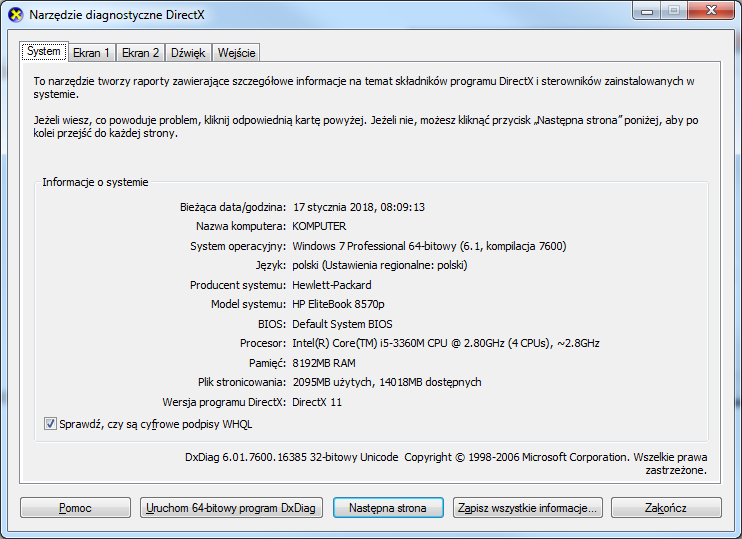
Aby uruchomić przedstawione narzędzie systemu Windows, należy użyć polecenia

Ilustracja do pytania
A. dxdiag
B. taskmgr
C. msconfig
D. nmon
Polecenie dxdiag uruchamia w systemie Windows narzędzie diagnostyczne DirectX, które według mnie należy do najważniejszych narzędzi systemowych, jeśli chodzi o sprawdzanie komponentów multimedialnych i graficznych. Dzięki dxdiag można bardzo szybko uzyskać szczegółowe dane na temat wersji DirectX, zainstalowanych sterowników audio i wideo, a także stanu sprzętu. W praktyce jest to nieocenione narzędzie podczas rozwiązywania problemów z grami, aplikacjami graficznymi czy nawet przy zwyczajnym sprawdzaniu zgodności sprzętu z nowym oprogramowaniem. Moim zdaniem każdy technik czy informatyk pracujący z Windows powinien znać dxdiag na pamięć, bo pozwala on w kilka sekund zidentyfikować problemy ze sterownikami lub nieprawidłową konfiguracją systemu. W branży IT to wręcz standard i podstawa pracy w dziale wsparcia technicznego; praktycznie każda poważniejsza diagnostyka sprzętu graficznego zaczyna się właśnie od uruchomienia dxdiag. Szczerze, narzędzie jest dużo bardziej przyjazne niż niektóre zamienniki, bo za jednym razem podaje zestaw kluczowych informacji w czytelnej formie. Dobra praktyka to wygenerować raport z dxdiag przed aktualizacją sterowników – można wtedy szybko porównać zmiany. Trochę szkoda, że tak wielu użytkowników go nie zna, bo czasem rozwiązałoby to mnóstwo problemów bez szukania ich po omacku.

Pytanie 12

Cienki klient (thin client) korzysta z protokołu

A. HTTP
B. FTP
C. NTP
D. RDP
NTP, FTP i HTTP to protokoły, które służą zupełnie innym celom niż RDP. NTP, czyli Network Time Protocol, jest używany do synchronizacji czasu na komputerach w sieci. Choć synchronizacja czasu jest istotna dla wielu aplikacji, nie ma związku z zdalnym dostępem do systemów, co czyni go nieodpowiednim dla cienkich klientów. FTP (File Transfer Protocol) to protokół używany do transferu plików pomiędzy komputerami, umożliwiający przesyłanie i pobieranie plików z serwerów. Choć FTP jest ważnym narzędziem w zarządzaniu danymi, nie wspiera interaktywnego zdalnego dostępu do aplikacji czy pulpitu. HTTP (Hypertext Transfer Protocol) jest standardowym protokołem do przesyłania danych w sieci WWW, który umożliwia przeglądanie stron internetowych. Chociaż HTTP jest niezbędny dla funkcjonowania aplikacji internetowych, nie dostarcza możliwości pełnego zdalnego dostępu do desktopów czy aplikacji. Typowym błędem myślowym jest zakładanie, że każdy protokół związany z siecią można wykorzystać do zdalnego dostępu; w rzeczywistości, odpowiednie protokoły muszą być wybrane na podstawie ich funkcji i zastosowań.

Pytanie 13

Co należy zrobić przed przystąpieniem do prac serwisowych związanych z edytowaniem rejestru systemu Windows?

A. oczyszczanie dysku
B. defragmentacja dysku
C. czyszczenie rejestru
D. kopia rejestru
Wykonanie kopii rejestru systemu Windows przed przystąpieniem do jakichkolwiek modyfikacji jest kluczowym krokiem w zapewnieniu bezpieczeństwa i stabilności systemu. Rejestr systemowy zawiera krytyczne informacje dotyczące konfiguracji systemu operacyjnego, aplikacji oraz sprzętu. Zmiany wprowadzone w rejestrze mogą doprowadzić do nieprawidłowego działania systemu, a nawet do jego niestabilności. Dlatego przed przystąpieniem do jakiejkolwiek modyfikacji zaleca się utworzenie kopii zapasowej rejestru. Można to zrobić za pomocą narzędzia Regedit, które pozwala na wyeksportowanie całego rejestru lub jego wybranych gałęzi. W przypadku wystąpienia problemów po dokonaniu zmian, użytkownik może przywrócić poprzednią wersję rejestru, co minimalizuje ryzyko utraty danych i przywraca funkcjonalność systemu. Przykładowo, jeśli planujesz zainstalować nową aplikację, która wymaga zmian w rejestrze, a po instalacji system nie działa prawidłowo, przywrócenie kopii zapasowej rejestru może rozwiązać problem. Taki proces jest zgodny z najlepszymi praktykami zarządzania systemem operacyjnym, co czyni go nieodłącznym elementem odpowiedzialnego podejścia do administracji komputerowej.

Pytanie 14

Aby sprawdzić dysk twardy w systemie Linux na obecność uszkodzonych sektorów, użytkownik może zastosować program

A. fsck
B. defrag
C. scandisk
D. chkdisk
W kontekście sprawdzania dysku twardego pod kątem uszkodzonych sektorów, kluczowe jest zrozumienie, które narzędzia są przeznaczone do takich zadań. Odpowiedzi takie jak chkdisk, defrag i scandisk są narzędziami, które są specyficzne dla systemów Windows. Chkdisk, na przykład, jest używany w systemie Windows do sprawdzania błędów systemu plików i naprawiania ich, ale nie jest dostępny ani nie działa w systemach Linux. Podobnie, defrag (defragmentacja) jest narzędziem optymalizacyjnym, które porządkuje dane na dysku, aby poprawić wydajność, ale nie sprawdza integralności systemu plików ani uszkodzonych sektorów. Scandisk również odnosi się do narzędzia Windows, które jest zbliżone do chkdisk, a jego funkcjonalność nie jest dostępna w systemach Linux. Użytkownicy często mylą te narzędzia z fsck, myśląc, że są one uniwersalne, co prowadzi do nieporozumień. Właściwe podejście do zarządzania dyskami w systemie Linux wymaga użycia dedykowanych narzędzi, takich jak fsck, które są dostosowane do specyfiki systemów plików w tych środowiskach, co jest zgodne z zaleceniami branżowymi dotyczącymi zarządzania danymi i bezpieczeństwa systemów.

Pytanie 15

Przerywając działalność na komputerze, możemy szybko wrócić do pracy, wybierając w systemie Windows opcję:

A. ponownego uruchomienia
B. zamknięcia systemu
C. stanu wstrzymania
D. wylogowania
Wybór opcji stanu wstrzymania jest prawidłowy, ponieważ pozwala na szybkie wznowienie pracy na komputerze bez potrzeby uruchamiania systemu od nowa. Stan wstrzymania, znany również jako tryb uśpienia, przechowuje aktualny stan systemu oraz otwarte aplikacje w pamięci RAM, co umożliwia natychmiastowy powrót do pracy po wznowieniu. Przykładem zastosowania stanu wstrzymania jest sytuacja, gdy użytkownik wykonuje kilka zadań i musi na chwilę odejść od komputera; zamiast wyłączać system, co zajmie więcej czasu, może po prostu wprowadzić go w stan wstrzymania. Z perspektywy dobrych praktyk zarządzania energią, przejście w stan wstrzymania jest bardziej efektywne energetycznie niż pełne wyłączenie komputera, a także przeciwdziała nadmiernemu zużyciu podzespołów. Warto również zauważyć, że wiele nowoczesnych systemów operacyjnych wspiera automatyczne przejście w stan wstrzymania po określonym czasie bezczynności, co jest korzystne zarówno dla wydajności, jak i oszczędności energii.

Pytanie 16

Według KNR (katalogu nakładów rzeczowych) montaż 4-parowego modułu RJ45 oraz złącza krawędziowego to 0,07 r-g, natomiast montaż gniazd abonenckich natynkowych wynosi 0,30 r-g. Jak wysoki będzie koszt robocizny za zamontowanie 10 pojedynczych gniazd natynkowych z modułami RJ45, jeśli wynagrodzenie godzinowe montera-instalatora wynosi 20,00 zł?

A. 74,00 zł
B. 60,00 zł
C. 14,00 zł
D. 120,00 zł
W przypadku błędnych odpowiedzi, często pojawia się nieporozumienie związane z obliczeniami czasowymi i kosztami robocizny. Na przykład, jeśli ktoś obliczy koszt montażu gniazd bez uwzględnienia modułów RJ45, może dojść do wniosku, że koszt robocizny wynosi 60,00 zł, co jest błędne, ponieważ nie uwzględnia pełnego zakresu prac. Również rozważając montaż tylko modułów RJ45, można obliczyć koszt na 14,00 zł, co jest również niepoprawne w kontekście całego zadania. Kluczowym błędem w tych podejściach jest nieuwzględnianie wszystkich komponentów potrzebnych do wykonania instalacji. Dobrą praktyką jest szczegółowe rozplanowanie poszczególnych kroków montażowych oraz ich czasochłonności, co pozwala na dokładniejsze oszacowanie całkowitych kosztów. Często również występuje pomylenie jednostek roboczogodzin z jednostkami pieniężnymi, co prowadzi do błędnych wniosków co do kosztów. Obliczanie kosztów robocizny powinno zawsze obejmować pełny obraz prac, co w tym przypadku oznacza zarówno montaż gniazd, jak i modułów RJ45. Zrozumienie tych zasad jest kluczowe dla każdej osoby pracującej w branży instalacyjnej oraz dla skutecznego zarządzania projektami.

Pytanie 17

Zakres operacji we/wy dla kontrolera DMA w notacji heksadecymalnej wynosi 0094-009F, a w systemie dziesiętnym?

A. 1168-3984
B. 2368-2544
C. 148-159
D. 73-249
To, że wybrałeś inne odpowiedzi, może wynikać z paru nieporozumień co do konwersji systemów liczbowych. Wartości 2368-2544, 1168-3984 oraz 73-249 zdecydowanie nie pasują do heksadecymalnego zakresu 0094-009F. Często w takich sytuacjach myli się sposób, w jaki się przekształca liczby z heksadecymalnego na dziesiętny. Kluczowe jest, żeby pamiętać, że 0094 to 148, a 009F to 159. Może się zdarzyć, że ludzie myślą, iż heksadecymalne liczby można traktować jako zwykłe dziesiętne. Takie podejście prowadzi do problemów w zarządzaniu pamięcią. I pamiętaj, jeśli chodzi o kontrolery DMA, to może być naprawdę kiepsko, jak źle dobierzesz zakresy adresowe, bo to prowadzi do kolizji, a to wpływa na stabilność systemu. Dlatego warto znać zasady konwersji i wiedzieć, jak to działa w praktyce, zwłaszcza dla tych, którzy programują lub robią coś z komputerami.

Pytanie 18

Wskaż rysunek ilustrujący symbol używany do oznaczania portu równoległego LPT?

Ilustracja do pytania
A. rys. C
B. rys. A
C. rys. D
D. rys. B
Wskaźnik A przedstawia symbol USB który jest nowoczesnym interfejsem komunikacyjnym stosowanym w większości współczesnych urządzeń do transmisji danych i zasilania. W przeciwieństwie do portu LPT USB oferuje znacznie wyższą przepustowość, wsparcie dla hot-swappingu oraz uniwersalność. Symbol B z kolei ilustruje złącze audio powszechnie używane w urządzeniach dźwiękowych takich jak słuchawki czy głośniki. Złącza te nie są powiązane z komunikacją równoległą ani przesyłem danych typowym dla portów LPT. Natomiast C symbolizuje złącze FireWire, które jest interfejsem komunikacyjnym opracowanym przez Apple do szybkiego przesyłu danych głównie w urządzeniach multimedialnych. FireWire choć szybkie i wydajne zastąpiło porty równoległe w kontekście przesyłu dużych plików multimedialnych ale nie było używane w kontekście tradycyjnej komunikacji z drukarkami tak jak porty LPT. Błędne wybory mogą wynikać z mylenia nowoczesnych technologii z tradycyjnymi standardami. Rozpoznawanie odpowiednich symboli portów i ich kontekstu zastosowania jest kluczowe w zrozumieniu historycznego i technicznego rozwoju interfejsów komputerowych co pomaga w efektywnym rozwiązywaniu problemów sprzętowych.

Pytanie 19

Który z protokołów nie działa w warstwie aplikacji modelu ISO/OSI?

A. IP
B. FTP
C. DNS
D. HTTP
Wszystkie wymienione w pytaniu protokoły, z wyjątkiem IP, działają w warstwie aplikacji modelu ISO/OSI. FTP, jako protokół transferu plików, umożliwia użytkownikom przesyłanie danych między urządzeniami w sieci. Jego zastosowanie jest szczególnie widoczne w kontekście zarządzania plikami na serwerach, gdzie użytkownicy mogą łatwo wgrywać lub pobierać pliki. DNS pełni kluczową rolę w rozwiązywaniu nazw domenowych na odpowiadające im adresy IP, co jest fundamentalne dla nawigacji w Internecie. HTTP, z kolei, jest protokołem wykorzystywanym do przesyłania danych w sieci WWW, umożliwiając przeglądanie stron internetowych. Powszechny błąd polega na myleniu warstwy aplikacji z warstwą sieciową, co może prowadzić do niewłaściwego rozumienia, jak poszczególne protokoły współdziałają. Warto pamiętać, że warstwa aplikacji jest najbliżej użytkownika i odpowiada za interakcję z aplikacjami, podczas gdy warstwa sieciowa, w której operuje IP, zajmuje się fundamentalnymi aspektami dostarczania danych. Zrozumienie tych różnic jest kluczowe dla profesjonalistów w dziedzinie IT, którzy muszą projektować i zarządzać złożonymi systemami sieciowymi oraz aplikacjami.

Pytanie 20

Na ilustracji przedstawiono fragment karty graficznej ze złączem

Ilustracja do pytania
A. PCI-Express
B. PCI
C. AGP
D. ISA
Standard PCI (Peripheral Component Interconnect) to interfejs, który był szeroko stosowany przed wprowadzeniem AGP i PCI-Express. PCI obsługuje różne urządzenia, ale jego architektura nie jest zoptymalizowana specjalnie pod kątem grafiki 3D. Użycie PCI dla kart graficznych ogranicza przepustowość, przez co nie spełnia wymagań nowoczesnych aplikacji graficznych. ISA (Industry Standard Architecture) to jeszcze starszy standard o bardzo ograniczonej przepustowości, który nie jest odpowiedni dla współczesnych kart graficznych i został całkowicie zastąpiony przez nowsze rozwiązania. PCI-Express, będący następcą AGP, zapewnia znacznie większą przepustowość i elastyczność dzięki architekturze wieloliniowej; jednak w kontekście tego pytania nie jest właściwą odpowiedzią. PCI-Express jest obecnie standardem dla kart graficznych, oferującym zalety takie jak skalowalność przepustowości i większa efektywność energetyczna. Zrozumienie różnic między tymi standardami jest kluczowe dla inżynierów i techników IT, którzy muszą podejmować świadome decyzje dotyczące konserwacji lub modernizacji sprzętu komputerowego. Częstym błędem przy identyfikacji jest niedocenianie wpływu specjalizacji złącza na wydajność grafiki, co może prowadzić do nieoptymalnych decyzji zakupowych lub projektowych w zakresie sprzętu komputerowego.

Pytanie 21

Podczas wymiany uszkodzonej karty graficznej, która współpracowała z monitorem posiadającym jedynie wejście analogowe, jaką kartę należy wybrać?

A. Sapphire Radeon R7 250X FLEX, 1GB GDDR5 (128 Bit), HDMI, 2xDVI, DP, LITE
B. Gigabyte GeForce GT 740 OC, 1GB GDDR5 (128 Bit), HDMI, DVI, D-Sub
C. ZOTAC GeForce GT 730 Synergy Edition, 4GB DDR3 (128 Bit), 2xDVI, miniHDMI
D. Sapphire Radeon R7 250, 1GB GDDR5 (128 Bit), microHDMI, DVI, miniDP LP, BULK
Wybór karty graficznej Gigabyte GeForce GT 740 OC, 1GB GDDR5 (128 Bit), HDMI, DVI, D-Sub jest prawidłowy, ponieważ ta karta oferuje wyjście D-Sub, które jest standardowym analogowym złączem wykorzystywanym przez starsze monitory. W przypadku monitorów wyposażonych tylko w wejście analogowe, istotne jest, aby karta graficzna miała możliwość przesyłania sygnału wideo w formacie analogowym. Karta ta jest również zgodna z technologią HDMI oraz DVI, co czyni ją wszechstronną opcją dla różnych konfiguracji. W praktyce, jeśli użytkownik planuje modernizację swojego systemu, warto zwrócić uwagę na kompatybilność z już posiadanym sprzętem. Standard DVI-D również może być użyty z adapterem DVI do D-Sub, co stwarza dodatkowe możliwości podłączenia. Ponadto, w kontekście norm branżowych, zadbanie o odpowiednią zgodność z wejściem monitora jest kluczowe dla optymalizacji jakości obrazu oraz eliminacji problemów z wyświetlaniem. Dlatego wybór karty graficznej z analogowym wyjściem jest istotny w przypadku starszych monitorów.

Pytanie 22

Ile pinów znajduje się w wtyczce SATA?

A. 7
B. 5
C. 4
D. 9
Wtyczka SATA (Serial ATA) jest standardem interfejsu do podłączania dysków twardych, SSD i napędów optycznych do płyty głównej komputera. Liczba pinów we wtyczce SATA wynosi 7. Wtyczka ta obejmuje 15 pinów w gnieździe zasilania, ale sama wtyczka danych ma tylko 7 pinów. Te 7 pinów jest kluczowych dla przesyłania danych oraz zasilania sygnalizującego różne stany urządzenia, takie jak gotowość do pracy czy transfer danych. Warto zauważyć, że standard SATA umożliwia znacznie szybszą wymianę danych w porównaniu do starszych standardów, co jest kluczowe w nowoczesnych systemach komputerowych. Zastosowanie wtyczki SATA jest powszechne, a jej specyfikacja jest zgodna z międzynarodowymi standardami, co zapewnia kompatybilność między różnymi producentami sprzętu. Dzięki zastosowaniu technologii SATA, użytkownicy mogą cieszyć się lepszymi prędkościami transferu danych oraz bardziej elastycznymi opcjami rozbudowy swoich systemów.

Pytanie 23

Protokołem umożliwiającym bezpołączeniowe przesyłanie datagramów jest

A. ARP
B. UDP
C. TCP
D. IP
Wybór IP, TCP lub ARP jako protokołu do bezpołączeniowego dostarczania datagramów wykazuje pewne nieporozumienia dotyczące funkcji i charakterystyki tych protokołów. IP (Internet Protocol) jest protokołem warstwy sieciowej, który odpowiada za adresowanie i routing pakietów w sieci, ale nie jest protokołem transportowym. Nie zapewnia on bezpośredniej komunikacji pomiędzy aplikacjami ani zarządzania tranzytem danych, co czyni go niewłaściwym wyborem w kontekście dostarczania datagramów. TCP, mimo że jest protokołem bezpołączeniowym, oferuje pełne zarządzanie połączeniami, co obejmuje mechanizmy kontroli błędów i retransmisji, co wprowadza dodatkowe opóźnienia i narzuty, przez co nie jest odpowiedni do sytuacji, gdzie kluczowe jest szybkie dostarczanie danych. ARP (Address Resolution Protocol) działa na warstwie łącza danych i ma na celu mapowanie adresów IP na adresy MAC, co również nie ma związku z dostarczaniem datagramów na poziomie transportowym. Zrozumienie specyfiki tych protokołów jest kluczowe, aby uniknąć błędnych wniosków i zastosować odpowiednie technologie w odpowiednich kontekstach, co jest podstawą skutecznej komunikacji sieciowej. Podczas wyboru protokołu, ważne jest rozważenie wymagań aplikacji oraz charakterystyki przesyłanych danych, aby dostosować odpowiednią metodę komunikacji.

Pytanie 24

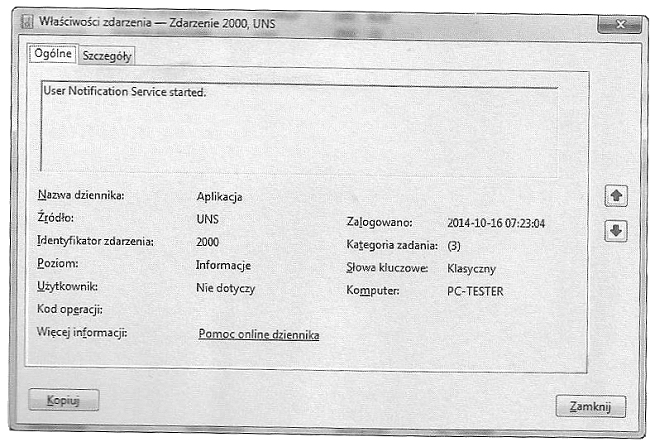
Wpis przedstawiony na ilustracji w dzienniku zdarzeń klasyfikowany jest jako zdarzenie typu

Ilustracja do pytania
A. Informacje
B. Inspekcja niepowodzeń
C. Ostrzeżenia
D. Błędy
Wpisy w dzienniku zdarzeń są kluczowym elementem zarządzania systemem informatycznym i służą do monitorowania jego stanu oraz analizy jego działania. Poprawna odpowiedź Informacje dotyczy zdarzeń, które rejestrują normalne operacje systemu. W przeciwieństwie do błędów czy ostrzeżeń zdarzenia informacyjne nie wskazują na jakiekolwiek problemy lecz dokumentują pomyślne wykonanie akcji lub rozpoczęcie usług systemowych jak w przypadku startu usługi powiadamiania użytkownika. Takie informacje są istotne w kontekście audytu systemu i analizy wydajności ponieważ umożliwiają administratorom systemów IT śledzenie działań i optymalizację procesów. Zgodnie z dobrymi praktykami branżowymi regularne monitorowanie zdarzeń informacyjnych pozwala na wczesne wykrycie potencjalnych problemów zanim przekształcą się w poważniejsze awarie. Przykładowo wiedza o czasie uruchamiania usług może pomóc w diagnozowaniu opóźnień lub nieefektywności systemu. Standardy takie jak ITIL zalecają szczegółową dokumentację tego typu zdarzeń aby zapewnić pełną transparentność i możliwość późniejszej analizy co jest nieocenione w dużych środowiskach korporacyjnych.

Pytanie 25

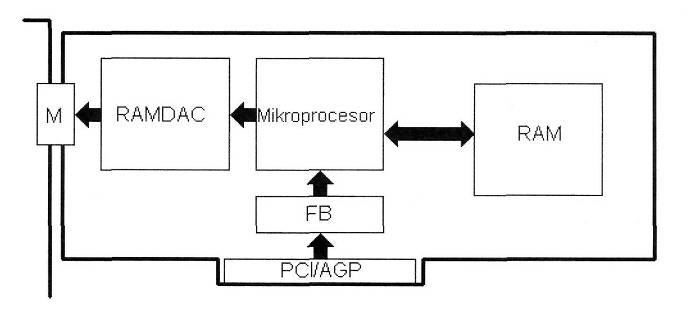
Na schemacie blokowym funkcjonalny blok RAMDAC ilustruje

Ilustracja do pytania
A. pamięć RAM karty graficznej
B. przetwornik analogowo-cyfrowy z pamięcią RAM
C. przetwornik cyfrowo-analogowy z pamięcią RAM
D. pamięć ROM karty graficznej
RAMDAC nie jest pamięcią RAM karty graficznej, ponieważ jego rola nie polega na przechowywaniu danych obrazu, lecz na ich przekształcaniu. Pamięć RAM w kartach graficznych, znana jako VRAM, służy do magazynowania danych potrzebnych do renderowania grafiki. Mylenie RAMDAC z VRAM wynika często z samego podobieństwa nazw oraz historycznego kontekstu, kiedy to RAMDAC i VRAM były fizycznie blisko siebie na płytce PCB kart graficznych. Przetwornik analogowo-cyfrowy z pamięcią RAM nie opisuje poprawnie funkcji RAMDAC, gdyż RAMDAC zajmuje się konwersją danych cyfrowych na sygnały analogowe, nie odwrotnie. Takie błędne założenie może wynikać z nieporozumienia, czym są konwersje AD i DA w kontekście systemów wideo. Pamięć ROM karty graficznej, używana do przechowywania firmware, nie ma żadnej bezpośredniej roli w przetwarzaniu sygnałów wyjściowych wideo. Nieporozumienia te często wynikają z braku precyzyjnego zrozumienia architektury kart graficznych i funkcji poszczególnych komponentów. Zrozumienie roli RAMDAC jest kluczowe dla osób projektujących sprzęt wideo oraz tych zajmujących się jego diagnostyką, gdyż umożliwia optymalizację jakości sygnału i zapewnienie kompatybilności z różnymi urządzeniami wyjściowymi.

Pytanie 26

Złocenie styków złącz HDMI ma na celu

A. umożliwienie przesyłu obrazu w jakości 4K.
B. zwiększenie przepustowości powyżej wartości określonych standardem.
C. stworzenie produktu o charakterze ekskluzywnym, aby uzyskać większe wpływy ze sprzedaży.
D. poprawę przewodności oraz żywotności złącza.
Wokół złocenia styków HDMI narosło sporo mitów, które są utrwalane przez producentów akcesoriów i marketingowe opisy. Wiele osób uważa, że złoto na stykach istotnie podnosi jakość przesyłu sygnału, co jest nieporozumieniem. Złocenie nie umożliwia transferu obrazu w jakości 4K, bo za to odpowiadają przede wszystkim parametry kabla zgodne ze standardem HDMI (np. wersja 2.0 lub nowsza – dla 4K przy 60Hz, odpowiednia przepustowość, ekranowanie itd.). Jakość przesyłanego obrazu i dźwięku nie zależy od materiału pokrywającego styki, o ile połączenie jest wolne od uszkodzeń i korozji. Podobnie, przewodność elektryczna oraz wydłużenie żywotności złącza dzięki złotemu pokryciu są w praktyce pomijalne – styki HDMI w warunkach domowych praktycznie nie są narażone na utlenianie czy ścieranie, a różnica w przewodności pomiędzy złotem a miedzią nie ma tu realnego znaczenia. To nie jest sprzęt przemysłowy, gdzie warunki są ekstremalne i częstość rozłączeń bardzo duża. Często można spotkać się z przekonaniem, że złocenie zwiększa przepustowość powyżej wartości określonych przez standard – to niestety nieprawda, bo fizyczne ograniczenia interfejsu i zastosowanej elektroniki są niezależne od złotych powłok. Standard HDMI zawiera ścisłe wymagania dotyczące parametrów transmisji, które muszą być spełnione niezależnie od materiału styków. W rzeczywistości, złocenie jest stosowane głównie w celach marketingowych, żeby produkt wyglądał na „lepszy” i można go było sprzedać drożej. Takie podejście opiera się na typowym błędzie myślowym, że jeśli coś jest droższe lub „złote”, to musi być lepsze technicznie. Tymczasem w codziennym użytkowaniu nie zauważysz różnicy – ważniejsze jest po prostu, żeby kabel był zgodny ze standardem HDMI i sprawny mechanicznie.

Pytanie 27

Na podstawie filmu wskaż z ilu modułów składa się zainstalowana w komputerze pamięć RAM oraz jaką ma pojemność.

A. 2 modułów, każdy po 16 GB.
B. 1 modułu 16 GB.
C. 1 modułu 32 GB.
D. 2 modułów, każdy po 8 GB.
Poprawnie wskazana została konfiguracja pamięci RAM: w komputerze zamontowane są 2 moduły, każdy o pojemności 16 GB, co razem daje 32 GB RAM. Na filmie zwykle widać dwa fizyczne moduły w slotach DIMM na płycie głównej – to są takie długie wąskie kości, wsuwane w gniazda obok procesora. Liczbę modułów określamy właśnie po liczbie tych fizycznych kości, a pojemność pojedynczego modułu odczytujemy z naklejki na pamięci, z opisu w BIOS/UEFI albo z programów diagnostycznych typu CPU‑Z, HWiNFO czy Speccy. W praktyce stosowanie dwóch modułów po 16 GB jest bardzo sensowne, bo pozwala uruchomić tryb dual channel. Płyta główna wtedy może równolegle obsługiwać oba kanały pamięci, co realnie zwiększa przepustowość RAM i poprawia wydajność w grach, programach graficznych, maszynach wirtualnych czy przy pracy z dużymi plikami. Z mojego doświadczenia lepiej mieć dwie takie same kości niż jedną dużą, bo to jest po prostu zgodne z zaleceniami producentów płyt głównych i praktyką serwisową. Do tego 2×16 GB to obecnie bardzo rozsądna konfiguracja pod Windows 10/11 i typowe zastosowania profesjonalne: obróbka wideo, programowanie, CAD, wirtualizacja. Warto też pamiętać, że moduły powinny mieć te same parametry: częstotliwość (np. 3200 MHz), opóźnienia (CL) oraz najlepiej ten sam model i producenta. Taka konfiguracja minimalizuje ryzyko problemów ze stabilnością i ułatwia poprawne działanie profili XMP/DOCP. W serwisie i przy montażu zawsze zwraca się uwagę, żeby moduły były w odpowiednich slotach (zwykle naprzemiennie, np. A2 i B2), bo to bezpośrednio wpływa na tryb pracy pamięci i osiąganą wydajność.

Pytanie 28

Który z systemów operacyjnych przeznaczonych do pracy w sieci jest dostępny na podstawie licencji GNU?

A. OS X Server
B. Unix
C. Windows Server 2012
D. Linux
Jak pewnie wiesz, Linux to taki system operacyjny, który jest rozwijany na zasadzie licencji GNU GPL. To dość ważne, bo każdy może go używać, zmieniać i dzielić się nim. Dlatego właśnie Linux zyskał ogromną popularność, szczególnie na serwerach i wśród programistów. Na przykład, wiele stron internetowych działa na serwerach z Linuxem, bo potrafią obsłużyć naprawdę spore ilości danych i użytkowników. Co ciekawe, Linux jest też podstawą dla wielu rozwiązań w chmurze i systemów embedded, co pokazuje, jak jest elastyczny. W branży korzystanie z Linuxa na serwerach to właściwie standard, bo zapewnia stabilność i bezpieczeństwo, a na dodatek mamy wsparcie od społeczności open source. Wiele dystrybucji, takich jak Ubuntu czy CentOS, jest bardzo popularnych w firmach, więc można powiedzieć, że Linux to istotny element w infrastruktuze IT.

Pytanie 29

Który z poniższych programów nie jest wykorzystywany do zdalnego administrowania komputerami w sieci?

A. UltraVNC
B. Team Viewer
C. Virtualbox
D. Rdesktop
Rdesktop, UltraVNC i TeamViewer to programy, które w istotny sposób różnią się od VirtualBox, ponieważ są one przeznaczone do zdalnego zarządzania komputerami. Rdesktop to klient RDP (Remote Desktop Protocol) dla systemu Linux, który umożliwia zdalny dostęp do systemów Windows. Pozwala na interakcję z komputerem zdalnie, co jest szczególnie przydatne w środowiskach korporacyjnych, gdzie pracownicy mogą potrzebować dostępu do swoich stacji roboczych z różnych lokalizacji. UltraVNC to rozwiązanie do zdalnego zarządzania, które wykorzystuje protokół VNC (Virtual Network Computing) do umożliwienia zdalnego dostępu i zarządzania komputerami przez interfejs graficzny. Użytkownicy mogą kontrolować komputer zdalny tak, jakby siedzieli przed nim, co sprawia, że jest to narzędzie idealne do wsparcia technicznego. TeamViewer z kolei to popularna aplikacja do zdalnego dostępu, która oferuje wiele funkcji, takich jak przesyłanie plików, współpraca w czasie rzeczywistym czy zdalne wsparcie techniczne. Typowym błędem jest mylenie zdalnego dostępu z wirtualizacją – podczas gdy pierwsze dotyczy kontroli nad zdalnym systemem, drugie odnosi się do uruchamiania wielowarstwowych systemów operacyjnych na jednym komputerze. Zrozumienie tej różnicy jest kluczowe dla skutecznego wykorzystania narzędzi IT w praktyce.

Pytanie 30

Diody LED RGB funkcjonują jako źródło światła w różnych modelach skanerów

A. bębnowych
B. kodów kreskowych
C. płaskich CCD
D. płaskich CIS
Wybór innej odpowiedzi, takiej jak skanery płaskie CCD, bębnowe lub kody kreskowe, nie oddaje istoty zastosowania diod elektroluminescencyjnych RGB w kontekście technologii skanowania. Skanery CCD (Charge-Coupled Device) również wykorzystują źródła światła, jednak ich struktura różni się od CIS. W skanerach CCD światło jest często generowane przez zewnętrzne źródła, co wpływa na ich rozmiar i wymagania dotyczące zasilania. W związku z tym, chociaż skanery CCD mogą oferować wysoką jakość obrazu, nie są one zoptymalizowane pod kątem kompaktnych rozwiązań ani niskiego poboru energii, jakie oferują skanery CIS. Z kolei skanery bębnowe, które są używane w bardziej specjalistycznych aplikacjach, takich jak wysokiej jakości skanowanie grafik czy zdjęć, również nie stosują diod RGB w celu osiągnięcia świetlnej jakości skanowania. Dodatkowo, kody kreskowe to nie technologia skanowania obrazu, lecz sposób przechowywania i odczytu danych, który w ogóle nie odnosi się do kwestii kolorów czy diod elektroluminescencyjnych. Typowe błędy myślowe związane z tymi odpowiedziami obejmują mylenie technologii skanowania z technologią kodowania danych oraz niepoprawne przypisanie funkcji źródeł światła do różnych typów skanerów. Zrozumienie różnic pomiędzy tymi technologiami, a także ich zastosowanie w praktyce, jest kluczowe dla poprawnego rozpoznawania ich funkcji w praktycznych aplikacjach.

Pytanie 31

W systemach Windows, aby określić, w którym miejscu w sieci zatrzymał się pakiet, stosuje się komendę

A. tracert
B. nslookup
C. ipconfig
D. ping
Komenda 'tracert' (traceroute) jest narzędziem diagnostycznym używanym w systemach Windows do śledzenia trasy pakietów wysyłanych przez sieć. Dzięki niej możemy zidentyfikować, przez jakie routery przechodzi pakiet, co pozwala na ustalenie miejsca, w którym mogą występować problemy z połączeniem. 'Tracert' wyświetla listę wszystkich punktów pośrednich, które pakiet odwiedza, a także czas, jaki jest potrzebny na dotarcie do każdego z nich. To niezwykle przydatna funkcjonalność w sieciach o dużej złożoności, gdzie lokalizacja problemu może być utrudniona. Na przykład, gdy użytkownik doświadcza opóźnień w połączeniu z określoną stroną internetową, może użyć 'tracert', aby zobaczyć, na którym etapie trasy pakietów występują opóźnienia. Warto również zauważyć, że narzędzie to jest zgodne z zaleceniami branżowymi dotyczącymi diagnostyki sieci, które sugerują monitorowanie tras pakietów jako podstawową metodę lokalizacji problemów w komunikacji sieciowej.

Pytanie 32

Zrzut ekranu przedstawiony powyżej, który pochodzi z systemu Windows, stanowi efekt działania komendy

Aktywne połączenia

  Protokół  Adres lokalny          Obcy adres               Stan
  TCP       127.0.0.1:12295        Admin-Komputer:54013     CZAS_OCZEKIWANIA
  TCP       127.0.0.1:53778        Admin-Komputer:54015     CZAS_OCZEKIWANIA
  TCP       127.0.0.1:53778        Admin-Komputer:53779     USTANOWIONO
  TCP       127.0.0.1:53779        Admin-Komputer:53778     USTANOWIONO
  TCP       127.0.0.1:53780        Admin-Komputer:53781     USTANOWIONO
  TCP       127.0.0.1:53781        Admin-Komputer:53780     USTANOWIONO
  TCP       127.0.0.1:53786        Admin-Komputer:53787     USTANOWIONO
  TCP       127.0.0.1:53787        Admin-Komputer:53786     USTANOWIONO
  TCP       127.0.0.1:53796        Admin-Komputer:53797     USTANOWIONO
  TCP       127.0.0.1:53797        Admin-Komputer:53796     USTANOWIONO
  TCP       127.0.0.1:53974        Admin-Komputer:53975     USTANOWIONO
  TCP       127.0.0.1:53976        Admin-Komputer:53975     USTANOWIONO
A. netstat
B. route
C. ifconfig
D. ping
Polecenie netstat jest używane do wyświetlania bieżących połączeń sieciowych zarówno przychodzących jak i wychodzących na komputerze z systemem Windows. Generuje ono szczegółowy raport o wszystkich aktywnych połączeniach TCP oraz stanie portów. Jest to kluczowe narzędzie dla administratorów sieci do monitorowania i diagnostyki problemów związanych z siecią. Przykładowo netstat może pomóc w identyfikacji nieautoryzowanych połączeń, które mogą wskazywać na obecność złośliwego oprogramowania. Netstat umożliwia również sprawdzenie stanu połączeń w różnych stanach takich jak ustanowione zamykane czy oczekujące. Ta funkcjonalność jest niezwykle przydatna podczas analizy ruchu sieciowego w celu optymalizacji czy wykrywania nieprawidłowości. Jako dobra praktyka zaleca się regularne korzystanie z netstat w ramach rutynowych audytów bezpieczeństwa sieci by zrozumieć i kontrolować przepływ danych w infrastrukturze sieciowej. Netstat jest również narzędziem zgodnym z zasadami zarządzania konfiguracją sieci co czyni go wszechstronnym wyborem dla profesjonalistów IT. Dzięki jego zastosowaniu można uzyskać całościowy obraz stanu sieci co jest fundamentem skutecznego zarządzania i zabezpieczania środowiska IT.

Pytanie 33

Jakiego rekordu DNS należy użyć w strefie wyszukiwania do przodu, aby powiązać nazwę domeny DNS z adresem IP?

A. NS lub CNAME
B. A lub AAAA
C. MX lub PTR
D. SRV lub TXT
Jak chodzi o mapowanie nazw domen na adresy IP, te odpowiedzi jak MX, PTR, SRV, TXT, NS i CNAME, to są kompletnie inne rzeczy. Rekord MX na przykład jest od wiadomości e-mail i nie ma nic wspólnego z tym, jak nazwy stają się adresami IP. Rekord PTR wręcz działa w odwrotną stronę – zamienia adresy IP na nazwy. Są też rekordy SRV i TXT, które mają swoje unikalne funkcje, a rekord NS to informacja o serwerach nazw. CNAME natomiast służy do tworzenia aliasów, a nie do bezpośredniego mapowania. Moim zdaniem, ważne jest, żeby te różnice zrozumieć, bo to może pomóc uniknąć błędów w zarządzaniu DNS.

Pytanie 34

Obudowa oraz wyświetlacz drukarki fotograficznej są bardzo zabrudzone. W celu ich oczyszczenia, należy zastosować

A. wilgotną ściereczkę oraz pianki do czyszczenia plastiku
B. mokrą chusteczkę oraz sprężone powietrze z rurką przedłużającą zasięg
C. ściereczkę nasączoną IPA oraz smar
D. suchą chusteczkę oraz patyczki do czyszczenia
Wilgotna ściereczka oraz pianka do czyszczenia plastiku to najlepszy sposób na usunięcie zabrudzeń z obudowy i wyświetlacza drukarki fotograficznej, ponieważ te materiały są odpowiednio delikatne i skuteczne. Pianka do czyszczenia plastiku została zaprojektowana w taki sposób, aby nie tylko usuwać brud, ale również nie uszkadzać powierzchni plastikowych ani szklanych, co jest kluczowe w przypadku sprzętu elektronicznego. Wilgotna ściereczka, zwłaszcza wykonana z mikrofibry, skutecznie zbiera kurz i zanieczyszczenia, a zarazem nie pozostawia smug. Warto również zwrócić uwagę na standardy czyszczenia sprzętu elektronicznego, które zalecają unikanie substancji chemicznych, mogących uszkodzić powłokę wyświetlacza. Użycie odpowiednich produktów do czyszczenia nie tylko przedłuża żywotność sprzętu, ale także zapewnia jego prawidłowe funkcjonowanie. Przykładem może być regularne czyszczenie drukarki fotograficznej, co zapobiega osadzaniu się kurzu, a w efekcie poprawia jakość wydruków. Dobre praktyki zalecają także unikanie stosowania materiałów, które mogą zarysować powierzchnię, takich jak szorstkie ściereczki czy gąbki.

Pytanie 35

Która z licencji pozwala na darmowe korzystanie z programu, pod warunkiem, że użytkownik zadba o ekologię?

A. Greenware
B. Adware
C. OEM
D. Donationware
Greenware to rodzaj licencji oprogramowania, która pozwala na bezpłatne wykorzystanie programu, pod warunkiem, że użytkownik podejmuje działania na rzecz ochrony środowiska naturalnego. Ta forma licencji kładzie nacisk na odpowiedzialność ekologiczną, co oznacza, że użytkownicy mogą korzystać z oprogramowania bez ponoszenia kosztów, jeśli angażują się w działania na rzecz zrównoważonego rozwoju, takie jak recykling, oszczędzanie energii czy wsparcie dla inicjatyw ekologicznych. Przykładem może być program, który wymaga, aby użytkownik przesłał dowód na podjęcie działań ekologicznych, zanim uzyska pełen dostęp do funkcji. W praktyce, greenware motywuje użytkowników do świadomości ekologicznej, co jest zgodne z globalnymi trendami w zakresie zrównoważonego rozwoju i odpowiedzialności korporacyjnej. Warto także zauważyć, że takiego typu licencje wpisują się w ramy filozofii open source, gdzie dostępność i odpowiedzialność społeczna są kluczowe dla promowania innowacji oraz ochrony zasobów naturalnych.

Pytanie 36

Aby zminimalizować wpływ zakłóceń elektromagnetycznych na przesyłany sygnał w projektowanej sieci komputerowej, co należy zastosować?

A. cienki przewód koncentryczny
B. gruby przewód koncentryczny
C. ekranowaną skrętkę
D. światłowód
Światłowody są najlepszym rozwiązaniem dla przesyłania sygnałów w sieciach komputerowych, gdyż zapewniają minimalny wpływ zakłóceń elektromagnetycznych. Działają na zasadzie przesyłania impulsów świetlnych przez włókna optyczne, co unika problemów związanych z elektromagnetycznym zakłóceniem, które mogą występować w tradycyjnych kablach miedzianych. W porównaniu do ekranowanej skrętki czy przewodów koncentrycznych, światłowody oferują znacznie większą szerokość pasma oraz dłuższe dystanse przesyłania bez utraty jakości sygnału. Przykładem zastosowania światłowodów są sieci lokalne (LAN) w dużych biurowcach oraz połączenia między budynkami, gdzie kluczowe są szybkość transferu danych i odporność na zakłócenia. Dodatkowo, zgodnie z normami ISO/IEC 11801, instalacje światłowodowe są uważane za standard w nowoczesnych infrastrukturach telekomunikacyjnych, co czyni je przyszłościowym wyborem dla rozwoju sieci komputerowych.

Pytanie 37

W przypadku dysku twardego, w jakiej jednostce wyrażana jest wartość współczynnika MTBF (Mean Time Between Failure)?

A. w minutach
B. w dniach
C. w godzinach
D. w latach
Warto zauważyć, że w kontekście dysków twardych, podawanie współczynnika MTBF w jednostkach takich jak minuty, dni czy lata jest niewłaściwe i wprowadza w błąd. Minuty jako jednostka czasowa mogą sugerować, że awarie występują w bardzo krótkich odstępach czasu, co nie odpowiada rzeczywistości dla nowoczesnych dysków twardych, które są projektowane z myślą o długoterminowej niezawodności. Z kolei dni jako jednostka również nie oddaje pełnego obrazu, gdyż nowoczesne dyski mogą działać setki lub tysiące dni bez awarii, co czyni tę miarę nieadekwatną. Użycie lat w kontekście MTBF może być mylące, ponieważ w branży technologicznej standardem jest podawanie MTBF w godzinach, co umożliwia bardziej precyzyjne planowanie konserwacji i oceny ryzyka. Użytkownicy często mylą MTBF z inny wskaźnikami związanymi z żywotnością dysków, takimi jak MTTR (Mean Time To Repair), co może prowadzić do błędnych decyzji dotyczących zarządzania infrastrukturą IT. Aby uniknąć tych typowych błędów myślowych, ważne jest, aby zrozumieć definicje i koncepcje związane z MTBF oraz ich znaczenie w praktycznych zastosowaniach w inżynierii oprogramowania i zarządzaniu systemami informatycznymi.

Pytanie 38

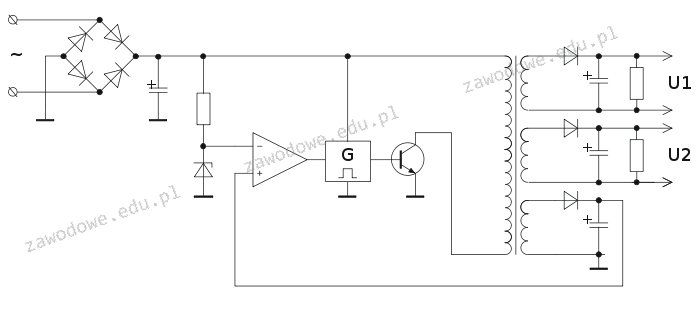
Na rysunku ukazano diagram

Ilustracja do pytania
A. przetwornika DAC
B. karty graficznej
C. zasilacza impulsowego
D. przełącznika kopułkowego
Schematy elektroniczne mogą być mylące, zwłaszcza gdy brak jest doświadczenia w ich interpretacji. Zasilacz impulsowy, jak przedstawiony na rysunku, różni się znacząco od innych urządzeń takich jak karta graficzna, przetwornik DAC czy przełącznik kopułkowy. Karta graficzna składa się z elementów takich jak procesor graficzny (GPU), pamięć RAM i układy zasilania, ale nie zawiera typowych elementów zasilacza impulsowego, jak mostek prostowniczy czy tranzystor kluczujący. Przetwornik DAC (Digital-to-Analog Converter) to urządzenie zamieniające sygnał cyfrowy na analogowy, używane w systemach audio i wideo, które nie wymaga kondensatorów filtrujących i diod prostowniczych charakterystycznych dla zasilaczy. Przełącznik kopułkowy, stosowany w klawiaturach, to mechaniczny element składający się z kopułki przewodzącej, który nie ma związku z przetwarzaniem sygnałów elektrycznych jak zasilacz impulsowy. Typowym błędem jest mylenie komponentów, co podkreśla znaczenie zrozumienia funkcji każdego elementu w schemacie. Kluczowe jest skupienie się na sygnaturze działania zasilacza, takiej jak przetwornica DC-DC, aby poprawnie identyfikować urządzenia na podstawie ich schematów i zastosowań.

Pytanie 39

W tabeli zaprezentowano specyfikacje czterech twardych dysków. Dysk, który oferuje najwyższą średnią prędkość odczytu danych, to

Pojemność320 GB320 GB320 GB320 GB
Liczba talerzy2322
Liczba głowic4644
Prędkość obrotowa7200 obr./min7200 obr./min7200 obr./min7200 obr./min
Pamięć podręczna16 MB16 MB16 MB16 MB
Czas dostępu8.3 ms8.9 ms8.5 ms8.6 ms
InterfejsSATA IISATA IISATA IISATA II
Obsługa NCQTAKNIETAKTAK
DyskA.B.C.D.
A. B
B. C
C. D
D. A
Przy wyborze twardego dysku należy uwzględniać wiele parametrów wpływających na jego wydajność Największą szybkość odczytu danych zapewnia dysk z najniższym czasem dostępu oraz odpowiednimi technologiami wspomagającymi jak NCQ Czas dostępu to czas potrzebny do znalezienia i odczytania danych z talerza Im jest on krótszy tym szybciej dysk reaguje na żądania co jest kluczowe w środowiskach wymagających szybkiej obsługi danych jak systemy operacyjne czy aplikacje multimedialne W tabeli dysk B charakteryzuje się najdłuższym czasem dostępu 8.9 ms co oznacza że będzie najwolniejszy w odczycie danych mimo że ma największą liczbę głowic co teoretycznie mogłoby zwiększać szybkość Dysk C również ma większy czas dostępu 8.5 ms i brak wsparcia dla NCQ co ogranicza jego możliwości w wielozadaniowych środowiskach pracy Dysk D mimo obsługi NCQ i dobrych parametrów technicznych czas dostępu 8.6 ms sprawia że nie jest on optymalnym wyborem w porównaniu do dysku A Kluczowy jest wybór dysku z niskim czasem dostępu oraz wsparciem dla NCQ co znacząco wpływa na ogólną wydajność i szybkość działania systemu komputerowego Szczególnie ważne jest to w kontekście serwerów baz danych czy stacji roboczych które wymagają wysokiej przepustowości i szybkości w operacjach odczytu i zapisu danych

Pytanie 40

Jeżeli podczas uruchamiania systemu BIOS od AWARD komputer wydał długi sygnał oraz dwa krótkie, co to oznacza?

A. uszkodzenie karty graficznej
B. problem z pamięcią Flash - BIOS
C. uszkodzenie płyty głównej
D. uszkodzenie kontrolera klawiatury
Wszystkie inne odpowiedzi, takie jak problemy z kontrolerem klawiatury, płytą główną czy pamięcią Flash BIOS, są niepoprawne w kontekście dźwięków wydawanych przez BIOS AWARD. Problemy z kontrolerem klawiatury zazwyczaj objawiają się krótkimi sygnałami, co jest zupełnie innym przypadkiem. Kiedy BIOS nie może zidentyfikować klawiatury, może wydać krótki sygnał, co nie ma nic wspólnego z długim sygnałem, który dotyczy karty graficznej. Jeśli chodzi o płytę główną, problemy z nią mogą powodować różne kombinacje sygnałów, ale w tym przypadku dźwięki wskazują na konkretny problem z kartą graficzną. W odniesieniu do pamięci Flash BIOS, chociaż problemy z BIOS mogą powodować dolegliwości systemowe, to nie są one związane z dźwiękami sygnalizującymi usterki sprzętowe. W rzeczywistości, przed pojawieniem się jakiejkolwiek diagnostyki dźwiękowej, BIOS musi być w stanie załadować się samodzielnie. Zrozumienie tej różnicy jest kluczowe, ponieważ niewłaściwe przypisanie sygnałów diagnostycznych do komponentów może prowadzić do niepotrzebnych interwencji i nieefektywnego rozwiązywania problemów. Przy podejmowaniu działań diagnostycznych, zawsze należy opierać się na dokumentacji producenta oraz oficjalnych wytycznych dotyczących sygnałów POST (Power-On Self-Test) oraz innych standardów diagnostycznych. Znajomość tych zasad pomoże uniknąć błędnych wniosków i przyspieszy proces identyfikacji problemów sprzętowych.