Wyniki egzaminu

Informacje o egzaminie:
  • Zawód: Technik informatyk
  • Kwalifikacja: INF.02 - Administracja i eksploatacja systemów komputerowych, urządzeń peryferyjnych i lokalnych sieci komputerowych
  • Data rozpoczęcia: 8 czerwca 2026 18:49
  • Data zakończenia: 8 czerwca 2026 19:00

Egzamin zdany!

Wynik: 28/40 punktów (70,0%)

Wymagane minimum: 20 punktów (50%)

Nowe
Analiza przebiegu egzaminu- sprawdź jak rozwiązywałeś pytania
Pochwal się swoim wynikiem!
Szczegółowe wyniki:
Pytanie 1

Zapis liczby w systemie oznaczonym jako #108 to

A. oktalnym
B. binarnym
C. heksadecymalnym
D. dziesiętnym
Wybranie innej opcji może wynikać z nieporozumienia dotyczącego różnych systemów liczbowych oraz ich oznaczeń. System oktalny, oznaczający liczby w podstawie 8, używa cyfr od 0 do 7. W związku z tym, zapis #108 mógłby sugerować, że liczba jest zapisana w systemie oktalnym, jednak w takim przypadku nie byłoby użycia znaku #, co jest jednoznacznie związane z systemem heksadecymalnym. Z kolei system binarny, który wykorzystuje jedynie dwie cyfry – 0 i 1 – również nie pasuje do tego zapisu, gdyż liczby binarne nie są zazwyczaj przedstawiane z przedrostkiem #. System dziesiętny, najbardziej powszechnie stosowany w codziennych obliczeniach, opiera się na podstawie 10 i nie wymaga oznaczeń, jak w przypadku systemów heksadecymalnych czy binarnych. Typowym błędem myślowym jest mylenie notacji oraz założeń dotyczących reprezentacji danych. Kluczowe w nauce o systemach liczbowych jest zrozumienie, że różne notacje mają swoje specyficzne zastosowania w informatyce i matematyce. Aby uniknąć pomyłek, warto zwracać uwagę na konwencje przyjęte w danym kontekście, a także zaznajomić się z typowymi zastosowaniami każdego z systemów liczbowych. W praktyce programistycznej znajomość systemów liczbowych jest niezbędna do interpretacji danych oraz efektywnego programowania w różnych językach, które często wymagają precyzyjnego posługiwania się zapisami liczbowymi.
Pytanie 2

Który z komponentów komputera można wymienić bez konieczności wyłączania zasilania?

A. płyty głównej
B. zasilacza
C. pamięci RAM
D. urządzenia typu hot-swap
Twoja odpowiedź dotycząca hot-swap jest całkiem trafna. Te urządzenia są faktycznie stworzone tak, żeby można je było wymieniać bez wyłączania całego systemu. To dość przydatna technologia, zwłaszcza w miejscach, gdzie ciągłość działania jest bardzo ważna, jak na przykład serwerownie. Przykłady takich komponentów to dyski w macierzach RAID, zasilacze czy niektóre karty rozszerzeń. Dzięki temu administratorzy mogą szybko reagować w razie awarii albo w razie potrzeby rozbudowy, nie przerywając przy tym działania systemu. Wiele nowoczesnych serwerów, takich jak te od Della czy HP, dość często korzysta z tej technologii i staje się to standardem w projektowaniu systemów. Dobrze jest też pamiętać, żeby każdy komponent hot-swap był wyraźnie oznaczony, a w systemie miały miejsce odpowiednie zabezpieczenia, żeby przypadkiem nie wyciągnąć czegoś ważnego.

Pytanie 3

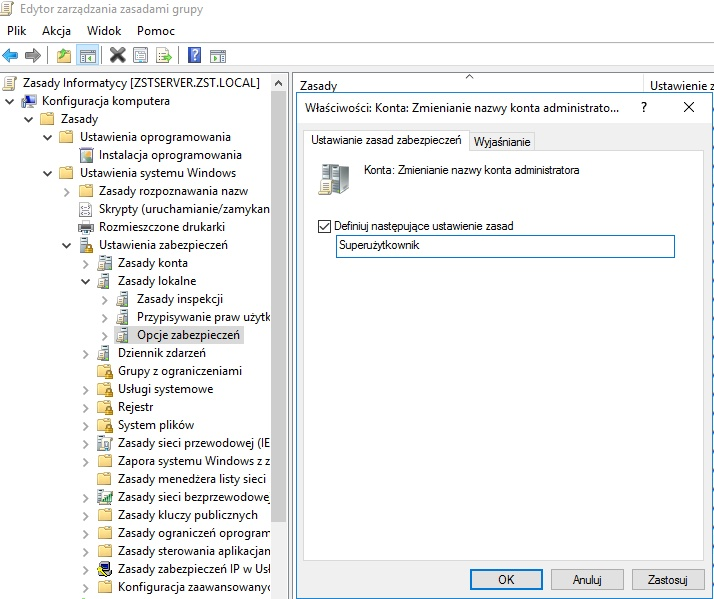
Rezultatem działania przedstawionego na ilustracji okna jest

Ilustracja do pytania
A. zmiana nazwy konta Gość na Superużytkownik
B. dodanie użytkownika Superużytkownik
C. zmiana nazwy konta Administrator na Superużytkownik
D. wyłączenie konta Gość
Na zrzucie ekranu widzisz Edytor zarządzania zasadami grupy w domenie Windows. Po lewej stronie jest drzewo: Konfiguracja komputera → Ustawienia systemu Windows → Ustawienia zabezpieczeń → Zasady lokalne → Opcje zabezpieczeń. Po prawej stronie otwarte jest konkretne ustawienie o nazwie „Konta: Zmienianie nazwy konta administratora”. To jest gotowa polityka bezpieczeństwa systemu Windows, nie dotyczy ona konta Gość ani tworzenia nowego użytkownika, tylko właśnie wbudowanego konta Administrator. W polu tekstowym wpisano nazwę „Superużytkownik” i zaznaczono „Definiuj następujące ustawienie zasad”, więc system wymusi zmianę nazwy wbudowanego konta Administrator na Superużytkownik na maszynach objętych tą GPO. W praktyce to jest jedna z podstawowych dobrych praktyk hardeningu systemu Windows: ukryć domyślne konto Administrator poprzez zmianę jego nazwy oraz ewentualnie dodatkowo włączyć zasady złożoności hasła, ograniczenia logowania, audyt logowań itp. Moim zdaniem w środowiskach domenowych warto łączyć to z użyciem osobnych kont administracyjnych dla każdego admina, a konto wbudowane mieć z mocnym hasłem i wykorzystywać tylko awaryjnie. Ważne jest też, że ta polityka nie tworzy nowego konta o nazwie Superużytkownik, tylko zmienia nazwę już istniejącego wbudowanego konta Administrator, zachowując jego SID i uprawnienia. Dzięki temu skrypty, uprawnienia i członkostwo w grupach dalej działają poprawnie, bo identyfikacja opiera się na SID, a nie na nazwie wyświetlanej użytkownikowi.

Pytanie 4

W systemie Linux komenda chmod pozwala na

A. wyświetlenie informacji o ostatniej aktualizacji pliku
B. naprawę systemu plików
C. ustawienie praw dostępu do pliku
D. zmianę właściciela pliku
Polecenie chmod w systemie Linux jest kluczowym narzędziem do zarządzania uprawnieniami dostępu do plików i katalogów. Umożliwia ono określenie, kto może czytać, pisać lub wykonywać dany plik. W systemach Unix/Linux uprawnienia są przypisywane w trzech kategoriach: właściciel pliku, grupa oraz pozostali użytkownicy. Przykładowo, użycie polecenia 'chmod 755 plik.txt' ustawia prawa dostępu na: pełne uprawnienia dla właściciela, prawo do odczytu i wykonywania dla grupy oraz prawo do odczytu i wykonywania dla wszystkich innych użytkowników. Zrozumienie działania chmod jest nie tylko istotne dla ochrony danych, ale także dla zapewnienia bezpieczeństwa systemu. Stosowanie najniższych wymaganych uprawnień jest dobrą praktyką, co pomaga zminimalizować ryzyko nieautoryzowanego dostępu do wrażliwych informacji. W kontekście administracji systemami, umiejętność efektywnego zarządzania uprawnieniami jest kluczowa do zapewnienia integralności i bezpieczeństwa danych."

Pytanie 5

Aby zrealizować sieć komputerową w pomieszczeniu zastosowano 25 metrów skrętki UTP, 5 gniazd RJ45 oraz odpowiednią ilość wtyków RJ45 niezbędnych do stworzenia 5 kabli połączeniowych typu patchcord. Jaki jest całkowity koszt użytych materiałów do budowy sieci? Ceny jednostkowe stosowanych materiałów można znaleźć w tabeli.

MateriałCena jednostkowaKoszt
Skrętka UTP1,00 zł/m25 zł
Gniazdo RJ455,00 zł/szt.25 zł
Wtyk RJ453,00 zł/szt.30 zł
A. 50 zl
B. 80 zł
C. 75 zł
D. 90 zł
Koszt wykonanych materiałów do sieci komputerowej obliczamy na podstawie jednostkowych cen podanych w tabeli. Wykorzystano 25 metrów skrętki UTP, co przy cenie 1 zł za metr daje 25 zł. Następnie mamy 5 gniazd RJ45, które kosztują 10 zł za sztukę, co daje łącznie 50 zł. Jeśli chodzi o wtyki RJ45, musimy zarobić 5 kabli patchcord, a każdy kabel wymaga jednego wtyku na każdym końcu, co oznacza, że potrzebujemy 10 wtyków. Cena jednego wtyku wynosi 0,50 zł, więc 10 wtyków kosztuje 5 zł. Teraz sumując wszystkie koszty: 25 zł (skrętka UTP) + 50 zł (gniazda) + 5 zł (wtyki) = 80 zł. To podejście ilustruje, jak ważne jest dokładne przeliczenie kosztów materiałów w projektach sieciowych oraz zastosowanie praktycznej znajomości cen jednostkowych w budżetowaniu. Dobrze jest również mieć świadomość, że w branży IT i telekomunikacyjnej, precyzyjne szacowanie kosztów materiałów przyczynia się do efektywnego zarządzania budżetami projektów.

Pytanie 6

Podaj nazwę funkcji przełącznika, która pozwala na przypisanie wyższego priorytetu dla transmisji VoIP?

A. STP
B. VNC
C. QoS
D. SNMP
VNC, czyli Virtual Network Computing, jest technologią umożliwiającą zdalne sterowanie komputerami. Nie ma związku z priorytetowaniem ruchu sieciowego, dlatego nie sprawdza się w kontekście poprawy jakości transmisji VoIP. Użytkownicy często mylą VNC z technologiami zarządzania ruchem, co prowadzi do błędnych wniosków o jego zastosowaniach w kontekście jakości usług. SNMP, czyli Simple Network Management Protocol, to protokół używany do monitorowania i zarządzania urządzeniami w sieci, ale nie jest odpowiedni do nadawania priorytetów ruchowi VoIP. Choć SNMP może zbierać dane o wydajności sieci, nie ma zdolności do modyfikacji priorytetów ruchu w czasie rzeczywistym. STP, czyli Spanning Tree Protocol, służy do eliminacji pętli w sieciach Ethernet, co jest istotne dla stabilności sieci, ale nie wpływa na jakość transmisji VoIP. Zrozumienie tych różnic jest kluczowe, aby unikać typowych błędów myślowych. Użytkownicy często błędnie zakładają, że technologie zarządzania i monitorowania są takie same jak techniki poprawy jakości usług, podczas gdy każda z nich ma swoje specyficzne zastosowanie i funkcjonalność, co należy dokładnie rozróżnić.

Pytanie 7

Technologia opisana w systemach należących do rodziny Windows to

Jest to technologia obsługująca automatyczną konfigurację komputera PC i wszystkich zainstalowanych w nim urządzeń. Umożliwia ona rozpoczęcie korzystania z nowego urządzenia (na przykład karty dźwiękowej lub modemu) natychmiast po jego zainstalowaniu bez konieczności przeprowadzania ręcznej jego konfiguracji. Technologia ta jest implementowana w warstwach sprzętowej i systemu operacyjnego, a także przy użyciu sterowników urządzeń i BIOS-u.
A. File Allocation Table
B. Plug and Play
C. Hardware Abstraction Layer
D. Wywołanie systemowe
Plug and Play to naprawdę fajna technologia! Umożliwia ona szybkie i łatwe podłączanie nowych urządzeń do komputera z systemem Windows. Dzięki niej nie musisz się martwić o ręczne instalowanie sterowników, bo system sam od razu rozpozna nowe sprzęty, jak drukarki czy karty dźwiękowe. To według mnie spory plus, bo oszczędza czas i unika różnych błędów przy konfiguracji. Plug and Play działa w Windows od wersji 95, więc jest już dobrze znana i wspiera sporo różnych urządzeń. Kiedy na przykład podłączysz nową drukarkę, Windows sam zainstaluje potrzebne sterowniki, więc możesz od razu zacząć ją używać. Dzisiaj, kiedy mamy tyle różnych urządzeń, ta technologia jest naprawdę przydatna i daje dużą elastyczność, bo użytkownicy często montują i demontują różny sprzęt.

Pytanie 8

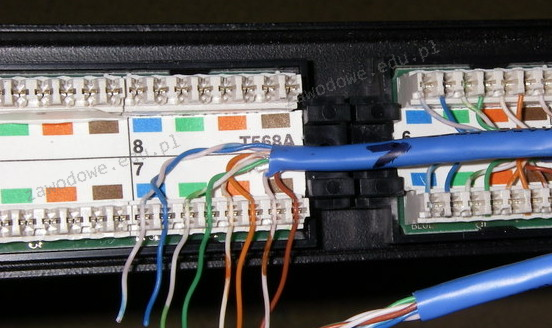
Na ilustracji widać patchpanel - panel krosowy kategorii 5E bez ekranowania, który posiada złącze szczelinowe typu LSA. Jakie narzędzie należy zastosować do wkładania kabli w te złącza?

Ilustracja do pytania
A. narzędzie zaciskowe BNC
B. narzędzie JackRapid
C. narzędzie uderzeniowe
D. narzędzie zaciskowe 8P8C
Narzędzie uderzeniowe jest kluczowym elementem w procesie montażu kabli w złącza szczelinowe typu LSA spotykane w patchpanelach kategorii 5E. Jego główną funkcją jest precyzyjne wciskanie przewodów do szczelin złącza, co zapewnia solidne i trwałe połączenie elektryczne. Narzędzie to jest skonstruowane tak, aby jednocześnie docisnąć przewód i odciąć jego nadmiar, co jest niezwykle istotne dla zachowania porządku i estetyki instalacji. Patchpanele kategorii 5E są często stosowane w infrastrukturze sieciowej, gdzie wymagana jest prędkość transmisji danych do 1 Gbps, zgodna ze standardami TIA/EIA-568. Użycie narzędzia uderzeniowego minimalizuje ryzyko uszkodzenia przewodów dzięki kontrolowanemu naciskowi. Ponadto, dobrym zwyczajem jest stosowanie narzędzi z regulacją siły nacisku, co dodatkowo zwiększa bezpieczeństwo pracy i jakość połączeń. Warto również pamiętać o przestrzeganiu kolorystyki przewodów zgodnej z normami, co ułatwia późniejsze zarządzanie siecią i zapobiega pomyłkom w łączeniach.

Pytanie 9

Zrzut ekranu przedstawiony powyżej, który pochodzi z systemu Windows, stanowi efekt działania komendy

Aktywne połączenia

  Protokół  Adres lokalny          Obcy adres               Stan
  TCP       127.0.0.1:12295        Admin-Komputer:54013     CZAS_OCZEKIWANIA
  TCP       127.0.0.1:53778        Admin-Komputer:54015     CZAS_OCZEKIWANIA
  TCP       127.0.0.1:53778        Admin-Komputer:53779     USTANOWIONO
  TCP       127.0.0.1:53779        Admin-Komputer:53778     USTANOWIONO
  TCP       127.0.0.1:53780        Admin-Komputer:53781     USTANOWIONO
  TCP       127.0.0.1:53781        Admin-Komputer:53780     USTANOWIONO
  TCP       127.0.0.1:53786        Admin-Komputer:53787     USTANOWIONO
  TCP       127.0.0.1:53787        Admin-Komputer:53786     USTANOWIONO
  TCP       127.0.0.1:53796        Admin-Komputer:53797     USTANOWIONO
  TCP       127.0.0.1:53797        Admin-Komputer:53796     USTANOWIONO
  TCP       127.0.0.1:53974        Admin-Komputer:53975     USTANOWIONO
  TCP       127.0.0.1:53976        Admin-Komputer:53975     USTANOWIONO
A. netstat
B. ifconfig
C. ping
D. route
Polecenie netstat jest używane do wyświetlania bieżących połączeń sieciowych zarówno przychodzących jak i wychodzących na komputerze z systemem Windows. Generuje ono szczegółowy raport o wszystkich aktywnych połączeniach TCP oraz stanie portów. Jest to kluczowe narzędzie dla administratorów sieci do monitorowania i diagnostyki problemów związanych z siecią. Przykładowo netstat może pomóc w identyfikacji nieautoryzowanych połączeń, które mogą wskazywać na obecność złośliwego oprogramowania. Netstat umożliwia również sprawdzenie stanu połączeń w różnych stanach takich jak ustanowione zamykane czy oczekujące. Ta funkcjonalność jest niezwykle przydatna podczas analizy ruchu sieciowego w celu optymalizacji czy wykrywania nieprawidłowości. Jako dobra praktyka zaleca się regularne korzystanie z netstat w ramach rutynowych audytów bezpieczeństwa sieci by zrozumieć i kontrolować przepływ danych w infrastrukturze sieciowej. Netstat jest również narzędziem zgodnym z zasadami zarządzania konfiguracją sieci co czyni go wszechstronnym wyborem dla profesjonalistów IT. Dzięki jego zastosowaniu można uzyskać całościowy obraz stanu sieci co jest fundamentem skutecznego zarządzania i zabezpieczania środowiska IT.

Pytanie 10

Monolityczne jądro (kernel) występuje w którym systemie?

A. QNX
B. Linux
C. Windows
D. Mac OS
Jądro monolityczne, takie jak to, które występuje w systemie Linux, jest architekturą, w której wszystkie podstawowe funkcje systemu operacyjnego, takie jak zarządzanie procesami, pamięcią, systemem plików oraz obsługą urządzeń, są zintegrowane w jednym dużym module. Ta konstrukcja umożliwia efektywną komunikację między różnymi komponentami jądra, co prowadzi do zwiększonej wydajności systemu. Praktycznym przykładem zastosowania jądra monolitycznego jest jego wykorzystanie w serwerach oraz urządzeniach wbudowanych, gdzie wydajność i niski narzut czasowy są kluczowe. Jądro monolityczne często charakteryzuje się również większą stabilnością i bezpieczeństwem, ponieważ jest mniej podatne na błędy w interakcjach między modułami. Dodatkowo, jądro Linux zyskało popularność dzięki aktywnemu wsparciu społeczności i szerokiemu wachlarzowi dostępnych sterowników, co czyni je wszechstronnym rozwiązaniem dla różnych zastosowań. W kontekście dobrych praktyk, korzystanie z jądra monolitycznego w systemach operacyjnych opartych na Linuxie jest zgodne z ideą otwartego oprogramowania, co sprzyja innowacji i współpracy w społeczności programistów.

Pytanie 11

Tryb działania portu równoległego, oparty na magistrali ISA, który umożliwia transfer danych do 2,4 MB/s, przeznaczony dla skanerów oraz urządzeń wielofunkcyjnych, to

A. Bi-directional
B. SPP
C. Nibble Mode
D. ECP
ECP, czyli Enhanced Capabilities Port, to zaawansowany tryb pracy portu równoległego, który umożliwia transfer danych do 2,4 MB/s. Jest on szczególnie dedykowany dla urządzeń, takich jak skanery i urządzenia wielofunkcyjne, które wymagają szybkiego przesyłania dużych ilości danych. ECP wykorzystuje technologię DMA (Direct Memory Access), co pozwala na efektywne przesyłanie danych bez obciążania procesora. Dzięki temu, urządzenia korzystające z ECP mogą działać bardziej płynnie, co jest niezwykle ważne w zastosowaniach profesjonalnych, gdzie czas przetwarzania jest kluczowy. Standard ECP stał się popularnym wyborem w środowiskach biurowych oraz przemysłowych, gdzie integracja różnych urządzeń z komputerami jest niezbędna. Warto zauważyć, że ECP jest zgodny z wcześniejszymi standardami portów równoległych, co umożliwia jego łatwą integrację w istniejących systemach, a także zapewnia wsparcie dla starszych urządzeń. Zastosowanie ECP w praktyce przynosi znaczące korzyści, takie jak zwiększona wydajność i niezawodność transmisji danych.

Pytanie 12

Wymianę uszkodzonych kondensatorów karty graficznej umożliwi

A. wkrętak krzyżowy i opaska zaciskowa.
B. lutownica z cyną i kalafonią.
C. żywica epoksydowa.
D. klej cyjanoakrylowy.
Wymiana uszkodzonych kondensatorów na karcie graficznej to jedna z najbardziej typowych napraw, które wykonuje się w serwisie elektroniki. Żeby zrobić to poprawnie i bezpiecznie, nie wystarczy sam zapał – trzeba mieć odpowiednie narzędzia, a lutownica z cyną i kalafonią to absolutna podstawa w tym fachu. Lutownica umożliwia precyzyjne podgrzanie punktu lutowniczego i oddzielenie zużytego kondensatora od laminatu PCB, a cyna służy zarówno do mocowania nowego elementu, jak i do zapewnienia odpowiedniego przewodnictwa elektrycznego. Kalafonia natomiast działa jak topnik, czyli poprawia rozlewanie się cyny, zapobiega powstawaniu zimnych lutów i chroni ścieżki przed utlenianiem. Te trzy rzeczy – lutownica, cyna, kalafonia – to taki żelazny zestaw każdego elektronika, bez którego większość napraw byłaby zwyczajnie niemożliwa lub bardzo ryzykowna. Moim zdaniem, wiedza o lutowaniu jest jednym z najważniejszych fundamentów w każdej pracy z elektroniką. Warto też pamiętać, że podczas lutowania trzeba uważać na temperaturę – za wysoka może uszkodzić ścieżki, a za niska powoduje słabe połączenie. Dobrą praktyką jest też używanie pochłaniacza oparów i sprawdzenie, czy po naprawie nie ma zwarć i wszystko działa sprawnie. To są absolutne podstawy zgodne z branżowymi standardami napraw sprzętu komputerowego.

Pytanie 13

Wskaż rodzaj konserwacji, który powinien być przeprowadzony, gdy na wydruku z drukarki atramentowej pojawiają się smugi, kolory są nieprawidłowe lub brakuje niektórych barw.

A. Kalibracja przesuwu papieru
B. Zamiana taśmy barwiącej
C. Unowocześnienie oprogramowania drukarki
D. Czyszczenie głowicy drukującej
Czyszczenie głowicy drukującej jest kluczowym działaniem konserwacyjnym w drukarkach atramentowych, zwłaszcza gdy zauważalne są smugi na wydrukach, niewłaściwe kolory lub brakujące odcienie. Głowice drukujące mogą zatykać się z powodu wyschniętych kropli atramentu lub nagromadzenia zanieczyszczeń, co prowadzi do nieprawidłowego działania drukarki. Regularne czyszczenie głowic, zgodnie z zaleceniami producentów, zapewnia optymalną jakość wydruków oraz wydłuża żywotność urządzenia. Przykładem zastosowania tej procedury jest skorzystanie z funkcji automatycznego czyszczenia dostępnej w oprogramowaniu drukarki. W przypadku bardziej zaawansowanych problemów, takich jak uporczywe zatykanie, można zastosować ręczne czyszczenie, używając specjalnych płynów do czyszczenia głowic. To podejście jest zgodne z dobrymi praktykami branżowymi, które zalecają regularne wykonywanie konserwacji, aby uniknąć kosztownych napraw oraz zapewnić wysoką jakość druku. Warto również pamiętać o tym, aby używać właściwego atramentu oraz papieru, ponieważ niekompatybilne materiały mogą prowadzić do szybszego zatykania się głowic.

Pytanie 14

Podczas uruchamiania komputera wyświetla się komunikat CMOS checksum error press F1 to continue press DEL to setup. Naciśnięcie klawisza DEL spowoduje

A. usunięcie pliku konfiguracyjnego
B. przejście do ustawień systemu Windows
C. wymazanie danych z pamięci CMOS
D. wejście do ustawień BIOS-u komputera
Wciśnięcie klawisza DEL podczas uruchamiania komputera umożliwia użytkownikowi dostęp do ustawień BIOS-u (ang. Basic Input/Output System). BIOS to oprogramowanie niskiego poziomu, które jest odpowiedzialne za inicjalizację sprzętu oraz ładowanie systemu operacyjnego. W przypadku pojawienia się komunikatu 'CMOS checksum error' wskazuje to na problem z pamięcią CMOS, która przechowuje ustawienia konfiguracyjne BIOS-u, takie jak datę i godzinę, czy też kolejność bootowania. Wchodząc do BIOS-u, użytkownik może sprawdzić ustawienia, zresetować je do domyślnych lub dostosować je według własnych potrzeb. Przykładem może być zmiana ustawienia rozruchu, co jest niezbędne, aby komputer mógł uruchomić odpowiedni system operacyjny. Znajomość obsługi BIOS-u jest kluczowa dla rozwiązywania problemów z komputerem oraz optymalizacji jego działania, co w praktyce przekłada się na lepszą wydajność i stabilność systemu.

Pytanie 15

Jakie jest maksymalne dozwolone promień gięcia przy układaniu kabla U/UTP kat.5E?

A. sześć średnic kabla
B. osiem średnic kabla
C. dwie średnice kabla
D. cztery średnice kabla
Dopuszczalny promień zgięcia dla kabla U/UTP kat. 5E wynoszący osiem średnic kabla jest zgodny z zaleceniami branżowymi, które kładą nacisk na minimalizowanie uszkodzeń mechanicznych i gwarantowanie optymalnej wydajności transmisji sygnału. W praktyce oznacza to, że podczas instalacji kabli sieciowych, należy dbać o to, aby nie były one narażone na zbyt ciasne zgięcia, co mogłoby prowadzić do degradacji sygnału, wzrostu tłumienia, a nawet uszkodzenia strukturalnego kabla. Przykładem zastosowania tej zasady jest instalacja kabli w szafach rackowych, gdzie muszą one być odpowiednio prowadzone, aby zapewnić ich długotrwałą funkcjonalność. Ponadto, przestrzeganie standardów takich jak ANSI/TIA-568-C.2, które szczegółowo opisują wymagania dotyczące instalacji i wydajności kabli, jest kluczowe dla uzyskania niezawodnych połączeń sieciowych. Prawidłowe zgięcia kabli wpływają również na ich odporność na zakłócenia elektromagnetyczne, co jest szczególnie ważne w środowiskach z dużą ilością urządzeń elektronicznych.

Pytanie 16

Aby utworzyć ukryty, udostępniony folder w systemie Windows Serwer, należy dodać na końcu jego nazwy odpowiedni znak

A. $
B. &
C. @
D. %
Użycie symbolu '$' na końcu nazwy katalogu w systemie Windows Server jest kluczowe dla tworzenia ukrytych, udostępnionych folderów. Gdy nadamy folderowi nazwę zakończoną tym symbolem, system traktuje go jako ukryty zasób sieciowy, co oznacza, że nie będzie on widoczny w standardowym przeglądaniu zasobów przez użytkowników. Przykładem zastosowania tej funkcji może być sytuacja, gdy administrator chce chronić dane wrażliwe, które są udostępniane tylko wybranym użytkownikom w sieci. Aby utworzyć taki folder, administrator może użyć polecenia 'net share', na przykład: 'net share UkrytyFolder$=C:\UkrytyFolder'. Dobre praktyki sugerują, aby zawsze dokumentować takie zasoby w celu zapobiegania nieporozumieniom wśród zespołu oraz stosować odpowiednie zasady zarządzania dostępem, aby zapewnić, że tylko autoryzowani użytkownicy mają możliwość dostępu do tych ukrytych folderów.

Pytanie 17

Zintegrowana karta sieciowa na płycie głównej uległa awarii. Komputer nie może załadować systemu operacyjnego, ponieważ brakuje zarówno dysku twardego, jak i napędów optycznych, a system operacyjny jest uruchamiany z lokalnej sieci. W celu przywrócenia utraconej funkcjonalności, należy zainstalować w komputerze

A. kartę sieciową wspierającą funkcję Preboot Execution Environment
B. dysk SSD
C. napęd DVD-ROM
D. najprostszą kartę sieciową wspierającą IEEE 802.3
Wybór karty sieciowej wspierającej funkcję Preboot Execution Environment (PXE) jest prawidłowy, ponieważ ta technologia umożliwia uruchomienie systemu operacyjnego z serwera w sieci lokalnej, co jest szczególnie istotne w przypadku braku lokalnych nośników danych, takich jak dysk twardy czy napęd CD-ROM. PXE to standardowy protokół, który pozwala na załadowanie obrazu systemu operacyjnego do pamięci RAM komputera, co jest niezbędne w opisanej sytuacji. W praktyce, aby komputer mógł skorzystać z PXE, karta sieciowa musi mieć odpowiednie wsparcie w firmware oraz odpowiednie ustawienia w BIOS-ie, które umożliwiają bootowanie z sieci. W zastosowaniach korporacyjnych, PXE jest powszechnie używane do masowego wdrażania systemów operacyjnych w środowiskach, gdzie zarządzanie sprzętem jest kluczowe, co stanowi dobrą praktykę w zakresie administracji IT. Dodatkowo, PXE może być używane do zdalnego rozwiązywania problemów oraz aktualizacji, co zwiększa efektywność zarządzania infrastrukturą IT.

Pytanie 18

Jakim adresem IPv6 charakteryzuje się autokonfiguracja łącza?

A. ::/128
B. 2000::/3
C. FF00::/8
D. FE80::/10
Wybór niewłaściwych adresów IPv6, takich jak 2000::/3, FF00::/8 oraz ::/128, wynika z niepełnego zrozumienia zasad klasyfikacji adresów w systemie IPv6 oraz ich zastosowań. Adres 2000::/3 jest przykładem adresu unicast, który jest używany do routingu globalnego, a nie do autokonfiguracji lokalnej. Adresy te są przeznaczone dla urządzeń wymagających publicznego dostępu w Internecie. Użycie 2000::/3 w kontekście autokonfiguracji łącza jest błędne, ponieważ te adresy nie są lokalne i wymagają interwencji w postaci routera. Adres FF00::/8 to zakres adresów multicast, który służy do przesyłania danych do wielu odbiorców jednocześnie, jednak nie jest on używany do autokonfiguracji. W końcu, adres ::/128 reprezentuje pojedynczy adres unicast, ale nie zawiera on prefiksu lokalnego potrzebnego do autokonfiguracji łącza. Adresowanie IPv6 wymaga zrozumienia zasad lokalnego i globalnego zakresu adresów, co jest kluczowe w efektywnym projektowaniu i zarządzaniu sieciami. Niezrozumienie tych koncepcji prowadzi do typowych błędów przy definiowaniu oraz wdrażaniu adresów w sieciach IPv6.

Pytanie 19

Jakie narzędzie pozwala na zarządzanie menadżerem rozruchu w systemach Windows od wersji Vista?

A. GRUB
B. BCDEDIT
C. AFFS
D. LILO
Inne narzędzia, jak GRUB, LILO czy AFFS, działają w innych systemach operacyjnych, więc nie nadają się do Windows. GRUB to popularny bootloader w Linuxie, który radzi sobie z wieloma systemami. Ale w Windowsie? Bez szans. Podobnie LILO, który jest już trochę stary i też działa tylko w Linuxie. A AFFS to system plików dla Amigi, więc w świecie Windowsa to w ogóle nie ma sensu. Często ludzie mylą te narzędzia i zakładają, że każde z nich można używać zamiennie, co zazwyczaj kończy się problemami. Dlatego ważne, żeby wiedzieć, co do czego służy, bo każda z tych aplikacji miała swoje wymagania i działają w konkretnych systemach.

Pytanie 20

Jakim skrótem określa się połączenia typu punkt-punkt w ramach publicznej infrastruktury telekomunikacyjnej?

A. PAN
B. VPN
C. WLAN
D. VLAN
Odpowiedzi takie jak PAN, VLAN i WLAN dotyczą różnych rodzajów sieci, które nie są związane z koncepcją bezpiecznych połączeń przez publiczne infrastruktury. PAN, czyli Personal Area Network, odnosi się do lokalnych sieci, zazwyczaj używanych w kontekście urządzeń osobistych, takich jak telefony czy laptopy, a więc nie zapewnia połączeń przez publiczną infrastrukturę. VLAN, czyli Virtual Local Area Network, to technologia, która umożliwia segregację ruchu w ramach lokalnych sieci, ale nie dotyczy bezpośrednio bezpieczeństwa połączeń w przestrzeni publicznej. WLAN, czyli Wireless Local Area Network, odnosi się do sieci bezprzewodowych, które również nie są skoncentrowane na zapewnieniu bezpieczeństwa w połączeniach punkt-punkt przez Internet. Wybierając te odpowiedzi, można dojść do błędnego wniosku, że te technologie są podobne do VPN, co jest mylne. Kluczowym błędem myślowym jest zrozumienie różnicy pomiędzy lokalnymi i wirtualnymi sieciami, jak również nieodróżnianie ścisłych zabezpieczeń, które VPN oferuje, od mniej zabezpieczonych lokalnych połączeń, które nie wykorzystują szyfrowania. Warto zrozumieć, że każde z tych pojęć ma swoje specyficzne zastosowania i cele, które nie pokrywają się z funkcjonalnością VPN.

Pytanie 21

Ustawienia przedstawione na diagramie dotyczą

Ilustracja do pytania
A. drukarki
B. modemu
C. skanera
D. karty sieciowej
Karty sieciowe, drukarki i skanery nie wykorzystują portów COM do komunikacji, co jest kluczowym elementem w rozpoznaniu poprawnej odpowiedzi dotyczącej modemów. Karty sieciowe operują zazwyczaj w warstwie sieciowej modelu OSI, korzystając z protokołów takich jak Ethernet, które nie wymagają portów szeregowych COM, lecz raczej interfejsów typu RJ-45 dla połączeń kablowych. Drukarki, szczególnie nowoczesne, łączą się głównie przez USB, Ethernet lub bezprzewodowo, a starsze modele mogą korzystać z portów równoległych, co różni się od portów szeregowych. Skanery także w większości przypadków używają interfejsów USB lub bezprzewodowych. Typowym błędem może być mylenie interfejsów komunikacyjnych, co prowadzi do błędnych wniosków o sposobie połączenia urządzenia. Porty COM są historycznie związane z starszymi technologiami komunikacji, takimi jak modemy, które wykorzystują transmisję szeregową zgodną z protokołami UART. Współczesne urządzenia peryferyjne zazwyczaj nie wymagają takich interfejsów, co czyni ich użycie w kontekście networkingu lub druku nieadekwatnym. Zrozumienie specyfiki każdego typu urządzenia i jego standardowych metod komunikacji jest kluczowe dla poprawnego rozpoznawania i konfiguracji sprzętu w środowiskach IT. Praktyczna wiedza na temat właściwego przypisywania urządzeń do odpowiednich portów i protokołów pozwala uniknąć podstawowych błędów konfiguracyjnych oraz zapewnia optymalną wydajność i zgodność systemów komunikacyjnych i peryferyjnych w sieciach komputerowych. Właściwa identyfikacja i konfiguracja takich ustawień jest istotna dla efektywnego zarządzania infrastrukturą IT, gdzie wiedza o zastosowaniach portów szeregowych jest nieocenionym narzędziem w arsenale specjalisty IT.

Pytanie 22

Usługa w systemie Windows Server, która umożliwia zdalną instalację systemów operacyjnych na komputerach zarządzanych przez serwer, to

A. FTP
B. DFS
C. GPO
D. WDS
FTP (File Transfer Protocol) to protokół sieciowy używany do przesyłania plików pomiędzy komputerami, ale nie jest to narzędzie do zdalnej instalacji systemów operacyjnych. Jego głównym zastosowaniem jest transfer danych, co czyni go nieodpowiednim rozwiązaniem do złożonych procesów instalacji. DFS (Distributed File System) z kolei jest technologią, która umożliwia zarządzanie danymi rozproszonymi w różnych lokalizacjach, ale nie ma funkcji zdalnego uruchamiania instalacji systemów operacyjnych. GPO (Group Policy Object) to mechanizm, który pozwala na centralne zarządzanie ustawieniami konfiguracji systemu i aplikacji w środowisku Active Directory, jednak również nie umożliwia instalacji systemu operacyjnego. Problem z tymi odpowiedziami wynika z nieporozumienia dotyczącego funkcji tych technologii. Użytkownicy mogą błędnie przypuszczać, że FTP, DFS lub GPO mają zastosowanie w kontekście zdalnej instalacji systemów, podczas gdy są to narzędzia przeznaczone do innych celów. Kluczowe przy określaniu odpowiedniego rozwiązania jest zrozumienie, które technologie są zaprojektowane do specyficznych zadań, takich jak WDS do zdalnej instalacji systemów operacyjnych. Dlatego ważne jest dokładne zapoznanie się z funkcjami poszczególnych narzędzi, aby uniknąć mylnych wyborów w zarządzaniu infrastrukturą IT.

Pytanie 23

Jakie ustawienie należy wprowadzić przy konfiguracji serwera DHCP?

A. Czas trwania dzierżawy adresu IP
B. Czas trwania dzierżawy adresu MAC
C. Adres MAC interfejsu sieciowego serwera DHCP
D. Stopień bezpieczeństwa IPSec (ang. Internet Protocol Security)
Czas trwania dzierżawy adresu IP jest kluczowym parametrem w konfiguracji serwera DHCP, ponieważ określa, na jak długo klient może korzystać z przydzielonego mu adresu IP. W praktyce oznacza to, że po upływie tego okresu klient musi odnowić dzierżawę, aby móc dalej używać tego samego adresu lub uzyskać nowy, jeśli adres nie jest już dostępny. Czas trwania dzierżawy powinien być dobrany do specyfiki sieci – w przypadku sieci o dużym ruchu i zmienności użytkowników, krótszy czas dzierżawy może być korzystniejszy, podczas gdy w stabilnych środowiskach można zastosować dłuższy czas. Warto również pamiętać o standardach, takich jak RFC 2131, które definiują zasady działania DHCP oraz zalecają odpowiednie zarządzanie dzierżawą adresów IP w sieciach lokalnych. Dzięki właściwej konfiguracji czasów dzierżawy można zminimalizować ryzyko konfliktów adresów IP oraz zapewnić efektywne wykorzystanie dostępnej puli adresów w sieci.

Pytanie 24

W komputerach stacjonarnych zamontowane są karty sieciowe Ethernet 10/100/1000 z gniazdem RJ45. Jakie medium transmisyjne powinno się zastosować w celu zbudowania sieci komputerowej zapewniającej najwyższą przepustowość?

A. Kabel UTP kategorii 5
B. Światłowód jednomodowy
C. Kabel UTP kategorii 5e
D. Światłowód wielomodowy
Kabel UTP kategorii 5e to najlepszy wybór dla stacji roboczych wyposażonych w karty sieciowe Ethernet 10/100/1000, ponieważ obsługuje przepustowość do 1 Gbps na długości do 100 metrów. W porównaniu do jego poprzednika, kategorii 5, kabel 5e zapewnia lepszą ochronę przed zakłóceniami elektromagnetycznymi oraz wyższą jakość sygnału, co jest kluczowe w środowiskach o wysokim natężeniu ruchu sieciowego. Przykład zastosowania to biura, gdzie wiele urządzeń łączy się z siecią lokalną. Warto również zwrócić uwagę, że zgodność z normą TIA/EIA-568-B sprawia, iż kable kategorii 5e są szeroko stosowane w nowoczesnych instalacjach sieciowych. W przypadku budowy sieci w firmie, użycie tego typu kabli zapewnia stabilność i wydajność, co przekłada się na lepszą obsługę aplikacji wymagających dużych prędkości transmisji, takich jak wideokonferencje czy transfer dużych plików.

Pytanie 25

Na rysunku widoczny jest symbol graficzny

Ilustracja do pytania
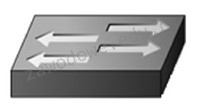
A. przełącznika
B. rutera
C. punktu dostępowego
D. mostu
Symbol graficzny przedstawiony na rysunku jest typowym oznaczeniem dla przełącznika sieciowego znanego również jako switch. Przełączniki są kluczowymi elementami infrastruktury sieciowej umożliwiającymi efektywne przesyłanie danych pomiędzy różnymi urządzeniami w sieci lokalnej LAN. Działają na warstwie 2 modelu OSI co oznacza że zarządzają przesyłaniem ramek danych na podstawie adresów MAC. W przeciwieństwie do koncentratorów które przesyłają ruch do wszystkich portów przełączniki kierują dane tylko do docelowego portu co znacznie zwiększa wydajność i bezpieczeństwo sieci. Nowoczesne przełączniki oferują funkcje takie jak VLAN-y Quality of Service czy agregacja łączy co pozwala na lepsze zarządzanie ruchem sieciowym i dostosowanie infrastruktury do potrzeb użytkowników. W praktyce przełączniki pozwalają na budowę skalowalnych i elastycznych sieci gdzie przepustowość i niezawodność są kluczowe. Ich zastosowanie jest powszechne nie tylko w środowiskach biurowych ale również w centrach danych gdzie są podstawą dla zaawansowanych architektur sieciowych.

Pytanie 26

Najmniejszymi kątami widzenia charakteryzują się matryce monitorów typu

A. MVA
B. IPS/S-IPS
C. PVA
D. TN
Matryce typu TN (Twisted Nematic) faktycznie mają najmniejsze kąty widzenia spośród wszystkich popularnych technologii LCD. Z mojego doświadczenia wynika, że nawet przy niewielkim odchyleniu od osi prostopadłej do ekranu kolory na monitorze TN potrafią się bardzo mocno zmieniać. Często można zaobserwować efekt zanikania kontrastu, przebarwień czy wręcz negatywu, jeżeli patrzymy z boku lub z góry. To duża wada, zwłaszcza w zastosowaniach, gdzie kilka osób ogląda obraz jednocześnie lub monitor jest używany jako wyświetlacz informacyjny w przestrzeni publicznej. Z kolei zaletą TN-ek jest ich bardzo szybki czas reakcji (nadal niektórzy gracze preferują te matryce), no i są przeważnie tańsze w produkcji. Jeśli chodzi o profesjonalne zastosowania graficzne, branża foto-wideo czy projektowanie, standardem stały się matryce IPS, które wygrywają pod względem szerokości kątów i wierności kolorów. Co ciekawe, nowoczesne matryce IPS i pochodne (np. S-IPS, AH-IPS) potrafią oferować kąty widzenia powyżej 170°, co jest już naprawdę blisko ideału. TN sprawdzi się raczej w podstawowych monitorach biurowych, laptopach budżetowych albo ekranach, gdzie liczy się niska cena lub bardzo szybkie odświeżanie. W praktyce, jeżeli zależy Ci na dobrej widoczności obrazu z różnych stron, TN po prostu się nie sprawdzi – i tutaj naprawdę nie ma co się łudzić.

Pytanie 27

Czym jest prefetching?

A. cecha systemu operacyjnego, która pozwala na równoczesne wykonywanie wielu procesów
B. wykonanie przez procesor etapu pobierania kolejnego rozkazu w trakcie realizacji etapu wykonania wcześniejszego rozkazu
C. metoda działania procesora, która polega na przejściu do trybu pracy procesora Intel 8086
D. właściwość procesorów, która umożliwia rdzeniom korzystanie ze wspólnych danych bez pomocy pamięci zewnętrznej
Niepoprawne odpowiedzi opierają się na mylnych założeniach dotyczących funkcjonowania systemów operacyjnych oraz architektury procesorów. Opisując drugą odpowiedź, która sugeruje, że prefetching to cecha systemu operacyjnego umożliwiająca równoczesne wykonanie kilku procesów, warto zaznaczyć, że to bardziej związane z wielozadaniowością i zarządzaniem procesami. Prefetching nie dotyczy równoczesnego wykonywania zadań, lecz optymalizacji dostępu do danych przez zapewnienie, że dane są już dostępne, zanim będą potrzebne. Kolejna odpowiedź odnosi się do trybu pracy procesora Intel 8086, co jest nieadekwatne, ponieważ prefetching jest techniką stosowaną w różnych architekturach i nie jest ograniczona do konkretnego trybu pracy jednego z modeli procesora. Natomiast ostatnia wskazuje na możliwość korzystania z danych przez rdzenie bez pośrednictwa pamięci zewnętrznej, co jest nieścisłe, gdyż prefetching operuje na zasadzie optymalizacji dostępu do pamięci, a nie na bezpośrednim współdzieleniu danych. Te pomyłki pokazują, jak łatwo można mylnie interpretować definicje techniczne, dlatego kluczowe jest zrozumienie kontekstu i specyfiki danej technologii w zastosowaniach praktycznych.

Pytanie 28

Do usunięcia elementu Wszystkie programy z prostego Menu Start systemu Windows należy wykorzystać przystawkę

A. <i>gpedit.msc</i>
B. <i>azman.msc</i>
C. <i>ciadv.msc</i>
D. <i>lusrmgr.msc</i>
Zdarza się, że przy pytaniach o narzędzia systemowe Windows łatwo się pomylić, bo nazwy przystawek bywają podobne i często trudno zapamiętać, które narzędzie do czego służy. Przykładowo, lusrmgr.msc to edytor lokalnych użytkowników i grup – przydaje się, gdy trzeba zarządzać kontami, uprawnieniami, czy tworzyć grupy użytkowników, ale zdecydowanie nie pozwala zmieniać ustawień interfejsu Menu Start. Z mojego doświadczenia, sporo osób myli go właśnie z gpedit.msc przez to, że oba narzędzia są dostępne w systemach Windows Pro lub wyższych i mają coś wspólnego z zarządzaniem. Natomiast azman.msc to narzędzie do zarządzania autoryzacją (Authorization Manager), wykorzystywane przede wszystkim w zarządzaniu dostępem do aplikacji i usług – raczej w środowiskach serwerowych lub przy wdrażaniu niestandardowych polityk bezpieczeństwa, ale kompletnie nie dotyczy prostych ustawień interfejsu. Z kolei ciadv.msc (czyli przystawka Client for Microsoft Indexing Service) to już praktycznie relikt – służyła w starszych wersjach Windows do zarządzania usługą indeksowania plików, no i nie ma żadnego przełożenia na konfigurację Menu Start czy jakichkolwiek opcji użytkownika. Moim zdaniem, częstym błędem jest też to, że szukamy zbyt specjalistycznych narzędzi do prostych zadań albo kierujemy się podobieństwem nazw, a tu akurat najlepiej działa znajomość zasad grupy, czyli gpedit.msc. W praktyce, modyfikowanie wyglądu Menu Start czy ograniczenie dostępu do poszczególnych elementów przynależy do polityk użytkownika, a te można wygodnie i bezpiecznie ustawiać właśnie przez gpedit.msc. Dlatego wybór innej przystawki w tym kontekście to raczej efekt mylenia przeznaczenia narzędzi lub nieznajomości możliwości Edytora zasad grupy, co jest dość częste na początku nauki administracji Windows.

Pytanie 29

Jakie narzędzie służy do połączenia pigtaila z włóknami światłowodowymi?

A. spawarka światłowodowa, łącząca włókna przy użyciu łuku elektrycznego
B. narzędzie zaciskowe do wtyków RJ45, posiadające odpowiednie gniazdo dla kabla
C. stacja lutownicza, która wykorzystuje mikroprocesor do ustawiania temperatury
D. przedłużacz kategorii 5e z zestawem pasywnych kabli o maksymalnej prędkości połączenia 100 Mb/s
Spawarka światłowodowa to urządzenie, które łączy włókna światłowodowe poprzez spawanie ich za pomocą łuku elektrycznego. Jest to kluczowe narzędzie w instalacji i konserwacji systemów światłowodowych, gdyż umożliwia tworzenie połączeń o niskim tłumieniu i wysokiej wydajności, co jest niezbędne w kontekście przesyłania danych na dużych odległościach. Przykładowo, w przypadku budowy sieci FTTH (Fiber To The Home), precyzyjne łączenie włókien światłowodowych za pomocą spawarki jest krytyczne dla zapewnienia odpowiedniej jakości sygnału. Standardy branżowe, takie jak ITU-T G.657, podkreślają znaczenie prawidłowych połączeń w systemach światłowodowych, ponieważ błędne spawy mogą prowadzić do znacznych strat sygnału i obniżenia wydajności całej sieci. Dodatkowo, spawarki światłowodowe są wyposażone w zaawansowane technologie, takie jak automatyczne dopasowanie włókien i monitorowanie jakości spawów, co zwiększa efektywność procesu oraz zapewnia zgodność z najlepszymi praktykami w branży.

Pytanie 30

Atak DDoS (ang. Disributed Denial of Service) na serwer doprowadzi do

A. zbierania danych o atakowanej sieci
B. przeciążenia aplikacji serwującej określone dane
C. przechwytywania pakietów sieciowych
D. zmiany pakietów przesyłanych przez sieć
Atak DDoS (Distributed Denial of Service) jest formą cyberataków, której celem jest zablokowanie dostępu do serwera lub usługi poprzez przeciążenie ich nadmierną ilością ruchu sieciowego. W przypadku wybrania odpowiedzi 'przeciążenie aplikacji serwującej określone dane', wskazujemy na istotę działania ataku DDoS, który korzysta z rozproszonych źródeł, jak botnety, aby wysyłać dużą ilość żądań do serwera w krótkim czasie. Praktycznie, może to prowadzić do spadku wydajności serwera, a w skrajnych przypadkach do jego całkowitego unieruchomienia. W branży IT stosuje się różne metody obrony przed takimi atakami, jak load balancing, które pomagają rozłożyć obciążenie na wiele serwerów, oraz systemy wykrywania i zapobiegania atakom (IDS/IPS), które monitorują ruch i mogą blokować podejrzane źródła. Znajomość mechanizmów DDoS i technik obrony przed nimi jest kluczowa dla administratorów sieci oraz specjalistów ds. bezpieczeństwa.

Pytanie 31

Jaki system plików powinien być wybrany przy instalacji systemu Linux?

A. FAT
B. FAT32
C. NTFS
D. ext3
Wybór systemu plików ext3 podczas instalacji systemu Linux jest zdecydowanie uzasadniony, ponieważ ext3 to jeden z najpopularniejszych i najstabilniejszych systemów plików, który oferuje wiele zaawansowanych funkcji, takich jak dziennikowanie. Dziennikowanie pozwala na szybkie przywracanie systemu plików do poprawnego stanu po awarii, co zwiększa niezawodność i bezpieczeństwo przechowywanych danych. ext3 jest również w pełni kompatybilny z wcześniejszym systemem ext2, co sprawia, że migracja jest stosunkowo prosta. W praktyce, ext3 jest często stosowany w serwerach oraz stacjach roboczych, które wymagają stabilności i odporności na awarie. Dodatkowo, wspiera on dużą liczbę plików oraz duże rozmiary dysków, co czyni go wszechstronnym rozwiązaniem w różnych zastosowaniach. W kontekście dobrych praktyk, korzystanie z ext3 jest zalecane dla użytkowników Linuxa, którzy potrzebują solidnego i sprawdzonego systemu plików.

Pytanie 32

W systemach Windows XP Pro/Windows Vista Business/Windows 7 Pro/Windows 8 Pro, funkcją zapewniającą ochronę danych dla użytkowników dzielących ten sam komputer, których informacje mogą być wykorzystywane wyłącznie przez nich, jest

A. przypisywanie plikom atrybutu: ukryty na własną rękę
B. przypisywanie plikom atrybutu: zaszyfrowany osobiście
C. używanie indywidualnych kont z uprawnieniami administratora
D. korzystanie z osobistych kont z ograniczonymi uprawnieniami
Korzystanie z własnych kont z uprawnieniami administratora nie jest skuteczną metodą zapewnienia poufności danych w sytuacji, gdy z jednego komputera korzystają różni użytkownicy. Konta administratora umożliwiają pełny dostęp do systemu, co stwarza ryzyko nieautoryzowanego dostępu do danych innych użytkowników. Choć administracja kontem może ułatwiać zarządzanie uprawnieniami, nie zapewnia ona wystarczającego bezpieczeństwa dla wrażliwych plików. W przypadku przypisywania plikom atrybutu 'ukryty', użytkownicy nadal mogą uzyskać dostęp do tych danych, o ile wiedzą, gdzie ich szukać lub jak zmienić ustawienia widoczności. To podejście nie zabezpiecza plików przed dostępem osób, które znają lokalizację i mogą zmienić atrybuty plików. Z kolei korzystanie z kont z ograniczeniami ma swoje ograniczenia, ponieważ nie pozwala użytkownikom na pełne szyfrowanie danych, co ogranicza ich zdolność do ochrony osobistych informacji. W praktyce, jeśli jeden użytkownik z ograniczonymi uprawnieniami uzyska dostęp do konta z administratorami lub innych użytkowników, zostanie naruszona poufność danych. Dlatego, aby skutecznie chronić informacje, należy stosować szyfrowanie jako standardową praktykę bezpieczeństwa, zamiast polegać na samych uprawnieniach dostępu, co jest niewystarczające w obliczu dzisiejszych zagrożeń dla danych.

Pytanie 33

Aby wymusić na użytkownikach lokalnych systemów z rodziny Windows Server regularną zmianę haseł oraz stosowanie haseł o odpowiedniej długości, które spełniają kryteria złożoności, należy ustawić

A. parametry konta użytkownika w narzędziu zarządzania komputerem
B. zasady haseł w lokalnych zasadach zabezpieczeń
C. zasady blokady konta w zasadach grupowych
D. konta użytkowników w Ustawieniach
Odpowiedź "zasady haseł w zasadach zabezpieczeń lokalnych" jest poprawna, ponieważ to w tym miejscu można skonfigurować wymogi dotyczące złożoności haseł oraz okresowej zmiany haseł dla kont użytkowników w systemach Windows Server. Umożliwia to administratorom kontrolowanie polityki haseł, co jest kluczowym elementem zabezpieczeń w środowiskach IT. Przykładowo, można ustalić minimalną długość hasła, wymusić użycie znaków specjalnych, cyfr oraz wielkich liter, co znacząco zwiększa odporność na ataki brute-force. W dobrych praktykach bezpieczeństwa IT, takich jak standardy NIST, podkreśla się znaczenie silnych haseł oraz regularnej ich zmiany. Dzięki odpowiednim ustawieniom w zasadach zabezpieczeń lokalnych można również wprowadzić blokady konta po kilku nieudanych próbach logowania, co dodatkowo zwiększa bezpieczeństwo. To podejście jest zgodne z politykami bezpieczeństwa wielu organizacji, które mają na celu minimalizację ryzyka naruszeń danych.

Pytanie 34

Jakie zagrożenie nie jest eliminowane przez program firewall?

A. Wirusy rozprzestrzeniające się za pomocą poczty e-mail
B. Ataki powodujące zwiększony ruch w sieci
C. Dostęp do systemu przez hakerów
D. Szpiegowanie oraz kradzież poufnych informacji użytkownika
Każda z wymienionych odpowiedzi, które sugerują, że firewall może chronić przed różnymi zagrożeniami, prowadzi do błędnych wniosków i zrozumienia roli tego narzędzia w architekturze zabezpieczeń. Uzyskanie dostępu do komputera przez hakerów, szpiegowanie oraz wykradanie poufnych danych użytkownika, a nawet ataki generujące wzmożony ruch w sieci, to scenariusze, na które firewalle mogą reagować, ale nie są one w stanie skutecznie zapobiegać. Na przykład, firewalle filtrują ruch sieciowy i mogą blokować nieautoryzowane połączenia, ale nie są wystarczające do ochrony przed atakami typu social engineering, które często są wykorzystywane przez hakerów do uzyskania dostępu do systemów. Ponadto, wirusy rozprzestrzeniające się pocztą e-mail mogą być zainstalowane na komputerze użytkownika poprzez otwarcie zainfekowanego załącznika, co pokazuje, że firewalle, które nie analizują treści wiadomości, nie mają możliwości zapobiegania takim incydentom. Dlatego kluczowe jest zrozumienie, że firewalle są tylko jednym z wielu elementów składających się na kompleksowy system bezpieczeństwa, a ignorowanie tego faktu może prowadzić do poważnych luk w zabezpieczeniach.

Pytanie 35

Aby zweryfikować integralność systemu plików w systemie Linux, które polecenie powinno zostać użyte?

A. man
B. fstab
C. mkfs
D. fsck
Polecenie 'fsck' (file system check) jest kluczowym narzędziem w systemach Linux, służącym do sprawdzania i naprawy błędów w systemie plików. Użycie 'fsck' pozwala na wykrycie uszkodzeń, które mogą powstać na skutek nieprawidłowego zamknięcia systemu, błędów sprzętowych lub błędów w oprogramowaniu. Przykładowo, gdy system plików zostanie zamontowany w trybie tylko do odczytu, 'fsck' może być użyte do sprawdzenia integralności systemu plików, co jest kluczowe dla zachowania danych. Narzędzie to obsługuje różne typy systemów plików, takie jak ext4, xfs czy btrfs, co czyni je wszechstronnym narzędziem w zarządzaniu serwerami i stacjami roboczymi. Dobre praktyki wskazują, że regularne korzystanie z 'fsck' jako części procedur konserwacyjnych może znacząco podnieść stabilność i bezpieczeństwo danych przechowywanych w systemach plików. Należy pamiętać, aby przed uruchomieniem 'fsck' odmontować system plików, co zapobiegnie dalszym uszkodzeniom.

Pytanie 36

Wskaż koszt brutto wykonanych przez serwisanta usług, jeśli do rachunku doliczony jest również koszt dojazdu w wysokości 55,00 zł netto.

LPWykonana usługaCena usługi netto w złStawka podatku VAT
1.Instalacja/ konfiguracja programu10,0023%
2.Wymiana zasilacza40,00
3.Tworzenie kopii zapasowej i archiwizacja danych40,00
4.Konfiguracja przełącznika25,00
5.Instalacja i konfiguracja skanera45,00
A. 196,80 zł
B. 160,00 zł
C. 215,00 zł
D. 264,45 zł
Żeby obliczyć całkowity koszt usług serwisanta, musisz wziąć pod uwagę całkiem sporo rzeczy – nie tylko same koszty netto, ale też VAT i ewentualne koszty dojazdu. W naszym przypadku mamy pięć usług, a ich wartość netto to 10 zł za instalację, 40 zł za zasilacz, 40 zł za backupy, 25 zł za konfigurację przełącznika i 45 zł za instalację skanera. Łącznie daje to 160 zł. Potem doliczamy VAT, który w Polsce wynosi 23%, więc musimy obliczyć 23% z 160 zł, co daje 36,80 zł. Czyli dodajemy to do wartości netto, co wychodzi 196,80 zł. A jeśli do tego dodamy koszt dojazdu, który wynosi 55 zł netto, to mamy już 251,80 zł. Na koniec, żeby wyliczyć koszt brutto, musimy obliczyć VAT od dojazdu, czyli 55 zł razy 0,23, co daje 12,65 zł. Razem z wszystkimi dodatkami, całkowity koszt brutto wyniesie 264,45 zł. Rozumienie tych obliczeń to podstawa, zwłaszcza kiedy chodzi o ustalanie cen usług i właściwe rozliczanie podatków.

Pytanie 37

Przedstawiony symbol znajdujący się na obudowie komputera stacjonarnego oznacza ostrzeżenie przed

Ilustracja do pytania
A. porażeniem prądem elektrycznym.
B. możliwym urazem mechanicznym.
C. promieniowaniem niejonizującym.
D. możliwym zagrożeniem radiacyjnym.
To ostrzeżenie przed porażeniem prądem elektrycznym jest jednym z najważniejszych symboli bezpieczeństwa, z jakimi spotykamy się w świecie techniki. Ten żółty trójkąt z czarną błyskawicą według normy PN-EN ISO 7010 jest międzynarodowo rozpoznawanym znakiem ostrzegawczym. Umieszcza się go na obudowach komputerów, zasilaczach, rozdzielniach i wszędzie tam, gdzie nawet przypadkowy kontakt z elementami pod napięciem może spowodować poważne obrażenia, a nawet zagrożenie życia. Moim zdaniem, w codziennej pracy z komputerami czy innymi urządzeniami, trochę za rzadko zwracamy uwagę na te znaki. A przecież to nie tylko teoria z lekcji BHP – napięcie 230 V, które jest standardem w naszych gniazdkach, jest już śmiertelnie niebezpieczne. W praktyce, otwierając obudowę komputera lub serwera, zanim sięgniesz do środka, powinieneś zawsze odłączyć urządzenie od zasilania i odczekać chwilę, bo niektóre elementy mogą magazynować ładunek (chociażby kondensatory w zasilaczu). Takie symbole nie są tam bez powodu – one przypominają, że bezpieczeństwo to nie formalność, tylko rzecz absolutnie podstawowa. Osobiście uważam, że nawet najprostsze czynności, jak czyszczenie wnętrza komputera, warto wykonywać świadomie, mając na uwadze te ostrzeżenia. Podejście zgodne z normami i zdrowym rozsądkiem naprawdę procentuje – lepiej stracić minutę niż zdrowie.

Pytanie 38

Podaj właściwy sposób zapisu liczby -1210 w metodzie znak-moduł na ośmiobitowej liczbie binarnej.

A. -1.11000zm
B. +1.11000zm
C. 10001100zm
D. 00001100zm
Wszystkie niepoprawne odpowiedzi bazują na błędnych założeniach dotyczących reprezentacji liczby -1210 w systemie binarnym oraz zastosowania metody znak-moduł. Przykładowo, zapis 00001100zm przedstawia tylko wartość dodatnią 12, natomiast nie uwzględnia faktu, że liczba jest ujemna. W przypadku metody znak-moduł, najstarszy bit powinien być ustawiony na 1, aby wskazać, że liczba jest ujemna. Z kolei odpowiedzi +1.11000zm oraz -1.11000zm sugerują format zmiennoprzecinkowy, który nie jest odpowiedni do reprezentacji liczb całkowitych w kontekście przedstawionym w pytaniu. Metoda znak-moduł wykorzystuje bezpośrednie reprezentacje liczb całkowitych, a nie zmiennoprzecinkowe, co jest kluczowym błędem tych odpowiedzi. Dodatkowo, odpowiedzi te nie uwzględniają, że liczba -1210 w systemie binarnym nie może być przedstawiona w postaci, która nie wskazuje wyraźnie na jej ujemność. W praktyce, w systemach komputerowych, istotne jest odpowiednie reprezentowanie liczb, aby uniknąć błędów obliczeniowych i zapewnić poprawność działania algorytmów. Stosowanie metod, które nie są zgodne z wymaganiami zadania, prowadzi do niepoprawnych wyników i może być źródłem problemów w aplikacjach wymagających precyzyjnych obliczeń.

Pytanie 39

Na podstawie filmu wskaż z ilu modułów składa się zainstalowana w komputerze pamięć RAM oraz jaką ma pojemność.

A. 2 modułów, każdy po 16 GB.
B. 1 modułu 32 GB.
C. 2 modułów, każdy po 8 GB.
D. 1 modułu 16 GB.
Poprawnie wskazana została konfiguracja pamięci RAM: w komputerze zamontowane są 2 moduły, każdy o pojemności 16 GB, co razem daje 32 GB RAM. Na filmie zwykle widać dwa fizyczne moduły w slotach DIMM na płycie głównej – to są takie długie wąskie kości, wsuwane w gniazda obok procesora. Liczbę modułów określamy właśnie po liczbie tych fizycznych kości, a pojemność pojedynczego modułu odczytujemy z naklejki na pamięci, z opisu w BIOS/UEFI albo z programów diagnostycznych typu CPU‑Z, HWiNFO czy Speccy. W praktyce stosowanie dwóch modułów po 16 GB jest bardzo sensowne, bo pozwala uruchomić tryb dual channel. Płyta główna wtedy może równolegle obsługiwać oba kanały pamięci, co realnie zwiększa przepustowość RAM i poprawia wydajność w grach, programach graficznych, maszynach wirtualnych czy przy pracy z dużymi plikami. Z mojego doświadczenia lepiej mieć dwie takie same kości niż jedną dużą, bo to jest po prostu zgodne z zaleceniami producentów płyt głównych i praktyką serwisową. Do tego 2×16 GB to obecnie bardzo rozsądna konfiguracja pod Windows 10/11 i typowe zastosowania profesjonalne: obróbka wideo, programowanie, CAD, wirtualizacja. Warto też pamiętać, że moduły powinny mieć te same parametry: częstotliwość (np. 3200 MHz), opóźnienia (CL) oraz najlepiej ten sam model i producenta. Taka konfiguracja minimalizuje ryzyko problemów ze stabilnością i ułatwia poprawne działanie profili XMP/DOCP. W serwisie i przy montażu zawsze zwraca się uwagę, żeby moduły były w odpowiednich slotach (zwykle naprzemiennie, np. A2 i B2), bo to bezpośrednio wpływa na tryb pracy pamięci i osiąganą wydajność.

Pytanie 40

Jakie urządzenie można kontrolować pod kątem parametrów za pomocą S.M.A.R.T.?

A. Płyty głównej
B. Chipsetu
C. Procesora
D. Dysku twardego
S.M.A.R.T. (Self-Monitoring, Analysis, and Reporting Technology) to technologia, która umożliwia monitorowanie stanu dysków twardych oraz SSD. Głównym celem S.M.A.R.T. jest przewidywanie awarii dysków poprzez analizę ich parametrów operacyjnych. Na przykład, monitorowane są takie wskaźniki jak liczba błędów odczytu/zapisu, temperatura dysku, czas pracy oraz liczba cykli start-stop. Dzięki tym danym, systemy operacyjne oraz aplikacje mogą informować użytkowników o potencjalnych problemach, co daje możliwość wykonania kopii zapasowej danych oraz wymiany uszkodzonego dysku przed awarią. W praktyce, regularne monitorowanie stanu dysku za pomocą S.M.A.R.T. staje się kluczowe w zarządzaniu infrastrukturą IT i zapewnieniu ciągłości pracy. Warto również zaznaczyć, że wiele programów do zarządzania dyskami, takich jak CrystalDiskInfo czy HD Tune, wykorzystuje S.M.A.R.T. do analizy stanu dysków, co stanowi dobrą praktykę w zarządzaniu danymi.