Wyniki egzaminu

Informacje o egzaminie:
  • Zawód: Technik informatyk
  • Kwalifikacja: INF.02 - Administracja i eksploatacja systemów komputerowych, urządzeń peryferyjnych i lokalnych sieci komputerowych
  • Data rozpoczęcia: 6 kwietnia 2026 18:18
  • Data zakończenia: 6 kwietnia 2026 18:36

Egzamin niezdany

Wynik: 17/40 punktów (42,5%)

Wymagane minimum: 20 punktów (50%)

Udostępnij swój wynik
Szczegółowe wyniki:
Pytanie 1

Najskuteczniejszym sposobem na ochronę komputera przed wirusami jest zainstalowanie

A. zapory FireWall
B. skanera antywirusowego
C. hasła do BIOS-u
D. licencjonowanego systemu operacyjnego
Wprowadzenie hasła dla BIOS-u może niby zwiększyć bezpieczeństwo systemu przez zablokowanie nieautoryzowanego dostępu do ustawień komputera, ale to nie pomoże w obronie przed wirusami czy złośliwym oprogramowaniem. Hasło BIOS tak naprawdę chroni głównie sprzęt, a nie system operacyjny przed zagrożeniami. Licencjonowany system operacyjny może ograniczyć ryzyko ataków, bo zapewnia regularne aktualizacje i wsparcie, ale nie zastąpi dobrego oprogramowania antywirusowego. Bez aktywnego skanera antywirusowego, komputer i tak może być narażony na różne zagrożenia, jak wirusy, robaki czy ransomware, które mogą naprawdę namieszać. A co do zapory FireWall, to jest narzędzie do kontroli ruchu sieciowego i może pomóc w blokowaniu podejrzanych połączeń, ale samo nie potrafi identyfikować i usuwać złośliwego oprogramowania. Wiele osób myli te funkcje i myśli, że wystarczy zainstalować jedno rozwiązanie, żeby komputer był bezpieczny. To podejście jest, moim zdaniem, niebezpieczne, bo skuteczna ochrona wymaga zintegrowanej strategii z wieloma warstwami zabezpieczeń, jak skaner antywirusowy, zapora oraz regularne uaktualnienia systemu. Rozumienie różnicy między tymi mechanizmami jest kluczowe, żeby dobrze zabezpieczyć swoje dane i system operacyjny.
Pytanie 2

Usługa RRAS serwera Windows 2019 jest przeznaczona do

A. tworzenia restrykcji logowania użytkowników.
B. automatycznego wykonywania kopii plików i jej transferu pomiędzy serwerem a klientem.
C. połączenia użytkowników zdalnych za pomocą VPN.
D. szyfrowania plików na serwerze.
Usługa RRAS w Windows Server 2019 bywa często mylona z innymi mechanizmami systemu, bo jej nazwa brzmi dosyć ogólnie: „Routing and Remote Access Service”. W rzeczywistości jej głównym zadaniem jest realizacja routingu oraz zapewnienie zdalnego dostępu, przede wszystkim poprzez połączenia VPN i dial-up, a nie wykonywanie kopii zapasowych, zarządzanie logowaniem czy szyfrowanie plików. To typowy błąd, że jak coś jest „zdalne”, to od razu kojarzy się ludziom z wszelkimi operacjami na danych, w tym kopiami plików. Kopie zapasowe i ich transfer między serwerem a klientem obsługują zupełnie inne rozwiązania: narzędzia backupowe (np. Windows Server Backup, Veeam, Bacula), usługi typu File Server, czy systemy DPM. RRAS może co najwyżej zapewnić kanał komunikacyjny (VPN), przez który backup będzie przesyłany, ale sam nie planuje, nie wykonuje ani nie zarządza kopiami zapasowymi. Podobnie sprawa wygląda z tworzeniem restrykcji logowania użytkowników. Kontrola logowania, uprawnień, polityk haseł czy godzin logowania to domena usług katalogowych, głównie Active Directory Domain Services oraz zasad grup (Group Policy). RRAS może współpracować z NPS/RADIUS i AD, żeby autoryzować połączenia zdalne, ale nie jest narzędziem do ogólnego zarządzania logowaniem użytkowników w domenie. Często miesza się też RRAS z funkcjami bezpieczeństwa plików. Szyfrowanie danych na serwerze realizują takie mechanizmy jak EFS (Encrypting File System) czy BitLocker, ewentualnie zewnętrzne systemy DLP lub szyfrowanie na poziomie aplikacji. RRAS nie szyfruje plików na dysku; on szyfruje ruch sieciowy w tunelu VPN, co jest zupełnie innym poziomem ochrony. Typowy błąd myślowy polega na wrzuceniu „wszystkiego co bezpieczne i zdalne” do jednego worka. Dobra praktyka administracyjna jest taka, żeby rozróżniać warstwę sieciową (VPN, routing – RRAS) od warstwy danych (backup, szyfrowanie plików) i od warstwy tożsamości (logowanie, uprawnienia – AD, GPO). Zrozumienie tej separacji ról bardzo pomaga przy projektowaniu poprawnej i bezpiecznej infrastruktury.

Pytanie 3

Metoda przesyłania danych pomiędzy urządzeniami CD/DVD a pamięcią komputera w trybie bezpośredniego dostępu do pamięci to

A. PIO
B. IDE
C. DMA
D. SATA
Wybór odpowiedzi PIO (Programmed Input/Output), SATA (Serial Advanced Technology Attachment) oraz IDE (Integrated Drive Electronics) pokazuje pewne nieporozumienia dotyczące mechanizmów transferu danych w systemach komputerowych. PIO i IDE to metody komunikacji, które nie korzystają z bezpośredniego dostępu do pamięci. PIO polega na tym, że procesor kontroluje każdy transfer danych, co staje się wąskim gardłem w przypadku większych transferów. Użycie PIO w nowoczesnych systemach jest ograniczone, ponieważ przyczynia się do większego obciążenia CPU oraz wydłużenia czasu transferu, co jest nieefektywne w porównaniu do DMA. Z drugiej strony, SATA to standard interfejsu, który określa, w jaki sposób urządzenia podłącza się do komputera, ale nie jest techniką transferu danych w sensie dostępu do pamięci. Podczas gdy SATA oferuje szybsze transfery niż starsze standardy, takie jak PATA (Parallel ATA), nie zmienia fundamentalnej zasady, że transfery danych mogą być zrealizowane bezpośrednio do pamięci przy użyciu DMA. Wybór jednej z tych opcji pokazuje brak zrozumienia fundamentalnych różnic pomiędzy różnymi typami dostępu do pamięci i ich wpływu na wydajność systemu. Kluczowe jest zrozumienie, że techniki takie jak DMA są zaprojektowane z myślą o minimalizowaniu obciążenia CPU i optymalizacji transferów danych, co czyni je bardziej odpowiednimi w kontekście współczesnych aplikacji wymagających wysokiej wydajności.

Pytanie 4

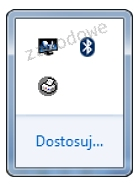
Aby przygotować ikony zaprezentowane na załączonym obrazku do wyświetlania na Pasku zadań w systemie Windows, należy skonfigurować

Ilustracja do pytania
A. obszar powiadomień
B. funkcję Snap i Peek
C. obszar Action Center
D. funkcję Pokaż pulpit
Obszar powiadomień w systemie Windows, znany również jako zasobnik systemowy, jest częścią paska zadań, która wyświetla ikony dla uruchomionych aplikacji działających w tle oraz dostarcza użytkownikom istotnych informacji dotyczących systemu. W jego skład wchodzą między innymi ikony dotyczące ustawień sieciowych, głośności, zasilania i innych usług systemowych. Aby dostosować jego zawartość, użytkownik może przejść do ustawień paska zadań i skonfigurować, które ikony mają być widoczne. Takie podejście stanowi dobrą praktykę, ponieważ pozwala na szybki dostęp do często używanych funkcji i zwiększa efektywność pracy. Obszar powiadomień umożliwia również otrzymywanie powiadomień w czasie rzeczywistym, co jest szczególnie istotne w środowisku biznesowym, gdzie szybki dostęp do informacji jest kluczowy. Dodatkowo, możliwość dostosowania tego obszaru do indywidualnych potrzeb użytkownika jest zgodna ze współczesnymi standardami personalizacji w systemach operacyjnych, co daje większą kontrolę nad środowiskiem pracy.

Pytanie 5

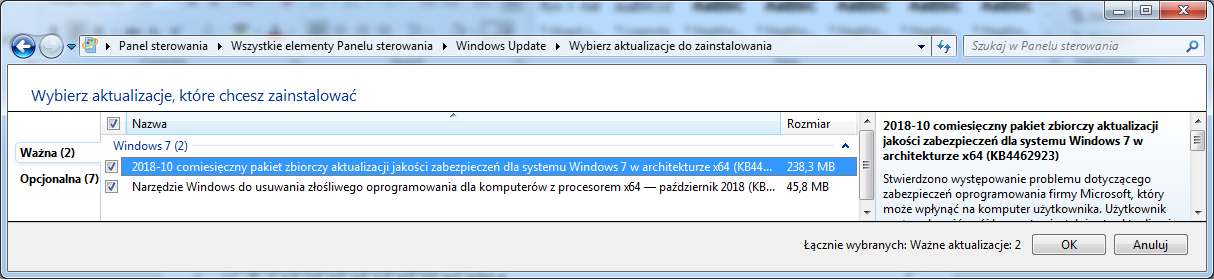
Głównie które aktualizacje zostaną zainstalowane po kliknięciu na przycisk OK prezentowany na zrzucie ekranu?

Ilustracja do pytania
A. Rozwiązujące problemy niekrytyczne systemu.
B. Dotyczące sterowników lub nowego oprogramowania.
C. Zwiększające bezpieczeństwo, prywatność i niezawodność systemu.
D. Związane z podniesieniem komfortu pracy z komputerem.
Wybierając opcję instalacji aktualizacji oznaczonych jako „ważne”, system Windows zadba przede wszystkim o bezpieczeństwo, prywatność i niezawodność działania komputera. To właśnie te aktualizacje – zwłaszcza zbiorcze pakiety jakości zabezpieczeń, jak widoczny na zrzucie KB4462923 – odpowiadają za łatanie luk, które mogą być wykorzystane przez złośliwe oprogramowanie albo atakujących. W praktyce, gdyby użytkownik zignorował takie aktualizacje, system byłby znacznie bardziej podatny na zagrożenia, a dane mogłyby zostać skompromitowane. Z mojego doświadczenia wynika, że aktualizacje bezpieczeństwa są kluczowe nie tylko w środowiskach biznesowych, gdzie ochrona informacji jest priorytetem, ale i w komputerach domowych. Takie działania wynikają ze standardów branżowych, które wręcz nakazują administratorom jak najszybszą instalację poprawek bezpieczeństwa, zgodnie z zasadą „security by default”. Producenci systemów operacyjnych, na przykład Microsoft, regularnie wydają tego typu poprawki, by wyeliminować ryzyka wynikające z nowych zagrożeń. Komfort pracy czy nowe funkcjonalności są ważne, ale zawsze najpierw stawia się na bezpieczeństwo i stabilność. Dlatego właśnie ta odpowiedź jest zgodna z najlepszymi praktykami zarządzania systemami IT, a aktualizacje typu „ważne” są pierwszym krokiem do ochrony całej infrastruktury.

Pytanie 6

Który z materiałów eksploatacyjnych nie jest stosowany w ploterach?

A. Tusz
B. Pisak
C. Atrament
D. Filament
Filament nie jest materiałem eksploatacyjnym wykorzystywanym w ploterach, które są urządzeniami stosowanymi do druku 2D, na przykład ploterami atramentowymi czy plotterami tnącymi. Ploter używa tuszu lub atramentu do tworzenia obrazów na papierze lub innych materiałach. Filament jest materiałem stosowanym w technologii druku 3D, gdzie wykorzystuje się go do wytwarzania obiektów trójwymiarowych. W praktyce plotery atramentowe oraz tnące są standardem w branży graficznej, reklamowej oraz architektonicznej, gdzie precyzja i jakość wydruku są kluczowe. W przypadku ploterów atramentowych, tusze wodne lub solwentowe zapewniają wysoką jakość druku, a w zastosowaniach przemysłowych wykorzystywanie odpowiednich tuszy jest istotne dla trwałości i odporności wydruków na różne czynniki zewnętrzne. Dlatego odpowiedź 'Filament' jest prawidłowa, a jego zastosowanie nie jest związane z funkcją ploterów.

Pytanie 7

Jakiej kategorii skrętka pozwala na przesył danych w zakresie częstotliwości nieprzekraczającym 100 MHz przy szybkości do 1 Gb/s?

A. Kategorii 5e
B. Kategorii 6a
C. Kategorii 3
D. Kategorii 6
Wybór Kategorii 3 nie jest trafny, ponieważ ta kategoria obsługuje pasmo do 16 MHz i jest przestarzała w kontekście obecnych potrzeb transmisyjnych. Kategoria 3 może jedynie wspierać prędkości do 10 Mb/s, co jest niewystarczające dla współczesnych aplikacji, takich jak przesyłanie danych w sieciach lokalnych. W przypadku Kategorii 6, mimo że obsługuje pasmo do 250 MHz i prędkości do 10 Gb/s, nie jest odpowiednia dla pytania, które odnosi się do limitu 100 MHz i 1 Gb/s. Ostatecznie Kategoria 6a, choć zdolna do pracy w tym samym zakresie, jest projektowana dla wyższych wydajności do 10 Gb/s w odległościach do 100 metrów i nie jest właściwym wyborem dla określonego limitu. Wybór tych kategorii może wynikać z nieprawidłowego zrozumienia norm oraz wymagań związanych z infrastrukturą kablową. Użytkownicy często mylą dostępne kategorie, nie zdając sobie sprawy, że niektóre z nich są zbyt stare lub przewyższają wymagania danego zadania, co prowadzi do nieoptymalnych decyzji przy wyborze sprzętu sieciowego. Zrozumienie parametrów różnych kategorii jest kluczowe dla efektywnej budowy sieci komputerowych.

Pytanie 8

Po włączeniu komputera na ekranie wyświetlił się komunikat "Non-system disk or disk error. Replace and strike any key when ready". Możliwą przyczyną tego może być

A. dyskietka umieszczona w napędzie
B. uszkodzony kontroler DMA
C. usunięty BIOS komputera
D. brak pliku ntldr
Analizując pozostałe odpowiedzi, można zauważyć, że pierwsza z nich, dotycząca skasowanego BIOS-u, jest myląca, ponieważ BIOS, czyli podstawowy system wejścia/wyjścia, jest odpowiedzialny za inicjalizację sprzętu oraz zarządzanie procesem rozruchu. Jeśli BIOS byłby usunięty lub uszkodzony, komputer najprawdopodobniej nie uruchomiłby się w ogóle, a użytkownik nie zobaczyłby nawet komunikatu o błędzie dysku. Druga odpowiedź, dotycząca braku pliku ntldr, odnosi się do systemu Windows, gdzie brak tego pliku rzeczywiście może uniemożliwić uruchomienie systemu. W takim przypadku jednak komunikat byłby inny, jednoznacznie wskazujący na brak pliku rozruchowego. Ostatnia odpowiedź, dotycząca uszkodzonego kontrolera DMA, jest również nieprawidłowa, ponieważ kontroler DMA (Direct Memory Access) nie jest bezpośrednio związany z procesem rozruchu systemu operacyjnego. Uszkodzony kontroler DMA mógłby prowadzić do problemów z wydajnością podczas pracy systemu, ale nie do błędów rozruchowych. W związku z tym, posługiwanie się nieprecyzyjnymi definicjami i pojęciami może prowadzić do mylnych wniosków. Ważne jest, aby zrozumieć, jakie są rzeczywiste funkcje komponentów systemu, aby skutecznie diagnozować i rozwiązywać problemy.

Pytanie 9

Wypukłe kondensatory elektrolityczne w module zasilania monitora LCD mogą doprowadzić do uszkodzenia

A. inwertera oraz podświetlania matrycy
B. przewodów sygnałowych
C. układu odchylania poziomego
D. przycisków umieszczonych na panelu monitora
Spuchnięte kondensatory elektrolityczne w sekcji zasilania monitora LCD mogą prowadzić do uszkodzenia inwertera oraz podświetlania matrycy, ponieważ kondensatory te odgrywają kluczową rolę w filtracji napięcia oraz stabilizacji prądów. Kiedy kondensatory ulegają uszkodzeniu, ich zdolność do przechowywania ładunku i stabilizowania napięcia spada, co może skutkować niestabilnym zasilaniem układów zasilających, takich jak inwerter, który z kolei odpowiedzialny jest za generowanie wysokiego napięcia potrzebnego do podświetlenia matrycy LCD. W praktyce, uszkodzenie kondensatorów powoduje fluktuacje napięcia, które mogą prowadzić do uszkodzenia inwertera, co skutkuje brakiem podświetlenia ekranu. W standardach branżowych, takich jak IPC-A-610, wskazuje się na konieczność monitorowania stanu kondensatorów i ich regularnej konserwacji, aby zapobiegać tego typu problemom. Zrozumienie tego zagadnienia jest istotne, aby móc skutecznie diagnozować i naprawiać sprzęt elektroniczny, co przekłada się na dłuższą żywotność urządzeń oraz ich niezawodność.

Pytanie 10

Osoba odpowiedzialna za zarządzanie siecią komputerową pragnie ustalić, jakie połączenia są aktualnie nawiązywane na komputerze z systemem operacyjnym Windows oraz które porty są wykorzystywane do nasłuchu. W tym celu powinna użyć polecenia

A. netstat
B. ping
C. tracert
D. arp
Polecenie 'netstat' jest niezwykle przydatnym narzędziem dla administratorów sieci komputerowych, gdyż pozwala na monitorowanie aktywnych połączeń sieciowych oraz portów, na których komputer nasłuchuje. Umożliwia to zrozumienie, które aplikacje komunikują się z siecią i jakie porty są otwarte, co jest kluczowe dla zarządzania bezpieczeństwem systemu. Dzięki 'netstat' można uzyskać informacje o wszystkich aktywnych połączeniach TCP oraz UDP, a także o lokalnych i zdalnych adresach IP oraz numerach portów. Używając opcji '-a', administratorzy mogą zobaczyć wszystkie połączenia oraz porty nasłuchujące, co pozwala na szybkie zidentyfikowanie potencjalnych problemów, takich jak otwarte porty, które mogą być narażone na ataki. W kontekście dobrych praktyk, korzystanie z 'netstat' powinno być regularnym elementem audytu bezpieczeństwa systemu, by upewnić się, że nieautoryzowane usługi nie zostaną uruchomione, co może prowadzić do poważnych luk w zabezpieczeniach.

Pytanie 11

Określ najprawdopodobniejszą przyczynę pojawienia się komunikatu: CMOS checksum error press F1 to continue press DEL to setup podczas uruchamiania systemu

A. Uszkodzona karta graficzna
B. Skasowana zawartość pamięci CMOS
C. Rozładowana bateria podtrzymująca ustawienia BIOS-u
D. Zgubiony plik setup
Wskazanie innych przyczyn wystąpienia komunikatu CMOS checksum error sugeruje szereg nieporozumień dotyczących architektury systemu komputerowego. Usunięcie pliku setup w BIOS-ie, choć teoretycznie mogłoby wpłynąć na jego funkcjonowanie, nie jest możliwe, ponieważ BIOS nie korzysta z plików w tradycyjnym sensie. BIOS zawiera stałe oprogramowanie, które nie może być 'usunięte' w sposób, który skutkowałby błędem checksum. Skasowanie zawartości pamięci CMOS jest często konsekwencją rozładowanej baterii, a nie przyczyną błędu. W praktyce, zawartość ta jest usuwana przy braku zasilania z baterii, co prowadzi do błędów, a nie jest to przyczyna wystąpienia komunikatu. Odnośnie uszkodzonej karty graficznej, jej awaria może objawiać się różnymi problemami, takimi jak brak obrazu na monitorze, ale nie ma bezpośredniego związku z błędami w pamięci CMOS. Zrozumienie tego zagadnienia wymaga znajomości zasad działania BIOS-u oraz jego interakcji z systemem operacyjnym. Niezrozumienie roli baterii w utrzymywaniu ustawień BIOS-u prowadzi do błędnych wniosków i diagnoz, co może skutkować niepotrzebnymi kosztami i frustracją użytkownika. Kluczową sprawą jest zrozumienie, że CMOS jest bezpośrednio związany z pamięcią, a nie z komponentami takimi jak karta graficzna. W związku z tym najważniejszym wnioskiem jest, że odpowiednie zarządzanie zasobami i ich zrozumienie są fundamentalne dla efektywnego rozwiązywania problemów w komputerach.

Pytanie 12

Jakie polecenie w terminalu systemu operacyjnego Microsoft Windows wyświetla dane dotyczące wszystkich zasobów udostępnionych na komputerze lokalnym?

A. net print
B. net session
C. net share
D. net file
Polecenie 'net print' służy do zarządzania zadaniami drukowania w systemie Windows, jednak nie ma związku z udostępnianiem zasobów. Użytkownicy często mylą tę funkcję z 'net share', co może prowadzić do nieporozumień, zwłaszcza w kontekście zarządzania zasobami w sieci. Odpowiedź 'net session' dotyczy sesji użytkowników, które są aktualnie aktywne w systemie, ale również nie dostarcza informacji dotyczących zasobów udostępnionych. Z kolei 'net file' pozwala na zarządzanie otwartymi plikami w zasobach udostępnionych, co również nie odpowiada na pytanie o wyświetlanie wszystkich zasobów. Te błędne odpowiedzi często wynikają z niepełnego zrozumienia, jak różne polecenia wiersza poleceń współdziałają w kontekście zarządzania siecią. Użytkownicy mogą myśleć, że skoro 'net print' dotyczy drukowania, to może również mieć zastosowanie w kontekście udostępniania, co jest mylne. Istotne jest zrozumienie specyfiki i przeznaczenia każdego z poleceń oraz ich zastosowań w praktyce, aby uniknąć pomyłek w przyszłości.

Pytanie 13

W filmie przedstawiono konfigurację ustawień maszyny wirtualnej. Wykonywana czynność jest związana z

A. dodaniem drugiego dysku twardego.
B. wybraniem pliku z obrazem dysku.
C. konfigurowaniem adresu karty sieciowej.
D. ustawieniem rozmiaru pamięci wirtualnej karty graficznej.
Poprawnie – w tej sytuacji chodzi właśnie o wybranie pliku z obrazem dysku (ISO, VDI, VHD, VMDK itp.), który maszyna wirtualna będzie traktować jak fizyczny nośnik. W typowych programach do wirtualizacji, takich jak VirtualBox, VMware czy Hyper‑V, w ustawieniach maszyny wirtualnej przechodzimy do sekcji dotyczącej pamięci masowej lub napędów optycznych i tam wskazujemy plik obrazu. Ten plik może pełnić rolę wirtualnego dysku twardego (system zainstalowany na stałe) albo wirtualnej płyty instalacyjnej, z której dopiero instalujemy system operacyjny. W praktyce wygląda to tak, że zamiast wkładać płytę DVD do napędu, podłączasz plik ISO z obrazu instalacyjnego Windowsa czy Linuxa i ustawiasz w BIOS/UEFI maszyny wirtualnej bootowanie z tego obrazu. To jest podstawowa i zalecana metoda instalowania systemów w VM – szybka, powtarzalna, zgodna z dobrymi praktykami. Dodatkowo, korzystanie z plików obrazów dysków pozwala łatwo przenosić całe środowiska między komputerami, robić szablony maszyn (tzw. template’y) oraz wykonywać kopie zapasowe przez zwykłe kopiowanie plików. Moim zdaniem to jedna z najważniejszych umiejętności przy pracy z wirtualizacją: umieć dobrać właściwy typ obrazu (instalacyjny, systemowy, LiveCD, recovery), poprawnie go podpiąć do właściwego kontrolera (IDE, SATA, SCSI, NVMe – zależnie od hypervisora) i pamiętać o odpięciu obrazu po zakończonej instalacji, żeby maszyna nie startowała ciągle z „płyty”.

Pytanie 14

Jakim skrótem określane są czynności samokontroli komputera po uruchomieniu zasilania?

A. MBR
B. BIOS
C. CPU
D. POST
Wybór BIOS, MBR lub CPU pokazuje, że coś tu jest nie tak zrozumiane. BIOS, czyli Basic Input/Output System, to oprogramowanie układowe, które startuje po POST, żeby ogarnąć sprzęt i wczytać system. Jasne, że BIOS jest ważny, ale to nie on robi tę samokontrolę – to robotę wykonuje POST. MBR, czyli Master Boot Record, to miejsce na dysku twardym, które ma info o partycjach i kod do rozruchu systemu. Jest używany po POST, więc jego rola to uruchamianie systemu, a nie sprawdzanie sprzętu. A CPU, czyli jednostka centralna, jest niezbędna do działania komputera, ale sama w sobie nie decyduje o testach przy włączaniu. Takie niejasności mogą sugerować, że umiejętności w rozumieniu budowy komputerów są jeszcze do dopracowania, co może prowadzić do problemów z diagnozowaniem usterek i zarządzaniem sprzętem. Warto zrozumieć, jak te wszystkie elementy współpracują podczas uruchamiania, żeby lepiej się tym zajmować.

Pytanie 15

W dokumentacji jednego z komponentów komputera zawarto informację, że urządzenie obsługuje OpenGL. Jakiego elementu dotyczy ta dokumentacja?

A. dysku twardego
B. mikroprocesora
C. karty graficznej
D. karty sieciowej
Wybierając mikroprocesor jako odpowiedź, można wprowadzić się w błąd, myląc jego funkcje z wymaganiami grafiki. Mikroprocesor jest centralnym elementem systemu komputerowego, odpowiedzialnym za wykonywanie instrukcji i zarządzanie operacjami, ale sam w sobie nie wspiera OpenGL. To nie mikroprocesor, lecz karta graficzna jest odpowiedzialna za rendering grafiki, co jest kluczowe w kontekście OpenGL. Z kolei karta sieciowa zajmuje się komunikacją z innymi urządzeniami w sieci i nie ma związku z renderowaniem grafiki. Problematyczne może być również myślenie o dysku twardym jako elemencie wspierającym OpenGL. Dyski twarde służą do przechowywania danych, a nie do ich przetwarzania graficznego. Typowym błędem myślowym jest założenie, że wszystkie komponenty komputerowe mają równorzędne zastosowanie w kontekście grafiki. Ważne jest zrozumienie, że różne elementy systemu pełnią specyficzne role i odpowiedzialności, dlatego kluczowe jest ich zrozumienie i umiejętność przyporządkowania ich do właściwych funkcji. W przypadku programowania grafiki, zrozumienie zasad działania i roli karty graficznej w ekosystemie komputerowym jest istotne dla tworzenia efektywnych aplikacji z wykorzystaniem OpenGL.

Pytanie 16

Urządzenie, które łączy różne segmenty sieci i przekazuje ramki pomiędzy nimi, wybierając odpowiedni port docelowy dla przesyłanych ramek, to

A. rejestrator
B. zasilacz awaryjny
C. koncentrator
D. przełącznik
Przełącznik, znany również jako switch, to kluczowe urządzenie w nowoczesnych sieciach komputerowych, które efektywnie zarządza komunikacją między różnymi segmentami sieci. Przełączniki działają na poziomie drugiego poziomu modelu OSI (warstwa łącza danych), co oznacza, że są odpowiedzialne za przesyłanie ramki na podstawie adresów MAC. Gdy urządzenie wysyła ramkę, przełącznik analizuje adres MAC źródła i docelowego, a następnie decyduje, na który port przekazać tę ramkę, co znacząco zwiększa wydajność sieci. Przykładem zastosowania przełącznika mogą być sieci lokalne w biurach, gdzie różne urządzenia, takie jak komputery, drukarki i serwery, komunikują się ze sobą. W praktyce, standardy takie jak IEEE 802.1Q dotyczące VLAN-u (virtual local area network) oraz IEEE 802.3 dla Ethernetu są kluczowe w kontekście przełączników, umożliwiając izolację ruchu i zwiększenie bezpieczeństwa w sieciach.

Pytanie 17

Który z protokołów nie działa w warstwie aplikacji modelu ISO/OSI?

A. HTTP
B. DNS
C. FTP
D. IP
Protokół IP (Internet Protocol) funkcjonuje w warstwie sieciowej modelu ISO/OSI, a nie w warstwie aplikacji. Warstwa aplikacji jest odpowiedzialna za interakcję z aplikacjami użytkownika oraz za przesyłanie danych, co realizują protokoły takie jak FTP (File Transfer Protocol), DNS (Domain Name System) oraz HTTP (HyperText Transfer Protocol). IP natomiast zajmuje się routowaniem pakietów danych pomiędzy urządzeniami w sieci, co jest kluczowe dla efektywnej wymiany informacji. W praktyce, protokół IP jest fundamentem działania Internetu, umożliwiając komunikację między różnymi sieciami oraz urządzeniami. Standardy takie jak IPv4 i IPv6 definiują sposób adresowania i przesyłania danych, co jest niezbędne do prawidłowego funkcjonowania usług sieciowych. Znajomość tych protokołów oraz ich umiejscowienia w modelu OSI pozwala na lepsze zrozumienie, jak różne technologie współdziałają w kreowaniu złożonych systemów sieciowych.

Pytanie 18

Użytkownik zamierza zmodernizować swój komputer zwiększając ilość pamięci RAM. Zainstalowana płyta główna ma parametry przedstawione w tabeli. Wybierając dodatkowe moduły pamięci, powinien pamiętać, aby

Parametry płyty głównej
ModelH97 Pro4
Typ gniazda procesoraSocket LGA 1150
Obsługiwane procesoryIntel Core i7, Intel Core i5, Intel Core i3, Intel Pentium, Intel Celeron
ChipsetIntel H97
Pamięć4 x DDR3- 1600 / 1333/ 1066 MHz, max 32 GB, ECC, niebuforowana
Porty kart rozszerzeń1 x PCI Express 3.0 x16, 3 x PCI Express x1, 2 x PCI
A. były to cztery moduły DDR4, o wyższej częstotliwości niż zainstalowana pamięć RAM.
B. w obrębie jednego banku były ze sobą zgodne tak, aby osiągnąć najwyższą wydajność.
C. były to trzy moduły DDR2, bez systemu kodowania korekcyjnego (ang. Error Correction Code).
D. dokupione moduły miały łączną pojemność większą niż 32 GB.
Wybrałeś najbardziej sensowne podejście do rozbudowy pamięci RAM na tej płycie głównej. W praktyce, żeby osiągnąć maksymalną wydajność, kluczowe jest dobranie modułów, które są ze sobą zgodne w ramach tego samego banku. Chodzi tutaj o takie parametry jak pojemność, taktowanie (np. 1600 MHz), opóźnienia (CL) czy nawet producenta, choć nie zawsze to jest konieczne. Równie istotne jest, by wszystkie moduły miały ten sam typ – w tym przypadku DDR3, bo tylko ten typ obsługuje płyta główna H97 Pro4. Jeśli zainstalujesz np. dwa lub cztery identyczne moduły, płyta pozwoli na pracę w trybie dual channel lub nawet quad channel (jeśli chipset i system to obsługują), co daje realny wzrost wydajności – szczególnie w aplikacjach wymagających szybkiego dostępu do pamięci, jak gry czy obróbka grafiki. Moim zdaniem, z punktu widzenia technicznego i praktycznego, kompletowanie identycznych modułów (np. kupno zestawu „kitów”) zawsze się opłaca. Dodatkowo, unikasz problemów ze stabilnością i niepotrzebnych komplikacji przy konfiguracji BIOS-u. To tak naprawdę podstawa, jeśli zależy Ci na niezawodności i wydajności komputera w długiej perspektywie czasu. Branżowe standardy też to zalecają – zobacz chociażby dokumentacje producentów płyt głównych i pamięci RAM, zawsze radzą stosować takie same kości w jednej konfiguracji.

Pytanie 19

Jakie jest odpowiednik maski 255.255.252.0 w postaci prefiksu?

A. /23
B. /25
C. /22
D. /24
Prefiksy /23, /24 i /25 są nieprawidłowe w kontekście maski 255.255.252.0, ponieważ dotyczą one różnych ilości zarezerwowanych bitów dla sieci. Prefiks /23 oznacza, że 23 bity są używane do identyfikacji sieci, co pozwala na 512 adresów IP, z czego 510 może być przypisanych hostom. Taki podział może być mylny, gdyż niektóre osoby mogą myśleć, że zbliżająca się ilość bitów do 24 oznacza, że prefiks będzie bardziej odpowiedni dla tej maski. Z kolei prefiks /24, który jest powszechnie używany w praktyce, rezerwuje 24 bity dla identyfikacji sieci i umożliwia jedynie 256 adresów IP, z czego 254 są dostępne dla hostów. Wiele osób myśli, że im więcej bitów w prefiksie, tym więcej hostów można mieć, co jest błędnym rozumowaniem. Prefiks /25, z kolei, rezerwuje już 25 bitów, co drastycznie zmniejsza liczbę dostępnych adresów do 128, a tylko 126 z nich może być przypisanych do urządzeń. Warto zauważyć, że przy wyborze maski sieciowej ważne jest, aby odpowiednio dostosować ją do potrzeb organizacji oraz przewidywanego rozwoju sieci. Zrozumienie różnic między tymi prefiksami i ich zastosowaniem jest kluczowe dla skutecznego projektowania i zarządzania sieciami IP.

Pytanie 20

Według normy JEDEC, standardowe napięcie zasilające dla modułów pamięci RAM DDR3L o niskim napięciu wynosi

A. 1.20 V
B. 1.65 V
C. 1.35 V
D. 1.50 V
Wybór 1.20 V, 1.50 V oraz 1.65 V nie jest zgodny z rzeczywistością specyfikacji JEDEC dotyczącej pamięci DDR3L. Napięcie 1.20 V jest charakterystyczne dla pamięci DDR4, która została zaprojektowana z myślą o jeszcze niższym zużyciu energii oraz wyższej wydajności w porównaniu do DDR3L. Zastosowanie DDR4 umożliwia osiąganie większych prędkości przesyłu danych, ale wymaga także nowszych płyt głównych oraz układów scalonych. Z kolei napięcie 1.50 V jest standardem dla pamięci DDR3, która jest starszą technologią i nie jest zoptymalizowana pod kątem niskiego poboru mocy. Użycie tego napięcia w kontekście DDR3L jest błędne, ponieważ prowadziłoby do nieefektywnego działania modułów oraz zwiększonego zużycia energii, co w przypadku urządzeń mobilnych może być krytyczne. Natomiast 1.65 V to maksymalne napięcie, które może być stosowane w niektórych modułach pamięci DDR3, ale nie w kontekście DDR3L, gdzie kluczowym celem było obniżenie napięcia dla lepszego zarządzania energią. Niezrozumienie różnic między tymi specyfikacjami może prowadzić do nieodpowiedniego doboru pamięci do systemów, co z kolei może wpływać na stabilność i wydajność całej platformy komputerowej.

Pytanie 21

Użytkownik napotyka trudności z uruchomieniem systemu Windows. W celu rozwiązania tego problemu skorzystał z narzędzia System Image Recovery, które

A. przywraca system, wykorzystując punkty przywracania
B. odtwarza system na podstawie kopii zapasowej
C. naprawia pliki startowe, używając płyty Recovery
D. odzyskuje ustawienia systemowe, korzystając z kopii rejestru systemowego backup.reg
Narzędzie System Image Recovery jest kluczowym elementem w systemie Windows, które umożliwia przywrócenie systemu operacyjnego na podstawie wcześniej utworzonej kopii zapasowej. Użytkownicy mogą skorzystać z tej funkcji w sytuacjach kryzysowych, takich jak awarie sprzętowe czy uszkodzenia systemowe, które uniemożliwiają normalne uruchomienie systemu. Proces przywracania systemu za pomocą obrazu dysku polega na odtworzeniu stanu systemu w momencie, gdy wykonano kopię zapasową, co oznacza, że wszystkie zainstalowane programy, ustawienia oraz pliki osobiste są przywracane do tego punktu. Dobrą praktyką jest regularne tworzenie kopii zapasowych systemu, aby zminimalizować ryzyko utraty danych. Warto również pamiętać, że obrazy systemu mogą być przechowywane na różnych nośnikach, takich jak zewnętrzne dyski twarde czy chmury, co zwiększa bezpieczeństwo danych. Użytkując to narzędzie, można skutecznie przywrócić system do działania bez konieczności reinstalacji, co oszczędza czas i umożliwia szybsze odzyskanie dostępu do danych.

Pytanie 22

Jakie polecenie powinno być użyte do obserwacji lokalnych połączeń?

A. host
B. dir
C. route add
D. netstat
Odpowiedź 'netstat' jest poprawna, ponieważ jest to narzędzie służące do monitorowania i analizy połączeń sieciowych na lokalnym komputerze. Umożliwia ono wyświetlenie aktywnych połączeń TCP i UDP, a także pozwala na identyfikację portów, stanów połączeń oraz adresów IP. Dzięki temu administratorzy systemów i sieci mogą śledzić bieżące aktywności sieciowe, co jest kluczowe w kontekście zarządzania bezpieczeństwem oraz wydajnością systemu. Przykładowo, użycie polecenia 'netstat -a' pozwala na zobaczenie wszystkich aktywnych połączeń oraz portów nasłuchujących. Warto również zaznaczyć, że 'netstat' jest zgodny z wieloma standardami branżowymi i jest powszechnie stosowane w administracji systemowej jako narzędzie do diagnozowania problemów z siecią. Dodatkowo, w czasach wzrastającej liczby ataków sieciowych, znajomość tego narzędzia staje się niezbędna do skutecznego monitorowania i reagowania na potencjalne zagrożenia.

Pytanie 23

Internet Relay Chat (IRC) to protokół wykorzystywany do

A. transmisji głosu w sieci
B. przeprowadzania rozmów za pomocą interfejsu tekstowego
C. wysyłania wiadomości na forum dyskusyjne
D. przesyłania wiadomości e-mail
Internet Relay Chat (IRC) to protokół, który umożliwia użytkownikom prowadzenie rozmów w czasie rzeczywistym za pomocą tekstowych wiadomości. W odróżnieniu od innych form komunikacji, takich jak e-mail czy transmisja głosu, IRC opiera się na architekturze klient-serwer, gdzie użytkownicy łączą się z serwerem IRC, a następnie mogą uczestniczyć w kanałach tematyką, które ich interesują. Praktycznym zastosowaniem IRC jest organizowanie dyskusji na tematy techniczne, grupowych projektów programistycznych czy też wspólnych gier. Warto również zauważyć, że IRC wspiera wiele standardów, takich jak RFC 1459, które definiują jego podstawowe zasady działania. Dobre praktyki w korzystaniu z IRC obejmują przestrzeganie regulaminów kanałów, dbałość o kulturę dyskusji oraz efektywne zarządzanie dostępem do informacji, co przyczynia się do pozytywnej atmosfery w społecznościach online. IRC, mimo spadku popularności na rzecz nowoczesnych komunikatorów, wciąż jest wykorzystywany w niektórych środowiskach technicznych i gamingowych.

Pytanie 24

W jakim typie członkostwa w VLAN port może należeć do wielu sieci VLAN?

A. Multi-VLAN
B. Port-Based VLAN
C. Statyczny VLAN
D. Dynamiczny VLAN
Wybór innej odpowiedzi niż 'Multi-VLAN' pokazuje, że mogło być jakieś nieporozumienie w kwestii zarządzania VLAN-ami. Na przykład 'Statyczny VLAN' czy 'Dynamiczny VLAN' to różne modele przypisywania. Statyczny VLAN jest na stałe związany z portem, więc taki port może być tylko w jednym VLAN-ie. To proste, ale ma swoje ograniczenia, bo jak coś się zmienia w sieci, to trzeba to ręcznie poprawić. Z kolei Dynamiczny VLAN potrafi automatycznie przypisywać VLAN-y, ale też ogranicza port do jednego VLAN-u na raz. A 'Port-Based VLAN' to termin, który odnosi się do architektury przypisywania VLAN-ów do portów, ale nie oznacza to, że port może być w wielu VLAN-ach na raz. Wydaje mi się, że wybór błędnej odpowiedzi wynika z niejasności dotyczących tych pojęć i ich zastosowań. Zrozumienie tych różnic jest naprawdę ważne, żeby skutecznie projektować i zarządzać nowoczesnymi sieciami.

Pytanie 25

Protokół stosowany w sieciach komputerowych do zarządzania zdalnym terminalem w modelu klient-serwer, który nie gwarantuje bezpieczeństwa przekazywanych danych i funkcjonuje tylko w formacie tekstowym, to

A. Internet Protocol
B. Telnet
C. Secure Shell
D. Remote Desktop Protocol
Wybór odpowiedzi Secure Shell (SSH) jest zrozumiały, ponieważ jest to protokół zdalnego dostępu, który zapewnia bezpieczeństwo przesyłanych danych poprzez szyfrowanie. SSH jest standardem w zarządzaniu serwerami, a jego główną zaletą jest ochrona przed podsłuchiwaniem i atakami typu man-in-the-middle. Różni się on jednak od Telnetu, który nie oferuje żadnego z tych zabezpieczeń, co czyni go mniej odpowiednim do użytku w środowiskach, gdzie bezpieczeństwo jest kluczowe. Internet Protocol (IP) to protokół warstwy sieciowej odpowiedzialny za przesyłanie danych między urządzeniami w sieci, ale nie jest bezpośrednio związany z obsługą terminali zdalnych. Z kolei Remote Desktop Protocol (RDP) to protokół opracowany przez firmę Microsoft, który umożliwia zdalne sterowanie komputerem graficznym, co różni się od tekstowego interfejsu Telnetu. Dlatego, wybierając odpowiedź, należy zrozumieć, że protokoły mają różne przeznaczenia i zastosowania. Często myli się funkcjonalność i zastosowania tych technologii, co prowadzi do błędnych wyborów w kontekście ich użytkowania. Właściwe zrozumienie specyfiki każdego z protokołów oraz ich zastosowań w praktyce jest kluczowe dla efektywnego zarządzania systemami i sieciami komputerowymi.

Pytanie 26

Który protokół zamienia adresy IP na adresy MAC, używane w sieciach Ethernet?

A. IP
B. IRC
C. ARP
D. SNMP
Wybór opcji IP, IRC, czy SNMP jako protokołów odpowiedzialnych za przekształcanie adresów IP na adresy MAC jest nieprawidłowy, ponieważ każdy z tych protokołów pełni inną funkcję w ekosystemie sieciowym. Protokół IP (Internet Protocol) jest odpowiedzialny za trasowanie danych w sieci, ale nie zajmuje się ich fizycznym przesyłaniem ani tłumaczeniem adresów. IP identyfikuje urządzenia w sieci za pomocą unikalnych adresów IP, jednak nie dostarcza mechanizmu rozwiązywania adresów MAC, co jest kluczowe w kontekście lokalnej komunikacji sieciowej. IRC (Internet Relay Chat) to protokół komunikacji, który pozwala na czatowanie w czasie rzeczywistym, ale nie ma związku z adresowaniem i komunikacją w sieciach opartych na IP. Z kolei SNMP (Simple Network Management Protocol) jest używany do zarządzania urządzeniami w sieciach komputerowych, a jego zadania obejmują monitorowanie i zarządzanie infrastrukturą sieciową, co również nie obejmuje konwersji adresów IP na MAC. Typowym błędem myślowym jest zatem pomylenie funkcji protokołów. Zrozumienie, że każdy protokół ma swoją specyfikę i rolę w architekturze sieciowej, jest kluczowe dla każdego, kto chce skutecznie zarządzać i projektować sieci komputerowe.

Pytanie 27

Po zainstalowaniu systemu Windows 7 zmieniono konfigurację dysku SATA w BIOS-ie komputera z AHCI na IDE. Przy ponownym uruchomieniu komputera system będzie

A. działał szybciej
B. restartował się podczas uruchamiania
C. uruchamiał się bez zmian
D. działał wolniej
Przekonanie, że po zmianie konfiguracji dysku z AHCI na IDE system Windows 7 uruchomi się bez zmian jest błędne. System operacyjny, który został zainstalowany w trybie AHCI, korzysta z dedykowanych sterowników, które są dostosowane do tego trybu komunikacji z dyskiem. Kiedy zmieniamy tę konfigurację na IDE, próbujemy używać niekompatybilnych sterowników, co prowadzi do niemożności uruchomienia systemu. Wiele osób może myśleć, że zmiana trybu pracy dysku poprawi wydajność, jednak w rzeczywistości, AHCI oferuje lepszą wydajność i możliwości, takie jak obsługa większej liczby dysków oraz lepsze zarządzanie pamięcią. Z kolei założenie, że system będzie działał wolniej w IDE, nie ma zastosowania, ponieważ system po prostu nie uruchomi się w ogóle. Tego rodzaju błędy często wynikają z braku zrozumienia, jak różne tryby pracy dysków wpływają na działanie systemu operacyjnego. Kluczowe jest uwzględnienie, że zmiany w BIOSie powinny być dokonywane z pełną świadomością konsekwencji, jakie niosą, aby uniknąć problemów z uruchamianiem oraz wydajnością.

Pytanie 28

Aby uniknąć uszkodzenia sprzętu podczas modernizacji komputera przenośnego polegającej na wymianie modułów pamięci RAM należy

A. przygotować pastę przewodzącą oraz nałożyć ją równomiernie na obudowę gniazd pamięci RAM.
B. przewietrzyć pomieszczenie oraz założyć okulary wyposażone w powłokę antyrefleksyjną.
C. podłączyć laptop do zasilacza awaryjnego, a następnie rozkręcić jego obudowę i przejść do montażu.
D. rozłożyć i uziemić matę antystatyczną oraz założyć na nadgarstek opaskę antystatyczną.
Wybrałeś najbezpieczniejsze i najbardziej profesjonalne podejście do wymiany pamięci RAM w laptopie. W praktyce branżowej, zwłaszcza na serwisach czy w laboratoriach, stosuje się maty antystatyczne i opaski ESD (Electrostatic Discharge), które chronią wrażliwe układy elektroniczne przed wyładowaniami elektrostatycznymi. Taka iskra potrafi być zupełnie niewidoczna dla oka, a mimo to uszkodzić lub osłabić działanie modułu RAM. Sam miałem kiedyś sytuację, że kolega wymieniał RAM bez zabezpieczeń – komputer raz działał poprawnie, raz nie, a potem wyszła mikrousterka. Uziemienie maty oraz założenie opaski na nadgarstek to standard, który spotyka się wszędzie tam, gdzie sprzęt IT traktuje się poważnie. To nie jest przesada, tylko praktyka potwierdzona przez lata i wpisana nawet do instrukcji producentów. Warto pamiętać, że matę należy podłączyć do uziemienia – np. gniazdka z bolcem albo specjalnego punktu w serwisie. Dzięki temu nawet jeśli masz na sobie ładunki elektrostatyczne, nie przeniosą się one na elektronikę. Z mojego doświadczenia wynika, że lepiej poświęcić minutę na przygotowanie stanowiska, niż potem żałować uszkodzonych podzespołów. No i zawsze lepiej mieć nawyk profesjonalisty, nawet w domowych warunkach – przecież sprzęt tani nie jest. Dodatkowo, takie działania uczą odpowiedzialności i szacunku do pracy z elektroniką. Takie właśnie zabezpieczenie stanowiska to podstawa – zgodnie z normami branżowymi ESD i ISO.

Pytanie 29

Zaprezentowane właściwości karty sieciowej sugerują, że karta

Kod ProducentaWN-370USB
InterfejsUSB
Zgodność ze standardemIEEE 802.11 b/g/n
Ilość wyjść1 szt.
ZabezpieczeniaWEP 64/128, WPA, WPA2
Wymiary49(L) x 26(W) x 10(H) mm
A. nie oferuje szyfrowania danych
B. działa w sieciach przewodowych z wykorzystaniem gniazda USB
C. działa w standardzie c
D. działa w sieciach bezprzewodowych
Odpowiedź sugerująca że karta pracuje w standardzie c jest błędna ponieważ standard c nie istnieje w kontekście sieci Wi-Fi. Standardy sieci bezprzewodowych określone przez IEEE to między innymi 802.11a b g n ac ax i inne. Każdy z tych standardów różni się prędkością przepustowością i zakresem częstotliwości. Pojęcie braku szyfrowania danych również jest niepoprawne ponieważ karta sieciowa w pytaniu obsługuje zabezpieczenia takie jak WEP WPA i WPA2 co oznacza że zapewnia różne poziomy szyfrowania chroniąc dane przed nieautoryzowanym dostępem. WEP jest najstarszą i najsłabszą formą zabezpieczenia jednak WPA i WPA2 oferują znacznie wyższy poziom bezpieczeństwa szczególnie WPA2 które jest powszechnie stosowane w nowoczesnych sieciach Wi-Fi. Stwierdzenie że karta pracuje w oparciu o gniazdo USB ale w sieciach przewodowych jest nieprawidłowe ponieważ karta jest zgodna ze standardami IEEE 802.11 które są wykorzystywane wyłącznie w sieciach bezprzewodowych. Sieci przewodowe zazwyczaj korzystają z innych standardów takich jak Ethernet opartych na kablach RJ-45. Częstym błędem jest mylenie interfejsu fizycznego USB z typem sieci w której urządzenie działa. USB służy do połączenia karty z komputerem ale sama transmisja danych odbywa się bezprzewodowo w tym przypadku w standardach Wi-Fi.

Pytanie 30

Jakim złączem zasilany jest wewnętrzny dysk twardy typu IDE?

A. PCIe
B. Molex
C. ATX
D. SATA
Złącze Molex jest standardowym złączem zasilającym, które było powszechnie stosowane w komputerach stacjonarnych do zasilania różnych komponentów, w tym dysków twardych IDE. Złącze to składa się z czterech pinów, które dostarczają napięcie 5V i 12V, co jest zgodne z wymaganiami zasilania dla dysków twardych IDE. W praktyce, złącza Molex charakteryzują się dużą wytrzymałością i prostotą konstrukcji, co czyni je idealnym rozwiązaniem do trwałego zasilania urządzeń. Wiele starszych komputerów oraz urządzeń peryferyjnych, takich jak napędy CD/DVD, również korzysta z tego typu złącza. Dobrą praktyką w branży jest dbanie o odpowiednie połączenie kabli zasilających, aby uniknąć problemów z zasilaniem komponentów oraz ich uszkodzeniem. Warto zauważyć, że choć standard Molex jest coraz rzadziej używany w nowoczesnych konstrukcjach, jego znajomość pozostaje istotna dla specjalistów serwisujących starsze systemy komputerowe.

Pytanie 31

Jeśli rozdzielczość myszy wynosi 200dpi, a monitor ma rozdzielczość Full HD, to aby przesunąć kursor wzdłuż ekranu, należy przesuń mysz o

A. 1080px
B. około 25cm
C. 480i
D. około 35 cm
Odpowiedzi, które wskazują na 480i, 1080px czy około 35 cm, wynikają z nieporozumień co do rozdzielczości i jednostek miary. 480i to standard wideo, ale to zupełnie nie odnosi się do przesuwania myszy na ekranie. Jeśli mówimy o przesunięciu kursora, te jednostki nie mają sensu, bo nie mówią o fizycznej odległości, którą musi pokonać myszka. A 1080px to tylko liczba pikseli w pionie, co też nie pomoże w obliczeniach, gdy chodzi o przesunięcie kursora w poziomie. Dlatego takie podejście może prowadzić do pomyłek. No i ta odpowiedź o 35 cm też nie trzyma się kupy, bo przy rozdzielczości 200dpi to powinno być znacznie mniej. Lepiej zrozumieć te podstawy, bo to naprawdę ważne, jak pracujemy z technologią graficzną i urządzeniami wskazującymi.

Pytanie 32

Czym są programy GRUB, LILO, NTLDR?

A. programy rozruchowe
B. firmware dla dysku twardego
C. wersje głównego interfejsu sieciowego
D. aplikacje do modernizacji BIOS-u
Wybór odpowiedzi dotyczący wersji głównego interfejsu sieciowego wskazuje na nieporozumienie w zakresie funkcji programów rozruchowych. Interfejsy sieciowe, odpowiedzialne za komunikację pomiędzy urządzeniami w sieci, nie mają związku z procesem rozruchu systemu operacyjnego. Zrozumienie, co dzieje się w trakcie rozruchu, jest kluczowe – po włączeniu komputera BIOS lub UEFI przeprowadza testy sprzętowe, a następnie przekazuje kontrolę do programu rozruchowego, który jest odpowiedzialny za załadowanie systemu operacyjnego. Odpowiedzi dotyczące aplikacji do aktualizacji BIOS-u i firmware dla dysku twardego również są mylące, ponieważ te elementy są zgoła różne w funkcji i zastosowaniu. Aktualizacja BIOS-u jest procesem, który polega na wgraniu nowego kodu do pamięci BIOS-u w celu poprawy jego funkcji lub naprawy błędów. Firmware dla dysku twardego natomiast odnosi się do oprogramowania osadzonego w urządzeniu, które zarządza operacjami na poziomie sprzętowym. Właściwe zrozumienie różnicy między tymi pojęciami i ich rolami w architekturze komputerowej jest istotne dla każdego, kto chce efektywnie zarządzać systemem komputerowym, szczególnie w kontekście rozruchu i diagnostyki. Typowym błędem jest mieszanie funkcji programów rozruchowych z innymi technologiami, co może prowadzić do nieefektywnego zarządzania sprzętem oraz trudności w rozwiązywaniu problemów związanych z uruchamianiem systemu.

Pytanie 33

Najbardziej prawdopodobnym powodem niskiej jakości druku z drukarki laserowej, objawiającym się widocznym rozmazywaniem tonera, jest

Ilustracja do pytania
A. zanieczyszczenie wnętrza drukarki
B. zbyt niska temperatura utrwalacza
C. zacięcie papieru
D. uszkodzenie rolek
Jak wydruk wychodzi słaby i toner się rozmazuje, to czasami ludzie mylą to z uszkodzeniem rolek, zacięciem papieru czy zabrudzeniem wnętrza drukarki. Uszkodzenie rolek bardziej wpływa na transport papieru niż na sam proces rozmazywania, więc to nie jest bezpośrednia przyczyna. Zacięcia papieru raczej zatrzymują drukowanie niż powodują rozmazywanie, więc warto sprawdzić, czy ścieżka papieru jest czysta oraz w jakim stanie są rolki i czujniki. Też jest mylne, że zanieczyszczenie wnętrza drukarki powoduje rozmazywanie tonera. Jasne, że brud może prowadzić do smug i plam, ale to nie jest głównym problemem z tonerem. Regularne czyszczenie wnętrza drukarki jest ważne, żeby uniknąć innych problemów, ale przy rozmazywaniu kluczowe jest sprawdzenie temperatury utrwalania. Wiesz, prawidłowe utrwalenie tonera wymaga odpowiedniej temperatury i nacisku, więc jeśli to zaniedbamy, jakość druku może być kiepska.

Pytanie 34

Na wydrukach uzyskanych z drukarki laserowej można zauważyć pasma wzdłużne oraz powtarzające się defekty. Jedną z możliwych przyczyn niskiej jakości druku jest wada

A. układu zliczającego
B. głowicy drukującej
C. bębna światłoczułego
D. taśmy barwiącej
Taśmy barwiące są używane w drukarkach igłowych i termicznych, ale w laserowych to mamy toner, a nie taśmy. Jak ktoś mówi, że taśma barwiąca jest przyczyną złej jakości wydruku, to jest błąd. Układ zliczający monitoruje liczbę wydrukowanych stron, ale nie ma bezpośredniego wpływu na samą jakość druku. Jak ten układ się zepsuje, to mogą być problemy z liczeniem tonera lub bębna, ale samo w sobie nie wpływa na artefakty na wydrukach. A jeszcze głowica drukująca to temat z drukarek atramentowych, więc wskazywanie jej jako problemu w laserowych to też pomyłka. Wygląda na to, że zrozumienie różnych technologii druku może być trudne, co prowadzi do dziwnych wniosków. Dlatego warto znać te różnice, żeby lepiej ogarnąć, co może być przyczyną problemów z wydrukami.

Pytanie 35

Aby zmienić port drukarki zainstalowanej w systemie Windows, która funkcja powinna zostać użyta?

A. Preferencje drukowania
B. Właściwości drukarki
C. Ostatnia znana dobra konfiguracja
D. Menedżer zadań
Odpowiedzi typu "Menedżer zadań" czy "Preferencje drukowania" nie są w ogóle trafione, bo te funkcje w ogóle nie dotyczą konfiguracji portów drukarki. Menedżer zadań służy do ogarniania włączonych procesów i aplikacji, a nie do zmieniania ustawień sprzętu, więc korzystanie z niego w takim celu to trochę błąd. Z kolei Preferencje drukowania dotyczą tylko ustawień wydruku, takich jak jakość czy układ strony, ale nie mają nic wspólnego z portami. To kolejna pułapka myślenia, bo można się łatwo pomylić i myśleć, że to opcje systemowe drukowania są tym samym co konfiguracja sprzętu. A przywracanie systemu, to już zupełnie inna bajka, bo to nie pomaga w zmianie portów. Ważne jest, żeby wiedzieć, które narzędzia są do czego, bo to ma ogromne znaczenie w zarządzaniu drukarkami.

Pytanie 36

Schemat ilustruje zasadę funkcjonowania sieci VPN o nazwie

Ilustracja do pytania
A. Client – to – Site
B. Gateway
C. L2TP
D. Site – to – Site
Client-to-Site VPN różni się od Site-to-Site VPN tym że jest używana do bezpiecznego połączenia pojedynczego klienta z siecią prywatną. Oznacza to że użytkownik zdalny może uzyskać dostęp do zasobów sieci tak jakby był fizycznie obecny w lokalizacji sieciowej. Chociaż jest to korzystne rozwiązanie dla pracowników zdalnych nie spełnia funkcji łączenia całych sieci co jest kluczowe dla Site-to-Site VPN. Gateway nie jest typem połączenia VPN ale raczej urządzeniem lub punktem dostępowym w sieci który umożliwia przesyłanie danych między różnymi sieciami. Chociaż bramki mogą być częścią infrastruktury VPN nie definiują one samego rodzaju sieci VPN. L2TP czyli Layer 2 Tunneling Protocol to protokół tunelowania używany w wielu sieciach VPN ale sam w sobie nie definiuje typu połączenia VPN. Jest często łączony z protokołem IPsec w celu zwiększenia bezpieczeństwa ale nie determinuje czy połączenie jest typu Client-to-Site czy Site-to-Site. Zrozumienie różnic między tymi rozwiązaniami jest kluczowe dla świadomego projektowania i wdrażania rozwiązań sieciowych w organizacjach co pomaga uniknąć typowych błędów związanych z niewłaściwym wyborem technologii sieciowej. Podstawowym błędem myślowym jest mylenie funkcji i zastosowań poszczególnych technologii co prowadzi do nieoptymalnych decyzji projektowych i może zagrażać bezpieczeństwu oraz wydajności sieci firmowej. Kluczowe jest aby pamiętać o specyficznych potrzebach organizacyjnych i dopasowywać rozwiązania VPN do tych wymagań co jest zgodne z najlepszymi praktykami branżowymi i standardami zarządzania IT które promują zrozumienie oraz umiejętność adaptacji różnych technologii w odpowiednich kontekstach.

Pytanie 37

W systemie Linux uruchomiono skrypt z czterema argumentami. Jak można uzyskać dostęp do listy wszystkich wartości w skrypcie?

A. $@
B. $X
C. $all
D. $*
Użycie $* w kontekście przekazywania argumentów w skryptach Bash nie jest optymalne. Choć $* pozwala na dostęp do wszystkich argumentów, łączy je w jeden ciąg bez uwzględniania spacji, co może prowadzić do poważnych błędów w sytuacjach, gdy argumenty zawierają spacje. Na przykład, wywołując skrypt z argumentami 'arg1', 'arg 2', $* wyprodukuje wynik traktujący wszystkie te argumenty jako jeden, co zniekształca ich rzeczywistą wartość i może prowadzić do nieprawidłowego działania skryptu. Ponadto, używanie $X jest zupełnie niepoprawne, ponieważ nie jest to standardowy zmienny w Bash, a zastosowanie $all jest również nietypowe i niepoprawne. Te niepoprawne podejścia wynikają często z nieporozumienia na temat sposobu, w jaki Bash interpretuje argumenty. Często programiści nie zdają sobie sprawy, że brak cudzysłowów przy użyciu $* może prowadzić do utraty kontekstu argumentów, co jest typowym błędem w praktyce skryptowej. Aby uniknąć tych sytuacji, istotne jest, aby zgłębić dokumentację oraz zastosować dobre praktyki w zakresie przetwarzania argumentów, co z pewnością przyczyni się do wyższej jakości skryptów i ich niezawodności.

Pytanie 38

Komputer jest połączony z myszą bezprzewodową, a kursor w trakcie używania nie porusza się płynnie, tylko "skacze" po ekranie. Możliwą przyczyną awarii urządzenia może być

A. brak akumulatora
B. uszkodzenie przycisku lewego
C. wyczerpywanie się akumulatora zasilającego
D. uszkodzenie mikroprzełącznika
Wyczerpywanie się baterii zasilającej to najczęstsza przyczyna problemów z działaniem myszek bezprzewodowych, co potwierdzają liczne badania dotyczące ergonomii i funkcjonalności urządzeń peryferyjnych. Gdy bateria w myszce zaczyna się wyczerpywać, sygnał wysyłany do odbiornika staje się niestabilny, co objawia się "skakaniem" kursora na ekranie. W praktyce, regularne sprawdzanie stanu baterii oraz ich wymiana co kilka miesięcy, zwłaszcza w przypadku intensywnego użytkowania, są kluczowymi elementami w dbaniu o sprawność urządzenia. Aby zapobiec takim problemom, warto zaopatrzyć się w myszki z funkcją automatycznego uśpienia lub z wskaźnikiem stanu naładowania baterii. Ponadto, standardy Ergonomics of Human-Computer Interaction, które sugerują optymalne warunki pracy z urządzeniami peryferyjnymi, podkreślają znaczenie dobrego stanu sprzętu, w tym zasilania. Utrzymując baterie w dobrej kondycji, można znacząco poprawić komfort pracy oraz wydajność komputerową.

Pytanie 39

Jak na diagramach sieciowych LAN oznaczane są punkty dystrybucyjne znajdujące się na różnych kondygnacjach budynku, zgodnie z normą PN-EN 50173?

A. CD (Campus Distribution)
B. BD (BuildingDistributor)
C. MDF (Main Distribution Frame)
D. FD (Floor Distribution)
Odpowiedź FD (Floor Distribution) jest prawidłowa, ponieważ oznacza ona punkty rozdzielcze (dystrybucyjne) znajdujące się na poszczególnych piętrach budynku, co jest zgodne z normą PN-EN 50173. Norma ta klasyfikuje różne poziomy dystrybucji w sieciach LAN, aby zapewnić odpowiednią organizację i efektywność instalacji. Punkty dystrybucyjne na piętrach są kluczowym elementem infrastruktury sieciowej, ponieważ umożliwiają one podłączenie urządzeń końcowych, takich jak komputery, drukarki czy telefony. Przykładowo, w biurowcach, gdzie na każdym piętrze znajduje się wiele stanowisk pracy, odpowiednie oznaczenie FD pozwala na łatwe lokalizowanie rozdzielni, co ułatwia zarządzanie siecią oraz wykonywanie prac konserwacyjnych. Dobrze zaplanowana dystrybucja na każdym piętrze wprowadza porządek w instalacji, co jest szczególnie istotne w przypadku modernizacji lub rozbudowy infrastruktury sieciowej. W praktyce, stosowanie jednolitych oznaczeń, takich jak FD, zwiększa efektywność komunikacji między specjalistami zajmującymi się siecią oraz ułatwia przyszłe prace serwisowe.

Pytanie 40

Aby uzyskać więcej wolnego miejsca na dysku bez tracenia danych, co należy zrobić?

A. defragmentację dysku
B. oczyszczanie dysku
C. weryfikację dysku
D. kopię zapasową dysku
Oczyszczanie dysku to proces, który pozwala na zwolnienie miejsca na nośniku danych, eliminując zbędne pliki, takie jak tymczasowe pliki systemowe, pliki dziennika, a także inne elementy, które nie są już potrzebne. Używając narzędzi takich jak 'Oczyszczanie dysku' w systemie Windows, użytkownicy mogą szybko zidentyfikować pliki, które można usunąć, co skutkuje poprawą wydajności systemu oraz większą ilością dostępnego miejsca. Przykładem zastosowania oczyszczania dysku może być sytuacja, gdy system operacyjny zaczyna zgłaszać niedobór miejsca na dysku, co może powodować spowolnienie działania aplikacji. Regularne oczyszczanie dysku jest zgodne z najlepszymi praktykami zarządzania systemami, które zalecają utrzymywanie porządku na dysku i usuwanie zbędnych danych, co nie tylko zwiększa wydajność, ale także wpływa na długowieczność sprzętu. Dodatkowo, oczyszczanie dysku przyczynia się do lepszej organizacji danych, co jest niezbędne w kontekście złożonych operacji IT.