Wyniki egzaminu

Informacje o egzaminie:
  • Zawód: Technik informatyk
  • Kwalifikacja: INF.02 - Administracja i eksploatacja systemów komputerowych, urządzeń peryferyjnych i lokalnych sieci komputerowych
  • Data rozpoczęcia: 8 czerwca 2026 09:49
  • Data zakończenia: 8 czerwca 2026 09:59

Egzamin zdany!

Wynik: 26/40 punktów (65,0%)

Wymagane minimum: 20 punktów (50%)

Pochwal się swoim wynikiem!
Szczegółowe wyniki:
Pytanie 1

W systemie Linux zarządzanie parametrami transmisji w sieciach bezprzewodowych jest możliwe dzięki

A. ifconfig
B. ipconfig
C. iwconfig
D. winipcfg
Odpowiedzi 'ifconfig', 'ipconfig' i 'winipcfg' są nieprawidłowe, ponieważ każda z tych opcji ma inny zakres zastosowania i nie spełnia funkcji zarządzania parametrami transmisji bezprzewodowej w systemie Linux. 'ifconfig' jest narzędziem używanym do konfiguracji interfejsów sieciowych w systemach UNIX i Linux, ale koncentruje się głównie na interfejsach przewodowych oraz ogólnych ustawieniach sieciowych, a nie zarządzaniu specyficznymi parametrami sieci bezprzewodowej. 'ipconfig' jest powiązane z systemem Windows i służy do wyświetlania lub zmiany konfiguracji pamięci IP, co również nie obejmuje funkcji dla połączeń bezprzewodowych w systemie Linux. Z kolei 'winipcfg' to starsze narzędzie, również dedykowane systemowi Windows, które pozwala zobaczyć informacje o konfiguracji IP, ale nie jest używane w kontekście sieci bezprzewodowych w Linuxie. Te błędne odpowiedzi wynikają z nieporozumienia dotyczącego funkcji narzędzi sieciowych oraz z pomylenia systemów operacyjnych. Ważne jest, aby znać różnice pomiędzy tymi narzędziami i ich zastosowaniem w odpowiednich środowiskach, co jest kluczowe dla efektywnego zarządzania sieciami.
Pytanie 2

Jaką maksymalną liczbę podstawowych partycji na dysku twardym z tablicą MBR można utworzyć za pomocą narzędzia Zarządzanie dyskami dostępnego w systemie Windows?

A. 1
B. 2
C. 3
D. 4
Odpowiedzi 1, 2 i 3 są niepoprawne, ponieważ opierają się na błędnych założeniach dotyczących struktury tablicy MBR i możliwości zarządzania partycjami. W przypadku opcji pierwszej, twierdzenie, że można utworzyć jedynie jedną partycję podstawową, jest błędne, ponieważ MBR został zaprojektowany z myślą o umożliwieniu tworzenia czterech partycji podstawowych. Dla odpowiedzi drugiej, pomylenie możliwości utworzenia dwóch partycji z rzeczywistością sugeruje, że użytkownik nie rozumie podstawowych zasad działania MBR i jego struktury. Z kolei odpowiedź trzecia, która sugeruje, że można utworzyć trzy partycje podstawowe, również nie uwzględnia maksymalnego limitu czterech partycji. Takie błędne interpretacje często wynikają z niepełnego zrozumienia tematu i nieznajomości specyfiki działania systemów operacyjnych oraz sposobów przydzielania przestrzeni dyskowej. Warto również zauważyć, że w przypadku systemu MBR, partycje mogą być wykorzystywane nie tylko do przechowywania danych, ale także do instalacji różnych systemów operacyjnych, co czyni je kluczowym elementem w zarządzaniu dyskami. Dlatego znajomość limitów i funkcji MBR jest istotna dla osób zajmujących się administracją systemami oraz dbających o efektywność wykorzystania przestrzeni dyskowej.

Pytanie 3

W systemie Linux do wyświetlania treści pliku tekstowego służy polecenie

A. more
B. cat
C. type
D. list
Polecenie 'cat', będące skrótem od 'concatenate', jest podstawowym narzędziem w systemie Linux służącym do wyświetlania zawartości plików tekstowych. Dzięki niemu użytkownik może szybko przeglądać zawartość pliku w terminalu. Jest to szczególnie przydatne w sytuacjach, gdy chcemy zobaczyć zawartość małych plików bez konieczności ich edytowania. Dodatkowo, polecenie 'cat' może być używane do łączenia kilku plików w jeden, co czyni je bardzo wszechstronnym narzędziem. Na przykład, używając komendy 'cat plik1.txt plik2.txt > połączony.txt', możemy stworzyć nowy plik o nazwie 'połączony.txt', który zawiera zarówno zawartość 'plik1.txt', jak i 'plik2.txt'. 'cat' jest uznawane za jedno z podstawowych narzędzi w codziennym użytkowaniu systemu Linux i znane wśród administratorów systemu oraz programistów. Zrozumienie i umiejętność wykorzystywania tego polecenia jest kluczowe w każdej pracy związanej z administracją systemami operacyjnymi Linux.

Pytanie 4

W systemie operacyjnym Fedora foldery domowe użytkowników znajdują się w folderze

A. /bin
B. /users
C. /user
D. /home
Katalog domowy użytkowników w systemie operacyjnym Fedora znajduje się w katalogu /home. Jest to standardowa praktyka w wielu dystrybucjach systemu Linux, co umożliwia łatwe zarządzanie danymi użytkowników. Katalogi domowe służą jako osobiste przestrzenie dla użytkowników, gdzie mogą przechowywać swoje pliki, dokumenty oraz konfiguracje aplikacji. Na przykład, po utworzeniu nowego użytkownika w systemie, jego katalog domowy będzie automatycznie tworzony jako /home/nazwa_użytkownika. Dobrą praktyką jest również nadawanie odpowiednich uprawnień do tych katalogów, co zapewnia prywatność i bezpieczeństwo danych użytkowników. Oprócz tego, katalog /home może być konfigurowany na osobnej partycji, co zwiększa bezpieczeństwo danych w przypadku, gdy system operacyjny wymaga reinstalacji. Poznanie struktury katalogów w systemie Linux jest kluczowe dla efektywnego zarządzania systemem i optymalizacji codziennych zadań administracyjnych.

Pytanie 5

W systemie Windows za pomocą komendy assoc można

A. wyświetlić właściwości plików
B. sprawdzić zawartość dwóch plików
C. zmienić powiązania dla rozszerzeń plików
D. dostosować listę kontroli dostępu do plików
Wszystkie pozostałe odpowiedzi są błędne, ponieważ wykazują fundamentalne nieporozumienia dotyczące funkcji polecenia 'assoc'. Rozpocznijmy od pierwszej niepoprawnej koncepcji, która sugeruje, że 'assoc' służy do wyświetlania atrybutów plików. W rzeczywistości, aby uzyskać informacje o atrybutach plików, użytkownicy powinni korzystać z polecenia 'attrib', które pozwala na wyświetlanie i edycję atrybutów takich jak ukryty, tylko do odczytu czy systemowy. Kolejna propozycja, mówiąca o porównywaniu zawartości dwóch plików, jest zupełnie nieadekwatna, gdyż do tego celu stosuje się polecenie 'fc' (file compare), które jest zaprojektowane specjalnie do analizy różnic między plikami. Z kolei twierdzenie, że 'assoc' pozwala na modyfikację listy kontroli dostępu do plików, również jest błędne; za to odpowiadają narzędzia takie jak 'icacls' lub 'cacls', które zajmują się uprawnieniami dostępu do plików. W konsekwencji, mylenie tych narzędzi prowadzi do błędnych wniosków i może skutkować nieefektywnym zarządzaniem plikami w systemie operacyjnym, co jest sprzeczne z dobrymi praktykami w zakresie administrowania systemem.

Pytanie 6

Zgodnie z aktualnymi przepisami BHP, odległość oczu od ekranu monitora powinna wynosić

A. 20 - 39 cm
B. 39 - 49 cm
C. 40 - 75 cm
D. 75 - 110
Odległość oczu od ekranu monitora wynosząca od 40 do 75 cm jest zgodna z zaleceniami ergonomii oraz przepisami BHP, które mają na celu zminimalizowanie zmęczenia wzroku oraz dyskomfortu podczas pracy przy komputerze. Utrzymanie właściwej odległości pozwala na lepsze skupienie wzroku na ekranie, co z kolei wpływa na wydajność i komfort pracy. Przykładowo, w przypadku osób pracujących w biurach, które spędzają długie godziny przed komputerem, zachowanie tej odległości może znacznie zmniejszyć ryzyko wystąpienia zespołu suchego oka oraz innych problemów z widzeniem. Warto również pamiętać o regularnych przerwach oraz stosowaniu zasady 20-20-20, czyli co 20 minut patrzeć przez 20 sekund na obiekt oddalony o 20 stóp (około 6 metrów), aby zredukować napięcie mięśni oczu. Przy odpowiedniej odległości i zachowaniu zasady ergonomii, użytkownicy mogą znacznie poprawić swoje doznania podczas użytkowania sprzętu komputerowego, co jest kluczowe w dzisiejszym środowisku pracy.

Pytanie 7

Aby zrealizować transfer danych pomiędzy siecią w pracowni a siecią ogólnoszkolną, która ma inną adresację IP, należy zastosować

A. ruter
B. przełącznik
C. koncentrator
D. punkt dostępowy
Ruter jest urządzeniem, które pełni kluczową rolę w wymianie danych pomiędzy różnymi sieciami, szczególnie gdy te sieci mają różne adresacje IP. Ruter analizuje pakiety danych i podejmuje decyzje na podstawie informacji zawartych w nagłówkach tych pakietów. W przypadku, gdy sieci mają różne adresy IP, ruter przeprowadza proces routingu, który umożliwia przesyłanie danych z jednej sieci do drugiej. Przykładem praktycznego zastosowania rutera może być sytuacja w szkolnej infrastrukturze, gdzie ruter łączy sieć lokalną z siecią ogólnoszkolną, co pozwala uczniom na dostęp do zasobów edukacyjnych w internecie. Dodatkowo, ruter często pełni funkcję zapory sieciowej (firewall), co zwiększa bezpieczeństwo przesyłanych danych. W branży IT obowiązują standardy, takie jak RFC 791 (IP) oraz RFC 1812 (IPv4 routing), które określają zasady działania ruterów oraz ich integracji z innymi elementami sieci. Dobre praktyki obejmują również zarządzanie trasami za pomocą protokołów takich jak OSPF czy BGP, co pozwala na efektywne zarządzanie dużymi sieciami. Zrozumienie funkcji rutera jest kluczowe dla każdego, kto zajmuje się administracją sieci.

Pytanie 8

Wykonanie na komputerze z systemem Windows poleceń ipconfig /release oraz ipconfig /renew umożliwia weryfikację, czy usługa w sieci działa poprawnie

A. rutingu
B. serwera DNS
C. serwera DHCP
D. Active Directory
Polecenia ipconfig /release i ipconfig /renew są kluczowymi narzędziami w systemie Windows do zarządzania konfiguracją adresów IP. Gdy wykonujemy polecenie ipconfig /release, komputer zwalnia aktualnie przypisany adres IP, a następnie z poleceniem ipconfig /renew pobiera nowy adres IP od serwera DHCP. Serwer DHCP (Dynamic Host Configuration Protocol) jest odpowiedzialny za automatyczne przypisywanie adresów IP urządzeniom w sieci oraz dostarczanie im innych informacji konfiguracyjnych, takich jak maski podsieci czy bramy domyślne. Dzięki tym poleceniom można szybko zdiagnozować problemy z uzyskiwaniem adresów IP, co jest szczególnie przydatne w środowiskach dużych sieci, gdzie ręczne przypisywanie adresów mogłoby być nieefektywne. W praktyce, administratorzy często używają tych poleceń do resetowania połączeń, gdy napotykają trudności z dostępem do sieci. Dobrą praktyką jest regularne monitorowanie działania serwera DHCP i testowanie jego funkcji za pomocą tych poleceń, co pozwala utrzymać stabilność i dostępność sieci.

Pytanie 9

Jakie polecenie jest używane do ustawienia konfiguracji interfejsu sieciowego w systemie Linux?

A. ifconfig
B. ipconfig
C. interfaces
D. networking
Polecenie 'ifconfig' jest jednym z podstawowych narzędzi używanych do konfiguracji interfejsów sieciowych w systemach operacyjnych Linux. Umożliwia ono użytkownikom wyświetlanie i modyfikowanie parametrów interfejsów sieciowych, takich jak adresy IP, maska sieciowa, stan interfejsu i inne istotne informacje. Przykładowe zastosowanie polecenia to 'ifconfig eth0 up', co aktywuje interfejs o nazwie 'eth0'. Dodatkowo, 'ifconfig' pozwala na przypisanie adresu IP do interfejsu, co jest kluczowe w kontekście komunikacji w sieci. Warto również zauważyć, że mimo że 'ifconfig' jest szeroko stosowane, w nowszych wersjach systemów Linux zaleca się używanie polecenia 'ip', które jest bardziej uniwersalne i oferuje szerszy zakres funkcji. Zrozumienie działania 'ifconfig' jest fundamentalne dla każdego administratora systemu oraz dla pracy z sieciami w środowisku Linux, co podkreśla jego znaczenie w dobrych praktykach branżowych.

Pytanie 10

Dane przedstawione na ilustracji są rezultatem działania komendy

 1    <10 ms    <10 ms    <10 ms  128.122.198.1
 2    <10 ms    <10 ms    <10 ms  NYUGWA-FDDI-2-0.NYU.NET [128.122.253.65]
 3     10 ms     10 ms    <10 ms  ny-nyc-3-H4/0-T3.nysernet.net [169.130.13.17]
 4     10 ms     10 ms    <10 ms  ny-nyc-9-F1/0.nysernet.net [169.130.10.9]
 5    <10 ms    <10 ms     10 ms  ny-pen-1-H4/1/0-T3.nysernet.net [169.130.1.101]
 6    <10 ms    <10 ms    <10 ms  sl-pen-11-F8/0/0.sprintlink.net [144.228.60.11]
 7    <10 ms     10 ms     10 ms  144.228.180.10
 8     10 ms     20 ms     20 ms  cleveland1-br2.bbnplanet.net [4.0.2.13]
 9     20 ms     30 ms     30 ms  cleveland1-br1.bbnplanet.net [4.0.2.5]
10     40 ms    220 ms    221 ms  chicago1-br1.bbnplanet.net [4.0.2.9]
11    150 ms     70 ms     70 ms  paloalto-br1.bbnplanet.net [4.0.1.1]
12     70 ms     70 ms     70 ms  su-pr1.bbnplanet.net [131.119.0.199]
13     70 ms     71 ms     70 ms  sunet-gateway.stanford.edu [198.31.10.1]
14     70 ms     70 ms     70 ms  Core-gateway.Stanford.EDU [171.64.1.33]
15     70 ms     80 ms     80 ms  www.Stanford.EDU [171.64.14.251]
A. ping
B. tracert
C. ipconfig
D. nslookup
Polecenie tracert jest narzędziem diagnostycznym służącym do badania trasy pakietów IP w sieci komputerowej. Jego wynikiem jest lista adresów IP i czasów odpowiedzi dla kolejnych węzłów sieciowych przez które przechodzi pakiet od komputera źródłowego do docelowego. Pomaga to zrozumieć opóźnienia i potencjalne problemy w transmisji danych. Przykładowo jeśli użytkownik zauważa opóźnienia w dostępie do witryny internetowej może użyć polecenia tracert aby zlokalizować gdzie występuje problem. Wynik zawiera numery porządkowe węzłów czasu odpowiedzi w milisekundach oraz adresy IP co pozwala na szczegółową analizę trasy. To narzędzie jest szeroko stosowane przez administratorów sieci do identyfikacji i rozwiązywania problemów z wydajnością sieci. Dobrze jest stosować tę komendę jako część standardowej procedury diagnostycznej przy problemach z siecią. Regularne monitorowanie tras za pomocą tracert pozwala na szybką reakcję i minimalizację przestojów co jest kluczowe w środowisku biznesowym gdzie czas reakcji jest krytyczny.

Pytanie 11

Programy CommView oraz WireShark są wykorzystywane do

A. ochrony przesyłania danych w sieciach
B. oceny zasięgu sieci bezprzewodowych
C. badania pakietów przesyłanych w sieci
D. mierzenia poziomu tłumienia w torze transmisyjnym
Wybór odpowiedzi dotyczących zabezpieczania transmisji danych w sieci wskazuje na pewne nieporozumienia w zakresie funkcji programów takich jak CommView i WireShark. Choć bezpieczeństwo sieci jest ważnym aspektem ich zastosowania, nie są to narzędzia zaprojektowane bezpośrednio do zabezpieczania transmisji. Zamiast tego, ich głównym zadaniem jest analiza ruchu sieciowego. W kontekście sprawdzania zasięgu sieci bezprzewodowej, odpowiedzi te mogą wprowadzać w błąd, ponieważ CommView i WireShark nie są dedykowane do tego celu. Zasięg sieci bezprzewodowej można ocenić przy użyciu specjalistycznych narzędzi, które mierzą siłę sygnału w różnych lokalizacjach, natomiast oba te programy koncentrują się na pakietach danych, które już przeszły przez sieć. Określanie wielkości tłumienia w torze transmisyjnym również nie jest funkcją ani jednym z zastosowań tych narzędzi, które pozostają na poziomie analizy pakietów. Tłumienie w torze transmisyjnym to zagadnienie związane z fizyką sygnału i wymaga innych metod pomiarowych. Właściwe zrozumienie funkcji analizujących ruch sieciowy jest kluczowe dla prawidłowego wykorzystania tych narzędzi oraz efektywnego zarządzania sieciami komputerowymi.

Pytanie 12

W sieci z maską 255.255.255.128 można przypisać adresy dla

A. 128 urządzeń
B. 254 urządzenia
C. 126 urządzeń
D. 127 urządzeń
Maska podsieci 255.255.255.128, której notacja CIDR to /25, pozwala na podział adresu IPv4 na dwie części: adres sieci oraz adres hosta. W przypadku maski /25, mamy 7 bitów przeznaczonych na adresy hostów (32 bity - 25 bity maski = 7 bity). Liczba dostępnych adresów hostów oblicza się za pomocą wzoru 2^n - 2, gdzie n to liczba bitów przeznaczonych dla hostów. W naszym przypadku to 2^7 - 2, co daje 128 - 2 = 126 adresów hostów. Odejmuje się 2 adresy: jeden dla adresu sieci (wszystkie bity hosta ustawione na 0) i jeden dla adresu rozgłoszeniowego (wszystkie bity hosta ustawione na 1). Przykładowo, w sieci 192.168.1.0/25, możliwe adresy hostów to od 192.168.1.1 do 192.168.1.126. Wiedza o adresowaniu i podsieciach jest kluczowa w zarządzaniu sieciami komputerowymi, a stosowanie odpowiednich masek sieciowych pozwala na efektywne wykorzystanie dostępnych adresów IP.

Pytanie 13

Protokół transportowy bezpołączeniowy to

A. ARP
B. UDP
C. TCP
D. SSH
UDP, czyli User Datagram Protocol, to bezpołączeniowy protokół warstwy transportowej, co oznacza, że nie nawiązuje bezpośredniego połączenia przed wysłaniem danych. Jego główną zaletą jest szybkość, ponieważ nie wymaga procesu nawiązywania ani zrywania połączenia, co czyni go idealnym rozwiązaniem dla aplikacji wymagających niskiej latencji, jak np. strumieniowanie wideo, gry online czy VoIP. W przypadku UDP, dane są przesyłane w postaci datagramów, co oznacza, że mogą być one tracone, a odbiorca nie jest informowany o ich utracie. W praktyce oznacza to, że aplikacje muszą same dbać o zarządzanie błędami oraz retransmisję w razie potrzeby. Warto również zauważyć, że UDP jest protokołem, który nie zapewnia mechanizmów kontroli przepływu ani zabezpieczeń, co czyni go bardziej podatnym na ataki, ale i zdecydowanie szybszym w porównaniu do TCP, które wprowadza dodatkowe opóźnienia związane z nawiązywaniem połączeń oraz retransmisją utraconych pakietów. Użycie UDP jest zgodne z najlepszymi praktykami w dziedzinie komunikacji sieciowej, szczególnie w aplikacjach, które muszą działać w czasie rzeczywistym.

Pytanie 14

Protokół transportowy bez połączenia w modelu ISO/OSI to

A. STP
B. FTP
C. TCP
D. UDP
Niepoprawne odpowiedzi wskazują na nieporozumienia związane z podstawowymi zasadami działania protokołów warstwy transportowej. STP, czyli Spanning Tree Protocol, nie jest protokołem warstwy transportowej, lecz protokołem warstwy łącza danych, używanym do zapobiegania cyklom w sieciach Ethernet. Jego głównym celem jest zapewnienie unikalnej ścieżki w sieci, co wpływa na stabilność i efektywność przesyłu danych, ale nie ma związku z bezpołączeniowym przesyłem danych. FTP, czyli File Transfer Protocol, również nie jest odpowiedzią, ponieważ to protokół oparty na TCP, który zapewnia niezawodne przesyłanie plików. Umożliwia on nawiązywanie połączenia i wymianę danych z potwierdzeniem dostarczenia, co stoi w sprzeczności z bezpołączeniowym charakterem UDP. TCP, czyli Transmission Control Protocol, z kolei, jest protokołem połączeniowym, który zapewnia niezawodność i kontrolę błędów za pomocą mechanizmów takich jak retransmisje oraz potwierdzenia. Wprowadzenie do UDP wymaga zrozumienia różnicy między protokołami połączeniowymi a bezpołączeniowymi. Typowe błędy myślowe w tym zakresie obejmują mylenie wymagań dotyczących niezawodności z szybkością przesyłu, co może prowadzić do nieodpowiednich wyborów protokołów w zależności od potrzeb aplikacji.

Pytanie 15

Jaki typ zabezpieczeń w sieciach WiFi oferuje najwyższy poziom ochrony?

A. WEP
B. WPA
C. WPA2
D. NTFS
WPA2 (Wi-Fi Protected Access 2) to protokół zabezpieczeń, który oferuje znacznie wyższy poziom ochrony niż jego poprzednicy, WEP i WPA. Wprowadza szyfrowanie AES (Advanced Encryption Standard), które jest obecnie uważane za jeden z najbezpieczniejszych algorytmów szyfrowania dostępnych w technologii sieciowej. WEP (Wired Equivalent Privacy) korzysta z algorytmu RC4, który ma liczne słabości i można go łatwo złamać. WPA, będąc przejściowym rozwiązaniem, oferuje poprawę bezpieczeństwa w stosunku do WEP, ale wciąż nie dorównuje WPA2. W praktyce, wiele domowych i biurowych routerów WiFi domyślnie oferuje WPA2 jako standardowy wybór, co czyni go najczęściej stosowanym typem zabezpieczeń. Warto również zwrócić uwagę na fakt, że WPA3, jako nowsza generacja zabezpieczeń, zaczyna zyskiwać na popularności, jednak WPA2 wciąż pozostaje powszechnym i skutecznym rozwiązaniem do zabezpieczania sieci bezprzewodowych.

Pytanie 16

Liczba 205(10) w zapisie szesnastkowym wynosi

A. DD
B. DC
C. CD
D. CC
Odpowiedź CD (12) jest w porządku, bo w systemie szesnastkowym używamy cyfr od 0 do 9 oraz liter A do F. A na przykład A to 10, B to 11, a C to 12. Jak przeliczasz 205 z dziesiętnego na szesnastkowy, to dzielisz przez 16. Po pierwszym dzieleniu 205 przez 16 dostajesz 12 jako iloraz i 13 jako resztę. A ta reszta 13 to w szesnastkowym D, a iloraz 12 to C. Więc 205(10) zapisujesz jako CD(16). Wiedza o takich konwersjach jest mega ważna w informatyce, zwłaszcza jak chodzi o programowanie, bo często potrzeba operować na różnych systemach liczbowych. Na przykład, w HTML kolory zapisujemy w systemie szesnastkowym, co pokazuje, jak istotne są prawidłowe konwersje.

Pytanie 17

W systemach Windows XP Pro/Windows Vista Business/Windows 7 Pro/Windows 8 Pro, funkcją zapewniającą ochronę danych dla użytkowników dzielących ten sam komputer, których informacje mogą być wykorzystywane wyłącznie przez nich, jest

A. używanie indywidualnych kont z uprawnieniami administratora
B. przypisywanie plikom atrybutu: ukryty na własną rękę
C. korzystanie z osobistych kont z ograniczonymi uprawnieniami
D. przypisywanie plikom atrybutu: zaszyfrowany osobiście
Korzystanie z własnych kont z uprawnieniami administratora nie jest skuteczną metodą zapewnienia poufności danych w sytuacji, gdy z jednego komputera korzystają różni użytkownicy. Konta administratora umożliwiają pełny dostęp do systemu, co stwarza ryzyko nieautoryzowanego dostępu do danych innych użytkowników. Choć administracja kontem może ułatwiać zarządzanie uprawnieniami, nie zapewnia ona wystarczającego bezpieczeństwa dla wrażliwych plików. W przypadku przypisywania plikom atrybutu 'ukryty', użytkownicy nadal mogą uzyskać dostęp do tych danych, o ile wiedzą, gdzie ich szukać lub jak zmienić ustawienia widoczności. To podejście nie zabezpiecza plików przed dostępem osób, które znają lokalizację i mogą zmienić atrybuty plików. Z kolei korzystanie z kont z ograniczeniami ma swoje ograniczenia, ponieważ nie pozwala użytkownikom na pełne szyfrowanie danych, co ogranicza ich zdolność do ochrony osobistych informacji. W praktyce, jeśli jeden użytkownik z ograniczonymi uprawnieniami uzyska dostęp do konta z administratorami lub innych użytkowników, zostanie naruszona poufność danych. Dlatego, aby skutecznie chronić informacje, należy stosować szyfrowanie jako standardową praktykę bezpieczeństwa, zamiast polegać na samych uprawnieniach dostępu, co jest niewystarczające w obliczu dzisiejszych zagrożeń dla danych.

Pytanie 18

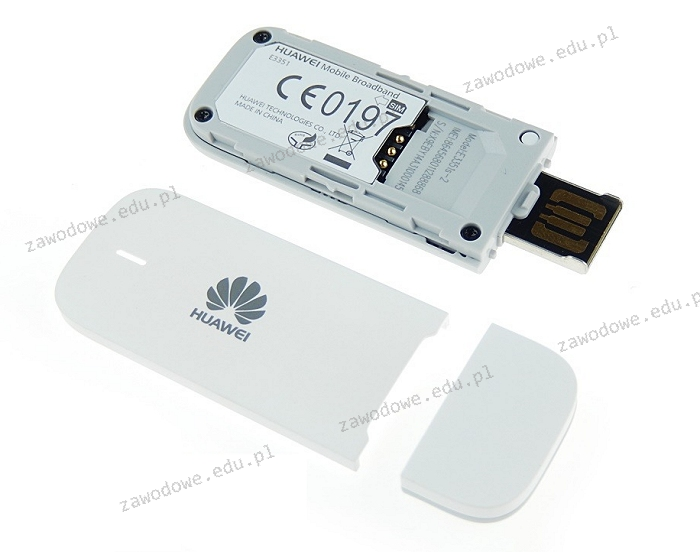
Jakie urządzenie sieciowe widnieje na ilustracji?

Ilustracja do pytania
A. Moduł Bluetooth
B. Karta sieciowa bezprzewodowa
C. Adapter IrDA
D. Modem USB
Adapter Bluetooth oraz adapter IrDA to urządzenia służące do bezprzewodowej komunikacji pomiędzy różnymi urządzeniami lecz działają na zupełnie innych zasadach niż modem USB. Adapter Bluetooth umożliwia łączenie się z urządzeniami w bliskiej odległości jak słuchawki czy klawiatury w oparciu o technologię radiową działającą w paśmie ISM 2,4 GHz. Jest znany z niskiego zużycia energii i krótkiego zasięgu co sprawia że nie nadaje się do przesyłania dużych ilości danych jak internet mobilny. Adapter IrDA natomiast wykorzystuje technologię podczerwieni do komunikacji na bardzo krótkie odległości co jest praktycznie przestarzałe w nowoczesnych zastosowaniach sieciowych. Karta sieciowa WiFi służy do łączenia się z lokalnymi sieciami bezprzewodowymi dzięki czemu umożliwia dostęp do internetu przez router WiFi. Chociaż zapewnia mobilność w obrębie sieci lokalnej nie korzysta z technologii mobilnych i nie posiada funkcji modemu co ogranicza jej zastosowanie w porównaniu do modemu USB. Wybór niewłaściwego urządzenia często wynika z mylenia różnych technologii bezprzewodowych i ich zastosowań co może prowadzić do nieoptymalnego wykorzystania sprzętu w określonych sytuacjach. Ważne jest aby zrozumieć specyfikę i przeznaczenie każdego typu urządzenia co pozwala lepiej dopasować je do indywidualnych potrzeb sieciowych szczególnie tam gdzie liczy się mobilność i dostępność do szerokopasmowego internetu mobilnego. Stąd kluczowe jest rozpoznawanie różnic pomiędzy technologiami i ich praktycznymi zastosowaniami w rzeczywistych scenariuszach użytkowania.

Pytanie 19

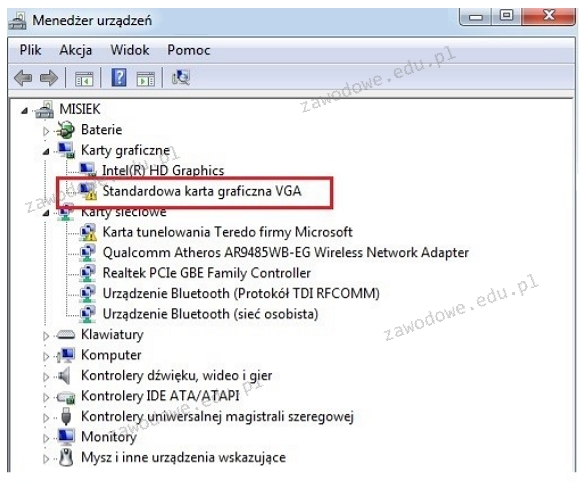
Na ilustracji ukazany jest komunikat systemowy. Jakie kroki powinien podjąć użytkownik, aby naprawić błąd?

Ilustracja do pytania
A. Zainstalować sterownik do karty graficznej
B. Podłączyć monitor do złącza HDMI
C. Odświeżyć okno Menedżera urządzeń
D. Zainstalować sterownik do Karty HD Graphics
Zainstalowanie sterownika do karty graficznej jest kluczowe, ponieważ urządzenia komputerowe, takie jak karty graficzne, wymagają odpowiednich sterowników do prawidłowego działania. Sterownik to oprogramowanie, które umożliwia komunikację między systemem operacyjnym a sprzętem. Gdy system operacyjny nie posiada odpowiednich sterowników, nie jest w stanie w pełni wykorzystać możliwości sprzętu, co może prowadzić do problemów z wydajnością czy błędami w działaniu. Zainstalowanie najnowszego sterownika od producenta karty graficznej pozwoli na optymalizację jej działania, zapewniając poprawne wyświetlanie grafiki oraz wsparcie dla zaawansowanych funkcji, takich jak akceleracja sprzętowa. Dodatkowo, aktualizacja sterowników jest zgodna z dobrymi praktykami w zarządzaniu IT i zwiększa bezpieczeństwo systemu, gdyż nowoczesne sterowniki często zawierają poprawki zabezpieczeń. Warto regularnie sprawdzać dostępność nowych wersji sterowników i instalować je, aby uniknąć potencjalnych konfliktów systemowych i poprawić stabilność komputera.

Pytanie 20

Jaki protokół mailowy pozwala między innymi na przechowywanie odbieranych wiadomości e-mail na serwerze, zarządzanie wieloma katalogami, usuwanie wiadomości oraz przenoszenie ich pomiędzy katalogami?

A. Internet Message Access Protocol (IMAP)
B. Post Office Protocol (POP)
C. Multipurpose Internet Mail Extensions (MIME)
D. Simple Mail Transfer Protocol (SMTP)
Post Office Protocol (POP) to protokół używany do pobierania wiadomości e-mail z serwera na lokalne urządzenie, lecz nie oferuje zaawansowanych funkcji zarządzania wiadomościami, takich jak organizowanie ich w foldery czy synchronizacja zmian. Główną różnicą w porównaniu do IMAP jest to, że POP zazwyczaj pobiera wiadomości i usuwa je z serwera, co ogranicza elastyczność użytkownika, zwłaszcza gdy chce on uzyskać dostęp do swoich e-maili z różnych urządzeń. Multipurpose Internet Mail Extensions (MIME) z kolei to standard, który rozszerza możliwości przesyłania wiadomości e-mail, pozwalając na dodawanie załączników i formatowanie tekstu, ale nie jest protokołem do zarządzania wiadomościami. Zastosowanie SMTP, który jest protokołem wykorzystywanym do wysyłania wiadomości, również nie odpowiada na potrzeby użytkowników dotyczące odbierania i organizacji e-maili. Wybór niewłaściwego protokołu może prowadzić do frustracji użytkowników, którzy oczekują pełnej kontroli nad swoimi wiadomościami e-mail, a błędne zrozumienie funkcji każdego z protokołów może skutkować nieefektywnym korzystaniem z systemów pocztowych. Zrozumienie różnic pomiędzy tymi protokołami jest kluczowe dla skutecznego zarządzania komunikacją oraz bezpieczeństwa danych w środowisku cyfrowym.

Pytanie 21

Do czynności konserwacyjnych związanych z użytkowaniem skanera płaskiego należy

A. systematyczne czyszczenie szyby skanera oraz płyty dociskowej
B. uruchomienie automatycznego pobierania rekomendowanych sterowników do urządzenia
C. podłączenie sprzętu do listwy z zabezpieczeniem przed przepięciami
D. czyszczenie dysz wkładu kartridża
Choć włączenie automatycznego pobierania zalecanych sterowników do urządzenia może wydawać się istotnym krokiem w utrzymaniu skanera, nie jest to czynność konserwacyjna. Sterowniki są niezbędne do prawidłowego działania urządzenia, jednak ich aktualizacja nie wpływa bezpośrednio na stan fizyczny skanera. Kolejnym błędnym podejściem jest podłączenie urządzenia do listwy przepięciowej, co jest działaniem mającym na celu ochronę sprzętu przed przepięciami, ale nie stanowi rzeczywistej konserwacji skanera. Oczywiście, zabezpieczenie przed uszkodzeniami elektrycznymi jest ważne, ale bez regularnego czyszczenia urządzenia jako takiego, nie zapobiegniemy pogorszeniu jego funkcji. Czyszczenie dysz kartridża, co również pojawiło się w zestawie odpowiedzi, dotyczy raczej drukarek, a nie skanerów. Ta nieprawidłowa koncepcja może wynikać z mylenia funkcji skanera i drukarki. W praktyce, aby skutecznie dbać o skanery płaskie, należy skupić się na ich fizycznym stanie, co obejmuje właściwe czyszczenie. Niezrozumienie tych różnic może prowadzić do zaniedbań w realnej konserwacji skanera.

Pytanie 22

Aby połączyć projektor multimedialny z komputerem, złącze, którego NIEDOZWOLONO użyć to

A. HDMI
B. USB
C. D-SUB
D. SATA
Złącze SATA (Serial ATA) jest standardem zasilania i przesyłania danych, które jest przede wszystkim używane w dyskach twardych i napędach SSD. Nie służy do przesyłania sygnału wideo, co czyni je niewłaściwym wyborem do podłączenia projektora multimedialnego. Standardy HDMI, USB oraz D-SUB są powszechnie wykorzystywane do przesyłania obrazu i dźwięku. HDMI (High-Definition Multimedia Interface) jest najbardziej popularnym złączem, które obsługuje wysoką jakość obrazu i dźwięku w jednym kablu. USB (Universal Serial Bus) może być także używane w przypadku nowoczesnych projektorów, które potrafią odbierać dane wideo z urządzeń mobilnych. D-SUB, czyli VGA (Video Graphics Array), to starszy standard, który wciąż znajduje zastosowanie w niektórych urządzeniach, szczególnie w starszych projektorach. Wybór odpowiedniego złącza do projektora zależy od specyfikacji urządzenia oraz wymagań dotyczących jakości sygnału. Zrozumienie różnic między tymi złączami jest kluczowe dla prawidłowego połączenia sprzętu i uzyskania optymalnych wyników wizualnych.

Pytanie 23

Jakie są wartości zakresu częstotliwości oraz maksymalnej prędkości przesyłu danych w standardzie 802.11g WiFi?

A. 2,4 GHz 300 Mbps
B. 2,4 GHz 54 Mbps
C. 5 GHz 300 Mbps
D. 5 GHz 54 Mbps
Standard 802.11g jest częścią rodziny standardów IEEE 802.11, który definiuje zasady komunikacji w sieciach bezprzewodowych. Działa w paśmie 2,4 GHz, co jest korzystne, ponieważ to pasmo jest powszechnie dostępne i może być używane przez wiele urządzeń bez potrzeby uzyskiwania zezwoleń. Maksymalna szybkość transmisji danych w standardzie 802.11g wynosi 54 Mbps, co czyni go znacznym ulepszeniem w porównaniu do starszego standardu 802.11b, który oferował maksymalnie 11 Mbps. Użycie standardu 802.11g jest szczególnie praktyczne w środowiskach domowych i biurowych, gdzie wiele urządzeń, takich jak laptopy, smartfony i tablety, korzysta z sieci Wi-Fi. Standard ten jest również zgodny wstecz z 802.11b, co pozwala na współpracę starszych urządzeń z nowymi. W praktyce, mimo że teoretyczna prędkość wynosi 54 Mbps, rzeczywiste prędkości mogą być niższe z powodu interferencji, przeszkód fizycznych oraz liczby urządzeń podłączonych do sieci. Zrozumienie tych parametrów pozwala administratorom sieci i użytkownikom lepiej planować oraz optymalizować ich konfiguracje sieciowe.

Pytanie 24

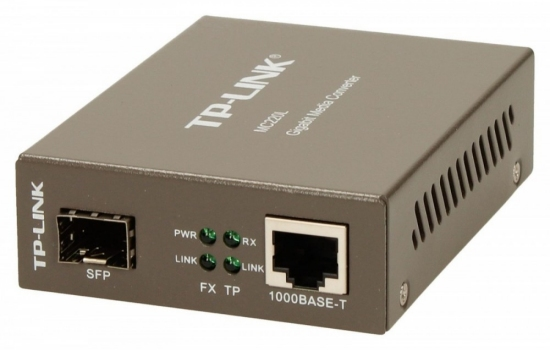
Urządzenie przedstawione na rysunku

Ilustracja do pytania
A. jest wykorzystywane do przechwytywania oraz rejestrowania pakietów danych w sieciach komputerowych
B. pełni rolę w przesyłaniu ramki pomiędzy segmentami sieci, dobierając port, na który jest ona kierowana
C. jest odpowiedzialne za generowanie sygnału analogowego na wyjściu, który stanowi wzmocniony sygnał wejściowy, kosztem energii pobieranej ze źródła prądu
D. umożliwia zamianę sygnału pochodzącego z okablowania miedzianego na okablowanie światłowodowe
Błędne odpowiedzi wynikają z niepoprawnego zrozumienia funkcji urządzenia przedstawionego na rysunku. Konwerter mediów nie służy do przechwytywania i nagrywania pakietów danych w sieciach komputerowych, co jest zadaniem snifferów sieciowych lub narzędzi do monitorowania sieci. Przechwytywanie pakietów wymaga specjalistycznego oprogramowania działającego na poziomie aplikacji, które analizuje ruch sieciowy w celach diagnostycznych lub bezpieczeństwa. Urządzenie to nie odpowiada również za przekazywanie ramek między segmentami sieci z doborem portu, co jest typowym zadaniem przełączników sieciowych (switchy), które działają w warstwie drugiej modelu OSI i kierują ruch na podstawie adresów MAC. Zadanie wytworzenia sygnału analogowego będącego wzmocnionym sygnałem wejściowym jest charakterystyczne dla wzmacniaczy, które potrafią zwiększać amplitudę sygnałów elektrycznych, ale nie dotyczy to konwerterów mediów. Konwertery mediów, jak pokazane urządzenie, mają wyraźnie określoną rolę w sieciach: konwersję sygnałów miedzianych na światłowodowe, co umożliwia łączność na większe odległości bez utraty jakości sygnału, a więc odpowiedzi te nie dotyczą właściwego zastosowania tego urządzenia.

Pytanie 25

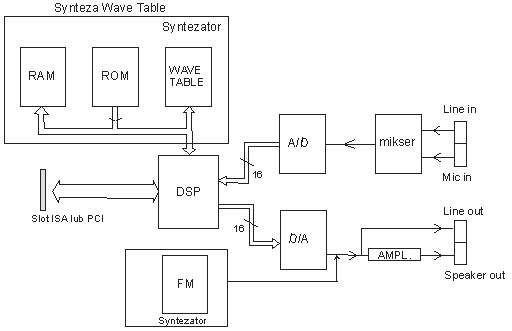
Na które wyjście powinniśmy podłączyć aktywne głośniki w karcie dźwiękowej, której schemat przedstawiony jest na rysunku?

Ilustracja do pytania
A. Line in
B. Mic in
C. Line out
D. Speaker out
W tym pytaniu niektóre odpowiedzi mogą wyglądać na dobre, ale po chwili zastanowienia widać, że nie są takie. 'Line in' to gniazdo do podłączania urządzeń audio jak odtwarzacze CD czy inne źródła, które wysyłają sygnał do karty dźwiękowej. To wejście, więc sygnał idzie w stronę przeciwną do tego, co potrzebujemy, żeby zasilać głośniki. 'Mic in' to z kolei miejsce do mikrofonów, ale one też potrzebują wzmocnienia sygnału, więc to też jest wejście. Sygnał z mikrofonu jest zupełnie inny niż liniowy, ma inną impedancję i poziom, dlatego nie można go użyć do głośników. 'Speaker out' niby wygląda na odpowiednie, ale to wyjście jest dla głośników pasywnych, które potrzebują mocy z karty dźwiękowej. Jeśli podepniemy do tego aktywne głośniki, to może być problem, bo sygnał już jest wzmocniony, co prowadzi do zniekształceń. W skrócie, żeby dobrze podłączyć sprzęt audio do komputera i mieć świetną jakość dźwięku, trzeba rozumieć różnice między wejściami a wyjściami, bo to może uchronić nas przed błędami i uszkodzeniami sprzętu.

Pytanie 26

Symbol umieszczony na obudowie komputera stacjonarnego informuje o zagrożeniu przed

Ilustracja do pytania
A. porażeniem prądem elektrycznym
B. możliwym urazem mechanicznym
C. promieniowaniem niejonizującym
D. możliwym zagrożeniem radiacyjnym
Symbol przedstawiony na obudowie komputera to powszechnie stosowany znak ostrzegawczy przed porażeniem prądem elektrycznym Składa się z żółtego trójkąta z czarną obwódką oraz czarną błyskawicą w środku Ten symbol informuje użytkownika o potencjalnym ryzyku związanym z kontaktem z nieosłoniętymi przewodami lub urządzeniami elektrycznymi mogącymi znajdować się pod niebezpiecznym napięciem Znak ten jest szeroko stosowany w różnych gałęziach przemysłu gdzie istnieje możliwość porażenia prądem szczególnie w miejscach o dużym natężeniu energii elektrycznej Przestrzeganie oznaczeń jest kluczowe dla zapewnienia bezpieczeństwa w miejscach pracy oraz w domach Zgodnie z międzynarodowymi normami i standardami takimi jak ISO 7010 czy ANSI Z535.4 stosowanie tego rodzaju symboli jest wymagane do informowania o zagrożeniach elektrycznych Praktyczne zastosowanie znaku obejmuje nie tylko sprzęt komputerowy ale także rozdzielnie elektryczne oraz inne urządzenia przemysłowe gdzie występuje ryzyko kontaktu z prądem Elektryczność mimo swoich korzyści stanowi poważne zagrożenie dla zdrowia i życia dlatego znajomość i rozumienie takich symboli jest kluczowe w codziennym użytkowaniu urządzeń elektrycznych i elektronicznych

Pytanie 27

Jakie polecenie powinno się wykorzystać do zainstalowania pakietów Pythona w systemie Ubuntu z oficjalnego repozytorium?

A. pacman -S install python3.6
B. yum install python3.6
C. apt-get install python3.6
D. zypper install python3.6
Odpowiedź 'apt-get install python3.6' jest poprawna, ponieważ 'apt-get' to narzędzie do zarządzania pakietami w systemach opartych na Debianie, takich jak Ubuntu. Użycie tego polecenia pozwala na instalację pakietów z oficjalnych repozytoriów, co jest zalecanym i bezpiecznym sposobem na dodawanie oprogramowania. 'apt-get' automatycznie rozwiązuje zależności między pakietami, co jest kluczowe dla prawidłowego działania aplikacji. Na przykład, aby zainstalować Python 3.6, wystarczy wpisać 'sudo apt-get install python3.6' w terminalu, co rozpocznie proces pobierania oraz instalacji Pythona. Dobrą praktyką jest również regularne aktualizowanie listy dostępnych pakietów za pomocą 'sudo apt-get update', aby mieć pewność, że instalowane oprogramowanie jest najnowsze i zawiera wszystkie poprawki bezpieczeństwa. Używając 'apt-get', można również zainstalować inne pakiety, takie jak biblioteki do obsługi Pythona, co znacząco zwiększa możliwości programistyczne.

Pytanie 28

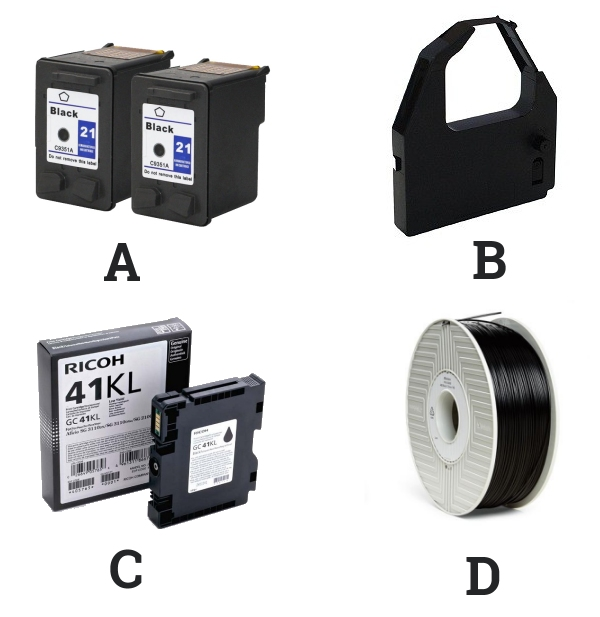
Wskaż ilustrację obrazującą typowy materiał eksploatacyjny używany w drukarkach żelowych?

Ilustracja do pytania
A. A
B. B
C. C
D. D
Odpowiedź C jest poprawna, ponieważ przedstawia kartridż z atramentem żelowym, który jest typowym materiałem eksploatacyjnym do drukarek żelowych. Drukarki żelowe, takie jak te produkowane przez firmę Ricoh, wykorzystują specjalny żelowy atrament, który różni się od tradycyjnych atramentów wodnych. Żelowy atrament zapewnia wyższą jakość druku i większą trwałość wydruków, co jest szczególnie istotne w środowiskach biurowych, gdzie wysoka jakość jest wymagana przy drukowaniu dokumentów oraz grafik. Atrament żelowy szybko schnie po nałożeniu na papier, co zmniejsza ryzyko rozmazywania się wydruków. Materiały eksploatacyjne, takie jak te przedstawione na rysunku C, są zgodne ze standardami użytkowania w drukarkach żelowych, oferując dobrą wydajność i efektywność kosztową. Ponadto, użycie oryginalnych materiałów eksploatacyjnych zapewnia prawidłowe działanie urządzenia oraz zmniejsza ryzyko uszkodzeń mechanicznych. Użytkowanie zgodnie z zaleceniami producenta gwarantuje optymalne wykorzystanie możliwości drukarki.

Pytanie 29

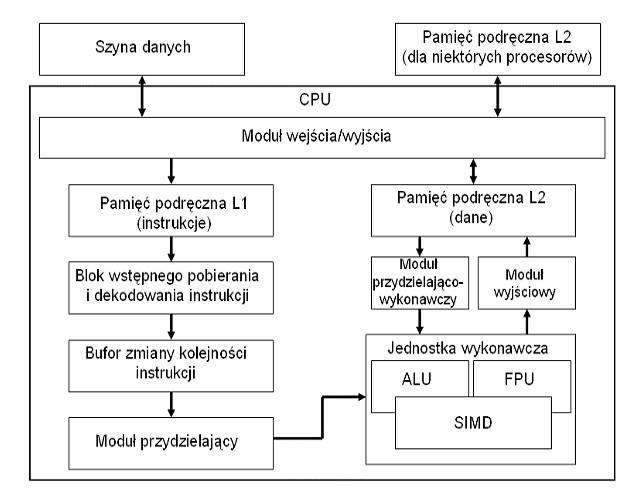
Na diagramie blokowym procesora blok funkcjonalny oznaczony jako SIMD to

Ilustracja do pytania
A. moduł procesora wykonujący wyłącznie operacje związane z grafiką
B. zestaw 128 bitowych rejestrów wymaganych do przeprowadzania instrukcji SSE procesora dla liczb stało- i zmiennoprzecinkowych
C. jednostka procesora odpowiedzialna za obliczenia zmiennoprzecinkowe (koprocesor)
D. zestaw 256 bitowych rejestrów, który znacznie przyspiesza obliczenia dla liczb stałopozycyjnych
SIMD to fajna architektura przetwarzania równoległego, która jest teraz w większości nowoczesnych procesorów. Dzięki niej można jednocześnie robić to samo z wieloma danymi. Jak patrzymy na procesory, to zestaw tych 128-bitowych rejestrów SIMD jest mega ważny dla funkcji SSE, czyli Streaming SIMD Extensions. Te rozszerzenia pomagają w skutecznym przetwarzaniu danych stało- i zmiennoprzecinkowych. SSE używa tych rejestrów, żeby przetwarzać wiele liczb naraz w jednym cyklu zegara, co naprawdę przyspiesza operacje na dużych zbiorach danych. Na przykład w aplikacjach multimedialnych, jak edycja wideo czy rendering grafiki 3D, dzięki SIMD można równolegle obrabiać masę pikseli lub wektorów, a to daje większą wydajność. Technologia ta jest mocno związana z tym, co robią firmy takie jak Intel i AMD, bo to oni rozwijają i wdrażają te rozwiązania w swoich chipach. Z tego, co widziałem w branży, optymalizacja kodu aplikacji, by korzystała z SIMD, to dobry sposób na maksymalne wykorzystanie możliwości nowych CPU.

Pytanie 30

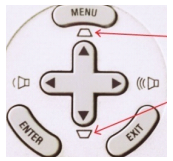
Na przedstawionej grafice wskazano strzałkami funkcje przycisków umieszczonych na obudowie projektora multimedialnego. Dzięki tym przyciskom można

Ilustracja do pytania
A. zmieniać intensywność jasności obrazu
B. regulować zniekształcony obraz
C. dostosowywać odwzorowanie przestrzeni kolorów
D. przełączać źródła sygnału
Projektory multimedialne są wyposażone w przyciski do regulacji geometrii obrazu umożliwiające dostosowanie zniekształceń spowodowanych kątem projekcji. Często używaną funkcją w tym kontekście jest korekcja trapezowa która pozwala na eliminację efektów zniekształcenia trapezowego gdy projektor nie jest umieszczony idealnie prostopadle do ekranu. Przykładem może być sytuacja w której projektor musi być umieszczony nieco wyżej lub niżej względem środka ekranu a obraz nie jest właściwie wyświetlany. Użytkownik może użyć przycisków na obudowie aby dostosować kształt obrazu tak aby był zgodny z rzeczywistymi proporcjami. Regulacja zniekształceń jest kluczowym elementem poprawy jakości prezentacji zwłaszcza gdy zachodzi konieczność pracy w różnych lokalizacjach o odmiennych warunkach projekcji. Dobre praktyki polegają na ustawieniu projektora w możliwie najbardziej optymalnej pozycji już na etapie instalacji aby minimalizować potrzebę korekt. Jednak w sytuacjach gdy idealne ustawienie projektora jest niemożliwe funkcja regulacji zniekształceń pozwala na uzyskanie zadowalającego efektu wizualnego co jest zgodne z profesjonalnymi standardami branżowymi zapewniając wysoką jakość prezentacji wizualnych

Pytanie 31

Jakiego rodzaju plik należy stworzyć w systemie operacyjnym, aby zautomatyzować rutynowe działania, takie jak kopiowanie lub tworzenie plików oraz folderów?

A. Początkowy
B. Wsadowy
C. Systemowy
D. Konfiguracyjny
Inicjujący plik nie jest odpowiedni do automatyzacji czynności, ponieważ służy on zazwyczaj do uruchamiania programów lub skryptów w odpowiedzi na określone zdarzenia, a nie do wykonywania serii zadań. Może to prowadzić do pomyłek, gdyż jego zastosowanie nie obejmuje powtarzalnych operacji, które są kluczowe w automatyzacji. Z kolei pliki systemowe, choć mogą pełnić istotną rolę w konfiguracji i działaniu systemu operacyjnego, nie są dedykowane do automatyzacji codziennych zadań użytkownika. Systemowe pliki są bardziej związane z wewnętrznymi operacjami systemu, a ich modyfikacje mogą prowadzić do destabilizacji środowiska operacyjnego. Pliki konfiguracyjne natomiast zawierają ustawienia i preferencje programów, ale również nie są odpowiednie do automatyzacji działań, gdyż ich głównym celem jest definiowanie konfiguracji, a nie wykonywanie aktywnych operacji. Typowe błędy myślowe obejmują mylenie różnych typów plików i ich zastosowań, co może skutkować nieefektywnym zarządzaniem zadaniami oraz niepotrzebnym zwiększaniem złożoności procesów. W każdym przypadku, kluczowe jest zrozumienie różnicy między typami plików i ich przeznaczeniem, aby skutecznie wykorzystać je w codziennej pracy.

Pytanie 32

RAMDAC konwerter przekształca sygnał

A. cyfrowy na analogowy
B. analogowy na cyfrowy
C. stały na zmienny
D. zmienny na stały
Wszystkie błędne odpowiedzi dotyczące konwertera RAMDAC opierają się na nieporozumieniach związanych z jego funkcją i zastosowaniem. Odpowiedź sugerująca, że RAMDAC przetwarza sygnał analogowy na cyfrowy, jest błędna, ponieważ konwertery działają w przeciwnym kierunku. Proces konwersji z analogowego na cyfrowy wykonuje się z wykorzystaniem analogowo-cyfrowych konwerterów (ADC), które są zaprojektowane do uchwytywania sygnałów analogowych i przekształcania ich na format cyfrowy, co jest niezbędne w sytuacjach, kiedy analogowe dane z czujników muszą być wprowadzone do systemów komputerowych. Przykładami tego są mikrofony, które przetwarzają fale dźwiękowe na sygnały cyfrowe. Odpowiedź wskazująca na konwersję sygnałów stałych na zmienne jest również myląca, ponieważ RAMDAC nie jest odpowiedzialny za tę transformację. Sygnały stałe i zmienne są pojęciami, które odnoszą się do natury sygnałów, a nie do rodzaju konwersji, jaką wykonuje RAMDAC. Konwertery są projektowane z myślą o specyficznych zastosowaniach, a RAMDAC jest ściśle związany z procesem wyświetlania. Sygnał zmienny na stały również nie jest odpowiednią odpowiedzią, ponieważ odnosi się do przetwarzania, które nie jest typowe dla konwerterów stosowanych w systemach graficznych. W rezultacie, zrozumienie, jak działa RAMDAC i jakie są jego rzeczywiste funkcje, jest kluczowe dla prawidłowej interpretacji technologii przetwarzania sygnałów w systemach komputerowych.

Pytanie 33

Wskaż tryb operacyjny, w którym komputer wykorzystuje najmniej energii

A. uśpienie
B. gotowość (pracy)
C. wstrzymanie
D. hibernacja
Hibernacja to tryb pracy komputera, który zapewnia minimalne zużycie energii, ponieważ zapisuje aktualny stan systemu na dysku twardym i całkowicie wyłącza zasilanie urządzenia. W tym stanie komputer nie zużywa energii, co czyni go najbardziej efektywnym energetycznie trybem, szczególnie w przypadku dłuższych przerw w użytkowaniu. Przykładem zastosowania hibernacji jest sytuacja, gdy użytkownik planuje dłuższą nieobecność, na przykład podczas podróży służbowej. W przeciwieństwie do trybu uśpienia, który zachowuje na pamięci RAM stan pracy, hibernacja nie wymaga zasilania, co jest zgodne z praktykami oszczędzania energii i ochrony środowiska. W standardzie Energy Star, hibernacja jest rekomendowana jako jedna z najlepszych metod zmniejszania zużycia energii przez komputery. Warto również wspomnieć, że hibernacja przyspiesza uruchamianie systemu, ponieważ przywraca z zapisanej sesji, co jest bardziej efektywne niż uruchamianie od zera.

Pytanie 34

Który podzespół nie jest kompatybilny z płytą główną MSI A320M Pro-VD-S socket AM4, 1 x PCI-Ex16, 2 x PCI-Ex1, 4 x SATA III, 2 x DDR4- max 32 GB, 1 x D-SUB, 1x DVI-D, ATX?

A. Karta graficzna Radeon RX 570 PCI-Ex16 4GB 256-bit 1310MHz HDMI, DVI, DP
B. Pamięć RAM Crucial 8GB DDR4 2400MHz Ballistix Sport LT CL16
C. Procesor AMD Ryzen 5 1600, 3.2GHz, s-AM4, 16MB
D. Dysk twardy 500GB M.2 SSD S700 3D NAND
Wybór dysku twardego 500GB M.2 SSD S700 3D NAND jako niekompatybilnego z płytą główną MSI A320M Pro-VD-S jest jak najbardziej trafny. Wynika to z podstawowej cechy tej płyty – ona po prostu nie ma złącza M.2, które jest wymagane do podłączenia tego typu nośnika SSD. W praktyce, nawet jeśli ten dysk wyglądałby na pierwszy rzut oka jak dobry wybór, nie da się go fizycznie zamontować w tej konstrukcji. To częsty błąd, zwłaszcza przy zakupach podzespołów – ludzie kierują się wydajnością czy pojemnością, ale nie sprawdzają zgodności mechanicznej i elektrycznej. W tej płycie głównej możemy wykorzystać wyłącznie dyski ze złączem SATA III. Moim zdaniem, zawsze warto przed zakupem nowego sprzętu rzucić okiem nie tylko na specyfikację, ale i na fotki płyty – wtedy od razu widać, czego realnie się spodziewać. Branżowym standardem jest, by sprawdzać nie tylko standard interfejsu (np. SATA vs M.2), ale i fizyczne możliwości podłączenia. Często też starsze płyty główne nie obsługują nowoczesnych dysków M.2 NVMe lub SATA M.2, bo po prostu nie mają odpowiedniego slotu – dokładnie jak w tym przypadku. Praktycznie, zawsze warto mieć w głowie, że wybierając podzespoły do komputera liczy się nie tylko wydajność, ale też zwykła kompatybilność sprzętowa. Dobrą praktyką jest korzystanie z oficjalnych list kompatybilności producenta lub konfiguratorów sprzętu. Takie podejście oszczędza niepotrzebnych wydatków i rozczarowań.

Pytanie 35

Wskaż standard interfejsu stosowanego do przewodowego połączenia dwóch urządzeń.

A. IrDA
B. WiMAX
C. IEEE 1394
D. IEEE 802.15.1
IEEE 1394, znany szerzej jako FireWire, to faktycznie jeden z ważniejszych standardów przewodowych do łączenia urządzeń cyfrowych, szczególnie w profesjonalnych zastosowaniach multimedialnych. Moim zdaniem warto wiedzieć, że był on bardzo popularny szczególnie w komputerach Apple i w kamerach cyfrowych – tam gdzie potrzeba przesłać szybko duże pliki wideo lub audio bez strat jakości. FireWire miał tę przewagę nad USB, że przez długi czas oferował wyższą przepustowość (szczególnie w wersji 800) i bardziej stabilne zasilanie urządzeń. Z mojego doświadczenia – wiele rozwiązań do profesjonalnej edycji filmów czy nagrywania dźwięku opierało się właśnie na tym interfejsie, zanim standard USB 3.0 i nowsze zaczęły dominować. Warto też pamiętać, że IEEE 1394 pozwalał na tzw. połączenia daisy-chain, czyli szeregowe podłączanie kilku urządzeń do jednego portu, co znacznie ułatwiało organizację pracy w studio. Standard ten do dziś uchodzi za bezpieczny i niezawodny tam, gdzie liczy się stabilność transmisji i odporność na zakłócenia, zwłaszcza w środowiskach audio-wideo. Takie praktyczne zastosowania świetnie pokazują, dlaczego właśnie IEEE 1394 to typowy przykład przewodowego interfejsu do łączenia sprzętu cyfrowego.

Pytanie 36

Programem wykorzystywanym w systemie Linux do odtwarzania muzyki jest

A. <i>Leafpad</i>
B. <i>Banshee</i>
C. <i>BlueFish</i>
D. <i>LibreOffice</i>
Wybierając oprogramowanie do odtwarzania muzyki w systemie Linux, łatwo można się pomylić, zwłaszcza jeśli patrzymy tylko na znajome nazwy lub piktogramy aplikacji. Leafpad jest prostym edytorem tekstu, wykorzystywanym głównie do szybkiej edycji plików konfiguracyjnych lub notatek, absolutnie nie ma żadnych funkcji związanych z multimediami – nie da się na nim odtwarzać muzyki, bo po prostu nie obsługuje plików audio. BlueFish z kolei to narzędzie skierowane do programistów i webmasterów, przeznaczone do edycji kodu źródłowego HTML, PHP czy CSS, więc jego zastosowanie ogranicza się do pracy z plikami tekstowymi, a nie multimedialnymi. Moim zdaniem to częsty błąd, że patrzymy na uniwersalność niektórych programów i zakładamy, że poradzą sobie ze wszystkim – niestety, to tak nie działa w praktyce, szczególnie w Linuksie, gdzie każdy program jest raczej wysoce specjalistyczny. LibreOffice natomiast jest rozbudowanym pakietem biurowym (odpowiednik MS Office), ale jego główne moduły to edytor tekstu, arkusz kalkulacyjny, program do prezentacji i narzędzia do pracy z bazami danych. Żadne z tych środowisk nie jest zaprojektowane do zarządzania ani tym bardziej odtwarzania plików muzycznych. Branżowe dobre praktyki mówią jasno: do obsługi multimediów wybieramy programy, które mają do tego dedykowane funkcje i optymalizacje, bo tylko wtedy mamy gwarancję stabilności, wygody i kompatybilności z różnymi formatami muzycznymi. W praktyce więc, zamiast próbować używać przypadkowych aplikacji, warto poznać narzędzia rzeczywiście przeznaczone do muzyki – takie jak właśnie Banshee, Amarok czy Rhythmbox.

Pytanie 37

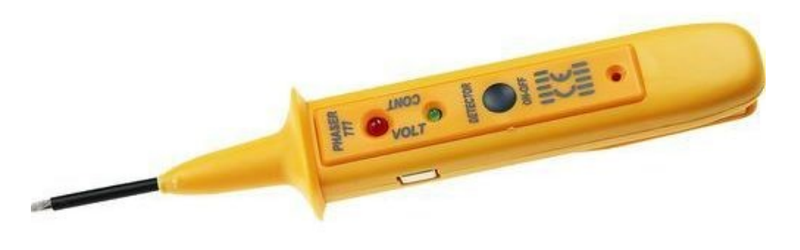
Przedstawione narzędzie podczas naprawy zestawu komputerowego przeznaczone jest do

Ilustracja do pytania
A. wyginania oraz zaciskania metalowych płaszczyzn.
B. czyszczenia elementów elektronicznych z resztek pasty i topników.
C. zaciskania wtyków, obcinania i ściągania izolacji z przewodów elektrycznych.
D. podstawowych testów elementów elektronicznych, takich jak diody, tranzystory lub rezystory.
To narzędzie przedstawione na zdjęciu to klasyczny tester elektroniczny, który w praktyce serwisowej, szczególnie przy naprawach zestawów komputerowych, wykorzystuje się właśnie do podstawowych testów elementów elektronicznych takich jak diody, tranzystory czy rezystory. Pozwala on szybko zweryfikować ciągłość obwodu, obecność napięcia, a często także, czy dany element przewodzi prąd w sposób oczekiwany (np. dioda przewodzi w jedną stronę, tranzystor odpowiednio reaguje na sygnał). Używanie takiego testera jest o tyle praktyczne, że daje możliwość szybkiego wyłapania najczęstszych usterek bez potrzeby rozbierania całego sprzętu czy korzystania z bardziej zaawansowanych narzędzi laboratoryjnych. W branży IT i elektronice użytkowej bardzo docenia się narzędzia, które pozwalają „na biegu” sprawdzić podstawowe parametry i od razu wykluczyć oczywiste awarie. Moim zdaniem, to wręcz niezbędny przyrząd w każdej torbie serwisanta – niejednokrotnie uratował mi skórę przy nagłych naprawach. Warto też pamiętać, że tester taki nie zastąpi pełnoprawnego multimetru, ale jego zastosowanie zgodnie z zaleceniami producenta i ogólnie przyjętymi zasadami bezpieczeństwa (np. IEC 61010) daje pewność, że wyniki są rzetelne, a praca przebiega sprawnie i bezpiecznie. Z mojego doświadczenia wynika, że początkujący technicy często nie doceniają prostoty tego typu narzędzi, a przecież w praktyce sprawdzają się znakomicie tam, gdzie trzeba szybko, ale skutecznie zdiagnozować usterkę.

Pytanie 38

Do jednoczesnej zmiany tła pulpitu, kolorów okien, dźwięków oraz wygaszacza ekranu na komputerze z zainstalowanym systemem Windows należy wykorzystać

A. centrum ułatwień dostępu.
B. schematy dźwiękowe.
C. plan zasilania.
D. kompozycje.
Dobrze wybrałeś – kompozycje w systemie Windows to właśnie rozwiązanie, które umożliwia jednoczesną zmianę kilku elementów wyglądu systemu. Chodzi tutaj nie tylko o tło pulpitu (czyli popularną tapetę), ale też o kolory okien, zestawy dźwiękowe czy nawet wygaszacz ekranu. Dzięki kompozycjom użytkownik może w kilka sekund przełączyć cały wygląd środowiska, co jest bardzo wygodne, zwłaszcza jeśli na jednym komputerze korzysta kilka osób lub po prostu lubisz zmieniać klimat pulpitu. Kompozycje są dostępne w ustawieniach personalizacji – wystarczy kliknąć prawym przyciskiem na pulpicie, wybrać „Personalizuj” i już mamy mnóstwo gotowych motywów, a można też tworzyć własne. To jest właśnie zgodne z dobrymi praktykami – systemy operacyjne coraz częściej stawiają na elastyczność i szybkie dostosowywanie interfejsu do potrzeb użytkownika, bez konieczności grzebania w kilku różnych miejscach. Moim zdaniem kompozycje to też świetny sposób na zachowanie swojej ulubionej konfiguracji po reinstalacji systemu albo nawet przeniesienie na inny sprzęt – da się je eksportować do pliku. Warto pamiętać, że niektóre kompozycje mogą też zmieniać wskaźniki myszy czy układ ikon, co czyni je bardzo wszechstronnym narzędziem ułatwiającym personalizację.

Pytanie 39

Co jest efektem polecenia ipconfig /release?

A. Odświeżenie dzierżawy DHCP i ponowne zarejestrowanie nazwy.
B. Wyświetlenie pełnej informacji o konfiguracji karty sieciowej komputera.
C. Odnowienie wszystkich dzierżaw adresu IP uzyskanych z serwera DHCP.
D. Zwolnienie wszystkich dzierżaw adresu IP uzyskanych z serwera DHCP.
Polecenie ipconfig /release w systemie Windows służy do zwolnienia wszystkich dzierżaw adresów IP uzyskanych z serwera DHCP dla danej karty sieciowej, albo dla wszystkich kart, jeśli nie podamy jej nazwy. Mówiąc prościej: system „oddaje” adres IP, który dostał z DHCP, przestaje z niego korzystać i ustawia interfejs w stanie bez przydzielonego adresu (często zobaczysz wtedy adres typu 0.0.0.0 lub APIPA po chwili). To jest zgodne z mechanizmem pracy protokołu DHCP opisanym w standardzie RFC 2131 – klient może zainicjować zwolnienie dzierżawy, gdy już jej nie potrzebuje.
W praktyce to polecenie jest bardzo przydatne przy diagnozowaniu problemów sieciowych. Na przykład, gdy komputer ma „dziwny” adres IP, konflikt adresów w sieci, albo po zmianie konfiguracji serwera DHCP. Administratorzy często robią sekwencję: ipconfig /release, a potem ipconfig /renew, żeby wymusić pobranie nowego adresu i konfiguracji (brama, DNS, maska). Moim zdaniem to jedno z podstawowych narzędzi pierwszej linii wsparcia IT przy kłopotach z łącznością.
Warto zauważyć, że ipconfig /release nie odświeża ani nie odnawia dzierżawy – ono ją właśnie kończy po stronie klienta. Samo polecenie nie usuwa ustawień statycznych IP, działa tylko na konfiguracji dynamicznej z DHCP. Dobra praktyka jest taka, żeby przy większych zmianach w sieci (np. zmiana podsieci, nowy router) świadomie używać /release i /renew zamiast np. od razu restartować cały komputer. Daje to szybszą kontrolę nad procesem i pozwala lepiej zaobserwować, co się dzieje na poziomie adresacji IP.

Pytanie 40

Które urządzenie może zostać wykorzystane do rutowania ruchu sieciowego między sieciami VLAN?

A. Punkt dostępowy.
B. Przełącznik warstwy trzeciej.
C. Przełącznik warstwy drugiej obsługujący Port Based.
D. Przełącznik warstwy drugiej z tablicą adresów MAC komputerów z nim połączonych.
Prawidłowo wskazany został przełącznik warstwy trzeciej, czyli tzw. switch L3. To właśnie takie urządzenie potrafi zarówno przełączać ruch w ramach jednej sieci VLAN (funkcja typowa dla warstwy drugiej), jak i rutować ruch pomiędzy różnymi VLAN-ami, działając jak klasyczny router. W praktyce mówimy tu o tzw. routingu między-VLAN (inter-VLAN routing). W dobrze zaprojektowanych sieciach zgodnych z dobrymi praktykami (np. zaleceniami Cisco, Juniper itd.) tworzy się osobny VLAN dla każdej podsieci logicznej, a przełącznik warstwy trzeciej ma skonfigurowane interfejsy SVI (Switch Virtual Interface), po jednym dla każdego VLAN-u. Każdy taki SVI ma przypisany adres IP będący bramą domyślną dla hostów w danym VLAN-ie. Gdy pakiet musi przejść z jednego VLAN-u do drugiego, switch L3 sprawdza tablicę routingu, podejmuje decyzję na podstawie adresu IP docelowego i przekazuje ruch do odpowiedniego VLAN-u. Z zewnątrz wygląda to trochę jakby w jednym pudełku był router i przełącznik. Moim zdaniem to jedno z najczęściej spotykanych rozwiązań w sieciach firmowych, bo upraszcza architekturę i zwiększa wydajność – ruch między VLAN-ami nie musi wychodzić na osobny router, wszystko załatwia lokalnie urządzenie L3. Dodatkowo takie przełączniki często obsługują zaawansowane funkcje, jak listy ACL na poziomie IP, QoS w oparciu o warstwę trzecią czy protokoły routingu dynamicznego (OSPF, RIP, czasem nawet BGP w większych modelach). W realnych wdrożeniach, np. w szkole, biurze czy małej serwerowni, przełącznik L3 umieszcza się zwykle w szafie głównej jako tzw. core lub distribution switch, a do niego podłącza się przełączniki dostępu L2. Dzięki temu zarządzanie VLAN-ami i ruchem między nimi jest centralne, czytelne i zgodne ze standardową segmentacją sieci (np. osobny VLAN dla administracji, uczniów, serwerów, Wi-Fi itd.).