Wyniki egzaminu

Informacje o egzaminie:
  • Zawód: Technik informatyk
  • Kwalifikacja: INF.02 - Administracja i eksploatacja systemów komputerowych, urządzeń peryferyjnych i lokalnych sieci komputerowych
  • Data rozpoczęcia: 12 maja 2026 09:03
  • Data zakończenia: 12 maja 2026 09:22

Egzamin zdany!

Wynik: 23/40 punktów (57,5%)

Wymagane minimum: 20 punktów (50%)

Nowe
Analiza przebiegu egzaminu- sprawdź jak rozwiązywałeś pytania
Pochwal się swoim wynikiem!
Szczegółowe wyniki:
Pytanie 1

Podczas uruchamiania komputera wyświetla się komunikat "CMOS checksum error press F1 to continue press DEL to setup". Naciśnięcie klawisza DEL spowoduje

A. wymazanie danych z pamięci CMOS.
B. usunięcie pliku konfiguracji.
C. otwarcie konfiguracji systemu Windows.
D. przejście do ustawień BIOS-u komputera.
Wciśnięcie klawisza DEL podczas pojawienia się komunikatu 'CMOS checksum error' pozwala na wejście do ustawień BIOS-u komputera. BIOS (Basic Input/Output System) jest oprogramowaniem umieszczonym na płycie głównej, które uruchamia system operacyjny i zarządza podstawowymi funkcjami sprzętowymi. Komunikat o błędzie CMOS wskazuje na problem z pamięcią CMOS, która przechowuje ustawienia systemowe, takie jak data, godzina oraz konfiguracja sprzętowa. Wejście do BIOS-u umożliwia użytkownikowi przeglądanie i ewentualne modyfikowanie tych ustawień, co jest kluczowe dla prawidłowego uruchomienia systemu. Na przykład, jeśli bateria CMOS jest rozładowana, ustawienia mogą zostać zresetowane do wartości domyślnych, co może prowadzić do problemów z uruchamianiem systemu. W takiej sytuacji użytkownik powinien sprawdzić oraz zaktualizować ustawienia BIOS-u, co może obejmować ponowne ustawienie daty i godziny, czy też konfigurację urządzeń startowych. Wiedza na temat BIOS-u i umiejętność dostosowywania ustawień jest niezbędna dla każdego, kto chce utrzymać swój komputer w dobrym stanie operacyjnym.
Pytanie 2

Każdorazowo automatycznie szyfrowany staje się plik, który został zaszyfrowany przez użytkownika za pomocą systemu NTFS 5.0, w momencie

A. gdy jest kopiowany przez sieć
B. gdy inny użytkownik próbuje go odczytać
C. gdy jest zapisywany na dysku
D. kiedy jest wysyłany pocztą e-mail
Odpowiedź, że plik zaszyfrowany przez użytkownika za pomocą systemu NTFS 5.0 jest automatycznie szyfrowany podczas zapisywania go na dysku, jest prawidłowa, ponieważ NTFS (New Technology File System) obsługuje funkcję EFS (Encrypting File System), która automatycznie szyfruje pliki w momencie ich zapisu na dysku. Ta funkcjonalność pozwala na zabezpieczenie danych przed nieautoryzowanym dostępem, a klucze szyfrujące są ściśle związane z kontem użytkownika, co zapewnia, że tylko uprawnione osoby mogą uzyskać dostęp do zaszyfrowanych plików. Przykład praktyczny: jeśli użytkownik zapisuje dokument w formacie Word, który został zaszyfrowany, przy każdym zapisaniu go na dysku, system NTFS 5.0 zapewnia, że plik jest szyfrowany, nawet jeśli użytkownik nie jest świadomy tego procesu. Dobre praktyki w zakresie ochrony danych wskazują na regularne stosowanie szyfrowania, aby zminimalizować ryzyko utraty danych lub ich ujawnienia, co jest szczególnie istotne w kontekście danych wrażliwych.

Pytanie 3

W filmie przedstawiono konfigurację ustawień maszyny wirtualnej. Wykonywana czynność jest związana z

A. konfigurowaniem adresu karty sieciowej.
B. wybraniem pliku z obrazem dysku.
C. ustawieniem rozmiaru pamięci wirtualnej karty graficznej.
D. dodaniem drugiego dysku twardego.
Poprawnie – w tej sytuacji chodzi właśnie o wybranie pliku z obrazem dysku (ISO, VDI, VHD, VMDK itp.), który maszyna wirtualna będzie traktować jak fizyczny nośnik. W typowych programach do wirtualizacji, takich jak VirtualBox, VMware czy Hyper‑V, w ustawieniach maszyny wirtualnej przechodzimy do sekcji dotyczącej pamięci masowej lub napędów optycznych i tam wskazujemy plik obrazu. Ten plik może pełnić rolę wirtualnego dysku twardego (system zainstalowany na stałe) albo wirtualnej płyty instalacyjnej, z której dopiero instalujemy system operacyjny. W praktyce wygląda to tak, że zamiast wkładać płytę DVD do napędu, podłączasz plik ISO z obrazu instalacyjnego Windowsa czy Linuxa i ustawiasz w BIOS/UEFI maszyny wirtualnej bootowanie z tego obrazu. To jest podstawowa i zalecana metoda instalowania systemów w VM – szybka, powtarzalna, zgodna z dobrymi praktykami. Dodatkowo, korzystanie z plików obrazów dysków pozwala łatwo przenosić całe środowiska między komputerami, robić szablony maszyn (tzw. template’y) oraz wykonywać kopie zapasowe przez zwykłe kopiowanie plików. Moim zdaniem to jedna z najważniejszych umiejętności przy pracy z wirtualizacją: umieć dobrać właściwy typ obrazu (instalacyjny, systemowy, LiveCD, recovery), poprawnie go podpiąć do właściwego kontrolera (IDE, SATA, SCSI, NVMe – zależnie od hypervisora) i pamiętać o odpięciu obrazu po zakończonej instalacji, żeby maszyna nie startowała ciągle z „płyty”.

Pytanie 4

Przerywając działalność na komputerze, możemy szybko wrócić do pracy, wybierając w systemie Windows opcję:

A. ponownego uruchomienia
B. wylogowania
C. stanu wstrzymania
D. zamknięcia systemu
Wybór opcji stanu wstrzymania jest prawidłowy, ponieważ pozwala na szybkie wznowienie pracy na komputerze bez potrzeby uruchamiania systemu od nowa. Stan wstrzymania, znany również jako tryb uśpienia, przechowuje aktualny stan systemu oraz otwarte aplikacje w pamięci RAM, co umożliwia natychmiastowy powrót do pracy po wznowieniu. Przykładem zastosowania stanu wstrzymania jest sytuacja, gdy użytkownik wykonuje kilka zadań i musi na chwilę odejść od komputera; zamiast wyłączać system, co zajmie więcej czasu, może po prostu wprowadzić go w stan wstrzymania. Z perspektywy dobrych praktyk zarządzania energią, przejście w stan wstrzymania jest bardziej efektywne energetycznie niż pełne wyłączenie komputera, a także przeciwdziała nadmiernemu zużyciu podzespołów. Warto również zauważyć, że wiele nowoczesnych systemów operacyjnych wspiera automatyczne przejście w stan wstrzymania po określonym czasie bezczynności, co jest korzystne zarówno dla wydajności, jak i oszczędności energii.

Pytanie 5

Dane dotyczące kont użytkowników w systemie Linux są przechowywane w pliku

A. /etc/shadows
B. /etc/passwd
C. /etc/shells
D. /etc/group
Wybierając odpowiedzi takie jak /etc/shells, /etc/group czy /etc/shadow, można dojść do mylnych wniosków na temat struktury przechowywania informacji o kontach użytkowników w systemie Linux. Plik /etc/shells zawiera listę dozwolonych powłok systemowych, co może być użyteczne w kontekście ograniczenia dostępu do określonych powłok dla użytkowników. W przeciwieństwie do /etc/passwd, nie przechowuje on informacji o użytkownikach, co czyni go nieodpowiednim do zarządzania kontami. Podobnie plik /etc/group jest używany do definiowania grup użytkowników, zawierając informacje o grupach i ich członkach, ale nie zawiera on szczegółów dotyczących pojedynczych kont użytkowników. Z kolei plik /etc/shadow przechowuje hasła w postaci zaszyfrowanej i jest dostępny tylko dla użytkownika root, co czyni go niewłaściwym miejscem na przechowywanie podstawowych informacji o kontach. Typowym błędem jest mylenie funkcji tych plików, co prowadzi do nieefektywnego zarządzania systemem oraz potencjalnych luk w bezpieczeństwie. Zrozumienie różnic między tymi plikami jest kluczowe dla skutecznego administrowania systemem i zapewnienia, że informacje o użytkownikach są chronione i zarządzane w odpowiedni sposób.

Pytanie 6

Wydanie w systemie Windows komendy ```ATTRIB -S +H TEST.TXT``` spowoduje

A. ustawienie atrybutu pliku systemowego z zablokowaniem edycji
B. usunięcie atrybutu pliku systemowego oraz atrybutu pliku ukrytego
C. usunięcie atrybutu pliku systemowego oraz aktywowanie atrybutu pliku ukrytego
D. ustawienie atrybutu pliku jako tylko do odczytu oraz jego ukrycie
Wszystkie proponowane odpowiedzi nietrafnie interpretują działanie polecenia ATTRIB. Ustawienie atrybutu pliku tylko do odczytu oraz jego ukrycie nie może być zrealizowane jednocześnie za pomocą podanych parametrów. Atrybut tylko do odczytu (R) nie pojawia się w poleceniu, co oznacza, że użytkownik nie do końca rozumie, jak działa system atrybutów w Windows. Podobnie, stwierdzenie, że polecenie usuwa atrybut pliku systemowego oraz ustawia atrybut pliku ukrytego, jest częściowo prawdziwe, ale nie uwzględnia istotnego faktu, iż atrybut systemowy jest usuwany, co zmienia klasyfikację pliku. Odpowiedzi dotyczące usunięcia atrybutu systemowego oraz ustawienia tylko atrybutu ukrytego również są niepoprawne, ponieważ nie uwzględniają, że plik staje się bardziej dostępny po usunięciu atrybutu systemowego. Ostatnia odpowiedź dotycząca ustawienia atrybutu systemowego z blokadą edycji jest całkowicie myląca, gdyż polecenie w ogóle nie ustawia atrybutu systemowego, a wręcz przeciwnie, go usuwa. Kluczowym błędem w logicznym rozumowaniu uczestników jest założenie, że polecenia w systemie operacyjnym działają w sposób niezmienny, nie uwzględniając kontekstu, w jakim są stosowane. Zrozumienie, jak atrybuty plików wpływają na ich zachowanie, jest niezbędne do skutecznego zarządzania systemem plików w Windows.

Pytanie 7

W wyniku wydania polecenia: net user w konsoli systemu Windows, pojawi się

A. nazwa bieżącego użytkownika oraz jego hasło
B. informacja pomocnicza dotycząca polecenia net
C. spis kont użytkowników
D. dane na temat parametrów konta zalogowanego użytkownika
Polecenie 'net user' w systemie Windows jest używane do zarządzania kontami użytkowników. Jego podstawową funkcją jest wyświetlenie listy wszystkich kont użytkowników zarejestrowanych w systemie. To narzędzie jest niezwykle przydatne dla administratorów systemów, którzy muszą monitorować i zarządzać dostępem do zasobów. Przykładowo, administrator może użyć tego polecenia, aby szybko sprawdzić, które konta są aktywne, a także aby zidentyfikować konta, które mogą nie być już potrzebne, co może pomóc w utrzymaniu bezpieczeństwa systemu. W praktyce, regularne sprawdzanie listy użytkowników może również ułatwić zarządzanie politykami bezpieczeństwa i zgodności z regulacjami, takimi jak RODO czy HIPAA, które wymagają odpowiedniego zarządzania danymi osobowymi. Dodatkowo, znajomość tego polecenia jest fundamentem w administracji systemami operacyjnymi Windows, co czyni je kluczowym dla każdego profesjonalisty IT.

Pytanie 8

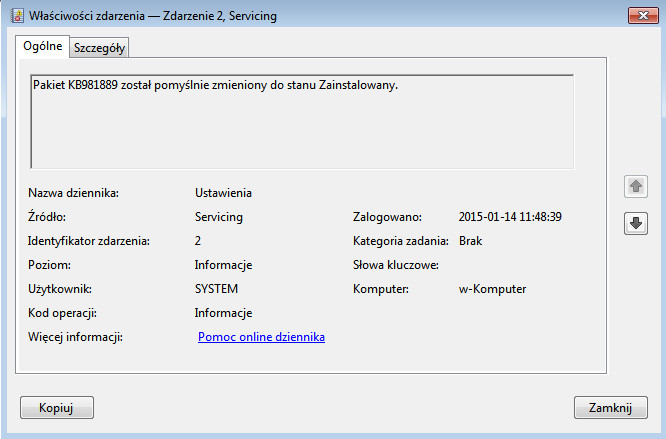
Wpis w dzienniku zdarzeń przedstawiony na ilustracji należy zakwalifikować do zdarzeń typu

Ilustracja do pytania
A. inspekcja niepowodzeń
B. ostrzeżenia
C. informacje
D. błędy
Wpis w dzienniku zdarzeń oznaczony jako poziom Informacje informuje o prawidłowo przeprowadzonym procesie lub operacji bez problemów. Takie wpisy są ważne dla administratorów systemów i specjalistów IT ponieważ dostarczają dowodów na poprawne funkcjonowanie systemu i przeprowadzonych procesów. Na przykład wpis informacyjny może dokumentować pomyślną instalację aktualizacji systemu co jest istotne przy audytach i przy rozwiązywaniu problemów. Dokumentacja tego typu zdarzeń jest zgodna z dobrymi praktykami zarządzania IT takimi jak ITIL które kładą nacisk na monitorowanie i dokumentowanie stanu systemów. Regularne przeglądanie takich wpisów może pomóc w identyfikacji trendów i potencjalnych problemów zanim jeszcze wpłyną na działanie systemu. Ponadto tego typu logi mogą być używane do generowania raportów i analiz wydajności co jest kluczowe w większych środowiskach IT gdzie monitorowanie dużej liczby systemów jest niezbędne do zapewnienia ciągłości działania.

Pytanie 9

W systemie Linux do bieżącego śledzenia działających procesów wykorzystuje się polecenie:

A. sed
B. sysinfo
C. proc
D. ps
Wybór polecenia 'proc' jako narzędzia do monitorowania procesów w systemie Linux jest nieprawidłowy, ponieważ 'proc' odnosi się do systemu plików, a nie polecenia. System plików '/proc' jest virtualnym systemem plików, który dostarcza informacji o bieżących procesach i stanie jądra, ale nie jest bezpośrednim narzędziem do monitorowania procesów. Użytkownicy mogą uzyskać wiele przydatnych informacji, przeglądając zawartość katalogu '/proc', jednak wymaga to znajomości ostrożnych komend do odczytu danych z tego systemu. Z kolei 'sysinfo' to nieistniejąca komenda w standardowym zestawie poleceń Linux; chociaż istnieją narzędzia, które dostarczają informacje o systemie, nie mają one bezpośredniego odpowiednika. Na koniec, 'sed' to edytor strumieniowy, który służy do przetwarzania i manipulacji tekstem, a nie do monitorowania procesów. Pomieszanie tych narzędzi pokazuje typowy błąd myślowy, polegający na myleniu funkcji różnych poleceń. Kluczem do skutecznego zarządzania systemem jest umiejętność rozróżnienia narzędzi i ich właściwego zastosowania. Właściwe polecenia, takie jak 'ps', stanowią podstawę efektywnej administracji systemami Linux, a ich zrozumienie jest kluczowe dla każdej osoby zajmującej się zarządzaniem systemami.

Pytanie 10

W systemie Linux narzędzie top pozwala na

A. porządkowanie plików według ich rozmiaru w kolejności rosnącej
B. ustalenie dla użytkownika najwyższej wartości limitu quoty
C. zidentyfikowanie katalogu zajmującego najwięcej przestrzeni na dysku twardym
D. monitorowanie wszystkich bieżących procesów
Program top jest jednym z podstawowych narzędzi dostępnych w systemie Linux, służącym do monitorowania aktywnych procesów w czasie rzeczywistym. Umożliwia on użytkownikom śledzenie zużycia zasobów systemowych, takich jak CPU, pamięć, a także identyfikację procesów, które mogą wpływać na wydajność systemu. W interfejsie top można sortować procesy według różnych kryteriów, co ułatwia zrozumienie, które z nich są najbardziej zasobożerne. Przykładowo, administrator systemu może użyć polecenia top, aby szybko zidentyfikować procesy obciążające CPU i podjąć odpowiednie działania, takie jak ich zatrzymanie lub optymalizacja. Ponadto, top jest zgodny z najlepszymi praktykami zarządzania systemem, umożliwiając administratorom monitorowanie stanu serwerów i wykrywanie problemów, co jest kluczowe w zapewnieniu stabilności i wydajności infrastruktur IT.

Pytanie 11

Które z poniższych stwierdzeń jest prawdziwe w odniesieniu do przedstawionej konfiguracji serwisu DHCP w systemie Linux?

A. Komputery uzyskają adres IP z zakresu 176.16.20.251 ÷ 255.255.255.0
B. System przekształci adres IP 192.168.221.102 na nazwę main
C. Komputery działające w sieci będą miały adres IP z zakresu 176.16.20.50 ÷ 176.16.20.250
D. Karcie sieciowej urządzenia main przypisany zostanie adres IP 39:12:86:07:55:00
Odpowiedź wskazująca, że komputery pracujące w sieci otrzymają adres IP z zakresu 176.16.20.50 do 176.16.20.250 jest poprawna, ponieważ konfiguracja DHCP przedstawiona w pytaniu definiuje zakres przydzielania adresów IP dla klientów. W sekcji 'range' widać dokładnie zdefiniowany zakres adresów, z którego serwer DHCP będzie przydzielał adresy IP. W praktyce oznacza to, że gdy klient żąda adresu IP, serwer DHCP wybierze jeden z adresów w tym zakresie, co jest standardową praktyką w zarządzaniu adresacją IP w sieciach lokalnych. Dobre praktyki sugerują, aby unikać przydzielania adresów z tego zakresu dla urządzeń statycznych, stąd zdefiniowanie adresu 176.16.20.100 dla hosta 'main' jest także przykładam na właściwe konfigurowanie usług DHCP, by uniknąć konfliktów adresowych. Ensuring that the DHCP service is correctly configured and that static IP addresses are outside of the DHCP range is crucial for maintaining stable network operations.

Pytanie 12

Jak skonfigurować czas wyczekiwania na wybór systemu w programie GRUB, zanim domyślny system operacyjny zostanie uruchomiony?

A. GRUB_HIDDEN
B. GRUB_INIT
C. GRUB_ENABLE
D. GRUB_TIMEOUT
Odpowiedź GRUB_TIMEOUT jest poprawna, ponieważ ta opcja w pliku konfiguracyjnym GRUB (zwykle /etc/default/grub) określa czas w sekundach, przez jaki użytkownik ma możliwość wyboru innego systemu operacyjnego przed automatycznym załadowaniem domyślnego systemu. Ustawienie tej wartości jest kluczowe w kontekście zarządzania wieloma systemami operacyjnymi, zwłaszcza na komputerach z dual boot. Przykładowo, jeśli GRUB_TIMEOUT jest ustawione na 10, użytkownik ma 10 sekund na dokonanie wyboru. Po tym czasie GRUB załadowuje domyślny system. Dobrą praktyką jest dostosowanie tego czasu w zależności od potrzeb użytkowników; dla systemów, w których często zmienia się domyślany system operacyjny, dłuższy czas może być korzystny, podczas gdy dla stabilnych konfiguracji można zastosować krótszy. Zmiana ustawienia GRUB_TIMEOUT można wygodnie wykonać poleceniem `sudo update-grub`, co aktualizuje konfigurację GRUB po dokonaniu zmian. Warto również zauważyć, że zwracając uwagę na dostępność opcji, można korzystać z GRUB_HIDDEN, ale tylko w kontekście ukrywania menu, a nie w ustalaniu czasu oczekiwania.

Pytanie 13

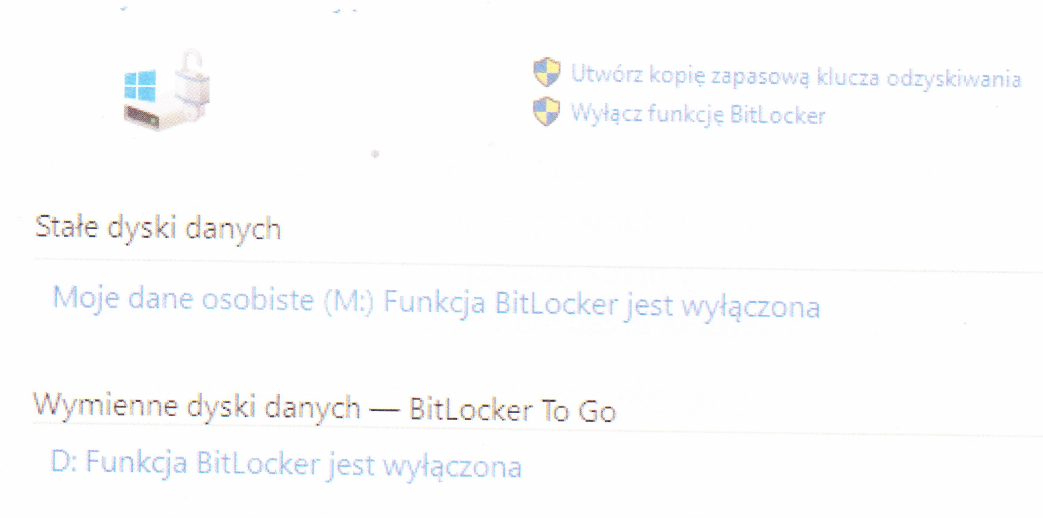
Zrzut ekranu przedstawiony powyżej, który pochodzi z systemu Windows, stanowi efekt działania komendy

Aktywne połączenia

  Protokół  Adres lokalny          Obcy adres               Stan
  TCP       127.0.0.1:12295        Admin-Komputer:54013     CZAS_OCZEKIWANIA
  TCP       127.0.0.1:53778        Admin-Komputer:54015     CZAS_OCZEKIWANIA
  TCP       127.0.0.1:53778        Admin-Komputer:53779     USTANOWIONO
  TCP       127.0.0.1:53779        Admin-Komputer:53778     USTANOWIONO
  TCP       127.0.0.1:53780        Admin-Komputer:53781     USTANOWIONO
  TCP       127.0.0.1:53781        Admin-Komputer:53780     USTANOWIONO
  TCP       127.0.0.1:53786        Admin-Komputer:53787     USTANOWIONO
  TCP       127.0.0.1:53787        Admin-Komputer:53786     USTANOWIONO
  TCP       127.0.0.1:53796        Admin-Komputer:53797     USTANOWIONO
  TCP       127.0.0.1:53797        Admin-Komputer:53796     USTANOWIONO
  TCP       127.0.0.1:53974        Admin-Komputer:53975     USTANOWIONO
  TCP       127.0.0.1:53976        Admin-Komputer:53975     USTANOWIONO
A. ping
B. route
C. netstat
D. ifconfig
Polecenie route jest używane do wyświetlania i modyfikacji tablicy routingu w systemie operacyjnym. Jego głównym zastosowaniem jest zarządzanie trasami sieciowymi co pozostaje poza zakresem generowania listy połączeń sieciowych. Route nie dostarcza informacji o bieżących połączeniach TCP co sprawia że nie jest odpowiednim wyborem w kontekście zadanego pytania. Ping jest narzędziem służącym do testowania łączności sieciowej między dwoma hostami poprzez wysyłanie pakietów ICMP echo request i oczekiwanie na odpowiedzi echo reply. Choć jest nieocenione w diagnozowaniu problemów z łącznością nie wyświetla informacji o aktualnych połączeniach TCP na komputerze. Z kolei ifconfig jest narzędziem stosowanym głównie w systemach UNIX/Linux do konfiguracji interfejsów sieciowych i wyświetlania ich statusu. W systemie Windows jego odpowiednikiem jest ipconfig co dodatkowo podkreśla jego nieadekwatność w tym kontekście. Choć każde z wymienionych poleceń ma swoje specyficzne zastosowanie ich zakres funkcjonalności nie obejmuje wyświetlania informacji dostarczanych przez netstat. Typowym błędem jest oczekiwanie że każde narzędzie sieciowe będzie miało szerokie zastosowanie natomiast każde z nich spełnia unikalne zadania w ramach zarządzania sieciowego. Rozróżnienie tych funkcji jest kluczowe dla skutecznej administracji systemami operacyjnymi i siecią co pozwala na precyzyjny dobór narzędzi do konkretnych potrzeb diagnostycznych i operacyjnych w środowisku IT.

Pytanie 14

W systemie Windows, gdzie należy ustalić wymagania dotyczące złożoności hasła?

A. w BIOS-ie
B. w zasadach zabezpieczeń lokalnych
C. w panelu sterowania
D. w autostarcie
Wymagania dotyczące złożoności haseł w Windows ustalasz w zasadach zabezpieczeń lokalnych, które znajdziesz w narzędziu 'Zasady zabezpieczeń lokalnych' (z ang. secpol.msc). To narzędzie umożliwia administratorom definiowanie różnych zasad dotyczących bezpieczeństwa, w tym haseł. Przykładowo, możesz ustawić, że hasła muszą zawierać duże litery, cyfry i znaki specjalne. To naprawdę dobra praktyka, bo zwiększa bezpieczeństwo danych użytkowników. W kontekście regulacji jak RODO czy HIPAA ważne jest, żeby te zasady były dobrze skonfigurowane, aby chronić dane osobowe. Dobrze przemyślane zasady zabezpieczeń lokalnych mogą znacznie zmniejszyć ryzyko naruszenia bezpieczeństwa w organizacji, co w efekcie podnosi ogólny poziom zabezpieczeń systemu operacyjnego.

Pytanie 15

Który z profili w systemie Windows umożliwia migrację ustawień konta pomiędzy stacjami roboczymi?

A. Lokalny.
B. Mobilny.
C. Globalny.
D. Rozproszony.
W systemach Windows pojęcie profilu użytkownika jest ściśle zdefiniowane i wynika z architektury systemu oraz sposobu zarządzania kontami w środowisku domenowym. Typowy błąd polega na mieszaniu potocznych określeń z faktycznymi rodzajami profili obsługiwanych przez Windows. Profil lokalny istnieje tylko na danej stacji roboczej – wszystkie ustawienia, pulpit, dokumenty, lokalne dane aplikacji są zapisane na dysku tego konkretnego komputera. Jeśli użytkownik zaloguje się na innym komputerze, tworzony jest tam nowy, niezależny profil. Taki profil nie służy do migracji ustawień między stacjami, choć można go ręcznie kopiować narzędziami administratora, ale to już zupełnie inny proces niż automatyczna migracja. Pojęcia „globalny” czy „rozproszony” nie występują jako oficjalne typy profili użytkownika w Windows. Czasem komuś kojarzy się „globalny” z kontem domenowym, bo jest widoczne w całej domenie, ale to dotyczy konta w Active Directory, a nie samego profilu użytkownika. Konto domenowe może mieć nadal profil lokalny, jeśli administrator nie skonfiguruje profilu mobilnego lub innego mechanizmu, jak przekierowanie folderów. Z kolei słowo „rozproszony” bywa mylone z architekturą rozproszoną usług czy z replikacją między serwerami, ale to zupełnie inny obszar niż profile użytkowników. W praktyce w środowisku Windows mamy przede wszystkim profil lokalny, mobilny (roaming) i czasem obowiązkowy (mandatory), który jest tylko do odczytu. Migracja ustawień między stacjami roboczymi w sposób zautomatyzowany i przejrzysty dla użytkownika jest domeną właśnie profilu mobilnego, skonfigurowanego w domenie i wskazanego do przechowywania na serwerze plików. Błędne odpowiedzi wynikają często z intuicyjnego rozumienia nazw, a nie z faktycznej znajomości sposobu działania systemu Windows i standardów administracji domeną.

Pytanie 16

Najskuteczniejszym sposobem na wykonanie codziennego archiwizowania pojedynczego pliku o wielkości 4,8 GB, na jednym komputerze bez dostępu do Internetu jest

A. korzystanie z pamięci USB z systemem plików FAT32
B. zapisanie na płycie DVD-5 w formacie ISO
C. korzystanie z pamięci USB z systemem plików NTFS
D. skompresowanie i zapisanie w lokalizacji sieciowej
Użycie pamięci USB z systemem plików NTFS jest najbardziej efektywnym sposobem archiwizacji pliku o rozmiarze 4,8 GB na pojedynczym stanowisku komputerowym bez dostępu do sieci. System plików NTFS (New Technology File System) obsługuje pliki o rozmiarze większym niż 4 GB, co jest kluczowe w przypadku archiwizacji dużych plików, jak ten o wielkości 4,8 GB. NTFS zapewnia również lepszą efektywność zarządzania przestrzenią dyskową, co jest istotne przy długoterminowym przechowywaniu danych. Oferuje dodatkowe funkcje, takie jak kompresja plików, szyfrowanie oraz możliwość przydzielania uprawnień do plików, co zwiększa zabezpieczenia danych. W praktyce, pamięci USB formatowane w NTFS są powszechnie używane do przenoszenia dużych plików lub ich archiwizacji, dzięki czemu można uniknąć problemów związanych z ograniczeniami rozmiaru, które występują w innych systemach plików, jak FAT32. Zastosowanie NTFS stanowi więc najlepszy wybór, zwłaszcza w kontekście profesjonalnego przechowywania i archiwizacji danych.

Pytanie 17

Jednym z rezultatów realizacji podanego polecenia jest

sudo passwd -n 1 -x 5 test
A. ustawienie możliwości zmiany hasła po upływie jednego dnia
B. zmiana hasła aktualnego użytkownika na test
C. automatyczne zablokowanie konta użytkownika test po pięciokrotnym błędnym wprowadzeniu hasła
D. wymuszenie konieczności tworzenia haseł o minimalnej długości pięciu znaków
Opcja zmiany hasła bieżącego użytkownika na test nie wynika z przedstawionego polecenia, które koncentruje się na zarządzaniu wiekiem hasła. Takie działanie wymagałoby bezpośredniego podania nowego hasła lub interakcji z użytkownikiem w celu jego ustawienia. Wymuszenie tworzenia haseł minimum pięcioznakowych jest związane z polityką długości haseł, które zwykle są konfigurowane w innych lokalizacjach systemowych, takich jak pliki konfiguracyjne PAM lub ustawienia polityki bezpieczeństwa systemu operacyjnego. Polecenie passwd nie obsługuje bezpośrednio takich wymagań. Automatyczna blokada konta po błędnym podaniu hasła to funkcja związana z polityką blokad kont użytkowników, która jest implementowana poprzez konfigurację modułów zabezpieczeń, takich jak pam_tally2 lub pam_faillock, które monitorują błędne próby logowań. Takie ustawienia wspierają ochronę przed atakami siłowymi, ale nie są częścią standardowych operacji polecenia passwd. Zrozumienie tych mechanizmów jest kluczowe dla zapewnienia integralności i dostępności kont użytkowników oraz ochrony przed nieautoryzowanym dostępem. Właściwa konfiguracja polityk bezpieczeństwa wymaga analizy ryzyka oraz dostosowania ustawień do specyfiki środowiska operacyjnego i wymogów ochrony danych.

Pytanie 18

Aby stworzyć kontroler domeny w środowisku systemów Windows Server na lokalnym serwerze, konieczne jest zainstalowanie roli

A. usługi domenowej w usłudze Active Directory
B. usługi certyfikatów w usłudze Active Directory
C. usługi LDS w usłudze Active Directory
D. usługi zarządzania prawami dostępu w usłudze Active Directory
Usługa domenowa w usłudze Active Directory (AD DS) jest kluczowym komponentem w strukturze systemów Windows Server, odpowiedzialnym za zarządzanie użytkownikami, komputerami oraz innymi zasobami w sieci. Utworzenie kontrolera domeny na lokalnym serwerze wymaga zainstalowania tej roli, co umożliwia centralne zarządzanie politykami bezpieczeństwa oraz dostępem do zasobów. Kontroler domeny pełni funkcję autoryzacyjną, przechowując informacje o członkach domeny oraz ich uprawnieniach. Przykład praktyczny zastosowania to możliwość wdrożenia grupowych polityk bezpieczeństwa (GPO), które pozwalają na zarządzanie ustawieniami systemowymi oraz aplikacjami na komputerach w sieci. Dobrą praktyką w zarządzaniu środowiskiem IT jest stosowanie AD DS jako podstawowego narzędzia do autoryzacji i weryfikacji tożsamości, co zwiększa bezpieczeństwo i ułatwia administrację. W kontekście standardów branżowych, Microsoft zaleca ścisłe przestrzeganie zasad związanych z zarządzaniem tożsamościami i dostępem, aby zapewnić odpowiedni poziom ochrony danych oraz zasobów w organizacji.

Pytanie 19

W systemach Windows XP Pro/Windows Vista Business/Windows 7 Pro/Windows 8 Pro, funkcją zapewniającą ochronę danych dla użytkowników dzielących ten sam komputer, których informacje mogą być wykorzystywane wyłącznie przez nich, jest

A. przypisywanie plikom atrybutu: zaszyfrowany osobiście
B. przypisywanie plikom atrybutu: ukryty na własną rękę
C. korzystanie z osobistych kont z ograniczonymi uprawnieniami
D. używanie indywidualnych kont z uprawnieniami administratora
Korzystanie z własnych kont z uprawnieniami administratora nie jest skuteczną metodą zapewnienia poufności danych w sytuacji, gdy z jednego komputera korzystają różni użytkownicy. Konta administratora umożliwiają pełny dostęp do systemu, co stwarza ryzyko nieautoryzowanego dostępu do danych innych użytkowników. Choć administracja kontem może ułatwiać zarządzanie uprawnieniami, nie zapewnia ona wystarczającego bezpieczeństwa dla wrażliwych plików. W przypadku przypisywania plikom atrybutu 'ukryty', użytkownicy nadal mogą uzyskać dostęp do tych danych, o ile wiedzą, gdzie ich szukać lub jak zmienić ustawienia widoczności. To podejście nie zabezpiecza plików przed dostępem osób, które znają lokalizację i mogą zmienić atrybuty plików. Z kolei korzystanie z kont z ograniczeniami ma swoje ograniczenia, ponieważ nie pozwala użytkownikom na pełne szyfrowanie danych, co ogranicza ich zdolność do ochrony osobistych informacji. W praktyce, jeśli jeden użytkownik z ograniczonymi uprawnieniami uzyska dostęp do konta z administratorami lub innych użytkowników, zostanie naruszona poufność danych. Dlatego, aby skutecznie chronić informacje, należy stosować szyfrowanie jako standardową praktykę bezpieczeństwa, zamiast polegać na samych uprawnieniach dostępu, co jest niewystarczające w obliczu dzisiejszych zagrożeń dla danych.

Pytanie 20

Które z poniższych twierdzeń na temat protokołu DHCP jest poprawne?

A. Jest to protokół dostępu do bazy danych
B. Jest to protokół trasowania
C. Jest to protokół transferu plików
D. Jest to protokół konfiguracji hosta
Zrozumienie, czym jest protokół DHCP, jest kluczowe dla prawidłowego zarządzania sieciami komputerowymi. Wybór odpowiedzi związanych z przesyłaniem plików, routowaniem czy dostępem do bazy danych wskazuje na nieporozumienia dotyczące podstawowych funkcji, jakie pełnią różne protokoły. Protokół przesyłania plików, jak FTP (File Transfer Protocol), jest zaprojektowany do transferu plików pomiędzy systemami, a nie do zarządzania adresami IP czy konfiguracją urządzeń. Z kolei protokoły routingu, takie jak OSPF (Open Shortest Path First) czy BGP (Border Gateway Protocol), są odpowiedzialne za definiowanie tras przesyłania pakietów w sieci, a nie za automatyczną konfigurację hostów. Protokół dostępu do bazy danych, na przykład SQL, służy do komunikacji z bazami danych, a nie do konfigurowania urządzeń sieciowych. Pojawienie się tych nieprawidłowych odpowiedzi może wynikać z zamieszania dotyczącego funkcji różnych protokołów sieciowych. Użytkownicy często mylą protokoły, co prowadzi do błędnych wniosków. Kluczowe jest zrozumienie, że DHCP koncentruje się na automatyzacji konfiguracji sieci, co jest zupełnie innym zadaniem niż przesyłanie plików, routing czy dostęp do baz danych. Właściwe rozróżnienie tych protokołów jest niezbędne w kontekście projektowania i utrzymania efektywnych i bezpiecznych sieci komputerowych.

Pytanie 21

Narzędziem wiersza poleceń w systemie Windows, umożliwiającym zamianę tablicy partycji GPT na MBR, jest program

A. diskpart
B. bcdedit
C. cipher
D. gparted
Diskpart to jedno z podstawowych narzędzi wiersza poleceń dostępnych w systemie Windows, które pozwala na zaawansowane zarządzanie dyskami, partycjami i woluminami. Umożliwia on między innymi konwertowanie stylu partycjonowania dysku z GPT (GUID Partition Table) na MBR (Master Boot Record), co bywa przydatne np. podczas instalacji starszych systemów operacyjnych lub w przypadku sprzętu, który nie obsługuje rozruchu UEFI. W praktyce, polecenie „convert mbr” w diskpart wykonuje właśnie tę operację, choć trzeba pamiętać, że wiąże się to z utratą wszystkich danych na danym dysku – dlatego zawsze warto zrobić wcześniej kopię zapasową. Z mojego doświadczenia, diskpart jest niezastąpiony przy problemach z partycjonowaniem, gdy graficzne narzędzia systemowe zawodzą albo nie dają pełnej kontroli. Co ciekawe, diskpart jest narzędziem wbudowanym w Windows od wielu lat, a jego składnia pozwala na precyzyjne operacje, których nie wykonamy typowym Zarządzaniem dyskami. Z punktu widzenia dobrych praktyk zawsze warto najpierw dobrze sprawdzić, czy rzeczywiście musimy zmieniać typ partycjonowania i czy sprzęt oraz system na pewno tego wymagają. W środowiskach korporacyjnych często spotyka się procedury automatyzujące działania diskpart, przez skrypty lub narzędzia zarządzania flotą komputerów. Generalnie, opanowanie diskparta bardzo się przydaje każdemu, kto zamierza działać na poważnie z administracją systemów Windows.

Pytanie 22

Aby przywrócić zgubione dane w systemach z rodziny Windows, konieczne jest użycie polecenia

A. reboot
B. release
C. recover
D. renew
Polecenie 'recover' jest właściwym narzędziem do odzyskiwania utraconych danych w systemach operacyjnych rodziny Windows. Umożliwia ono przywrócenie plików z kopii zapasowej lub z systemu, co jest kluczowe w przypadku awarii systemu lub błędów użytkownika. W praktyce, aby użyć tego polecenia, można skorzystać z różnych metod, takich jak Windows Recovery Environment, w którym dostępne są opcje przywracania systemu lub przywracania plików. Dobrą praktyką jest regularne tworzenie kopii zapasowych danych, co znacząco ułatwia proces odzyskiwania. Warto również znać narzędzia takie jak 'File History' czy 'System Restore', które mogą wspierać proces odzyskiwania danych. W kontekście standardów branżowych, odzyskiwanie danych powinno być zawsze planowane i testowane, aby zapewnić minimalizację utraty danych oraz efektywność operacyjną.

Pytanie 23

Lista sprzętu kompatybilnego z systemem operacyjnym Windows, publikowana przez firmę Microsoft to

A. DOS
B. DSL
C. GPT
D. HCL
Wybór odpowiedzi innych niż HCL może prowadzić do nieporozumień dotyczących zgodności sprzętu z systemem operacyjnym Windows. GPT, co oznacza GUID Partition Table, jest standardem dla układu partycji, który jest używany w systemach operacyjnych do organizacji danych na dysku twardym. Chociaż GPT jest istotnym elementem nowoczesnych systemów, nie jest związany z listą zgodności sprzętu przygotowaną przez Microsoft. Koncentrując się na DOS, czyli Disk Operating System, można zauważyć, że jest to stary system operacyjny, który był powszechnie używany przed pojawieniem się systemów Windows. Nie ma on jednak zastosowania w kontekście zgodności sprzętu, ponieważ nie jest już wspierany przez współczesne wersje Windows. DSL odnosi się z kolei do Digital Subscriber Line, technologii służącej do przesyłania danych przez linie telefoniczne. DSL jest terminem związanym z komunikacją sieciową, a nie z kwestią zgodności sprzętowej. Wybierając te odpowiedzi, można popełnić typowy błąd myślowy, myląc różne dziedziny technologii i ich funkcje. Zrozumienie roli HCL w ekosystemie Windows jest kluczowe dla efektywnego zarządzania sprzętem komputerowym oraz rozwiązywania ewentualnych problemów związanych z kompatybilnością.

Pytanie 24

Który protokół przesyła datagramy bez gwarancji ich dostarczenia?

A. UDP
B. ICMP
C. HTTP
D. TCP
Wybór TCP (Transmission Control Protocol) jako odpowiedzi na pytanie o protokół przesyłający datagramy bez gwarancji dostarczenia jest błędny. TCP jest protokołem połączeniowym, co oznacza, że zapewnia niezawodność poprzez mechanizmy takie jak kontrola błędów, retransmisja utraconych pakietów oraz potwierdzenia odbioru. Dzięki tym funkcjom, TCP gwarantuje, że dane zostaną dostarczone w odpowiedniej kolejności i bez błędów, co jest kluczowe w aplikacjach wymagających wysokiej niezawodności, takich jak przesyłanie plików czy przeglądanie stron internetowych. ICMP (Internet Control Message Protocol) również nie jest odpowiednim wyborem, ponieważ jego główną rolą jest przesyłanie informacji o błędach oraz diagnostykę sieci, a nie przesyłanie danych użytkownika. HTTP (Hypertext Transfer Protocol) to protokół aplikacyjny, który działa na bazie TCP, co również potwierdza jego niezawodny charakter. Wybierając nieodpowiednie protokoły, można doprowadzić do niezgodności w zastosowaniach, gdzie niezawodność danych jest kluczowa. Typowym błędem myślowym jest mylenie protokołów transportowych z protokołami aplikacyjnymi, co prowadzi do nieporozumień co do ich funkcji i zastosowań. Właściwe zrozumienie różnic między tymi protokołami jest kluczowe dla efektywnego projektowania systemów komunikacyjnych.

Pytanie 25

Polecenie uname -s w systemie Linux jest wykorzystywane do sprawdzenia

A. ilości wolnej pamięci.
B. wolnego miejsca na dyskach twardych.
C. nazwy jądra systemu operacyjnego.
D. statusu aktywnych interfejsów sieciowych.
Polecenie uname -s bywa często mylone z innymi narzędziami systemowymi, które dostarczają informacji o zasobach lub konfiguracji systemu. W rzeczywistości nie służy ono do raportowania ilości wolnej pamięci, stanu dysków twardych czy statusu interfejsów sieciowych. Takie pomyłki biorą się chyba stąd, że te wszystkie tematy – pamięć, dyski, sieci – to codzienność w zarządzaniu systemem, a polecenia do ich obsługi bywają mylone przez podobieństwo nazw. Na przykład, do sprawdzania ilości wolnej pamięci używa się poleceń takich jak free, top lub vmstat. One pokazują zarówno pamięć RAM, jak i czasami swap, a dokładność tych narzędzi jest ceniona w monitoringu. Jeśli chodzi o wolne miejsce na dysku, tutaj standardem jest polecenie df, które w czytelny sposób wypisuje zajętość poszczególnych zamontowanych partycji i systemów plików. Takie skróty myślowe prowadzą czasem do wyboru niewłaściwego polecenia, co w efekcie utrudnia diagnostykę problemów. Status aktywnych interfejsów sieciowych możesz zweryfikować za pomocą ip addr, ifconfig lub narzędzi typu nmcli. Każde z tych poleceń ma ściśle określoną funkcję, więc dobrze znać różnice. Uname -s natomiast koncentruje się wyłącznie na informacji o nazwie jądra, co może być przydatne np. przy pisaniu przenośnych skryptów lub instalacji sterowników wymagających określonej platformy jądra. Moim zdaniem, rozróżnianie tych narzędzi to nie jest jakaś akademicka fanaberia, tylko coś, co znacznie przyspiesza i ułatwia pracę w administracji. Warto więc wyrobić sobie nawyk sprawdzania, po co dane polecenie zostało stworzone i do jakiej kategorii informacji służy, żeby uniknąć nieporozumień i marnowania czasu na niewłaściwe komendy.

Pytanie 26

Jaką rolę odgrywa ISA Server w systemie operacyjnym Windows?

A. Pełni funkcję firewalla
B. Stanowi system wymiany plików
C. Rozwiązuje nazwy domenowe
D. Jest serwerem stron internetowych
Odpowiedzi wskazujące na inne funkcje ISA Server, takie jak system wymiany plików, serwer stron internetowych czy rozwiązywanie nazw domenowych, mylą podstawowe zadania, jakie to oprogramowanie ma do spełnienia w architekturze IT. Choć systemy wymiany plików, takie jak FTP, służą do przechowywania i udostępniania plików, ISA Server nie pełni takiej roli. Zamiast tego, jego podstawową funkcją jest zabezpieczanie sieci poprzez kontrolowanie ruchu internetowego i blokowanie potencjalnych zagrożeń. Porównując ISA Server z serwerami WWW, warto zauważyć, że jego rola nie polega na hostowaniu stron, lecz na działaniu jako warstwa ochrony przed atakami, co jest całkowicie odmiennym celem. W kontekście rozwiązywania nazw domenowych, takie funkcje są typowe dla serwerów DNS, a nie zabezpieczeń sieciowych. Istnieje ryzyko, że błędne zrozumienie funkcji ISA Server jako prostego serwera czy systemu wymiany plików prowadzi do nieefektywnego zabezpieczania sieci. Przykładem może być organizacja, która zaimplementowała ISA Server, myląc jego rolę z funkcjami serwera WWW, co skutkowało niewłaściwą konfiguracją i narażeniem na ataki. Kluczowe jest zrozumienie, że ISA Server to narzędzie do zarządzania bezpieczeństwem, a nie do hostingu czy wymiany danych. Przy podejmowaniu decyzji o wyborze odpowiednich narzędzi do zabezpieczenia sieci, konieczne jest głębsze zrozumienie ich funkcji i zastosowań.

Pytanie 27

Podstawowym celem użycia przełącznika /renew w poleceniu ipconfig w systemie Windows jest

A. wystąpienie o odpowiedź z określonego adresu IP w celu diagnozy połączenia sieciowego
B. pokazywanie informacji o adresie MAC karty sieciowej
C. odnowienie dynamicznego adresu IP poprzez interakcję z serwerem DHCP
D. pokazywanie danych dotyczących adresu IP
Komenda 'ipconfig /renew' w systemie Windows ma za zadanie odnowienie dynamicznego adresu IP przez komunikację z serwerem DHCP (Dynamic Host Configuration Protocol). Kiedy komputer łączy się z siecią, często korzysta z DHCP, aby automatycznie uzyskać adres IP oraz inne istotne informacje konfiguracyjne, takie jak maska podsieci czy brama domyślna. Kiedy wygasa dzierżawa adresu IP, system operacyjny może skorzystać z komendy /renew, aby nawiązać ponowną komunikację z serwerem DHCP w celu uzyskania nowego adresu. To szczególnie przydatne w dynamicznych sieciach, gdzie adresy IP mogą się zmieniać, co zapewnia elastyczność i efektywne zarządzanie zasobami sieciowymi. Dobre praktyki w zarządzaniu siecią zalecają regularne odnawianie adresów IP, aby uniknąć konfliktów adresowych oraz zapewnić stabilność i ciągłość usługi. Przykładowo, w przypadku mobilnych urządzeń lub laptopów, które często zmieniają sieci, korzystanie z tej komendy może pomóc w szybkim uzyskaniu dostępu do Internetu.

Pytanie 28

Jakie parametry otrzyma interfejs sieciowy eth0 po wykonaniu poniższych poleceń w systemie Linux?

ifconfig eth0 10.0.0.100
netmask 255.255.255.0
broadcast 10.0.0.255 up
route add default gw 10.0.0.10
A. adres IP 10.0.0.10, maskę /24, bramę 10.0.0.255
B. adres IP 10.0.0.100, maskę /22, bramę 10.0.0.10
C. adres IP 10.0.0.10, maskę /16, bramę 10.0.0.100
D. adres IP 10.0.0.100, maskę /24, bramę 10.0.0.10
No niestety, coś poszło nie tak. Maska podsieci /16, którą wybrałeś, to nie jest najlepszy wybór dla mniejszych sieci lokalnych, bo po prostu daje za dużo adresów IP, co może prowadzić do bałaganu. I pamiętaj, adres bramy 10.0.0.255 to adres rozgłoszeniowy, więc nie może być bramą sieciową – brama powinna mieć adres hosta w tej samej podsieci, co interfejs. A w przypadku adresu IP 10.0.0.10 z maską /22, to też nie gra, bo to nie zgadza się z tym, co było w przedstawionej konfiguracji. Takie błędy najczęściej wynikają z niezrozumienia zasad przydzielania adresów i maski podsieci oraz roli bramy w komunikacji. Musisz ogarnąć te podstawowe zasady, bo to klucz do skutecznego zarządzania sieciami komputerowymi.

Pytanie 29

Nie wykorzystuje się do zdalnego kierowania stacjami roboczymi

A. program Wireshark
B. program Ultra VNC
C. pulpit zdalny
D. program Team Viewer
Program Wireshark nie jest narzędziem do zdalnego zarządzania stacjami roboczymi, lecz aplikacją służącą do analizy ruchu sieciowego. Dzięki Wireshark można przechwytywać i analizować pakiety danych, co jest niezwykle ważne w diagnostyce sieci, identyfikacji problemów oraz w przeprowadzaniu audytów bezpieczeństwa. Zastosowanie tego narzędzia pozwala na dokładne monitorowanie komunikacji w sieci, co może być przydatne w kontekście zarządzania infrastrukturą IT, ale nie w zdalnym zarządzaniu komputerami. Narzędzia do zdalnego zarządzania, takie jak TeamViewer, Ultra VNC czy Pulpit zdalny, umożliwiają kontrolowanie i zarządzanie komputerem, co jest zupełnie inną funkcjonalnością. Użycie Wireshark w kontekście zdalnego dostępu do systemów operacyjnych jest błędne, ponieważ nie oferuje on funkcji interakcji z systemem, a jedynie monitorowanie i analizę.

Pytanie 30

Jakie polecenie w systemie Windows dedykowane dla stacji roboczej, umożliwia skonfigurowanie wymagań dotyczących logowania dla wszystkich użytkowników tej stacji roboczej?

A. Net session
B. Net accounts
C. Net file
D. Net computer
Polecenie 'Net accounts' jest kluczowym narzędziem w systemie Windows, które umożliwia administratorom zarządzanie politykami związanymi z kontami użytkowników na poziomie stacji roboczej. Dzięki temu poleceniu można określić wymogi dotyczące logowania, takie jak minimalna długość hasła, maksymalny czas, przez jaki hasło może być używane, oraz ilość nieudanych prób logowania przed zablokowaniem konta. Na przykład, w organizacjach, gdzie bezpieczeństwo danych jest priorytetem, administracja może ustawić politykę, która wymaga, aby hasła miały co najmniej 12 znaków i zawierały zarówno cyfry, jak i znaki specjalne. Ponadto, zgodnie z dobrymi praktykami w zakresie bezpieczeństwa IT, regularna zmiana haseł oraz wprowadzenie ograniczeń dotyczących prób logowania pomagają zminimalizować ryzyko nieautoryzowanego dostępu. Warto również zauważyć, że polecenie to jest często używane w połączeniu z innymi narzędziami, takimi jak 'Local Security Policy', co pozwala na kompleksowe zarządzanie bezpieczeństwem kont użytkowników w systemie. W ten sposób polecenie 'Net accounts' pełni istotną rolę w zapewnieniu zgodności z wewnętrznymi politykami bezpieczeństwa oraz standardami branżowymi.

Pytanie 31

W systemie Linux, żeby ustawić domyślny katalog domowy dla nowych użytkowników na katalog /users/home/new, konieczne jest użycie polecenia

A. /users/home/new useradd -s -D
B. /users/home/new -n -D useradd
C. useradd -D -b /users/home/new
D. useradd /users/home/new -D -f
Wszystkie błędne odpowiedzi wynikają z nieporozumienia dotyczącego składni polecenia 'useradd' oraz jego opcji. Kluczową pomyłką jest umiejscowienie opcji w nieodpowiednich miejscach w poleceniu, co prowadzi do błędów w interpretacji przez system. W przypadku pierwszej niepoprawnej odpowiedzi, 'useradd /users/home/new -D -f', polecenie jest skonstruowane w sposób, który nie zgadza się z wymaganiami składniowymi, gdyż argumenty dotyczące katalogu, flag i opcji nie są w odpowiedniej kolejności. Dodatkowo, opcja '-f' nie ma zastosowania w kontekście zmiany katalogu domowego, co wskazuje na brak zrozumienia celu danego polecenia. Kolejne odpowiedzi, takie jak '/users/home/new -n -D useradd' oraz '/users/home/new useradd -s -D' również nie działają, ponieważ wprowadzają dodatkowe, niepotrzebne argumenty oraz nieprawidłową kolejność. W systemie Linux kluczowe jest przestrzeganie konkretnej składni poleceń, ponieważ błędy w kolejności lub użyciu opcji mogą prowadzić do niepoprawnych zmian w systemie. Użytkownicy powinni być świadomi, że poprawna konstrukcja poleceń jest istotna dla ich prawidłowego działania, a znajomość dokumentacji oraz podręczników pomocy, takich jak 'man useradd', może znacząco przyczynić się do uniknięcia tych powszechnych błędów.

Pytanie 32

Aby uporządkować dane pliku zapisane na dysku twardym, które znajdują się w nie sąsiadujących klastrach, tak by zajmowały one sąsiadujące ze sobą klastry, należy przeprowadzić

A. program scandisk
B. program chkdsk
C. defragmentację dysku
D. oczyszczanie dysku
Defragmentacja dysku to proces, który reorganizuje dane na dysku twardym, aby pliki zajmowały sąsiadujące ze sobą klastry. W wyniku intensywnego użytkowania systemu operacyjnego i zapisywania nowych danych, pliki mogą być rozproszone po różnych klastrach, co prowadzi do ich fragmentacji. Przykładem takiej sytuacji może być zapis dużej ilości plików multimedialnych lub programów, co skutkuje ich układaniem się w różnych, niepowiązanych ze sobą lokalizacjach. Proces defragmentacji ma na celu poprawę wydajności dysku poprzez zmniejszenie czasu dostępu do plików, co jest szczególnie istotne w przypadku tradycyjnych dysków twardych (HDD), gdzie mechaniczny ruch głowicy odczytującej jest ograniczony. Warto również zauważyć, że nowoczesne systemy operacyjne, takie jak Windows, oferują wbudowane narzędzia do defragmentacji, które automatycznie planują tego typu operacje w regularnych odstępach czasu, co jest zgodne z dobrymi praktykami zarządzania systemem. Defragmentacja nie jest zazwyczaj potrzebna w przypadku dysków SSD, ponieważ działają one na innej zasadzie, ale dla HDD jest to kluczowy proces, który znacząco wpływa na ich efektywność.

Pytanie 33

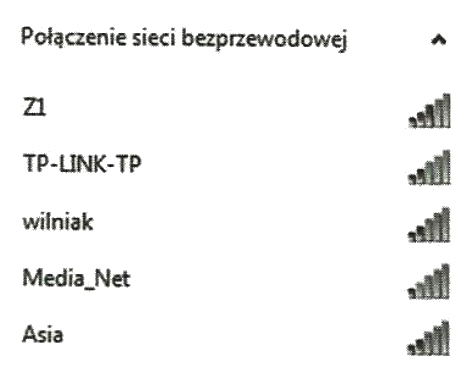
Użytkownik laptopa z systemem Windows 7 widzi dostępne sieci Wi-Fi, jak przedstawiono na ilustracji. Przy konfiguracji połączenia z siecią Z1 musi wprowadzić

Ilustracja do pytania
A. adres MAC
B. klucz zabezpieczeń
C. SSID sieci
D. rodzaj zabezpieczeń
Konfigurując połączenie z bezprzewodową siecią, musisz podać klucz zabezpieczeń, bo to jedyny sposób, żeby się dostać do tej sieci. Inne rzeczy, jak typ zabezpieczeń, nazwa SSID czy adres MAC, mają swoje role, ale nie są konieczne do samego połączenia. Typ zabezpieczeń mówi, jakiego protokołu używamy do ochrony, na przykład WEP, WPA czy WPA2, ale to już jest ustawione w punkcie dostępowym. Ty nie musisz tego wpisywać, bo system operacyjny sam to ogarnia przy łączeniu. Nazwa SSID to id sieci, dzięki której ją rozpoznajesz wśród innych. Jak widzisz listę, wybierasz tę, którą znasz, ale to nie jest coś, co wpisujesz w konfiguracji. A adres MAC to fizyczny adres karty sieciowej, który nie jest potrzebny do samego łączenia. Przypisywanie adresów MAC bardziej służy do filtrowania na routerze niż do łączenia przez użytkownika. Zrozumienie tego wszystkiego jest ważne, żeby dobrze zarządzać dostępem do sieci i unikać typowych błędów, które mogą sprawić, że próbując połączyć się z siecią, napotkasz problemy.

Pytanie 34

W systemie Windows, aby założyć nową partycję podstawową, trzeba skorzystać z przystawki

A. gpedit.msc
B. certmgr.msc
C. fsmgmt.msc
D. diskmgmt.msc
Wybór niepoprawnych przystawek do zarządzania systemem Windows, takich jak certmgr.msc, fsmgmt.msc czy gpedit.msc, może prowadzić do nieporozumień oraz nieefektywnego zarządzania zasobami systemowymi. Certmgr.msc jest narzędziem do zarządzania certyfikatami bezpieczeństwa, co czyni je zupełnie nieprzydatnym w kontekście partycjonowania dysków. Fsmgmt.msc służy do zarządzania udostępnianiem folderów i plików w sieci, a nie do modyfikowania struktury dysków. Z kolei gpedit.msc to edytor zasad grupy, który umożliwia konfigurowanie polityk bezpieczeństwa oraz ustawień systemowych, ale również nie ma związku z zarządzaniem partycjami. Wybór tych narzędzi może wynikać z mylnego przekonania, że są one uniwersalne w zakresie zarządzania systemem, co jest błędnym podejściem. Praktyka pokazuje, że skuteczne zarządzanie partycjami wymaga znajomości dedykowanych narzędzi, takich jak diskmgmt.msc, które oferuje wszystkie niezbędne funkcjonalności w tym zakresie. Ignorowanie tej zasady może prowadzić do utraty danych lub problemów z wydajnością systemu.

Pytanie 35

Do konfiguracji i personalizacji środowiska graficznego GNOME w różnych systemach Linux należy wykorzystać program

A. GIGODO Tools
B. GNOME Tweak Tool
C. GNU Compiller Collection
D. GNOMON 3D
GNOME Tweak Tool to narzędzie, które faktycznie powstało po to, żeby można było łatwo i wygodnie dostosować środowisko graficzne GNOME według własnych potrzeb. Moim zdaniem to jeden z tych programów, które każdy użytkownik GNOME powinien poznać na samym początku przygody z tym środowiskiem. Dzięki niemu można zmienić naprawdę sporo rzeczy – od prostych, jak ustawienia czcionek i ikon, po bardziej zaawansowane, np. wybór rozszerzeń, konfigurację paska tytułowego, czy aktywację eksperymentalnych funkcji. Co ciekawe, GNOME Tweak Tool bywa też nazywany „Tweaks”, bo od wersji GNOME 3.28 tak właśnie nazwano jego pakiet w wielu dystrybucjach. Z mojego doświadczenia wynika, że korzystanie z tego programu jest dużo prostsze niż kombinowanie z plikami konfiguracyjnymi czy narzędziami stricte terminalowymi. To narzędzie nie tylko ułatwia personalizację wyglądu, ale też pozwala na szybkie przywrócenie ustawień, gdyby coś poszło nie tak. Dobrą praktyką jest też połączenie korzystania z Tweaks z rozszerzeniami GNOME, bo wtedy można wycisnąć z tego środowiska naprawdę sporo. GNOME Tweak Tool jest dostępny praktycznie we wszystkich popularnych dystrybucjach, od Ubuntu, przez Fedora, po Arch Linux. Nie wymaga zaawansowanej wiedzy, więc nawet początkujący poradzą sobie z podstawową konfiguracją. W świecie Linuksa to wręcz standard, żeby do najważniejszych środowisk graficznych były dedykowane narzędzia konfiguracyjne, bo ręczna edycja plików jest w dzisiejszych czasach po prostu niepraktyczna. Podsumowując, korzystanie z GNOME Tweak Tool to przykład dobrej praktyki – szybka, bezpieczna i zgodna z zamierzeniami twórców metoda na personalizację środowiska GNOME.

Pytanie 36

Polecenie chmod +x test

A. odbiera wszystkim użytkownikom prawo do zapisu do pliku test.
B. pozwala na uruchomienie pliku test przez każdego użytkownika.
C. nadaje prawo do odczytu pliku test jego właścicielowi.
D. ustawia pełną kontrolę nad wszystkimi plikami znajdującymi sie w katalogu test.
Zagadnienie uprawnień w systemach plików Linux i Unix bywa mylące, bo każda literka i znak w poleceniu chmod ma znaczenie. Wiele osób zakłada, że +x zmienia coś więcej niż tylko prawo wykonywania. To jednak nieprawda – +x dokładnie oznacza tylko dodanie prawa uruchomienia dla wszystkich (czyli właściciela, grupy i innych). To nie ma nic wspólnego z dostępem do odczytu (czyli +r), dlatego nie sprawi, że właściciel nagle może czytać plik, jeśli wcześniej nie miał takiego prawa. Tak samo, jeśli ktoś myśli o zapisie – żadne +x nie odbiera nikomu prawa do zapisu, bo od tego jest -w. Często spotykam się z mylną opinią, że chmod +x pozwala zarządzać pełnymi uprawnieniami do katalogów, ale katalogi rządzą się swoimi prawami. Aby katalog był „pełnokontrolny”, potrzebujesz zupełnie innych uprawnień (na przykład chmod 777 katalog). Błąd wynika też z niezrozumienia, że polecenie działa na konkretny plik, a nie na jego zawartość czy całą strukturę katalogu. Wreszcie, polecenie chmod +x test nie nadaje uprawnień wykonania tylko właścicielowi, ale każdemu użytkownikowi, o ile nie ograniczają tego inne ustawienia systemowe, typu ACL albo SELinux. W praktyce błędy tego typu wynikają z nieodróżniania różnych flag uprawnień i nieczytania dokumentacji. Najlepszą metodą jest zawsze precyzyjnie sprawdzać, co dany parametr zmienia, zanim się go użyje – zwłaszcza jeśli pracujesz na produkcyjnych serwerach, gdzie każde nieprawidłowe uprawnienie może skończyć się poważnym naruszeniem bezpieczeństwa albo dostępności aplikacji. Warto pamiętać, że uprawnienia najlepiej nadawać możliwie najmniejsze, zgodnie z zasadą najmniejszych uprawnień, a chmod +x to tylko jedno z narzędzi do osiągnięcia tego celu.

Pytanie 37

Które polecenie w systemie Linux służy do zakończenia procesu?

A. end
B. null
C. kill
D. dead
Polecenie 'kill' jest standardowym narzędziem w systemie Linux, które służy do zakończenia procesów. Jego podstawowa funkcjonalność polega na wysyłaniu sygnałów do procesów, gdzie domyślny sygnał to SIGTERM, który prosi proces o zakończenie. Użytkownicy mogą także wysyłać inne sygnały, takie jak SIGKILL, który natychmiast kończy proces bez możliwości jego uprzedniego zamknięcia. Przykładowo, aby zakończyć proces o identyfikatorze PID 1234, można użyć polecenia 'kill 1234'. W praktyce, skuteczne zarządzanie procesami jest kluczowe dla wydajności systemu, a umiejętność używania tego narzędzia jest niezbędna dla administratorów systemów i programistów. Dobre praktyki obejmują monitorowanie procesów przed ich zakończeniem, aby uniknąć przypadkowej utraty danych. Zrozumienie sygnałów w systemie Linux oraz ich zastosowania w kontekście zarządzania procesami przyczynia się do lepszego zrozumienia architektury systemu operacyjnego.

Pytanie 38

Wbudowane narzędzie dostępne w systemach Windows w edycji Enterprise lub Ultimate jest przeznaczone do

Ilustracja do pytania
A. kryptograficznej ochrony danych na dyskach
B. konsolidacji danych na dyskach
C. tworzenia kopii dysku
D. kompresji dysku
W systemach Windows w wersji Enterprise oraz Ultimate funkcja BitLocker służy do kryptograficznej ochrony danych na dyskach twardych. BitLocker to narzędzie, które umożliwia szyfrowanie całych woluminów dysku, zapewniając, że tylko uprawnieni użytkownicy mogą uzyskać dostęp do danych. Zastosowanie technologii szyfrowania AES (Advanced Encryption Standard) czyni dane praktycznie niedostępnymi dla osób nieupoważnionych nawet w przypadku fizycznej kradzieży dysku. Praktyczne zastosowanie BitLockera jest powszechne w środowiskach korporacyjnych, gdzie ochrona danych jest kluczowa. Implementacja tego narzędzia jest zgodna z najlepszymi praktykami branżowymi, które rekomendują szyfrowanie danych wrażliwych. BitLocker obsługuje także funkcje TPM (Trusted Platform Module), co dodatkowo wzmacnia bezpieczeństwo przez weryfikację integralności systemu przy uruchamianiu. Dzięki BitLockerowi możliwe jest zabezpieczenie zarówno stałych dysków wewnętrznych, jak i przenośnych nośników danych poprzez funkcję BitLocker To Go. Jest to narzędzie nie tylko efektywne, ale i łatwe w zarządzaniu, co czyni je odpowiednim wyborem dla organizacji ceniących bezpieczeństwo danych.

Pytanie 39

Jakie narzędzie służy do obserwacji zdarzeń w systemie Windows?

A. tsmmc.msc
B. eventvwr.msc
C. dfrg.msc
D. gpedit.msc
Odpowiedź eventvwr.msc jest poprawna, ponieważ jest to narzędzie w systemie Windows znane jako Podgląd zdarzeń. Umożliwia ono monitorowanie i przeglądanie logów systemowych, aplikacyjnych oraz zabezpieczeń. Dzięki temu administratorzy mogą identyfikować i diagnozować problemy systemowe, analizować błędy aplikacji oraz śledzić działania użytkowników. Oprogramowanie to jest nieocenione w zarządzaniu bezpieczeństwem i w audytach, ponieważ pozwala na zbieranie danych o zdarzeniach, które mogą wskazywać na nieautoryzowane działania. Przykładem zastosowania jest sytuacja, w której administrator zauważa nietypowe logi logowania i może szybko zareagować, aby zapobiec potencjalnemu zagrożeniu. Posługiwanie się Podglądem zdarzeń jest zgodne z najlepszymi praktykami w zarządzaniu systemami IT, gdzie regularne monitorowanie logów jest kluczowym elementem zapewnienia bezpieczeństwa i stabilności infrastruktury IT.

Pytanie 40

Jakie polecenie powinno się wykorzystać do zainstalowania pakietów Pythona w systemie Ubuntu z oficjalnego repozytorium?

A. yum install python3.6
B. apt-get install python3.6
C. zypper install python3.6
D. pacman -S install python3.6
Odpowiedź 'apt-get install python3.6' jest poprawna, ponieważ 'apt-get' to narzędzie do zarządzania pakietami w systemach opartych na Debianie, takich jak Ubuntu. Użycie tego polecenia pozwala na instalację pakietów z oficjalnych repozytoriów, co jest zalecanym i bezpiecznym sposobem na dodawanie oprogramowania. 'apt-get' automatycznie rozwiązuje zależności między pakietami, co jest kluczowe dla prawidłowego działania aplikacji. Na przykład, aby zainstalować Python 3.6, wystarczy wpisać 'sudo apt-get install python3.6' w terminalu, co rozpocznie proces pobierania oraz instalacji Pythona. Dobrą praktyką jest również regularne aktualizowanie listy dostępnych pakietów za pomocą 'sudo apt-get update', aby mieć pewność, że instalowane oprogramowanie jest najnowsze i zawiera wszystkie poprawki bezpieczeństwa. Używając 'apt-get', można również zainstalować inne pakiety, takie jak biblioteki do obsługi Pythona, co znacząco zwiększa możliwości programistyczne.