Wyniki egzaminu

Informacje o egzaminie:
  • Zawód: Technik informatyk
  • Kwalifikacja: INF.02 - Administracja i eksploatacja systemów komputerowych, urządzeń peryferyjnych i lokalnych sieci komputerowych
  • Data rozpoczęcia: 10 czerwca 2026 17:21
  • Data zakończenia: 10 czerwca 2026 17:34

Egzamin zdany!

Wynik: 27/40 punktów (67,5%)

Wymagane minimum: 20 punktów (50%)

Nowe
Analiza przebiegu egzaminu- sprawdź jak rozwiązywałeś pytania
Pochwal się swoim wynikiem!
Szczegółowe wyniki:
Pytanie 1

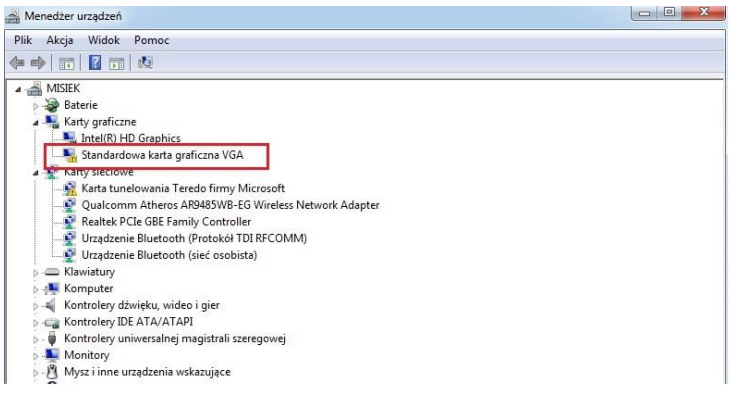
Jakie kroki powinien podjąć użytkownik, aby wyeliminować błąd zaznaczony na rysunku ramką?
Ilustracja do pytania
A. Podłączyć monitor do portu HDMI
B. Zainstalować uaktualnienie Service Pack systemu operacyjnego Service Pack 1
C. Usunąć kartę graficzną z Menedżera urządzeń
D. Zainstalować sterownik do karty graficznej
Zainstalowanie sterownika do karty graficznej jest kluczowym krokiem w zapewnieniu prawidłowego działania sprzętu graficznego w komputerze. Sterowniki to oprogramowanie umożliwiające systemowi operacyjnemu komunikację z urządzeniem. Bez właściwego sterownika karta graficzna może działać w ograniczonym trybie, jak na przykład standardowa karta graficzna VGA, co znacznie ogranicza jej możliwości. Instalacja sterownika zazwyczaj poprawia wydajność, umożliwia korzystanie z zaawansowanych funkcji karty oraz rozwiązuje problemy z kompatybilnością i stabilnością. W przypadku zewnętrznych kart graficznych, takich jak NVIDIA lub AMD, najważniejsze jest pobranie najnowszych sterowników bezpośrednio z oficjalnej strony producenta. Jest to zgodne z dobrą praktyką utrzymywania aktualności oprogramowania, co często jest wymagane w profesjonalnych środowiskach IT. Dodatkowo, regularne aktualizacje sterowników mogą wprowadzać optymalizacje dla nowych gier i aplikacji, co jest szczególnie istotne dla graczy i profesjonalistów korzystających z oprogramowania do edycji wideo czy grafiki.
Pytanie 2

Aby w systemie Windows ustawić właściwości wszystkich zainstalowanych urządzeń lub wyświetlić ich listę, należy użyć narzędzia

A. dnsmgmt.msc
B. dhcpmgmt.msc
C. diskmgmt.msc
D. devmgmt.msc
devmgmt.msc to w praktyce narzędzie, bez którego się nie obejdziesz podczas pracy z systemem Windows, zwłaszcza jeśli masz cokolwiek wspólnego z administracją lub serwisowaniem komputerów. Ten snap-in pozwala na wyświetlanie oraz zarządzanie wszystkimi urządzeniami zainstalowanymi w systemie – mowa tu o kartach sieciowych, procesorach, dyskach, kartach graficznych, ale także różnych interfejsach wejścia/wyjścia, czyli wszystkim, co siedzi w środku lub jest podłączone na zewnątrz komputera. Z mojego doświadczenia często korzysta się z devmgmt.msc, gdy trzeba zaktualizować sterowniki, wyłączyć lub odinstalować urządzenie, czy po prostu sprawdzić, dlaczego coś nie działa po podłączeniu np. nowej myszki czy drukarki. Standardy branżowe, jak chociażby zalecenia Microsoftu w dokumentacji technicznej, wręcz wskazują na Menedżer Urządzeń (którego uruchamia właśnie devmgmt.msc) jako najwygodniejsze narzędzie do podstawowej diagnostyki sprzętu. Co istotne, uruchomienie tego narzędzia przez wpisanie devmgmt.msc (np. w oknie Uruchom – Win+R) to szybka ścieżka, niezależnie od wersji Windowsa, bo ten snap-in jest obecny od lat. Moim zdaniem każdy szanujący się technik powinien znać tę komendę na pamięć, bo pozwala zaoszczędzić naprawdę sporo czasu. Warto też pamiętać, że nie znajdziesz tu konfiguracji sieci, dysków czy usług domenowych – to narzędzie stricte do sprzętu, i właśnie o to chodziło w pytaniu.

Pytanie 3

Jakie jest zadanie programu Wireshark?

A. obserwacja działań użytkowników sieci
B. ochrona komputera przed wirusami
C. analiza wydajności komponentów komputera
D. uniemożliwienie dostępu do komputera przez sieć
Wireshark jest zaawansowanym narzędziem służącym do analizy ruchu sieciowego, które pozwala na monitorowanie i rejestrowanie wszystkich pakietów danych przesyłanych w sieci komputerowej. Dzięki temu administratorzy mogą dokładnie śledzić działania użytkowników, diagnozować problemy z siecią, a także analizować bezpieczeństwo. Przykładowo, Wireshark może być używany do identyfikacji nieautoryzowanych prób dostępu do zasobów sieciowych lub do wykrywania nieprawidłowości w komunikacji między urządzeniami. Program umożliwia wizualizację ruchu w czasie rzeczywistym oraz oferuje funkcje filtrowania, które pozwalają skupić się na interesujących nas danych. Działania te są zgodne z dobrymi praktykami w zakresie zarządzania sieciami, gdzie ciągłe monitorowanie jest kluczowe dla zapewnienia ich bezpieczeństwa i wydajności. Wireshark jest również zgodny z wieloma standardami branżowymi, co czyni go narzędziem niezastąpionym dla inżynierów sieciowych i specjalistów z zakresu cyberbezpieczeństwa.

Pytanie 4

Klient dostarczył wadliwy sprzęt komputerowy do serwisu. W trakcie procedury przyjmowania sprzętu, ale przed rozpoczęciem jego naprawy, serwisant powinien

A. wykonać ogólny przegląd sprzętu oraz przeprowadzić rozmowę z klientem
B. przygotować rewers serwisowy i opieczętowany przedłożyć do podpisu
C. przeprowadzić testy powykonawcze sprzętu
D. sporządzić rachunek z naprawy w dwóch kopiach
Wykonanie przeglądu ogólnego sprzętu oraz przeprowadzenie wywiadu z klientem to kluczowe kroki w procesie serwisowym. Przegląd ogólny pozwala na wstępne zidentyfikowanie widocznych uszkodzeń czy nieprawidłowości, które mogą wpływać na funkcjonowanie urządzenia. Dodatkowo, przeprowadzenie wywiadu z klientem umożliwia uzyskanie informacji o objawach usterki, okolicznościach jej wystąpienia oraz ewentualnych wcześniejszych naprawach. Te informacje są niezwykle cenne, ponieważ mogą naprowadzić serwisanta na konkretne problemy, które mogą być trudne do zdiagnozowania w trakcie samego przeglądu. Przykładowo, klient może zauważyć, że sprzęt wydaje nietypowe dźwięki w określonych warunkach, co może sugerować problem z wentylacją lub zasilaczem. W branży serwisowej kierowanie się najlepszymi praktykami, takimi jak podejście oparte na badaniach oraz komunikacja z klientem, zwiększa efektywność napraw i zadowolenie klientów. Standardy ISO 9001 sugerują, że proces przyjmowania reklamacji powinien być systematyczny i oparty na szczegółowej dokumentacji, co obejmuje m.in. sporządzenie notatek z wywiadu i przeglądu.

Pytanie 5

Użycie polecenia net accounts w Wierszu poleceń systemu Windows, które ustawia maksymalny czas ważności hasła, wymaga zastosowania opcji

A. /EXPIRES
B. /TIMES
C. /MAXPWAGE
D. /FORCELOGOFF
Opcja /MAXPWAGE polecenia net accounts służy do ustawienia maksymalnego okresu ważności hasła w systemie Windows. Gdy administrator systemu ustala tę wartość, użytkownicy będą zmuszeni do zmiany swojego hasła po upływie określonej liczby dni, co jest zgodne z najlepszymi praktykami w zakresie bezpieczeństwa. Utrzymanie haseł w cyklu wymiany minimalizuje ryzyko nieautoryzowanego dostępu do konta, szczególnie w środowiskach, gdzie przechowywane są wrażliwe dane. Przykładowo, w organizacjach finansowych, gdzie ochrona danych jest kluczowa, administratorzy mogą ustawić wartość MAXPWAGE na 90 dni. Warto pamiętać, że wdrożenie polityki dotyczącej wymiany haseł powinno być częścią szerszej strategii ochrony danych, która obejmuje także inne elementy, takie jak edukacja użytkowników o silnych praktykach hasłowych oraz wdrożenie dwuskładnikowego uwierzytelniania. Zgodność z politykami bezpieczeństwa, takimi jak NIST SP 800-53, podkreśla znaczenie regularnej zmiany haseł jako kluczowego aspektu ochrony systemów informatycznych.

Pytanie 6

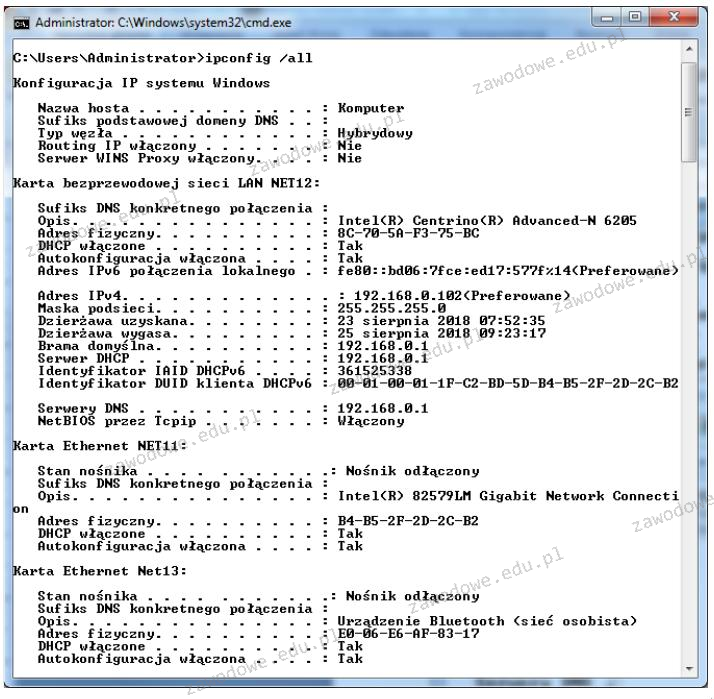
Analizując przedstawione wyniki konfiguracji zainstalowanych kart sieciowych w komputerze, można zauważyć, że

Ilustracja do pytania
A. interfejs Bluetooth otrzymał adres IPv4 192.168.0.102
B. karta bezprzewodowa nosi nazwę Net11
C. wszystkie karty mają możliwość uzyskania adresu IP w sposób automatyczny
D. karta przewodowa dysponuje adresem MAC 8C-70-5A-F3-75-BC
Analizując pozostałe odpowiedzi można zauważyć że nie są one zgodne z przedstawionymi danymi z wyniku ipconfig. Pierwsza opcja sugeruje że karta bezprzewodowa ma nazwę Net11 jednak w rzeczywistości jest to NET12 co można zauważyć w sekcji dotyczącej karty bezprzewodowej. Błędne odczytanie nazwy interfejsu może prowadzić do nieodpowiedniego diagnozowania problemów sieciowych i jest częstym błędem wynikającym z niedokładnej analizy wyników poleceń sieciowych. Trzecia opcja dotyczy adresu MAC dla karty przewodowej który nie jest zgodny z danymi w wynikach. Adres MAC podany w opcji 8C-70-5A-F3-75-BC faktycznie należy do karty bezprzewodowej o nazwie NET12. W wyniku dla karty przewodowej NET11 widoczny jest stan nośnika odłączony co oznacza że karta nie jest aktualnie aktywna i nie ma przydzielonego adresu MAC w analizowanym wyniku. Czwarta opcja wskazuje że interfejs Bluetooth ma przydzielony adres IPv4 192.168.0.102 jednak ten adres jest przypisany do karty bezprzewodowej a nie do Bluetooth co jest widoczne w wynikach pod opcją NET12. Częstym błędem w takich przypadkach jest mylenie adresów IP przypisanych do różnych interfejsów co może prowadzić do błędnego skonfigurowania sieci urządzeń. Właściwe zrozumienie i interpretacja wyników ipconfig są kluczowe dla efektywnego zarządzania konfiguracją sieciową zarówno w kontekście diagnostyki jak i codziennego użytkowania.

Pytanie 7

Urządzeniem, które chroni przed różnorodnymi atakami sieciowymi oraz może wykonywać dodatkowe zadania, takie jak szyfrowanie przesyłanych informacji lub automatyczne informowanie administratora o próbie włamania, jest

A. regenerator
B. firewall sprzętowy
C. koncentrator
D. punkt dostępowy
Firewall sprzętowy to super ważne urządzenie w każdej sieci. Jego najważniejsza rola to chronienie systemów przed niechcianymi atakami i dostępem osób, które nie powinny mieć dostępu. Działa to tak, że monitoruje ruch w sieci i sprawdza, co można puścić, a co lepiej zablokować. Przykłady? No, weźmy na przykład sieci w firmach, które chronią cenne dane przed złośliwcami z zewnątrz. Nowoczesne firewalle mają też inne fajne funkcje, jak szyfrowanie danych czy informowanie administratorów, jeśli coś nie tak się dzieje. W dzisiejszych czasach warto regularnie aktualizować reguły i oprogramowanie firewalli, żeby były na bieżąco i skuteczne przeciwko nowym zagrożeniom. W sumie, wdrożenie takich firewallow to często część większej strategii zabezpieczeń, jak Zero Trust, która zakłada, że każde połączenie może być podejrzane.

Pytanie 8

Wskaź na błędny układ dysku z użyciem tablicy partycji MBR?

A. 1 partycja podstawowa oraz 2 rozszerzone
B. 1 partycja podstawowa oraz 1 rozszerzona
C. 2 partycje podstawowe i 1 rozszerzona
D. 3 partycje podstawowe oraz 1 rozszerzona
W przypadku tablicy partycji MBR (Master Boot Record), maksymalna liczba partycji podstawowych, które można utworzyć, wynosi cztery. Można jednak tworzyć partycje rozszerzone, które pozwalają na dalsze tworzenie partycji logicznych. W scenariuszu, w którym mamy jedną partycję podstawową i dwie partycje rozszerzone, nie spełnia to wymogów MBR, ponieważ jedna partycja rozszerzona może zawierać wiele partycji logicznych, ale nie może być więcej niż jedna partycja rozszerzona. W praktyce oznacza to, że w scenariuszu MBR można mieć do trzech partycji podstawowych i jedną rozszerzoną, co pozwala na utworzenie wielu partycji logicznych w ramach tej partycji rozszerzonej. Standard MBR ogranicza się do 2 TB dla dysków, co w większości przypadków nie jest już wystarczające, dlatego obecnie częściej korzysta się z GPT (GUID Partition Table), która obsługuje większe dyski oraz większą liczbę partycji. Zrozumienie ograniczeń MBR jest kluczowe dla prawidłowego zarządzania przestrzenią dyskową w systemach operacyjnych.

Pytanie 9

Bez zgody właściciela praw autorskich do oprogramowania jego legalny użytkownik, zgodnie z ustawą o prawie autorskim i prawach pokrewnych, co może zrobić?

A. nie ma możliwości wykonania żadnej kopii programu
B. może dystrybuować program
C. może wykonać dowolną ilość kopii programu na swój użytek
D. może stworzyć jedną kopię, jeśli jest to konieczne do korzystania z programu
Wybór odpowiedzi, że użytkownik może wykonać dowolną liczbę kopii programu na własny użytek, jest błędny, ponieważ narusza zasady prawa autorskiego. Zgodnie z ustawą o prawie autorskim, użytkownik ma prawo do wykonania jedynie jednej kopii programu w celu jego używania, a nie tworzenia wielokrotnych kopii, które mogłyby prowadzić do rozpowszechnienia programu. Wykonywanie dowolnej liczby kopii może prowadzić do nieautoryzowanego użytkowania, co jest sprzeczne z intencjami twórcy oprogramowania i narusza jego prawa do kontrolowania rozpowszechniania swojego dzieła. Po prostu posiadanie kopii na własny użytek nie zwalnia z obowiązku przestrzegania umowy licencyjnej, która zazwyczaj ogranicza liczbę dozwolonych kopii. Z kolei odpowiedź, że użytkownik może rozpowszechniać program, jest także mylna, ponieważ wymaga zezwolenia od posiadacza praw autorskich. Każde nieautoryzowane rozpowszechnianie może prowadzić do poważnych konsekwencji prawnych, w tym do odpowiedzialności cywilnej i karnej. Ponadto, stwierdzenie, że użytkownik nie może wykonać żadnej kopii programu, jest zbyt restrykcyjne i niezgodne z prawem, ponieważ użytkownik rzeczywiście ma prawo do wykonania jednej kopii, jeśli jest to niezbędne do korzystania z programu. Tego rodzaju nieporozumienia często wynikają z braku wiedzy na temat przepisów prawa autorskiego i zasad użytkowania oprogramowania, co może prowadzić do nieświadomego łamania prawa.

Pytanie 10

Komenda uname -s w systemie Linux służy do identyfikacji

A. stanu aktualnych interfejsów sieciowych
B. wolnego miejsca na dyskach twardych
C. nazwa jądra systemu operacyjnego
D. ilości dostępnej pamięci
Pojęcia związane z analizowanymi odpowiedziami często są mylone w kontekście użycia polecenia 'uname'. Na przykład, wiele osób może sądzić, że polecenie to dostarcza informacji o ilości wolnej pamięci. W rzeczywistości, aby sprawdzić dostępność pamięci, należy użyć narzędzi takich jak 'free' lub 'top', które prezentują szczegółowe dane na temat użycia pamięci RAM oraz pamięci wirtualnej. Podobnie, status aktywnych interfejsów sieciowych można uzyskać za pomocą polecenia 'ip a' lub 'ifconfig', które pozwalają na monitorowanie i zarządzanie konfiguracją sieciową. Kolejną mylną koncepcją jest pomylenie 'uname' z poleceniem do sprawdzania wolnego miejsca na dyskach twardych, które zazwyczaj realizowane jest za pomocą 'df' lub 'du'. Należy zrozumieć, że każdy z tych programów ma swoje dedykowane funkcje i użycie niewłaściwego narzędzia prowadzi do błędnych wyników. Z tego powodu, kluczowe jest właściwe dobieranie narzędzi do specyficznych zadań, co może znacznie usprawnić zarządzanie systemem oraz zminimalizować ryzyko popełnienia błędów. Nieznajomość tych różnic może prowadzić do nieefektywności i problemów w pracy z systemem operacyjnym, co podkreśla znaczenie posiadania solidnych podstaw w administracji systemami Linux.

Pytanie 11

Jakie narzędzie jest używane do zakończenia skrętki wtykiem 8P8C?

A. narzędzie uderzeniowe
B. zaciskarka do złączy typu F
C. spawarka światłowodowa
D. zaciskarka do złączy typu RJ-45
Zaciskarka do złączy typu RJ-45 jest narzędziem niezbędnym do prawidłowego zakończenia skrętki wtykiem 8P8C. Wtyki te są powszechnie stosowane w sieciach komputerowych i telekomunikacyjnych, a ich prawidłowe podłączenie jest kluczowe dla zapewnienia wysokiej jakości transmisji danych. Zaciskarka umożliwia precyzyjne osadzenie żył skrętki w złączu, co zapewnia stabilne połączenie i minimalizuje ryzyko zakłóceń. Podczas korzystania z zaciskarki ważne jest, aby przestrzegać standardów T568A lub T568B, co wpływa na sposób, w jaki żyły są podłączane do wtyku. Praktyka ta pozwala na zgodność z lokalnymi normami oraz usprawnia instalację w różnych środowiskach. Warto także pamiętać o odpowiednim przygotowaniu przewodów, co obejmuje ich obcięcie na odpowiednią długość i usunięcie izolacji, co jest kluczowe dla uzyskania solidnego połączenia. Wiele osób korzysta z zaciskarki w codziennej pracy, na przykład przy budowaniu lub modernizacji infrastruktury sieciowej, gdzie jakość połączeń ma fundamentalne znaczenie dla wydajności systemów komputerowych.

Pytanie 12

Kabel typu skrętka, w którym każda para żył jest umieszczona w oddzielnym ekranie z folii, a wszystkie przewody znajdują się w jednym ekranie, ma oznaczenie

A. F/UTP
B. S/UTP
C. F/FTP
D. S/FTP
Odpowiedź F/FTP jest prawidłowa, ponieważ oznacza ona kabel skrętkowy, w którym każda para przewodów jest osłonięta dodatkowym ekranem folii, a wszystkie przewody są umieszczone w ogólnym ekranie z folii. Takie rozwiązanie znacząco zwiększa odporność na zakłócenia elektromagnetyczne i umożliwia uzyskanie lepszej jakości sygnału, co jest szczególnie istotne w przypadku instalacji w środowiskach o wysokim poziomie zakłóceń, takich jak biura z dużą ilością urządzeń elektronicznych. Zastosowanie F/FTP zapewnia nie tylko ochronę przed zakłóceniami, ale również eliminuje wpływ crosstalku między parami. W praktyce, kable F/FTP są szeroko stosowane w nowoczesnych sieciach komputerowych, w tym w infrastrukturze gigabitowych sieci Ethernet, gdzie jakość sygnału jest kluczowa. Stosowanie tego typu kabli jest zgodne ze standardami TIA/EIA-568-B oraz ISO/IEC 11801, które definiują wymagania dotyczące kabli strukturalnych oraz ich zastosowania w różnych środowiskach sieciowych.

Pytanie 13

Jeżeli szybkość pobierania danych z sieci wynosi 8 Mb/s, to w ciągu 6 s możliwe jest pobranie pliku o maksymalnej wielkości równej

A. 4 MB
B. 2 MB
C. 8 MB
D. 6 MB
Prędkość pobierania danych wynosząca 8 Mb/s oznacza, że urządzenie jest w stanie pobrać 8 megabitów danych w ciągu jednej sekundy. Aby obliczyć, ile danych można pobrać w czasie 6 sekund, należy pomnożyć prędkość przez czas: 8 Mb/s * 6 s = 48 Mb. Ponieważ jednostki są w megabitach, przeliczenie megabitów na megabajty jest kluczowe, gdyż 1 bajt to 8 bitów. Zatem 48 Mb / 8 = 6 MB. To pokazuje, że w ciągu 6 sekund można pobrać plik o maksymalnej wielkości 6 MB. Warto zaznaczyć, że w praktyce rzeczywista prędkość pobierania może być mniejsza z powodu różnych czynników, takich jak przeciążenie sieci, ograniczenia serwera czy jakość połączenia. Dlatego znajomość tych podstawowych obliczeń i możliwości jest kluczowa, zwłaszcza przy planowaniu pobierania dużych plików z internetu, co jest często praktykowane w codziennym użytkowaniu lub podczas pracy z dużymi zbiorami danych.

Pytanie 14

Jaką maksymalną liczbę hostów można przypisać w sieci o adresie IP klasy B?

A. 254
B. 16777214
C. 65535
D. 1022
Odpowiedź 65535 jest prawidłowa, ponieważ w sieci klasy B mamy 16 bitów przeznaczonych na część hostową adresu IP. Całkowita liczba adresów, które można zaadresować w danej podsieci, wynika z równania 2^n, gdzie n to liczba bitów dostępnych dla hostów. W przypadku klasy B, 16 bitów dla hostów daje 2^16, co wynosi 65536 adresów. Jednak z tego należy odjąć dwa adresy: jeden to adres sieci (wszystkie bity hostowe ustawione na 0), a drugi to adres rozgłoszeniowy (wszystkie bity hostowe ustawione na 1). W rezultacie otrzymujemy 65536 - 2 = 65534. Dla praktycznych zastosowań w sieciach klasy B, które są często używane w średnich i dużych organizacjach, należy znać te liczby, aby efektywnie planować i zarządzać adresacją IP. W kontekście dobrych praktyk, istotne jest także, aby pamiętać o rezerwowaniu adresów dla urządzeń sieciowych, co może jeszcze bardziej zmniejszyć liczbę dostępnych adresów dla hostów."

Pytanie 15

Na podstawie filmu wskaż z ilu modułów składa się zainstalowana w komputerze pamięć RAM oraz jaką ma pojemność.

A. 2 modułów, każdy po 16 GB.
B. 1 modułu 16 GB.
C. 2 modułów, każdy po 8 GB.
D. 1 modułu 32 GB.
Poprawnie wskazana została konfiguracja pamięci RAM: w komputerze zamontowane są 2 moduły, każdy o pojemności 16 GB, co razem daje 32 GB RAM. Na filmie zwykle widać dwa fizyczne moduły w slotach DIMM na płycie głównej – to są takie długie wąskie kości, wsuwane w gniazda obok procesora. Liczbę modułów określamy właśnie po liczbie tych fizycznych kości, a pojemność pojedynczego modułu odczytujemy z naklejki na pamięci, z opisu w BIOS/UEFI albo z programów diagnostycznych typu CPU‑Z, HWiNFO czy Speccy. W praktyce stosowanie dwóch modułów po 16 GB jest bardzo sensowne, bo pozwala uruchomić tryb dual channel. Płyta główna wtedy może równolegle obsługiwać oba kanały pamięci, co realnie zwiększa przepustowość RAM i poprawia wydajność w grach, programach graficznych, maszynach wirtualnych czy przy pracy z dużymi plikami. Z mojego doświadczenia lepiej mieć dwie takie same kości niż jedną dużą, bo to jest po prostu zgodne z zaleceniami producentów płyt głównych i praktyką serwisową. Do tego 2×16 GB to obecnie bardzo rozsądna konfiguracja pod Windows 10/11 i typowe zastosowania profesjonalne: obróbka wideo, programowanie, CAD, wirtualizacja. Warto też pamiętać, że moduły powinny mieć te same parametry: częstotliwość (np. 3200 MHz), opóźnienia (CL) oraz najlepiej ten sam model i producenta. Taka konfiguracja minimalizuje ryzyko problemów ze stabilnością i ułatwia poprawne działanie profili XMP/DOCP. W serwisie i przy montażu zawsze zwraca się uwagę, żeby moduły były w odpowiednich slotach (zwykle naprzemiennie, np. A2 i B2), bo to bezpośrednio wpływa na tryb pracy pamięci i osiąganą wydajność.

Pytanie 16

Jaką funkcję serwera trzeba dodać w systemach z rodziny Windows Server, aby było możliwe utworzenie nowej witryny FTP?

A. DHCP
B. RRAS
C. SSH
D. IIS
Aby utworzyć nową witrynę FTP w systemach z rodziny Windows Server, należy dodać rolę serwera IIS (Internet Information Services). IIS to zaawansowane oprogramowanie serwera webowego, które obsługuje protokół FTP oraz wiele innych funkcji związanych z hostowaniem stron internetowych. Po zainstalowaniu roli IIS, administratorzy mogą skonfigurować i zarządzać serwerem FTP, co umożliwia przesyłanie plików pomiędzy klientami a serwerem. Przykładem zastosowania tej technologii jest możliwość udostępniania zasobów dla zewnętrznych partnerów lub wewnętrznych użytkowników w firmie, co przyspiesza wymianę danych. Ponadto, IIS oferuje różnorodne opcje zabezpieczeń, takie jak autoryzacja użytkowników i szyfrowanie połączeń, co jest zgodne z najlepszymi praktykami branżowymi w zakresie ochrony danych. Warto również zauważyć, że konfiguracja FTP w IIS jest dokumentowana w oficjalnych materiałach Microsoft, co ułatwia administratorom wdrożenie oraz późniejsze zarządzanie serwerem FTP.

Pytanie 17

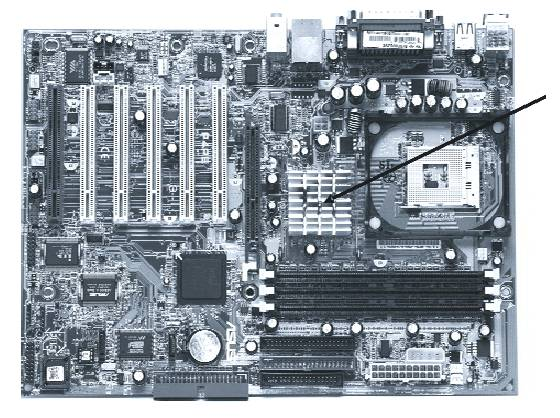
Na ilustracji pokazano płytę główną komputera. Strzałką wskazano

Ilustracja do pytania
A. procesor z zamocowanym radiatorem
B. kontroler mostka południowego
C. układ scalony wbudowanej karty graficznej
D. kontroler mostka północnego z zamocowanym radiatorem
Chip wbudowanej karty graficznej znajduje się zazwyczaj w pobliżu procesora lub jest częścią samego procesora w nowoczesnych systemach zintegrowanych. Odpowiedzi sugerujące, że wskazany element to taki chip, mogą wynikać z mylnego utożsamiania lokalizacji ze starszymi architekturami płyt głównych. Kontroler mostka południowego, znany jako Southbridge, odpowiada za komunikację z wolniejszymi urządzeniami, takimi jak dyski twarde, porty USB i inne urządzenia wejścia-wyjścia. Jego lokalizacja na płycie głównej jest zwykle dalej od procesora, ponieważ nie wymaga tak szybkiej komunikacji. Błędne przypisanie radiatora do mostka południowego może wynikać z niewłaściwego zrozumienia funkcji i potrzeb chłodzenia różnych komponentów. Procesor z umocowanym radiatorem jest jednym z najbardziej widocznych elementów na płycie głównej z racji swojego rozmiaru i centralnej lokalizacji. Radiatory na procesorach są zazwyczaj większe i bardziej rozbudowane niż te na mostkach z uwagi na większą generację ciepła. Pomylony wybór wskazujący radiator procesora zamiast mostka północnego może być wynikiem mylnego postrzegania rozmiaru i funkcji radiatorów. Zrozumienie prawidłowej roli i lokalizacji każdego z tych komponentów jest kluczowe dla prawidłowej diagnozy i montażu sprzętu komputerowego.

Pytanie 18

Jakie narzędzie jest najbardziej odpowiednie do delikatnego zgięcia blachy obudowy komputera oraz przykręcenia śruby montażowej w trudno dostępnej lokalizacji?

Ilustracja do pytania
A. rys. C
B. rys. D
C. rys. A
D. rys. B
Rysunek D przedstawia szczypce długie popularnie nazywane szczypcami płaskimi lub szczypcami do biżuterii które są idealne do lekkiego odginania blachy i manipulowania małymi elementami w trudno dostępnych miejscach W przypadku pracy z obudową komputera gdzie przestrzeń jest ograniczona a precyzja kluczowa takie narzędzia są niezastąpione Szczypce te dzięki swojej smukłej i wydłużonej konstrukcji pozwalają na dotarcie do wąskich szczelin i umożliwiają manipulację małymi śrubami czy przewodami co jest szczególnie przydatne w montażu i demontażu komponentów komputerowych Obsługa takich narzędzi wymaga pewnej wprawy ale ich zastosowanie znacznie ułatwia prace serwisowe w branży komputerowej Dobrze wyprofilowane uchwyty zapewniają wygodę użytkowania i precyzję co jest istotne zwłaszcza przy czynnościach wymagających delikatności i ostrożności W praktyce codziennej przy serwisowaniu sprzętu IT takie narzędzie jest częścią podstawowego zestawu serwisowego co jest zgodne z dobrymi praktykami w branży

Pytanie 19

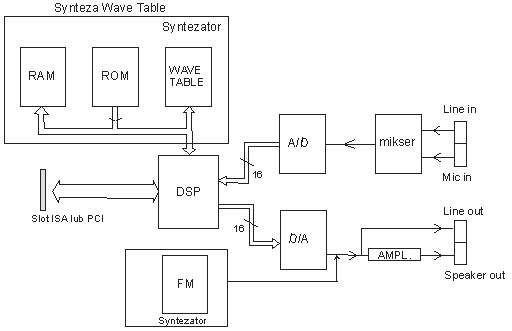
Na które wyjście powinniśmy podłączyć aktywne głośniki w karcie dźwiękowej, której schemat przedstawiony jest na rysunku?

Ilustracja do pytania
A. Line out
B. Speaker out
C. Line in
D. Mic in
W tym pytaniu niektóre odpowiedzi mogą wyglądać na dobre, ale po chwili zastanowienia widać, że nie są takie. 'Line in' to gniazdo do podłączania urządzeń audio jak odtwarzacze CD czy inne źródła, które wysyłają sygnał do karty dźwiękowej. To wejście, więc sygnał idzie w stronę przeciwną do tego, co potrzebujemy, żeby zasilać głośniki. 'Mic in' to z kolei miejsce do mikrofonów, ale one też potrzebują wzmocnienia sygnału, więc to też jest wejście. Sygnał z mikrofonu jest zupełnie inny niż liniowy, ma inną impedancję i poziom, dlatego nie można go użyć do głośników. 'Speaker out' niby wygląda na odpowiednie, ale to wyjście jest dla głośników pasywnych, które potrzebują mocy z karty dźwiękowej. Jeśli podepniemy do tego aktywne głośniki, to może być problem, bo sygnał już jest wzmocniony, co prowadzi do zniekształceń. W skrócie, żeby dobrze podłączyć sprzęt audio do komputera i mieć świetną jakość dźwięku, trzeba rozumieć różnice między wejściami a wyjściami, bo to może uchronić nas przed błędami i uszkodzeniami sprzętu.

Pytanie 20

Który z standardów implementacji sieci Ethernet określa sieć opartą na kablu koncentrycznym, gdzie długość segmentu nie może przekraczać 185 m?

A. 100Base-T2
B. 10Base-5
C. 10Base-2
D. 100Base-T4
Wybrane odpowiedzi, takie jak 10Base-5, 100Base-T2 i 100Base-T4, nie są zgodne z opisanym standardem realizacji sieci Ethernet. 10Base-5, znany jako 'Thick Ethernet', również wykorzystuje kabel koncentryczny, jednak jego maksymalna długość segmentu wynosi 500 metrów, co znacząco przekracza wymaganie dotyczące 185 metrów. W efekcie, odpowiedź ta wprowadza w błąd, gdyż dotyczy innego standardu, który nie spełnia kryteriów podanych w pytaniu. Z kolei 100Base-T2 i 100Base-T4 są standardami Ethernet opartymi na kablach skrętkowych, co wyklucza je z możliwości pracy na kablu koncentrycznym. Standard 100Base-T2 obsługuje prędkość przesyłu do 100 Mbps, jednak nie jest przeznaczony do pracy z kablami koncentrycznymi, a zamiast tego korzysta z kabli skrętkowych typu Cat 3. 100Base-T4 również operuje na kablach skrętkowych, umożliwiając przesył danych z prędkością 100 Mbps, ale wymaga zastosowania czterech par przewodów, co jest zupełnie innym podejściem do realizacji sieci. W przypadku wyboru odpowiedzi, kluczowe jest zrozumienie, jakie właściwości i ograniczenia mają różne standardy Ethernet oraz ich zastosowania w praktyce. Typowym błędem myślowym jest skupianie się na prędkości przesyłu danych bez uwzględnienia medium transmisyjnego, co prowadzi do niepoprawnych wniosków co do właściwego standardu sieci.

Pytanie 21

Podczas instalacji systemu operacyjnego Linux należy wybrać odpowiedni typ systemu plików

A. FAT32
B. NTFS 4
C. ReiserFS
D. NTFS 5
ReiserFS to jeden z systemów plików stworzonych specjalnie z myślą o systemach operacyjnych Linux. Jego architektura opiera się na zaawansowanych algorytmach zarządzania danymi, co pozwala na skuteczne zabezpieczanie integralności danych oraz szybkość operacji. ReiserFS obsługuje funkcje, takie jak dynamiczne alokowanie przestrzeni dyskowej, co znacząco poprawia wydajność w porównaniu z bardziej tradycyjnymi systemami plików. Przykładem zastosowania ReiserFS może być serwer baz danych, gdzie szybkość i wydajność odczytu i zapisu są kluczowe. Dodatkowo, jego wsparcie dla dużych plików oraz możliwość efektywnej kompresji danych czynią go doskonałym wyborem do aplikacji wymagających intensywnego zarządzania danymi. W branży informatycznej ReiserFS był jednym z pionierów w implementacji nowoczesnych funkcji zarządzania systemem plików, co czyni go ważnym elementem w historii rozwoju technologii Linux.

Pytanie 22

W dokumentacji dotyczącej karty dźwiękowej można znaleźć informację: częstotliwość próbkowania 22 kHz oraz rozdzielczość próbkowania 16 bitów. Jaka będzie przybliżona objętość pliku audio z 10-sekundowym nagraniem mono (jednokanałowym)?

A. 440000 B
B. 160000 B
C. 220000 B
D. 80000 B
Wielkość pliku dźwiękowego jest determinowana przez parametry takie jak częstotliwość próbkowania i rozdzielczość próbkowania, a nie przez proste przybliżenia. Często, przy obliczaniu rozmiaru pliku, błędnie pomijane są kluczowe elementy, takie jak liczba kanałów. Dobre praktyki w obliczaniu rozmiaru pliku audio zaczynają się od zrozumienia, że częstotliwość próbkowania wskazuje, jak często próbki są przechwytywane, a rozdzielczość próbkowania informuje o jakości tych próbek. Przykładowo, rozważając odpowiedzi, które podały błędne wartości, można zauważyć, że niektóre z nich mogły przyjąć niewłaściwe założenia o czasie trwania nagrania lub liczbie kanałów. Gdyby ktoś błędnie założył, że nagranie jest w formacie stereo (co podwajałoby ilość danych), mogłoby to prowadzić do znacznego przeszacowania wielkości pliku. Również błędy obliczeniowe, takie jak pominięcie konwersji bitów na bajty, mogą prowadzić do takich nieporozumień. Dlatego kluczowe jest, aby przy obliczeniach poświęcić uwagę każdemu parametrowi, aby uzyskać dokładny wynik. Używając wzoru na obliczenie wielkości pliku, można uniknąć błędnych konkluzji i lepiej dostosować się do standardów branżowych dotyczących analizy danych dźwiękowych.

Pytanie 23

Jakiego narzędzia wraz z parametrami, należy użyć w systemie Windows, aby wyświetlić przedstawione informacje o dysku twardym?

ST950420AS
Identyfikator dysku: A67B7C06
Typ: ATA
Stan: Online
Ścieżka: 0
Element docelowy: 0
Identyfikator jednostki LUN: 0
Ścieżka lokalizacji: PCIROOT(0)#ATA(C00T00L00)
Bieżący stan tylko do odczytu: Nie
Tylko do odczytu: Nie
Rozruchowy: Tak
Dysk plików stronicowania: Tak
Dysk plików hibernacji: Nie
Dysk zrzutów awaryjnych: Tak
Dysk klastrowany: Nie
Wolumin ###LitEtykietaFsTypRozmiarStanInfo
Wolumin 1SYSTEMNTFSPartycja300 MBZdrowySystem
Wolumin 2CNTFSPartycja445 GBZdrowyRozruch
Wolumin 3DHP_RECOVERYNTFSPartycja15 GBZdrowy
Wolumin 4EHP_TOOLSFAT32Partycja5122 MBZdrowy
A. ScanDisc
B. DiskUtility
C. diskpart
D. hdparm
Wybór innego programu niż diskpart do wyświetlania szczegółowych informacji o dysku w systemie Windows to dość typowy błąd, zwłaszcza jeśli ktoś ma doświadczenie z innymi systemami operacyjnymi albo kojarzy nazwy narzędzi. Na przykład hdparm to narzędzie używane głównie w systemach Linux, służy do sprawdzania parametrów sprzętowych dysków ATA/SATA oraz ich konfiguracji, ale nie jest dostępne w Windows i nie wyświetla informacji w takiej formie jak pokazana w pytaniu. ScanDisc natomiast kojarzy się z dawnymi wersjami Windows, gdzie służył do sprawdzania integralności i naprawy systemu plików, ale nie pokazywał szczegółowych informacji o partycjach czy identyfikatorach dysku – to narzędzie bardziej diagnostyczne niż informacyjne, dziś już praktycznie nieużywane. Jeśli chodzi o DiskUtility, to jest to narzędzie dostępne w systemie macOS (czyli na komputerach Apple), tam służy do zarządzania dyskami i partycjami, ale w systemie Windows nie znajdziemy go w ogóle. W praktyce spotykam się często z tym, że osoby uczące się administracji próbują automatycznie szukać analogicznych narzędzi z innych systemów, nie sprawdzając najpierw, co jest natywnie dostępne w Windows. To prowadzi do nieporozumień i błędnych oczekiwań co do funkcji systemu. W środowisku Windows, zarówno w pracy zawodowej, jak i przy problemach domowych, do tak szczegółowych zapytań o dysk zawsze stosuje się diskpart – to standard branżowy i dobra praktyka, bo narzędzie to jest kompleksowe, szybkie i niezawodne. Praca z diskpart pozwala nie tylko na diagnostykę, ale i zaawansowane operacje na dyskach, co czyni je nieodzownym w arsenale każdego administratora czy technika IT. Zawsze warto pamiętać o tej różnicy, żeby uniknąć niepotrzebnych komplikacji i nie szukać narzędzi tam, gdzie nie są dostępne.

Pytanie 24

Aby sprawdzić minimalny czas ważności hasła w systemie Windows, stosuje się polecenie

A. net accounts
B. net time
C. net user
D. net group
Polecenia 'net user', 'net time' oraz 'net group' nie są odpowiednie do sprawdzania minimalnego okresu ważności hasła w systemie Windows. 'Net user' umożliwia zarządzanie kontami użytkowników, jednak nie zawiera opcji bezpośredniego sprawdzania ani ustawiania minimalnego okresu ważności haseł. Z kolei 'net time' używane jest do synchronizacji czasu z innymi komputerami w sieci, co nie ma związku z polityką haseł. Natomiast 'net group' służy do zarządzania grupami użytkowników w systemie, co również nie dotyczy ustawień haseł. Typowym błędem myślowym jest zakładanie, że każde polecenie związane z 'net' dotyczy haseł, podczas gdy każde z tych poleceń ma swoje specyficzne zastosowania. W kontekście najlepszych praktyk w zakresie bezpieczeństwa, kluczowe jest stosowanie odpowiednich narzędzi do odpowiednich zadań, aby skutecznie zarządzać bezpieczeństwem systemu. Zrozumienie funkcji każdego z poleceń pozwala uniknąć nieefektywnych praktyk oraz nieporozumień, które mogą prowadzić do poważnych luk w zabezpieczeniach.

Pytanie 25

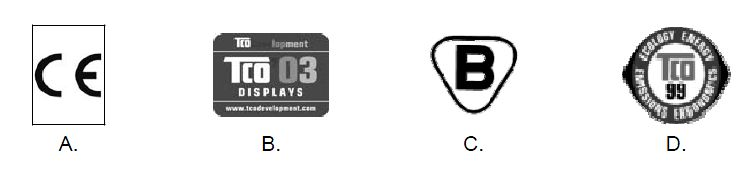
Jakie oznaczenie powinien mieć komputer, aby mógł zostać sprzedany na terenie Polski, zgodnie z Dyrektywami Rady Europy?

Ilustracja do pytania
A. C
B. B
C. D
D. A
Oznaczenie CE jest wymagane dla produktów, które mają być wprowadzone na rynek Unii Europejskiej w tym Polski. Zgodnie z dyrektywami Rady Europy oznaczenie CE potwierdza że produkt spełnia wszystkie odpowiednie wymagania związane z bezpieczeństwem zdrowiem i ochroną środowiska określone w dyrektywach UE. Jest to istotne dla producentów ponieważ umożliwia swobodny przepływ towarów na rynku wewnętrznym UE. Praktycznie oznacza to że produkt taki jak komputer został zaprojektowany i wyprodukowany zgodnie z wymaganiami dyrektyw unijnych i przeszedł odpowiednie testy zgodności. Oznaczenie to jest niezbędne dla wielu kategorii produktów w tym urządzeń elektrycznych i elektronicznych maszyn sprzętu medycznego i wielu innych kategorii. Praktycznym aspektem jest fakt że konsumenci mają większą pewność co do jakości i bezpieczeństwa produktu. Wprowadzenie oznaczenia CE wymaga od producenta opracowania dokumentacji technicznej i przeprowadzenia oceny zgodności co jest kluczowym elementem procesu wprowadzania produktu na rynek.

Pytanie 26

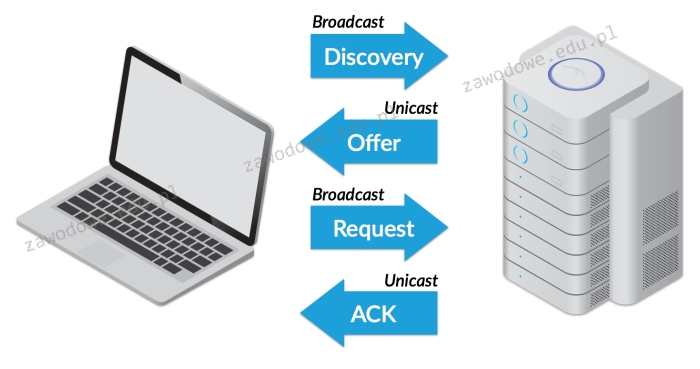
Którego protokołu działanie zostało zaprezentowane na diagramie?

Ilustracja do pytania
A. Telnet
B. Domain Name System(DNS)
C. Security Shell (SSH)
D. Dynamic Host Configuration Protocol (DHCP)
Telnet jest protokołem używanym do zdalnego logowania na urządzenia sieciowe jednak w przeciwieństwie do DHCP nie zajmuje się przydzielaniem adresów IP. Telnet operuje na poziomie aplikacyjnym i oferuje użytkownikom terminal do zdalnego zarządzania co może być niebezpieczne ze względu na brak szyfrowania. Domain Name System DNS to protokół służący do tłumaczenia nazw domenowych na adresy IP i nie ma związku z przydzielaniem tych adresów. Działa w sposób hierarchiczny i rozproszony ułatwiając użytkownikom dostęp do zasobów sieciowych za pomocą przyjaznych nazw zamiast trudnych do zapamiętania adresów IP. Security Shell SSH zapewnia bezpieczne szyfrowane połączenia dla zdalnego zarządzania sieciami i systemami który jest alternatywą dla Telnetu. SSH zapewnia poufność i integralność danych przesyłanych przez niebezpieczne sieci publiczne. Każdy z tych protokołów pełni kluczowe role w komunikacji sieciowej ale nie obejmuje funkcji przypisywania adresów IP co jest domeną DHCP. Wybór DHCP jako odpowiedzi na przedstawione pytanie wynika z jego specyficznego zastosowania co nie jest pokrywane przez Telnet DNS ani SSH. Często mylonym pojęciem jest przypisywanie adresów na poziomie aplikacji co nie ma miejsca w przypadku Telnetu DNS czy SSH.

Pytanie 27

Która przystawka MMC systemu Windows umożliwia przegląd systemowego Dziennika zdarzeń?

A. fsmgmt.msc
B. certtmpl.msc
C. eventvwr.msc
D. devmgmt.msc
eventvwr.msc to chyba jedna z ważniejszych przystawek MMC, jeśli chodzi o codzienną administrację systemem Windows. To właśnie ona umożliwia przeglądanie systemowego Dziennika zdarzeń, czyli miejsca, gdzie zbierane są wszystkie najważniejsze informacje o pracy systemu operacyjnego, aplikacji i różnych usług. Dzięki eventvwr.msc można szybko wyłapać błędy, ostrzeżenia czy informacje, które mogą być kluczowe przy rozwiązywaniu problemów. Z mojego doświadczenia, praktycznie każdy administrator – czy to w małej firmie, czy w dużej korporacji – zagląda do podglądu zdarzeń, gdy pojawia się jakaś awaria, nieoczekiwany restart czy inne dziwne zachowanie systemu. Co ciekawe, Event Viewer pozwala także filtrować i eksportować zdarzenia, co przydaje się przy analizie bezpieczeństwa lub audytach. Standardy branżowe wymieniają regularne monitorowanie dziennika jako jedną z podstawowych praktyk bezpieczeństwa i utrzymania ciągłości działania systemu. Warto też wiedzieć, że przez eventvwr.msc można przejrzeć logi z komputerów zdalnych, co ułatwia centralne zarządzanie większą liczbą maszyn. Niektórzy lekceważą ten panel, ale moim zdaniem to błąd – dobrze prowadzony Dziennik zdarzeń to klucz do stabilnego i bezpiecznego środowiska IT. No i jeszcze jedno: wiele narzędzi do SIEM czy audytu też integruje się właśnie z tymi logami, bo są one standardem w ekosystemie Windows.

Pytanie 28

Jaki rodzaj portu może być wykorzystany do podłączenia zewnętrznego dysku do laptopa?

A. USB
B. AGP
C. DMA
D. LPT
Odpowiedź USB jest prawidłowa, ponieważ port USB (Universal Serial Bus) jest standardem szeroko stosowanym do podłączania różnych urządzeń peryferyjnych, w tym dysków zewnętrznych, do komputerów i laptopów. Porty USB pozwalają na szybkie przesyłanie danych oraz zasilanie podłączonych urządzeń, co czyni je niezwykle praktycznymi w codziennym użytkowaniu. Standardy USB, takie jak USB 3.0 i USB 3.1, oferują prędkości transferu danych odpowiednio do 5 Gbps oraz 10 Gbps, co umożliwia efektywne przenoszenie dużych plików, na przykład filmów czy baz danych. Ponadto, porty USB są uniwersalne i obsługują wiele różnych urządzeń, co sprawia, że są one preferowanym wyborem dla użytkowników poszukujących łatwego i niezawodnego sposobu na podłączenie dysków zewnętrznych. Przykładem zastosowania portu USB może być podłączenie przenośnego dysku twardego do laptopa w celu wykonania kopii zapasowej danych lub przeniesienia plików między urządzeniami, co jest szczególnie ważne w kontekście bezpieczeństwa danych w pracy oraz w życiu prywatnym.

Pytanie 29

Najkrótszy czas dostępu charakteryzuje się

A. pamięć RAM
B. pamięć USB
C. pamięć cache procesora
D. dysk twardy
Pamięć cache procesora jest najszybszym typem pamięci używanym w systemach komputerowych. Jej główną funkcją jest przechowywanie danych i instrukcji, które są najczęściej używane przez procesor, co znacząco zwiększa wydajność systemu. Cache jest ulokowana w pobliżu rdzenia procesora, co umożliwia błyskawiczny dostęp do danych, znacznie szybszy niż w przypadku pamięci RAM. Zastosowanie pamięci cache minimalizuje opóźnienia związane z odczytem danych z pamięci głównej, co jest kluczowym aspektem w wielu zastosowaniach, takich jak obliczenia naukowe, gry komputerowe czy przetwarzanie grafiki. W praktyce nowoczesne procesory posiadają wielopoziomową architekturę pamięci cache (L1, L2, L3), gdzie L1 jest najszybsza, ale też najmniejsza, a L3 jest większa, ale nieco wolniejsza. Wydajność systemu, zwłaszcza w aplikacjach wymagających dużej mocy obliczeniowej, w dużej mierze zależy od efektywności pamięci cache, co czyni ją kluczowym elementem projektowania architektury komputerowej.

Pytanie 30

Jakie urządzenie stosuje technikę polegającą na wykrywaniu zmian w pojemności elektrycznej podczas manipulacji kursorem na monitorze?

A. trackpoint
B. touchpad
C. mysz
D. joystik
Touchpad to urządzenie wejściowe, które wykorzystuje metodę detekcji zmian pojemności elektrycznej, aby zareagować na ruch palca użytkownika. W dotykowych panelach, takich jak touchpad, pod powierzchnią znajdują się czujniki, które monitorują zmiany w polu elektrycznym, gdy palec zbliża się do powierzchni. Działa to na zasadzie pomiaru pojemności elektrycznej, co pozwala na precyzyjne określenie pozycji dotyku. Takie rozwiązanie znajduje zastosowanie w laptopach, tabletach oraz niektórych smartfonach. Z perspektywy ergonomii i interakcji użytkownika, touchpady oferują łatwość nawigacji i możliwość wykonywania gestów, co poprawia komfort pracy. Przykładowo, przesunięcie palcem w górę może zastąpić przewijanie strony, a wykonanie podwójnego stuknięcia może działać jak kliknięcie. W kontekście standardów branżowych, touchpady muszą spełniać określone normy jakości w zakresie detekcji dotyku oraz responsywności, co wpływa na ich popularność w nowoczesnych urządzeniach komputerowych.

Pytanie 31

Organizacja zajmująca się normalizacją na świecie, która stworzyła 7-warstwowy Model Referencyjny Otwartej Architektury Systemowej, to

A. TIA/EIA (Telecommunicatons Industry Association/ Electronics Industries Association)
B. EN (European Norm)
C. ISO (International Organization for Standarization)
D. IEEE (Institute of Electrical and Electronics Enginieers)
ISO, czyli Międzynarodowa Organizacja Normalizacyjna, jest odpowiedzialna za rozwijanie i publikowanie międzynarodowych standardów, które obejmują różne dziedziny, w tym technologie informacyjne i komunikacyjne. Opracowany przez nią 7-warstwowy Model Referencyjny Połączonych Systemów Otwartym (OSI) jest fundamentem dla zrozumienia, jak różne protokoły i systemy komunikacyjne współpracują ze sobą. Model OSI dzieli proces komunikacji na siedem warstw, co pozwala na lepsze zrozumienie funkcji poszczególnych elementów w sieci. Dzięki temu inżynierowie mogą projektować bardziej efektywne i interoperacyjne systemy. Na przykład, wiele protokołów internetowych, takich jak TCP/IP, czerpie z zasad OSI, co ułatwia integrację różnych technologii w ramach jednego systemu. Ponadto, stosowanie tego modelu pozwala na uproszczenie procesów diagnostycznych i rozwiązywania problemów w sieciach, co jest nieocenione w praktyce inżynieryjnej.

Pytanie 32

Jakie urządzenie peryferyjne komputera służy do wycinania, drukowania oraz frezowania?

A. Skaner
B. Ploter
C. Wizualizer
D. Drukarka
Ploter to naprawdę fajne urządzenie, które jest super przydatne w branżach, gdzie trzeba precyzyjnie ciąć, drukować albo frezować. Działa to na zasadzie tworzenia rysunków i różnych dokumentów technicznych, używając specjalnych materiałów, jak papier, folie czy kompozyty. Fajnie, że ploter radzi sobie z grafiką wektorową, co pozwala uzyskać świetną jakość detali. Można go zobaczyć w akcji, na przykład przy projektach architektonicznych, gdzie tworzy się dokładne plany, czy w reklamie, gdzie produkuje się banery i szyldy. W porównaniu do zwykłych drukarek, ploter ma znacznie więcej możliwości, zarówno jeśli chodzi o materiały, jak i techniki cięcia. Dlatego jest w zasadzie niezastąpiony w produkcji. Pamiętaj, żeby zawsze korzystać z niego zgodnie z zaleceniami, bo to zapewnia najlepszą jakość i precyzję wydruku.

Pytanie 33

Jakie informacje można uzyskać dzięki programowi Wireshark?

A. Połączenia par żył przewodów
B. Ruch pakietów sieciowych
C. Usterki w okablowaniu
D. Krótkie spięcia w przewodach
Wireshark to potężne narzędzie do analizy ruchu sieciowego, które umożliwia użytkownikom obserwację i analizę pakietów danych przesyłanych przez sieć. Poprawna odpowiedź odnosi się do zdolności Wiresharka do przechwytywania i prezentowania w czasie rzeczywistym ruchu pakietów, co jest kluczowe dla diagnozowania problemów z siecią, monitorowania wydajności oraz analizy bezpieczeństwa. Dzięki Wireshark użytkownicy mogą zrozumieć, jakie dane są przesyłane, kto je wysyła i odbiera, oraz jakie protokoły są używane. Na przykład, administratorzy sieci mogą używać Wiresharka do analizy ruchu HTTP, aby zidentyfikować nieautoryzowane połączenia lub zrozumieć, jak aplikacje korzystają z zasobów sieciowych. W kontekście dobrych praktyk, analiza pakietów powinna być przeprowadzana z poszanowaniem prywatności użytkowników oraz zgodnie z lokalnymi przepisami i regulacjami dotyczącymi ochrony danych. Wireshark jest również używany w edukacji do nauki o protokołach sieciowych, co przyczynia się do lepszego zrozumienia architektury sieciowej.

Pytanie 34

Obudowa oraz wyświetlacz drukarki fotograficznej są bardzo zabrudzone. W celu ich oczyszczenia, należy zastosować

A. mokrą chusteczkę oraz sprężone powietrze z rurką przedłużającą zasięg
B. suchą chusteczkę oraz patyczki do czyszczenia
C. ściereczkę nasączoną IPA oraz smar
D. wilgotną ściereczkę oraz pianki do czyszczenia plastiku
Wilgotna ściereczka oraz pianka do czyszczenia plastiku to najlepszy sposób na usunięcie zabrudzeń z obudowy i wyświetlacza drukarki fotograficznej, ponieważ te materiały są odpowiednio delikatne i skuteczne. Pianka do czyszczenia plastiku została zaprojektowana w taki sposób, aby nie tylko usuwać brud, ale również nie uszkadzać powierzchni plastikowych ani szklanych, co jest kluczowe w przypadku sprzętu elektronicznego. Wilgotna ściereczka, zwłaszcza wykonana z mikrofibry, skutecznie zbiera kurz i zanieczyszczenia, a zarazem nie pozostawia smug. Warto również zwrócić uwagę na standardy czyszczenia sprzętu elektronicznego, które zalecają unikanie substancji chemicznych, mogących uszkodzić powłokę wyświetlacza. Użycie odpowiednich produktów do czyszczenia nie tylko przedłuża żywotność sprzętu, ale także zapewnia jego prawidłowe funkcjonowanie. Przykładem może być regularne czyszczenie drukarki fotograficznej, co zapobiega osadzaniu się kurzu, a w efekcie poprawia jakość wydruków. Dobre praktyki zalecają także unikanie stosowania materiałów, które mogą zarysować powierzchnię, takich jak szorstkie ściereczki czy gąbki.

Pytanie 35

Aby skonfigurować usługę rutingu w systemie Windows Serwer, należy zainstalować rolę

A. Dostęp zdalny.
B. Serwer DHCP.
C. Serwer DNS.
D. Hyper-V.
W tym zagadnieniu łatwo dać się zmylić nazwom ról, bo każda brzmi dość „sieciowo”, ale tylko jedna z nich faktycznie udostępnia funkcję routingu IP w Windows Server. Kluczowe jest zrozumienie, jak producent podzielił funkcjonalności na role i jakie są ich typowe zastosowania w infrastrukturze. Rola Hyper-V jest platformą wirtualizacji. Umożliwia tworzenie maszyn wirtualnych, przełączników wirtualnych, migawki, klastery wysokiej dostępności. Owszem, w Hyper-V można skonfigurować wirtualne przełączniki, VLAN-y czy nawet złożone topologie testowe, ale to jest warstwa wirtualizacji, a nie routingu systemu jako takiego. Hyper-V nie zamienia serwera w router IP – za to odpowiada inny komponent. Serwer DNS z kolei realizuje usługi systemu nazw domenowych. Tłumaczy nazwy (np. serwer1.firma.local) na adresy IP i odwrotnie. Jest to absolutnie kluczowy element każdej domeny Active Directory i każdej większej sieci, ale nie ma nic wspólnego z przekazywaniem pakietów między podsieciami. Częsty błąd myślowy polega na utożsamianiu „usług sieciowych” z „rutowaniem”. DNS jest usługą sieciową, ale pracuje na warstwie aplikacji, nie pełni funkcji routera. Podobnie serwer DHCP zajmuje się tylko przydzielaniem parametrów konfiguracyjnych hostom w sieci, takich jak adres IP, maska, brama domyślna, adresy DNS. DHCP wie, jakie adresy rozdać, ale sam nie przekazuje ruchu między sieciami. Często ktoś widząc opcję „brama domyślna” w DHCP zakłada, że jest to związane z routingiem po stronie serwera DHCP, a to tylko dystrybucja informacji o routerze, nie realizacja jego funkcji. W Windows Server właściwy routing IP, VPN, NAT i powiązane mechanizmy są skupione w roli „Dostęp zdalny”, w ramach usługi Routing and Remote Access Service (RRAS). To tam konfigurujemy trasy, interfejsy, NAT, a nie w DNS, DHCP czy Hyper-V. Dobre praktyki mówią, żeby precyzyjnie rozróżniać: kto nadaje adresy (DHCP), kto tłumaczy nazwy (DNS), kto wirtualizuje (Hyper-V), a kto faktycznie routuje pakiety (RRAS w roli Dostęp zdalny). Mylenie tych funkcji prowadzi później do błędnych konfiguracji i trudnych do zdiagnozowania problemów w sieci.

Pytanie 36

Z jaką informacją wiąże się parametr TTL po wykonaniu polecenia ping?

C:\Users\Właściciel>ping -n 1 wp.pl

Pinging wp.pl [212.77.98.9] with 32 bytes of data:
Reply from 212.77.98.9: bytes=32 time=17ms TTL=54

Ping statistics for 212.77.98.9:
    Packets: Sent = 1, Received = 1, Lost = 0 (0% loss),
Approximate round trip times in milli-seconds:
    Minimum = 17ms, Maximum = 17ms, Average = 17ms
A. czasem trwania weryfikacji komunikacji w sieci
B. czasem odpowiedzi z docelowego urządzenia
C. liczbą routerów biorących udział w przesyłaniu pakietu od nadawcy do odbiorcy
D. liczbą pakietów wysłanych w celu weryfikacji połączenia w sieci
Parametr TTL nie jest związany z czasem trwania sprawdzenia komunikacji ani z czasem odpowiedzi z urządzenia docelowego. Są to częste błędne interpretacje wynikające z mylenia dwóch niezależnych pomiarów wykonywanych podczas korzystania z narzędzia ping. Czas trwania sprawdzenia komunikacji to rzeczywisty czas potrzebny na przesłanie pakietu w obie strony między klientem a serwerem co jest reprezentowane przez wartości czasowe w milisekundach w wynikach ping. Natomiast liczba pakietów wysłanych w celu sprawdzenia komunikacji odnosi się do całkowitej liczby wysłanych wiadomości echo ale nie ma bezpośredniego związku z TTL. TTL określa liczbę routerów przez które pakiet może przejść zanim zostanie odrzucony a nie ilość wysłanych pakietów. Mylenie tych pojęć często prowadzi do błędów w diagnozowaniu problemów sieciowych. Rozumienie czym dokładnie jest TTL oraz jak działa mechanizm pętli pakietów w sieci jest kluczowe dla skutecznego monitorowania i rozwiązywania problemów w sieciach komputerowych. Poprawne zrozumienie tych zasad umożliwia efektywne zarządzanie ruchem w sieci i zapewnia lepszą kontrolę nad zasobami IT. Takie zagadnienia są kluczowe w codziennej pracy administratorów sieci gdzie precyzyjna interpretacja danych sieciowych jest niezbędna do utrzymania wysokiej jakości usług sieciowych. Zrozumienie różnicy między czasem odpowiedzi a parametrem TTL jest także podstawą do dalszego zgłębiania wiedzy o protokołach sieciowych i ich zastosowaniu w praktyce zarządzania infrastrukturą IT. Współczesne sieci wymagają dokładności i wiedzy na temat działania różnych protokołów co podkreśla znaczenie posiadania solidnej bazy wiedzy w tym zakresie. Dobrze zrozumiane podstawy takie jak TTL stanowią fundament do projektowania i utrzymywania wydajnych i bezpiecznych sieci komputerowych.

Pytanie 37

Jakie rozwiązanie należy wdrożyć i prawidłowo ustawić, aby chronić lokalną sieć komputerową przed atakami typu Smurf pochodzącymi z Internetu?

A. bezpieczna przeglądarka stron WWW
B. skaner antywirusowy
C. oprogramowanie antyspamowe
D. zapora ogniowa
Zainstalowanie zapory ogniowej jest kluczowym krokiem w zabezpieczeniu lokalnej sieci komputerowej przed atakami typu Smurf. Atak Smurf polega na wykorzystaniu odpowiednio spreparowanych pakietów ICMP (Internet Control Message Protocol), które są wysyłane do adresów broadcast w sieci, a następnie kierowane do ofiar. Zainstalowana zapora ogniowa umożliwia filtrowanie ruchu sieciowego, blokując podejrzane pakiety i ograniczając komunikację do zaufanych źródeł. Dobrą praktyką jest skonfigurowanie zapory w taki sposób, aby blokowała ruch ICMP pochodzący z nieznanych adresów IP oraz aby nie zezwalała na ruch broadcastowy. Przykładowo, w środowisku biurowym, administratorzy mogą ustawić reguły zapory, które ograniczają dostęp do portów i protokołów wykorzystywanych przez rozpoznane aplikacje, co dodatkowo wzmacnia bezpieczeństwo sieci. Ponadto, zgodnie z wytycznymi NIST (National Institute of Standards and Technology), zapory ogniowe powinny być regularnie aktualizowane i monitorowane w celu identyfikacji potencjalnych zagrożeń. Właściwie skonfigurowana zapora ogniowa jest zatem niezbędnym elementem każdej polityki bezpieczeństwa sieciowego.

Pytanie 38

W komunikacie o błędzie w systemie, informacja przedstawiana w formacie heksadecymalnym oznacza

A. definicję błędu
B. nazwę sterownika
C. odnośnik do systemu pomocy
D. kod błędu
Odpowiedź "kod błędu" jest poprawna, ponieważ w kontekście komunikatów o błędach w systemach komputerowych, informacje prezentowane w formacie heksadecymalnym zazwyczaj dotyczą identyfikacji konkretnego błędu. Heksadecymalne reprezentacje kodów błędów są powszechnie stosowane w wielu systemach operacyjnych oraz programach, jako że umożliwiają one precyzyjne określenie rodzaju problemu. Przykładowo, w systemach Windows, kody błędów są często wyświetlane w formacie heksadecymalnym, co pozwala technikom oraz zespołom wsparcia technicznego na szybkie zdiagnozowanie problemu poprzez odniesienie się do dokumentacji, która opisuje znaczenie danego kodu. Dobrą praktyką w obszarze IT jest stosowanie standardowych kodów błędów, które są dobrze udokumentowane, co ułatwia komunikację między użytkownikami a specjalistami IT, a także przyspiesza proces rozwiązywania problemów. Warto także zwrócić uwagę, że znajomość heksadecymalnych kodów błędów pozwala na efektywniejsze korzystanie z zasobów wsparcia technicznego oraz narzędzi diagnostycznych.

Pytanie 39

Urządzenie, które łączy różne segmenty sieci i przekazuje ramki pomiędzy nimi, wybierając odpowiedni port docelowy dla przesyłanych ramek, to

A. koncentrator
B. zasilacz awaryjny
C. rejestrator
D. przełącznik
Przełącznik, znany również jako switch, to kluczowe urządzenie w nowoczesnych sieciach komputerowych, które efektywnie zarządza komunikacją między różnymi segmentami sieci. Przełączniki działają na poziomie drugiego poziomu modelu OSI (warstwa łącza danych), co oznacza, że są odpowiedzialne za przesyłanie ramki na podstawie adresów MAC. Gdy urządzenie wysyła ramkę, przełącznik analizuje adres MAC źródła i docelowego, a następnie decyduje, na który port przekazać tę ramkę, co znacząco zwiększa wydajność sieci. Przykładem zastosowania przełącznika mogą być sieci lokalne w biurach, gdzie różne urządzenia, takie jak komputery, drukarki i serwery, komunikują się ze sobą. W praktyce, standardy takie jak IEEE 802.1Q dotyczące VLAN-u (virtual local area network) oraz IEEE 802.3 dla Ethernetu są kluczowe w kontekście przełączników, umożliwiając izolację ruchu i zwiększenie bezpieczeństwa w sieciach.

Pytanie 40

Instalacja systemów Linux oraz Windows 7 przebiegła bez problemów. Oba systemy zainstalowały się prawidłowo z domyślnymi konfiguracjami. Na tym samym komputerze, o tej samej konfiguracji, podczas instalacji systemu Windows XP pojawił się komunikat o braku dysków twardych, co może sugerować

A. nieprawidłowe ustawienie zworek w dysku twardym
B. błędnie skonfigurowane bootowanie urządzeń
C. niedobór sterowników
D. logiczne uszkodzenie dysku twardego
Wybór złego ułożenia zworek w dysku twardym jako przyczyny braku wykrywania dysków twardych jest mylny, ponieważ współczesne dyski twarde, szczególnie te wykorzystujące interfejs SATA, nie korzystają z zworków do ustawiania trybu pracy. Zworki były używane głównie w starszych dyskach IDE, gdzie ich poprawne ustawienie miało kluczowe znaczenie dla ustalenia, który dysk jest główny (Master), a który podrzędny (Slave). W przypadku, gdy w systemie BIOS prawidłowo wykrywane są dyski, ułożenie zworków nie powinno mieć wpływu na ich widoczność w systemie operacyjnym. Ponadto, uszkodzenie logiczne dysku twardego również nie jest bezpośrednią przyczyną braku wykrywania go przez system instalacyjny Windows XP. Takie uszkodzenia mogą prowadzić do problemów z dostępem do danych, ale nie do sytuacji, w której dysk jest całkowicie niewykrywalny. Warto również zauważyć, że źle ustawione bootowanie napędów może prowadzić do problemów z uruchamianiem systemu operacyjnego, ale nie do braku wykrywania dysków podczas instalacji. Kluczowe jest zrozumienie, że system operacyjny wymaga odpowiednich sterowników do rozpoznawania sprzętu, a brak ich instalacji jest najczęstszą przyczyną napotykanych problemów, co potwierdzają praktyki branżowe. Właściwe dobranie sterowników jest niezbędne, aby zapewnić pełną funkcjonalność zainstalowanego systemu operacyjnego.