Wyniki egzaminu

Informacje o egzaminie:
  • Zawód: Technik fotografii i multimediów
  • Kwalifikacja: AUD.05 - Realizacja projektów graficznych i multimedialnych
  • Data rozpoczęcia: 14 czerwca 2026 19:53
  • Data zakończenia: 14 czerwca 2026 19:53

Egzamin niezdany

Wynik: 0/40 punktów (0,0%)

Wymagane minimum: 20 punktów (50%)

Nowe
Analiza przebiegu egzaminu- sprawdź jak rozwiązywałeś pytania
Udostępnij swój wynik
Szczegółowe wyniki:
Pytanie 1

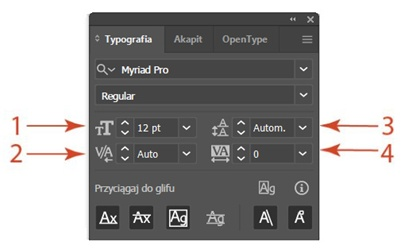
Wartości parametru kerning są zmieniane w polu zaznaczonym na obrazku
Ilustracja do pytania
A. cyfrą 2
B. cyfrą 3
C. cyfrą 1
D. cyfrą 4

Brak odpowiedzi na to pytanie.

Wyjaśnienie poprawnej odpowiedzi:
Wartość parametru kerning modyfikuje się w polu oznaczonym cyfrą 2. Kerning służy do regulacji odstępów między dwoma konkretnymi znakami w tekście. Jest to istotne narzędzie w projektach graficznych, gdzie precyzja typografii odgrywa dużą rolę. Kerning różni się od trackingu, który zmienia rozstawienie liter w całym wyrazie lub akapicie. Poprawne użycie kerningu poprawia estetykę i czytelność tekstu w profesjonalnych projektach.

Pytanie 2

Dobrze opracowany logotyp nie powinien

A. zawierać więcej niż trzy kolory
B. być skomplikowany
C. zawierać więcej niż jeden kolor
D. być niezmienny w czasie

Brak odpowiedzi na to pytanie.

Wyjaśnienie poprawnej odpowiedzi:
Dobry projekt logotypu rzeczywiście nie powinien zawierać więcej niż trzech kolorów. Użycie ograniczonej palety kolorów w logotypie jest zgodne z zasadami dobrego designu, ponieważ pozwala na lepszą identyfikację marki i zwiększa jej rozpoznawalność. Zbyt wiele kolorów może wprowadzać chaos i utrudniać zapamiętanie logo, co jest kluczowe dla skutecznej komunikacji wizualnej. Na przykład, logotypy takich marek jak Nike czy Apple są doskonałymi przykładami efektywności ograniczonej palety kolorów, co przyczynia się do ich ponadczasowości. Dodatkowo, zawodowe podejście do projektowania logotypów sugeruje, że ich prostota powinna być kluczowym elementem, wspierającym łatwe odczytywanie i zapamiętywanie. Ograniczenie kolorystyki do trzech kolorów lub mniej zazwyczaj sprzyja lepszej reprodukcji logo na różnych nośnikach, od wizytówek po billboardy, co jest zgodne z najlepszymi praktykami w branży, takimi jak zasady projektowania oparte na teorii koloru i psychologii postrzegania.

Pytanie 3

Jakie oprogramowanie jest odpowiednie do tworzenia grafiki w formacie SVG?

A. Gimp
B. Photoshop Elements
C. Inkscape
D. Adobe Photoshop

Brak odpowiedzi na to pytanie.

Wyjaśnienie poprawnej odpowiedzi:
Inkscape to profesjonalny program do tworzenia grafiki wektorowej, który obsługuje format SVG (Scalable Vector Graphics) w sposób najbardziej optymalny. SVG jest formatem opartym na XML, co pozwala na skalowanie grafik bez strat jakości, co jest kluczowe w projektach webowych oraz przy tworzeniu logo i ilustracji. Inkscape oferuje wiele narzędzi i funkcji, takich jak ścieżki, grupowanie obiektów, efekty, oraz możliwość edycji węzłów, co umożliwia precyzyjne projektowanie. Dzięki wsparciu dla standardów webowych, grafika stworzona w Inkscape może być łatwo integrowana z aplikacjami internetowymi i systemami zarządzania treścią. Przykładowo, wiele firm wykorzystuje Inkscape do tworzenia ikon i grafik, które następnie umieszczają na swoich stronach internetowych, zapewniając równocześnie ich responsywność i estetykę. Użycie Inkscape do tworzenia grafiki SVG wpisuje się w najlepsze praktyki branżowe, gdyż program ten jest dostępny na licencji open source, co czyni go dostępnym dla szerokiego grona użytkowników.

Pytanie 4

Krzywe Beziera umożliwiają utworzenie

A. obiektu inteligentnego.
B. obrazu cyfrowego.
C. obiektu wektorowego.
D. mapy gradientu.

Brak odpowiedzi na to pytanie.

Wyjaśnienie poprawnej odpowiedzi:
Krzywe Beziera są podstawą w grafice wektorowej i to nie bez powodu. Pozwalają na tworzenie naprawdę płynnych, skalowalnych kształtów, które nie tracą jakości przy powiększeniu czy pomniejszaniu. W praktyce, wszystkie znane aplikacje do grafiki wektorowej, jak Adobe Illustrator czy CorelDRAW, korzystają właśnie z krzywych Beziera do definiowania konturów obiektów, liter, ikon i praktycznie wszystkiego, co ma być ostre niezależnie od rozdzielczości. Co ważne, krzywe te są opisane matematycznie przez punkty kontrolne i dzięki temu inżynierowie, graficy czy nawet drukarze mogą później dowolnie manipulować ich kształtem i rozdzielczością bez utraty jakości. Moim zdaniem to kluczowy aspekt pracy z grafiką komputerową, zwłaszcza gdy zależy nam na profesjonalnych, precyzyjnych efektach. Standardy branżowe, takie jak SVG (Scalable Vector Graphics), wręcz wymagają stosowania krzywych Beziera do opisu kształtów. Faktycznie, bez ich znajomości trudno myśleć o zaawansowanym projektowaniu graficznym. Dodatkowo, krzywe te są stosowane nie tylko w grafice – widziałem je chociażby w animacji komputerowej, projektowaniu fontów czy modelowaniu 3D. Z mojego doświadczenia wynika, że bez gumkowania i poprawiania linii możemy uzyskać bardzo złożone i estetyczne obiekty na bazie precyzyjnych krzywych. To ogromny plus w porównaniu do grafiki rastrowej, gdzie wszystko zależy od rozdzielczości pliku.

Pytanie 5

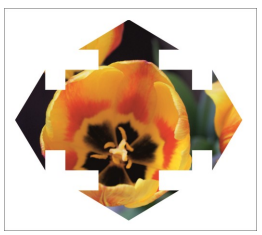
Ilustracja przedstawia grafikę wykonaną w programie wektorowym z wykorzystaniem

Ilustracja do pytania
A. wypełnienia siatkowego.
B. krzywych Béziera.
C. metamorfozy.
D. głębi.

Brak odpowiedzi na to pytanie.

Wyjaśnienie poprawnej odpowiedzi:
Odpowiedź "krzywe Béziera" jest prawidłowa, ponieważ na ilustracji widoczna jest grafika wektorowa, która w dużej mierze opiera się na wykorzystaniu krzywych Béziera do tworzenia gładkich i precyzyjnych kształtów. Krzywe Béziera są fundamentalnym narzędziem w grafice wektorowej, umożliwiającym projektantom modelowanie złożonych form przy użyciu punktów kontrolnych. Te punkty definiują kształt krzywej, gdzie manipulacja ich położeniem pozwala na uzyskanie pożądanych efektów wizualnych. Dzięki temu grafiki wektorowe są skalowalne bez utraty jakości, co jest kluczowe dla druku i wyświetlania na różnych urządzeniach. W praktyce krzywe Béziera znajdują zastosowanie w projektowaniu logo, ilustracji oraz animacji, a ich umiejętne wykorzystanie jest standardem w branży graficznej. Przykładowo, w programach takich jak Adobe Illustrator czy CorelDRAW, krzywe Béziera służą do tworzenia zarówno prostych, jak i złożonych kształtów, co pozwala na dużą elastyczność w procesie twórczym. Poznanie i opanowanie tego narzędzia jest niezbędne dla każdego grafika chcącego pracować w obszarze grafiki wektorowej.

Pytanie 6

Proces polegający na zamianie obrazu wektorowego na obraz rastrowy to

A. trasowanie
B. wektoryzacja
C. kalibracja
D. rasteryzacja

Brak odpowiedzi na to pytanie.

Wyjaśnienie poprawnej odpowiedzi:
Rasteryzacja to proces, w którym wektorowy obraz graficzny, zbudowany z obiektów opartych na matematycznych równaniach (takich jak linie, krzywe i wielokąty), jest konwertowany na bitmapę, czyli obraz rastrowy składający się z siatki pikseli. To podejście jest kluczowe w przypadku wyświetlania grafiki na urządzeniach, takich jak monitory czy drukarki, które operują na formacie rastrowym. Rasteryzacja pozwala na uzyskanie większej szczegółowości i jakości obrazu przy zachowaniu płynności w wyświetlaniu grafiki. Przykładem zastosowania rasteryzacji jest przygotowanie wektorowych grafik do druku, gdzie ostateczny obraz musi być w formacie rastrowym, aby zapewnić odpowiednią jakość i precyzję kolorów. W branży graficznej korzysta się z różnych algorytmów rasteryzacji, takich jak algorytm Bresenhama, który jest szeroko stosowany do generowania linii i kształtów na ekranie. Warto zauważyć, że rasteryzacja jest również wykorzystywana w technologiach renderowania 3D, gdzie obiekty wektorowe są przekształcane w rastrowe obrazy, co umożliwia ich wizualizację w czasie rzeczywistym.

Pytanie 7

Formaty plików AI oraz CDR służą do

A. odtwarzania oraz modyfikacji dźwięków
B. modyfikacji obiektów w aplikacjach do obróbki grafiki wektorowej
C. odtwarzania oraz modyfikacji animacji i filmów
D. modyfikacji obrazów cyfrowych w programach dedykowanych obróbce grafiki rastrowej

Brak odpowiedzi na to pytanie.

Wyjaśnienie poprawnej odpowiedzi:
Odpowiedź wskazująca na edycję obiektów w programach przeznaczonych do obróbki grafiki wektorowej jest poprawna, ponieważ formaty AI i CDR są typowymi przykładami plików wektorowych używanych w programach takich jak Adobe Illustrator (format AI) i CorelDRAW (format CDR). Grafika wektorowa jest oparta na matematycznych definicjach kształtów, co pozwala na ich dowolne skalowanie bez utraty jakości. Dzięki temu, pliki w formacie AI i CDR idealnie nadają się do projektowania logo, ikon, ilustracji oraz wszelkich materiałów graficznych, które wymagają zmienności rozmiaru. W praktyce, profesjonaliści w dziedzinie grafiki często korzystają z tych formatów, aby zachować wysoką jakość wizualną podczas druku oraz publikacji cyfrowych. Standardy te są szeroko stosowane w branży kreatywnej, co czyni je fundamentalnymi narzędziami dla projektantów graficznych.

Pytanie 8

Audacity, Blender, GIMP, Inkscape, Skencil to programy, które mają wspólne cechy?

A. są dedykowane wyłącznie dla systemu MacOS
B. stanowią oprogramowanie open source i są darmowe
C. służą do edycji oraz kreacji grafiki wektorowej
D. są używane do edycji oraz tworzenia grafiki rastrowej

Brak odpowiedzi na to pytanie.

Wyjaśnienie poprawnej odpowiedzi:
Audacity, Blender, GIMP, Inkscape i Skencil to programy, które są dostępne jako oprogramowanie open source i darmowe, co oznacza, że użytkownicy mają dostęp do ich kodu źródłowego oraz mogą z nich korzystać bez opłat. Tego rodzaju licencje sprzyjają współpracy i innowacjom, ponieważ każdy może wprowadzać zmiany i ulepszenia w oprogramowaniu. Przykładem może być GIMP, który jest popularnym narzędziem do edycji grafiki rastrowej, a jego funkcje są regularnie rozwijane przez społeczność. Blender to doskonałe narzędzie do modelowania 3D, a jego rozwój również oparty jest na wkładzie użytkowników. W przypadku Inkscape, jest to aplikacja do tworzenia grafiki wektorowej, która oferuje wiele zaawansowanych funkcji, takich jak edycja węzłów i obsługa formatów SVG. Oprogramowanie open source często przestrzega standardów branżowych, co czyni je przydatnym narzędziem w różnych dziedzinach, od grafiki po dźwięk.

Pytanie 9

Aby zapisać treści tekstowo-graficzne w plikach, które mają być prezentowane, przenoszone, zapisywane i drukowane na różnych platformach oraz komputerach, jaki format należy zastosować?

A. PGF
B. XML
C. PDF
D. EPS

Brak odpowiedzi na to pytanie.

Wyjaśnienie poprawnej odpowiedzi:
PDF (Portable Document Format) to uniwersalny format plików, który został opracowany przez firmę Adobe, aby umożliwić łatwe udostępnianie dokumentów niezależnie od systemu operacyjnego, oprogramowania czy urządzenia. PDF zachowuje układ, czcionki, obrazy oraz inne elementy wizualne w dokładny sposób, co czyni go idealnym rozwiązaniem do publikacji treści tekstowo-graficznych. Przykładowo, raporty, broszury, dokumenty prawnicze oraz formularze często są zapisywane w formacie PDF, ponieważ można je łatwo przeglądać i drukować na różnych platformach. Dodatkowo, PDF obsługuje różne funkcje, takie jak zakładki, hiperłącza i możliwość zabezpieczenia hasłem, co zwiększa jego użyteczność w kontekście profesjonalnym. W branży wydawniczej oraz edukacyjnej format PDF stał się standardem, zapewniającym kompatybilność i jakość wizualną. Przy tworzeniu treści, które mają być przetwarzane przez różne urządzenia, PDF jest najczęściej wybieranym formatem, a jego wszechstronność i niezawodność czynią go najlepszym rozwiązaniem w tym kontekście.

Pytanie 10

Który skrót klawiaturowy stosuje się do zaznaczenia wszystkich obiektów znajdujących się w polu obszaru roboczego programu Adobe Illustrator?

A. Ctrl +C
B. Ctrl +G
C. Ctrl +A
D. Ctrl+V

Brak odpowiedzi na to pytanie.

Wyjaśnienie poprawnej odpowiedzi:
Ctrl +A to od lat taki standardowy, uniwersalny skrót klawiaturowy, który działa praktycznie w każdym programie graficznym, nie tylko w Illustratorze. Pozwala on na szybkie zaznaczenie wszystkich widocznych elementów w danym obszarze roboczym – i to jest niesamowicie przydatne, szczególnie kiedy masz rozbudowaną kompozycję i chcesz szybko – bez żmudnego klikania – wybrać całość, by coś przesunąć, przeskalować albo np. zmienić kolor. Moim zdaniem, w profesjonalnej pracy bez tej kombinacji ani rusz. Warto dodać, że Ctrl +A działa nie tylko na warstwach, ale łapie wszystko, co znajduje się na aktywnej planszy (artboardzie). To taki trochę „zamiatacz” – bardzo wygodne, gdy pracujesz z większą ilością warstw lub grup obiektów. Co ciekawe, ten sam skrót funkcjonuje w innych aplikacjach – choćby w Photoshopie, Wordzie czy nawet w przeglądarkach internetowych – więc poznając go tutaj, zdobywasz uniwersalne narzędzie do wielu zastosowań. Oczywiście, pamiętaj też, że skróty można w Illustratorze dostosowywać pod siebie, ale Ctrl +A jest jednym z takich niezmiennych „pewniaków”, które każdy grafik powinien mieć w małym palcu.

Pytanie 11

Które narzędzie umożliwia w programie CorelDRAW korzystanie z zawartych w aplikacji clipartów?

Ilustracja do pytania
A. Pędzel rozmazujący.
B. Rysunek odręczny.
C. Środki artystyczne.
D. Pędzel chropowaty.

Brak odpowiedzi na to pytanie.

Wyjaśnienie poprawnej odpowiedzi:
Narzedzie "Środki artystyczne" w programie CorelDRAW odgrywa kluczową rolę w dostępie do zasobów takich jak cliparty, które stanowią doskonałe wsparcie w procesie tworzenia i edytowania grafiki wektorowej. Cliparty to gotowe elementy graficzne, które mogą być używane w projektach, co znacznie przyspiesza proces twórczy. Używając "Środków artystycznych", użytkownik może łatwo przeszukiwać i wstawiać różnorodne grafiki, co jest szczególnie przydatne w przypadku tworzenia plakatów, ulotek, czy prezentacji. Dzięki nim można szybko wzbogacić projekt o profesjonalnie zaprojektowane elementy, co z kolei podnosi jakość końcowego produktu. Dla profesjonalistów w dziedzinie grafiki komputerowej, umiejętność efektywnego korzystania z clipartów poprzez to narzędzie jest niezbędna i stanowi standardową praktykę w branży. Warto również wspomnieć, że korzystanie z zasobów clipartowych pozwala na zaoszczędzenie czasu, który w przeciwnym razie musielibyśmy poświęcić na tworzenie grafiki od podstaw.

Pytanie 12

Podczas tworzenia animacji ruchu elementów wektorowych określane są parametry:

A. ilość klatek na sekundę, rozdzielczość obiektów.
B. położenie obiektów, czas trwania animacji.
C. kerning, położenie bitmapy.
D. tryb warstwy, rodzaj stosowanych przekształceń obrazu.

Brak odpowiedzi na to pytanie.

Wyjaśnienie poprawnej odpowiedzi:
Poprawnie wskazujesz, że przy tworzeniu animacji ruchu elementów wektorowych kluczowe jest określenie położenia obiektów oraz czasu trwania animacji. W animacji wektorowej pracujemy na obiektach opisanych matematycznie (krzywe Béziera, węzły, ścieżki), więc to, co faktycznie definiujemy, to ich stan w określonych momentach czasu. Standardowo robi się to przez tzw. klatki kluczowe (keyframes): ustawiasz obiekt w pozycji początkowej, potem w pozycji końcowej, ewentualnie w kilku pośrednich, a program sam wylicza płynne przejście między tymi stanami. Czas trwania animacji określa, jak szybko ten ruch ma się odbyć – czy obiekt przesuwa się spokojnie przez 3 sekundy, czy przelatuje przez ekran w 0,3 sekundy. W praktyce, w programach typu Adobe Animate, After Effects czy nawet w narzędziach do animacji SVG w przeglądarce, zawsze ustawiasz: gdzie obiekt ma być (współrzędne X/Y, ewentualnie obrót, skalę) oraz kiedy ma tam być (czas, klatka, znacznik na osi czasu). To jest absolutna podstawa tzw. animacji opartej na timeline. Dobre praktyki mówią, żeby planować ruch wcześniej: najpierw rozrysować kluczowe pozycje obiektu, określić czas trwania całej sceny, dopiero potem dopieszczać szczegóły, jak krzywe przyspieszenia (easing: ease-in, ease-out, itp.). Moim zdaniem warto też pamiętać, że w animacji wektorowej często pracujemy w sposób nieresolucyjny – nie interesuje nas rozdzielczość obiektu, tylko jego trajektoria i relacje w czasie. To ułatwia skalowanie projektu np. na różne ekrany czy formaty bez utraty jakości, a parametry ruchu (pozycja i czas) pozostają takie same.

Pytanie 13

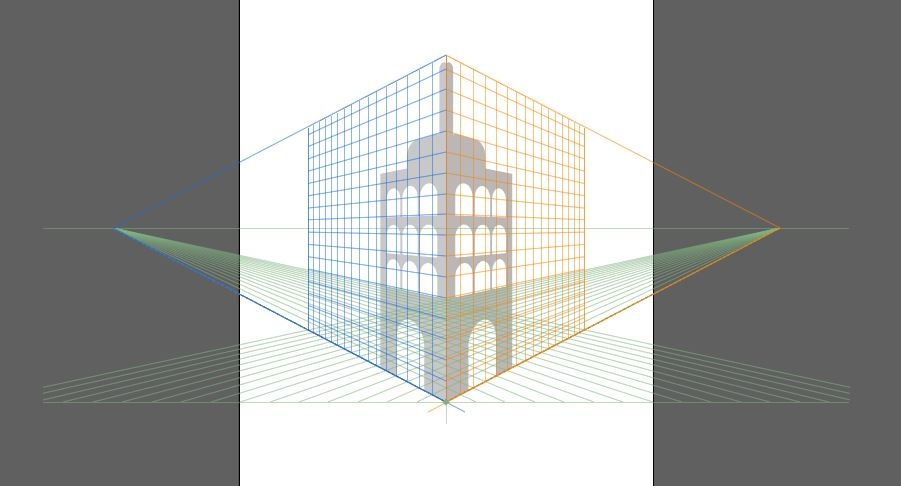
Jakiego narzędzia w programie Adobe Illustrator należy użyć do stworzenia obiektu widocznego na zdjęciu?

Ilustracja do pytania
A. Siatka perspektywy
B. Generator kształtów
C. Wypaczenie marionetkowe
D. Tworzenie przejść

Brak odpowiedzi na to pytanie.

Wyjaśnienie poprawnej odpowiedzi:
Narzędzie „Siatka perspektywy” w Adobe Illustrator pozwala na tworzenie obiektów w przestrzeni perspektywicznej. Dzięki tej funkcji możesz precyzyjnie umieszczać elementy na siatce i dopasowywać je do wybranego punktu zbiegu, co umożliwia tworzenie trójwymiarowych efektów i realistycznych scen w dwóch wymiarach. To narzędzie jest idealne do projektowania architektonicznych wizualizacji i innych prac, w których perspektywa odgrywa kluczową rolę.

Pytanie 14

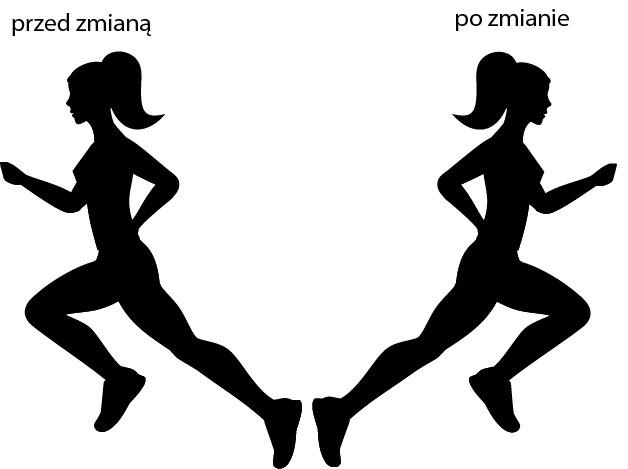
Jakie narzędzie w programie wektorowym powinno być wykorzystane, aby przeprowadzić widoczną na zdjęciu modyfikację obiektu?

Ilustracja do pytania
A. Skalowanie
B. Obracanie
C. Wypaczanie
D. Odbijanie

Brak odpowiedzi na to pytanie.

Wyjaśnienie poprawnej odpowiedzi:
Odpowiedź jest jak najbardziej trafiona, bo zastosowanie narzędzia Odbijanie (ang. Flip lub Reflect) to dokładnie to, czego wymagała widoczna modyfikacja. W programach do grafiki wektorowej, takich jak Adobe Illustrator, CorelDRAW czy Affinity Designer, odbijanie pozwala na uzyskanie lustrzanego odbicia obiektu względem wybranej osi – poziomej lub pionowej. To jedno z podstawowych narzędzi, które, moim zdaniem, warto mieć opanowane niemal automatycznie, bo często się przydaje w pracy nad logotypami, ikonami czy ilustracjami technicznymi. Przykład z obrazka jest bardzo typowy – postać obraca się w przeciwną stronę, ale zachowuje wszystkie proporcje i szczegóły. Odbijanie jest lepszym rozwiązaniem niż ręczne rysowanie drugiej wersji – szybciej, precyzyjniej, bez ryzyka błędów w proporcjach. Warto pamiętać, że ta metoda jest też standardem, jeśli chodzi o przygotowywanie szablonów czy wzorów powtarzalnych, np. w grafice użytkowej. Dla mnie, w codziennej pracy, odbijanie sprawdza się nawet przy projektowaniu grafik na koszulki czy materiały promocyjne, gdzie symetria i odbicia lustrzane nadają projektom zupełnie inny charakter. Szczerze, każdy grafik powinien sprawnie korzystać z tego narzędzia, bo to zdecydowanie podstawa warsztatu.

Pytanie 15

Jakiego oprogramowania należy użyć do stworzenia logo z możliwością bezstratnego zwiększania jego rozmiaru?

A. Corel Draw
B. Picasa
C. PhotoPerfect
D. Corel Photo-Paint

Brak odpowiedzi na to pytanie.

Wyjaśnienie poprawnej odpowiedzi:
Corel Draw to program graficzny oparty na wektorach, co oznacza, że tworzone w nim obiekty graficzne można powiększać lub zmniejszać bez utraty jakości. Dzięki temu idealnie nadaje się do projektowania znaków firmowych, które często muszą być dostosowywane do różnych formatów, od wizytówek po billboardy. W przypadku Corel Draw, wykorzystując narzędzia takie jak Path, Shapes oraz Text, można tworzyć zaawansowane projekty, które są zgodne z branżowymi standardami, takimi jak PDF/X, co ułatwia współpracę z drukarniami. Warto również zauważyć, że Corel Draw umożliwia łatwe eksportowanie grafiki do różnych formatów, co jest istotne w kontekście przygotowywania materiałów reklamowych. Użycie wektorów w projektowaniu to dobra praktyka, ponieważ pozwala na zachowanie ostrości i szczegółowości grafiki niezależnie od rozmiaru, co jest kluczowe w profesjonalnej identyfikacji wizualnej firmy.

Pytanie 16

Jaki format stanowi grafikę wektorową?

A. GIF
B. PNG
C. SWF
D. XCF

Brak odpowiedzi na to pytanie.

Wyjaśnienie poprawnej odpowiedzi:
SWF, czyli Shockwave Flash, to format plików wykorzystywany do tworzenia animacji wektorowych oraz interaktywnych treści multimedialnych. Jako format grafiki wektorowej, SWF bazuje na matematycznych równaniach dla kształtów, co pozwala na skalowanie bez utraty jakości. W praktyce oznacza to, że niezależnie od rozmiaru, grafika zachowa ostrość i szczegółowość. SWF był powszechnie stosowany w tworzeniu animacji na stronach internetowych, gier oraz aplikacji mobilnych do momentu, kiedy HTML5 i CSS3 zaczęły dominować na rynku. SWF umożliwia również osadzanie dźwięku i interakcji, co czyni go wszechstronnym narzędziem w projektowaniu. Mimo że obecnie jego użycie maleje, ze względu na zakończenie wsparcia przez Adobe, zrozumienie tego formatu jest kluczowe dla osób zajmujących się historią technologii internetowych oraz projektowaniem animacji. Dobrym przykładem zastosowania SWF mogą być edukacyjne animacje interaktywne, które służą do nauki poprzez zabawę.

Pytanie 17

Jakie elementy przedstawia obraz SVG opisany poniższym kodem?

<svg width="200" height="150">
<rect width="100" height="100" fill=#ff0000">

A. Prostokąt o wymiarach 200 x 150 pikseli w kolorze czerwonym
B. Kwadrat o długości boku 100 pikseli wypełniony na czerwono
C. Kwadrat o długości boku 100 pikseli z niebieskim kolorem
D. Prostokąt o wymiarach 200 x 150 pikseli wypełniony na niebiesko

Brak odpowiedzi na to pytanie.

Wyjaśnienie poprawnej odpowiedzi:
Obraz SVG przedstawia kwadrat o boku 100 pikseli z czerwonym wypełnieniem, co jest zgodne z deklaracjami w kodzie SVG. W szczególności, element <rect> definiuje prostokąt (w tym przypadku kwadrat, ponieważ szerokość i wysokość są równe 100 pikseli) oraz przypisuje mu kolor wypełnienia #ff0000, który jest odpowiednikiem koloru czerwonego w kodzie szesnastkowym. Wartości atrybutów width i height są kluczowe w określeniu rozmiarów obiektu graficznego w SVG. W praktyce taki kwadrat mógłby być użyty w designie stron internetowych, w grafice wektorowej lub w aplikacjach mobilnych, gdzie istotne jest precyzyjne określenie kolorów i kształtów. Używanie SVG jest preferowane w nowoczesnym web designie, ponieważ pozwala na skalowanie grafiki bez utraty jakości, co jest zgodne z zasadami responsywnego projektowania. Ponadto, kod SVG jest czytelny i edytowalny, co sprzyja efektywnemu zarządzaniu elementami wizualnymi na stronach internetowych.

Pytanie 18

W kontekście animacji komputerowej, zgrupowanie kilku elementów na jednej warstwie spowoduje

A. że będą poruszały się jakby były ze sobą połączone
B. zmianę obiektów w symbole
C. przekształcenie kształtów w symbol graficzny
D. minimalizowanie widocznych krawędzi wypełnienia

Brak odpowiedzi na to pytanie.

Wyjaśnienie poprawnej odpowiedzi:
Odpowiedź, że elementy umieszczone na jednej warstwie będą poruszały się tak, jakby były sklejone, jest poprawna, ponieważ w animacji komputerowej warstwy działają jak grupy obiektów. Gdy kilka elementów znajduje się na tej samej warstwie, ich ruch jest synchronizowany, co pozwala na uzyskanie efektu spójnej animacji. Przykładem może być animacja postaci, gdzie wszystkie elementy, takie jak ręce, nogi i głowa, są umieszczone na tej samej warstwie, co pozwala na ich jednoczesne poruszanie. Dobrą praktyką jest grupowanie ze sobą obiektów powiązanych, aby ułatwić ich animację i uniknąć niepotrzebnych komplikacji. Warto również pamiętać, że w programach do animacji, takich jak Adobe After Effects czy Blender, wykorzystanie warstw może znacząco przyspieszyć proces tworzenia skomplikowanych animacji, co jest istotne w profesjonalnej produkcji. Ponadto, zrozumienie zasady działania warstw jest kluczowe dla efektywnego zarządzania złożonymi projektami animacyjnymi.

Pytanie 19

Jaki skrót klawiszowy umożliwia zaznaczenie wszystkich elementów znajdujących się w obszarze roboczym programu Adobe Illustrator?

A. Ctrl+A
B. Ctrl+V
C. Ctrl+C
D. Ctrl+G

Brak odpowiedzi na to pytanie.

Wyjaśnienie poprawnej odpowiedzi:
Skrót klawiaturowy Ctrl+A jest standardowym poleceniem w wielu programach, w tym Adobe Illustrator, służącym do zaznaczania wszystkich obiektów w danym dokumencie. Użycie tego skrótu jest niezwykle przydatne, gdy potrzebujemy szybko edytować lub przenieść wszystkie elementy w obszarze roboczym, co znacząco przyspiesza proces pracy. Na przykład, jeśli projektujesz złożony układ graficzny i chcesz zmienić kolor tła, zaznaczenie wszystkich obiektów pozwoli Ci to zrobić w jednym kroku. Ponadto, Ctrl+A jest częścią ogólnych standardów interfejsu użytkownika, co oznacza, że użytkownicy mogą oczekiwać, że będzie on działał w podobny sposób w innych aplikacjach. W praktyce, korzystając z Ctrl+A, można również szybko skopiować wszystkie zaznaczone elementy za pomocą Ctrl+C lub przenieść je w inne miejsce za pomocą skrótu Ctrl+X, co sprawia, że jest to kluczowe narzędzie w codziennej pracy graficznej.

Pytanie 20

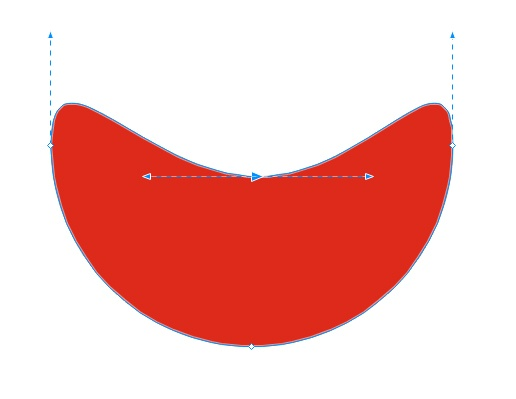
Funkcja w programie Corel Draw, która pozwala na zmianę kształtu obiektu przedstawionego na rysunku, to

Ilustracja do pytania
A. środki artystyczne
B. rysunek odręczny
C. kształt
D. wskaźnik

Brak odpowiedzi na to pytanie.

Wyjaśnienie poprawnej odpowiedzi:
Funkcja 'kształt' w Corel Draw to absolutny must-have dla każdego, kto chce modyfikować obiekty wektorowe w sposób naprawdę precyzyjny. Dzięki temu narzędziu można nie tylko wyginać linie czy przesuwać węzły, ale też zmieniać rodzaj segmentów – na przykład z prostych na krzywe Béziera albo odwrotnie. To daje niesamowite możliwości pracy nad detalami projektu, zwłaszcza gdy zależy nam na uzyskaniu nietypowych, oryginalnych kształtów. W codziennej pracy graficznej, szczególnie przy projektowaniu logotypów czy ikon, bardzo często korzysta się właśnie z funkcji 'kształt', żeby uzyskać efekt, którego nie da się osiągnąć samymi standardowymi figurami. Z moich obserwacji wynika, że wielu początkujących boi się tych „niebieskich uchwytów”, ale w praktyce ich opanowanie mocno podnosi jakość i elastyczność projektów. W branży graficznej to właśnie takie narzędzia decydują o tym, jak bardzo możesz spersonalizować swoją ilustrację. Jeśli zależy Ci na zgodności ze standardami pracy z grafiką wektorową, to właśnie manipulacja kształtem obiektu powinna być podstawową umiejętnością. Warto pamiętać, że dobre praktyki zalecają pracę na kopii obiektu przed większymi modyfikacjami, bo czasem można 'przekombinować' i łatwiej wtedy wrócić do wcześniejszego etapu.

Pytanie 21

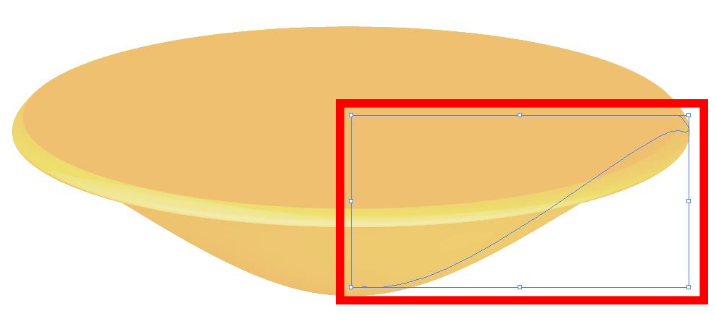
Które narzędzie programu Adobe Illustrator należy zastosować, aby zmodyfikować kształt obiektu zaznaczonego na ilustracji czerwoną ramką?

Ilustracja do pytania
A. Cięcie na plasterki.
B. Pióro.
C. Generator kształtów.
D. Różdżka.

Brak odpowiedzi na to pytanie.

Wyjaśnienie poprawnej odpowiedzi:
Poprawnie – w takiej sytuacji w Illustratorze używa się właśnie narzędzia Pióro. Obiekt zaznaczony na ilustracji to ścieżka wektorowa z punktami kontrolnymi i uchwytami Béziera. Narzędzie Pióro jest podstawowym narzędziem do tworzenia i modyfikowania takich ścieżek: pozwala dodawać nowe punkty kotwiczące, usuwać zbędne, zmieniać ich typ (z ostrego na gładki i odwrotnie) oraz korygować przebieg krzywej, ciągnąc za uchwyty. W praktyce, gdy chcesz dopasować kształt np. krawędzi talerza, profilu butelki, logo z obłymi krzywymi czy liter rysowanych ręcznie, to w branży przyjęło się pracować właśnie na Piórze i punktach kontrolnych, a nie na przypadkowych przekształceniach. Moim zdaniem opanowanie Pióra to jest taki „must have” w grafice wektorowej. Dzięki niemu masz pełną, precyzyjną kontrolę nad kształtem: możesz tworzyć idealnie gładkie przejścia, wyrównane krzywizny, symetryczne łuki. Standardowa dobra praktyka jest taka, żeby używać jak najmniejszej liczby punktów kotwiczących – kilka dobrze ustawionych punktów z odpowiednio wyciągniętymi uchwytami daje o wiele lepszy, bardziej elegancki kształt niż kilkanaście przypadkowych punktów. Pióro pozwala też szybko poprawiać detale: jeśli po podglądzie wydruku lub powiększeniu widzisz, że krzywa „łamie się” w jakimś miejscu, wystarczy przełączyć się na Pióro, dodać punkt, zmienić typ punktu albo skorygować uchwyty. W profesjonalnych workflow, zarówno przy projektowaniu ikon, identyfikacji wizualnej, jak i ilustracji wektorowych, to właśnie Pióro jest podstawowym narzędziem do precyzyjnej edycji kształtu ścieżek, takich jak ta zaznaczona na obrazku.

Pytanie 22

Jakie oprogramowanie pozwala na tworzenie trójwymiarowych animowanych tekstów?

A. Windows Movie Maker oraz Adobe Acrobat
B. 7-Zip oraz CorelDRAW
C. Adobe Flash i Adobe Photoshop
D. Audacity oraz Adobe InDesign

Brak odpowiedzi na to pytanie.

Wyjaśnienie poprawnej odpowiedzi:
Adobe Flash i Adobe Photoshop to dwa potężne narzędzia, które umożliwiają tworzenie trójwymiarowych animowanych napisów. Adobe Flash, znane z animacji wektorowych i interaktywności, pozwala na projektowanie zaawansowanych animacji, które mogą być łatwo zintegrowane z aplikacjami internetowymi. Użytkownicy mogą tworzyć animowane napisy, które są nie tylko estetyczne, ale również angażujące, co jest kluczowe w marketingu internetowym czy multimediach. Adobe Photoshop z kolei, choć głównie używane do edycji grafiki rastrowej, posiada również funkcje warstw i animacji, które umożliwiają tworzenie efektów 3D i ruchu w tekstach. Przykładem zastosowania może być stworzenie animowanych nagłówków na stronę internetową lub wideo, co zwiększa atrakcyjność wizualną i interakcyjność treści. Warto zaznaczyć, że obydwa programy są zgodne z branżowymi standardami, co czyni je idealnym wyborem dla profesjonalnych projektantów.

Pytanie 23

Które określenie jest charakterystyczne dla grafiki wektorowej?

A. Przy skalowaniu grafiki zwiększa się nasycenie barw.
B. Przy powiększaniu obrazów nie występuje utrata jakości.
C. Przy powiększaniu obrazów występuje utrata jakości.
D. Przy skalowaniu grafiki zmniejsza się nasycenie barw.

Brak odpowiedzi na to pytanie.

Wyjaśnienie poprawnej odpowiedzi:
Grafika wektorowa jest naprawdę niesamowicie praktyczna, szczególnie wtedy, gdy zależy nam na skalowalności i precyzji. W odróżnieniu od grafiki rastrowej, która opiera się na siatce pikseli, grafika wektorowa bazuje na matematycznych wzorach opisujących kształty, linie czy krzywe Béziera. Dzięki temu niezależnie od tego, jak bardzo powiększysz taki obraz, ostrość i jakość pozostają niezmienne – żadnych rozmazanych krawędzi czy pikselizacji! To właśnie z tego powodu branża poligraficzna, projektanci logo czy twórcy ilustracji technicznych praktycznie zawsze korzystają z wektorów. Moim zdaniem to ogromna przewaga np. podczas tworzenia materiałów promocyjnych, bo jedno logo można wykorzystać na wizytówce, billboardzie i stronie www – i wszędzie wygląda idealnie. Standardy branżowe, takie jak SVG, EPS czy AI, są właściwie stworzone po to, żeby maksymalizować elastyczność takiej grafiki. Z mojego doświadczenia, jeśli zależy komuś na uniwersalnych, łatwych w edycji projektach, to nie ma lepszego wyboru niż formaty wektorowe. Warto pamiętać, że nie każda grafika nadaje się do wektorów, ale tam gdzie kluczowa jest skalowalność – to po prostu najlepsze rozwiązanie.

Pytanie 24

Aby uzyskać graficzny element wyrażający płynny i rytmiczny ruch, należy wykorzystać kształty

A. o miękkich krawędziach
B. o ostrych krawędziach
C. poziome
D. pionowe

Brak odpowiedzi na to pytanie.

Wyjaśnienie poprawnej odpowiedzi:
Odpowiedź 'o miękkich granicach' jest poprawna, ponieważ kształty z takimi granicami są kluczowe do wyrażania płynnych i rytmicznych ruchów w grafice. Miękkie granice, takie jak zaokrąglenia i łagodne przejścia, tworzą wrażenie dynamiki i swobody, co sprzyja odczuciu ruchu. Przykładem mogą być ilustracje przedstawiające fale, chmurki czy postacie w ruchu, gdzie zaobserwować można subtelne przejścia konturów. Tego rodzaju kształty są zgodne z zasadą płynności, która w designie odnosi się do harmonijnego połączenia elementów wizualnych. W praktyce, projektanci często wykorzystują krzywe Béziera w oprogramowaniu graficznym, co pozwala na tworzenie gładkich, organicznych form, które skutecznie oddają wrażenie ruchu. Zastosowanie miękkich kształtów jest również zgodne z zasadami projektowania UX, gdzie płynność i naturalność interakcji mają kluczowe znaczenie dla doświadczeń użytkownika.

Pytanie 25

W której jednostce rozdzielczości należy zapisać grafikę zawierającą wektorowe logo, z przeznaczeniem do wykonania nadruku na gadżetach reklamowych oraz wydruku wielkoformatowego billboardu?

A. dpi
B. lpi
C. ppi
D. spi

Brak odpowiedzi na to pytanie.

Wyjaśnienie poprawnej odpowiedzi:
Właściwie wybrałeś dpi, bo to naprawdę podstawowa jednostka, jeśli mówimy o przygotowywaniu grafik przeznaczonych do druku, szczególnie na gadżetach czy billboardach. Dpi, czyli dots per inch, dosłownie oznacza liczbę punktów na cal i określa, jak gęsto drukarka rozmieszcza punkty tuszu czy tonera na materiale. W praktyce, im większe dpi, tym obraz na wydruku jest ostrzejszy i bardziej szczegółowy. Standardową rozdzielczością do druku wysokiej jakości, np. na gadżetach reklamowych, jest zwykle 300 dpi. Przy billboardach, ze względu na dużą odległość oglądania, często schodzi się nawet do 72-150 dpi, bo ludzkie oko i tak nie dostrzeże drobniejszych szczegółów z daleka. Moim zdaniem, znajomość dpi to absolutna podstawa w poligrafii i grafice użytkowej, zwłaszcza że to właśnie tę wartość najczęściej podaje się w specyfikacjach przygotowania plików do druku. Często widzę, jak początkujący mylą dpi z innymi parametrami, ale tak naprawdę to dpi decyduje o jakości fizycznego wydruku – szczególnie przy konwersji grafiki wektorowej na rastrową na potrzeby druku. Dobrze znać, że grafiki wektorowe same z siebie są niezależne od rozdzielczości, ale w momencie, kiedy trzeba je wydrukować, odpowiednia wartość dpi staje się kluczowa. To taki branżowy standard, który oszczędza sporo nerwów i nieporozumień przy współpracy z drukarniami.

Pytanie 26

W programach Adobe Photoshop oraz Illustrator odwzorowanie nieregularnych kształtów z bitmapy do projektowania obiektu wektorowego wykonuje się, używając narzędzia

A. pióro.
B. stempel.
C. pędzel.
D. kroplomierz.

Brak odpowiedzi na to pytanie.

Wyjaśnienie poprawnej odpowiedzi:
Narzędzie pióro w programach takich jak Adobe Photoshop czy Illustrator to absolutna podstawa, jeśli chodzi o odwzorowywanie nieregularnych kształtów bitmapy na grafikę wektorową. Pióro pozwala na ręczne tworzenie ścieżek za pomocą tzw. punktów kontrolnych i uchwytów Beziera, co daje dużą precyzję przy odtwarzaniu konturów nawet mocno skomplikowanych obiektów. Z mojego doświadczenia, praktycznie każdy profesjonalny grafik czy operator DTP, kiedy dostaje zadanie „wektoryzacji” bitmapy, zaczyna właśnie od pióra. To narzędzie daje największą kontrolę nad każdym zakrzywieniem i załamaniem linii, można precyzyjnie edytować punkty, poprawiać krzywizny, zamykać ścieżki – wszystko to, co jest wymagane przy przygotowaniu grafiki do druku czy cięcia ploterem. Standard branżowy wręcz zakłada, że dobry proces wektoryzacji opiera się na świadomym użyciu pióra, a nie na automatycznych narzędziach czy filtrach, które często generują zbyt uproszczone lub niedokładne ścieżki. Przykład praktyczny: przy przekształcaniu logo z rastrowego JPG na grafikę wektorową do druku wielkoformatowego, użycie pióra gwarantuje, że finalny efekt będzie czysty, ostry i idealnie skalowalny bez utraty jakości. Warto też pamiętać, że pióro to narzędzie uniwersalne – niezależnie czy projektujesz dla webu, czy do druku, wszędzie się sprawdzi. Moim zdaniem, opanowanie pióra to po prostu obowiązek każdego, kto poważnie myśli o grafice wektorowej.

Pytanie 27

Grafika umożliwia tworzenie trójwymiarowych modeli, animacji oraz środowisk.

A. rastrowa
B. bitmapowa
C. 3D
D. 2D

Brak odpowiedzi na to pytanie.

Wyjaśnienie poprawnej odpowiedzi:
Odpowiedź 3D jest poprawna, ponieważ grafika 3D pozwala na tworzenie trójwymiarowych postaci, animacji oraz scenografii, co jest niezbędne w różnych dziedzinach, takich jak gry komputerowe, filmy animowane czy wizualizacje architektoniczne. W procesie tworzenia grafiki 3D wykorzystuje się programy takie jak Blender, Autodesk Maya czy 3ds Max, które umożliwiają modelowanie obiektów w przestrzeni trójwymiarowej oraz animację ich ruchów. Dzięki zastosowaniu technik takich jak teksturowanie, oświetlenie oraz renderowanie, tworzone obiekty zyskują realizm i głębię, co jest szczególnie istotne w produkcjach filmowych oraz grach, gdzie immersja jest kluczowym elementem doświadczenia użytkownika. W branży gier komputerowych, grafika 3D jest nie tylko wykorzystywana do tworzenia postaci i otoczenia, ale także do symulacji fizyki obiektów, co podnosi jakość rozgrywki i wrażenia estetyczne. Bez grafiki 3D wiele nowoczesnych mediów i interaktywnych doświadczeń nie mogłoby istnieć, co potwierdza jej kluczowe znaczenie w dzisiejszym świecie technologii.

Pytanie 28

Aby stworzyć animację poklatkową, należy skorzystać z

A. Adobe Flash
B. Adobe Illustrator
C. Corel Photo-Paint
D. Corel Draw

Brak odpowiedzi na to pytanie.

Wyjaśnienie poprawnej odpowiedzi:
Adobe Flash to profesjonalne oprogramowanie stworzone do tworzenia animacji oraz interaktywnych treści na stronach internetowych. W kontekście animacji poklatkowej, Flash oferuje szeroki wachlarz narzędzi, które umożliwiają artystom i animatorom precyzyjne kontrolowanie każdej klatki animacji. Dzięki możliwości używania wektorów, animacje tworzone w Flash są skalowalne i mogą być łatwo edytowane. Przykładowo, animatorzy mogą korzystać z funkcji interpolacji, aby automatycznie generować klatki pośrednie między dwoma kluczowymi obrazami. Warto również zauważyć, że Flash wspiera techniki takie jak „tweens”, co oznacza, że animatorzy mogą zaoszczędzić czas, automatyzując ruchy obiektów. Adobe Flash jest zgodny z wieloma standardami internetowymi i jest szeroko stosowany w branży rozrywkowej, co czyni go doskonałym narzędziem do tworzenia atrakcyjnych wizualnie animacji poklatkowych.

Pytanie 29

W celu umieszczenia obrazu rastrowego w obiekcie wektorowym należy wybrać polecenie programu CorelDRAW

Ilustracja do pytania
A. szybkie kadrowanie
B. kształtowanie
C. wyrównanie i rozkład
D. transformacja

Brak odpowiedzi na to pytanie.

Wyjaśnienie poprawnej odpowiedzi:
Funkcja 'szybkie kadrowanie' w programie CorelDRAW odgrywa kluczową rolę w pracy z obrazami rastrowymi i obiektami wektorowymi. Umożliwia ona szybkie dostosowanie kształtu obrazu do wybranego obiektu wektorowego, co jest szczególnie przydatne w procesie projektowania graficznego. Przykładowo, jeśli chcesz umieścić zdjęcie w ramach wektorowego logo, użycie 'szybkiego kadrowania' pozwoli CI na precyzyjne przycięcie obrazu do konturów logo, co zapewnia estetyczny i profesjonalny wygląd projektu. Dobrą praktyką jest również korzystanie z opcji podglądu, aby zobaczyć, jak obraz będzie wyglądał po przycięciu, co pozwala na wprowadzenie ewentualnych poprawek przed finalizacją projektu. W kontekście pracy z grafiką, umiejętność korzystania z szybkiego kadrowania jest standardem, który powinien być opanowany przez każdego grafika komputerowego.

Pytanie 30

Funkcja "grupuj w grafice wektorowej" sprawia, że parametry obiektów składowych pozostają

A. zmienność grubości linii i wypełnienia
B. wypełnienie, a zmienia się grubość linii
C. swoje parametry wypełnienia i grubości linii
D. grubość linii, a zmienia się wypełnienie

Brak odpowiedzi na to pytanie.

Wyjaśnienie poprawnej odpowiedzi:
Odpowiedź, że grupowanie w grafice wektorowej pozwala zachować parametry wypełnienia i grubości linii, jest na bank trafiona. Kiedy grupujemy obiekty, można nad nimi zarządzać jako całością, ale nie tracimy ich indywidualnych cech. To super pomaga, bo np. kolory i grubości na pewno zostaną takie, jakie były. Wyobraź sobie, że projektujesz logo – tam różne elementy muszą mieć konkretne właściwości, ale grupowanie sprawia, że praca jest wygodniejsza. W branży graficznej, na przykład w Adobe Illustrator czy CorelDRAW, wszyscy to stosują, bo tak można pracować szybciej i lepiej. Warto zawsze grupować obiekty, które będą razem traktowane, bo potem łatwiej wprowadzać zmiany i całość wygląda spójnie. Znajomość tej funkcji to must-have dla każdego projektanta, który chce, żeby jego prace były zarówno estetyczne, jak i wydajne.

Pytanie 31

Jakie oprogramowanie należy wykorzystać do tworzenia grafiki wektorowej?

A. Corel Draw, Adobe Illustrator
B. Adobe Photoshop, Adobe Illustrator
C. Adobe Photoshop, Corel Draw
D. Corel Photo-Paint, Adobe Illustrator

Brak odpowiedzi na to pytanie.

Wyjaśnienie poprawnej odpowiedzi:
Corel Draw i Adobe Illustrator to dwa wiodące programy stosowane do tworzenia grafiki wektorowej, które są szeroko używane w branży kreatywnej. Grafika wektorowa różni się od grafiki rastrowej tym, że jest zbudowana z linii i kształtów opartych na matematycznych równaniach, co pozwala na nieskończoną skalowalność bez utraty jakości. Corel Draw, znany ze swojej intuicyjności, jest często wybierany przez projektantów grafiki, którzy potrzebują narzędzi do tworzenia ilustracji, logo czy materiałów reklamowych. Na przykład, przy projektowaniu logotypu, możliwość dowolnego skalowania i edytowania wektorów ułatwia dostosowanie go do różnych formatów. Z kolei Adobe Illustrator oferuje potężne narzędzia do rysowania i typografii, co czyni go idealnym wyborem dla artystów i designerów pracujących nad bardziej złożonymi projektami, takimi jak infografiki czy ilustracje książkowe. W obu programach zastosowanie najlepszych praktyk, jak korzystanie z warstw, grupowanie obiektów oraz precyzyjne ustawianie kolorów CMYK, jest kluczowe dla uzyskania wysokiej jakości efektów końcowych.

Pytanie 32

Zanim umieścisz na stronach www statyczne obiekty wektorowe, powinieneś

A. przeprowadzić wektoryzację obiektów wektorowych
B. wykonać trasowanie obiektów wektorowych
C. przekształcić obiekty wektorowe w rastrowe
D. zamienić obiekty wektorowe w krzywe Beziera

Brak odpowiedzi na to pytanie.

Wyjaśnienie poprawnej odpowiedzi:
Obiekty wektorowe są zapisane w sposób, który sprawia, że ich jakość nie spada, gdy zmieniamy ich rozmiar. To super sprawa, bo oznacza, że można je skalować bez obaw. Ale przy publikacji na stronach www, często musimy je przerobić na format rastrowy, jak PNG czy JPEG, żeby dobrze wyglądały w różnych przeglądarkach i na telefonach. Na przykład, logo, które mamy w formie wektorowej, najczęściej konwertujemy na format rastrowy, co pozwala na szybsze ładowanie ich na stronie. Dobrze jest też korzystać z zaleceń standardów webowych, takich jak W3C, które mówią o optymalizacji grafik, żeby strony się szybko ładowały. Podczas tej konwersji warto myśleć o kompresji i jakości obrazu, bo to wpływa na to, jak strona się prezentuje i jak szybko ładuje. Fajnie też przygotować grafiki w różnych rozmiarach, bo to się sprawdza na różnych ekranach, a użytkownicy będą mieli lepsze doświadczenia w przeglądaniu strony.

Pytanie 33

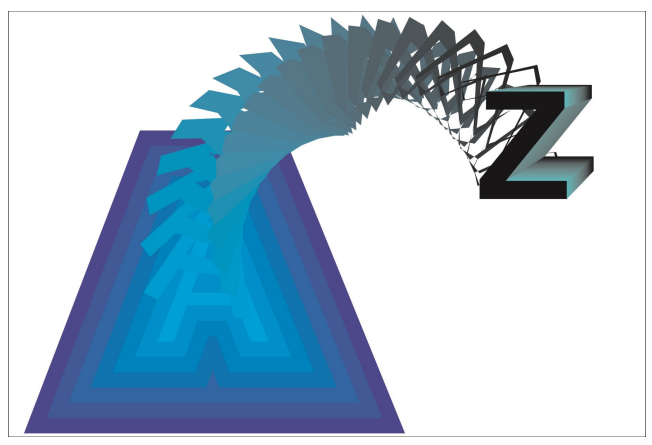
Które narzędzia programu CorelDRAW wykorzystano do uzyskania widocznego na rysunku efektu?

Ilustracja do pytania
A. Głębia, metamorfoza, obrys.
B. Środki artystyczne, kształtowanie, zniekształcenie.
C. Cień, kształtowanie, zniekształcenie.
D. Głębia, zniekształcenie, obrys.

Brak odpowiedzi na to pytanie.

Wyjaśnienie poprawnej odpowiedzi:
Odpowiedź "Głębia, metamorfoza, obrys" jest poprawna, ponieważ odzwierciedla techniki użyte w programie CorelDRAW do uzyskania zaawansowanego efektu wizualnego. Głębia w projekcie została osiągnięta poprzez zastosowanie gradientu kolorów, co pozwoliło na stworzenie iluzji trójwymiarowości i przestrzenności obiektu. Metamorfoza, jako technika, odnosi się do transformacji kształtu litery "Z" w bardziej złożony, schodkowy wzór, co nadaje projektowi dynamiczność i atrakcyjność. Obrys jest kluczowym elementem, który podkreśla kontur litery, dodając jej wyrazistości i definiując kształt. Techniki te są zgodne z najlepszymi praktykami w grafice komputerowej, gdzie wykorzystanie gradientów i konturów jest powszechnie stosowane, aby przyciągnąć uwagę i zwiększyć estetykę projektu. Zrozumienie tych narzędzi umożliwia projektantom tworzenie bardziej zaawansowanych i profesjonalnych prac, co jest niezbędne w branży graficznej.

Pytanie 34

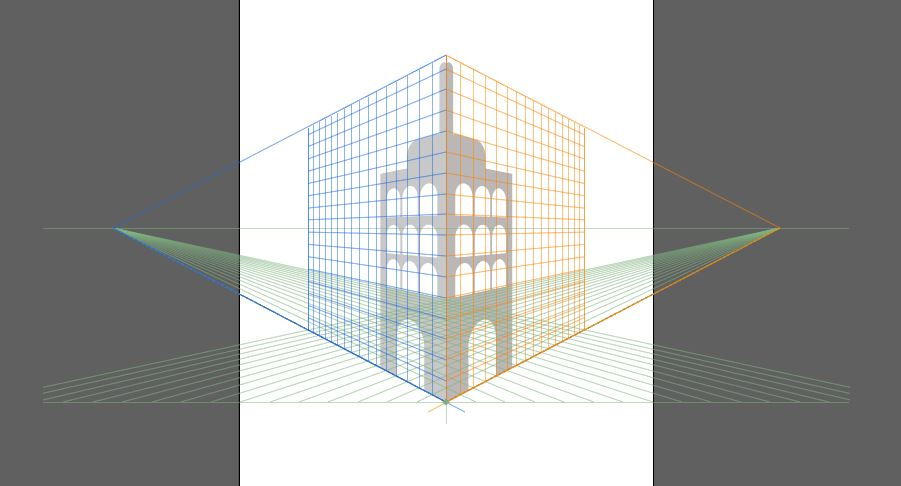
Którego narzędzia w programie Adobe Illustrator należy użyć, aby wykonać obiekt przedstawiony na zdjęciu?

Ilustracja do pytania
A. Tworzenie przejść
B. Wypaczenie marionetkowe
C. Siatka perspektywy
D. Generator kształtów

Brak odpowiedzi na to pytanie.

Wyjaśnienie poprawnej odpowiedzi:
Poprawnie wskazujesz narzędzie Siatka perspektywy – dokładnie tego użyto na ilustracji. Charakterystyczne są trzy kolorowe płaszczyzny (zwykle niebieska, pomarańczowa i zielona), linie zbiegające się w punktach zbiegu oraz specjalny widget wyboru płaszczyzny. To narzędzie w Illustratorze służy do rysowania obiektów w kontrolowanej perspektywie jedno-, dwu- lub trzypunktowej, bez konieczności ręcznego konstruowania wszystkich linii pomocniczych. Z mojego doświadczenia to jest jedno z najwygodniejszych rozwiązań, gdy trzeba szybko narysować budynki, ulice, wnętrza czy opakowania prezentowane w przestrzeni. W praktyce wygląda to tak: najpierw aktywujesz Siatkę perspektywy (skrót Ctrl+Shift+I), wybierasz odpowiedni preset perspektywy, ustawiasz punkty zbiegu i horyzont, a potem rysujesz zwykłymi narzędziami (np. Prostokąt, Pióro). Illustrator automatycznie „przykleja” kształty do wybranej płaszczyzny, zachowując proporcje i skróty perspektywiczne. To ogromne ułatwienie w porównaniu z ręcznym zniekształcaniem obiektów. Branżowo to standard przy tworzeniu izometrycznych lub perspektywicznych wizualizacji wektorowych, szczególnie w projektach UI, infografikach przestrzennych, mockupach opakowań czy prostych wizualizacjach architektonicznych. Dobrą praktyką jest też praca na osobnych warstwach dla poszczególnych płaszczyzn i blokowanie siatki, kiedy już jest poprawnie ustawiona, żeby przypadkiem jej nie przesunąć.

Pytanie 35

Które programy komputerowe pozwalają na tworzenie grafiki, którą można skalować bez utraty jakości?

A. Adobe Lightroom oraz Adobe Photoshop
B. Corel PHOTO-PAINT oraz Corel PowerTRACE
C. CorelDRAW oraz Adobe Illustrator
D. Adobe Flash oraz Adobe Bridge

Brak odpowiedzi na to pytanie.

Wyjaśnienie poprawnej odpowiedzi:
CorelDRAW i Adobe Illustrator to dwa z najpopularniejszych programów do tworzenia grafiki wektorowej, co oznacza, że ich użytkownicy mogą tworzyć obrazy, które można skalować do dowolnych rozmiarów bez utraty jakości. W przeciwieństwie do grafiki rastrowej, która składa się z pikseli, grafika wektorowa opiera się na matematycznych równaniach, co pozwala na zachowanie ostrości i detali niezależnie od wielkości. Przykładem zastosowania grafiki wektorowej może być tworzenie logo, które musi być używane w różnych formatach, od wizytówek po billboardy. Zarówno CorelDRAW, jak i Adobe Illustrator oferują zaawansowane narzędzia do edytowania kształtów, kolorów oraz efektów wizualnych, co sprawia, że są idealne dla grafików pracujących w branży reklamy, projektowania stron internetowych oraz w druku. Ponadto, te programy są zgodne z aktualnymi standardami branżowymi, co umożliwia łatwą współpracę z innymi profesjonalistami.

Pytanie 36

Jakie narzędzie w grafice wektorowej sprawia, że obiekt wygląda na trójwymiarowy?

A. Głębia
B. Środki artystyczne
C. Wypełnienie
D. Obwiednia

Brak odpowiedzi na to pytanie.

Wyjaśnienie poprawnej odpowiedzi:
Głębia jest kluczowym elementem w grafice wektorowej, który pozwala na nadanie obiektom wrażenia trójwymiarowości. Dzięki zastosowaniu gradientów, cieni, oraz różnych poziomów przezroczystości, projektanci mogą stworzyć iluzję głębokości i przestrzeni. Praktycznie, techniki te są powszechnie używane w logo, ilustracjach oraz interfejsach użytkownika, gdzie trójwymiarowość może przyciągać uwagę i zwiększać estetykę projektu. Przykłady zastosowania obejmują tworzenie przycisków o wyglądzie 3D, gdzie cienie i refleksy imitują światło padające na obiekt. Warto również wspomnieć o standardach branżowych, takich jak zasady projektowania UI/UX, które kładą nacisk na przejrzystość i intuicyjność wizualną, co często wymaga umiejętnego wykorzystania głębi. Dobrze zastosowana głębia może również wzmacniać hierarchię wizualną, prowadząc wzrok użytkownika w kierunku najważniejszych elementów projektu.

Pytanie 37

Co przedstawia obraz formatu svg zdefiniowany za pomocą zamieszczonego w ramce kodu?

<svg width="200" height="200">
<circle cx="100" cy="100" r="90" fill="#00FF00" />
</svg>
A. Pełny, czerwony kwadrat o boku 90 px.
B. Pełne, zielone koło o promieniu 90 px.
C. Pełne, zielone koło o średnicy 100 px.
D. Pełny, niebieski kwadrat o boku 200 px.

Brak odpowiedzi na to pytanie.

Wyjaśnienie poprawnej odpowiedzi:
Odpowiedź, która wskazuje na pełne, zielone koło o promieniu 90 px, jest prawidłowa, ponieważ kod SVG, który został przedstawiony, bezpośrednio definiuje takie kształty i ich właściwości. W przypadku formatu SVG (Scalable Vector Graphics), definiowanie kształtów oraz ich kolorów odbywa się poprzez odpowiednie atrybuty w kodzie. Koło o promieniu 90 px przekłada się na średnicę 180 px, co jest kluczowym aspektem, który odróżnia je od wymienionej średnicy 100 px. Koło wypełnione kolorem zielonym zgodnie z definicją kolorów w SVG, która używa kodów kolorów szesnastkowych lub nazw kolorów, jest standardem w branży. Zrozumienie tych zasad jest niezbędne przy tworzeniu i edytowaniu grafik wektorowych, które są powszechnie wykorzystywane w projektowaniu stron internetowych oraz w aplikacjach mobilnych, gdzie wymagana jest skalowalność i elastyczność w prezentacji elementów graficznych. Umiejętność poprawnego interpretowania kodu SVG jest zatem niezwykle istotna zarówno dla designerów, jak i programistów, którzy chcą zapewnić wysoką jakość wizualną swoich projektów.

Pytanie 38

W którym formacie graficznym należy zapisać wektorowy logotyp, aby zachować możliwość jego skalowania bez utraty jakości oraz zapewnić osadzanie w dowolnych programach wektorowych?

A. PNG
B. EPS
C. BMP
D. JPG

Brak odpowiedzi na to pytanie.

Wyjaśnienie poprawnej odpowiedzi:
Poprawnie wskazany został format EPS i to jest dokładnie to, czego się oczekuje przy profesjonalnym zapisie logotypu wektorowego. EPS (Encapsulated PostScript) to klasyczny format wymiany plików między różnymi programami do grafiki wektorowej i składu DTP. Kluczowa sprawa: logotyp zapisany jako EPS zachowuje swoją wektorową postać, czyli zbudowany jest z krzywych i obiektów matematycznych, a nie z pikseli. Dzięki temu można go skalować od kilku milimetrów na długopisie aż po kilkumetrowy baner bez najmniejszej utraty ostrości czy jakości krawędzi. To jest standardowa praktyka w drukarniach i studiach graficznych – jeśli proszą o logo do druku, bardzo często pada hasło: „wyślij EPS albo PDF wektorowy”. W EPS można osadzać czcionki (lub zamieniać je na krzywe), ustawiać przestrzeń barwną CMYK lub Pantone, co ma ogromne znaczenie przy identyfikacji wizualnej firmy. Z mojego doświadczenia, jeśli logo ma trafić do wielu różnych wykonawców (drukarnia, agencja, producent gadżetów, dom mediowy), EPS daje największą szansę, że otworzą go w swoim oprogramowaniu bez problemu – czy to w CorelDRAW, Illustratorze, czy jakimś starszym RIP-ie w drukarni. W przeciwieństwie do formatów rastrowych, EPS zachowuje prawdziwą wektorowość, a nie tylko „ładny obrazek”. Warto też wiedzieć, że chociaż nowszym standardem stał się często PDF, to EPS nadal jest traktowany jako bardzo bezpieczny i uniwersalny format wymiany dla logotypów, zwłaszcza w środowisku poligraficznym. Dobrą praktyką jest posiadanie logotypu jednocześnie w kilku formatach: EPS do druku i składu, SVG do internetu oraz ewentualnie PNG do szybkiego podglądu i użycia w prezentacjach. Jednak to właśnie EPS spełnia wprost oba warunki z pytania: pełna skalowalność bez utraty jakości i możliwość osadzania w praktycznie każdym programie wektorowym.

Pytanie 39

Tworzenie oraz modyfikowanie obiektów trójwymiarowych z wykorzystaniem oprogramowania komputerowego to

A. modelowanie.
B. rasteryzacja.
C. trasowanie.
D. wektoryzacja.

Brak odpowiedzi na to pytanie.

Wyjaśnienie poprawnej odpowiedzi:
Modelowanie to w zasadzie fundament pracy z obiektami 3D w praktycznie każdym programie graficznym, od Blender’a po SolidWorks czy nawet popularniejszy w architekturze AutoCAD. Kiedy mówimy o modelowaniu, chodzi nie tylko o tworzenie nowych kształtów od zera, ale również o modyfikowanie już istniejących siatek, powierzchni czy brył. To jest taka codzienność w projektowaniu — rzeźbisz, wyciągasz, wygładzasz, aż osiągniesz zamierzony efekt. Moim zdaniem największą zaletą modelowania jest to, że pozwala szybko zrealizować wizję projektanta, zanim cokolwiek zostanie wydrukowane czy wytworzone fizycznie. W branży gier komputerowych, animacji czy nawet w inżynierii, modelowanie 3D jest absolutną podstawą workflow. Standardy branżowe, jak np. stosowanie topologii siatki przyjaznej do animacji czy renderowania, mocno podkreślają wagę poprawnego modelowania. Warto tu jeszcze dodać, że sam proces modelowania to nie tylko „narysowanie” obiektu, ale też uwzględnianie proporcji, detali technicznych i możliwości późniejszego wykorzystania modelu — np. do druku 3D czy symulacji fizycznych. Modelowanie 3D to umiejętność, która przydaje się w bardzo wielu zawodach technicznych i moim zdaniem warto ją naprawdę dobrze opanować.

Pytanie 40

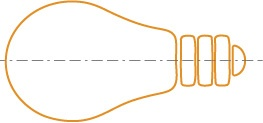
Aby umieścić elementy grafiki względem osi symetrii tak, jak na ilustracji, należy wykorzystać opcję narzędzia wyrównanie do

Ilustracja do pytania
A. środka w pionie
B. lewej w poziomie
C. góry w pionie
D. środka w poziomie

Brak odpowiedzi na to pytanie.

Wyjaśnienie poprawnej odpowiedzi:
Wybranie opcji wyrównania do środka w poziomie to zdecydowanie najtrafniejsze rozwiązanie przy rozmieszczaniu elementów względem pionowej osi symetrii, tak jak na tej grafice z żarówką. W praktyce narzędzia graficzne typu CorelDRAW, Illustrator czy nawet PowerPoint mają funkcję align center horizontal właśnie po to, aby szybko, bez zbędnej ręcznej roboty ustawić obiekty w równej odległości od lewej i prawej krawędzi, dokładnie w środku projektu. Z mojego doświadczenia to właśnie taka metoda jest najczęściej wykorzystywana w profesjonalnej pracy z makietami czy podczas przygotowywania materiałów do druku. Nawet proste logotypy czy infografiki wymagają często perfekcyjnego wyśrodkowania w poziomie, aby całość prezentowała się estetycznie i zgodnie ze standardami branżowymi. To nie jest tylko kwestia ładnego wyglądu – chodzi też o czytelność i ergonomię odbioru, które są podstawą projektowania graficznego. Jeśli zawsze będziesz pamiętać o tej opcji, unikniesz typowego chaosu w kompozycji, który widuje się niestety bardzo często u początkujących. Polecam też czasem rzucić okiem na tzw. siatki i prowadnice, bo one pomagają lepiej zrozumieć, jak ważne jest wyrównanie elementów względem osi i jakie to daje możliwości później np. przy automatycznym skalowaniu albo eksportowaniu grafiki do różnych formatów.