Wyniki egzaminu

Informacje o egzaminie:
  • Zawód: Technik informatyk
  • Kwalifikacja: INF.02 - Administracja i eksploatacja systemów komputerowych, urządzeń peryferyjnych i lokalnych sieci komputerowych
  • Data rozpoczęcia: 27 maja 2026 16:04
  • Data zakończenia: 27 maja 2026 16:28

Egzamin niezdany

Wynik: 17/40 punktów (42,5%)

Wymagane minimum: 20 punktów (50%)

Nowe
Analiza przebiegu egzaminu- sprawdź jak rozwiązywałeś pytania
Udostępnij swój wynik
Szczegółowe wyniki:
Pytanie 1

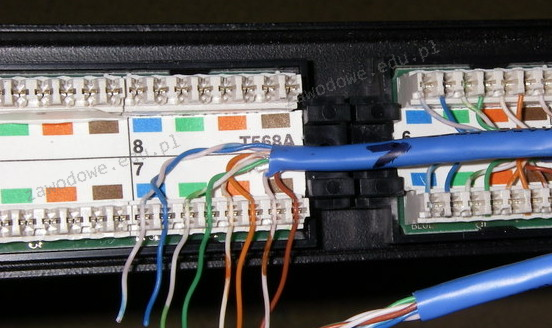
Na ilustracji widać patchpanel - panel krosowy kategorii 5E bez ekranowania, który posiada złącze szczelinowe typu LSA. Jakie narzędzie należy zastosować do wkładania kabli w te złącza?
Ilustracja do pytania
A. narzędzie zaciskowe BNC
B. narzędzie JackRapid
C. narzędzie uderzeniowe
D. narzędzie zaciskowe 8P8C
Narzędzie zaciskowe 8P8C jest używane głównie do zaciskania wtyków RJ-45 na końcach kabli ethernetowych, a nie do montażu kabli w złączach szczelinowych typu LSA. Wtyki te są stosowane na końcach przewodów, umożliwiając ich podłączenie do gniazd sieciowych czy urządzeń. Narzędzie zaciskowe BNC z kolei służy do montażu złączy BNC na kablach koncentrycznych, które są wykorzystywane w systemach telewizji przemysłowej czy sygnalizacji RF, co oznacza, że jego zastosowanie jest całkowicie odmienne od wymagań dla patchpaneli kategorii 5E. Narzędzie JackRapid, choć podobne w funkcji do narzędzia uderzeniowego, jest dedykowane do bardziej specyficznych zadań, jak montaż gniazd RJ-45, gdzie zapewnia szybsze i bardziej ergonomiczne działanie. Często pojawiający się błąd polega na myleniu specyfiki narzędzi używanych w różnorodnych instalacjach telekomunikacyjnych i sieciowych. Każde z nich ma swoje unikalne zastosowanie, wynikające z konstrukcji i przeznaczenia, co jest kluczowe dla prawidłowego wykonania połączeń oraz zachowania standardów branżowych. Nieprawidłowy dobór narzędzia może prowadzić do uszkodzeń sprzętu i niewłaściwego działania sieci, co z kolei może generować dodatkowe koszty związane z naprawami.

Pytanie 2

W systemie Linux można uzyskać kopię danych przy użyciu komendy

A. tac
B. restore
C. dd
D. split
Zarówno 'tac', 'split', jak i 'restore' nie są odpowiednimi poleceniami do kopiowania danych w kontekście systemu Linux, ponieważ pełnią one zupełnie inne funkcje. 'Tac' jest narzędziem do wyświetlania plików tekstowych w odwrotnej kolejności, co oznacza, że może być użyteczne w kontekście analizy danych lub przetwarzania tekstu, ale nie ma zastosowania w kopiowaniu czy tworzeniu obrazów danych. 'Split' z kolei jest przydatne do dzielenia dużych plików na mniejsze części, co może być użyteczne w przypadku przesyłania lub archiwizacji danych, lecz nie wykonuje kopii zapasowej w sensie blokowym, jak 'dd'. 'Restore' to polecenie, które zazwyczaj odnosi się do przywracania danych z kopii zapasowej, a nie do ich kopiowania. Często użytkownicy mylą te narzędzia, ponieważ wszystkie są częścią ekosystemu Linux, ale mają różne zastosowania. Zrozumienie, kiedy i jak stosować konkretne polecenia, jest kluczowe dla efektywnego zarządzania danymi i unikania błędów, które mogą prowadzić do utraty informacji. W praktyce, znajomość właściwych narzędzi oraz ich zastosowania w różnych scenariuszach jest niezbędna dla administratorów systemów oraz użytkowników zaawansowanych.

Pytanie 3

Pliki specjalne urządzeń, tworzone podczas instalacji sterowników w systemie Linux, są zapisywane w katalogu

A. /var
B. /dev
C. /sbin
D. /proc
Pliki specjalne urządzeń w Linuxie, czyli tzw. device files, faktycznie są zapisywane w katalogu /dev. Jest to standard, który spotkasz praktycznie we wszystkich dystrybucjach Linuksa już od czasów Uniksa. Katalog /dev służy jako miejsce, gdzie system tworzy interfejsy do urządzeń sprzętowych oraz wirtualnych, np. dysków, portów szeregowych, pamięci RAM czy nawet pseudo-urządzeń jak /dev/null albo /dev/random. To rozwiązanie pozwala traktować urządzenia jak pliki, co daje ogromną elastyczność – narzędzia użytkownika mogą komunikować się z hardware’m bezpośrednio przez standardowe operacje wejścia/wyjścia. Co ciekawe, w nowoczesnych systemach większość plików w /dev tworzona jest dynamicznie przez usługę udev, więc nie musisz ich ręcznie generować poleceniem mknod, jak to bywało dawniej. Taki model upraszcza zarządzanie dużą liczbą urządzeń i jest zgodny z zasadą „wszystko jest plikiem”. W praktyce, gdy instalujesz lub podłączasz nowe urządzenie, sterownik często sam tworzy odpowiedni plik specjalny w /dev – potem np. możesz odwołać się do /dev/sda, jeśli chodzi o pierwszy dysk twardy, albo /dev/ttyUSB0 dla adaptera USB-serial. Moim zdaniem warto dobrze poznać zawartość tego katalogu, bo daje to większą kontrolę nad sprzętem i lepsze zrozumienie działania Linuksa od środka. W branży to absolutna podstawa, bo właściwe zarządzanie plikami urządzeń jest kluczowe przy administracji systemami i rozwiązywaniu problemów sprzętowych.

Pytanie 4

Jakie cechy posiadają procesory CISC?

A. ograniczoną wymianę danych między pamięcią a procesorem
B. prostą oraz szybką jednostkę zarządzającą
C. małą liczbę metod adresowania
D. wielką liczbę instrukcji
Jednostki sterujące w procesorach CISC nie są proste ani szybkie, ponieważ ich architektura wymaga obsługi złożonych rozkazów, co prowadzi do większego skomplikowania jednostek sterujących i dłuższego czasu wykonania instrukcji. Takie złożoności mogą wprowadzać opóźnienia, co jest sprzeczne z ideą szybkiego przetwarzania. W kontekście rozkazów, procesory CISC nie cechują się niewielką ich liczbą, ale wręcz przeciwnie: charakteryzują się dużą ich ilością, co sprawia, że programiści mają do dyspozycji wiele narzędzi do realizacji złożonych zadań. Ścisły związek pomiędzy pamięcią a procesorem w architekturze CISC jest również kluczowy – nie można mówić o ograniczonej komunikacji, gdyż złożony zestaw instrukcji wymaga rozbudowanej interakcji z pamięcią. Typowym błędem myślowym jest przyjęcie, że kompleksowość architektury oznacza prostotę i szybkość; w rzeczywistości złożoność architektury wpływa na wydajność i szybkość działania jednostek obliczeniowych. Wiedza na temat różnic między CISC a RISC (Reduced Instruction Set Computing) jest istotna dla zrozumienia, jak różne podejścia do projektowania procesorów wpływają na wydajność i złożoność kodu aplikacji.

Pytanie 5

Jakim materiałem eksploatacyjnym dysponuje ploter solwentowy?

A. zestaw metalowych narzędzi tnących
B. element tnący
C. farba na bazie rozpuszczalników
D. atrament w żelu
Wybór niewłaściwego materiału eksploatacyjnego w kontekście ploterów solwentowych może prowadzić do wielu problemów, w tym obniżenia jakości druku i zwiększenia kosztów. Głowica tnąca, mimo że jest istotnym elementem w procesie cięcia, nie jest materiałem eksploatacyjnym, lecz komponentem, który wykonuje fizyczne cięcie materiałów, takich jak folie lub papier. Wybór zestawu metalowych rylców również nie ma zastosowania w ploterach solwentowych, ponieważ są to narzędzia bardziej związane z innego rodzaju technologiami użytkowymi, jak np. plotery tnące. Atrament żelowy jest przeznaczony do innych typów drukarek, w szczególności tych, które wykorzystują technologię druku atramentowego opartą na wodzie. Często błędem myślowym jest mylenie różnych technologii druku oraz materiałów eksploatacyjnych, co prowadzi do nieefektywnego wykorzystania sprzętu. Warto zaznaczyć, że dobór odpowiednich materiałów eksploatacyjnych powinien opierać się na znajomości specyfikacji urządzeń oraz wymagań dotyczących jakości i trwałości wydruków. W branży druku wielkoformatowego, znajomość odpowiednich norm i praktyk jest kluczowa dla osiągnięcia pożądanych rezultatów.

Pytanie 6

Jeden długi oraz dwa krótkie sygnały dźwiękowe BIOS POST od firm AMI i AWARD wskazują na wystąpienie błędu

A. mikroprocesora
B. zegara systemowego
C. karty graficznej
D. karty sieciowej
Długie i krótkie sygnały dźwiękowe z BIOS-u, to coś, z czym powinien zapoznać się każdy, kto majstruje przy komputerach. Dzięki nim, użytkownicy i technicy mogą szybko zorientować się, co jest nie tak z systemem. Na przykład, w BIOS-ach AMI i AWARD, jeden długi dźwięk i dwa krótkie oznaczają, że coś jest nie tak z kartą graficzną. To wszystko jest opisane w dokumentacji technicznej, więc warto to znać. Kiedy usłyszysz te sygnały przy włączaniu komputera, powinieneś od razu zajrzeć do karty graficznej. Sprawdź, czy dobrze siedzi w slocie i czy nie ma widocznych uszkodzeń. Czasem trzeba będzie ją wymienić, zwłaszcza jeśli uruchomienie systemu w trybie awaryjnym też nie działa. Wiedza o tym, co oznaczają różne kody dźwiękowe, to kluczowa sprawa dla każdego, kto zajmuje się naprawą komputerów, a także dla tych, którzy wolą samodzielnie rozwiązywać problemu ze sprzętem.

Pytanie 7

Jaką funkcję pełni polecenie tee w systemie Linux?

A. Wyświetla zbiory dyskowe zapisane w postaci drzewa katalogów.
B. Wyświetla zawartość pliku tekstowego podanego jako argument polecenia.
C. Pobiera dane ze strumienia i zapisuje wynik do pliku tekstowego w katalogu <i>/home</i>.
D. Pobiera dane ze strumienia wejściowego i wysyła je do strumienia wyjściowego oraz plików.
Polecenie tee bywa czasem mylone z innymi narzędziami konsolowymi ze względu na podobieństwo nazw albo skojarzenia z funkcjami pokrewnymi, np. z wyświetlaniem czy zapisem plików. W rzeczywistości jednak tee nie służy ani do przeglądania plików w formie drzewa katalogów, ani do zwykłego podglądu zawartości plików tekstowych. Do takich celów wykorzystuje się raczej narzędzia jak tree – ono pozwala wizualizować strukturę katalogów w formie drzewa, co jest przydatne przy analizie organizacji plików, ale nie ma nic wspólnego z przekierowywaniem strumieni. Z kolei cat albo less, czasem nawet more, to typowe wybory do wyświetlania zawartości pliku tekstowego – te narzędzia czytają plik i wyświetlają jego treść, nie operują natomiast na strumieniach w taki sposób, żeby jednocześnie przesyłać dane dalej i zapisywać je do kilku miejsc. Wśród typowych błędów znajduje się przekonanie, że tee zawsze zapisuje pliki do katalogu /home – to nieprawda, bo ścieżkę pliku podajesz dowolnie, zgodnie z uprawnieniami użytkownika i zamysłem polecenia. Mylenie tee z zapisem pliku do konkretnej lokalizacji wynika często z tego, że przykłady w tutorialach operują na katalogu domowym. W rzeczywistości tee jest narzędziem do manipulowania strumieniami – przekazuje dane dalej w potoku (np. do kolejnego programu) i jednocześnie zapisuje te same dane do pliku (lub wielu plików), które wskazujesz jako argumenty. Pozwala to logować wszystko, co przechodzi przez potok, nie tracąc kontroli nad bieżącą transmisją danych. Z mojego doświadczenia wielu początkujących programistów myli te kwestie, bo nie rozumie fundamentalnych zasad działania potoków i przekierowań w Linuxie. Warto więc zapamiętać: tee jest niezastąpione tam, gdzie potrzebujesz zarówno kontynuować działanie potoku, jak i uzyskać kopię przesyłanych danych.

Pytanie 8

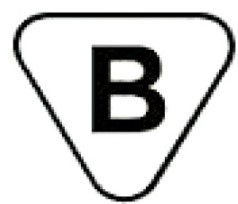
Wskaż znak umieszczany na urządzeniach elektrycznych przeznaczonych do obrotu i sprzedaży w Unii Europejskiej.

A. Znak 2
Ilustracja do odpowiedzi A
B. Znak 1
Ilustracja do odpowiedzi B
C. Znak 4
Ilustracja do odpowiedzi C
D. Znak 3
Ilustracja do odpowiedzi D
Znak CE jest tym, którego szukasz, jeśli chodzi o urządzenia elektryczne przeznaczone do obrotu i sprzedaży na terenie Unii Europejskiej. To oznaczenie jest potwierdzeniem, że wyrób spełnia wszystkie wymagania dyrektyw Unii Europejskiej dotyczących bezpieczeństwa, ochrony zdrowia oraz ochrony środowiska. Co ważne, to nie tylko formalność, ale realny dowód, że produkt przeszedł odpowiednią ocenę zgodności – czasem nawet bardzo rygorystyczną, zależnie od rodzaju urządzenia. Moim zdaniem, znak CE jest już tak powszechny w branży, że trudno wyobrazić sobie poważnego producenta, który by go zignorował. Przykładowo, bez tego oznaczenia żaden sprzęt elektryczny czy elektroniczny nie zostanie legalnie wprowadzony do obrotu na terenie UE. Samo umieszczenie znaku CE zobowiązuje producenta do prowadzenia dokumentacji technicznej, a także do przechowywania jej przez określony czas. W praktyce – spotkasz go praktycznie na wszystkim: od czajnika elektrycznego, poprzez ładowarki, aż po skomplikowane maszyny przemysłowe. To taki branżowy „paszport” dla produktów, bez którego nie ma mowy o handlu w krajach UE. Warto też dodać, że za niewłaściwe oznakowanie czy stosowanie bez spełnienia wymagań grożą poważne konsekwencje prawne. Dobrze wiedzieć, że to nie tylko naklejka, a cała filozofia bezpieczeństwa i jakości.

Pytanie 9

Aby zapobiec uszkodzeniu układów scalonych, podczas konserwacji sprzętu komputerowego należy używać

A. opaski antystatycznej
B. rękawiczek skórzanych
C. okularów ochronnych
D. rękawiczek gumowych
Wybór skórzanych rękawiczek, gumowych rękawiczek lub okularów ochronnych jako alternatywy dla opaski antystatycznej pokazuje niepełne zrozumienie zagrożeń związanych z elektroniką. Skórzane rękawiczki nie zapewniają ochrony przed ładunkami elektrostatycznymi; ich główną funkcją jest ochrona przed uszkodzeniami mechanicznymi. Choć mogą one chronić przed zarysowaniami, nie są skuteczne w kontekście ESD, ponieważ nie odprowadzają ładunków elektrycznych z ciała technika. Podobnie, gumowe rękawiczki, choć często używane w różnych pracach naprawczych, nie mają właściwości antystatycznych. Mogą nawet sprzyjać gromadzeniu się ładunków elektrycznych, co prowadzi do ryzykownych sytuacji w kontaktach z delikatnymi układami. Okulary ochronne są ważne w kontekście ochrony oczu przed odłamkami czy iskrami, ale nie mają żadnego wpływu na zabezpieczenie przed ESD. Ignorowanie zagrożeń związanych z elektrycznością statyczną może prowadzić do kosztownych uszkodzeń sprzętu, co podkreśla znaczenie stosowania odpowiednich środków ochronnych, takich jak opaski antystatyczne. W kontekście standardów branżowych, właściwe przygotowanie stanowiska pracy i świadomość zagrożeń ESD są kluczowe dla zapewnienia wysokiej jakości usług naprawczych oraz długowieczności naprawianych komponentów.

Pytanie 10

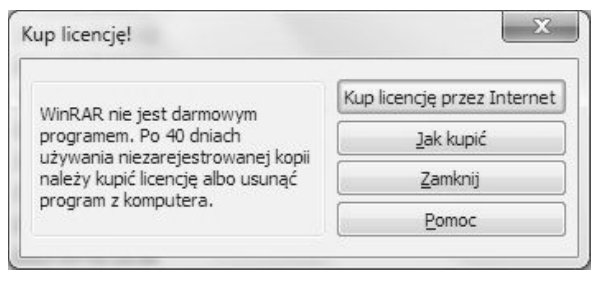
Program WinRAR pokazał okno informacyjne widoczne na ilustracji. Jakiego rodzaju licencją posługiwał się do tej pory użytkownik?

Ilustracja do pytania
A. Program typu Adware
B. Program typu Shareware
C. Program typu Freeware
D. Program z Public domain
Adware to model licencyjny, w którym oprogramowanie jest udostępniane użytkownikom bezpłatnie, ale z wyświetlanymi reklamami, które generują dochód dla twórców. W tym modelu użytkownik nie jest zazwyczaj zobowiązany do zakupu licencji po okresie prób, a celem jest finansowanie rozwoju aplikacji poprzez reklamy. Przykłady adware to darmowe aplikacje na urządzenia mobilne, które pokazują reklamy podczas korzystania z nich. Freeware oznacza oprogramowanie dostępne za darmo bez ograniczeń czasowych i bez konieczności zakupu licencji. Twórcy freeware mogą liczyć na dobrowolne datki lub finansowanie poprzez dodatkowe płatne funkcje, ale podstawowa wersja oprogramowania jest zawsze darmowa. Programy takie często są używane w edukacji czy w małych firmach, gdzie budżet na oprogramowanie jest ograniczony. Public domain to oprogramowanie, które nie jest objęte prawami autorskimi i może być używane, zmieniane i rozpowszechniane przez każdego bez ograniczeń. Takie programy są rzadkością, ponieważ twórcy zazwyczaj chcą kontrolować sposób używania swojego oprogramowania lub przynajmniej być uznawani za jego autorów. WinRAR nie pasuje do żadnego z tych modeli, ponieważ wymaga zakupu licencji po okresie próbnym, co jest charakterystyczne dla shareware. Błędne przypisanie do innych modeli wynika często z mylnego postrzegania darmowości oprogramowania, która w przypadku shareware ma charakter wyłącznie próbny. Często użytkownicy myślą, że jeżeli mogą korzystać z programu przez pewien czas bez opłat, to jest on darmowy, co nie jest prawdą w przypadku shareware, gdzie darmowość ma na celu jedynie zachęcenie do zakupu pełnej wersji.

Pytanie 11

Oprogramowanie, które regularnie przerywa działanie przez pokazanie komunikatu o konieczności uiszczenia opłaty, co prowadzi do zniknięcia tego komunikatu, jest dystrybuowane na podstawie licencji

A. greenware
B. nagware
C. crippleware
D. careware
Wybór crippleware, careware lub greenware jako odpowiedzi na pytanie o oprogramowanie przerywające działanie w celu wymuszenia zapłaty jest niepoprawny z kilku powodów. Crippleware odnosi się do oprogramowania, które ma ograniczone funkcje, ale nie wymusza płatności poprzez uciążliwe przypomnienia. Oznacza to, że użytkownik może korzystać z podstawowych funkcji, jednak pełne możliwości są zablokowane. Careware to z kolei model, w którym programiści oferują oprogramowanie za darmo, ale zachęcają użytkowników do wsparcia ich pracy, często w formie darowizn lub pomocy charytatywnej, co nie ma nic wspólnego z wymuszaniem płatności poprzez przerywanie działania programu. Greenware to termin używany do opisania oprogramowania, które promuje ochronę środowiska, ale również nie odnosi się do modelu płatności. Typowym błędem myślowym jest myślenie, że wszystkie te terminy dotyczą formy wymuszenia płatności, gdyż każdy z nich odnosi się do innego modelu licencjonowania. Zrozumienie różnic między tymi pojęciami jest kluczowe dla poprawnego klasyfikowania oprogramowania w zależności od jego funkcji i sposobu dystrybucji. Aby uniknąć takich nieporozumień, warto zaznajomić się z definicjami oraz zastosowaniami poszczególnych rodzajów oprogramowania, co przyczyni się do lepszego zrozumienia rynku oprogramowania oraz możliwości, jakie oferują różne modele licencyjne.

Pytanie 12

Określ najprawdopodobniejszą przyczynę pojawienia się komunikatu: CMOS checksum error press F1 to continue press DEL to setup podczas uruchamiania systemu

A. Zgubiony plik setup
B. Uszkodzona karta graficzna
C. Rozładowana bateria podtrzymująca ustawienia BIOS-u
D. Skasowana zawartość pamięci CMOS
Wskazanie innych przyczyn wystąpienia komunikatu CMOS checksum error sugeruje szereg nieporozumień dotyczących architektury systemu komputerowego. Usunięcie pliku setup w BIOS-ie, choć teoretycznie mogłoby wpłynąć na jego funkcjonowanie, nie jest możliwe, ponieważ BIOS nie korzysta z plików w tradycyjnym sensie. BIOS zawiera stałe oprogramowanie, które nie może być 'usunięte' w sposób, który skutkowałby błędem checksum. Skasowanie zawartości pamięci CMOS jest często konsekwencją rozładowanej baterii, a nie przyczyną błędu. W praktyce, zawartość ta jest usuwana przy braku zasilania z baterii, co prowadzi do błędów, a nie jest to przyczyna wystąpienia komunikatu. Odnośnie uszkodzonej karty graficznej, jej awaria może objawiać się różnymi problemami, takimi jak brak obrazu na monitorze, ale nie ma bezpośredniego związku z błędami w pamięci CMOS. Zrozumienie tego zagadnienia wymaga znajomości zasad działania BIOS-u oraz jego interakcji z systemem operacyjnym. Niezrozumienie roli baterii w utrzymywaniu ustawień BIOS-u prowadzi do błędnych wniosków i diagnoz, co może skutkować niepotrzebnymi kosztami i frustracją użytkownika. Kluczową sprawą jest zrozumienie, że CMOS jest bezpośrednio związany z pamięcią, a nie z komponentami takimi jak karta graficzna. W związku z tym najważniejszym wnioskiem jest, że odpowiednie zarządzanie zasobami i ich zrozumienie są fundamentalne dla efektywnego rozwiązywania problemów w komputerach.

Pytanie 13

Moc zasilacza wynosi 450 W, co oznacza, że

A. 45 GW
B. 0,045 hW
C. 4,5 MW
D. 0,45 kW
Moc zasilacza wynosząca 450 W (watów) jest równoważna 0,45 kW (kilowatów), co można obliczyć dzieląc wartość w watach przez 1000. Kilowaty to jednostka mocy, która często jest używana w kontekście zasilania urządzeń elektrycznych i systemów energetycznych. Przykładowo, sprzęt komputerowy, zasilacze do gier czy urządzenia domowe często podawane są w watach, jednak dla większych instalacji, takich jak panele słoneczne czy systemy grzewcze, moc wyrażana jest w kilowatach. Znajomość przelicznika między tymi jednostkami jest kluczowa przy projektowaniu instalacji elektrycznych, aby odpowiednio dobrać zasilacz do potrzeb urządzenia oraz zapewnić efektywność energetyczną. Standardy branżowe, takie jak IEC 61000, zalecają dokładne określenie mocy zasilającej, aby uniknąć przeciążeń i uszkodzeń sprzętu. Zrozumienie tych pojęć jest niezbędne dla każdego profesjonalisty w dziedzinie elektrotechniki.

Pytanie 14

Jednym z typowych symptomów mogących świadczyć o nadchodzącej awarii dysku twardego jest wystąpienie

A. komunikatu CMOS checksum error
B. komunikatu Diskette drive A error
C. trzech krótkich sygnałów dźwiękowych
D. błędów zapisu i odczytu dysku
Błędy zapisu i odczytu dysku są typowym sygnałem wskazującym na zbliżającą się awarię dysku twardego. Gdy dysk twardy zaczyna ulegać uszkodzeniu, jego mechanizmy zapisu i odczytu mogą nie działać prawidłowo, co prowadzi do problemów z dostępem do danych. Przykładem mogą być sytuacje, w których system operacyjny zwraca komunikaty o błędach podczas próby otwarcia plików lub kopiowania danych, co sugeruje, że dysk nie jest w stanie poprawnie odczytać lub zapisać informacji. W kontekście dobrych praktyk, regularne wykonywanie kopii zapasowych oraz monitorowanie stanu dysku za pomocą narzędzi diagnostycznych, takich jak S.M.A.R.T. (Self-Monitoring, Analysis, and Reporting Technology), może pomóc w wczesnym wykrywaniu problemów. Istotne jest również, aby użytkownicy byli świadomi oznak degradacji dysku, takich jak spowolnienie systemu, głośne dźwięki pracy dysku, czy też częste zawieszanie się aplikacji. Wczesna identyfikacja tych symptomów pozwala na podjęcie działań naprawczych lub wymiany sprzętu zanim dojdzie do całkowitej utraty danych.

Pytanie 15

Aby zwiększyć bezpieczeństwo prywatnych danych podczas przeglądania stron WWW, zaleca się dezaktywację w ustawieniach przeglądarki

A. blokowania okienek typu popup
B. funkcji zapamiętywania haseł
C. powiadamiania o nieaktualnych certyfikatach
D. monitów o uruchamianiu skryptów
Wyłączenie monitów dotyczących uruchamiania skryptów w przeglądarkach internetowych może wydawać się korzystne z perspektywy uproszczenia przeglądania stron. Niemniej jednak, takie podejście może prowadzić do istotnych zagrożeń dla bezpieczeństwa. Skrypty, zarówno te stworzone z zamiarem poprawy funkcjonalności strony, jak i złośliwe, mogą znacząco wpływać na doświadczenie użytkownika. Wyłączając monity, użytkownik może przypadkowo uruchomić szkodliwy kod, co może prowadzić do kradzieży danych lub infekcji złośliwym oprogramowaniem. Ponadto, powiadomienia o wygasłych certyfikatach są kluczowe dla zachowania bezpieczeństwa podczas przeglądania stron zabezpieczonych certyfikatami SSL. Ignorowanie tych powiadomień może prowadzić do nieświadomego przeglądania niebezpiecznych lub podrabianych stron, co zwiększa ryzyko utraty danych. Blokada wyskakujących okienek również jest istotna, ponieważ wiele złośliwych stron wykorzystuje takie okna do wyłudzania informacji lub zainfekowania urządzenia. Często użytkownicy nie zdają sobie sprawy, że takie okna mogą być nośnikiem niebezpiecznych treści. Warto zatem zrozumieć, że każde z tych ustawień ma swoje znaczenie i powinno być używane zgodnie z najlepszymi praktykami bezpieczeństwa, aby zminimalizować ryzyko i chronić swoje dane osobowe.

Pytanie 16

Na podstawie filmu wskaż z ilu modułów składa się zainstalowana w komputerze pamięć RAM oraz jaką ma pojemność.

A. 2 modułów, każdy po 8 GB.
B. 1 modułu 16 GB.
C. 1 modułu 32 GB.
D. 2 modułów, każdy po 16 GB.
W tym zadaniu kluczowe są dwie rzeczy: liczba fizycznych modułów pamięci RAM oraz pojemność pojedynczej kości. Na filmie można zwykle wyraźnie zobaczyć, ile modułów jest wpiętych w sloty DIMM na płycie głównej. Każdy taki moduł to oddzielna kość RAM, więc jeśli widzimy dwie identyczne kości obok siebie, oznacza to dwa moduły. Typowym błędem jest patrzenie tylko na łączną pojemność podawaną przez system, np. „32 GB”, i automatyczne założenie, że jest to jeden moduł 32 GB. W praktyce w komputerach stacjonarnych i w większości laptopów bardzo często stosuje się konfiguracje wielomodułowe, właśnie po to, żeby wykorzystać tryb dual channel lub nawet quad channel. To jest jedna z podstawowych dobrych praktyk przy montażu pamięci – zamiast jednej dużej kości, używa się dwóch mniejszych o tej samej pojemności, częstotliwości i opóźnieniach. Dzięki temu kontroler pamięci w procesorze może pracować na dwóch kanałach, co znacząco zwiększa przepustowość i zmniejsza wąskie gardła przy pracy procesora. Odpowiedzi zakładające pojedynczy moduł 16 GB lub 32 GB ignorują ten aspekt i nie zgadzają się z tym, co widać fizycznie na płycie głównej. Kolejna typowa pułapka polega na myleniu pojemności całkowitej z pojemnością modułu. Jeśli system raportuje 32 GB RAM, to może to być 1×32 GB, 2×16 GB, a nawet 4×8 GB – sam wynik z systemu nie wystarcza, trzeba jeszcze zweryfikować liczbę zainstalowanych kości. Właśnie dlatego w zadaniu pojawia się odniesienie do filmu: chodzi o wizualne rozpoznanie liczby modułów. Dobrą praktyką w serwisie i diagnostyce jest zawsze sprawdzenie zarówno parametrów logicznych (w BIOS/UEFI, w systemie, w narzędziach diagnostycznych), jak i fizycznej konfiguracji na płycie. Pomija się też czasem fakt, że producenci płyt głównych w dokumentacji wprost rekomendują konfiguracje 2×8 GB, 2×16 GB zamiast pojedynczej kości, z uwagi na wydajność i stabilność. Błędne odpowiedzi wynikają więc zwykle z szybkiego zgadywania pojemności, bez przeanalizowania, jak pamięć jest faktycznie zamontowana i jak działają kanały pamięci w nowoczesnych platformach.

Pytanie 17

W systemie Linux, aby wyświetlić informację o nazwie bieżącego katalogu roboczego, należy zastosować polecenie

A. pwd
B. finger
C. echo
D. cat
Wybranie innego polecenia niż "pwd" jako sposobu na wyświetlenie bieżącego katalogu roboczego to częsta pomyłka, zwłaszcza na początku nauki pracy w terminalu. Zacznijmy od "cat" – to polecenie służy do wyświetlania zawartości plików tekstowych, nie do uzyskiwania informacji o środowisku powłoki. Użycie "cat" bez podania pliku nic nie pokaże, a podanie jakiegoś niepowiązanego pliku tylko wyświetli jego treść, więc nie uzyskasz informacji o katalogu. Polecenie "echo" jest jeszcze innym przypadkiem – pozwala ono wyświetlić dowolny tekst lub wartość zmiennej środowiskowej, ale samo w sobie nie jest przeznaczone do raportowania aktualnej lokalizacji w systemie plików. Owszem, można by spróbować "echo $PWD", bo zmienna środowiskowa PWD przechowuje informację o ścieżce katalogu roboczego, lecz to już obejście, nie standardowy sposób. Taka metoda bywa stosowana, ale nie jest zgodna z typowymi praktykami, które promują użycie "pwd" jako jawnego i czytelnego polecenia. Natomiast "finger" to narzędzie do uzyskiwania informacji o użytkownikach w systemie – można dzięki niemu sprawdzić np. kto jest zalogowany, ale nie ma nic wspólnego z nawigacją po systemie plików. Częsty błąd polega właśnie na myleniu narzędzi i przypisywaniu im funkcji, które brzmią podobnie do tego, czego szukamy – stąd niektórzy sądzą, że "cat" pokazuje nazwę katalogu, bo "wyświetla coś", albo że "echo" jako polecenie wyświetlające tekst da radę w każdym przypadku. Jednak w praktycznej administracji i codziennym użyciu Linuksa liczy się znajomość przeznaczenia i kontekstu użycia poleceń. "pwd" został stworzony właśnie po to, żeby jednoznacznie informować użytkownika, gdzie się znajduje w strukturze katalogów, co jest absolutnie kluczowe przy pracy z plikami i skryptami – zwłaszcza kiedy operujemy na wielu sesjach lub katalogach jednocześnie. Dobre praktyki branżowe uczą, żeby nie kombinować na siłę i korzystać z narzędzi zgodnie z ich przeznaczeniem – to ułatwia czytelność skryptów i zmniejsza ryzyko pomyłki.

Pytanie 18

Protokół Transport Layer Security (TLS) jest rozszerzeniem którego z poniższych protokołów?

A. Security Socket Layer (SSL)
B. Security Shell (SSH)
C. Network Terminal Protocol (telnet)
D. Session Initiation Protocol (SIP)
Standard Transport Layer Security (TLS) jest rozwinięciem protokołu Security Socket Layer (SSL), który został zaprojektowany w celu zwiększenia bezpieczeństwa komunikacji w Internecie. SSL, opracowany przez Netscape, zapewniał szyfrowanie danych przesyłanych pomiędzy klientem a serwerem, co znacząco poprawiło ochronę przed podsłuchiwaniem i innymi zagrożeniami. TLS jest jego kontynuacją, wprowadzającą bardziej zaawansowane algorytmy szyfrowania oraz lepszą autoryzację użytkowników. Przykładowo, TLS jest powszechnie stosowany w protokołach HTTPS, które zapewniają bezpieczne połączenia w Internecie, co jest kluczowe dla ochrony danych osobowych i transakcji online. W praktyce oznacza to, że gdy korzystasz z bankowości internetowej lub dokonujesz zakupów online, prawdopodobnie korzystasz z protokołu TLS, który chroni Twoje dane przed przechwyceniem. Dobre praktyki w zakresie zabezpieczeń obejmują regularne aktualizacje implementacji TLS oraz korzystanie z najnowszych wersji protokołu, aby wykorzystać najbardziej aktualne metody zabezpieczeń.

Pytanie 19

Jakiego narzędzia wraz z parametrami, należy użyć w systemie Windows, aby wyświetlić przedstawione informacje o dysku twardym?

ST950420AS
Identyfikator dysku: A67B7C06
Typ: ATA
Stan: Online
Ścieżka: 0
Element docelowy: 0
Identyfikator jednostki LUN: 0
Ścieżka lokalizacji: PCIROOT(0)#ATA(C00T00L00)
Bieżący stan tylko do odczytu: Nie
Tylko do odczytu: Nie
Rozruchowy: Tak
Dysk plików stronicowania: Tak
Dysk plików hibernacji: Nie
Dysk zrzutów awaryjnych: Tak
Dysk klastrowany: Nie
Wolumin ###LitEtykietaFsTypRozmiarStanInfo
Wolumin 1SYSTEMNTFSPartycja300 MBZdrowySystem
Wolumin 2CNTFSPartycja445 GBZdrowyRozruch
Wolumin 3DHP_RECOVERYNTFSPartycja15 GBZdrowy
Wolumin 4EHP_TOOLSFAT32Partycja5122 MBZdrowy
A. diskpart
B. hdparm
C. DiskUtility
D. ScanDisc
Wybór innego programu niż diskpart do wyświetlania szczegółowych informacji o dysku w systemie Windows to dość typowy błąd, zwłaszcza jeśli ktoś ma doświadczenie z innymi systemami operacyjnymi albo kojarzy nazwy narzędzi. Na przykład hdparm to narzędzie używane głównie w systemach Linux, służy do sprawdzania parametrów sprzętowych dysków ATA/SATA oraz ich konfiguracji, ale nie jest dostępne w Windows i nie wyświetla informacji w takiej formie jak pokazana w pytaniu. ScanDisc natomiast kojarzy się z dawnymi wersjami Windows, gdzie służył do sprawdzania integralności i naprawy systemu plików, ale nie pokazywał szczegółowych informacji o partycjach czy identyfikatorach dysku – to narzędzie bardziej diagnostyczne niż informacyjne, dziś już praktycznie nieużywane. Jeśli chodzi o DiskUtility, to jest to narzędzie dostępne w systemie macOS (czyli na komputerach Apple), tam służy do zarządzania dyskami i partycjami, ale w systemie Windows nie znajdziemy go w ogóle. W praktyce spotykam się często z tym, że osoby uczące się administracji próbują automatycznie szukać analogicznych narzędzi z innych systemów, nie sprawdzając najpierw, co jest natywnie dostępne w Windows. To prowadzi do nieporozumień i błędnych oczekiwań co do funkcji systemu. W środowisku Windows, zarówno w pracy zawodowej, jak i przy problemach domowych, do tak szczegółowych zapytań o dysk zawsze stosuje się diskpart – to standard branżowy i dobra praktyka, bo narzędzie to jest kompleksowe, szybkie i niezawodne. Praca z diskpart pozwala nie tylko na diagnostykę, ale i zaawansowane operacje na dyskach, co czyni je nieodzownym w arsenale każdego administratora czy technika IT. Zawsze warto pamiętać o tej różnicy, żeby uniknąć niepotrzebnych komplikacji i nie szukać narzędzi tam, gdzie nie są dostępne.

Pytanie 20

Jakie urządzenie umożliwia zwiększenie zasięgu sieci bezprzewodowej?

A. Przełącznik zarządzalny
B. Modem VDSL
C. Wzmacniacz sygnału
D. Konwerter mediów
Wzmacniacz sygnału to urządzenie, które działa na zasadzie odbierania i retransmisji sygnału bezprzewodowego, co pozwala na zwiększenie zasięgu sieci Wi-Fi. Działa to w praktyce poprzez wzmocnienie sygnału, który w przeciwnym razie mógłby być zbyt słaby, aby dotrzeć do odległych miejsc w budynku lub na zewnątrz. Stosowanie wzmacniaczy sygnału jest szczególnie przydatne w dużych domach, biurach czy obiektach przemysłowych, gdzie występują przeszkody, takie jak ściany czy meble, które mogą tłumić sygnał. Zgodnie z dobrymi praktykami branżowymi, przed zakupem wzmacniacza warto przeprowadzić pomiar zasięgu istniejącej sieci, aby odpowiednio dobrać lokalizację wzmacniacza, co zapewni maksymalną efektywność. Wzmacniacze sygnału są również często wykorzystywane w sytuacjach, gdy istnieje potrzeba pokrycia zasięgiem rozległych terenów, takich jak parki, ogrody czy kompleksy sportowe.

Pytanie 21

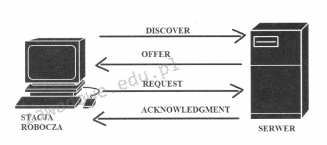
Którego protokołu działanie zostało zobrazowane na załączonym rysunku?

Ilustracja do pytania
A. Dynamic Host Configuration Protocol (DHCP)
B. Telnet
C. Domain Name System(DNS)
D. Security Shell (SSH)
Domain Name System (DNS) jest protokołem używanym do tłumaczenia nazw domenowych na adresy IP, co umożliwia użytkownikom łatwiejsze poruszanie się po Internecie bez potrzeby zapamiętywania skomplikowanych adresów liczbowych. DNS działa w oparciu o hierarchiczny system serwerów i nie uczestniczy w procesie przypisywania adresów IP, ale w mapowaniu nazw na już przypisane adresy. Często mylnie utożsamiany z DHCP ze względu na rolę w zarządzaniu zasobami sieciowymi, lecz jego funkcje są całkowicie różne. Secure Shell (SSH) to protokół sieciowy zapewniający bezpieczne zdalne logowanie i komunikację w niezabezpieczonych sieciach. Jest używany głównie do zarządzania serwerami przez bezpieczne kanały komunikacyjne. W przeciwieństwie do DHCP, SSH koncentruje się na ochronie danych i autoryzacji użytkowników, a nie na konfiguracji sieci. Telnet to starszy protokół komunikacyjny używany do zdalnego połączenia z urządzeniami w sieci, jednak nie zapewnia zabezpieczeń, takich jak szyfrowanie danych, co czyni go podatnym na podsłuch i ataki. Zarówno SSH, jak i Telnet, koncentrują się na komunikacji między urządzeniami, podczas gdy DHCP ma na celu automatyzację przydzielania zasobów sieciowych. Mylenie tych protokołów wynika często z niezrozumienia ich specyfiki i odmiennych zastosowań w sieciach komputerowych. Ważne jest, aby zrozumieć, że każdy z tych protokołów ma swoje unikalne, niekrzyżujące się funkcje i zastosowania, co pozwala na ich właściwy dobór w zależności od potrzeb sieciowych organizacji. Błędne przypisanie funkcji jednemu z nich może prowadzić do nieefektywności i problemów bezpieczeństwa w zarządzaniu infrastrukturą sieciową. W przypadku zarządzania siecią kluczowe jest dokładne określenie roli, jaką każdy protokół odgrywa w jej funkcjonowaniu i odpowiednie ich wdrożenie zgodnie z najlepszymi praktykami branżowymi.

Pytanie 22

Aktywacja opcji OCR w procesie ustawiania skanera umożliwia

A. przekształcenie zeskanowanego obrazu w edytowalny dokument tekstowy
B. uzyskanie szerszej gamy kolorów
C. podniesienie jego rozdzielczości optycznej
D. zmianę głębi ostrości
Włączenie opcji OCR (Optical Character Recognition) podczas konfiguracji skanera umożliwia zamianę zeskanowanego obrazu na edytowalny dokument tekstowy. Technologia OCR wykorzystuje algorytmy rozpoznawania wzorców, aby analizować kontury liter i znaków w zeskanowanym obrazie, a następnie przekształca je w tekst, który można edytować w programach do edycji tekstu. Przykładem zastosowania OCR jest skanowanie dokumentów papierowych, które następnie można przekształcić w pliki PDF z możliwością wyszukiwania lub edytowalnych dokumentów Word. Jest to niezwykle przydatne w biurach oraz w archiwizacji, gdzie wiele dokumentów jest w formie papierowej i potrzebne jest ich digitalizowanie. Standardy branżowe, takie jak ISO 19005-1, określają wymagania dotyczące długoterminowego przechowywania dokumentów elektronicznych, co czyni technologię OCR kluczowym narzędziem umożliwiającym efektywne zarządzanie dokumentacją. Dodatkowo, wykorzystanie OCR może zwiększyć efektywność operacyjną, redukując czas potrzebny na ręczne wprowadzanie danych oraz eliminując błędy związane z tym procesem.

Pytanie 23

Jakie narzędzie jest używane do zakończenia skrętki przy pomocy wtyku 8P8C?

A. zaciskarka do złączy typu F
B. spawarka światłowodowa
C. narzędzie uderzeniowe
D. zaciskarka wtyków RJ-45
Zaciskarka wtyków RJ-45 jest narzędziem dedykowanym do zakończenia skrętek sieciowych w standardzie Ethernet, które korzystają z wtyków 8P8C, często mylonych z RJ-45. Umożliwia ona precyzyjne połączenie przewodów skrętki z wtykiem poprzez ich odpowiednie zaciskanie. Tego typu zaciskarki są dostępne w wielu wariantach, od ręcznych po automatyczne, co ułatwia pracę w różnych warunkach. W praktyce, przy użyciu zaciskarki RJ-45, można zakończyć kable sieciowe w biurach, domach oraz w większych instalacjach teleinformatycznych. Zgodnie z normą ANSI/TIA-568, ważne jest, aby przewody były ułożone zgodnie z ustaloną kolorystyką, co może wpłynąć na wydajność i stabilność połączenia. Dobrze wykonane zakończenie, w tym użycie odpowiedniego narzędzia, jest kluczowe dla zapewnienia niezawodności sieci, co ma szczególne znaczenie w środowiskach o wysokim obciążeniu sieciowym, takich jak centra danych czy biura z wieloma stacjami roboczymi.

Pytanie 24

Program iftop działający w systemie Linux ma na celu

A. prezentowanie bieżącej prędkości zapisu w pamięci operacyjnej
B. kończenie procesu, który zużywa najwięcej zasobów procesora
C. ustawianie parametrów interfejsu graficznego
D. monitorowanie aktywności połączeń sieciowych
Odpowiedzi, które wskazują na konfigurowanie ustawień interfejsu graficznego, wyświetlanie prędkości zapisu do pamięci operacyjnej oraz wyłączanie procesów obciążających procesor, wskazują na fundamentalne nieporozumienia dotyczące funkcji programów w systemie Linux. Najpierw, konfigurowanie ustawień interfejsu graficznego to zadanie dla narzędzi takich jak 'gnome-control-center' lub 'systemsettings', które są ściśle związane z konfiguracją środowiska graficznego, a nie monitorowaniem ruchu sieciowego. Drugim aspektem jest wyświetlanie chwilowej prędkości zapisu do pamięci operacyjnej, co nie ma związku z iftop, ponieważ to zadanie realizowane jest przez narzędzia takie jak 'htop' czy 'vmstat', które skupiają się na monitorowaniu zużycia zasobów systemowych. Wreszcie, wyłączanie procesów zużywających moc obliczeniową jest funkcją zarządzania procesami, którą można zrealizować za pomocą komendy 'kill' lub narzędzi takich jak 'top' czy 'ps', jednak te działania nie są związane z monitorowaniem połączeń sieciowych. Wszystkie te nieporozumienia mogą wynikać z braku zrozumienia możliwości narzędzi dostępnych w systemie Linux oraz ich zastosowania w praktycznych scenariuszach zarządzania systemami. Warto zainwestować czas w naukę i eksperymentowanie z różnymi narzędziami, aby zyskać pełniejszy obraz ich funkcjonalności i zastosowań.

Pytanie 25

W architekturze ISO/OSI protokoły TCP oraz UDP funkcjonują w warstwie

A. sieci
B. aplikacji
C. transportowej
D. łącza danych
TCP (Transmission Control Protocol) i UDP (User Datagram Protocol) są protokołami komunikacyjnymi, które działają w warstwie transportowej modelu ISO/OSI. Warstwa ta jest odpowiedzialna za zapewnienie niezawodnego przesyłania danych między aplikacjami na różnych urządzeniach. TCP zapewnia komunikację opartą na połączeniach, co oznacza, że tworzy stabilne połączenie między nadawcą a odbiorcą, co jest szczególnie przydatne w aplikacjach, które wymagają wysokiej niezawodności, takich jak przesyłanie plików czy komunikacja w sieciach korporacyjnych. Z kolei UDP jest protokołem bezpołączeniowym, co umożliwia szybsze przesyłanie danych, ale bez gwarancji dostarczenia czy kolejności pakietów, co czyni go idealnym rozwiązaniem dla aplikacji strumieniowych, takich jak transmisje wideo czy gry online. Ważne jest również, aby zrozumieć, że protokoły te są kluczowe dla architektury internetowej i stanowią fundament dla wielu usług sieciowych, wspierając różnorodne aplikacje i protokoły działające w warstwie aplikacji.

Pytanie 26

Które z poleceń systemu Linux nie umożliwia przeprowadzenia diagnostyki sprzętu komputerowego?

A. top
B. fsck
C. lspci
D. ls
Wydaje się, że wiele osób utożsamia narzędzia takie jak <b>top</b>, <b>fsck</b>, czy <b>lspci</b> z ogólną administracją systemem, przez co można błędnie sądzić, że nie mają one związku z diagnostyką sprzętu. Jednak patrząc z technicznego punktu widzenia, każde z tych poleceń odgrywa ważną rolę w monitorowaniu i diagnozowaniu różnych aspektów platformy sprzętowej lub systemowej. <b>top</b> to narzędzie do monitorowania procesów, użycia pamięci RAM, obciążenia CPU czy swapu – pozwala szybko wychwycić, jak sprzęt radzi sobie z pracą, co jest kluczowe przy rozwiązywaniu problemów wydajnościowych. <b>fsck</b> służy do sprawdzania spójności i naprawy systemów plików, co bezpośrednio dotyka aspektów sprzętowych takich jak integralność dysków czy występowanie błędów sektorów – w praktyce, kiedy coś nie działa z dyskiem, to właśnie fsck daje pierwsze wskazówki. <b>lspci</b> pokazuje listę wszystkich urządzeń podłączonych przez magistralę PCI, czyli na przykład kart graficznych, kontrolerów sieciowych, urządzeń USB itd. Daje to bezpośredni wgląd w konfigurację sprzętową komputera. Typowym błędem jest uznanie, że narzędzia te są tylko 'administracyjne' – w rzeczywistości stanowią podstawę praktycznej diagnostyki sprzętowej w środowisku Linux. Natomiast <b>ls</b> nie ma żadnego związku z diagnostyką sprzętu – to tylko proste narzędzie do wyświetlania plików i katalogów. W branżowych standardach i dokumentacjach, takich jak podręczniki administratorów systemów Linux, wyraźnie podkreśla się, że <b>ls</b> nie dostarcza absolutnie żadnych informacji o sprzęcie ani kondycji systemu, więc nie nadaje się nawet do najprostszej diagnostyki sprzętowej. Jeśli ktoś wybiera inne narzędzie jako 'nieprzydatne' w diagnozie sprzętu, to zwykle wynika to z nieporozumienia co do zakresu działania tych narzędzi lub mylenia ich z poleceniami typowo plikowymi. Warto więc zapamiętać, że tylko <b>ls</b> w tym zestawie nie wnosi żadnej wartości w kontekście diagnozowania sprzętu.

Pytanie 27

W tabeli zaprezentowano specyfikacje czterech twardych dysków. Dysk, który oferuje najwyższą średnią prędkość odczytu danych, to

Pojemność320 GB320 GB320 GB320 GB
Liczba talerzy2322
Liczba głowic4644
Prędkość obrotowa7200 obr./min7200 obr./min7200 obr./min7200 obr./min
Pamięć podręczna16 MB16 MB16 MB16 MB
Czas dostępu8.3 ms8.9 ms8.5 ms8.6 ms
InterfejsSATA IISATA IISATA IISATA II
Obsługa NCQTAKNIETAKTAK
DyskA.B.C.D.
A. C
B. A
C. D
D. B
Przy wyborze twardego dysku należy uwzględniać wiele parametrów wpływających na jego wydajność Największą szybkość odczytu danych zapewnia dysk z najniższym czasem dostępu oraz odpowiednimi technologiami wspomagającymi jak NCQ Czas dostępu to czas potrzebny do znalezienia i odczytania danych z talerza Im jest on krótszy tym szybciej dysk reaguje na żądania co jest kluczowe w środowiskach wymagających szybkiej obsługi danych jak systemy operacyjne czy aplikacje multimedialne W tabeli dysk B charakteryzuje się najdłuższym czasem dostępu 8.9 ms co oznacza że będzie najwolniejszy w odczycie danych mimo że ma największą liczbę głowic co teoretycznie mogłoby zwiększać szybkość Dysk C również ma większy czas dostępu 8.5 ms i brak wsparcia dla NCQ co ogranicza jego możliwości w wielozadaniowych środowiskach pracy Dysk D mimo obsługi NCQ i dobrych parametrów technicznych czas dostępu 8.6 ms sprawia że nie jest on optymalnym wyborem w porównaniu do dysku A Kluczowy jest wybór dysku z niskim czasem dostępu oraz wsparciem dla NCQ co znacząco wpływa na ogólną wydajność i szybkość działania systemu komputerowego Szczególnie ważne jest to w kontekście serwerów baz danych czy stacji roboczych które wymagają wysokiej przepustowości i szybkości w operacjach odczytu i zapisu danych

Pytanie 28

Jakie będą wydatki na materiały potrzebne do produkcji 20 kabli typu patchcord o długości 50 cm?

Nazwa towaruCena jedn.
brutto
wtyk RJ451,00 zł / szt.
koszulka ochronna na wtyk RJ451,00 zł / szt.
skrętka UTP1,20 zł / m
A. 52,00 zł
B. 92,00 zł
C. 72,00 zł
D. 104,00 zł
Wybór odpowiedzi "92,00 zł" jako koszt materiałów do wykonania 20 patchcordów o długości 50 cm jest poprawny. Do stworzenia jednego patchcordu potrzebne są dwa wtyki RJ45, dwie koszulki ochronne oraz 50 cm skrętki UTP. Koszt jednego wtyku RJ45 to 1 zł, a zatem dwa wtyki kosztują 2 zł. Dwie koszulki ochronne również kosztują 2 zł. Koszt 50 cm skrętki UTP to 0,5 m razy 1,20 zł/m, co równa się 0,60 zł. Łączny koszt jednego kabla to więc 2 zł (wtyki) + 2 zł (koszulki) + 0,60 zł (skrętka) = 4,60 zł. Dla 20 kabli koszt wynosi 20 razy 4,60 zł, co daje 92 zł. Znajomość tych podstawowych kosztów i ich obliczenie jest kluczowe przy projektowaniu i tworzeniu sieci komputerowych. Umiejętność dokładnego oszacowania kosztów materiałów jest niezbędna nie tylko w profesjonalnym planowaniu budżetu projektowego, ale również w efektywnym zarządzaniu zasobami. Dobre praktyki branżowe wymagają precyzyjnego planowania i minimalizacji kosztów przy jednoczesnym zachowaniu jakości tworzonej infrastruktury sieciowej.

Pytanie 29

Urządzenie trwale zainstalowane u abonenta, które zawiera zakończenie poziomego okablowania strukturalnego, to

A. gniazdo energetyczne
B. punkt konsolidacyjny
C. punkt rozdzielczy
D. gniazdo teleinformatyczne
Wybór punktu konsolidacyjnego, gniazda energetycznego czy punktu rozdzielczego jako odpowiedzi na pytanie o zakończenie okablowania strukturalnego poziomego jest nieprawidłowy z kilku powodów. Punkt konsolidacyjny to element, który służy do łączenia różnych połączeń okablowania w jednym miejscu, ale nie jest zakończeniem tego okablowania. Jego rola polega na zapewnieniu elastyczności w zarządzaniu i rozbudowie sieci, co czyni go istotnym, ale nie końcowym elementem w łańcuchu połączeń. Gniazdo energetyczne, z drugiej strony, ma zupełnie inny cel - dostarczanie energii elektrycznej, a nie przesyłanie danych. Łączenie gniazda teleinformatycznego z gniazdem energetycznym jest dość powszechnym błędem myślowym, który wynika z niewłaściwego zrozumienia funkcjonalności tych elementów. Ostatnia odpowiedź, punkt rozdzielczy, również nie odpowiada na pytanie, ponieważ jego główną funkcją jest podział sygnału na różne kierunki, a nie kończenie połączenia okablowego. W rezultacie, nieodpowiednie zrozumienie ról poszczególnych elementów infrastruktury teleinformatycznej może prowadzić do poważnych problemów w projektowaniu oraz eksploatacji sieci, a także wpływać na jej wydajność i niezawodność.

Pytanie 30

Po dokonaniu eksportu klucza HKCU powstanie kopia rejestru zawierająca dane dotyczące ustawień

A. procedur startujących system operacyjny
B. wszystkich aktywnie załadowanych profili użytkowników systemu
C. sprzętu komputera dla wszystkich użytkowników systemu
D. aktualnie zalogowanego użytkownika
Wybór odpowiedzi dotyczącej procedur uruchamiających system operacyjny, sprzętowej konfiguracji komputera lub profili użytkowników nie jest właściwy, ponieważ każdy z tych obszarów ma swoje unikalne klucze w rejestrze systemu Windows. Klucz HKLM (HKEY_LOCAL_MACHINE) przechowuje informacje dotyczące sprzętu oraz konfiguracji systemu operacyjnego dla wszystkich użytkowników, a nie tylko jednego. To może prowadzić do nieporozumień, ponieważ zakłada się, że eksportując HKCU, uzyskuje się dostęp do globalnych ustawień systemowych, co jest mylne. Sprzętowe informacje komputera są integralną częścią kluczy HKLM, które obejmują takie dane jak sterowniki, ustawienia BIOS oraz inne parametry sprzętowe wspólne dla wszystkich użytkowników. Kolejny błąd myślowy pojawia się przy pomyśle, że eksportuje się informacje o wszystkich aktywnie ładowanych profilach użytkowników. W rzeczywistości każdy profil użytkownika ma oddzielny klucz HKU (HKEY_USERS), a eksport HKCU dotyczy tylko profilu aktualnie zalogowanego użytkownika. Błędy te mogą prowadzić do poważnych pomyłek w zarządzaniu systemem, zwłaszcza w kontekście kopiowania i przywracania ustawień, co może skutkować utratą danych lub nieprawidłowym działaniem aplikacji. Zrozumienie struktury rejestru jest kluczowe dla efektywnego zarządzania systemem operacyjnym, a nieuwzględnienie tego aspektu może prowadzić do trudności w diagnostyce i rozwiązywaniu problemów.

Pytanie 31

Jaką rolę pełni usługa NAT działająca na ruterze?

A. Synchronizację zegara z serwerem czasowym w sieci Internet
B. Uwierzytelnianie za pomocą protokołu NTLM nazwy oraz hasła użytkownika
C. Transport danych korekcyjnych RTCM przy użyciu protokołu NTRIP
D. Tłumaczenie adresów stosowanych w sieci LAN na jeden lub kilka adresów publicznych
Usługa NAT (Network Address Translation) jest kluczowym elementem w architekturze współczesnych sieci komputerowych, szczególnie w kontekście połączeń z Internetem. Jej główną funkcją jest tłumaczenie lokalnych adresów IP używanych w sieci LAN na jeden lub kilka publicznych adresów IP. Dzięki temu wiele urządzeń w lokalnej sieci może dzielić się jednym publicznym adresem IP, co znacząco zwiększa efektywność wykorzystania dostępnej puli adresów IP. Przykładem zastosowania NAT jest sieć domowa, w której komputer, smartfon i inne urządzenia mogą korzystać z jednego publicznego adresu IP, a ruter odpowiedzialny za NAT przekierowuje ruch do właściwych urządzeń w sieci lokalnej. NAT nie tylko oszczędza adresy IP, ale także zwiększa bezpieczeństwo, chroniąc urządzenia w sieci LAN przed bezpośrednim dostępem z internetu. Standardy takie jak RFC 1918 definiują prywatne adresy IP, które mogą być używane w NAT, co jest zgodne z aktualnymi najlepszymi praktykami w zarządzaniu adresacją IP.

Pytanie 32

Do jakiej grupy w systemie Windows Server 2008 powinien być przypisany użytkownik odpowiedzialny jedynie za archiwizację danych zgromadzonych na dysku serwera?

A. Operatorzy kopii zapasowych
B. Użytkownicy zaawansowani
C. Użytkownicy pulpitu zdalnego
D. Użytkownicy domeny
Przypisanie kogoś do grupy Użytkownicy domeny nie daje mu nic specjalnego, jeśli chodzi o archiwizację danych. Owszem, mają oni podstawowy dostęp do sieci w obrębie domeny, ale nie mogą tworzyć ani przywracać kopii zapasowych. Grupa Użytkownicy zaawansowani też nie daje konkretnych umiejętności związanych z archiwizowaniem danych. Ich uprawnienia są bardziej o zaawansowanej konfiguracji systemu, ale omijają kluczowe operacje związane z kopiowaniem danych. Użytkownicy pulpitu zdalnego mogą się logować do serwera zdalnie, co może być przydatne, ale również nie dają im dostępu do zarządzania kopiami zapasowymi. Często ludzie myślą, że jeśli mają dostęp do systemu, to automatycznie mają uprawnienia do ważnych zadań administracyjnych, co może prowadzić do luk w zabezpieczeniach oraz problemów z utratą danych w razie awarii. Dlatego to jest kluczowe, żeby osoby odpowiedzialne za archiwizację danych miały odpowiednie uprawnienia i podkreśla to znaczenie poprawnego przypisania ról w Windows Server.

Pytanie 33

Aby usunąć konto użytkownika student w systemie operacyjnym Ubuntu, można skorzystać z komendy

A. user net student /del
B. del user student
C. net user student /del
D. userdel student
Polecenie 'userdel student' jest prawidłowe i służy do usuwania konta użytkownika w systemie operacyjnym Ubuntu oraz w innych dystrybucjach systemu Linux. Jest to standardowe polecenie w narzędziu zarządzania użytkownikami i pozwala na usunięcie zarówno samego konta, jak i powiązanych z nim plików, jeżeli użyty jest odpowiedni parametr. Na przykład, dodając opcję '-r', można również usunąć katalog domowy użytkownika, co jest szczególnie przydatne w sytuacjach, gdy chcemy całkowicie wyczyścić system z danych danego użytkownika. Warto zaznaczyć, że do wykonania tego polecenia niezbędne są uprawnienia administratora, co zazwyczaj oznacza konieczność użycia polecenia 'sudo'. W kontekście najlepszych praktyk, przed usunięciem konta użytkownika, warto upewnić się, że są wykonane kopie zapasowe ważnych danych, aby uniknąć ich nieodwracalnej utraty.

Pytanie 34

Aby zwiększyć lub zmniejszyć wielkość ikony na pulpicie, należy obracać kółkiem myszy, trzymając jednocześnie klawisz:

A. ALT
B. CTRL
C. TAB
D. SHIFT
Odpowiedź 'CTRL' jest poprawna, ponieważ przytrzymanie klawisza Ctrl podczas kręcenia kółkiem myszy pozwala na powiększanie lub zmniejszanie ikon na pulpicie w systemie Windows. Ta funkcjonalność jest zgodna z ogólną zasadą, że kombinacja klawisza Ctrl z innymi czynnościami umożliwia manipulację rozmiarem obiektów. Na przykład, wiele aplikacji graficznych czy edytorów tekstowych również wspiera taką interakcję, umożliwiając użytkownikowi precyzyjne dostosowywanie widoku. Dobrą praktyką jest znajomość tej kombinacji klawiszy, szczególnie dla osób pracujących w środowisku biurowym lub dla tych, którzy często korzystają z komputerów. Dodatkowo, kombinacja ta jest używana również w innych kontekstach, takich jak zmiana powiększenia w przeglądarkach internetowych, co czyni ją niezwykle uniwersalną. Warto również zauważyć, że w systemie macOS zamiast klawisza Ctrl często używa się klawisza Command, co podkreśla różnice między systemami operacyjnymi, ale zasada działania pozostaje podobna.

Pytanie 35

Program do odzyskiwania danych, stosowany w warunkach domowych, umożliwia przywrócenie danych z dysku twardego w sytuacji

A. problemu z elektroniką dysku
B. niezamierzonego skasowania danych
C. zamoczenia dysku
D. awarii silnika dysku
Odzyskiwanie danych z dysku twardego w warunkach domowych jest najskuteczniejsze w przypadku przypadkowego usunięcia danych. W takich sytuacjach, gdy pliki zostały usunięte z systemu operacyjnego, ale nie zostały nadpisane, programy typu recovery mogą skanować dysk w poszukiwaniu utraconych plików. Używają one technik takich jak analiza systemu plików czy skanowanie sektora po sektorze. Przykłady popularnych programów do odzyskiwania danych obejmują Recuva, EaseUS Data Recovery Wizard oraz Stellar Data Recovery. Ważne jest, aby nie zapisywać nowych danych na dysku, z którego chcemy odzyskać pliki, ponieważ może to spowodować nadpisanie usuniętych danych. W przypadku przypadkowego usunięcia postępowanie zgodnie z zasadami dobrych praktyk, takimi jak regularne tworzenie kopii zapasowych i korzystanie z oprogramowania do monitorowania stanu zdrowia dysku, może znacznie zwiększyć szanse na skuteczne odzyskanie danych.

Pytanie 36

Dysk twardy IDE wewnętrzny jest zasilany przez połączenie typu

A. SATA
B. Molex
C. ATX
D. PCIe
Złącze SATA jest nowocześniejszym standardem stosowanym w dyskach twardych i napędach optycznych, ale nie jest odpowiednie dla dysków IDE. SATA, który wprowadził bardziej elastyczną architekturę i szybsze transfery danych, wykorzystuje inne złącza zasilające oraz interfejs komunikacyjny. Złącze PCIe jest stosowane głównie do urządzeń takich jak karty graficzne i nie jest zaprojektowane do zasilania dysków twardych, a jego funkcjonalność nie obejmuje połączeń z urządzeniami IDE. Z kolei złącze ATX odnosi się do standardu zasilaczy komputerowych, które mogą zawierać różne wyjścia, jednak ATX nie jest specyficznym złączem do zasilania dysków twardych. Zrozumienie różnic między tymi złączami jest kluczowe, ponieważ każdy standard zasilania ma swoje unikalne zastosowanie i parametry. Często pojawiają się nieporozumienia, gdy użytkownicy mylą złącza stosowane w komputerach, co prowadzi do błędów w konfiguracji sprzętowej. Nieodpowiednie zasilanie dysku twardego może skutkować nieprawidłowym działaniem, uszkodzeniem sprzętu lub utratą danych, dlatego ważne jest, aby dobierać odpowiednie komponenty zgodnie z ich specyfikacjami.

Pytanie 37

Jakie czynności należy wykonać, aby oczyścić zatkane dysze kartridża w drukarce atramentowej?

A. oczyścić dysze przy użyciu sprężonego powietrza
B. przemyć dyszę specjalnym środkiem chemicznym
C. przeczyścić dysze drobnym papierem ściernym
D. wyczyścić dysze za pomocą drucianych zmywaków
Czyszczenie dysz drucianymi zmywakami czy papierem ściernym to bardzo zły pomysł, bo może zniszczyć delikatne elementy drukarki. Dysze są faktycznie mega wrażliwe i precyzyjne, a ich powierzchnia jest tak zaprojektowana, żeby idealnie wydobywać atrament. Jakiekolwiek narzędzia, które mogą zarysować lub uszkodzić tę powierzchnię, na pewno przyniosą trwałe szkody. Bez wątpienia sprężone powietrze jako sposób czyszczenia też nie jest najlepsze. Chociaż wydaje się, że to działa, w rzeczywistości często nie usunie zanieczyszczeń, a czasem przynosi dodatkowe zanieczyszczenia do dyszy. Potem może być jeszcze gorzej, bo sprężone powietrze może jeszcze bardziej pogłębiać problem z tuszem. Najlepiej skupić się na chemikaliach zaprojektowanych do tego celu i pamiętać o regularnym używaniu sprzętu, co zmniejsza ryzyko zatykania dysz i poprawia jakość wydruku. Źle podejście do tego zmusza często do kosztownych napraw i marnowania zasobów.

Pytanie 38

Sprzętem, który umożliwia wycinanie wzorów oraz grawerowanie w różnych materiałach, takich jak drewno, szkło i metal, jest ploter

A. solwentowy
B. bębnowy
C. laserowy
D. tnący
Ploter laserowy to zaawansowane urządzenie, które wykorzystuje technologię laserową do precyzyjnego wycinania i grawerowania w różnych materiałach, takich jak drewno, szkło czy metal. Dzięki swojej wysokiej dokładności, ploter laserowy jest szeroko stosowany w przemyśle reklamowym, gdzie często wykorzystuje się go do tworzenia unikalnych elementów dekoracyjnych oraz znaków. W elektronice, plotery laserowe są używane do produkcji płytek PCB, gdzie precyzyjne wycinanie ścieżek jest kluczowe dla prawidłowego działania urządzeń. Dodatkowo, w rzemiośle artystycznym, artyści wykorzystują plotery laserowe do realizacji skomplikowanych projektów, które wymagają wysokiej precyzji i powtarzalności. Użycie laserów o różnej mocy pozwala na dostosowanie urządzenia do specyfiki materiału, co czyni je niezwykle wszechstronnym narzędziem. Warto również zauważyć, że standardy bezpieczeństwa, takie jak normy CE, powinny być przestrzegane podczas użytkowania tych maszyn, aby zminimalizować ryzyko związane z ich eksploatacją.

Pytanie 39

Które słowo należy umieścić w miejscu znaków zapytania w poniższym poleceniu, aby utworzyć konta pracowników?

for %i in (1, 2, 3, 4, 5, 6, 7, 8, 9, 10) do
   net ??? "pracownik%i" zaq1@WSX /add
A. accounts
B. start
C. user
D. group
Poprawne słowo w tym poleceniu to „user”, ponieważ w systemach z rodziny Windows polecenie wiersza poleceń do zarządzania kontami użytkowników ma postać „net user”. Składnia jest dość sztywna: najpierw „net”, potem podpolecenie „user”, następnie nazwa konta, hasło i na końcu przełącznik „/add”, który wymusza utworzenie nowego konta. W tym przykładzie pętla „for %i in (1,2,...,10) do” generuje kolejno nazwy pracownik1, pracownik2, ..., pracownik10. Zatem pełne polecenie wewnątrz pętli będzie wyglądało np. tak: „net user pracownik1 zaq1@WSX /add”. Moim zdaniem to bardzo praktyczny sposób na automatyczne tworzenie wielu kont bez klikania w GUI. W administracji Windows jest to standardowe podejście: użycie narzędzia „net” lub PowerShella do masowych operacji na użytkownikach i grupach. Warto też wiedzieć, że do zarządzania grupami używa się „net localgroup”, a nie „net group” w systemach klienckich, co często myli początkujących. Dobra praktyka jest taka, żeby nie wpisywać produkcyjnych haseł na stałe w skryptach, tylko np. wymuszać zmianę hasła przy pierwszym logowaniu albo korzystać z polityk haseł w domenie. Tutaj w zadaniu chodzi jednak wyłącznie o rozpoznanie, że to ma być komenda do zakładania kont użytkowników lokalnych, czyli właśnie „net user”. Takie skrypty batch można później odpalać z uprawnieniami administratora, np. podczas przygotowywania nowych stanowisk pracy z Windows, co realnie oszczędza czas w większych firmach.

Pytanie 40

Emisja przez BIOS firmy AMI jednego długiego oraz dwóch krótkich sygnałów dźwiękowych oznacza

A. błąd parzystości pamięci
B. uszkodzenie pamięci
C. błąd karty graficznej
D. uszkodzenie zegara systemowego
Zrozumienie diod LED i sygnałów dźwiękowych z BIOS-u jest mega ważne, jak chodzi o diagnozowanie sprzętu. Wiele osób może się pomylić w interpretacji tych dźwięków, co prowadzi do złych wniosków i nieefektywnych napraw. Na przykład, błąd parzystości pamięci może dawać różne sekwencje, które ludzie mylą z problemami z kartą graficzną. Choć błędy pamięci mogą spowolnić system, to standardy BIOS AMI nie przypisują im konkretnej sekwencji dźwięków z jednym długim i dwoma krótkimi tonami. Tak samo uszkodzona pamięć, która zazwyczaj powoduje, że system się nie uruchamia, też nie daje takich sygnałów. Co więcej, problemy z zegarem systemowym, chociaż poważne, nie są bezpośrednio związane z kartą graficzną i nie dają wyraźnych sygnałów w BIOS AMI. Osoby, które nie wiedzą, jakie są różnice między tymi błędami, mogą szukać rozwiązania problemu w złych miejscach, co tylko wydłuża diagnozę i naprawę. Ważne jest, żeby zrozumieć, że każdy dźwięk ma swoje konkretne przypisanie do danej usterki, a to pozwala na skuteczniejsze rozwiązywanie problemów.