Wyniki egzaminu

Informacje o egzaminie:
  • Zawód: Technik fotografii i multimediów
  • Kwalifikacja: AUD.05 - Realizacja projektów graficznych i multimedialnych
  • Data rozpoczęcia: 13 maja 2026 09:40
  • Data zakończenia: 13 maja 2026 09:53

Egzamin zdany!

Wynik: 25/40 punktów (62,5%)

Wymagane minimum: 20 punktów (50%)

Nowe
Analiza przebiegu egzaminu- sprawdź jak rozwiązywałeś pytania
Pochwal się swoim wynikiem!
Szczegółowe wyniki:
Pytanie 1

Jaki kolor będą miały teksty akapitów utworzone na podstawie przedstawionego arkusza stylów?
<style>
p{color: yellow;}
p{color: black;}
p{color: red;}
</style>

A. Czerwony.
B. Czarny.
C. Żółty.
D. Zielony.
To pytanie porusza dość podchwytliwy aspekt arkuszy stylów CSS, mianowicie mechanizm nadpisywania reguł poprzez kolejność ich deklaracji. Wiele osób intuicyjnie zakłada, że wystarczy spojrzeć na pierwszą lub środkową regułę, nie zwracając uwagi na fakt, że najważniejsza jest ta ostatnia, jeśli wszystkie mają identyczną specyficzność. Założenie, że kolor tekstu akapitu będzie żółty lub czarny, wynika najczęściej z nieznajomości tej właśnie zasady „last rule wins” w CSS albo mylenia z innymi mechanizmami specyficzności, gdzie selektor bardziej szczegółowy przeważa nad ogólnym. Jednak tutaj selektory są dokładnie takie same — zwykłe „p”. To oznacza, że każda kolejna reguła nadpisuje poprzednią dla tego samego selektora i właściwości. Kolor zielony w ogóle nie występował wśród deklaracji, więc jego wybór świadczy raczej o nieuwadze lub przypadkowym błędzie. Często początkujący deweloperzy myślą, że pierwsza reguła zdefiniowana w arkuszu wyznaczy bazowy wygląd, a kolejne tylko szczegóły, jednak w praktyce działa to odwrotnie, jeśli selektory są identyczne. Ten mechanizm jest też powodem, dla którego w dużych projektach warto planować strukturę CSS i unikać powtarzania tych samych reguł. Kiedy style się rozrastają, łatwo przeoczyć, że gdzieś na końcu pliku lub w importowanym stylu została nadpisana wcześniejsza deklaracja, przez co efekt końcowy jest inny niż zamierzony. Warto zapamiętać, że jeśli nie stosujesz dodatkowej specyficzności czy !important, to zawsze ostatnia pasująca reguła dla danego selektora decyduje o ostatecznym stylu. Z mojego doświadczenia wynika, że dopiero praktyka pozwala dobrze zrozumieć, jak ta zasada wpływa na wygląd strony i jak unikać chaotycznego nadpisywania stylów.
Pytanie 2

Który z protokołów stosowany jest do szyfrowania danych w protokole HTTPS?

A. SSL
B. SSH
C. FTP
D. TCP
Protokół SSL (Secure Sockets Layer) jest kluczowym elementem protokołu HTTPS (Hypertext Transfer Protocol Secure), który zapewnia bezpieczną komunikację w sieci. SSL działa poprzez szyfrowanie danych przesyłanych między klientem (np. przeglądarką internetową) a serwerem, co uniemożliwia osobom trzecim ich odczytanie lub modyfikację. Protokół ten gwarantuje nie tylko poufność danych, ale również ich integralność oraz autentyczność, co jest szczególnie ważne w kontekście transakcji online, takich jak zakupy czy bankowość internetowa. W praktyce, gdy użytkownik łączy się z witryną zabezpieczoną protokołem HTTPS, jego przeglądarka nawiązuje bezpieczne połączenie z serwerem za pomocą mechanizmu SSL/TLS. Warto dodać, że SSL w praktyce jest często zastępowany przez jego nowszą wersję – protokół TLS (Transport Layer Security), jednak termin SSL nadal jest powszechnie używany. Zastosowanie SSL/TLS w HTTPS jest zgodne z najlepszymi praktykami bezpieczeństwa stosowanymi w branży IT, co czyni tę technologię niezbędną dla każdej witryny, która przetwarza wrażliwe dane.

Pytanie 3

W wyniku podwyższenia głębi bitowej obrazu

A. zwiększa się ilość wyświetlanych kolorów i maleje wyrazistość obrazu
B. zwiększa się rozmiar pliku oraz ilość wyświetlanych kolorów
C. zmniejsza się rozmiar pliku oraz ilość wyświetlanych kolorów
D. zwiększa się wyrazistość obrazu i maleje ilość wyświetlanych kolorów
Zwiększenie głębi bitowej obrazu oznacza, że każdy piksel jest reprezentowany przez większą liczbę bitów, co przekłada się na szerszą paletę kolorów, które mogą być wyświetlane. Na przykład w przypadku obrazu 8-bitowego mamy 256 kolorów, podczas gdy w obrazie 16-bitowym liczba ta wzrasta do 65 536 kolorów. Taka różnorodność barw pozwala na uzyskanie bardziej szczegółowych i realistycznych obrazów, co jest szczególnie istotne w zastosowaniach takich jak fotografia cyfrowa, grafika komputerowa czy medycyna. Ponadto, większa głębia bitowa skutkuje również zwiększeniem rozmiaru pliku, ponieważ więcej danych jest potrzebne do przechowywania informacji o każdym pikselu. Na przykład, obrazy RAW w fotografii często mają głębokość bitową 14 lub 16 bitów na kanał, co pozwala na zachowanie większej ilości informacji o kolorze i detalu. W praktyce, zastosowanie zaawansowanych formatów obrazu, takich jak TIFF czy PNG, pozwala na efektywne zarządzanie dużymi plikami, które korzystają z wyższej głębi bitowej, co jest zgodne z najlepszymi praktykami w branży.

Pytanie 4

Który z formatów pozwala na użycie maksymalnie 256 kolorów w obrębie bloku obrazu?

A. CDR
B. EPS
C. JPG
D. GIF
Odpowiedzi takie jak CDR, JPG i EPS nie są związane z ograniczeniem do 256 kolorów na blok obrazu. CDR, czyli CorelDRAW, jest formatem wektorowym, który nie narzuca ograniczeń kolorystycznych w taki sam sposób, jak formaty bitmapowe. W przypadku JPG, jest to format stratny, który obsługuje miliony kolorów, co czyni go właściwym wyborem do zdjęć i bardziej złożonych grafik. Oznacza to, że nie jest on dostosowany do ograniczonej palety kolorów, a jego główną funkcją jest kompresja dużych plików z minimalną utratą jakości, co jest niewłaściwe w kontekście pytania. EPS, czyli Encapsulated PostScript, również jest formatem, który głównie obsługuje grafikę wektorową, a nie bitmapową, i nie ma narzuconych ograniczeń kolorystycznych w ramach 256 kolorów. Typowe błędy myślowe prowadzące do tych niepoprawnych odpowiedzi często wynikają z mylenia różnych typów formatów graficznych oraz ich zastosowania. Ważne jest zrozumienie, że różne formaty mają różne właściwości i przeznaczenie, co wpływa na ich użycie w praktyce.

Pytanie 5

Jakie są korzyści wynikające ze standardu MP3?

A. wysoki poziom kompresji
B. użycie metody kompresji stratnej
C. usunięcie z sygnału niskich tonów
D. usunięcie z sygnału wysokich tonów
Odpowiedź wskazująca na duży stopień kompresji jako zaletę standardu MP3 jest poprawna, ponieważ format ten wykorzystuje techniki kompresji stratnej, które umożliwiają znaczne zmniejszenie rozmiaru plików audio przy zachowaniu akceptowalnej jakości dźwięku. To pozwala na oszczędność miejsca na dysku oraz szybsze przesyłanie danych przez internet, co jest kluczowe w kontekście streamingu i pobierania muzyki. MP3, jako standard de facto w branży audio, wprowadził innowacyjne metody kodowania, takie jak psychoakustyka, która eliminuje dźwięki mniej słyszalne dla ludzkiego ucha. Przykładem zastosowania MP3 jest tworzenie playlist na platformach muzycznych, gdzie użytkownicy mogą cieszyć się dużą liczbą utworów bez zajmowania nadmiernej ilości pamięci. Warto również zauważyć, że duży stopień kompresji MP3 umożliwia efektywniejsze przesyłanie danych, co jest istotne w kontekście rozwoju technologii mobilnych i usług streamingowych, takich jak Spotify czy Apple Music, które opierają się na szybkim dostępie do obszernej biblioteki muzycznej.

Pytanie 6

Co oznacza skrót DPI w kontekście drukowania?

A. Data Processing Interface
B. Dots Per Inch
C. Dynamic Pixel Index
D. Digital Photo Image
DPI, czyli <strong>Dots Per Inch</strong>, to termin, który jest kluczowy w kontekście drukowania. Mówi o liczbie punktów, które drukarka jest w stanie umieścić na calu kwadratowym powierzchni. Im wyższe DPI, tym większa szczegółowość i jakość wydruku. Standardowe drukarki biurowe zwykle oferują rozdzielczości od 300 do 600 DPI, co jest wystarczające do większości zastosowań. W przypadku profesjonalnych wydruków, jak na przykład w branży fotograficznej, można używać drukarek oferujących nawet 1200 DPI lub więcej. Warto pamiętać, że wyższe DPI oznacza także większe zużycie tuszu i wolniejsze drukowanie, ale za to uzyskujemy lepsze odwzorowanie szczegółów i głębsze kolory. DPI jest także używane w kontekście skanowania, gdzie określa ilość detali, które skaner jest w stanie uchwycić. W branży graficznej, dobranie odpowiedniego DPI jest kluczowe dla uzyskania najlepszej jakości wydruków, a zrozumienie tego pojęcia jest niezbędne dla każdego, kto zajmuje się grafiką i multimediami.

Pytanie 7

Rozdzielczość 1920 x 1080 pikseli to parametr, który odpowiada standardowi

A. Full HD
B. 8 K
C. HD READY
D. 4 K
Rozdzielczości 4K i 8K, które zaznaczyłeś, są często mylone z innymi standardami. Tak to prawda, że 4K, zwane też Ultra HD, ma 3840 x 2160 pikseli, co oznacza, że ma o cztery razy więcej pikseli niż Full HD. Natomiast 8K to już poważny skok do 7680 x 4320 pikseli, co daje niesamowitą jakość obrazu i detale, ale wymaga też sporo lepszego sprzętu. A jeśli chodzi o HD Ready, to rozdzielczość 1280 x 720 pikseli to niższy poziom jakości. A to, że HD Ready nie spełnia wymagań Full HD, to chyba już jasne. Wiedza o tych różnicach jest naprawdę ważna, bo może pomóc nam w wyborze odpowiedniego sprzętu i treści. W dzisiejszych czasach, gdy mamy dostęp do lepszej jakości obrazu, dobrze jest być świadomym tych standardów, żeby nie czuć się później zawiedzionym na telewizorze czy monitorze.

Pytanie 8

Która z podanych aplikacji nie jest edytorem tekstu?

A. Notepad++
B. Notatnik
C. Libre Office Impress
D. Libre Office Writer
Libre Office Impress to program, który służy do tworzenia prezentacji multimedialnych, a nie do edytowania tekstu w sensie typowym dla edytorów tekstu. W moim przekonaniu często jest mylony z innymi komponentami pakietu Libre Office, bo na pierwszy rzut oka całość wygląda podobnie. Jednak od strony technicznej Impress jest odpowiednikiem Microsoft PowerPointa i skupia się na układaniu slajdów, dodawaniu animacji czy grafiki. Edytory tekstu, takie jak Notatnik, Notepad++ czy Libre Office Writer, mają zupełnie inne funkcje – tam najważniejsze są narzędzia do pracy z tekstem, jak zmiana czcionek, akapity, style, czy automatyczne sprawdzanie pisowni. Z praktyki wiem, że jeśli ktoś próbował kiedyś napisać dłuższe wypracowanie w Impressie, to szybko się zniechęcił – podział na slajdy przeszkadza, nie ma zaawansowanych opcji typowych dla tekstu ciągłego. Standardy branżowe jasno rozdzielają te typy oprogramowania: narzędzia do prezentacji służą zupełnie innym celom niż edytory tekstu. Warto o tym pamiętać, bo dobór odpowiedniego programu wpływa na efektywność pracy. Dobrą praktyką jest korzystanie z Writer'a czy Notepad++ do tekstu, a Impressa wyłącznie do prezentacji, bo wtedy można wykorzystać pełnię ich możliwości.

Pytanie 9

Narzędziem koniecznym do stworzenia projektu witryny internetowej w programie Adobe Photoshop jest

A. próbkowanie kolorów
B. pióro
C. zaznaczanie
D. cięcie na plasterki
Zaznaczanie, próbkowanie kolorów i pióro to techniki, które odgrywają ważne role w procesie edycji i manipulacji obrazami w Adobe Photoshop, ale nie są specyficznymi narzędziami do przygotowania projektu strony internetowej. Zaznaczanie jest procesem, który pozwala na wybór fragmentów obrazu w celu ich modyfikacji, co jest przydatne podczas tworzenia złożonych kompozycji graficznych. Niemniej jednak, nie ma on bezpośredniego zastosowania w kontekście eksportowania elementów do projektu webowego. Próbkowanie kolorów jest techniką, która umożliwia wybieranie kolorów z istniejącego obrazu, co jest istotne dla zachowania spójności wizualnej, ale również nie ma zastosowania w aspekcie cięcia i eksportu elementów. Pióro to narzędzie wykorzystywane do precyzyjnego rysowania kształtów i ścieżek, istotne w tworzeniu grafik wektorowych. Choć jest to bardzo użyteczne narzędzie w ogólnym projektowaniu graficznym, jego rola w przygotowaniu do publikacji strony internetowej jest marginalna w porównaniu do cięcia na plasterki. Zrozumienie ich zastosowań jest kluczowe, aby uniknąć błędnych wniosków i wybierać odpowiednie narzędzia w zależności od wymagań projektu. W kontekście tworzenia stron internetowych, umiejętność efektywnego cięcia grafik jest fundamentem, na którym opiera się cała struktura wizualna i responsywność strony, co jest często pomijane w fazie projektowania.

Pytanie 10

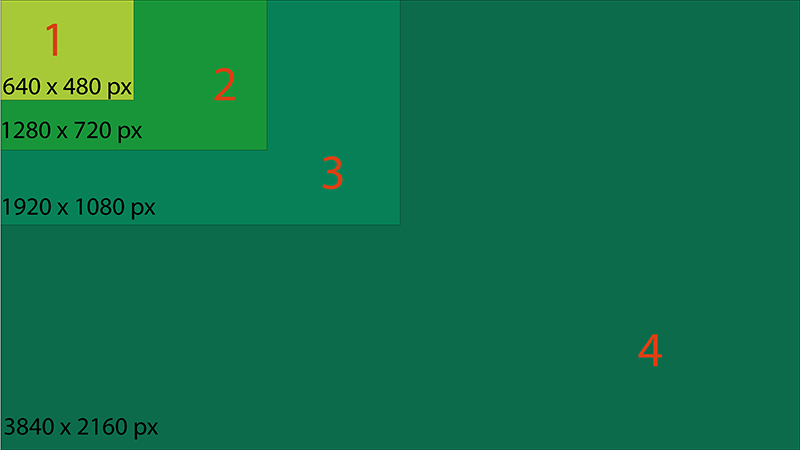
Które pole obrazu nie odpowiada proporcji 16:9?

Ilustracja do pytania
A. Pole 3.
B. Pole 1.
C. Pole 4.
D. Pole 2.
Dobra odpowiedź, w tym zestawie tylko pole 1 (640 × 480 px) nie ma proporcji 16:9. Żeby to zobaczyć, warto policzyć stosunek szerokości do wysokości. Dla formatu 16:9 ten stosunek wynosi 16/9 ≈ 1,78. Sprawdźmy: 640 ÷ 480 = 1,33, czyli to klasyczne proporcje 4:3 (4/3 ≈ 1,33), znane jeszcze z dawnych monitorów i starszych kamer. Natomiast pozostałe rozdzielczości: 1280 × 720, 1920 × 1080 oraz 3840 × 2160 po skróceniu dają właśnie 16:9, więc są to typowe formaty panoramiczne HD, Full HD i UHD/4K. W praktyce proporcje obrazu są bardzo istotne w pracy z grafiką i multimediami. W montażu wideo, przy projektowaniu layoutów pod YouTube, TikToka (w poziomie), prezentacje czy banery wideo na stronę www, standard 16:9 jest dziś właściwie podstawą. Jeśli wstawisz do projektu wideo materiał 4:3 (tak jak 640 × 480) na timeline ustawiony na 16:9, pojawią się czarne paski po bokach (pillarbox), albo program będzie musiał obraz przyciąć lub rozciągnąć, co psuje kompozycję albo jakość. Z mojego doświadczenia dobrą praktyką jest zawsze przed rozpoczęciem projektu jasno ustalić docelowe proporcje kadru i pilnować, żeby wszystkie grafiki, rendery i nagrania były w tym samym formacie, chyba że celowo robisz efekt „oldschoolowego” 4:3. Wtedy świadomie mieszasz formaty, ale wiesz dokładnie, co się z obrazem stanie. Podsumowując: 640 × 480 px = 4:3, a 1280 × 720, 1920 × 1080 i 3840 × 2160 = 16:9, dlatego tylko pole 1 nie pasuje do standardu panoramicznego 16:9.

Pytanie 11

W jakim trybie funkcjonowania aparatu fotograficznego można zrealizować zapis obrazu z selekcją czasu ekspozycji?

A. P
B. Tv
C. Auto
D. Av
Tryb Tv (Time Value) w aparacie fotograficznym pozwala użytkownikowi na ustawienie czasu naświetlania, co jest kluczowe w sytuacjach, gdzie kontrola nad ruchem obiektów jest istotna. Użytkownik wybiera czas naświetlania, a aparat automatycznie dobiera wartość przysłony, aby uzyskać poprawną ekspozycję. Jest to szczególnie przydatne w fotografii sportowej, gdzie szybkie ruchy obiektów wymagają krótkiego czasu naświetlania, aby uniknąć rozmycia. Na przykład, fotografując biegaczy na torze, wybierając czas naświetlania 1/1000 sekundy, możemy zarejestrować ich ruch w sposób wyraźny i dynamiczny. W praktyce, tryb Tv umożliwia artystyczne podejście do fotografii, gdzie użytkownik może eksperymentować z różnymi czasami naświetlania, uzyskując ciekawe efekty, takie jak „zamrożenie” ruchu lub, w przypadku dłuższych czasów, efekt „wodospadu”. Ta elastyczność sprawia, że tryb Tv jest jednym z najczęściej wykorzystywanych przez profesjonalnych fotografów, którzy chcą mieć pełną kontrolę nad tym kluczowym parametrem fotograficznym.

Pytanie 12

W procesie tworzenia animacji ruchowych dla elementów wektorowych ustala się następujące parametry:

A. kerning, położenie obrazka.
B. położenie obiektów, czas trwania animacji.
C. liczba klatek na sekundę, rozdzielczość obiektów.
D. tryb warstwy, typ stosowanych transformacji obrazu.
Odpowiedź dotycząca położenia obiektów oraz czasu trwania animacji jest prawidłowa, ponieważ te dwa parametry są kluczowe w procesie animacji ruchu elementów wektorowych. Położenie obiektów pozwala na określenie ich pozycji w przestrzeni, co jest istotne dla uzyskania płynnego ruchu. Z kolei czas trwania animacji definiuje, jak długo dany ruch będzie się odbywał, co wpływa na percepcję płynności i dynamiki animacji. W praktyce, animacje wektorowe często wykorzystują klatki kluczowe (keyframes), które określają położenie obiektów na początku i końcu animacji, a czas trwania jest regulowany przez interwały między tymi klatkami. Dobrze zaprojektowana animacja powinna brać pod uwagę zasady takie jak prawo przeciągania, które pomaga w stworzeniu bardziej naturalnych ruchów. Przy projektowaniu animacji warto również korzystać z narzędzi do symulacji ruchu, które pozwalają na lepsze uchwycenie dynamiki oraz charakterystyki obiektów. Zastosowanie standardów takich jak SMIL czy CSS Animations pozwala na tworzenie bardziej zaawansowanych efektów z wykorzystaniem położenia oraz czasu, co jest zgodne z najlepszymi praktykami branżowymi.

Pytanie 13

Wskaż przestrzenie kolorów, w których kolor definiowany jest przez trzy składowe.

A. RGB, CMYK
B. CIELab, CMY, sRGB
C. HSL, RGB, CMYK
D. CMYK, CIELab, HSB
Odpowiedź dotycząca przestrzeni barw CIELab, CMY i sRGB jest poprawna, ponieważ każda z tych przestrzeni definiuje kolory na podstawie trzech składowych. CIELab, stworzony przez CIE (Międzynarodową Komisję Oświetleniową), jest przestrzenią opartą na percepcji, gdzie wartości L* określają jasność, a a* i b* reprezentują kolory na osi zielono-czerwonej oraz niebiesko-żółtej. Takie podejście jest szczególnie cenione w przemyśle wydawniczym i komputerowym, gdzie dokładność odwzorowania kolorów jest kluczowa. Z kolei przestrzeń CMY, będąca odwróconą wersją RGB, składa się z trzech barw subtraktywnych: cyjanu, magenty i żółci, co jest powszechnie używane w druku. Wreszcie, sRGB to standardowa przestrzeń barw dla obrazów cyfrowych, a jej struktura oparta jest na trzech składowych (R, G, B), co czyni ją szeroko akceptowanym standardem w Internecie oraz w urządzeniach cyfrowych. Zrozumienie tych przestrzeni barw pozwala na lepsze zarządzanie kolorami zarówno w projektowaniu graficznym, jak i w produkcji multimedialnej.

Pytanie 14

Który z podanych formatów, określany jako cyfrowy negatyw, pozwala na wielokrotne i odwracalne uzyskiwanie różnych wersji obrazów z tego samego pliku zdjęciowego?

A. GIF
B. JPG
C. TIFF
D. RAW
Format RAW, często uznawany za cyfrowy negatyw, jest preferowany przez profesjonalnych fotografów i entuzjastów ze względu na swoją elastyczność w obróbce. Pliki RAW zawierają surowe dane z matrycy aparatu, co pozwala na szeroką gamę korekcji, takich jak zmiana ekspozycji, balansu bieli czy nasycenia kolorów, bez utraty jakości. Dzięki temu użytkownicy mogą wielokrotnie dostosowywać zdjęcia, uzyskując różne wersje z tego samego pliku, co jest kluczowe w pracy nad projektami, gdzie precyzja i jakość są priorytetami. W praktyce, fotografowie często wykonują zdjęcia w formacie RAW, aby mieć pełną kontrolę nad procesem edycji, co jest zgodne z najlepszymi praktykami branżowymi. Warto zauważyć, że pliki RAW wymagają specjalistycznego oprogramowania do edycji, takiego jak Adobe Lightroom czy Capture One, co umożliwia wykorzystanie zaawansowanych narzędzi do obróbki obrazu, spełniając wymagania zawodowych standardów jakości.

Pytanie 15

Przed rozpoczęciem archiwizacji zasobów należy

A. posortować pliki i zapisać ich kopie w formacie PDF.
B. pogrupować wszystkie elementy na warstwach oraz zamienić tekst i obiekty na krzywe Beziera.
C. posortować pliki tekstowe, graficzne oraz muzyczne umieszczając je w osobnych folderach.
D. pogrupować wszystkie warstwy obrazu cyfrowego a następnie je scalić.
Wiele osób, zaczynając archiwizację, skupia się na konwersji plików do PDF, scalaniu warstw lub konwertowaniu tekstów i obiektów na krzywe. Moim zdaniem to częsty błąd wynikający z mylenia archiwizacji z przygotowywaniem plików do druku czy publikacji, gdzie faktycznie czasem scalanie warstw lub zapis jako PDF ma sens. Jednakże archiwizacja to zupełnie inny proces – jej głównym celem jest zachowanie oryginalnej struktury i czytelności danych na dłuższy czas, a nie ujednolicanie formatu. Jeśli wszystkie warstwy w obrazie cyfrowym zostaną scalone przed archiwizacją, tracimy możliwość późniejszej edycji, co w profesjonalnych archiwach jest poważnym błędem. Z kolei zamiana tekstów na krzywe sprawdza się tylko w przypadku plików do druku, ale w archiwach traci się możliwość wyszukiwania czy kopiowania treści, czyli to, co w archiwizacji jest kluczowe. Z mojego doświadczenia wynika też, że zapisywanie wszystkiego jako PDF przed archiwizacją bywa złudnie wygodne, ale to prowadzi do utraty oryginalnych właściwości plików, zwłaszcza w przypadku plików muzycznych czy graficznych. Dobre praktyki branżowe mówią jasno: najpierw należy logicznie posortować pliki według typów i przechowywać je oddzielnie, zachowując oryginalny format, a dopiero później przemyśleć ewentualne konwersje czy kompresję. To zapewnia zarówno bezpieczeństwo, jak i łatwość późniejszego odzyskania lub edycji danych. Zamiast więc skupiać się na zmianach w plikach, kluczowe jest dobre zorganizowanie folderów i zachowanie oryginalnej struktury danych – to naprawdę oszczędza czas i nerwy w przyszłości.

Pytanie 16

Aby wyodrębnić niebo na fotografii w programie Adobe Photoshop, trzeba użyć narzędzia

Ilustracja do pytania
A. gąbka
B. różdżka
C. ramka
D. gumka
Narzędzie różdżka w programie Adobe Photoshop doskonale nadaje się do zaznaczania obszarów o jednolitym kolorze, takich jak niebo na zdjęciu. Po kliknięciu różdżką na niebo program automatycznie wybiera wszystkie piksele o podobnym kolorze w zdefiniowanym zakresie tolerancji. To szybkie i efektywne narzędzie, szczególnie w przypadku obszarów o wyraźnym kontrastie w stosunku do reszty zdjęcia.

Pytanie 17

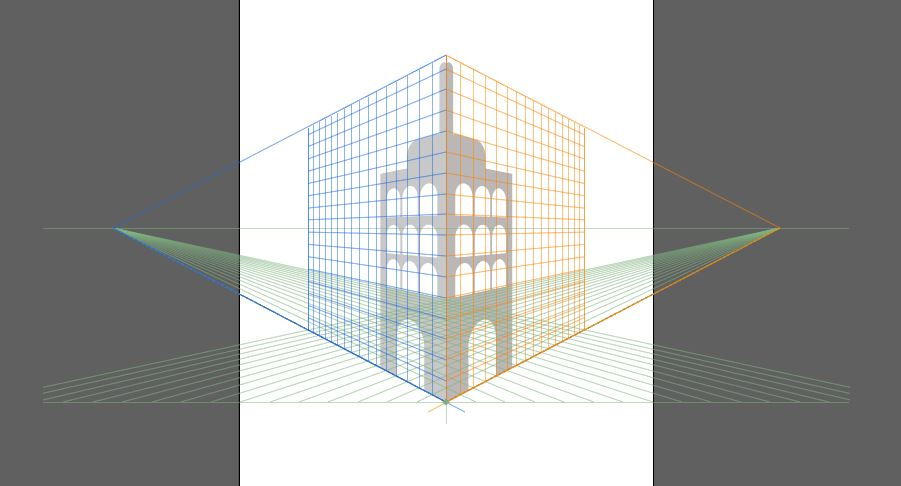
Którego narzędzia w programie Adobe Illustrator należy użyć, aby wykonać obiekt przedstawiony na zdjęciu?

Ilustracja do pytania
A. Generator kształtów
B. Tworzenie przejść
C. Siatka perspektywy
D. Wypaczenie marionetkowe
Poprawnie wskazujesz narzędzie Siatka perspektywy – dokładnie tego użyto na ilustracji. Charakterystyczne są trzy kolorowe płaszczyzny (zwykle niebieska, pomarańczowa i zielona), linie zbiegające się w punktach zbiegu oraz specjalny widget wyboru płaszczyzny. To narzędzie w Illustratorze służy do rysowania obiektów w kontrolowanej perspektywie jedno-, dwu- lub trzypunktowej, bez konieczności ręcznego konstruowania wszystkich linii pomocniczych. Z mojego doświadczenia to jest jedno z najwygodniejszych rozwiązań, gdy trzeba szybko narysować budynki, ulice, wnętrza czy opakowania prezentowane w przestrzeni. W praktyce wygląda to tak: najpierw aktywujesz Siatkę perspektywy (skrót Ctrl+Shift+I), wybierasz odpowiedni preset perspektywy, ustawiasz punkty zbiegu i horyzont, a potem rysujesz zwykłymi narzędziami (np. Prostokąt, Pióro). Illustrator automatycznie „przykleja” kształty do wybranej płaszczyzny, zachowując proporcje i skróty perspektywiczne. To ogromne ułatwienie w porównaniu z ręcznym zniekształcaniem obiektów. Branżowo to standard przy tworzeniu izometrycznych lub perspektywicznych wizualizacji wektorowych, szczególnie w projektach UI, infografikach przestrzennych, mockupach opakowań czy prostych wizualizacjach architektonicznych. Dobrą praktyką jest też praca na osobnych warstwach dla poszczególnych płaszczyzn i blokowanie siatki, kiedy już jest poprawnie ustawiona, żeby przypadkiem jej nie przesunąć.

Pytanie 18

Grafika umożliwia tworzenie trójwymiarowych modeli, animacji oraz środowisk.

A. 2D
B. 3D
C. rastrowa
D. bitmapowa
Odpowiedź 3D jest poprawna, ponieważ grafika 3D pozwala na tworzenie trójwymiarowych postaci, animacji oraz scenografii, co jest niezbędne w różnych dziedzinach, takich jak gry komputerowe, filmy animowane czy wizualizacje architektoniczne. W procesie tworzenia grafiki 3D wykorzystuje się programy takie jak Blender, Autodesk Maya czy 3ds Max, które umożliwiają modelowanie obiektów w przestrzeni trójwymiarowej oraz animację ich ruchów. Dzięki zastosowaniu technik takich jak teksturowanie, oświetlenie oraz renderowanie, tworzone obiekty zyskują realizm i głębię, co jest szczególnie istotne w produkcjach filmowych oraz grach, gdzie immersja jest kluczowym elementem doświadczenia użytkownika. W branży gier komputerowych, grafika 3D jest nie tylko wykorzystywana do tworzenia postaci i otoczenia, ale także do symulacji fizyki obiektów, co podnosi jakość rozgrywki i wrażenia estetyczne. Bez grafiki 3D wiele nowoczesnych mediów i interaktywnych doświadczeń nie mogłoby istnieć, co potwierdza jej kluczowe znaczenie w dzisiejszym świecie technologii.

Pytanie 19

AVI jest formatem zapisu

A. wyłącznie ścieżek audio.
B. ścieżek audio i obrazów wideo.
C. szablonu strony internetowej.
D. wyłącznie ścieżek wideo.
Format AVI to chyba jeden z bardziej rozpoznawalnych standardów, jeśli chodzi o multimedia na komputerze. To rozszerzenie – czyli Audio Video Interleave – zostało wprowadzone przez firmę Microsoft już w latach 90. i do tej pory jest używane, choć wiadomo, technologia poszła mocno do przodu. AVI umożliwia jednoczesne przechowywanie ścieżek audio i wideo w jednym pliku, dzięki czemu taki plik można bez problemu odtworzyć praktycznie na każdym systemie operacyjnym bez potrzeby instalowania dodatkowych narzędzi. Moim zdaniem to super sprawa, bo pozwala na dużą elastyczność – np. można mieć filmik z dźwiękiem i obrazem, a czasem nawet z kilkoma ścieżkami dźwiękowymi czy napisami (chociaż tutaj już bywają ograniczenia). Jeśli ktoś chce szybko nagrać prezentację czy prosty materiał wideo, AVI sprawdzi się idealnie, zwłaszcza w starszych aplikacjach lub podczas pracy z nieco starszym sprzętem. Warto wiedzieć, że chociaż AVI obsługuje różne kodeki, to nie jest aż tak wydajny jak nowsze kontenery typu MP4 czy MKV, zwłaszcza jeśli chodzi o kompresję czy jakość dźwięku i obrazu przy mniejszych plikach. Niemniej jednak, zasada jest prosta: AVI = audio + wideo razem, a nie tylko jeden z tych elementów. Branża multimedialna przez lata wykorzystywała AVI w produkcji, montażu czy archiwizacji materiałów, więc znajomość tego formatu to podstawa dla każdego, kto działa w tematach związanych z multimediami.

Pytanie 20

Jakie elementy przedstawia obraz SVG zdefiniowany w poniższym kodzie?

<svg width="200″ height="150″>
<rect width="100″ height="100″ fill=#ff0000″>

A. Prostokąt o wymiarach 200 na 150 pikseli z wypełnieniem w kolorze czerwonym
B. Kwadrat o wymiarach 100 pikseli z wypełnieniem w kolorze czerwonym
C. Kwadrat o wymiarach 100 pikseli z wypełnieniem w kolorze niebieskim
D. Prostokąt o wymiarach 200 na 150 pikseli z wypełnieniem w kolorze niebieskim
Obraz SVG przedstawia kwadrat o boku 100 pikseli z czerwonym wypełnieniem. Analizując kod SVG, widzimy, że użyto elementu <rect>, który definiuje prostokąt. W atrybutach <rect> podano szerokość i wysokość, które oba są ustawione na 100 pikseli, co jasno wskazuje, że ma on kształt kwadratu. Wartością atrybutu 'fill' jest '#ff0000', co oznacza kolor czerwony w notacji szesnastkowej. W praktyce, SVG jest wykorzystywane w grafice wektorowej w internecie, co pozwala na skalowanie obrazów bez utraty jakości. Takie podejście jest zgodne z najnowszymi standardami webowymi, a jego zastosowanie w projektowaniu stron internetowych oraz aplikacji mobilnych staje się coraz bardziej powszechne. Właściwe rozumienie kodu SVG oraz jego struktury jest kluczowe dla efektywnego tworzenia grafik, co wpływa na estetykę i doświadczenie użytkownika w aplikacjach. Dodatkowo, umiejętność pracy z SVG otwiera możliwości tworzenia animacji i interaktywnych elementów graficznych, co jest istotne w nowoczesnym designie.

Pytanie 21

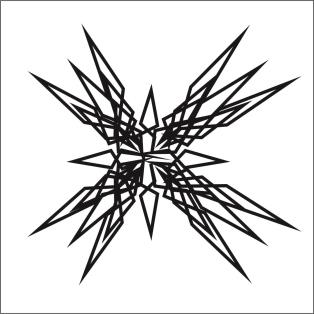
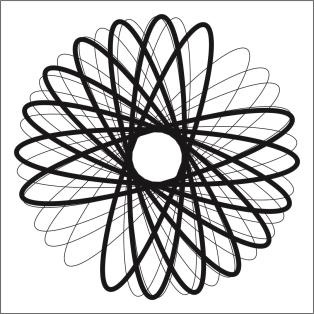
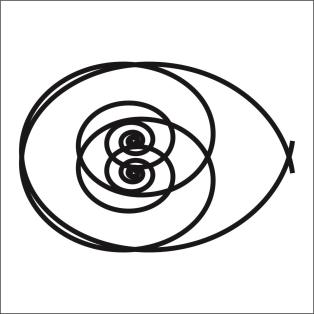
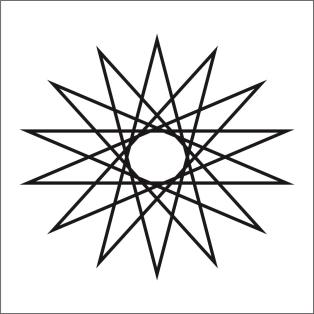
Wskaż ilustrację przedstawiającą wykonany w programie CorelDRAW obiekt wektorowy z efektem zniekształcenia interakcyjnego.

A. Ilustracja 2
Ilustracja do odpowiedzi A
B. Ilustracja 4
Ilustracja do odpowiedzi B
C. Ilustracja 1
Ilustracja do odpowiedzi C
D. Ilustracja 3
Ilustracja do odpowiedzi D
Każda z pozostałych ilustracji przedstawia zupełnie inne podejście do tworzenia obiektów wektorowych w programach graficznych. Bardzo często myli się efekty powtarzalności i rotacji (np. przez duplikowanie elementów z przesunięciem bądź obrotem) z faktycznymi narzędziami do zniekształceń interakcyjnych. To typowy błąd, bo w codziennej pracy graficznej sporo osób korzysta głównie z kopiowania i transformacji, zamiast eksplorować szerzej dostępne efekty specjalne. Na przykład ilustracje, na których widać powtarzające się okręgi czy gwiazdy, powstały najpewniej przez zastosowanie narzędzi obrotu lub duplikacji ze stałym kątem, co jest bardzo prostą techniką i nie daje tej organicznej, nieregularnej dynamiki, jaką daje zniekształcenie interakcyjne. Takie obiekty wyglądają poprawnie, ale są zbyt geometryczne, zbyt przewidywalne i powtarzalne. W praktyce, efekty zniekształcenia w CorelDRAW wykorzystuje się wtedy, gdy zależy nam na nietypowym, indywidualnym efekcie — na coś, co wyróżnia się od standardowych kształtów. Bardziej zaawansowane projekty graficzne wymagają właśnie tej umiejętności kreatywnego „łamania” formy, zamiast tylko powielać podstawowe operacje. Branżowe standardy coraz częściej podkreślają, żeby nie bać się eksperymentować z narzędziami interaktywnymi, bo to one otwierają najwięcej możliwości dla unikalnych, nowoczesnych projektów. Warto także pamiętać, że efekty zniekształcenia są w pełni skalowalne oraz edytowalne – co ma ogromne znaczenie w poligrafii i projektowaniu znaków graficznych. Dlatego nie warto ograniczać się tylko do prostych powtórzeń czy obrotów – lepiej poświęcić chwilę na poznanie narzędzi zniekształcających i korzystać z nich świadomie w codziennej pracy projektowej.

Pytanie 22

Jaki element konstrukcji odróżnia cyfrowy aparat fotograficzny od jego analogowego odpowiednika?

A. Mechanizm uruchamiania migawki
B. Obiektyw
C. Wyświetlacz LCD do przeglądania zdjęć
D. Wizjer
Wyświetlacz LCD w cyfrowych aparatach fotograficznych stanowi kluczowy element odróżniający je od ich analogowych odpowiedników. To innowacyjne rozwiązanie pozwala na natychmiastowy podgląd zrobionych zdjęć oraz nawigację po menu aparatu. Dzięki wyświetlaczom LCD użytkownicy mogą szybko przeglądać, edytować oraz zarządzać zdjęciami, co zwiększa efektywność pracy i komfort użytkowania. W praktyce, wyświetlacze LCD w nowoczesnych aparatach często oferują dodatkowe funkcje, takie jak możliwość fotografowania w trybie podglądu na żywo, co umożliwia lepsze kadrowanie i ustawienie ostrości. Ponadto, wyświetlacze te są często dotykowe, co znacząco ułatwia interakcję z urządzeniem. W kontekście standardów branżowych, obecność wyświetlaczy LCD staje się normą w większości cyfrowych aparatów, co odzwierciedla zmianę w podejściu do fotografii, gdzie wygoda użytkownika oraz natychmiastowy dostęp do efektów pracy stają się priorytetami dla producentów. Warto również zauważyć, że w analogowych aparatach brak wyświetlacza LCD wymuszał czekanie na wywołanie filmu, co mogło być czasochłonne i kosztowne.

Pytanie 23

Aby używać cyfrowych obrazów z przezroczystym tłem w projekcie fotokastu, jakie pliki należy przygotować w odpowiednim formacie?

A. JPEG
B. RAW
C. MPEG
D. PNG
Odpowiedź PNG jest prawidłowa, ponieważ format PNG (Portable Network Graphics) obsługuje przezroczystość, co jest kluczowe przy wykorzystaniu obrazów z przezroczystym tłem w projektach fotokastów. PNG jest formatem stratnym, co oznacza, że kompresja nie wpływa na jakość obrazu, a dodatkowo obsługuje paletę kolorów, różne poziomy przezroczystości oraz zachowuje szczegóły w przypadku grafik z dużą ilością kolorów i detali. W praktyce, jeśli planujesz stworzyć fotokast z obrazami, które mają być nałożone na inne elementy wizualne, PNG zapewni, że tło będzie odpowiednio przezroczyste, co pozwoli na płynne integrowanie obrazów. Przykłady zastosowania obejmują grafikę do prezentacji, które często wymagają dodania logo lub innych elementów graficznych na tle, gdzie istotna jest przezroczystość. Zgodnie z dobrymi praktykami branżowymi, PNG jest preferowanym formatem w projektach graficznych, gdzie jakość i klarowność obrazu są priorytetowe.

Pytanie 24

W jakich formatach powinien być zorganizowany materiał filmowy przeznaczony do umieszczenia w internetowym projekcie multimedialnym?

A. WEBM, DOCX
B. FLA, SVG
C. MPEG-4, MOV
D. FLV, TIFF
Odpowiedź "MPEG-4, MOV" jest prawidłowa, ponieważ oba formaty są szeroko stosowane w branży multimedialnej, szczególnie w kontekście publikacji treści w internecie. MPEG-4 to jeden z najpopularniejszych formatów kompresji wideo, który zapewnia wysoką jakość obrazu przy stosunkowo małym rozmiarze pliku. Jest on używany przez wiele platform wideo, takich jak YouTube, Vimeo czy Facebook. Z kolei format MOV, stworzony przez Apple, jest również powszechnie wykorzystywany do przechowywania wideo i audio, a jego wszechstronność sprawia, że jest on często wybierany w produkcji filmowej i telewizyjnej. Dobre praktyki w branży zalecają stosowanie tych formatów ze względu na ich zgodność z większością odtwarzaczy i platform, co ułatwia dystrybucję materiałów. Na przykład, gdy tworzysz projekt multimedialny, wybór MPEG-4 lub MOV pozwala na lepszą optymalizację materiałów do przesyłania strumieniowego oraz łatwiejszą edycję w popularnych programach, takich jak Adobe Premiere Pro czy Final Cut Pro.

Pytanie 25

Zastosowanie techniki OCR podczas skanowania obrazów graficzno-tekstowych umożliwia zapisanie oraz edycję pozyskanego pliku w programie

A. Microsoft Word
B. Adobe Flash
C. Microsoft Outlook
D. Audacity
Przyglądając się alternatywnym odpowiedziom, łatwo zauważyć, że każda z nich bazuje na błędnych założeniach dotyczących funkcjonalności tych programów. Audacity to rozbudowany edytor audio, całkowicie niezwiązany z przetwarzaniem dokumentów tekstowych czy graficzno-tekstowych – jego zastosowanie ogranicza się do obróbki dźwięku, a technika OCR nie jest tam wykorzystywana. Podobnie Adobe Flash, choć kiedyś popularny w tworzeniu animacji i interaktywnych treści na strony www, nie oferuje żadnych narzędzi do edycji tekstu pozyskanego z obrazów poprzez OCR. Obecnie w dodatku Flash nie jest już wspierany i odszedł do lamusa branżowego, więc nawet historycznie nie był to właściwy kierunek. Microsoft Outlook to z kolei klient poczty elektronicznej, który służy głównie do zarządzania wiadomościami, kalendarzem czy kontaktami. Nawet jeśli umożliwia dołączanie plików czy czytanie załączników, nie zapewnia funkcji edycji dokumentów tekstowych z OCR – nie taki jest jego cel. Bardzo często spotykam się z tym, że osoby początkujące utożsamiają znane programy Microsoftu z funkcjonalnością biurową w ogóle, przez co wybierają Outlooka, myśląc, że wszystko da się tam edytować. To częsty błąd myślowy. Kluczowe jest zrozumienie, że skuteczna edycja tekstów pozyskanych przez OCR wymaga narzędzi typowo tekstowych, które nie tylko rozpoznają znaki, ale pozwalają na dalszą pracę z dokumentem. W branży uznaje się za standard korzystanie z edytorów tekstu, które obsługują popularne formaty (np. DOCX) i integrują się z oprogramowaniem OCR, a nie z narzędzi multimedialnych czy komunikacyjnych.

Pytanie 26

W celu pozyskania z cyfrowego aparatu fotograficznego pliku umożliwiającego uzyskanie obrazu o największej rozpiętości tonalnej należy ustawić format rejestracji

A. JPEG
B. BMP
C. TIFF
D. RAW
Często zdarza się, że osoby zaczynające przygodę z fotografią cyfrową mylą formaty plików i ich zastosowanie, szczególnie jeśli chodzi o zachowanie rozpiętości tonalnej. JPEG, choć bardzo popularny i wygodny do codziennego użytku, jest formatem stratnym – kompresuje dane, aby zajmowały mniej miejsca, ale robi to kosztem utraty wielu niuansów w światłach i cieniach. To powoduje, że przy późniejszej edycji zdjęcia z JPEG-a nie da się już odzyskać detali utraconych podczas kompresji. BMP natomiast jest co prawda formatem bezstratnym, ale zwykle obsługuje tylko 8 bitów na kanał i nie zapisuje danych o ekspozycji ani o profilu kolorów z taką precyzją, jakiej potrzebuje fotograf chcący pracować profesjonalnie. TIFF przez wiele osób bywa uznawany za profesjonalny, bo rzeczywiście jest bezstratny i umożliwia zapis w 16 bitach na kanał – jednak w aparatach cyfrowych zapisywanie bezpośrednio do TIFF nie daje aż tak surowych danych, jak RAW. TIFF najczęściej bywa używany jako format wyjściowy po edycji w komputerze, nigdy jako format rejestracji bezpośrednio z sensora. Typowym błędem jest przekonanie, że każdy plik bezstratny (jak TIFF czy BMP) zachowa wszystkie niuanse matrycy – niestety, tylko RAW rejestruje dane dokładnie takie, jakie widzi sensor, bez narzuconych ustawień aparatu, więc daje największą elastyczność i największy zakres dynamiczny. W sumie, największa rozpiętość tonalna i możliwości obróbki są dostępne wyłącznie w formacie RAW. Warto to zapamiętać, bo to naprawdę podstawa świadomej fotografii cyfrowej.

Pytanie 27

Jakie są zasady tworzenia animacji komputerowej przy użyciu klatek kluczowych?

A. Program dokonuje kompresji stratnej klatek pomiędzy klatkami kluczowymi
B. Klatki kluczowe tworzy grafik, a program komputerowy automatycznie generuje pozostałe klatki
C. Program komputerowy ustawia klatki kluczowe w określonych interwałach czasowych
D. Program generuje klatki kluczowe, a grafik dodaje klatki pomiędzy nimi
Odpowiedź wskazująca, że klatki kluczowe przygotowuje grafik, a program komputerowy automatycznie tworzy pozostałe klatki, jest prawidłowa, ponieważ klatki kluczowe to kluczowe momenty w animacji, które definiują najważniejsze pozy i stany obiektów w danym czasie. Program do animacji wykorzystuje te klatki jako punkty odniesienia do interpolacji, co oznacza, że tworzy płynne przejścia między tymi klatkami. Przykładowo, w przypadku animacji postaci, grafik może ustalić klatki kluczowe dla pozycji rąk i nóg podczas skoku, a program wypełnia te zmiany, tworząc dodatkowe klatki pomiędzy. Taki proces znacząco przyspiesza pracę animatora i pozwala na tworzenie bardziej złożonych animacji w krótszym czasie, co jest zgodne z najlepszymi praktykami w branży gier i filmów. Standardy takie jak Tweening są powszechnie stosowane w profesjonalnych narzędziach do animacji, umożliwiając animatorom skupienie się na kreatywności, podczas gdy technologia zajmuje się technicznymi aspektami płynności ruchu.

Pytanie 28

Wymień formaty obrazów rastrowych.

A. MPEG4, DJVU, NEF, JPEG2000
B. JPEG, PSD, TIFF, PNG
C. GIF, BMP, PDF, CDR
D. AI, SVG, RAW, CR2
Odpowiedzi, które zawierają formaty GIF, BMP, PDF, CDR, MPEG4, DJVU, NEF, JPEG2000 oraz AI, SVG, RAW, CR2, nie są właściwe, ponieważ niektóre z nich nie są formatami grafiki rastrowej. GIF (Graphics Interchange Format) jest formatem rastrowym, ale z ograniczoną paletą kolorów, co sprawia, że nie nadaje się do bardziej złożonych obrazów. BMP (Bitmap) to format rastrowy, jednak rzadko wykorzystywany w praktyce ze względu na duży rozmiar plików. PDF (Portable Document Format) to format dokumentów, który może zawierać zarówno grafikę rastrową, jak i wektorową, ale nie jest samodzielnie formatem rastrowym. CDR (CorelDRAW) jest natywnym formatem grafiki wektorowej programu Corel, a nie formatem rastrowym. Po przeanalizowaniu pozostałych odpowiedzi, MPEG4 to format wideo, DJVU jest używany głównie do skanowanych dokumentów, NEF to format surowy aparatu cyfrowego, a JPEG2000 to zaawansowany format JPEG z lepszą kompresją, ale nie tak powszechnie stosowany. AI (Adobe Illustrator) oraz SVG (Scalable Vector Graphics) to formaty wektorowe, które różnią się zasadniczo od formatów rastrowych. RAW i CR2 to formaty surowe, które są specyficzne dla aparatów cyfrowych, ale również nie są typowymi formatami rastrowymi, co może prowadzić do nieporozumień. Zrozumienie różnic między typami formatów jest kluczowe dla efektywnej pracy w grafice komputerowej.

Pytanie 29

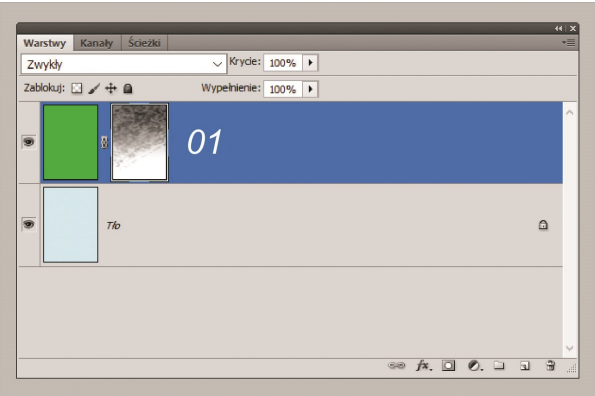
Na rysunku przedstawiono panel programu Adobe Photoshop zawierający warstwę tła oraz

Ilustracja do pytania
A. warstwę z dołączoną maską warstwy.
B. warstwę dopasowania z dołączoną maską warstwy.
C. obiekt inteligentny z utworzoną maską przycinającą.
D. obiekt inteligentny z dodanym efektem stylu warstwy.
Dobra robota! Odpowiedź, którą zaznaczyłeś, dotyczy maski warstwy. To jest kluczowy element w Adobe Photoshop. Dzięki masce warstwy możesz precyzyjnie kontrolować, co jest widoczne na obrazie, a co nie. Ciekawe jest to, że gdy maska jest biała, to wszystko na warstwie jest widoczne, ale czarna maska ukrywa te obszary. To daje naprawdę fajne możliwości, zwłaszcza w edytowaniu zdjęć. Możesz uzyskać różne efekty półprzezroczystości dzięki szarościom na masce. Korzystanie z masek warstwy to świetna praktyka, bo pozwala na nieniszczącą edycję i łatwe poprawki. Warto znać tę umiejętność, bo w grafice jest dość podstawowa, a przydaje się do osiągania profesjonalnych efektów.

Pytanie 30

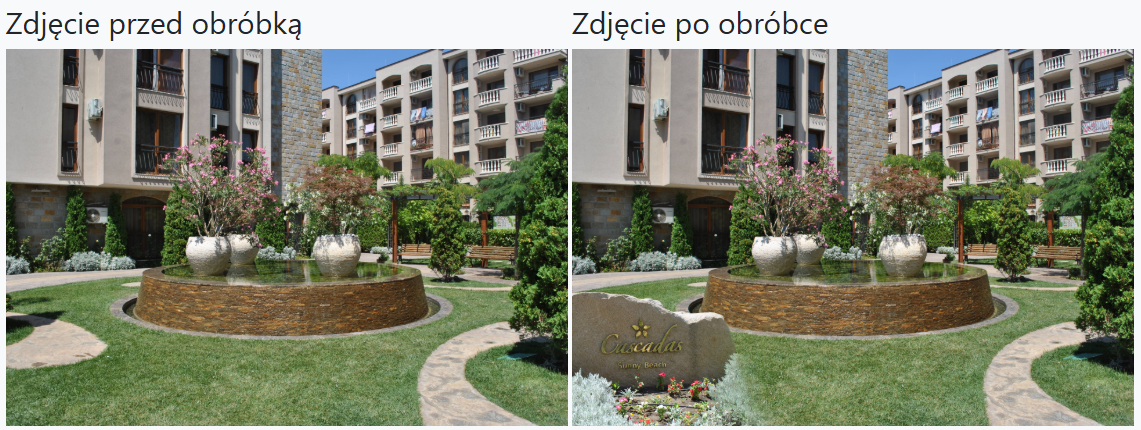
Zdjęcia przedstawiają efekt

Ilustracja do pytania
A. fotomontażu.
B. rekonstrukcji.
C. solaryzacji.
D. formowania.
Prawidłowo – na zdjęciu po obróbce mamy klasyczny przykład fotomontażu. Fotomontaż to technika polegająca na łączeniu w jednym obrazie kilku elementów pochodzących z różnych zdjęć lub plików graficznych. W tym przypadku widać, że do oryginalnej fotografii ogrodu został dodany kamień z napisem „Cascadas Sunny Beach”. Ten element nie występuje na zdjęciu przed obróbką, a jego perspektywa, oświetlenie i skalę dopasowano tak, żeby wyglądał jak naturalna część sceny. W praktyce takie rzeczy robi się najczęściej w programach do edycji grafiki rastrowej, jak Adobe Photoshop czy GIMP, korzystając z warstw, masek, narzędzi zaznaczania i transformacji (skalowanie, obrót, perspektywa). Dobrą praktyką w fotomontażu jest pilnowanie spójności światła (kierunek padania cieni), temperatury barwowej oraz ostrości, tak żeby poszczególne elementy nie „odcinały się” od tła. Profesjonalni graficy często pracują w wysokiej rozdzielczości i w przestrzeni barw Adobe RGB lub ProPhoto RGB, żeby mieć większą swobodę w korekcji kolorystycznej. Fotomontaż stosuje się na co dzień w reklamie (dodawanie produktów, logotypów, billboardów), w projektach okładek, plakatach, wizualizacjach architektonicznych, a nawet w retuszu fotografii ślubnej czy katalogowej. Moim zdaniem to jedna z najbardziej kreatywnych technik pracy z fotografią cyfrową, bo łączy umiejętności techniczne z wyczuciem kompozycji i realizmem obrazu. Warto ćwiczyć takie operacje na warstwach i maskach, bo są absolutnym standardem pracy w branży DTP i grafiki reklamowej.

Pytanie 31

Wskaż źródła cyfrowe sygnałów dźwiękowych.

A. Odtwarzacz płyt CD lub DVD i winylowa płyta.
B. Komputer stacjonarny z napędem CD/DVD.
C. Odtwarzacz mp3 oraz szpulowy magnetofon.
D. Dysk zewnętrzny oraz analogowy gramofon.
Wybór innych opcji, takich jak odtwarzacz mp3 i magnetofon szpulowy, dysk przenośny, czy gramofon analogowy, nie jest poprawny w kontekście cyfrowych źródeł sygnałów fonicznych. Odtwarzacze mp3, mimo że odtwarzają pliki audio w formatach cyfrowych, są jedynie urządzeniami do odtwarzania, a nie źródłami sygnału. W praktyce, mogą one przetwarzać sygnał audio, ale nie tworzą go. Magnetofon szpulowy działa na zasadzie analogowej i zapisuje dźwięk na taśmie magnetycznej, co czyni go źródłem analogowym, a nie cyfrowym. Z kolei dyski przenośne są nośnikami danych, na których mogą być przechowywane pliki audio, ale same w sobie nie są źródłem sygnału fonicznego. Gramofon analogowy wykorzystuje mechaniczne odczytanie dźwięku z płyt winylowych, co również klasyfikuje go jako źródło analogowe. Typowe nieporozumienia dotyczące tej kwestii często wynikają z mylenia koncepcji nośników danych z rzeczywistymi źródłami sygnałów. Aby poprawnie rozróżnić cyfrowe źródła sygnałów fonicznych, należy skupić się na urządzeniach, które umożliwiają zarówno odczyt, jak i przetwarzanie sygnału audio w formacie cyfrowym, takich jak komputery stacjonarne czy odtwarzacze CD z funkcją konwersji dźwięku.

Pytanie 32

Złączenie dwóch składników pochodzących z odmiennych zdjęć w jeden obrazek to

A. tekstura.
B. rendering.
C. fotomontaż.
D. retusz.
Fotomontaż to technika, która polega na łączeniu różnych zdjęć w jeden nowy obraz. Jest to proces, w którym elementy wizualne z różnych źródeł są łączone w sposób, który daje wrażenie jedności wizualnej. Przykładowo, fotograf mógłby stworzyć kompozycję przedstawiającą krajobraz, w którym niebo zostało pobrane z jednego zdjęcia, a góry z innego. W praktyce fotomontaż jest często stosowany w reklamie, gdzie tworzy się atrakcyjne wizualnie materiały promocyjne, łącząc różnorodne obrazy. W branży filmowej technika ta jest wykorzystywana do tworzenia efektów specjalnych oraz w postprodukcji, gdzie różne elementy wizualne są zintegrowane w jedną sekwencję. Kluczowymi aspektami dobrego fotomontażu są umiejętność doboru elementów, które harmonizują pod względem kolorystycznym i stylistycznym, a także techniki maskowania oraz wkomponowywania. Fotomontaż powinien także respektować zasady perspektywy, aby uzyskany efekt był jak najbardziej realistyczny. Osoby zajmujące się fotomontażem powinny znać programy graficzne, takie jak Adobe Photoshop, które oferują zaawansowane narzędzia do edycji i łączenia obrazów, a także znać zasady kompozycji i estetyki wizualnej.

Pytanie 33

Natywnym formatem zapisu programu Audacity jest

A. SWF
B. OGG
C. AUP
D. MP3
W tym zadaniu łatwo dać się złapać na skojarzenia z popularnymi formatami multimedialnymi i przegapić, o co dokładnie chodzi w sformułowaniu „natywny format zapisu programu”. Wiele osób myśli: skoro Audacity często używa się do tworzenia podcastów czy nagrań do internetu, to pewnie jego „domyślnym” albo „natywnym” formatem jest MP3, bo to przecież najbardziej znany format skompresowanego dźwięku. Problem w tym, że MP3 jest formatem dystrybucyjnym, stratnym, zaprojektowanym do odtwarzania, a nie do przechowywania projektu montażowego. Przy montażu dźwięku dobrą praktyką jest praca na formatach nieskompresowanych (np. WAV) i trzymanie pełnego projektu w formacie natywnym danego programu, tak jak robi to właśnie AUP w Audacity. Podobnie bywa z odpowiedzią SWF. To format multimedialny kojarzony z animacjami Flash, kiedyś bardzo popularny w internecie. Sam fakt, że coś jest „multimedialne”, nie oznacza jednak, że ma cokolwiek wspólnego z edycją audio w konkretnym narzędziu. SWF nie jest ani formatem dźwiękowym w sensie stricte, ani formatem projektu audio. To kontener dla animacji, interakcji, czasem także osadzonych dźwięków, ale nie ma żadnego związku z Audacity. Pojawia się też odpowiedź OGG, która bywa myląca, bo to faktycznie format audio (i ogólniej – kontener multimedialny), często używany jako alternatywa dla MP3, szczególnie w środowiskach open source. Audacity potrafi eksportować i importować OGG, więc skojarzenie jest dość naturalne. Jednak OGG, podobnie jak MP3, jest formatem pliku wynikowego, a nie pliku projektu. Typowy błąd myślowy polega tutaj na mieszaniu pojęcia „formatu, w jakim program może zapisać dźwięk” z „formatem natywnym, w którym zapisuje całą sesję roboczą”. Natywny format to zawsze taki, który przechowuje wszystkie dane potrzebne do ponownej, pełnej edycji – ścieżki, efekty, ustawienia – a nie tylko końcowy miks audio. W przypadku Audacity tym właśnie formatem jest AUP (w nowszych wersjach AUP3), a MP3, OGG czy inne rozszerzenia to tylko formaty eksportu przeznaczone do odtwarzania lub publikacji.

Pytanie 34

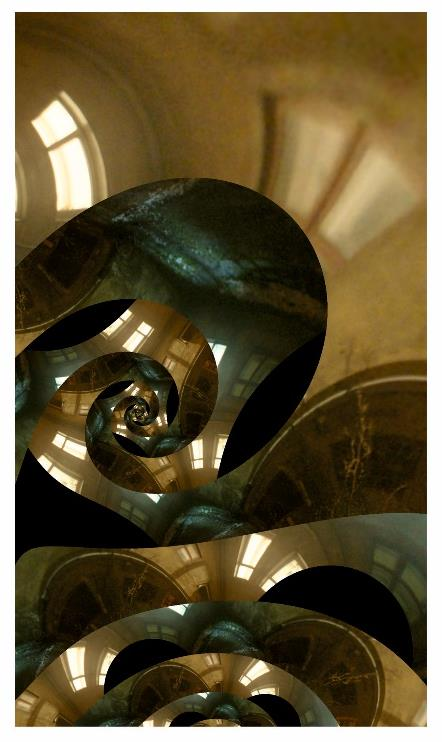
Montaż przedstawiony na rysunku możliwy jest do wykonania w programie

Ilustracja do pytania
A. Adobe Flash
B. Adobe Illustrator
C. Adobe Audition
D. Adobe Photoshop
Ta odpowiedź jest trafiona, bo właśnie Adobe Photoshop to program, który służy do zaawansowanej edycji grafiki rastrowej, czyli zdjęć i obrazów składających się z pikseli. Taki montaż, jak ten przedstawiony na rysunku, wymaga użycia narzędzi do nakładania warstw, masek i efektów – a Photoshop oferuje wszystko to i jeszcze więcej. Osobiście zawsze polecam pracę na warstwach, bo wtedy można swobodnie eksperymentować z kształtami czy maskami i łatwo cofać błędy, co jest zgodne z dobrymi praktykami branżowymi. W tym przypadku widać efekt spirali, uzyskany prawdopodobnie przez wielokrotne kopiowanie i przekształcanie fragmentów obrazu – taka technika jest bardzo typowa dla Photoshopa i daje ogromną swobodę twórczą. Co ciekawe, w tego typu montażach często korzysta się również z trybów mieszania warstw oraz filtrów, by uzyskać nietypowe efekty wizualne. Szczerze mówiąc, z mojego doświadczenia nigdzie indziej nie uzyskuje się tak precyzyjnych i kontrolowanych efektów montażu zdjęć jak właśnie w Photoshopie. Ten program jest od lat standardem w branży graficznej na całym świecie. Realizacja tego konkretnego efektu w innym programie byłaby bardzo utrudniona lub wręcz niemożliwa bez specjalistycznych pluginów. Jeśli ktoś poważnie myśli o obróbce zdjęć i montażach, nauka Photoshopa to obowiązek – to rzecz, którą często powtarzają nawet wykładowcy na kursach graficznych.

Pytanie 35

W celu uzyskania zgodności kolorystycznej obrazów cyfrowych przeznaczonych do wykorzystania w projekcie multimedialnym należy po wykonaniu zdjęcia

A. skalibrować monitor, wprowadzić ustawienia koloru w programie edycyjnym, dopasować parametry monitora.
B. porównać wydruk z obrazem cyfrowym znajdującym się na monitorze, wyretuszować zdjęcie, wykonać próby wydruku z poprawnymi ustawieniami.
C. ustawić parametry skanera oraz oprogramowania edycyjnego.
D. obejrzeć ostatni wydruk w odpowiednich warunkach oświetleniowych.
Bardzo łatwo wpaść w pułapkę myślenia, że zgodność kolorystyczna to tylko kwestia ustawienia sprzętu wejściowego jak skaner czy oglądania wydruku w odpowiednim świetle. Oczywiście, parametry skanera są ważne podczas digitalizacji, ale nie mają żadnego wpływu na zarządzanie barwą już po wykonaniu zdjęcia – na tym etapie skaner nie bierze udziału w procesie. Wydruk, nawet najlepiej wykonany, nie powie nam, jak wyglądają kolory na monitorze, szczególnie jeśli sam monitor nie jest skalibrowany lub nie mamy ustawionej właściwej przestrzeni barwnej. Porównywanie wydruków z obrazem na ekranie bez wcześniejszego zadbania o kalibrację monitora i prawidłowe profile kolorystyczne to błąd, bo wtedy porównujemy dwa totalnie różne „punkty widzenia”. Wyretuszowanie zdjęcia czy wykonanie próbnych wydruków to dopiero końcowe etapy, które mają sens dopiero wtedy, gdy mamy pewność, że nasz monitor wyświetla kolory zgodnie ze standardami. Z mojego doświadczenia wynika, że dużo osób myli kolejność tych czynności – myślą, że od razu można działać na wydrukach, a to tak nie działa. Najpierw trzeba zadbać o środowisko pracy, czyli skalibrować monitor i ustawić poprawne profile kolorów w oprogramowaniu. Bez tego cała dalsza praca jest trochę „na ślepo”. W branży multimedialnej takie podejście to standard – pozwala uniknąć nieporozumień z klientem i strat finansowych. Moim zdaniem warto poświęcić czas na prawidłowe przygotowanie stanowiska, bo to inwestycja, która szybko się zwraca.

Pytanie 36

Jakiego narzędzia w programie Adobe Photoshop należy użyć, aby podzielić layout strony internetowej na fragmenty?

A. Zaznaczanie plasterków
B. Różdżka
C. Łatka
D. Cięcie na plasterki
Narzędzie "Zaznaczanie plasterków" nie istnieje w programie Adobe Photoshop i nie jest rozpoznawane jako osobna funkcja. Zastosowanie niewłaściwej terminologii może prowadzić do zamieszania wśród użytkowników, którzy mogą błędnie myśleć, że chodzi o standardowe zaznaczanie obiektów. Z kolei narzędzie "Różdżka" służy do selekcji obszarów o podobnych kolorach, co czyni je nieprzydatnym w kontekście dzielenia layoutu na fragmenty. Użytkownicy mogą sądzić, że różdżka może pomóc w selekcji, jednak jej funkcjonalność jest ograniczona do jednorodnych powierzchni kolorystycznych, a więc nie jest odpowiednia do skomplikowanych layoutów. Narzędzie "Łatka" z kolei jest używane głównie do retuszu i naprawy zdjęć, co również nie ma zastosowania w kontekście dzielenia layoutu strony. Użytkownicy mogą mylić te narzędzia, myśląc, że mają one podobne zastosowanie w pracy z elementami graficznymi, jednak każde z nich ma swoje dedykowane funkcje, które nie są zgodne z wymaganiami związanymi z tworzeniem stron internetowych. Właściwe zrozumienie funkcji narzędzi oraz ich zastosowań jest kluczowe w pracy z oprogramowaniem graficznym, aby unikać błędów i marnowania czasu na nieefektywne metody.

Pytanie 37

Czym jest kadrowanie obrazu?

A. poprawą kolorystyki obrazu
B. zamianą pliku na inny format
C. eliminowaniem linii
D. wycięciem wybranego obiektu
Niepoprawne odpowiedzi wskazują na pewne nieporozumienia dotyczące podstawowych technik obróbki obrazu. Konwertowanie pliku na inny format, chociaż jest ważnym procesem w edycji zdjęć, nie ma nic wspólnego z kadrowaniem. Konwersja polega na zmianie formatu pliku, co może wpłynąć na jakość obrazu, ale nie zmienia jego kompozycji ani nie wycina żadnych elementów. Usuwanie linii jest pojęciem niejasnym; w kontekście edycji obrazów może odnosić się do usuwania niechcianych detali, ale nie jest to związane z kadrowaniem jako techniką. Z kolei korekcja barwna obrazu działa na kolorystykę zdjęcia, dostosowując nasycenie, kontrast czy balans bieli, co również nie ma związku z samym procesem kadrowania. Te błędne interpretacje mogą wynikać z mylnego utożsamienia różnych technik edycyjnych, co prowadzi do zrozumienia ich funkcji w niewłaściwy sposób. Kluczowym elementem efektywnej obróbki obrazu jest znajomość i właściwe zastosowanie różnych technik, co pozwala na osiągnięcie zamierzonych efektów wizualnych.

Pytanie 38

Jaki kolor reprezentuje kod #FFFFFF w systemie szesnastkowym?

A. Ciemnoszary
B. Czarny
C. Zielony
D. Biały
Zapis #FFFFFF w kodzie szesnastkowym reprezentuje kolor biały. W systemie kolorów RGB, który jest powszechnie używany w projektowaniu stron internetowych oraz grafice komputerowej, kolor biały uzyskuje się poprzez połączenie maksymalnych wartości czerwonego, zielonego i niebieskiego, czyli 255 dla każdego z tych kolorów. Zapis szesnastkowy #FFFFFF wskazuje, że wartości RGB są równe (255, 255, 255). Zastosowanie koloru białego jest powszechne w różnych kontekstach, takich jak tła stron internetowych, gdzie biały kolor zapewnia czytelność tekstu czarnego lub ciemnego. W standardach webowych, takich jak WCAG (Web Content Accessibility Guidelines), zaleca się, aby kontrast między tłem a tekstem był wystarczający, co czyni biały kolor często preferowanym wyborem. Ponadto, w projektowaniu graficznym biel często symbolizuje czystość, przestronność i nowoczesność, co czyni go kluczowym kolorem w wielu paletach barw.

Pytanie 39

W programie Adobe Photoshop istnieje możliwość wykonania zaznaczenia w formie tekstu przy użyciu narzędzia

A. tekst
B. tekst poziomy
C. maska tekstu
D. tekst pionowy
Zastosowanie narzędzi takich jak tekst, tekst poziomy czy tekst pionowy w programie Adobe Photoshop nie prowadzi do uzyskania zaznaczenia w kształcie tekstu. Tekst to element, który służy głównie do wprowadzania i stylizowania liter, ale nie ma właściwości, które pozwalałyby na utworzenie zaznaczenia na tym poziomie. Użytkownicy często myślą, że wystarczy stworzyć tekst, aby móc go wykorzystać jako formę zaznaczenia, co jest błędnym założeniem. Tekst w Photoshopie jest traktowany jako obiekt, a nie jako zaznaczenie. Ponadto, narzędzia tekstowe, takie jak tekst poziomy i tekst pionowy, służą jedynie do wprowadzania tekstu w określonej orientacji, co nie ma związku z tworzeniem zaznaczenia. Kluczowym błędem jest zrozumienie, że zaznaczenie i obiekt tekstowy to dwie różne koncepcje w edycji grafiki. Zamiast tego, użycie maski tekstu to właściwe podejście, które łączy te dwie funkcje, umożliwiając kreatywne wykorzystanie tekstu w projektach graficznych. W praktyce, aby móc skutecznie pracować z tekstem i jego zaznaczeniem, zaleca się zrozumienie różnicy między tymi narzędziami oraz ich właściwe zastosowanie w kontekście projektu graficznego.

Pytanie 40

W prezentacji stworzonej w programie PowerPoint nie wykorzysta się efektu

A. animacji wejściowej
B. przejść
C. animacji wychodzenia
D. animacji poklatkowej
Animacja poklatkowa to technika, która jest używana w produkcji filmów oraz w grach komputerowych, jednak w kontekście programu PowerPoint nie jest to efekt, który można zastosować w bezpośredni sposób. PowerPoint oferuje różnorodne efekty animacji, takie jak animacje wejścia, animacje wyjścia oraz przejścia między slajdami, które mają na celu wzbogacenie prezentacji. Animacje wejścia pozwalają na wprowadzenie obiektów na slajd w atrakcyjny sposób, natomiast animacje wyjścia umożliwiają ich efektowne usunięcie. Przejścia natomiast dotyczą zmian pomiędzy slajdami i również można je zdefiniować w różnorodny sposób. Praktyczne wykorzystanie tych efektów może znacząco poprawić dynamikę prezentacji, angażując odbiorców i ułatwiając przyswajanie informacji. Warto pamiętać, że zbyt wiele efektów animacyjnych może jednak rozpraszać uwagę, dlatego zaleca się umiar w ich stosowaniu, zgodnie z zasadą 'mniej znaczy więcej'.