Wyniki egzaminu

Informacje o egzaminie:
  • Zawód: Technik informatyk
  • Kwalifikacja: INF.02 - Administracja i eksploatacja systemów komputerowych, urządzeń peryferyjnych i lokalnych sieci komputerowych
  • Data rozpoczęcia: 6 kwietnia 2026 23:32
  • Data zakończenia: 6 kwietnia 2026 23:41

Egzamin zdany!

Wynik: 37/40 punktów (92,5%)

Wymagane minimum: 20 punktów (50%)

Pochwal się swoim wynikiem!
Szczegółowe wyniki:
Pytanie 1

Jakie oprogramowanie chroni komputer przed niechcianym softwarem pochodzącym z sieci?

A. Protokół SSL
B. Protokół HTTPS
C. Program antywirusowy
D. Program sniffer
Program antywirusowy jest kluczowym narzędziem w zabezpieczaniu komputerów przed niepożądanym oprogramowaniem, takim jak wirusy, trojany czy ransomware. Działa on poprzez skanowanie plików i programów na komputerze oraz monitorowanie aktywności w czasie rzeczywistym, co pozwala na szybką identyfikację i neutralizację zagrożeń. Programy antywirusowe często wykorzystują bazy danych sygnatur wirusów, które są regularnie aktualizowane, aby chronić użytkowników przed nowymi zagrożeniami. Przykładowo, w przypadku zainfekowanego pliku program antywirusowy może zablokować jego uruchomienie, a także usunąć lub kwarantannować zainfekowane pliki. Warto również wspomnieć o dodatkowych funkcjach, takich jak skanowanie w chmurze, które umożliwia szybsze wykrywanie najnowszych zagrożeń, oraz o technologii heurystycznej, która analizuje zachowanie programów, aby znaleźć nieznane wirusy. Stosowanie programów antywirusowych jest zgodne z najlepszymi praktykami bezpieczeństwa IT, które zalecają wielowarstwowe podejście do ochrony danych.
Pytanie 2

Aby zidentyfikować, który program najbardziej obciąża CPU w systemie Windows, należy otworzyć program

A. msconfig
B. menedżer zadań
C. dxdiag
D. regedit
Menedżer zadań w systemie Windows to narzędzie, które umożliwia monitorowanie i zarządzanie uruchomionymi procesami oraz aplikacjami. Jest on szczególnie przydatny do oceny obciążenia procesora, ponieważ wyświetla bieżące zużycie CPU przez poszczególne procesy. Aby otworzyć Menedżera zadań, można użyć skrótu klawiszowego Ctrl + Shift + Esc lub prawym przyciskiem myszy kliknąć na pasku zadań i wybrać odpowiednią opcję. Po uruchomieniu Menedżera zadań, w zakładce 'Procesy' można sortować aplikacje według użycia CPU, co pozwala szybko zidentyfikować, które programy obciążają system najbardziej. W praktyce, korzystanie z Menedżera zadań jest kluczowe w diagnostyce problemów z wydajnością, ponieważ umożliwia użytkownikom natychmiastowe reagowanie na sytuacje, w których jeden z procesów może powodować spowolnienie systemu. Zgodnie z dobrą praktyką, regularne monitorowanie procesów pozwala na optymalizację wydajności systemu oraz zapobieganie problemom związanym z nadmiernym zużyciem zasobów.

Pytanie 3

Według normy PN-EN 50174 maksymalna długość trasy kabla poziomego kategorii 6 pomiędzy punktem abonenckim a punktem rozdzielczym w panelu krosowym wynosi

A. 150 m
B. 90 m
C. 110 m
D. 100 m
Odpowiedź 90 m jest zgodna z normą PN-EN 50174, która określa zasady instalacji kabli strukturalnych, w tym maksymalne długości kabli poziomych. W przypadku kabla kategorii 6, maksymalna długość przebiegu od punktu abonenckiego do punktu dystrybucyjnego wynosi właśnie 90 metrów. Przykładowo, w budynkach biurowych, gdzie implementowane są systemy komputerowe, ważne jest przestrzeganie tych norm, aby zapewnić optymalną jakość sygnału oraz minimalizować straty danych. Zbyt długie przebiegi kabli mogą prowadzić do degradacji sygnału, co wpływa na prędkość i jakość transmisji. Dobrą praktyką jest również regularne monitorowanie długości i jakości instalacji kablowej, aby uniknąć problemów związanych z wydajnością sieci. Dodatkowo, warto zwrócić uwagę na konieczność stosowania odpowiednich terminacji oraz złączy, aby zapewnić zgodność z wymaganiami normatywnymi i osiągnąć najlepsze rezultaty w zakresie wydajności sieci.

Pytanie 4

Który z poniższych interfejsów komputerowych stosuje transmisję równoległą do przesyłania danych?

A. SATA
B. PCI
C. LAN
D. IEEE-1394
Interfejs PCI (Peripheral Component Interconnect) był jednym z pierwszych standardów, który umożliwiał komunikację pomiędzy różnymi komponentami komputera poprzez równoległą transmisję danych. W odróżnieniu od innych interfejsów, takich jak SATA czy IEEE-1394, które stosują transmisję szeregowa, PCI pozwala na jednoczesne przesyłanie danych na wielu liniach. Dzięki temu zapewniał wyższą przepustowość w porównaniu do starszych rozwiązań, co było szczególnie istotne w kontekście rosnących wymagań aplikacji komputerowych. Przykładowo, w systemach komputerowych PCI służył do łączenia kart graficznych, dźwiękowych oraz innych urządzeń peryferyjnych. W praktyce, mimo że nowocześniejsze interfejsy, takie jak PCI Express, zyskały na popularności dzięki lepszej efektywności szeregowej, to zrozumienie działania PCI jako interfejsu równoległego jest kluczowe dla zrozumienia ewolucji architektury komputerowej oraz projektowania systemów. Warto również zauważyć, że standardy branżowe, takie jak PCIe, oparte są na doświadczeniach z PCI, rozwijając ideę szybkiej komunikacji między komponentami.

Pytanie 5

Jaką czynność można wykonać podczas konfiguracji przełącznika CISCO w interfejsie CLI, bez przechodzenia do trybu uprzywilejowanego, na poziomie dostępu widocznym w powyższej ramce?

A. Wyświetlenie tablicy ARP
B. Zmiana nazwy systemowej
C. Określanie haseł dostępu
D. Tworzenie sieci VLAN
Wyświetlenie tablicy ARP (Address Resolution Protocol) jest operacją, którą można zrealizować na poziomie dostępu w interfejsie CLI przełącznika Cisco bez potrzeby przechodzenia w tryb uprzywilejowany. Tablica ARP zawiera informacje o mapowaniu adresów IP na adresy MAC, co jest kluczowe w kontekście komunikacji w sieci lokalnej. Przykładowe polecenie do wyświetlenia tablicy ARP to 'show ip arp'. To polecenie pozwala administratorom sieci na monitorowanie aktywności sieciowej oraz rozwiązywanie problemów związanych z komunikacją między urządzeniami. Zrozumienie działania ARP jest fundamentalne w kontekście projektowania i zarządzania siecią, ponieważ pomaga w identyfikacji potencjalnych problemów, takich jak kolizje adresów IP. W praktyce, umiejętność efektywnego korzystania z tablicy ARP przyczynia się do zwiększenia wydajności i niezawodności sieci, co jest zgodne z najlepszymi praktykami branżowymi w zakresie zarządzania sieciami.

Pytanie 6

Złącze zasilacza ATX12V jest przeznaczone do zasilania

A. stacji dyskietek
B. procesora
C. urządzeń SATA
D. karty graficznej PCI-e 3.0
Złącze zasilacza ATX12V, znane również jako złącze 4-pinowe lub 8-pinowe (w zależności od wersji), jest dedykowane do zasilania procesora w komputerach stacjonarnych. Jego głównym zadaniem jest dostarczenie stabilnego i wysokiego napięcia, które jest niezbędne do prawidłowego działania jednostki centralnej. W zależności od modelu płyty głównej, złącze to może mieć różne konfiguracje, ale zawsze zawiera przewody z napięciem +12V, które są kluczowe dla zasilania procesora. Współczesne procesory wymagają coraz więcej energii, co czyni to złącze kluczowym elementem w budowie wydajnych systemów komputerowych. Przykładem może być sytuacja, gdy użytkownik montuje nową płytę główną z procesorem obsługującym wiele rdzeni, gdzie odpowiednie zasilanie jest niezbędne dla stabilności systemu, zwłaszcza podczas intensywnych obliczeń czy gier. Zgodnie z normami ATX, złącze to powinno być solidnie podłączone, aby zminimalizować ryzyko problemów z zasilaniem, takich jak spadki napięcia czy niestabilność systemu.

Pytanie 7

Jakiego rodzaju papieru należy użyć, aby wykonać "naprasowankę" na T-shircie z własnym zdjęciem przy pomocy drukarki atramentowej?

A. transferowego
B. Photo Glossy
C. Photo Matt
D. samoprzylepnego
Użycie papieru transferowego jest kluczowe przy tworzeniu naprasowanek na koszulki T-shirt z własnymi zdjęciami. Ten typ papieru jest specjalnie zaprojektowany do przenoszenia atramentowych wydruków na tkaniny. Proces ten polega na nadrukowaniu obrazu na papier transferowy, a następnie nałożeniu go na materiał za pomocą ciepła, najczęściej za pomocą prasy termicznej. Dzięki temu, obraz staje się integralną częścią tkaniny, co zapewnia trwałość i odporność na pranie. Warto zaznaczyć, że papier transferowy może być dostępny w wersjach jasnych i ciemnych, co pozwala na dostosowanie do koloru podstawy, na której będzie umieszczany nadruk. W praktyce, uzyskanie wysokiej jakości naprasowanki wymaga również odpowiedniego ustawienia drukarki oraz dobrania odpowiednich parametrów druku, takich jak jakość i profil koloru. Standardy w branży zalecają korzystanie z papierów transferowych od sprawdzonych producentów, co gwarantuje uzyskanie optymalnych rezultatów.

Pytanie 8

Narzędziem wbudowanym w systemie Windows, wykorzystywanym do diagnozowania problemów związanych z działaniem animacji w grach lub odtwarzaniem filmów, jest

A. dxdiag
B. fsmgmt
C. cacls
D. userpasswords2
dxdiag to jedno z tych narzędzi, o których często mówią nauczyciele informatyki, a w praktyce bardzo się przydaje. Jest to wbudowany w system Windows program diagnostyczny DirectX Diagnostic Tool. Jego głównym zadaniem jest wykrywanie i rozwiązywanie problemów związanych z DirectX, czyli biblioteką odpowiedzialną za obsługę grafiki, animacji i dźwięku w grach oraz programach multimedialnych. W praktyce, jeżeli masz problem z płynnością animacji w grach, przycinaniem filmów czy dziwnym zachowaniem grafiki, to właśnie dxdiag pozwoli Ci szybko sprawdzić, czy sterowniki karty graficznej są aktualne, czy DirectX działa poprawnie, a także podać szczegółowe informacje o sprzęcie. Moim zdaniem każdy, kto interesuje się grami lub naprawami komputerów, powinien choć raz odpalić to narzędzie i zobaczyć, jakie informacje można tam znaleźć. To szybki sposób na wykluczenie problemów ze sprzętem lub bibliotekami systemowymi. Co ciekawe, dxdiag nawet eksportuje raporty tekstowe, które można przesłać komuś bardziej doświadczonemu, by pomógł rozwiązać problem. Branżowo jest to standardowe narzędzie wykorzystywane w serwisach komputerowych oraz przez support techniczny producentów sprzętu. Z doświadczenia wiem, że to często pierwszy krok w diagnostyce problemów z grafiką i dźwiękiem na Windowsie.

Pytanie 9

Na podstawie filmu wskaż z ilu modułów składa się zainstalowana w komputerze pamięć RAM oraz jaką ma pojemność.

A. 1 modułu 32 GB.
B. 2 modułów, każdy po 16 GB.
C. 1 modułu 16 GB.
D. 2 modułów, każdy po 8 GB.
Poprawnie wskazana została konfiguracja pamięci RAM: w komputerze zamontowane są 2 moduły, każdy o pojemności 16 GB, co razem daje 32 GB RAM. Na filmie zwykle widać dwa fizyczne moduły w slotach DIMM na płycie głównej – to są takie długie wąskie kości, wsuwane w gniazda obok procesora. Liczbę modułów określamy właśnie po liczbie tych fizycznych kości, a pojemność pojedynczego modułu odczytujemy z naklejki na pamięci, z opisu w BIOS/UEFI albo z programów diagnostycznych typu CPU‑Z, HWiNFO czy Speccy. W praktyce stosowanie dwóch modułów po 16 GB jest bardzo sensowne, bo pozwala uruchomić tryb dual channel. Płyta główna wtedy może równolegle obsługiwać oba kanały pamięci, co realnie zwiększa przepustowość RAM i poprawia wydajność w grach, programach graficznych, maszynach wirtualnych czy przy pracy z dużymi plikami. Z mojego doświadczenia lepiej mieć dwie takie same kości niż jedną dużą, bo to jest po prostu zgodne z zaleceniami producentów płyt głównych i praktyką serwisową. Do tego 2×16 GB to obecnie bardzo rozsądna konfiguracja pod Windows 10/11 i typowe zastosowania profesjonalne: obróbka wideo, programowanie, CAD, wirtualizacja. Warto też pamiętać, że moduły powinny mieć te same parametry: częstotliwość (np. 3200 MHz), opóźnienia (CL) oraz najlepiej ten sam model i producenta. Taka konfiguracja minimalizuje ryzyko problemów ze stabilnością i ułatwia poprawne działanie profili XMP/DOCP. W serwisie i przy montażu zawsze zwraca się uwagę, żeby moduły były w odpowiednich slotach (zwykle naprzemiennie, np. A2 i B2), bo to bezpośrednio wpływa na tryb pracy pamięci i osiąganą wydajność.

Pytanie 10

Umowa, na mocy której użytkownik ma między innymi wgląd do kodu źródłowego oprogramowania w celu jego analizy oraz udoskonalania, to licencja

A. MOLP
B. OEM
C. OLP
D. GNU GPL
GNU GPL to tak zwana licencja wolnego oprogramowania, która faktycznie daje użytkownikowi szerokie prawa – nie tylko do używania, ale też do analizy, modyfikacji i dalszego udostępniania kodu źródłowego. I to jest bardzo istotna różnica w porównaniu do większości komercyjnych licencji. W praktyce, jeśli masz dostęp do programu na licencji GNU GPL, możesz go przeglądać, uczyć się na jego podstawie, poprawiać błędy, rozwijać kolejne funkcje czy nawet rozpowszechniać własne modyfikacje – oczywiście pod warunkiem zachowania tej samej licencji dla pochodnych dzieł. To podejście świetnie sprawdza się w środowisku edukacyjnym i w projektach, gdzie zespoły są rozproszone, bo każdy może dołożyć swoją cegiełkę. Z mojego doświadczenia wynika, że korzystanie z oprogramowania na licencji GNU GPL to dla uczniów i młodych programistów fantastyczna możliwość wejścia w świat open source. Taka otwartość też często przyspiesza rozwój technologii, bo dużo osób może błyskawicznie naprawiać błędy czy dodawać nowości. Takie licencje promują współdzielenie wiedzy, co moim zdaniem jest jedną z największych zalet pracy w IT. Warto znać GNU GPL i wiedzieć, że takie licencje mają ogromny wpływ na sposób, w jaki rozwija się dzisiejsze oprogramowanie – przykładem mogą być systemy Linux, wiele narzędzi devopsowych czy edytory tekstu typu Vim.

Pytanie 11

Do czego służy mediakonwerter?

A. do analizy zawartości w sieciach internetowych
B. do łączenia kabli skrętkowych kategorii 6 i 7
C. do filtrowania stron internetowych
D. do konwersji sygnału optycznego na elektryczny i odwrotnie
Mediakonwerter to urządzenie, które pełni kluczową rolę w transmisji danych w sieciach telekomunikacyjnych i systemach IT. Jego podstawowym zadaniem jest konwersja sygnału optycznego na elektryczny i odwrotnie, co jest niezbędne w nowoczesnych infrastrukturach sieciowych. W praktyce, mediakonwertery są używane do łączenia różnych typów mediów transmisyjnych, umożliwiając integrację sieci optycznych z sieciami miedzianymi. Przykładem zastosowania może być sytuacja, gdy istnieje potrzeba przesyłania danych z serwera, który obsługuje sygnał optyczny, do stacji roboczej, która wykorzystuje standardowe połączenie Ethernet. W takich przypadkach mediakonwerter pozwala na bezproblemowe przekazywanie informacji, wykorzystując różne standardy, takie jak IEEE 802.3 dla Ethernetu, a także standardy dla transmisji optycznej, takie jak SFP (Small Form-factor Pluggable). Warto również dodać, że mediakonwertery są często używane w telekomunikacji i w aplikacjach monitorowania wideo, gdzie przesył danych na dużych odległościach jest kluczowy dla jakości usług. Dzięki nim, organizacje mogą korzystać z zalet technologii optycznej, takich jak większa przepustowość i mniejsze zakłócenia, co przekłada się na lepszą efektywność operacyjną.

Pytanie 12

Zwiększenie zarówno wydajności operacji (zapis/odczyt), jak i bezpieczeństwa przechowywania danych jest możliwe dzięki zastosowaniu macierzy dyskowej

A. RAID 3
B. RAID 0
C. RAID 1
D. RAID 50
RAID 50 to zaawansowana konfiguracja macierzy dyskowej, która łączy w sobie zalety RAID 5 i RAID 0, oferując zarówno wysoką wydajność operacji zapisu i odczytu, jak i zwiększone bezpieczeństwo przechowywania danych. RAID 50 wykorzystuje technologię stripingu, dzięki czemu dane są rozdzielane na różne dyski, co pozwala na równoległe przetwarzanie operacji. Ochrona danych w tej konfiguracji jest zapewniona przez technologię parzystości RAID 5, co oznacza, że nawet w przypadku awarii jednego z dysków, dane pozostają dostępne. Tego typu macierze są szczególnie zalecane w środowiskach, gdzie wymagana jest wysoka wydajność, jak na przykład w centrach danych czy serwerach plików obsługujących dużą ilość użytkowników. Dobre praktyki w zarządzaniu danymi sugerują, aby stosować RAID 50 w sytuacjach, gdzie zarówno szybkość, jak i bezpieczeństwo są kluczowymi wymaganiami, na przykład w aplikacjach baz danych czy systemach ERP.

Pytanie 13

Rozmiar pliku wynosi 2 KiB. Co to oznacza?

A. 16000 bitów
B. 2048 bitów
C. 16384 bitów
D. 2000 bitów
Odpowiedź 16384 bitów jest poprawna, ponieważ 1 KiB (kibibajt) to 1024 bajty, a każdy bajt składa się z 8 bitów. Zatem, aby przeliczyć 2 KiB na bity, należy wykonać następujące obliczenia: 2 KiB * 1024 bajtów/KiB * 8 bitów/bajt = 16384 bitów. Znajomość jednostek miary danych jest kluczowa w informatyce, ponieważ pozwala na efektywne zarządzanie pamięcią oraz transferem danych. W praktyce, przy projektowaniu systemów informatycznych, programiści i inżynierowie muszą uwzględniać rozmiar danych, aby zoptymalizować wydajność systemu, zarówno pod względem szybkości przetwarzania, jak i zużycia zasobów. Stosowanie standardowych jednostek, takich jak KiB, MiB czy GiB, jest zgodne z normami ustalonymi przez Międzynarodową Organizację Normalizacyjną (ISO), co zapewnia spójność i jasność w komunikacji technicznej. Dlatego też, zrozumienie tego przelicznika jest niezbędne w codziennej pracy inżynierów oprogramowania, administratorów systemów oraz specjalistów IT.

Pytanie 14

Który z wymienionych adresów IP nie zalicza się do prywatnych?

A. 172.16.45.123
B. 10.0.105.12
C. 127.231.5.67
D. 192.168.199.223
Adres IP 127.231.5.67 jest adresem publicznym, ponieważ znajduje się poza zdefiniowanymi zakresami adresów prywatnych, które są zgodne z normami RFC 1918. Adresy prywatne obejmują zakresy 10.0.0.0 do 10.255.255.255, 172.16.0.0 do 172.31.255.255 oraz 192.168.0.0 do 192.168.255.255. Adres IP 127.0.0.0/8 jest zarezerwowany dla pętli lokalnej (localhost) i nie jest używany do komunikacji w sieci. W praktyce, adresy publiczne są wykorzystywane do identyfikacji urządzeń w Internecie i umożliwiają komunikację między różnymi sieciami. Adresy prywatne są natomiast stosowane w sieciach lokalnych (LAN) i nie mogą być routowane w Internecie, co zapewnia bezpieczeństwo i ogranicza dostęp do tych zasobów. W związku z tym, znajomość rozróżnienia między adresami publicznymi i prywatnymi jest istotna w kontekście projektowania sieci oraz zarządzania adresacją IP.

Pytanie 15

Termin "PIO Mode" odnosi się do trybu operacyjnego

A. kanału IDE
B. pamięci
C. napędu FDD
D. modemu
Tryb "PIO Mode" to taki sposób pracy, który dotyczy kanału IDE, czyli tego, jak podłącza się dyski twarde i napędy optyczne w komputerach. PIO, czyli Programmed Input/Output, to metoda przesyłania danych, gdzie procesor zajmuje się transferem pomiędzy urządzeniem a pamięcią. Trochę to spowalnia transfer, szczególnie jak przesyłamy duże ilości informacji. Kiedyś PIO było dosyć popularne, ale teraz wolimy używać szybszych rozwiązań, jak DMA, bo one odciążają procesor. W standardach, takich jak ATA/ATAPI, znajdziesz różne tryby dla IDE, a PIO to jeden z nich, który sprawdzi się tam, gdzie nie potrzeba aż takiego wyczynu, a liczy się przede wszystkim prosta realizacja. Warto wiedzieć, jakie są różnice pomiędzy tymi trybami, by móc lepiej ustawić swój sprzęt i system operacyjny.

Pytanie 16

Podaj polecenie w systemie Linux, które umożliwia określenie aktualnego katalogu użytkownika.

A. pwd
B. mkdir
C. path
D. cls
Odpowiedzi takie jak 'cls', 'path' czy 'mkdir' są mylące i nie spełniają funkcji identyfikacji bieżącego katalogu roboczego. 'cls' to polecenie używane w systemie Windows, które służy do czyszczenia ekranu terminala, a nie do sprawdzania lokalizacji. Użytkownicy często mylą je z podobnymi poleceniami, co prowadzi do nieporozumień w kontekście systemów Unixowych, w których 'clear' pełni rolę czyszczenia ekranu. Z kolei 'path' w systemach Unixowych nie jest poleceniem, a zmienną środowiskową, która określa zestaw katalogów, w których system operacyjny przeszukuje pliki wykonywalne. Użytkownicy mogą nie zdawać sobie sprawy, że zmiana zmiennej 'PATH' nie wpływa na lokalizację w terminalu, a jedynie definiuje, które foldery są przeszukiwane przy uruchamianiu programów. Natomiast 'mkdir' to polecenie do tworzenia nowych katalogów, co jest całkowicie inną czynnością, niezwiązaną z określaniem bieżącej lokalizacji. Często użytkownicy nowi w systemach Unixowych nie rozumieją różnicy między tymi poleceniami, co prowadzi do frustracji i pomyłek w codziennej pracy z systemem. Kluczowe jest zrozumienie, które polecenia służą do jakich celów, co nie tylko zwiększa efektywność pracy, ale również minimalizuje ryzyko błędów.

Pytanie 17

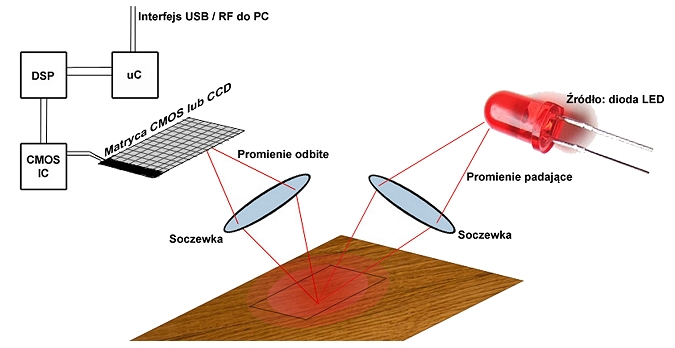
Zaprezentowany diagram ilustruje zasadę funkcjonowania

Ilustracja do pytania
A. myszy optycznej
B. skanera płaskiego
C. cyfrowego aparatu fotograficznego
D. drukarki termosublimacyjnej
Mysz optyczna korzysta z zaawansowanej technologii optycznej bazującej na diodach LED i czujnikach obrazowych takich jak matryce CMOS lub CCD aby precyzyjnie śledzić ruch. Podstawową zasadą działania myszy optycznej jest emitowanie światła przez diodę LED które odbija się od powierzchni i wraca przez soczewki do sensora optycznego. Sensor przetwarza odbite światło na obraz który następnie jest analizowany przez układ DSP w celu określenia kierunku i prędkości ruchu myszy. Cały proces odbywa się w czasie rzeczywistym co zapewnia płynność i precyzję działania. Praktyczne zastosowanie tej technologii można zaobserwować w szerokim wachlarzu urządzeń od komputerów osobistych po specjalistyczne zastosowania w grach komputerowych gdzie precyzja i szybkość reakcji są kluczowe. Standardowe praktyki branżowe obejmują stosowanie matryc o wyższej rozdzielczości aby zwiększyć precyzję śledzenia oraz wykorzystywanie bardziej zaawansowanych algorytmów do poprawy dokładności działania co jest szczególnie ważne na powierzchniach o niskiej jakości optycznej. Dzięki temu mysz optyczna jest niezawodnym narzędziem w codziennej pracy i rozrywce.

Pytanie 18

GRUB, LILO, NTLDR to

A. programy rozruchowe
B. firmware dla dysku twardego
C. aplikacje do aktualizacji BIOSU
D. wersje głównego interfejsu sieciowego
GRUB, LILO i NTLDR to programy rozruchowe, które pełnią kluczową rolę w procesie uruchamiania systemu operacyjnego. GRUB (Grand Unified Bootloader) jest nowoczesnym bootloaderem, który obsługuje wiele systemów operacyjnych i umożliwia ich wybór podczas startu komputera. LILO (Linux Loader) jest starszym bootloaderem, który również konfiguruje i uruchamia różne systemy operacyjne, ale nie oferuje tak zaawansowanych możliwości jak GRUB, zwłaszcza w kontekście obsługi dynamicznego sprzętu. NTLDR (NT Loader) jest bootloaderem używanym w systemach Windows NT, który zarządza uruchamianiem systemu operacyjnego Windows. W praktyce, wybór odpowiedniego bootloadera zależy od specyfiki środowiska, na którym pracujemy, oraz wymagań dotyczących systemów operacyjnych. Grupa standardów, takich jak UEFI (Unified Extensible Firmware Interface), wprowadza nowoczesne podejście do procesu rozruchu, zastępując tradycyjne BIOSy i wspierając zaawansowane funkcje, takie jak szybki rozruch. Znajomość tych technologii jest niezbędna dla administratorów systemów i inżynierów IT, gdyż odpowiedni dobór bootloadera może znacząco wpłynąć na wydajność oraz niezawodność systemu.

Pytanie 19

Aby zwiększyć lub zmniejszyć rozmiar ikony na pulpicie, należy obracać kółkiem myszy, trzymając jednocześnie wciśnięty klawisz

A. CTRL
B. ALT
C. SHIFT
D. TAB
Przytrzymywanie klawisza CTRL podczas kręcenia kółkiem myszy jest standardowym sposobem na zmianę rozmiaru ikon na pulpicie w systemach operacyjnych Windows. Gdy użytkownik przytrzymuje klawisz CTRL, a następnie używa kółka myszy, zmienia on skalę ikon w systemie, co pozwala na ich powiększenie lub pomniejszenie. Taka funkcjonalność jest szczególnie przydatna, gdy użytkownik chce dostosować wygląd pulpitu do własnych potrzeb lub zwiększyć widoczność ikon, co może być pomocne dla osób z problemami ze wzrokiem. Zmiana rozmiaru ikon jest również zastosowaniem w kontekście organizacji przestrzeni roboczej, co jest zgodne z dobrą praktyką w zakresie ergonomii cyfrowej. Warto dodać, że możliwość ta jest częścią większego zestawu funkcji personalizacji, które można znaleźć w menu kontekstowym pulpitu, ale użycie klawisza CTRL sprawia, że ta operacja staje się bardziej intuicyjna i szybsza.

Pytanie 20

Licencja Windows OEM nie zezwala na wymianę

A. sprawnego zasilacza na model o lepszych parametrach
B. sprawnej płyty głównej na model o lepszych parametrach
C. sprawnego dysku twardego na model o lepszych parametrach
D. sprawnej karty graficznej na model o lepszych parametrach
Licencja Windows OEM została zaprojektowana z myślą o przypisaniu jej do konkretnego zestawu sprzętowego, zwykle do komputera stacjonarnego lub laptopa. W przypadku wymiany płyty głównej, licencja ta nie jest przenoszona, co oznacza, że użytkownik musi zakupić nową licencję. To ograniczenie wynika z postanowień umowy licencyjnej, która ma na celu zapobieganie sytuacjom, w których licencje mogłyby być sprzedawane lub przenoszone pomiędzy różnymi komputerami. Przykładem praktycznym może być sytuacja, w której użytkownik modernizuje system komputerowy, inwestując w nową płytę główną oraz inne komponenty. W takim przypadku, jeżeli płyta główna zostanie wymieniona, Windows OEM przestaje być legalnie aktywowany, co wymusza zakup nowej licencji. Tego rodzaju regulacje mają na celu ochronę producentów oprogramowania oraz zapewnienie zgodności z przepisami prawa. Dobre praktyki branżowe zalecają zrozumienie zasad licencjonowania przed dokonaniem jakichkolwiek istotnych modyfikacji sprzętowych, co może ustrzec przed nieprzewidzianymi wydatkami.

Pytanie 21

Aby bezpośrednio połączyć dwa komputery w przewodowej sieci LAN, należy zastosować

A. kabel światłowodowy i jedną kartę sieciową w jednym z komputerów
B. kabel sieciowy cross-over i po jednej karcie sieciowej w każdym z komputerów
C. kabel sieciowy patch-cord bez krosowania oraz kabel Centronics
D. kabel USB i po jednej karcie sieciowej w każdym z komputerów
Kabel sieciowy cross-over jest specjalnie zaprojektowany do bezpośredniego łączenia ze sobą dwóch komputerów, co oznacza, że umożliwia wymianę danych bez potrzeby stosowania switcha lub routera. W takim połączeniu każdy z komputerów musi być wyposażony w kartę sieciową, która obsługuje standardy Ethernet, takie jak 10Base-T, 100Base-TX lub 1000Base-T. Kabel cross-over różni się od standardowego kabla prostego, ponieważ w nim pary przewodów są zamienione, co pozwala na poprawne przesyłanie sygnałów transmitowanych i odbieranych pomiędzy dwoma urządzeniami. Praktycznym przykładem takiego rozwiązania jest konfiguracja sieci w małych biurach, gdzie dwa komputery muszą wymieniać pliki lub współdzielić zasoby bez dodatkowego sprzętu. Zastosowanie tego typu kabli jest zgodne ze standardem IEEE 802.3, co zapewnia wysoką jakość transmisji danych oraz minimalizację zakłóceń.

Pytanie 22

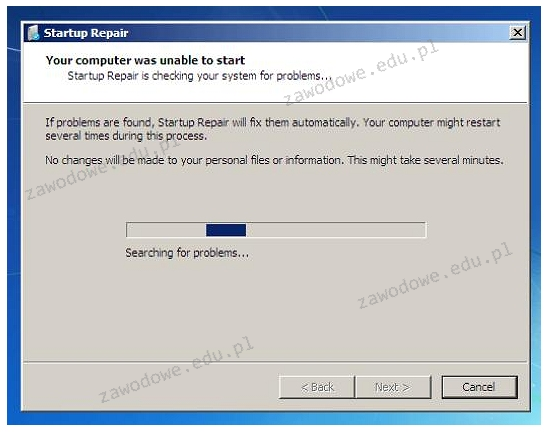
Komunikat, który pojawia się po uruchomieniu narzędzia do przywracania systemu Windows, może sugerować

Ilustracja do pytania
A. uszkodzenie plików startowych systemu
B. uszkodzenie sterowników
C. konieczność zrobienia kopii zapasowej systemu
D. wykrycie błędnej adresacji IP
Komunikat wyświetlany przez narzędzie Startup Repair w systemie Windows wskazuje na problem z plikami startowymi systemu. Pliki te są kluczowe dla prawidłowego uruchomienia systemu operacyjnego. Jeżeli ulegną uszkodzeniu z powodu awarii sprzętowej, nagłego wyłączenia zasilania lub infekcji złośliwym oprogramowaniem, system może nie być w stanie poprawnie się załadować. Startup Repair to narzędzie diagnostyczne i naprawcze, które skanuje system w poszukiwaniu problemów związanych z plikami rozruchowymi i konfiguracją bootowania. Przykłady uszkodzeń obejmują mbr (Master Boot Record) czy bcd (Boot Configuration Data). Narzędzie próbuje automatycznie naprawić te problemy, co jest zgodne z dobrymi praktykami administracji systemami zapewniającymi minimalny czas przestoju. Zrozumienie działania Startup Repair jest istotne dla administratorów systemów, którzy muszą szybko reagować na awarie systemu, minimalizując wpływ na produktywność użytkowników. Ważne jest również, aby regularnie tworzyć kopie zapasowe oraz mieć plan odzyskiwania danych w przypadku poważnych problemów z systemem.

Pytanie 23

Urządzenie, które pozwala komputerom na bezprzewodowe łączenie się z siecią komputerową przewodową, to

A. punkt dostępowy
B. koncentrator
C. modem
D. regenerator
Punkt dostępowy (ang. access point) to urządzenie, które pełni kluczową rolę w tworzeniu bezprzewodowych sieci komputerowych. Jego głównym zadaniem jest umożliwienie komputerom, laptopom i innym urządzeniom mobilnym łączności z przewodową siecią lokalną (LAN). Działa on jako przekaźnik, który konwertuje sygnały radiowe na sygnał sieciowy i odwrotnie. Dzięki temu, urządzenia bezprzewodowe mogą korzystać z zasobów i usług dostępnych w sieci przewodowej. Typowym zastosowaniem punktów dostępowych jest ich umieszczanie w biurach, uczelniach czy miejscach publicznych, gdzie zapewniają dostęp do Internetu. W standardzie IEEE 802.11, który definiuje zasady komunikacji w sieciach WLAN, punkty dostępowe są niezbędne do zapewnienia stabilnej i wydajnej komunikacji bezprzewodowej. Warto także wspomnieć o technikach zarządzania, takich jak WDS (Wireless Distribution System), które pozwalają na rozbudowę sieci i zwiększenie jej zasięgu poprzez integrację wielu punktów dostępowych.

Pytanie 24

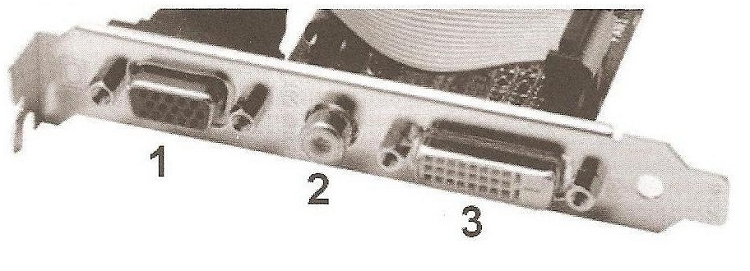
Na ilustracji pokazano porty karty graficznej. Które złącze jest cyfrowe?

Ilustracja do pytania
A. złącze 1 oraz 2
B. tylko złącze 3
C. tylko złącze 2
D. tylko złącze 1
Złącze numer 3 przedstawione na zdjęciu to złącze cyfrowe typu DVI (Digital Visual Interface) często używane w kartach graficznych do przesyłania sygnałów wideo. DVI umożliwia przesyłanie nieskompresowanych cyfrowych sygnałów wideo co jest szczególnie korzystne w przypadku monitorów cyfrowych takich jak panele LCD. W porównaniu do analogowych złącz takich jak VGA złącze DVI zapewnia lepszą jakość obrazu ponieważ eliminuje problemy związane z konwersją sygnałów cyfrowo-analogowych. Standard DVI jest szeroko stosowany w branży ze względu na swoją uniwersalność i możliwość przesyłania zarówno sygnałów cyfrowych jak i w pewnych przypadkach analogowych. W praktyce złącze to jest używane w środowiskach wymagających wysokiej jakości obrazu takich jak projektowanie graficzne gry komputerowe czy profesjonalne edycje wideo. Zastosowanie DVI zgodne jest z dobrą praktyką w zakresie zapewnienia spójnego i wysokiej jakości przesyłu danych wizualnych co czyni je preferowanym wyborem w wielu zastosowaniach profesjonalnych.

Pytanie 25

Udostępniono w sieci lokalnej jako udział specjalny folder o nazwie egzamin znajdujący się na komputerze o nazwie SERWER_2 w katalogu głównym dysku C:. Jak powinna wyglądać ścieżka dostępu do katalogu egzamin, w którym przechowywany jest folder macierzysty dla konta użytkownika o określonym loginie?

A. \\SERWER_2\egzamin$\%USERNAME%
B. \\SERWER_2\$egzamin$\%USERNAME%
C. \\SERWER_2\$egzamin\%USERNAME%
D. \\SERWER_2\egzamin$\%USERNAME%
Ścieżka sieciowa \SERWER_2\egzamin$\%USERNAME% to prawidłowy sposób odwołania się do specjalnego udziału w systemie Windows udostępnionego jako folder ukryty. Znak dolara na końcu nazwy udziału, czyli 'egzamin$', powoduje, że udział staje się niewidoczny dla zwykłego przeglądania sieci, co jest często stosowane w praktyce administracyjnej do zabezpieczenia zasobów przed przypadkowym dostępem. Zmienna środowiskowa %USERNAME% pozwala dynamicznie wskazać podfolder odpowiadający konkretnemu użytkownikowi, co jest bardzo wygodne przy automatycznym przydzielaniu katalogów macierzystych lub profili użytkowników na serwerze. Taką notację często wykorzystuje się w środowiskach domenowych, gdzie użytkownicy mają własne katalogi domowe na serwerze plików. Warto pamiętać, że udziały specjalne to nie tylko wygoda, ale też element bezpieczeństwa przez ograniczenie widoczności zasobów – choć nie zapewniają pełnej ochrony. Moim zdaniem administratorzy powinni dobrze znać ten mechanizm, bo w firmach wiele skryptów logowania czy rozwiązań do automatycznego mapowania dysków korzysta właśnie z takiej składni. Ważne jest także rozróżnienie między nazwą udziału (z dolarem na końcu), a nazwą folderu fizycznego – czasem to się myli, ale system Windows traktuje je zupełnie osobno. Podsumowując, ta ścieżka to najlepsza praktyka dla dostępu do katalogów użytkowników udostępnionych w sposób ukryty w sieci lokalnej.

Pytanie 26

Błędy systemu operacyjnego Windows spowodowane przez konflikty zasobów sprzętowych, takie jak przydział pamięci, przydział przerwań IRQ i kanałów DMA, najłatwiej jest wykryć za pomocą narzędzia

A. przystawka Sprawdź dysk.
B. chkdsk.
C. edytor rejestru.
D. menedżer urządzeń.
Menedżer urządzeń w Windows to narzędzie, które moim zdaniem każdy technik IT powinien znać na wylot. Jeśli pojawiają się problemy z konfliktami sprzętowymi, na przykład dwa urządzenia próbują korzystać z tej samej linii przerwań IRQ albo kanału DMA, menedżer urządzeń potrafi pokazać to czarno na białym. Z mojego doświadczenia, najczęściej objawia się to żółtym wykrzyknikiem przy urządzeniu – Windows zwykle sam informuje, że coś jest nie tak, ale to właśnie w menedżerze urządzeń można zajrzeć w szczegóły. Co ciekawe, niektóre konflikty potrafią być naprawdę ukryte i nie zawsze od razu je widać w codziennym użytkowaniu systemu, ale właśnie tutaj można przeanalizować szczegóły przydziału pamięci, IRQ, DMA czy innych zasobów. Profesjonaliści używają tego narzędzia zarówno do rozwiązywania problemów, jak i przy planowaniu rozbudowy sprzętu w środowiskach firmowych. Dla osób przygotowujących się do pracy w IT, znajomość menedżera urządzeń to absolutna podstawa – nie tylko do wykrywania błędów, ale też do świadomego zarządzania sprzętem i sterownikami. Dobra praktyka to regularnie sprawdzać menedżera, zwłaszcza po instalacji nowych kart czy urządzeń. Przynajmniej ja zawsze tak robię – oszczędza to potem sporo nerwów.

Pytanie 27

Bezpośrednio po usunięciu istotnych plików z dysku twardego, użytkownik powinien

A. przeprowadzić test S. M. A. R. T. na tym dysku
B. ochronić dysk przed zapisywaniem nowych danych
C. wykonać defragmentację dysku
D. zainstalować narzędzie diagnostyczne
Natychmiast po usunięciu ważnych plików na dysku twardym, kluczowym krokiem jest uchronienie dysku przed zapisem nowych danych. Gdy pliki są usuwane, system operacyjny jedynie oznacza miejsce, które zajmowały te pliki, jako dostępne do zapisu. Nie są one fizycznie usuwane, dopóki nie zostaną nadpisane nowymi danymi. Dlatego, aby zwiększyć szanse na ich odzyskanie, należy unikać jakiejkolwiek operacji zapisu na tym dysku. Praktycznym podstawowym działaniem jest natychmiastowe odłączenie dysku od zasilania lub wyłączenie komputera. W przypadku użycia narzędzi do odzyskiwania danych, takich jak Recuva czy EaseUS Data Recovery Wizard, istotne jest, aby były one uruchamiane na innym nośniku, aby nie nadpisywać danych. Zgodnie z najlepszymi praktykami w dziedzinie odzyskiwania danych, użytkownicy często są zachęcani do tworzenia regularnych kopii zapasowych, co może znacząco zminimalizować ryzyko utraty ważnych plików.

Pytanie 28

Jaką minimalną ilość pamięci RAM powinien posiadać komputer, aby możliwe było zainstalowanie 32-bitowego systemu operacyjnego Windows 7 i praca w trybie graficznym?

A. 1 GB
B. 256 MB
C. 2 GB
D. 512 MB
Zainstalowanie 32-bitowego Windows 7 wymaga przynajmniej 1 GB RAM. To jest tak, bo tyle pamięci wystarczy, żeby system działał w miarę płynnie i pozwalał na korzystanie z podstawowych funkcji. Windows 7 w wersji 32-bitowej opiera się na architekturze x86, co oznacza, że teoretycznie może wykorzystać do 4 GB RAM, ale praktycznie do codziennych zadań, takich jak przeglądanie netu czy pisanie dokumentów, 1 GB to wystarczająca ilość. Oczywiście, jak masz uruchomionych kilka aplikacji w tle, to dodatkowa pamięć może bardzo pomóc w płynności działania systemu. Warto pamiętać, że jeżeli planujesz używać komputera do gier lub bardziej wymagających programów, to najlepiej mieć przynajmniej 2 GB RAM, żeby nie było problemów z wydajnością.

Pytanie 29

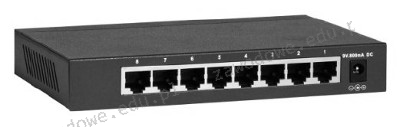
Na ilustracji zaprezentowane jest urządzenie, które to

Ilustracja do pytania
A. router.
B. wtórnik.
C. koncentrator.
D. bramka VoIP.
Koncentrator, znany również jako hub, to urządzenie sieciowe wykorzystywane do łączenia wielu urządzeń w sieci lokalnej LAN. Działa na warstwie fizycznej modelu OSI co oznacza że przekazuje dane bez analizy ich zawartości. Głównym zadaniem koncentratora jest odbieranie sygnałów z jednego urządzenia i rozsyłanie ich do wszystkich pozostałych portów. To proste działanie sprawia że koncentrator jest mniej skomplikowany niż bardziej zaawansowane urządzenia sieciowe jak przełączniki czy routery które operują na wyższych warstwach modelu OSI. Koncentratory były popularne w początkowej fazie rozwoju sieci Ethernet jednak z czasem zostały zastąpione przez przełączniki które efektywniej zarządzają ruchem sieciowym dzięki możliwości kierowania pakietów tylko do docelowego portu co minimalizuje kolizje w sieci. Współcześnie koncentratory są rzadziej używane i mogą być spotykane głównie w prostych sieciach domowych lub jako narzędzia do testowania sygnałów. Standardowe praktyki branżowe sugerują ich unikanie w bardziej złożonych środowiskach ze względu na ograniczoną przepustowość i potencjał do wywoływania przeciążeń sieciowych.

Pytanie 30

Czym jest mapowanie dysków?

A. przyznawaniem praw do folderu użytkownikom w sieci WAN
B. przypisaniem etykiety dysku do określonego katalogu w sieci
C. określaniem użytkowników oraz grup użytkowników
D. ustawienie interfejsów sieciowych
Mapowanie dysków to proces, który polega na przypisaniu oznaczenia literowego do określonego katalogu sieciowego, co umożliwia łatwiejszy dostęp do zasobów przechowywanych na innych komputerach w sieci. Dzięki mapowaniu dysków użytkownicy mogą korzystać z tych zasobów tak, jakby były one lokalne, co znacznie upraszcza pracę w środowisku sieciowym. Na przykład, w środowisku firmowym, administratorzy sieci mogą zmapować zdalny folder serwera plików do litery dysku, co pozwala pracownikom na bezproblemowe otwieranie i edytowanie dokumentów. Zgodnie z najlepszymi praktykami branżowymi, mapowanie dysków powinno być realizowane przy użyciu odpowiednich protokołów, takich jak SMB (Server Message Block), co zapewnia bezpieczeństwo i integralność danych podczas przesyłania. Dodatkowo, administracja powinna regularnie monitorować dostęp do zmapowanych dysków, aby zabezpieczyć dostęp tylko dla uprawnionych użytkowników, co zwiększa bezpieczeństwo danych w organizacji.

Pytanie 31

W biurze rachunkowym znajduje się sześć komputerów w jednym pomieszczeniu, połączonych kablem UTP Cat 5e z koncentratorem. Pracownicy korzystający z tych komputerów muszą mieć możliwość drukowania bardzo dużej ilości dokumentów monochromatycznych (powyżej 5 tys. stron miesięcznie). Aby zminimalizować koszty zakupu i eksploatacji sprzętu, najlepszym wyborem będzie:

A. laserowa drukarka sieciowa z portem RJ45
B. laserowe drukarki lokalne podłączone do każdego z komputerów
C. atramentowe urządzenie wielofunkcyjne ze skanerem i faksem
D. drukarka atramentowa podłączona do jednego z komputerów i udostępniana w sieci
Wybierając laserową drukarkę sieciową z portem RJ45, trafiasz w sedno. Po pierwsze, drukarki laserowe mają dużo tańszy koszt druku na stronę w porównaniu do atramentowych, co ma znaczenie, gdy trzeba zadrukować ponad 5000 stron miesięcznie. Tonery są bardziej przewidywalne i tańsze w dłuższej perspektywie, co na pewno jest plusem. Dzięki RJ45 można podłączyć drukarkę do sieci, więc wszyscy w biurze mogą korzystać z jednego urządzenia, zamiast kupować kilka lokalnych. To nie tylko zmniejsza koszty, ale też ułatwia zarządzanie dokumentami. Wiele nowoczesnych laserówek ma fajne funkcje, jak automatyczne drukowanie dwustronne czy możliwość drukowania z telefonu. To zdecydowanie podnosi ich użyteczność. W praktyce dzięki drukarce sieciowej zyskuje się też na wydajności, bo nie trzeba przeskakiwać między komputerami, żeby coś wydrukować.

Pytanie 32

Jeśli podczas podłączania stacji dysków elastycznych 1,44 MB kabel sygnałowy zostanie włożony odwrotnie, to

A. BIOS komputera rozpozna stację dysków jako 2,88 MB
B. stacja dysków zostanie uszkodzona
C. BIOS komputera prawidłowo zidentyfikuje stację dysków
D. BIOS komputera zgłosi błąd w podłączeniu stacji dysków
W przypadku podłączenia stacji dysków elastycznych, pojawiają się różne nieporozumienia dotyczące funkcjonowania BIOS-u oraz konsekwencji niewłaściwego podłączenia. Twierdzenie, że BIOS wykryje stację dysków w sposób poprawny, jest błędne, ponieważ wymaga on prawidłowego przesyłania sygnałów z urządzenia. Odwrotne podłączenie kabla danych zaburza komunikację, co skutkuje brakiem możliwości identyfikacji urządzenia przez BIOS. Argument mówiący, że BIOS wykryje stację jako 2,88 MB, również jest mylący; BIOS nie potrafi oszacować pojemności urządzenia bez odpowiednich sygnałów, a jego funkcja polega na wykrywaniu obecności urządzeń, a nie na interpretacji ich pojemności w przypadku błędu. Przypuszczenie, że stacja dysków ulegnie uszkodzeniu, opiera się na błędnym założeniu, że takie podłączenie zawsze prowadzi do fizycznego zniszczenia komponentu. W rzeczywistości wiele stacji dysków elastycznych ma zabezpieczenia, które chronią je przed uszkodzeniami w przypadku błędnego podłączenia, choć mogą wystąpić inne problemy, jak np. zasilanie. Kluczowym błędem jest więc niedocenienie roli BIOS-u jako warstwy komunikacyjnej, a także niewłaściwe pojmowanie skutków niewłaściwego podłączenia kabli. Zrozumienie, w jaki sposób BIOS diagnozuje sprzęt, jest istotne dla prawidłowej obsługi komputerów oraz urządzeń peryferyjnych.

Pytanie 33

Co należy zrobić, gdy podczas uruchamiania komputera procedura POST zgłosi błąd odczytu lub zapisu w pamięci CMOS?

A. zapisać nowe dane w pamięci EEPROM płyty głównej
B. usunąć moduł pamięci RAM, wyczyścić styki modułu pamięci i ponownie zamontować pamięć
C. przywrócić domyślne ustawienia BIOS Setup
D. wymienić baterię układu lub zregenerować płytę główną
Wymiana baterii układu lub płyty głównej jest właściwym krokiem w sytuacji, gdy procedura POST sygnalizuje błąd odczytu/zapisu pamięci CMOS. Pamięć CMOS, w której przechowywane są ustawienia BIOS, zasilana jest przez baterię, która z czasem może się wyczerpać. Gdy bateria jest słaba lub całkowicie wyczerpana, ustawienia BIOS mogą zostać utracone, co prowadzi do problemów z prawidłowym uruchomieniem systemu. Wymiana baterii to prosty i często wystarczający sposób na przywrócenie prawidłowego działania. W przypadku, gdy problem nie ustępuje, konieczna może być wymiana płyty głównej, co jest bardziej skomplikowaną procedurą, ale niezbędną, gdy usterka jest spowodowana uszkodzeniem samego układu. Zastosowanie się do tych kroków poprawi stabilność systemu i zapewni, że ustawienia BIOS będą prawidłowo przechowywane. Ważne jest również, aby po wymianie baterii zaktualizować ustawienia BIOS, co jest kluczowe dla prawidłowego funkcjonowania sprzętu.

Pytanie 34

Funkcja "Mostek sieciowy" w Windows XP Professional umożliwia łączenie różnych

A. segmentów sieci LAN
B. stacji roboczych bezdyskowych
C. komputera z serwerem
D. dwóch urządzeń komputerowych
Odpowiedź 1 jest poprawna, ponieważ Mostek sieciowy w systemie Windows XP Professional umożliwia łączenie segmentów sieci LAN, co jest kluczowe dla efektywnej komunikacji w rozproszonych środowiskach sieciowych. Mostek działa na poziomie drugiego modelu OSI, czyli warstwy łącza danych, co oznacza, że potrafi przekazywać ramki między różnymi segmentami sieci. Przykładem zastosowania mostka sieciowego może być sytuacja, gdy w biurze istnieją dwa różne segmenty LAN, z których jeden obsługuje stacje robocze, a drugi urządzenia IoT. Mostek pozwala na komunikację pomiędzy tymi segmentami, co zwiększa elastyczność oraz wydajność sieci. Warto również zaznaczyć, że mostki pomagają w redukcji ruchu sieciowego przez segmentację, co jest uznawane za dobrą praktykę w zarządzaniu dużymi sieciami. Ich użycie jest zgodne z normami IEEE 802.1, które definiują standardy dla mostków i przełączników w sieciach komputerowych.

Pytanie 35

Jakim adresem IPv6 charakteryzuje się autokonfiguracja łącza?

A. 2000::/3
B. ::/128
C. FF00::/8
D. FE80::/10
Adres IPv6 autokonfiguracji łącza, czyli adres typu Link-Local, zaczyna się od prefiksu FE80::/10. Adresy te są używane do komunikacji w obrębie tej samej sieci lokalnej i są automatycznie konfigurowane przez urządzenia IPv6. Oznacza to, że urządzenia mogą komunikować się bez potrzeby przypisywania im globalnego adresu IP. Prywatność i bezpieczeństwo są ważnymi aspektami tej autokonfiguracji, ponieważ adresy Link-Local nie są routowalne poza lokalną sieć, co zmniejsza ryzyko nieautoryzowanego dostępu z zewnątrz. W praktyce, adresy te są niezbędne do funkcjonowania protokołów takich jak Neighbor Discovery Protocol (NDP), który pozwala na wykrywanie innych urządzeń w sieci i określanie ich adresów. Warto również zauważyć, że każdy interfejs w systemie operacyjnym, który obsługuje IPv6, automatycznie dostaje przypisany adres Link-Local, co znacząco upraszcza konfigurację sieci. Korzystanie z tych adresów jest zgodne z wytycznymi przedstawionymi w RFC 4862, definiującym zasady dotyczące autokonfiguracji adresów IPv6.

Pytanie 36

Wskaż symbol umieszczany na urządzeniach elektrycznych, które są przeznaczone do obrotu i sprzedaży na terenie Unii Europejskiej?

Ilustracja do pytania
A. rys. B
B. rys. D
C. rys. C
D. rys. A
Znak CE to taki ważny znaczek, który można zobaczyć na wielu produktach, które są sprzedawane w Unii Europejskiej. Mówi to, że dany produkt spełnia wszystkie kluczowe wymagania unijnych dyrektyw, które dotyczą bezpieczeństwa zdrowia i ochrony środowiska. Kiedy widzisz znak CE, to znaczy, że producent przeszedł przez wszystkie potrzebne procedury, żeby potwierdzić, że produkt jest zgodny z zasadami jednolitego rynku. Tak naprawdę, producent mówi, że jego produkt spełnia dyrektywy takie jak ta związana z napięciem czy z kompatybilnością elektromagnetyczną. W praktyce to oznacza, że produkt z tym oznaczeniem może być sprzedawany w całej UE bez jakichkolwiek dodatkowych przeszkód. Moim zdaniem, to też pokazuje, że producent bierze odpowiedzialność za bezpieczeństwo swojego produktu. Dla konsumentów znak CE to taka gwarancja, że to, co kupują, jest zgodne z rygorystycznymi normami jakości i bezpieczeństwa, co sprawia, że mogą to używać bez obaw.

Pytanie 37

Członkostwo komputera w danej sieci wirtualnej nie może być ustalane na podstawie

A. nazwa komputera w sieci lokalnej
B. znacznika ramki Ethernet 802.1Q
C. numeru portu w przełączniku
D. adresu MAC karty sieciowej danego komputera
Nazwa komputera w sieci lokalnej, zwana także identyfikatorem hosta, jest używana do rozpoznawania urządzenia w danej sieci, ale nie ma bezpośredniego wpływu na przypisanie komputera do konkretnej sieci wirtualnej. Sieci wirtualne, takie jak VLAN (Virtual Local Area Network), są definiowane na podstawie bardziej technicznych atrybutów, jak numer portu przełącznika czy znacznik ramki Ethernet 802.1Q, które są stosowane w infrastrukturze sieciowej. Na przykład, w przypadku VLAN, administratorzy konfigurują porty przełączników, aby przypisać do nich różne sieci wirtualne, co pozwala na izolację ruchu między różnymi segmentami sieci. Z kolei znaczniki Ethernet 802.1Q umożliwiają etykietowanie ramek Ethernet, aby mogły być rozróżnione przez przełączniki w kontekście różnych VLAN-ów. Nazwa komputera jest zatem zbyt ogólną informacją, aby określić jego przynależność do konkretnej sieci wirtualnej.

Pytanie 38

Wyświetlony stan ekranu terminala został uzyskany podczas testu realizowanego w środowisku Windows. Techniczny pracownik zdobył w ten sposób informacje o:

C:\>tracert wp.pl

Trasa śledzenia do wp.pl [212.77.100.101]
przewyższa maksymalną liczbę przeskoków 30

 1     2 ms     3 ms     2 ms  192.168.0.1
 2     *        8 ms    10 ms  10.135.96.1
 3     *        *        *     Upłynął limit czasu żądania.
 4     9 ms     7 ms    10 ms  upc-task-gw.task.gda.pl [153.19.0.5]
 5    16 ms     9 ms     9 ms  ci-wp-rtr.wp.pl [153.19.102.1]
 6    91 ms     *       10 ms  zeu.ptr02.adm.wp-sa.pl [212.77.105.29]
 7    11 ms    10 ms    11 ms  www.wp.pl [212.77.100.101]

Śledzenie zakończone.

C:\>
A. poprawności ustawień protokołu TCP/IP
B. ścieżce do docelowej lokalizacji
C. możliwościach diagnozowania struktury systemu DNS
D. sprawności łącza przy użyciu protokołu IPX/SPX
Polecenie tracert używane w systemie Windows pozwala na śledzenie trasy pakietów IP od źródła do docelowej lokalizacji w sieci. Dzięki temu można zobaczyć każdą z urządzeń sieciowych, przez które pakiet przechodzi. Pokazane są adresy IP oraz czas odpowiedzi dla każdego przeskoku. Jest to szczególnie przydatne do diagnozowania problemów sieciowych identyfikując, w którym miejscu może występować opóźnienie lub przerwanie połączenia. Jest zgodne ze standardem ICMP i powszechnie stosowane w administracji sieciowej, a także w branży IT do analizy i optymalizacji sieci. Możliwość zobaczenia ścieżki do lokalizacji docelowej umożliwia administratorom identyfikację nieefektywnych ścieżek i potencjalnych problemów z routowaniem, co jest kluczowe dla utrzymania efektywności i niezawodności sieci. Wiedza o tym, jak działa trasowanie i jak używać takich narzędzi, jest podstawą efektywnego zarządzania siecią i szybkim rozwiązywaniem problemów związanych z łącznością.

Pytanie 39

W jakim miejscu są przechowywane dane o kontach użytkowników domenowych w środowisku Windows Server?

A. W bazie danych kontrolera domeny
B. W bazie SAM zapisanej na komputerze lokalnym
C. W pliku users w katalogu c:\Windows\system32
D. W plikach hosts na wszystkich komputerach w domenie
Informacje o kontach użytkowników domenowych w systemach Windows Server są przechowywane w bazie danych kontrolera domeny, która jest częścią Active Directory. Active Directory (AD) jest kluczowym elementem zarządzania tożsamościami i dostępem w środowiskach Windows. Baza ta zawiera szczegółowe informacje o użytkownikach, grupach, komputerach oraz innych zasobach w domenie. Przechowywanie tych danych w centralnym repozytorium, jakim jest kontroler domeny, umożliwia efektywne zarządzanie i zapewnia bezpieczeństwo, ponieważ wszystkie operacje związane z uwierzytelnianiem i autoryzacją są scentralizowane. Praktyczne zastosowanie tego rozwiązania można zobaczyć w organizacjach, które korzystają z jednego punktu zarządzania dla wszystkich użytkowników, co pozwala na łatwe wdrażanie polityk bezpieczeństwa, takich jak resetowanie haseł, zarządzanie uprawnieniami oraz audyt działań użytkowników. Dobre praktyki zalecają również regularne tworzenie kopii zapasowych bazy Active Directory, aby zminimalizować ryzyko utraty danych w przypadku awarii systemu lub ataku złośliwego oprogramowania."

Pytanie 40

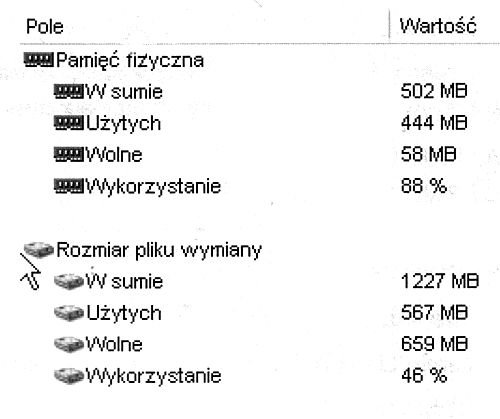
Zgodnie z zamieszczonym fragmentem testu w systemie komputerowym zainstalowane są

Ilustracja do pytania
A. pamięć fizyczna 0,49 GB i plik wymiany 1,22 GB
B. pamięć fizyczna 0,49 GB i plik wymiany 1,20 GB
C. pamięć fizyczna 0,70 GB i plik wymiany 1,22 GB
D. pamięć fizyczna 0,50 GB i plik wymiany 1,00 GB
Niepoprawne odpowiedzi dotyczą różnic w interpretacji i odczycie wartości pamięci fizycznej oraz pliku wymiany. Napotykane błędy wynikają często z błędnego rozumienia jednostek miary oraz mechanizmów zarządzania pamięcią przez systemy operacyjne. Pamięć fizyczna odnosi się do zainstalowanego RAM, podczas gdy plik wymiany to logiczna przestrzeń na dysku twardym, której system operacyjny używa jako wirtualnego rozszerzenia pamięci RAM. Niepoprawne odczytanie tych wartości może wynikać z pomylenia jednostek miary takich jak MB i GB, co jest powszechnym problemem w interpretacji danych systemowych. Niezrozumienie tego, jak system wykorzystuje pamięć fizyczną i wirtualną, prowadzi do błędnych wniosków dotyczących wydajności komputera. Użytkownicy często nie uwzględniają różnic między pamięcią używaną a dostępną, co jest kluczowe, by odpowiednio zarządzać zasobami systemowymi. W kontekście zawodowym takie nieporozumienia mogą prowadzić do niewłaściwych decyzji związanych z zakupem czy konfiguracją sprzętu komputerowego. Dlatego tak ważne jest, aby regularnie poszerzać swoją wiedzę na temat zarządzania pamięcią w systemach komputerowych oraz umiejętnie interpretować dane związane z jej użyciem i alokacją w celu optymalizacji wydajności systemu.