Wyniki egzaminu

Informacje o egzaminie:
  • Zawód: Technik informatyk
  • Kwalifikacja: INF.02 - Administracja i eksploatacja systemów komputerowych, urządzeń peryferyjnych i lokalnych sieci komputerowych
  • Data rozpoczęcia: 10 czerwca 2026 15:17
  • Data zakończenia: 10 czerwca 2026 15:33

Egzamin zdany!

Wynik: 31/40 punktów (77,5%)

Wymagane minimum: 20 punktów (50%)

Nowe
Analiza przebiegu egzaminu- sprawdź jak rozwiązywałeś pytania
Pochwal się swoim wynikiem!
Szczegółowe wyniki:
Pytanie 1

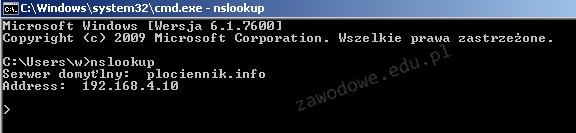
W terminalu systemu operacyjnego wydano komendę nslookup. Jakie dane zostały uzyskane?
Ilustracja do pytania
A. Numer IP hosta
B. Adres serwera DHCP
C. Domyślną bramę sieciową
D. Adres serwera DNS
Polecenie nslookup jest narzędziem używanym w systemach operacyjnych do uzyskiwania informacji o serwerach DNS które są kluczowe dla procesu rozwiązywania nazw domenowych na adresy IP. Kiedy użytkownik wydaje polecenie nslookup w wierszu poleceń systemu operacyjnego narzędzie to łączy się z domyślnym serwerem DNS skonfigurowanym w systemie. Użytkownik dzięki temu otrzymuje informację o tym jaki serwer DNS jest wykorzystywany do przetwarzania zapytań DNS w sieci lokalnej. W praktyce wiedza o adresie serwera DNS jest użyteczna przy rozwiązywaniu problemów z połączeniem internetowym takich jak brak możliwości uzyskania dostępu do określonych stron internetowych czy opóźnienia w ładowaniu stron. Wiele firm stosuje własne serwery DNS aby poprawić bezpieczeństwo i wydajność operacji sieciowych. Zrozumienie i właściwe konfigurowanie serwerów DNS zgodnie z dobrymi praktykami takimi jak stosowanie bezpiecznych i szybkich serwerów zapasowych jest kluczowe dla zapewnienia stabilności i bezpieczeństwa infrastruktury IT. Dlatego posługiwanie się narzędziem nslookup i jego wynikami jest istotną umiejętnością w zarządzaniu sieciami komputerowymi.
Pytanie 2

Po wydaniu polecenia route skonfigurowano ```route add 192.168.35.0 MASK 255.255.255.0 192.168.0.2```

A. maska 255.255.255.0 dla adresu IP bramy 192.168.0.2
B. koszt metryki równy 0 przeskoków
C. adres sieci docelowej to 192.168.35.0
D. 25-bitowa maska dla adresu sieci docelowej
Analiza błędnych odpowiedzi pozwala zrozumieć, dlaczego niektóre z nich mogą wprowadzać w błąd. Koszt metryki na 0 przeskoków sugeruje, że mielibyśmy do czynienia z bezpośrednim połączeniem do sieci docelowej, co jest niezgodne z rzeczywistym stanem, ponieważ wprowadzenie trasy do tablicy routingu nie oznacza, że jest ona bezpośrednia. W przypadku, gdy trasa jest dodawana, musi być zdefiniowana metryka, a ta wartość bądź informacja jest kluczowa w kontekście wyboru najlepszej trasy przez router. Adres docelowy sieci to 192.168.35.0, co zostało poprawnie zidentyfikowane w odpowiedzi nr 2, jednak inne odpowiedzi sugerują, że mogą istnieć inne adresy lub maski, co wprowadza zamieszanie. 25-bitowa maska dla adresu docelowego jest niepoprawna, ponieważ maska 255.255.255.0 jest klasyczną maską klasy C, co odpowiada 24 bitom, a nie 25. Mylne jest także stwierdzenie, że maska 255.255.255.0 dotyczy adresu IP bramy, podczas gdy w rzeczywistości maska ta odnosi się do adresu sieciowego, a nie do bramy. To zrozumienie jest kluczowe w kontekście projektowania i wdrażania efektywnych sieci komputerowych. Dlatego podczas analizy tras routingu ważne jest, aby zwracać uwagę na odpowiednie przypisanie adresów oraz ich maski, co jest fundamentalne dla poprawnego działania całej infrastruktury sieciowej.

Pytanie 3

W systemie Linux komendą, która jednocześnie podnosi uprawnienia dla procesu uruchamianego z terminala, jest

A. uname
B. passwd
C. users
D. sudo
Polecenie 'sudo' w systemie Linux jest kluczowym narzędziem do podnoszenia uprawnień dla procesów uruchamianych z konsoli. Skrót 'sudo' oznacza 'superuser do', co pozwala na wykonywanie poleceń z uprawnieniami administratora (root) bez konieczności logowania się na konto administratora. Używanie 'sudo' jest zgodne z zasadą najmniejszych uprawnień, co oznacza, że użytkownicy powinni otrzymywać tylko te uprawnienia, które są im niezbędne do wykonywania swoich zadań. Przykład zastosowania: jeśli chcesz zainstalować nowy pakiet oprogramowania przy użyciu menedżera pakietów, musisz mieć odpowiednie uprawnienia. W takim przypadku można użyć polecenia 'sudo apt install <nazwa_pakietu>'. Jest to również praktyka zgodna z politykami bezpieczeństwa, ponieważ 'sudo' zapisuje wszystkie wykonane polecenia w dzienniku, co pozwala na audyt i monitoring działań użytkowników. Dzięki temu administratorzy systemu mogą lepiej zarządzać dostępem do krytycznych funkcji oraz szybko identyfikować potencjalne problemy z bezpieczeństwem.

Pytanie 4

DB-25 służy jako złącze

A. VGA, SVGA i XGA
B. portu równoległego LPT
C. GamePort
D. portu RS-422A
DB-25 to standardowe złącze o 25 pinach, które jest często wykorzystywane jako port równoległy LPT (Line Printer Terminal). Port LPT był powszechnie stosowany w komputerach osobistych lat 80. i 90. do podłączania drukarek i innych urządzeń peryferyjnych. Dzięki swojemu protemjawiającemu się, pozwalał na przesyłanie danych równolegle, co zwiększało szybkość transmisji w porównaniu do portów szeregowych. Oprócz zastosowania w drukarkach, porty LPT były wykorzystywane do podłączania skanerów oraz innych urządzeń, które wymagały dużej przepustowości. W kontekście standardów, LPT opiera się na specyfikacji IEEE 1284, która definiuje mechanizmy komunikacji oraz tryby pracy portu. Dzięki temu port równoległy może być używany w różnych trybach, takich jak nibble mode, byte mode i ECP (Enhanced Capabilities Port). Współczesne technologie zdominowały interfejsy USB i sieciowe, ale złącza DB-25 pozostają ważnym elementem historii technologii komputerowej oraz wciąż są spotykane w niektórych zastosowaniach przemysłowych.

Pytanie 5

Który standard z rodziny IEEE 802 odnosi się do sieci bezprzewodowych, zwanych Wireless LAN?

A. IEEE 802.5
B. IEEE 802.3
C. IEEE 802.15
D. IEEE 802.11
Standard IEEE 802.11 jest kluczowym standardem z grupy IEEE 802, który definiuje zasady komunikacji w bezprzewodowych sieciach lokalnych (Wireless LAN). Wprowadza on różne metody transmisji danych, w tym różne częstotliwości oraz protokoły zabezpieczeń, co czyni go elastycznym rozwiązaniem dostosowanym do różnych potrzeb środowiskowych. Przykłady zastosowania IEEE 802.11 obejmują sieci Wi-Fi w domach, biurach oraz miejscach publicznych, takich jak kawiarnie czy lotniska. Standard ten, w wersjach takich jak 802.11n, 802.11ac i najnowszy 802.11ax (Wi-Fi 6), zapewnia różne prędkości i zasięg, umożliwiając użytkownikom wygodne łączenie się z internetem bez kabli. Dzięki adaptacyjnym technikom modulacji oraz technologiom, takim jak MIMO (Multiple Input Multiple Output), standard ten gwarantuje wysoką wydajność oraz stabilne połączenia. W kontekście dobrych praktyk, wdrożenie sieci IEEE 802.11 powinno uwzględniać aspekty zabezpieczeń, takie jak WPA3, aby chronić dane przesyłane w sieci bezprzewodowej.

Pytanie 6

Aby umożliwić diagnozę systemu operacyjnego Windows oraz utworzyć plik zawierający listę wszystkich zaczytywanych sterowników, należy uruchomić system w trybie

A. przywracania usług katalogowych.
B. awaryjnym.
C. rejestrowania rozruchu.
D. debugowania.
Tryb rejestrowania rozruchu w systemie Windows to taka trochę niedoceniana opcja, a w rzeczywistości jest bardzo przydatna, zwłaszcza jeśli komuś zależy na dogłębnej analizie procesu startu systemu. Gdy wybierzesz ten tryb podczas uruchamiania komputera, Windows automatycznie tworzy plik ntbtlog.txt, gdzie rejestrowane są wszystkie sterowniki ładowane (lub niezaładowane) w trakcie rozruchu. To narzędzie bywa wręcz niezbędne w praktyce diagnostycznej — nie raz pozwoliło mi wyłapać, który sterownik powoduje zawieszanie się systemu lub tzw. blue screen. Eksperci IT i administratorzy polecają analizowanie tego pliku przy rozwiązywaniu problemów z bootowaniem, bo zawiera konkretne nazwy sterowników, ścieżki oraz informacje o sukcesie lub błędzie załadowania. Standardy branżowe (np. zalecenia Microsoftu dla administratorów) wręcz sugerują korzystanie z rejestrowania rozruchu w środowiskach produkcyjnych i testowych, gdzie stabilność systemu jest kluczowa. Co ciekawe, plik ntbtlog.txt znajdziesz najczęściej w katalogu głównym dysku systemowego (C:\Windows), a jego analiza nie wymaga żadnych specjalnych narzędzi — wystarczy Notatnik. Bardzo praktyczna sprawa, bo pozwala szybko wyeliminować podejrzane sterowniki. Moim zdaniem, jeśli ktoś na poważnie podchodzi do zagadnień związanych z utrzymaniem lub naprawą Windowsa, powinien znać i stosować tę opcję — to po prostu oszczędność czasu i nerwów.

Pytanie 7

Ile bitów minimum będzie wymaganych w systemie binarnym do zapisania liczby szesnastkowej 110ₕ?

A. 16 bitów.
B. 9 bitów.
C. 4 bity.
D. 3 bity.
Dobra robota, ta odpowiedź idealnie trafia w sedno zagadnienia! Liczba szesnastkowa 110ₕ to w systemie dziesiętnym wartość 272. Teraz, żeby zapisać tę liczbę w systemie binarnym, musimy znaleźć, ile bitów potrzeba, żeby pomieścić tę wartość. Największa liczba, jaką można zapisać na 8 bitach, to 255 (czyli 2⁸ - 1). 272 jest już większe, więc 8 bitów nie wystarczy. Trzeba iść poziom wyżej: 2⁹ = 512, więc 9 bitów pozwala już zapisać liczby od 0 do 511. To właśnie te 9 bitów daje nam odpowiedni zakres. W praktyce, jeśli projektuje się układy cyfrowe czy programuje mikrokontrolery, zawsze warto pamiętać o takim podejściu – nie tylko przy zamianie systemów liczbowych, ale też przy planowaniu rejestrów pamięci czy buforów. W dokumentacji technicznej często spotyka się określenie „minimalna liczba bitów wymagana do przechowania wartości” – to dokładnie to, co właśnie policzyliśmy. Moim zdaniem takie zadania uczą nie tylko logiki, ale też szacowania zasobów sprzętowych, co jest bardzo konkretne w codziennej pracy technika czy programisty. Swoją drogą, niektórzy błędnie myślą, że wystarczy tyle bitów, ile cyfr w systemie szesnastkowym, ale tu wyraźnie widać, że trzeba zawsze przeliczyć wartość na binarną i porównać zakresy.

Pytanie 8

Użycie skrętki kategorii 6 (CAT 6) o długości 20 metrów w sieci LAN oznacza jej maksymalną przepustowość wynoszącą

A. 100 Mb/s
B. 10 Gb/s
C. 10 Mb/s
D. 100 Gb/s
Wybór niepoprawnej odpowiedzi często wynika z nieporozumienia dotyczącego charakterystyki różnych kategorii skrętek oraz ich zastosowań. Na przykład, odpowiedź dotycząca przepustowości 100 Gb/s jest nieaktualna, ponieważ obecne standardy i technologie, takie jak skrętka CAT 6, nie osiągają tak wysokich prędkości w standardowych zastosowaniach. Tylko wybrane technologie, takie jak skrętka kategorii 8, są w stanie osiągnąć przepustowość na poziomie 25 Gb/s lub 40 Gb/s, ale są one przeznaczone do bardziej wyspecjalizowanych zastosowań i mają ograniczenia dotyczące długości kabla. Z kolei 10 Mb/s i 100 Mb/s to prędkości, które odpowiadają starszym standardom, takim jak 10BASE-T i 100BASE-TX, które są niepełne i znacznie spowolnione w porównaniu do możliwości, jakie oferuje CAT 6. Te starsze technologie nie są już powszechnie stosowane w nowoczesnych instalacjach, a ich zastosowanie jest ograniczone do bardzo specyficznych kontekstów, gdzie nowoczesne prędkości nie są wymagane. Tak więc, wybierając skrętkę do nowoczesnych sieci LAN, nie tylko ważne jest zrozumienie przepustowości, ale także dostosowanie do wymagań przyszłości oraz standardów branżowych, które najczęściej wykorzystują szybsze połączenia do obsługi rosnącego ruchu i złożoności sieci.

Pytanie 9

W dokumentacji jednego z komponentów komputera zawarto informację, że urządzenie obsługuje OpenGL. Jakiego elementu dotyczy ta dokumentacja?

A. karty graficznej
B. dysku twardego
C. karty sieciowej
D. mikroprocesora
Odpowiedź dotycząca karty graficznej jest poprawna, ponieważ OpenGL (Open Graphics Library) to standardowy interfejs programowania aplikacji (API) służący do renderowania grafiki 2D i 3D. Karty graficzne są kluczowymi komponentami komputerów, które wykorzystują OpenGL do przetwarzania i renderowania grafiki w grach, aplikacjach inżynieryjnych oraz wizualizacjach naukowych. Przykładowo, w grach komputerowych, OpenGL pozwala na tworzenie złożonych scen 3D oraz efekty wizualne, co wpływa na jakość i immersyjność rozgrywki. Karty graficzne współczesnych komputerów, takich jak te od firm NVIDIA czy AMD, oferują pełne wsparcie dla OpenGL, co jest standardem w branży gier i grafiki komputerowej. Dobre praktyki przy projektowaniu aplikacji z wykorzystaniem OpenGL obejmują optymalizację renderowania, zarządzanie pamięcią oraz efektywne korzystanie z zasobów GPU, co przekłada się na lepszą wydajność i jakość wizualną.

Pytanie 10

Jakie znaczenie ma skrót MBR w kontekście technologii komputerowej?

A. Usługę związaną z interpretacją nazw domen
B. Główny rekord rozruchowy SO
C. Bloki pamięci w górnej części komputera IBM/PC
D. Fizyczny identyfikator karty sieciowej
Skrót MBR oznacza 'Master Boot Record', co jest kluczowym elementem architektury systemów operacyjnych, zwłaszcza w kontekście rozruchu komputerów. Główny rekord rozruchowy znajduje się na początku dysku twardego i zawiera informacje niezbędne do zainicjowania systemu operacyjnego. MBR jest odpowiedzialny za lokalizację i uruchomienie systemu operacyjnego poprzez przekazywanie kontroli do odpowiedniego sektora rozruchowego. W praktyce, MBR zawiera również tablicę partycji, która definiuje, jak przestrzeń dyskowa jest podzielona pomiędzy różne systemy plików. W przypadku systemów BIOS, MBR jest standardem od lat 80-tych XX wieku, jednak coraz częściej zastępowany jest przez nowocześniejszy system UEFI, który oferuje lepsze wsparcie dla dużych dysków i więcej funkcji zabezpieczeń. Wiedza o MBR jest niezbędna dla specjalistów IT zajmujących się administracją systemów, gdyż pozwala na zrozumienie podstawowych zasad zarządzania danymi oraz procesów rozruchowych w komputerach.

Pytanie 11

W filmie przedstawiono konfigurację ustawień maszyny wirtualnej. Wykonywana czynność jest związana z

A. dodaniem drugiego dysku twardego.
B. wybraniem pliku z obrazem dysku.
C. konfigurowaniem adresu karty sieciowej.
D. ustawieniem rozmiaru pamięci wirtualnej karty graficznej.
Poprawnie – w tej sytuacji chodzi właśnie o wybranie pliku z obrazem dysku (ISO, VDI, VHD, VMDK itp.), który maszyna wirtualna będzie traktować jak fizyczny nośnik. W typowych programach do wirtualizacji, takich jak VirtualBox, VMware czy Hyper‑V, w ustawieniach maszyny wirtualnej przechodzimy do sekcji dotyczącej pamięci masowej lub napędów optycznych i tam wskazujemy plik obrazu. Ten plik może pełnić rolę wirtualnego dysku twardego (system zainstalowany na stałe) albo wirtualnej płyty instalacyjnej, z której dopiero instalujemy system operacyjny. W praktyce wygląda to tak, że zamiast wkładać płytę DVD do napędu, podłączasz plik ISO z obrazu instalacyjnego Windowsa czy Linuxa i ustawiasz w BIOS/UEFI maszyny wirtualnej bootowanie z tego obrazu. To jest podstawowa i zalecana metoda instalowania systemów w VM – szybka, powtarzalna, zgodna z dobrymi praktykami. Dodatkowo, korzystanie z plików obrazów dysków pozwala łatwo przenosić całe środowiska między komputerami, robić szablony maszyn (tzw. template’y) oraz wykonywać kopie zapasowe przez zwykłe kopiowanie plików. Moim zdaniem to jedna z najważniejszych umiejętności przy pracy z wirtualizacją: umieć dobrać właściwy typ obrazu (instalacyjny, systemowy, LiveCD, recovery), poprawnie go podpiąć do właściwego kontrolera (IDE, SATA, SCSI, NVMe – zależnie od hypervisora) i pamiętać o odpięciu obrazu po zakończonej instalacji, żeby maszyna nie startowała ciągle z „płyty”.

Pytanie 12

Który z poniższych protokołów reprezentuje protokół warstwy aplikacji w modelu ISO/OSI?

A. FTP
B. ICMP
C. ARP
D. UDP
FTP, czyli File Transfer Protocol, jest jednym z protokołów warstwy aplikacji w modelu ISO/OSI, który służy do transferu plików pomiędzy komputerami w sieci. Protokół ten umożliwia użytkownikom przesyłanie, pobieranie oraz zarządzanie plikami na zdalnym serwerze. FTP operuje na bazie architektury klient-serwer, gdzie klient wysyła żądania do serwera, który odpowiada na nie, wykonując odpowiednie operacje na plikach. Przykładem zastosowania FTP jest przesyłanie dużych zbiorów danych z lokalnej maszyny na serwer hostingowy, co jest kluczowe w przypadku publikacji stron internetowych. Dodatkowo, FTP wspiera różne metody uwierzytelniania, co zwiększa bezpieczeństwo danych. W praktyce wiele narzędzi, takich jak FileZilla, wykorzystuje FTP do umożliwienia użytkownikom łatwego i intuicyjnego transferu plików. Warto również zauważyć, że istnieją bezpieczniejsze warianty FTP, takie jak FTPS czy SFTP, które szyfrują dane w trakcie transferu, co jest zgodne z dobrymi praktykami ochrony danych w sieci.

Pytanie 13

Jakie polecenie należy wydać, aby uzyskać listę plików spełniających dane kryteria?

 -rw-r--r-- 1 root root 9216 paź 6 18:39 mama.xls
-rw-r--r-- 1 root root 9216 paź 6 18:39 tata.txt
-rw-r--r-- 1 root root 9216 paź 6 18:39 test2.jpg
-rw-r--r-- 1 root root 9216 paź 6 18:39 test.jpg
A. ls -l *a* *.jpg
B. grep *a* *.jpg
C. dir *a*.jpg
D. find *.jpg | *a*
Polecenie dir *a*.jpg nie jest poprawne w kontekście systemu operacyjnego Linux, ponieważ dir jest bardziej charakterystyczne dla środowisk Windows. O ile w niektórych dystrybucjach Linuxa można znaleźć polecenie dir, jego użycie jest mniej powszechne i nie zawsze dostępne bez dodatkowych pakietów. Zastosowanie w tym kontekście ls jest bardziej standardowe i szeroko stosowane w systemach Unixowych, oferując większą elastyczność i możliwości dzięki licznym opcjom i flagom. Polecenie find *.jpg | *a* wydaje się próbą zastosowania dwóch różnych narzędzi, ale jest błędnie sformułowane. Find służy do przeszukiwania hierarchii katalogów według określonych kryteriów, ale nie integruje się w ten sposób z operatorem | który służy do przekierowywania wyjścia z jednego polecenia do drugiego. Poprawne użycie find wymagałoby zastosowania opcji -name *.jpg do filtrowania plików według nazwy. Częsty błąd polega na próbie użycia narzędzi Unixowych bez pełnego zrozumienia ich sposobu działania co prowadzi do niepoprawnych wniosków. Na koniec grep *a* *.jpg jest nieprawidłowe ponieważ grep jest narzędziem do przeszukiwania tekstu w plikach. Użycie go w ten sposób jest błędne, gdyż polecenie próbowałoby znaleźć wzorzec *a* wewnątrz plików jpg które są zazwyczaj binarne, co skutkuje błędnym zrozumieniem jego zastosowania. Dobre praktyki zakładają stosowanie narzędzi zgodnie z ich przeznaczeniem, dlatego ważne jest aby zrozumieć mechanizmy działania poszczególnych komend systemowych.

Pytanie 14

W systemie Linux polecenie touch jest używane do

A. znalezienia określonego wzorca w treści pliku
B. stworzenia pliku lub zmiany daty edycji bądź daty ostatniego dostępu
C. przeniesienia lub zmiany nazwy pliku
D. policzenia liczby linii, słów oraz znaków w pliku
Polecenie 'touch' w systemie Linux jest jednym z fundamentalnych narzędzi używanych do zarządzania plikami. Jego podstawową funkcją jest tworzenie nowych plików, a także aktualizowanie daty modyfikacji i daty ostatniego dostępu do istniejących plików. Kiedy wywołujemy 'touch', jeśli plik o podanej nazwie nie istnieje, zostaje on automatycznie utworzony jako pusty plik. To jest niezwykle przydatne w wielu scenariuszach, na przykład w skryptach automatyzacji, gdzie potrzebujemy szybko przygotować plik do dalszych operacji. Dodatkowo, zmiana daty modyfikacji pliku za pomocą 'touch' jest kluczowa w kontekście wersjonowania plików, gdyż pozwala na manipulowanie metadanymi plików w sposób, który może być zgodny z wymaganiami procesu. Dobrą praktyką jest również używanie opcji takich jak '-a' i '-m', które pozwalają odpowiednio na aktualizację daty ostatniego dostępu i daty modyfikacji bez zmiany pozostałych atrybutów. Warto zwrócić uwagę, że standardowe operacje na plikach, takie jak te wykonywane przez 'touch', są integralną częścią zarządzania systemem plików w Linuxie, co czyni zrozumienie ich działania kluczowym dla każdego administratora systemu.

Pytanie 15

Przygotowując ranking dostawców łączy internetowych należy zwrócić uwagę, aby jak najmniejsze wartości miały parametry

A. latency i jitter.
B. upload i download.
C. upload i jitter.
D. download i latency.
Poprawnie wskazałeś, że w rankingu dostawców internetu chcemy, żeby jak najmniejsze były przede wszystkim parametry latency (opóźnienie) i jitter (zmienność opóźnienia). W praktyce to właśnie one decydują o „responsywności” łącza, czyli o tym, jak szybko sieć reaguje na nasze działania. Przepustowość (download, upload) oczywiście też jest ważna, ale jej zwykle nie optymalizujemy „w dół” – im więcej, tym lepiej. Natomiast opóźnienia i ich wahania staramy się minimalizować. Latency to czas, który pakiet potrzebuje, żeby przejść z twojego komputera do serwera i z powrotem (np. w poleceniu ping mierzymy właśnie RTT – round-trip time). Niskie latency jest kluczowe przy grach online, wideokonferencjach, VoIP (np. rozmowy przez Teams, Zoom, Skype), pracy zdalnej na pulpicie zdalnym, a nawet przy zwykłym przeglądaniu stron – strona po prostu szybciej zaczyna się ładować. W nowoczesnych sieciach dąży się do wartości rzędu kilkunastu–kilkudziesięciu ms dla połączeń krajowych. W SLA (Service Level Agreement) operatorzy często podają maksymalne opóźnienia dla określonych tras. Jitter to różnica w kolejnych pomiarach opóźnienia. Może być tak, że średnie latency jest w miarę OK, ale jitter jest wysoki i wtedy ruch czasu rzeczywistego (głos, wideo) zaczyna się rwać, pojawiają się lagi, artefakty, komunikatory audio-video muszą mocniej buforować pakiety, co skutkuje opóźnieniami w rozmowie. Z mojego doświadczenia w firmach bardziej zwraca się uwagę właśnie na jitter przy wdrożeniach VoIP czy systemów call center niż na samą „gołą” prędkość łącza. W dobrych praktykach branżowych przy projektowaniu sieci pod aplikacje czasu rzeczywistego (np. zgodnie z zaleceniami ITU-T dla VoIP czy zaleceniami producentów systemów UC) przyjmuje się, że: latency powinno być możliwie niskie (np. <150 ms dla rozmów głosowych), jitter minimalny (często <30 ms), a straty pakietów na bardzo niskim poziomie. W rankingach operatorów, jeśli chcemy ocenić jakość łącza „pod jakość użytkownika”, sensownie jest posługiwać się właśnie latency, jitter, packet loss, a dopiero potem patrzeć na prędkości pobierania i wysyłania. Twoja odpowiedź dokładnie wpisuje się w takie profesjonalne podejście do oceny jakości usług internetowych.

Pytanie 16

Sygnatura (ciąg bitów) 55AA (w systemie szesnastkowym) kończy tablicę partycji. Jaka jest odpowiadająca jej wartość w systemie binarnym?

A. 101010110101010
B. 1,0100101101001E+015
C. 101101001011010
D. 1,0101010010101E+015
Odpowiedź 101010110101010 jest jak najbardziej trafna, bo odpowiada szesnastkowej wartości 55AA w binarnym zapisie. Wiesz, każda cyfra szesnastkowa to cztery bity w systemie binarnym. Jak to przeliczyć? Po prostu zamieniamy każdą z cyfr szesnastkowych: 5 to w systemie binarnym 0101, a A, czyli 10, to 1010. Z tego wynika, że 55AA to 0101 0101 1010 1010, a po pozbyciu się tych początkowych zer zostaje 101010110101010. Wiedza o tym, jak działają te systemy, jest bardzo ważna w informatyce, szczególnie jak się zajmujesz programowaniem na niskim poziomie czy analizą systemów operacyjnych, gdzie często trzeba pracować z danymi w formacie szesnastkowym. Dobrze umieć te konwersje, bo naprawdę przyspiesza to analizę pamięci i struktur danych.

Pytanie 17

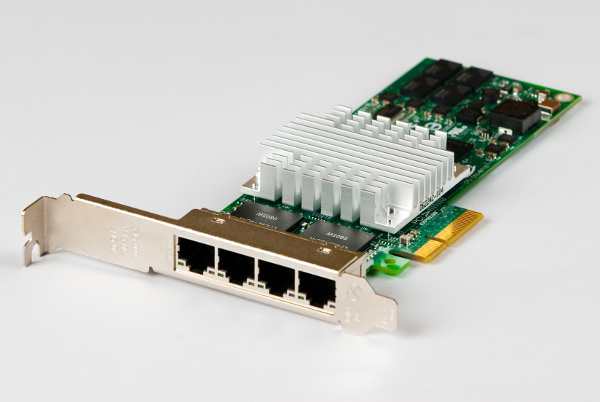
Na zdjęciu widnieje

Ilustracja do pytania
A. kartę sieciową 4 portową
B. modem wewnętrzny
C. płytę przełącznika 4 portowego
D. modem ISDN
Karta sieciowa 4 portowa to urządzenie pozwalające na podłączenie kilku urządzeń sieciowych do komputera lub serwera. Każdy z portów może obsługiwać połączenie sieciowe, co umożliwia zwiększenie przepustowości danych lub redundancję połączeń. Karty sieciowe są często stosowane w centrach danych i serwerowniach, gdzie wymagane są stabilne i szybkie połączenia sieciowe. W praktyce biznesowej karty te mogą być używane do dzielenia ruchu sieciowego pomiędzy różne sieci VLAN, co jest zgodne z dobrymi praktykami zarządzania siecią. Standardy takie jak IEEE 802.3 definiują specyfikacje techniczne dla kart sieciowych, co zapewnia ich kompatybilność z różnymi urządzeniami sieciowymi. Współczesne karty sieciowe często obsługują funkcje takie jak offloading TCP/IP, co odciąża procesor komputera i zwiększa wydajność systemu. Dzięki technologii PoE (Power over Ethernet) niektóre karty mogą również zasilać urządzenia zewnętrzne, co przyczynia się do redukcji okablowania w infrastrukturze sieciowej.

Pytanie 18

Zastosowanie której zasady zwiększy bezpieczeństwo podczas korzystania z portali społecznościowych?

A. Stosowanie różnych haseł do każdego z posiadanych kont w portalach społecznościowych.
B. Odpowiadanie na wszystkie otrzymane wiadomości e-mail, nawet od nieznajomych osób.
C. Podawanie prywatnych danych kontaktowych każdej osobie, która o to poprosi.
D. Upublicznianie informacji na portalach o podróżach, wakacjach.
Prawidłowo wskazana zasada dotyczy stosowania różnych haseł do każdego konta w portalach społecznościowych. To jest jedna z kluczowych dobrych praktyk bezpieczeństwa, o której mówią praktycznie wszystkie wytyczne – od zaleceń NIST, ENISA, po rekomendacje CERT-ów. Chodzi o to, że jeśli jedno hasło „wycieknie” z jakiegoś serwisu (np. z małego forum, które ma słabe zabezpieczenia), to atakujący nie będzie mógł automatycznie zalogować się na Twoje konto na Facebooku, Instagramie, TikToku czy do poczty. Jedno hasło do wszystkiego to klasyczny scenariusz tzw. credential stuffing, czyli masowego testowania tych samych danych logowania w wielu serwisach. Moim zdaniem to jest dziś jedna z najczęstszych dróg przejęcia kont. W praktyce najlepiej używać menedżera haseł (KeePass, Bitwarden, 1Password, LastPass itp.), który generuje długie, losowe i unikalne hasła. Użytkownik zapamiętuje jedno mocne hasło główne, a resztą zarządza aplikacja. Dodatkowo warto włączać uwierzytelnianie dwuskładnikowe (2FA), np. kody z aplikacji typu Google Authenticator lub Authy, zamiast SMS, które są podatne na przechwycenie przy atakach typu SIM swapping. Dobrą praktyką jest też regularna zmiana haseł tam, gdzie istnieje ryzyko wycieku, oraz sprawdzanie, czy nasz adres e-mail nie pojawił się w znanych wyciekach (np. serwis haveibeenpwned). W portalach społecznościowych unikalne hasło chroni nie tylko Twoje dane, ale też Twoich znajomych – przejęte konto często wysyła spam, linki phishingowe albo podszywa się pod Ciebie w celu wyłudzenia pieniędzy. Z mojego doświadczenia widać wyraźnie, że osoby stosujące unikalne hasła i 2FA praktycznie nie padają ofiarą prostych ataków masowych, które niestety nadal są bardzo skuteczne wobec mniej świadomych użytkowników.

Pytanie 19

Zastosowanie programu Wireshark polega na

A. projektowaniu struktur sieciowych.
B. nadzorowaniu stanu urządzeń w sieci.
C. weryfikowaniu wydajności łączy.
D. badaniu przesyłanych pakietów w sieci.
Wireshark to jedno z najpopularniejszych narzędzi do analizy sieci komputerowych, które pozwala na przechwytywanie i szczegółowe badanie pakietów danych przesyłanych przez sieć. Dzięki swojej funkcji analizy, Wireshark umożliwia administratorom sieci oraz specjalistom ds. bezpieczeństwa identyfikację problemów z komunikacją, monitorowanie wydajności oraz wykrywanie potencjalnych zagrożeń w czasie rzeczywistym. Narzędzie to obsługuje wiele protokołów, co czyni go wszechstronnym do diagnozowania różnorodnych kwestii, od opóźnień w transmisji po nieautoryzowane dostęp. Przykładowo, można użyć Wireshark do analizy pakietów HTTP, co pozwala na zrozumienie, jakie dane są przesyłane między klientem a serwerem. Narzędzie to jest również zgodne z najlepszymi praktykami branżowymi, takimi jak monitorowanie jakości usług (QoS) czy wdrażanie polityki bezpieczeństwa, co czyni je nieocenionym w utrzymaniu zdrowia sieci komputerowych.

Pytanie 20

Gdy komputer się uruchamia, na ekranie wyświetla się komunikat "CMOS checksum error press F1 to continue press DEL to setup". Naciśnięcie klawisza DEL spowoduje

A. przejście do ustawień systemu Windows.
B. wejście do BIOS-u komputera.
C. wyczyszczenie zawartości pamięci CMOS.
D. usunięcie pliku konfiguracyjnego.
Wciśnięcie klawisza DEL podczas pojawienia się komunikatu 'CMOS checksum error' pozwala na wejście do BIOS-u (Basic Input/Output System) komputera. BIOS jest oprogramowaniem niskiego poziomu, które zarządza sprzętem komputera i umożliwia konfigurację podstawowych ustawień systemowych. Gdy występuje błąd związany z checksumą CMOS, oznacza to, że dane przechowywane w pamięci CMOS są uszkodzone lub niepoprawne. Wchodząc do BIOS-u, użytkownik ma możliwość zresetowania ustawień lub dokonania niezbędnych zmian, co może być kluczowe dla prawidłowego funkcjonowania systemu. Przykładem może być konieczność ustawienia daty i godziny, które mogły zostać zresetowane. Rekomendacje branżowe sugerują, aby regularnie sprawdzać ustawienia BIOS-u, zwłaszcza po wystąpieniu błędów, aby zapewnić stabilność i bezpieczeństwo systemu operacyjnego.

Pytanie 21

W systemie Linux, aby wyświetlić informację o nazwie bieżącego katalogu roboczego, należy zastosować polecenie

A. finger
B. cat
C. pwd
D. echo
Wybranie innego polecenia niż "pwd" jako sposobu na wyświetlenie bieżącego katalogu roboczego to częsta pomyłka, zwłaszcza na początku nauki pracy w terminalu. Zacznijmy od "cat" – to polecenie służy do wyświetlania zawartości plików tekstowych, nie do uzyskiwania informacji o środowisku powłoki. Użycie "cat" bez podania pliku nic nie pokaże, a podanie jakiegoś niepowiązanego pliku tylko wyświetli jego treść, więc nie uzyskasz informacji o katalogu. Polecenie "echo" jest jeszcze innym przypadkiem – pozwala ono wyświetlić dowolny tekst lub wartość zmiennej środowiskowej, ale samo w sobie nie jest przeznaczone do raportowania aktualnej lokalizacji w systemie plików. Owszem, można by spróbować "echo $PWD", bo zmienna środowiskowa PWD przechowuje informację o ścieżce katalogu roboczego, lecz to już obejście, nie standardowy sposób. Taka metoda bywa stosowana, ale nie jest zgodna z typowymi praktykami, które promują użycie "pwd" jako jawnego i czytelnego polecenia. Natomiast "finger" to narzędzie do uzyskiwania informacji o użytkownikach w systemie – można dzięki niemu sprawdzić np. kto jest zalogowany, ale nie ma nic wspólnego z nawigacją po systemie plików. Częsty błąd polega właśnie na myleniu narzędzi i przypisywaniu im funkcji, które brzmią podobnie do tego, czego szukamy – stąd niektórzy sądzą, że "cat" pokazuje nazwę katalogu, bo "wyświetla coś", albo że "echo" jako polecenie wyświetlające tekst da radę w każdym przypadku. Jednak w praktycznej administracji i codziennym użyciu Linuksa liczy się znajomość przeznaczenia i kontekstu użycia poleceń. "pwd" został stworzony właśnie po to, żeby jednoznacznie informować użytkownika, gdzie się znajduje w strukturze katalogów, co jest absolutnie kluczowe przy pracy z plikami i skryptami – zwłaszcza kiedy operujemy na wielu sesjach lub katalogach jednocześnie. Dobre praktyki branżowe uczą, żeby nie kombinować na siłę i korzystać z narzędzi zgodnie z ich przeznaczeniem – to ułatwia czytelność skryptów i zmniejsza ryzyko pomyłki.

Pytanie 22

Po podłączeniu działającej klawiatury do jednego z portów USB nie ma możliwości wyboru awaryjnego trybu uruchamiania systemu Windows. Klawiatura działa prawidłowo dopiero po wystartowaniu systemu w trybie standardowym. Co to sugeruje?

A. uszkodzony zasilacz
B. uszkodzony kontroler klawiatury
C. uszkodzone porty USB
D. nieprawidłowe ustawienia BIOS-u
Analizując niepoprawne odpowiedzi, warto zauważyć, że uszkodzony kontroler klawiatury stanowi mało prawdopodobną przyczynę problemów, jeśli klawiatura działa w trybie normalnym. Kontroler odpowiada za komunikację pomiędzy klawiaturą a systemem operacyjnym, a jeśli klawiatura działa po uruchomieniu systemu, kontroler jest prawdopodobnie sprawny. Przechodząc do uszkodzonych portów USB, ich uszkodzenie mogłoby skutkować brakiem możliwości korzystania z klawiatury w ogóle, co jest sprzeczne z danymi przedstawionymi w pytaniu. Wreszcie, kwestia uszkodzonego zasilacza wydaje się być nieadekwatna, ponieważ nieprawidłowe działanie zasilacza zwykle prowadzi do większych problemów, takich jak niestabilność systemu czy problemy z uruchamianiem, a nie do specyficznych problemów z klawiaturą w trybie awaryjnym. Użytkownicy często mylą objawy i przyczyny, co prowadzi do niewłaściwej diagnozy. Kluczowe jest, aby nie tylko identyfikować problemy sprzętowe, ale również brać pod uwagę zmienne konfiguracyjne, takie jak ustawienia BIOS-u, które mogą mieć kluczowy wpływ na funkcjonalność urządzeń peryferyjnych podczas uruchamiania systemu. Ważne jest zrozumienie, że system BIOS jest pierwszym interfejsem, który komunikuje się z dostępnym sprzętem, dlatego niewłaściwe ustawienia mogą blokować rozpoznawanie urządzeń, nawet gdy są one sprawne.

Pytanie 23

Program wirusowy, którego zasadniczym zamiarem jest samoistne rozprzestrzenianie się w sieci komputerowej, to:

A. backdoor
B. trojan
C. robak
D. keylogger
Robaki komputerowe to samodzielne programy, które mają zdolność do rozprzestrzeniania się w sieciach komputerowych, najczęściej bez interakcji użytkownika. Główną charakterystyką robaka jest to, że potrafi kopiować swoje własne instancje i przesyłać je do innych urządzeń, co czyni je szczególnie niebezpiecznymi w kontekście bezpieczeństwa sieci. W przeciwieństwie do trojanów, które udają legalne oprogramowanie i zależą od użytkowników, aby je uruchomić, robaki działają automatycznie. Przykładem robaka jest Blaster, który zainfekował tysiące komputerów w 2003 roku, wykorzystując lukę w zabezpieczeniach systemu Windows. Zrozumienie mechanizmów działania robaków jest kluczowe dla wdrażania skutecznych strategii obronnych, takich jak aktualizacje oprogramowania, instalacja zapór ogniowych oraz monitorowanie ruchu sieciowego, co jest zgodne z najlepszymi praktykami w zakresie zarządzania bezpieczeństwem IT.

Pytanie 24

Tryb użytkownika w przełączniku CISCO (User EXEC Mode) umożliwia

A. tylko konfigurowanie podstawowych parametrów przełącznika.    
B. przeglądanie konfiguracji szczegółowej wymagające wcześniejszego podania hasła.      
C. zmianę konfiguracji i przeglądanie ustawień.
D. tylko przeglądanie konfiguracji i monitorowanie stanu przełącznika.
Tryb użytkownika w przełączniku Cisco jest często przeceniany, jeśli chodzi o jego możliwości. Wiele osób intuicyjnie zakłada, że skoro już „jesteśmy na urządzeniu”, to możemy od razu coś konfigurować albo przynajmniej przeglądać całą szczegółową konfigurację. I stąd biorą się błędne odpowiedzi. W rzeczywistości User EXEC Mode, czyli ten z promptem w stylu `Switch>`, jest bardzo mocno ograniczony. Nie służy do zmiany konfiguracji, więc wszystkie skojarzenia typu „zmianę konfiguracji i przeglądanie ustawień” są nietrafione. Żeby modyfikować ustawienia, trzeba wejść w tryb uprzywilejowany (`enable` – prompt z `#`), a dopiero potem w tryb konfiguracji globalnej (`configure terminal`). To jest podstawowa zasada pracy z urządzeniami Cisco i wynika z modelu uprawnień. Częsty błąd myślowy polega na tym, że ktoś myli „możliwość wpisywania komend” z „możliwością konfiguracji”. W User EXEC komendy są, ale głównie diagnostyczne i informacyjne, bez prawa zapisu. Kolejna kwestia to przekonanie, że szczegółowa konfiguracja jest dostępna od razu po podaniu hasła. Hasło faktycznie może być wymagane przy logowaniu, ale do pełnego podglądu konfiguracji (`show running-config`) potrzebny jest tryb uprzywilejowany, nie zwykły tryb użytkownika. Sam fakt, że jest jakieś hasło na konsoli czy vty, nie oznacza, że od razu jesteśmy na najwyższym poziomie. Następne nieporozumienie to myśl, że w trybie użytkownika da się „trochę konfigurować”, np. tylko podstawowe parametry przełącznika. To też jest sprzeczne z logiką IOS. Podział jest bardzo jasny: User EXEC – tylko podgląd i podstawowa diagnostyka, Privileged EXEC – pełna diagnostyka i dostęp do konfiguracji, Configuration Mode – faktyczne wprowadzanie zmian. Z mojego doświadczenia wynika, że takie uproszczenia jak „tu trochę można, tu trochę nie” są niebezpieczne, bo rozmywają granice odpowiedzialności. Cisco trzyma się twardego rozdziału ról i jest to zgodne z dobrymi praktykami bezpieczeństwa: im niższy poziom, tym mniejsze ryzyko nieautoryzowanych lub przypadkowych zmian. W praktyce, jeśli w trybie, w którym jesteś, możesz użyć `configure terminal`, to nie jest to już tryb użytkownika, tylko wyższy poziom uprawnień. Warto o tym pamiętać przy każdej pracy z urządzeniami sieciowymi.

Pytanie 25

Narzędzie systemu Windows wykorzystywane do interpretacji poleceń, stosujące logikę obiektową oraz cmdlety, to

A. konsola MMC.
B. Windows PowerShell.
C. standardowy strumień wejścia.
D. wiersz poleceń systemu Windows.
Windows PowerShell to narzędzie, które faktycznie wyróżnia się na tle innych konsol systemowych w Windows, bo nie tylko interpretuje polecenia tekstowe, ale przede wszystkim bazuje na logice obiektowej oraz cmdletach. To daje użytkownikowi dużo większe możliwości niż typowy wiersz poleceń. Można np. manipulować obiektami .NET bezpośrednio w konsoli, co przydaje się w automatyzacji administrowania Windows. Cmdlety to takie specjalne polecenia, które zaprojektowano właśnie do PowerShella – przykładowo Get-Process, Set-Service, czy Import-Module. Moim zdaniem w codziennej pracy administratora systemów PowerShell jest wręcz niezbędny, bo pozwala na tworzenie skryptów zarządzających użytkownikami, usługami, nawet całymi serwerami. Warto dodać, że PowerShell jest zgodny ze standardami Microsoft, a jego elastyczność pozwala nawet zarządzać środowiskami chmurowymi czy Active Directory. Praktycznie każda nowoczesna firma, która poważnie traktuje automatyzację i bezpieczeństwo, wykorzystuje PowerShell do swoich zadań. Jeszcze jedna rzecz – PowerShell jest rozwijany w wersji open source jako PowerShell Core, więc działa też na Linuxie i MacOS, co zdecydowanie poszerza jego zastosowanie. Podsumowując: jeśli zależy Ci na profesjonalnej administracji, automatyzacji zadań i pracy na obiektach zamiast tylko tekstu – PowerShell to absolutny standard.

Pytanie 26

Nierówne wydruki lub bladości w druku podczas korzystania z drukarki laserowej mogą sugerować

A. nieprawidłową instalację sterowników drukarki
B. zagięcie kartki papieru w urządzeniu
C. uszkodzenia kabla łączącego drukarkę z komputerem
D. niedobór tonera
Wyczerpywanie się tonera jest jednym z najczęstszych powodów występowania problemów z jakością wydruków w drukarkach laserowych. Toner jest proszkiem, który podczas drukowania jest nanoszony na papier, a jego niewystarczająca ilość może prowadzić do bladego lub nierównomiernego wydruku. Kiedy toner jest na wyczerpaniu, jego cząsteczki mogą nie być w stanie równomiernie pokryć powierzchni kartki, co objawia się w postaci słabo widocznego tekstu lub braku wydruku w niektórych obszarach. Zgodnie z zaleceniami producentów, regularne monitorowanie poziomu tonera oraz jego wymiana po osiągnięciu określonego poziomu to podstawowe praktyki, które pomagają utrzymać jakość wydruków. Dodatkowo, stosowanie tonerów oryginalnych lub certyfikowanych jest zalecane, aby uniknąć problemów z jakością, a także zapewnić długotrwałą wydajność drukarki. Warto również zauważyć, że stan tonera może wpływać na inne aspekty drukowania, w tym na prędkość wydruku oraz żywotność sprzętu.

Pytanie 27

Jakiego rodzaju adresację stosuje protokół IPv6?

A. 32-bitową
B. 256-bitową
C. 128-bitową
D. 64-bitową
Protokół IPv6 stosuje adresację 128-bitową, co jest znaczącym ulepszeniem w porównaniu do 32-bitowej adresacji IPv4. Dzięki temu możliwe jest przydzielenie ogromnej liczby unikalnych adresów IP, co jest niezbędne przy rosnącej liczbie urządzeń podłączonych do Internetu. W praktyce oznacza to, że IPv6 może obsłużyć około 340 undecylionów (3.4 x 10³⁸) adresów, co praktycznie eliminuje ryzyko wyczerpania się dostępnej przestrzeni adresowej. Wprowadzenie 128-bitowej adresacji pozwala także na lepsze wsparcie dla mobilności, autokonfiguracji i bezpieczeństwa sieciowego dzięki wbudowanym funkcjom, takim jak IPSec. W kontekście administracji i eksploatacji systemów komputerowych, znajomość i umiejętność zarządzania IPv6 jest kluczowa, ponieważ coraz więcej sieci przechodzi na ten protokół, aby sprostać wymaganiom nowoczesnych technologii i liczby urządzeń IoT.

Pytanie 28

Pliki specjalne urządzeń, tworzone podczas instalacji sterowników w systemie Linux, są zapisywane w katalogu

A. /dev
B. /proc
C. /var
D. /sbin
Pliki specjalne urządzeń w systemie Linux rzeczywiście są przechowywane w katalogu /dev. To jest taka trochę fundamentalna sprawa, jeśli chodzi o architekturę Linuksa. Katalog /dev jest miejscem, gdzie znajdują się tzw. pliki urządzeń – inaczej mówiąc device files albo device nodes. Każde urządzenie sprzętowe, takie jak dysk twardy, port szeregowy czy karta dźwiękowa, otrzymuje swój plik w /dev. Dzięki temu system operacyjny i aplikacje mogą obsługiwać sprzęt tak, jakby był zwykłym plikiem – można go otwierać, czytać, zapisywać, a nawet stosować standardowe polecenia typu cat, dd, czy echo. To jest przykład bardzo eleganckiego podejścia do zarządzania sprzętem, które przyjęło się praktycznie w każdym uniksopodobnym systemie. Moim zdaniem to też spore ułatwienie przy automatyzacji i skryptowaniu, bo jak podłączysz np. pendrive, od razu dostaje on swój wpis w /dev, np. /dev/sdb1. Są też pliki urządzeń wirtualnych, np. /dev/null czy /dev/zero, które nie odnoszą się do fizycznego sprzętu, ale są równie ważne w codziennej pracy administratora. Warto pamiętać, że standard FHS (Filesystem Hierarchy Standard) jasno opisuje tę strukturę – katalog /dev zarezerwowany jest właśnie na pliki urządzeń. Tak więc jeśli widzisz /dev/sda albo /dev/ttyUSB0, od razu wiesz, że to jest właśnie to miejsce, gdzie Linux mapuje sprzęt na pliki. Przemyśl to na przyszłość – znajomość /dev i umiejętność operowania na tych plikach może bardzo ułatwić rozwiązywanie problemów sprzętowych.

Pytanie 29

W jakim oprogramowaniu trzeba zmienić konfigurację, aby użytkownik mógł wybrać z listy i uruchomić jeden z różnych systemów operacyjnych zainstalowanych na swoim komputerze?

A. GEDIT
B. QEMU
C. CMD
D. GRUB
GRUB, czyli Grand Unified Bootloader, to jeden z najpopularniejszych bootloaderów używanych w systemach operacyjnych, zwłaszcza w środowisku Linux. Jego główną funkcją jest umożliwienie użytkownikowi wyboru pomiędzy różnymi systemami operacyjnymi zainstalowanymi na tym samym komputerze. GRUB działa na poziomie rozruchu, co oznacza, że uruchamia się jako pierwszy, jeszcze przed załadowaniem jakiegokolwiek systemu operacyjnego. Użytkownik może w prosty sposób skonfigurować plik konfiguracyjny GRUB-a, aby dodać, usunąć lub zmienić kolejność dostępnych systemów operacyjnych. Przykładowo, jeśli masz zainstalowane zarówno Windows, jak i Ubuntu, GRUB pozwoli Ci na wybranie, który z tych systemów chcesz uruchomić. Korzystanie z GRUB-a jest zgodne z najlepszymi praktykami zarządzania złożonymi środowiskami IT, gdzie często występuje potrzeba uruchamiania różnych systemów operacyjnych na tym samym sprzęcie. Dzięki GRUB-owi, proces rozruchu staje się elastyczny i dostosowany do potrzeb użytkownika, co jest kluczowe w środowiskach serwerowych oraz w zastosowaniach deweloperskich.

Pytanie 30

Jakie narzędzie w systemie Windows służy do wykonania poleceń, wykorzystując logikę obiektową oraz cmdlety?

A. konsola MMC.
B. Windows PowerShell.
C. konsola systemu Windows.
D. strumień wejścia standardowego.
Windows PowerShell to potężne narzędzie systemu operacyjnego Windows, które zostało zaprojektowane z myślą o automatyzacji zadań oraz zarządzaniu konfiguracją systemu. Umożliwia użytkownikom interpretację poleceń w sposób oparty na logice obiektowej, co oznacza, że operacje są wykonywane na obiektach, a nie tylko na tekstach. PowerShell korzysta z cmdletów, które są małymi, wbudowanymi funkcjami, umożliwiającymi wykonywanie konkretnych zadań, jak zarządzanie plikami, systemem czy aplikacjami. Przykładowo, polecenie Get-Process pozwala na wyświetlenie listy działających procesów, co jest nieocenione przy monitorowaniu wydajności systemu. PowerShell obsługuje również skrypty, co umożliwia automatyzację skomplikowanych procesów oraz integrację z innymi technologiami, co jest zgodne z najlepszymi praktykami w zakresie zarządzania IT. Użytkownicy mogą tworzyć własne cmdlety oraz moduły, co znacznie zwiększa elastyczność narzędzia i jego zastosowanie w różnych środowiskach. Znajomość PowerShell jest kluczowa dla administratorów systemów, którzy chcą efektywnie zarządzać infrastrukturą IT.

Pytanie 31

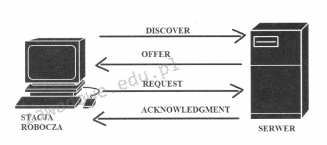
Którego protokołu działanie zostało zobrazowane na załączonym rysunku?

Ilustracja do pytania
A. Telnet
B. Security Shell (SSH)
C. Domain Name System(DNS)
D. Dynamic Host Configuration Protocol (DHCP)
Domain Name System (DNS) jest protokołem używanym do tłumaczenia nazw domenowych na adresy IP, co umożliwia użytkownikom łatwiejsze poruszanie się po Internecie bez potrzeby zapamiętywania skomplikowanych adresów liczbowych. DNS działa w oparciu o hierarchiczny system serwerów i nie uczestniczy w procesie przypisywania adresów IP, ale w mapowaniu nazw na już przypisane adresy. Często mylnie utożsamiany z DHCP ze względu na rolę w zarządzaniu zasobami sieciowymi, lecz jego funkcje są całkowicie różne. Secure Shell (SSH) to protokół sieciowy zapewniający bezpieczne zdalne logowanie i komunikację w niezabezpieczonych sieciach. Jest używany głównie do zarządzania serwerami przez bezpieczne kanały komunikacyjne. W przeciwieństwie do DHCP, SSH koncentruje się na ochronie danych i autoryzacji użytkowników, a nie na konfiguracji sieci. Telnet to starszy protokół komunikacyjny używany do zdalnego połączenia z urządzeniami w sieci, jednak nie zapewnia zabezpieczeń, takich jak szyfrowanie danych, co czyni go podatnym na podsłuch i ataki. Zarówno SSH, jak i Telnet, koncentrują się na komunikacji między urządzeniami, podczas gdy DHCP ma na celu automatyzację przydzielania zasobów sieciowych. Mylenie tych protokołów wynika często z niezrozumienia ich specyfiki i odmiennych zastosowań w sieciach komputerowych. Ważne jest, aby zrozumieć, że każdy z tych protokołów ma swoje unikalne, niekrzyżujące się funkcje i zastosowania, co pozwala na ich właściwy dobór w zależności od potrzeb sieciowych organizacji. Błędne przypisanie funkcji jednemu z nich może prowadzić do nieefektywności i problemów bezpieczeństwa w zarządzaniu infrastrukturą sieciową. W przypadku zarządzania siecią kluczowe jest dokładne określenie roli, jaką każdy protokół odgrywa w jej funkcjonowaniu i odpowiednie ich wdrożenie zgodnie z najlepszymi praktykami branżowymi.

Pytanie 32

Jakie jest główne zadanie programu Wireshark?

A. ochrona komputera przed złośliwym oprogramowaniem
B. monitorowanie aktywności użytkowników sieci
C. zapobieganie nieautoryzowanemu dostępowi do komputera przez sieć
D. ocena wydajności komponentów komputera
Wireshark to zaawansowane narzędzie do analizy i monitorowania ruchu sieciowego, które pozwala na szczegółowe badanie pakietów przesyłanych w sieci. Dzięki Wireshark użytkownicy mogą obserwować działania i interakcje w sieciach komputerowych, co jest niezwykle istotne w praktyce administracji sieciowej oraz w kontekście bezpieczeństwa IT. Przykłady zastosowania obejmują diagnozowanie problemów z wydajnością sieci, analizowanie ataków zewnętrznych, a także monitorowanie komunikacji między aplikacjami. Wireshark umożliwia filtrowanie i analizowanie specyficznych protokołów, co pozwala na lepsze zrozumienie, jakie dane są przesyłane oraz jakie są źródła potencjalnych problemów. Narzędzie to jest zgodne z dobrymi praktykami branżowymi, takimi jak audyty bezpieczeństwa i optymalizacja wydajności, co czyni je nieocenionym w arsenale specjalistów IT. Korzystanie z Wireshark wymaga jednak znajomości protokołów sieciowych oraz umiejętności analizy danych, co podkreśla jego rolę jako narzędzia dla profesjonalistów.

Pytanie 33

Na dysku obok systemu Windows zainstalowano system Linux Ubuntu. W celu dostosowania kolejności uruchamiania systemów operacyjnych, należy zmienić zawartość

A. boot.ini
B. bcdedit
C. /etc/grub
D. /etc/inittab
W Ubuntu, jak chcesz ustawić, w jakiej kolejności uruchamiają się systemy operacyjne, musisz zajrzeć do pliku /etc/grub. GRUB, czyli taki bootloader, to standard w Linuxie, który pozwala Ci wybrać, jaki system chcesz włączyć przy starcie komputera. Konfiguracja w grub.cfg zawiera info o systemach, które masz na dysku i ich lokalizację. Jak coś zmienisz w tym pliku, to może się okazać, że inny system uruchomi się jako pierwszy. Na przykład, jak użyjesz komendy 'sudo update-grub', to GRUB zaktualizuje się automatycznie, żeby pokazać wszystkie dostępne systemy, w tym Windowsa i Linuxa. Fajnie jest sprawdzać i aktualizować GRUB-a po każdej instalacji lub aktualizacji systemu, żeby wszystko działało jak należy.

Pytanie 34

Na podstawie danych z "Właściwości systemu" można stwierdzić, że na komputerze zainstalowano fizycznie pamięć RAM o pojemności

Komputer:
Intel(R) Pentium
(R)4 CPU 1.8GHz
AT/XT Compatible
523 760 kB RAM
A. 128 MB
B. 512 MB
C. 256 MB
D. 523 MB
Wybierając nieprawidłową odpowiedź, można wpaść w pułapkę niepoprawnego zrozumienia jednostek pamięci. Właściwości systemowe podają ilość pamięci RAM w kilobajtach, a konwersja na megabajty wymaga podzielenia przez 1024. Z tego wynika, że 523 760 kilobajtów to w przybliżeniu 511,25 megabajtów, co zaokrąglamy do 512 MB. Częsty błąd to nieuwzględnienie zaokragleń stosowanych przez producentów. Inne podane wartości, takie jak 256 MB lub 128 MB, są znacznie niższe i nie odpowiadają rzeczywistej ilości pamięci wskazanej przez system. Wybór 523 MB jako odpowiedzi błędnej wynika z nieporozumienia, ponieważ właściwa konwersja wskazuje na 512 MB. W sektorze IT zrozumienie różnic w jednostkach oraz ich przeliczania jest kluczowe dla dokładnej diagnozy i rozbudowy sprzętu komputerowego. Znajomość poprawnych technik przeliczania oraz świadomość standardów branżowych pomagają unikać błędnych decyzji podczas pracy z systemami komputerowymi, co jest szczególnie ważne w kontekście wydajności i optymalizacji zasobów sprzętowych.

Pytanie 35

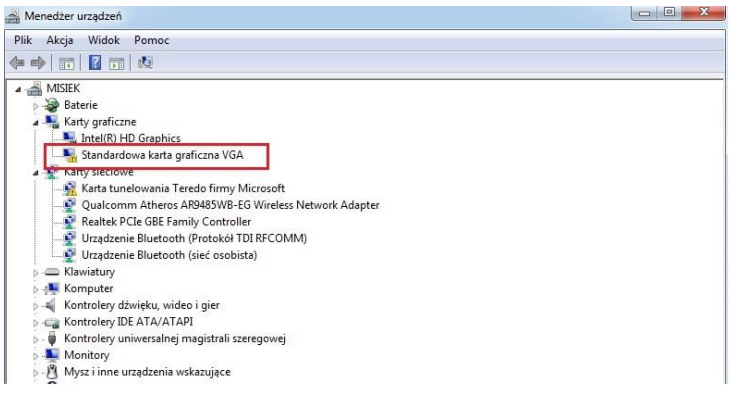
Jakie kroki powinien podjąć użytkownik, aby wyeliminować błąd zaznaczony na rysunku ramką?

Ilustracja do pytania
A. Zainstalować sterownik do karty graficznej
B. Podłączyć monitor do portu HDMI
C. Usunąć kartę graficzną z Menedżera urządzeń
D. Zainstalować uaktualnienie Service Pack systemu operacyjnego Service Pack 1
Podłączenie monitora do złącza HDMI nie rozwiązuje problemu związanego z brakiem prawidłowych sterowników do karty graficznej. HDMI to jedynie interfejs przesyłania obrazu i dźwięku, a użycie tego portu nie wpływa na rozpoznanie karty graficznej przez system. Usunięcie karty graficznej z Menadżera urządzeń może prowadzić do poważniejszych problemów, ponieważ system mógłby nie wykryć jej ponownie, co wymagałoby dodatkowych kroków, takich jak restart systemu czy manualne dodanie sprzętu. Instalacja dodatku Service Pack systemu operacyjnego może wpływać na ogólną stabilność i zabezpieczenia systemu, ale rzadko rozwiązuje specyficzne problemy ze sterownikami sprzętowymi. Service Packi zazwyczaj zawierają zbiorcze aktualizacje systemu, które nie są skierowane do poszczególnych komponentów sprzętowych. Dlatego też kluczowym jest zrozumienie, że instalacja właściwych sterowników jest jedynym bezpośrednim sposobem na zapewnienie pełnej funkcjonalności i wydajności sprzętu. Warto również pamiętać, że często w Menadżerze urządzeń można znaleźć wskazówki dotyczące problemów ze sprzętem, takie jak wykrzykniki lub inne znaki ostrzegawcze, które mogą sugerować brak odpowiedniego sterownika. Właściwe rozwiązywanie takich problemów wymaga systematycznego podejścia i zrozumienia procesu instalacji i aktualizacji sterowników, co jest podstawą profesjonalnego zarządzania sprzętem komputerowym.

Pytanie 36

W skład sieci komputerowej wchodzi 3 komputery stacjonarne oraz drukarka sieciowa, które są połączone kablem UTP z routerem mającym porty 1 x WAN oraz 5 x LAN. Które urządzenie sieciowe pozwoli na dołączenie kablem UTP dwóch dodatkowych komputerów do tej sieci?

A. Przełącznik
B. Konwerter mediów
C. Modem
D. Terminal sieciowy
Przełącznik (switch) to urządzenie sieciowe, które umożliwia podłączenie dodatkowych komputerów do istniejącej sieci lokalnej (LAN). W przypadku omawianej sieci składającej się z 3 komputerów stacjonarnych i drukarki, przełącznik pozwoli na rozszerzenie tej infrastruktury o kolejne urządzenia. Działa na poziomie warstwy drugiej modelu OSI, co oznacza, że przetwarza ramki danych, umożliwiając komunikację pomiędzy różnymi urządzeniami w sieci. Typowe zastosowanie przełączników obejmuje tworzenie lokalnych sieci komputerowych, w których wiele urządzeń może komunikować się ze sobą w efektywny sposób. Przełączniki są często używane w biurach i domach, gdzie zwiększa się liczba urządzeń wymagających dostępu do internetu oraz wspólnego korzystania z zasobów, takich jak drukarki. Dzięki standardom takim jak IEEE 802.3 (Ethernet), przełączniki mogą wspierać różne prędkości połączeń, co pozwala na elastyczne dopasowanie do wymagań sieci. Ich zastosowanie przyczynia się do zwiększenia efektywności transferu danych, a także zmniejsza ryzyko kolizji, co jest kluczowe w złożonych infrastrukturach sieciowych.

Pytanie 37

Równoważnym zapisem 232 bajtów jest zapis

A. 4GiB
B. 8GB
C. 1GiB
D. 2GB
Dokładnie tak, zapis 2^32 bajtów to właśnie 4 GiB, czyli 4 gibibajty. W informatyce bardzo często napotykamy się na rozróżnienie pomiędzy jednostkami opartymi na potęgach dwójki (GiB, MiB, KiB) a tymi opartymi na potęgach dziesiątki (GB, MB, kB). Standard IEC precyzyjnie definiuje, że 1 GiB to 1024^3 bajtów, czyli 1 073 741 824 bajtów. Skoro 2^32 to dokładnie 4 294 967 296 bajtów, po podzieleniu tej liczby przez wartość 1 GiB otrzymujemy właśnie 4 GiB bez żadnych zaokrągleń. W praktyce, chociaż w sklepach czy reklamach często używa się GB, to w technicznych zastosowaniach—na przykład przy partycjonowaniu dysków, adresacji pamięci RAM czy systemowych narzędziach—korzysta się z jednostek GiB, żeby uniknąć nieporozumień. Moim zdaniem to bardzo ważne, żeby już na etapie nauki wyraźnie rozróżniać te jednostki, bo potem przy pracy z systemami operacyjnymi, serwerami czy programowaniem niskopoziomowym niejednokrotnie można się na tym "przejechać". Opieranie się na potęgach dwójki jest naturalne dla komputerów, bo cała architektura bazuje na binarnym systemie liczbowym. Warto wiedzieć, że np. adresacja w 32-bitowych systemach operacyjnych naturalnie zamyka się w zakresie 4 GiB, co jest ograniczeniem architekturalnym. Takie niuanse są kluczowe w praktyce, szczególnie gdy pracuje się z dużą ilością danych lub sprzętem na poziomie systemowym.

Pytanie 38

W systemach Windows profil użytkownika tymczasowego jest

A. ładowany do systemu w przypadku, gdy wystąpi błąd uniemożliwiający załadowanie profilu mobilnego użytkownika
B. ustawiany przez administratora systemu i przechowywany na serwerze
C. generowany w momencie pierwszego logowania do komputera i przechowywany na lokalnym dysku twardym urządzenia
D. ładowany do systemu z serwera, definiuje konkretne ustawienia dla poszczególnych użytkowników oraz całych grup
Odpowiedź, że profil tymczasowy użytkownika jest wczytywany do systemu, jeśli błąd uniemożliwia wczytanie profilu mobilnego użytkownika, jest prawidłowa. W systemach Windows, gdy występuje problem z załadowaniem profilu użytkownika, system automatycznie generuje profil tymczasowy. Taki profil tymczasowy umożliwia użytkownikowi kontynuowanie pracy z ograniczonymi funkcjami, ale bez dostępu do osobistych plików i ustawień. Ten proces jest zgodny z dobrymi praktykami w zakresie zarządzania profilami użytkowników, które zapewniają ciągłość pracy, nawet w przypadku problemów z konfiguracją profilu. Przykładem praktycznego zastosowania jest sytuacja, gdy użytkownik loguje się na komputerze po awarii lub po aktualizacji, która mogła usunąć lub uszkodzić jego profil. W takich przypadkach profil tymczasowy jest przydatny, aby zapewnić dostęp do komputera, aż do rozwiązania problemu z profilem mobilnym. Użytkownicy powinni jednak pamiętać, że dane zapisane w profilu tymczasowym nie są przechowywane po wylogowaniu się, dlatego ważne jest, aby unikać przechowywania istotnych informacji w tym profilu.

Pytanie 39

W jakim miejscu są zapisane dane dotyczące kont użytkowników domenowych w systemach Windows Server?

A. W bazie SAM umieszczonej na lokalnym komputerze
B. W plikach hosts na wszystkich komputerach pracujących w domenie
C. W pliku users znajdującym się w katalogu c:Windowssystem32
D. W bazie danych kontrolera domeny
Informacje o kontach użytkowników domenowych w systemach Windows Server są przechowywane w bazie danych kontrolera domeny, co jest kluczowym elementem architektury Active Directory. Kontroler domeny pełni centralną rolę w zarządzaniu użytkownikami, komputerami oraz innymi zasobami w sieci. Przechowywanie danych użytkowników w tej bazie pozwala na efektywne zarządzanie dostępem, a także na stosowanie polityk bezpieczeństwa na poziomie domeny. Przykładowo, gdy użytkownik loguje się do komputera w sieci, jego dane są weryfikowane przez kontroler domeny, co zapewnia, że tylko uprawnione osoby mają dostęp do zasobów. Dodatkowo, dzięki replikacji bazy danych między kontrolerami domeny, dostęp do informacji o użytkownikach jest możliwy z różnych lokalizacji, co zwiększa odporność systemu na awarie. Stosowanie Active Directory jako metody zarządzania użytkownikami i zasobami jest uznawane za standard w wielu organizacjach i pozwala na łatwe wdrażanie polityk grupowych oraz centralne zarządzanie uprawnieniami.

Pytanie 40

Które z poniższych poleceń służy do naprawienia głównego rekordu rozruchowego dysku twardego w systemie Windows?

A. fixmbr
B. bootcfg
C. bcdedit
D. fixboot
Polecenie fixmbr jest używane do naprawy głównego rekordu rozruchowego (MBR) na dysku twardym, co jest kluczowe dla systemów operacyjnych z rodziny Windows. MBR jest pierwszym sektorem na dysku, który zawiera informacje o partycjach oraz kod rozruchowy. W praktyce, jeśli system operacyjny nie uruchamia się poprawnie z powodu uszkodzonego MBR, użycie polecenia fixmbr w trybie odzyskiwania systemu może przywrócić prawidłową strukturę i umożliwić uruchomienie systemu. Warto również zauważyć, że w przypadku dysków używających GPT, zamiast MBR, stosuje się inne podejście, co pokazuje, jak ważne jest zrozumienie architektury dysków. Dobrą praktyką jest regularne tworzenie kopii zapasowych danych oraz używanie narzędzi diagnostycznych do monitorowania stanu dysków, co może zapobiec problemom z MBR.