Wyniki egzaminu

Informacje o egzaminie:
  • Zawód: Technik informatyk
  • Kwalifikacja: INF.02 - Administracja i eksploatacja systemów komputerowych, urządzeń peryferyjnych i lokalnych sieci komputerowych
  • Data rozpoczęcia: 6 kwietnia 2026 19:44
  • Data zakończenia: 6 kwietnia 2026 19:54

Egzamin niezdany

Wynik: 2/40 punktów (5,0%)

Wymagane minimum: 20 punktów (50%)

Udostępnij swój wynik
Szczegółowe wyniki:
Pytanie 1

Jaką funkcję serwera z grupy Windows Server trzeba dodać, aby serwer mógł realizować usługi rutingu?

A. Usługi domenowe w usłudze Active Directory
B. Serwer sieci Web (IIS)
C. Usługi zasad i dostępu sieciowego
D. Usługi zarządzania dostępu w usłudze Active Directory
Wybór serwerów jak IIS, Usługi domenowe w Active Directory czy Usługi zarządzania dostępem w Active Directory, moim zdaniem, nie pasuje do tematu rutingu. IIS służy do hostowania stron i aplikacji, ale nie ma to nic wspólnego z rutingiem. Jego zadanie to dostarczanie treści, a nie zarządzanie ruchem w sieci. Tak samo, Usługi domenowe w Active Directory pomagają w zarządzaniu tożsamością i dostępem, ale nie zajmują się bezpośrednio routingiem. To one pozwalają nam centralnie zarządzać użytkownikami, ale nie mają nic wspólnego z kierowaniem ruchem. Usługi zarządzania dostępem też skupiają się raczej na autoryzacji i kontroli dostępu do zasobów. Często mylimy te pojęcia i to prowadzi do błędnych wyborów, bo nie mamy pełnej jasności, jakie funkcje są odpowiedzialne za konkretne zadania w IT.

Pytanie 2

Kiedy użytkownik systemu Windows wybiera opcję przywrócenia do określonego punktu, które pliki utworzone po tym punkcie nie będą podlegać zmianom w wyniku tej operacji?

A. Pliki aplikacji
B. Pliki aktualizacji
C. Pliki osobiste
D. Pliki sterowników
Odpowiedź dotycząca plików osobistych jest prawidłowa, ponieważ podczas przywracania systemu do wcześniejszego punktu, Windows nie ingeruje w pliki użytkownika. Pliki osobiste, takie jak dokumenty, zdjęcia, filmy, czy inne dane przechowywane w folderach użytkownika, są chronione przed modyfikacją w tym procesie. Przywracanie systemu dotyczy głównie systemowych plików operacyjnych, aplikacji oraz ustawień, co oznacza, że zmiany wprowadzone po utworzeniu punktu przywracania nie wpłyną na osobiste pliki użytkownika. Przykładowo, jeśli użytkownik zapisuje dokument w Wordzie po utworzeniu punktu przywracania, ten dokument pozostanie nietknięty nawet po powrocie do wcześniejszego stanu systemu. Dlatego też, stosując tej funkcji do rozwiązywania problemów popełnianych przez aplikacje lub system, użytkownicy mogą mieć pewność, że ich cenne dane nie zostaną utracone. W praktyce, regularne tworzenie kopii zapasowych plików osobistych, niezależnie od punktów przywracania, jest dobrą praktyką, która zapewnia dodatkową ochronę przed nieprzewidzianymi sytuacjami.

Pytanie 3

Aby przetestować funkcjonowanie serwera DNS w systemach Windows Server, można skorzystać z narzędzia nslookup. Jeśli w poleceniu podamy nazwę komputera, np. nslookup host.domena.com, to dojdzie do weryfikacji

A. aliasu przypisanego do rekordu adresu domeny
B. strefy przeszukiwania do przodu
C. obu stref przeszukiwania, najpierw wstecz, a później do przodu
D. strefy przeszukiwania wstecz
Nieprawidłowe odpowiedzi wskazują na szereg nieporozumień dotyczących działania systemu DNS. Idea przeszukiwania wstecz polega na konwersji adresu IP na nazwę hosta, co jest zupełnie innym procesem niż przeszukiwanie do przodu. Użytkownicy mogą mylnie twierdzić, że podczas korzystania z nslookup można uzyskać informacje o aliasach, co jest możliwe, ale wymaga dodatkowych kroków i odpowiednich rekordów CNAME w konfiguracji DNS. Warto również podkreślić, że przeszukiwanie strefy wstecz nie ma zastosowania w przypadku standardowego polecenia nslookup bez odpowiednich parametrów. Często pojawia się błąd polegający na myśleniu, że narzędzie to automatycznie przeszukuje wszystkie dostępne strefy, co nie jest prawdą. Należy pamiętać, że każda strefa DNS jest zdefiniowana niezależnie, a nslookup działa na podstawie konkretnych zapytań skierowanych do właściwego serwera, co podkreśla znaczenie precyzyjnego formułowania zapytań. Istotne jest również zrozumienie, że w praktyce konfiguracja i zarządzanie strefami DNS powinny być zgodne z zasadami organizacyjnymi i wymaganiami sieciowymi, co podkreśla znaczenie odpowiedniego zarządzania i monitorowania DNS w kontekście bezpieczeństwa i dostępności usług.

Pytanie 4

Podstawowym warunkiem archiwizacji danych jest

A. kompresja oraz kopiowanie danych
B. kopiowanie danych
C. kompresja danych
D. kompresja i kopiowanie danych z równoczesnym ich szyfrowaniem
Kompresja danych jest techniką związaną z redukcją rozmiaru plików, co może być użyteczne w kontekście archiwizacji, ale nie jest to warunek niezbędny do jej przeprowadzenia. Wiele osób myli archiwizację z optymalizacją przestrzeni dyskowej, co prowadzi do błędnego przekonania, że kompresja jest kluczowym elementem tego procesu. Mimo że kompresja może ułatwić przechowywanie większej ilości danych w ograniczonej przestrzeni, sama w sobie nie zabezpiecza danych ani nie umożliwia ich odtworzenia, co jest głównym celem archiwizacji. Również kopiowanie danych jest istotne, ale można archiwizować dane bez kompresji, co czyni tę odpowiedź niekompletną. W przypadku odpowiedzi, które łączą kompresję z kopiowaniem, należy zauważyć, że chociaż te elementy mogą być użyte w procesie archiwizacji, ich jednoczesne stosowanie nie jest konieczne dla zapewnienia skutecznej archiwizacji. Użytkownicy często mylą niezbędne kroki archiwizacji z dodatkowymi technikami, co prowadzi do nieprawidłowych wniosków. Archiwizacja powinna koncentrować się na zabezpieczeniu danych poprzez ich kopiowanie w sposób umożliwiający ich późniejsze odzyskanie, bez względu na to, czy dane te zostaną skompresowane.

Pytanie 5

Jakie narzędzie w systemie Windows służy do przeglądania informacji dotyczących problemów z systemem?

A. Harmonogram zadań
B. Zasady grupy
C. Foldery udostępnione
D. Podgląd zdarzeń
Podgląd zdarzeń to narzędzie w systemie Windows, które pozwala na monitorowanie i analizowanie różnych zdarzeń systemowych, co czyni je nieocenionym w procesie diagnozowania problemów. Dzięki temu narzędziu administratorzy mogą przeglądać logi systemowe, aplikacyjne i zabezpieczeń. Przykładowo, w przypadku awarii aplikacji, można w Podglądzie zdarzeń znaleźć szczegółowe informacje na temat błędów, które wystąpiły przed awarią, co pozwala na szybszą identyfikację przyczyny problemu. Dobre praktyki zalecają regularne przeglądanie logów, aby wcześnie wychwytywać potencjalne problemy i nieprawidłowości, co może znacząco poprawić stabilność i bezpieczeństwo systemu. W kontekście zarządzania IT, Podgląd zdarzeń jest kluczowym elementem zapewnienia ciągłości działania systemów, a jego wykorzystanie w codziennej pracy administracyjnej jest zgodne z najlepszymi standardami branżowymi.

Pytanie 6

Jak brzmi nazwa profilu użytkownika w systemie Windows, który jest zakładany podczas pierwszego logowania do komputera i zapisany na lokalnym dysku twardym, a wszelkie jego modyfikacje odnoszą się wyłącznie do maszyny, na której zostały przeprowadzone?

A. Mobilny
B. Tymczasowy
C. Obowiązkowy
D. Lokalny
Wybór profilu mobilnego, tymczasowego lub obowiązkowego jest związany z innymi koncepcjami zarządzania użytkownikami w systemach Windows. Profil mobilny umożliwia użytkownikowi przenoszenie ustawień i danych między różnymi komputerami w sieci. Użytkownicy często mylą go z profilem lokalnym, zakładając, że interakcja z więcej niż jednym urządzeniem jest standardem. W rzeczywistości, profil mobilny synchronizuje zmiany za pośrednictwem serwera, co czyni go bardziej skomplikowanym w implementacji i zarządzaniu. Natomiast profil tymczasowy jest tworzony w sytuacji, gdy system nie może załadować istniejącego profilu użytkownika. Użytkownicy myślą, że tymczasowe profile są podobne do lokalnych, ale różnią się one w tym, że wszelkie zmiany wprowadzone w tym profilu nie są zapisywane po wylogowaniu. Z kolei profil obowiązkowy to typ, który jest zarządzany przez administratorów, a użytkownicy nie mogą wprowadzać w nim żadnych zmian. To podejście często wprowadza zamieszanie, ponieważ użytkownicy mogą mylić ideę z profilem lokalnym, gdzie ich zmiany są zapisywane. Zrozumienie różnic między tymi profilami jest kluczowe dla efektywnego zarządzania użytkownikami i ich zasobami w systemie Windows. W praktyce, administracja profilami użytkowników może być wyzwaniem, dlatego warto zaznajomić się z dokumentacją Microsoft oraz najlepszymi praktykami w zarządzaniu kontami.

Pytanie 7

Udostępniono w sieci lokalnej jako udział specjalny folder o nazwie egzamin znajdujący się na komputerze o nazwie SERWER_2 w katalogu głównym dysku C:. Jak powinna wyglądać ścieżka dostępu do katalogu egzamin, w którym przechowywany jest folder macierzysty dla konta użytkownika o określonym loginie?

A. \\SERWER_2\$egzamin\%USERNAME%
B. \\SERWER_2\$egzamin$\%USERNAME%
C. \\SERWER_2\egzamin$\%USERNAME%
D. \\SERWER_2\egzamin$\%USERNAME%
Wiele osób myli składnię ścieżek sieciowych w Windows, szczególnie jeśli chodzi o udziały specjalne i dynamiczne odwoływanie się do katalogów użytkowników. Często pojawia się zamieszanie z miejscem umieszczenia znaku dolara oraz zastosowaniem zmiennych systemowych. W niektórych błędnych odpowiedziach dolara dodano w złym miejscu, np. przy nazwie folderu zamiast udziału, albo pominięto go całkowicie, co sprawia, że zasób nie jest ukryty i nie spełnia funkcji udziału specjalnego. Inny typowy błąd to używanie znaku dolara przed nazwą udziału czy folderu bez zrozumienia, jak Windows interpretuje udostępnianie – system wymaga, by znak ten był na końcu nazwy udziału w definicji udziału, nie w ścieżce fizycznej. Bywa także, że osoby myślą, iż użycie 'egzamin$' w ścieżce, gdy fizyczny folder nie ma znaku dolara w nazwie, jest błędem, jednak to właśnie logika udziałów sieciowych pozwala rozróżnić nazwę udziału od folderu na dysku. Niekiedy można się też pomylić przy używaniu zmiennej %USERNAME%. Jej brak w ścieżce skutkuje, że każdy użytkownik trafiałby nie do swojego, a wspólnego katalogu, co zupełnie rozmija się z zasadami bezpieczeństwa i praktyką pracy w domenach. Praktyka pokazuje, że administratorzy powinni zawsze sprawdzać, jak nazywają udziały i przekazywać jasne instrukcje użytkownikom, bo nieintuicyjne nazewnictwo i niestandardowe ścieżki mogą prowadzić do frustracji albo – co gorsza – do przypadkowego ujawnienia poufnych danych. Z mojego doświadczenia źle skonfigurowane ścieżki sieciowe potrafią być powodem wielu niejasności w pracy zespołów czy w procesie nadawania uprawnień, dlatego warto dobrze opanować tę tematykę.

Pytanie 8

W celu zabezpieczenia komputerów w sieci lokalnej przed nieautoryzowanym dostępem oraz atakami typu DoS, konieczne jest zainstalowanie i skonfigurowanie

A. programu antywirusowego
B. blokady okienek pop-up
C. zapory ogniowej
D. filtru antyspamowego
Wybór filtrów antyspamowych, programów antywirusowych czy blokady okienek pop-up jako metod zabezpieczających sieć lokalną przed atakami i nieautoryzowanym dostępem jest błędny z kilku powodów. Filtry antyspamowe służą głównie do eliminowania niechcianych wiadomości e-mail i nie mają wpływu na zabezpieczenia samej sieci. Ich głównym celem jest ochrona przed niebezpiecznymi wiadomościami, a nie obrona przed atakami sieciowymi, które mogą prowadzić do utraty danych lub zakłócenia działania systemów. Programy antywirusowe, choć istotne w zwalczaniu złośliwego oprogramowania, koncentrują się na ochronie pojedynczych urządzeń, a nie na kontroli całego ruchu sieciowego. Nie zapewniają one ochrony przed atakami DoS, które mogą być skierowane na infrastrukturę sieciową. Z kolei blokady okienek pop-up są funkcjonalnościami skierowanymi głównie na użytkowników przeglądarek internetowych i nie mają zastosowania w kontekście zabezpieczeń sieciowych. Te podejścia mogą tworzyć fałszywe poczucie bezpieczeństwa oraz skupić uwagę na nieodpowiednich aspektach ochrony, co prowadzi do zaniedbania kluczowych mechanizmów, takich jak zapory ogniowe, które są zaprojektowane specjalnie do zarządzania i filtrowania ruchu sieciowego. W związku z tym, poleganie na wspomnianych rozwiązaniach jako głównych metodach ochrony sieci lokalnej jest niewłaściwe i może skutkować poważnymi lukami w bezpieczeństwie.

Pytanie 9

Jakim systemem operacyjnym jest system czasu rzeczywistego?

A. DOS
B. QNX
C. Windows
D. Linux
Linux, Windows i DOS to systemy operacyjne, które nie są klasyfikowane jako systemy czasu rzeczywistego. Chociaż są one powszechnie używane, ich architektura oraz model zarządzania czasem nie odpowiadają wymaganiom typowym dla aplikacji czasu rzeczywistego. Linux, mimo że jest wysoce konfigurowalny i może być dostosowany do niektórych zastosowań czasu rzeczywistego, domyślnie nie zapewnia deterministycznego zachowania w zarządzaniu procesami, co może prowadzić do nieprzewidywalnych opóźnień w działaniu aplikacji. Podobnie, Windows, będący systemem operacyjnym ogólnego przeznaczenia, jest optymalizowany podstawowo pod kątem interfejsu użytkownika i aplikacji biurowych, a nie real-time. DOS, będący systemem operacyjnym z lat 80-tych, nie ma architektury zdolnej do obsługi złożonych zadań czasu rzeczywistego, co sprawia, że jego zastosowanie w nowoczesnych systemach wbudowanych jest w zasadzie niemożliwe. Niepoprawne odpowiedzi mogą wynikać z błędnego myślenia o tym, że nowe technologie i systemy operacyjne mogą być konwertowane do czasu rzeczywistego bez odpowiednich modyfikacji i optymalizacji. Kluczowym błędem jest zakładanie, że każdy system operacyjny może działać w podobny sposób w każdej aplikacji, ignorując specyfikę i wymagania dotyczące czasu reakcji oraz niezawodności, które są kluczowe w środowiskach czasu rzeczywistego.

Pytanie 10

W systemie DNS, aby powiązać nazwę hosta z adresem IPv4, konieczne jest stworzenie rekordu

A. ISDN
B. A
C. PTR
D. MX
Odpowiedzi PTR, ISDN i MX są błędne w kontekście mapowania nazw hostów na adresy IPv4. Rekord PTR służy do odwrotnego mapowania, czyli przekształcania adresów IP na nazwy domen. Używany jest głównie do celów diagnostycznych i w bezpieczeństwie, aby zweryfikować, czy dany adres IP odpowiada konkretnej nazwie domeny. W praktyce, często używany w konfiguracji serwerów pocztowych, aby uniknąć problemów z dostarczaniem wiadomości. Natomiast ISDN w ogóle nie odnosi się do systemów DNS, jest to technologia używana do przekazywania danych przez linie telefoniczne. Rekord MX, z drugiej strony, jest stosowany do wskazywania serwerów odpowiedzialnych za obsługę poczty e-mail dla danej domeny. Choć jest niezwykle istotny w kontekście zarządzania pocztą elektroniczną, nie ma zastosowania w mapowaniu nazw hostów do adresów IP. Interesującym aspektem jest to, że wiele osób myli funkcje tych różnych rekordów, co prowadzi do nieporozumień w konfiguracji usług internetowych. Właściwe zrozumienie typów rekordów DNS i ich funkcji jest kluczowe dla zapewnienia prawidłowego działania sieci oraz aplikacji internetowych. Przykłady konfiguracji DNS i analiza błędów mogą być pomocne w unikaniu takich nieporozumień.

Pytanie 11

Tworzenie obrazu dysku ma na celu

A. zabezpieczenie systemu, aplikacji oraz danych przed poważną awarią komputera
B. przyspieszenie pracy z wybranymi plikami znajdującymi się na tym dysku
C. ochronę danych przed nieuprawnionym dostępem
D. ochronę aplikacji przed nieuprawnionymi użytkownikami

Brak odpowiedzi na to pytanie.

Wyjaśnienie poprawnej odpowiedzi:
Obraz dysku, znany również jako obraz systemu, jest kopią wszystkich danych zgromadzonych na dysku twardym, w tym systemu operacyjnego, aplikacji oraz plików użytkownika. Tworzy się go głównie w celu zabezpieczenia całego systemu przed nieprzewidzianymi awariami, takimi jak uszkodzenie dysku twardego, wirusy czy inne formy uszkodzeń. Gdy obraz dysku jest dostępny, użytkownik może szybko przywrócić system do stanu sprzed awarii, co znacznie zmniejsza ryzyko utraty ważnych danych. Przykładem zastosowania obrazu dysku może być regularne wykonywanie kopii zapasowych na serwerach oraz komputerach stacjonarnych, co jest zgodne z najlepszymi praktykami w zarządzaniu danymi. Dzięki odpowiedniej strategii tworzenia obrazów dysku, organizacje mogą zapewnić ciągłość działania i minimalizować przestoje. Standardy takie jak ISO 22301 podkreślają znaczenie planowania kontynuacji działania, w tym zabezpieczeń w postaci kopii zapasowych. Warto również pamiętać o regularnym testowaniu procesu przywracania z obrazu, aby mieć pewność, że w przypadku awarii odzyskanie danych będzie skuteczne.

Pytanie 12

Użytkownik planuje instalację 32-bitowego systemu operacyjnego Windows 7. Jaka jest minimalna ilość pamięci RAM, którą powinien mieć komputer, aby system mógł działać w trybie graficznym?

A. 1 GB
B. 2 GB
C. 512 MB
D. 256 MB

Brak odpowiedzi na to pytanie.

Wyjaśnienie poprawnej odpowiedzi:
Zgadza się, aby system operacyjny Windows 7 w wersji 32-bitowej mógł pracować w trybie graficznym, niezbędne jest posiadanie co najmniej 1 GB pamięci RAM. To minimalne wymaganie wynika z architektury systemu operacyjnego oraz jego zdolności do zarządzania zasobami. W praktyce, posiadanie 1 GB RAM-u umożliwia uruchamianie podstawowych aplikacji oraz korzystanie z interfejsu graficznego bez większych problemów. Warto również zaznaczyć, że większa ilość pamięci RAM może znacznie poprawić wydajność systemu, co jest szczególnie istotne w przypadku używania złożonych aplikacji multimedialnych czy gier. Ponadto, zgodnie z zasadami dobrych praktyk, zaleca się posiadanie pamięci RAM powyżej minimalnych wymagań, co pozwala na lepsze wykorzystanie systemu i jego funkcjonalności. W przypadku Windows 7, 2 GB RAM to bardziej komfortowy wybór, który zapewnia płynne działanie systemu, a także umożliwia korzystanie z wielu aplikacji jednocześnie.

Pytanie 13

Aby utworzyć kontroler domeny w systemach z rodziny Windows Server na serwerze lokalnym, konieczne jest zainstalowanie roli

A. usług certyfikatów w Active Directory
B. usług LDS w Active Directory
C. usług zarządzania prawami dostępu w Active Directory
D. usług domenowej w Active Directory

Brak odpowiedzi na to pytanie.

Wyjaśnienie poprawnej odpowiedzi:
Usługi domenowe w usłudze Active Directory (AD DS) są kluczowym elementem infrastruktury Windows Server, które umożliwiają tworzenie i zarządzanie domenami, a tym samym kontrolerami domeny. Kontroler domeny jest serwerem, który autoryzuje i uwierzytelnia użytkowników oraz komputery w sieci, a także zarządza politykami zabezpieczeń. Instalacja roli AD DS na serwerze Windows Server pozwala na stworzenie struktury katalogowej, która jest niezbędna do prawidłowego funkcjonowania usług takich jak logowanie do sieci, zarządzanie dostępem do zasobów oraz centralne zarządzanie politykami grupowymi (GPO). Przykładem zastosowania tej roli może być organizacja, która chce wprowadzić jednolite zarządzanie kontami użytkowników i komputerów w wielu lokalizacjach. Dodatkowo, zgodnie z najlepszymi praktykami IT, każda instytucja korzystająca z systemów Windows powinna mieć w swojej architekturze przynajmniej jeden kontroler domeny, aby zapewnić ciągłość działania i bezpieczeństwo operacji sieciowych.

Pytanie 14

W systemie Linux, aby przejść do głównego katalogu w strukturze drzewiastej, używa się komendy

A. cd\
B. cd/
C. cd ..
D. cd /

Brak odpowiedzi na to pytanie.

Wyjaśnienie poprawnej odpowiedzi:
Polecenie 'cd /' w systemie Linux jest używane do przejścia do korzenia drzewa katalogów, co oznacza, że przenosisz się do najwyższego poziomu hierarchii plików. W systemach Unix-like, takich jak Linux, struktura katalogów jest zorganizowana w formie drzewa, gdzie '/' reprezentuje korzeń. Użycie tego polecenia jest kluczowe w zarządzaniu systemem plików, zwłaszcza gdy chcemy uzyskać dostęp do innych katalogów i plików znajdujących się w głębszych podkatalogach. Na przykład, jeśli jesteś w katalogu domowym użytkownika, użycie 'cd /' przeniesie cię do katalogu głównego, skąd możesz nawigować do innych ważnych lokalizacji, takich jak '/etc' czy '/usr'. Dobrym nawykiem jest znajomość i umiejętność poruszania się po strukturze katalogów, ponieważ efektywne zarządzanie plikami i katalogami jest istotnym elementem administracji systemem. Warto również pamiętać, że 'cd ~' przenosi nas do katalogu domowego użytkownika, co jest kolejnym przydatnym poleceniem, które warto znać."

Pytanie 15

Aby podłączyć stację roboczą z zainstalowanym systemem Windows do domeny zst.local należy

Ilustracja do pytania
A. ustawić nazwę komputera oraz w polu Grupa robocza wpisać zst.local
B. jedynie w polu Sufiks podstawowej domeny DNS tego komputera wpisać zst.local
C. jedynie w polu Domena wpisać zst.local
D. ustawić nazwę komputera oraz w polu Domena wpisać zst.local

Brak odpowiedzi na to pytanie.

Wyjaśnienie poprawnej odpowiedzi:
Poprawnie wskazana odpowiedź odzwierciedla realną procedurę dołączania stacji roboczej z systemem Windows do domeny Active Directory. Żeby komputer stał się pełnoprawnym członkiem domeny zst.local, trzeba jednocześnie ustawić nazwę komputera oraz w polu „Domena” wpisać właśnie zst.local. Windows traktuje zmianę nazwy komputera i zmianę członkostwa (grupa robocza / domena) jako powiązane operacje – w praktyce i tak kończy się to restartem, więc administracyjnie najrozsądniej jest zrobić to za jednym razem. Dzięki temu w kontrolerze domeny obiekt komputera ma od razu właściwą nazwę, a wpis w DNS (rekord A i PTR) jest spójny z nazwą hosta. Z mojego doświadczenia, jeśli najpierw dołączysz do domeny, a potem zmienisz nazwę, łatwo wprowadzić bałagan w AD i DNS, szczególnie w większych sieciach. Samo pole „Domena” to nie tylko formalność – podczas dołączania Windows nawiązuje połączenie z kontrolerem domeny, wykorzystuje DNS do odszukania usług katalogowych (rekordy SRV) i wymaga konta z odpowiednimi uprawnieniami (typowo konto domenowe z prawem dołączania stacji do domeny). W tle tworzony jest obiekt komputera w Active Directory, generowane jest hasło konta komputera i konfigurowane są zabezpieczenia (m.in. Kerberos). Dobra praktyka mówi też, żeby nazwę komputera ustalić zgodnie z firmową konwencją nazewniczą, np. prefiks działu, numer stanowiska, typ urządzenia. Ułatwia to późniejszą administrację, monitorowanie i zarządzanie politykami GPO. W środowiskach produkcyjnych takie podejście jest wręcz standardem i większość skryptów wdrożeniowych (np. przy użyciu MDT, SCCM czy Intune) zakłada, że komputer ma właściwie ustawioną nazwę jeszcze przed dołączeniem do domeny.

Pytanie 16

Po zainstalowaniu aplikacji VNC, używanej do obserwacji pulpitu konkretnego komputera, oprócz numeru portu należy wskazać jego

A. adres MAC
B. bramę domyślną
C. adres rozgłoszeniowy
D. adres IP

Brak odpowiedzi na to pytanie.

Wyjaśnienie poprawnej odpowiedzi:
Adres IP jest kluczowym elementem w konfiguracji zdalnego dostępu do komputera przy użyciu protokołu VNC (Virtual Network Computing). Gdy instalujemy VNC, konieczne jest wskazanie adresu IP urządzenia, z którym chcemy się połączyć, ponieważ jest to unikalny identyfikator przypisany do każdego urządzenia w sieci. Adres IP umożliwia systemowi identyfikację i nawiązanie połączenia z odpowiednim komputerem w sieci lokalnej lub w Internecie. Przykładem praktycznego zastosowania jest sytuacja, gdy administrator systemu potrzebuje zdalnie zarządzać serwerem. W takim przypadku zna on adres IP serwera, co pozwala mu na połączenie się poprzez interfejs VNC i wykonanie niezbędnych czynności administracyjnych. Zgodnie z dobrymi praktykami branżowymi, zaleca się także stosowanie zabezpieczeń, takich jak tunelowanie SSH, aby chronić dane przesyłane przez VNC, co zwiększa bezpieczeństwo podczas zdalnego dostępu.

Pytanie 17

Jakie polecenie w systemie Linux służy do przypisania adresu IP oraz maski podsieci dla interfejsu eth0?

A. ipconfig eth0 172.16.31.1 netmask 255.255.0.0
B. ifconfig eth0 172.16.31.1 netmask 255.255.0.0
C. ipconfig eth0 172.16.31.1 mask 255.255.0.0
D. ifconfig eth0 172.16.31.1 mask 255.255.0.0

Brak odpowiedzi na to pytanie.

Wyjaśnienie poprawnej odpowiedzi:
Odpowiedź 'ifconfig eth0 172.16.31.1 netmask 255.255.0.0' jest poprawna, ponieważ używa właściwego polecenia do konfiguracji interfejsów sieciowych w systemie Linux. Komenda 'ifconfig' jest standardowym narzędziem do zarządzania interfejsami sieciowymi, a parametr 'netmask' jest używany do określenia maski podsieci. W tym przypadku, przypisanie adresu IP 172.16.31.1 z maską 255.255.0.0 oznacza, że wszystkie adresy IP od 172.16.0.1 do 172.16.255.254 będą traktowane jako część tej samej podsieci, co jest powszechnie stosowane w sieciach lokalnych. Praktyczne zastosowanie tego polecenia można zauważyć w konfiguracji serwerów, gdzie przypisanie statycznych adresów IP zapewnia stabilność i łatwość w zarządzaniu urządzeniami w sieci. Ponadto, znajomość tego polecenia jest istotna w kontekście administracji serwerami i sieciami, gdzie często wymagane jest szybkie i efektywne konfigurowanie interfejsów sieciowych.

Pytanie 18

Której komendy wiersza poleceń z opcji zaawansowanych naprawy systemu Windows należy użyć, aby naprawić uszkodzony MBR dysku?

A. rebuild /mbr
B. repair mbr
C. bootrec /fixmbr
D. convert mbr

Brak odpowiedzi na to pytanie.

Wyjaśnienie poprawnej odpowiedzi:
Komenda bootrec /fixmbr jest dokładnie tym narzędziem, które w środowisku naprawy systemu Windows służy do naprawy uszkodzonego MBR, czyli głównego rekordu rozruchowego dysku. To polecenie jest częścią zaawansowanych opcji odzyskiwania systemu i działa tylko wtedy, gdy uruchomisz wiersz poleceń z poziomu środowiska naprawczego Windows (np. z nośnika instalacyjnego lub partycji recovery). W praktyce, jeśli na przykład komputer przestał się uruchamiać po nieudanej instalacji Linuxa lub wirus nadpisał MBR, właśnie bootrec /fixmbr potrafi błyskawicznie przywrócić oryginalny sektor rozruchowy Windows bez zmiany danych użytkownika czy partycji. Co ciekawe, narzędzie to jest zgodne z zaleceniami Microsoftu dotyczącymi naprawy MBR w systemach Windows Vista, 7, 8, 10 i 11 i jest alternatywą dla starego polecenia fixmbr używanego w czasach Windows XP. Z mojego doświadczenia wynika, że bootrec /fixmbr jest pierwszym krokiem w każdej sytuacji, gdy pojawią się komunikaty typu „Operating System not found” lub „Missing operating system”, bo naprawia podstawową strukturę rozruchową bez naruszania partycji. Warto też pamiętać o innych przełącznikach bootrec, jak /fixboot czy /rebuildbcd, ale to właśnie /fixmbr odpowiada za sam MBR, więc wybór jest tu raczej jednoznaczny.

Pytanie 19

W systemie Linux, gdzie przechowywane są hasła użytkowników?

A. groups
B. users
C. password
D. passwd

Brak odpowiedzi na to pytanie.

Wyjaśnienie poprawnej odpowiedzi:
Odpowiedź "passwd" jest prawidłowa, ponieważ w systemie Linux hasła użytkowników są przechowywane w pliku zwanym /etc/passwd. Plik ten zawiera informacje o użytkownikach, takie jak ich nazwy, identyfikatory oraz ścieżki do ich katalogów domowych. Choć hasła nie są przechowywane w tym pliku w czytelnej postaci, to jednak zawiera on istotne dane związane z kontami użytkowników. W pryzmacie bezpieczeństwa, hasła są zazwyczaj przechowywane w osobnym pliku, takim jak /etc/shadow, który jest dostępny tylko dla użytkownika root, co jest zgodne z najlepszymi praktykami zabezpieczeń. Przykładowo, gdy administrator systemu dodaje nowego użytkownika przy pomocy polecenia 'useradd', dane są automatycznie aktualizowane w odpowiednich plikach, co podkreśla znaczenie systematyczności w zarządzaniu kontami użytkowników. Ponadto, zazwyczaj stosuje się mechanizmy haszowania, takie jak SHA-512, co dodatkowo zwiększa bezpieczeństwo przechowywanych haseł.

Pytanie 20

W filmie przedstawiono konfigurację ustawień maszyny wirtualnej. Wykonywana czynność jest związana z

A. wybraniem pliku z obrazem dysku.
B. ustawieniem rozmiaru pamięci wirtualnej karty graficznej.
C. konfigurowaniem adresu karty sieciowej.
D. dodaniem drugiego dysku twardego.

Brak odpowiedzi na to pytanie.

Wyjaśnienie poprawnej odpowiedzi:
Poprawnie – w tej sytuacji chodzi właśnie o wybranie pliku z obrazem dysku (ISO, VDI, VHD, VMDK itp.), który maszyna wirtualna będzie traktować jak fizyczny nośnik. W typowych programach do wirtualizacji, takich jak VirtualBox, VMware czy Hyper‑V, w ustawieniach maszyny wirtualnej przechodzimy do sekcji dotyczącej pamięci masowej lub napędów optycznych i tam wskazujemy plik obrazu. Ten plik może pełnić rolę wirtualnego dysku twardego (system zainstalowany na stałe) albo wirtualnej płyty instalacyjnej, z której dopiero instalujemy system operacyjny. W praktyce wygląda to tak, że zamiast wkładać płytę DVD do napędu, podłączasz plik ISO z obrazu instalacyjnego Windowsa czy Linuxa i ustawiasz w BIOS/UEFI maszyny wirtualnej bootowanie z tego obrazu. To jest podstawowa i zalecana metoda instalowania systemów w VM – szybka, powtarzalna, zgodna z dobrymi praktykami. Dodatkowo, korzystanie z plików obrazów dysków pozwala łatwo przenosić całe środowiska między komputerami, robić szablony maszyn (tzw. template’y) oraz wykonywać kopie zapasowe przez zwykłe kopiowanie plików. Moim zdaniem to jedna z najważniejszych umiejętności przy pracy z wirtualizacją: umieć dobrać właściwy typ obrazu (instalacyjny, systemowy, LiveCD, recovery), poprawnie go podpiąć do właściwego kontrolera (IDE, SATA, SCSI, NVMe – zależnie od hypervisora) i pamiętać o odpięciu obrazu po zakończonej instalacji, żeby maszyna nie startowała ciągle z „płyty”.

Pytanie 21

Aby skonfigurować usługę rutingu w systemie Windows Serwer, należy zainstalować rolę

A. Dostęp zdalny.
B. Serwer DNS.
C. Serwer DHCP.
D. Hyper-V.

Brak odpowiedzi na to pytanie.

Wyjaśnienie poprawnej odpowiedzi:
Poprawna odpowiedź to rola „Dostęp zdalny”, bo właśnie w tej roli w Windows Server znajduje się usługa Routing and Remote Access Service (RRAS), która odpowiada za ruting. Po zainstalowaniu roli Dostęp zdalny możesz w kreatorze roli włączyć funkcję „Routing” i skonfigurować serwer jako router IP między różnymi sieciami, np. między dwiema podsieciami LAN albo między siecią lokalną a inną siecią prywatną. W praktyce wygląda to tak, że administrator instaluje rolę Dostęp zdalny, zaznacza opcję „Routing” (czasem razem z VPN), a potem w konsoli „Routing i dostęp zdalny” definiuje interfejsy, trasy statyczne, ewentualnie protokoły routingu dynamicznego (np. RIP). Moim zdaniem to jedna z kluczowych ról, gdy Windows Server ma pełnić funkcję bramy między sieciami, a nie tylko zwykłego serwera plików czy kontrolera domeny. W środowiskach produkcyjnych zgodnie z dobrymi praktykami często wydziela się osobne serwery dla usług sieciowych, np. osobny serwer dla routingu i VPN, żeby nie mieszać tego z kontrolerem domeny. Trzeba też pamiętać o odpowiedniej konfiguracji zapory Windows oraz list ACL na interfejsach, żeby ruch był filtrowany zgodnie z polityką bezpieczeństwa firmy. Rolę Dostęp zdalny wykorzystuje się też do tuneli VPN (PPTP, L2TP, SSTP, IKEv2), a wtedy ten sam komponent RRAS realizuje zarówno ruting, jak i obsługę zdalnych połączeń. W praktyce w małych firmach Windows Server z rolą Dostęp zdalny często zastępuje dedykowany router, chociaż z mojego doświadczenia lepiej jest jednak łączyć to z profesjonalnym sprzętem sieciowym i traktować Windows jako uzupełnienie, a nie jedyne urządzenie routujące w całej infrastrukturze.

Pytanie 22

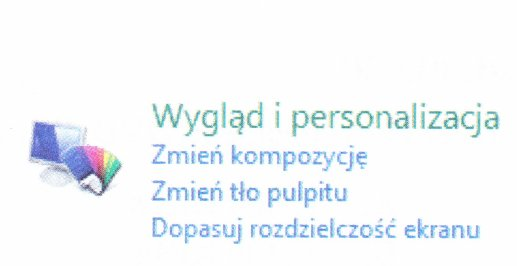
Na ilustracji ukazano narzędzie systemowe w Windows 7, które jest używane do

Ilustracja do pytania
A. tworzenia kopii zapasowych systemu
B. konfiguracji preferencji użytkownika
C. przeprowadzania migracji systemu
D. naprawiania problemów z systemem

Brak odpowiedzi na to pytanie.

Wyjaśnienie poprawnej odpowiedzi:
Ten rysunek, który widzisz, to część panelu sterowania Windows 7, a dokładniej sekcja Wygląd i personalizacja. Zajmuje się ona ustawieniami, które mają wpływ na to, jak wygląda nasz system. Możesz dzięki temu zmieniać różne rzeczy, jak kolory okien czy dźwięki. Gdy zmieniasz tło pulpitu, to naprawdę nadajesz swojemu miejscu pracy osobisty charakter – każdy lubi mieć coś, co mu się podoba. Poza tym, ta sekcja pozwala też dostosować rozdzielczość ekranu, co jest ważne, żeby dobrze widzieć, a przy okazji chronić wzrok. Takie opcje są super przydatne, zwłaszcza w pracy, bo kiedy system jest zgodny z naszymi oczekiwaniami, to praca idzie lepiej. Windows, przez te różne funkcje, daje nam sporą kontrolę nad tym, jak wygląda interfejs, co w dzisiejszych czasach jest naprawdę ważne.

Pytanie 23

W jakiej usłudze wykorzystywany jest protokół RDP?

A. SCP w systemie Windows
B. pulpitu zdalnego w systemie Windows
C. terminalowej w systemie Linux
D. poczty elektronicznej w systemie Linux

Brak odpowiedzi na to pytanie.

Wyjaśnienie poprawnej odpowiedzi:
Protokół RDP to naprawdę ważne narzędzie w Windowsie. Dzięki niemu możemy zdalnie podłączyć się do innego komputera i robić różne rzeczy – od zarządzania systemem po uruchamianie programów i dostęp do plików. W praktyce, wielu adminów IT korzysta z RDP, żeby efektywnie wspierać użytkowników i zarządzać serwerami. RDP potrafi przesyłać dźwięk, udostępniać drukarki, a nawet przenosić pliki między naszym komputerem a tym zdalnym. W dobie pracy zdalnej wiele firm stawia na to rozwiązanie, bo czasy się zmieniają, a zdalne biura rosną w siłę. A jeśli chodzi o bezpieczeństwo, to RDP też daje radę – szyfrowanie danych i autoryzacja użytkowników pomagają w ochronie informacji, co jest istotne dla każdej organizacji.

Pytanie 24

Polecenie df w systemie Linux umożliwia

A. wyświetlenie procesów o największym obciążeniu procesora
B. określenie dostępnej przestrzeni na dysku
C. sprawdzenie spójności systemu plików
D. zarządzanie paczkami instalacyjnymi

Brak odpowiedzi na to pytanie.

Wyjaśnienie poprawnej odpowiedzi:
Polecenie df (disk free) w systemie Linux jest kluczowym narzędziem używanym do monitorowania dostępnej i wykorzystanej przestrzeni na systemach plików. Dzięki niemu użytkownicy mogą łatwo uzyskać informacje na temat dostępnego miejsca na dyskach, co jest niezwykle istotne w kontekście zarządzania zasobami systemowymi. W praktyce, polecenie df może być używane do identyfikacji, które systemy plików są bliskie pełnego zapełnienia, co może prowadzić do spadku wydajności lub nawet awarii aplikacji. Użytkownicy mogą także wykorzystać opcję -h, aby uzyskać dane w bardziej przystępny sposób, wyrażone w jednostkach takich jak MB lub GB. Dobrym podejściem jest regularne monitorowanie przestrzeni dyskowej, co pozwala na prewencyjne działania, takie jak usuwanie niepotrzebnych plików lub przenoszenie danych na inne nośniki. Przestrzeganie dobrych praktyk w zarządzaniu przestrzenią dyskową, takich jak tworzenie kopii zapasowych, jest również kluczowe dla zapewnienia integralności danych oraz stabilności systemu.

Pytanie 25

Polecenie grep w systemie Linux pozwala na

A. kompresję danych
B. archiwizację danych
C. porównanie dwóch plików
D. wyszukanie danych w pliku

Brak odpowiedzi na to pytanie.

Wyjaśnienie poprawnej odpowiedzi:
Polecenie grep jest jednym z najważniejszych narzędzi w systemie Linux, które pozwala na efektywne wyszukiwanie danych w plikach tekstowych. Jego główną funkcją jest przeszukiwanie zawartości plików i wyświetlanie linii, które odpowiadają określonemu wzorcowi. Na przykład, jeśli chcesz znaleźć wszystkie wystąpienia słowa 'błąd' w pliku logu, możesz użyć polecenia grep w następujący sposób: 'grep błąd plik.log'. To narzędzie obsługuje wyrażenia regularne, co znacząco zwiększa jego możliwości. Możesz również używać opcji takich jak '-i', aby wyszukiwanie było nieczułe na wielkość liter, czy '-r', aby przeszukać również podkatalogi. grep jest standardowym narzędziem w wielu skryptach i procesach automatyzacji, co czyni go niezastąpionym w codziennej pracy administratorów systemów i programistów. Dobrą praktyką jest również łączenie grep z innymi poleceniami, takimi jak pipe '|', co pozwala na bardziej zaawansowane operacje na danych.

Pytanie 26

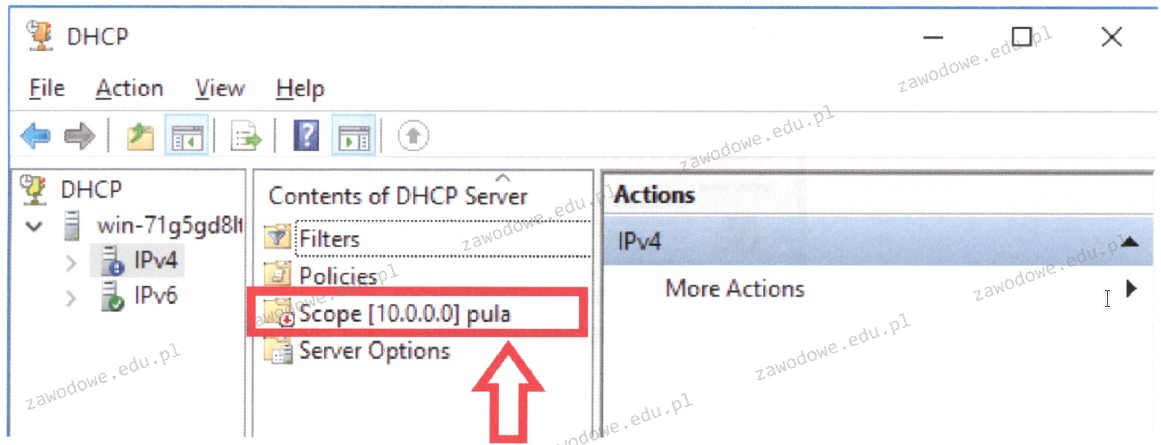
W systemie serwerowym Windows widoczny jest zakres adresów IPv4. Ikona umieszczona obok jego nazwy sugeruje, że

Ilustracja do pytania
A. ten zakres jest nieaktywny
B. ten zakres jest aktywny
C. pula adresów w tym zakresie jest prawie w pełni wyczerpana
D. pula adresów w tym zakresie została wyczerpana całkowicie

Brak odpowiedzi na to pytanie.

Wyjaśnienie poprawnej odpowiedzi:
Ikona przy zakresie adresów IPv4 wskazuje, że zakres ten jest nieaktywny co oznacza że serwer DHCP nie będzie przydzielał adresów IP z tej puli. W praktyce może to być spowodowane celowym wyłączeniem zakresu na czas konserwacji lub konfiguracji serwera. Wyłączenie zakresu może być również stosowane w przypadku przekształcania struktury sieci gdzie zmienia się schemat adresacji IP. Wyłączenie to pozwala na tymczasowe wstrzymanie wydawania adresów co jest zgodne z dobrymi praktykami zarządzania sieciami komputerowymi. W systemie Windows Server zarządzanie zakresami DHCP powinno odbywać się z zachowaniem wysokiej precyzji co minimalizuje ryzyko błędów sieciowych. Standardy branżowe zalecają regularne audyty konfiguracji w tym przegląd aktywności zakresów aby zapewnić niezawodność działania usług sieciowych. Aktywacja lub deaktywacja zakresów powinna być zawsze dokumentowana co ułatwia późniejsze analizy i ewentualne rozwiązywanie problemów. Właściwie zarządzane zakresy adresów to fundament stabilnej infrastruktury IT.

Pytanie 27

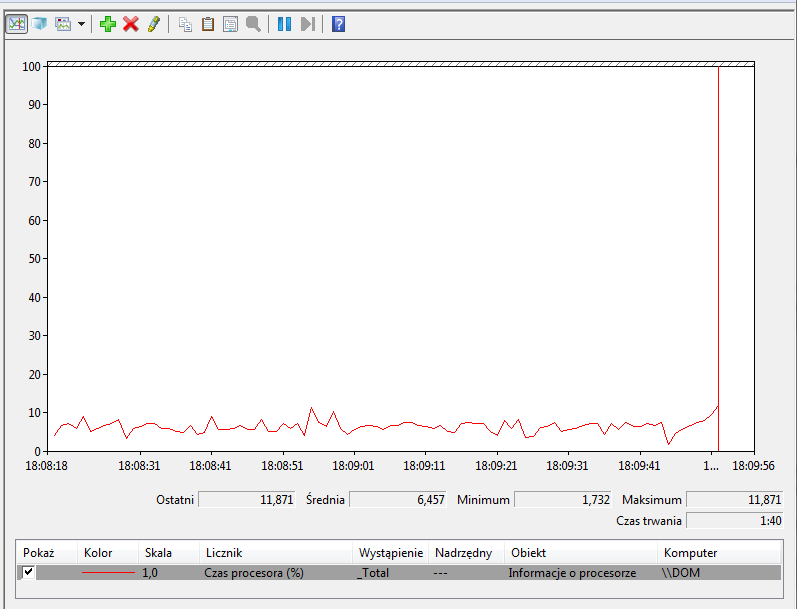
By uruchomić w systemie Windows oprogramowanie narzędziowe monitorujące wydajność komputera przedstawione na rysunku, należy uruchomić

Ilustracja do pytania
A. perfmon.msc
B. taskschd.msc
C. gpedit.msc
D. devmgmt.msc

Brak odpowiedzi na to pytanie.

Wyjaśnienie poprawnej odpowiedzi:
Odpowiedź perfmon.msc jest trafiona, bo właśnie ta konsola służy do uruchamiania Monitorowania wydajności (Performance Monitor) w systemie Windows. Narzędzie to pozwala na bardzo szczegółowe śledzenie parametrów pracy komputera – nie tylko obciążenia procesora, jak na ekranie, ale też wykorzystania pamięci RAM, dysków, sieci i wielu innych liczników systemowych. Z mojego doświadczenia, to jest niezastąpione narzędzie w diagnostyce, optymalizacji oraz audycie wydajności zarówno w środowiskach domowych, jak i profesjonalnych, np. podczas analizy problemów wydajnościowych serwerów czy aplikacji. Umożliwia tworzenie własnych zestawów liczników, rejestrowanie wyników do dalszej analizy, a także generowanie raportów zgodnie z dobrymi praktykami IT. Nawiasem mówiąc, osoby pracujące w branży IT często korzystają z perfmon.msc nie tylko do bieżącego monitorowania, ale też do długoterminowej analizy trendów oraz planowania rozbudowy sprzętu. Ja sam nieraz używałem go do wykrywania tzw. wąskich gardeł (bottlenecków) – na przykład, kiedy serwer 'zamula', a Task Manager niewiele mówi. Warto znać to narzędzie, bo to podstawa przy rozwiązywaniu problemów z wydajnością sprzętu czy aplikacji.

Pytanie 28

W systemie Windows, który obsługuje przydziały dyskowe, użytkownik o nazwie Gość

A. może być członkiem jedynie grupy o nazwie Goście
B. nie może być członkiem żadnej grupy
C. może być członkiem grup lokalnych oraz grup globalnych
D. może być członkiem jedynie grupy globalnej

Brak odpowiedzi na to pytanie.

Wyjaśnienie poprawnej odpowiedzi:
Odpowiedź, że użytkownik o nazwie Gość może należeć do grup lokalnych i do grup globalnych, jest poprawna, ponieważ w systemie Windows, zwłaszcza w wersjach obsługujących przydziały dyskowe, użytkownik Gość ma określone ograniczenia, ale również możliwości. Użytkownik ten może być dodany do lokalnych grup, co umożliwia mu otrzymywanie specyficznych uprawnień w obrębie danego komputera. Dodatkowo, użytkownik Gość może być częścią grup globalnych, co pozwala na dostęp do zasobów w sieci, takich jak udostępnione foldery czy drukarki. Przykładem może być sytuacja w małej firmie, gdzie użytkownik Gość ma dostęp do lokalnej bazy danych, ale również może korzystać z globalnej grupy pracowników, co ułatwia współpracę z innymi użytkownikami w sieci. Z perspektywy bezpieczeństwa, praktyki zarządzania użytkownikami sugerują, że odpowiednie przydzielanie ról i uprawnień, w tym do grup lokalnych i globalnych, jest kluczowe dla ochrony zasobów i danych firmy.

Pytanie 29

Która z poniższych informacji odnosi się do profilu tymczasowego użytkownika?

A. Jest zakładany przez administratora systemu i magazynowany na serwerze, zmiany mogą w nim wprowadzać jedynie administratorzy
B. Po wylogowaniu użytkownika, modyfikacje dokonane przez niego w ustawieniach pulpitu oraz plikach nie będą zachowane
C. Tworzy się go w trakcie pierwszego logowania do systemu i zapisuje na lokalnym dysku twardym komputera
D. Pozwala na dostęp do ustawień i danych użytkownika z dowolnego komputera w sieci, które są przechowywane na serwerze

Brak odpowiedzi na to pytanie.

Wyjaśnienie poprawnej odpowiedzi:
Profil tymczasowy użytkownika pojawia się, gdy logujesz się na komputerze po raz pierwszy, a system nie może znaleźć twojego stałego profilu. To dość ważne, żeby wiedzieć, że wszystko, co robisz, jak zmiany w ustawieniach pulpitu czy instalacja aplikacji, jest przechowywane tylko na krótko. Po wylogowaniu te ustawienia znikną i przy następnym logowaniu nie będziesz miał pojęcia, co zmieniałeś, co może być trochę irytujące, zwłaszcza jak zależy ci na stałych preferencjach. Profil tymczasowy pomaga w zarządzaniu dostępem użytkowników i zasadami bezpieczeństwa, bo dzięki niemu administratorzy mogą ograniczyć to, co użytkownicy mogą zmieniać, a przy okazji nie ma ryzyka, że dysk twardy się zapełni niepotrzebnymi danymi. Warto pamiętać, że zaleca się monitorowanie sytuacji, kiedy użytkownicy korzystają z tych profili, żeby uniknąć frustracji związanej z utratą ważnych ustawień.

Pytanie 30

Które z poniższych poleceń w systemie Linux NIE pozwala na przeprowadzenie testów diagnostycznych sprzętu komputerowego?

A. ls
B. fsck
C. top
D. lspci

Brak odpowiedzi na to pytanie.

Wyjaśnienie poprawnej odpowiedzi:
Odpowiedź 'ls' to strzał w dziesiątkę! To polecenie służy do pokazywania, co mamy w katalogu w systemie Linux, a nie do sprawdzania sprzętu. Używając 'ls', możemy zobaczyć, jakie pliki i foldery są w danym miejscu, jakie mają nazwy, rozmiary i kiedy były ostatnio zmieniane. W codziennej pracy administratora, to narzędzie okazuje się bardzo przydatne, bo pozwala szybko przejrzeć zawartość katalogów i zapanować nad plikami. Dla przykładu, kiedy użyjesz 'ls -l', dostaniesz więcej szczegółów o plikach, co ułatwia monitorowanie struktury katalogów. Tak naprawdę, znajomość takich podstawowych poleceń jak 'ls' to podstawa, której nie można pominąć, jeśli chcemy dobrze zarządzać systemem. Dzięki temu, wiele operacji związanych z plikami stanie się prostszych.

Pytanie 31

Ustawienia wszystkich kont użytkowników na komputerze znajdują się w gałęzi rejestru oznaczonej akronimem

A. HKU
B. HKCC
C. HKLM
D. HKCR

Brak odpowiedzi na to pytanie.

Wyjaśnienie poprawnej odpowiedzi:
Fajnie, że wybrałeś HKU, czyli "HKEY_USERS". To ta gałąź rejestru Windows, gdzie trzymane są profile użytkowników, wszystkie te ustawienia i preferencje dla każdego konta. Każdy użytkownik ma swój unikalny identyfikator SID, który jest powiązany z kluczem w HKU. Dzięki temu system może spersonalizować doświadczenie użytkownika, co jest naprawdę wygodne. Na przykład zmiany w ustawieniach pulpitu, jak tapeta czy układ ikon, są zapisywane właśnie tutaj. Użycie HKU jest super ważne, zwłaszcza w sytuacjach, kiedy na jednym komputerze pracuje więcej osób, bo to ułatwia zarządzanie profilami przez administratorów. Warto też wiedzieć, że rozumienie, jak działa gałąź HKU, jest kluczowe dla ochrony danych osobowych i wprowadzenia dobrych zasad bezpieczeństwa w organizacji. Moim zdaniem, to mega istotny element, który każdy powinien znać.

Pytanie 32

Komputer jest podłączony do sieci Internet, a na jego pokładzie brak oprogramowania antywirusowego. Jak można sprawdzić, czy ten komputer jest zainfekowany wirusem, nie zmieniając ustawień systemowych?

A. zainstalowanie skanera pamięci
B. uruchomienie zapory sieciowej
C. wykorzystanie skanera on-line
D. uruchomienie programu chkdsk

Brak odpowiedzi na to pytanie.

Wyjaśnienie poprawnej odpowiedzi:
Wykorzystanie skanera on-line jest skuteczną metodą na sprawdzenie, czy komputer jest zainfekowany wirusem, szczególnie w sytuacji, gdy brakuje lokalnego oprogramowania antywirusowego. Skanery on-line, takie jak VirusTotal, pozwalają na przeskanowanie plików lub adresów URL w sieci przy użyciu wielu silników antywirusowych. To rozwiązanie jest efektywne, ponieważ korzysta z aktualnych baz danych znanych wirusów i złośliwego oprogramowania, a także nie wymaga instalacji dodatkowego oprogramowania na komputerze. Przykładowo, użytkownik może przesłać podejrzany plik do skanera on-line i uzyskać szczegółowe raporty na temat jego potencjalnych zagrożeń. Dobrą praktyką jest regularne korzystanie z takich narzędzi w celu weryfikacji bezpieczeństwa systemu, w szczególności po pobraniu plików z nieznanych źródeł. W branży bezpieczeństwa IT zaleca się stosowanie skanowania on-line jako uzupełnienia tradycyjnych rozwiązań zabezpieczających, co stanowi część kompleksowego podejścia do ochrony przed zagrożeniami cybernetycznymi.

Pytanie 33

Jak ustawić w systemie Windows Server 2008 parametry protokołu TCP/IP karty sieciowej, aby komputer mógł jednocześnie funkcjonować w dwóch sieciach lokalnych o różnych adresach IP?

A. Wpisać dwa adresy IP, korzystając z zakładki "Zaawansowane"
B. Wpisać dwa adresy serwerów DNS
C. Wpisać dwa adresy bramy, korzystając z zakładki "Zaawansowane"
D. Zaznaczyć opcję "Uzyskaj adres IP automatycznie"

Brak odpowiedzi na to pytanie.

Wyjaśnienie poprawnej odpowiedzi:
Skonfigurowanie dwóch adresów IP na karcie sieciowej w Windows Server 2008, korzystając z zakładki 'Zaawansowane', to ważna sprawa, jeśli chcesz, żeby komputer mógł jednocześnie działać w dwóch różnych sieciach lokalnych. Żeby to zrobić, najpierw musisz wejść w właściwości karty sieciowej, potem wybrać protokół TCP/IP. W zakładce 'Zaawansowane' można dodać nowe adresy IP. Każdy z nich musi być w zgodzie z odpowiednią maską podsieci i bramą, bo dzięki temu ruch sieciowy będzie kierowany poprawnie. Przykład? No, wyobraź sobie serwer, który musi komunikować się i z wewnętrzną siecią, i z zewnętrzną, na przykład w sytuacji DMZ. To jest na pewno zgodne z najlepszymi praktykami w branży, które mówią o tym, jak ważne jest, żeby sieci były odpowiednio segmentowane dla większego bezpieczeństwa i wydajności. Co więcej, taka konfiguracja daje Ci sporo elastyczności w zarządzaniu adresacją IP i łatwo można przełączać się między sieciami, gdy zajdzie taka potrzeba.

Pytanie 34

W systemie Windows zastosowanie zaprezentowanego polecenia spowoduje chwilową modyfikację koloru

Microsoft Windows [Version 10.0.14393]
(c) 2016 Microsoft Corporation. Wszelkie prawa zastrzeżone.

C:\Users\ak>color 1
A. tła oraz tekstu okna Windows
B. czcionki wiersza poleceń, która była uruchomiona z ustawieniami domyślnymi
C. tła okna wiersza poleceń, które zostało uruchomione z domyślnymi ustawieniami
D. paska tytułowego okna Windows

Brak odpowiedzi na to pytanie.

Wyjaśnienie poprawnej odpowiedzi:
Polecenie color w wierszu poleceń systemu Windows służy do zmiany koloru czcionki oraz tła w oknie konsoli. W formacie color X, gdzie X to cyfry lub litery reprezentujące kolory, zmiana ta dotyczy aktualnie otwartego okna wiersza poleceń i nie wpływa na inne części systemu Windows. Przykładowo polecenie color 1 ustawi kolor czcionki na niebieski z domyślnym czarnym tłem. Zrozumienie tego mechanizmu jest istotne dla administratorów systemów i programistów, gdyż pozwala na szybkie dostosowywanie środowiska pracy w celach testowych czy diagnostycznych. Warto również znać inne opcje, takie jak color 0A, które mogą służyć do bardziej zaawansowanych konfiguracji. Dobre praktyki w administracji systemem Windows uwzględniają umiejętność korzystania z poleceń wiersza poleceń w celu automatyzacji zadań oraz dostosowywania środowiska. W przypadku ustawienia domyślnych parametrów polecenie color resetuje zmiany na standardowe ustawienia, co jest przydatne w przypadku skryptowania i powtarzalnych zadań.

Pytanie 35

Jakie czynności nie są realizowane przez system operacyjny?

A. generowaniem źródeł aplikacji systemowych
B. umożliwianiem mechanizmów synchronizacji zadań oraz komunikacji między nimi
C. zarządzaniem czasem procesora oraz przydzielaniem go poszczególnym zadaniom
D. nadzorowaniem i alokowaniem pamięci operacyjnej dla aktywnych zadań

Brak odpowiedzi na to pytanie.

Wyjaśnienie poprawnej odpowiedzi:
System operacyjny (OS) to fundament, na którym opierają się aplikacje, ale nie zajmuje się bezpośrednim tworzeniem źródeł aplikacji systemowych. System operacyjny jest odpowiedzialny za zarządzanie zasobami komputera, takimi jak procesor, pamięć i urządzenia peryferyjne. W praktyce oznacza to, że OS dostarcza interfejsy i biblioteki, które umożliwiają programistom łatwe tworzenie aplikacji, ale nie jest odpowiedzialny za sam proces programowania. Na przykład, podczas gdy system Windows oferuje zestaw API, który pozwala programistom na tworzenie aplikacji wykorzystujących funkcje systemowe, to samo pisanie kodu i tworzenie źródeł aplikacji leży w gestii programistów. W branży informatycznej, dobrą praktyką jest oddzielanie odpowiedzialności między systemem operacyjnym a aplikacjami, co zwiększa efektywność i modularność projektów. Przykłady popularnych systemów operacyjnych, takich jak Linux czy macOS, również jasno pokazują tę separację, umożliwiając jednocześnie różnorodność aplikacji zbudowanych na ich bazie.

Pytanie 36

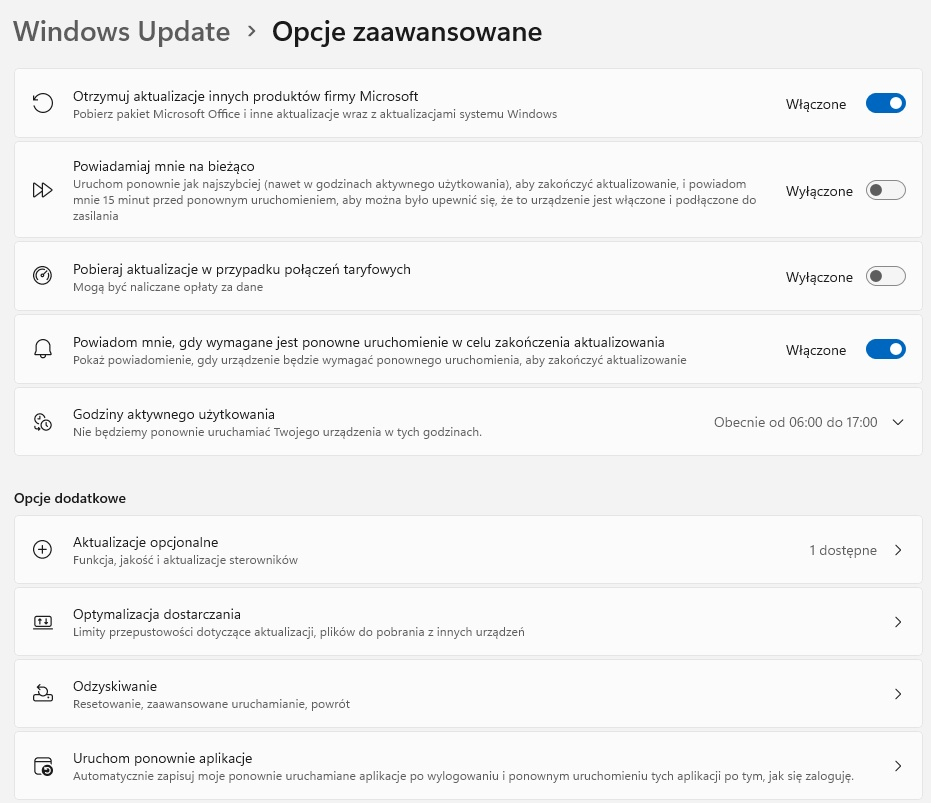
Biorąc pod uwagę konfigurację wykonywaną na ilustracji, administrator po zainstalowaniu systemu operacyjnego uznał za istotne, aby

Ilustracja do pytania
A. aktualizacje były instalowane tylko w godzinach od 6.00 do 17.00.
B. system nie powiadamiał o konieczności ponownego uruchomienia.
C. były instalowane aktualizacje pozostałych produktów Microsoft.
D. aktualizacje będą pobierane w przypadku połączeń taryfowych.

Brak odpowiedzi na to pytanie.

Wyjaśnienie poprawnej odpowiedzi:
Prawidłowa odpowiedź wynika wprost z tego, co widać na zrzucie ekranu z Windows Update. W sekcji „Opcje zaawansowane” przełącznik „Otrzymuj aktualizacje innych produktów firmy Microsoft” jest ustawiony na „Włączone”. To oznacza, że administrator po instalacji systemu świadomie zdecydował, aby wraz z aktualizacjami samego Windowsa pobierać i instalować również poprawki do pozostałych produktów Microsoft, takich jak pakiet Office, SQL Server Management Studio, Visual Studio, komponenty .NET, itp. Z punktu widzenia dobrej praktyki administracyjnej to bardzo sensowne podejście. Utrzymanie całego ekosystemu oprogramowania Microsoft w jednym spójnym kanale aktualizacji ułatwia zarządzanie, zmniejsza liczbę luk bezpieczeństwa i ogranicza problemy ze zgodnością wersji. Z mojego doświadczenia w sieciach firmowych wyłączenie aktualizacji innych produktów Microsoft często kończy się tym, że np. Office latami nie dostaje poprawek bezpieczeństwa, bo nikt go ręcznie nie aktualizuje. A to prosta droga do exploitów makr, podatności w Outlooku czy błędów w bibliotece VBA. Włączenie tej opcji powoduje, że Windows Update staje się centralnym narzędziem utrzymania aktualności całego oprogramowania Microsoft, co jest zgodne z zaleceniami producenta i typowymi politykami bezpieczeństwa w firmach (np. CIS Benchmarks, wytyczne Microsoft Security Baseline). W praktyce: administrator raz konfiguruje zasady aktualizacji, a użytkownik nie musi pamiętać o oddzielnym aktualizowaniu Office’a czy innych komponentów – wszystko wpada jednym kanałem, w kontrolowany sposób, często dodatkowo spięte z usługami typu WSUS czy Intune.

Pytanie 37

Aby system operacyjny mógł szybciej uzyskiwać dostęp do plików na dysku twardym, należy wykonać

A. defragmentację dysku
B. fragmentację dysku
C. podział dysku
D. szyfrowanie dysku

Brak odpowiedzi na to pytanie.

Wyjaśnienie poprawnej odpowiedzi:
Defragmentacja dysku to proces, który ma na celu uporządkowanie fragmentów danych zapisanych na dysku twardym, co pozwala systemowi operacyjnemu na szybszy dostęp do plików. Kiedy plik jest zapisywany na dysku, jego dane mogą być rozdzielone na różne sektory, co prowadzi do fragmentacji. W wyniku tego procesor musi wykonać dodatkowe operacje, aby zebrać wszystkie fragmenty pliku, co znacząco spowalnia jego działanie. Defragmentacja reorganizuje dane, umieszczając je w bardziej ciągłych blokach, co skraca czas dostępu i przyspiesza operacje odczytu i zapisu. Przykładem zastosowania defragmentacji jest sytuacja, gdy użytkownik intensywnie korzysta z aplikacji wymagających dużych zasobów, takich jak edytory wideo czy gry komputerowe. W takich przypadkach defragmentacja pozwala na zauważalne zwiększenie wydajności. Warto także regularnie monitorować stan dysku za pomocą narzędzi systemowych, co jest zgodne z najlepszymi praktykami w zarządzaniu systemami operacyjnymi.

Pytanie 38

Jakie informacje o wykorzystywaniu pamięci wirtualnej można uzyskać, analizując zawartość pliku w systemie Linux?

A. /proc/vmstat
B. /etc/inittab
C. pagefile.sys
D. xload

Brak odpowiedzi na to pytanie.

Wyjaśnienie poprawnej odpowiedzi:
Plik /proc/vmstat jest kluczowym źródłem informacji dotyczących pamięci wirtualnej w systemie Linux. Zawiera dane o aktualnym stanie pamięci, w tym statystyki dotyczące wirtualnej pamięci, takich jak ilość pamięci swap, liczba stron wymienianych, czy też liczba stron w pamięci fizycznej. Analizowanie zawartości tego pliku pozwala na głębsze zrozumienie zarządzania pamięcią przez system, co jest niezbędne w kontekście optymalizacji wydajności i monitorowania zasobów. Na przykład, jeśli zauważysz, że liczba stron wymienianych na dysk jest wysoka, może to wskazywać na zbyt małą ilość pamięci RAM, co prowadzi do spowolnienia systemu. Dlatego umiejętność interpretacji danych z /proc/vmstat jest niezwykle ważna dla administratorów systemów oraz programistów zajmujących się wydajnością aplikacji. Dobrymi praktykami są regularne monitorowanie tego pliku oraz konfigurowanie systemu tak, aby optymalizować użycie pamięci, co jest kluczowe dla stabilności i wydajności systemu.

Pytanie 39

Podaj właściwe przyporządkowanie usługi z warstwy aplikacji oraz standardowego numeru portu, na którym ta usługa działa?

A. DHCP - 161
B. IMAP - 8080
C. SMTP - 80
D. DNS - 53

Brak odpowiedzi na to pytanie.

Wyjaśnienie poprawnej odpowiedzi:
Odpowiedź 'DNS - 53' jest poprawna, ponieważ DNS, czyli Domain Name System, jest kluczowym protokołem używanym do tłumaczenia nazw domen na adresy IP. Usługa ta działa na porcie 53, zarówno dla protokołu UDP, jak i TCP. W praktyce, kiedy użytkownik wpisuje adres URL w przeglądarce, jego komputer wysyła zapytanie DNS na port 53, aby uzyskać odpowiadający adres IP. Stosowanie standardowego portu 53 dla DNS jest zgodne z RFC 1035, co czyni tę praktykę uznaną w branży. W przypadku większej liczby zapytań, które mogą wymagać rozkładu obciążenia, wiele serwerów DNS może być skonfigurowanych do pracy w klastrach, również korzystających z portu 53. Warto również zaznaczyć, że bezpieczeństwo komunikacji DNS można poprawić poprzez wykorzystanie DNSSEC, co dodatkowo podkreśla znaczenie tego portu i protokołu w zapewnieniu integralności danych.

Pytanie 40

Aby stworzyć nowego użytkownika o nazwie egzamin z hasłem qwerty w systemie Windows XP, należy wykorzystać polecenie

A. user net egzamin qwerty /add
B. net user egzamin qwerty /add
C. adduser egzamin qwerty /add
D. useradd egzamin qwerty /add

Brak odpowiedzi na to pytanie.

Wyjaśnienie poprawnej odpowiedzi:
Polecenie 'net user egzamin qwerty /add' jest poprawne, ponieważ 'net user' to właściwe narzędzie do zarządzania kontami użytkowników w systemie Windows XP. Użycie tego polecenia pozwala administratorom szybko i efektywnie dodawać nowe konta użytkowników. W skład polecenia wchodzi: 'egzamin' jako nazwa nowego użytkownika oraz 'qwerty' jako hasło, które użytkownik będzie używał do logowania. Praktyczne zastosowanie tego polecenia obejmuje sytuacje, w których administratorzy muszą szybko dodać wielu użytkowników do systemu, na przykład w instytucjach edukacyjnych lub w większych firmach. Ważne jest, aby pamiętać o stosowaniu dobrych praktyk związanych z bezpieczeństwem, takich jak tworzenie silnych haseł oraz regularne monitorowanie kont użytkowników. Używanie polecenia 'net user' jest zgodne z najlepszymi praktykami w zarządzaniu systemem, ponieważ zapewnia spójność i łatwość w administracji użytkownikami. Dodatkowo, to polecenie jest częścią standardowych narzędzi systemowych, co czyni je łatwo dostępnym dla każdego administratora.