Wyniki egzaminu

Informacje o egzaminie:
  • Zawód: Technik informatyk
  • Kwalifikacja: INF.02 - Administracja i eksploatacja systemów komputerowych, urządzeń peryferyjnych i lokalnych sieci komputerowych
  • Data rozpoczęcia: 9 czerwca 2026 01:11
  • Data zakończenia: 9 czerwca 2026 01:27

Egzamin zdany!

Wynik: 27/40 punktów (67,5%)

Wymagane minimum: 20 punktów (50%)

Nowe
Analiza przebiegu egzaminu- sprawdź jak rozwiązywałeś pytania
Pochwal się swoim wynikiem!
Szczegółowe wyniki:
Pytanie 1

Podstawowy rekord uruchamiający na dysku twardym to

A. NTLDR
B. MBR
C. BOOT
D. FDISK
MBR, czyli Master Boot Record, to tak naprawdę kluczowy element w strukturze dysku twardego. Znajdziesz w nim info o partycjach oraz kod, który pozwala na rozruch systemu operacyjnego. Jak uruchamiasz komputer, to BIOS zaczyna cały proces i odczytuje MBR, żeby sprawdzić, która partycja jest aktywna i gdzie znajduje się system operacyjny. MBR zazwyczaj siedzi w pierwszym sektorze dysku i ma moc uruchamiania systemów takich jak Windows czy Linux. Kiedy instalujesz system, MBR jest automatycznie tworzony i ustawiany. Przy okazji warto wspomnieć, że MBR ma swoje ograniczenia, na przykład możesz mieć maksymalnie cztery partycje główne i żadna nie może mieć więcej niż 2 TB. Dlatego teraz coraz częściej korzysta się z GPT, które ma większe możliwości i lepiej radzi sobie z większymi dyskami. Jeśli chcesz lepiej zarządzać danymi na dyskach i optymalizować procesy rozruchowe, musisz zrozumieć rolę MBR. To jest ważne nie tylko dla administratorów systemów, ale także dla osób, które zajmują się konfiguracją sprzętu.
Pytanie 2

Który sterownik drukarki jest niezależny od urządzenia i systemu operacyjnego oraz jest standardem w urządzeniach poligraficznych?

A. Graphics Device Interface
B. PostScript
C. PCL5
D. PCL6
Wiele osób myli pojęcia związane ze sterownikami drukarek, zwłaszcza gdy spotyka się z terminami takimi jak PCL5, PCL6 czy nawet GDI. Można łatwo ulec złudzeniu, że PCL (czy to w wersji 5 czy 6) jest wystarczająco uniwersalny, bo pojawia się w specyfikacjach wielu popularnych drukarek biurowych. Jednak te sterowniki są mocno powiązane z konkretnymi urządzeniami HP oraz systemami operacyjnymi Windows, a przez to nie zapewniają pełnej niezależności. PCL5 był przez lata standardem w biurach, ale już wtedy okazywało się, że nie daje takiej precyzji i przewidywalności wydruku jak PostScript, zwłaszcza przy skomplikowanych grafikach albo druku z aplikacji graficznych. PCL6, choć nowszy i trochę lepszy w obsłudze grafiki, nadal jest specyficzny dla sprzętu i nie daje takiej swobody wymiany dokumentów między różnymi środowiskami. Jeszcze bardziej ograniczający jest GDI (Graphics Device Interface) – to już właściwie nie jest „sterownik” w klasycznym rozumieniu, tylko sposób, w jaki Windows komunikuje się z drukarkami GDI. Drukarki GDI są mocno zależne od systemu Windows i najczęściej nie działają w ogóle poza tym środowiskiem, bo nie mają własnego języka opisu strony. To typowa pułapka dla osób, które nie do końca wiedzą, czy wybierają sprzęt do biura, czy do zadań profesjonalnych w poligrafii. Moim zdaniem, jeśli ktoś chce mieć pewność, że wydruk będzie wszędzie taki sam, powinien postawić na PostScript – wszystkie inne opcje, mimo że bywają wygodne lub tanie, są poniżej standardów wymaganych np. przy precyzyjnym druku materiałów reklamowych czy książek. Branża poligraficzna od dawna stawia właśnie na PostScript – i to nie jest przypadek, tylko wynik praktycznego doświadczenia.

Pytanie 3

Liczba FAFC w systemie heksadecymalnym odpowiada wartości liczbowej

A. 64256(10)
B. 1111101011111100 (2)
C. 175376 (8)
D. 1111101011011101 (2)
Liczba FAFC w systemie heksadecymalnym odpowiada liczbie 1111101011111100 w systemie binarnym. Aby zrozumieć, dlaczego tak jest, warto najpierw przyjrzeć się konwersji pomiędzy systemami liczbowymi. Liczba heksadecymalna FAFC składa się z czterech cyfr, gdzie każda cyfra heksadecymalna odpowiada czterem bitom w systemie binarnym. Zatem, aby przeliczyć FAFC na system binarny, należy przetłumaczyć każdą z cyfr: F to 1111, A to 1010, F to 1111, a C to 1100. Po połączeniu tych bitów otrzymujemy 1111101011111100. Taka konwersja jest powszechnie stosowana w programowaniu i elektronice, zwłaszcza w kontekście adresowania pamięci lub przedstawiania kolorów w systemach graficznych, gdzie heksadecymalne kody kolorów są często używane. Przykładami zastosowań mogą być grafika komputerowa oraz rozwój systemów wbudowanych, gdzie konwersje między różnymi systemami liczbowymi są na porządku dziennym. Zrozumienie tych konwersji jest kluczowe dla efektywnego programowania i pracy z różnymi formatami danych.

Pytanie 4

Według modelu TCP/IP, protokoły DNS, FTP oraz SMTP zaliczają się do warstwy

A. dostępu do sieci
B. transportowej
C. internetowej
D. aplikacji
Protokół DNS (Domain Name System), FTP (File Transfer Protocol) oraz SMTP (Simple Mail Transfer Protocol) są kluczowymi elementami warstwy aplikacji w modelu TCP/IP. Warstwa aplikacji odpowiada za interakcję użytkowników z aplikacjami i umożliwia przesyłanie danych między różnymi aplikacjami poprzez sieć. Protokół DNS służy do tłumaczenia nazw domen na adresy IP, co jest niezbędne do lokalizacji zasobów w sieci. FTP pozwala na transfer plików pomiędzy komputerami w sieci, a SMTP jest wykorzystywany do przesyłania wiadomości e-mail. Znajomość tych protokołów jest niezwykle istotna w kontekście zarządzania siecią oraz tworzenia aplikacji opartych na standardach internetowych. Przykładowo, w każdej aplikacji webowej, która wymaga przesyłania danych lub plików, wykorzystanie protokołów aplikacyjnych jest niezbędne dla zapewnienia prawidłowego i efektywnego działania. Zastosowanie tych protokołów zgodnie z dobrymi praktykami branżowymi przyczynia się do poprawy wydajności oraz bezpieczeństwa komunikacji w sieci.

Pytanie 5

Jakie są zasadnicze różnice pomiędzy poleceniem ps a poleceniem top w systemie Linux?

A. Polecenie top umożliwia pokazanie PID procesu, podczas gdy ps tego nie robi
B. Polecenie top przedstawia aktualnie działające procesy w systemie, odświeżając informacje na bieżąco, co nie jest możliwe w przypadku ps
C. Polecenie ps pozwala na zobaczenie uprawnień, z jakimi działa proces, natomiast top tego nie umożliwia
D. Polecenie ps nie przedstawia stopnia obciążenia CPU, natomiast polecenie top oferuje tę funkcjonalność
Polecenie 'top' jest narzędziem, które w czasie rzeczywistym wyświetla aktualnie działające procesy w systemie Linux, a jego informacje są regularnie odświeżane. Jest to niezwykle przydatne w monitorowaniu wydajności systemu, ponieważ możemy na bieżąco śledzić, które procesy zużywają najwięcej zasobów, takich jak CPU i pamięć. Użytkownicy mogą dostosować interfejs 'top', sortować procesy według różnych kryteriów, a także wyszukiwać konkretne procesy. W przeciwieństwie do tego, 'ps' daje statyczny widok procesów w momencie wywołania polecenia. Umożliwia użytkownikowi uzyskanie informacji o aktualnie działających procesach, ale nie aktualizuje tych informacji w czasie rzeczywistym. Dobrą praktyką jest używanie 'ps' do uzyskania szczegółowych informacji o konkretnych procesach, podczas gdy 'top' sprawdza się najlepiej w monitorowaniu ogólnej sytuacji w systemie. Zrozumienie różnic między tymi dwoma narzędziami jest kluczowe dla efektywnego zarządzania i optymalizacji systemów Linux.

Pytanie 6

Komunikat o błędzie KB/Interface, wyświetlany na monitorze komputera podczas BIOS POST firmy AMI, wskazuje na problem

A. baterii CMOS
B. pamięci GRAM
C. rozdzielczości karty graficznej
D. sterownika klawiatury
Wybrana przez Ciebie odpowiedź dotycząca baterii CMOS, pamięci RAM czy rozdzielczości karty graficznej jest nietrafiona, bo nie odnosi się do problemu z komunikatem KB/Interface error. Bateria CMOS jest ważna, bo przechowuje ustawienia BIOS-u, jak czas czy konfiguracje, ale nie zajmuje się rozpoznawaniem urządzeń, takich jak klawiatura. Jej uszkodzenie może spowodować problemy z ustawieniami, ale nie spowoduje błędu odnośnie klawiatury. Pamięć RAM działa w tle, kiedy system już działa i jej problemy dają inne błędy, a nie te związane z BIOS-em. Rozdzielczość karty graficznej mówi tylko o tym, jak obraz wygląda na monitorze. Dlatego to wcale nie wpływa na działanie klawiatury. Warto zrozumieć te różnice, bo to klucz do prawidłowej diagnostyki sprzętu. Często popełniamy błąd, myśląc, że usterki jednego elementu mają związki z innym, co prowadzi do pomyłek przy rozwiązywaniu problemów. Dobrze jest znać funkcje poszczególnych części komputera, żeby łatwiej diagnozować i naprawiać usterek.

Pytanie 7

W jaki sposób oznaczona jest skrętka bez zewnętrznego ekranu, mająca każdą parę w osobnym ekranie folii?

A. F/STP
B. F/UTP
C. S/FTP
D. U/FTP
Odpowiedź U/FTP oznacza, że skrętka nie ma zewnętrznego ekranu, ale każda z par przewodów jest chroniona przez ekran z folii. To podejście jest szczególnie korzystne w środowiskach o wysokim poziomie zakłóceń elektromagnetycznych, gdzie izolacja par przewodów pozwala na zredukowanie szumów oraz utrzymanie integralności sygnału. U/FTP jest zgodne z międzynarodowymi standardami, takimi jak ISO/IEC 11801, które definiują wymagania dla systemów okablowania miedzianego. Przykładem zastosowania U/FTP są instalacje sieciowe w biurach, gdzie bliskość różnych urządzeń elektronicznych może generować zakłócenia. Użycie skrętki U/FTP pozwala na osiągnięcie lepszej wydajności transmisji danych, co jest kluczowe w nowoczesnych sieciach komputerowych, szczególnie przy wysokich prędkościach transferu.

Pytanie 8

Jaką usługę wykorzystuje się do automatycznego przypisywania adresów IP do komputerów w sieci?

A. DHCP
B. SMTP
C. WINS
D. IMAP
DHCP, czyli Dynamic Host Configuration Protocol, to protokół sieciowy, który automatycznie przydziela adresy IP urządzeniom w sieci. Głównym celem DHCP jest uproszczenie administracji siecią poprzez eliminację potrzeby ręcznego konfigurowania adresów IP na każdym urządzeniu. Protokół ten działa na zasadzie klient-serwer, gdzie serwer DHCP przydziela adresy IP na podstawie zdefiniowanego zakresu dostępnych adresów. Przykładem zastosowania DHCP jest sieć lokalna w biurze, gdzie wiele stacji roboczych łączy się z siecią i automatycznie otrzymuje unikalne adresy IP, co znacząco ułatwia zarządzanie. Dzięki DHCP, administratorzy mogą również szybko wprowadzać zmiany w konfiguracji sieci, takie jak aktualizacja adresu bramy lub serwera DNS, co jest szczególnie ważne w większych organizacjach. Korzystanie z DHCP jest zgodne z najlepszymi praktykami branżowymi, które rekomendują automatyzację zarządzania adresami IP, co z kolei minimalizuje ryzyko konfliktów adresowych oraz błędów konfiguracyjnych.

Pytanie 9

Skaner antywirusowy zidentyfikował niechciane oprogramowanie. Z opisu wynika, że jest to dialer, który pozostawiony w systemie

A. zainfekuje załączniki wiadomości email
B. zaatakuje sektor rozruchowy dysku
C. uzyska pełną kontrolę nad komputerem
D. połączy się z płatnymi numerami telefonicznymi przy użyciu modemu
Dialer to rodzaj złośliwego oprogramowania, które jest zaprojektowane do nawiązywania połączeń z płatnymi numerami telefonicznymi, często ukrytymi przed użytkownikami. Po zainstalowaniu w systemie, dialer wykorzystuje modem do dzwonienia na te numery, co generuje znaczne koszty dla użytkownika. W praktyce, dialery mogą być dostarczane w postaci aplikacji, które użytkownik instaluje, często myląc je z legalnym oprogramowaniem. W związku z tym, istotne jest, aby użytkownicy regularnie aktualizowali swoje oprogramowanie antywirusowe oraz stosowali filtry połączeń, aby zminimalizować ryzyko związane z złośliwym oprogramowaniem. Zgodnie z najlepszymi praktykami, warto również ograniczyć instalację oprogramowania tylko z zaufanych źródeł oraz być czujnym na wszelkie nieznane aplikacje w systemie, co pozwala na skuteczniejsze zabezpieczenie się przed dialerami i innymi zagrożeniami.

Pytanie 10

Aby utworzyć obraz dysku twardego, można skorzystać z programu

A. Acronis True Image
B. HW Monitor
C. SpeedFan
D. Digital Image Recovery
Acronis True Image to profesjonalne oprogramowanie przeznaczone do tworzenia obrazów dysków twardych, co oznacza, że jest w stanie skopiować zawartość całego dysku, w tym system operacyjny, aplikacje oraz dane, do jednego pliku obrazowego. Takie podejście jest niezwykle przydatne w kontekście tworzenia kopii zapasowych, ponieważ pozwala na szybkie przywrócenie systemu do stanu sprzed awarii w przypadku utraty danych. Acronis stosuje zaawansowane algorytmy kompresji, co ogranicza rozmiar tworzonych obrazów, a dodatkowo oferuje funkcje synchronizacji i klonowania dysków. W praktyce, użytkownik, który chce zabezpieczyć swoje dane lub przenosić system na inny dysk, może skorzystać z tej aplikacji do efektywnego zarządzania swoimi kopiami zapasowymi, co jest zgodne z najlepszymi praktykami w zakresie ochrony danych. Acronis True Image jest także zgodny z różnymi systemami plików i może być używany w środowiskach zarówno domowych, jak i biznesowych.

Pytanie 11

Liczby zapisane w systemie binarnym jako 10101010 oraz w systemie heksadecymalnym jako 2D odpowiadają następującym wartościom:

A. 196 i 16
B. żadna z powyższych odpowiedzi nie jest prawidłowa
C. 170 i 65
D. 128 i 45
Jeśli wybrałeś jedną z pierwszych trzech odpowiedzi, to niestety coś poszło nie tak. Obliczenia konwersji między systemami liczbowymi były tu błędne. Wydaje mi się, że chodzi o to, że mylisz wartości binarne i heksadecymalne z tym, co one naprawdę oznaczają w systemie dziesiętnym. Zapis binarny 10101010 to nie 65, 128 ani 196, tylko 170. Co do heksadecymalnego 2D, to daje 45, a nie 16. Wiesz, często można popełnić ten klasyczny błąd, koncentrując się na pojedynczych cyfrach, a zapominając o ich pozycji. Kluczowe w systemach liczbowych jest to, jak są interpretowane. Warto zwrócić uwagę na zasady konwersji i jak je stosować w praktyce, bo to naprawdę ważne, by nie popełniać takich błędów w informatyce, bo mogą mieć poważne konsekwencje.

Pytanie 12

W przedsiębiorstwie trzeba było zreperować 5 komputerów i serwer. Czas potrzebny na naprawę każdego z komputerów wyniósł 1,5 godziny, a serwera 2,5 godziny. Stawka za usługę to 100,00 zł za roboczogodzinę, a do tego doliczany jest podatek VAT w wysokości 23%. Jaka kwota brutto będzie należna za tę usługę?

A. 1230,00 zł
B. 1023,00 zł
C. 2046,00 zł
D. 2460,00 zł
W przypadku obliczeń związanych z kosztami usług naprawczych, wiele osób może popełnić błąd w szacowaniu całkowitego czasu pracy. Na przykład, niektórzy mogą błędnie zsumować czas naprawy komputerów bez uwzględnienia serwera, co prowadzi do zaniżenia całkowitego kosztu. Warto również zwrócić uwagę na to, że nieprawidłowe stosowanie stawki VAT może znacznie wypaczyć wyniki finansowe. Często zdarza się, że osoby obliczają VAT na całkowity koszt robót zamiast na podstawie kosztu przed opodatkowaniem. Typowym błędem jest także pomijanie istotnych elementów składowych wyceny, takich jak stawki za roboczogodzinę czy opłaty dodatkowe, które powinny być uwzględnione w końcowym rozrachunku. W kontekście prawidłowego obliczania należności za usługi, niezwykle ważne jest zrozumienie, jak wylicza się czas pracy oraz w jaki sposób te obliczenia przekładają się na ostateczną fakturę. W praktyce, nieprawidłowe podejście do obliczeń może prowadzić do konfliktów z klientami oraz problemów z płynnością finansową firmy, dlatego tak istotne jest przestrzeganie standardów i dobrych praktyk w branży.

Pytanie 13

Zanim przystąpisz do modernizacji komputerów osobistych oraz serwerów, polegającej na dodaniu nowych modułów pamięci RAM, powinieneś zweryfikować

A. pojemność i typ interfejsu twardego dysku oraz rodzaj gniazda zainstalowanej pamięci RAM
B. typ pamięci RAM, maksymalną pojemność oraz ilość modułów, które obsługuje płyta główna
C. markę pamięci RAM oraz zewnętrzne interfejsy zamontowane na płycie głównej
D. gniazdo interfejsu karty graficznej oraz moc zainstalowanego źródła zasilania
Wybór właściwej odpowiedzi jest kluczowy, ponieważ przed modernizacją komputerów osobistych oraz serwerów ważne jest, aby upewnić się, że nowa pamięć RAM jest kompatybilna z płytą główną. Należy zwrócić uwagę na model pamięci RAM, maksymalną pojemność, jaką płyta główna może obsłużyć oraz liczbę modułów pamięci, które mogą być zainstalowane jednocześnie. Na przykład, jeśli płyta główna obsługuje maksymalnie 32 GB pamięci RAM w czterech gniazdach, a my chcemy zainstalować cztery moduły po 16 GB, to taka modyfikacja nie będzie możliwa. Niektóre płyty główne mogą również wspierać różne typy pamięci, takie jak DDR3, DDR4 lub DDR5, co dodatkowo wpływa na wybór odpowiednich modułów. Przykładowo, wprowadzając nowe moduły pamięci, które są niekompatybilne z istniejącymi, można napotkać problemy z bootowaniem systemu, błędy pamięci, a nawet uszkodzenie komponentów. Dlatego ważne jest, aby przed zakupem nowych modułów dokładnie sprawdzić specyfikacje płyty głównej, co jest zgodne z dobrymi praktykami w branży komputerowej.

Pytanie 14

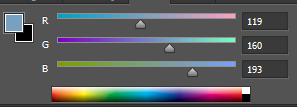
Przedstawiony na rysunku kolor zapisany w modelu RGB, w systemie szesnastkowym będzie zdefiniowany następująco

Ilustracja do pytania
A. 77A0C1
B. 71A0B2
C. 76A3C1
D. 77A1C1
W tym zadaniu właściwa odpowiedź to 77A0C1, ponieważ wartości RGB przedstawione na rysunku wynoszą odpowiednio: R=119, G=160, B=193. W systemie szesnastkowym zapisujemy te wartości następująco: 119 to 77, 160 to A0, a 193 to C1. Sklejamy te trzy dwucyfrowe kody i otrzymujemy 77A0C1, co jest zgodne z zasadami zapisu kolorów w systemie heksadecymalnym stosowanym w grafice komputerowej oraz webdesignie. Bardzo często w pracy z grafiką, a szczególnie przy projektowaniu interfejsów, ten zapis pozwala na precyzyjne odwzorowanie kolorów pomiędzy różnymi aplikacjami i urządzeniami. Praktyczne zastosowania są ogromne – od projektowania stron internetowych (gdzie w CSS wpisujemy np. background-color: #77A0C1) po przygotowanie materiałów do druku czy nawet tworzenie palet barw w aplikacjach do edycji zdjęć. Moim zdaniem opanowanie tego typu konwersji jest jedną z kluczowych umiejętności w branży IT i grafice cyfrowej. Warto pamiętać, że standard ten jest międzynarodowy, więc wszędzie, gdzie pojawia się zapis koloru jako #RRGGBB, trzeba przekształcić wartości RGB na postać szesnastkową – i dokładnie to było sednem tego pytania. Trochę praktyki i można to robić niemal automatycznie.

Pytanie 15

Aby przywrócić poprawne wersje plików systemowych w systemie Windows, wykorzystuje się narzędzie

A. debug
B. verifier
C. replace
D. sfc
Odpowiedzi 'debug', 'verifier' i 'replace' mogą się wydawać sensowne, ale w praktyce nie za bardzo nadają się do przywracania plików systemowych. 'Debug' jest fajnym narzędziem do analizy programów, ale do naprawy plików systemowych się nie nadaje. Użycie debuggera wymaga sporej wiedzy technicznej, no i nie jest to coś, co używasz w typowych problemach z systemem. 'Verifier' to narzędzie, które sprawdza sterowniki i może pomóc znaleźć błędy, ale nie naprawia plików systemowych. Może nawet wprowadzać zamieszanie przy szukaniu problemów. A 'replace' to polecenie, które teoretycznie działa, ale musisz znać dokładnie, gdzie są pliki i jakie mają nazwy. To ryzykowne, bo łatwo można coś namieszać w systemie. Często ludzie myślą, że każde narzędzie do analizy czy wymiany plików załatwi sprawę, ale to prowadzi tylko do zamieszania i potencjalnych uszkodzeń systemu. Ważne, żeby znać funkcje każdego narzędzia i wiedzieć, kiedy go używać, a w przypadku problemów z plikami systemowymi, sfc jest kluczowe.

Pytanie 16

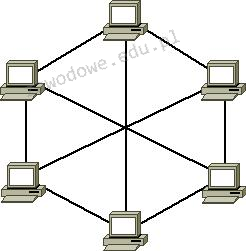
Jaką topologię fizyczną sieci komputerowej przedstawia rysunek?

Ilustracja do pytania
A. Magistrali
B. Pierścienia
C. Siatki
D. Gwiazd
Topologia siatki jest jedną z najbardziej rozbudowanych form organizacji sieci komputerowych. Charakteryzuje się tym, że każdy węzeł sieci jest połączony bezpośrednio z wieloma innymi węzłami, co zapewnia wysoki poziom redundancji i niezawodności. Dzięki temu, w przypadku awarii jednego z połączeń lub urządzeń, dane mogą być przesyłane alternatywnymi trasami, co zwiększa odporność sieci na uszkodzenia. Topologia siatki jest często stosowana w środowiskach, gdzie niezawodność i dostępność sieci są krytyczne, na przykład w centrach danych czy sieciach operatorskich. Standardy takie jak IEEE 802.11s definiują sposób wdrażania topologii siatki w sieciach bezprzewodowych, co umożliwia tworzenie rozległych, samokonfigurowalnych sieci. W praktyce, mimo że topologia ta wiąże się z wyższymi kosztami związanymi z większą liczbą połączeń i skomplikowaną konfiguracją, oferuje niezrównane korzyści w kontekście wydajności i niezawodności, które często przeważają nad wadami, szczególnie w krytycznych aplikacjach biznesowych.

Pytanie 17

Okablowanie pionowe w sieci strukturalnej łączy się

A. w gnieździe abonenckim
B. w głównym punkcie rozdzielczym z pośrednimi punktami rozdzielczymi
C. w głównym punkcie rozdzielczym do gniazda abonenckiego
D. w pośrednim punkcie rozdzielczym do gniazda abonenckiego
Okablowanie pionowe w sieci strukturalnej to naprawdę ważny element, łączący główny punkt rozdzielczy z pośrednimi punktami. Ten główny punkt, zwany MDF, to jakby centrum, gdzie schodzą się różne sygnały, a jego rola to rozdzielanie ich do różnych miejsc w budynku. Pośrednie punkty, IDF, pomagają w dostarczaniu tych sygnałów do konkretnych lokalizacji, co sprawia, że cała sieć działa lepiej i jest bardziej elastyczna. W dużych obiektach, jak biura czy centra handlowe, ma to ogromne znaczenie, bo ułatwia zarządzanie siecią i zmniejsza zakłócenia sygnału. Warto pamiętać, że projektując takie okablowanie, trzeba trzymać się norm, takich jak ANSI/TIA-568, które mówią, jakie trasy kablowe są najlepsze oraz jakie wymagania powinny spełniać przewody, żeby wszystko działało jak należy.

Pytanie 18

Aby wydobyć informacje znajdujące się w archiwum o nazwie dane.tar, osoba korzystająca z systemu Linux powinna zastosować komendę

A. gunzip –r dane.tar
B. tar –xvf dane.tar
C. tar –cvf dane.tar
D. gzip –r dane.tar
Wybór innych opcji może wydawać się zrozumiały, jednak każda z nich zawiera istotne błędy w kontekście operacji na archiwach. Polecenie 'gzip –r dane.tar' nie jest właściwe, ponieważ 'gzip' jest narzędziem do kompresji plików, a nie do rozpakowywania archiwów tar. Dodatkowo, flaga '-r' nie odnosi się do kompresji archiwum tar, a raczej do rekurencyjnego przetwarzania katalogów, co w przypadku archiwum tar nie ma zastosowania. Z kolei 'tar –cvf dane.tar' jest komendą do tworzenia archiwum, gdzie '-c' oznacza 'create' (utworzenie), co również nie jest zgodne z wymogiem wydobywania plików. Niepoprawne jest zatem stosowanie polecenia do archiwizowania, gdy celem jest ich wydobycie. Ostatecznie, 'gunzip –r dane.tar' również nie ma sensu, ponieważ 'gunzip' to narzędzie do dekompresji plików skompresowanych za pomocą 'gzip'. W tym kontekście, użycie '-r' w komendzie 'gunzip' jest nieodpowiednie, gdyż nie można dekompresować archiwum tar, które nie zostało wcześniej skompresowane za pomocą gzip. Warto pamiętać, że operacje na archiwach wymagają precyzyjnego zrozumienia stosowanej terminologii oraz funkcji poszczególnych poleceń, co jest kluczowe w administrowaniu systemami Linux.

Pytanie 19

Na podstawie filmu wskaż z ilu modułów składa się zainstalowana w komputerze pamięć RAM oraz jaką ma pojemność.

A. 2 modułów, każdy po 16 GB.
B. 2 modułów, każdy po 8 GB.
C. 1 modułu 16 GB.
D. 1 modułu 32 GB.
Poprawnie wskazana została konfiguracja pamięci RAM: w komputerze zamontowane są 2 moduły, każdy o pojemności 16 GB, co razem daje 32 GB RAM. Na filmie zwykle widać dwa fizyczne moduły w slotach DIMM na płycie głównej – to są takie długie wąskie kości, wsuwane w gniazda obok procesora. Liczbę modułów określamy właśnie po liczbie tych fizycznych kości, a pojemność pojedynczego modułu odczytujemy z naklejki na pamięci, z opisu w BIOS/UEFI albo z programów diagnostycznych typu CPU‑Z, HWiNFO czy Speccy. W praktyce stosowanie dwóch modułów po 16 GB jest bardzo sensowne, bo pozwala uruchomić tryb dual channel. Płyta główna wtedy może równolegle obsługiwać oba kanały pamięci, co realnie zwiększa przepustowość RAM i poprawia wydajność w grach, programach graficznych, maszynach wirtualnych czy przy pracy z dużymi plikami. Z mojego doświadczenia lepiej mieć dwie takie same kości niż jedną dużą, bo to jest po prostu zgodne z zaleceniami producentów płyt głównych i praktyką serwisową. Do tego 2×16 GB to obecnie bardzo rozsądna konfiguracja pod Windows 10/11 i typowe zastosowania profesjonalne: obróbka wideo, programowanie, CAD, wirtualizacja. Warto też pamiętać, że moduły powinny mieć te same parametry: częstotliwość (np. 3200 MHz), opóźnienia (CL) oraz najlepiej ten sam model i producenta. Taka konfiguracja minimalizuje ryzyko problemów ze stabilnością i ułatwia poprawne działanie profili XMP/DOCP. W serwisie i przy montażu zawsze zwraca się uwagę, żeby moduły były w odpowiednich slotach (zwykle naprzemiennie, np. A2 i B2), bo to bezpośrednio wpływa na tryb pracy pamięci i osiąganą wydajność.

Pytanie 20

Aby serwer mógł przesyłać dane w zakresach częstotliwości 2,4 GHz oraz 5 GHz, konieczne jest zainstalowanie w nim karty sieciowej działającej w standardzie

A. 802.11a
B. 802.11n
C. 802.11g
D. 802.11b
Standard 802.11n, znany również jako Wi-Fi 4, to jedna z najpopularniejszych technologii bezprzewodowych, która obsługuje zarówno pasmo 2,4 GHz, jak i 5 GHz. Dzięki temu, urządzenia pracujące w tym standardzie mogą korzystać z większej liczby kanałów i zyskać lepszą wydajność oraz stabilność połączenia. W praktyce oznacza to, że użytkownicy mogą jednocześnie przesyłać dane na różnych częstotliwościach, co jest szczególnie przydatne w środowiskach z dużą liczbą urządzeń. Standard 802.11n wprowadza także technologię MIMO (Multiple Input Multiple Output), która pozwala na równoczesne przesyłanie danych z użyciem wielu anten, co znacznie zwiększa wydajność sieci. Dzięki temu, wiele nowoczesnych routerów i punktów dostępowych oferuje wsparcie dla tego standardu, co pozwala na lepsze wykorzystanie dostępnego pasma, a tym samym na zapewnienie szybszej i bardziej niezawodnej komunikacji bezprzewodowej.

Pytanie 21

Planując prace modernizacyjne komputera przenośnego, związane z wymianą procesora, należy w pierwszej kolejności

A. zakupić znacząco wydajniejszy procesor pasujący do gniazda na płycie głównej.
B. zdemontować kartę graficzną, kartę Wi-Fi oraz moduły pamięci RAM.
C. rozkręcić obudowę laptopa i rozpocząć montaż.
D. sprawdzić typ gniazda procesora oraz specyfikację techniczną płyty głównej.
Wymiana procesora w laptopie to zadanie wymagające nie tylko zdolności manualnych, ale też pewnej wiedzy technicznej. Najważniejsza jest weryfikacja typu gniazda procesora (socket) oraz dokładne sprawdzenie specyfikacji technicznej płyty głównej. To właśnie od tego powinno się zacząć, bo nie każdy procesor pasuje do każdej płyty – nawet jeśli gniazdo wygląda podobnie, mogą występować różnice w obsługiwanych generacjach CPU, TDP czy wersji BIOS-u. Z mojego doświadczenia wynika, że wielu ludzi nieświadomie kupuje procesor pasujący tylko fizycznie, a potem pojawia się problem z kompatybilnością, cichym brakiem wsparcia lub ograniczeniami zasilania. Branżowe standardy, jak np. zalecenia producentów płyt głównych, zawsze podkreślają konieczność sprawdzenia listy wspieranych CPU („CPU support list”). Dopiero po analizie specyfikacji ma sens rozważać demontaż czy zakupy nowych podzespołów. Praktycznym przykładem jest sytuacja, gdy laptop obsługuje procesory do max 35W TDP – jeśli wybierzesz mocniejszy, urządzenie może nawet nie wystartować. Zawsze warto też spojrzeć na fora techniczne czy dokumentacje serwisowe, bo czasem nawet ten sam model płyty w różnych rewizjach ma inne ograniczenia. Takie podejście oszczędza czas, pieniądze, a często i nerwy. Bez tego kroku każda dalsza modernizacja to trochę jazda "na ślepo".

Pytanie 22

Który z protokołów nie działa w warstwie aplikacji modelu ISO/OSI?

A. DNS
B. IP
C. HTTP
D. FTP
Wszystkie wymienione w pytaniu protokoły, z wyjątkiem IP, działają w warstwie aplikacji modelu ISO/OSI. FTP, jako protokół transferu plików, umożliwia użytkownikom przesyłanie danych między urządzeniami w sieci. Jego zastosowanie jest szczególnie widoczne w kontekście zarządzania plikami na serwerach, gdzie użytkownicy mogą łatwo wgrywać lub pobierać pliki. DNS pełni kluczową rolę w rozwiązywaniu nazw domenowych na odpowiadające im adresy IP, co jest fundamentalne dla nawigacji w Internecie. HTTP, z kolei, jest protokołem wykorzystywanym do przesyłania danych w sieci WWW, umożliwiając przeglądanie stron internetowych. Powszechny błąd polega na myleniu warstwy aplikacji z warstwą sieciową, co może prowadzić do niewłaściwego rozumienia, jak poszczególne protokoły współdziałają. Warto pamiętać, że warstwa aplikacji jest najbliżej użytkownika i odpowiada za interakcję z aplikacjami, podczas gdy warstwa sieciowa, w której operuje IP, zajmuje się fundamentalnymi aspektami dostarczania danych. Zrozumienie tych różnic jest kluczowe dla profesjonalistów w dziedzinie IT, którzy muszą projektować i zarządzać złożonymi systemami sieciowymi oraz aplikacjami.

Pytanie 23

Wskaż interfejsy płyty głównej widoczne na rysunku.

Ilustracja do pytania
A. 1 x RJ45, 2 x USB 2.0, 2 x USB 3.0, 1 x eSATA, 1 x Line Out, 1 x Microfon In, 1 x DVI-D, 1 x HDMI
B. 1 x RJ45, 4 x USB 2.0, 1.1, 1 x eSATA, 1 x Line Out, 1 x Microfon In, 1 x DVI-A, 1 x HDMI
C. 1 x RJ45, 2 x USB 2.0, 2 x USB 3.0, 1 x eSATA, 1 x Line Out, 1 x Microfon In, 1 x DVI-I, 1 x HDMI
D. 1 x RJ45, 4 x USB 3.0, 1 x SATA, 1 x Line Out, 1 x Microfon In, 1 x DVI-I, 1 x DP
Wybrałeś zestaw interfejsów, który faktycznie odpowiada temu, co widać na tym panelu płyty głównej. Zacznijmy od DVI-I – to port mieszany, pozwalający na przesyłanie sygnału cyfrowego i analogowego, co jest dość uniwersalne, bo można podłączyć zarówno nowoczesne monitory, jak i starsze. HDMI to obecnie standard wideo, praktycznie wszędzie od monitorów po telewizory, daje cyfrowy obraz i dźwięk. RJ45 to oczywiście sieciówka, czyli Ethernet – niezawodna metoda połączenia z internetem czy siecią lokalną. Dalej mamy dwa typy USB: 2.0 (często czarne lub białe) i 3.0 (najczęściej niebieskie), co pozwala podpiąć praktycznie wszystko – od myszek, przez pendrive’y, po szybkie dyski zewnętrzne. eSATA to port do podłączania szybkich dysków zewnętrznych, dziś trochę rzadziej spotykany, ale wciąż użyteczny w profesjonalnych zastosowaniach, np. do backupów. No i złącza audio – Line Out (zielony) i Microfon In (różowy) – totalny klasyk do podpięcia słuchawek i mikrofonu. Moim zdaniem, taki zestaw daje sporo elastyczności, pozwala na szybkie podpięcie różnych urządzeń bez kombinowania z przejściówkami. Warto znać różnice między DVI-I, DVI-D i DVI-A, bo to często wprowadza w błąd – I to mixed (digital+analog), D to tylko digital, A tylko analog. W praktyce, jeśli ktoś pracuje w serwisie, takie szczegóły są kluczowe, bo dobierając odpowiedni kabel można uniknąć wielu problemów z kompatybilnością wyświetlaczy czy urządzeń. Rynek nowych płyt głównych coraz częściej pomija stare porty (VGA, PS/2), ale DVI i HDMI to nadal standardy. Warto też mieć świadomość, że eSATA, choć powoli wychodzi z użycia na rzecz USB 3.1/USB-C i NVMe, nadal bywa spotykany w bardziej zaawansowanych konfiguracjach serwerowych lub stacjach roboczych.

Pytanie 24

Aby uzyskać na ekranie monitora odświeżanie obrazu 85 razy w ciągu sekundy, trzeba częstotliwość jego odświeżania ustawić na

A. 0,085 kHz
B. 8,5 Hz
C. 85 kHz
D. 850 Hz
Prawidłowo – żeby monitor odświeżał obraz 85 razy na sekundę, częstotliwość odświeżania powinna wynosić 85 Hz, a to dokładnie 0,085 kHz (bo 1 kHz to 1000 Hz). To są podstawy elektroniki i technologii wyświetlaczy, które przydają się podczas konfiguracji sprzętu komputerowego, zwłaszcza jeżeli ktoś pracuje w grafice, gra na komputerze albo po prostu chce mieć płynny obraz bez migotania. W praktyce, im wyższa częstotliwość odświeżania monitora, tym bardziej komfortowa praca dla oczu, szczególnie przy dynamicznych scenach w grach lub filmach. Często spotyka się monitory 60 Hz, 75 Hz, ale 85 Hz to już dość przyjemny standard w niektórych środowiskach pracy. Branżowe normy – np. standard VESA – też jasno określają, że częstotliwość odświeżania podaje się właśnie w Hz albo w kHz, gdy wartości są wysokie, żeby uniknąć długich liczb. Z mojego doświadczenia czasem ludzie zamieniają jednostki i stąd pojawiają się nieporozumienia. Tak czy inaczej, dla 85 odświeżeń na sekundę, 0,085 kHz jest poprawną i najczytelniejszą odpowiedzią. Warto to zapamiętać, bo przeliczanie Hz na kHz i odwrotnie to dosłownie codzienność w każdej pracy związanej z elektroniką czy IT. Zresztą, nawet nie mając specjalistycznego sprzętu, przy zakupie monitora dobrze rozumieć te wartości i umieć je przeliczać. Najlepiej po prostu pamiętać, że kHz to 1000 Hz – i już się nie pomylisz.

Pytanie 25

Protokół stosowany w sieciach komputerowych do zarządzania zdalnym terminalem w modelu klient-serwer, który nie gwarantuje bezpieczeństwa przekazywanych danych i funkcjonuje tylko w formacie tekstowym, to

A. Internet Protocol
B. Secure Shell
C. Remote Desktop Protocol
D. Telnet
Wybór odpowiedzi Secure Shell (SSH) jest zrozumiały, ponieważ jest to protokół zdalnego dostępu, który zapewnia bezpieczeństwo przesyłanych danych poprzez szyfrowanie. SSH jest standardem w zarządzaniu serwerami, a jego główną zaletą jest ochrona przed podsłuchiwaniem i atakami typu man-in-the-middle. Różni się on jednak od Telnetu, który nie oferuje żadnego z tych zabezpieczeń, co czyni go mniej odpowiednim do użytku w środowiskach, gdzie bezpieczeństwo jest kluczowe. Internet Protocol (IP) to protokół warstwy sieciowej odpowiedzialny za przesyłanie danych między urządzeniami w sieci, ale nie jest bezpośrednio związany z obsługą terminali zdalnych. Z kolei Remote Desktop Protocol (RDP) to protokół opracowany przez firmę Microsoft, który umożliwia zdalne sterowanie komputerem graficznym, co różni się od tekstowego interfejsu Telnetu. Dlatego, wybierając odpowiedź, należy zrozumieć, że protokoły mają różne przeznaczenia i zastosowania. Często myli się funkcjonalność i zastosowania tych technologii, co prowadzi do błędnych wyborów w kontekście ich użytkowania. Właściwe zrozumienie specyfiki każdego z protokołów oraz ich zastosowań w praktyce jest kluczowe dla efektywnego zarządzania systemami i sieciami komputerowymi.

Pytanie 26

Na podstawie danych z "Właściwości systemu" można stwierdzić, że na komputerze zainstalowano fizycznie pamięć RAM o pojemności

Komputer:
Intel(R) Pentium
(R)4 CPU 1.8GHz
AT/XT Compatible
523 760 kB RAM
A. 128 MB
B. 256 MB
C. 523 MB
D. 512 MB
Odpowiedź 512 MB jest prawidłowa, ponieważ oznaczenie 523 760 kB RAM z systemu właściwości komputerowych odnosi się do wartości około 512 MB. Przeliczając: 523 760 kilobajtów dzielimy przez 1024, co daje nam 511,25 MB. Zwykle producenci zaokrąglają tę wartość do najbliższej pełnej liczby, co w tym przypadku wynosi 512 MB. Pamięć RAM, znana również jako pamięć operacyjna, jest kluczowym komponentem wpływającym na szybkość i wydajność systemu komputerowego. Właściwe zarządzanie pamięcią RAM pozwala na uruchamianie wielu aplikacji jednocześnie i zapewnia płynne działanie systemu operacyjnego. W kontekście praktycznym zrozumienie pojemności pamięci RAM jest istotne przy planowaniu aktualizacji sprzętowych oraz poprawie wydajności komputera. Standardowa praktyka w branży IT to używanie pamięci RAM o pojemności, która pozwala na efektywne działanie wszystkich używanych aplikacji, co jest szczególnie ważne w środowiskach biznesowych i profesjonalnych, gdzie wydajność i niezawodność są kluczowe.

Pytanie 27

Magistrala PCI-Express wykorzystuje do transmisji danych metodę komunikacji

A. asynchronicznej Full duplex.
B. synchronicznej Full duplex.
C. synchronicznej Half duplex.
D. asynchronicznej Simplex.
Metoda komunikacji asynchronicznej Full duplex stosowana w PCI-Express to jeden z kluczowych powodów, dla których ten standard wyparł starsze magistrale, takie jak PCI czy AGP. Chodzi o to, że sygnały wysyłane i odbierane są niezależnie od siebie – dane płyną w obie strony jednocześnie, bez czekania na zakończenie transmisji przez drugą stronę. To ogromnie przyspiesza przesył informacji, szczególnie w zastosowaniach wymagających szybkiej wymiany danych, np. przy pracy kart graficznych, SSD NVMe czy kart sieciowych 10Gbps. Moim zdaniem często niedoceniamy, jak duży przeskok wydajnościowy i stabilności zapewnił PCIe właśnie dzięki tej architekturze. Asynchroniczność sprawia, że każda linia (lane) działa niezależnie w swoim tempie, wykorzystując tzw. serializację sygnałów – czyli pozwala na lepsze skalowanie i elastyczność w zależności od zastosowania (np. x1, x4, x8, x16). Warto wiedzieć, że PCIe bazuje na topologii punkt-punkt zamiast współdzielonej magistrali, co przekłada się na znacznie większą przepustowość i niższe opóźnienia. Dla branży informatycznej to wręcz podstawa, bo standard PCIe jest obecnie wszędzie – od komputerów stacjonarnych, przez serwery, po rozwiązania przemysłowe. Praktyka pokazuje, że ta architektura pozwala na niemal liniowe skalowanie szybkości wraz ze wzrostem liczby linii i generacji PCIe (np. PCIe 3.0, 4.0, 5.0). Jeśli planujesz zajmować się sprzętem komputerowym zawodowo, warto solidnie rozumieć właśnie te aspekty działania PCI-Express.

Pytanie 28

Uruchomienie polecenia msconfig w systemie Windows

A. zarządzanie zadaniami
B. zarządzanie plikami
C. narzędzie konfiguracji systemu
D. sekcja ustawień
Polecenie msconfig w systemie Windows uruchamia narzędzie konfiguracji systemu, które pozwala użytkownikom na zarządzanie ustawieniami rozruchu oraz usługami systemowymi. Umożliwia ono wyłączenie lub włączenie różnych programów uruchamiających się podczas startu systemu, co może znacząco wpłynąć na szybkość i stabilność działania komputera. Przykładem zastosowania msconfig jest sytuacja, gdy użytkownik zauważy spowolnienie systemu z powodu zbyt wielu aplikacji uruchamiających się automatycznie. Używając tego narzędzia, można wyłączyć niepotrzebne programy, co pozwala na przyspieszenie rozruchu i optymalizację pracy systemu. Dobrą praktyką jest również korzystanie z msconfig w celu diagnozowania problemów z rozruchem, co może pomóc w zidentyfikowaniu usług lub sterowników powodujących konflikty. Narzędzie to stanowi kluczowy element w arsenale administratora systemu oraz użytkownika, który chce mieć większą kontrolę nad środowiskiem operacyjnym swojego komputera.

Pytanie 29

Industry Standard Architecture to standard magistrali, który określa, że szerokość szyny danych wynosi:

A. 64 bitów
B. 32 bitów
C. 16 bitów
D. 128 bitów
Odpowiedzi, które wskazują na inne szerokości magistrali, jak 32 bity czy 64 bity, mogą być wynikiem pewnych nieporozumień o tym, jak rozwijały się architektury komputerowe. Wiele osób myśli, że nowsze technologie zawsze muszą mieć większe szerokości magistrali, a to nie zawsze jest prawda. Różne standardy architektoniczne są zaprojektowane pod konkretne potrzeby i wymagania. Na przykład 32 bity to już nowsze architektury x86, które zaczęły się pojawiać na początku lat 90. i dawały większą wydajność oraz możliwość pracy z większą ilością pamięci. Z kolei architektury 64-bitowe, które stały się normą w XXI wieku, radzą sobie z ogromnymi zbiorami danych, co jest super ważne w dzisiejszych czasach, gdy chodzi o obliczenia naukowe czy zarządzanie bazami danych. Ale te standardy nie pasują do kontekstu ISA, który opiera się na 16-bitowej szerokości magistrali. Takie nieporozumienia mogą prowadzić do złych decyzji w projektach IT, co może mieć wpływ na wydajność i koszty systemu. Warto znać tło historyczne rozwoju architektur, żeby podejmować lepsze decyzje technologiczne.

Pytanie 30

Zewnętrzny dysk 3,5 cala o pojemności 5 TB, przeznaczony do archiwizacji lub tworzenia kopii zapasowych, dysponuje obudową z czterema różnymi interfejsami komunikacyjnymi. Który z tych interfejsów powinno się użyć do podłączenia do komputera, aby uzyskać najwyższą prędkość transferu?

A. FireWire80
B. USB 3.1 gen 2
C. eSATA 6G
D. WiFi 802.11n
Wybór eSATA 6G, WiFi 802.11n lub FireWire80 jako interfejsu do podłączenia dysku zewnętrznego nie jest optymalnym rozwiązaniem, gdyż żaden z tych interfejsów nie oferuje tak wysokich prędkości przesyłu danych jak USB 3.1 gen 2. eSATA 6G może osiągnąć prędkości do 6 Gbps, co jest zbliżone, ale nadal niższe niż maksymalne możliwości USB 3.1 gen 2. Dodatkowo, eSATA nie obsługuje zasilania, co może wymagać dodatkowego zasilania dla dysku zewnętrznego, co jest niepraktyczne w wielu sytuacjach. WiFi 802.11n oferuje prędkości do 600 Mbps, ale z racji na zmienne warunki sygnału, opóźnienia i zakłócenia, rzeczywista wydajność przesyłu danych jest znacznie niższa. WiFi nie jest więc odpowiednie do transferu dużych plików, gdzie stabilność i szybkość są kluczowe. FireWire 80, mimo że był szybszy od wcześniejszych standardów FireWire, nie osiąga prędkości USB 3.1 gen 2, co czyni go przestarzałym wyborem w kontekście nowoczesnych zastosowań. Często pojawiającym się błędem w myśleniu jest przekonanie, że starsze standardy mogą wciąż konkurować z nowymi technologiami; rzeczywistość technologiczna zmienia się z dnia na dzień, a zatem korzystanie z przestarzałych interfejsów może prowadzić do znaczących opóźnień i utraty danych.

Pytanie 31

Sprzęt sieciowy umożliwiający połączenie pięciu komputerów w tej samej sieci, minimalizując ryzyko kolizji pakietów, to

A. most.
B. przełącznik.
C. ruter.
D. koncentrator.
Przełącznik, nazywany również switch, jest kluczowym urządzeniem w nowoczesnych sieciach komputerowych. Działa na poziomie drugiego (łącza danych) i trzeciego (sieci) modelu OSI, co pozwala mu skutecznie zarządzać przesyłem danych pomiędzy różnymi urządzeniami w tej samej sieci lokalnej. Przełącznik analizuje adresy MAC (Media Access Control) urządzeń podłączonych do portów, co umożliwia mu wysyłanie pakietów danych tylko do konkretnego urządzenia, a nie do wszystkich, jak ma to miejsce w przypadku koncentratora. Dzięki temu minimalizuje ryzyko kolizji pakietów, co przekłada się na wyższą wydajność całej sieci. W praktyce, przełączniki są powszechnie stosowane w biurach, szkołach oraz centrach danych, gdzie istnieje potrzeba efektywnego zarządzania dużymi ilościami ruchu sieciowego. Istnieją również zaawansowane przełączniki zarządzane, które pozwalają na konfigurację i monitorowanie ruchu sieciowego, co jest zgodne z najlepszymi praktykami zarządzania sieciami. W kontekście rozwoju technologii, przełączniki Ethernet stały się podstawowym elementem infrastruktury sieciowej, wspierając standardy takie jak IEEE 802.3.

Pytanie 32

Narzędzia do dostosowywania oraz Unity Tweak Tool to aplikacje w systemie Linux przeznaczone do

A. personalizacji systemu
B. przydzielania uprawnień do zasobów systemowych
C. ustawiania zapory systemowej
D. administracji kontami użytkowników
Narzędzia do dostrajania i Unity Tweak Tool to takie fajne dodatki w systemach Linux, które pozwalają na naprawdę sporo, gdy chcemy, żeby nasz pulpit wyglądał tak, jak nam się podoba. Chodzi o to, żeby dostosować interfejs do naszych upodobań – tu możemy zmienić motywy, ikony, czcionki, a nawet układy pulpitów. Za pomocą Unity Tweak Tool można łatwo ochrzcić nasz system nowym motywem kolorystycznym, co naprawdę potrafi odmienić jego wygląd. To narzędzie jest super, bo pozwala nam pokazać swoją osobowość i sprawia, że praca na komputerze staje się przyjemniejsza. W biurach, gdzie ludzie siedzą przy komputerze całe dnie, taka personalizacja naprawdę ma znaczenie. Moim zdaniem, jeżeli czujemy się dobrze w swoim środowisku pracy, to i efektywność idzie w górę.

Pytanie 33

Jakie narzędzie jest najbardziej odpowiednie do delikatnego zgięcia blachy obudowy komputera oraz przykręcenia śruby montażowej w trudno dostępnej lokalizacji?

Ilustracja do pytania
A. rys. B
B. rys. D
C. rys. C
D. rys. A
Rysunek D przedstawia szczypce długie popularnie nazywane szczypcami płaskimi lub szczypcami do biżuterii które są idealne do lekkiego odginania blachy i manipulowania małymi elementami w trudno dostępnych miejscach W przypadku pracy z obudową komputera gdzie przestrzeń jest ograniczona a precyzja kluczowa takie narzędzia są niezastąpione Szczypce te dzięki swojej smukłej i wydłużonej konstrukcji pozwalają na dotarcie do wąskich szczelin i umożliwiają manipulację małymi śrubami czy przewodami co jest szczególnie przydatne w montażu i demontażu komponentów komputerowych Obsługa takich narzędzi wymaga pewnej wprawy ale ich zastosowanie znacznie ułatwia prace serwisowe w branży komputerowej Dobrze wyprofilowane uchwyty zapewniają wygodę użytkowania i precyzję co jest istotne zwłaszcza przy czynnościach wymagających delikatności i ostrożności W praktyce codziennej przy serwisowaniu sprzętu IT takie narzędzie jest częścią podstawowego zestawu serwisowego co jest zgodne z dobrymi praktykami w branży

Pytanie 34

Procesor Intel Core i3 można zamontować w gnieździe

A. AM4
B. sTRX4
C. FM2+
D. LGA 1155
Procesory Intel Core i3, tak jak cała dana generacja procesorów, są projektowane pod konkretne gniazdo (socket) na płycie głównej. W tym pytaniu chodzi o jedną z popularnych starszych platform Intela, czyli LGA 1155. To gniazdo było wykorzystywane m.in. przez procesory Intel Core i3, i5 i i7 drugiej i trzeciej generacji (Sandy Bridge, Ivy Bridge). Fizycznie ma ono 1155 pinów w płycie głównej, a procesor ma na spodzie wyłącznie styki – dlatego jest to LGA (Land Grid Array), a nie PGA. Z mojego doświadczenia w serwisie komputerowym dobranie właściwego socketu to absolutna podstawa, zanim w ogóle zaczniemy planować modernizację sprzętu. Jeżeli masz płytę główną z gniazdem LGA 1155, możesz włożyć do niej różne modele Core i3, ale też np. Core i5 czy Pentium z tej samej platformy, pod warunkiem aktualnego BIOS-u. W praktyce, przy składaniu lub modernizacji komputera, zawsze sprawdza się w specyfikacji płyty głównej: obsługiwane gniazdo (np. LGA 1155), listę wspieranych procesorów oraz wymagania dotyczące wersji BIOS. Jest to standardowa dobra praktyka branżowa. Warto też pamiętać, że gniazda Intela i AMD są między sobą niekompatybilne – procesora Intela nie włożysz do AM4 czy FM2+. Nawet pomiędzy kolejnymi generacjami Intela (np. LGA 1155, LGA 1150, LGA 1151) procesory nie pasują mechanicznie, mimo podobnej nazwy. Dlatego rozpoznawanie socketów, takich jak LGA 1155, to taki fundament pracy technika sprzętowego, który później bardzo ułatwia dobieranie części zamiennych i planowanie napraw.

Pytanie 35

W systemie Linux uprawnienia pliku wynoszą 541. Właściciel ma możliwość:

A. zmiany
B. wyłącznie wykonania
C. odczytu i wykonania
D. odczytu, zapisu i wykonania
W ustawieniach uprawnień systemu Linux, liczba 541 oznacza konkretne przydzielenie dostępu dla właściciela, grupy i innych użytkowników. Właściciel ma prawo do odczytu (4) oraz wykonania (1) pliku, co razem daje 5. Wskazanie, że właściciel może odczytać i wykonać plik jest zgodne z zasadami przydzielania uprawnień. W praktyce, uprawnienia te są niezwykle istotne w kontekście bezpieczeństwa systemu, ponieważ umożliwiają kontrolowanie, kto ma dostęp do danych i w jaki sposób mogą być one wykorzystywane. Dla programisty lub administratora systemu znajomość uprawnień jest kluczowa przy zarządzaniu dostępem do plików oraz przy konfigurowaniu środowiska pracy. Przykładowo, przy tworzeniu skryptów, które mają być wykonywane przez różnych użytkowników, ważne jest, aby odpowiednio ustawić te uprawnienia, aby zapewnić ich bezpieczeństwo oraz prawidłowe działanie. Zrozumienie tego mechanizmu stanowi fundament dobrej praktyki w administracji systemów operacyjnych typu Unix.

Pytanie 36

Czym jest parametr, który określa, o ile moc sygnału w danej parze przewodów zmniejszy się po przejściu przez cały tor kablowy?

A. przenik zdalny
B. tłumienie
C. przenik zbliżny
D. długość
Pojęcia jak długość, przenik zdalny i przenik zbliżny są często mylone z tłumieniem, jednak nie są one odpowiednie do opisu wpływu na moc sygnału w torze kablowym. Długość przewodów ma wpływ na tłumienie, ale sama w sobie nie jest parametrem definiującym spadek sygnału. Tłumienie to właściwość materiałowa i konstrukcyjna kabla, niezależna od jego długości, choć oczywiście im dłuższy przewód, tym większe tłumienie. Przenik zdalny i przenik zbliżny to terminy odnoszące się do zakłóceń elektromagnetycznych, które mogą wpływać na jakość sygnału, ale nie odnoszą się bezpośrednio do mocy sygnału po przejściu przez kabel. Przenik zdalny odnosi się do zakłóceń, które mogą wpływać na sygnały w pobliskich kablach, natomiast przenik zbliżny dotyczy zakłóceń w sąsiednich przewodach. Te zjawiska są ważne w projektowaniu systemów telekomunikacyjnych, ale nie są one kluczowe w kontekście samego tłumienia sygnału. Kluczowym błędem myślowym jest mylenie tych pojęć i nieprzywiązywanie odpowiedniej wagi do czynnika tłumienia, który ma fundamentalne znaczenie w utrzymaniu jakości i integralności przesyłanego sygnału.

Pytanie 37

Którego z poniższych zadań nie wykonują serwery plików?

A. Wymiana danych pomiędzy użytkownikami sieci
B. Zarządzanie bazami danych
C. Udostępnianie plików w sieci
D. Odczyt i zapis danych na dyskach twardych
Zarządzanie bazami danych to proces, który wymaga zaawansowanych mechanizmów, takich jak transakcje, spójność danych oraz drzewo indeksów, co nie jest w zakresie działania serwerów plików. Serwery plików, takie jak te działające na protokołach SMB czy NFS, są dedykowane do prostego przechowywania i udostępniania plików użytkownikom w sieci, nie mają natomiast możliwości przetwarzania złożonych zapytań, jakie wymagają bazy danych. Użytkownicy często mylą te dwa pojęcia, co prowadzi do przekonania, że serwery plików mogą pełnić funkcję baz danych. Oprogramowania do zarządzania bazami danych, jak MySQL czy PostgreSQL, są zaprojektowane do optymalizacji operacji odczytu i zapisu danych w strukturach tabelarycznych, co jest zupełnie odmiennym podejściem. Właściwe zrozumienie roli serwerów plików w infrastrukturze IT jest kluczowe dla skutecznego projektowania systemów informatycznych. Działania związane z wymianą danych pomiędzy użytkownikami oraz udostępnianiem plików są typowe dla serwerów plików, ale ich funkcje są ograniczone do prostych operacji, co różni je od bardziej złożonych mechanizmów stosowanych w serwerach baz danych.

Pytanie 38

Na ilustracji pokazano złącze:

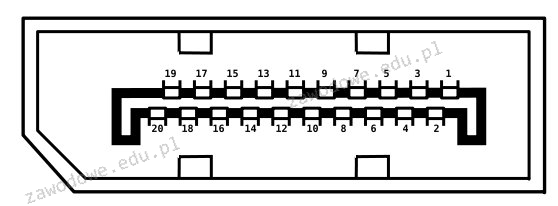
Ilustracja do pytania
A. HDMI
B. DisplayPort
C. SATA
D. DVI
Złącze DisplayPort, ukazane na rysunku, to nowoczesny interfejs cyfrowy stosowany do przesyłu sygnałów wideo i audio. Jego konstrukcja umożliwia przesyłanie obrazu o wysokiej rozdzielczości oraz dźwięku wielokanałowego bez kompresji. Został zaprojektowany jako standard otwarty, co oznacza szeroką kompatybilność z różnymi urządzeniami. DisplayPort wyróżnia się charakterystycznym kształtem wtyku z asymetryczną blokadą, co zapobiega nieprawidłowemu podłączeniu. Jest szeroko stosowany w komputerach osobistych, monitorach i projektorach, stanowiąc alternatywę dla starszych interfejsów takich jak VGA czy DVI. DisplayPort obsługuje również technologię MST (Multi-Stream Transport), która umożliwia podłączenie wielu monitorów do jednego złącza. Standard ten wspiera funkcję Adaptive Sync, co jest szczególnie przydatne w grach, ponieważ redukuje efekt rozrywania obrazu. DisplayPort ma również zdolność przesyłania danych o dużej przepustowości, co czyni go idealnym wyborem dla profesjonalnych zastosowań graficznych i multimedialnych. Dzięki swojej elastyczności i wysokiej wydajności, DisplayPort jest preferowanym wyborem w zaawansowanych systemach audiowizualnych.

Pytanie 39

W dokumentacji powykonawczej dotyczącej fizycznej oraz logicznej struktury sieci lokalnej powinny być zawarte

A. umowa pomiędzy zlecającym a wykonawcą
B. wstępny kosztorys materiałów oraz robocizny
C. schemat sieci z wyróżnionymi punktami dystrybucji i gniazdami
D. plan prac realizacyjnych
Schemat sieci z oznaczonymi punktami dystrybucyjnymi i gniazdami jest kluczowym elementem dokumentacji powykonawczej, ponieważ stanowi wizualne odwzorowanie fizycznej i logicznej struktury sieci lokalnej. Umożliwia to przyszłym technikom szybkie zrozumienie układu sieci oraz lokalizacji urządzeń, co jest niezbędne podczas serwisowania, rozbudowy czy diagnostyki awarii. W praktyce, schemat ten powinien być zgodny z normami branżowymi, takimi jak ANSI/TIA-606-A, które określają najlepsze praktyki dotyczące oznaczania i organizacji infrastruktury kablowej. W przypadku awarii, schemat pozwala na szybkie zlokalizowanie i eliminację problemów w obrębie sieci. Dodatkowo, dobrym zwyczajem jest aktualizowanie schematu po każdej zmianie w infrastrukturze, co zapewnia jego ciągłą użyteczność. Właściwie przygotowany schemat nie tylko ułatwia pracę technikom, ale również zwiększa bezpieczeństwo i efektywność funkcjonowania sieci, co jest kluczowe w każdej nowoczesnej organizacji.

Pytanie 40

Jaki jest standardowy port dla serwera HTTP?

A. 80
B. 8081
C. 800
D. 8080
Wybór portów 800, 8080 lub 8081 na serwerze usług WWW może wynikać z pewnych nieporozumień dotyczących konfiguracji i zastosowania protokołów. Port 800 jest często używany w aplikacjach developerskich lub lokalnych serwerach, ale nie jest standardowym portem dla protokołu HTTP. Jego użycie może prowadzić do nieporozumień, zwłaszcza w sytuacjach, gdy użytkownicy próbują uzyskać dostęp do standardowych zasobów internetowych, które oczekują połączeń na porcie 80. Z kolei port 8080 jest popularny jako alternatywny port dla serwerów HTTP, szczególnie w środowiskach testowych lub w przypadku, gdy port 80 jest już zajęty. Choć nie jest to standard, wiele deweloperów korzysta z niego, co może prowadzić do pomyłek w interpretacji adresów URL. Zastosowanie portu 8081 jest podobne; jest wykorzystywany w niektórych systemach i aplikacjach, ale nie jest on powszechnie akceptowany jako domyślny port. Typowe błędy myślowe dotyczące tych portów polegają na pomyleniu ich z portem 80, co może skutkować problemami z dostępem do stron internetowych oraz niewłaściwą konfiguracją serwerów. Rozumienie roli portów standardowych i ich zastosowania w praktyce jest kluczowe dla efektywnego zarządzania ruchem sieciowym i zapewnienia dostępności usług internetowych.