Wyniki egzaminu

Informacje o egzaminie:
  • Zawód: Technik informatyk
  • Kwalifikacja: INF.02 - Administracja i eksploatacja systemów komputerowych, urządzeń peryferyjnych i lokalnych sieci komputerowych
  • Data rozpoczęcia: 12 maja 2026 14:47
  • Data zakończenia: 12 maja 2026 15:29

Egzamin zdany!

Wynik: 26/40 punktów (65,0%)

Wymagane minimum: 20 punktów (50%)

Nowe
Analiza przebiegu egzaminu- sprawdź jak rozwiązywałeś pytania
Pochwal się swoim wynikiem!
Szczegółowe wyniki:
Pytanie 1

Jaką rolę pełni serwer FTP?

A. uzgadnianie czasu
B. nadzór nad siecią
C. udostępnianie plików
D. zarządzanie kontami e-mail
Funkcją serwera FTP (File Transfer Protocol) jest przede wszystkim udostępnianie plików w sieci. Protokół FTP umożliwia przesyłanie danych pomiędzy komputerami w sposób zorganizowany i bezpieczny. Dzięki FTP użytkownicy mogą łatwo wysyłać oraz pobierać pliki z serwera, co jest niezwykle przydatne w różnych zastosowaniach, od przesyłania dokumentów, przez synchronizację zasobów witryn internetowych, aż po zarządzanie danymi w chmurze. W kontekście biznesowym, serwery FTP często są wykorzystywane do udostępniania dużych plików, które nie mogą być przesyłane za pomocą zwykłych wiadomości e-mail. Zastosowanie FTP w branży IT opiera się na standardach IETF RFC 959 oraz 3659, które definiują zasady działania protokołu, co zapewnia dużą interoperacyjność pomiędzy różnymi systemami operacyjnymi. Dodatkowo, wiele firm implementuje zabezpieczenia, takie jak FTP Secure (FTPS) czy SSH File Transfer Protocol (SFTP), aby chronić dane podczas transmisji. W praktyce korzystanie z FTP jest kluczowe w środowiskach, gdzie wymagana jest efektywna wymiana plików w zespole lub z klientami.
Pytanie 2

W celu zrealizowania instalacji sieciowej na stacjach roboczych z systemem operacyjnym Windows, należy na serwerze zainstalować usługi

A. plików
B. terminalowe
C. pulpitu zdalnego
D. wdrażania systemu Windows
Wybór innych opcji, takich jak usługi plików, pulpitu zdalnego czy terminalowe, w kontekście instalacji sieciowej systemów operacyjnych Windows, bazuje na pewnych nieporozumieniach dotyczących ich funkcjonalności. Usługi plików, mimo że są niezbędne do przechowywania i udostępniania plików, nie oferują mechanizmów potrzebnych do zdalnej instalacji systemu operacyjnego. Ich zastosowanie ogranicza się do zarządzania danymi, a nie do instalacji oprogramowania. Z kolei usługi pulpitu zdalnego skupiają się na umożliwieniu użytkownikom zdalnego dostępu do zainstalowanego systemu, co jest przydatne w sytuacjach zarządzania zasobami, ale nie ma nic wspólnego z samą instalacją systemu na stacjach roboczych. Usługi terminalowe, podobnie jak pulpitu zdalnego, oferują dostęp do zdalnych aplikacji, ale nie obsługują procesów instalacyjnych systemu operacyjnego. Wybierając te opcje, można wpaść w pułapkę myślenia, że dostęp do systemu jest tym samym co jego instalacja, co jest poważnym błędem w zrozumieniu architektury systemów Windows. Dla skutecznej administracji IT kluczowe jest zrozumienie różnic między tymi usługami a ich przeznaczeniem, co prowadzi do lepszej organizacji oraz użycia odpowiednich narzędzi w odpowiednich kontekstach.

Pytanie 3

Na podstawie filmu wskaż z ilu modułów składa się zainstalowana w komputerze pamięć RAM oraz jaką ma pojemność.

A. 2 modułów, każdy po 16 GB.
B. 2 modułów, każdy po 8 GB.
C. 1 modułu 16 GB.
D. 1 modułu 32 GB.
Poprawnie wskazana została konfiguracja pamięci RAM: w komputerze zamontowane są 2 moduły, każdy o pojemności 16 GB, co razem daje 32 GB RAM. Na filmie zwykle widać dwa fizyczne moduły w slotach DIMM na płycie głównej – to są takie długie wąskie kości, wsuwane w gniazda obok procesora. Liczbę modułów określamy właśnie po liczbie tych fizycznych kości, a pojemność pojedynczego modułu odczytujemy z naklejki na pamięci, z opisu w BIOS/UEFI albo z programów diagnostycznych typu CPU‑Z, HWiNFO czy Speccy. W praktyce stosowanie dwóch modułów po 16 GB jest bardzo sensowne, bo pozwala uruchomić tryb dual channel. Płyta główna wtedy może równolegle obsługiwać oba kanały pamięci, co realnie zwiększa przepustowość RAM i poprawia wydajność w grach, programach graficznych, maszynach wirtualnych czy przy pracy z dużymi plikami. Z mojego doświadczenia lepiej mieć dwie takie same kości niż jedną dużą, bo to jest po prostu zgodne z zaleceniami producentów płyt głównych i praktyką serwisową. Do tego 2×16 GB to obecnie bardzo rozsądna konfiguracja pod Windows 10/11 i typowe zastosowania profesjonalne: obróbka wideo, programowanie, CAD, wirtualizacja. Warto też pamiętać, że moduły powinny mieć te same parametry: częstotliwość (np. 3200 MHz), opóźnienia (CL) oraz najlepiej ten sam model i producenta. Taka konfiguracja minimalizuje ryzyko problemów ze stabilnością i ułatwia poprawne działanie profili XMP/DOCP. W serwisie i przy montażu zawsze zwraca się uwagę, żeby moduły były w odpowiednich slotach (zwykle naprzemiennie, np. A2 i B2), bo to bezpośrednio wpływa na tryb pracy pamięci i osiąganą wydajność.

Pytanie 4

Elementem, który jest odpowiedzialny za utrwalanie tonera na kartce podczas drukowania z drukarki laserowej, jest

A. bęben światłoczuły
B. wałek grzewczy
C. elektroda ładująca
D. listwa czyszcząca
Bęben światłoczuły nie jest elementem, który odpowiada za utrwalanie tonera, lecz za jego naniesienie na papier w procesie drukowania. To on jest odpowiedzialny za naświetlanie i ładowanie elektryczne, które przyciąga toner do odpowiednich miejsc na papierze. Zrozumienie roli bębna jest kluczowe, ponieważ niewłaściwe przypisanie mu funkcji utwardzania może prowadzić do poważnych nieporozumień w zakresie funkcjonowania drukarek laserowych. Elektroda ładująca to kolejny element, który ma na celu naładowanie bębna, aby toner mógł być prawidłowo przyciągany. Ostatnim z wymienionych elementów, listwa czyszcząca, jest z kolei odpowiedzialna za usuwanie resztek tonera z bębna, co jest niezbędne do zapewnienia jakości kolejnych wydruków. Wiele osób myli te elementy, co prowadzi do błędnych wniosków na temat działania drukarek laserowych. Kluczowe jest, aby pamiętać, że każdy z tych komponentów ma swoją specyficzną rolę w całym procesie drukowania, a ich właściwe funkcjonowanie jest niezbędne do uzyskania najwyższej jakości wydruków. Znajomość tych zasady pozwala uniknąć frustracji związanej z problemami w druku oraz zapewnia długotrwałe użytkowanie urządzeń.

Pytanie 5

Zaproponowany fragment ustawień zapory sieciowej umożliwia przesył danych przy użyciu protokołów ```iptables -A INPUT --protocol tcp --dport 443 -j ACCEPT iptables -A INPUT --protocol tcp --dport 143 -j ACCEPT iptables -A OUTPUT --protocol tcp --dport 443 -j ACCEPT iptables -A OUTPUT --protocol tcp --dport 143 -j ACCEPT```

A. HTTPS, IMAP
B. POP3, TFTP
C. FTP, SSH
D. HTTP, SMPT
Fragment konfiguracji zapory sieciowej wskazuje na zezwolenie na ruch dotyczący protokołów HTTPS oraz IMAP. W szczególności reguły iptables określają porty TCP 443 oraz 143. Port 443 jest standardowym portem używanym przez protokół HTTPS, który zapewnia bezpieczną komunikację w sieci, chroniąc dane przesyłane między klientem a serwerem za pomocą szyfrowania SSL/TLS. W kontekście praktycznym, jest on szeroko stosowany w serwisach internetowych wymagających zabezpieczenia danych, takich jak bankowość online czy e-commerce. Z kolei port 143 jest używany przez protokół IMAP, który umożliwia dostęp do wiadomości e-mail na serwerze, pozwalając na zarządzanie nimi w czasie rzeczywistym. IMAP jest preferowany w środowiskach, gdzie użytkownicy potrzebują dostępu do swoich wiadomości z różnych urządzeń, co przyczynia się do zwiększenia efektywności pracy. Znajomość tych protokołów oraz ich właściwe konfigurowanie w zaporze sieciowej jest kluczowe dla zapewnienia bezpieczeństwa oraz właściwego działania aplikacji webowych.

Pytanie 6

Na podstawie oznaczenia pamięci DDR3 PC3-16000 można stwierdzić, że pamięć ta

A. ma przepustowość 160 GB/s
B. ma przepustowość 16 GB/s
C. pracuje z częstotliwością 16000 MHz
D. pracuje z częstotliwością 160 MHz
Oznaczenie DDR3 PC3-16000 jasno określa, że ta pamięć RAM ma przepustowość na poziomie 16 GB/s. Sposób kodowania tych wartości wynika ze standardów JEDEC, gdzie liczba po „PC3-” oznacza właśnie maksymalną teoretyczną przepustowość modułu, wyrażoną w MB/s (czyli 16000 MB/s, co daje 16 GB/s). W praktyce chodzi o to, ile danych pamięć jest w stanie przesłać w ciągu sekundy – im więcej, tym szybsze działanie komputera, zwłaszcza przy operacjach wymagających intensywnej komunikacji z RAM-em, jak np. edycja wideo, gry, czy praca na wielu aplikacjach jednocześnie. Jeśli ktoś składa komputer do bardziej wymagających zadań, patrzenie na parametry typu przepustowość jest kluczowe – co ciekawe, same taktowanie (częstotliwość) nie mówi wszystkiego o wydajności. Warto też pamiętać, że przepustowość zależy nie tylko od zegara, ale również od szerokości magistrali. Te 16 GB/s to wartość teoretyczna i w praktyce rzadko osiągana, ale daje dobre porównanie między modelami. Spotyka się też określenia typu PC3-12800 (12,8 GB/s) czy PC3-10600 (10,6 GB/s) – im wyższa liczba, tym wyższa potencjalna wydajność. Pamięć DDR3, mimo że dziś wypierana przez DDR4 i DDR5, nadal jest szeroko używana w starszych komputerach i serwerach. Moim zdaniem, umiejętność czytania takich oznaczeń naprawdę się przydaje, bo pozwala uniknąć nietrafionych zakupów lub niepotrzebnego przepłacania za parametry, które nie mają znaczenia w typowych zastosowaniach.

Pytanie 7

Jak brzmi nazwa klucza rejestru w systemie Windows, gdzie zapisane są relacje między typami plików a programami je obsługującymi?

A. HKEY_LOCAL_MACHINE
B. HKEY_CURRENT_PROGS
C. HKEY_USERS
D. HKEY_CLASSES_ROT
HKEY_CURRENT_PROGS nie istnieje w standardowej hierarchii rejestru systemu Windows, co czyni tę odpowiedź niepoprawną. Możliwe, że użytkownik pomylił tę nazwę z innym kluczem, co prowadzi do błędnych wniosków o jego istnieniu. Klucz HKEY_CLASSES_ROOT, na przykład, jest rzeczywiście używany do przechowywania powiązań typów plików, a HKEY_USERS przechowuje ustawienia dla różnych kont użytkowników, jednak HKEY_LOCAL_MACHINE jest bardziej właściwym miejscem dla ogólnych ustawień systemowych, w tym powiązań aplikacji. HKEY_USERS odpowiada za przechowywanie profili użytkowników, co nie ma związku z powiązaniami typów plików. W praktyce, błędne rozumienie tej struktury rejestru może prowadzić do nieefektywnego zarządzania systemem. Administratorzy, którzy nie są świadomi właściwych kluczy, mogą wprowadzać zmiany w niewłaściwych miejscach, co skutkuje niestabilnością systemu lub problemami z dostępem do aplikacji. Wiedza na temat rejestru systemowego jest fundamentalna dla efektywnego rozwiązywania problemów oraz dostosowywania środowiska użytkownika, dlatego tak ważne jest zrozumienie, jakie klucze są kluczowe dla funkcjonowania systemu. Przypisanie odpowiednich aplikacji do typów plików wymaga precyzyjnego zarządzania rejestrem, a wszelkie nieporozumienia mogą prowadzić do poważnych problemów w codziennej pracy użytkowników.

Pytanie 8

Jakie urządzenie powinno być zainstalowane w serwerze, aby umożliwić automatyczne archiwizowanie danych na taśmach magnetycznych?

A. Streamer
B. Napęd DVD
C. Dysk SSD
D. Blue Ray
Streamer to urządzenie, które służy do archiwizacji danych na taśmach magnetycznych. Jest on w stanie przechowywać duże ilości danych, co czyni go idealnym rozwiązaniem dla organizacji potrzebujących długoterminowego przechowywania informacji. Streamery wykorzystują taśmy magnetyczne jako nośnik danych, co pozwala na efektywne zarządzanie przestrzenią dyskową oraz obniżenie kosztów przechowywania w porównaniu do tradycyjnych dysków twardych. W praktyce, streamer jest często używany w centrach danych oraz przez firmy zajmujące się backupem, gdzie wymagana jest niezawodność oraz możliwość archiwizacji ogromnych ilości danych. Zgodnie z najlepszymi praktykami branżowymi, regularne archiwizowanie danych na taśmach magnetycznych pomaga w ochronie przed ich utratą oraz umożliwia łatwy dostęp do historycznych wersji danych, co jest kluczowe w przypadku audytów czy przepisów prawnych dotyczących przechowywania danych.

Pytanie 9

Co należy zrobić przed przystąpieniem do prac serwisowych związanych z edytowaniem rejestru systemu Windows?

A. oczyszczanie dysku
B. defragmentacja dysku
C. kopia rejestru
D. czyszczenie rejestru
Wykonanie kopii rejestru systemu Windows przed przystąpieniem do jakichkolwiek modyfikacji jest kluczowym krokiem w zapewnieniu bezpieczeństwa i stabilności systemu. Rejestr systemowy zawiera krytyczne informacje dotyczące konfiguracji systemu operacyjnego, aplikacji oraz sprzętu. Zmiany wprowadzone w rejestrze mogą doprowadzić do nieprawidłowego działania systemu, a nawet do jego niestabilności. Dlatego przed przystąpieniem do jakiejkolwiek modyfikacji zaleca się utworzenie kopii zapasowej rejestru. Można to zrobić za pomocą narzędzia Regedit, które pozwala na wyeksportowanie całego rejestru lub jego wybranych gałęzi. W przypadku wystąpienia problemów po dokonaniu zmian, użytkownik może przywrócić poprzednią wersję rejestru, co minimalizuje ryzyko utraty danych i przywraca funkcjonalność systemu. Przykładowo, jeśli planujesz zainstalować nową aplikację, która wymaga zmian w rejestrze, a po instalacji system nie działa prawidłowo, przywrócenie kopii zapasowej rejestru może rozwiązać problem. Taki proces jest zgodny z najlepszymi praktykami zarządzania systemem operacyjnym, co czyni go nieodłącznym elementem odpowiedzialnego podejścia do administracji komputerowej.

Pytanie 10

Jakie medium transmisyjne w sieciach LAN rekomenduje się do użycia w historycznych obiektach?

A. Kabel koncentryczny
B. Kabel typu skrętka
C. Światłowód
D. Fale radiowe
Kabel typu skrętka, światłowód oraz kabel koncentryczny, choć są popularnymi mediami transmisyjnymi w nowoczesnych sieciach LAN, nie są idealnym rozwiązaniem w kontekście zabytkowych budynków. Skrętka, z uwagi na swoją konstrukcję, wymaga fizycznej instalacji, co często wiąże się z koniecznością wiercenia otworów czy kucia ścian, co może naruszyć struktury i estetykę zabytkowego obiektu. Ponadto, skrętki mają ograniczenia co do długości oraz mogą być podatne na zakłócenia elektromagnetyczne, które w niektórych lokalizacjach mogą być znaczne. Światłowód, mimo że oferuje wysoką przepustowość i odporność na zakłócenia, również wymaga fizycznego ułożenia kabli, co w przypadku obiektów o dużej wartości historycznej staje się problematyczne. Kable koncentryczne, choć były popularne w przeszłości, obecnie ustępują miejsca nowocześniejszym rozwiązaniom ze względu na ograniczenia w przepustowości oraz wyższe koszty instalacji w trudnych warunkach. Typowe błędy myślowe obejmują przekonanie, że tradycyjne media będą wystarczające, ignorując konieczność ochrony zabytków oraz dostosowania się do ich specyficznych wymagań. Należy pamiętać, że w kontekście technologii informacyjnej, podejście do instalacji w obiektach zabytkowych musi być przemyślane i zgodne z zasadami ochrony dziedzictwa kulturowego.

Pytanie 11

Jakie informacje zwraca polecenie netstat -a w systemie Microsoft Windows?

A. Statystykę odwiedzin stron internetowych
B. Tablicę trasowania
C. Aktualne parametry konfiguracyjne sieci TCP/IP
D. Wszystkie aktywne połączenia protokołu TCP
Wiele osób myli polecenie netstat z innymi narzędziami dostępnymi w systemie Windows, co prowadzi do nieporozumień odnośnie jego funkcjonalności. Informacje o statystyce odwiedzin stron internetowych, które mogłyby być pozyskiwane z przeglądarek, nie są bezpośrednio związane z netstat. Narzędzie to nie monitoruje aktywności przeglądarek ani nie zbiera danych na temat odwiedzanych witryn. Zamiast tego, jego głównym celem jest raportowanie aktywnych połączeń TCP oraz UDP, co ma zupełnie inny kontekst i zastosowanie. Ponadto, nie jest odpowiedzialne za wyświetlanie aktualnych parametrów konfiguracji sieci TCP/IP, takich jak adres IP, maska podsieci, czy brama domyślna. Te dane można uzyskać za pomocą komendy ipconfig, która dostarcza szczegółowych informacji o ustawieniu sieci. Podobnie, tablica trasowania, której elementy są używane do określenia, w jaki sposób dane są przesyłane przez sieć, jest dostępna poprzez polecenie route, a nie netstat. Typowe błędy myślowe obejmują zakładanie, że jedno narzędzie może zastępować inne, co jest dalekie od rzeczywistości w kontekście administracji sieci. Dlatego kluczowe jest, aby zrozumieć specyfikę każdego narzędzia i jego funkcjonalności w kontekście zarządzania sieciami.

Pytanie 12

Numer 22 umieszczony w adresie http://www.adres_serwera.pl:22 wskazuje na

A. numer sekwencyjny pakietu przesyłającego dane
B. program, do którego wysyłane jest zapytanie
C. PID procesu działającego na serwerze
D. port, różny od standardowego numeru dla danej usługi
Odpowiedź wskazująca, że liczba 22 w adresie http://www.adres_serwera.pl:22 odnosi się do portu, który jest inny od standardowego numeru dla danej usługi, jest poprawna. W kontekście protokołów komunikacyjnych, porty służą do identyfikacji konkretnych usług działających na serwerze. Standardowo, dla protokołu HTTP używa się portu 80, a dla HTTPS portu 443. W przypadku, gdy aplikacja wymaga innego portu, należy go wskazać w adresie URL, co czyni go kluczowym elementem w kontekście komunikacji sieciowej. Na przykład, port 22 jest standardowo używany dla protokołu SSH (Secure Shell), który umożliwia bezpieczne zdalne logowanie i zarządzanie serwerami. W praktyce, zrozumienie i umiejętność korzystania z różnych portów jest niezwykle istotne dla administratorów systemów oraz programistów, którzy muszą skonfigurować zapory sieciowe i reguły dostępu, aby zapewnić odpowiednią komunikację z aplikacjami. Z uwagi na rosnące zagrożenia w sieci, dobre praktyki obejmują również monitorowanie i zarządzanie portami, aby ograniczyć potencjalne wektory ataków.

Pytanie 13

W systemach operacyjnych Windows konto z najwyższymi uprawnieniami domyślnymi przynależy do grupy

A. użytkownicy zaawansowani
B. gości
C. administratorzy
D. operatorzy kopii zapasowych
Odpowiedź "administratorzy" jest prawidłowa, ponieważ konta użytkowników w systemie operacyjnym Windows, które należą do grupy administratorów, posiadają najwyższe uprawnienia w zakresie zarządzania systemem. Administratorzy mogą instalować oprogramowanie, zmieniać konfigurację systemu, zarządzać innymi kontami użytkowników oraz uzyskiwać dostęp do wszystkich plików i zasobów na urządzeniu. Przykładowo, gdy administrator musi zainstalować nową aplikację, ma pełne uprawnienia do modyfikacji rejestru systemowego oraz dostępu do folderów systemowych, co jest kluczowe dla prawidłowego działania oprogramowania. W praktyce, w organizacjach, konta administratorów są często monitorowane i ograniczane do minimum, aby zminimalizować ryzyko nadużyć i ataków złośliwego oprogramowania. Dobre praktyki w zarządzaniu kontami użytkowników oraz przydzielaniu ról wskazują, że dostęp do konta administratora powinien być przyznawany wyłącznie potrzebującym go pracownikom, a także wdrażane mechanizmy audytowe w celu zabezpieczenia systemu przed nieautoryzowanym dostępem i działaniami. W kontekście bezpieczeństwa, standardy takie jak ISO/IEC 27001 mogą być stosowane do definiowania i utrzymywania polityk kontrolnych dla kont administratorów.

Pytanie 14

Rodzajem macierzy RAID, która nie jest odporna na awarię dowolnego z dysków wchodzących w jej skład, jest

A. RAID 2
B. RAID 4
C. RAID 0
D. RAID 6
Patrząc na różne typy macierzy RAID, łatwo się pogubić – szczególnie, że cyfry po słowie RAID nie zawsze idą w parze z zaawansowaniem czy odpornością na awarie. RAID 2, choć dziś praktycznie niespotykany, wykorzystuje specjalne techniki kodowania Hamminga i rozkłada dane na wiele dysków z dodatkowymi dyskami kontrolującymi parzystość, więc przy założeniu poprawnej implementacji potrafi wykrywać i czasami nawet naprawić błędy przy awarii pojedynczego dysku. RAID 4 z kolei bazuje na jednym dedykowanym dysku parzystości, co oznacza, że jeśli padnie jeden dysk danych, to da się go odtworzyć na podstawie informacji z tego dysku parzystości. W praktyce jednak RAID 4 jest raczej rzadko wykorzystywany, bo dysk parzystości staje się wąskim gardłem przy zapisie. RAID 6 to już w ogóle wyższa szkoła jazdy – pozwala przeżyć awarię nawet dwóch dysków jednocześnie, bo używa podwójnej parzystości. Z perspektywy standardów branżowych RAID 6 jest obecnie jednym z najbezpieczniejszych rozwiązań dla danych krytycznych, szczególnie w większych serwerowniach, gdzie czas przywracania macierzy może być długi i ryzyko kolejnej awarii rośnie. Typowym błędem jest myślenie, że wszystkie macierze RAID gwarantują odporność na awarie, ale to właśnie RAID 0 jest tu wyjątkiem – tam nie ma żadnej redundancji. RAID 2, 4 i 6 – mimo różnych ograniczeń czy wydajności – mają wbudowane mechanizmy rekonstrukcji danych po uszkodzeniu dysku. Warto też pamiętać, że żaden RAID nie zastępuje regularnego backupu, bo nie chroni na przykład przed przypadkowym skasowaniem plików czy ransomware. RAID to tylko jeden z elementów całego planu ochrony danych.

Pytanie 15

Papier termotransferowy to materiał eksploatacyjny stosowany w drukarkach

A. 3D.
B. igłowych.
C. rozetkowych.
D. atramentowych.
Papier termotransferowy faktycznie kojarzy się głównie z drukarkami atramentowymi – i to jest bardzo logiczne. W praktyce, taki papier jest specjalnie przystosowany do technologii druku, gdzie atrament nanoszony z precyzją przenosi się na docelową powierzchnię pod wpływem ciepła lub nacisku. Stosuje się go często do wykonywania nadruków na odzieży (np. koszulki), gadżetach czy elementach reklamowych. Standardy branżowe wręcz zalecają, żeby do transferów termicznych używać właśnie dedykowanych papierów, które minimalizują rozlewanie się tuszu i poprawiają jakość odwzorowania detali. Moim zdaniem fajne jest to, że ktoś, kto zna temat od strony praktycznej – na przykład pracował kiedyś w pracowni sitodruku lub po prostu próbował samemu robić nadruki na bawełnie – szybko zorientuje się, że nie ma lepszej metody niż druk na papierze termotransferowym właśnie przy użyciu atramentówki. Warto pamiętać, że taki papier różni się od zwykłego papieru foto, bo posiada specjalne powłoki zwiększające przyczepność tuszu oraz odporność na wysoką temperaturę żelazka czy prasy. Dla mnie to dość oczywiste, że bez odpowiedniego papieru końcowy efekt byłby nieprofesjonalny i nietrwały. W branżowych manualach HP czy Epsona często można spotkać się z zaleceniami, by do drukarek atramentowych wybierać papier oznaczony jako 'inkjet transfer paper' – to taki mały, ale ważny szczegół, który robi robotę w codziennej pracy.

Pytanie 16

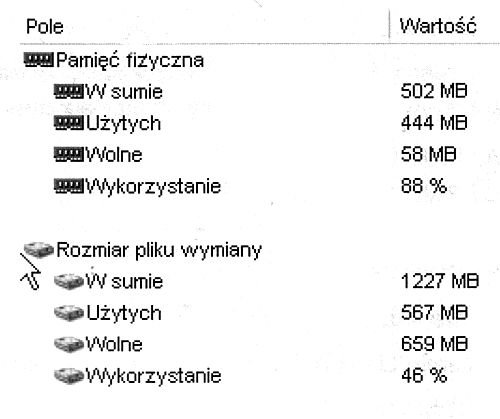
Zgodnie z zamieszczonym fragmentem testu w systemie komputerowym zainstalowane są

Ilustracja do pytania
A. pamięć fizyczna 0,50 GB i plik wymiany 1,00 GB
B. pamięć fizyczna 0,49 GB i plik wymiany 1,22 GB
C. pamięć fizyczna 0,49 GB i plik wymiany 1,20 GB
D. pamięć fizyczna 0,70 GB i plik wymiany 1,22 GB
Niepoprawne odpowiedzi dotyczą różnic w interpretacji i odczycie wartości pamięci fizycznej oraz pliku wymiany. Napotykane błędy wynikają często z błędnego rozumienia jednostek miary oraz mechanizmów zarządzania pamięcią przez systemy operacyjne. Pamięć fizyczna odnosi się do zainstalowanego RAM, podczas gdy plik wymiany to logiczna przestrzeń na dysku twardym, której system operacyjny używa jako wirtualnego rozszerzenia pamięci RAM. Niepoprawne odczytanie tych wartości może wynikać z pomylenia jednostek miary takich jak MB i GB, co jest powszechnym problemem w interpretacji danych systemowych. Niezrozumienie tego, jak system wykorzystuje pamięć fizyczną i wirtualną, prowadzi do błędnych wniosków dotyczących wydajności komputera. Użytkownicy często nie uwzględniają różnic między pamięcią używaną a dostępną, co jest kluczowe, by odpowiednio zarządzać zasobami systemowymi. W kontekście zawodowym takie nieporozumienia mogą prowadzić do niewłaściwych decyzji związanych z zakupem czy konfiguracją sprzętu komputerowego. Dlatego tak ważne jest, aby regularnie poszerzać swoją wiedzę na temat zarządzania pamięcią w systemach komputerowych oraz umiejętnie interpretować dane związane z jej użyciem i alokacją w celu optymalizacji wydajności systemu.

Pytanie 17

W sytuacji, gdy nie ma możliwości uruchomienia programu BIOS Setup, jak przywrócić domyślne ustawienia płyty głównej?

A. przełożyć zworkę na płycie głównej
B. naładować baterię na płycie głównej
C. zaktualizować BIOS Setup
D. ponownie uruchomić system
Przełożenie zworki na płycie głównej to właściwa metoda przywracania ustawień domyślnych BIOS-u, zwana również "resetowaniem BIOS-u". Zworki zazwyczaj znajdują się w pobliżu baterii CMOS i są oznaczone jako CLRTC, CLEAR, lub podobnie. Poprzez przestawienie zworki na odpowiednią pozycję przez kilka sekund, można zresetować wszystkie ustawienia BIOS-u do wartości fabrycznych. To szczególnie przydatne, gdy płyta główna nie odpowiada, a użytkownik stracił dostęp do ustawień BIOS. Po przywróceniu ustawień, ważne jest, aby z powrotem ustawić zworkę w pierwotnej pozycji, aby BIOS działał poprawnie. Dotyczy to także sytuacji, gdy na przykład zmieniono ustawienia overclockingu, które mogą uniemożliwić uruchomienie systemu. Resetowanie BIOS-u przez zworkę jest zgodne z najlepszymi praktykami i jest powszechnie stosowane przez techników komputerowych. Warto znać tę metodę, aby móc skutecznie radzić sobie z problemami płyty głównej.

Pytanie 18

W której fizycznej topologii awaria jednego komputera powoduje przerwanie pracy całej sieci?

A. Magistrali
B. Siatki
C. Pierścienia
D. Drzewa
Topologie magistrali, siatki i drzewa różnią się od pierścienia pod względem struktury i sposobu działania, co wpływa na ich odporność na awarie. W topologii magistrali wszystkie urządzenia są podłączone do pojedynczego kabla, co sprawia, że awaria kabla prowadzi do przerwania komunikacji całej sieci. W praktyce, jeśli jeden segment magistrali ulegnie uszkodzeniu, to wszystkie urządzenia w tej sieci przestaną być w stanie komunikować się ze sobą. Użytkownicy mylnie mogą sądzić, że magistrala jest bardziej odporna na awarie, ponieważ jest łatwiejsza w instalacji i tańsza, jednak jej kruchość w obliczu uszkodzeń jest istotnym problemem w większych sieciach. Topologia siatki zapewnia większą redundancję dzięki wielokrotnym połączeniom między węzłami, co oznacza, że uszkodzenie jednego węzła nie wpływa na funkcjonowanie całej sieci. Użytkownicy mogą mylnie myśleć, że siatka jest podobna do pierścienia, ale w rzeczywistości siatka umożliwia różne trasy dla danych, co zwiększa stabilność. Z kolei topologia drzewa, będąca hybrydą magistrali i gwiazdy, również prezentuje wyzwania związane z awariami. Uszkodzenie węzła w hierarchii drzewa może prowadzić do problemów z dostępnością, ale niekoniecznie do całkowitego zatrzymania sieci, co czyni ją bardziej odporną na awarie w porównaniu do magistrali. W związku z tym, kluczowe jest zrozumienie, że różne topologie mają swoje unikalne właściwości, które wpływają na ich odporność na uszkodzenia oraz na efektywność komunikacji w sieci.

Pytanie 19

Interfejs SATA 2 (3 Gb/s) gwarantuje prędkość transferu

A. 300 MB/s
B. 150 MB/s
C. 750 MB/s
D. 375 MB/s
Interfejs SATA 2, oznaczany jako SATA II, oferuje teoretyczną przepustowość na poziomie 3 Gb/s, co po przeliczeniu na megabajty na sekundę daje około 375 MB/s. Ta wartość jest wynikiem konwersji jednostek, gdzie 1 Gb/s to około 125 MB/s. Zrozumienie tej konwersji jest kluczowe dla oceny wydajności różnych interfejsów. Przepustowość ta jest wystarczająca do obsługi większości standardowych zastosowań, takich jak transfer danych między dyskami twardymi a kontrolerami, co czyni SATA II popularnym wyborem w komputerach stacjonarnych i laptopach. Umożliwia również efektywne działanie systemów operacyjnych i aplikacji wymagających szybkiego dostępu do danych. Warto zauważyć, że wraz z rozwojem technologii, interfejs SATA III, który oferuje przepustowość do 6 Gb/s (około 750 MB/s), zyskuje na popularności, zwłaszcza w zaawansowanych zastosowaniach wymagających wyższej wydajności transferu danych, takich jak serwery czy stacje robocze.

Pytanie 20

W systemach Windows profil użytkownika tymczasowego jest

A. ładowany do systemu w przypadku, gdy wystąpi błąd uniemożliwiający załadowanie profilu mobilnego użytkownika
B. generowany w momencie pierwszego logowania do komputera i przechowywany na lokalnym dysku twardym urządzenia
C. ładowany do systemu z serwera, definiuje konkretne ustawienia dla poszczególnych użytkowników oraz całych grup
D. ustawiany przez administratora systemu i przechowywany na serwerze
Wszystkie błędne odpowiedzi opierają się na nieporozumieniach dotyczących funkcji i przeznaczenia profili użytkowników w systemach Windows. Stwierdzenie, że profil tymczasowy użytkownika jest tworzony przez administratora systemu i przechowywany na serwerze, jest mylące, ponieważ profile tymczasowe są generowane automatycznie przez system w momencie, gdy występuje błąd z profilem użytkownika. Profile mobilne, które są przechowywane na serwerze, mają zupełnie inny cel - umożliwiają użytkownikom dostęp do ich danych z różnych urządzeń, a nie są związane z profilami tymczasowymi. Podobnie, przekonanie, że profil tymczasowy jest stworzony podczas pierwszego logowania do komputera, jest błędne; system Windows tworzy standardowy profil użytkownika w momencie pierwszego logowania, a profil tymczasowy pojawia się tylko w przypadku wystąpienia problemów. Wreszcie, twierdzenie, że profil tymczasowy jest wczytywany z serwera i określa konkretne ustawienia dla użytkowników, jest niezgodne z praktykami zarządzania profilami. Profile tymczasowe są lokalne i nie mają dostępu do zdalnych ustawień ani plików. Typowe błędy myślowe, które prowadzą do tych niepoprawnych wniosków, dotyczą braku zrozumienia różnicy między profilami mobilnymi, standardowymi a tymczasowymi oraz ich rolą w kontekście zarządzania użytkownikami w systemach operacyjnych.

Pytanie 21

Przerywając działalność na komputerze, możemy szybko wrócić do pracy, wybierając w systemie Windows opcję:

A. stanu wstrzymania
B. ponownego uruchomienia
C. zamknięcia systemu
D. wylogowania
Wybór opcji stanu wstrzymania jest prawidłowy, ponieważ pozwala na szybkie wznowienie pracy na komputerze bez potrzeby uruchamiania systemu od nowa. Stan wstrzymania, znany również jako tryb uśpienia, przechowuje aktualny stan systemu oraz otwarte aplikacje w pamięci RAM, co umożliwia natychmiastowy powrót do pracy po wznowieniu. Przykładem zastosowania stanu wstrzymania jest sytuacja, gdy użytkownik wykonuje kilka zadań i musi na chwilę odejść od komputera; zamiast wyłączać system, co zajmie więcej czasu, może po prostu wprowadzić go w stan wstrzymania. Z perspektywy dobrych praktyk zarządzania energią, przejście w stan wstrzymania jest bardziej efektywne energetycznie niż pełne wyłączenie komputera, a także przeciwdziała nadmiernemu zużyciu podzespołów. Warto również zauważyć, że wiele nowoczesnych systemów operacyjnych wspiera automatyczne przejście w stan wstrzymania po określonym czasie bezczynności, co jest korzystne zarówno dla wydajności, jak i oszczędności energii.

Pytanie 22

Który rodzaj złącza nie występuje w instalacjach światłowodowych?

A. FC
B. SC
C. MTRJ
D. GG45
GG45 to złącze, które nie jest stosowane w okablowaniu światłowodowym, ponieważ jest ono przeznaczone wyłącznie do transmisji sygnałów ethernetowych w kablach miedzianych. W kontekście okablowania światłowodowego, istotne są złącza takie jak SC, FC czy MTRJ, które są zaprojektowane do łączenia włókien światłowodowych i optymalizacji ich wydajności. Złącze SC (Subscriber Connector) charakteryzuje się prostą konstrukcją i niskimi stratami sygnału, co sprawia, że jest popularne w instalacjach telekomunikacyjnych. Z kolei złącze FC (Ferrule Connector) jest znane z wysokiej precyzji i trwałości, co czyni je odpowiednim do zastosowań w środowiskach wymagających odporności na wibracje. MTRJ (Mechanical Transfer Registered Jack) to złącze, które pozwala na podłączenie dwóch włókien w jednym złączu, co jest praktycznym rozwiązaniem przy ograniczonej przestrzeni. Wybór odpowiednich złącz jest kluczowy dla zapewnienia efektywności i niezawodności infrastruktury światłowodowej, a GG45 nie spełnia tych wymagań, co czyni je nieodpowiednim w tym kontekście.

Pytanie 23

Serwer zajmuje się rozgłaszaniem drukarek w sieci, organizowaniem zadań do wydruku oraz przydzielaniem uprawnień do korzystania z drukarek

A. DHCP
B. plików
C. wydruku
D. FTP
Serwer wydruku to kluczowy komponent w zarządzaniu urządzeniami drukującymi w sieci. Jego główną funkcją jest rozgłaszanie dostępnych drukarek w sieci oraz kolejkowanie zadań wydruku, co oznacza, że może kontrolować, które zadania są realizowane w danym momencie. Dzięki temu użytkownicy mogą korzystać z drukarek, które nie są bezpośrednio podłączone do ich komputerów. Serwer wydruku również przydziela prawa dostępu do drukarek, co pozwala na zabezpieczenie poufnych dokumentów oraz zarządzanie kosztami druku w organizacji. Przykładem zastosowania serwera wydruku jest firma, która posiada wiele drukarek w różnych lokalizacjach. Pracownicy mogą wysyłać zadania do jednego serwera, który następnie odpowiednio rozdziela te zadania do dostępnych drukarek, co zwiększa efektywność pracy. Stosowanie serwerów wydruku jest zgodne z najlepszymi praktykami w zakresie zarządzania zasobami IT, co prowadzi do oszczędności czasu i materiałów.

Pytanie 24

Który protokół zamienia adresy IP na adresy MAC, używane w sieciach Ethernet?

A. SNMP
B. ARP
C. IP
D. IRC
Protokół ARP (Address Resolution Protocol) jest kluczowym elementem w komunikacji sieciowej, który umożliwia przekształcenie logicznych adresów IP na fizyczne adresy MAC (Media Access Control). Gdy urządzenie w sieci potrzebuje wysłać dane do innego urządzenia, musi znać jego adres MAC, ale zazwyczaj ma jedynie jego adres IP. Protokół ARP rozwiązuje ten problem, wysyłając zapytanie do lokalnej sieci, pytając, który z podłączonych urządzeń ma dany adres IP. Urządzenie, które rozpozna swój adres IP, odpowiada swoim adresem MAC. ARP działa w warstwie drugiej modelu OSI, co oznacza, że jest bezpośrednio związany z komunikacją na poziomie dostępu do sieci. Przykładem zastosowania ARP jest sytuacja, gdy komputer łączy się z routerem, aby uzyskać dostęp do internetu. ARP pozwala na wydajne przesyłanie danych w sieci Ethernet, co jest zgodne z normami IEEE 802.3. Bez ARP, komunikacja w sieciach opartych na protokole IP byłaby znacznie bardziej skomplikowana i mniej efektywna, co podkreśla jego fundamentalne znaczenie w architekturze sieciowej.

Pytanie 25

Po przeprowadzeniu diagnostyki komputerowej ustalono, że temperatura pracy karty graficznej z wyjściami HDMI oraz D-SUB, zainstalowanej w gnieździe PCI Express komputera stacjonarnego, wynosi 87°C. W związku z tym, serwisant powinien

A. wymienić dysk twardy na nowy, o porównywalnej pojemności i prędkości obrotowej
B. zmienić kabel sygnałowy D-SUB na HDMI
C. dodać dodatkowy moduł pamięci RAM, aby zmniejszyć obciążenie karty
D. sprawdzić, czy wentylator działa prawidłowo i nie jest zabrudzony
Temperatura pracy karty graficznej na poziomie 87°C jest zbyt wysoka i może prowadzić do przegrzania lub uszkodzenia podzespołu. W takim przypadku pierwszym krokiem serwisanta powinno być sprawdzenie wentylatora chłodzącego kartę graficzną. Wentylatory są kluczowe dla utrzymania odpowiedniej temperatury pracy komponentów komputerowych. Jeśli wentylator nie działa prawidłowo lub jest zakurzony, może to ograniczać jego wydajność, co w konsekwencji prowadzi do wzrostu temperatury. W praktyce, regularne czyszczenie i konserwacja wentylatorów oraz sprawdzanie ich działania to standardowa procedura w utrzymaniu sprzętu komputerowego w dobrym stanie. Dbałość o chłodzenie karty graficznej jest zgodna z najlepszymi praktykami w branży, które zalecają monitorowanie temperatury podzespołów oraz ich regularną konserwację, aby zapobiegać awariom i wydłużać żywotność sprzętu. Warto również rozważyć dodanie dodatkowych wentylatorów do obudowy komputera, aby poprawić cyrkulację powietrza.

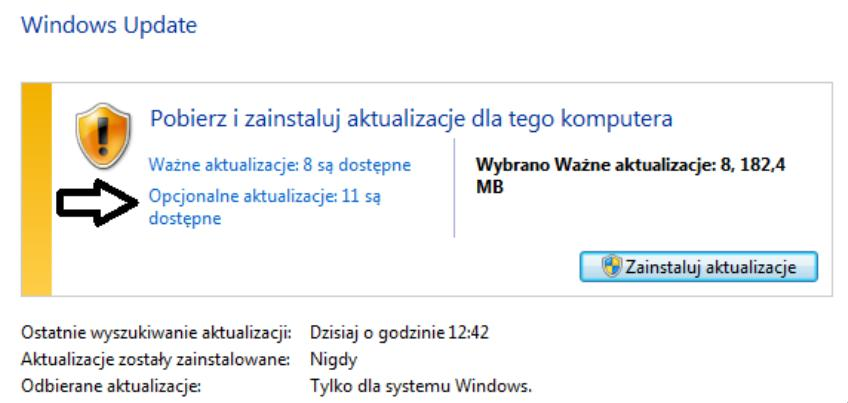
Pytanie 26

Jeżeli użytkownik zdecyduje się na pozycję wskazaną przez strzałkę, uzyska możliwość zainstalowania aktualizacji?

Ilustracja do pytania
A. prowadzące do aktualizacji Windows 8.1 do wersji Windows 10
B. związane z lukami w zabezpieczeniach o najwyższym priorytecie
C. naprawiające krytyczną awarię, która nie dotyczy zabezpieczeń
D. odnoszące się do sterowników lub nowego oprogramowania od Microsoft
Opcjonalne aktualizacje w systemie Windows dotyczą często sterowników oraz dodatkowego oprogramowania od firmy Microsoft. Wybór tej opcji może pozwalać użytkownikowi na zainstalowanie nowych wersji sterowników, które mogą poprawić kompatybilność sprzętu oraz wydajność systemu. Dodatkowo mogą obejmować nowe funkcje aplikacji Microsoft, które nie są krytyczne, ale mogą być użyteczne dla użytkownika. W praktyce, dbanie o aktualizację sterowników jest jedną z dobrych praktyk branżowych, ponieważ zapewnia, że sprzęt na którym pracujemy działa optymalnie. Sterowniki są kluczowe zwłaszcza w kontekście nowych urządzeń peryferyjnych, takich jak drukarki czy skanery, które mogą wymagać konkretnej wersji oprogramowania do prawidłowego działania. Instalowanie opcjonalnych aktualizacji może także wprowadzać nowe funkcje lub rozszerzenia do istniejącego oprogramowania, zwiększając jego funkcjonalność. Ważne jest, aby użytkownik regularnie sprawdzał dostępność takich aktualizacji, aby mieć pewność, że korzysta z najnowszych dostępnych technologii, co jest zgodne z najlepszymi praktykami zarządzania systemami IT.

Pytanie 27

Martwy piksel, który jest defektem w monitorach LCD, to punkt, który ciągle ma ten sam kolor

A. żółtym
B. szarym
C. fioletowym
D. czarnym
Martwy piksel to problem, który występuje w monitorach LCD, polegający na tym, że pojedynczy piksel pozostaje w stanie 'martwym', czyli niezmiennie wyświetla kolor czarny. Z definicji martwy piksel to piksel, który nie reaguje na sygnały z karty graficznej, co skutkuje jego stałym brakiem emisji światła. W praktyce martwy piksel jest widoczny jako mały czarny punkt na ekranie, co może być bardzo irytujące, zwłaszcza w przypadku monitorów o wysokiej rozdzielczości. W branży stosuje się różne metody diagnostyki i naprawy takich usterek, w tym testy wizualne i narzędzia do identyfikacji problematycznych pikseli. Warto zaznaczyć, że martwe piksele mogą różnić się od tzw. 'zapalonych' pikseli, które cały czas świecą w jednym, konkretnym kolorze. W standardach jakości monitorów LCD, takich jak ISO 9241-302, określono, że akceptowalne są pewne limity wad pikseli, co jest istotne dla producentów przy ocenie jakości ich produktów. Dlatego rozumienie problematyki martwych pikseli jest kluczowe zarówno dla użytkowników, jak i producentów sprzętu elektronicznego.

Pytanie 28

Aby w systemie Windows ustawić właściwości wszystkich zainstalowanych urządzeń lub wyświetlić ich listę, należy użyć narzędzia

A. dhcpmgmt.msc
B. diskmgmt.msc
C. dnsmgmt.msc
D. devmgmt.msc
Wśród podanych narzędzi tylko devmgmt.msc rzeczywiście odpowiada za zarządzanie urządzeniami w systemie Windows. Często zdarza się jednak, że administratorzy – zwłaszcza na początku swojej drogi – mylą poszczególne snap-iny konsoli MMC, bo ich nazwy są do siebie podobne. dnsmgmt.msc służy do zarządzania serwerami DNS, czyli systemem nazw domenowych, co jest zupełnie inną kategorią – tutaj obsługujemy strefy DNS, przekierowania, rekordy, a nie sprzęt podłączony do komputera. diskmgmt.msc natomiast to narzędzie do zarządzania dyskami i partycjami – pozwala między innymi dzielić dyski, inicjalizować nowe woluminy czy przypisywać litery napędów, ale nie pokazuje listy wszystkich urządzeń takich jak karty sieciowe, porty COM czy kontrolery. dhcpmgmt.msc to z kolei konsola dla usługi DHCP na serwerze Windows – czyli coś związanego z automatycznym przydzielaniem adresów IP w sieci, a nie ze sprzętem komputerowym. Częsty błąd polega na tym, że użytkownicy widzą w nazwie „mgmt” i automatycznie kojarzą je z zarządzaniem ogólnie, jednak każda z tych konsol jest bardzo wyspecjalizowana. W praktyce, szukanie właściwości czy problemów sprzętowych w narzędziach sieciowych lub dyskowych nie przyniesie żadnych efektów – można stracić dużo czasu lub wręcz przeoczyć istotne informacje potrzebne do rozwiązania problemu. Z mojego doświadczenia wynika, że dobrze jest nauczyć się rozróżniać te narzędzia już na początku przygody z administracją Windows – to znacznie ułatwia codzienną pracę i pozwala uniknąć niepotrzebnych frustracji, a także wpisuje się w dobre praktyki branżowe związane z optymalizacją czasu pracy oraz skutecznym rozwiązywaniem problemów technicznych.

Pytanie 29

Gniazdo w sieciach komputerowych, które jednoznacznie identyfikuje dany proces na urządzeniu, stanowi kombinację

A. adresu fizycznego i numeru portu
B. adresu fizycznego i adresu IP
C. adresu IP i numeru portu
D. adresu IP i numeru sekwencyjnego danych
Widzę, że wybrałeś jedną z błędnych odpowiedzi, co pokazuje, że możesz mieć pewne wątpliwości co do tego, jak działają sieci komputerowe. Na przykład, połączenie 'adresu fizycznego i adresu IP' nie jest tym, co potrzebujemy, bo adres fizyczny (adres MAC) to coś, co działa na innym poziomie niż aplikacje. Te dwa pojęcia są mylone, bo to, co identyfikuje urządzenie, to nie to samo, co identyfikuje procesy. Z kolei odpowiedź 'adres fizyczny i numer portu' też jest nietrafiona, bo porty są częścią warstwy transportowej, a adres MAC pozostaje na pierwszym poziomie. I jeszcze 'adres IP i numer sekwencyjny danych' - to kompletnie inna bajka, bo numery sekwencyjne odnoszą się do przesyłania danych, a nie do identyfikowania aplikacji. Takie pomyłki mogą powodować sporo problemów, szczególnie przy konfiguracji sieci. Warto skupić się na tym, jak adres IP i numery portów współpracują ze sobą, bo to klucz do efektywnej komunikacji w złożonych systemach.

Pytanie 30

Program typu recovery, w warunkach domowych, pozwala na odzyskanie danych z dysku twardego w przypadku

A. przypadkowego usunięcia danych.
B. zalania dysku.
C. uszkodzenia silnika dysku.
D. uszkodzenia elektroniki dysku.
Programy typu recovery są zaprojektowane głównie z myślą o sytuacjach, gdy dane zostały przypadkowo usunięte – przez użytkownika lub w wyniku awarii systemu plików. To właśnie wtedy narzędzia takie jak Recuva, TestDisk czy EaseUS Data Recovery mają największą skuteczność. Mechanizm działania opiera się na fakcie, że po usunięciu pliku system operacyjny przeważnie tylko oznacza miejsce na dysku jako wolne, ale fizycznie dane nadal tam pozostają, póki nie zostaną nadpisane innymi plikami. Takie rozwiązania pozwalają odzyskać zdjęcia, dokumenty, a nawet całe partycje, jeśli tylko dysk jest sprawny fizycznie. Moim zdaniem warto znać różnicę między uszkodzeniem logicznym a fizycznym – programy recovery nie są w stanie naprawić sprzętu, ale świetnie radzą sobie z przypadkowym skasowaniem plików. Dobrą praktyką jest natychmiastowe zaprzestanie korzystania z dysku po utracie danych, by nie dopuścić do nadpisania tych sektorów. Branża IT poleca też robienie regularnych kopii zapasowych – to chyba najprostszy sposób na uniknięcie problemów z utraconymi plikami. Gdy dojdzie do sytuacji awaryjnej, warto pamiętać, by działać spokojnie i nie instalować narzędzi recovery na tym samym dysku, z którego chcemy odzyskać dane.

Pytanie 31

Która operacja może skutkować nieodwracalną utratą danych w przypadku awarii systemu plików?

A. uruchomienie systemu operacyjnego
B. wykonanie skanowania scandiskiem
C. przeskanowanie programem antywirusowym
D. formatowanie dysku
Formatowanie dysku to proces, który polega na przygotowaniu nośnika danych do przechowywania informacji poprzez usunięcie wszystkich obecnych danych na dysku oraz stworzenie nowego systemu plików. W przypadku uszkodzenia systemu plików, formatowanie jest jedną z nielicznych czynności, która całkowicie eliminuje dane, pozostawiając nośnik pustym. Przykładem zastosowania formatowania może być sytuacja, gdy dysk twardy jest uszkodzony i wymaga ponownego użycia. Standardowe procedury w branży IT zalecają przechowywanie kopii zapasowych danych przed formatowaniem, aby uniknąć nieodwracalnej utraty informacji. Warto pamiętać, że proces ten powinien być przeprowadzany z uwagą i zrozumieniem, ponieważ po formatowaniu odzyskanie danych może być niemożliwe, co czyni tę operację krytyczną w zarządzaniu danymi. Dobre praktyki w zakresie zarządzania danymi obejmują dokonanie szczegółowej oceny przed podjęciem decyzji o formatowaniu oraz użycie narzędzi do odzyskiwania danych, które mogą pomóc w sytuacjach awaryjnych, zanim podejmiemy takie kroki.

Pytanie 32

Jakie urządzenie powinno być użyte, aby poprawić zasięg sieci bezprzewodowej w obiekcie?

A. Switch zarządzany
B. Wzmacniacz sygnału
C. Router bezprzewodowy
D. Bezprzewodowa karta sieciowa
Wzmacniacz sygnału to urządzenie, które ma na celu poprawę jakości i zasięgu sygnału sieci bezprzewodowej. Działa on poprzez odbieranie słabego sygnału z punktu dostępowego (routera) i jego amplifikację, a następnie transmitowanie go w obszarze, gdzie wcześniej występowały problemy z zasięgiem. W praktyce oznacza to, że wzmacniacz sygnału pozwala użytkownikom na korzystanie z internetu w miejscach, które wcześniej były niedostępne lub zmagające się z dużymi zakłóceniami. Wzmacniacze sygnału są szczególnie przydatne w dużych budynkach, gdzie grube ściany mogą osłabiać sygnał Wi-Fi. Dobre praktyki wskazują na umiejscowienie wzmacniacza w połowie drogi między routerem a obszarem z słabym sygnałem, co maksymalizuje efektywność jego działania. Warto również pamiętać, że przy wyborze wzmacniacza sygnału powinniśmy zwrócić uwagę na jego zgodność z używaną przez nas siecią, co zapewni optymalne działanie według standardów IEEE 802.11.

Pytanie 33

Który z parametrów twardego dysku NIE ma wpływu na jego wydajność?

A. CACHE
B. MTBF
C. Czas dostępu
D. RPM
MTBF, czyli Mean Time Between Failures, to średni czas między awariami urządzenia. Ten parametr jest wskaźnikiem niezawodności i trwałości dysku twardego, ale nie wpływa bezpośrednio na jego wydajność operacyjną. Wydajność dysku twardego jest bardziej związana z jego prędkością obrotową (RPM), pamięcią podręczną (CACHE) oraz czasem dostępu do danych. Na przykład, dysk twardy o wyższej prędkości obrotowej, takiej jak 7200 RPM w porównaniu do 5400 RPM, będzie w stanie efektywniej odczytywać i zapisywać dane. W praktyce, niezawodność urządzenia (MTBF) jest istotna przy wyborze dysków do zastosowań krytycznych, gdzie awarie mogą prowadzić do poważnych strat danych, ale nie ma bezpośredniego wpływu na jego codzienną wydajność w operacjach. Dobrą praktyką jest zrozumienie różnicy pomiędzy wydajnością a niezawodnością, aby podejmować świadome decyzje zakupowe oraz eksploatacyjne.

Pytanie 34

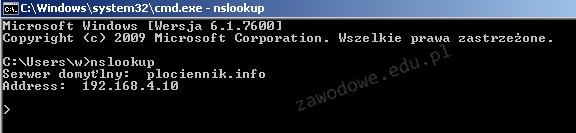
W terminalu systemu operacyjnego wydano komendę nslookup. Jakie dane zostały uzyskane?

Ilustracja do pytania
A. Domyślną bramę sieciową
B. Numer IP hosta
C. Adres serwera DHCP
D. Adres serwera DNS
Polecenie nslookup jest narzędziem używanym do interakcji z serwerami DNS nie dotyczy ono bezpośrednio innych elementów sieci takich jak adres IP hosta domyślna brama czy serwer DHCP. Adres IP hosta może być uzyskany za pomocą innych narzędzi takich jak ifconfig w systemach Unix/Linux czy ipconfig w systemach Windows. Domyślna brama czyli adres bramy sieciowej to punkt w sieci komputerowej który przekazuje ruch pomiędzy różnymi segmentami sieci. Uzyskanie tej informacji zazwyczaj odbywa się za pomocą poleceń takich jak ipconfig lub route. Serwer DHCP natomiast jest odpowiedzialny za automatyczne przypisywanie adresów IP i innych konfiguracji sieciowych urządzeniom w sieci. Informacje o serwerze DHCP można uzyskać analizując ustawienia sieciowe lub logi serwera. W tym kontekście błędnym jest przypisywanie funkcji nslookup do uzyskiwania takich informacji. Częstym błędem jest mylenie funkcji poszczególnych narzędzi sieciowych co wynika z braku zrozumienia ich specyficznych zastosowań i sposobu działania. Dlatego ważne jest aby przed stosowaniem jakiegokolwiek narzędzia sieciowego dokładnie zrozumieć jego przeznaczenie i funkcjonalność. Właściwe rozróżnianie tych narzędzi i ich zastosowań jest kluczowe dla efektywnego zarządzania i utrzymania infrastruktury sieciowej w organizacjach.

Pytanie 35

Oprogramowanie, które jest dodatkiem do systemu Windows i ma na celu ochronę przed oprogramowaniem szpiegującym oraz innymi niechcianymi elementami, to

A. Windows Azure
B. Windows Home Server
C. Windows Defender
D. Windows Embedded
Windows Defender jest wbudowanym programem zabezpieczającym w systemie Windows, który odgrywa kluczową rolę w ochronie komputerów przed oprogramowaniem szpiegującym oraz innymi zagrożeniami, takimi jak wirusy czy trojany. Jego zadaniem jest monitorowanie systemu w czasie rzeczywistym oraz skanowanie plików i aplikacji w poszukiwaniu potencjalnych zagrożeń. Windows Defender stosuje zaawansowane mechanizmy heurystyczne, co oznacza, że może identyfikować nowe, wcześniej nieznane zagrożenia poprzez analizę ich zachowania. Przykładowo, jeśli program próbuje uzyskać dostęp do poufnych danych bez odpowiednich uprawnień, Defender może zablokować jego działanie. Warto również wspomnieć, że Windows Defender regularnie aktualizuje swoją bazę sygnatur, co pozwala na skuteczną obronę przed najnowszymi zagrożeniami. Standardy branżowe, takie jak NIST SP 800-53, zalecają stosowanie rozwiązań zabezpieczających, które zapewniają ciągłą ochronę i aktualizację, co dokładnie spełnia Windows Defender, czyniąc go odpowiednim narzędziem do zabezpieczenia systemów operacyjnych Windows.

Pytanie 36

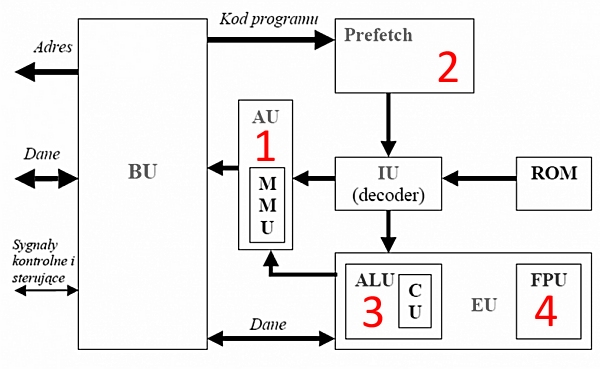
Koprocesor arytmetyczny, który pełni funkcję wykonywania obliczeń na liczbach zmiennoprzecinkowych w mikroprocesorze, został na schemacie oznaczony cyfrą

Ilustracja do pytania
A. 4
B. 1
C. 2
D. 3
Rozumienie, jak działa mikroprocesor i jego różne elementy, jest mega ważne, jeśli chcesz efektywnie projektować i diagnozować systemy komputerowe. Każda część ma swoją rolę, ale musisz umieć odróżnić jednostkę obliczeniową od jednostki wspomagającej, jak FPU. Prefetch, który znajdziesz jako cyfrę 2, to moduł, który wstępnie pobiera instrukcje z pamięci, co pomaga zwiększyć efektywność, bo zmniejsza opóźnienia. Z kolei ALU, oznaczone jako 3, zajmuje się podstawowymi operacjami arytmetycznymi i logicznymi, ale nie ma za bardzo możliwości do obliczeń zmiennoprzecinkowych, co ogranicza jego użycie w bardziej skomplikowanych zadaniach. Układ oznaczony cyfrą 1 to zazwyczaj MMU, czyli jednostka zarządzająca pamięcią, która zajmuje się translacją adresów czy ochroną pamięci. To istotne dla stabilności systemu, ale niekoniecznie ma związek z obliczeniami zmiennoprzecinkowymi. Często w błędach chodzi o mylenie zadań jednostek obliczeniowych i zarządzających, co prowadzi do nieefektywnego wykorzystania procesora. Nowoczesne procesory łączą różne jednostki, żeby maksymalizować wydajność, więc naprawdę ważne jest, żeby zrozumieć, jak one działają, gdy projektujesz oprogramowanie i systemy komputerowe.

Pytanie 37

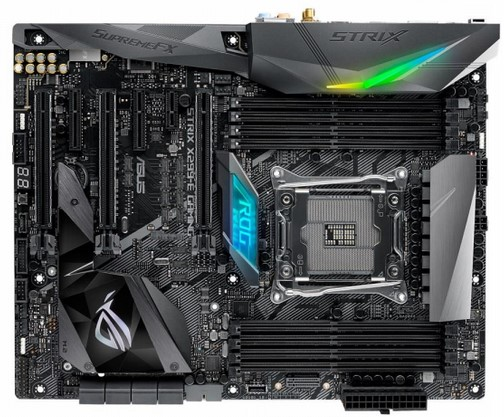
Wskaż procesor współpracujący z przedstawioną płytą główną.

Ilustracja do pytania
A. AMD Ryzen 5 1600, 3.2 GHz, s-AM4, 16 MB
B. Intel i5-7640X 4.00 GHz 6 MB, s-2066
C. AMD X4-880K 4.00GHz 4 MB, s-FM2+, 95 W
D. Intel Celeron-430 1.80 GHz, s-755
Wybrałeś procesor Intel i5-7640X, co jest zgodne z wymaganiami tej płyty głównej. Tutaj mamy do czynienia z płytą główną ASUS STRIX X299-E Gaming, która korzysta z gniazda LGA 2066, dedykowanego właśnie procesorom Intel z serii Skylake-X i Kaby Lake-X. Te procesory wymagają odpowiedniego chipsetu (X299), który pozwala wykorzystać wszystkie możliwości tej platformy: wiele linii PCIe do kart graficznych czy dysków NVMe oraz zaawansowaną obsługę pamięci DDR4 w trybach wielokanałowych. W praktyce to jest sprzęt, który spotkasz w lepszych stacjach roboczych albo komputerach do zaawansowanego gamingu, streamingu czy nawet do montażu video. Wybierając CPU pod konkretną podstawkę, trzeba kierować się nie tylko fizycznym dopasowaniem (liczba pinów i układ), ale także kompatybilnością chipsetu i wsparciem BIOSu – to jest taka dobra praktyka, którą często się bagatelizuje. Moim zdaniem, warto znać te niuanse, bo pozwalają uniknąć kosztownych błędów przy składaniu komputera, a w branży IT to jest absolutna podstawa. Jeszcze dodam, że dobór procesora z odpowiedniej rodziny daje dostęp do pełnych możliwości platformy, np. obsługa większej liczby linii PCIe czy bardziej zaawansowane funkcje zarządzania energią.

Pytanie 38

Protokół transportowy bezpołączeniowy to

A. ARP
B. TCP
C. SSH
D. UDP
UDP, czyli User Datagram Protocol, to bezpołączeniowy protokół warstwy transportowej, co oznacza, że nie nawiązuje bezpośredniego połączenia przed wysłaniem danych. Jego główną zaletą jest szybkość, ponieważ nie wymaga procesu nawiązywania ani zrywania połączenia, co czyni go idealnym rozwiązaniem dla aplikacji wymagających niskiej latencji, jak np. strumieniowanie wideo, gry online czy VoIP. W przypadku UDP, dane są przesyłane w postaci datagramów, co oznacza, że mogą być one tracone, a odbiorca nie jest informowany o ich utracie. W praktyce oznacza to, że aplikacje muszą same dbać o zarządzanie błędami oraz retransmisję w razie potrzeby. Warto również zauważyć, że UDP jest protokołem, który nie zapewnia mechanizmów kontroli przepływu ani zabezpieczeń, co czyni go bardziej podatnym na ataki, ale i zdecydowanie szybszym w porównaniu do TCP, które wprowadza dodatkowe opóźnienia związane z nawiązywaniem połączeń oraz retransmisją utraconych pakietów. Użycie UDP jest zgodne z najlepszymi praktykami w dziedzinie komunikacji sieciowej, szczególnie w aplikacjach, które muszą działać w czasie rzeczywistym.

Pytanie 39

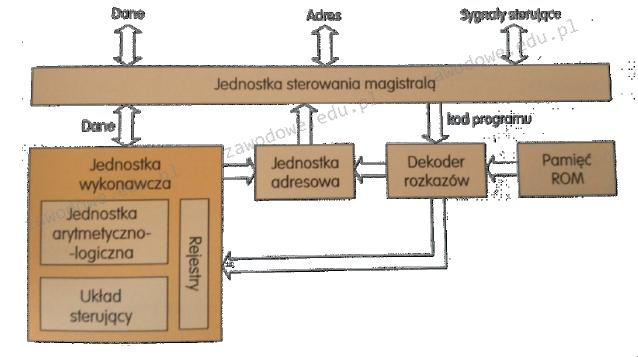
Na ilustracji przedstawiono schemat konstrukcji logicznej

Ilustracja do pytania
A. karty graficznej
B. procesora
C. klawiatury
D. myszy komputerowej
Ten schemat pokazuje strukturę CPU, a nie innych części komputera, jak klawiatura czy karta graficzna. Klawiatura jest po prostu takim urządzeniem wejściowym, co wysyła sygnały do komputera przez USB, ale nie ma skomplikowanej budowy jak procesor. Nie ma tam jednostki arytmetyczno-logicznej ani dekodera rozkazów, które są typowe dla CPU. Karta graficzna, mimo że też ma swój procesor, zwany GPU, skupia się na grafice i jej budowa jest zupełnie inna niż CPU widziane na schemacie. GPU świetnie radzi sobie z masowym przetwarzaniem równoległym, a CPU niekoniecznie. A myszka? To po prostu urządzenie wskazujące, co śledzi ruch ręki i przekazuje te informacje do systemu. Nie ma w sobie dekodera rozkazów ani pamięci ROM, które są kluczowe dla architektury CPU. Dużo osób myli te urządzenia wejścia/wyjścia z procesorami przez brak znajomości ich funkcji. Wiedza o różnicach między nimi jest istotna, bo pomaga dobrze projektować systemy komputerowe i wybierać sprzęt zależnie od tego, do czego ma służyć. Procesor jest sercem komputera i jego rola jest niezastąpiona w zarządzaniu całym systemem.

Pytanie 40

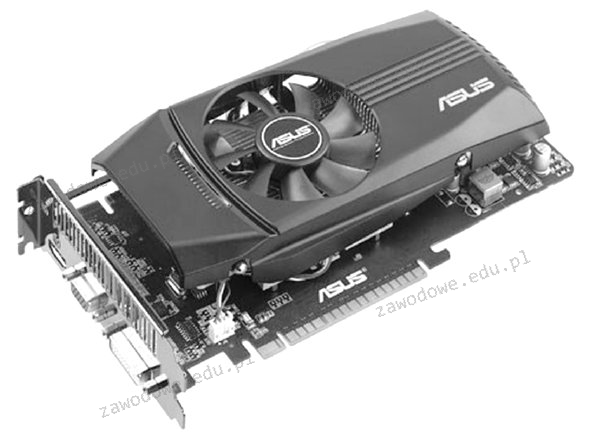
Jakiego rodzaju złącze powinna mieć płyta główna, aby użytkownik był w stanie zainstalować kartę graficzną przedstawioną na rysunku?

Ilustracja do pytania
A. PCIe x1
B. PCI
C. AGP
D. PCIe x16
PCIe x16 to standardowy interfejs dla nowoczesnych kart graficznych używany w większości współczesnych komputerów. PCIe (Peripheral Component Interconnect Express) oferuje wysoką przepustowość, co jest kluczowe dla wymagających aplikacji graficznych i gier komputerowych. Złącze PCIe x16 zapewnia wystarczającą liczbę linii danych, co pozwala na szybkie przesyłanie dużych ilości danych między kartą graficzną a resztą systemu. Dzięki temu możliwe jest renderowanie skomplikowanych grafik 3D oraz obsługa rozdzielczości 4K i wyższych. Ponadto, PCIe jest standardem modułowym i skalowalnym, co oznacza, że jest zgodne z przyszłymi wersjami tego interfejsu, umożliwiając łatwą modernizację sprzętu. Praktycznym przykładem zastosowania PCIe x16 jest możliwość instalacji wydajnych kart graficznych, które wspierają zaawansowane technologie jak ray tracing, co umożliwia realistyczne odwzorowanie efektów świetlnych w grach. Dobre praktyki branżowe zalecają wykorzystanie złącza PCIe x16 w stacjach roboczych dla grafików, gdzie wymagana jest wysoka moc obliczeniowa i niezawodność sprzętowa. To złącze jest także wstecznie kompatybilne z wcześniejszymi wersjami PCIe, co zwiększa jego uniwersalność i ułatwia integrację z istniejącymi systemami.