Wyniki egzaminu

Informacje o egzaminie:
  • Zawód: Technik informatyk
  • Kwalifikacja: INF.02 - Administracja i eksploatacja systemów komputerowych, urządzeń peryferyjnych i lokalnych sieci komputerowych
  • Data rozpoczęcia: 13 kwietnia 2026 01:10
  • Data zakończenia: 13 kwietnia 2026 01:17

Egzamin zdany!

Wynik: 39/40 punktów (97,5%)

Wymagane minimum: 20 punktów (50%)

Nowe
Analiza przebiegu egzaminu— sprawdź jak rozwiązywałeś pytania
Pochwal się swoim wynikiem!
Szczegółowe wyniki:
Pytanie 1

Jaką maksymalną długość kabla typu skrętka pomiędzy panelem krosowniczym a gniazdem abonenckim przewiduje norma PN-EN 50174-2?

A. 10 m
B. 90 m
C. 100 m
D. 50 m
Odpowiedź 90 m jest zgodna z normą PN-EN 50174-2, która reguluje wymagania dotyczące instalacji okablowania strukturalnego. W kontekście długości kabla typu skrętka, norma ta określa maksymalną długość segmentu kabla U/FTP, która może wynosić do 90 m w przypadku kabli stosowanych w sieciach Ethernet. Długość ta odnosi się do segmentu pomiędzy panelem krosowniczym a gniazdem abonenckim, co jest istotne w projektowaniu sieci, aby zapewnić odpowiednią jakość sygnału i minimalizować straty. Przykładowo, w biurach czy budynkach użyteczności publicznej, instalacje kablowe często opierają się na tej długości, co pozwala na elastyczność w aranżacji biur i pomieszczeń. Przestrzeganie tych norm jest kluczowe, aby zminimalizować zakłócenia i degradację sygnału, co ma bezpośredni wpływ na wydajność sieci. Poza tym, zrozumienie tych norm może pomóc w optymalizacji kosztów projektów, ponieważ skracanie kabli poniżej dopuszczalnych wartości może prowadzić do niepotrzebnych wydatków na dodatkowe elementy aktywne w sieci.
Pytanie 2

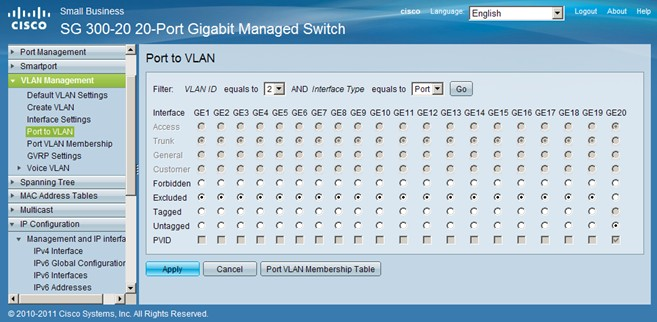
Na ilustracji zaprezentowano układ

Ilustracja do pytania
A. sieci bezprzewodowej
B. przekierowania portów
C. wirtualnych sieci
D. rezerwacji adresów MAC
Konfiguracja wirtualnych sieci LAN (VLAN) przedstawiona na rysunku jest kluczowym elementem zarządzania sieciami w nowoczesnych środowiskach IT. VLAN-y pozwalają na segmentację sieci fizycznej na wiele niezależnych sieci logicznych, co zwiększa bezpieczeństwo, wydajność i elastyczność zarządzania ruchem sieciowym. Przykładowo, można oddzielić ruch pracowniczy od gościnnego, co minimalizuje ryzyko nieautoryzowanego dostępu do wrażliwych danych. Implementacja VLAN-ów umożliwia również łatwiejsze zarządzanie dużymi sieciami, ponieważ pozwala izolować różne typy ruchu i aplikacji, co jest standardową praktyką w branży IT. Dobre praktyki obejmują wykorzystanie VLAN-ów do zarządzania ruchem VoIP, co redukuje opóźnienia oraz pozwala na priorytetyzację ruchu. Rysunek pokazuje interfejs konfiguracji, gdzie można przypisywać porty do określonych VLAN-ów, co jest podstawowym zadaniem podczas wdrażania tej technologii w zarządzalnych przełącznikach sieciowych, takich jak modele Cisco. Wirtualne sieci są fundamentem bardziej zaawansowanych rozwiązań, takich jak Software-Defined Networking (SDN) i Network Functions Virtualization (NFV).

Pytanie 3

Jak określa się typ licencji, który pozwala na pełne korzystanie z programu, lecz można go uruchomić tylko przez ograniczoną, niewielką liczbę razy od momentu instalacji?

A. Adware
B. Box
C. Donationware
D. Trialware
Trialware to rodzaj licencji, która pozwala na używanie oprogramowania przez określony czas lub do momentu osiągnięcia ograniczonej liczby uruchomień. Jest to często stosowane w kontekście oprogramowania, które ma na celu zachęcenie użytkowników do zakupu pełnej wersji po okresie próbnej. Przykładem mogą być programy antywirusowe, które oferują pełną funkcjonalność przez 30 dni, po czym wymagają zakupu licencji, aby kontynuować korzystanie. W praktyce, trialware pozwala użytkownikowi na przetestowanie funkcji programu przed podjęciem decyzji o inwestycji. W branży oprogramowania, ta strategia marketingowa jest uznawana za standard, ponieważ daje użytkownikom możliwość oceny jakości produktu bez pełnego zobowiązania finansowego. Warto zwrócić uwagę na różne implementacje trialware, które mogą różnić się długością okresu próbnego oraz liczbą możliwych uruchomień, co powinno być jasno określone w umowie licencyjnej. Dobrą praktyką jest również oferowanie użytkownikom wsparcia technicznego podczas okresu próbnego, co może zwiększyć szanse na konwersję na płatny model.

Pytanie 4

Usługi na serwerze są konfigurowane za pomocą

A. panel sterowania
B. Active Directory
C. role i funkcje
D. kontroler domeny
Konfiguracja usług na serwerze rzeczywiście odbywa się poprzez przypisywanie ról i funkcji. Role serwera definiują, jakie zadania i usługi mogą być realizowane na danym serwerze, co pozwala na lepsze zarządzanie zasobami oraz zwiększa bezpieczeństwo poprzez ograniczenie dostępu tylko do niezbędnych funkcji. Przykładowo, w przypadku serwera Windows, można przypisać mu rolę kontrolera domeny, serwera plików czy serwera aplikacji. Konfigurując serwer, administratorzy muszą zrozumieć, które role są niezbędne do wsparcia funkcji organizacji. Istotnym standardem, który należy zastosować, jest zasada minimalnych uprawnień, co oznacza, że serwer powinien mieć przydzielone jedynie te role, które są absolutnie konieczne do jego działania. W praktyce, takie podejście nie tylko zwiększa bezpieczeństwo, ale także ułatwia zarządzanie i monitorowanie serwera, ponieważ mniej ról oznacza prostsze śledzenie i diagnozowanie problemów.

Pytanie 5

Na podstawie filmu wskaż z ilu modułów składa się zainstalowana w komputerze pamięć RAM oraz jaką ma pojemność.

A. 2 modułów, każdy po 8 GB.
B. 1 modułu 16 GB.
C. 2 modułów, każdy po 16 GB.
D. 1 modułu 32 GB.
Poprawnie wskazana została konfiguracja pamięci RAM: w komputerze zamontowane są 2 moduły, każdy o pojemności 16 GB, co razem daje 32 GB RAM. Na filmie zwykle widać dwa fizyczne moduły w slotach DIMM na płycie głównej – to są takie długie wąskie kości, wsuwane w gniazda obok procesora. Liczbę modułów określamy właśnie po liczbie tych fizycznych kości, a pojemność pojedynczego modułu odczytujemy z naklejki na pamięci, z opisu w BIOS/UEFI albo z programów diagnostycznych typu CPU‑Z, HWiNFO czy Speccy. W praktyce stosowanie dwóch modułów po 16 GB jest bardzo sensowne, bo pozwala uruchomić tryb dual channel. Płyta główna wtedy może równolegle obsługiwać oba kanały pamięci, co realnie zwiększa przepustowość RAM i poprawia wydajność w grach, programach graficznych, maszynach wirtualnych czy przy pracy z dużymi plikami. Z mojego doświadczenia lepiej mieć dwie takie same kości niż jedną dużą, bo to jest po prostu zgodne z zaleceniami producentów płyt głównych i praktyką serwisową. Do tego 2×16 GB to obecnie bardzo rozsądna konfiguracja pod Windows 10/11 i typowe zastosowania profesjonalne: obróbka wideo, programowanie, CAD, wirtualizacja. Warto też pamiętać, że moduły powinny mieć te same parametry: częstotliwość (np. 3200 MHz), opóźnienia (CL) oraz najlepiej ten sam model i producenta. Taka konfiguracja minimalizuje ryzyko problemów ze stabilnością i ułatwia poprawne działanie profili XMP/DOCP. W serwisie i przy montażu zawsze zwraca się uwagę, żeby moduły były w odpowiednich slotach (zwykle naprzemiennie, np. A2 i B2), bo to bezpośrednio wpływa na tryb pracy pamięci i osiąganą wydajność.

Pytanie 6

Przerywając działalność na komputerze, możemy szybko wrócić do pracy, wybierając w systemie Windows opcję:

A. stanu wstrzymania
B. ponownego uruchomienia
C. zamknięcia systemu
D. wylogowania
Wybór opcji stanu wstrzymania jest prawidłowy, ponieważ pozwala na szybkie wznowienie pracy na komputerze bez potrzeby uruchamiania systemu od nowa. Stan wstrzymania, znany również jako tryb uśpienia, przechowuje aktualny stan systemu oraz otwarte aplikacje w pamięci RAM, co umożliwia natychmiastowy powrót do pracy po wznowieniu. Przykładem zastosowania stanu wstrzymania jest sytuacja, gdy użytkownik wykonuje kilka zadań i musi na chwilę odejść od komputera; zamiast wyłączać system, co zajmie więcej czasu, może po prostu wprowadzić go w stan wstrzymania. Z perspektywy dobrych praktyk zarządzania energią, przejście w stan wstrzymania jest bardziej efektywne energetycznie niż pełne wyłączenie komputera, a także przeciwdziała nadmiernemu zużyciu podzespołów. Warto również zauważyć, że wiele nowoczesnych systemów operacyjnych wspiera automatyczne przejście w stan wstrzymania po określonym czasie bezczynności, co jest korzystne zarówno dla wydajności, jak i oszczędności energii.

Pytanie 7

Odmianą pamięci, która zapewnia tylko odczyt i może być usunięta przy użyciu światła ultrafioletowego, jest pamięć

A. PROM
B. ROM
C. EPROM
D. EEPROM
EPROM, czyli Erasable Programmable Read-Only Memory, to dość ciekawy typ pamięci. Można ją kasować i programować na nowo dzięki użyciu światła ultrafioletowego. To sprawia, że jest super przydatna w różnych sytuacjach, na przykład przy tworzeniu prototypów urządzeń elektronicznych. W przeciwieństwie do innych pamięci jak PROM czy ROM, EPROM pozwala na wielokrotne zapisywanie danych, co daje więcej możliwości. Z tego co wiem, bardzo często korzysta się z EPROM w systemach, gdzie trzeba wprowadzić zmiany w oprogramowaniu, a nie chce się bawić w wymianę układów. To na pewno oszczędza czas i pieniądze. Warto wspomnieć, że na rynku są pewne standardy dotyczące programowania i kasowania danych w EPROM, co zapewnia większą niezawodność. A zastosowania? Przykładów jest sporo, jak wbudowane systemy czy aktualizacje oprogramowania w routerach i urządzeniach IoT. Także, jeśli chcesz rozumieć elektronikę i programowanie, EPROM to coś, co warto zgłębić.

Pytanie 8

Co oznacza standard 100Base-T?

A. standard sieci Ethernet o prędkości 100Mb/s
B. standard sieci Ethernet o prędkości 1000Mb/s
C. standard sieci Ethernet o prędkości 1000MB/s
D. standard sieci Ethernet o prędkości 1GB/s
Standard 100Base-T, nazywany również Fast Ethernet, odnosi się do technologii sieci Ethernet, która umożliwia przesyłanie danych z prędkością 100 megabitów na sekundę (Mb/s). To istotny krok w rozwoju sieci komputerowych, gdyż pozwala na znacznie szybszą transmisję niż wcześniejsze standardy, takie jak 10Base-T, które oferowały jedynie 10 Mb/s. 100Base-T został szeroko wdrożony w latach 90-tych XX wieku i do dziś pozostaje popularnym rozwiązaniem w wielu lokalnych sieciach komputerowych. Przykładem zastosowania tego standardu może być biuro, gdzie komputery są połączone w sieci lokalnej, a dzięki 100Base-T możliwe jest szybkie przesyłanie dużych plików między urządzeniami oraz zapewnienie płynnej pracy aplikacji działających w sieci. Warto również zauważyć, że standard ten jest zgodny z zasadami IEEE 802.3, co zapewnia interoperacyjność między różnymi producentami sprzętu sieciowego, zgodność z dobrą praktyką inżynieryjną oraz możliwość łatwej rozbudowy i modernizacji sieci.

Pytanie 9

Dysk z systemem plików FAT32, na którym regularnie przeprowadza się operacje usuwania starych plików oraz dodawania nowych, staje się:

A. relokacji
B. kolokacji
C. defragmentacji
D. fragmentacji
Fragmentacja jest zjawiskiem, które występuje na dyskach twardych i innych nośnikach pamięci, gdy pliki są dzielone na małe kawałki i rozproszone w różnych lokalizacjach na dysku. Na dysku z systemem plików FAT32, który często poddawany jest operacjom kasowania i zapisu nowych plików, fragmentacja staje się szczególnie widoczna. Gdy plik jest usuwany, powstaje wolna przestrzeń, która niekoniecznie jest wystarczająca do zapisania nowego pliku w całości. W rezultacie, nowy plik może zostać zapisany w wielu kawałkach w różnych miejscach na dysku. Przykładowo, jeśli mamy plik o wielkości 100 MB, który zostaje zapisany w trzech fragmentach po 30 MB, 50 MB i 20 MB, to jego fragmentacja może znacząco wpłynąć na czas dostępu do niego. W praktyce, fragmentacja może obniżyć wydajność systemu, zwiększając czas odczytu i zapisu danych. Z tego powodu, regularne defragmentowanie dysków jest zalecane jako dobra praktyka w zarządzaniu danymi, aby zapewnić optymalną wydajność i szybkość operacji na plikach.

Pytanie 10

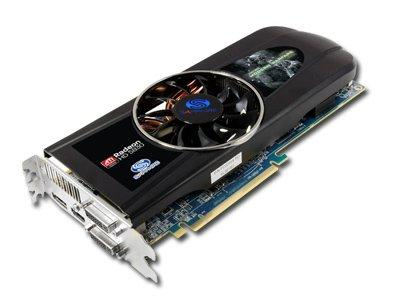
Jakiego rodzaju złącze powinna mieć płyta główna, aby umożliwić zainstalowanie karty graficznej przedstawionej na rysunku?

Ilustracja do pytania
A. AGP
B. PCIe x16
C. PCIe x1
D. PCI
No więc, PCIe x16 to aktualnie najczęściej używane złącze dla kart graficznych. Daje naprawdę dużą przepustowość, co jest mega ważne, zwłaszcza jak mówimy o grach czy programach do obróbki wideo, gdzie przetwarzamy sporo danych graficznych. Ten standard, czyli Peripheral Component Interconnect Express, jest rozwijany od lat i wersja x16 pozwala na dwukierunkowy transfer z prędkością aż do 32 GB/s w najnowszych wersjach. Długość i liczba pinów w x16 różni się od innych wersji, jak x1 czy x4, co sprawia, że nie da się ich pomylić przy podłączaniu. Fajnie, że PCIe x16 jest kompatybilne wstecznie, bo można wrzucić nowszą kartę do starszego slota, chociaż wtedy stracimy na wydajności. Jak wybierasz płytę główną, to dobrze jest zwrócić uwagę na ilość i rodzaj złącz PCIe, żeby móc w przyszłości coś podłączyć. No i nie zapomnij, że niektóre karty graficzne potrzebują dodatkowego zasilania, więc warto pomyśleć o przewodach zasilających.

Pytanie 11

Aby chronić konto użytkownika przed nieautoryzowanymi zmianami w systemie Windows 7, 8 lub 10, które wymagają uprawnień administratora, należy ustawić

A. SUDO
B. POPD
C. JOBS
D. UAC
UAC, czyli Kontrola Konta Użytkownika, to funkcjonalność w systemach operacyjnych Windows, która ma na celu zwiększenie poziomu bezpieczeństwa, ograniczając nieautoryzowane zmiany w systemie. UAC wymaga potwierdzenia tożsamości przy próbie wykonania czynności, które wymagają uprawnień administratora. Dzięki temu, nawet jeśli użytkownik ma konto z uprawnieniami administratora, nie może wprowadzać zmian w systemie bez dodatkowego potwierdzenia. Przykładem zastosowania UAC jest moment, gdy instalujemy nowy program lub zmieniamy istotne ustawienia systemowe – system wyświetla okno potwierdzenia, które musi być zaakceptowane. UAC jest zgodne z najlepszymi praktykami w zakresie bezpieczeństwa, ponieważ zmniejsza ryzyko infekcji złośliwym oprogramowaniem oraz ogranicza skutki przypadkowych zmian w ustawieniach systemu. Warto również zauważyć, że UAC można dostosować do własnych potrzeb, wybierając poziom ochrony, co czyni ten mechanizm elastycznym narzędziem zarządzania bezpieczeństwem w środowisku Windows.

Pytanie 12

Które urządzenie należy zainstalować, w celu zwiększenia obszaru zasięgu sieci bezprzewodowej?

A. Konwerter światłowodowy.
B. Koncentrator.
C. Punkt dostępowy.
D. Przełącznik.
Prawidłowo – żeby zwiększyć obszar zasięgu sieci bezprzewodowej, instalujemy punkt dostępowy (access point, AP). Punkt dostępowy jest urządzeniem warstwy 2/3, które tworzy komórkę sieci Wi‑Fi i pozwala urządzeniom bezprzewodowym (laptopy, smartfony, drukarki Wi‑Fi) łączyć się z siecią przewodową Ethernet. W praktyce wygląda to tak, że do istniejącego switcha lub routera dopinamy dodatkowy AP skrętką, konfigurujemy ten sam SSID, zabezpieczenia (np. WPA2‑PSK lub WPA3‑Personal), kanał radiowy i w ten sposób rozszerzamy zasięg tej samej sieci logicznej. Moim zdaniem kluczowe jest zrozumienie różnicy między wzmacnianiem sygnału a rozszerzaniem zasięgu zgodnie z dobrą praktyką. Profesjonalne sieci firmowe opierają się właśnie na wielu punktach dostępowych, rozmieszczonych zgodnie z projektem radiowym (site survey), tak żeby zapewnić pokrycie sygnałem i roaming między AP. Standardy IEEE 802.11 (a/b/g/n/ac/ax) definiują sposób komunikacji między klientem Wi‑Fi a punktem dostępowym, więc to AP jest tym centralnym elementem „chmury Wi‑Fi”. W realnych wdrożeniach, np. w biurze wielopiętrowym, zamiast jednego mocnego routera Wi‑Fi instaluje się kilka lub kilkanaście punktów dostępowych, podłączonych do sieci szkieletowej (przełączników). Dzięki temu użytkownik może przechodzić z laptopem po budynku, a urządzenie automatycznie przełącza się między AP, nie tracąc połączenia. To jest właśnie dobra praktyka wynikająca z projektowania sieci zgodnie z zasadami dla WLAN. W domu podobnie: jeśli router Wi‑Fi nie „dociąga” do ostatniego pokoju, dokładamy dodatkowy access point lub system typu mesh – ale podstawowa idea jest ta sama: kolejne punkty dostępowe rozszerzają zasięg. Dodatkowo warto pamiętać o poprawnej konfiguracji mocy nadawczej, wyborze mniej zatłoczonych kanałów (szczególnie w paśmie 2,4 GHz) oraz stosowaniu aktualnych standardów bezpieczeństwa. Samo dołożenie switcha lub innego urządzenia przewodowego nie zapewni zasięgu radiowego – właśnie dlatego rola AP jest tu tak kluczowa.

Pytanie 13

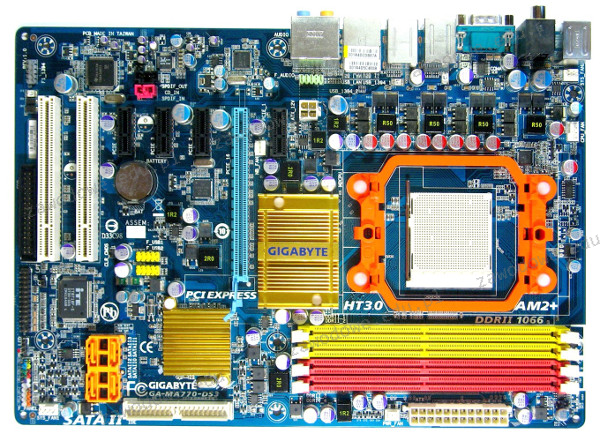
Jakie złącze umożliwia przesył danych między przedstawioną na ilustracji płytą główną a urządzeniem zewnętrznym, nie dostarczając jednocześnie zasilania do tego urządzenia przez interfejs?

Ilustracja do pytania
A. PCI
B. USB
C. PCIe
D. SATA
Złącze SATA (Serial ATA) jest interfejsem używanym do podłączania urządzeń magazynujących, takich jak dyski twarde i napędy SSD, do płyty głównej. Jest to standardowy interfejs, który zapewnia szybki transfer danych, ale nie dostarcza zasilania do podłączonych urządzeń. Urządzenia SATA wymagają osobnego kabla zasilającego, co odróżnia je od interfejsów takich jak USB, które mogą zasilać urządzenia peryferyjne przez ten sam kabel, który przesyła dane. Standard SATA jest powszechnie stosowany w desktopach, laptopach i serwerach, a jego nowsze wersje oferują zwiększoną przepustowość, osiągając prędkości do 6 Gb/s w wersji SATA III. Zastosowanie SATA pozwala na elastyczne i skalowalne rozwiązania magazynowe, a dodatkowe funkcje takie jak hot-swapping umożliwiają wymianę dysków bez potrzeby wyłączania systemu. Dzięki szerokiemu wsparciu i zgodności wstecznej SATA jest kluczowym elementem nowoczesnych środowisk komputerowych, umożliwiając zarówno użytkownikom domowym, jak i profesjonalnym efektywne zarządzanie danymi. Zrozumienie działania i zastosowania złącza SATA jest niezbędne dla specjalistów IT, projektantów systemów i wszystkich, którzy zajmują się architekturą komputerową.

Pytanie 14

Zaprezentowane właściwości karty sieciowej sugerują, że karta

Kod ProducentaWN-370USB
InterfejsUSB
Zgodność ze standardemIEEE 802.11 b/g/n
Ilość wyjść1 szt.
ZabezpieczeniaWEP 64/128, WPA, WPA2
Wymiary49(L) x 26(W) x 10(H) mm
A. nie oferuje szyfrowania danych
B. działa w standardzie c
C. działa w sieciach bezprzewodowych
D. działa w sieciach przewodowych z wykorzystaniem gniazda USB
Karta sieciowa podana w pytaniu działa w standardzie IEEE 802.11 b/g/n co wyraźnie wskazuje że jest to karta przeznaczona do komunikacji bezprzewodowej. Standard IEEE 802.11 jest powszechnie stosowany w sieciach Wi-Fi i obejmuje różne warianty jak b g n gdzie każdy z nich różni się zakresem prędkości i zasięgiem. Na przykład tryb n oferuje wyższe prędkości i lepszy zasięg w porównaniu do starszych wersji b i g. Karta ta łączy się z urządzeniem poprzez port USB co jest powszechnym sposobem podłączania kart sieciowych zwłaszcza w laptopach i komputerach stacjonarnych które nie mają wbudowanego modułu Wi-Fi. Praktyczne zastosowanie kart bezprzewodowych obejmuje dostęp do internetu w miejscach publicznych takich jak kawiarnie czy lotniska jak również w sieciach domowych i biurowych gdzie unika się konieczności prowadzenia kabli. Przy wyborze kart sieciowych warto zwrócić uwagę na obsługiwane standardy i zabezpieczenia takie jak WEP WPA i WPA2 które są kluczowe dla bezpieczeństwa danych przesyłanych przez sieć.

Pytanie 15

Czy możesz wskazać, jak wygląda zapis maski podsieci /23 w systemie dziesiętnym, wiedząc, że pierwsze 23 bity z 32-bitowej liczby binarnej to jedynki, a pozostałe to zera? Każdemu z kolejnych 8 bitów odpowiada jedna liczba dziesiętna?

A. 255.255.0.0
B. 255.255.255.0
C. 255.255.254.0
D. 255.255.255.128
Maska podsieci /23 oznacza, że pierwsze 23 bity w 32-bitowej reprezentacji adresu IP są zajęte przez jedynki, co oznacza, że adresy IP w danej podsieci mają wspólne 23 bity. W zapisie binarnym maski podsieci /23 wygląda to następująco: 11111111.11111111.11111110.00000000. Przekładając to na wartości dziesiętne, otrzymujemy 255.255.254.0. Ta maska pozwala na uzyskanie 512 adresów IP w podsieci (2^(32-23)), z czego 510 z nich może być używanych do przypisywania urządzeniom, ponieważ jeden adres jest zarezerwowany dla identyfikacji podsieci, a drugi dla rozgłoszenia. Użycie maski /23 jest powszechnie stosowane w większych sieciach, gdzie potrzeba większej liczby adresów IP, ale nie tak dużej jak w przypadku maski /22. Przykładowo, w organizacjach z dużą liczbą urządzeń, taka maska może być idealnym rozwiązaniem, umożliwiającym efektywne zarządzanie adresacją IP.

Pytanie 16

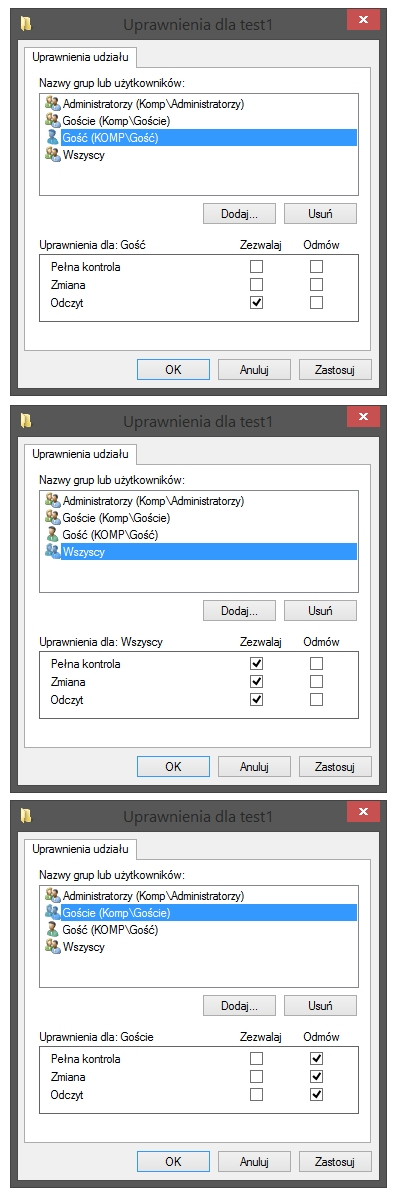
Użytkownik o nazwie Gość jest częścią grupy Goście, która z kolei należy do grupy Wszyscy. Jakie uprawnienia do folderu test1 ma użytkownik Gość?

Ilustracja do pytania
A. użytkownik Gość ma uprawnienia jedynie do zapisu w folderze test1
B. użytkownik Gość nie ma uprawnień do folderu test1
C. użytkownik Gość dysponuje pełnymi uprawnieniami do folderu test1
D. użytkownik Gość ma uprawnienia tylko do odczytu folderu test1
Odpowiedź jest prawidłowa ponieważ użytkownik Gość nie posiada przypisanych żadnych uprawnień do folderu test1 w sposób pozwalający na dostęp do niego w jakiejkolwiek formie. W systemach operacyjnych takich jak Windows zarządzanie uprawnieniami odbywa się na poziomie użytkowników oraz grup. W tym przypadku użytkownik Gość należy do grupy Goście która z kolei należy do grupy Wszyscy. Pomimo że grupa Wszyscy może mieć pewne uprawnienia domyślnie przyznawane nie są one przekazywane bezpośrednio jeśli zostały ustawione konkretne ograniczenia. W tym przypadku na poziomie uprawnień dla folderu test1 użytkownik Gość ma zaznaczone odmowy co uniemożliwia mu wszelkie formy dostępu takie jak odczyt zapis czy modyfikację. Praktyką jest aby dla pewnych kont z ograniczonymi uprawnieniami wyraźnie określać brak dostępu co zwiększa bezpieczeństwo systemu. Zazwyczaj przyjętą praktyką w administracji IT jest stosowanie zasady najmniejszych uprawnień co oznacza że użytkownicy oraz grupy mają przyznawane tylko te prawa które są absolutnie niezbędne do wykonywania ich zadań co zmniejsza ryzyko nieautoryzowanego dostępu do zasobów.

Pytanie 17

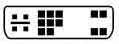
Na przedstawionym rysunku zaprezentowane jest złącze

Ilustracja do pytania
A. HDMI
B. D-SUB
C. DVI-A
D. DVI-D
Złącza DVI-D i HDMI przesyłają sygnały cyfrowe, co czyni je niekompatybilnymi z przesyłem analogowym, który obsługuje DVI-A. DVI-D jest przeznaczone wyłącznie do przesyłania sygnałów cyfrowych, co sprawia, że jest powszechnie stosowane w nowoczesnych systemach wideo, które wymagają wysokiej jakości obrazu. HDMI, jako wszechstronne złącze cyfrowe, obsługuje zarówno wideo, jak i audio, co czyni je idealnym rozwiązaniem dla współczesnych urządzeń multimedialnych. D-SUB, inaczej VGA, jest tradycyjnym złączem analogowym, które nie jest częścią standardu DVI. VGA jest dobrze znane w starszych systemach komputerowych i wideo, jednak jego niższa jakość obrazu w porównaniu do nowoczesnych rozwiązań cyfrowych sprawia, że jest coraz rzadziej używane. W przypadku prób identyfikacji złącza ważne jest zrozumienie różnic w przesyle sygnałów i fizycznej budowie złącz. Błędne przypisanie złącza może wynikać z podobieństw fizycznych, jednak brak kompatybilności sygnałów prowadzi do niepoprawnego działania systemu. Wiedza na temat różnic w przesyłanych sygnałach i budowie złącz umożliwia właściwy dobór komponentów i unikanie typowych błędów przy konfiguracji systemów wideo.

Pytanie 18

Administrator sieci LAN dostrzegł przełączenie w tryb awaryjny urządzenia UPS. To oznacza, że wystąpiła awaria systemu

A. urządzeń aktywnych
B. chłodzenia i wentylacji
C. zasilania
D. okablowania
Twoja odpowiedź, że awaria zasilania to powód przejścia UPS w tryb awaryjny, jest jak najbardziej trafna. Urządzenia UPS, czyli zasilacze bezprzerwowe, są zaprojektowane właśnie po to, żeby dostarczać prąd, gdy coś się dzieje z siecią elektryczną. Kiedy UPS zauważy, że napięcie spada lub zasilanie znika, od razu przełącza się na tryb awaryjny. To chroni sprzęt, który masz podłączony. Przykładowo, jak zasilanie jest niestabilne, UPS przejmuje rolę dostawcy energii, co pozwala systemom działać dalej. Ważne jest, aby regularnie testować i serwisować UPS-y, żeby były gotowe na sytuacje awaryjne. Z moich doświadczeń wynika, że regularne sprawdzanie stanu baterii i kalibracja urządzeń zgodnie z normami IEC 62040 są kluczowe, by wszystko działało jak należy. Kiedy administrator zauważy, że UPS przeszedł w tryb awaryjny, powinien szybko sprawdzić, co się dzieje z zasilaniem, żeby znaleźć i naprawić problem.

Pytanie 19

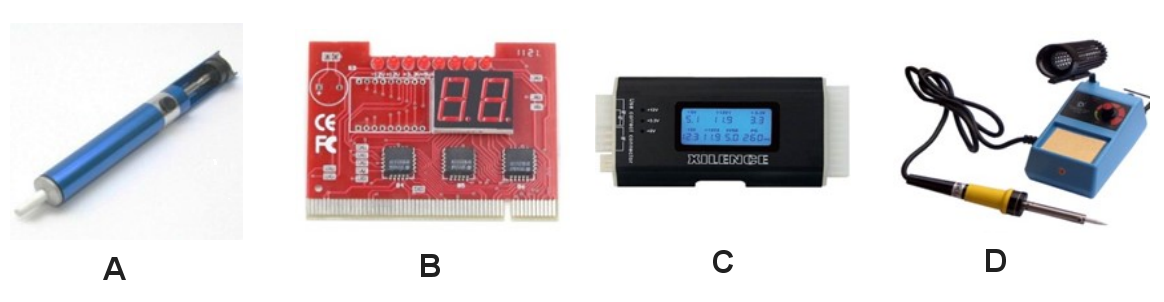
Jakie narzędzie powinno być użyte do uzyskania rezultatów testu POST dla komponentów płyty głównej?

Ilustracja do pytania
A. C
B. D
C. A
D. B
Karta diagnostyczna POST, którą widzisz na obrazku B, to bardzo ważne narzędzie do diagnozowania problemów z płytą główną. POST, czyli Power-On Self-Test, to taki proces, który uruchamia się zaraz po włączeniu komputera. Jego celem jest sprawdzenie podstawowych elementów systemu. W trakcie POST, wyniki pokazywane są jako kody błędów. Można je odczytać właśnie za pomocą karty diagnostycznej, wkładając ją do gniazda PCI lub PCIe. Dzięki temu, technicy szybko dowiadują się, co nie działa. Karty te pomagają zidentyfikować problemy z pamięcią RAM, procesorem czy kartą graficzną. Osobiście uważam, że to niezwykle przydatne narzędzie, bo w serwisach komputerowych czas jest na wagę złota, a te karty naprawdę przyspieszają diagnozowanie i naprawy. W praktyce, dzięki nim można szybko zorientować się w problemach i to jest kluczowe, by sprzęt znów działał bez zarzutu.

Pytanie 20

Liczba 100110011 zapisana w systemie ósemkowym wynosi

A. 346
B. 383
C. 333
D. 463
Liczba 100110011 w systemie binarnym można przekształcić na system ósemkowy, grupując bity w trójki, począwszy od prawej strony. Grupa 100 to 4 w systemie ósemkowym, 110 to 6, a ostatnia grupa 011 to 3. Łącząc te wartości, otrzymujemy 463 jako wynik konwersji. Praktyczne zastosowanie tego procesu jest szczególnie istotne w informatyce, gdzie konwersja między systemami liczbowymi jest często wykorzystywana w programowaniu i inżynierii oprogramowania. Warto zwrócić uwagę na standardy konwersji, takie jak IEEE 754 dla liczb zmiennoprzecinkowych, które często wymagają takich przekształceń. Dzięki znajomości konwersji między systemami liczbowymi można lepiej zrozumieć, jak komputery przechowują i przetwarzają dane w różnorodnych formatach.

Pytanie 21

Którą czynność należy wykonać podczas konfiguracji rutera, aby ukryta sieć bezprzewodowa była widoczna dla wszystkich użytkowników znajdujących się w jej zasięgu?

A. Zmienić numer kanału.
B. Ustawić szerokość kanału.
C. Zmienić nazwę sieci.
D. Włączyć opcję rozgłaszania sieci.
Poprawna odpowiedź dotyczy włączenia opcji rozgłaszania sieci (broadcast SSID) w konfiguracji rutera. To właśnie ta funkcja decyduje, czy nazwa sieci Wi‑Fi (SSID) będzie widoczna na liście dostępnych sieci na laptopach, smartfonach czy innych urządzeniach. Jeśli SSID jest ukryty, sieć formalnie istnieje i działa, ale nie pojawia się w typowym skanowaniu, więc użytkownik musi ręcznie wpisać jej nazwę oraz hasło. Włączenie rozgłaszania powoduje, że ruter zaczyna wysyłać w ramkach beacon informacje o nazwie sieci, kanale, typie szyfrowania itp., zgodnie ze standardem IEEE 802.11. Moim zdaniem w praktyce, w większości domowych i małych firmowych sieci, lepiej jest mieć SSID jawny, a skupić się na mocnym szyfrowaniu (WPA2‑PSK lub WPA3‑Personal) oraz sensownym haśle. Ukrywanie SSID nie jest realnym zabezpieczeniem, bo i tak da się je bardzo łatwo podejrzeć przy użyciu prostych narzędzi do analizy ruchu Wi‑Fi. Dobra praktyka branżowa mówi jasno: bezpieczeństwo opieramy na silnym uwierzytelnianiu i szyfrowaniu, a nie na „maskowaniu” nazwy sieci. W konfiguracji rutera opcja ta bywa opisana jako „Broadcast SSID”, „Rozgłaszanie nazwy sieci”, „Ukryj SSID” (z możliwością odznaczenia). Żeby sieć była widoczna dla wszystkich w zasięgu, trzeba wyłączyć ukrywanie (czyli włączyć rozgłaszanie). Przykładowo: w typowym routerze domowym logujesz się do panelu WWW, przechodzisz do ustawień Wi‑Fi, zaznaczasz opcję „Włącz rozgłaszanie SSID” i zapisujesz zmiany. Od tego momentu każdy użytkownik w zasięgu zobaczy nazwę sieci na liście i będzie mógł się do niej podłączyć, oczywiście pod warunkiem, że zna hasło. To jest standardowe i poprawne podejście rekomendowane przez producentów sprzętu sieciowego i zgodne z typową konfiguracją w środowiskach firmowych, gdzie ważna jest zarówno wygoda użytkownika, jak i poprawne działanie mechanizmów roamingu i zarządzania siecią.

Pytanie 22

Narzędzia do dostosowywania oraz Unity Tweak Tool to aplikacje w systemie Linux przeznaczone do

A. ustawiania zapory systemowej
B. przydzielania uprawnień do zasobów systemowych
C. personalizacji systemu
D. administracji kontami użytkowników
Narzędzia do dostrajania i Unity Tweak Tool to takie fajne dodatki w systemach Linux, które pozwalają na naprawdę sporo, gdy chcemy, żeby nasz pulpit wyglądał tak, jak nam się podoba. Chodzi o to, żeby dostosować interfejs do naszych upodobań – tu możemy zmienić motywy, ikony, czcionki, a nawet układy pulpitów. Za pomocą Unity Tweak Tool można łatwo ochrzcić nasz system nowym motywem kolorystycznym, co naprawdę potrafi odmienić jego wygląd. To narzędzie jest super, bo pozwala nam pokazać swoją osobowość i sprawia, że praca na komputerze staje się przyjemniejsza. W biurach, gdzie ludzie siedzą przy komputerze całe dnie, taka personalizacja naprawdę ma znaczenie. Moim zdaniem, jeżeli czujemy się dobrze w swoim środowisku pracy, to i efektywność idzie w górę.

Pytanie 23

Zidentyfikuj najprawdopodobniejszą przyczynę pojawienia się komunikatu "CMOS checksum error press F1 to continue press DEL to setup" podczas uruchamiania systemu komputerowego?

A. Uszkodzona karta graficzna.
B. Zniknięty plik konfiguracyjny.
C. Rozładowana bateria podtrzymująca ustawienia BIOS-u
D. Wyczyszczona pamięć CMOS.
Komunikat "CMOS checksum error press F1 to continue press DEL to setup" często wskazuje na problemy związane z pamięcią CMOS, która jest odpowiedzialna za przechowywanie ustawień BIOS-u, takich jak data, godzina oraz konfiguracja sprzętowa. Gdy bateria CMOS, najczęściej typu CR2032, jest rozładowana, pamięć ta nie jest w stanie zachować danych po wyłączeniu komputera, co prowadzi do błędów przy uruchamianiu. W praktyce, aby rozwiązać problem, należy wymienić baterię na nową, co jest prostą i standardową procedurą w konserwacji sprzętu komputerowego. Prawidłowe funkcjonowanie baterii CMOS jest kluczowe dla stabilności systemu; bez niej BIOS nie może poprawnie odczytać ustawień, co skutkuje błędami. Zrozumienie tego procesu jest istotne dla każdego użytkownika komputera, szczególnie dla osób zajmujących się serwisowaniem sprzętu, ponieważ pozwala na szybkie diagnozowanie i naprawę problemów sprzętowych, zgodnie z zaleceniami producentów i najlepszymi praktykami branżowymi.

Pytanie 24

Jakim interfejsem można uzyskać transmisję danych o maksymalnej przepustowości 6 Gb/s?

A. USB 2.0
B. SATA 3
C. SATA 2
D. USB 3.0
Interfejs SATA 3 (Serial ATA III) rzeczywiście umożliwia transmisję danych z maksymalną przepustowością wynoszącą 6 Gb/s. Jest to standard, który zapewnia znaczną poprawę wydajności w porównaniu do jego poprzednika, SATA 2, który obsługuje maksymalną przepustowość na poziomie 3 Gb/s. SATA 3 jest powszechnie używany w nowoczesnych dyskach twardych i dyskach SSD, co umożliwia szybsze przesyłanie danych i lepszą responsywność systemu. Praktyczne zastosowanie tego standardu można zaobserwować w komputerach osobistych, serwerach oraz systemach NAS, gdzie wymagania dotyczące przepustowości są szczególnie wysokie, zwłaszcza w kontekście obsługi dużych zbiorów danych oraz intensywnego korzystania z aplikacji wymagających szybkiego dostępu do pamięci masowej. Warto również zauważyć, że SATA 3 jest wstecznie kompatybilny z wcześniejszymi wersjami SATA, co oznacza, że można używać go z urządzeniami obsługującymi starsze standardy, co jest korzystne dla użytkowników, którzy chcą zaktualizować swoje systemy bez konieczności wymiany wszystkich komponentów.

Pytanie 25

Aby procesor działał poprawnie, konieczne jest podłączenie złącza zasilania 4-stykowego lub 8-stykowego o napięciu

A. 3,3 V
B. 12 V
C. 7 V
D. 24 V
Odpowiedź 12 V jest prawidłowa, ponieważ procesory komputerowe wymagają zasilania o odpowiednim napięciu, które pozwala na ich prawidłowe działanie. Większość nowoczesnych płyt głównych korzysta z 4-stykowych lub 8-stykowych złączy zasilania CPU, które są standardem w branży. Standardowe napięcie 12 V jest niezbędne do zasilania nie tylko procesora, ale także innych komponentów systemu, takich jak karty graficzne i dyski twarde. W przypadku niewłaściwego napięcia, na przykład 3,3 V, system nie będzie działał poprawnie, gdyż nie dostarczy wystarczającej mocy do prawidłowego działania procesora. W praktyce, przy podłączaniu zasilacza do płyty głównej, warto zwrócić uwagę na właściwe złącza oraz upewnić się, że zasilacz spełnia wymagania prądowe określone przez producenta komponentów. Przykładem może być sytuacja, w której zasilacz o zbyt niskim napięciu lub niewystarczającej mocy może prowadzić do niestabilności systemu, a nawet jego awarii.

Pytanie 26

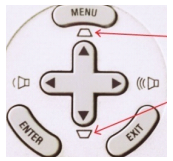
Na przedstawionej grafice wskazano strzałkami funkcje przycisków umieszczonych na obudowie projektora multimedialnego. Dzięki tym przyciskom można

Ilustracja do pytania
A. regulować zniekształcony obraz
B. dostosowywać odwzorowanie przestrzeni kolorów
C. przełączać źródła sygnału
D. zmieniać intensywność jasności obrazu
Projektory multimedialne są wyposażone w przyciski do regulacji geometrii obrazu umożliwiające dostosowanie zniekształceń spowodowanych kątem projekcji. Często używaną funkcją w tym kontekście jest korekcja trapezowa która pozwala na eliminację efektów zniekształcenia trapezowego gdy projektor nie jest umieszczony idealnie prostopadle do ekranu. Przykładem może być sytuacja w której projektor musi być umieszczony nieco wyżej lub niżej względem środka ekranu a obraz nie jest właściwie wyświetlany. Użytkownik może użyć przycisków na obudowie aby dostosować kształt obrazu tak aby był zgodny z rzeczywistymi proporcjami. Regulacja zniekształceń jest kluczowym elementem poprawy jakości prezentacji zwłaszcza gdy zachodzi konieczność pracy w różnych lokalizacjach o odmiennych warunkach projekcji. Dobre praktyki polegają na ustawieniu projektora w możliwie najbardziej optymalnej pozycji już na etapie instalacji aby minimalizować potrzebę korekt. Jednak w sytuacjach gdy idealne ustawienie projektora jest niemożliwe funkcja regulacji zniekształceń pozwala na uzyskanie zadowalającego efektu wizualnego co jest zgodne z profesjonalnymi standardami branżowymi zapewniając wysoką jakość prezentacji wizualnych

Pytanie 27

Jeżeli w konfiguracji karty graficznej zostanie wybrane odświeżanie obrazu większe od zalecanego, monitor CRT spełniający normy TCO 99

A. przejdzie w tryb uśpienia lub wyświetli okno z powiadomieniem
B. może ulec uszkodzeniu
C. nie wyłączy się, wyświetli czarny ekran
D. nie wyłączy się, jedynie wyświetli fragment obrazu
Wybór odświeżania obrazu większego od zalecanego przez producenta monitora CRT może skutkować przejściem urządzenia w stan uśpienia lub wyświetleniem okna informacyjnego z komunikatem. Monitory CRT, które spełniają normy TCO 99, są zaprojektowane z myślą o ochronie użytkowników i samego sprzętu przed szkodliwymi skutkami zbyt dużego odświeżania. W sytuacji, gdy sygnał od karty graficznej nie jest zgodny z tym, co monitor może obsłużyć, monitor rozpoznaje problem i podejmuje działania ochronne. Przykładem może być sytuacja, w której użytkownik ustawia odświeżanie na 100 Hz, podczas gdy maksymalna wartość obsługiwana przez monitor wynosi 85 Hz. Monitor, zamiast generować zniekształcenia obrazu, które mogłyby prowadzić do uszkodzenia, przechodzi w stan uśpienia, co jest zgodne z zasadami projektowania zabezpieczeń. Takie podejście nie tylko chroni sprzęt, ale także zwiększa bezpieczeństwo użytkownika, minimalizując ryzyko długotrwałego eksponowania na nieprzyjemne efekty wizualne. Właściwe ustawienia odświeżania są kluczowe dla stabilności obrazu oraz komfortu pracy, dlatego zawsze warto dostosować je do specyfikacji monitora.

Pytanie 28

W architekturze sieci lokalnych opartej na modelu klient-serwer

A. wszystkie komputery klienckie mają możliwość dostępu do zasobów komputerowych
B. każdy komputer udostępnia i korzysta z zasobów innych komputerów
C. wyspecjalizowane komputery pełnią rolę serwerów oferujących zasoby, a inne komputery z tych zasobów korzystają
D. żaden z komputerów nie ma nadrzędnej roli względem pozostałych
W architekturze sieci lokalnych typu klient-serwer, wyróżnione komputery pełnią rolę serwerów, które są odpowiedzialne za udostępnianie zasobów, takich jak pliki, aplikacje czy usługi, a pozostałe komputery, nazywane klientami, korzystają z tych zasobów. Taki model pozwala na centralizację zarządzania danymi i ułatwia ich dostępność dla użytkowników. Przykładami zastosowania tej architektury są serwery plików w biurach, które umożliwiają pracownikom dostęp do wspólnych dokumentów, oraz serwery aplikacji, które dostarczają oprogramowanie w chmurze. W branży IT model klient-serwer jest szeroko stosowany, ponieważ pozwala na lepsze zabezpieczenie danych, łatwiejsze aktualizacje oprogramowania oraz efektywniejsze wykorzystanie zasobów. Warto również zwrócić uwagę na standardy takie jak TCP/IP, które regulują sposób komunikacji między serwerami a klientami oraz pozwalają na interoperacyjność różnych systemów operacyjnych i urządzeń sieciowych.

Pytanie 29

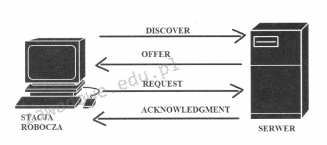
Którego protokołu działanie zostało zobrazowane na załączonym rysunku?

Ilustracja do pytania
A. Dynamic Host Configuration Protocol (DHCP)
B. Domain Name System(DNS)
C. Security Shell (SSH)
D. Telnet
Dynamic Host Configuration Protocol (DHCP) jest protokołem sieciowym używanym do automatycznego przypisywania adresów IP oraz innych parametrów konfiguracyjnych urządzeniom w sieci. Proces przedstawiony na rysunku to typowa sekwencja DHCP, która składa się z czterech głównych etapów: DISCOVER, OFFER, REQUEST i ACKNOWLEDGMENT. Na początku klient DHCP wysyła wiadomość DISCOVER, aby znaleźć dostępne serwery DHCP. Serwer DHCP odpowiada wiadomością OFFER, w której proponuje adres IP i inne parametry konfiguracyjne. Następnie klient wysyła wiadomość REQUEST, aby formalnie zażądać przyznania oferowanego adresu IP. Proces kończy się wiadomością ACKNOWLEDGMENT, którą serwer potwierdza przypisanie adresu IP i wysyła dodatkowe informacje konfiguracyjne. Praktyczne zastosowanie DHCP pozwala na uproszczenie zarządzania adresami IP w dużych sieciach, eliminując potrzebę ręcznego przypisywania adresów każdemu urządzeniu. Zapewnia również elastyczność i optymalizację wykorzystania dostępnych adresów IP oraz minimalizuje ryzyko konfliktów adresów. DHCP jest zgodny z wieloma standardami branżowymi, co czyni go uniwersalnym rozwiązaniem dla organizacji różnej wielkości. Warto również zaznaczyć, że DHCP oferuje funkcje takie jak dzierżawa adresów, co umożliwia efektywne zarządzanie czasem przypisania zasobów sieciowych.

Pytanie 30

Wykorzystując narzędzie diagnostyczne Tracert, można zidentyfikować trasę do określonego celu. Ile routerów pokonał pakiet wysłany do hosta 172.16.0.99?

C:\>tracert 172.16.0.99 -d
Trasa śledzenia od 172.16.0.99 z maksymalną liczbą przeskoków 30
1      2 ms     3 ms     2 ms    10.0.0.1
2     12 ms     8 ms     8 ms    192.168.0.1
3     10 ms    15 ms    10 ms    172.17.0.2
4     11 ms    11 ms    20 ms    172.17.48.14
5     21 ms    18 ms    24 ms    172.16.0.99
Śledzenie zakończone.
A. 4
B. 2
C. 24
D. 5
Narzędzie Tracert jest używane do śledzenia trasy pakietu sieciowego od źródła do celu poprzez sieć IP. Wskazuje każdy przeskok, jaki pakiet wykonuje, czyli każdy router, przez który przechodzi. W wyniku działania Tracert, na liście pojawiają się adresy każdego z routerów między punktami końcowymi. Patrząc na podany wynik dla adresu 172.16.0.99, możemy zobaczyć pięć linii wynikowych, z których każda reprezentuje przeskok przez kolejny router. Pierwszy router to często brama wyjściowa z sieci lokalnej, a kolejne to routery w sieci rozległej, które kierują ruchem do ostatecznego celu. W tym przypadku, łącznie cztery routery (10.0.0.1, 192.168.0.1, 172.17.0.2 oraz 172.17.48.14) zostały pokonane, zanim pakiet dotarł do adresata 172.16.0.99. Dobre praktyki w diagnozowaniu sieci obejmują regularne monitorowanie tras sieciowych, co pozwala na szybką identyfikację problemów związanych z opóźnieniami lub nieprawidłowym kierowaniem ruchu. Tracert jest również pomocny przy analizie tras w sieciach VPN oraz w rozwiązywaniu problemów z wydajnością sieci, gdyż umożliwia identyfikację źródeł opóźnień. Narzędzie to działa na zasadzie zwiększania wartości TTL (Time To Live) w nagłówkach IP, co powoduje, że każdy router na trasie odsyła komunikat ICMP typu „Time Exceeded”, dzięki czemu można odtworzyć pełną trasę pakietu sieciowego.

Pytanie 31

Jaki protokół służy komputerom do informowania rutera o przynależności do konkretnej grupy multicastowej?

A. RIP
B. IGMP
C. UDP
D. OSPF
IGMP, czyli Internet Group Management Protocol, jest protokołem używanym przez hosty do raportowania swoich członkostw w grupach rozgłoszeniowych do routerów multicastowych. Jego rola jest kluczowa w efektywnym zarządzaniu ruchem multicastowym w sieciach IP. Przykładowo, w przypadku transmisji wideo na żywo do dużej liczby użytkowników, IGMP umożliwia hostom informowanie routerów, które grupy multicastowe są interesujące dla nich, co pozwala na optymalizację wykorzystania pasma. W praktyce, IGMP jest często stosowany w środowiskach IPTV oraz w aplikacjach wymagających efektywnego przesyłania danych do wielu odbiorców jednocześnie. IGMP działa na poziomie warstwy sieciowej modelu OSI, co oznacza, że stanowi integralną część infrastruktury sieciowej. Poprawna obsługa IGMP w routerach jest zgodna z normami IETF, co zapewnia interoperacyjność między różnymi producentami sprzętu sieciowego.

Pytanie 32

Jak w systemie Windows Professional można ustalić czas działania drukarki oraz jej uprawnienia do drukowania?

A. dzielenie wydruku
B. ustawienia drukowania
C. katalog wydruku
D. parametry drukarki
Odpowiedź "właściwości drukarki" jest prawidłowa, ponieważ to właśnie w tym miejscu można skonfigurować kluczowe ustawienia dotyczące drukowania, w tym czas pracy drukarki oraz uprawnienia drukowania. Właściwości drukarki pozwalają na dostosowanie parametrów, takich jak dostępność drukarki w określonych godzinach, co jest istotne w kontekście zarządzania zasobami w biurze. Użytkownik może ustawić, aby drukarka była dostępna tylko w wyznaczonych porach, co może zredukować koszty eksploatacji i zwiększyć efektywność. Ponadto, w sekcji właściwości drukarki można również określić, którzy użytkownicy mają prawo do korzystania z drukarki, co jest kluczowe w środowiskach, gdzie dostęp do drukarek jest ograniczony do pracowników. To podejście jest zgodne z najlepszymi praktykami zarządzania drukiem, które promują efektywność i bezpieczeństwo. Przykład zastosowania to biura, gdzie wielu pracowników korzysta z jednej drukarki – dzięki odpowiedniej konfiguracji można zminimalizować czasy oczekiwania i zapewnić, że drukarka jest wykorzystywana zgodnie z zapotrzebowaniem.

Pytanie 33

Diagnostykę systemu Linux można przeprowadzić używając polecenia

Architecture:        x86_64
CPU op-mode(s):      32-bit, 64-bit
Byte Order:          Little Endian
CPU(s):              8
On-line CPU(s) list: 0-7
Thread(s) per core:  2
Core(s) per socket:  4
Socket(s):           1
NUMA node(s):        1
Vendor ID:           GenuineIntel
CPU family:          6
Model:               42
Stepping:            7
CPU MHz:             1600.000
BogoMIPS:            6784.46
Virtualization:      VT-x
L1d cache:           32K
L1i cache:           32K
L2 cache:            256K
L3 cache:            8192K
NUMA node0 CPU(s):   0-7
A. cat
B. whoami
C. pwd
D. lscpu
Polecenie lscpu w systemie Linux służy do wyświetlania informacji o architekturze CPU oraz konfiguracji procesora. Jest to narzędzie, które dostarcza szczegółowych danych o liczbie rdzeni ilości procesorów wirtualnych technologii wspieranej przez procesorach czy też o specyficznych cechach takich jak BogoMIPS czy liczba wątków na rdzeń. Wartości te są nieocenione przy diagnozowaniu i optymalizacji działania systemu operacyjnego oraz planowaniu zasobów dla aplikacji wymagających intensywnych obliczeń. Polecenie to jest szczególnie przydatne dla administratorów systemów oraz inżynierów DevOps, którzy muszą dostosowywać parametry działania aplikacji do dostępnej infrastruktury sprzętowej. Zgodnie z dobrymi praktykami analizy systemowej regularne monitorowanie i rejestrowanie tych parametrów pozwala na lepsze zrozumienie działania systemu oraz efektywne zarządzanie zasobami IT. Dodatkowo dzięki temu narzędziu można także zweryfikować poprawność konfiguracji sprzętowej po wdrożeniu nowych rozwiązań technologicznych co jest kluczowe dla zapewnienia wysokiej dostępności i wydajności usług IT.

Pytanie 34

Aby monitorować przesył danych w sieci komputerowej, należy wykorzystać program klasy

A. sniffer.
B. debugger.
C. kompilator.
D. firmware.
Sniffer, znany również jako analizator pakietów, to narzędzie używane do monitorowania i analizowania ruchu w sieci komputerowej. Jego głównym zadaniem jest przechwytywanie pakietów danych przesyłanych przez sieć, co pozwala na ich szczegółową analizę. Sniffery są wykorzystywane w różnych kontekstach, od diagnostyki sieci po analizę bezpieczeństwa. Na przykład, administratorzy sieci mogą używać sniffera, aby wykryć nieprawidłowe działania, takie jak nieautoryzowany dostęp do danych lub ataki typu Man-in-the-Middle. Sniffery są także pomocne w optymalizacji wydajności sieci poprzez identyfikację wąskich gardeł i nadmiarowego ruchu. W branży IT korzysta się z różnych narzędzi typu sniffer, takich jak Wireshark, który jest jednym z najpopularniejszych analizatorów pakietów. Zgodnie z dobrą praktyką branżową, monitorowanie ruchu sieciowego powinno odbywać się z zachowaniem odpowiednich zasad bezpieczeństwa oraz prywatności użytkowników. Warto również pamiętać, że użycie sniffera w nieodpowiedni sposób, bez zgody osób zaangażowanych, może być nielegalne.

Pytanie 35

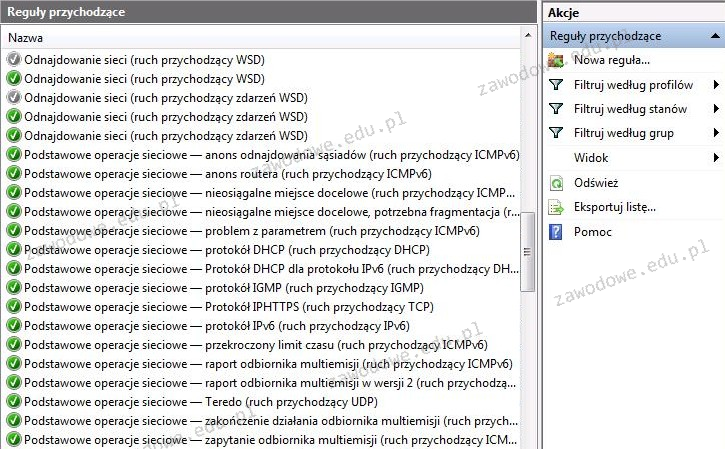
Zrzut ekranu ilustruje aplikację

Ilustracja do pytania
A. typu firewall
B. antywirusowy
C. typu recovery
D. antyspamowy
Firewall to mega ważny element w zabezpieczeniach sieci komputerowych. Działa jak taka bariera pomiędzy naszą siecią a światem zewnętrznym. Jego głównym zadaniem jest monitorowanie i kontrolowanie ruchu w sieci, oczywiście na podstawie reguł, które wcześniej ustaliliśmy. Na zrzucie ekranu widać listę reguł przychodzących, co pokazuje, że mamy do czynienia z typowym firewall'em. Firewalle mogą być hardware'owe albo software'owe i często można je ustawiać w taki sposób, żeby filtrowały pakiety, zmieniały adresy sieciowe czy sprawdzały stan połączeń. Dobrze skonfigurowany firewall chroni przed nieautoryzowanym dostępem, zapobiega atakom DOS i kontroluje, kto ma dostęp do naszych zasobów. Korzysta się z nich w różnych miejscach, od domowych sieci po te wielkie korporacyjne. Dobrze jest regularnie aktualizować reguły firewalla, sprawdzać logi w poszukiwaniu dziwnych rzeczy i łączyć go z innymi narzędziami bezpieczeństwa, jak systemy wykrywania intruzów. Jak się to wszystko dobrze poustawia, można znacząco poprawić bezpieczeństwo i chronić nasze wrażliwe dane przed zagrożeniami w sieci.

Pytanie 36

Układ cyfrowy wykonujący operację logiczną koniunkcji opiera się na bramce logicznej

A. NOT
B. AND
C. EX-OR
D. OR
Bramka AND to taki podstawowy element w układach cyfrowych, który działa na zasadzie, że wyjście jest wysokie (1), jeśli wszystkie sygnały wejściowe też są wysokie (1). W praktyce używa się jej w różnych projektach inżynieryjnych, na przykład w budowie procesorów czy systemów alarmowych. Działa to tak, że w systemie alarmowym, żeby alarm się włączył, muszą działać wszystkie czujniki, na przykład czujnik ruchu i czujnik dymu. Ogólnie rzecz biorąc, rozumienie bramek logicznych, jak AND, OR, NOT, jest kluczowe, kiedy projektujesz bardziej skomplikowane układy. Bez dobrego zrozumienia tych podstawowych elementów, ciężko robić coś bardziej zaawansowanego. Więc to jest naprawdę istotne dla każdego, kto chce się zajmować elektroniką i automatyką.

Pytanie 37

Który protokół służy do wymiany danych o trasach oraz dostępności sieci pomiędzy routerami w ramach tego samego systemu autonomicznego?

A. HTTP
B. RARP
C. RIP
D. TCP
RIP (Routing Information Protocol) jest protokołem używanym do wymiany informacji o trasach w sieciach komputerowych, zwłaszcza w obrębie jednego systemu autonomicznego. Działa na zasadzie protokołu wewnętrznego (IGP) i operuje w warstwie sieciowej modelu OSI. RIP wykorzystuje algorytm wektora odległości do określenia najlepszej trasy do docelowego adresu IP. W praktyce, każdy ruter używający RIP regularnie wymienia informacje o dostępnych trasach z innymi ruterami, co pozwala na dynamiczne dostosowywanie tras w przypadku zmiany topologii sieci. RIP obsługuje maksymalnie 15 przeskoków, co czyni go odpowiednim rozwiązaniem dla małych i średnich sieci. Wspiera także protokół UDP na porcie 520. Przykładem zastosowania RIP może być mała sieć biurowa, gdzie prostota konfiguracji i mniejsze wymagania dotyczące zasobów są kluczowe. RIP jest również zgodny z różnymi standardami, co ułatwia jego integrację z innymi technologiami sieciowymi.

Pytanie 38

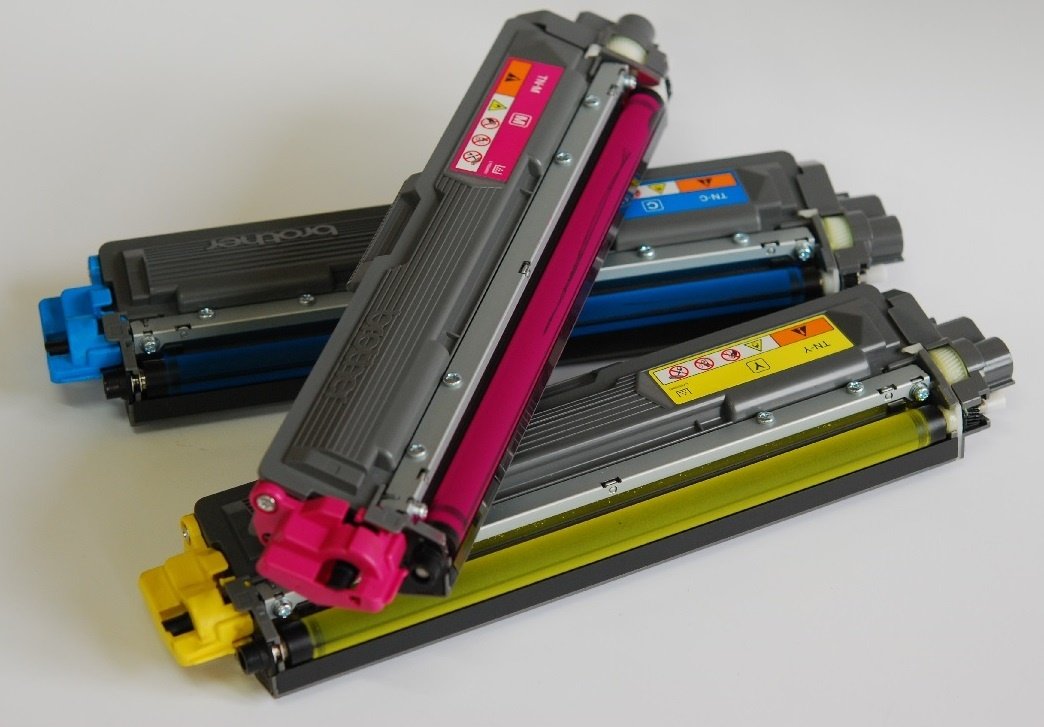
Na ilustracji przedstawiono

Ilustracja do pytania
A. głowice drukujące.
B. pojemniki z kolorowym tuszem.
C. kasety z tonerem.
D. taśmy barwiące.
Na ilustracji faktycznie widać kasety z tonerem do drukarki laserowej. Charakterystyczne są długie, podłużne moduły z oznaczeniami kolorów CMYK (C – cyan, M – magenta, Y – yellow, K – black) oraz mechaniczne elementy zębate z boku, które współpracują z mechanizmem drukarki. W takich kasetach znajduje się proszek tonerowy, czyli bardzo drobno zmielony materiał barwiący na bazie żywic i pigmentów. W procesie drukowania laserowego toner jest nanoszony na bęben światłoczuły, a następnie wprasowywany w papier w zespole utrwalania (fuser) przy wysokiej temperaturze i nacisku. W praktyce serwisowej rozróżnienie kasety z tonerem od np. pojemnika z tuszem jest kluczowe, bo inaczej planuje się konserwację: drukarki laserowe wymagają okresowej wymiany tonera, bębna, czasem pasa transferowego i fusera, natomiast atramentowe – głównie tuszu i ewentualnie głowicy. W dokumentacji producentów (HP, Brother, Canon i inni) zawsze znajdziesz osobne numery katalogowe dla kaset z tonerem oraz zestawów konserwacyjnych. Moim zdaniem warto też kojarzyć, że oryginalne kasety z tonerem zwykle mają chip zliczający wydruki i komunikują się z drukarką, co jest istotne przy diagnozowaniu komunikatów typu „brak tonera” mimo fizycznej obecności kasety. Rozpoznanie tych elementów na zdjęciu pomaga potem w praktyce – przy doborze zamienników, czyszczeniu wnętrza drukarki czy ocenie, czy problem z jakością wydruku wynika z kończącego się tonera czy np. uszkodzonego bębna.

Pytanie 39

Serwer zajmuje się rozgłaszaniem drukarek w sieci, organizowaniem zadań do wydruku oraz przydzielaniem uprawnień do korzystania z drukarek

A. plików
B. DHCP
C. FTP
D. wydruku
Serwer wydruku to kluczowy komponent w zarządzaniu urządzeniami drukującymi w sieci. Jego główną funkcją jest rozgłaszanie dostępnych drukarek w sieci oraz kolejkowanie zadań wydruku, co oznacza, że może kontrolować, które zadania są realizowane w danym momencie. Dzięki temu użytkownicy mogą korzystać z drukarek, które nie są bezpośrednio podłączone do ich komputerów. Serwer wydruku również przydziela prawa dostępu do drukarek, co pozwala na zabezpieczenie poufnych dokumentów oraz zarządzanie kosztami druku w organizacji. Przykładem zastosowania serwera wydruku jest firma, która posiada wiele drukarek w różnych lokalizacjach. Pracownicy mogą wysyłać zadania do jednego serwera, który następnie odpowiednio rozdziela te zadania do dostępnych drukarek, co zwiększa efektywność pracy. Stosowanie serwerów wydruku jest zgodne z najlepszymi praktykami w zakresie zarządzania zasobami IT, co prowadzi do oszczędności czasu i materiałów.

Pytanie 40

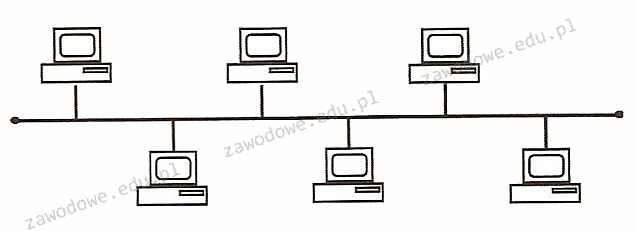
Na ilustracji ukazano sieć o układzie

Ilustracja do pytania
A. magistrali
B. drzewa
C. siatki
D. gwiazdy
Topologia magistrali to jeden z fundamentalnych modeli organizacji sieci komputerowej polegający na podłączeniu wszystkich urządzeń do jednego wspólnego medium transmisyjnego. W praktyce oznacza to, że urządzenia takie jak komputery czy drukarki są podłączone do wspólnej linii kablowej. Taka konfiguracja charakteryzuje się prostotą i niskimi kosztami implementacji ze względu na mniejszą ilość kabli wymaganych do połączenia wszystkich urządzeń. Jednakże, w przypadku awarii kabla lub jednego z urządzeń, cała sieć może przestać działać. Magistrala jest często wykorzystywana w mniejszych sieciach lokalnych czy w środowiskach edukacyjnych, gdzie koszty są kluczowe. W takich przypadkach stosuje się zazwyczaj kable koncentryczne. Zaletą tego rozwiązania jest łatwość rozbudowy sieci poprzez dodanie nowych urządzeń, choć należy pamiętać o ograniczeniach związanych z odległością i liczbą urządzeń. Topologia ta, choć mniej popularna w nowoczesnych sieciach, była kluczowa w rozwoju technologii sieciowych i stanowi podstawę zrozumienia bardziej zaawansowanych konfiguracji jak topologia gwiazdy czy siatki.