Wyniki egzaminu

Informacje o egzaminie:
  • Zawód: Technik informatyk
  • Kwalifikacja: INF.02 - Administracja i eksploatacja systemów komputerowych, urządzeń peryferyjnych i lokalnych sieci komputerowych
  • Data rozpoczęcia: 20 kwietnia 2026 13:32
  • Data zakończenia: 20 kwietnia 2026 13:48

Egzamin niezdany

Wynik: 14/40 punktów (35,0%)

Wymagane minimum: 20 punktów (50%)

Nowe
Analiza przebiegu egzaminu- sprawdź jak rozwiązywałeś pytania
Udostępnij swój wynik
Szczegółowe wyniki:
Pytanie 1

W systemie Linux program, który odpowiada aplikacji chkdsk z Windows, to

A. icacls
B. fsck
C. totem
D. synaptic
Wybór programu icacls jako odpowiedzi na pytanie dotyczące odpowiednika chkdsk w systemie Linux jest niepoprawny, ponieważ icacls jest narzędziem służącym do zarządzania uprawnieniami dostępu do plików i folderów w systemie Windows. Nie ma ono żadnych funkcji związanych z kontrolą integracji systemu plików czy naprawą błędów, co jest kluczowym zadaniem narzędzi takich jak chkdsk lub fsck. W praktyce często myli się funkcje związane z zarządzaniem plikami i systemami plików, co prowadzi do błędnych wniosków. Totem to z kolei odtwarzacz multimedialny, a synaptic jest menedżerem pakietów dla systemów opartych na Debianie, który pozwala na instalację oprogramowania, ale również nie ma związku z naprawą systemu plików. Zrozumienie podstawowych funkcji tych narzędzi jest kluczowe dla prawidłowego zarządzania systemem operacyjnym. Typowym błędem myślowym jest utożsamianie narzędzi administracyjnych z narzędziami do zarządzania danymi, co prowadzi do nieporozumień i nieprawidłowego wykorzystania zasobów systemowych. Właściwe podejście wymaga znajomości specyfiki każdego z narzędzi oraz ich zastosowania w kontekście systemów operacyjnych.

Pytanie 2

Komenda dsadd pozwala na

A. usuwanie użytkowników, grup, komputerów, kontaktów oraz jednostek organizacyjnych z usługi Active Directory
B. modyfikację właściwości obiektów w katalogu
C. dodawanie użytkowników, grup, komputerów, kontaktów i jednostek organizacyjnych do usługi Active Directory
D. przenoszenie obiektów w ramach jednej domeny
Polecenie dsadd jest kluczowym narzędziem w kontekście zarządzania usługą Active Directory, które umożliwia dodawanie różnych typów obiektów, takich jak użytkownicy, grupy, komputery, kontakty i jednostki organizacyjne. W praktyce, administratorzy IT często używają dsadd do szybkiego i efektywnego wprowadzania nowych użytkowników do systemu, co jest niezbędne w środowiskach korporacyjnych, gdzie zarządzanie tożsamościami jest fundamentalne dla bezpieczeństwa i organizacji. Przykładowo, przy dodawaniu nowego pracownika do systemu, administrator może skorzystać z polecenia dsadd w skrypcie, co pozwala na automatyzację procesu i zminimalizowanie błędów ludzkich. Warto również zaznaczyć, że stosowanie dsadd zgodnie z najlepszymi praktykami, takimi jak tworzenie odpowiednich grup zabezpieczeń czy przypisywanie ról, wspiera politykę bezpieczeństwa organizacji. Dzięki temu możliwość centralnego zarządzania użytkownikami i zasobami w Active Directory staje się bardziej zorganizowana i bezpieczna, co jest zgodne z normami branżowymi w zakresie zarządzania infrastrukturą IT.

Pytanie 3

Programem antywirusowym oferowanym bezpłatnie przez Microsoft dla posiadaczy legalnych wersji systemu Windows jest

A. Microsoft Free Antywirus
B. Windows Defender
C. Windows Antywirus
D. Microsoft Security Essentials
Odpowiedzi takie jak Microsoft Free Antywirus oraz Windows Antywirus są nieprawidłowe, ponieważ nie istnieją takie aplikacje. Termin 'Microsoft Free Antywirus' może sugerować, że firma Microsoft oferuje inną, darmową wersję oprogramowania zabezpieczającego, co jest mylne. W rzeczywistości, Microsoft nie wprowadził żadnej aplikacji o tej nazwie, a stosowanie nieoficjalnych nazw może prowadzić do dezorientacji użytkowników. Podobnie, 'Windows Antywirus' jest nieprecyzyjnym określeniem, które również nie odnosi się do żadnego konkretnego produktu. Tego rodzaju nieścisłości mogą prowadzić do błędnych wyborów, co z kolei może wpływać na bezpieczeństwo systemu komputerowego. Właściwe podejście do ochrony przed złośliwym oprogramowaniem powinno opierać się na korzystaniu z zweryfikowanych i uznawanych programów zabezpieczających, takich jak Microsoft Security Essentials czy Windows Defender, który jest jego następcą. Użytkownicy powinni być świadomi, że wybierając oprogramowanie do ochrony, należy kierować się nie tylko nazwą, ale również jego funkcjonalnością i reputacją w branży zabezpieczeń. Użycie odpowiednich terminów jest kluczowe dla zrozumienia i zwiększenia efektywności rozwiązań zabezpieczających.

Pytanie 4

Aplikacją systemu Windows, która umożliwia analizę wpływu różnych procesów i usług na wydajność CPU oraz oceny stopnia obciążenia pamięci i dysku, jest

A. resmon
B. credwiz
C. dcomcnfg
D. cleanmgr
Jeśli wybrałeś coś innego niż 'resmon', to może być trochę mylące. Na przykład 'credwiz' to narzędzie do zarządzania poświadczeniami, a nie do monitorowania wydajności. Można się w tym pogubić i pomyśleć, że jego funkcje są podobne do innych narzędzi. 'Cleanmgr', czyli Oczyszczanie dysku, pomaga zwolnić miejsce na dysku, ale nie pokaże ci, jak wykorzystuje się pamięć czy procesor. Ludzie czasami myślą, że sprzątanie na dysku od razu poprawia wydajność, a to nie zawsze tak działa. A 'dcomcnfg'? To narzędzie do zarządzania DCOM i też nie nadaje się do monitorowania obciążenia systemu. Fajnie jest zrozumieć, że każde z tych narzędzi ma inny cel. Wiedza o różnicach pomoże lepiej zarządzać systemem i zwiększyć jego wydajność.

Pytanie 5

Jakie polecenie w systemie Windows należy wpisać w miejsce kropek, aby uzyskać dane przedstawione na załączonym obrazku?

C:\Windows\system32> ...................
Nazwa użytkownika                  Gość
Pełna nazwa
Komentarz                          Wbudowane konto do dostępu do komputera/domeny
Komentarz użytkownika
Kod kraju                          000 (Domyślne ustawienia systemu)
Konto jest aktywne                 Nie
Wygasanie konta                    Nigdy

Hasło ostatnio ustawiano           2019-11-23 10:55:12
Ważność hasła wygasa               Nigdy
Hasło może być zmieniane           2019-12-02 10:55:12
Wymagane jest hasło                Nie
Użytkownik może zmieniać hasło     Nie

Dozwolone stacje robocze           Wszystkie
Skrypt logowania
Profil użytkownika
Katalog macierzysty
Ostatnie logowanie                 Nigdy

Dozwolone godziny logowania        Wszystkie

Członkostwa grup lokalnych         *Goście
Członkostwa grup globalnych        *None
Polecenie zostało wykonane pomyślnie.

C:\Windows\system32>
A. net config Gość
B. net accounts Gość
C. net user Gość
D. net statistics Gość
Polecenie net config Gość nie jest poprawnym wyborem ponieważ net config jest używane głównie do konfiguracji ustawień sieciowych takich jak serwery czy drukarki sieciowe a nie do zarządzania kontami użytkowników. Częstym błędem jest mylenie poleceń związanych z siecią z tymi które dotyczą użytkowników zwłaszcza w środowisku Windows gdzie zakres poleceń jest szeroki. Net statistics Gość również nie jest prawidłowym wyborem ponieważ to polecenie służy do wyświetlania statystyk związanych z działaniem usług sieciowych na komputerze takich jak czas działania czy ilość przetworzonych danych. W kontekście zarządzania użytkownikami nie daje ono żadnych użytecznych informacji. Polecenie net accounts Gość natomiast dotyczy ustawień haseł i zasad logowania dla wszystkich kont w systemie ale nie pozwala na uzyskanie szczegółowych informacji o konkretnym użytkowniku. Typowym błędem jest zakładanie że narzędzie to wyświetli szczegółowe dane dotyczące użytkownika co jest nieprawidłowe. Wiedza o tym jakie polecenia służą do zarządzania użytkownikami a jakie do konfiguracji systemowych jest kluczowa w pracy każdego specjalisty IT. Poprawne rozróżnianie tych komend pozwala nie tylko na skuteczniejsze zarządzanie systemami ale również na szybkie rozwiązywanie problemów związanych z administracją kont.

Pytanie 6

Aby podłączyć stację roboczą z zainstalowanym systemem Windows do domeny zst.local należy

Ilustracja do pytania
A. ustawić nazwę komputera oraz w polu Domena wpisać zst.local
B. jedynie w polu Sufiks podstawowej domeny DNS tego komputera wpisać zst.local
C. ustawić nazwę komputera oraz w polu Grupa robocza wpisać zst.local
D. jedynie w polu Domena wpisać zst.local
W tym zagadnieniu łatwo pomylić kilka pojęć konfiguracyjnych w Windows: grupę roboczą, domenę Active Directory oraz sufiks DNS. Wszystkie te elementy pojawiają się w podobnych oknach, ale ich rola jest zupełnie inna. Wpisanie zst.local tylko w polu „Domena” bez przemyślenia nazwy komputera teoretycznie może zadziałać, ale w praktyce jest to podejście niezgodne z dobrymi praktykami administracyjnymi. Nazwa komputera powinna być świadomie nadana przed dołączeniem do domeny, żeby w Active Directory i DNS od razu pojawił się poprawny, docelowy identyfikator stacji. Odpowiedź oparta na polu „Grupa robocza” wynika z częstego nieporozumienia: wielu osobom wydaje się, że grupa robocza to to samo co domena, tylko „mniejsza”. Tymczasem grupa robocza to luźne powiązanie komputerów w sieci równorzędnej (peer‑to‑peer), bez centralnego kontrolera, bez Active Directory, bez scentralizowanego logowania i polityk GPO. Wpisanie zst.local jako nazwy grupy roboczej w ogóle nie spowoduje dołączenia do domeny – komputer nadal będzie samodzielnym hostem, autoryzacja użytkowników będzie lokalna, a kontroler domeny nawet nie zostanie zapytany o cokolwiek. Jeszcze inny błąd myślowy dotyczy sufiksu podstawowej domeny DNS. To ustawienie wpływa głównie na sposób rozwiązywania nazw (czyli jak system dokleja domenę do krótkich nazw hostów), ale samo w sobie nie rejestruje komputera w Active Directory. Można mieć poprawnie ustawiony sufiks DNS zst.local, a jednocześnie w ogóle nie być członkiem domeny – wtedy logowanie domenowe, GPO czy centralne zarządzanie po prostu nie zadziałają. Typowym źródłem pomyłek jest przekonanie, że skoro domena AD używa DNS, to wystarczy wszędzie wpisać ten sam ciąg znaków i system „sam się domyśli”. Niestety tak to nie działa. Dołączenie do domeny to proces uwierzytelniony: wymaga kontaktu z kontrolerem domeny, sprawdzenia uprawnień, utworzenia lub powiązania konta komputera w katalogu, negocjacji zabezpieczeń (Kerberos/NTLM). Dopiero wybranie opcji „Domena”, wpisanie nazwy domeny oraz poprawnie ustawiona nazwa komputera powodują, że stacja robocza staje się pełnoprawnym członkiem środowiska domenowego i może korzystać z wszystkich mechanizmów zarządzania przewidzianych w architekturze Windows.

Pytanie 7

Jakie narzędzie wraz z odpowiednimi parametrami należy zastosować w systemie Windows, aby uzyskać przedstawione informacje o dysku twardym?

ST9500420AS
Identyfikator dysku      : A67B7C06
Typ                      : ATA
Stan                     : Online
Ścieżka                  : 0
Element docelowy         : 0
Identyfikator jednostki LUN: 0
Ścieżka lokalizacji      : PCIROOT(0)#ATA(C00T00L00)
Bieżący stan tylko do odczytu  : Nie
Tylko do odczytu: Nie
Dysk rozruchowy : Tak
Dysk plików stronicowania: Tak
Dysk plików hibernacji: Nie
Dysk zrzutów awaryjnych: Tak
Dysk klastrowany: Nie

  Wolumin ###  Lit  Etykieta     Fs      Typ         Rozmiar  Stan     Info
  ----------- ---  -----------  -----  ------------  -------  -------  --------
  Wolumin 1          SYSTEM       NTFS   Partycja     300 MB  Zdrowy   System

  Wolumin 2    C                  NTFS   Partycja     445 GB  Zdrowy   Rozruch

  Wolumin 3    D     HP_RECOVERY  NTFS   Partycja      15 GB  Zdrowy

  Wolumin 4    E     HP_TOOLS     FAT32  Partycja    5122 MB  Zdrowy
A. ScanDisc
B. diskpart
C. DiskUtility
D. hdparm
Diskpart to wbudowane narzędzie w systemie Windows, które pozwala zarządzać dyskami twardymi i partycjami. Dzięki niemu można wyświetlać szczegółowe informacje o strukturze dysków, takie jak identyfikator dysku, typ, stan online, ścieżki lokalizacji, a także listę dostępnych woluminów wraz z ich etykietami, systemem plików i stanem zdrowotnym. W praktyce diskpart jest używany do takich operacji jak tworzenie nowych partycji, zmiana ich rozmiaru, a także przypisywanie liter dysków. Jest to narzędzie liniowe, co oznacza, że wszystkie komendy wpisuje się w wierszu poleceń. Przykładowo, aby uzyskać informacje o wszystkich dyskach, używamy polecenia list disk, a aby zobaczyć woluminy, wpisujemy list volume. Diskpart jest preferowanym narzędziem w środowiskach, gdzie wymagana jest precyzyjna kontrola nad dyskami, np. w serwerach czy zaawansowanych konfiguracjach systemowych. Dobrze znać jego funkcje i możliwości, ponieważ jest integralną częścią administracji systemami Windows, co czyni je niezbędnym narzędziem dla profesjonalistów IT.

Pytanie 8

W systemie Windows, aby założyć nową partycję podstawową, trzeba skorzystać z przystawki

A. gpedit.msc
B. certmgr.msc
C. diskmgmt.msc
D. fsmgmt.msc
Wybór niepoprawnych przystawek do zarządzania systemem Windows, takich jak certmgr.msc, fsmgmt.msc czy gpedit.msc, może prowadzić do nieporozumień oraz nieefektywnego zarządzania zasobami systemowymi. Certmgr.msc jest narzędziem do zarządzania certyfikatami bezpieczeństwa, co czyni je zupełnie nieprzydatnym w kontekście partycjonowania dysków. Fsmgmt.msc służy do zarządzania udostępnianiem folderów i plików w sieci, a nie do modyfikowania struktury dysków. Z kolei gpedit.msc to edytor zasad grupy, który umożliwia konfigurowanie polityk bezpieczeństwa oraz ustawień systemowych, ale również nie ma związku z zarządzaniem partycjami. Wybór tych narzędzi może wynikać z mylnego przekonania, że są one uniwersalne w zakresie zarządzania systemem, co jest błędnym podejściem. Praktyka pokazuje, że skuteczne zarządzanie partycjami wymaga znajomości dedykowanych narzędzi, takich jak diskmgmt.msc, które oferuje wszystkie niezbędne funkcjonalności w tym zakresie. Ignorowanie tej zasady może prowadzić do utraty danych lub problemów z wydajnością systemu.

Pytanie 9

Jakie polecenie w systemie Linux jest potrzebne do stworzenia archiwum danych?

A. cal
B. date
C. tar
D. grep
Wydaje mi się, że wybór poleceń jak 'cal', 'grep' czy 'date' zamiast 'tar' może świadczyć o tym, że nie do końca rozumiesz, co te narzędzia robią. 'Cal' pokazuje kalendarz i kompletnie nie odnosi się do archiwizacji. Używanie go w tym kontekście to trochę nietrafione podejście. 'Grep' z kolei służy do przeszukiwania tekstu, więc to też nie jest to, czego potrzebujesz, gdy chcesz zarchiwizować pliki. A 'date'? To pokazuje datę i godzinę, co tym bardziej nie ma nic wspólnego z archiwami. Wybór tych poleceń może wynikać z tego, że nie do końca rozumiesz rolę każdego narzędzia w Linuxie. Kluczowe jest, żebyś wiedział, jakie polecenia są najlepsze do danego zadania i jak one działają. Proponuję poczytać dokumentację i poćwiczyć z 'tar', bo to naprawdę przydatne narzędzie i warto je poznać.

Pytanie 10

Jaką usługę należy zainstalować na systemie Linux, aby umożliwić bezpieczny zdalny dostęp?

A. telnet
B. ssh
C. tftp
D. rlogin
Wybór usług do zdalnego dostępu na serwerze Linux wymaga zrozumienia różnic pomiędzy protokołami oraz ich bezpieczeństwa. TFTP (Trivial File Transfer Protocol) jest protokołem przesyłania plików, który nie oferuje żadnego szyfrowania ani zabezpieczeń, co czyni go nieodpowiednim do zastosowań wymagających bezpiecznego dostępu. Telnet to kolejny protokół, który, mimo że umożliwia zdalne logowanie, przesyła dane w postaci niezaszyfrowanej. To oznacza, że wszelkie informacje, w tym hasła, mogą być podsłuchiwane przez osoby trzecie, co stawia pod znakiem zapytania bezpieczeństwo takiej komunikacji. Rlogin, podobnie jak Telnet, również nie zapewnia odpowiednich środków ochrony i nie jest już powszechnie stosowany ze względu na swoje wady związane z bezpieczeństwem. Wybierając jakiekolwiek rozwiązanie do zdalnego dostępu, należy kierować się standardami branżowymi, które coraz bardziej preferują szyfrowane połączenia. Używanie protokołów takich jak SSH, które zapewniają szyfrowanie danych i uwierzytelnianie użytkowników, jest nie tylko zalecane, ale wręcz konieczne w kontekście ochrony danych i zasobów serwerowych. Wybór nieodpowiednich protokołów do komunikacji zdalnej prowadzi do poważnych luk w bezpieczeństwie, co może skutkować nieautoryzowanym dostępem oraz narażeniem poufnych informacji.

Pytanie 11

Jakie rodzaje partycji mogą występować w systemie Windows?

A. Dodatkowa, podstawowa, rozszerzona, wymiany oraz dysk logiczny
B. Podstawowa, rozszerzona oraz dysk logiczny
C. Podstawowa, rozszerzona, wymiany, dodatkowa
D. Dodatkowa, rozszerzona, wymiany oraz dysk logiczny
Wybór odpowiedzi, która wymienia partycję wymiany lub dodatkową jako typy partycji dyskowych, jest niepoprawny. Warto zauważyć, że partycja wymiany, chociaż istotna dla funkcjonowania systemu Windows, nie jest partycją w tradycyjnym sensie. Partycja wymiany, znana także jako plik stronicowania, jest plikiem systemowym, który umożliwia systemowi operacyjnemu korzystanie z pamięci wirtualnej, co jest kluczowe dla wydajności systemu, zwłaszcza w przypadku ograniczonej pamięci RAM. Dodatkowo, termin 'partycyjny dodatkowy' jest nieformalny i nie występuje w standardowej terminologii dotyczącej partycji w systemie operacyjnym. Podczas gdy partycja rozszerzona pozwala na utworzenie wielu dysków logicznych, nie ma miejsca na dodatkowe partycje jako odrębny typ. Często popełnianym błędem jest mylenie funkcji różnych typów partycji i ich właściwego zastosowania. Użytkownicy mogą myśleć, że wszystkie formy partycji są równoważne, co prowadzi do nieefektywnego zarządzania przestrzenią dyskową. Aby uniknąć takich nieporozumień, ważne jest, aby zrozumieć, że partycje są podstawowym elementem struktury dysku, a ich odpowiednie wykorzystanie wpływa na stabilność oraz wydajność całego systemu operacyjnego.

Pytanie 12

Wskaż błędne twierdzenie dotyczące Active Directory?

A. W Active Directory dane są grupowane w sposób hierarchiczny
B. Active Directory to usługa katalogowa w systemach operacyjnych sieciowych firmy Microsoft
C. Active Directory to usługa służąca do monitorowania wykorzystania limitów dyskowych aktywnych katalogów
D. Domeny uporządkowane w hierarchii mogą tworzyć strukturę drzewa
Active Directory (AD) to usługa katalogowa, która nie służy do monitorowania użycia limitów dyskowych, lecz do zarządzania zasobami w sieci komputerowej. Prawidłowe zrozumienie celu AD jest kluczowe dla administracji systemami opartymi na technologii Microsoft. W Active Directory informacje są zorganizowane w hierarchiczną strukturę, co umożliwia efektywne zarządzanie użytkownikami, grupami i komputerami w firmie. Przykładowo, w organizacji z wieloma oddziałami, każdy oddział może mieć swoją domenę, a wszystkie one mogą tworzyć strukturę drzewa, co ułatwia proces autoryzacji oraz dostęp do zasobów. Dobre praktyki w zarządzaniu Active Directory obejmują regularne przeglądanie i aktualizowanie grup użytkowników oraz polityk dostępu, co zwiększa bezpieczeństwo i zgodność z regulacjami. Zrozumienie, jak działa AD, pozwala na wdrożenie odpowiednich strategii ochrony danych i zarządzania dostępem, co jest niezbędne w każdej większej organizacji.

Pytanie 13

W systemie Linux narzędzie fsck służy do

A. sprawdzania wydajności karty sieciowej
B. wykrywania i naprawy uszkodzonych sektorów na dysku twardym
C. eliminacji nieprawidłowych wpisów w rejestrze systemowym
D. obserwacji stanu procesora
Wprowadzenie do administracji systemami operacyjnymi w Linuxie może prowadzić do mylnych wniosków dotyczących funkcji poszczególnych narzędzi. Na przykład, usuwanie błędnych wpisów w rejestrze systemowym nie jest operacją typową dla systemów Linux, ponieważ systemy te nie posiadają rejestru w takim znaczeniu, jak ma to miejsce w systemach Windows. Zamiast tego, konfiguracje i ustawienia przechowywane są w plikach konfiguracyjnych, co sprawia, że koncepcja 'rejestru' jest zupełnie nieadekwatna w kontekście Linuxa. Ponadto, testowanie wydajności karty sieciowej nie jest funkcją fsck, a do takich zadań służą inne narzędzia, jak np. iPerf czy ping, które są dedykowane do oceny parametrów sieciowych. Z kolei monitorowanie stanu procesora jest zupełnie odrębnym zagadnieniem, które można realizować za pomocą narzędzi takich jak top, htop czy mpstat. Wiele osób błędnie zakłada, że jedno narzędzie może spełniać wiele funkcji, co prowadzi do nieporozumień. Kluczowe jest zrozumienie, że każde narzędzie ma swoje określone przeznaczenie, a jego niewłaściwe użycie może skutkować brakiem efektywności w administrowaniu systemem. Dlatego też, w kontekście zarządzania systemami Linux, ważne jest stosowanie odpowiednich narzędzi dla konkretnych zadań, co jest podstawą dobrych praktyk w administracji systemami.

Pytanie 14

Jakie polecenie jest używane do ustawienia konfiguracji interfejsu sieciowego w systemie Linux?

A. networking
B. interfaces
C. ifconfig
D. ipconfig
Odpowiedzi takie jak 'ipconfig', 'interfaces' oraz 'networking' nie są poprawne w kontekście konfiguracji interfejsu sieciowego w systemie Linux. 'ipconfig' to polecenie specyficzne dla systemów operacyjnych Windows i jest używane do wyświetlania i zarządzania ustawieniami IP. Użytkownicy Linuxa mogą się mylić, zakładając, że polecenia z Windowsa mają analogiczne odpowiedniki w Linuxie, co jest błędem. Z kolei 'interfaces' odnosi się do pliku konfiguracyjnego w systemie Debian i jego pochodnych, gdzie definiowane są ustawienia interfejsów sieciowych, ale samo słowo 'interfaces' nie jest poleceniem, które można wykonać w terminalu. Jest to raczej element większej konfiguracji, co może być mylące dla tych, którzy nie mają wystarczającej wiedzy o strukturyzacji systemu. 'networking' również nie jest odpowiednim poleceniem, a może być używane w kontekście ogólnym dla konfiguracji sieci, jednak w praktyce nie odpowiada na konkretne zapytanie dotyczące zarządzania interfejsami. Poprawne podejście do nauki o systemach Linux wymaga znajomości różnic między systemami oraz rozumienia kontekstu, w jakim dane polecenia są używane, co jest kluczowe dla skutecznego zarządzania siecią.

Pytanie 15

Funkcja diff w systemie Linux pozwala na

A. archiwizację danych
B. porównanie danych z dwóch plików
C. wyszukiwanie danych w pliku
D. kompresję danych
Polecenie 'diff' w systemie Linux jest narzędziem służącym do porównywania zawartości dwóch plików tekstowych. Umożliwia to użytkownikom identyfikację różnic między plikami, co jest szczególnie przydatne w programowaniu i zarządzaniu wersjami kodu. Dzięki 'diff' można szybko zauważyć, jakie zmiany zostały wprowadzone, co pozwala na łatwe śledzenie postępów w projekcie oraz na współprace zespołową. Na przykład, programiści mogą używać 'diff' do porównania lokalnej wersji skryptu z wersją znajdującą się w repozytorium Git. Użycie polecenia 'diff' w standardowy sposób, jak 'diff plik1.txt plik2.txt', wyświetli linie, które różnią się między tymi dwoma plikami. W praktyce, zapisywanie tych różnic w formacie patch pozwala na łatwe zastosowanie ich w innych plikach, co jest zgodne z dobrą praktyką zarządzania wersjami. Ponadto, stosowanie 'diff' w procesach przeglądu kodu zwiększa jakość oprogramowania i przyczynia się do lepszej organizacji pracy zespołowej.

Pytanie 16

Które polecenie systemu Linux wyświetla czas pracy systemu oraz jego średnie obciążenie?

A. uname –a
B. uptime
C. dmidecode
D. lastreboot
Polecenie uptime w systemach Linux to taki mały klasyk, którego pewnie każdy administrator używał setki razy. Wyświetla ono w jednym wierszu kilka przydatnych informacji: przede wszystkim czas działania systemu od ostatniego uruchomienia (czyli tzw. uptime), liczbę zalogowanych użytkowników oraz średnie obciążenie CPU z ostatnich 1, 5 i 15 minut. Te średnie obciążenia (load average) są bardzo istotne przy diagnozowaniu wydajności maszyny – pozwalają szybko ocenić, czy system radzi sobie z aktualnym ruchem czy może już się "dusi". Osobiście często sprawdzam uptime na serwerach produkcyjnych, żeby ocenić, czy nie dochodzi do przeciążeń albo nieplanowanych restartów. W praktyce polecenie wygląda tak: wpisujesz po prostu uptime w terminalu i dostajesz odpowiedź w stylu "12:05:36 up 21 days, 3 users, load average: 0.28, 0.37, 0.41". Taki szybki rzut oka i już wiesz co się dzieje z serwerem. To narzędzie jest zgodne ze standardami POSIX, a load average jest obecny w większości dystrybucji Linuksa, więc naprawdę warto znać to polecenie na pamięć. Dla początkujących to świetny start w monitorowaniu systemu, a dla doświadczonych – narzędzie pierwszej potrzeby. Fajnie jest też pamiętać, że uptime można łączyć z innymi poleceniami w skryptach monitorujących, co pozwala automatycznie wykrywać i raportować nadmierne obciążenie systemu.

Pytanie 17

Programem w systemie Linux, który umożliwia nadzorowanie systemu za pomocą zcentralizowanego mechanizmu, jest narzędzie

A. syslog
B. fsck
C. bcdedilt
D. tar
Odpowiedź 'syslog' jest prawidłowa, ponieważ jest to standardowy system logowania w systemach Unix i Linux, który umożliwia centralne gromadzenie i zarządzanie logami systemowymi. Program 'syslog' działa jako demon, zbierający komunikaty z różnych źródeł, takich jak aplikacje, jądro systemu i usługi. Dzięki zastosowaniu syslog, administratorzy mogą monitorować kluczowe zdarzenia w systemie, co jest niezwykle ważne dla analizy wydajności, bezpieczeństwa oraz rozwiązywania problemów. Przykładowo, w przypadku awarii systemu, logi z syslog mogą dostarczyć niezbędnych informacji o przyczynach sytuacji. Ponadto, syslog wspiera różne poziomy logowania, co pozwala na filtrowanie informacji według ich krytyczności. W praktyce, w wielu organizacjach wdrażane są centralne serwery syslog, które zbierają logi z różnych serwerów, co ułatwia monitorowanie i analizę zdarzeń w dużych infrastrukturach. Dobrą praktyką jest również implementacja narzędzi analitycznych, które mogą przetwarzać logi syslog, takie jak ELK Stack (Elasticsearch, Logstash, Kibana), co pozwala na szybką detekcję anomalii i reagowanie na nie.

Pytanie 18

Jakie polecenie należy wprowadzić w konsoli, aby skorygować błędy na dysku?

A. CHDIR
B. SUBST
C. CHKDSK
D. DISKCOMP
Polecenia CHDIR, SUBST oraz DISKCOMP są narzędziami, które mają inne funkcje, nie mają nic wspólnego z naprawą błędów na dysku. CHDIR (Change Directory) jest używane do zmiany bieżącego katalogu roboczego w systemie plików. Nie wpływa na integralność danych ani strukturę dysków, więc nie może być użyte do diagnozowania czy naprawy błędów. SUBST jest służy do przypisywania liter dysków do folderów na dysku, co może być przydatne w organizacji przestrzeni dyskowej, ale nie ma zdolności do naprawy błędów fizycznych lub logicznych. Z drugiej strony, DISKCOMP porównuje zawartość dwóch dysków, co może być użyteczne w kontekście sprawdzania ich zawartości, lecz nie rozwiązuje problemów z błędami na dysku. Każde z tych poleceń prowadzi do błędnego wniosku, że mogą one zdiagnować lub naprawić błędy na dysku, co jest nieprawidłowe. Właściwe podejście do naprawy błędów wymaga użycia specjalistycznych narzędzi, takich jak CHKDSK, które są zaprojektowane do tego celu. Ignorowanie tego faktu może prowadzić do poważnych problemów z danymi, a także do nieefektywnego zarządzania systemem operacyjnym.

Pytanie 19

Aby zdalnie i jednocześnie bezpiecznie zarządzać systemem Linux, należy zastosować protokół

A. Telnet
B. SMTP
C. FTP
D. SSH2
SSH2 (Secure Shell 2) jest protokołem, który umożliwia bezpieczne zdalne logowanie oraz administrowanie systemami operacyjnymi opartymi na Linuxie. Zapewnia szyfrowanie przesyłanych danych, co chroni je przed podsłuchiwaniem i manipulacją. Dzięki użyciu SSH2, administratorzy mogą bezpiecznie łączyć się z serwerami, zdalnie wydawać polecenia i zarządzać systemem bez obaw o utratę poufnych informacji. Przykładowe zastosowanie SSH2 obejmuje zdalne aktualizacje systemu, monitorowanie stanu serwera, a także transfer plików za pomocą SFTP (SSH File Transfer Protocol). W praktyce, każdy serwer Linux powinien być skonfigurowany do akceptacji połączeń SSH2, aby zapewnić zarówno bezpieczeństwo, jak i wygodę w zdalnym zarządzaniu. Użycie SSH2 jest zgodne z najlepszymi praktykami w dziedzinie bezpieczeństwa IT, które zalecają szyfrowanie wszystkich połączeń zdalnych. Z tego powodu, SSH2 jest powszechnie uznawany za standard w zabezpieczonym dostępie do systemów zdalnych.

Pytanie 20

Do jakiej grupy w systemie Windows Server 2008 powinien być przypisany użytkownik odpowiedzialny jedynie za archiwizację danych zgromadzonych na dysku serwera?

A. Operatorzy kopii zapasowych
B. Użytkownicy domeny
C. Użytkownicy pulpitu zdalnego
D. Użytkownicy zaawansowani
Przypisanie kogoś do grupy Użytkownicy domeny nie daje mu nic specjalnego, jeśli chodzi o archiwizację danych. Owszem, mają oni podstawowy dostęp do sieci w obrębie domeny, ale nie mogą tworzyć ani przywracać kopii zapasowych. Grupa Użytkownicy zaawansowani też nie daje konkretnych umiejętności związanych z archiwizowaniem danych. Ich uprawnienia są bardziej o zaawansowanej konfiguracji systemu, ale omijają kluczowe operacje związane z kopiowaniem danych. Użytkownicy pulpitu zdalnego mogą się logować do serwera zdalnie, co może być przydatne, ale również nie dają im dostępu do zarządzania kopiami zapasowymi. Często ludzie myślą, że jeśli mają dostęp do systemu, to automatycznie mają uprawnienia do ważnych zadań administracyjnych, co może prowadzić do luk w zabezpieczeniach oraz problemów z utratą danych w razie awarii. Dlatego to jest kluczowe, żeby osoby odpowiedzialne za archiwizację danych miały odpowiednie uprawnienia i podkreśla to znaczenie poprawnego przypisania ról w Windows Server.

Pytanie 21

Aby stworzyć kontroler domeny w środowisku systemów Windows Server na lokalnym serwerze, konieczne jest zainstalowanie roli

A. usługi LDS w usłudze Active Directory
B. usługi zarządzania prawami dostępu w usłudze Active Directory
C. usługi certyfikatów w usłudze Active Directory
D. usługi domenowej w usłudze Active Directory
Usługa domenowa w usłudze Active Directory (AD DS) jest kluczowym komponentem w strukturze systemów Windows Server, odpowiedzialnym za zarządzanie użytkownikami, komputerami oraz innymi zasobami w sieci. Utworzenie kontrolera domeny na lokalnym serwerze wymaga zainstalowania tej roli, co umożliwia centralne zarządzanie politykami bezpieczeństwa oraz dostępem do zasobów. Kontroler domeny pełni funkcję autoryzacyjną, przechowując informacje o członkach domeny oraz ich uprawnieniach. Przykład praktyczny zastosowania to możliwość wdrożenia grupowych polityk bezpieczeństwa (GPO), które pozwalają na zarządzanie ustawieniami systemowymi oraz aplikacjami na komputerach w sieci. Dobrą praktyką w zarządzaniu środowiskiem IT jest stosowanie AD DS jako podstawowego narzędzia do autoryzacji i weryfikacji tożsamości, co zwiększa bezpieczeństwo i ułatwia administrację. W kontekście standardów branżowych, Microsoft zaleca ścisłe przestrzeganie zasad związanych z zarządzaniem tożsamościami i dostępem, aby zapewnić odpowiedni poziom ochrony danych oraz zasobów w organizacji.

Pytanie 22

Użytkownicy należący do grupy Pracownicy nie mają możliwości drukowania dokumentów za pomocą serwera wydruku w systemie operacyjnym Windows Server. Dysponują jedynie uprawnieniami do „Zarządzania dokumentami”. Co należy uczynić, aby wyeliminować opisany problem?

A. Dla grupy Pracownicy należy odebrać uprawnienia „Zarządzanie dokumentami”
B. Dla grupy Administratorzy należy odebrać uprawnienia „Drukuj”
C. Dla grupy Administratorzy należy odebrać uprawnienia „Zarządzanie dokumentami”
D. Dla grupy Pracownicy należy przyznać uprawnienia „Drukuj”
Usunięcie uprawnień „Drukuj” dla grupy Administratorzy nie rozwiąże problemu, ponieważ administratorzy generalnie mają pełne uprawnienia do zarządzania drukarkami, a ich uprawnienia nie są zwykle ograniczane. Przypisanie błędnych uprawnień może prowadzić do zaistnienia sytuacji, w której administracja staje się bardziej skomplikowana, ponieważ administracja wymaga odpowiednich narzędzi i zasobów. Z kolei usunięcie uprawnień „Zarządzanie dokumentami” dla grupy Pracownicy wprowadziłoby dodatkowe ograniczenia, które nie są konieczne do rozwiązania problemu. Pracownicy bez tych uprawnień nie mogliby zarządzać dokumentami, co może hamować ich wydajność. Kolejnym błędnym założeniem jest przekonanie, że usunięcie uprawnień z ról administracyjnych poprawi sytuację; w rzeczywistości, takim działaniem można jedynie pogorszyć zarządzanie dostępem w organizacji. Kluczowe jest zrozumienie, że uprawnienia muszą być precyzyjnie dostosowane do ról i zadań użytkowników w przedsiębiorstwie, co zapewnia efektywność oraz bezpieczeństwo pracy. Efektywna administracja uprawnieniami powinna opierać się na analizie potrzeb użytkowników oraz ich ról w organizacji, co jest zgodne z zasadami zarządzania bezpieczeństwem informacji.

Pytanie 23

Po wykonaniu instalacji z domyślnymi parametrami system Windows XP NIE OBSŁUGUJE formatu systemu plików

A. NTFS
B. EXT
C. FAT16
D. FAT32
Odpowiedź EXT jest prawidłowa, ponieważ system Windows XP nie obsługuje systemu plików EXT, który jest używany głównie w systemach operacyjnych opartych na jądrze Linux. EXT, a konkretnie EXT2, EXT3 i EXT4, to systemy plików rozwinięte z myślą o wydajności i elastyczności w zarządzaniu danymi w środowisku Unix/Linux. Windows XP natomiast obsługuje FAT16, FAT32 oraz NTFS jako swoje systemy plików. NTFS (New Technology File System) wprowadza wiele zaawansowanych funkcji, takich jak zabezpieczenia na poziomie plików, kompresja oraz możliwość tworzenia dużych wolumenów. W praktyce oznacza to, że użytkownicy Windows XP mogą tworzyć partycje z systemem plików NTFS, co jest zalecane dla nowoczesnych aplikacji i większych dysków twardych. Jeśli jednak zamierzamy korzystać z danych zapisanych w systemie plików EXT, konieczne byłoby skorzystanie z narzędzi do dostępu do systemów plików Linux, takich jak oprogramowanie typu third-party, ponieważ Windows XP nie ma wbudowanej obsługi tych systemów. Zrozumienie różnic między systemami plików i ich zastosowaniem jest kluczowe dla efektywnego zarządzania danymi w różnych środowiskach operacyjnych.

Pytanie 24

Menedżer urządzeń w systemie Windows pozwala na wykrycie

A. niewłaściwej pracy urządzeń podłączonych do komputera.
B. błędnej konfiguracji rozruchu systemu oraz wykonywanych usług.
C. nieprawidłowej konfiguracji oprogramowania użytkowego.
D. błędów systemu operacyjnego podczas jego pracy.
W pytaniu o Menedżer urządzeń w Windowsie łatwo się pomylić, bo nazwa narzędzia brzmi trochę jakby dotyczyła ogólnie zarządzania całym systemem. Tymczasem Menedżer urządzeń skupia się głównie na sprzęcie, nie na samym systemie operacyjnym czy aplikacjach. Nie wyszukasz tam informacji o błędach systemu Windows jako całości – od takich rzeczy jest chociażby Podgląd zdarzeń, gdzie logują się różne błędy i ostrzeżenia dotyczące działania systemu czy usług. Jeśli chodzi o konfigurację oprogramowania użytkowego, to Menedżer urządzeń w ogóle nie jest do tego przeznaczony. Oprogramowanie użytkowe, czyli różnego rodzaju aplikacje, instaluje się i konfiguruje zupełnie gdzie indziej – najczęściej przez Panel sterowania lub Ustawienia, ewentualnie dedykowane instalatory. Menedżer urządzeń absolutnie nie daje wglądu w ich ustawienia. Podobnie sprawa wygląda z rozruchem systemu czy usługami – do analizy i diagnozy tych kwestii używa się narzędzi takich jak msconfig, Menedżer zadań czy narzędzia administracyjne, a nie Menedżera urządzeń. Moim zdaniem częsty błąd polega na tym, że mylimy narzędzia systemowe przez ich nazwy – „Menedżer” rzeczywiście brzmi szeroko, ale tutaj chodzi tylko o warstwę sprzętową. To bardzo praktyczne narzędzie, ale tylko w zakresie wykrywania problemów ze sprzętem, sterownikami i zasobami urządzeń, a nie z systemem operacyjnym jako takim czy aplikacjami. W branżowej praktyce dobre rozróżnienie tych narzędzi to podstawa skutecznej diagnostyki.

Pytanie 25

W systemie Linux, aby przejść do głównego katalogu w strukturze drzewiastej, używa się komendy

A. cd/
B. cd ..
C. cd /
D. cd\
Odpowiedzi, które nie prowadzą do przejścia do korzenia drzewa katalogów, mogą wydawać się logiczne, ale nie odpowiadają rzeczywistości działania systemu Linux. 'cd/' bez spacji może wydawać się poprawne, jednak pomija standardy dotyczące formatowania poleceń, co może prowadzić do nieporozumień. W systemie Linux ważne jest, aby polecenia były poprawnie sformatowane, aby mogły być zrozumiane przez powłokę. Jest to przykład typowego błędu, gdzie użytkownicy zapominają o konieczności użycia spacji po 'cd' przed znakiem '/', co obniża czytelność i może prowadzić do niezamierzonych błędów. Z kolei 'cd\' jest poleceniem, które nie jest rozpoznawane w systemach Linux, ponieważ backslash (\) jest używany jako separator ścieżek w systemach Windows, a nie w Unix-like. Stąd, jego użycie w Linuxie prowadzi do niepoprawnego działania, co jest częstym błędem w myśleniu, gdy użytkownicy przenoszą nawyki z jednego systemu na drugi. Wreszcie, 'cd ..' przenosi nas do katalogu nadrzędnego, a nie do korzenia, co może prowadzić do frustracji, gdy użytkownicy próbują uzyskać dostęp do najwyższego poziomu hierarchii plików. Kluczowym aspektem nawigacji w systemie Linux jest zrozumienie, jak działa hierarchia plików i jakie polecenia są odpowiednie do wykonania określonych zadań, co jest podstawą efektywnego zarządzania systemem.

Pytanie 26

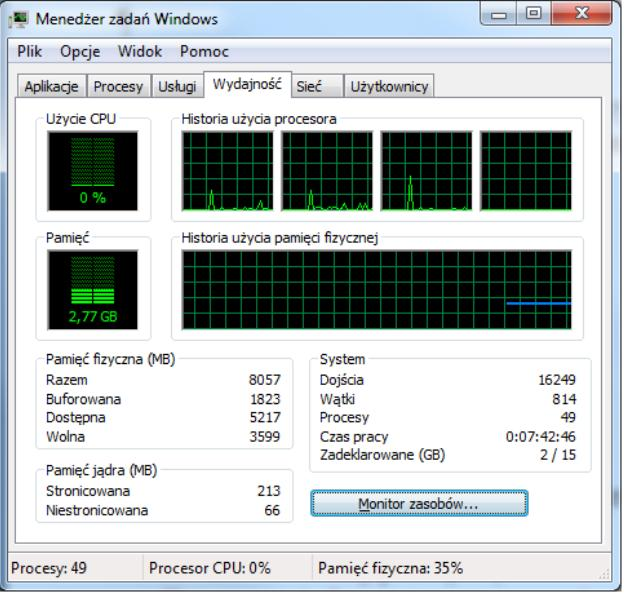
Aby uruchomić przedstawione narzędzie w systemie Windows, jakie polecenie należy zastosować?

Ilustracja do pytania
A. resmon
B. taskmgr
C. dcomcnfg
D. secpol
Dobra robota, odpowiedź na taskmgr jest właściwa! To polecenie włącza Menedżera zadań w Windowsie, co jest narzędziem mega przydatnym do śledzenia i zarządzania aplikacjami oraz procesami. Dzięki niemu możemy zamykać programy, które „zawieszają się” czy analizować użycie zasobów, jak CPU, pamięć czy dysk. Bardzo fajnie jest mieć kontrolę nad tym, co się dzieje w tle, szczególnie gdy komputer zaczyna działać wolno. Można w ten sposób zakończyć działanie procesów, które mogą namieszać w stabilności systemu. Regularne sprawdzanie obciążenia systemu to świetny pomysł, bo pozwala na utrzymanie płynności pracy. Zrozumienie działania Menedżera zadań i umiejętność jego używania to naprawdę ważna umiejętność w IT.

Pytanie 27

Użytkownik napotyka trudności przy uruchamianiu systemu Windows. W celu rozwiązania tego problemu, skorzystał z narzędzia System Image Recovery, które

A. przywraca system na podstawie kopii zapasowej
B. przywraca system używając punktów przywracania
C. naprawia pliki rozruchowe, wykorzystując płytę Recovery
D. odzyskuje ustawienia systemowe, korzystając z kopii rejestru systemowego backup.reg
Odpowiedzi sugerujące, że narzędzie System Image Recovery odtwarza system z punktów przywracania, naprawia pliki startowe z użyciem płyty Recovery lub odzyskuje ustawienia systemu na podstawie kopii rejestru systemowego, są mylące i nieprawidłowe. Narzędzie to nie jest zaprojektowane do pracy z punktami przywracania, które są wykorzystywane przez funkcję Przywracania systemu, a nie przez System Image Recovery. Punkty przywracania zawierają zaledwie część systemu i są używane do przywracania systemu do wcześniejszego stanu, co różni się od przywracania z pełnego obrazu systemu. Odpowiedź mówiąca o naprawie plików startowych z płyty Recovery odnosi się do innego narzędzia, które ma na celu naprawę bootloadera lub innych kluczowych elementów rozruchowych, ale nie do pełnego przywracania systemu. Wreszcie, stwierdzenie dotyczące odzyskiwania ustawień systemu z kopii rejestru jest błędne, ponieważ rejestr systemowy nie jest bezpośrednio związany z narzędziem System Image Recovery. Tego typu nieporozumienia mogą wynikać z braku zrozumienia różnicy między przywracaniem systemu a naprawą systemu oraz z nieznajomości funkcji dostępnych w systemie Windows. Dlatego kluczowe jest, aby użytkownicy zapoznali się ze specyfiką i funkcjami poszczególnych narzędzi w celu skutecznego zarządzania systemem operacyjnym.

Pytanie 28

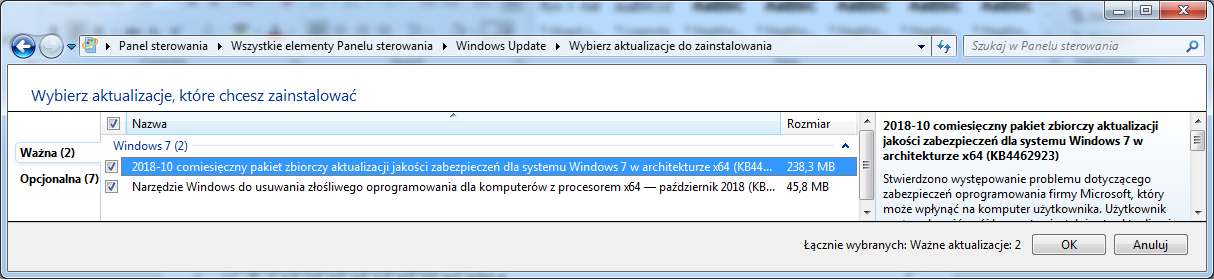
Głównie które aktualizacje zostaną zainstalowane po kliknięciu na przycisk OK prezentowany na zrzucie ekranu?

Ilustracja do pytania
A. Dotyczące sterowników lub nowego oprogramowania.
B. Związane z podniesieniem komfortu pracy z komputerem.
C. Zwiększające bezpieczeństwo, prywatność i niezawodność systemu.
D. Rozwiązujące problemy niekrytyczne systemu.
Wybierając opcję instalacji aktualizacji oznaczonych jako „ważne”, system Windows zadba przede wszystkim o bezpieczeństwo, prywatność i niezawodność działania komputera. To właśnie te aktualizacje – zwłaszcza zbiorcze pakiety jakości zabezpieczeń, jak widoczny na zrzucie KB4462923 – odpowiadają za łatanie luk, które mogą być wykorzystane przez złośliwe oprogramowanie albo atakujących. W praktyce, gdyby użytkownik zignorował takie aktualizacje, system byłby znacznie bardziej podatny na zagrożenia, a dane mogłyby zostać skompromitowane. Z mojego doświadczenia wynika, że aktualizacje bezpieczeństwa są kluczowe nie tylko w środowiskach biznesowych, gdzie ochrona informacji jest priorytetem, ale i w komputerach domowych. Takie działania wynikają ze standardów branżowych, które wręcz nakazują administratorom jak najszybszą instalację poprawek bezpieczeństwa, zgodnie z zasadą „security by default”. Producenci systemów operacyjnych, na przykład Microsoft, regularnie wydają tego typu poprawki, by wyeliminować ryzyka wynikające z nowych zagrożeń. Komfort pracy czy nowe funkcjonalności są ważne, ale zawsze najpierw stawia się na bezpieczeństwo i stabilność. Dlatego właśnie ta odpowiedź jest zgodna z najlepszymi praktykami zarządzania systemami IT, a aktualizacje typu „ważne” są pierwszym krokiem do ochrony całej infrastruktury.

Pytanie 29

W systemie Windows, który obsługuje przydziały dyskowe, użytkownik o nazwie Gość

A. może być członkiem jedynie grupy o nazwie Goście
B. nie może być członkiem żadnej grupy
C. może być członkiem grup lokalnych oraz grup globalnych
D. może być członkiem jedynie grupy globalnej
Odpowiedzi sugerujące, że użytkownik Gość może należeć tylko do grupy o nazwie Goście, do grupy globalnej lub nie może należeć do żadnej grupy, opierają się na niepełnym zrozumieniu zasad działania systemów operacyjnych Windows oraz zarządzania użytkownikami. Użytkownik Gość, będący standardowym kontem w systemach Windows, ma ograniczone uprawnienia, ale nie jest to równoznaczne z niemożnością przynależności do grup. Stwierdzenie, że użytkownik może należeć tylko do grupy Goście, nie uwzględnia faktu, że w systemach Windows możliwe jest dodawanie użytkowników do lokalnych grup, co jest istotne dla przydzielania określonych uprawnień w obrębie danego komputera. Z kolei stwierdzenie, że użytkownik może należeć tylko do grupy globalnej, jest mylne, ponieważ grupy globalne są zazwyczaj używane do zarządzania dostępem do zasobów w całej organizacji, co nie wyklucza przynależności do grup lokalnych. Utrata możliwości przynależności do grup lokalnych w przypadku użytkownika Gość ograniczałaby jego funkcjonalność i dostęp do lokalnych zasobów. Ponadto, przekonanie, że użytkownik Gość nie może należeć do żadnej grupy, jest fundamentalnie błędne, ponieważ użytkownicy w systemach Windows zawsze muszą być przypisani do co najmniej jednej grupy, aby mogli uzyskać odpowiednie uprawnienia. Takie nieporozumienia mogą prowadzić do nieefektywnego zarządzania użytkownikami oraz zagrożeń dla bezpieczeństwa, gdyż niewłaściwe przypisanie uprawnień może skutkować nieautoryzowanym dostępem do danych.

Pytanie 30

Poniżej zaprezentowano fragment pliku konfiguracyjnego serwera w systemie Linux. Jaką usługi dotyczy ten fragment?

option domain-name "meinheimnetz";
ddns-update-style none;
default-lease-time 14400;
subnet 192.168.1.0 netmask 255.255.255.0 {
      range 192.168.1.10 192.168.1.20;
      default-lease-time 14400;
      max-lease-time 172800;
}
A. SSH2
B. TFTP
C. DDNS
D. DHCP
Konfiguracja przedstawiona na obrazku odnosi się do usługi DHCP (Dynamic Host Configuration Protocol). DHCP jest kluczowym komponentem w sieciach komputerowych, odpowiadającym za automatyczne przydzielanie adresów IP do urządzeń w sieci. Dzięki temu proces konfiguracji sieci jest uproszczony, a ryzyko konfliktów adresów IP zminimalizowane. W pliku konfiguracyjnym zauważamy takie elementy jak 'subnet', 'range', 'default-lease-time' oraz 'max-lease-time'. Subnet i maska podsieci definiują zakres adresów IP dostępnych w danej podsieci, natomiast 'range' określa dokładny zakres adresów, które mogą być przydzielane klientom. Czas dzierżawy (lease) określa, jak długo urządzenie może korzystać z przydzielonego adresu IP, zanim zostanie on odnowiony lub zwrócony do puli. W praktyce DHCP jest wykorzystywane w większości nowoczesnych sieci, zarówno w małych biurach, jak i dużych korporacjach, ze względu na swoją niezawodność i efektywność zarządzania adresami. Standardy dotyczące DHCP są zdefiniowane w dokumencie RFC 2131, zapewniającym interoperacyjność pomiędzy różnymi implementacjami. Konfiguracja serwera DHCP musi być precyzyjna, aby zapobiec potencjalnym zakłóceniom w działaniu sieci. Dlatego zrozumienie kluczowych elementów konfiguracji, takich jak te przedstawione w pytaniu, jest niezbędne dla każdego specjalisty zajmującego się administracją sieci.

Pytanie 31

Aby wymusić na użytkownikach lokalnych systemów z rodziny Windows Server regularną zmianę haseł oraz stosowanie haseł o odpowiedniej długości, które spełniają kryteria złożoności, należy ustawić

A. konta użytkowników w Ustawieniach
B. zasady haseł w lokalnych zasadach zabezpieczeń
C. parametry konta użytkownika w narzędziu zarządzania komputerem
D. zasady blokady konta w zasadach grupowych
Odpowiedź "zasady haseł w zasadach zabezpieczeń lokalnych" jest poprawna, ponieważ to w tym miejscu można skonfigurować wymogi dotyczące złożoności haseł oraz okresowej zmiany haseł dla kont użytkowników w systemach Windows Server. Umożliwia to administratorom kontrolowanie polityki haseł, co jest kluczowym elementem zabezpieczeń w środowiskach IT. Przykładowo, można ustalić minimalną długość hasła, wymusić użycie znaków specjalnych, cyfr oraz wielkich liter, co znacząco zwiększa odporność na ataki brute-force. W dobrych praktykach bezpieczeństwa IT, takich jak standardy NIST, podkreśla się znaczenie silnych haseł oraz regularnej ich zmiany. Dzięki odpowiednim ustawieniom w zasadach zabezpieczeń lokalnych można również wprowadzić blokady konta po kilku nieudanych próbach logowania, co dodatkowo zwiększa bezpieczeństwo. To podejście jest zgodne z politykami bezpieczeństwa wielu organizacji, które mają na celu minimalizację ryzyka naruszeń danych.

Pytanie 32

System Windows 8, w którym wcześniej został utworzony punkt przywracania, doświadczył awarii. Jakie polecenie należy wydać, aby przywrócić ustawienia i pliki systemowe?

A. replace
B. rootkey
C. reload
D. rstrui
Wybór odpowiedzi innych niż 'rstrui' świadczy o niepełnym zrozumieniu funkcji przywracania systemu w Windows. Polecenie 'reload' nie jest znane w kontekście systemu Windows i nie odnosi się do żadnej czynności związanej z przywracaniem systemu. W systemach operacyjnych termin 'reload' często używany jest w kontekście przeładowania aplikacji lub modułów, ale nie ma zastosowania przy zarządzaniu punktami przywracania. Kolejną nieprawidłową odpowiedzią jest 'replace', co sugeruje, że użytkownik myli proces przywracania z procesem zastępowania plików, co nie ma miejsca w standardowej procedurze przywracania systemu. Przywracanie nie polega na zastępowaniu pojedynczych plików, lecz na przywracaniu całego stanu systemu, co jest znacznie bardziej złożonym procesem. Z kolei 'rootkey' to termin, który odnosi się do rejestru systemu Windows, a nie do przywracania systemu. Użytkownicy mogą mieć tendencję do mylenia pojęć związanych z rejestrem i punktami przywracania, co prowadzi do nieporozumień w kontekście zarządzania systemem. Ważne jest, aby zrozumieć odmienność tych terminów i ich zastosowanie w praktyce, aby skutecznie zarządzać systemem operacyjnym i unikać problemów w przyszłości.

Pytanie 33

Dane dotyczące kont użytkowników w systemie LINUX są zapisane w pliku

A. /etc/passwd
B. /etc/shells
C. /etc/shadow
D. /etc/group
Wybór plików /etc/shells, /etc/group oraz /etc/shadow jako lokalizacji przechowywania informacji o kontach użytkowników w systemie Linux jest błędny z kilku powodów. Plik /etc/shells zawiera listę powłok, które są dozwolone dla użytkowników, co ma na celu zabezpieczenie systemu poprzez ograniczenie dostępu do znanych, bezpiecznych powłok. Jego zawartość nie odnosi się bezpośrednio do zarządzania kontami, a jedynie do opcji, jakie użytkownicy mogą mieć. Z kolei plik /etc/group przechowuje informacje o grupach użytkowników, co oznacza, że jest używany do zarządzania uprawnieniami grupowymi, a nie do przechowywania szczegółowych danych o kontach użytkowników. Zrozumienie tego pliku jest kluczowe, ale nie zastępuje konieczności korzystania z /etc/passwd. Plik /etc/shadow jest z kolei odpowiedzialny za przechowywanie zaszyfrowanych haseł użytkowników oraz dodatkowych informacji zabezpieczających ich konta, co oznacza, że nie zawiera informacji o podstawowych danych konta, takich jak UID, GID czy powłoka. Wybór tych plików może wynikać z nieporozumienia co do ich funkcji w systemie. Aby skutecznie zarządzać kontami użytkowników i ich uprawnieniami, niezbędne jest zrozumienie, jakie dane są przechowywane w każdym z tych plików oraz ich prawidłowe wykorzystanie w praktyce administracyjnej.

Pytanie 34

Gdy użytkownik systemu Windows nie ma możliwości skorzystania z drukarki, może skorzystać z opcji druku do pliku. Plik utworzony w ten sposób posiada rozszerzenie

A. csv
B. bin
C. prn
D. tar
Wybór odpowiedzi csv, bin lub tar wskazuje na pewne nieporozumienia związane z formatami plików i ich zastosowaniem w kontekście druku w systemie Windows. Plik csv (comma-separated values) jest formatem używanym głównie do przechowywania danych tabelarycznych, które można otworzyć w arkuszach kalkulacyjnych, takich jak Microsoft Excel. To rozszerzenie nie jest związane z procesem drukowania ani z jego symulowaniem. W związku z tym, wybór csv jako odpowiedzi nie jest zgodny z funkcjonalnością opcji druku do pliku. Rozszerzenie bin jest bardziej ogólnym formatem, który odnosi się do plików binarnych i nie jest specyficzne dla drukowania. Pliki te mogą zawierać różne typy danych, ale nie mają bezpośredniego zastosowania w kontekście przenoszenia danych do drukarki. Ostatecznie, tar to format archiwizacji, który jest wykorzystywany do grupowania wielu plików w jeden archiwum, głównie w systemach Unix. Tak więc, wybór tar w kontekście druku do pliku również nie jest prawidłowy, ponieważ ten format nie jest przeznaczony do reprezentacji danych w formacie, który mógłby zostać odczytany przez drukarkę. Warto zwrócić uwagę na to, że zrozumienie odpowiednich formatów plików i ich zastosowań jest kluczowe dla skutecznego korzystania z technologii, zwłaszcza w biurze czy w pracy z dokumentami cyfrowymi.

Pytanie 35

Program fsck jest stosowany w systemie Linux do

A. obserwacji parametrów działania i wydajności komponentów komputera
B. realizacji testów wydajnościowych serwera WWW poprzez wysłanie dużej ilości żądań
C. przeprowadzenia oceny kondycji systemu plików oraz wykrycia uszkodzonych sektorów
D. identyfikacji struktury sieci oraz diagnozowania przepustowości sieci lokalnej
Wybór odpowiedzi wskazującej na wykrycie struktury sieci i diagnostykę przepustowości sieci lokalnej jest błędny z kilku powodów. Przede wszystkim, fsck nie jest narzędziem związanym z sieciami komputerowymi ani analizą ruchu. Zamiast tego, obszar jego zastosowań koncentruje się na systemach plików, co może wprowadzać w błąd, jeśli rozważamy inne aspekty zarządzania infrastrukturą IT. Narzędzia do monitorowania parametrów pracy i wydajności podzespołów komputera również nie są związane z fsck. W rzeczywistości, te funkcje są realizowane przez inne oprogramowanie, takie jak narzędzia do monitorowania sprzętu (np. lm-sensors) lub oprogramowanie do analizy wydajności (np. iostat). Odpowiedź dotycząca testów wydajności serwera WWW przez wysłanie dużej liczby żądań także jest myląca, ponieważ dotyczy ona wydajności aplikacji i serwerów, co w żaden sposób nie jest związane z zarządzaniem systemami plików. Istotne jest zrozumienie, że fsck jest narzędziem specjalistycznym, które skupia się na zachowaniu integralności danych i naprawie systemów plików, a nie na monitorowaniu ruchu sieciowego ani ocenie wydajności sprzętu. Typowym błędem myślowym jest mylenie różnych kategorii narzędzi i ich zastosowań, co może prowadzić do niepełnego zrozumienia systemów operacyjnych i ich funkcji.

Pytanie 36

Jaki typ grupy jest automatycznie przypisany dla nowo tworzonej grupy w kontrolerze domeny systemu Windows Server?

A. Uniwersalny
B. Dystrybucyjny
C. Lokalny w domenie
D. Globalny
Wybór innego zakresu grupy może wydawać się logiczny, jednak przyjrzyjmy się bliżej każdej z opcji. Grupy dystrybucyjne są używane głównie do celów e-mailowych i nie mają możliwości przypisywania uprawnień do zasobów, co czyni je niewłaściwym wyborem w kontekście zarządzania dostępem w systemie Windows. Z kolei grupy lokalne w domenie są ograniczone do jednej konkretnej domeny, co oznacza, że ich zastosowanie jest bardzo wąskie i nie umożliwia efektywnego zarządzania użytkownikami w rozproszonej infrastrukturze. Ich użycie może prowadzić do rozproszenia uprawnień w różnych domenach, co jest sprzeczne z najlepszymi praktykami zarządzania. Ostatecznie grupa uniwersalna, choć ma szerszy zasięg niż lokalna, jest bardziej skomplikowana w administracji i nie jest domyślnym wyborem dla nowo tworzonych grup. W praktyce, podejmowanie decyzji o wyborze zakresu grupy powinno opierać się na rozważeniu wymagań dotyczących dostępności i zarządzania, a wybór grupy globalnej stanowi najefektywniejsze rozwiązanie w standardowych scenariuszach użytkowania.

Pytanie 37

Polecenie to zostało wydane przez Administratora systemu operacyjnego w trakcie ręcznej konfiguracji sieciowego interfejsu. Wynikiem wykonania tego polecenia jest ```netsh interface ip set address name="Glowna" static 151.10.10.2 255.255.0.0 151.10.0.1```

A. przypisanie adresu 151.10.0.1 jako domyślnej bramy
B. dezaktywacja interfejsu
C. ustawienie maski 24-bitowej
D. aktywacja dynamicznego przypisywania adresów IP
Wybór odpowiedzi dotyczącej włączenia dynamicznego przypisywania adresów IP jest błędny, ponieważ polecenie użyte w pytaniu ustawia statyczny adres IP dla interfejsu, co jest sprzeczne z ideą dynamicznego przypisywania. Dynamiczne przypisywanie adresów IP odbywa się zazwyczaj za pomocą protokołu DHCP, który automatycznie przydziela adresy IP z puli. W przypadku konfiguracji statycznej, adresy są przypisywane ręcznie, co oznacza, że administrator odpowiedzialny za zarządzanie siecią ma pełną kontrolę nad przypisanymi adresami IP. W kontekście niepoprawnej odpowiedzi na temat ustawienia 24-bitowej maski, warto zauważyć, że maska podsieci podana w poleceniu to 255.255.0.0, co odpowiada masce 16-bitowej, a nie 24-bitowej. Maski podsieci są kluczowe w określaniu, które części adresu IP odnoszą się do sieci, a które do hostów. Przykładowo, w masce 255.255.0.0, pierwsze dwa oktety są używane do identyfikacji sieci, co oznacza, że może ona obsługiwać wiele hostów. Wreszcie, odpowiedź sugerująca wyłączenie interfejsu jest również błędna. Polecenie jasno wskazuje, że interfejs jest konfigurowany, a nie wyłączany. Typowe błędy myślowe w tym przypadku obejmują mylenie działań konfiguracyjnych z operacjami, które zmieniają stan urządzenia. Zrozumienie tych podstawowych pojęć jest kluczowe dla efektywnego zarządzania sieciami komputerowymi.

Pytanie 38

Jakim poleceniem w systemie Linux można utworzyć nowych użytkowników?

A. useradd
B. usersadd
C. usermod
D. net user
Polecenie 'useradd' jest podstawowym narzędziem w systemach Linux do zakupu nowych użytkowników. Umożliwia ono administratorom systemu tworzenie kont użytkowników z określonymi atrybutami, takimi jak nazwa użytkownika, hasło, katalog domowy oraz powiązane grupy. W przeciwieństwie do 'usersadd', które jest literówką, 'useradd' jest standardowym poleceniem zgodnym z normami UNIX. Przykładowa komenda, aby dodać nowego użytkownika o nazwie 'janek', to 'sudo useradd janek'. Można także określić dodatkowe opcje, takie jak '-m' do utworzenia katalogu domowego lub '-s' do zdefiniowania domyślnej powłoki użytkownika. Dobre praktyki sugerują stosowanie opcji '-e' do ustalenia daty wygaśnięcia konta oraz '-G' do przypisania użytkownika do dodatkowych grup. Dzięki takim funkcjom, 'useradd' jest niezwykle elastycznym narzędziem, które pozwala na skuteczne zarządzanie użytkownikami w systemie. Zrozumienie jego działania jest kluczowe dla administracyjnych zadań w systemie Linux.

Pytanie 39

Możliwości zmiany uprawnień dostępu do plików w systemie Windows 10 można uzyskać za pomocą komendy

A. set
B. verify
C. icacls
D. convert
Odpowiedzi verify, set i convert są nieprawidłowe w kontekście zarządzania uprawnieniami dostępu do plików w systemie Windows 10. Polecenie verify służy do sprawdzania poprawności plików na dysku, a nie do zarządzania uprawnieniami. To narzędzie ma na celu weryfikację, czy plik został zapisany poprawnie, co jest istotne w kontekście diagnostyki błędów, lecz nie ma zastosowania w kontekście regulacji dostępu. Kolejne polecenie, set, jest używane do ustawiania lub wyświetlania zmiennych środowiskowych w systemie, co jest procesem zupełnie niepowiązanym z kontrolą dostępu do plików. Z kolei polecenie convert jest stosowane do konwersji typów systemu plików, na przykład z FAT na NTFS, a także nie ma zastosowania w modyfikacji uprawnień. Te błędne odpowiedzi mogą wynikać z mylnego przekonania, że uprawnienia dostępu można modyfikować za pomocą narzędzi, które służą do innych celów. Często administratorzy, którzy nie są zaznajomieni z dokładnymi funkcjami narzędzi systemowych, mogą wprowadzać się w błąd, zakładając, że każde polecenie dotyczące plików może dotyczyć również zarządzania ich uprawnieniami. Aby skutecznie zarządzać dostępem do plików, ważne jest zrozumienie specyficznych funkcji każdego z narzędzi dostępnych w systemie operacyjnym, co pozwala na zastosowanie odpowiednich rozwiązań w praktyce.

Pytanie 40

Wskaż nazwę programu stosowanego w systemie Linux do przekrojowego monitorowania parametrów, między innymi takich jak obciążenie sieci, zajętość systemu plików, statystyki partycji, obciążenie CPU czy statystyki IO.

A. nmon
B. totem
C. samba
D. quota
Wybór innej odpowiedzi niż nmon często wynika z mylenia funkcjonalności różnych narzędzi systemowych lub nieznajomości narzędzi do monitoringu. Przykładowo, quota jest używana w Linuksie do zarządzania limitami dyskowymi na użytkowników i grupy – pozwala ustalić, ile miejsca na partycji może zająć konkretny użytkownik, ale nie monitoruje na bieżąco parametrów wydajnościowych jak CPU, sieć czy IO. To narzędzie typowo administracyjne, nie diagnostyczne. Totem z kolei to po prostu odtwarzacz multimedialny dla środowisk graficznych GNOME, nie ma absolutnie nic wspólnego z monitorowaniem zasobów systemu czy analizą wydajności – czasem ktoś kojarzy nazwę, bo spotkał ją w menu aplikacji, ale nie ma tu żadnego związku z administracją serwerami. Samba natomiast to pakiet służący do udostępniania plików i drukarek między Linuksem a systemami Windows, implementuje protokoły SMB/CIFS. Dzięki Sambie można zbudować serwer plików, ale sama nie pozwala na zbieranie statystyk dotyczących CPU, RAM czy IO. W praktyce mylenie narzędzi wynika często z pobieżnej znajomości nazw lub polegania na skojarzeniach, a nie na rzeczywistym rozumieniu ich funkcji. Warto pamiętać, że w kwestii monitorowania systemów branża kładzie duży nacisk na narzędzia przekrojowe, potrafiące analizować wiele parametrów jednocześnie, a nmon to klasyczny przykład takiego rozwiązania. Rozwijanie nawyku sięgania po właściwe, specjalizowane narzędzia to klucz do efektywnej diagnostyki i zarządzania systemami.