Wyniki egzaminu

Informacje o egzaminie:
  • Zawód: Technik informatyk
  • Kwalifikacja: INF.02 - Administracja i eksploatacja systemów komputerowych, urządzeń peryferyjnych i lokalnych sieci komputerowych
  • Data rozpoczęcia: 21 kwietnia 2026 09:35
  • Data zakończenia: 21 kwietnia 2026 09:44

Egzamin zdany!

Wynik: 23/40 punktów (57,5%)

Wymagane minimum: 20 punktów (50%)

Nowe
Analiza przebiegu egzaminu- sprawdź jak rozwiązywałeś pytania
Pochwal się swoim wynikiem!
Szczegółowe wyniki:
Pytanie 1

Polecenie uname -s w systemie Linux jest wykorzystywane do sprawdzenia

A. wolnego miejsca na dyskach twardych.
B. statusu aktywnych interfejsów sieciowych.
C. nazwy jądra systemu operacyjnego.
D. ilości wolnej pamięci.
Polecenie uname -s faktycznie służy do sprawdzania nazwy jądra systemu operacyjnego w systemach opartych na Unix/Linux. To bardzo przydatne narzędzie, szczególnie gdy pracujesz w środowiskach, gdzie istotne jest szybkie rozpoznanie, na jakim jądrze działa dana maszyna – np. Linux, Darwin (macOS), czy może BSD. Moim zdaniem, znajomość tego polecenia to podstawa dla każdego admina albo nawet zwykłego użytkownika Linuksa, który chce zrozumieć, co dzieje się pod maską jego systemu. W praktyce, często używa się uname w skryptach do automatycznego wykrywania środowiska i podejmowania decyzji, czy odpalić dane narzędzie, czy może wymaga ono innego podejścia ze względu na różnice jądra. Zwracana przez uname -s wartość jak „Linux”, „FreeBSD” albo „SunOS” pozwala od razu rozpoznać bazowy system. Przy okazji – polecenie uname ma sporo innych przydatnych opcji, np. -r do wersji jądra, -a do pełnej informacji o systemie. To taka mała rzecz, a bardzo często się przydaje, szczególnie przy debugowaniu problemów czy pisaniu bardziej uniwersalnych skryptów. Warto wyrobić sobie nawyk używania uname w codziennej pracy – to po prostu ułatwia życie i pozwala uniknąć irytujących pomyłek przy pracy na różnych maszynach.
Pytanie 2

Zidentyfikuj najprawdopodobniejszą przyczynę pojawienia się komunikatu "CMOS checksum error press F1 to continue press DEL to setup" podczas uruchamiania systemu komputerowego?

A. Uszkodzona karta graficzna.
B. Zniknięty plik konfiguracyjny.
C. Wyczyszczona pamięć CMOS.
D. Rozładowana bateria podtrzymująca ustawienia BIOS-u
Komunikat "CMOS checksum error press F1 to continue press DEL to setup" często wskazuje na problemy związane z pamięcią CMOS, która jest odpowiedzialna za przechowywanie ustawień BIOS-u, takich jak data, godzina oraz konfiguracja sprzętowa. Gdy bateria CMOS, najczęściej typu CR2032, jest rozładowana, pamięć ta nie jest w stanie zachować danych po wyłączeniu komputera, co prowadzi do błędów przy uruchamianiu. W praktyce, aby rozwiązać problem, należy wymienić baterię na nową, co jest prostą i standardową procedurą w konserwacji sprzętu komputerowego. Prawidłowe funkcjonowanie baterii CMOS jest kluczowe dla stabilności systemu; bez niej BIOS nie może poprawnie odczytać ustawień, co skutkuje błędami. Zrozumienie tego procesu jest istotne dla każdego użytkownika komputera, szczególnie dla osób zajmujących się serwisowaniem sprzętu, ponieważ pozwala na szybkie diagnozowanie i naprawę problemów sprzętowych, zgodnie z zaleceniami producentów i najlepszymi praktykami branżowymi.

Pytanie 3

Chusteczki namoczone w płynie o działaniu antystatycznym są używane do czyszczenia

A. rolek prowadzących papier w drukarkach atramentowych
B. ekranów monitorów LCD
C. ekranów monitorów CRT
D. wałków olejowych w drukarkach laserowych
Wybór chusteczek nasączonych płynem o właściwościach antystatycznych do czyszczenia ekranów monitorów LCD oraz innych komponentów drukujących, takich jak wałki olejowe w drukarkach laserowych i rolki prowadzące papier w drukarkach atramentowych, jest problematyczny. Ekrany LCD są znacznie bardziej wrażliwe na chemikalia i mogą łatwo ulec uszkodzeniu, jeżeli zastosowane zostaną niewłaściwe środki czyszczące. W przypadku LCD, zaleca się użycie specjalnych roztworów przystosowanych do tego rodzaju powierzchni, które nie zawierają alkoholu ani substancji, które mogłyby zmatowić ekran. Gromadzenie się kurzu na ekranie LCD nie jest tak problematyczne jak w przypadku CRT, gdzie statyczność ładunku jest istotnym czynnikiem. Ponadto, wałki olejowe i rolki prowadzące w drukarkach wymagają zupełnie odmiennych metod czyszczenia. W ich przypadku stosowanie substancji antystatycznych nie jest zalecane, ponieważ niektóre z tych produktów mogą wpływać na właściwości oleju lub smaru, co prowadzi do obniżenia efektywności drukowania. Błędne przekonanie, że te same chusteczki mogą być stosowane do różnych typów urządzeń, może prowadzić do uszkodzenia sprzętu, co jest kosztowne i czasochłonne w naprawie. Dlatego ważne jest, aby przed użyciem jakiegokolwiek środka czyszczącego dokładnie zapoznać się z zaleceniami producenta i stosować się do nich, aby zapewnić długotrwałą wydajność i bezpieczeństwo urządzeń.

Pytanie 4

Zasady filtrowania ruchu w sieci przez firewall określane są w formie

A. plików CLI.
B. serwisów.
C. kontroli pasma zajętości.
D. reguł.
Odpowiedzi inne niż 'reguł' mogą sugerować, że nie do końca rozumiesz, jak działają firewalle i na czym polegają zasady ich filtracji. Serwisy to nie definicja reguł, tylko odnoszą się do różnych usług w sieci, które można kontrolować za pomocą tych reguł, ale same nie mówią o zasadach. Pliki CLI to narzędzia do konfiguracji, ale reguły muszą być dokładnie napisane w komendach, więc to trochę inne zagadnienie. Kontrola pasma zajętości to też coś innego, dotyczy zarządzania przepustowością, a nie bezpośredniego definiowania zasad filtracji. Z własnego doświadczenia wiem, że niewłaściwe zrozumienie tych terminów może prowadzić do błędów w administracji, co zwiększa ryzyko problemów z bezpieczeństwem. Ważne, żeby pamiętać, że reguły są podstawą działań związanych z bezpieczeństwem w kontekście firewalli, a inne pojęcia bardziej dotyczą ich ustawienia i zarządzania ruchem.

Pytanie 5

Jak można zaktualizować wprowadzone zmiany w konfiguracji systemu operacyjnego Windows, korzystając z edytora zasad grup?

A. gpupdate
B. dompol
C. services
D. restore
Polecenie 'gpupdate' jest właściwym narzędziem do aktualizacji zasad grup w systemie Windows. Gdy dokonujesz zmian w edytorze zasad grup, te zmiany nie są od razu stosowane w systemie. Aby wymusić aktualizację, użycie polecenia 'gpupdate' w wierszu poleceń sprawi, że system przetworzy nowe zasady i zastosuje je do bieżącej sesji. Na przykład, jeśli administrator zmienił politykę dotycząca haseł użytkowników, jak długo powinny być przechowywane lub jakie mają spełniać kryteria, użycie 'gpupdate' natychmiast wprowadzi te zmiany w życie. Dobrą praktyką jest również użycie parametru '/force', który wymusza ponowne zastosowanie wszystkich zasad, nawet tych, które się nie zmieniły. Warto również zwrócić uwagę, że 'gpupdate' działa zarówno dla polityk lokalnych, jak i tych skonfigurowanych na serwerze Active Directory, co czyni go niezwykle uniwersalnym narzędziem do zarządzania ustawieniami systemu operacyjnego.

Pytanie 6

Najlepszym sposobem na zabezpieczenie domowej sieci Wi-Fi jest

A. stosowanie szyfrowania WEP
B. zmiana adresu MAC routera
C. stosowanie szyfrowania WPA-PSK
D. zmiana nazwy SSID
Stosowanie szyfrowania WPA-PSK (Wi-Fi Protected Access Pre-Shared Key) jest najskuteczniejszą metodą zabezpieczenia domowej sieci Wi-Fi, ponieważ oferuje znacząco lepszy poziom ochrony w porównaniu do starszych standardów, takich jak WEP (Wired Equivalent Privacy). WPA-PSK wykorzystuje silne algorytmy szyfrujące, co znacznie utrudnia potencjalnym intruzom przechwycenie i odszyfrowanie przesyłanych danych. W praktyce, aby wdrożyć WPA-PSK, użytkownik musi ustawić mocne hasło, które jest kluczem do szyfrowania. Im dłuższe i bardziej skomplikowane jest hasło, tym trudniej jest złamać zabezpieczenia. Warto także pamiętać, że WPA2, które jest nowszą wersją, wprowadza dodatkowe ulepszenia, takie jak lepsze mechanizmy autoryzacji i szyfrowania, co czyni sieć jeszcze bardziej odporną na ataki. Stosowanie WPA-PSK jest zgodne z aktualnymi standardami branżowymi, a także jest zalecane przez ekspertów ds. bezpieczeństwa sieci.

Pytanie 7

W dwóch sąsiadujących pomieszczeniach pewnej firmy występują znaczne zakłócenia elektromagnetyczne. Aby zapewnić maksymalną przepustowość w istniejącej sieci LAN, jakie medium transmisyjne powinno być użyte?

A. fale elektromagnetyczne w zakresie podczerwieni
B. kabel telefoniczny
C. kabel światłowodowy
D. skrętka nieekranowana
Kabel światłowodowy to naprawdę świetny wybór, gdy mamy do czynienia z mocnymi zakłóceniami elektromagnetycznymi. Dlaczego? Bo używa światła do przesyłania danych, co sprawia, że te zakłócenia elektryczne nie mają na nie wpływu. W przeciwieństwie do kabli miedzianych, światłowody są odporne na różne interferencje, co daje nam stabilność i wysoką prędkość przesyłania. Na przykład w dużych biurach czy instytucjach, gdzie niezawodność przesyłu danych jest kluczowa, światłowody sprawdzają się doskonale. Warto też wiedzieć o standardach takich jak OM3 czy OM4 dla kabli wielomodowych oraz OS1 i OS2 dla jednomodowych, bo to one definiują, jak dobrze możemy przesyłać sygnał na długich dystansach, nie tracąc jakości. I pamiętaj, żeby używać sprzętu, który jest przystosowany do światłowodów, bo to zwiększa efektywność całej sieci.

Pytanie 8

Jakie urządzenie pozwala na połączenie lokalnej sieci komputerowej z Internetem?

A. switch
B. router
C. hub
D. driver
Router jest urządzeniem, które pełni kluczową rolę w łączeniu lokalnej sieci komputerowej z Internetem. Jego podstawową funkcją jest kierowanie ruchu sieciowego pomiędzy różnymi sieciami, co oznacza, że potrafi wysyłać pakiety danych do odpowiednich adresów IP w Internecie. W praktyce, routery są wykorzystywane w domach i biurach do zapewnienia dostępu do Internetu dla wielu urządzeń jednocześnie, wykonując zadania takie jak NAT (Network Address Translation), które pozwala na ukrycie lokalnych adresów IP i zapewnienie większego bezpieczeństwa. Przykładowo, w domowej sieci router może łączyć smartfony, laptopy oraz urządzenia IoT, umożliwiając im wspólne korzystanie z jednego łącza internetowego. Z punktu widzenia dobrych praktyk, ważne jest, aby routery były odpowiednio konfigurowane, zabezpieczane silnymi hasłami i aktualizowane, aby zminimalizować ryzyko ataków z sieci zewnętrznych. Warto również zwrócić uwagę na różne typy routerów, jak routery przewodowe i bezprzewodowe, które dostosowują się do różnych potrzeb użytkowników.

Pytanie 9

Na podstawie filmu wskaż z ilu modułów składa się zainstalowana w komputerze pamięć RAM oraz jaką ma pojemność.

A. 1 modułu 32 GB.
B. 1 modułu 16 GB.
C. 2 modułów, każdy po 16 GB.
D. 2 modułów, każdy po 8 GB.
Poprawnie wskazana została konfiguracja pamięci RAM: w komputerze zamontowane są 2 moduły, każdy o pojemności 16 GB, co razem daje 32 GB RAM. Na filmie zwykle widać dwa fizyczne moduły w slotach DIMM na płycie głównej – to są takie długie wąskie kości, wsuwane w gniazda obok procesora. Liczbę modułów określamy właśnie po liczbie tych fizycznych kości, a pojemność pojedynczego modułu odczytujemy z naklejki na pamięci, z opisu w BIOS/UEFI albo z programów diagnostycznych typu CPU‑Z, HWiNFO czy Speccy. W praktyce stosowanie dwóch modułów po 16 GB jest bardzo sensowne, bo pozwala uruchomić tryb dual channel. Płyta główna wtedy może równolegle obsługiwać oba kanały pamięci, co realnie zwiększa przepustowość RAM i poprawia wydajność w grach, programach graficznych, maszynach wirtualnych czy przy pracy z dużymi plikami. Z mojego doświadczenia lepiej mieć dwie takie same kości niż jedną dużą, bo to jest po prostu zgodne z zaleceniami producentów płyt głównych i praktyką serwisową. Do tego 2×16 GB to obecnie bardzo rozsądna konfiguracja pod Windows 10/11 i typowe zastosowania profesjonalne: obróbka wideo, programowanie, CAD, wirtualizacja. Warto też pamiętać, że moduły powinny mieć te same parametry: częstotliwość (np. 3200 MHz), opóźnienia (CL) oraz najlepiej ten sam model i producenta. Taka konfiguracja minimalizuje ryzyko problemów ze stabilnością i ułatwia poprawne działanie profili XMP/DOCP. W serwisie i przy montażu zawsze zwraca się uwagę, żeby moduły były w odpowiednich slotach (zwykle naprzemiennie, np. A2 i B2), bo to bezpośrednio wpływa na tryb pracy pamięci i osiąganą wydajność.

Pytanie 10

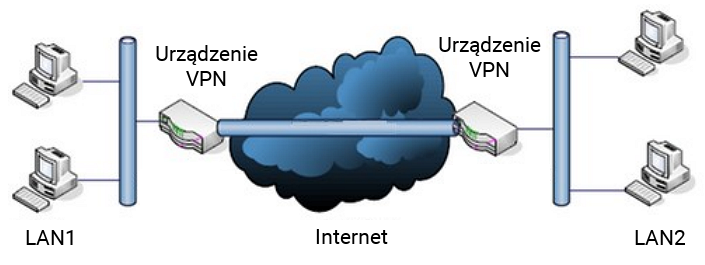
Schemat ilustruje sposób funkcjonowania sieci VPN noszącej nazwę

Ilustracja do pytania
A. Gateway
B. L2TP
C. Client - to - Site
D. Site - to - Site
Odpowiedź 'Site-to-Site' jest poprawna ponieważ ten typ konfiguracji VPN umożliwia połączenie dwóch oddzielnych sieci LAN znajdujących się w różnych lokalizacjach geograficznych poprzez tunelowanie danych przez Internet. Dzięki temu organizacje mogą łatwo i bezpiecznie udostępniać zasoby między swoimi oddziałami używając szyfrowania aby chronić przesyłane informacje. Site-to-Site VPN jest szeroko stosowany w firmach o rozproszonej strukturze gdzie poszczególne biura czy zakłady produkcyjne potrzebują stałego i bezpiecznego dostępu do wspólnych zasobów jak serwery plików czy bazy danych. Typowym przykładem użycia jest połączenie głównej siedziby firmy z oddziałami regionalnymi. Jest to bardziej ekonomiczne i skalowalne rozwiązanie w porównaniu do dzierżawionych łączy prywatnych. Zgodnie z dobrymi praktykami branżowymi w tego typu implementacji wymagane jest odpowiednie zarządzanie kluczami szyfrowania oraz kontrola dostępu aby zapewnić integralność i poufność danych. Standardy takie jak IPsec często są stosowane aby zapewnić odpowiednią ochronę przesyłanych danych co dodatkowo wzmacnia bezpieczeństwo całej infrastruktury sieciowej

Pytanie 11

Jak wiele urządzeń może być podłączonych do interfejsu IEEE1394?

A. 8
B. 1
C. 55
D. 63
Odpowiedź 63 jest prawidłowa, ponieważ zgodnie z normą IEEE 1394 (znaną również jako FireWire), do jednego portu można podłączyć maksymalnie 63 urządzenia. Ta norma została zaprojektowana do obsługi komunikacji pomiędzy urządzeniami audio-wideo oraz komputerami, co czyni ją istotną w różnorodnych aplikacjach, takich jak nagrywanie dźwięku, przesyłanie strumieniowego wideo oraz transfer dużych plików danych. Każde z podłączonych urządzeń może być identyfikowane na magistrali, a komunikacja odbywa się w sposób zorganizowany, co pozwala na efektywne zarządzanie przepustowością oraz minimalizację opóźnień. W praktyce, gdy korzystamy z urządzeń opartych na standardzie IEEE 1394, takich jak kamery cyfrowe czy zewnętrzne dyski twarde, możemy z łatwością podłączać wiele z nich jednocześnie, co znacząco zwiększa naszą elastyczność w pracy z multimediami i dużymi zbiorami danych. Ważne jest również, aby pamiętać, że standard ten definiuje nie tylko maksymalną liczbę urządzeń, ale także zasady dotyczące zasilania i komunikacji, co czyni go niezawodnym rozwiązaniem w zastosowaniach profesjonalnych.

Pytanie 12

Jak wygląda konwencja zapisu ścieżki do udziału w sieci, zgodna z UNC (Universal Naming Convention)?

A. //nazwa_komputera/nazwa_zasobu
B. \nazwa_zasobu\nazwa_komputera
C. \nazwa_komputera\nazwa_zasobu
D. //nazwa_zasobu/nazwa_komputera
Znajomość konwencji zapisu ścieżki UNC jest naprawdę istotna, jeśli chcesz korzystać z zasobów w sieci. Wiele osób myli tę konwencję, co czasami prowadzi do frustracji przy dostępie do plików. Na przykład, zapisy takie jak //nazwa_zasobu/nazwa_komputera są oparte na URL, a to zupełnie inna bajka. Użycie ukośników w przód (//) nie zadziała w Windows, więc lepiej unikać takich kombinacji. Również, zapis \nazwa_zasobu\nazwa_komputera jest błędny, bo to zamienia kolejność i nie zgadza się z tym, co mówi UNC. Ważne jest rozumienie tej struktury, bo to nie tylko dla adminów, ale też dla użytkowników, którzy chcą wiedzieć, jak się łączyć z plikami i folderami. Prawidłowe użycie tej konwencji umożliwia lepsze zarządzanie w sieci, a zła interpretacja może powodować problemy z dostępem do danych.

Pytanie 13

Oprogramowanie, które jest przypisane do konkretnego komputera lub jego komponentu i nie pozwala na reinstalację na nowszym sprzęcie zakupionym przez tego samego użytkownika, nosi nazwę

A. MPL
B. MOLP
C. OEM
D. CPL
Odpowiedź OEM (Original Equipment Manufacturer) jest prawidłowa, ponieważ odnosi się do oprogramowania, które jest licencjonowane na konkretne urządzenie, często w zestawie z jego komponentami. Licencje OEM są często przypisane do konkretnego komputera i nie mogą być przenoszone na inny sprzęt. Przykładowo, gdy kupujesz komputer z preinstalowanym systemem operacyjnym, najczęściej jest on objęty licencją OEM. Oznacza to, że w przypadku zakupu nowego komputera, nie możesz ponownie zainstalować tego samego systemu na nowym urządzeniu bez nabycia nowej licencji. W praktyce oznacza to, że użytkownicy powinni być świadomi, że zakup oprogramowania OEM jest zazwyczaj tańszy, ale wiąże się z ograniczeniami w przenoszeniu licencji. Dobrą praktyką jest, aby przed zakupem oprogramowania, zwłaszcza systemów operacyjnych, zrozumieć warunki licencjonowania, co pozwoli uniknąć nieprzyjemnych niespodzianek w przyszłości.

Pytanie 14

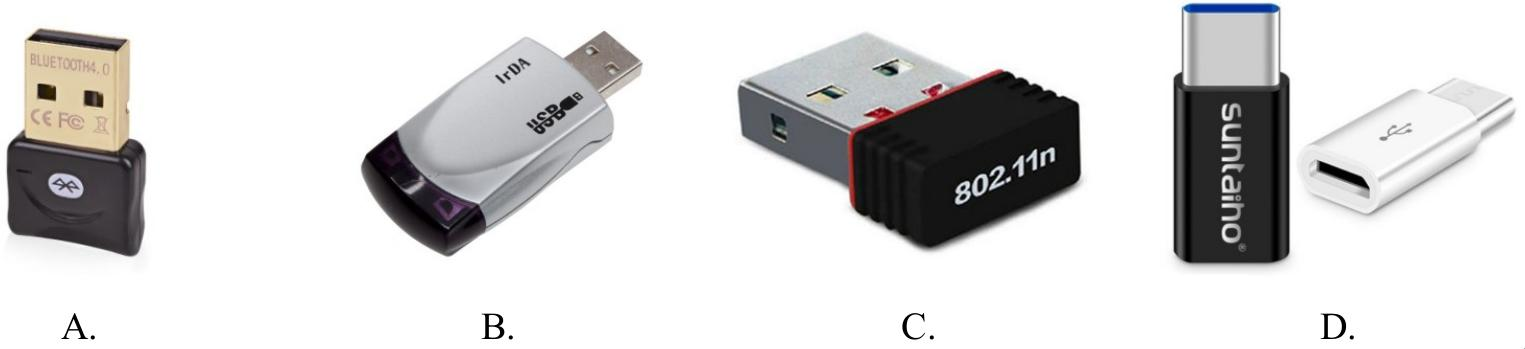
Jakie urządzenie powinno być użyte do połączenia sprzętu peryferyjnego, które posiada bezprzewodowy interfejs komunikujący się za pomocą fal świetlnych w podczerwieni, z laptopem, który nie dysponuje takim interfejsem, lecz ma port USB?

Ilustracja do pytania
A. Rys. C
B. Rys. D
C. Rys. B
D. Rys. A
Rysunek B przedstawia adapter IRDA z interfejsem USB który jest właściwym urządzeniem do podłączenia urządzeń peryferyjnych wykorzystujących podczerwień do komunikacji. Podczerwień jest technologią bezprzewodową która działa w oparciu o fale świetlne w zakresie podczerwieni IRDA czyli Infrared Data Association to standard komunikacji bezprzewodowej który umożliwia transmisję danych na niewielkie odległości. Adapter USB-IRDA pozwala na integrację urządzeń które nie posiadają wbudowanego interfejsu podczerwieni co jest standardem w wielu nowoczesnych laptopach. Dzięki takiemu adapterowi możliwe jest na przykład połączenie z drukarkami skanerami czy innymi urządzeniami które operują na tym paśmie. Stosowanie adapterów IRDA jest zgodne z zasadą interoperacyjności i jest powszechnie uznawane za najlepszą praktykę w integracji urządzeń starszego typu z nowoczesnymi systemami komputerowymi. W praktyce użycie takiego rozwiązania pozwala na bezproblemową wymianę danych co może być szczególnie przydatne w środowiskach korporacyjnych gdzie starsze urządzenia peryferyjne są nadal w użyciu.

Pytanie 15

W hurtowni materiałów budowlanych zachodzi potrzeba równoczesnego wydruku faktur w kilku kopiach. Jakiej drukarki należy użyć?

A. atramentowej
B. laserowej
C. igłowej
D. termosublimacyjnej
Wybór drukarki laserowej do drukowania kilku egzemplarzy faktur może wydawać się atrakcyjny ze względu na wysoką jakość wydruku oraz szybkość, jednakże technologia ta nie obsługuje efektywnego jednoczesnego drukowania wielu kopii w jednym przebiegu. Drukarki laserowe, wykorzystujące toner i proces elektromagnetyczny do przenoszenia obrazu na papier, generalnie nie są przystosowane do tworzenia kopii wielowarstwowych, co ogranicza ich zastosowanie w kontekście wymaganym w hurtowniach. Z drugiej strony, drukarki atramentowe, mimo że oferują wysoką jakość druku kolorowego, są również niewłaściwe w tym przypadku. Ich konstrukcja nie pozwala na drukowanie równoległe wielu kopii, a szybkość druku jest znacznie niższa niż w przypadku technologii igłowej. Dodatkowo, w biurach, gdzie występuje intensywne użytkowanie, koszty eksploatacji mogą być znacznie wyższe z powodu częstej konieczności wymiany tuszy. Z kolei drukarki termosublimacyjne, które zazwyczaj są wykorzystywane w aplikacjach fotograficznych, oferują wysoką jakość obrazu, lecz nie są przeznaczone do regularnego drukowania dokumentów w dużych nakładach. Wybór niewłaściwego typu drukarki może prowadzić do obniżenia efektywności pracy oraz zwiększenia kosztów operacyjnych, co jest sprzeczne z zasadami optymalizacji procesów biznesowych.

Pytanie 16

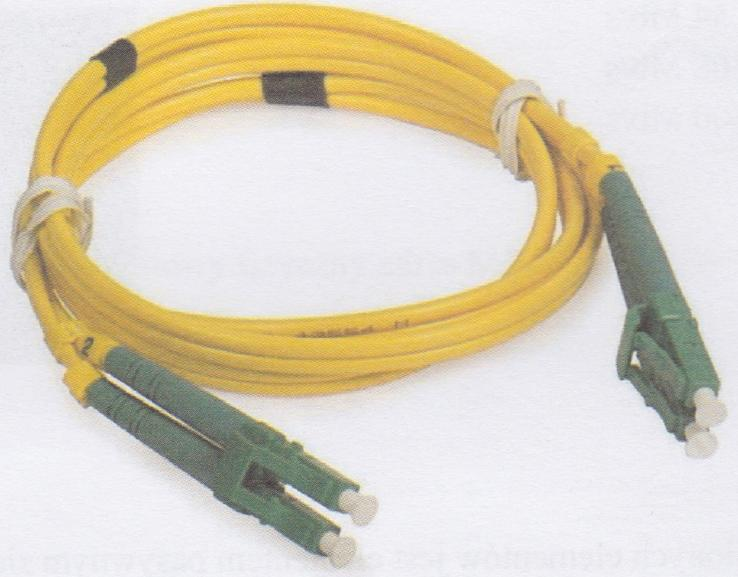
Kabel pokazany na ilustracji może być zastosowany do realizacji okablowania sieci o standardzie

Ilustracja do pytania
A. 10Base2
B. 100Base-TX
C. 10Base-T
D. 100Base-SX
Kabel przedstawiony na rysunku to światłowód, który jest używany w standardzie 100Base-SX. Standard ten jest częścią rodziny Fast Ethernet i wykorzystuje światłowody do transmisji danych. 100Base-SX jest powszechnie stosowany w sieciach lokalnych na krótkie dystanse, zazwyczaj w obrębie budynków biurowych, gdzie światłowody oferują lepszą wydajność w porównaniu do miedzianego okablowania. Światłowody są odporne na zakłócenia elektromagnetyczne, co czyni je idealnym rozwiązaniem w środowiskach z wysokim poziomem zakłóceń elektronicznych. Dodatkowo, światłowody charakteryzują się większą przepustowością i mogą obsługiwać większe odległości bez utraty jakości sygnału. W praktyce oznacza to, że sieci wykorzystujące 100Base-SX mogą być bardziej niezawodne i efektywne, co jest szczególnie ważne w krytycznych aplikacjach biznesowych. Warto również zauważyć, że instalacja światłowodów staje się coraz bardziej powszechna ze względu na spadek kosztów i rosnącą potrzebę na szybkie i stabilne połączenia sieciowe.

Pytanie 17

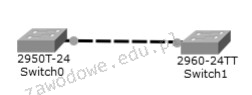
Symbol okablowania przedstawiony na diagramie odnosi się do kabla

Ilustracja do pytania
A. ethernetowego krosowanego
B. światłowodowego
C. ethernetowego prostego
D. szeregowego
Ethernetowy kabel krosowany, znany również jako kabel crossover, jest używany do łączenia urządzeń sieciowych o podobnym typie, takich jak przełączniki czy komputery. Jest niezbędny, gdy dwa urządzenia mają identyczne funkcje portów transmisyjnych i odbiorczych. W przypadku połączenia dwóch przełączników, kabel krosowany zapewnia, że sygnał przesyłany z jednego urządzenia trafia do odpowiedniego portu odbiorczego drugiego urządzenia. Kabel krosowany różni się od kabla prostego tym, że niektóre przewody wewnątrz kabla są zamienione miejscami; najczęściej piny 1 i 3 oraz 2 i 6. Taki układ umożliwia bezpośrednią komunikację między podobnymi urządzeniami bez potrzeby dodatkowych konfiguracji. Współczesne urządzenia sieciowe często obsługują automatyczne przełączanie MDI/MDI-X, co pozwala na użycie kabla prostego zamiast krosowanego, jednak znajomość zasady działania kabli krosowanych pozostaje ważna. Praktyczne zastosowanie kabli krosowanych obejmuje tymczasowe połączenia sieciowe, testy sieciowe oraz przypadki, gdy starsze urządzenia nie obsługują automatycznego przełączania.

Pytanie 18

Aby monitorować stan dysków twardych w serwerach, komputerach osobistych i laptopach, można użyć programu

A. PRTG Network Monitor
B. Acronis Drive Monitor
C. Packet Tracer
D. Super Pi
W kontekście monitorowania stanu dysków twardych, pojawiają się różne nieporozumienia dotyczące wyboru odpowiednich narzędzi. Super Pi to program, którego głównym celem jest testowanie wydajności obliczeń matematycznych, a jego zastosowanie w monitorowaniu dysków twardych jest ograniczone i nieadekwatne. Narzędzie to nie jest zaprojektowane do analizy kondycji sprzętu ani do wykrywania problemów z dyskami, co czyni je nieodpowiednim wyborem w tym zakresie. Packet Tracer jest natomiast symulatorem sieciowym, używanym głównie do nauki i projektowania sieci komputerowych. Jego funkcje nie obejmują monitorowania sprzętu, w tym dysków twardych, co czyni go nieodpowiednim narzędziem dla osób poszukujących rozwiązań do monitorowania stanu dysków. Dodatkowo, PRTG Network Monitor to narzędzie skupione na monitorowaniu sieci, które, mimo że może zbierać dane o wydajności serwerów, nie jest specjalnie zaprojektowane do analizy kondycji dysków twardych. Użytkownicy często popełniają błąd, zakładając, że każde narzędzie do monitorowania stanu systemów informatycznych może pełnić tę samą funkcję. W rzeczywistości, wybór odpowiedniego oprogramowania do monitorowania stanu dysków twardych powinien być oparty na jego specyfikacji oraz dedykowanych funkcjonalnościach, takich jak wykorzystanie technologii SMART, co jest kluczowe dla efektywnego zarządzania stanem dysków twardych.

Pytanie 19

Który z parametrów twardego dysku NIE ma wpływu na jego wydajność?

A. Czas dostępu
B. RPM
C. MTBF
D. CACHE
Parametry takie jak RPM, CACHE i czas dostępu są kluczowe dla wydajności dysku twardego. RPM, czyli obroty na minutę, bezpośrednio wpływa na szybkość, z jaką dysk może odczytywać i zapisywać dane. Na przykład, dysk o prędkości 7200 RPM jest znacznie szybszy od dysku 5400 RPM, co jest szczególnie zauważalne podczas intensywnych operacji, takich jak transfer dużych plików czy uruchamianie aplikacji. CACHE, czyli pamięć podręczna, działa jako bufor, który pozwala na szybszy dostęp do często używanych danych, co przekłada się na ogólną wydajność systemu. Czas dostępu to czas, który dysk potrzebuje na odnalezienie i odczytanie danych, co także ma kluczowe znaczenie dla wydajności. Połączenie tych wszystkich parametrów tworzy obraz efektywności dysku twardego, co czyni MTBF, mimo iż ważnym wskaźnikiem niezawodności, parametrem, który nie wpływa na rzeczywistą wydajność w codziennym użytkowaniu. Błędne przypisanie MTBF do kategorii wydajności może skutkować nieodpowiednim doborem sprzętu do specyficznych zastosowań oraz nieoptymalnym zarządzaniem zasobami, co w dłuższym okresie może prowadzić do opóźnień i obniżonej efektywności operacyjnej systemów informatycznych.

Pytanie 20

Na którym z zewnętrznych nośników danych nie dojdzie do przeniknięcia wirusa podczas przeglądania jego zawartości?

A. na pamięć Flash
B. na dysk zewnętrzny
C. na kartę SD
D. na płytę DVD-ROM
W przypadku pamięci Flash, dysków zewnętrznych i kart SD istnieje znaczne ryzyko, że wirusy mogą przenikać na te nośniki podczas odczytu danych. Pamięci Flash, wykorzystywane powszechnie w pendrive'ach, działają na zasadzie zapisu i odczytu danych, co umożliwia wirusom osadzenie się w systemie plików. Podobnie, dyski zewnętrzne, które często są podłączane do różnych komputerów, mogą łatwo ulegać infekcjom wirusami poprzez złośliwe oprogramowanie obecne na innych urządzeniach. Karty SD, używane w aparatach i telefonach, również są narażone na podobne zagrożenia. Często użytkownicy nie są świadomi, że wirusy mogą podróżować między urządzeniami, a zainfekowane pliki mogą być przenoszone do pamięci Flash czy kart SD, co prowadzi do niebezpieczeństwa infekcji. Z tego względu, ważne jest stosowanie zgodnych z najlepszymi praktykami metod ochrony, takich jak regularne skanowanie nośników przy użyciu aktualnego oprogramowania antywirusowego oraz unikanie podłączania urządzeń do obcych komputerów, które mogą być zainfekowane. Warto także pamiętać o regularnym tworzeniu kopii zapasowych danych, aby w razie infekcji móc je przywrócić bez utraty informacji. W kontekście bezpieczeństwa, zrozumienie różnicy w działaniu tych nośników jest kluczowe dla ochrony danych przed złośliwym oprogramowaniem.

Pytanie 21

Najwyższą prędkość przesyłania danych w sieci bezprzewodowej można osiągnąć używając urządzeń o standardzie

A. 802.11 g
B. 802.11 n
C. 802.11 a
D. 802.11 b
Standard 802.11n, wprowadzony w 2009 roku, znacząco poprawił możliwości transmisji danych w porównaniu do wcześniejszych standardów, takich jak 802.11a, 802.11b czy 802.11g. Dzięki wykorzystaniu technologii MIMO (Multiple Input Multiple Output), 802.11n osiągnął teoretyczną maksymalną prędkość transmisji danych do 600 Mbps, co stanowi znaczący postęp w zakresie przepustowości. W praktyce, standard ten jest szeroko stosowany w nowoczesnych routerach bezprzewodowych, co pozwala na stabilne połączenie w domach i biurach, gdzie wiele urządzeń korzysta jednocześnie z sieci. Na przykład, podczas strumieniowania wideo w wysokiej rozdzielczości czy gier online, 802.11n zapewnia wystarczającą przepustowość, aby zminimalizować opóźnienia i przerwy w transmisji. Dodatkowo, wprowadzenie technologii kanałów szerokopasmowych oraz zmiany w modulacji sygnału przyczyniają się do większej efektywności w przesyłaniu danych, co czyni ten standard idealnym dla nowoczesnych aplikacji wymagających dużej ilości danych.

Pytanie 22

Pamięć, która działa jako pośrednik pomiędzy pamięcią operacyjną a procesorem o dużej prędkości, to

A. SSD
B. ROM
C. FDD
D. CACHE
Wybór odpowiedzi takiej jak SSD, FDD czy ROM odzwierciedla pewne nieporozumienia dotyczące roli różnych typów pamięci w systemach komputerowych. Rozpocznijmy od SSD (Solid State Drive), które są urządzeniami przechowującymi dane z wykorzystaniem pamięci flash. Chociaż SSD charakteryzują się dużą szybkością dostępu i są powszechnie stosowane jako nośniki danych, nie pełnią one funkcji bufora pomiędzy pamięcią operacyjną a procesorem. Są bardziej porównywalne z tradycyjnymi dyskami twardymi (HDD) jako miejsce do przechowywania danych na dłuższą metę. FDD (Floppy Disk Drive) to technologia przestarzała, która służyła do transferu danych, ale ze względu na swoje ograniczenia w szybkości i pojemności, nie może być porównywana do nowoczesnych rozwiązań pamięciowych. ROM (Read-Only Memory) to rodzaj pamięci, która jest wykorzystywana do przechowywania danych, które nie zmieniają się w trakcie działania systemu, takich jak firmware. Jednak nie ma ona zdolności do dynamicznego buforowania, co czyni ją nieodpowiednią w kontekście pomocy procesorowi w szybkim dostępie do często używanych danych. W praktyce, błędem jest myślenie, że urządzenia te mogą zastąpić pamięć CACHE, gdyż ich funkcje i zastosowania są diametralnie różne, co podkreśla kluczowe znaczenie rozróżnienia między różnymi typami pamięci w architekturze komputerowej.

Pytanie 23

Udostępnienie drukarki sieciowej codziennie o tej samej porze należy ustawić we właściwościach drukarki, w zakładce

A. zabezpieczenia.
B. zaawansowane.
C. ogólne.
D. udostępnianie.
W systemie Windows każda zakładka we właściwościach drukarki ma swoje konkretne przeznaczenie i to właśnie zrozumienie logiki ich podziału pozwala szybko odnaleźć właściwą opcję. Ustawienie udostępniania drukarki tylko o określonej porze dnia nie jest ani parametrem ogólnym, ani zwykłym przełącznikiem „udostępnij / nie udostępniaj”, tylko elementem bardziej zaawansowanej konfiguracji pracy urządzenia i kolejki wydruku. Dlatego nie znajdzie się go w zakładce „Ogólne”. Tam są głównie informacje opisowe: nazwa drukarki, lokalizacja, podstawowy test wydruku, ewentualnie krótki opis. To są rzeczy widoczne dla użytkownika końcowego, a nie szczegółowe reguły działania w czasie. Podobny błąd myślowy dotyczy zakładki „Udostępnianie”. Wiele osób zakłada, że skoro chodzi o drukarkę sieciową, to wszystko co z siecią związane musi być właśnie tam. Tymczasem w „Udostępnianiu” definiuje się, czy drukarka jest w ogóle dostępna w sieci, pod jaką nazwą udziału, ewentualnie dodatkowe sterowniki dla innych systemów. To jest poziom „włącz/wyłącz” oraz podstawowe parametry sieciowe, ale bez harmonogramu godzinowego. To trochę tak, jak z udziałami sieciowymi folderów – tam też sam udział nie definiuje, w jakich godzinach wolno korzystać, tylko czy w ogóle jest dostępny i dla kogo. Zakładka „Zabezpieczenia” również bywa myląca, bo dotyczy uprawnień użytkowników. Tam konfiguruje się, kto może drukować, kto może zarządzać drukarką czy kolejką, zgodnie z mechanizmem list ACL w Windows. Jednak uprawnienia nie określają czasu – one mówią „kto” i „co może”, ale nie „kiedy”. Ograniczenia czasowe są inną klasą reguł i standardowo w Windows są przenoszone do sekcji zaawansowanych danego komponentu. Typowy błąd to mieszanie pojęcia uprawnień z harmonogramem. Harmonogram pracy drukarki, czyli dostępność w określonych godzinach, to już konfiguracja wyższego poziomu – dlatego trafia do zakładki „Zaawansowane”, razem z opcjami priorytetu drukarki, zarządzania kolejką, buforowaniem i wyborem sterownika. Z mojego doświadczenia, jeśli coś brzmi jak „ustawienie zachowania w czasie” lub „reguła działania”, to w Windows prawie zawsze ląduje w ustawieniach zaawansowanych, a nie w prostych kartach ogólnych, udostępniania czy zabezpieczeń.

Pytanie 24

Który z parametrów w poleceniu ipconfig w systemie Windows służy do odnawiania konfiguracji adresów IP?

A. /renew
B. /release
C. /displaydns
D. /flushdns
Podczas analizy dostępnych odpowiedzi na pytanie dotyczące polecenia ipconfig i jego parametrów, można zauważyć, że inne opcje, takie jak /release, /flushdns oraz /displaydns, nie są właściwe w kontekście odnawiania adresów IP. Parametr /release jest używany do zwolnienia aktualnego adresu IP przydzielonego przez serwer DHCP, co oznacza, że komputer przestaje być widoczny w sieci. Użytkownicy mogą mylnie sądzić, że zwolnienie adresu IP jest równoznaczne z jego odnowieniem, jednakże w rzeczywistości jest to krok w przeciwnym kierunku, bowiem konieczne jest późniejsze uzyskanie nowego adresu za pomocą polecenia /renew. Z kolei /flushdns służy do czyszczenia lokalnej pamięci podręcznej DNS, co może być przydatne w przypadku problemów z rozpoznawaniem nazw domen, ale nie ma żadnego wpływu na konfigurację adresów IP. Na koniec, /displaydns pozwala na wyświetlenie zawartości pamięci podręcznej DNS, co również nie ma związku z odnawianiem adresów IP. Użytkownicy często mylą te funkcje, ponieważ wszystkie dotyczą one konfiguracji sieci, ale każda z nich ma inny cel i zastosowanie. Dobrą praktyką jest zrozumienie różnic między tymi parametrami, co pozwoli na lepsze zarządzanie siecią i skuteczniejsze rozwiązywanie problemów związanych z łącznością.

Pytanie 25

Jakie narzędzie w systemie Windows pozwala na kontrolowanie stanu sprzętu, aktualizowanie sterowników oraz rozwiązywanie problemów z urządzeniami?

A. services
B. devmgmt
C. eventvwr
D. perfmon
Odpowiedzi "services", "perfmon" oraz "eventvwr" są związane z innymi funkcjami systemu Windows, które nie spełniają roli Menedżera urządzeń. "Services" odnosi się do narzędzia umożliwiającego zarządzanie usługami systemowymi, które mogą być uruchamiane lub zatrzymywane, ale nie dostarcza informacji o stanie sprzętu ani nie pozwala na aktualizację sterowników. Użytkownicy często mylą te funkcje, sądząc, że mogą one wpływać na sprzęt, a tymczasem ich głównym celem jest zarządzanie oprogramowaniem działającym w tle. "Perfmon", czyli Monitor wydajności, koncentruje się na analizowaniu wydajności systemu poprzez zbieranie danych na temat różnych zasobów, jednak nie oferuje możliwości interakcji ze sprzętem ani sterownikami. Z kolei "eventvwr" to Podgląd zdarzeń, który rejestruje dzienniki zdarzeń systemowych, aplikacji i zabezpieczeń, jednak jego funkcjonalność nie obejmuje zarządzania sprzętem, co może prowadzić do mylnych przekonań o jego przydatności w kontekście rozwiązywania problemów sprzętowych. Oparcie się na tych narzędziach w sytuacji konfliktów sprzętowych lub problemów z działaniem urządzeń może prowadzić do błędnych diagnoz i wydłużenia procesu naprawy urządzeń, dlatego ważne jest, aby użytkownicy rozumieli różnice pomiędzy tymi narzędziami a Menedżerem urządzeń.

Pytanie 26

Aby zwiększyć lub zmniejszyć rozmiar ikony na pulpicie, należy obracać kółkiem myszy, trzymając jednocześnie wciśnięty klawisz

A. TAB
B. SHIFT
C. ALT
D. CTRL
Przytrzymywanie klawisza CTRL podczas kręcenia kółkiem myszy jest standardowym sposobem na zmianę rozmiaru ikon na pulpicie w systemach operacyjnych Windows. Gdy użytkownik przytrzymuje klawisz CTRL, a następnie używa kółka myszy, zmienia on skalę ikon w systemie, co pozwala na ich powiększenie lub pomniejszenie. Taka funkcjonalność jest szczególnie przydatna, gdy użytkownik chce dostosować wygląd pulpitu do własnych potrzeb lub zwiększyć widoczność ikon, co może być pomocne dla osób z problemami ze wzrokiem. Zmiana rozmiaru ikon jest również zastosowaniem w kontekście organizacji przestrzeni roboczej, co jest zgodne z dobrą praktyką w zakresie ergonomii cyfrowej. Warto dodać, że możliwość ta jest częścią większego zestawu funkcji personalizacji, które można znaleźć w menu kontekstowym pulpitu, ale użycie klawisza CTRL sprawia, że ta operacja staje się bardziej intuicyjna i szybsza.

Pytanie 27

Jakie medium transmisyjne powinno być użyte do połączenia dwóch punktów dystrybucyjnych oddalonych od siebie o 600m?

A. Światłowód
B. Skrętkę UTP
C. Skrętkę STP
D. Przewód koncentryczny
Wybór innych medium transmisyjnych, takich jak skrętka STP czy UTP, bądź przewód koncentryczny, nie jest optymalny w przypadku odległości 600 metrów. Skrętka, zarówno STP (Shielded Twisted Pair), jak i UTP (Unshielded Twisted Pair), ma swoje ograniczenia jeśli chodzi o maksymalną długość transmisji. Zgodnie z normami, maksymalna długość dla kabli UTP wynosi zazwyczaj 100 metrów, co sprawia, że ich zastosowanie w przypadku wymaganej odległości 600 metrów prowadziłoby do znacznych strat sygnału oraz obniżenia jakości połączenia. Co więcej, w przypadku skrętki STP, mimo że zapewnia ochronę przed zakłóceniami elektromagnetycznymi, nadal nie osiąga wydajności i stabilności transmisji, jakie oferuje światłowód. Przewody koncentryczne, chociaż używane w telekomunikacji, są w dzisiejszych czasach coraz rzadziej wykorzystywane w zastosowaniach sieciowych, a ich zastosowanie w przesyłaniu danych na dłuższe odległości również wiąże się z problemami z tłumieniem sygnału. Wybierając skrętkę lub przewód koncentryczny, można wpaść w pułapkę myślenia, że te rozwiązania są wystarczające dla nowoczesnych aplikacji, co nie jest zgodne z aktualnymi standardami branżowymi. W praktyce, dla stabilnych i wydajnych połączeń, szczególnie w kontekście dużych odległości, wybór światłowodu jest zdecydowanie bardziej uzasadniony i zalecany.

Pytanie 28

W systemie Linux plik messages zawiera

A. informacje o uwierzytelnianiu
B. komunikaty dotyczące uruchamiania systemu
C. systemowe kody błędów
D. ogólne dane o zdarzeniach systemowych
Wybór odpowiedzi dotyczącej danych uwierzytelniania sugeruje, że plik messages jest odpowiedzialny za przechowywanie informacji o logowaniu użytkowników. Jednak w systemie Linux, informacje te są zazwyczaj rejestrowane w plikach takich jak /var/log/auth.log (w systemach Debian) czy /var/log/secure (w systemach Red Hat). Komunikaty związane z uwierzytelnianiem obejmują dane dotyczące prób logowania, błędnych haseł oraz aktywności związanej z kontami użytkowników. Z kolei odpowiedź sugerująca, że plik ten przechowuje kody błędów systemowych jest myląca, ponieważ kody błędów są często rejestrowane w bardziej specyficznych plikach logów, takich jak /var/log/syslog, gdzie można znaleźć szczegółowe informacje na temat problemów związanych z systemem operacyjnym. Podobnie, komunikaty dotyczące inicjacji systemu, takie jak informacje o bootowaniu, są również rejestrowane w plikach logów systemowych, jednak nie w pliku messages. Typowym błędem myślowym jest mylenie ogólnych logów systemowych z bardziej szczegółowymi informacjami dotyczącymi konkretnych procesów, co może prowadzić do nieporozumień w kontekście analizy logów i zarządzania systemem. Właściwe zrozumienie struktury logów oraz ich przeznaczenia jest kluczowe dla efektywnego monitorowania i diagnostyki w systemach Linux.

Pytanie 29

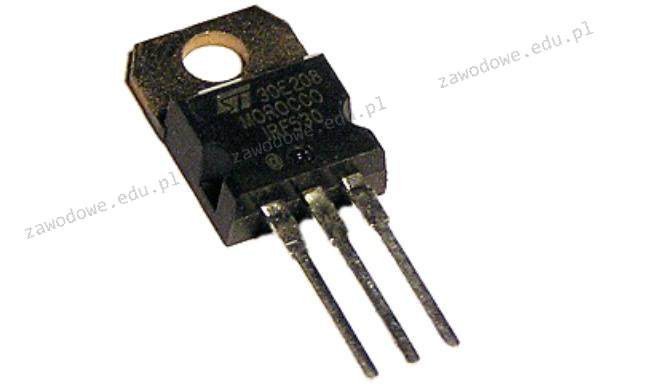
Element elektroniczny przedstawiony na ilustracji to

Ilustracja do pytania
A. rezystor
B. cewka
C. tranzystor
D. kondensator
Tranzystor to kluczowy element w nowoczesnej elektronice służący do wzmacniania sygnałów i przełączania. Składa się z trzech warstw półprzewodnikowych które tworzą dwa złącza p-n: emiter bazę i kolektor. Istnieją różne typy tranzystorów takie jak bipolarne (BJT) i polowe (FET) które działają na zasadzie różnych mechanizmów fizycznych. Tranzystory bipolarne są używane do wzmacniania prądu podczas gdy tranzystory polowe są często stosowane w układach cyfrowych jako przełączniki. Tranzystory są nieodłączną częścią układów integracyjnych i odgrywają kluczową rolę w procesorach komputerowych i innych urządzeniach elektronicznych. Ich mały rozmiar i możliwość masowej produkcji pozwalają na tworzenie skomplikowanych układów scalonych. Tranzystory pomagają w redukcji zużycia energii co jest istotne w projektowaniu nowoczesnych układów elektronicznych. W praktyce tranzystory są używane w obwodach takich jak wzmacniacze radiowe i telewizyjne oraz w urządzeniach komunikacji bezprzewodowej. Przy projektowaniu układów tranzystorowych ważne są zasady takie jak polaryzacja złącza oraz znajomość parametrów takich jak wzmocnienie prądowe i napięcie nasycenia. Właściwe zrozumienie działania tranzystorów jest kluczowe dla każdego inżyniera elektronika i technika pracującego w dziedzinie elektroniki.

Pytanie 30

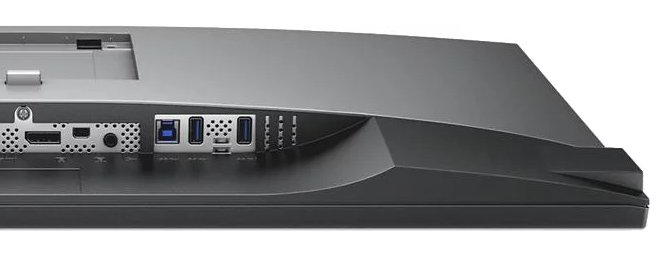
Która z kart graficznych nie będzie kompatybilna z monitorem, posiadającym złącza pokazane na ilustracji (zakładając, że nie można użyć adaptera do jego podłączenia)?

Ilustracja do pytania
A. HIS R7 240 2GB GDDR3 (128 bit) HDMI, DVI, D-Sub
B. Asus Radeon RX 550 4GB GDDR5 (128 bit), DVI-D, HDMI, DisplayPort
C. Sapphire Fire Pro W9000 6GB GDDR5 (384 bit) 6x mini DisplayPort
D. Fujitsu NVIDIA Quadro M2000 4GB GDDR5 (128 Bit) 4xDisplayPort
Zauważyłem, że odpowiedź jest niepoprawna. Złe pasowanie wyjść kart graficznych do złączy w monitorze to problem. Karta Sapphire Fire Pro W9000 ma wyjścia mini DisplayPort, które są w porządku, ale w tym przypadku nie możesz użyć adaptera. Fujitsu NVIDIA Quadro M2000 ma DisplayPort, co zasadniczo powinno działać z odpowiednim monitorem, ale w tym pytaniu nie można go użyć. Asus Radeon RX 550 też ma wyjścia, które powinny działać z większością monitorów, ale trzeba uważać na konkretne złącza. Myślenie, że każda karta z wieloma złączami pasuje do każdego monitora, to pułapka. Ważne jest, żeby zawsze zwracać uwagę na to, jakie złącza ma monitor i karta, żeby wszystko działało bez problemu. Adaptery nie zawsze są najlepszym rozwiązaniem, bo mogą pogorszyć jakość obrazu.

Pytanie 31

W systemie Linux plik posiada uprawnienia ustawione na 541. Właściciel ma możliwość pliku

A. modyfikacji.
B. odczytu, zapisu oraz wykonania.
C. jedynie wykonania.
D. odczytu i wykonania.
Daną odpowiedzią, w której stwierdza się, że właściciel pliku może modyfikować, tylko wykonać lub odczytać, zapisać i wykonać, można dostrzec typowe nieporozumienia związane z interpretacją systemu uprawnień w Linuxie. Przede wszystkim, uprawnienia w formacie liczbowym (541) są interpretowane w kontekście trzech grup użytkowników: właściciela, grupy i pozostałych. Właściciel ma przypisane uprawnienie 5, co oznacza, że ma prawo do odczytu (4) oraz wykonania (1), jednak nie ma uprawnienia do zapisu (0). To kluczowy aspekt, który często bywa mylnie interpretowany, co prowadzi do wniosku, że właściciel może modyfikować plik. W rzeczywistości brak uprawnień do zapisu sprawia, że nie ma możliwości wprowadzenia jakichkolwiek zmian w zawartości pliku. Ponadto, odpowiedź sugerująca, że właściciel pliku ma jedynie uprawnienia do wykonania, jest niepełna, ponieważ nie uwzględnia możliwości odczytu. Tego typu uproszczenia mogą skutkować poważnymi błędami w administracji systemami, zwłaszcza w kontekście bezpieczeństwa, gdzie ważne jest, aby jasno rozumieć, jakie operacje można na plikach przeprowadzać. Warto również zwrócić uwagę na to, że wykonywanie pliku bez uprawnienia do jego odczytu jest niemożliwe, ponieważ system operacyjny musi najpierw zinterpretować kod, zanim go wykona. Zrozumienie zasadności nadawania uprawnień i ich właściwego przydzielania jest kluczowe w kontekście efektywnego zarządzania bezpieczeństwem w systemach Unix/Linux.

Pytanie 32

Liczba 10011001100 zaprezentowana w systemie heksadecymalnym ma formę

A. EF4
B. 4CC
C. 998
D. 2E4
Odpowiedź 4CC jest prawidłowa, ponieważ liczba binarna 10011001100 reprezentuje wartość dziesiętną 1236. Aby skonwertować ją na zapis heksadecymalny, najpierw grupujemy bity w zestawy po cztery, zaczynając od prawej strony. W tym przypadku grupujemy 0010 0110 0110 00, co daje nam dodatkowo zera z lewej strony, aby uzyskać pełne grupy: 0001 0010 0110 1100. Następnie przekształcamy każdą grupę na wartość heksadecymalną: 0001 to 1, 0010 to 2, 0110 to 6, a 1100 to C. Łącząc te wartości, uzyskujemy 4CC. Praktycznym zastosowaniem konwersji binarno-heksadecymalnej jest programowanie systemów wbudowanych, gdzie efektywne zarządzanie pamięcią i zasobami wymaga szybkiego i czytelnego przedstawienia danych. Heksadecymalny format jest powszechnie stosowany w systemach komputerowych, przykładowo w adresowaniu pamięci oraz w reprezentacji kolorów w grafice komputerowej, co czyni znajomość konwersji kluczową umiejętnością inżynierów oprogramowania i specjalistów IT.

Pytanie 33

Jak przywrócić stan rejestru systemowego w edytorze Regedit, wykorzystując wcześniej utworzoną kopię zapasową?

A. Importuj
B. Kopiuj nazwę klucza
C. Załaduj gałąź rejestru
D. Eksportuj
Aby przywrócić stan rejestru systemowego w edytorze Regedit za pomocą wcześniej utworzonej kopii zapasowej, należy skorzystać z opcji "Importuj". Funkcja ta pozwala na załadowanie plików z rozszerzeniem .reg, które zawierają zapisane klucze rejestru oraz ich wartości. Przykładowo, jeśli wcześniej eksportowaliśmy klucz rejestru do pliku .reg w celu zabezpieczenia ustawień systemowych, możemy go później zaimportować, aby przywrócić te ustawienia. Ważne jest, aby przed importem upewnić się, że plik pochodzi z zaufanego źródła, aby uniknąć potencjalnych zagrożeń związanych z niepożądanymi zmianami w rejestrze. Importowanie jest standardową praktyką w zarządzaniu rejestrem, stosowaną zarówno przez administratorów systemów, jak i użytkowników chcących utrzymać porządek w konfiguracji swojego systemu operacyjnego. Dobrą praktyką jest również tworzenie regularnych kopii zapasowych rejestru, aby móc w razie potrzeby szybko przywrócić poprzedni stan systemu.

Pytanie 34

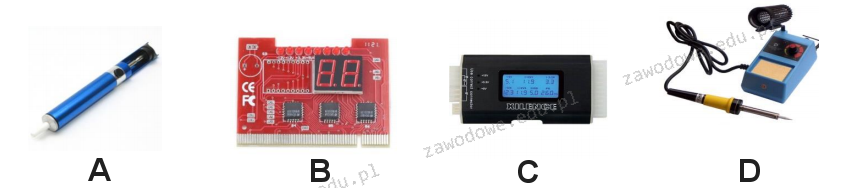
Jaki instrument jest wykorzystywany do sprawdzania zasilaczy komputerowych?

Ilustracja do pytania
A. B
B. C
C. D
D. A
Przyrząd pokazany jako C to tester zasilaczy komputerowych, który jest kluczowym narzędziem w diagnostyce sprzętu komputerowego. Służy do pomiaru napięcia wyjściowego zasilacza, co jest istotne dla zapewnienia, że komponenty komputera otrzymują stabilne i odpowiednie napięcie. Użycie testera zasilaczy pozwala na szybkie wykrycie problemów z zasilaniem, takich jak nadmierne skoki napięciowe lub brak napięcia na niektórych liniach, co mogłoby prowadzić do nieprawidłowego działania lub uszkodzenia sprzętu. Ponadto, taki tester jest zgodny z normami ATX, dzięki czemu można go używać do testowania różnych standardów zasilaczy. W praktyce, tester zasilaczy jest używany zarówno przez profesjonalnych techników, jak i hobbystów, dzięki swojej prostocie obsługi. Aby użyć tego urządzenia, wystarczy podłączyć złącza zasilacza do odpowiednich wejść w testerze, co sprawia, że proces testowania jest szybki i nie wymaga głębokiej wiedzy technicznej. Regularne testowanie zasilaczy przy użyciu takich narzędzi jest uważane za dobrą praktykę serwisową, ponieważ pomaga zapobiegać potencjalnym awariom sprzętu wynikającym z problemów z zasilaniem.

Pytanie 35

Aby zrealizować alternatywę logiczną z negacją, konieczne jest zastosowanie funktora

A. OR
B. EX-OR
C. NAND
D. NOR
Odpowiedź 'NOR' jest poprawna, ponieważ funkcja NOR jest podstawowym operatorem logicznym, który realizuje zarówno alternatywę, jak i negację. W logice, operator NOR jest negacją operatora OR, co oznacza, że zwraca wartość prawdziwą tylko wtedy, gdy oba argumenty są fałszywe. Jest to szczególnie ważne w projektowaniu układów cyfrowych, gdzie często dąży się do minimalizacji liczby używanych bramek logicznych. W praktyce, bramka NOR może być wykorzystana do budowy bardziej złożonych funkcji logicznych, w tym do implementacji pamięci w układach FPGA oraz w projektach związanych z automatyzacją. Zastosowanie bramek NOR jest również zgodne z zasadami projektowania cyfrowych systemów, które promują efektywność i oszczędność zasobów. Dodatkowo, bramka NOR jest wszechstronna, ponieważ można zbudować z niej wszystkie inne bramki logiczne, co czyni ją fundamentalnym elementem w teorii obwodów. Z tego względu, umiejętność korzystania z operatora NOR oraz zrozumienie jego działania jest kluczowe dla każdego inżyniera zajmującego się elektroniką.

Pytanie 36

Dane dotyczące kont użytkowników w systemie LINUX są zapisane w pliku

A. /etc/passwd
B. /etc/shadow
C. /etc/shells
D. /etc/group
Wybór plików /etc/shells, /etc/group oraz /etc/shadow jako lokalizacji przechowywania informacji o kontach użytkowników w systemie Linux jest błędny z kilku powodów. Plik /etc/shells zawiera listę powłok, które są dozwolone dla użytkowników, co ma na celu zabezpieczenie systemu poprzez ograniczenie dostępu do znanych, bezpiecznych powłok. Jego zawartość nie odnosi się bezpośrednio do zarządzania kontami, a jedynie do opcji, jakie użytkownicy mogą mieć. Z kolei plik /etc/group przechowuje informacje o grupach użytkowników, co oznacza, że jest używany do zarządzania uprawnieniami grupowymi, a nie do przechowywania szczegółowych danych o kontach użytkowników. Zrozumienie tego pliku jest kluczowe, ale nie zastępuje konieczności korzystania z /etc/passwd. Plik /etc/shadow jest z kolei odpowiedzialny za przechowywanie zaszyfrowanych haseł użytkowników oraz dodatkowych informacji zabezpieczających ich konta, co oznacza, że nie zawiera informacji o podstawowych danych konta, takich jak UID, GID czy powłoka. Wybór tych plików może wynikać z nieporozumienia co do ich funkcji w systemie. Aby skutecznie zarządzać kontami użytkowników i ich uprawnieniami, niezbędne jest zrozumienie, jakie dane są przechowywane w każdym z tych plików oraz ich prawidłowe wykorzystanie w praktyce administracyjnej.

Pytanie 37

Który z wymienionych protokołów umożliwia nawiązanie szyfrowanego połączenia z witryną internetową?

A. NetBEUI
B. TCP
C. HTTPS
D. SPX
HTTPS, czyli Hypertext Transfer Protocol Secure, to rozszerzenie protokołu HTTP, które zapewnia szyfrowanie danych przesyłanych pomiędzy przeglądarką a serwerem. Dzięki zastosowaniu protokołów SSL (Secure Sockets Layer) lub TLS (Transport Layer Security), HTTPS chroni integralność i poufność danych. W praktyce oznacza to, że informacje takie jak hasła, dane osobowe czy numery kart kredytowych są szyfrowane i nie mogą być łatwo przechwycone przez osoby trzecie. Użycie HTTPS jest szczególnie istotne w przypadku stron internetowych, które przetwarzają dane wrażliwe lub umożliwiają logowanie użytkowników. Warto również zauważyć, że wiele przeglądarek internetowych oznacza strony korzystające z HTTPS jako bezpieczne, co zwiększa zaufanie użytkowników. W kontekście standardów branżowych, Google promuje użycie HTTPS jako element SEO, co wpływa na widoczność strony w wynikach wyszukiwania. W związku z tym, każda organizacja powinna dążyć do implementacji HTTPS na swoich stronach, aby zapewnić bezpieczeństwo danych oraz zgodność z aktualnymi standardami najlepszych praktyk w dziedzinie bezpieczeństwa informacji.

Pytanie 38

Jakiego narzędzia wraz z parametrami, należy użyć w systemie Windows, aby wyświetlić przedstawione informacje o dysku twardym?

ST950420AS
Identyfikator dysku: A67B7C06
Typ: ATA
Stan: Online
Ścieżka: 0
Element docelowy: 0
Identyfikator jednostki LUN: 0
Ścieżka lokalizacji: PCIROOT(0)#ATA(C00T00L00)
Bieżący stan tylko do odczytu: Nie
Tylko do odczytu: Nie
Rozruchowy: Tak
Dysk plików stronicowania: Tak
Dysk plików hibernacji: Nie
Dysk zrzutów awaryjnych: Tak
Dysk klastrowany: Nie
Wolumin ###LitEtykietaFsTypRozmiarStanInfo
Wolumin 1SYSTEMNTFSPartycja300 MBZdrowySystem
Wolumin 2CNTFSPartycja445 GBZdrowyRozruch
Wolumin 3DHP_RECOVERYNTFSPartycja15 GBZdrowy
Wolumin 4EHP_TOOLSFAT32Partycja5122 MBZdrowy
A. DiskUtility
B. hdparm
C. ScanDisc
D. diskpart
Diskpart to narzędzie wiersza poleceń dostępne w systemach Windows, które pozwala na szczegółowe zarządzanie dyskami i partycjami. To, co jest tu ważne, to fakt, że diskpart umożliwia nie tylko tworzenie, usuwanie lub modyfikowanie partycji, ale też wyświetlanie bardzo szczegółowych informacji o dyskach fizycznych, takich jak identyfikator dysku, typ interfejsu (np. ATA), status online/offline, czy szczegółowa lista woluminów na danym dysku razem z ich literami, systemem plików, rozmiarem i typem. Moim zdaniem, to jedno z najbardziej uniwersalnych narzędzi administracyjnych dostępnych „od ręki” w każdym Windowsie – nie wymaga dodatkowego oprogramowania. W praktyce, żeby uzyskać takie dane, wpisuje się po prostu w konsoli: diskpart, potem komendę 'list disk' wybiera się dysk poleceniem 'select disk X' i dalej 'detail disk'. Wtedy właśnie pojawiają się tak szczegółowe informacje jak w tabeli. To narzędzie jest stosowane zarówno przez profesjonalistów przy pracy z serwerami, jak i przez domowych użytkowników przy problemach z dyskiem czy partycjami. Z mojego doświadczenia, warto pamiętać, że diskpart wymaga uprawnień administratora – to też element bezpieczeństwa, bo pozwala ingerować bezpośrednio w strukturę dysku. Wielu administratorów poleca korzystanie z diskpart, bo daje dużo większe możliwości niż graficzne narzędzia do zarządzania dyskami. Dodatkowo, polecenia diskpart są bardzo logiczne, a wyniki czytelne, co ułatwia diagnostykę i codzienną pracę.

Pytanie 39

Prawo osobiste twórcy do oprogramowania komputerowego

A. obowiązuje przez 70 lat od daty pierwszej publikacji
B. obowiązuje przez 50 lat od daty pierwszej publikacji
C. nigdy nie traci ważności
D. obowiązuje tylko przez życie jego autora
Nieprawidłowe odpowiedzi sugerują, że autorskie prawo osobiste wygasa po określonym czasie, co jest niezgodne z rzeczywistością prawną. Odpowiedzi wskazujące na 50 lub 70 lat od daty pierwszej publikacji odnoszą się do autorskich praw majątkowych, a nie osobistych. Prawa majątkowe rzeczywiście wygasają po 70 latach od śmierci twórcy, co oznacza, że po tym okresie dzieło przechodzi do domeny publicznej. Jednak autorskie prawo osobiste, jak prawo do autorstwa i prawo do nienaruszalności dzieła, nie ma określonego terminu wygasania. W praktyce może to prowadzić do błędnych wniosków na temat ochrony praw twórcy. Również rozumienie prawa jako ograniczonego do życia twórcy jest mylące, ponieważ prawa osobiste trwają niezależnie od jego życia. Ochrona prawna dla twórców podkreśla znaczenie utrzymania integralności dzieła oraz uznania dla twórcy, co jest istotne w kontekście etyki zawodowej i ochrony własności intelektualnej. Warto zatem zrozumieć różnicę między prawami osobistymi i majątkowymi, aby właściwie interpretować zabezpieczenia prawne w obszarze twórczości intelektualnej.

Pytanie 40

Określ, jaki jest rezultat wykonania powyższego polecenia.

netsh advfirewall firewall add rule name="Open" dir=in action=deny protocol=TCP localport=53
A. Zaimportowanie konfiguracji zapory sieciowej z folderu in action
B. Zlikwidowanie reguły o nazwie Open w zaporze sieciowej
C. Blokowanie działania usługi DNS opartej na w protokole TCP
D. Umożliwienie dostępu do portu 53 dla protokołu TCP
Polecenie netsh advfirewall firewall add rule name='Open' dir=in action=deny protocol=TCP localport=53 dodaje regułę zapory sieciowej, która blokuje ruch przychodzący na porcie 53 dla protokołu TCP. Port 53 jest standardowo używany przez usługi DNS, które mogą działać zarówno w oparciu o protokół TCP, jak i UDP. Blokowanie portu 53 dla TCP może być częścią strategii bezpieczeństwa sieci mającej na celu zapobieganie nieautoryzowanym połączeniom DNS, które mogłyby być wykorzystywane do ataków typu DNS tunneling lub innych rodzajów nadużyć. Zgodnie z dobrymi praktykami bezpieczeństwa sieci, kontrola nad ruchem DNS jest kluczowym elementem ochrony infrastruktury IT. W środowiskach korporacyjnych często stosuje się taką kontrolę, aby uniemożliwić nieautoryzowanym aplikacjom nawiązywanie połączeń z zewnętrznymi serwerami DNS, co mogłoby prowadzić do przecieków danych. Warto również zaznaczyć, że blokowanie TCP na porcie 53 nie wpływa na typowe zapytania DNS, które w większości przypadków używają protokołu UDP, chyba że dane zapytanie przekracza limity rozmiaru dla UDP.