Wyniki egzaminu

Informacje o egzaminie:
  • Zawód: Technik informatyk
  • Kwalifikacja: INF.02 - Administracja i eksploatacja systemów komputerowych, urządzeń peryferyjnych i lokalnych sieci komputerowych
  • Data rozpoczęcia: 1 maja 2026 21:19
  • Data zakończenia: 1 maja 2026 21:37

Egzamin niezdany

Wynik: 18/40 punktów (45,0%)

Wymagane minimum: 20 punktów (50%)

Nowe
Analiza przebiegu egzaminu- sprawdź jak rozwiązywałeś pytania
Udostępnij swój wynik
Szczegółowe wyniki:
Pytanie 1

Aby zrealizować aktualizację zainstalowanego systemu operacyjnego Linux Ubuntu, należy wykonać polecenie

A. yum upgrade
B. system update
C. kernel update
D. apt-get upgrade
Polecenie 'apt-get upgrade' jest standardowym narzędziem używanym w systemach opartych na Debianie, w tym w Ubuntu, do aktualizacji zainstalowanych pakietów oprogramowania. Umożliwia ono pobranie i zainstalowanie nowszych wersji pakietów, które są już zainstalowane w systemie, zachowując istniejące zależności. Przykładowo, po wydaniu polecenia, system skanuje dostępne repozytoria w poszukiwaniu aktualizacji, a następnie wyświetla listę pakietów, które mogą być zaktualizowane. Użytkownik ma możliwość zaakceptowania lub odrzucenia tych aktualizacji. Dobre praktyki wskazują na regularne aktualizowanie systemu operacyjnego, aby zapewnić bezpieczeństwo i stabilność systemu. W przypadku Ubuntu, rekomenduje się również użycie polecenia 'apt-get update' przed 'apt-get upgrade', aby upewnić się, że lista pakietów jest aktualna. Dzięki systematycznym aktualizacjom, użytkownicy mogą korzystać z najnowszych funkcji i poprawek błędów, co jest kluczowe dla utrzymania infrastruktury IT w dobrym stanie.
Pytanie 2

Switch jako kluczowy komponent występuje w sieci o strukturze

A. magistrali
B. pełnej siatki
C. pierścienia
D. gwiazdy
W topologii gwiazdy, switch pełni kluczową rolę jako centralny element, do którego podłączone są wszystkie urządzenia w sieci. Ta struktura pozwala na efektywne zarządzanie ruchem danych, ponieważ każde połączenie jest indywidualne, co minimalizuje kolizje. W praktyce, zastosowanie switcha w topologii gwiazdy umożliwia przesyłanie danych między urządzeniami w sposób bardziej wydajny i zorganizowany. Każde urządzenie komunikuje się z innymi za pośrednictwem switcha, który kieruje ruch do odpowiednich portów na podstawie adresów MAC. Standardy takie jak IEEE 802.3 definiują funkcjonalność switchy, a ich wykorzystanie w sieciach lokalnych (LAN) jest powszechne. Dzięki topologii gwiazdy, sieci stają się bardziej elastyczne i łatwiejsze w diagnostyce, ponieważ awaria jednego z urządzeń nie wpływa na całą sieć. Przykładem zastosowania mogą być małe biura lub domowe sieci komputerowe, gdzie switch zarządza połączeniem kilku komputerów, drukarek i innych urządzeń, zapewniając jednocześnie stabilność i wydajność operacyjną.

Pytanie 3

Główny księgowy powinien mieć możliwość przywracania zawartości folderów z kopii zapasowej plików. Do jakiej grupy użytkowników w systemie MS Windows XP powinien zostać przypisany?

A. Użytkownicy z restrykcjami
B. Operatorzy kopii zapasowych
C. Użytkownicy zdalnego dostępu
D. Operatorzy ustawień sieciowych
Operatorzy kopii zapasowych to grupa użytkowników w systemie Windows XP, która ma uprawnienia do wykonywania operacji związanych z tworzeniem i przywracaniem kopii zapasowych. Główny księgowy, jako kluczowy pracownik w każdej organizacji, potrzebuje dostępu do mechanizmów zabezpieczających dane finansowe, co obejmuje możliwość odzyskiwania plików z kopii zapasowej. Przykładowo, w przypadku utraty danych spowodowanej awarią systemu lub błędami ludzkimi, dostęp do kopii zapasowych pozwala na szybkie przywrócenie pracy bez większych strat. Dobre praktyki zarządzania danymi w organizacjach podkreślają rolę regularnych kopii zapasowych oraz odpowiednich uprawnień dla użytkowników, co jest zgodne z zasadą minimalnych uprawnień. Operatorzy kopii zapasowych mogą również przeprowadzać audyty kopii zapasowych, co dodatkowo zwiększa bezpieczeństwo danych.

Pytanie 4

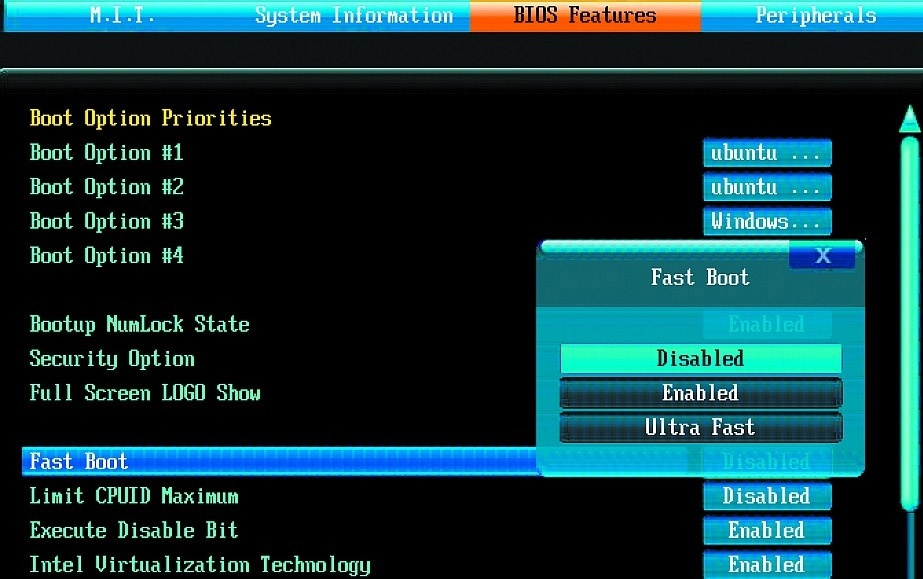
Co spowoduje zmiana opcji Fast Boot na wartość Enabledw konfiguracji BIOS przedstawionej na ilustracji?

Ilustracja do pytania
A. Uruchamianie systemu operacyjnego na komputerze nastąpi z szybkiego dysku SSD.
B. Przy następnym uruchomieniu komputera nastąpi aktualizacja BIOS.
C. Komputer będzie uruchamiał się szybciej, ponieważ między innymi pominięte zostaną niektóre testy sprzętu.
D. Komputer będzie uruchamiał się z systemu operacyjnego zainstalowanego na nośniku USB 3.0.
Opcja Fast Boot w BIOS/UEFI jest właśnie po to, żeby skrócić czas startu komputera. Gdy ustawisz ją na Enabled, firmware pomija lub mocno ogranicza część standardowych procedur inicjalizacji sprzętu wykonywanych w trakcie POST (Power-On Self Test). Typowo są to np. szczegółowe testy pamięci RAM, długie wykrywanie urządzeń na wszystkich portach SATA/USB, czas oczekiwania na wciśnięcie klawisza do wejścia w BIOS itp. Z punktu widzenia użytkownika wygląda to tak, że po włączeniu zasilania komputer prawie od razu przekazuje kontrolę do bootloadera systemu operacyjnego, zamiast „wisieć” na ekranie startowym płyty głównej. Moim zdaniem na współczesnych, sprawnych zestawach to jest bardzo sensowna opcja – szczególnie gdy komputer jest często restartowany, np. w pracowni szkolnej czy w serwisie. Warto jednak pamiętać o pewnym kompromisie: szybszy rozruch oznacza mniej diagnostyki na starcie. Dlatego w sytuacjach, gdy podejrzewasz problemy sprzętowe (np. niestabilny RAM, nowe urządzenia, kłopoty z wykrywaniem dysków), lepiej czasowo wyłączyć Fast Boot, żeby BIOS wykonał pełniejsze testy i wykrywanie. W środowiskach profesjonalnych przyjmuje się praktykę: stacje robocze i komputery użytkowników – Fast Boot zwykle włączony; serwery, sprzęt do testów i diagnostyki – Fast Boot raczej wyłączony, żeby mieć pełny obraz inicjalizacji sprzętu. W konfiguracjach z multibootem lub częstym uruchamianiem z pendrive’ów również czasem wygodniej jest mieć Fast Boot wyłączony, bo niektóre płyty główne w trybie przyspieszonego startu ograniczają skanowanie portów USB lub skracają czas na wybór urządzenia startowego.

Pytanie 5

W systemie Linux, polecenie usermod -s dla danego użytkownika umożliwia

A. zmianę jego powłoki systemowej
B. blokadę jego konta
C. przypisanie go do innej grupy
D. zmianę jego katalogu domowego
Pierwsza z błędnych odpowiedzi sugeruje, że polecenie usermod -s służy do zablokowania konta użytkownika. W rzeczywistości, zablokowanie konta można zrealizować za pomocą opcji -L w poleceniu usermod, co jest zupełnie inną operacją. Zablokowanie konta nie jest związane z powłoką systemową, a bardziej z dostępem użytkownika do systemu, co jest kluczowe w kontekście zarządzania bezpieczeństwem. Kolejna omówiona pomyłka dotyczy przypisywania użytkownika do nowej grupy. Ta operacja jest realizowana poprzez użycie opcji -G, co jest całkowicie odrębną funkcjonalnością. Użytkownicy mogą być przypisywani do różnych grup w celu uzyskania odpowiednich uprawnień, jednak nie ma to związku z powłoką, która działa niezależnie od grup. Ostatnia niepoprawna koncepcja dotyczy zmiany katalogu domowego użytkownika. Ta operacja również jest realizowana za pomocą polecenia usermod, lecz z użyciem opcji -d. W związku z powyższym, użytkownicy mogą pomylić te różne funkcjonalności, co często prowadzi do nieporozumień w kontekście administracji systemem Linux. Kluczowe jest zrozumienie, że każda z operacji ma swoją specyfikę i konieczne jest właściwe użycie odpowiednich opcji, aby osiągnąć zamierzony cel w zarządzaniu użytkownikami.

Pytanie 6

Najskuteczniejszym zabezpieczeniem sieci bezprzewodowej jest

A. protokół WPA
B. protokół WPA2
C. protokół WEP
D. protokół SSH
Wybór protokołów WPA, SSH i WEP jako zabezpieczeń sieci bezprzewodowej może prowadzić do poważnych luk w bezpieczeństwie. Protokół WPA, choć lepszy od swojego poprzednika WEP, wciąż ma ograniczenia. WPA stosuje TKIP jako metodę szyfrowania, która nie oferuje wystarczającej ochrony przed współczesnymi atakami. TKIP jest podatny na różne techniki łamania haseł, co czyni go mniej bezpiecznym w porównaniu do WPA2. Z kolei protokół SSH (Secure Shell) jest przeznaczony do bezpiecznego zdalnego logowania i komunikacji między urządzeniami, ale nie jest to protokół przeznaczony do zabezpieczania sieci Wi-Fi. Jego funkcjonalność różni się znacznie od zabezpieczeń sieci bezprzewodowych. Protokół WEP (Wired Equivalent Privacy) to najstarszy standard zabezpieczeń, który został wprowadzony w latach 90-tych. Niestety, WEP okazał się bardzo łatwy do złamania, przez co nie jest już uznawany za bezpieczny. Wybierając WEP, organizacje narażają swoje dane na ryzyko kompromitacji. Wiele osób błędnie zakłada, że starsze standardy, takie jak WEP czy nawet WPA, mogą zapewnić wystarczającą ochronę, nie zdając sobie sprawy z złożoności współczesnych zagrożeń w cyberprzestrzeni. Dlatego kluczowe jest stosowanie aktualnych standardów bezpieczeństwa, takich jak WPA2, w celu minimalizacji ryzyka ataków na sieci bezprzewodowe.

Pytanie 7

Najczęściej używany kodek audio przy ustawianiu bramki VoIP to

A. GSM
B. G.711
C. AC3
D. A.512
Wybór kodeków takich jak AC3, GSM czy A.512 wskazuje na pewne nieporozumienia dotyczące zastosowań oraz charakterystyki tych technologii. AC3, znany również jako Dolby Digital, jest kodekiem audio używanym głównie w przemyśle filmowym i telewizyjnym, co czyni go nieodpowiednim do zastosowań VoIP, gdzie kluczową rolę odgrywa jakość i opóźnienia dźwięku. Jego zastosowanie w telekomunikacji jest ograniczone, ponieważ nie jest zoptymalizowany pod kątem komunikacji głosowej. Kodek GSM to z kolei kompresyjny kodek, który redukuje pasmo i może wprowadzać zniekształcenia w sygnale audio, co w kontekście VoIP jest niepożądane, zwłaszcza w sytuacjach wymagających wysokiej jakości rozmów. Z kolei A.512 nie jest powszechnie stosowanym kodekiem i nie jest uznawany w standardach telekomunikacyjnych, co czyni jego wybór nieadekwatnym do nowoczesnych aplikacji VoIP. Typowym błędem, który prowadzi do takich odpowiedzi, jest niewłaściwe zrozumienie, jakie kryteria powinna spełniać technologia audio w kontekście VoIP, w tym jakość dźwięku, opóźnienie oraz kompatybilność ze standardami branżowymi. Przez to, wybór kodeków powinien być oparty na ich efektywności w transmisji głosu w czasie rzeczywistym, co w przypadku G.711 jest osiągane bez utraty jakości i z minimalnym opóźnieniem.

Pytanie 8

Która z poniższych wskazówek nie jest właściwa w kontekście konserwacji skanera płaskiego?

A. Sprawdzać, czy kurz nie zgromadził się na powierzchni tacy dokumentów
B. Zachować ostrożność, aby podczas prac nie wylać płynu na mechanizm skanera oraz na elementy elektroniczne
C. Używać do czyszczenia szyby acetonu lub alkoholu etylowego wylewając bezpośrednio na szybę
D. Dbać, aby podczas prac nie uszkodzić szklanej powierzchni tacy dokumentów
Czyszczenie szyby skanera acetonu czy alkoholem etylowym to kiepski pomysł, bo te substancje mogą zniszczyć specjalne powłoki ochronne. Najlepiej sięgnąć po środki czyszczące zaprojektowane do urządzeń optycznych. Są one dostosowane, żeby skutecznie wyczyścić, a przy tym nie zaszkodzić powierzchni. Na przykład, roztwór alkoholu izopropylowego w odpowiednim stężeniu to bezpieczna i skuteczna opcja. Ważne jest też, żeby używać miękkiej ściereczki z mikrofibry – dzięki temu unikniemy zarysowań. Regularne czyszczenie szyby skanera wpływa na jego dłuższą żywotność i lepszą jakość skanów, co jest kluczowe, gdy pracujemy z ważnymi dokumentami.

Pytanie 9

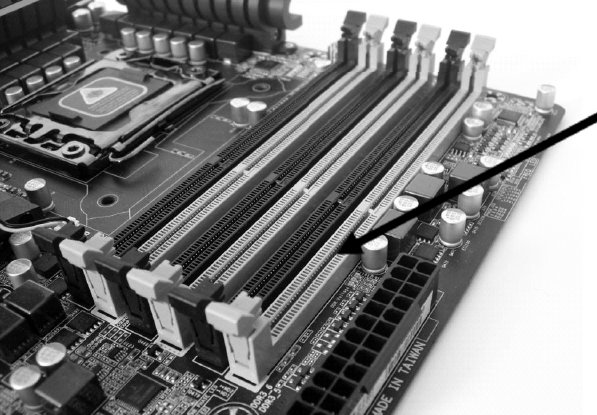
Jaki typ pamięci powinien być umieszczony na płycie głównej komputera w miejscu, które wskazuje strzałka?

Ilustracja do pytania
A. SIMM
B. SO-DIMM DDR2
C. FLASH
D. SD-RAM DDR3
Wybór niewłaściwego typu pamięci do instalacji na płycie głównej może prowadzić do nieprawidłowego działania systemu lub jego całkowitego braku. SIMM to starszy typ pamięci, używany głównie w komputerach z lat 80. i 90., charakteryzujący się 30- lub 72-pinowymi modułami, które nie pasują do nowoczesnych slotów DIMM. Pamięci te nie są kompatybilne z obecnymi standardami, takimi jak DDR3, i oferują znacznie mniejsze prędkości przesyłania danych oraz przepustowości. SO-DIMM DDR2 to z kolei typ pamięci używany głównie w laptopach i mniejszych urządzeniach, jednak także nie jest kompatybilny z typowymi slotami DIMM na płycie głównej komputerów stacjonarnych. DDR2 różni się od DDR3 pod względem napięcia operacyjnego, szybkości oraz architektury, co sprawia, że nie może być stosowany zamiennie. FLASH to inny rodzaj pamięci, używany do przechowywania danych w sposób trwały, jak np. w dyskach SSD czy kartach pamięci. FLASH nie jest pamięcią operacyjną, a raczej magazynem danych, stąd też nie można jej stosować w roli pamięci RAM. Błędem jest zakładanie, że wszystkie rodzaje pamięci mogą pasować do każdego slotu na płycie głównej. Dlatego ważne jest, aby przy wyborze pamięci RAM uwzględniać specyfikację techniczną płyty głównej i typ obsługiwanej pamięci.

Pytanie 10

W filmie przedstawiono konfigurację ustawień maszyny wirtualnej. Wykonywana czynność jest związana z

A. dodaniem drugiego dysku twardego.
B. wybraniem pliku z obrazem dysku.
C. konfigurowaniem adresu karty sieciowej.
D. ustawieniem rozmiaru pamięci wirtualnej karty graficznej.
Poprawnie – w tej sytuacji chodzi właśnie o wybranie pliku z obrazem dysku (ISO, VDI, VHD, VMDK itp.), który maszyna wirtualna będzie traktować jak fizyczny nośnik. W typowych programach do wirtualizacji, takich jak VirtualBox, VMware czy Hyper‑V, w ustawieniach maszyny wirtualnej przechodzimy do sekcji dotyczącej pamięci masowej lub napędów optycznych i tam wskazujemy plik obrazu. Ten plik może pełnić rolę wirtualnego dysku twardego (system zainstalowany na stałe) albo wirtualnej płyty instalacyjnej, z której dopiero instalujemy system operacyjny. W praktyce wygląda to tak, że zamiast wkładać płytę DVD do napędu, podłączasz plik ISO z obrazu instalacyjnego Windowsa czy Linuxa i ustawiasz w BIOS/UEFI maszyny wirtualnej bootowanie z tego obrazu. To jest podstawowa i zalecana metoda instalowania systemów w VM – szybka, powtarzalna, zgodna z dobrymi praktykami. Dodatkowo, korzystanie z plików obrazów dysków pozwala łatwo przenosić całe środowiska między komputerami, robić szablony maszyn (tzw. template’y) oraz wykonywać kopie zapasowe przez zwykłe kopiowanie plików. Moim zdaniem to jedna z najważniejszych umiejętności przy pracy z wirtualizacją: umieć dobrać właściwy typ obrazu (instalacyjny, systemowy, LiveCD, recovery), poprawnie go podpiąć do właściwego kontrolera (IDE, SATA, SCSI, NVMe – zależnie od hypervisora) i pamiętać o odpięciu obrazu po zakończonej instalacji, żeby maszyna nie startowała ciągle z „płyty”.

Pytanie 11

Jakie oprogramowanie zabezpieczające przed nieautoryzowanym dostępem do sieci powinno być zainstalowane na serwerze, który udostępnia dostęp do internetu?

A. DHCP
B. DNS
C. FireWall
D. Active Directory
FireWall, czyli zapora sieciowa, jest kluczowym elementem bezpieczeństwa w sieciach komputerowych, pełniąc rolę filtra, który kontroluje ruch przychodzący i wychodzący na serwerze udostępniającym połączenie z internetem. Jego głównym zadaniem jest ochrona przed nieautoryzowanym dostępem oraz atakami z sieci, takimi jak DDoS czy próby włamań. Działanie Firewalla opiera się na regułach, które określają, jakie połączenia są dozwolone, a jakie zablokowane. Dzięki temu można skutecznie minimalizować ryzyko ataków. Przykładem zastosowania Firewalla może być konfiguracja reguł blokujących dostęp do portów, które nie są używane przez aplikacje działające na serwerze, co znacząco zwiększa jego bezpieczeństwo. W kontekście standardów branżowych, wiele organizacji stosuje najlepsze praktyki, takie jak regularne aktualizacje oprogramowania zapory oraz audyty bezpieczeństwa, aby zapewnić, że FireWall skutecznie chroni przed nowymi zagrożeniami.

Pytanie 12

Technika określana jako rytownictwo dotyczy zasady funkcjonowania plotera

A. grawerującego
B. laserowego
C. tnącego
D. solwentowego
Odpowiedzi związane z ploterami laserowymi, solwentowymi i tnącymi nie są zgodne z techniką rytownictwa, która odnosi się wyłącznie do grawerowania. Ploter laserowy działa na zasadzie wykorzystania wiązki laserowej do cięcia lub grawerowania, co różni się zasadniczo od mechanicznego podejścia grawerowania. W przypadku ploterów solwentowych, ich głównym zadaniem jest drukowanie grafik na powierzchni materiałów, a nie grawerowanie czy cięcie. Te urządzenia stosują tusze solwentowe, które są bardziej odpowiednie do aplikacji zewnętrznych, ale nie mają zastosowania w kontekście rytownictwa. Ploter tnący, z drugiej strony, wykonuje wyłącznie cięcia na materiałach, a nie grawerowanie, co czyni go niewłaściwym do omówionej techniki. Zrozumienie różnicy między tymi technologiami jest kluczowe. Przykładowo, przy wyborze odpowiedniego urządzenia do produkcji oznakowania, umiejętność rozróżnienia między grawerowaniem a cięciem jest fundamentalna. Typowe błędy myślowe, które prowadzą do mylenia tych technik, to brak wiedzy na temat różnych funkcji i zastosowań poszczególnych typów ploterów oraz ich specyfikacji technicznych. Właściwa analiza i dobór technologii są kluczowe dla efektywności procesów produkcyjnych w branży reklamowej i przemysłowej.

Pytanie 13

W jakiej topologii sieci komputerowej każdy węzeł ma bezpośrednie połączenie z każdym innym węzłem?

A. Rozszerzonej gwiazdy
B. Częściowej siatki
C. Pełnej siatki
D. Podwójnego pierścienia
Choć niektóre inne topologie sieciowe mogą wyglądać ciekawie, to każda z nich ma swoje minusy, które nie odpowiadają na pytanie o fizyczne połączenie wszystkich węzłów. Częściowa siatka na przykład, pozwala na połączenia tylko między niektórymi węzłami, co może być problemem, gdy ważne połączenie się zepsuje. Wtedy niektóre węzły mogą nie móc rozmawiać, co jest kiepskie dla całej sieci. Rozszerzona gwiazda też nie spełnia wymagań pełnej siatki, bo wszystko w niej kręci się wokół jednego centralnego punktu. Z drugiej strony, topologia podwójnego pierścienia daje pewną redundancję, ale też nie pozwala na łączenie węzłów bezpośrednio, więc jak jeden pierścień się uszkodzi, to mamy problem. W praktyce, jak się źle rozumie te topologie, to można wybrać rozwiązania, które nie będą spełniać oczekiwań co do wydajności i niezawodności, a to jest naprawdę ważne w nowoczesnych sieciach. No i nie zapominajmy, że używanie kiepskich topologii może zwiększać koszty i utrudniać rozwój sieci, co w dłuższej perspektywie może być drogie dla firmy.

Pytanie 14

Jakie urządzenie powinno się wykorzystać, aby rozszerzyć zasięg sieci bezprzewodowej w obiekcie?

A. Przełącznik zarządzalny
B. Modem bezprzewodowy
C. Wzmacniacz sygnału
D. Bezprzewodową kartę sieciową
Wzmacniacz sygnału to urządzenie zaprojektowane do zwiększania zasięgu sieci bezprzewodowej poprzez odbieranie, wzmacnianie i retransmisję sygnału. Dzięki temu możliwe jest pokrycie większego obszaru w budynku, co szczególnie przydaje się w dużych przestrzeniach, gdzie sygnał z routera może być osłabiony przez przeszkody takie jak ściany czy meble. W praktyce, wzmacniacz sygnału znajduje zastosowanie w biurach, mieszkaniach oraz obiektach komercyjnych, gdzie stabilne połączenie internetowe jest kluczowe dla funkcjonowania różnych aplikacji. Warto również zwrócić uwagę na standardy IEEE 802.11, które definiują wymagania dla sieci bezprzewodowych, w tym dla wzmacniaczy sygnału. Dobrą praktyką jest także umieszczanie wzmacniacza w centralnej części obszaru, aby maksymalizować efektywność jego działania. Dodatkowo, nowoczesne wzmacniacze często oferują funkcje automatycznego dostosowywania się do warunków sieci, co zwiększa ich efektywność oraz jakość dostarczanego sygnału.

Pytanie 15

Typ profilu użytkownika w systemie Windows Serwer, który nie zapisuje zmian wprowadzonych na bieżącym pulpicie ani na serwerze, ani na stacji roboczej po wylogowaniu, to profil

A. mobilny
B. lokalny
C. zaufany
D. tymczasowy
Profil tymczasowy w Windows Serwer to taki typ profilu, który powstaje, jak się logujesz do systemu, a znika, gdy się wylogowujesz. To znaczy, że wszystkie zmiany, jakie wprowadzisz, jak ustawienia pulpitu czy dokumenty, nie zostaną zapamiętane ani na komputerze, ani na serwerze. Jest to mega przydatne w miejscach, gdzie ludzie korzystają z tych samych komputerów, bo pozwala utrzymać porządek. Na przykład w szkołach czy bibliotekach, gdzie sporo osób siada do jednego kompa. W takich sytuacjach profile tymczasowe pomagają chronić dane użytkowników i zmniejszają ryzyko problemów z bezpieczeństwem. Fajnie jest też używać ich, gdy ktoś potrzebuje dostępu na chwilę, ale nie chce, żeby jego ustawienia zostały zapamiętane. To wprowadza dodatkowe zabezpieczenia i zapobiega bałaganowi w systemie przez niechciane zmiany.

Pytanie 16

Jakie urządzenie pozwoli na podłączenie drukarki, która nie jest wyposażona w kartę sieciową, do lokalnej sieci komputerowej?

A. Regenerator
B. Hhub
C. Serwer wydruku
D. Punkt dostępu
Koncentrator, regenerator i punkt dostępu to urządzenia, które pełnią różne funkcje w sieciach komputerowych, ale nie są odpowiednie do podłączania drukarek bez karty sieciowej. Koncentrator, będący prostym urządzeniem sieciowym, działa jako punkt zbiegu dla wielu połączeń, ale nie ma zdolności do zarządzania danymi ani do komunikacji z urządzeniami peryferyjnymi, takimi jak drukarki. Regenerator, z kolei, służy do wzmacniania sygnału w sieciach, wydłużając zasięg, ale nie oferuje funkcji, które pozwalałyby na łączenie urządzeń bezpośrednio z lokalną siecią. Punkt dostępu to urządzenie, które umożliwia urządzeniom bezprzewodowym dostęp do sieci przewodowej, ale nie jest w stanie zarządzać zadaniami drukowania ani komunikować się z drukarką, która nie jest przystosowana do pracy w sieci. Te błędne koncepcje mogą wynikać z mylenia funkcji różnych urządzeń w sieci. W praktyce, aby umożliwić drukowanie z wielu komputerów do drukarki bez karty sieciowej, niezbędny jest serwer wydruku, który dostarcza odpowiednią funkcjonalność i elastyczność w zarządzaniu drukowaniem.

Pytanie 17

Aby stworzyć skompresowane archiwum danych w systemie Linux, jakie polecenie należy zastosować?

A. tar -tvf
B. tar -jxvf
C. tar -xvf
D. tar -zcvf
Polecenie 'tar -zcvf' jest poprawną metodą tworzenia skompresowanego archiwum danych w systemie Linux. Składa się z kilku kluczowych elementów: 'tar' to program służący do archiwizacji plików, '-z' wskazuje na użycie kompresji gzip, co pozwala na zmniejszenie rozmiaru archiwum, '-c' oznacza, że tworzymy nowe archiwum, '-v' jest opcjonalnym argumentem, który wyświetla szczegóły procesu (verbose), a '-f' definiuje nazwę pliku archiwum, które chcemy utworzyć. Przykład zastosowania: jeśli chcesz skompresować folder o nazwie 'dane' do pliku 'dane.tar.gz', użyjesz polecenia 'tar -zcvf dane.tar.gz dane'. Warto pamiętać, że korzystanie z opcji kompresji jest zgodne z najlepszymi praktykami w zarządzaniu danymi, gdyż pozwala na oszczędność miejsca na dysku oraz ułatwia transfer danych. Kompresja archiwów jest powszechną praktyką w administracji systemami oraz programowaniu, co czyni to poleceniem niezwykle użytecznym w codziennej pracy z systemem Linux.

Pytanie 18

Narzędziem systemu Windows, służącym do sprawdzenia wpływu poszczególnych procesów i usług na wydajność procesora oraz tego, w jakim stopniu generują one obciążenie pamięci czy dysku, jest

A. credwiz
B. dcomcnfg
C. cleanmgr
D. resmon
Wybierając inne narzędzia niż resmon, łatwo wpaść w pułapkę myślenia, że wszystkie wbudowane aplikacje Windowsa są uniwersalne do zarządzania wydajnością. Na przykład credwiz to narzędzie do zarządzania kopiami zapasowymi poświadczeń użytkownika – zupełnie nie dotyczy ono monitorowania procesów czy pamięci. To typowy przykład mylenia narzędzi konfiguracyjnych z diagnostycznymi. Cleanmgr, czyli Oczyszczanie dysku, skupia się tylko na usuwaniu zbędnych plików i na pewno nie pokazuje, które aplikacje czy procesy aktualnie obciążają komputer. Co ciekawe, cleanmgr czasami poprawia wydajność, ale zupełnie pośrednio – przez zwolnienie miejsca na dysku, nie przez bezpośredni monitoring zasobów. Dcomcnfg to z kolei panel do zarządzania konfiguracją DCOM i usługami komponentów – to już bardzo specjalistyczne narzędzie, służy głównie administratorom do ustawiania uprawnień i zabezpieczeń aplikacji rozproszonych, a nie do analizy wydajności systemu. Z mojego doświadczenia wynika, że sporo osób po prostu nie zna resmona, bo jest mniej znany niż Menedżer zadań albo myli jego funkcje z innymi narzędziami administracyjnymi. W branży IT przyjęło się, że do monitorowania wydajności procesora, RAM-u czy dysku stosuje się wyłącznie narzędzia specjalistyczne, które pokazują dane w czasie rzeczywistym i potrafią rozbić zużycie zasobów na poszczególne procesy, a do tej kategorii należy właśnie resmon. Wybór innych aplikacji wynika często z powierzchownej znajomości systemu lub skupienia się na zadaniach pobocznych, takich jak konfiguracja poświadczeń czy czyszczenie plików tymczasowych, które nie mają wpływu na szczegółową analizę zużycia zasobów przez procesy. Dlatego przy problemach z wydajnością zdecydowanie polecam zawsze zaczynać od resmona – to narzędzie, które pozwala najszybciej zdiagnozować prawdziwe źródło problemu.

Pytanie 19

Urządzenie, które łączy różne segmenty sieci i przesyła ramki pomiędzy nimi, wybierając odpowiedni port, do którego są kierowane konkretne ramki, to

A. UPS
B. switch
C. rejestrator
D. hub
Wybór odpowiedzi, która nie dotyczy funkcji przełącznika, może być mylący i pokazywać, że nie do końca rozumiesz, jak działają sieci komputerowe. Koncentrator, który jest jednym z tych urządzeń, działa na poziomie fizycznym i w ogóle nie analizuje adresów MAC. Zamiast tego on rozsyła dane do wszystkich urządzeń w sieci, co może prowadzić do kolizji i opóźnień. Rejestrator, z drugiej strony, nie ma nic wspólnego z przesyłaniem danych - służy do zapisywania informacji. A zasilacz awaryjny (UPS) to z kolei coś, co dba o zasilanie w razie awarii, ale też nie przesyła danych. Tak więc wybór jednej z tych opcji zamiast przełącznika sugeruje, że nie zrozumiałeś, jak te urządzenia działają. Żeby dobrze zarządzać ruchem sieciowym, warto znać różnice między nimi i wiedzieć, gdzie je zastosować. To kluczowe dla kogoś, kto chce zajmować się projektowaniem i zarządzaniem sieciami.

Pytanie 20

W jakim miejscu są zapisane dane dotyczące kont użytkowników domenowych w systemach Windows Server?

A. W bazie SAM umieszczonej na lokalnym komputerze
B. W plikach hosts na wszystkich komputerach pracujących w domenie
C. W bazie danych kontrolera domeny
D. W pliku users znajdującym się w katalogu c:Windowssystem32
Baza SAM (Security Accounts Manager) jest lokalnym mechanizmem przechowywania informacji o użytkownikach i hasłach na pojedynczych komputerach z systemem Windows, ale nie jest używana w kontekście kont domenowych. To podejście ogranicza się do systemów operacyjnych działających w trybie standalone, co znacząco ogranicza możliwości zarządzania i kontroli nad użytkownikami w większych środowiskach sieciowych. Przechowywanie informacji w pliku users w katalogu c:\Windows\system32 jest całkowicie niezgodne z praktykami stosowanymi w Windows Server; nie istnieje taki plik, który mógłby pełnić tę funkcję w systemach zarządzanych przez Active Directory. Z kolei pliki hosts są używane do mapowania nazw hostów na adresy IP i nie mają nic wspólnego z autoryzacją użytkowników w domenie. Pojęcie przechowywania danych użytkowników w plikach hosts może wynikać z mylnego przekonania, że lokalne mapowanie nazw może zastąpić centralne zarządzanie kontami, co w praktyce jest skrajnie nieefektywne i naraża sieć na poważne problemy z bezpieczeństwem. Nieprawidłowe zrozumienie architektury Active Directory oraz różnicy między lokalnymi kontami a kontami domenowymi prowadzi do błędnych wniosków, które mogą negatywnie wpływać na zarządzanie użytkownikami i bezpieczeństwo systemów.

Pytanie 21

Symbol umieszczony na obudowie komputera stacjonarnego informuje o zagrożeniu przed

Ilustracja do pytania
A. porażeniem prądem elektrycznym
B. promieniowaniem niejonizującym
C. możliwym urazem mechanicznym
D. możliwym zagrożeniem radiacyjnym
Symbol przedstawiony na obudowie komputera to powszechnie stosowany znak ostrzegawczy przed porażeniem prądem elektrycznym Składa się z żółtego trójkąta z czarną obwódką oraz czarną błyskawicą w środku Ten symbol informuje użytkownika o potencjalnym ryzyku związanym z kontaktem z nieosłoniętymi przewodami lub urządzeniami elektrycznymi mogącymi znajdować się pod niebezpiecznym napięciem Znak ten jest szeroko stosowany w różnych gałęziach przemysłu gdzie istnieje możliwość porażenia prądem szczególnie w miejscach o dużym natężeniu energii elektrycznej Przestrzeganie oznaczeń jest kluczowe dla zapewnienia bezpieczeństwa w miejscach pracy oraz w domach Zgodnie z międzynarodowymi normami i standardami takimi jak ISO 7010 czy ANSI Z535.4 stosowanie tego rodzaju symboli jest wymagane do informowania o zagrożeniach elektrycznych Praktyczne zastosowanie znaku obejmuje nie tylko sprzęt komputerowy ale także rozdzielnie elektryczne oraz inne urządzenia przemysłowe gdzie występuje ryzyko kontaktu z prądem Elektryczność mimo swoich korzyści stanowi poważne zagrożenie dla zdrowia i życia dlatego znajomość i rozumienie takich symboli jest kluczowe w codziennym użytkowaniu urządzeń elektrycznych i elektronicznych

Pytanie 22

Do przechowywania fragmentów dużych plików programów oraz danych, które nie mieszczą się w całości w pamięci, wykorzystywany jest

A. schowek systemu
B. edytor rejestru
C. plik stronicowania
D. menedżer zadań
Plik stronicowania jest kluczowym elementem zarządzania pamięcią w systemach operacyjnych, który pozwala na przechowywanie części danych oraz programów, które są zbyt duże, aby zmieścić się w pamięci RAM. Kiedy system operacyjny potrzebuje więcej pamięci, niż jest dostępne w RAM, wykorzystuje plik stronicowania, aby przenieść rzadziej używane dane na dysk twardy, zwalniając tym samym miejsce dla aktywnych procesów. Przykładem zastosowania pliku stronicowania jest uruchamianie aplikacji graficznych lub gier, które wymagają dużych zasobów pamięci. W tym przypadku, plik stronicowania umożliwia systemowi operacyjnemu dynamiczne zarządzanie pamięcią, co zwiększa wydajność oraz stabilność aplikacji. Zgodnie z dobrymi praktykami, zaleca się, aby wielkość pliku stronicowania była co najmniej równa ilości zainstalowanej pamięci RAM, co pozwala na efektywne zarządzanie pamięcią oraz zapewnia płynne działanie systemu operacyjnego. Dodatkowo, monitorowanie użycia pliku stronicowania może pomóc w identyfikacji problemów z pamięcią, takich jak zbyt mała ilość RAM, co może prowadzić do spadku wydajności systemu.

Pytanie 23

Początkowe znaki heksadecymalne adresu IPv6 przeznaczonego do link-local to

A. 2000
B. FF30
C. 3000
D. FE80
No to widzę, że wybór adresów FF30, 2000 i 3000 to chyba wynik jakiegoś nieporozumienia. FF30 to adres multicast, a nie link-local, więc tu już jest rozjazd. Adresy multicast są do dostarczania pakietów do grupy odbiorców. Z kolei 2000::/3 to globalne adresy unicast, używane do pakietów w Internecie, więc są routowalne. To zupełnie inna bajka niż link-local. A 3000 to też nie pasuje do standardów adresów IPv6. Takie pomyłki wynikają zwykle z braku wiedzy o strukturze adresacji IPv6 i tego, jak różne typy adresów działają w różnych sytuacjach. Dlatego dobrze by było, żebyś przyjrzał się klasyfikacjom adresów IPv6 i ich zastosowaniom.

Pytanie 24

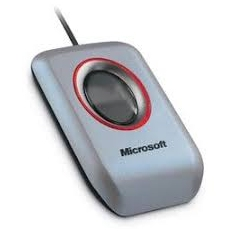
Urządzenie peryferyjne pokazane na ilustracji to skaner biometryczny, który do autoryzacji wykorzystuje

Ilustracja do pytania
A. kształt dłoni
B. linie papilarne
C. rysowanie twarzy
D. brzmienie głosu
Skanery biometryczne z wykorzystaniem linii papilarnych to naprawdę ciekawe urządzenia, które grają ważną rolę, zwłaszcza jeśli chodzi o bezpieczeństwo i potwierdzanie tożsamości. W zasadzie działają na zasadzie rozpoznawania unikalnych wzorów twoich odcisków, co sprawia, że są one jedyne w swoim rodzaju. Takie skanery są super bezpieczne, dlatego nadają się do różnych zastosowań, na przykład do logowania się do komputerów, korzystania z bankomatów czy dostępu do zamkniętych pomieszczeń. Muszę przyznać, że skanowanie odcisków palców jest ekspresowe i nie sprawia większych problemów, co jest dużą zaletą w porównaniu do innych metod biometrycznych. Do tego istnieją normy, jak ISO/IEC 19794-2, które określają, jak zapisuje się dane o liniach papilarnych, co ułatwia współpracę różnych systemów. Jeśli chodzi o wprowadzanie tych skanerów do firm czy instytucji, robi się to zgodnie z najlepszymi praktykami, takimi jak regularne aktualizacje oprogramowania i szkolenie pracowników w zakresie zabezpieczeń.

Pytanie 25

W systemie Windows, po wydaniu komendy systeminfo, nie da się uzyskać danych o

A. ilości procesorów
B. podłączonych kartach sieciowych
C. liczbie partycji podstawowych
D. zainstalowanych aktualizacjach
Wszystkie wymienione odpowiedzi, z wyjątkiem liczby partycji podstawowych, są informacjami, które można uzyskać za pomocą polecenia systeminfo. Zainstalowane poprawki są kluczowe dla utrzymania bezpieczeństwa i stabilności systemu. Systeminfo wyświetla szczegóły dotyczące każdej zainstalowanej poprawki, co pozwala administratorom na monitorowanie i zarządzanie aktualizacjami. Ponadto informacja o liczbie procesorów jest istotna dla analizy wydajności systemu. Systeminfo pokazuje liczbę rdzeni oraz wątków, co jest niezbędne przy ocenie możliwości sprzętowych. Zamontowane karty sieciowe są także kluczowym elementem konfiguracji systemu. Biorąc pod uwagę, że sieciowy dostęp do zasobów oraz ich efektywne zarządzanie jest fundamentem pracy w nowoczesnym środowisku komputerowym, administratorzy muszą mieć świadomość, które karty sieciowe są aktywne i jak są skonfigurowane. Często można się spotkać z mylnym przekonaniem, że wszystkie dostępne dane powinny być dostępne w pojedynczym narzędziu. W rzeczywistości jednak, polecenie systeminfo ma swoje ograniczenia i nie dostarcza informacji na temat partycji, co jest ważnym aspektem, który można zbadać przy użyciu innych narzędzi administracyjnych. Ignorowanie tego faktu może prowadzić do błędnych wniosków na temat stanu dysków i ich struktury.

Pytanie 26

W którym modelu płyty głównej można zamontować procesor o podanych parametrach?

Intel Core i7-4790 3,6 GHz 8MB cache s. 1150 Box
A. MSI 970A-G43 PLUS AMD970A s.AM3
B. Gigabyte GA-Z170X-Gaming 3-EU DDR4 s.1151
C. Asrock 970 Extreme3 R2.0 s.AM3+
D. Asus SABERTOOTH Z97 MARK 1/USB 3.1 LGA 1150 ATX
Dobierając płytę główną do konkretnego procesora, najważniejszą sprawą jest zgodność gniazda (socket) oraz chipsetu. W przypadku procesora Intel Core i7-4790, opierającego się na gnieździe LGA 1150, wybranie płyty z innym socketem lub chipsetem praktycznie uniemożliwia poprawne działanie sprzętu. Modele Asrock 970 Extreme3 R2.0 s.AM3+ oraz MSI 970A-G43 PLUS AMD970A s.AM3 to propozycje oparte o platformę AMD, przeznaczone do procesorów AMD z gniazdem AM3 lub AM3+. Nawet jeśli ktoś spotkał się kiedyś z podobnie nazywanymi modelami, to już same oznaczenia czy chipsety (AMD 970) bezpośrednio wykluczają wsparcie dla Intela. To jest jedna z tych pułapek, na które często łapią się osoby, które nie zwrócą uwagi na szczegóły – nazwy modeli bywają mylące, ale socket wszystko rozstrzyga. Z kolei Gigabyte GA-Z170X-Gaming 3-EU DDR4 s.1151, mimo że to solidna płyta pod Intela, posiada gniazdo LGA 1151, które weszło na rynek wraz z procesorami szóstej generacji (Skylake). Te płyty nie są kompatybilne wstecz z procesorami Haswell (LGA 1150), więc nawet fizycznie nie zamontujemy i7-4790, a nawet jeśli jakimś cudem by się udało, BIOS i chipset nie zapewnią wsparcia. Najczęstszym błędem w tym zakresie jest sugerowanie się samym producentem (np. Intel na płycie i Intel na CPU), bez sprawdzenia dokładnych oznaczeń gniazda i generacji procesora. Branżowe dobre praktyki zawsze podpowiadają: najpierw sprawdzamy socket, później wsparcie chipsetu i dopiero resztę parametrów. Z mojego doświadczenia wynika, że nawet zaawansowany użytkownik czasem potrafi się pomylić, bo producenci niestety lubią zmieniać standardy co generację. Ten przykład dobrze pokazuje, jak istotna jest precyzja w doborze komponentów, żeby nie stracić czasu i pieniędzy na niepasujące części.

Pytanie 27

Fragment pliku httpd.conf serwera Apache przedstawia się jak na diagramie. W celu zweryfikowania prawidłowego funkcjonowania strony WWW na serwerze, należy wprowadzić w przeglądarkę

Listen 8012
Server Name localhost:8012
A. http://localhost:8012
B. http://localhost:8080
C. http://localhost:apache
D. http://localhost
Odpowiedzi, które nie są poprawne, mogą wynikać z niezrozumienia konfiguracji portów serwera Apache. Domyślnie serwery HTTP działają na porcie 80, ale w tym zadaniu skonfigurowano serwer do nasłuchiwania na porcie 8012, co wymaga odpowiedniego adresu URL. Odpowiedzi takie jak http://localhost:8080 mogą wynikać z automatycznego założenia, że 8080 jest często używany jako alternatywny port HTTP, szczególnie w środowiskach testowych i deweloperskich, ale nie jest właściwy w tym przypadku, gdyż nie ma odzwierciedlenia w pliku konfiguracyjnym. Wprowadzenie http://localhost bez specyfikacji portu sugeruje mylne założenie, że serwer działa na domyślnym porcie 80, co jest błędne w obecności jawnej deklaracji Listen 8012. Odpowiedź http://localhost:apache jest syntaktycznie niepoprawna, jako że 'apache' nie jest numerem portu. W profesjonalnej praktyce precyzyjna interpretacja plików konfiguracyjnych jest kluczowa dla poprawności działania systemu. Zrozumienie, jak serwer Apache przetwarza dyrektywy takie jak Listen, jest istotne w kontekście zarówno rozwiązywania problemów jak i zapewniania spójności konfiguracji w dynamicznie zmieniających się środowiskach IT. Kluczowe jest także pamiętanie o dokumentowaniu zmian w konfiguracji, co ułatwia zarządzanie konfiguracjami serwerów w zespołach deweloperskich.

Pytanie 28

Aby zmagazynować 10 GB danych na pojedynczej płycie DVD, jaki typ nośnika powinien być wykorzystany?

A. DVD-18
B. DVD-10
C. DVD-5
D. DVD-9
Wybór nośnika DVD-5, DVD-9 lub DVD-10 do zapisania 10 GB danych jest błędny, ponieważ każdy z tych formatów ma ograniczoną pojemność. DVD-5, na przykład, pomieści jedynie 4,7 GB danych, co znacznie odbiega od wymaganej ilości. Z kolei DVD-9 może przechować do 8,5 GB, co wciąż nie wystarcza na zapisanie 10 GB. DVD-10, będąc podwójną jednostronną płytą, również ma ograniczenie do około 9,4 GB, co czyni go niewystarczającym do zapisania większej ilości danych. Przy wyborze nośnika istotne jest zrozumienie technologii magazynowania i zastosowań, jakie się z nimi wiążą. Często popełnianym błędem jest zakładanie, że inne standardy DVD mogą pomieścić większe ilości danych tylko poprzez wykorzystanie dodatkowych warstw lub stron. W rzeczywistości, tylko nośniki takie jak DVD-18, które wykorzystują obie strony oraz podwójne warstwy, są w stanie skutecznie zaspokoić większe potrzeby magazynowe. Znajomość różnic pomiędzy tymi typami nośników pozwala uniknąć frustracji związanej z niewystarczającą przestrzenią na zapis danych. W związku z tym, wybór odpowiedniego nośnika powinien opierać się na analizie konkretnych wymagań dotyczących przechowywanych materiałów.

Pytanie 29

Grupa, w której członkom można nadawać uprawnienia jedynie w obrębie tej samej domeny, co domena nadrzędna lokalnej grupy domeny, nosi nazwę grupa

A. uniwersalna
B. globalna
C. lokalna komputera
D. lokalna domeny
Grupa lokalna domeny to typ grupy, której członkowie i uprawnienia są ograniczone do danej domeny. Oznacza to, że możesz przypisywać uprawnienia tylko w kontekście tej samej domeny, co jest zgodne z modelami zarządzania tożsamością i dostępem. Kluczowym zastosowaniem grup lokalnych domeny jest możliwość zarządzania dostępem do zasobów w sieci, co jest istotne w środowiskach korporacyjnych. Na przykład, jeśli masz zasoby, takie jak foldery lub drukarki, które powinny być dostępne tylko dla użytkowników tej samej domeny, wykorzystanie grup lokalnych domeny jest odpowiednim rozwiązaniem. Stosując grupy lokalne, administracja może łatwiej kontrolować dostęp do tych zasobów, co zwiększa bezpieczeństwo i efektywność zarządzania. W praktyce, grupy lokalne są często wykorzystywane w połączeniu z kontrolą dostępu opartą na rolach (RBAC), co pozwala na bardziej granularne zarządzanie uprawnieniami, zgodne z najlepszymi praktykami w zakresie bezpieczeństwa IT.

Pytanie 30

Użytkownik planuje instalację 32-bitowego systemu operacyjnego Windows 7. Jaka jest minimalna ilość pamięci RAM, którą powinien mieć komputer, aby system mógł działać w trybie graficznym?

A. 256 MB
B. 512 MB
C. 2 GB
D. 1 GB
Minimalne wymagania dotyczące pamięci RAM dla systemu operacyjnego Windows 7 w wersji 32-bitowej są często mylnie interpretowane. Odpowiedzi sugerujące 256 MB i 512 MB RAM jako wystarczające są nieprawidłowe. W przeszłości, w przypadku starszych systemów operacyjnych, takie wartości mogłyby być rozważane, jednak w erze Windows 7, które wprowadza znacznie bardziej złożony interfejs graficzny oraz nowe funkcje, te liczby są znacznie niewystarczające. System operacyjny potrzebuje odpowiedniej ilości pamięci RAM, aby efektywnie zarządzać procesami i zapewnić użytkownikowi płynne doświadczenia, co jest szczególnie ważne w trybie graficznym. Wiele osób myśli, że minimalne wymagania są wystarczające do codziennego użytku, co jest błędnym podejściem. Z perspektywy wydajności, 1 GB RAM jest zalecanym minimum, a posiadanie tylko 512 MB lub mniej może prowadzić do znacznych opóźnień i trudności w obsłudze. Rekomendacje branżowe wskazują, że dla komfortowej pracy w systemie Windows 7, warto dążyć do posiadania co najmniej 2 GB RAM-u, co zapewnia lepszą wydajność i możliwość uruchamiania wielu aplikacji jednocześnie, co jest kluczowe w kontekście nowoczesnego użytkowania komputerów.

Pytanie 31

Który z komponentów komputera można wymienić bez konieczności wyłączania zasilania?

A. urządzenia typu hot-swap
B. zasilacza
C. płyty głównej
D. pamięci RAM
Twoja odpowiedź dotycząca hot-swap jest całkiem trafna. Te urządzenia są faktycznie stworzone tak, żeby można je było wymieniać bez wyłączania całego systemu. To dość przydatna technologia, zwłaszcza w miejscach, gdzie ciągłość działania jest bardzo ważna, jak na przykład serwerownie. Przykłady takich komponentów to dyski w macierzach RAID, zasilacze czy niektóre karty rozszerzeń. Dzięki temu administratorzy mogą szybko reagować w razie awarii albo w razie potrzeby rozbudowy, nie przerywając przy tym działania systemu. Wiele nowoczesnych serwerów, takich jak te od Della czy HP, dość często korzysta z tej technologii i staje się to standardem w projektowaniu systemów. Dobrze jest też pamiętać, żeby każdy komponent hot-swap był wyraźnie oznaczony, a w systemie miały miejsce odpowiednie zabezpieczenia, żeby przypadkiem nie wyciągnąć czegoś ważnego.

Pytanie 32

Jaki tryb funkcjonowania Access Pointa jest wykorzystywany do umożliwienia urządzeniom bezprzewodowym łączności z przewodową siecią LAN?

A. Most bezprzewodowy
B. Repeater
C. Punkt dostępowy
D. Tryb klienta
Punkt dostępowy (Access Point, AP) to urządzenie, które pełni kluczową rolę w zapewnieniu dostępu bezprzewodowego do sieci przewodowej, czyli LAN. Działa jako most łączący urządzenia bezprzewodowe z siecią przewodową, pozwalając na komunikację i wymianę danych. W praktyce, AP umożliwia użytkownikom korzystanie z internetu i zasobów sieciowych w miejscach, gdzie nie ma dostępu do przewodów Ethernetowych. Współczesne punkty dostępowe obsługują różne standardy, takie jak IEEE 802.11a/b/g/n/ac/ax, co zapewnia różnorodność prędkości przesyłania danych oraz zasięg. Przykładem zastosowania AP jest biuro, gdzie pracownicy korzystają z laptopów i smartfonów do podłączania się do lokalnej sieci bezprzewodowej. Dobrze skonfigurowany punkt dostępowy może znacząco poprawić wydajność sieci oraz umożliwić bezproblemową komunikację urządzeń mobilnych z zasobami w sieci lokalnej, co jest zgodne z najlepszymi praktykami w zakresie zarządzania sieciami. Warto zwrócić uwagę, że stosowanie AP w odpowiednich miejscach, z odpowiednim zabezpieczeniem (np. WPA3), jest kluczowe dla ochrony danych przesyłanych w sieci.

Pytanie 33

Planując pierwsze uruchomienie i konfigurację rutera, należy w pierwszej kolejności

A. zalogować się do jego panelu konfiguracyjnego korzystając z klucza dostępu.
B. połączyć się z nim przy użyciu komputera.
C. włączyć wszystkie odbiorniki, które mają w przyszłości z nim współpracować.
D. dokonać wyboru trybu pracy z ustawień domyślnych.
W pytaniu chodzi o pierwszą czynność przy uruchamianiu i konfiguracji rutera, czyli o poprawną kolejność działań. Wiele osób odruchowo myśli: „to trzeba się zalogować do panelu konfiguracyjnego” albo „od razu wybiorę tryb pracy”, ale to są kroki późniejsze. Żeby w ogóle sensownie konfigurować ruter, trzeba mieć świadomość, jakie urządzenia będą w sieci i czy są one fizycznie dostępne oraz uruchomione. Stąd najpierw włącza się odbiorniki, a dopiero potem wykonuje się konfigurację. Logowanie do panelu administracyjnego przy użyciu hasła (czy tam klucza dostępu) jest oczywiście konieczne, ale to nie jest pierwszy krok w procesie planowania. Najpierw musi istnieć fizyczne i logiczne środowisko: ruter podłączony do zasilania, podstawowe okablowanie, włączone hosty. Dopiero mając to, administrator loguje się do interfejsu WWW lub CLI i zaczyna konfigurację parametrów sieci LAN, WAN, DHCP, Wi‑Fi czy zabezpieczeń. Podobnie z wyborem trybu pracy z ustawień domyślnych – tryb router, access point, repeater, bridge i inne tryby pracy dobieramy po analizie potrzeb sieci, a nie „w ciemno” na start. Z mojego doświadczenia wynika, że osoby, które od razu klikają w ustawieniach, często później muszą wszystko robić od nowa, bo nagle okazuje się, że w sieci mają np. drukarkę wymagającą statycznego IP albo urządzenia IoT, które potrzebują konkretnego zakresu adresów. Sama odpowiedź polegająca na „połączeniu się z ruterem przy użyciu komputera” też jest nieprecyzyjna jako pierwszy krok. Oczywiście, fizyczne podłączenie komputera do rutera (kablem Ethernet lub przez Wi‑Fi) jest wymagane, żeby wejść do panelu administracyjnego, ale zanim w ogóle zaczniemy się łączyć i klikać, sensownie jest przygotować środowisko: włączyć wszystkie urządzenia, sprawdzić, jakie interfejsy będą używane, gdzie będzie stał ruter, jakie są wymagania użytkowników. Typowym błędem myślowym jest traktowanie konfiguracji jako serii przypadkowych kliknięć bez planu. W praktyce sieci komputerowe projektuje się od końcówek (hostów) i ich potrzeb, a potem dobiera i ustawia urządzenia sieciowe. Dlatego pierwszeństwo ma uruchomienie odbiorników, a dopiero potem logowanie, wybór trybu i dalsza konfiguracja.

Pytanie 34

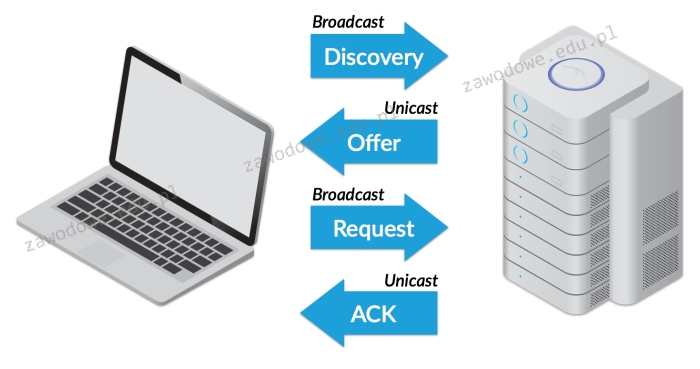
Którego protokołu działanie zostało zaprezentowane na diagramie?

Ilustracja do pytania
A. Telnet
B. Dynamic Host Configuration Protocol (DHCP)
C. Domain Name System(DNS)
D. Security Shell (SSH)
Telnet jest protokołem używanym do zdalnego logowania na urządzenia sieciowe jednak w przeciwieństwie do DHCP nie zajmuje się przydzielaniem adresów IP. Telnet operuje na poziomie aplikacyjnym i oferuje użytkownikom terminal do zdalnego zarządzania co może być niebezpieczne ze względu na brak szyfrowania. Domain Name System DNS to protokół służący do tłumaczenia nazw domenowych na adresy IP i nie ma związku z przydzielaniem tych adresów. Działa w sposób hierarchiczny i rozproszony ułatwiając użytkownikom dostęp do zasobów sieciowych za pomocą przyjaznych nazw zamiast trudnych do zapamiętania adresów IP. Security Shell SSH zapewnia bezpieczne szyfrowane połączenia dla zdalnego zarządzania sieciami i systemami który jest alternatywą dla Telnetu. SSH zapewnia poufność i integralność danych przesyłanych przez niebezpieczne sieci publiczne. Każdy z tych protokołów pełni kluczowe role w komunikacji sieciowej ale nie obejmuje funkcji przypisywania adresów IP co jest domeną DHCP. Wybór DHCP jako odpowiedzi na przedstawione pytanie wynika z jego specyficznego zastosowania co nie jest pokrywane przez Telnet DNS ani SSH. Często mylonym pojęciem jest przypisywanie adresów na poziomie aplikacji co nie ma miejsca w przypadku Telnetu DNS czy SSH.

Pytanie 35

Podczas testowania połączeń sieciowych za pomocą polecenia ping użytkownik otrzymał wyniki przedstawione na rysunku. Jakie może być źródło braku odpowiedzi serwera przy pierwszym teście, zakładając, że domena wp.pl ma adres 212.77.100.101?

C:\Users\uczen>ping wp.pl
Żądanie polecenia ping nie może znaleźć hosta wp.pl. Sprawdź nazwę i ponów próbe.

C:\Users\uczen>ping 212.77.100.101

Badanie 212.77.100.101 z 32 bajtami danych:
Odpowiedź z 212.77.100.101: bajtów=32 czas=19ms TTL=127
Odpowiedź z 212.77.100.101: bajtów=32 czas=35ms TTL=127
Odpowiedź z 212.77.100.101: bajtów=32 czas=40ms TTL=127
Odpowiedź z 212.77.100.101: bajtów=32 czas=20ms TTL=127

Statystyka badania ping dla 212.77.100.101:
    Pakiety: Wysłane = 4, Odebrane = 4, Utracone = 0
             (0% straty),
Szacunkowy czas błądzenia pakietów w millisekundach:
    Minimum = 19 ms, Maksimum = 40 ms, Czas średni = 28 ms
A. Nieobecność adresów serwera DNS w konfiguracji karty sieciowej
B. Nieprawidłowy adres IP przypisany do karty sieciowej
C. Brak domyślnej bramy w ustawieniach karty sieciowej
D. Brak przypisania serwera DHCP do karty sieciowej
Brak adresów serwera DNS w konfiguracji karty sieciowej powoduje, że komputer nie jest w stanie przetłumaczyć nazwy domeny wp.pl na jej odpowiadający adres IP 212.77.100.101. DNS, czyli Domain Name System, jest kluczowym elementem infrastruktury internetowej, który umożliwia przekształcanie czytelnych dla człowieka nazw domen na adresy IP zrozumiałe dla komputerów. Bez poprawnie skonfigurowanych serwerów DNS, komputer nie może skutecznie nawiązać połączenia z serwerem, co skutkuje błędem przy pierwszej próbie użycia polecenia ping. W praktyce wiele systemów operacyjnych umożliwia automatyczne przypisywanie adresów DNS za pomocą DHCP, jednak w przypadku braku odpowiedniego serwera DHCP lub jego nieprawidłowej konfiguracji, użytkownik musi ręcznie wprowadzić adresy DNS. Dobrymi praktykami jest korzystanie z powszechnie dostępnych serwerów DNS, takich jak te dostarczane przez Google (8.8.8.8 i 8.8.4.4), które są znane z wysokiej wydajności i niezawodności. Prawidłowa konfiguracja serwerów DNS jest kluczowa dla stabilnego i szybkiego działania aplikacji sieciowych oraz ogólnego doświadczenia użytkownika w korzystaniu z Internetu.

Pytanie 36

Za przydzielanie czasu procesora do konkretnych zadań odpowiada

A. cache procesora
B. chipset
C. system operacyjny
D. pamięć RAM
Pojęcie przydzielania czasu procesora do zadań związane jest wyłącznie z funkcją systemu operacyjnego, jednak wiele osób mylnie kojarzy to pojęcie z innymi komponentami komputera. Pamięć RAM, na przykład, jest odpowiedzialna za przechowywanie danych, które są aktywnie używane przez procesor, ale nie podejmuje decyzji o tym, jak długo dany proces ma używać tych zasobów. Możliwe jest, że myślenie w kategoriach pamięci RAM jako decyzyjnego komponentu wynika z błędnego zrozumienia roli różnych elementów architektury komputerowej. Chipset, z drugiej strony, to zestaw układów scalonych, które łączą procesor z innymi komponentami komputera, ale również nie zajmuje się przydzielaniem czasu procesora. Jego główną funkcją jest zapewnienie komunikacji między procesorem, pamięcią RAM i innymi urządzeniami peryferyjnymi. Cache procesora jest pamięcią podręczną, która przyspiesza dostęp do danych, ale także nie jest odpowiedzialna za zarządzanie czasem procesora. W rzeczywistości, zrozumienie roli każdego z tych komponentów jest kluczowe dla poprawnego postrzegania ich funkcji w systemie komputerowym. Często występuje nieporozumienie dotyczące tego, jak różne elementy współpracują ze sobą, co prowadzi do fałszywych wniosków na temat ich funkcji. W praktyce, aby efektywnie wykorzystać zasoby komputerowe, należy koncentrować się na roli systemu operacyjnego, który jest odpowiedzialny za zarządzanie czasem procesora.

Pytanie 37

Aktualizacja systemów operacyjnych to proces, którego głównym zadaniem jest

A. obniżenie bezpieczeństwa danych użytkownika.
B. instalacja nowych aplikacji użytkowych.
C. naprawa luk systemowych, które zmniejszają poziom bezpieczeństwa systemu.
D. zmniejszenia fragmentacji danych.
Aktualizacja systemów operacyjnych to coś, czego nie można lekceważyć, szczególnie w dzisiejszych czasach, gdzie zagrożenia cybernetyczne pojawiają się praktycznie codziennie. Główne zadanie aktualizacji to właśnie łatanie luk bezpieczeństwa, które mogą być wykorzystane przez złośliwe oprogramowanie lub atakujących. Producenci systemów regularnie analizują zgłoszenia dotyczące błędów i podatności, reagując szybko poprzez wydawanie tzw. „łatek bezpieczeństwa”. Moim zdaniem warto pamiętać, że nawet najlepszy system bez aktualizacji staje się z czasem ryzykowny – to trochę jak zostawianie otwartego okna w domu, licząc, że nikt nie zauważy. Przykład z życia: wyobraź sobie, że masz Windowsa 10 i przez kilka miesięcy ignorujesz aktualizacje – w tym czasie cyberprzestępcy mogą już znać sposoby na obejście zabezpieczeń, które Microsoft już dawno naprawił, tylko Ty nie pobrałeś tej poprawki. W branży IT uznaje się, że regularne aktualizacje to podstawa tzw. „hardeningu” systemów, czyli wzmacniania ich odporności na ataki. Dodatkowo, aktualizacje czasem wprowadzają inne udoskonalenia, ale to właśnie eliminacja podatności jest kluczowa z punktu widzenia bezpieczeństwa danych i zgodności z normami, np. RODO czy ISO/IEC 27001. Z mojego doświadczenia warto także automatyzować ten proces, żeby nie zostawiać niczego przypadkowi.

Pytanie 38

Jakie zakresy adresów IPv4 mogą być używane jako adresy prywatne w lokalnej sieci?

A. 172.16. 0.0 ÷ 172.31.255.255
B. 127.0.0.0 ÷ 127.255.255.255
C. 200.186.0.0 ÷ 200.186.255.255
D. 168.172.0.0 ÷ 168.172.255.255
Zakres adresów IP 127.0.0.0 do 127.255.255.255 jest zarezerwowany dla adresów loopback, co oznacza, że są one używane do testowania lokalnych połączeń na danym urządzeniu. Adres 127.0.0.1 jest powszechnie znany jako 'localhost' i służy do komunikacji wewnętrznej w systemie operacyjnym. Użycie tych adresów w sieciach lokalnych nie jest wskazane, ponieważ nie są one routowane poza urządzenie, co uniemożliwia ich wykorzystanie do komunikacji między różnymi urządzeniami w sieci. Zakres 168.172.0.0 do 168.172.255.255 nie jest zdefiniowany jako prywatny w żadnym standardzie, co oznacza, że mogą być one przypisane jako publiczne adresy IP. Ostatecznie, zakres 200.186.0.0 do 200.186.255.255 również nie znajduje się w ramach prywatnych adresów IP, a adresy te są routowane w Internecie. Typowe błędy, które mogą prowadzić do nieprawidłowych wniosków, obejmują mylenie adresów prywatnych z publicznymi, co może skutkować problemami z dostępem do sieci oraz bezpieczeństwem. Kluczowe jest, aby zrozumieć, jakie adresy są przeznaczone do użytku lokalnego a jakie do komunikacji w Internecie, aby skutecznie projektować i zarządzać sieciami komputerowymi.

Pytanie 39

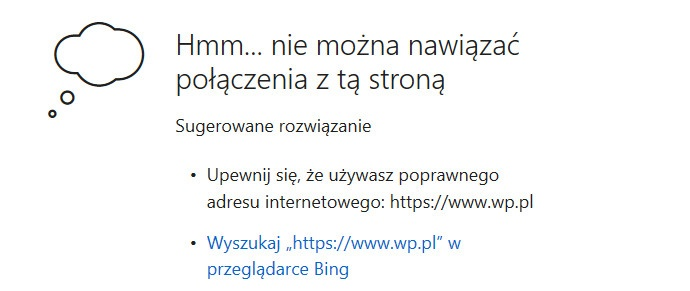
Informacja zawarta na ilustracji może wskazywać na

Ilustracja do pytania
A. źle skonfigurowany system nazw domenowych.
B. wyłączenie obsługi plików cookie na stronie.
C. użycie niekompatybilnej przeglądarki do otwierania strony internetowej.
D. brak odpowiedzi ze strony wyszukiwarki Bing.
Taki komunikat przeglądarki bywa mylący, bo użytkownik widzi tylko ogólne stwierdzenie, że nie można nawiązać połączenia, i łatwo dorabia sobie do tego różne teorie. Warto to uporządkować technicznie. Informacja z ilustracji nie ma nic wspólnego z obsługą plików cookie. Cookies to mechanizm przechowywania małych porcji danych po stronie przeglądarki, służą głównie do sesji, personalizacji czy analityki. Ich wyłączenie może powodować problemy z logowaniem albo zapamiętywaniem ustawień, ale nie blokuje rozwiązania nazwy domeny ani samego nawiązania połączenia TCP do serwera. Przeglądarka spokojnie otwiera stronę nawet przy całkowicie wyłączonych cookies, tylko część funkcji serwisu przestaje działać poprawnie. Równie mylące jest łączenie tego komunikatu z „brakiem odpowiedzi ze strony wyszukiwarki Bing”. Wyszukiwarka pojawia się tutaj tylko jako sugestia: skoro nie można połączyć się z podanym adresem, to spróbuj wyszukać go w Bing. Mechanizm wyszukiwarki jest zupełnie niezależny od mechanizmu DNS używanego do rozwiązania domeny, a brak odpowiedzi z Bing miałby inny komunikat błędu, zwykle także dla innych domen. Kolejna częsta pomyłka to obwinianie „niekompatybilnej przeglądarki”. Współczesne przeglądarki implementują te same podstawowe protokoły sieciowe: TCP/IP, DNS, HTTP/HTTPS. Nawet jeśli strona używa nowych funkcji JavaScript czy HTML5, co może wyglądać inaczej w starszej przeglądarce, sama próba połączenia i komunikat o braku odpowiedzi dotyczą warstwy sieciowej, a nie kompatybilności interfejsu. Komunikat typu „nie można nawiązać połączenia” oznacza, że zanim w ogóle dojdzie do renderowania strony, coś poszło nie tak z rozwiązaniem nazwy albo z dojściem do serwera. Typowy błąd myślowy polega na tym, że użytkownik skupia się na tym, co widzi bezpośrednio (logo przeglądarki, wzmianka o Bing, podpowiedź z adresem) i na tej podstawie zgaduje przyczynę, zamiast patrzeć warstwowo: najpierw DNS, potem routing, dopiero później warstwa aplikacyjna i funkcje strony. W dobrej praktyce diagnostycznej zawsze zaczyna się od sprawdzenia łączności i DNS, a dopiero potem rozważa się takie rzeczy jak cookies, przeglądarka czy wyszukiwarka.

Pytanie 40

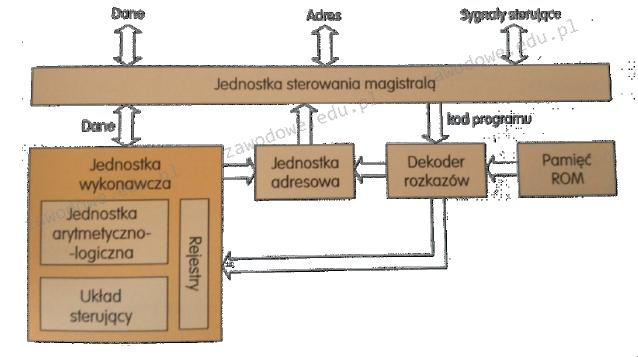
Na ilustracji przedstawiono schemat konstrukcji logicznej

Ilustracja do pytania
A. klawiatury
B. procesora
C. karty graficznej
D. myszy komputerowej
Ten schemat pokazuje strukturę CPU, a nie innych części komputera, jak klawiatura czy karta graficzna. Klawiatura jest po prostu takim urządzeniem wejściowym, co wysyła sygnały do komputera przez USB, ale nie ma skomplikowanej budowy jak procesor. Nie ma tam jednostki arytmetyczno-logicznej ani dekodera rozkazów, które są typowe dla CPU. Karta graficzna, mimo że też ma swój procesor, zwany GPU, skupia się na grafice i jej budowa jest zupełnie inna niż CPU widziane na schemacie. GPU świetnie radzi sobie z masowym przetwarzaniem równoległym, a CPU niekoniecznie. A myszka? To po prostu urządzenie wskazujące, co śledzi ruch ręki i przekazuje te informacje do systemu. Nie ma w sobie dekodera rozkazów ani pamięci ROM, które są kluczowe dla architektury CPU. Dużo osób myli te urządzenia wejścia/wyjścia z procesorami przez brak znajomości ich funkcji. Wiedza o różnicach między nimi jest istotna, bo pomaga dobrze projektować systemy komputerowe i wybierać sprzęt zależnie od tego, do czego ma służyć. Procesor jest sercem komputera i jego rola jest niezastąpiona w zarządzaniu całym systemem.