Wyniki egzaminu

Informacje o egzaminie:
  • Zawód: Technik informatyk
  • Kwalifikacja: INF.02 - Administracja i eksploatacja systemów komputerowych, urządzeń peryferyjnych i lokalnych sieci komputerowych
  • Data rozpoczęcia: 28 kwietnia 2026 17:28
  • Data zakończenia: 28 kwietnia 2026 17:42

Egzamin zdany!

Wynik: 35/40 punktów (87,5%)

Wymagane minimum: 20 punktów (50%)

Nowe
Analiza przebiegu egzaminu- sprawdź jak rozwiązywałeś pytania
Pochwal się swoim wynikiem!
Szczegółowe wyniki:
Pytanie 1

Jak należy ustawić w systemie Windows Server 2008 parametry protokołu TCP/IP karty sieciowej, aby komputer mógł jednocześnie łączyć się z dwiema różnymi sieciami lokalnymi posiadającymi odrębne adresy IP?

A. Wybrać opcję "Uzyskaj adres IP automatycznie"
B. Wprowadzić dwie bramy, korzystając z zakładki "Zaawansowane"
C. Wprowadzić dwa adresy serwerów DNS
D. Wprowadzić dwa adresy IP, korzystając z zakładki "Zaawansowane"
Poprawna odpowiedź to wpisanie dwóch adresów IP w zakładce 'Zaawansowane', co pozwala na konfigurację karty sieciowej do pracy w dwóch różnych sieciach lokalnych. W systemie Windows Server 2008, aby dodać drugi adres IP, należy otworzyć właściwości karty sieciowej, przejść do zakładki 'Ogólne', a następnie kliknąć 'Właściwości protokołu internetowego (TCP/IP)'. W otwartym oknie należy wybrać 'Zaawansowane' i w sekcji 'Adresy IP' można dodać dodatkowy adres IP. Taka konfiguracja jest przydatna w środowiskach, gdzie serwer musi komunikować się z różnymi podsieciami, na przykład w przypadku integracji z różnymi systemami lub wirtualizacją. Zgodnie z najlepszymi praktykami, użycie wielu adresów IP na jednej karcie sieciowej jest często stosowane w serwerach, które obsługują usługi oparte na protokołach TCP/IP, co zwiększa ich elastyczność i możliwości administracyjne.
Pytanie 2

Oprogramowanie OEM (Original Equipment Manufacturer) jest związane z

A. komputerem (lub jego elementem), na którym zostało zainstalowane
B. wszystkimi komputerami w danym gospodarstwie domowym
C. systemem operacyjnym zainstalowanym na konkretnym komputerze
D. właścicielem/nabywcą komputera
Oprogramowanie OEM (Original Equipment Manufacturer) jest przypisane do konkretnego komputera lub jego części, na którym zostało zainstalowane. Tego rodzaju oprogramowanie jest zazwyczaj dostarczane przez producentów sprzętu komputerowego w zestawie z urządzeniem. Przykładem może być system operacyjny Windows, który jest preinstalowany na laptopach lub komputerach stacjonarnych. Licencja OEM jest przypisana do danego urządzenia i nie może być przenoszona na inny komputer, co odróżnia ją od licencji detalicznej. Ważne jest, aby użytkownicy zdawali sobie sprawę, że w przypadku wymiany kluczowych komponentów, takich jak płyta główna, może wystąpić konieczność ponownej aktywacji oprogramowania. Z tego powodu, znajomość zasad licencjonowania OEM jest niezbędna dla osób zarządzających infrastrukturą IT, aby uniknąć nielegalnego użytkowania oprogramowania oraz zapewnić zgodność z regulacjami prawnymi. Dobre praktyki w tej dziedzinie obejmują również regularne aktualizacje oprogramowania, aby zapewnić bezpieczeństwo i wsparcie techniczne od producentów.

Pytanie 3

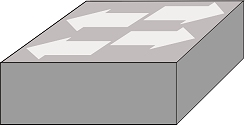
Na rysunku znajduje się graficzny symbol

Ilustracja do pytania
A. mostu
B. przełącznika
C. punktu dostępowego
D. rutera
Symbol przełącznika w sieciach komputerowych jest powszechnie rozpoznawany jako prostokąt z kilkoma strzałkami biegnącymi równolegle. Przełącznik, zwany także switch, jest kluczowym komponentem w architekturze sieci komputerowej, który umożliwia komunikację między różnymi urządzeniami w tej samej sieci lokalnej. Działa na drugim poziomie modelu OSI, czyli warstwie łącza danych, co oznacza, że przełącza dane na podstawie adresów MAC urządzeń. Przełączniki przyczyniają się do optymalizacji przepływu danych, zmniejszając kolizje w sieci i umożliwiając jednoczesną komunikację wielu par urządzeń. Są szczególnie przydatne w sieciach firmowych, gdzie wymagane jest niezawodne i szybkie przesyłanie danych. Przełączniki zarządzalne oferują dodatkowe funkcje, takie jak monitoring ruchu, konfiguracja VLAN-ów oraz zarządzanie jakością usług QoS. W branży IT przełączniki są elementarną częścią infrastruktury sieciowej, a ich poprawne rozpoznawanie i konfiguracja są kluczowe dla specjalistów zajmujących się administrowaniem sieciami.

Pytanie 4

Na płycie głównej z chipsetem Intel 865G

A. można zainstalować kartę graficzną z interfejsem PCI-Express
B. można zainstalować kartę graficzną z interfejsem ISA
C. nie ma możliwości zainstalowania karty graficznej
D. można zainstalować kartę graficzną z interfejsem AGP
No więc, odpowiedź, że da się włożyć kartę graficzną z AGP na płytę z chipsetem Intel 865G, jest jak najbardziej na miejscu. Ten chipset to część serii Intel 800 i został zaprojektowany tak, by obsługiwać właśnie AGP, co czyni go idealnym do starszych kart graficznych. Złącze AGP, czyli Accelerated Graphics Port, pozwala na lepszą komunikację z kartą graficzną i ma większą przepustowość niż starsze PCI. Wiesz, że w pierwszej dekadzie XXI wieku takie karty były na porządku dziennym w komputerach do grania? Ich montaż w systemach opartych na Intel 865G był normalnością. Oczywiście, teraz mamy PCI-Express, które oferuje jeszcze lepsze osiągi, ale w kontekście starych maszyn AGP nadal się sprawdza. Jak modernizujesz wiekowe komputery, dobrze jest dobierać części, które pasują do tego, co już masz, a tu właśnie AGP jest takim rozwiązaniem.

Pytanie 5

Jakie polecenie należy użyć w wierszu poleceń systemu Windows, aby utworzyć nowy katalog?

A. dir
B. rmdir
C. mv
D. md
Komenda 'md' w Windows to naprawdę fajne narzędzie do tworzenia nowych katalogów. W praktyce, jeśli chcesz zrobić folder o nazwie 'Dokumenty', wystarczy, że wpiszesz 'md Dokumenty' w wierszu poleceń. To się przydaje, zwłaszcza gdy masz dużo plików do ogarnięcia. Co więcej, 'md' działa na różnych wersjach Windows, więc nie musisz się martwić, że to nie zadziała na starszym sprzęcie. Z mojego doświadczenia, warto dbać o to, żeby nazwy katalogów były sensowne – to naprawdę ułatwia późniejsze szukanie. No i pamiętaj, że możesz też tworzyć złożone struktury folderów, na przykład 'md folder1\folder2', co jest super, gdy chcesz mieć wszystko dobrze poukładane.

Pytanie 6

W sytuacji, gdy brakuje odpowiedniej ilości pamięci RAM do przeprowadzenia operacji, takiej jak uruchomienie aplikacji, system Windows pozwala na przeniesienie nieużywanych danych z pamięci RAM do pliku

A. nvraid.sys
B. config.sys
C. pagefile.sys
D. tpm.sys
Odpowiedź 'pagefile.sys' jest jak najbardziej trafna! To plik, który bardzo mocno pomaga w zarządzaniu pamięcią w Windows. Kiedy aplikacje potrzebują więcej pamięci RAM, niż mamy w komputerze, system przenosi mniej używane dane do tego pliku na dysku. Dzięki temu możemy uruchomić więcej programów, nawet te bardziej wymagające. To naprawdę ważne, bo zapobiega zamrażaniu się systemu. Dobrze jest też wiedzieć, że można zmieniać rozmiar tego pliku w ustawieniach, co pozwala dostosować wydajność do własnych potrzeb. Moim zdaniem, warto monitorować, jak używamy pamięci, aby wszystko działało płynnie – od codziennych zadań po bardziej zaawansowane programy.

Pytanie 7

Program do monitorowania, który umożliwia przechwytywanie, nagrywanie oraz dekodowanie różnych pakietów sieciowych to

A. konqueror
B. tracker
C. wireshark
D. finder
Wireshark to jeden z najpopularniejszych programów służących do analizy ruchu sieciowego, który pozwala na przechwytywanie, dekodowanie oraz analizowanie pakietów danych przesyłanych w sieci. Dzięki Wireshark użytkownicy mogą obserwować i diagnozować problemy związane z siecią, co jest nieocenione w pracy administratorów i specjalistów IT. Program obsługuje różnorodne protokoły sieciowe, co sprawia, że jest wszechstronnym narzędziem dla inżynierów, którzy muszą analizować komunikację w różnych warunkach. Przykładowo, w przypadku wystąpienia problemów z połączeniem, Wireshark może pomóc w identyfikacji opóźnień, strat pakietów lub nieprawidłowych konfiguracji. Użycie Wireshark w praktyce obejmuje także audyty bezpieczeństwa, gdzie narzędzie to umożliwia wykrywanie podejrzanych aktywności w ruchu sieciowym. Warto zaznaczyć, że zgodnie z najlepszymi praktykami branżowymi, korzystanie z tego typu narzędzi powinno odbywać się w zgodzie z obowiązującymi regulacjami prawnymi i etycznymi, aby nie naruszać prywatności użytkowników.

Pytanie 8

Poprawę jakości skanowania można osiągnąć poprzez zmianę

A. formatu pliku źródłowego
B. rozdzielczości
C. wielkości wydruku
D. rozmiaru skanowanego dokumentu
Poprawa jakości skanowania poprzez zwiększenie rozdzielczości jest kluczowym aspektem, który wpływa na szczegółowość obrazu. Rozdzielczość skanera, mierzona w dpi (dots per inch), określa, ile punktów obrazu jest rejestrowanych na cal. Wyższa rozdzielczość pozwala na uchwycenie większej ilości detali, co jest szczególnie istotne przy skanowaniu dokumentów tekstowych, grafik czy zdjęć. Na przykład, dla dokumentów tekstowych zaleca się ustawienie rozdzielczości na co najmniej 300 dpi, aby zapewnić czytelność i dokładność. Dla zdjęć lub materiałów graficznych warto rozważyć jeszcze wyższą rozdzielczość, na przykład 600 dpi lub więcej. Dobrą praktyką jest również przemyślenie wyboru rozdzielczości w kontekście przechowywania i edytowania obrazów; wyższa rozdzielczość generuje większe pliki, co może być problematyczne przy dużych ilościach danych. Standardy branżowe, takie jak ISO 12647, podkreślają znaczenie jakości obrazu w procesach druku i reprodukcji, co czyni umiejętność dostosowywania rozdzielczości niezbędną w pracy z dokumentami cyfrowymi.

Pytanie 9

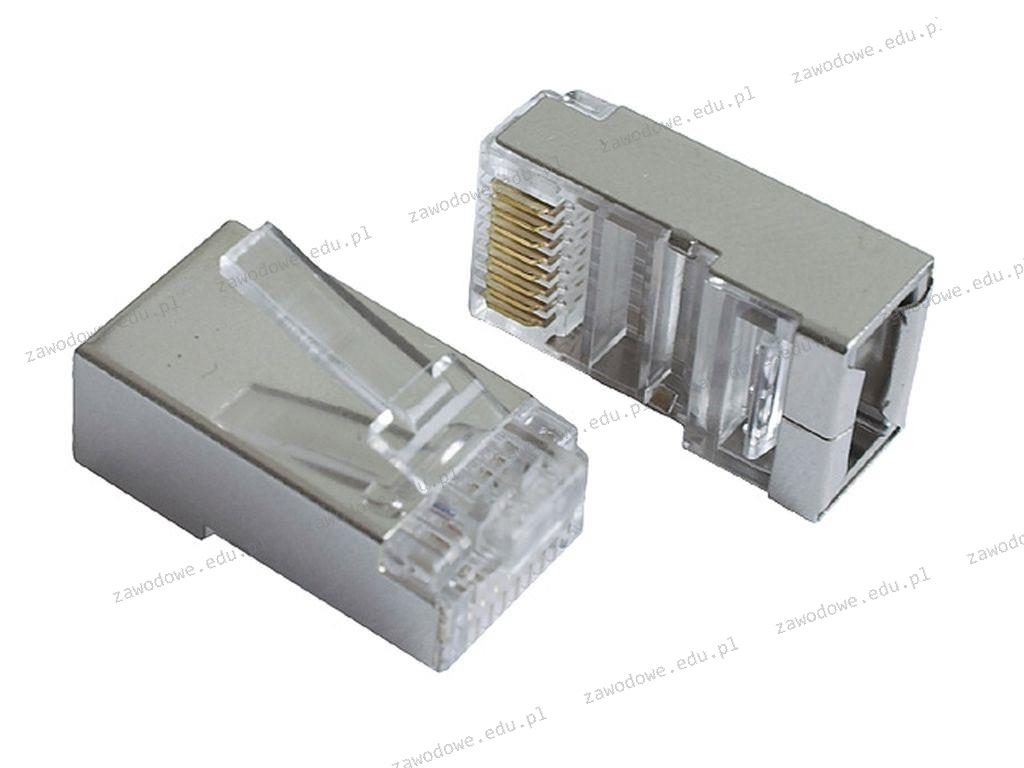
Na przedstawionym schemacie wtyk (złącze męskie modularne) stanowi zakończenie kabla

Ilustracja do pytania
A. U/UTP
B. światłowodowego
C. F/UTP
D. koncentrycznego
Wtyk przedstawiony na rysunku to złącze RJ-45, które jest standardowym zakończeniem dla kabla typu F/UTP. F/UTP oznacza folię chroniącą nieekranowane pary skręcone. W praktyce oznacza to, że każda para przewodów nie jest indywidualnie ekranowana, ale cały kabel jest otoczony folią aluminiową, co zapewnia ochronę przed zakłóceniami elektromagnetycznymi. Tego typu kable są często używane w instalacjach sieciowych, gdzie istnieje potrzeba ochrony przed zakłóceniami, ale nie jest wymagana pełna izolacja każdej pary przewodów. Standardy takie jak TIA/EIA-568-B są stosowane do definiowania specyfikacji okablowania strukturalnego, a F/UTP jest zgodny z tymi wytycznymi. Dzięki temu kable te są cenione za elastyczność i stosunek ceny do jakości, szczególnie w środowiskach biurowych i przemysłowych, gdzie występują umiarkowane zakłócenia. Poprawne użycie złącz RJ-45 w połączeniu z kablami F/UTP zapewnia niezawodne połączenia w sieciach Ethernetowych, wspierając przepustowość do 1 Gb/s i więcej w zależności od specyfikacji kabla.

Pytanie 10

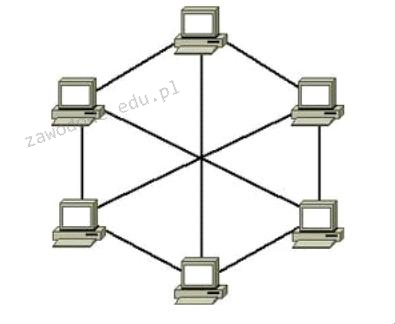
Na diagramie zaprezentowano strukturę

Ilustracja do pytania
A. Podwójnego pierścienia
B. Gwiazdy
C. Magistrali
D. Siatki
Topologia siatki, znana też jako pełna siatka, to takie rozwiązanie, gdzie każdy węzeł w sieci jest podłączony do reszty. Dzięki temu, nawet jak jedno połączenie padnie, zawsze są inne drogi, żeby przesłać dane. To naprawdę zmniejsza ryzyko przerwy w komunikacji, co jest mega ważne w krytycznych sytuacjach. W praktyce, ta topologia sprawdza się w dużych sieciach, jak te wojskowe czy w dużych centrach danych, gdzie liczy się niezawodność i szybkość przesyłu. Standardy jak IEEE 802.1 są często używane w takich sieciach, bo oferują mechanizmy redundancji i zarządzania ruchem. Oczywiście, to wszystko wiąże się z wyższymi kosztami na start i w utrzymaniu, ale moim zdaniem, korzyści, jakie daje siatka, są tego warte. Niezawodność i elastyczność to ogromne atuty, które sprawiają, że topologia siatki jest wybierana w wielu przypadkach.

Pytanie 11

Natychmiast po dostrzeżeniu utraty istotnych plików na dysku twardym, użytkownik powinien

A. wykonać test S.M.A.R.T. tego dysku
B. przeprowadzić defragmentację dysku
C. zainstalować narzędzie diagnostyczne
D. uchronić dysk przed zapisaniem nowych danych
Uchronienie dysku przed zapisem nowych danych jest kluczowym krokiem w przypadku utraty ważnych plików. Kiedy dane są usuwane lub dochodzi do ich utraty, istnieje ryzyko, że nowe dane zapiszemy w tym samym miejscu na dysku, gdzie znajdowały się utracone pliki. Proces ten może prowadzić do ich nieodwracalnego usunięcia. W praktyce, jeśli zauważysz, że pliki zniknęły, natychmiast przestań korzystać z dysku, aby uniknąć nadpisywania danych. W sytuacjach kryzysowych, takich jak awaria systemu czy przypadkowe usunięcie plików, warto zastosować narzędzia do odzyskiwania danych, które są w stanie zminimalizować ryzyko ich utraty. Standardy branżowe, takie jak ISO/IEC 27001, podkreślają znaczenie ochrony danych oraz odpowiednich procedur w zarządzaniu informacjami, co jest kluczowe w kontekście zapobiegania utracie danych i ich skutecznego odzyskiwania.

Pytanie 12

Jakie zagrożenie nie jest eliminowane przez program firewall?

A. Dostęp do systemu przez hakerów
B. Szpiegowanie oraz kradzież poufnych informacji użytkownika
C. Ataki powodujące zwiększony ruch w sieci
D. Wirusy rozprzestrzeniające się za pomocą poczty e-mail
Wybór odpowiedzi dotyczącej wirusów rozprzestrzeniających się pocztą e-mail jako sytuacji, na którą firewall nie ma wpływu, jest zasłużony. Firewalle są narzędziami zabezpieczającymi sieci i urządzenia przed nieautoryzowanym dostępem oraz kontrolującymi przepływ danych w sieci, ale nie są projektowane do analizy i eliminacji złośliwego oprogramowania, które może być dostarczane przez e-maile. Wirusy, trojany i inne formy złośliwego oprogramowania często wykorzystują e-maile jako wektory ataku, co sprawia, że kluczowym zabezpieczeniem jest oprogramowanie antywirusowe oraz odpowiednia edukacja użytkowników. Przykłady skutecznych praktyk obejmują wdrażanie programów antywirusowych w celu skanowania załączników oraz korzystanie z filtrów spamowych. Z punktu widzenia standardów branżowych, takie działania są zgodne z zasadami bezpieczeństwa IT, które rekomendują wielowarstwowe podejście do ochrony danych.

Pytanie 13

Na podstawie danych przedstawionych w tabeli dotyczącej twardego dysku, ustal, który z wniosków jest poprawny?

Wolumin (C:)
    Rozmiar woluminu            = 39,06 GB
    Rozmiar klastra             =  4 KB
    Zajęte miejsce              = 31,60 GB
    Wolne miejsce               =  7,46 GB
    Procent wolnego miejsca     = 19 %
    
    Fragmentacja woluminu
    Fragmentacja całkowita       =  9 %
    Fragmentacja plików          = 19 %
    Fragmentacja wolnego miejsca =  0 %
A. Wymagana jest defragmentacja dysku, całkowita fragmentacja wynosi 19%
B. Defragmentacja jest niepotrzebna, fragmentacja plików wynosi 0%
C. Dysk należy zdefragmentować, ponieważ fragmentacja wolnego miejsca wynosi 19%
D. Defragmentacja nie jest potrzebna, całkowita fragmentacja wynosi 9%
Defragmentacja nie jest konieczna w przypadku, gdy fragmentacja całkowita wynosi jedynie 9%. Fragmentacja dysku twardego polega na rozproszeniu danych, co może spowolnić odczyt i zapis. Jednak poziom 9% jest uznawany za niski i nie wpływa znacząco na wydajność. Współczesne systemy operacyjne często mają wbudowane mechanizmy zarządzania fragmentacją, które automatycznie optymalizują strukturę danych. Przy tak niskim poziomie fragmentacji użytkownicy nie zauważą różnicy w działaniu systemu, dlatego zgodnie z dobrymi praktykami branżowymi, defragmentacja nie jest konieczna w tym przypadku. Warto też zrozumieć, że nadmierna defragmentacja może skracać żywotność dysku, szczególnie w przypadku dysków SSD, które działają inaczej niż tradycyjne dyski HDD. W przypadku SSD defragmentacja może być wręcz szkodliwa. Dostosowanie się do standardów, które zalecają przeprowadzanie analizy przed defragmentacją, pozwala na wydłużenie żywotności sprzętu i oszczędność zasobów systemowych. W tym kontekście lepiej skupić się na regularnym monitorowaniu stanu dysku oraz ocenie konieczności działań optymalizacyjnych.

Pytanie 14

Jakim procesem jest nieodwracalne usunięcie możliwości odzyskania danych z hard dysku?

A. niezamierzone skasowanie plików
B. uszkodzenie łożyska dysku
C. zerowanie dysku
D. zalanie dysku
Zerowanie dysku to proces, w którym wszystkie dane na nośniku są usuwane poprzez nadpisywanie ich zerami lub innymi wzorcami. Jest to technika stosowana głównie w celu całkowitego zniszczenia informacji przed sprzedażą, przekazaniem lub utylizacją dysku twardego. Po tym procesie odzyskanie danych staje się praktycznie niemożliwe, nawet przy zastosowaniu zaawansowanych technologii do analizy danych. Zerowanie jest uznawane za standardową procedurę w zarządzaniu danymi, zwłaszcza w kontekście ochrony prywatności i zgodności z przepisami, takimi jak RODO. W praktyce, wiele organizacji stosuje oprogramowanie do zerowania dysków, które spełnia określone normy, takie jak DoD 5220.22-M, aby zapewnić bezpieczeństwo danych. Przykładami zastosowania tej metody są utylizacja sprzętu komputerowego oraz przygotowanie nośników do ponownego użycia w sposób, który nie naraża na wyciek wrażliwych informacji.

Pytanie 15

Aby zapobiec uszkodzeniom układów scalonych przy serwisie sprzętu komputerowego, należy korzystać z

A. gumowych rękawiczek
B. opaski antystatycznej
C. skórzanych rękawiczek
D. okularów ochronnych
Opaska antystatyczna jest kluczowym elementem ochrony przy naprawach sprzętu komputerowego, ponieważ ma na celu zminimalizowanie ryzyka uszkodzenia układów scalonych w wyniku wyładowań elektrostatycznych (ESD). Wyładowania te mogą prowadzić do trwałego uszkodzenia komponentów elektronicznych, co jest szczególnie niebezpieczne w przypadku wrażliwych układów scalonych. Opaska antystatyczna działa na zasadzie przewodzenia ładunków elektrycznych ze skóry technika do uziemienia, co zapobiega gromadzeniu się ładunków na ciele. W praktyce, podczas pracy z komputerami, technicy powinni nosić taką opaskę, aby zachować bezpieczeństwo zarówno dla urządzeń, jak i dla samego siebie. Dobrą praktyką jest również stosowanie mat antystatycznych oraz uziemionych narzędzi, co razem pozwala na stworzenie bezpiecznego środowiska pracy. Warto pamiętać, że nieprzestrzeganie tych zasad może prowadzić do kosztownych napraw i strat związanych z uszkodzonym sprzętem.

Pytanie 16

Na podstawie filmu wskaż z ilu modułów składa się zainstalowana w komputerze pamięć RAM oraz jaką ma pojemność.

A. 2 modułów, każdy po 8 GB.
B. 1 modułu 32 GB.
C. 1 modułu 16 GB.
D. 2 modułów, każdy po 16 GB.
Poprawnie wskazana została konfiguracja pamięci RAM: w komputerze zamontowane są 2 moduły, każdy o pojemności 16 GB, co razem daje 32 GB RAM. Na filmie zwykle widać dwa fizyczne moduły w slotach DIMM na płycie głównej – to są takie długie wąskie kości, wsuwane w gniazda obok procesora. Liczbę modułów określamy właśnie po liczbie tych fizycznych kości, a pojemność pojedynczego modułu odczytujemy z naklejki na pamięci, z opisu w BIOS/UEFI albo z programów diagnostycznych typu CPU‑Z, HWiNFO czy Speccy. W praktyce stosowanie dwóch modułów po 16 GB jest bardzo sensowne, bo pozwala uruchomić tryb dual channel. Płyta główna wtedy może równolegle obsługiwać oba kanały pamięci, co realnie zwiększa przepustowość RAM i poprawia wydajność w grach, programach graficznych, maszynach wirtualnych czy przy pracy z dużymi plikami. Z mojego doświadczenia lepiej mieć dwie takie same kości niż jedną dużą, bo to jest po prostu zgodne z zaleceniami producentów płyt głównych i praktyką serwisową. Do tego 2×16 GB to obecnie bardzo rozsądna konfiguracja pod Windows 10/11 i typowe zastosowania profesjonalne: obróbka wideo, programowanie, CAD, wirtualizacja. Warto też pamiętać, że moduły powinny mieć te same parametry: częstotliwość (np. 3200 MHz), opóźnienia (CL) oraz najlepiej ten sam model i producenta. Taka konfiguracja minimalizuje ryzyko problemów ze stabilnością i ułatwia poprawne działanie profili XMP/DOCP. W serwisie i przy montażu zawsze zwraca się uwagę, żeby moduły były w odpowiednich slotach (zwykle naprzemiennie, np. A2 i B2), bo to bezpośrednio wpływa na tryb pracy pamięci i osiąganą wydajność.

Pytanie 17

Technologia procesorów z serii Intel Core, wykorzystywana w układach i5, i7 oraz i9, umożliwiająca podniesienie częstotliwości w sytuacji, gdy komputer potrzebuje większej mocy obliczeniowej, to

A. Turbo Boost
B. CrossFire
C. Hyper Threading
D. BitLocker
Turbo Boost to technologia stosowana w procesorach Intel Core, która automatycznie zwiększa taktowanie rdzeni procesora w sytuacjach wymagających większej mocy obliczeniowej. Dzięki tej funkcji, gdy system operacyjny wykrywa znaczną potrzebę obliczeniową, Turbo Boost podnosi częstotliwość pracy rdzeni powyżej ich standardowego poziomu, co przekłada się na szybsze przetwarzanie danych i lepszą wydajność w zadaniach wymagających intensywnej obróbki, takich jak gry komputerowe, edycja wideo czy rendering 3D. W praktyce oznacza to, że użytkownicy mogą cieszyć się lepszą wydajnością w zastosowaniach, które tego wymagają, bez potrzeby manualnej ingerencji w ustawienia systemu. Co więcej, Turbo Boost działa w sposób dynamiczny, co oznacza, że może dostosowywać taktowanie w czasie rzeczywistym, w zależności od obciążenia, co jest zgodne z najlepszymi praktykami zarządzania energią i wydajnością w nowoczesnych systemach komputerowych. Implementacja tej technologii pokazuje, jak nowoczesne procesory są w stanie efektywnie zarządzać zasobami, co jest kluczowe w obliczu rosnącego zapotrzebowania na moc obliczeniową.

Pytanie 18

W systemie Linux wykonanie komendy passwd Ala spowoduje

A. zmianę hasła użytkownika Ala
B. stworzenie konta użytkownika Ala
C. wyświetlenie członków grupy Ala
D. pokazanie ścieżki do katalogu Ala
Użycie polecenia 'passwd Ala' w systemie Linux ma na celu ustawienie hasła dla użytkownika o nazwie 'Ala'. To polecenie jest standardowym sposobem zarządzania hasłami użytkowników na systemach zgodnych z unixowym stylem. Podczas jego wykonania, administrator systemu lub użytkownik z odpowiednimi uprawnieniami zostanie poproszony o podanie nowego hasła oraz, w niektórych przypadkach, o potwierdzenie go. Ustawienie silnego hasła jest kluczowe dla bezpieczeństwa systemu, ponieważ chroni dane użytkownika przed nieautoryzowanym dostępem. Przykładowo, w organizacjach, gdzie dostęp do danych wrażliwych jest normą, regularne zmiany haseł i ich odpowiednia konfiguracja są częścią polityki bezpieczeństwa. Dobre praktyki sugerują również stosowanie haseł składających się z kombinacji liter, cyfr oraz znaków specjalnych, co zwiększa ich odporność na ataki brute force. Warto również pamiętać, że w systemie Linux polecenie 'passwd' może być stosowane zarówno do zmiany hasła własnego użytkownika, jak i do zarządzania hasłami innych użytkowników, co podkreśla jego uniwersalność i znaczenie w kontekście administracji systemem.

Pytanie 19

Udostępniono w sieci lokalnej jako udział specjalny folder o nazwie egzamin znajdujący się na komputerze o nazwie SERWER_2 w katalogu głównym dysku C:. Jak powinna wyglądać ścieżka dostępu do katalogu egzamin, w którym przechowywany jest folder macierzysty dla konta użytkownika o określonym loginie?

A. \\SERWER_2\$egzamin\%USERNAME%
B. \\SERWER_2\egzamin$\%USERNAME%
C. \\SERWER_2\egzamin$\%$USERNAME%
D. \\SERWER_2\$egzamin$\%USERNAME%
Poprawna ścieżka sieciowa to: \\SERWER_2\egzamin$\%USERNAME%. Kluczowe są tu trzy elementy: nazwa komputera w sieci (SERWER_2), nazwa udziału sieciowego (egzamin$) oraz zmienna środowiskowa systemu Windows (%USERNAME%), która jest automatycznie podstawiana nazwą aktualnie zalogowanego użytkownika. Znak \ na końcu udziału i przed %USERNAME% oznacza przejście do podkatalogu o nazwie zgodnej z loginem użytkownika. Znak dolara na końcu nazwy udziału (egzamin$) informuje, że jest to udział ukryty – nie będzie widoczny w typowym przeglądaniu sieci, ale można się do niego dostać, znając dokładną ścieżkę. To jest bardzo często stosowana praktyka administratorów, żeby ukrywać udziały systemowe lub egzaminacyjne, ale nadal dawać do nich dostęp konkretnym osobom lub grupom. Zmienna %USERNAME% jest standardową zmienną środowiskową w Windows, dzięki której można tworzyć uniwersalne ścieżki, np. do folderów profilowych lub katalogów macierzystych użytkowników. W praktyce administrator może skonfigurować w domenie ścieżkę katalogu domowego użytkownika jako \\SERWER_2\egzamin$\%USERNAME% i ta sama konfiguracja zadziała poprawnie dla wszystkich kont, automatycznie podstawiając właściwy login. Takie rozwiązanie jest wygodne, skalowalne i zgodne z dobrymi praktykami zarządzania zasobami sieciowymi w środowiskach Windows Server i Active Directory. Dodatkowo separacja użytkowników w osobnych podkatalogach ułatwia nadawanie uprawnień NTFS i kontrolę dostępu w sieci lokalnej.

Pytanie 20

Układ na karcie graficznej, którego zadaniem jest zamiana cyfrowego sygnału generowanego poprzez kartę na sygnał analogowy, który może być wyświetlony poprzez monitor to

A. głowica FM
B. multiplekser
C. RAMBUS
D. RAMDAC
RAMDAC to bardzo istotny układ w kartach graficznych, zwłaszcza tych starszych, gdzie monitory korzystały głównie z sygnału analogowego (np. VGA). RAMDAC, czyli Random Access Memory Digital-to-Analog Converter, odpowiada za zamianę cyfrowych danych generowanych przez procesor graficzny na sygnał analogowy, który obsłuży typowy monitor CRT czy starsze wyświetlacze LCD. Bez tego układu nie byłoby możliwe prawidłowe wyświetlanie obrazu na takich monitorach, bo one nie rozumieją sygnałów cyfrowych bezpośrednio. Moim zdaniem warto wiedzieć, że choć dzisiejsze monitory coraz częściej obsługują sygnał cyfrowy (np. HDMI, DisplayPort), to przez wiele lat istnienie RAMDAC-a było absolutnie kluczowe. W praktyce, gdy podłączasz stary monitor do wyjścia VGA, to właśnie RAMDAC robi całą robotę, żeby obraz wyglądał poprawnie. Standardy branżowe od lat 90. wręcz wymuszały obecność tego układu w niemal każdej karcie graficznej przeznaczonej na rynek konsumencki i biznesowy. To taki trochę 'most' pomiędzy światem cyfrowym a analogowym. Często RAMDAC-y miały własną, szybką pamięć, przez co mogły bardzo sprawnie przetwarzać obraz nawet przy wyższych rozdzielczościach czy częstotliwościach odświeżania. Dziś coraz rzadziej się o nich mówi, ale w kontekście starszych komputerów ten temat jest mega istotny i warto go znać, bo spotyka się je np. naprawiając starsze sprzęty czy modernizując stare stanowiska.

Pytanie 21

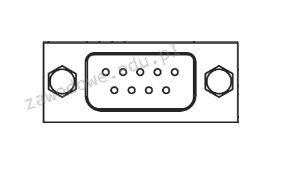
Obrazek ilustruje rodzaj złącza

Ilustracja do pytania
A. COM
B. LPT
C. FireWire
D. USB
Złącze COM, znane również jako port szeregowy lub RS-232, jest jednym z najstarszych typów złączy używanych do komunikacji między urządzeniami elektronicznymi. Jego historia sięga lat 60. XX wieku, a mimo upływu lat wciąż znajduje zastosowanie w przemyśle, gdzie stabilność i niezawodność przesyłu danych są kluczowe. Typowe zastosowanie złącza COM obejmuje łączenie komputerów z modemami, myszkami czy urządzeniami przemysłowymi. Złącze to charakteryzuje się 9-pinowym układem (DB-9), chociaż istnieją wersje 25-pinowe (DB-25). Standard RS-232 definiuje napięcia przesyłanych sygnałów oraz sposób ich przesyłu, co zapewnia kompatybilność między różnymi urządzeniami. W praktyce oznacza to, że urządzenia różnych producentów mogą ze sobą współpracować bez problemów. Złącza COM są mniej podatne na zakłócenia elektromagnetyczne w porównaniu do nowszych technologii, co sprawia, że są idealne do zastosowań, gdzie jakość sygnału jest priorytetem. Wprawdzie interfejsy USB i inne nowoczesne technologie zazwyczaj oferują większą prędkość transmisji, jednak w kontekście pewnych specyficznych zastosowań, takich jak systemy sterowania w automatyce przemysłowej, COM pozostaje niezastąpiony.

Pytanie 22

Planując prace modernizacyjne komputera przenośnego, związane z wymianą procesora, należy w pierwszej kolejności

A. rozkręcić obudowę laptopa i rozpocząć montaż.
B. zakupić znacząco wydajniejszy procesor pasujący do gniazda na płycie głównej.
C. sprawdzić typ gniazda procesora oraz specyfikację techniczną płyty głównej.
D. zdemontować kartę graficzną, kartę Wi-Fi oraz moduły pamięci RAM.
Wymiana procesora w laptopie to zadanie wymagające nie tylko zdolności manualnych, ale też pewnej wiedzy technicznej. Najważniejsza jest weryfikacja typu gniazda procesora (socket) oraz dokładne sprawdzenie specyfikacji technicznej płyty głównej. To właśnie od tego powinno się zacząć, bo nie każdy procesor pasuje do każdej płyty – nawet jeśli gniazdo wygląda podobnie, mogą występować różnice w obsługiwanych generacjach CPU, TDP czy wersji BIOS-u. Z mojego doświadczenia wynika, że wielu ludzi nieświadomie kupuje procesor pasujący tylko fizycznie, a potem pojawia się problem z kompatybilnością, cichym brakiem wsparcia lub ograniczeniami zasilania. Branżowe standardy, jak np. zalecenia producentów płyt głównych, zawsze podkreślają konieczność sprawdzenia listy wspieranych CPU („CPU support list”). Dopiero po analizie specyfikacji ma sens rozważać demontaż czy zakupy nowych podzespołów. Praktycznym przykładem jest sytuacja, gdy laptop obsługuje procesory do max 35W TDP – jeśli wybierzesz mocniejszy, urządzenie może nawet nie wystartować. Zawsze warto też spojrzeć na fora techniczne czy dokumentacje serwisowe, bo czasem nawet ten sam model płyty w różnych rewizjach ma inne ograniczenia. Takie podejście oszczędza czas, pieniądze, a często i nerwy. Bez tego kroku każda dalsza modernizacja to trochę jazda "na ślepo".

Pytanie 23

Jakie urządzenie umożliwia połączenie sieci lokalnej z siecią rozległą?

A. Koncentrator
B. Router
C. Przełącznik
D. Most
Router to urządzenie sieciowe, które pełni kluczową rolę w łączeniu różnych sieci, w tym sieci lokalnej (LAN) z siecią rozległą (WAN). Jego podstawową funkcją jest kierowanie ruchem danych między tymi sieciami, co osiąga poprzez analizę adresów IP i stosowanie odpowiednich protokołów routingu. Przykładem zastosowania routera jest konfiguracja domowej sieci, gdzie router łączy lokalne urządzenia, takie jak komputery, smartfony czy drukarki, z Internetem. W środowisku korporacyjnym routery są często wykorzystywane do łączenia oddziałów firmy z centralnym biurem za pośrednictwem sieci WAN, co umożliwia bezpieczną komunikację i wymianę danych. Standardy, takie jak RFC 791 dotyczący protokołu IP, definiują zasady działania routerów, co jest zgodne z najlepszymi praktykami w zakresie projektowania sieci. Warto również zwrócić uwagę na funkcje dodatkowe routerów, takie jak NAT (Network Address Translation) czy firewall, które zwiększają bezpieczeństwo sieci, co jest szczególnie istotne w kontekście ochrony danych w sieciach rozległych.

Pytanie 24

Jakie polecenie uruchamia edytor polityk grup w systemach z rodziny Windows Server?

A. gpedit.msc
B. services.msc
C. dcpromo.exe
D. regedit.exe
Polecenie gpedit.msc uruchamia Edytor Zasad Grup, który jest kluczowym narzędziem w systemie Windows Server, umożliwiającym administratorom konfigurację i zarządzanie zasadami grup. Edytor ten pozwala na modyfikację ustawień polityki na poziomie lokalnym lub w ramach domeny, co jest niezbędne do zapewnienia odpowiedniej kontroli nad środowiskiem systemowym. Przykładowo, administrator może wykorzystać gpedit.msc do wprowadzenia restrykcji dotyczących korzystania z konkretnych aplikacji lub do skonfigurowania ustawień zabezpieczeń, takich jak polityki haseł czy ustawienia zapory. Zgodnie z najlepszymi praktykami w zarządzaniu IT, korzystanie z Zasad Grup jest zalecane w celu centralizacji i uproszczenia zarządzania komputerami w sieci. Dzięki temu można zapewnić jednolite standardy bezpieczeństwa oraz ułatwić administrację systemami operacyjnymi. Warto również zaznaczyć, że narzędzie to współdziała z Active Directory, co umożliwia aplikację polityk na wielu komputerach w sieci, co znacznie zwiększa efektywność zarządzania. Poznanie i umiejętność korzystania z gpedit.msc są podstawowymi umiejętnościami, które każdy administrator systemów Windows powinien posiadać.

Pytanie 25

Do przeprowadzenia aktualizacji systemu Windows służy polecenie

A. wuauclt
B. winmine
C. vssadmin
D. verifier
Polecenie 'wuauclt' to coś, co znajdziesz w systemie Windows i służy do ogarniania aktualizacji systemowych. Dzięki niemu Windows Update może gadać z serwerami aktualizacji i załatwiać sprawy związane z pobieraniem oraz instalowaniem poprawek. W praktyce, administratorzy systemów korzystają z tego polecenia, gdy chcą szybko sprawdzić, co da się zaktualizować lub zainstalować na już. To istotne w kontekście zarządzania infrastrukturą IT. Regularne aktualizacje to dobra praktyka, żeby system był bezpieczny i działał stabilnie. Warto też wiedzieć, że są różne opcje dla tego polecenia, jak na przykład 'wuauclt /detectnow', które zmusza system do natychmiastowego sprawdzenia aktualizacji. Zarządzanie aktualizacjami jest kluczowe, bo pozwala uniknąć problemów z bezpieczeństwem i poprawia wydajność.

Pytanie 26

Jak nazywa się materiał używany w drukarkach 3D?

A. proszek węglowy
B. substancja katalityczna
C. ciecz
D. filament
Filament to najpopularniejszy materiał eksploatacyjny stosowany w drukarkach 3D, szczególnie w technologii FDM (Fused Deposition Modeling). Jest to tworzywo sztuczne w formie długiego, cienkiego drutu, który jest podgrzewany i wytłaczany przez głowicę drukującą, tworząc trójwymiarowy obiekt warstwa po warstwie. Filamenty mogą być wykonane z różnych materiałów, takich jak PLA (kwas polilaktyczny), ABS (akrylonitryl-butadien-styren), PETG (poliester), TPU (termoplastyczny poliuretan) i wiele innych, co pozwala na różnorodność zastosowań w zależności od wymagań projektu. Przykładowo, filament PLA jest biodegradowalny i idealny do prototypowania, podczas gdy ABS jest bardziej odporny na wysokie temperatury i nadaje się do wykonania trwałych części. Wybór odpowiedniego filamentu jest kluczowy dla osiągnięcia pożądanej jakości wydruku oraz właściwości mechanicznych gotowego produktu. Ważnymi standardami w branży są normy dotyczące jakości filamentów, takie jak ISO 9001, które pomagają zapewnić ich spójność i niezawodność.

Pytanie 27

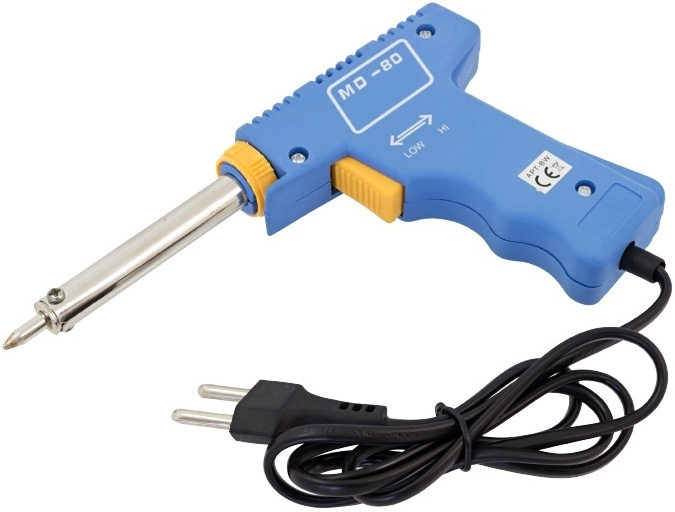
Przedstawione na ilustracji narzędzie służy do

Ilustracja do pytania
A. testowania płyty głównej.
B. pomiaru rezystancji.
C. oczyszczania elementów scalonych z kurzu.
D. lutowania.
Na ilustracji widać klasyczną lutownicę elektryczną w kształcie pistoletu, więc odpowiedź „lutowania” jest jak najbardziej trafiona. Charakterystyczny grot na końcu metalowej tulei, izolowana rękojeść z przyciskiem oraz przewód zasilający 230 V to typowe elementy ręcznej lutownicy używanej w serwisie elektronicznym i przy montażu płytek drukowanych. Takie narzędzie służy do łączenia elementów za pomocą spoiwa lutowniczego, najczęściej cyny z dodatkiem ołowiu lub stopów bezołowiowych zgodnych z normą RoHS. Podczas pracy grot nagrzewa się do temperatury rzędu 250–400°C, topi cynę i umożliwia wykonanie trwałego, przewodzącego połączenia między wyprowadzeniami elementu a polem lutowniczym na PCB. W praktyce technika lutowania ma ogromne znaczenie w serwisie sprzętu komputerowego: wymiana gniazd USB, naprawa przerwanych ścieżek, wlutowanie kondensatorów na płycie głównej czy naprawa przewodów w zasilaczach. Moim zdaniem każdy technik IT powinien umieć poprawnie posługiwać się lutownicą – dobra praktyka to stosowanie odpowiedniej mocy i temperatury do rodzaju elementu, używanie kalafonii lub topnika oraz regularne czyszczenie grota na gąbce lub drucianej czyścince. Warto też pamiętać o bezpieczeństwie: ochrona oczu, dobra wentylacja stanowiska i odkładanie rozgrzanej lutownicy wyłącznie na przeznaczoną do tego podstawkę. W serwisach zgodnych z profesjonalnymi standardami ESD lutuje się na stanowiskach uziemionych, z opaską antystatyczną na nadgarstku, żeby nie uszkodzić wrażliwych układów scalonych.

Pytanie 28

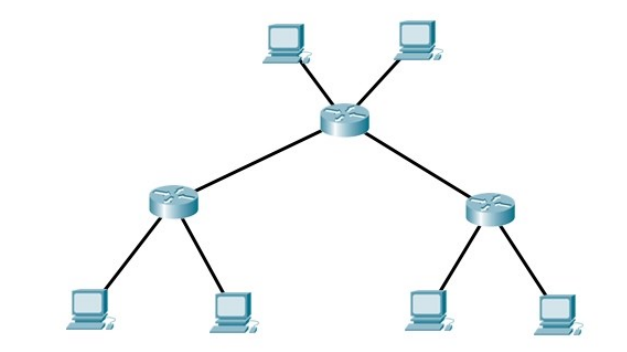
Na przedstawionym schemacie urządzeniem, które łączy komputery, jest

Ilustracja do pytania
A. przełącznik
B. most
C. ruter
D. regenerator
Ruter to urządzenie sieciowe, które łączy różne sieci komputerowe i kieruje ruchem danych między nimi. W przeciwieństwie do przełączników, które działają na poziomie drugiej warstwy modelu OSI i zajmują się przesyłaniem danych w obrębie tej samej sieci lokalnej, rutery funkcjonują w trzeciej warstwie, co pozwala im na międzysegmentową komunikację. Ruter analizuje nagłówki pakietów i decyduje o najlepszej ścieżce przesłania danych do ich docelowego adresu. Jego użycie jest kluczowe w sieciach rozległych (WAN), gdzie konieczna jest efektywna obsługa ruchu pomiędzy różnymi domenami sieciowymi. Rutery wykorzystują protokoły routingu, takie jak OSPF czy BGP, umożliwiając dynamiczną adaptację tras w odpowiedzi na zmiany w topologii sieci. Dzięki temu zapewniają redundancję i optymalizację trasy danych, co jest niezbędne w środowiskach o dużym natężeniu ruchu. W praktyce ruter pozwala również na nadawanie priorytetów i zarządzanie przepustowością, co jest istotne dla utrzymania jakości usług w sieciach obsługujących różnorodne aplikacje i protokoły.

Pytanie 29

Zdiagnostykowane wyniki wykonania polecenia systemu Linux odnoszą się do ```/dev/sda: Timing cached reads: 18100 MB in 2.00 seconds = 9056.95 MB/sec```

A. pamięci RAM
B. karty sieciowej
C. dysku twardego
D. karty graficznej
Wynik działania polecenia systemu Linux, który przedstawia wartość "Timing cached reads: 18100 MB in 2.00 seconds = 9056.95 MB/sec" dotyczy wydajności odczytu z dysku twardego, który z kolei jest kluczowym komponentem systemu komputerowego. W kontekście diagnostyki, informacja ta wskazuje na prędkość, z jaką system operacyjny może odczytywać dane zapisane na dysku, co jest istotne w kontekście wydajności całego systemu. Przykładem praktycznego zastosowania tego typu pomiaru może być ocena, czy dany dysk twardy spełnia wymagania aplikacji, które wymagają szybkiego dostępu do danych, takich jak bazy danych czy serwery plików. Standardy branżowe, takie jak SATA czy NVMe, definiują różne typy interfejsów, które wpływają na wydajność przesyłu danych. Dobre praktyki wymagają regularnego monitorowania tych parametrów, aby zapewnić optymalną wydajność systemu oraz przewidywać ewentualne problemy z dyskiem, co może zapobiec utracie danych oraz przestojom operacyjnym.

Pytanie 30

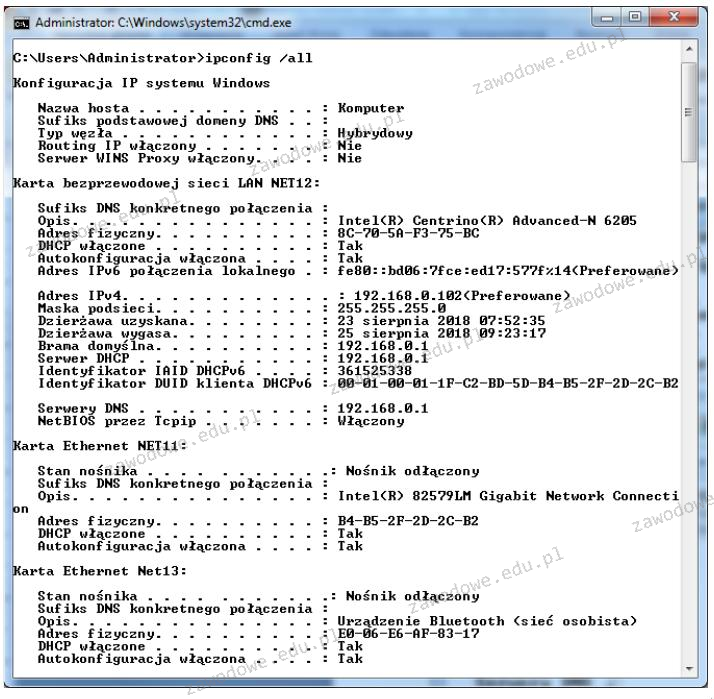
Analizując przedstawione wyniki konfiguracji zainstalowanych kart sieciowych w komputerze, można zauważyć, że

Ilustracja do pytania
A. interfejs Bluetooth otrzymał adres IPv4 192.168.0.102
B. karta bezprzewodowa nosi nazwę Net11
C. karta przewodowa dysponuje adresem MAC 8C-70-5A-F3-75-BC
D. wszystkie karty mają możliwość uzyskania adresu IP w sposób automatyczny
Poprawna odpowiedź wskazuje, że wszystkie karty mogą uzyskać adres IP automatycznie co jest zgodne z informacjami pokazanymi w wynikach polecenia ipconfig. Funkcja DHCP czyli Dynamic Host Configuration Protocol jest włączona dla wszystkich kart sieciowych co oznacza że mogą one automatycznie otrzymać adres IP od serwera DHCP. Jest to kluczowe w wielu środowiskach biznesowych i domowych gdzie zarządzanie adresami IP dla każdego urządzenia ręcznie byłoby czasochłonne i podatne na błędy. Automatyczna konfiguracja IP przez DHCP jest zgodna z praktykami branżowymi które zalecają minimalizację interwencji użytkownika i redukcję błędów konfiguracji sieci. Dzięki DHCP urządzenia w sieci mogą łatwo zmieniać pozycję w ramach różnych sieci bez potrzeby ręcznego zmieniania ustawień sieciowych co zwiększa elastyczność i efektywność obsługi urządzeń mobilnych i stacjonarnych. Co więcej DHCP pozwala na centralne zarządzanie i monitorowanie ustawień sieciowych co jest przydatne w dużych organizacjach.

Pytanie 31

W dokumentacji technicznej procesora znajdującego się na płycie głównej komputera, jaką jednostkę miary stosuje się do określenia szybkości zegara?

A. GHz/s
B. s
C. GHz
D. kHz
Odpowiedź, którą zaznaczyłeś, to GHz i to jest całkiem dobre! To jednostka częstotliwości, którą często używamy, żeby mówić o szybkości zegara w procesorach komputerowych. Gigaherc oznacza miliard cykli na sekundę, co ma spory wpływ na wydajność danego procesora. Im wyższa częstotliwość, tym sprawniej procesor radzi sobie z różnymi zadaniami. Na przykład, procesor z częstotliwością 3.5 GHz potrafi wykonać 3.5 miliarda cykli w każdej sekundzie, co jest naprawdę przydatne w grach czy programach wymagających dużej mocy do obliczeń. W branży komputerowej takie standardy jak Intel Turbo Boost czy AMD Turbo Core też bazują na GHz, dostosowując moc procesora do aktualnego obciążenia. Ważne jest, żeby znać te jednostki, bo zrozumienie ich wpływu na działanie komputerów jest kluczowe dla każdego, kto ma z nimi do czynienia.

Pytanie 32

Jaki jest adres rozgłoszeniowy (broadcast) dla hosta z adresem IP 192.168.35.202 oraz maską 26 bitową?

A. 192.168.35.192
B. 192.168.35.255
C. 192.168.35.63
D. 192.168.35.0
Adresy rozgłoszeniowe są często mylone z innymi typami adresów IP, co prowadzi do błędnych wniosków. Na przykład, adres 192.168.35.0 jest adresem sieciowym, a nie rozgłoszeniowym. Z definicji, adres sieciowy identyfikuje daną sieć, w której znajdują się hosty. Ponadto, adres 192.168.35.63, w kontekście maski 255.255.255.192, nie może być adresem rozgłoszeniowym, ponieważ w rzeczywistości jest to adres hosta w tej samej sieci. Z kolei adres 192.168.35.192 to adres, który nie jest adresem rozgłoszeniowym w tej konfiguracji, lecz również należy do puli dostępnych adresów dla hostów. Kluczową koncepcją, którą należy zapamiętać, jest to, że adres rozgłoszeniowy dla danej podsieci jest zawsze najwyższym możliwym adresem, co oznacza, że wszystkie bity hosta są ustawione na '1'. Typowym błędem jest nieprawidłowe rozumienie rozgraniczenia pomiędzy adresami sieciowymi, hostów i adresami rozgłoszeniowymi, co może prowadzić do problemów w konfiguracji sieci czy podczas diagnostyki. Właściwe zrozumienie tych pojęć jest fundamentalne dla efektywnego zarządzania siecią oraz zapewnienia jej prawidłowego funkcjonowania.

Pytanie 33

Jaką częstotliwość odświeżania należy ustawić, aby obraz na monitorze był odświeżany 85 razy na sekundę?

A. 85 kHz
B. 850 Hz
C. 8,5 Hz
D. 0,085 kHz
Częstotliwość odświeżania monitora określa, ile razy na sekundę obraz na ekranie jest aktualizowany. W przypadku potrzebnego odświeżania na poziomie 85 razy na sekundę, co odpowiada 85 Hz, właściwa jednostka to kilohercy (kHz), w której 1 kHz to 1000 Hz. Dlatego 85 Hz przelicza się na 0,085 kHz. Takie ustawienie jest istotne w kontekście zapewnienia płynności obrazu, co jest szczególnie ważne w zastosowaniach multimedialnych i graficznych, takich jak gry komputerowe czy edycja wideo. Standardy branżowe, takie jak VESA (Video Electronics Standards Association), rekomendują, aby częstotliwość odświeżania odpowiadała wymaganiom wizualnym użytkowników oraz możliwościom sprzętu. Prawidłowe ustawienie częstotliwości odświeżania pozwala na uniknięcie efektu migotania ekranu, co ma kluczowe znaczenie dla komfortu oglądania i zdrowia wzroku użytkowników. W praktyce, w przypadku wyższych częstotliwości odświeżania, monitor jest w stanie wyświetlić więcej klatek na sekundę, co przekłada się na lepsze wrażenia wizualne.

Pytanie 34

Interfejs UDMA to interfejs

A. szeregowy, używany do podłączania urządzeń wejścia.
B. równoległy, wykorzystywany między innymi do podłączania kina domowego do komputera.
C. równoległy, który został zastąpiony przez interfejs SATA.
D. szeregowy, który służy do wymiany danych pomiędzy pamięcią RAM a dyskami twardymi.
Interfejs UDMA (Ultra Direct Memory Access) to rozwiązanie, które przez dłuższy czas było standardem w komputerach klasy PC, zwłaszcza do podłączania dysków twardych i napędów optycznych przy użyciu taśm ATA/IDE. UDMA to interfejs równoległy – dane przesyłane były wieloma przewodami jednocześnie, co w tamtym czasie pozwalało na osiągnięcie całkiem sporych prędkości transferu, nawet do 133 MB/s w wersji UDMA 6 (Ultra ATA/133). Jednak wraz z rozwojem technologii, pojawiły się szeregowe interfejsy takie jak SATA, które są mniej podatne na zakłócenia elektromagnetyczne i umożliwiają wygodniejsze prowadzenie przewodów oraz wyższe prędkości. Moim zdaniem warto znać historię UDMA, a nawet czasem spotyka się jeszcze starsze komputery lub sprzęt przemysłowy z tym interfejsem – wtedy wiedza o nim jest bardzo przydatna przy serwisie. W praktyce UDMA wymagał stosowania 80-żyłowych taśm, gdzie połowa przewodów była wykorzystywana do uziemienia i ochrony sygnału. To pokazuje, jak równoległość przesyłu wymuszała dodatkowe zabiegi techniczne. Dla porównania, SATA, który go zastąpił, przesyła dane tylko dwoma przewodami (plus masa), co jest dużo prostsze. No i jeszcze jedno – UDMA był typowo używany właśnie do dysków ATA, a jego obsługa wymagała wsparcia zarówno ze strony płyty głównej, jak i systemu operacyjnego. W skrócie: UDMA to interfejs równoległy, który dziś już praktycznie całkiem ustąpił szeregowej magistrali SATA. Warto o tym pamiętać, bo czasem można się jeszcze z nim spotkać, np. podczas modernizacji starszych maszyn.

Pytanie 35

Jaką maskę trzeba zastosować, aby podzielić sieć z adresem 192.168.1.0 na 4 podsieci?

A. 255.255.255.0
B. 255.255.255.224
C. 255.255.255.192
D. 255.255.255.128
Wybór maski 255.255.255.0, czyli /24, jest nieodpowiedni w kontekście podziału sieci 192.168.1.0 na 4 podsieci. Ta maska przypisuje 24 bity do identyfikacji sieci, co oznacza, że w ramach tej sieci jest 256 dostępnych adresów, jednak nie pozwala na wygodne podział na mniejsze jednostki. Oznacza to, że wszystkie urządzenia w takim przypadku będą znajdować się w jednej dużej podsieci, co utrudnia zarządzanie oraz zwiększa ryzyko kolizji adresów. Tego rodzaju konfiguracja może prowadzić do problemów z wydajnością, zwłaszcza w większych sieciach, gdzie duża liczba hostów może generować znaczny ruch. Z kolei maska 255.255.255.224, czyli /27, pozwala jedynie na stworzenie 8 podsieci, co jest niewłaściwe, gdyż wymagana jest dokładnie 4-podsieciowa struktura. Ostatecznie, maska 255.255.255.128, czyli /25, umożliwia utworzenie tylko 2 podsieci, co jest niewystarczające w tym przypadku. Te błędy pokazują, że nieprzemyślane podejście do podziału sieci może prowadzić do poważnych nieefektywności oraz problemów z bezpieczeństwem, jak również z zasięgiem i dostępnością adresów IP w dłuższej perspektywie czasowej.

Pytanie 36

Jakie jest najbardziej typowe dla topologii gwiazdy?

A. centralne zarządzanie siecią
B. trudności w lokalizacji usterek
C. niskie zużycie kabli
D. zatrzymanie sieci wskutek awarii terminala
Topologia gwiazdy charakteryzuje się tym, że wszystkie węzły sieci są podłączone do centralnego punktu, którym najczęściej jest przełącznik lub koncentrator. Taki układ umożliwia łatwe zarządzanie siecią, ponieważ centralny punkt kontroluje wszystkie połączenia oraz komunikację pomiędzy urządzeniami. W przypadku awarii jednego z terminali, nie wpływa to na działanie pozostałych węzłów, co zwiększa niezawodność całego systemu. Przykładem zastosowania topologii gwiazdy jest sieć lokalna (LAN) w biurze, gdzie wszystkie komputery są podłączone do jednego switcha. Taki sposób organizacji sieci pozwala na łatwą lokalizację problemów, ponieważ można szybko zidentyfikować uszkodzenie konkretnego urządzenia bez wpływu na resztę sieci. Zgodnie z najlepszymi praktykami branżowymi, topologia gwiazdy jest często preferowana w nowoczesnych instalacjach sieciowych, ponieważ łączy w sobie wydajność, łatwość w zarządzaniu oraz bezpieczeństwo.

Pytanie 37

W warstwie łącza danych modelu odniesienia ISO/OSI możliwą przyczyną błędów działania lokalnej sieci komputerowej jest

A. tłumienie okablowania.
B. nadmierna liczba rozgłoszeń.
C. wadliwe okablowanie.
D. zakłócenie sygnału radiowego.
W tym pytaniu kluczowe jest dobre skojarzenie typowych problemów z odpowiednią warstwą modelu ISO/OSI. Bardzo często miesza się fizykę sygnału z logiką działania sieci i stąd biorą się nieporozumienia. Tłumienie okablowania i wadliwe okablowanie to klasyczne problemy warstwy fizycznej, czyli pierwszej warstwy modelu. Mówimy tu o jakości przewodu, długości linii, rodzaju użytej skrętki, poprawności zakończeń złączami RJ-45, ekranowaniu, kategorii kabla itd. Jeśli kabel jest za długi, mocno zagięty, słabej jakości albo źle zarobiony, to pojawiają się błędy transmisji, spadek prędkości, a czasem całkowity brak linku. Ale to wciąż jest poziom bitów i sygnałów, nie warstwa łącza danych. Warstwa łącza danych zakłada, że medium fizyczne już działa w miarę poprawnie i zajmuje się ramkami, adresami MAC, dostępem do medium oraz organizacją ruchu w obrębie jednej sieci lokalnej. Podobnie zakłócenie sygnału radiowego jest problemem typowo fizycznym, tylko w eterze zamiast w kablu. Kolizje fal radiowych, interferencje z innymi sieciami Wi-Fi, mikrofalówkami czy urządzeniami Bluetooth wpływają na poziom sygnału, stosunek sygnału do szumu (SNR) i stabilność połączenia. To nadal warstwa fizyczna, nawet jeśli praktycznie odczuwamy to jako „słabe Wi-Fi”. Typowym błędem myślowym jest uznanie, że skoro coś „psuje sieć”, to musi być problem warstwy łącza, bo tam są przełączniki i karty sieciowe. Tymczasem model warstwowy rozdziela odpowiedzialności bardzo precyzyjnie: wszystko, co dotyczy samego sygnału (tłumienie, zakłócenia, moc, medium), ląduje w warstwie fizycznej. Natomiast zbyt duża liczba rozgłoszeń, przeciążenie domeny broadcastowej, burze rozgłoszeniowe czy błędne działanie protokołów typu STP, CDP, VLAN to typowe zagadnienia warstwy 2. Dlatego przy analizie zadań egzaminacyjnych warto za każdym razem zastanowić się: czy opisany problem dotyczy sygnału, czy ramek i adresów MAC. To zwykle szybko naprowadza na właściwą warstwę modelu ISO/OSI.

Pytanie 38

W trakcie instalacji systemu Windows, zaraz po rozpoczęciu instalacji w trybie graficznym, istnieje możliwość otwarcia Wiersza poleceń (konsoli) za pomocą kombinacji klawiszy

A. SHIFT + F10
B. ALT + F4
C. CTRL + SHIFT
D. CTRL + Z
Kombinacje klawiszy, takie jak CTRL + Z, ALT + F4, czy CTRL + SHIFT, nie są odpowiednie dla uruchamiania Wiersza poleceń w kontekście instalacji systemu Windows. Na przykład, CTRL + Z jest używane głównie w aplikacjach do cofania ostatnich czynności, co nie ma zastosowania w kontekście instalacji. Z kolei ALT + F4 jest powszechnie stosowane do zamykania aktywnego okna, co w sytuacji instalacji mogłoby prowadzić do niezamierzonego przerwania procesu, co w konsekwencji może skutkować uszkodzeniem instalacji systemu. Z kolei CTRL + SHIFT nie posiada związku z otwieraniem dodatkowych narzędzi w instalatorze Windows. Te odpowiedzi pokazują typowe błędy myślowe, takie jak przypisywanie niewłaściwych funkcji do znanych skrótów klawiszowych lub brak zrozumienia, w jakim kontekście należy ich używać. Te pomyłki mogą prowadzić do frustracji podczas instalacji, zwłaszcza gdy użytkownicy oczekują szybkiego dostępu do narzędzi diagnostycznych. Dlatego ważne jest, aby zrozumieć, jakie skróty są dostępne i w jaki sposób mogą one ułatwić zarządzanie systemem operacyjnym w różnych fazach jego funkcjonowania.

Pytanie 39

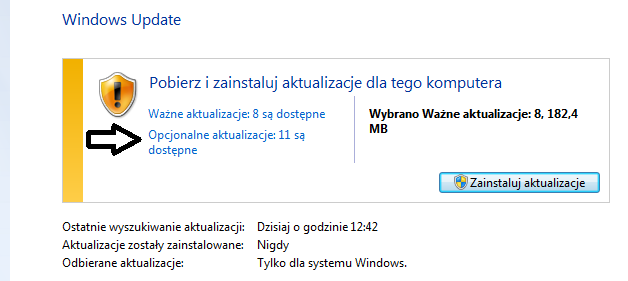
Jeśli użytkownik wybierze pozycję wskazaną strzałką, będzie mógł zainstalować aktualizacje

Ilustracja do pytania
A. dotyczące luk w zabezpieczeniach o priorytecie krytycznym.
B. usuwające usterkę krytyczną, niezwiązaną z zabezpieczeniami.
C. powodujące uaktualnienie Windows 8.1 do systemu Windows 10.
D. dotyczące sterowników lub nowego oprogramowania firmy Microsoft.
To jest właśnie dobre podejście do tematu aktualizacji w Windows Update. Opcjonalne aktualizacje, do których prowadzi wskazana strzałka, to najczęściej sterowniki lub dodatkowe oprogramowanie udostępnione przez Microsoft lub producentów sprzętu. Często zdarza się, że wśród tych aktualizacji pojawiają się na przykład nowe wersje sterowników do karty graficznej, drukarki albo jakieś poprawki dla funkcji systemowych, które nie są niezbędne do bezpieczeństwa ani stabilności systemu. Instalowanie takich aktualizacji bywa przydatne, zwłaszcza gdy mamy problemy z kompatybilnością sprzętu po podłączeniu nowego urządzenia czy potrzebujemy obsługi najnowszych funkcji. Z mojego doświadczenia – czasem lepiej sprawdzić, co w tych opcjonalnych się kryje, bo można trafić na coś, co na danym sprzęcie rzeczywiście poprawi komfort pracy. W środowisku IT, zgodnie z dobrymi praktykami, zaleca się regularne sprawdzanie i instalowanie aktualizacji opcjonalnych, jeśli wiemy, że mogą rozwiązać konkretne problemy lub poprawić wydajność komputera. To świetny nawyk, bo niektóre nowości pojawiają się właśnie tam, zanim zostaną oznaczone jako „ważne”. Dobrze wiedzieć, że aktualizacje opcjonalne nie dotyczą krytycznych luk ani nie prowadzą do zmiany wersji systemu operacyjnego – one mają bardziej charakter rozszerzający albo usprawniający.

Pytanie 40

Jak nazywa się jednostka przeprowadzająca obliczenia stałoprzecinkowe?

A. AND
B. ALU
C. FPU
D. RPU
Odpowiedzi takie jak FPU i RPU, chociaż dotyczą jednostek obliczeniowych, nie są odpowiednie w kontekście obliczeń stałoprzecinkowych. FPU, czyli jednostka zmiennoprzecinkowa, jest zaprojektowana do wykonywania obliczeń na liczbach zmiennoprzecinkowych, co oznacza, że operacje takie jak dodawanie, mnożenie czy dzielenie realizuje na liczbach, które mogą mieć zmienny zakres wartości i precyzję. Zastosowanie FPU jest kluczowe w aplikacjach wymagających dużej precyzji, takich jak symulacje naukowe czy obliczenia w inżynierii, ale nie jest ona odpowiednia do obliczeń stałoprzecinkowych, które operują na liczbach całkowitych. RPU, z kolei, nie jest standardowym terminem w architekturze komputerowej i można go mylić z innymi jednostkami, jak DSP (procesor sygnałowy). Ostatecznie, AND jest operatorem logicznym, który również nie jest jednostką obliczeniową, lecz częścią zestawu operacji, które mogą być wykonywane przez ALU. Zrozumienie różnicy między tymi jednostkami jest kluczowe dla efektywnego projektowania systemów komputerowych oraz ich optymalizacji w zależności od wymagań aplikacji. Często popełnianym błędem jest mylenie jednostek obliczeniowych i funkcji logicznych, co prowadzi do nieprawidłowych wniosków na temat ich zastosowania i funkcji w systemie komputerowym.