Wyniki egzaminu

Informacje o egzaminie:
  • Zawód: Technik informatyk
  • Kwalifikacja: INF.02 - Administracja i eksploatacja systemów komputerowych, urządzeń peryferyjnych i lokalnych sieci komputerowych
  • Data rozpoczęcia: 25 kwietnia 2026 00:36
  • Data zakończenia: 25 kwietnia 2026 00:45

Egzamin zdany!

Wynik: 35/40 punktów (87,5%)

Wymagane minimum: 20 punktów (50%)

Pochwal się swoim wynikiem!
Szczegółowe wyniki:
Pytanie 1

Aby skonfigurować i dostosować środowisko graficzne GNOME w różnych dystrybucjach Linux, należy użyć programu

A. GIGODO Tools
B. GNOME Tweak Tool
C. GNU Compiller Collection
D. GNOMON 3D
GNOME Tweak Tool to kluczowy program umożliwiający konfigurację oraz personalizację środowiska graficznego GNOME w systemach Linux. Użytkownicy mogą za jego pomocą modyfikować różne aspekty interfejsu, takie jak motywy, ikony, czcionki, oraz ustawienia okien. Przykładowo, można zmienić motyw GTK, co natychmiastowo wpłynie na wygląd całego środowiska graficznego, czyniąc je bardziej estetycznym i dostosowanym do indywidualnych preferencji. Program ten jest zgodny z najlepszymi praktykami w zakresie użyteczności i dostępności, oferując użytkownikom intuicyjny interfejs z prostymi opcjami. Warto również zaznaczyć, że GNOME Tweak Tool jest nieocenionym narzędziem dla programistów i administratorów systemów, którzy chcą dostosować środowisko pracy do specyficznych potrzeb użytkowników lub wdrożyć konkretne standardy w organizacji. Dobrze skonfigurowane środowisko graficzne może zwiększyć produktywność i komfort pracy, co jest kluczowe w profesjonalnych zastosowaniach.
Pytanie 2

Podczas uruchamiania komputera wyświetla się komunikat "CMOS checksum error press F1 to continue press DEL to setup". Naciśnięcie klawisza DEL spowoduje

A. usunięcie pliku konfiguracji.
B. otwarcie konfiguracji systemu Windows.
C. przejście do ustawień BIOS-u komputera.
D. wymazanie danych z pamięci CMOS.
Wciśnięcie klawisza DEL podczas pojawienia się komunikatu 'CMOS checksum error' pozwala na wejście do ustawień BIOS-u komputera. BIOS (Basic Input/Output System) jest oprogramowaniem umieszczonym na płycie głównej, które uruchamia system operacyjny i zarządza podstawowymi funkcjami sprzętowymi. Komunikat o błędzie CMOS wskazuje na problem z pamięcią CMOS, która przechowuje ustawienia systemowe, takie jak data, godzina oraz konfiguracja sprzętowa. Wejście do BIOS-u umożliwia użytkownikowi przeglądanie i ewentualne modyfikowanie tych ustawień, co jest kluczowe dla prawidłowego uruchomienia systemu. Na przykład, jeśli bateria CMOS jest rozładowana, ustawienia mogą zostać zresetowane do wartości domyślnych, co może prowadzić do problemów z uruchamianiem systemu. W takiej sytuacji użytkownik powinien sprawdzić oraz zaktualizować ustawienia BIOS-u, co może obejmować ponowne ustawienie daty i godziny, czy też konfigurację urządzeń startowych. Wiedza na temat BIOS-u i umiejętność dostosowywania ustawień jest niezbędna dla każdego, kto chce utrzymać swój komputer w dobrym stanie operacyjnym.

Pytanie 3

W systemach operacyjnych z rodziny Windows odpowiednikiem programu fsck z systemu Linux jest aplikacja

A. tasklist
B. chkdsk
C. erase
D. icacls
'chkdsk' to rzeczywiście to, czego szukałeś. To narzędzie w Windows sprawdza dyski twarde i naprawia różne błędy. W sumie, można je porównać do 'fsck' w Linuxie, bo oba zajmują się sprawdzaniem systemu plików i naprawą uszkodzeń. To przydatna sprawa, zwłaszcza jak system ma problemy z czytaniem danych albo coś się psuje podczas pracy na plikach. Żeby użyć 'chkdsk', wystarczy otworzyć wiersz poleceń jako administrator i wpisać 'chkdsk C:', gdzie 'C' to litera dysku do sprawdzenia. Fajnie jest też robić to regularnie, szczególnie po awarii lub intensywnym użytkowaniu, żeby mieć pewność, że wszystko działa jak należy i że nasze dane są bezpieczne. Warto też wiedzieć, że 'chkdsk' można ustawić, żeby działał automatycznie przy starcie systemu, co pomaga w naprawie problemów jeszcze zanim użytkownik zdąży coś zrobić na problematycznym dysku.

Pytanie 4

Narzędziem służącym do tworzenia logicznych podziałów na dysku twardym w systemie GNU/Linux jest

A. format
B. fdisk
C. truncate
D. convert
Odpowiedź 'fdisk' jest prawidłowa, ponieważ jest to narzędzie w systemie GNU/Linux używane do partycjonowania dysków twardych. Umożliwia ono tworzenie, usuwanie oraz modyfikację partycji na dysku, co jest kluczowe w zarządzaniu przestrzenią dyskową. Fdisk operuje na poziomie systemu plików, co pozwala użytkownikowi na dokładne dostosowanie struktury dysku do jego potrzeb. Przykładem zastosowania fdisk może być sytuacja, gdy administrator systemu chce podzielić nowo podłączony dysk twardy na kilka partycji, aby utworzyć osobne obszary dla różnych systemów operacyjnych lub danych. W praktyce korzystanie z fdisk wymaga pewnej ostrożności, ponieważ błędne operacje mogą prowadzić do utraty danych. Dlatego ważne jest, aby przed przystąpieniem do pracy z tym narzędziem zrobić kopię zapasową danych. Narzędzie to jest zgodne z wieloma standardami branżowymi i jest szeroko stosowane w administracji systemami Linux, co czyni je niezbędnym dla każdego, kto zarządza infrastrukturą IT.

Pytanie 5

Zaprezentowany komunikat jest rezultatem wykonania następującego polecenia

C:\Windows NT_SERVICE\TrustedInstaller:(F)
           NT_SERVICE\TrustedInstaller:(CI)(IO)(F)
           ZARZĄDZANIE NT\SYSTEM:(M)
           ZARZĄDZANIE NT\SYSTEM:(OI)(CI)(IO)(F)
           BUILTIN\Administratorzy:(M)
           BUILTIN\Administratorzy:(OI)(CI)(IO)(F)
           BUILTIN\Użytkownicy:(RX)
           BUILTIN\Użytkownicy:(OI)(CI)(IO)(GR,GE)
           TWÓRCA-WŁAŚCICIEL:(OI)(CI)(IO)(F)
A. attrib C:\Windows
B. icacls C:\Windows
C. subst C:\Windows
D. path C:\Windows
Polecenie path jest używane do wyświetlania lub ustawiania ścieżki dostępu do programów wykonywalnych. Nie zarządza ono uprawnieniami do plików lub katalogów, a jedynie określa, gdzie system Windows będzie poszukiwał plików wykonywalnych. Natomiast polecenie attrib zmienia atrybuty plików lub katalogów, takie jak ukryty czy tylko do odczytu, ale nie zarządza uprawnieniami dostępu, które są widoczne na liście ACL. Subst to polecenie, które tworzy aliasy dla ścieżek katalogów, przypisując im literę dysku. Umożliwia to uproszczenie dostępu do często używanych katalogów poprzez skrócenie ścieżki, co również nie ma związku z zarządzaniem uprawnieniami do katalogów. Typowe błędy to mylenie pojęć związanych z zarządzaniem uprawnieniami z innymi funkcjonalnościami związanymi z plikami i katalogami. Zarządzanie uprawnieniami jest kluczową funkcją w systemach operacyjnych, która wymaga użycia narzędzi takich jak icacls, które umożliwiają modyfikowanie i przeglądanie list kontroli dostępu, co jest istotne dla bezpieczeństwa i ochrony danych w systemie.

Pytanie 6

Aby uruchomić monitor wydajności oraz niezawodności w systemie Windows, należy skorzystać z przystawki

A. taskschd.msc
B. diskmgmt.msc
C. perfmon.msc
D. fsmgmt.msc
Perfmon.msc to naprawdę przydatne narzędzie w Windowsie, bo pozwala na monitorowanie, jak dobrze działa cały system. Z jego pomocą administratorzy mają możliwość zbierania danych o tym, jak wykorzystują zasoby, jak CPU, RAM, dyski czy sieci. Można nawet tworzyć wykresy, które pokazują te dane w czasie rzeczywistym, co mega ułatwia łapanie problemów z wydajnością oraz zauważanie ewentualnych wąskich gardeł. Na przykład, kiedy jakaś aplikacja jest intensywnie używana, dobrze jest jej działanie monitorować, żeby zobaczyć, co można poprawić. Dzięki funkcji alertów administratorzy dostają informacje na bieżąco, gdy coś przekroczy ustalone limity wydajności, co jest bardzo ważne dla stabilności systemu. Regularne monitorowanie to w sumie najlepsza praktyka, bo pozwala wcześniej wyłapać problemy i lepiej planować, co się w organizacji dzieje.

Pytanie 7

Która struktura partycji pozwala na stworzenie do 128 partycji podstawowych na pojedynczym dysku?

A. BOOT
B. MBR
C. GPT
D. NTLDR
Wybór MBR jako odpowiedzi jest błędny, ponieważ ta tablica partycji ma ograniczenia, które ograniczają liczbę partycji podstawowych do czterech. MBR został wprowadzony w latach 80. i od tego czasu nie był aktualizowany w sposób, który umożliwiałby wsparcie dla nowoczesnych dużych dysków twardych. MBR przechowuje informacje o partycjach w pierwszym sektorze dysku, co ogranicza jego możliwości w zakresie zarządzania przestrzenią. To powoduje, że w przypadku potrzeby utworzenia większej liczby partycji, użytkownik musi korzystać z partycji rozszerzonej, co może być niepraktyczne. Odpowiedzi takie jak BOOT i NTLDR są również mylące, ponieważ odnoszą się do komponentów związanych z rozruchem systemu operacyjnego, a nie do rodzaju tablicy partycji. BOOT to ogólnie termin dotyczący procesu uruchamiania, a NTLDR (NT Loader) to specyficzny bootloader dla systemów Windows NT, który nie ma związków z zarządzaniem partycjami. W kontekście współczesnych standardów, MBR oraz związane z nim technologie są zazwyczaj uważane za przestarzałe, przez co zaleca się korzystanie z GPT w nowych instalacjach. Zrozumienie różnic pomiędzy tymi technologiami jest kluczowe dla efektywnego zarządzania systemami komputerowymi.

Pytanie 8

W systemie Linux do bieżącego monitorowania aktywnych procesów wykorzystuje się polecenie

A. sysinfo
B. sed
C. ps
D. proc
'ps' to jedno z tych podstawowych narzędzi, które warto znać, gdy pracujesz w Linuxie. Dzięki niemu możesz na bieżąco śledzić, co się dzieje z procesami na twoim systemie. To naprawdę przydatne, szczególnie, gdy próbujesz ogarnąć, które aplikacje zajmują najwięcej zasobów, jak CPU czy pamięć. Możesz na przykład użyć opcji 'ps aux', żeby zobaczyć wszystkie uruchomione procesy, niezależnie od tego, kto je uruchomił. To daje ci pełen widok na sytuację. Używanie 'ps' to chyba jeden z najlepszych sposobów na ogarnięcie, co się dzieje w systemie, a jak do tego dodasz 'grep', to już w ogóle masz super narzędzie do filtrowania wyników. Naprawdę warto się tym pobawić i nauczyć, bo na pewno przyda się w codziennej pracy z systemem.

Pytanie 9

Jakie są korzyści płynące z użycia systemu plików NTFS?

A. zapisywanie plików z nazwami dłuższymi niż 255 znaków
B. możliwość szyfrowania folderów i plików
C. możliwość sformatowania nośnika o niewielkiej pojemności (1,44MiB)
D. przechowywanie tylko jednej kopii tabeli plików
Wybór odpowiedzi dotyczącej możliwości sformatowania nośnika o małej pojemności, zapisywania plików o nazwie dłuższej niż 255 znaków czy przechowywania tylko jednej kopii tabeli plików, wskazuje na mylne zrozumienie funkcji systemu plików NTFS. System ten, w przeciwieństwie do FAT32, rzeczywiście obsługuje długie nazwy plików, ale ograniczenie do 255 znaków nie jest wynikiem braku funkcji, lecz stanowi standardową praktykę w wielu systemach plików. Ponadto, NTFS nie przechowuje tylko jednej kopii tabeli plików, lecz stosuje bardziej zaawansowane mechanizmy, takie jak replikacja danych i journaling, co znacząco podnosi odporność na awarie oraz integralność przechowywanych informacji. Odpowiedź dotycząca sformatowania nośnika o pojemności 1,44 MiB (typowa dla dyskietek) jest również nieadekwatna, ponieważ NTFS jest zoptymalizowany do pracy z większymi nośnikami i nie jest przeznaczony do tak małych pojemności. W kontekście codziennych zastosowań, pominięcie funkcji szyfrowania, dostępnej w NTFS, prowadzi do niedoceniania roli, jaką bezpieczeństwo danych odgrywa w nowoczesnych systemach informatycznych. Użytkownicy, którzy nie dostrzegają wartości szyfrowania, mogą narażać się na poważne konsekwencje związane z utratą danych lub ich nieautoryzowanym dostępem.

Pytanie 10

Aby zweryfikować w systemie Windows działanie nowo zainstalowanej drukarki, co należy zrobić?

A. uruchomić narzędzie diagnostyczne dxdiag
B. wydrukować stronę testową za pomocą zakładki Ogólne w oknie Właściwości drukarki
C. wykonać polecenie gpupdate /force w Wierszu poleceń
D. sprawdzić status urządzenia w Menadżerze urządzeń
Wydrukowanie strony testowej za pomocą zakładki Ogólne w oknie Właściwości drukarki to najskuteczniejszy sposób na potwierdzenie, że nowo zainstalowana drukarka działa poprawnie. Proces ten polega na wejściu w ustawienia drukarki z poziomu systemu Windows, gdzie użytkownik może uzyskać dostęp do opcji takich jak wydrukowanie strony testowej. Strona testowa zazwyczaj zawiera różne elementy, takie jak kolory, tekst oraz grafiki, co pozwala na ocenę jakości wydruku oraz sprawności urządzenia. Jest to standardowa procedura, która jest często zalecana w dokumentacji producentów sprzętu. Wydrukowanie strony testowej jest również pomocne w diagnostyce, ponieważ pozwala zidentyfikować ewentualne problemy, takie jak brak kolorów, zacięcia papieru lub inne błędy, które mogą występować w trakcie drukowania. Tego rodzaju praktyki są kluczowe w profesjonalnym środowisku biurowym, gdzie niezawodność sprzętu drukującego ma bezpośredni wpływ na efektywność pracy.

Pytanie 11

Który z symboli w systemach operacyjnych z rodziny Windows powinien być użyty przy udostępnianiu zasobu ukrytego w sieci?

A. #
B. ?
C. $
D. @
Znak dolara ($) jest używany w systemach operacyjnych Windows do oznaczania zasobów ukrytych w sieci. Kiedy udostępniasz folder lub plik w sieci, dodanie znaku dolara na końcu nazwy zasobu sprawia, że staje się on niewidoczny dla użytkowników, którzy nie mają odpowiednich uprawnień. Na przykład, jeśli utworzysz folder o nazwie 'Zasób$', będąc administratorem, użytkownicy standardowi nie będą mogli go zobaczyć w przeglądarce zasobów sieciowych. Ta praktyka jest szeroko stosowana w środowiskach, gdzie bezpieczeństwo i prywatność danych są kluczowe. Dobrą praktyką jest także zarządzanie uprawnieniami dostępu do tych zasobów, co dodatkowo zabezpiecza informacje przed nieautoryzowanym dostępem. Znajomość takich technik jest istotna dla administratorów sieci oraz specjalistów IT, ponieważ pozwala na efektywne zarządzanie zasobami i ochronę danych przed zagrożeniami. Warto również zauważyć, że odpowiednie korzystanie z ukrytych zasobów może ułatwić pracę grupom projektowym, które dzielą się danymi, ale nie chcą, by były one dostępne dla wszystkich użytkowników w sieci.

Pytanie 12

Użytkownik systemu Windows może logować się na każdym komputerze w sieci, korzystając z profilu, który jest przechowywany na serwerze i może być zmieniany przez użytkownika. Jak nazywa się ten profil?

A. obowiązkowy
B. tymczasowy
C. lokalny
D. mobilny
Profil mobilny w systemie Windows jest rozwiązaniem pozwalającym użytkownikom na dostęp do swojego środowiska roboczego z różnych komputerów w sieci. Gdy użytkownik loguje się na komputerze, system pobiera jego profil z serwera, co umożliwia synchronizację ustawień, plików i preferencji użytkownika. Mobilne profile są szczególnie przydatne w środowiskach korporacyjnych, gdzie pracownicy mogą korzystać z różnych stacji roboczych, a ich dane i konfiguracje muszą być spójne niezależnie od miejsca logowania. Działa to na zasadzie przechowywania profilu na serwerze, co oznacza, że wszelkie zmiany dokonane przez użytkownika są natychmiast synchronizowane. W praktyce zapewnia to większą elastyczność i wygodę, umożliwiając użytkownikom płynne przechodzenie między różnymi komputerami, co jest kluczowe w organizacjach o rozproszonych zasobach. Mobilne profile są zgodne z najlepszymi praktykami w zakresie zarządzania IT, zapewniając bezpieczeństwo danych oraz ułatwiając zarządzanie użytkownikami w przedsiębiorstwach.

Pytanie 13

Jakie polecenie w systemie Windows powinno być użyte do obserwacji listy bieżących połączeń karty sieciowej w komputerze?

A. Netstat
B. Ipconfig
C. Ping
D. Telnet
Polecenie 'Netstat' (z ang. network statistics) jest narzędziem w systemie Windows, które pozwala na monitorowanie aktywnych połączeń sieciowych oraz portów używanych przez różne aplikacje. Dzięki 'Netstat' użytkownicy mogą uzyskać szczegółowe informacje na temat aktualnych połączeń, w tym adresów IP, portów oraz stanów połączeń (np. 'ESTABLISHED', 'LISTENING'). To narzędzie jest szczególnie przydatne w analizie ruchu sieciowego oraz w identyfikacji potencjalnych problemów z połączeniem, a także w zabezpieczaniu systemu przed nieautoryzowanym dostępem. Praktycznie, administratorzy sieci mogą używać 'Netstat' do monitorowania, które aplikacje komunikują się z siecią i jakie porty są otwarte, co jest kluczowe w zarządzaniu bezpieczeństwem. W kontekście standardów branżowych, regularne monitorowanie połączeń z wykorzystaniem 'Netstat' może być częścią polityki bezpieczeństwa oraz audytów sieciowych. Warto również zaznaczyć, że 'Netstat' ma różne parametry, które pozwalają na dostosowanie wyjścia do potrzeb użytkownika, na przykład 'netstat -a' wyświetli wszystkie połączenia i porty nasłuchujące, co jest niezwykle informatywne.

Pytanie 14

Który z rekordów DNS w systemach Windows Server służy do definiowania aliasu (alternatywnej nazwy) dla rekordu A, powiązanego z kanoniczną nazwą hosta?

A. PTR
B. CNAME
C. NS
D. AAAA
Rekordy NS (Name Server) są używane do wskazywania serwerów DNS, które są odpowiedzialne za daną strefę. Często myli się ich funkcję z innymi typami rekordów DNS, ponieważ NS nie definiują aliasów, lecz określają, które serwery będą obsługiwać zapytania dotyczące danej domeny. To prowadzi do nieporozumień, gdyż NS nie są używane w kontekście aliasowania, co jest kluczowe w przypadku CNAME. Z kolei rekord PTR (Pointer Record) służy do odwrotnego mapowania adresów IP na nazwy hostów. Jest to przydatne w kontekście identyfikacji i weryfikacji adresów, lecz nie ma zastosowania w definiowaniu aliasów dla nazw hostów. Jeśli chodzi o rekord AAAA, ten typ odpowiada za definiowanie adresów IPv6, co jest istotne w sieciach nowoczesnych, jednak również nie pełni funkcji aliasowania. Zrozumienie tych typów rekordów i ich przeznaczenia jest kluczowe dla prawidłowego zarządzania DNS, a mylenie ich funkcji może prowadzić do problemów w konfiguracji i dostępie do zasobów sieciowych. Kluczowe jest, aby przy definiowaniu rekordów DNS mieć świadomość ich specyficznych zastosowań, aby uniknąć typowych błędów myślowych, które mogą prowadzić do nieprawidłowego działania usług internetowych.

Pytanie 15

Jak brzmi nazwa profilu użytkownika w systemie Windows, który jest zakładany podczas pierwszego logowania do komputera i zapisany na lokalnym dysku twardym, a wszelkie jego modyfikacje odnoszą się wyłącznie do maszyny, na której zostały przeprowadzone?

A. Obowiązkowy
B. Tymczasowy
C. Lokalny
D. Mobilny
Profil lokalny to typ konta użytkownika w systemie Windows, który jest tworzony podczas pierwszego logowania na danym komputerze. Główna cecha profilu lokalnego polega na tym, że jest on przechowywany na lokalnym dysku twardym, co oznacza, że wszelkie zmiany, takie jak zapisane ustawienia, aplikacje czy pliki, dotyczą tylko tego jednego komputera. Przykładem zastosowania profilu lokalnego jest sytuacja, gdy użytkownik instaluje określone oprogramowanie lub dokonuje personalizacji interfejsu użytkownika; zmiany te nie będą przenoszone na inne komputery, na których użytkownik loguje się przy użyciu tego samego konta. W praktyce, lokalne profile są często wykorzystywane w środowiskach domowych oraz małych biurach, gdzie użytkownicy nie potrzebują synchronizacji swoich danych między różnymi urządzeniami. Dobrą praktyką jest, aby administratorzy systemów regularnie tworzyli kopie zapasowe lokalnych danych użytkowników, aby zapobiec ich utracie w przypadku awarii sprzętu. Ponadto, lokalne profile mogą być w łatwy sposób zarządzane przez system Windows, co ułatwia ich konfigurację i utrzymanie.

Pytanie 16

Która usługa opracowana przez Microsoft, pozwala na konwersję nazw komputerów na adresy URL?

A. WINS
B. IMAP
C. ARP
D. DHCP
WINS, czyli Windows Internet Name Service, jest protokołem stworzonym przez Microsoft, który umożliwia tłumaczenie nazw komputerów na adresy IP w sieciach lokalnych. W odróżnieniu od DNS, który działa w Internecie, WINS jest używany głównie w sieciach opartych na systemie Windows, gdzie umożliwia rozpoznawanie nazw w środowisku TCP/IP. Przykładem zastosowania WINS może być sytuacja, gdy użytkownik chce uzyskać dostęp do zasobów sieciowych, takich jak foldery udostępnione czy drukarki, wpisując nazwę komputera zamiast jego adresu IP. Wprowadzenie WINS znacznie ułatwia zarządzanie siecią, zwłaszcza w większych organizacjach, gdzie liczba urządzeń jest znaczna. Standardy branżowe zalecają użycie WINS w połączeniu z innymi protokołami, takimi jak DHCP, co pozwala na automatyczne przydzielanie adresów IP i zarządzanie nazwami w sieciach. WINS jest zatem istotnym elementem infrastruktury IT, który przyczynia się do bardziej efektywnego działania systemów informatycznych.

Pytanie 17

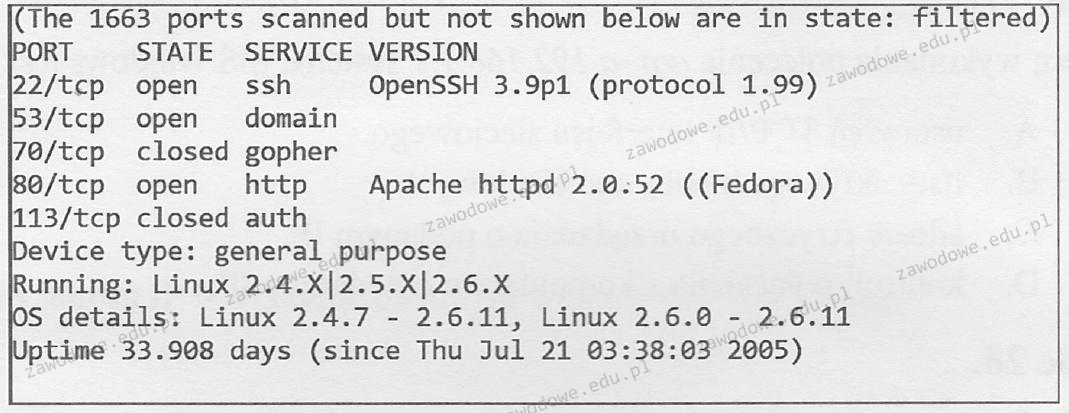
Jaki program został wykorzystany w systemie Linux do szybkiego skanowania sieci?

Ilustracja do pytania
A. webmin
B. iptraf
C. nmap
D. ttcp
ttcp jest używane głównie do testowania przepustowości sieci, ale nie jest narzędziem do skanowania. Działa głównie w kontekście diagnostyki wydajności połączeń TCP, ale na przykład nie wykrywa usług ani hostów. W sumie, to czasami ludzie mylą ttcp z narzędziami do skanowania, bo przydaje się w testach wydajnościowych, ale ogranicza się raczej do analizy przepustowości i opóźnień. z kolei iptraf to narzędzie do monitorowania ruchu na poziomie pakietów. Sprawdza ruch w czasie rzeczywistym, co jest przydatne, żeby wiedzieć, co się dzieje w sieci, ale raczej nie skanuje usług ani hostów. Ipatraf pokazuje statystyki dotyczące protokołów, ale nie skanuje jak nmap. Webmin to z kolei aplikacja do zarządzania systemami Linux przez przeglądarkę internetową. Fajnie, że jest web-based, bo można zarządzać systemem i jego usługami bezpośrednio z przeglądarki. Ale znowu, to nie ma nic wspólnego ze skanowaniem sieci. Zrozumienie, jak różnią się te narzędzia, jest spoko ważne dla efektywnego zarządzania infrastrukturą IT. Trzeba dobrze dobierać narzędzia do zadań, które chcemy wykonać, a nmap w kontekście skanowania to po prostu najlepszy wybór. Takie narzędzie powinno być w każdej skrzynce narzędziowej administratora czy specjalisty ds. bezpieczeństwa IT.

Pytanie 18

Dostosowywanie parametrów TCP/IP hosta w oparciu o adres MAC karty sieciowej to funkcjonalność jakiego protokołu?

A. DNS
B. DHCP
C. FTP
D. HTTP
Protokół DHCP, czyli Dynamic Host Configuration Protocol, jest super ważny do zarządzania adresami IP w sieciach komputerowych. Jego główna rola to to, że przypisuje adresy IP do urządzeń na podstawie ich adresów MAC. Dzięki temu nie musimy każdorazowo ręcznie ustawiać wszystkiego, co jest naprawdę wygodne. Z automatycznym przypisywaniem przychodzi też kilka innych informacji jak maska podsieci czy serwery DNS. To, moim zdaniem, znacząco ułatwia pracę administratorów sieci, bo w większych biurach, gdzie jest dużo urządzeń, takie coś jak DHCP przyspiesza cały proces. Serio, wyobraź sobie, że masz w biurze setki laptopów i smartfonów – DHCP po prostu robi swoje, a ty nie musisz się martwić o każde urządzenie oddzielnie. Całość działa na wymianie wiadomości między klientami a serwerem, co jest zgodne z nowoczesnymi standardami. Jakbyś chciał wiedzieć, to DHCP trzyma się też norm z RFC 2131 i RFC 2132, które dokładnie mówią, jak to działa, co czyni ten protokół naprawdę popularnym w dzisiejszych sieciach IP.

Pytanie 19

Użycie polecenia net accounts w Wierszu poleceń systemu Windows, które ustawia maksymalny czas ważności hasła, wymaga zastosowania opcji

A. /MAXPWAGE
B. /FORCELOGOFF
C. /TIMES
D. /EXPIRES
Opcja /MAXPWAGE polecenia net accounts służy do ustawienia maksymalnego okresu ważności hasła w systemie Windows. Gdy administrator systemu ustala tę wartość, użytkownicy będą zmuszeni do zmiany swojego hasła po upływie określonej liczby dni, co jest zgodne z najlepszymi praktykami w zakresie bezpieczeństwa. Utrzymanie haseł w cyklu wymiany minimalizuje ryzyko nieautoryzowanego dostępu do konta, szczególnie w środowiskach, gdzie przechowywane są wrażliwe dane. Przykładowo, w organizacjach finansowych, gdzie ochrona danych jest kluczowa, administratorzy mogą ustawić wartość MAXPWAGE na 90 dni. Warto pamiętać, że wdrożenie polityki dotyczącej wymiany haseł powinno być częścią szerszej strategii ochrony danych, która obejmuje także inne elementy, takie jak edukacja użytkowników o silnych praktykach hasłowych oraz wdrożenie dwuskładnikowego uwierzytelniania. Zgodność z politykami bezpieczeństwa, takimi jak NIST SP 800-53, podkreśla znaczenie regularnej zmiany haseł jako kluczowego aspektu ochrony systemów informatycznych.

Pytanie 20

Jakie polecenie powinien zastosować użytkownik systemu Linux, aby wydobyć zawartość archiwum o nazwie dane.tar?

A. gunzip –r dane.tar
B. gzip –r dane.tar
C. tar –xvf dane.tar
D. tar –cvf dane.tar
Polecenie 'tar –xvf dane.tar' jest prawidłowe, ponieważ 'tar' jest standardowym narzędziem w systemach Unix/Linux służącym do archiwizacji i dearchiwizacji plików. Opcje użyte w tym poleceniu mają następujące znaczenie: 'x' oznacza 'ekstrakcję', 'v' to 'verbose', co powoduje, że proces ekstrakcji jest wyświetlany na ekranie (informacje o rozpakowywanych plikach), a 'f' wskazuje, że następny argument to nazwa pliku archiwum, w tym przypadku 'dane.tar'. Użycie polecenia 'tar' w takiej formie jest zgodne z dobrymi praktykami, gdyż pozwala na skuteczne wydobycie plików oraz umożliwia użytkownikowi śledzenie postępu operacji. Na przykład, jeśli archiwum zawiera wiele plików, użytkownik może łatwo zobaczyć, które z nich są aktualnie rozpakowywane, co jest szczególnie przydatne w sytuacji, gdy archiwum jest duże lub gdy nawigacja po plikach zajmuje dużo czasu. Dodatkowo, 'tar' obsługuje wiele formatów kompresji, co czyni go elastycznym narzędziem do zarządzania danymi w systemach Linux.

Pytanie 21

Jak można zwolnić miejsce na dysku, nie tracąc przy tym danych?

A. defragmentację dysku
B. oczyszczanie dysku
C. sprawdzanie dysku
D. backup dysku
Oczyszczanie dysku to proces, który pozwala na zwolnienie miejsca na dysku twardym poprzez usunięcie zbędnych plików, takich jak pliki tymczasowe, cache przeglądarek, pliki logów, a także pliki w koszu. Jest to kluczowy krok w utrzymaniu sprawności systemu operacyjnego oraz optymalizacji jego działania. Oczyszczanie dysku można wykonać za pomocą wbudowanego narzędzia w systemie Windows, które umożliwia skanowanie systemu i wybór elementów do usunięcia. Dobrą praktyką jest regularne przeprowadzanie tego procesu, co nie tylko zwalnia miejsce na dysku, ale także poprawia wydajność systemu. W kontekście standardów branżowych, regularne oczyszczanie dysku zaleca się w ramach utrzymania infrastruktury IT, co wpływa na długowieczność sprzętu. Warto również pamiętać, że przed przystąpieniem do oczyszczania, użytkownicy powinni wykonać kopię zapasową ważnych danych, co jest elementem ogólnych zasad zarządzania danymi.

Pytanie 22

W systemie Linux można uzyskać listę wszystkich założonych kont użytkowników, wykorzystując polecenie

A. who -HT
B. cat /etc/passwd
C. finger (bez parametrów)
D. id -u
Polecenie 'cat /etc/passwd' jest powszechnie stosowane do przeglądania pliku, w którym przechowywane są informacje o użytkownikach w systemach Linux. Plik '/etc/passwd' zawiera kluczowe dane, takie jak nazwy użytkowników, identyfikatory UID, identyfikatory GID, informacje o katalogach domowych i powłokach logowania. Dzięki temu poleceniu administratorzy systemów oraz użytkownicy z odpowiednimi uprawnieniami mogą szybko zidentyfikować wszystkie założone konta oraz uzyskać dodatkowe informacje o każdym z nich. Przykładowo, wykonując polecenie 'cat /etc/passwd', użytkownik uzyska listę wszystkich kont, co może być przydatne przy audytach bezpieczeństwa lub zarządzaniu użytkownikami. Dobrą praktyką jest również monitorowanie zmian w pliku '/etc/passwd', aby zapewnić, że nie są wprowadzane nieautoryzowane zmiany, co może przyczynić się do podniesienia bezpieczeństwa systemu.

Pytanie 23

Na komputerze, na którym zainstalowane są dwa systemy – Windows i Linux, po przeprowadzeniu reinstalacji systemu Windows drugi system przestaje się uruchamiać. Aby ponownie umożliwić uruchamianie systemu Linux oraz aby zachować wszystkie dane i ustawienia w nim zawarte, co należy zrobić?

A. wykonać ponowną instalację systemu Windows
B. ponownie zainstalować bootloadera GRUB
C. przeprowadzić skanowanie dysku programem antywirusowym
D. wykonać reinstalację systemu Linux
Reinstalacja bootloadera GRUB (Grand Unified Bootloader) jest kluczowym krokiem w przywracaniu możliwości uruchamiania systemu Linux po reinstalacji Windows. Reinstalacja Windows zazwyczaj nadpisuje MBR (Master Boot Record) lub EFI (Extensible Firmware Interface), co sprawia, że bootloader Linuxa nie jest już dostępny. GRUB jest odpowiedzialny za zarządzanie wieloma systemami operacyjnymi na komputerze, umożliwiając użytkownikowi wybór, który system ma być uruchomiony. Aby ponownie zainstalować GRUB, można użyć nośnika instalacyjnego Linuxa (np. Live CD lub USB), uruchomić terminal i użyć komendy 'grub-install' w odpowiednim systemie plików. Praktycznie, po zainstalowaniu GRUB, można również zaktualizować jego konfigurację za pomocą 'update-grub', co zapewni, że wszystkie dostępne systemy operacyjne zostaną poprawnie wykryte. Dobrą praktyką jest regularne tworzenie kopii zapasowych ważnych danych, co pozwala uniknąć ich utraty w przypadku problemów z systemem operacyjnym.

Pytanie 24

Która z licencji na oprogramowanie łączy je na stałe z nabytym komputerem i nie umożliwia transferu praw do korzystania z programu na inny komputer?

A. OEM
B. BOX
C. ADWARE
D. SINGLE
Licencja OEM (Original Equipment Manufacturer) jest rodzajem licencji, która jest powiązana z konkretnym komputerem. Oznacza to, że oprogramowanie zainstalowane na tym urządzeniu nie może być przenoszone na inny komputer zgodnie z warunkami licencji. Licencje OEM są często stosowane przez producentów komputerów, którzy preinstalowują oprogramowanie na sprzedawanych urządzeniach. Przykładem może być sytuacja, gdy kupujesz laptopa z systemem operacyjnym Windows, który ma licencję OEM. W takim przypadku system operacyjny jest przypisany do tego konkretnego laptopa i w razie potrzeby jego reinstalacji jedynie na tym samym urządzeniu możesz użyć klucza aktywacyjnego. Z perspektywy praktycznej, takie rozwiązanie jest korzystne z punktu widzenia kosztów, ponieważ licencje OEM są zazwyczaj tańsze niż pełne wersje licencji, co czyni je atrakcyjnymi dla klientów kupujących nowe urządzenia. Warto jednak pamiętać, że po zakupie komputera z licencją OEM nie masz możliwości jej przeniesienia, co ogranicza elastyczność użytkowania oprogramowania.

Pytanie 25

Jakie ustawienia dotyczące protokołu TCP/IP zostały zastosowane dla karty sieciowej, na podstawie rezultatu uruchomienia polecenia IPCONFIG /ALL w systemie Windows?

Karta bezprzewodowej sieci LAN Połączenie sieci bezprzewodowej:

   Sufiks DNS konkretnego połączenia :
   Opis. . . . . . . . . . . . . . . : Atheros AR5006EG Wireless Network Adapter
   Adres fizyczny. . . . . . . . . . : 00-15-AF-35-65-98
   DHCP włączone . . . . . . . . . . : Tak
   Autokonfiguracja włączona . . . . : Tak
   Adres IPv6 połączenia lokalnego . : fe80::8c5e:5e80:f376:fbax9(Preferowane)
   Adres IPv4. . . . . . . . . . . . : 192.168.1.102(Preferowane)
   Maska podsieci. . . . . . . . . . : 255.255.255.0
   Dzierżawa uzyskana. . . . . . . . : 16 lutego 2009 16:51:02
   Dzierżawa wygasa. . . . . . . . . : 17 lutego 2009 16:51:01
   Brama domyślna. . . . . . . . . . : 192.168.1.1
   Serwer DHCP . . . . . . . . . . . : 192.168.1.1
   Serwery DNS . . . . . . . . . . . : 194.204.159.1
                                       194.204.152.34
   NetBIOS przez Tcpip. . . . . . . : Włączony
A. Karta sieciowa otrzymała adres IP w sposób automatyczny
B. Karta sieciowa nie posiada skonfigurowanego adresu serwera DNS
C. Karta sieciowa nie ma zdefiniowanego adresu bramy
D. Karta sieciowa ma przypisany statyczny adres IP
Prawidłowa odpowiedź wskazuje, że karta sieciowa uzyskała adres IP automatycznie. W systemie Windows polecenie IPCONFIG /ALL pozwala na wyświetlenie szczegółowych informacji o konfiguracji sieciowej. W przedstawionym wyniku można zauważyć, że opcja DHCP jest włączona, co oznacza, że karta sieciowa pobiera swój adres IP z serwera DHCP automatycznie. DHCP (Dynamic Host Configuration Protocol) jest standardowym protokołem używanym do automatycznego przydzielania adresów IP oraz innych parametrów sieciowych, takich jak maska podsieci i brama domyślna, do urządzeń w sieci. Dzięki DHCP zarządzanie dużymi sieciami staje się bardziej efektywne, a błędy wynikające z ręcznego przypisywania adresów IP są zminimalizowane. Używanie DHCP jest szczególnie korzystne w środowiskach, gdzie urządzenia często się zmieniają, jak w biurach czy instytucjach edukacyjnych. Dzięki temu sieć jest bardziej elastyczna i mniej podatna na problemy związane z konfliktami adresów IP. Włączenie DHCP jest zgodne z dobrymi praktykami zarządzania siecią w większości współczesnych infrastruktur IT.

Pytanie 26

Jakie funkcje posiada program tar?

A. ustawianie parametrów karty sieciowej
B. pokazywanie listy aktywnych procesów
C. archiwizowanie plików
D. obsługa pakietów
Program tar (tape archive) jest standardowym narzędziem w systemach Unix i Linux, które służy do archiwizowania plików. Jego głównym zadaniem jest tworzenie jednego pliku archiwum z wielu plików i katalogów, co ułatwia ich przechowywanie i przenoszenie. Tar jest niezwykle przydatny w sytuacjach, gdy trzeba zarchiwizować duże zbiory danych, na przykład podczas tworzenia kopii zapasowych, przenoszenia aplikacji między serwerami czy też przygotowywania plików do dystrybucji. W praktyce, użytkownicy często wykorzystują tar w połączeniu z innymi narzędziami, takimi jak gzip lub bzip2, aby kompresować archiwa i zaoszczędzić miejsce na dysku. Dobrą praktyką jest również dodawanie opcji do tar, takich jak -v (verbose), aby monitorować postęp archiwizacji. Rekomenduje się regularne archiwizowanie ważnych danych za pomocą narzędzi takich jak tar, co jest zgodne z zasadami zarządzania danymi i bezpieczeństwa, a także z politykami dotyczącymi tworzenia kopii zapasowych.

Pytanie 27

Jakie oprogramowanie należy zainstalować, aby serwer Windows mógł obsługiwać usługi katalogowe?

A. rolę serwera Web
B. usługi zarządzania prawami
C. kontroler domeny
D. rolę serwera DHCP
Kontroler domeny jest kluczowym elementem infrastruktury sieciowej opartej na systemach Windows, który zarządza usługami katalogowymi w sieci. Głównym zadaniem kontrolera domeny jest przechowywanie informacji o członkach domeny, w tym komputerach i użytkownikach, oraz zarządzanie ich uwierzytelnianiem i autoryzacją. Dzięki Active Directory, które jest głównym komponentem usługi katalogowej, administratorzy mogą zarządzać dostępem do zasobów sieciowych, co jest niezbędne w każdej organizacji. Przykładem zastosowania kontrolera domeny w praktyce może być sytuacja, gdy pracownik loguje się do swojego komputera w sieci korporacyjnej; kontroler domeny weryfikuje jego dane uwierzytelniające i przyznaje dostęp do odpowiednich zasobów. Zgodnie z najlepszymi praktykami, w większych organizacjach zaleca się posiadanie co najmniej dwóch kontrolerów domeny dla zapewnienia redundancji i zwiększonej dostępności usług. Dzięki temu organizacja może zminimalizować ryzyko utraty dostępu do krytycznych zasobów w przypadku awarii jednego z kontrolerów.

Pytanie 28

Do jakiej grupy w systemie Windows Server 2008 powinien być przypisany użytkownik odpowiedzialny wyłącznie za archiwizację danych przechowywanych na serwerowym dysku?

A. Użytkownicy zaawansowani
B. Użytkownicy pulpitu zdalnego
C. Operatorzy kopii zapasowych
D. Użytkownicy domeny
Odpowiedź 'Operatorzy kopii zapasowych' jest poprawna, ponieważ w systemie Windows Server 2008 użytkownicy przypisani do tej grupy mają uprawnienia do wykonywania kopii zapasowych i przywracania danych. Operatorzy kopii zapasowych są odpowiedzialni za zarządzanie procesem archiwizacji danych na serwerze, co jest kluczowe dla zapewnienia integralności i dostępności informacji. W praktyce oznacza to, że użytkownik w tej roli może korzystać z narzędzi takich jak Windows Server Backup, które umożliwia planowanie i wykonywanie kopii zapasowych lokalnych oraz zdalnych. Dobre praktyki w zakresie bezpieczeństwa danych wskazują na konieczność regularnego tworzenia kopii zapasowych, co minimalizuje ryzyko utraty danych. Dodatkowo, zgodnie z najlepszymi praktykami w zarządzaniu danymi, operatorzy kopii zapasowych powinni być przeszkoleni w zakresie polityk backupowych oraz procedur przywracania, aby byli w stanie skutecznie reagować w razie awarii systemu lub utraty danych.

Pytanie 29

Aby uporządkować dane pliku zapisane na dysku twardym, które znajdują się w nie sąsiadujących klastrach, tak by zajmowały one sąsiadujące ze sobą klastry, należy przeprowadzić

A. defragmentację dysku
B. oczyszczanie dysku
C. program scandisk
D. program chkdsk
Defragmentacja dysku to proces, który reorganizuje dane na dysku twardym, aby pliki zajmowały sąsiadujące ze sobą klastry. W wyniku intensywnego użytkowania systemu operacyjnego i zapisywania nowych danych, pliki mogą być rozproszone po różnych klastrach, co prowadzi do ich fragmentacji. Przykładem takiej sytuacji może być zapis dużej ilości plików multimedialnych lub programów, co skutkuje ich układaniem się w różnych, niepowiązanych ze sobą lokalizacjach. Proces defragmentacji ma na celu poprawę wydajności dysku poprzez zmniejszenie czasu dostępu do plików, co jest szczególnie istotne w przypadku tradycyjnych dysków twardych (HDD), gdzie mechaniczny ruch głowicy odczytującej jest ograniczony. Warto również zauważyć, że nowoczesne systemy operacyjne, takie jak Windows, oferują wbudowane narzędzia do defragmentacji, które automatycznie planują tego typu operacje w regularnych odstępach czasu, co jest zgodne z dobrymi praktykami zarządzania systemem. Defragmentacja nie jest zazwyczaj potrzebna w przypadku dysków SSD, ponieważ działają one na innej zasadzie, ale dla HDD jest to kluczowy proces, który znacząco wpływa na ich efektywność.

Pytanie 30

Które z poniższych twierdzeń na temat protokołu DHCP jest poprawne?

A. Jest to protokół transferu plików
B. Jest to protokół konfiguracji hosta
C. Jest to protokół trasowania
D. Jest to protokół dostępu do bazy danych
Protokół DHCP (Dynamic Host Configuration Protocol) jest kluczowym elementem w zarządzaniu adresacją IP w sieciach komputerowych. Jego głównym zadaniem jest automatyczne przydzielanie adresów IP oraz innych informacji konfiguracyjnych, takich jak maska sieci, brama domyślna i serwery DNS, do urządzeń (hostów) w sieci. Dzięki zastosowaniu DHCP, administratorzy sieci mogą zredukować czas i wysiłek potrzebny do ręcznego konfigurowania tych ustawień na każdym urządzeniu. Protokół ten działa w modelu klient-serwer, gdzie klient DHCP wysyła żądanie do serwera DHCP, który odpowiada odpowiednimi informacjami konfiguracyjnymi. W praktyce, DHCP jest szeroko stosowany w sieciach lokalnych, w tym w domowych routerach, biurach oraz w środowiskach korporacyjnych, co pozwala na dynamiczne zarządzanie dużą liczbą urządzeń. Zgodnie z najlepszymi praktykami, korzystanie z DHCP zwiększa elastyczność oraz efektywność zarządzania siecią, a także minimalizuje ryzyko konfliktów adresów IP.

Pytanie 31

Jakie polecenie systemu Windows przedstawione jest na ilustracji?

    Adres fizyczny           Nazwa transportu
===========================================================
    00-23-AE-09-47-CF        Nośnik rozłączony
    00-23-4D-CB-B4-BB        Brak
    00-23-4D-CB-B4-BB        Nośnik rozłączony
A. route
B. net view
C. getmac
D. netsatat
Polecenie getmac w systemie Windows służy do wyświetlenia adresów fizycznych, znanych również jako adresy MAC, oraz powiązanej z nimi nazwy transportu dla wszystkich interfejsów sieciowych w systemie. Adres MAC to unikalny identyfikator przypisany do interfejsu sieciowego, służący do komunikacji w sieciach lokalnych. Narzędzie getmac jest szczególnie użyteczne w zarządzaniu siecią i diagnostyce, ponieważ umożliwia szybkie zidentyfikowanie urządzeń oraz ich aktualnego stanu, co jest kluczowe przy rozwiązywaniu problemów związanych z połączeniami sieciowymi. Możliwość uzyskania adresów MAC bezpośrednio z wiersza poleceń ułatwia administratorom sieci zarządzanie urządzeniami i kontrolowanie ich dostępności w sieci. Dobra praktyka branżowa w zakresie zarządzania siecią obejmuje regularne monitorowanie i dokumentowanie adresów MAC, co pozwala na szybką reakcję w przypadku wykrycia nieautoryzowanych urządzeń. Narzędzie getmac może być zautomatyzowane w skryptach, co jest powszechnie stosowane w większych środowiskach IT do regularnego monitorowania zasobów sieciowych. Praktycznym przykładem zastosowania jest użycie tego narzędzia do weryfikacji stanu połączeń sieciowych oraz diagnostyki problemów z siecią, takich jak brak dostępu do internetu czy anomalia w ruchu sieciowym.

Pytanie 32

Jak określa się typ licencji, który pozwala na pełne korzystanie z programu, lecz można go uruchomić tylko przez ograniczoną, niewielką liczbę razy od momentu instalacji?

A. Adware
B. Trialware
C. Donationware
D. Box
Trialware to rodzaj licencji, która pozwala na używanie oprogramowania przez określony czas lub do momentu osiągnięcia ograniczonej liczby uruchomień. Jest to często stosowane w kontekście oprogramowania, które ma na celu zachęcenie użytkowników do zakupu pełnej wersji po okresie próbnej. Przykładem mogą być programy antywirusowe, które oferują pełną funkcjonalność przez 30 dni, po czym wymagają zakupu licencji, aby kontynuować korzystanie. W praktyce, trialware pozwala użytkownikowi na przetestowanie funkcji programu przed podjęciem decyzji o inwestycji. W branży oprogramowania, ta strategia marketingowa jest uznawana za standard, ponieważ daje użytkownikom możliwość oceny jakości produktu bez pełnego zobowiązania finansowego. Warto zwrócić uwagę na różne implementacje trialware, które mogą różnić się długością okresu próbnego oraz liczbą możliwych uruchomień, co powinno być jasno określone w umowie licencyjnej. Dobrą praktyką jest również oferowanie użytkownikom wsparcia technicznego podczas okresu próbnego, co może zwiększyć szanse na konwersję na płatny model.

Pytanie 33

Przydzielaniem adresów IP w sieci zajmuje się serwer

A. DHCP
B. DNS
C. NMP
D. WINS
Serwer DHCP (Dynamic Host Configuration Protocol) jest odpowiedzialny za automatyczne przydzielanie adresów IP oraz innych informacji konfiguracyjnych urządzeniom w sieci. Dzięki temu procesowi możliwe jest zarządzanie adresacją IP w sposób zautomatyzowany i efektywny, co jest niezbędne w dużych sieciach. DHCP działa w oparciu o mechanizm, w którym urządzenia klienckie wysyłają zapytania o adres IP, a serwer DHCP przydziela im dostępne adresy z puli. Przykładem zastosowania DHCP jest sytuacja w biurze, gdzie wiele komputerów, drukarek i innych urządzeń wymaga unikalnego adresu IP. W takim przypadku administracja siecią może skonfigurować serwer DHCP, aby automatycznie przydzielał adresy IP, co znacząco ułatwia zarządzanie siecią oraz minimalizuje ryzyko konfliktów adresowych. Dobre praktyki w używaniu DHCP obejmują rezerwacje adresów dla urządzeń, które wymagają stałego IP, jak serwery, co pozwala na zachowanie stabilności konfiguracji sieci. Współczesne standardy sieciowe uznają DHCP za kluczowy element infrastruktury sieciowej, umożliwiający dynamiczne zarządzanie zasobami IP.

Pytanie 34

Jakie oprogramowanie do wirtualizacji jest dostępne jako rola w systemie Windows Server 2012?

A. Virtual PC
B. VMware
C. Hyper-V
D. Virtual Box
Hyper-V to natywne oprogramowanie do wirtualizacji, które jest dostępne jako rola w systemie Windows Server 2012. Umożliwia tworzenie, zarządzanie i uruchamianie wielu maszyn wirtualnych na jednym fizycznym serwerze. Hyper-V wspiera różne systemy operacyjne gościa, zarówno Windows, jak i Linux, co czyni go elastycznym rozwiązaniem w środowiskach serwerowych. Przykładowe zastosowanie Hyper-V obejmuje konsolidację serwerów, co pozwala na zmniejszenie kosztów sprzętu i energii, a także na zwiększenie efektywności wykorzystania zasobów. Hyper-V oferuje również funkcje takie jak migracja na żywo, które pozwalają na przenoszenie maszyn wirtualnych między hostami bez przerywania ich pracy. Warto także zwrócić uwagę na zgodność Hyper-V z wieloma standardami branżowymi, co zapewnia bezpieczeństwo i niezawodność. Użycie Hyper-V w środowisku produkcyjnym staje się coraz bardziej popularne, a jego integracja z innymi rozwiązaniami Microsoft, takimi jak System Center, umożliwia efektywne zarządzanie infrastrukturą IT.

Pytanie 35

Wykonanie polecenia fsck w systemie Linux będzie skutkować

A. weryfikacją integralności systemu plików
B. znalezieniem pliku
C. prezentacją parametrów plików
D. zmianą uprawnień do pliku
Polecenie fsck (file system check) jest narzędziem w systemie Linux, które służy do sprawdzania integralności systemu plików. Jego głównym zadaniem jest wykrywanie i naprawianie błędów w strukturze systemu plików, co jest kluczowe dla utrzymania stabilności i wydajności systemu. Regularne używanie fsck jest zalecane, zwłaszcza po nieprawidłowym zamknięciu systemu, np. w wyniku awarii zasilania. Dzięki fsck administratorzy mogą zidentyfikować uszkodzone sektory, które mogą prowadzić do utraty danych, a także naprawić niezgodności w metadanych systemu plików. Użycie fsck może również obejmować dodatkowe opcje, takie jak automatyczna naprawa wykrytych błędów, co czyni to narzędzie nieocenionym w zarządzaniu serwerami i systemami plików. W praktyce, aby uruchomić fsck, często używa się polecenia w formie: 'fsck /dev/sda1', gdzie '/dev/sda1' to partycja, która ma być sprawdzona. Należy jednak pamiętać, aby unikać jego używania na zamontowanych systemach plików, ponieważ może to prowadzić do dalszych uszkodzeń.

Pytanie 36

Jakie rodzaje partycji mogą występować w systemie Windows?

A. Podstawowa, rozszerzona oraz dysk logiczny
B. Dodatkowa, podstawowa, rozszerzona, wymiany oraz dysk logiczny
C. Podstawowa, rozszerzona, wymiany, dodatkowa
D. Dodatkowa, rozszerzona, wymiany oraz dysk logiczny
Odpowiedź wskazująca na podstawową, rozszerzoną oraz dysk logiczny jako typy partycji w systemie Windows jest poprawna, ponieważ te trzy rodzaje partycji stanowią fundament struktury partycjonowania dysków twardych w tym systemie operacyjnym. Partycja podstawowa jest kluczowa, gdyż to na niej można zainstalować system operacyjny, a także można z niej uruchamiać inne systemy. Partycja rozszerzona z kolei nie może być używana do bezpośredniego instalowania systemu operacyjnego, ale pozwala na utworzenie kilku dysków logicznych, co umożliwia efektywne zarządzanie przestrzenią dyskową. Dzięki dyskom logicznym można tworzyć dodatkowe partycje w obrębie partycji rozszerzonej, co jest niezwykle przydatne w przypadku organizacji danych. W praktyce, gdy planujemy instalację systemu operacyjnego lub zarządzanie danymi na dysku, znajomość tych typów partycji jest niezbędna, aby optymalnie wykorzystać dostępne zasoby. Dobrą praktyką jest również regularne tworzenie kopii zapasowych partycji, co można zrealizować przy pomocy narzędzi systemowych Windows, takich jak 'Kopia zapasowa i przywracanie'.

Pytanie 37

Do jakiego celu służy program fsck w systemie Linux?

A. do oceny kondycji systemu plików oraz lokalizacji uszkodzonych sektorów
B. do identyfikacji struktury sieci oraz analizy przepustowości sieci lokalnej
C. do przeprowadzania testów wydajności serwera WWW poprzez generowanie dużej liczby żądań
D. do nadzorowania parametrów pracy i efektywności komponentów komputera
Program fsck (File System Consistency Check) jest narzędziem w systemie Linux, które służy do oceny stanu systemu plików oraz identyfikacji uszkodzeń w strukturze danych. Działa on na poziomie niskim, analizując metadane systemu plików, takie jak inode'y, bloki danych oraz struktury katalogów. W przypadku uszkodzeń, fsck potrafi wprowadzać odpowiednie korekty, co jest kluczowe dla zachowania integralności danych. Przykładowo, jeśli system plików został niepoprawnie zamknięty z powodu awarii zasilania, uruchomienie fsck przy następnym starcie systemu umożliwia skanowanie i naprawę potencjalnych uszkodzeń, co zapobiega dalszym problemom z dostępem do danych. Zgodność z dobrymi praktykami branżowymi zaleca regularne wykonywanie operacji fsck w celu monitorowania stanu systemu plików, szczególnie na serwerach oraz w systemach, które przechowują krytyczne dane. Warto również pamiętać, że przed przeprowadzeniem operacji fsck na zamontowanym systemie plików, należy go odmontować, aby uniknąć ryzyka naruszenia jego integralności.

Pytanie 38

Pliki specjalne urządzeń, tworzone podczas instalacji sterowników w systemie Linux, są zapisywane w katalogu

A. ./var
B. ./sbin
C. ./dev
D. ./proc
Katalog /dev w systemach Linux to miejsce, gdzie znajdują się tzw. pliki specjalne urządzeń, czyli device files. Są to specjalne obiekty plikowe reprezentujące sprzęt lub wirtualne urządzenia systemowe, takie jak dyski twarde, napędy USB, terminale, porty szeregowe czy nawet urządzenia wirtualne typu /dev/null. Tak naprawdę, dzięki temu katalogowi, system operacyjny i aplikacje mogą korzystać ze sprzętu w bardzo przejrzysty sposób – komunikacja z urządzeniem sprowadza się do operacji na pliku, np. odczytu czy zapisu. Moim zdaniem, to naprawdę eleganckie rozwiązanie. Większość plików w /dev tworzona jest dynamicznie przez menedżera urządzeń (np. udev), ale starsze systemy, albo jakieś egzotyczne zastosowania, mogą wymagać ręcznego tworzenia plików typu character device lub block device za pomocą polecenia mknod. Warto pamiętać, że zgodnie ze standardem Filesystem Hierarchy Standard (FHS), katalog /dev jest miejscem zarezerwowanym właśnie wyłącznie na takie pliki i nie powinno się tu umieszczać zwykłych plików użytkownika. Przykład praktyczny? Zamontowanie obrazu ISO, korzystanie z portu szeregowego ttyS0 albo podpięcie partycji przez /dev/sda1 – to wszystko dzięki plikom w /dev. Praktyka pokazuje, że rozumienie roli tego katalogu przydaje się zarówno przy administracji Linuksem, jak i przy pisaniu niskopoziomowych narzędzi.

Pytanie 39

Które polecenie systemu Linux służy do wyświetlenia informacji o zainstalowanych podzespołach?

A. mkfs
B. lshw
C. chsh
D. xrandr
Polecenie lshw to naprawdę przydatne narzędzie, jeśli chcesz dowiedzieć się szczegółowo, z jakich fizycznych podzespołów składa się Twój komputer pracujący pod kontrolą systemu Linux. Moim zdaniem lshw to takie małe złoto administracyjne – wyciąga informacje o procesorze, płycie głównej, pamięci RAM, kartach sieciowych czy nawet dyskach twardych i napędach optycznych. Co ciekawe, potrafi rozpoznać także szczegóły dotyczące slotów PCI, kontrolerów czy specyfikację pamięci. Bardzo często korzystają z niego administratorzy, gdy muszą szybko sprawdzić, czy np. zainstalowana jest odpowiednia ilość RAM lub jaki dokładnie model karty sieciowej jest zamontowany bez rozkręcania sprzętu – to po prostu oszczędza czas i nerwy. Polecenie działa zarówno z poziomu roota, jak i zwykłego użytkownika, choć niektóre szczegóły uzyskasz tylko z uprawnieniami administratora. Z mojego doświadczenia wynika, że lshw jest też często wykorzystywany w skryptach automatyzujących inwentaryzację sprzętową w dużych firmach – można nawet wyeksportować dane do formatu HTML czy XML, co ułatwia późniejszą analizę. Dobrą praktyką w branży IT jest właśnie bazowanie na narzędziach takich jak lshw do szybkiego rozpoznania sprzętu zamiast polegać tylko na dokumentacji technicznej lub oznaczeniach na obudowie. Praktycznie rzecz biorąc, jeżeli myślisz o pracy administratora czy technika, to znajomość lshw i podobnych poleceń to podstawa, a nie jakiś zbędny bajer.

Pytanie 40

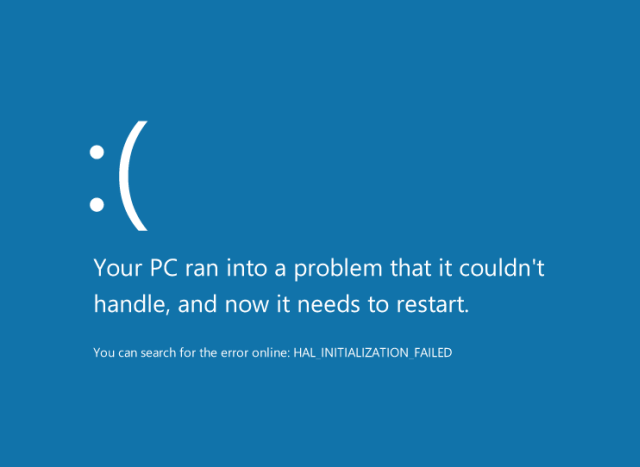
Zamieszczony komunikat tekstowy wyświetlony na ekranie komputera z zainstalowanym systemem Windows wskazuje na

Ilustracja do pytania
A. stare lub uszkodzone sterowniki sprzętowe.
B. brak włączonej Zapory systemowej.
C. błędną konfigurację adresu IP karty Wi-Fi.
D. źle skojarzone aplikacje domyślne.
Komunikat o błędzie "HAL INITIALIZATION FAILED" na niebieskim ekranie, czyli tak zwany Blue Screen of Death (BSOD), jednoznacznie wskazuje na poważny problem ze sprzętem lub jego obsługą przez system, a najczęściej – na nieprawidłowe, stare albo uszkodzone sterowniki sprzętowe. HAL (Hardware Abstraction Layer) to warstwa systemu Windows, która odpowiada za komunikację między systemem operacyjnym a sprzętem komputera. Jeśli jej inicjalizacja się nie powiedzie, zazwyczaj winne są sterowniki, które mogą być niezgodne z aktualną wersją Windows lub są po prostu uszkodzone. Moim zdaniem, to bardzo typowy scenariusz po aktualizacji systemu lub wymianie podzespołów, zwłaszcza kart graficznych czy płyt głównych – wtedy często zapomina się o aktualizacji sterowników. Praktyka pokazuje, że regularne pobieranie i instalowanie najnowszych sterowników bezpośrednio od producenta sprzętu, a nie zdawanie się na te domyślne z Windows Update, znacznie zmniejsza ryzyko takich awarii. Branżowe zalecenia Microsoftu i producentów sprzętu są tutaj jasne: sterowniki muszą być zawsze zgodne z wersją systemu i sprzętem. To nie tylko kwestia stabilności, ale też bezpieczeństwa. Z mojego doświadczenia wynika, że gdy pojawia się taki BSOD z HAL, naprawdę warto od razu sprawdzić, czy nie ma jakichś nowych wersji driverów oraz czy sprzęt nie wykazuje fizycznych oznak uszkodzenia. Tego typu wiedza przydaje się nie tylko w pracy informatyka, ale i każdemu, kto dba o sprawny komputer w domu.