Wyniki egzaminu

Informacje o egzaminie:
  • Zawód: Technik fotografii i multimediów
  • Kwalifikacja: AUD.05 - Realizacja projektów graficznych i multimedialnych
  • Data rozpoczęcia: 28 kwietnia 2026 18:07
  • Data zakończenia: 28 kwietnia 2026 18:22

Egzamin niezdany

Wynik: 18/40 punktów (45,0%)

Wymagane minimum: 20 punktów (50%)

Udostępnij swój wynik
Szczegółowe wyniki:
Pytanie 1

W trakcie projektowania graficznego symbolu, który będzie odzwierciedlał energię, dynamikę oraz całość, należy zastosować formę

A. prostokąta
B. koła
C. kwadratu
D. wielokąta
Wybór prostokąta czy kwadratu do wyrażenia energii i ruchu to trochę nietrafiony pomysł. Prostokąt, mimo że ma swoje miejsce w designie, kojarzy się bardziej z stabilnością i statycznością. Jego ostre krawędzie i kąty mogą sugerować bezpieczeństwo, ale nie energię czy dynamikę. Z kolei kwadrat to jeszcze bardziej ekstremalny przypadek prostokąta, który wzmacnia wrażenie sztywności, co zupełnie nie pasuje do idei ruchu. A jak chodzi o wielokąty, to ich złożoność może wprowadzać chaos, co w kontekście energii nie jest najlepszym rozwiązaniem. Wiele osób myśli, że skomplikowane kształty lepiej oddają złożoność idei, ale to nie do końca prawda. W praktyce prostota, jaką daje koło, jest kluczowa dla skutecznej komunikacji wizualnej. W projektowaniu, zgodnie z zasadami minimalizmu, warto unikać zbędnych detali, które mogą odciągać uwagę. Dlatego lepiej stawiać na kształty, które rzeczywiście oddają to, co chcemy przekazać, a w tej sytuacji koło jest zdecydowanie lepszym wyborem.

Pytanie 2

Tworzenie animacji obiektowej odbywa się w aplikacji

A. Corel Photo-Paint
B. Adobe Flash
C. Corel Draw
D. Adobe Illustrator
Chociaż Corel Photo-Paint, Corel Draw oraz Adobe Illustrator to programy graficzne, nie są one dedykowane do animacji obiektowej, jak ma to miejsce w przypadku Adobe Flash. Corel Photo-Paint jest narzędziem do edycji grafiki rastrowej, które koncentruje się na retuszu zdjęć i tworzeniu kompozycji graficznych, ale nie posiada zaawansowanych funkcji animacyjnych. Corel Draw to program do projektowania wektorowego, który może tworzyć ilustracje, jednak nie oferuje zintegrowanego środowiska do animacji. Adobe Illustrator, podobnie jak Corel Draw, jest narzędziem do tworzenia grafiki wektorowej, ale nie zawiera funkcji animacji obiektowej. Użytkownicy tych programów mogą czasami mylnie sądzić, że ich możliwości graficzne przekładają się na animację, co prowadzi do nieporozumień. Animacje wymagają odpowiednich narzędzi do zarządzania czasem i interakcjami, co jest kluczowe w Adobe Flash, podczas gdy inne wymienione programy skupiają się na tworzeniu statycznych lub rastrujących obiektów wizualnych. Użytkownicy powinni zrozumieć, że wybór narzędzia zależy od celów projektu - aktywne tworzenie animacji wymaga użycia aplikacji, które są do tego zaprojektowane.

Pytanie 3

Dobrze opracowany logotyp nie powinien

A. być niezmienny w czasie
B. być skomplikowany
C. zawierać więcej niż trzy kolory
D. zawierać więcej niż jeden kolor
Dobry projekt logotypu rzeczywiście nie powinien zawierać więcej niż trzech kolorów. Użycie ograniczonej palety kolorów w logotypie jest zgodne z zasadami dobrego designu, ponieważ pozwala na lepszą identyfikację marki i zwiększa jej rozpoznawalność. Zbyt wiele kolorów może wprowadzać chaos i utrudniać zapamiętanie logo, co jest kluczowe dla skutecznej komunikacji wizualnej. Na przykład, logotypy takich marek jak Nike czy Apple są doskonałymi przykładami efektywności ograniczonej palety kolorów, co przyczynia się do ich ponadczasowości. Dodatkowo, zawodowe podejście do projektowania logotypów sugeruje, że ich prostota powinna być kluczowym elementem, wspierającym łatwe odczytywanie i zapamiętywanie. Ograniczenie kolorystyki do trzech kolorów lub mniej zazwyczaj sprzyja lepszej reprodukcji logo na różnych nośnikach, od wizytówek po billboardy, co jest zgodne z najlepszymi praktykami w branży, takimi jak zasady projektowania oparte na teorii koloru i psychologii postrzegania.

Pytanie 4

Opcja "grupuj w grafice wektorowej" sprawia, że parametry obiektów składowych pozostają

A. zmiennością wypełnienia i grubości linii
B. swoje parametry wypełnienia i grubości linii
C. grubość linii, podczas gdy wypełnienie się zmienia
D. wypełnienie, natomiast grubość linii ulega zmianie
Wybór opcji, która stwierdza, że "grubość linii, a zmienia się wypełnienie" jest błędny, ponieważ nie odzwierciedla rzeczywistego działania funkcji grupowania w grafice wektorowej. Grupowanie obiektów nie powoduje, że tylko jeden parametr jest zachowywany, a drugi zmieniany; zamiast tego, oba atrybuty – grubość linii oraz wypełnienie – są integralnymi elementami obiektów, które zachowują swoje wartości w trakcie grupowania. Inna niepoprawna koncepcja sugeruje, że "zmienność grubości linii i wypełnienia" implikuje, że po zgrupowaniu parametry te mogą się zmieniać, co jest mylnym założeniem. Funkcja grupowania w grafice wektorowej została zaprojektowana w celu zachowania integralności obiektów, co ma kluczowe znaczenie w kontekście projektowania, gdyż pozwala na zachowanie stylistyki oraz funkcjonalności rysunków. Typowe błędy myślowe, które mogą prowadzić do takich niepoprawnych wniosków, obejmują nieprzemyślane założenie, że grupowanie działa podobnie jak inne operacje edycyjne, które mogą zmieniać atrybuty obiektów. Zrozumienie, jak funkcjonuje grupowanie w kontekście parametrów obiektów, jest kluczowe dla efektywnego wykorzystania narzędzi graficznych w praktyce projektowej.

Pytanie 5

Jakie narzędzie w Adobe Photoshop pozwala na generowanie obiektów wektorowych?

A. Magiczna różdżka
B. Kształt własny
C. Przejrzystość
D. Pieczenie
Kształt własny w Adobe Photoshop to narzędzie, które pozwala na tworzenie obiektów wektorowych, co jest kluczowe w wielu aspektach projektowania graficznego. Obiekty wektorowe są tworzone na podstawie matematycznych równań, co pozwala na ich skalowanie bez utraty jakości. W przeciwieństwie do obrazów rastrowych, które składają się z pikseli, obiekty wektorowe są idealne do projektów, gdzie wymagana jest elastyczność, na przykład w logotypach, ikonach czy ilustracjach. Używając narzędzia kształt własny, możesz tworzyć różnorodne kształty, które można modyfikować w dowolny sposób, zachowując ich ostrość i detale. Ponadto, kształty wektorowe mogą być edytowane w dowolnym momencie, co stanowi dużą zaletę w procesie twórczym. Dobrym przykładem zastosowania kształtu własnego jest projektowanie logo, gdzie często wymagana jest precyzyjna geometria oraz możliwość łatwej zmiany kolorystyki i rozmiaru bez utraty jakości. Warto również zaznaczyć, że obiekty wektorowe są często stosowane w materiałach drukowanych, gdzie wysoka jakość obrazu jest kluczowa.

Pytanie 6

Jakie oprogramowanie należy wykorzystać do tworzenia grafiki wektorowej?

A. Corel Photo-Paint, Adobe Illustrator
B. Adobe Photoshop, Corel Draw
C. Corel Draw, Adobe Illustrator
D. Adobe Photoshop, Adobe Illustrator
Corel Draw i Adobe Illustrator to dwa wiodące programy stosowane do tworzenia grafiki wektorowej, które są szeroko używane w branży kreatywnej. Grafika wektorowa różni się od grafiki rastrowej tym, że jest zbudowana z linii i kształtów opartych na matematycznych równaniach, co pozwala na nieskończoną skalowalność bez utraty jakości. Corel Draw, znany ze swojej intuicyjności, jest często wybierany przez projektantów grafiki, którzy potrzebują narzędzi do tworzenia ilustracji, logo czy materiałów reklamowych. Na przykład, przy projektowaniu logotypu, możliwość dowolnego skalowania i edytowania wektorów ułatwia dostosowanie go do różnych formatów. Z kolei Adobe Illustrator oferuje potężne narzędzia do rysowania i typografii, co czyni go idealnym wyborem dla artystów i designerów pracujących nad bardziej złożonymi projektami, takimi jak infografiki czy ilustracje książkowe. W obu programach zastosowanie najlepszych praktyk, jak korzystanie z warstw, grupowanie obiektów oraz precyzyjne ustawianie kolorów CMYK, jest kluczowe dla uzyskania wysokiej jakości efektów końcowych.

Pytanie 7

Obiektów wektorowych nie wytwarza się w obrębie

A. grafiki 2D
B. grafiki 3D
C. grafiki rastrowej
D. grafiki obiektowej
Grafika rastrowa to taki obrazek, który powstaje na podstawie pikseli, co sprawia, że nie da się w tym przypadku tworzyć obiektów wektorowych. Te drugie są definiowane przez matematyczne formuły, co pozwala na ich skalowanie bez utraty jakości. Moim zdaniem, super przykładami grafiki wektorowej są logotypy i różne ilustracje, zwłaszcza te do druku, gdzie ważne jest, by wszystko wyglądało ostro, niezależnie od rozmiaru. Projektanci najczęściej używają programów jak Adobe Illustrator czy CorelDRAW do tworzenia tych wektorów. Z kolei grafika rastrowa, jak zdjęcia, jest ograniczona jakością rozdzielczości, więc nie można jej dowolnie powiększać bez efektu rozmazania. Dlatego warto znać różnice między tymi dwoma rodzajami, żeby lepiej wykorzystać je w swoich projektach artystycznych czy komercyjnych.

Pytanie 8

W której z aplikacji, przy zapisywaniu pliku, trzeba wybrać wersję programu, aby umożliwić otwarcie dokumentu w starszych wersjach tej aplikacji?

A. Adobe Photoshop
B. Paint
C. CorelDraw
D. Adobe Lightroom
Wybór odpowiednich narzędzi i metod zapisywania plików w kontekście aplikacji graficznych jest kluczowym zagadnieniem, które wymaga zrozumienia specyfiki każdego z programów. Paint, będący prostą aplikacją do edycji graficznej, nie oferuje opcji wyboru wersji pliku podczas zapisywania, co ogranicza jego elastyczność w kontekście współpracy z innymi użytkownikami. Użytkownicy mogą nie mieć świadomości, że zapisywanie plików w formacie natywnym Paint (np. BMP) nie jest optymalne w przypadku bardziej zaawansowanych operacji i współdzielenia projektów z osobami korzystającymi z innych aplikacji. Podobnie Adobe Lightroom, mimo że jest potężnym narzędziem do edycji zdjęć, nie oferuje funkcji zapisu plików w różnych wersjach. Jego głównym celem jest zarządzanie zdjęciami i umożliwienie ich obróbki, jednak brak wsparcia dla różnych wersji plików ogranicza jego użyteczność w kontekście współpracy. Z kolei Adobe Photoshop, mimo że jest jednym z najpopularniejszych programów do edycji obrazów, również nie jest znany z opcji zapisu plików w różnych wersjach do starszych edycji. To ograniczenie może prowadzić do frustracji użytkowników próbujących otworzyć pliki w starszych wersjach programu, co skutkuje utratą czasu i zasobów. Właściwe zarządzanie wersjami plików jest kluczowe w pracy zespołowej, dlatego ważne jest, aby wybierać oprogramowanie, które umożliwia pełną kompatybilność w zakresie zapisu i otwierania dokumentów.

Pytanie 9

Który rodzaj tekstu użyto na ilustracji?

Ilustracja do pytania
A. Ramkę tekstową.
B. Tekst na ścieżce.
C. Tekst ozdobny.
D. Maskę tekstu.
W kontekście analizy błędnych odpowiedzi, istotne jest zrozumienie, dlaczego tekst na ścieżce, tekst ozdobny oraz maska tekstu nie są odpowiednimi terminami w odniesieniu do ilustracji. Tekst na ścieżce służy do umieszczania tekstu wzdłuż określonej linii lub krzywej, co nie jest przypadkiem w omawianym przykładzie, gdzie tekst jest ograniczony do określonego kształtu ramki. Natomiast tekst ozdobny zazwyczaj odnosi się do stylizacji tekstu, która ma na celu przyciągnięcie uwagi poprzez różnorodne efekty, jednak nie wiąże się z umieszczaniem tekstu w kontekście przestrzennym, jak to ma miejsce w przypadku ramki tekstowej. Maska tekstu jest narzędziem służącym do ukrywania części tekstu w obrębie innego kształtu lub obrazka, co również nie odpowiada obserwowanej sytuacji, gdzie tekst jest wyraźnie widoczny i nie podlega maskowaniu. Analizując te podejścia, można dostrzec typowe błędy myślowe, które prowadzą do mylenia pojęć w zakresie projektowania graficznego. Kluczowe jest, aby w przyszłości zwracać uwagę na kontekst użycia każdego z terminów oraz ich specyfikę, co pomoże w unikaniu podobnych nieporozumień.

Pytanie 10

Co przedstawia obraz formatu svg zdefiniowany za pomocą zamieszczonego w ramce kodu?

<svg width="200" height="200">
<circle cx="100" cy="100" r="90" fill="#00FF00" />
</svg>
A. Pełny, niebieski kwadrat o boku 200 px.
B. Pełne, zielone koło o promieniu 90 px.
C. Pełne, zielone koło o średnicy 100 px.
D. Pełny, czerwony kwadrat o boku 90 px.
Wybór odpowiedzi, który sugeruje pełny, niebieski kwadrat o boku 200 px, jest błędny z kilku powodów. Po pierwsze, kod SVG nie zawiera informacji dotyczących kwadratów, a jedynie o okręgach, co jest kluczowe dla zrozumienia tego typu grafiki wektorowej. W systemie SVG każdy kształt jest definiowany za pomocą specyficznych elementów, a ich atrybuty określają właściwości takie jak kolor, kształt czy rozmiar. Ponadto, niebieski kolor nie jest wskazany w kodzie, co dodatkowo potwierdza, że ta odpowiedź jest nieprawidłowa. Z drugiej strony, odpowiedź dotycząca pełnego, zielonego koła o średnicy 100 px myli się z pojęciem średnicy i promienia, co jest częstym błędem w analizie grafiki wektorowej. W praktyce, zrozumienie różnicy między średnicą a promieniem jest fundamentalne w pracy z grafikami opartymi na SVG. Koło o promieniu 90 px, które ma średnicę 180 px, wprowadza w błąd osoby, które mogą nie znać tych podstawowych pojęć. Również wskazanie czerwonego kwadratu o boku 90 px jest całkowicie sprzeczne z danymi w kodzie, ponieważ nie zdefiniowano żadnych elementów o takim kolorze i kształcie. Dlatego analiza grafiki wektorowej wymaga nie tylko znajomości kodu, ale również zrozumienia podstawowych pojęć geometrycznych oraz sposobów definiowania kształtów w różnych formatach graficznych.

Pytanie 11

Przygotowując plik grafiki wektorowej do druku w drukarni, trzeba

A. wykonać posteryzację map bitowych
B. zmienić tekst ozdobny na akapitowy
C. przekształcić tekst akapitowy na ozdobny
D. przekształcić tekst na krzywe
Przygotowanie pliku do druku to proces wymagający zrozumienia wielu aspektów grafiki i typografii. Zamiana tekstu akapitowego na ozdobny może wydawać się atrakcyjną opcją, jednak w praktyce nie rozwiązuje ona problemu z ewentualnymi różnicami w czcionkach. Ozdobne czcionki mogą być trudne do odczytania i nie zawsze są odpowiednie dla treści informacyjnych, co może negatywnie wpłynąć na komunikację wizualną. Kolejnym nieporozumieniem jest postrzeganie tekstu ozdobnego jako bardziej wystarczającego do druku, co prowadzi do pominięcia fundamentalnego kroku, jakim jest zamiana tekstu na krzywe. Tekst na krzywe to nie tylko kwestia estetyki, ale również techniki, która zapewnia, że każdy element w projekcie będzie wyglądał dokładnie tak, jak zamierzono. Dodatkowo, posteryzacja map bitowych odnosi się do procesu redukcji kolorów w obrazach rastrowych, co jest nieadekwatne w kontekście przygotowania plików wektorowych do druku. Tego typu błędne podejścia mogą wynikać z braku zrozumienia specyfiki pracy z grafiką wektorową i wymagań drukarskich. Właściwe przygotowanie pliku jest kluczowe dla uzyskania wysokiej jakości efektu końcowego, dlatego należy przestrzegać ustalonych standardów i praktyk w tej dziedzinie.

Pytanie 12

W kontekście animacji komputerowej, zgrupowanie kilku elementów na jednej warstwie spowoduje

A. że będą poruszały się jakby były ze sobą połączone
B. minimalizowanie widocznych krawędzi wypełnienia
C. zmianę obiektów w symbole
D. przekształcenie kształtów w symbol graficzny
Odpowiedź, że elementy umieszczone na jednej warstwie będą poruszały się tak, jakby były sklejone, jest poprawna, ponieważ w animacji komputerowej warstwy działają jak grupy obiektów. Gdy kilka elementów znajduje się na tej samej warstwie, ich ruch jest synchronizowany, co pozwala na uzyskanie efektu spójnej animacji. Przykładem może być animacja postaci, gdzie wszystkie elementy, takie jak ręce, nogi i głowa, są umieszczone na tej samej warstwie, co pozwala na ich jednoczesne poruszanie. Dobrą praktyką jest grupowanie ze sobą obiektów powiązanych, aby ułatwić ich animację i uniknąć niepotrzebnych komplikacji. Warto również pamiętać, że w programach do animacji, takich jak Adobe After Effects czy Blender, wykorzystanie warstw może znacząco przyspieszyć proces tworzenia skomplikowanych animacji, co jest istotne w profesjonalnej produkcji. Ponadto, zrozumienie zasady działania warstw jest kluczowe dla efektywnego zarządzania złożonymi projektami animacyjnymi.

Pytanie 13

Jakie elementy przedstawia obraz SVG zdefiniowany w poniższym kodzie?

<svg width="200″ height="150″>
<rect width="100″ height="100″ fill=#ff0000″>

A. Kwadrat o wymiarach 100 pikseli z wypełnieniem w kolorze czerwonym
B. Prostokąt o wymiarach 200 na 150 pikseli z wypełnieniem w kolorze niebieskim
C. Prostokąt o wymiarach 200 na 150 pikseli z wypełnieniem w kolorze czerwonym
D. Kwadrat o wymiarach 100 pikseli z wypełnieniem w kolorze niebieskim
Każda z błędnych odpowiedzi zawiera nieporozumienia związane z interpretacją kodu SVG. Przede wszystkim, w odpowiedzi mówiącej o niebieskim wypełnieniu, kluczowym błędem jest niezrozumienie wartości atrybutu 'fill'. W kodzie '#ff0000' oznacza kolor czerwony, a nie niebieski. Druga z niepoprawnych odpowiedzi sugeruje, że obraz przedstawia prostokąt o wymiarach 200 x 150 pikseli, co również jest błędne. Obserwując atrybuty 'width' i 'height' elementu <svg>, widzimy, że są one ustawione na 200 i 150, ale te wartości dotyczą całego obszaru roboczego SVG, a nie prostokąta. Z kolei w atrybucie <rect> widzimy, że jego 'width' i 'height' są na poziomie 100 pikseli, co jednoznacznie wskazuje na kwadrat. Zrozumienie różnicy między wymiarami kontenera SVG a wymiarami poszczególnych elementów jest kluczowe w analizie kodu SVG. Typowym błędem myślowym prowadzącym do takich niepoprawnych wniosków jest pomylenie atrybutów obiektów oraz ich ogólnego kontekstu w strukturze SVG. Dobrze jest również pamiętać, że przy pracy z grafiką wektorową nie tylko sama kolorystyka jest ważna, ale także interpretacja wymiarów i ich kontekstu w całym projekcie.

Pytanie 14

Aby stworzyć godło z możliwością swobodnego skalowania obiektu, należy skorzystać z programu

A. AutoCAD
B. Paint
C. Corel Photo-Paint
D. Corel Draw
Corel Draw to zaawansowane oprogramowanie graficzne, które specjalizuje się w tworzeniu grafiki wektorowej. W przeciwieństwie do programów rastrowych, takich jak Paint czy Corel Photo-Paint, Corel Draw umożliwia bezstratne skalowanie obiektów. Oznacza to, że niezależnie od tego, jak bardzo powiększymy lub pomniejszymy grafikę, jakość nie ulegnie pogorszeniu. W praktyce, jeśli projektujesz godło, które ma być wydrukowane w różnych rozmiarach, Corel Draw pozwoli na precyzyjne przygotowanie go w formacie wektorowym. Program ten obsługuje również różnorodne formaty plików, co ułatwia eksport i współpracę z innymi aplikacjami. Dodatkowo, Corel Draw oferuje narzędzia do tworzenia i edytowania krzywych, co jest kluczowe w projektach, które wymagają skomplikowanych kształtów i detali. W branży graficznej, korzystanie z programów wektorowych jest standardem przy tworzeniu logo, znaków towarowych i wszelkiego rodzaju ilustracji, co czyni Corel Draw idealnym wyborem do przygotowania godła.

Pytanie 15

Jakie narzędzie w CorelDRAW umożliwia uzyskanie efektu płynnego przejścia jednego obiektu w inny za pomocą sekwencji kształtów i kolorów pośrednich?

A. Interakcyjna obwiednia
B. Interakcyjny cień
C. Interakcyjna metamorfoza
D. Interakcyjne dodanie głębi
Interakcyjna obwiednia, interakcyjny cień oraz interakcyjne dodanie głębi są narzędziami, które oferują różne efekty wizualne, ale nie są odpowiednie do uzyskania efektu przejścia jednego obiektu w drugi. Interakcyjna obwiednia służy do tworzenia złożonych kształtów poprzez łączenie kilku obiektów, co może prowadzić do atrakcyjnych form, jednak nie zapewnia płynnego przejścia między kształtami. Użytkownicy mogą się mylić, myśląc, że obwiednia może stworzyć efekt metamorfozy, ale w rzeczywistości koncentruje się ona na zmianie kształtu, a nie na transformacji z jednego w drugi. Interakcyjny cień, z drugiej strony, ma na celu dodanie efektu głębi do obiektów, co jest użyteczne w projektach, gdzie przestrzenność i wyrazistość są kluczowe, ale nie zmienia samych kształtów. Użytkownicy mogą myśleć, że cień może sugerować transformację, jednak jego głównym celem jest poprawa estetyki poprzez dodanie wizualnej głębi. Interakcyjne dodanie głębi, z kolei, odnosi się do technik, które skupiają się na tworzeniu iluzji trójwymiarowości, co jest istotne w kontekście projektowania przestrzennego, ale nie dotyczy bezpośrednio transformacji kształtów. W rezultacie, wybór niewłaściwego narzędzia może prowadzić do błędnych efektów wizualnych i frustracji w procesie projektowania.

Pytanie 16

Które narzędzia programu CorelDRAW wykorzystano do uzyskania widocznego na rysunku efektu?

Ilustracja do pytania
A. Głębia, metamorfoza, obrys.
B. Głębia, zniekształcenie, obrys.
C. Cień, kształtowanie, zniekształcenie.
D. Środki artystyczne, kształtowanie, zniekształcenie.
Analizując pozostałe odpowiedzi, można zauważyć, że większość z nich nie oddaje istoty efektu wizualnego zastosowanego w rysunku. Odpowiedzi, które wymieniają cienie lub różne techniki zniekształcenia, sugerują, że projektant skupił się na dodawaniu głębi, co w rzeczywistości nie jest kluczowym aspektem tego konkretnego projektu. Cień, mimo że jest cenną techniką w grafice, nie ma wpływu na uzyskanie efektu głębi w sposób, w jaki jest to opisane w poprawnej odpowiedzi. Zniekształcenie jest narzędziem, które może być użyte do zmiany kształtu, ale w tym przypadku nie zostało zastosowane w sposób, który wzmocniłby wizualną głębię. Dodatkowo, użycie terminu 'głębia' w kontekście odpowiedzi, które nie wspominają o gradientach, prowadzi do mylnych wniosków, które nie odzwierciedlają technik stosowanych w CorelDRAW. Kluczowe jest, aby rozumieć, że efekty wizualne bazują na połączeniu wielu technik, a nie na pojedynczych aspektach, jak obrys czy zniekształcenie. Właściwe zrozumienie tych narzędzi jest niezbędne, aby uniknąć błędów w interpretacji i skutecznie wykorzystywać możliwości programu do tworzenia profesjonalnych projektów.

Pytanie 17

Jakie oprogramowanie pozwala na wykorzystanie narzędzi do projektowania i modyfikacji obiektów opartych na krzywych Beziera?

A. Paint oraz Adobe Photoshop
B. Audacity oraz Adobe Flash
C. Adobe Lightroom oraz Adobe Acrobat
D. CorelDRAW oraz Adobe Illustrator
CorelDRAW i Adobe Illustrator to profesjonalne programy graficzne, które oferują zaawansowane narzędzia do tworzenia i edycji obiektów wektorowych wykorzystujących krzywe Béziera. Krzywe Béziera są fundamentalnym elementem w grafice wektorowej, pozwalają na płynne i precyzyjne kształtowanie krawędzi oraz konturów obiektów. W CorelDRAW, użytkownicy mogą łatwo manipulować punktami kontrolnymi, co umożliwia tworzenie złożonych kształtów oraz ilustracji. Adobe Illustrator, z kolei, oferuje rozbudowane narzędzia takie jak "Pencil Tool" i "Pen Tool", które pozwalają na rysowanie krzywych oraz precyzyjne ich edytowanie. Obie aplikacje są szeroko stosowane w branży grafiki komputerowej, projektowania logo, ilustracji oraz przygotowania materiałów do druku, spełniając standardy jakościowe wymagane w profesjonalnym środowisku. Użycie krzywych Béziera w tych programach pozwala na uzyskanie płynnych przejść i skomplikowanych form, co jest istotne w tworzeniu estetycznych i funkcjonalnych projektów graficznych.

Pytanie 18

Jakie polecenie w programie graficznym zapewnia właściwe wyświetlanie tekstu na wszelkich komputerach, niezależnie od zainstalowanych czcionek oraz bez utraty jakości podczas skalowania?

A. Konwertuj na obiekt inteligentny
B. Rasteryzuj
C. Przekształć kontur w obiekt
D. Przekształć w krzywe
Odpowiedzi takie jak "Rasteryzuj", "Przekształć kontur w obiekt" oraz "Konwertuj na obiekt inteligentny" nie są właściwe w kontekście zapewnienia prawidłowego wyświetlenia tekstu na różnych komputerach. Rasteryzacja polega na konwersji obiektów wektorowych na piksele, co oznacza, że po tym procesie tekst traci swoją edytowalność i elastyczność. W rezultacie, przy powiększaniu takiego obrazu, mogą wystąpić zniekształcenia oraz utrata jakości, co czyni ten proces nieodpowiednim do zastosowań, gdzie wymagana jest najwyższa jakość wizualna. Z kolei przekształcanie konturów w obiekty również nie rozwiązuje problemu z czcionkami, ponieważ kontur to po prostu geometryczna reprezentacja kształtu, która nie zapewnia typograficznej dokładności, a jej edytowalność jest ograniczona. Natomiast konwersja na obiekt inteligentny to technika używana w oprogramowaniu graficznym, która umożliwia edycję zawartości bez utraty jakości, jednak nie rozwiązuje problemu zgodności typograficznej, gdyż obiekt inteligentny nadal może wymagać zainstalowania odpowiednich czcionek. W praktyce, wielu projektantów popełnia błąd, myśląc, że te metodologie zapewnią im optymalne wyniki w zakresie typografii, podczas gdy tylko konwersja do krzywych rzeczywiście gwarantuje, że projekt będzie wyglądał tak samo na każdym urządzeniu, eliminując wszelkie problemy z czcionkami.

Pytanie 19

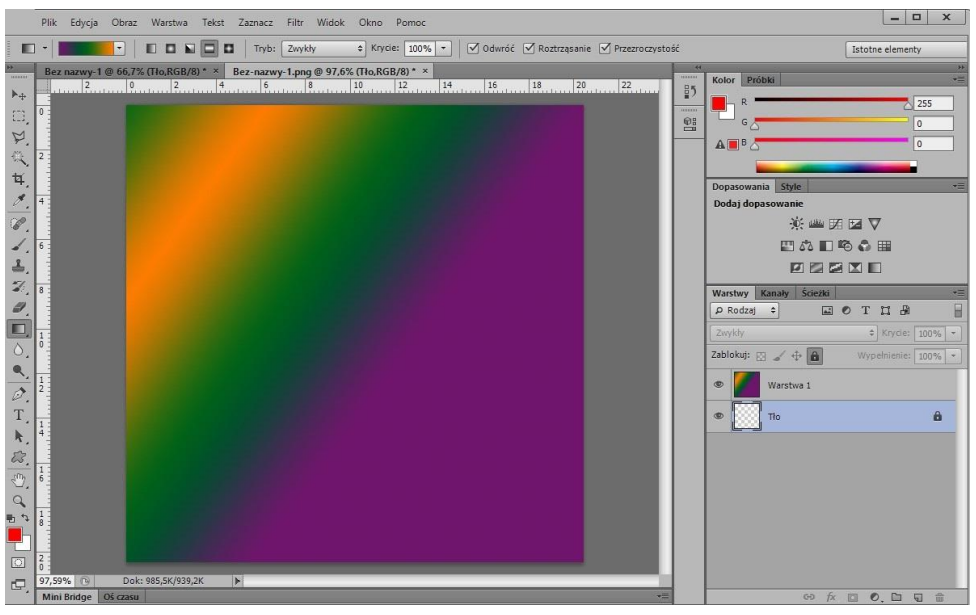
Na ilustracji przedstawiono interface programu

Ilustracja do pytania
A. Adobe Photoshop
B. Corel Photo Paint
C. CorelDRAW
D. Adobe Lightroom
Interfejs przedstawiony na ilustracji wyraźnie identyfikuje się z programem Adobe Photoshop, który jest jednym z najpopularniejszych narzędzi do edycji grafiki rastrowej. Charakterystyczne dla tego programu są m.in. układ narzędzi po lewej stronie, palety z warstwami oraz narzędzia do selekcji i retuszu. W Adobe Photoshop można efektywnie pracować nad obrazami w formatach takich jak JPEG, PNG czy PSD, co czyni go wszechstronny w zastosowaniach zawodowych w grafice komputerowej, fotografii oraz projektowaniu. Przykładowo, profesjonalni fotografowie często korzystają z Photoshop do retuszu zdjęć, poprawy kolorów oraz manipulacji obrazami, co podnosi jakość ich pracy. Program ten obsługuje również zaawansowane techniki, takie jak maskowanie, praca z filtrami oraz efekty 3D. Warto zauważyć, że Adobe Photoshop jest standardem w branży graficznej, co oznacza, że jego znajomość jest często wymagana przez pracodawców. Użytkownicy mogą korzystać z bogatej bazy tutoriali oraz zasobów online, co ułatwia naukę i rozwijanie umiejętności.

Pytanie 20

Za pomocą, którego narzędzia programu Adobe Illustrator utworzono wypełnienie przedstawionego obiektu?

Ilustracja do pytania
A. Gradient.
B. Siatka.
C. Obrys.
D. Wypełnienie.
Wybór gradientu jako odpowiedzi na to pytanie może wynikać z nieporozumienia dotyczącego różnic w sposobie tworzenia efektów wypełnienia w Adobe Illustrator. Gradienty są narzędziem, które umożliwia płynne przejścia między dwoma lub więcej kolorami, jednak w przypadku bardziej skomplikowanych efektów, takich jak te zaprezentowane na zdjęciu, nie są wystarczające. Gradienty działają na zasadzie liniowego lub radialnego rozkładu kolorów, co w wielu sytuacjach jest niewystarczające do odwzorowania subtelnych niuansów i szczegółowych efektów cieniowania. W przypadku narzędzia 'Wypełnienie', mamy do czynienia z jednolitym kolorem, który nie oferuje możliwości uzyskania gradientowych przejść między różnymi odcieniami. Użycie obrysu natomiast, koncentruje się na konturze obiektu, co nie ma zastosowania w kontekście wypełnienia przedstawionego obiektu. Każda z tych technik ma swoje zastosowanie, jednak ich ograniczenia stają się oczywiste, gdy celem jest stworzenie bogatego efektu wizualnego, który wymaga zastosowania siatki. Kluczowym błędem myślowym jest zakładanie, że każdy efekt można osiągnąć jedynie poprzez gradient lub jednolity kolor, ignorując możliwość bardziej zaawansowanego modelowania kolorów, jakie oferuje siatka. Dla profesjonalnych projektantów zrozumienie różnic między tymi narzędziami jest istotne dla uzyskania pożądanych efektów wizualnych oraz dla dostosowywania narzędzi do specyficznych potrzeb projektu.

Pytanie 21

Formaty plików AI oraz CDR służą do

A. odtwarzania oraz modyfikacji animacji i filmów
B. modyfikacji obiektów w aplikacjach do obróbki grafiki wektorowej
C. modyfikacji obrazów cyfrowych w programach dedykowanych obróbce grafiki rastrowej
D. odtwarzania oraz modyfikacji dźwięków
Odpowiedź wskazująca na edycję obiektów w programach przeznaczonych do obróbki grafiki wektorowej jest poprawna, ponieważ formaty AI i CDR są typowymi przykładami plików wektorowych używanych w programach takich jak Adobe Illustrator (format AI) i CorelDRAW (format CDR). Grafika wektorowa jest oparta na matematycznych definicjach kształtów, co pozwala na ich dowolne skalowanie bez utraty jakości. Dzięki temu, pliki w formacie AI i CDR idealnie nadają się do projektowania logo, ikon, ilustracji oraz wszelkich materiałów graficznych, które wymagają zmienności rozmiaru. W praktyce, profesjonaliści w dziedzinie grafiki często korzystają z tych formatów, aby zachować wysoką jakość wizualną podczas druku oraz publikacji cyfrowych. Standardy te są szeroko stosowane w branży kreatywnej, co czyni je fundamentalnymi narzędziami dla projektantów graficznych.

Pytanie 22

Techniki animacji ruchu obiektów 3D wzdłuż ścieżki nie obejmują animacji

A. obrazów rastrowych
B. parametrów cieniowania obiektu
C. parametrów źródeł światła
D. obiektów wektorowych
Animowanie obiektów wektorowych, parametrów cieniowania obiektu oraz parametrów źródeł światła to techniki, które mogą wprowadzać w błąd, jeśli chodzi o ich zastosowanie w kontekście animacji 3D. Obiekty wektorowe, w przeciwieństwie do obrazów rastrowych, są zbudowane z linii i kształtów matematycznych, co pozwala na ich skalowanie bez utraty jakości. W animacji 3D obiekty wektorowe są często wykorzystywane do modelowania postaci lub obiektów, które mogą być animowane w różnych kierunkach. Parametry cieniowania obiektów są kluczowe w uzyskiwaniu realistycznych efektów wizualnych, ponieważ odpowiednie cieniowanie dodaje głębi i tekstury do obiektów 3D. Z kolei animowanie parametrów źródeł światła wpływa na to, jak obiekty są oświetlane, co jest istotne przy tworzeniu atmosfery w scenie. Często występującym błędem jest mylenie pojęć animacji obiektów z animowaniem ich atrybutów, co prowadzi do niepoprawnych wniosków. Ważne jest, aby zrozumieć, że techniki animacji w 3D polegają na manipulacji obiektami rzeczywistymi i ich właściwościami, co różni się od statycznych obrazów, które nie podlegają takiej dynamice.

Pytanie 23

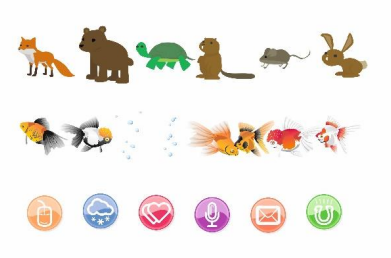
Które narzędzie umożliwia w programie CorelDRAW korzystanie z zawartych w aplikacji clipartów?

Ilustracja do pytania
A. Pędzel chropowaty.
B. Pędzel rozmazujący.
C. Środki artystyczne.
D. Rysunek odręczny.
Wybór odpowiedzi, która nie odnosi się bezpośrednio do narzędzi służących do zarządzania zasobami graficznymi, pokazuje pewne nieporozumienie dotyczące funkcji narzędzi w programie CorelDRAW. Pędzel rozmazujący, rysunek odręczny oraz pędzel chropowaty to narzędzia, które służą przede wszystkim do tworzenia i edytowania kształtów oraz tekstur, a nie do zarządzania zasobami, takimi jak cliparty. Pędzel rozmazujący jest narzędziem, które pozwala na rozmycie krawędzi i stworzenie efektu miękkiego przejścia, co jest przydatne w kontekście rysunków i malowania, ale nie ma zastosowania w przypadku dodawania gotowych elementów graficznych. Rysunek odręczny wydaje się być odpowiednim narzędziem dla ilustratorów, jednak nie jest on związany z procesem pozyskiwania clipartów, a bardziej z tworzeniem oryginalnych projektów od zera. Pędzel chropowaty z kolei ma zastosowanie w nadawaniu teksturom nieregularności, co również nie odnosi się do potrzeby korzystania z wbudowanych zasobów graficznych. Typowym błędem myślowym, który prowadzi do takich wyborów, jest mylenie funkcji narzędzi z ich zastosowaniem. Użytkownik może myśleć, że każde narzędzie do rysowania jest przydatne w kontekście grafiki, co jest błędnym założeniem. W rzeczywistości kluczowe jest zrozumienie, które narzędzia umożliwiają dostęp do zdefiniowanych zasobów i jak można je wykorzystać w konkretnej pracy graficznej.

Pytanie 24

Które programy komputerowe pozwalają na tworzenie grafiki, którą można skalować bez utraty jakości?

A. CorelDRAW oraz Adobe Illustrator
B. Adobe Flash oraz Adobe Bridge
C. Corel PHOTO-PAINT oraz Corel PowerTRACE
D. Adobe Lightroom oraz Adobe Photoshop
CorelDRAW i Adobe Illustrator to dwa z najpopularniejszych programów do tworzenia grafiki wektorowej, co oznacza, że ich użytkownicy mogą tworzyć obrazy, które można skalować do dowolnych rozmiarów bez utraty jakości. W przeciwieństwie do grafiki rastrowej, która składa się z pikseli, grafika wektorowa opiera się na matematycznych równaniach, co pozwala na zachowanie ostrości i detali niezależnie od wielkości. Przykładem zastosowania grafiki wektorowej może być tworzenie logo, które musi być używane w różnych formatach, od wizytówek po billboardy. Zarówno CorelDRAW, jak i Adobe Illustrator oferują zaawansowane narzędzia do edytowania kształtów, kolorów oraz efektów wizualnych, co sprawia, że są idealne dla grafików pracujących w branży reklamy, projektowania stron internetowych oraz w druku. Ponadto, te programy są zgodne z aktualnymi standardami branżowymi, co umożliwia łatwą współpracę z innymi profesjonalistami.

Pytanie 25

Metoda modelowania w grafice trójwymiarowej polega na

A. wykorzystaniu obrazów bitmapowych do przedstawienia detali powierzchni obiektów przestrzennych
B. stworzeniu dwuwymiarowego obrazu wyjściowego w formie statycznej lub dynamicznej na podstawie analizowanej sceny
C. symulowaniu rozproszonego światła
D. tworzeniu oraz modyfikacji obiektów trójwymiarowych
Technika modelowania w grafice 3D nie polega na tworzeniu dwuwymiarowego obrazu wyjściowego ani na symulowaniu światła rozproszonego. Tworzenie dwuwymiarowego obrazu to proces, który zachodzi na etapie renderowania, gdzie modele 3D są przekształcane w dwuwymiarowe obrazy do wyświetlenia na ekranie. Ostateczny obraz może być statyczny lub dynamiczny, ale nie jest to etap modelowania jako takiego. Symulacja światła rozproszonego to również inny aspekt grafiki 3D, który odnosi się do sposobu, w jaki światło zachowuje się w interakcji z obiektami w danej scenie, a nie do samego modelowania obiektów. Ponadto, wykorzystywanie obrazów bitmapowych, znane również jako teksturowanie, jest procesem, który następuje po modelowaniu i służy do nadania powierzchniom obiektów szczegółów wizualnych. Często mylone jest z pojęciem modelowania, ponieważ obie techniki są ze sobą powiązane; jednakże, teksturowanie nie jest tożsame z modelowaniem 3D. Typowym błędem myślowym jest utożsamianie modelowania z innymi procesami związanymi z tworzeniem grafiki, co może prowadzić do zamieszania w rozumieniu zadań i umiejętności wymaganych w pracy z grafiką 3D.

Pytanie 26

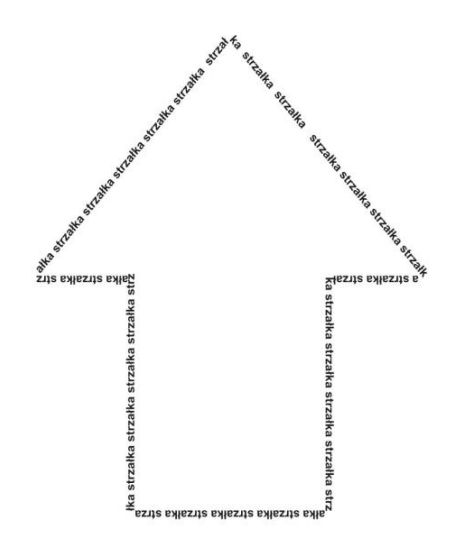
Które polecenie należy zastosować w programie do tworzenia grafiki wektorowej, aby uzyskać efekt widoczny na rysunku?

Ilustracja do pytania
A. Ramka tekstu akapitowego.
B. Dopasuj tekst do ścieżki.
C. Zawijanie tekstu.
D. Użyj inicjału wpuszczanego.
Wybór odpowiedzi, które nie są związane z dopasowaniem tekstu do ścieżki, może wynikać z nieporozumienia funkcji poszczególnych narzędzi. Zawijanie tekstu to technika używana głównie w kontekście tekstów blokowych, gdzie tekst automatycznie przystosowuje się do kształtu kontenera, ale nie uzyskuje efektu wizualnego, jaki widać na załączonym rysunku. Ramka tekstu akapitowego to narzędzie do organizacji tekstu w prostokątnych polach, ale nie umożliwia tworzenia nieregularnych kształtów, jak to ma miejsce w przypadku dopasowania tekstu do ścieżki. Użycie inicjału wpuszczanego odnosi się do techniki typograficznej, w której pierwszy znak akapitu jest większy i umieszczony w obrębie tekstu, co nie odnosi się do kształtowania tekstu według ścieżek. Wybierając te inne funkcje, użytkownicy mogą nie doceniać istoty kreatywności, jaką niesie ze sobą grafika wektorowa. Ważne jest zrozumienie, że odpowiednie narzędzia powinny być używane w kontekście ich zamierzonych zastosowań, aby osiągnąć pożądany efekt graficzny. Właściwa znajomość dostępnych opcji pozwala na efektywniejsze projektowanie oraz lepsze wykorzystanie potencjału programów graficznych.

Pytanie 27

Okno dokowane, które pozwala na manipulację kolejnością obiektów w aplikacji CorelDRAW, to okno dokowane

A. Przekształcenia
B. Menedżer widoków
C. Menedżer obiektów
D. Ustawienia obiektu
Wybór błędnych odpowiedzi można zrozumieć, ale wiąże się z pewnymi nieporozumieniami dotyczących funkcji i zastosowania narzędzi w CorelDRAW. Okno 'Właściwości obiektu' służy do edytowania charakterystyk wybranego obiektu, takich jak kolory, typy linii czy efekty, ale nie oferuje funkcji zarządzania kolejnością wyświetlania i organizacji obiektów w całym projekcie. Z kolei okno 'Transformacje' koncentruje się na zmianach dotyczących rozmiaru, przekształcania i innych operacji na konkretnych obiektach, co również nie wiąże się bezpośrednio z zarządzaniem ich kolejnością. 'Menedżer widoków' natomiast dotyczy organizacji widoków i ustawień wyświetlania w aplikacji, co może być mylące w kontekście zarządzania obiektami. Istotnym błędem myślowym jest zrozumienie tych okien jako pełnoprawnych narzędzi do kompleksowego zarządzania obiektami, podczas gdy każde z nich ma swoje ograniczone i specyficzne funkcje. Aby efektywnie pracować z projektami w CorelDRAW, warto skupić się na zastosowaniu Menedżera obiektów, który in situ oferuje pełną kontrolę nad hierarchią obiektów, co jest kluczowe dla zachowania porządku i wydajności pracy w programie.

Pytanie 28

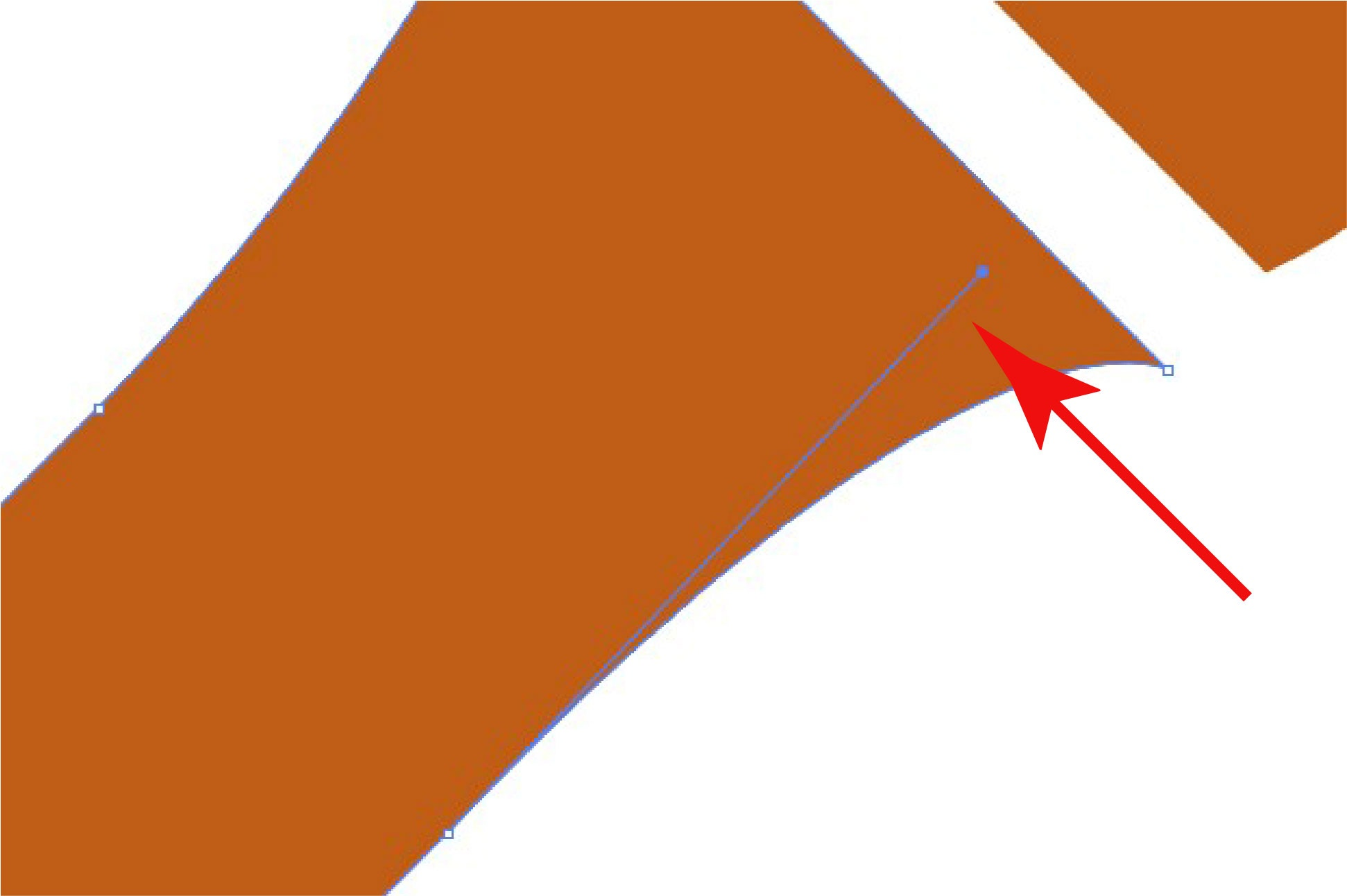
Uchwyt zaznaczony czerwoną strzałką na ilustracji w grafice wektorowej ma na celu

Ilustracja do pytania
A. usuwanie punktów kontrolnych na ścieżce
B. zmianę kształtu krzywej
C. dodawanie punktów kontrolnych na ścieżce
D. przesuwanie całych obiektów
Ten uchwyt, który widzisz na obrazku, jest kluczowy do zmieniania kształtu krzywej w grafice wektorowej. To taki punkt kontrolny, który daje ci możliwość dokładnego modyfikowania krzywizny linii na ścieżce. Kiedy go przesuwasz, zmieniasz, jak linia przechodzi przez ten punkt, co otwiera przed tobą drzwi do tworzenia bardziej skomplikowanych i precyzyjnych kształtów. Naprawdę przydaje się to, szczególnie gdy pracujesz z krzywymi Béziera, bo dzięki temu możesz osiągnąć naprawdę świetne efekty.

Pytanie 29

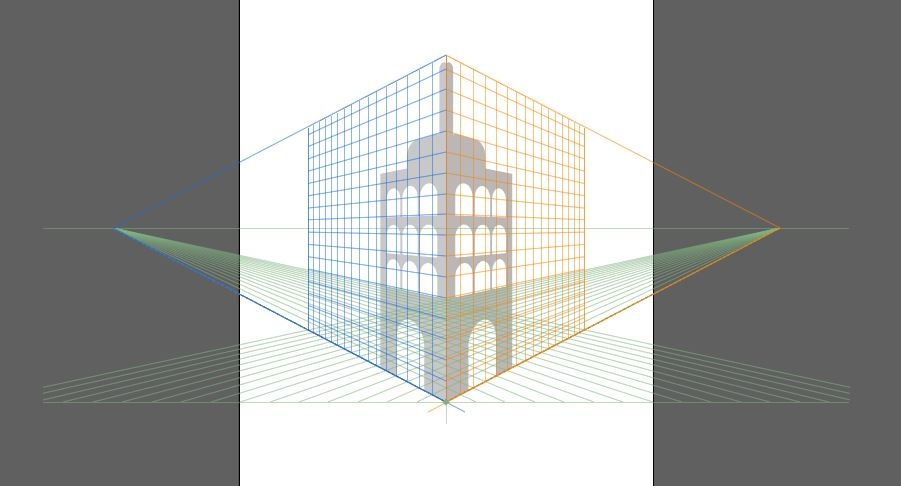
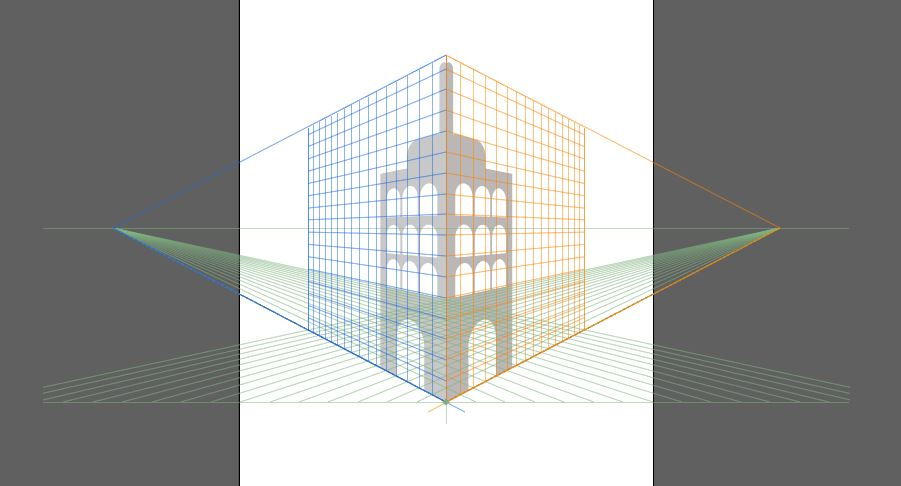
Jakiego narzędzia w programie Adobe Illustrator należy użyć do stworzenia obiektu widocznego na zdjęciu?

Ilustracja do pytania
A. Siatka perspektywy
B. Generator kształtów
C. Tworzenie przejść
D. Wypaczenie marionetkowe
Narzędzie „Siatka perspektywy” w Adobe Illustrator pozwala na tworzenie obiektów w przestrzeni perspektywicznej. Dzięki tej funkcji możesz precyzyjnie umieszczać elementy na siatce i dopasowywać je do wybranego punktu zbiegu, co umożliwia tworzenie trójwymiarowych efektów i realistycznych scen w dwóch wymiarach. To narzędzie jest idealne do projektowania architektonicznych wizualizacji i innych prac, w których perspektywa odgrywa kluczową rolę.

Pytanie 30

Którego narzędzia Adobe należy użyć do stworzenia animowanej postaci przy pomocy funkcji Kość?

A. Animate
B. Distiller
C. Dreamweaver
D. Illustrator
Adobe Animate to naprawdę spoko program do robienia animacji. Ten tool Kość, co go tam mają, jest mega przydatny, bo pomaga ustawić stawy i ruchy ciała postaci. Dzięki temu można łatwiej ogarnąć, jak postać będzie się poruszać, a to naprawdę oszczędza czas. Wyobraź sobie, że robisz animowany film i musisz szybko ustawić ruchy – to właśnie wtedy Kość przychodzi z pomocą! W branży animacji wszyscy mówią, że Adobe Animate to świetny wybór, zwłaszcza jak chodzi o płynne animacje. A do tego bez problemu zciągniesz różne zasoby z innych programów Adobe, co też jest na plus. No i to, że można eksportować do HTML5, to chyba w dzisiejszych czasach na wagę złota, zwłaszcza w webowych projektach czy grach. Tak że, jeśli chcesz robić fajne animacje i mieć wysoką jakość, to Adobe Animate jest strzałem w dziesiątkę.

Pytanie 31

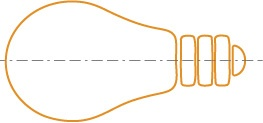
Aby umieścić elementy grafiki względem osi symetrii tak, jak na ilustracji, należy wykorzystać opcję narzędzia wyrównanie do

Ilustracja do pytania
A. lewej w poziomie
B. góry w pionie
C. środka w pionie
D. środka w poziomie
Często spotykam się z sytuacją, gdzie ktoś wybiera wyrównanie do góry lub do lewej, sądząc, że elementy na ilustracji rzeczywiście powinny być ustawione w taki sposób, bo „tak jest równo”. Niestety, to typowy błąd wynikający z mylenia ogólnego pojęcia porządku z zasadami osi symetrii, które w grafice mają konkretne znaczenie techniczne. Wyrównanie do góry w pionie sprawia, że wszystkie obiekty ustawiają się do jednej linii na górnej krawędzi obszaru roboczego, co zupełnie nie odpowiada idei symetrii na osi poziomej, widocznej na załączonej grafice z żarówką. Podobnie wyrównanie do lewej w poziomie – to zwyczajnie przylepienie wszystkiego do lewej granicy, a nie rozmieszczenie elementów względem siebie w sposób zrównoważony. Z mojego doświadczenia takie błędy wynikają z nieznajomości różnicy między geometrycznym środkiem projektu a jego krawędziami. Tak samo wyrównanie do środka w pionie nie ma tu zastosowania, bo działa w kierunku pionowym, a nie poziomym – służy do ustawiania obiektów na wspólnej osi pionowej, co przy ilustracjach z poziomą osią symetrii prowadzi do zupełnie błędnych efektów. W branży graficznej istnieje wręcz niepisany standard, że oś, do której wyrównuje się elementy, musi być zgodna z kierunkiem tej osi – czyli oś pozioma wymaga wyrównania do środka w poziomie. Takie podejście gwarantuje spójność i profesjonalizm nawet przy większych, złożonych projektach. Warto zawsze sprawdzać, czy narzędzie, którego używasz, pokazuje podgląd wyrównania – to pozwala uniknąć typowych pomyłek i szybciej zrozumieć, jak działają te opcje w praktyce.

Pytanie 32

Krzywe Beziera umożliwiają utworzenie

A. obiektu inteligentnego.
B. obrazu cyfrowego.
C. obiektu wektorowego.
D. mapy gradientu.
Krzywe Beziera są podstawą w grafice wektorowej i to nie bez powodu. Pozwalają na tworzenie naprawdę płynnych, skalowalnych kształtów, które nie tracą jakości przy powiększeniu czy pomniejszaniu. W praktyce, wszystkie znane aplikacje do grafiki wektorowej, jak Adobe Illustrator czy CorelDRAW, korzystają właśnie z krzywych Beziera do definiowania konturów obiektów, liter, ikon i praktycznie wszystkiego, co ma być ostre niezależnie od rozdzielczości. Co ważne, krzywe te są opisane matematycznie przez punkty kontrolne i dzięki temu inżynierowie, graficy czy nawet drukarze mogą później dowolnie manipulować ich kształtem i rozdzielczością bez utraty jakości. Moim zdaniem to kluczowy aspekt pracy z grafiką komputerową, zwłaszcza gdy zależy nam na profesjonalnych, precyzyjnych efektach. Standardy branżowe, takie jak SVG (Scalable Vector Graphics), wręcz wymagają stosowania krzywych Beziera do opisu kształtów. Faktycznie, bez ich znajomości trudno myśleć o zaawansowanym projektowaniu graficznym. Dodatkowo, krzywe te są stosowane nie tylko w grafice – widziałem je chociażby w animacji komputerowej, projektowaniu fontów czy modelowaniu 3D. Z mojego doświadczenia wynika, że bez gumkowania i poprawiania linii możemy uzyskać bardzo złożone i estetyczne obiekty na bazie precyzyjnych krzywych. To ogromny plus w porównaniu do grafiki rastrowej, gdzie wszystko zależy od rozdzielczości pliku.

Pytanie 33

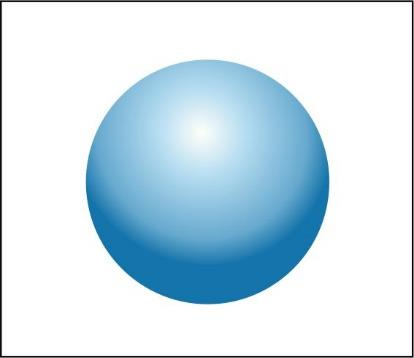
Na której ilustracji przedstawiono obiekt wektorowy z wypełnieniem tonalnym?

A. Na ilustracji 2.
Ilustracja do odpowiedzi A
B. Na ilustracji 4.
Ilustracja do odpowiedzi B
C. Na ilustracji 1.
Ilustracja do odpowiedzi C
D. Na ilustracji 3.
Ilustracja do odpowiedzi D
Zdecydowanie właśnie ilustracja 2 prezentuje obiekt wektorowy z wypełnieniem tonalnym, tak zwanym gradientem. To narzędzie jest wręcz podstawą w pracy każdego grafika komputerowego zajmującego się grafiką wektorową – pozwala na uzyskiwanie realistycznych efektów światła, cienia czy głębi na płaskich kształtach. Gradient radialny, który tutaj widzimy, odwzorowuje efekt padającego światła na kulistym obiekcie, co jest zgodne ze standardami projektowania i szeroko wykorzystywane w brandingu, ikonach czy nawet w nowoczesnych interfejsach użytkownika. Praktycznie rzecz biorąc, gdy chcemy, żeby kształt wyglądał naturalniej lub po prostu atrakcyjniej wizualnie, stosuje się właśnie takie przejścia tonalne. Moim zdaniem warto ćwiczyć różne typy gradientów – liniowe, radialne, siatki gradientów – bo to nie tylko podstawa, ale i coś, co od razu podnosi poziom projektu. W wielu programach jak Adobe Illustrator czy CorelDRAW można bardzo precyzyjnie kontrolować te efekty, co według mnie jest absolutnym must-have dla każdego, kto myśli poważniej o grafice wektorowej.

Pytanie 34

W której jednostce rozdzielczości należy zapisać grafikę zawierającą wektorowe logo, z przeznaczeniem do wykonania nadruku na gadżetach reklamowych oraz wydruku wielkoformatowego billboardu?

A. dpi
B. lpi
C. spi
D. ppi
Często można się pogubić w tych wszystkich jednostkach: ppi, spi, lpi, dpi... Zwłaszcza że każda z nich występuje w innych kontekstach, ale niestety nie są zamienne. Zacznijmy od ppi – pixels per inch. To określenie dotyczy raczej rozdzielczości ekranu, czyli ile pikseli mieści się w jednym calu na monitorze albo w pliku cyfrowym, zanim zostanie przygotowany do druku. W świecie poligrafii i drukowania ppi nie jest wykorzystywane jako wyznacznik ostatecznego odwzorowania na papierze czy innych materiałach, tylko bardziej do projektowania do wyświetlania na ekranie. Z kolei spi, czyli samples per inch, pojawia się głównie przy skanowaniu – określa, jak szczegółowo skaner próbuje zarejestrować szczegóły oryginału. To już zupełnie inna bajka niż przygotowanie pliku do druku. Lpi, czyli lines per inch, to jednostka typowa dla technologii druku offsetowego, gdzie stosuje się rastry – lpi opisuje gęstość linii rastra, co wpływa na jakość wydruku, ale nie jest tym samym co dpi. Myląc te pojęcia można się nieźle zaplątać, bo lpi i dpi są powiązane (wybór rastra zależy od rozdzielczości drukarki), ale nie są wymienne i nie oznaczają tego samego. Najczęstszy błąd, który obserwuję, to stosowanie tych terminów zamiennie, co prowadzi do źle przygotowanych plików do druku lub nieporozumień z drukarniami. Do praktycznego przygotowania grafiki do druku na gadżetach czy billboardach, zawsze należy odnosić się do dpi jako podstawowej jednostki rozdzielczości fizycznej wydruku. To dpi mówi drukarce, jak odwzorować projekt na rzeczywistym nośniku, a nie ppi ani lpi. Z mojego doświadczenia wynika, że zrozumienie tych różnic sprawia, że współpraca z drukarniami idzie płynniej, a i efekty końcowe są po prostu lepsze.

Pytanie 35

Który skrót klawiaturowy stosuje się do zaznaczenia wszystkich obiektów znajdujących się w polu obszaru roboczego programu do tworzenia grafiki wektorowej?

A. Ctrl+V
B. Ctrl +A
C. Ctrl +G
D. Ctrl +C
Ctrl+A to absolutna podstawa pracy w różnych aplikacjach graficznych, nie tylko tych do grafiki wektorowej. Skrót ten pochodzi od słów 'Control' oraz 'All', czyli dosłownie – zaznacz wszystko. Z mojego doświadczenia wynika, że niezależnie czy pracujesz w Adobe Illustratorze, Corelu, czy nawet w prostych edytorach tekstu, ten sam skrót działa identycznie – wybiera wszystkie elementy na obszarze roboczym. To ogromna wygoda, szczególnie kiedy masz do edycji wiele obiektów naraz i nie chcesz tracić czasu na ręczne zaznaczanie każdego z osobna. W branży graficznej jest to taki must-have, bo przyspiesza workflow, pozwala łatwo grupować, przesuwać czy usuwać całe kompozycje. Warto też wiedzieć, że niektóre programy pozwalają na modyfikowanie tego skrótu, ale domyślnie Ctrl+A jest po prostu uniwersalny. Co ciekawe, skrót ten stosuje się nie tylko do elementów graficznych – równie dobrze zaznacza warstwy, ścieżki czy grupy, w zależności od kontekstu programu. Takie drobiazgi naprawdę robią różnicę w pracy projektanta. Sam często korzystam z Ctrl+A przy czyszczeniu projektu lub kiedy chcę szybko wyeksportować wszystko na raz – bardzo praktyczne rozwiązanie. Takie skróty zdecydowanie wpisują się w dobre praktyki branżowe i są czymś, czego każdy grafik powinien nauczyć się niemal na pamięć.

Pytanie 36

Którego narzędzia w programie Adobe Illustrator należy użyć, aby wykonać obiekt przedstawiony na zdjęciu?

Ilustracja do pytania
A. Siatka perspektywy
B. Generator kształtów
C. Wypaczenie marionetkowe
D. Tworzenie przejść
Na ilustracji widać klasyczny przykład użycia Siatki perspektywy w Adobe Illustratorze: trzy płaszczyzny, linie zbiegające się w punktach zbiegu i rysunek budynku w dwu- lub trzypunktowej perspektywie. Błędne odpowiedzi wynikają zwykle z mylenia narzędzi, które też w jakiś sposób „przekształcają” kształty, ale robią to zupełnie inaczej i do innych zadań. Tworzenie przejść (Blend) służy do płynnego łączenia dwóch obiektów – albo kształtów, albo kolorów. Używamy go, gdy chcemy uzyskać serię pośrednich obiektów albo miękkie przejście tonalne, np. do imitacji gradientu siatkowego czy powielania elementów wzdłuż ścieżki. To narzędzie nie generuje jednak żadnej siatki konstrukcyjnej, nie ma pojęcia punktów zbiegu i nie nadaje się do ustawiania obiektów w przestrzennej scenie architektonicznej. Generator kształtów z kolei jest narzędziem do łączenia, odejmowania i dzielenia nachodzących na siebie figur. Świetnie sprawdza się przy budowaniu złożonych ikon, logotypów czy piktogramów z prostych form geometrycznych. Nie ma jednak żadnego mechanizmu pracy w perspektywie – operuje tylko na płaskich kształtach w aktualnym widoku. Typowym błędem jest założenie, że skoro można „modelować” kształty, to da się nim też robić perspektywę, ale to zupełnie inna kategoria funkcji. Wypaczenie marionetkowe jest natomiast narzędziem deformacji – pozwala przypinać „szpilki” do obiektu i wyginać go jak lalkę. Używa się go raczej do ilustracji postaci, organicznych kształtów, czasem do lekkich korekt pozy. Nie tworzy ono żadnej konstrukcji geometrycznej, nie ustawia obiektów względem horyzontu czy punktów zbiegu. W dobrych praktykach projektowania wektorowego perspektywa jest zawsze oparta na precyzyjnej geometrii, dlatego w Illustratorze wykorzystuje się do tego specjalne narzędzie Siatka perspektywy, a nie narzędzia od przejść, booleanów czy deformacji. Warto pamiętać, że jeśli widzisz linie konstrukcyjne zbiegające się w punktach zbiegu i trzy kolorowe płaszczyzny, to niemal na pewno jest to właśnie to narzędzie.

Pytanie 37

Podczas tworzenia animacji ruchu elementów wektorowych określane są parametry:

A. położenie obiektów, czas trwania animacji.
B. kerning, położenie bitmapy.
C. ilość klatek na sekundę, rozdzielczość obiektów.
D. tryb warstwy, rodzaj stosowanych przekształceń obrazu.
W animacji wektorowej bardzo łatwo pomylić różne pojęcia z innych obszarów grafiki i typografii, dlatego takie pytanie potrafi trochę zmylić. Kerning oraz położenie bitmapy to terminy, które bardziej pasują do składu tekstu i grafiki rastrowej niż do definiowania ruchu obiektów wektorowych. Kerning opisuje odstępy między parami znaków w tekście, co ma znaczenie w typografii, ale nie określa w żaden sposób animacji ruchu. Położenie bitmapy z kolei dotyczy umieszczenia obrazu rastrowego w przestrzeni roboczej, jednak samo ustawienie bitmapy nie tworzy jeszcze animacji – to tylko statyczne ułożenie elementu. Częstym błędem jest mylenie parametrów projektu jako całości z parametrami samego ruchu. Ilość klatek na sekundę (FPS) i rozdzielczość obiektów wpływają na jakość i płynność wyświetlania, ale nie opisują konkretnego ruchu danego elementu. FPS to parametr techniczny całej animacji lub filmu, a rozdzielczość dotyczy grafiki rastrowej lub rozmiaru renderu, natomiast w grafice wektorowej obiekty same w sobie są niezależne od rozdzielczości. Podobnie tryb warstwy i rodzaj przekształceń obrazu to zagadnienia bliższe kompozycji i efektom specjalnym: tryb warstwy definiuje sposób mieszania kolorów między warstwami (np. multiply, screen, overlay), a przekształcenia obrazu kojarzą się z filtrami, korekcją barwną czy efektami. To wszystko może towarzyszyć animacji, ale nie określa podstawowych parametrów ruchu. Typowy błąd myślowy polega na tym, że ktoś myśli: „skoro animacja, to muszę wybrać FPS, efekty, tryby mieszania” – i to jest częściowo prawda na poziomie ustawień projektu, ale pytanie dotyczy stricte animowania położenia elementów wektorowych. W praktyce, gdy chcesz, żeby obiekt wektorowy się poruszał, zawsze musisz odpowiedzieć na dwa pytania: gdzie ma być (pozycja) i kiedy ma tam być (czas). Bez tych dwóch parametrów nie da się zdefiniować ruchu, a wszystkie pozostałe rzeczy są tylko dodatkowymi ustawieniami technicznymi albo estetycznymi, które nie zastąpią podstawowej definicji animacji.

Pytanie 38

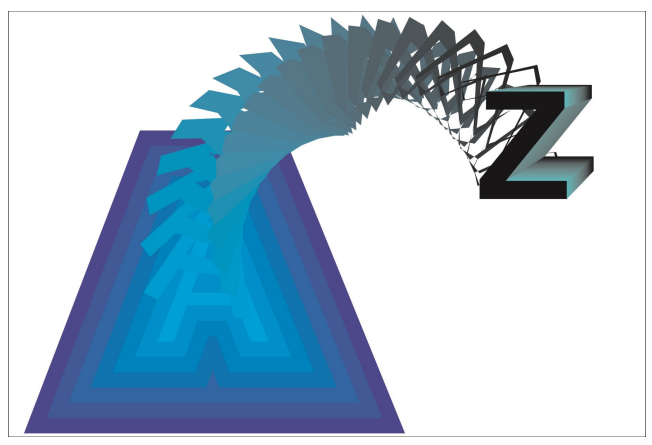
Które narzędzie programu Adobe Illustrator należy zastosować do uzyskania efektu widocznego na ilustracji?

Ilustracja do pytania
A. Generator kształtów.
B. Tworzenie przejść.
C. Gradient.
D. Siatka.
Prawidłowo – efekt na ilustracji to klasyczny przykład użycia narzędzia „Tworzenie przejść” (Blend Tool) w Adobe Illustrator. To narzędzie nie tylko łączy dwa obiekty, ale przede wszystkim generuje serię pośrednich kształtów i kolorów, tworząc płynne przejście zarówno pod względem geometrii, jak i atrybutów wyglądu. Na obrazku widać kilka krzywych, które stopniowo zmieniają swój kształt (wygięcie) oraz kolor od zielonego do czerwonego – dokładnie tak zachowuje się poprawnie skonfigurowany blend. W praktyce w Illustratorze rysuje się dwie ścieżki (np. dwie linie o różnym kształcie i kolorze), a następnie używa narzędzia Tworzenie przejść, żeby wygenerować określoną liczbę kroków pośrednich. Można ustawić liczbę obiektów, odległość, a nawet sposób mieszania kolorów. Moim zdaniem jest to jedno z najbardziej niedocenianych narzędzi, bo świetnie sprawdza się przy tworzeniu abstrakcyjnych tła, linii ruchu, efektów fal, a także przy budowaniu prostych animacji wektorowych eksportowanych później np. do After Effects. W dobrych praktykach DTP i projektowania wektorowego zaleca się korzystanie z blendów zamiast ręcznego duplikowania i modyfikowania ścieżek, bo dzięki temu zachowujesz edytowalność – wystarczy zmienić jedną z krzywych składowych, a wszystkie przejścia aktualizują się automatycznie. To też bardzo pomaga utrzymać spójność kolorystyczną i rytm kompozycji, szczególnie w projektach identyfikacji wizualnej, infografikach czy ilustracjach technicznych.

Pytanie 39

Modyfikacja tekstu umieszczonego w projekcie logotypu grafiki wektorowej w celu uniknięcia problemu z brakiem fontów zainstalowanych na innych komputerach polega na

A. zamianie na krzywe.
B. nałożeniu maski przycinającej.
C. przekształceniu na obiekt inteligentny.
D. wymianie na fonty bezszeryfowe.
W projektowaniu logotypów i w ogóle grafiki wektorowej kluczowe jest, żeby efekt końcowy wyglądał identycznie na każdym komputerze i w każdej drukarni. Źródłem problemów bardzo często są fonty – jeśli na innym stanowisku nie ma zainstalowanego konkretnego kroju pisma, program podmienia go na jakiś domyślny, co psuje cały projekt. Stąd bierze się potrzeba trwałego „odcięcia” tekstu od zależności od czcionki. Intuicyjnie można pomyśleć, że wystarczy wymienić font na bezszeryfowy, bo takie kroje są częściej spotykane w systemie. Niestety to złudne bezpieczeństwo. Nawet popularne bezszeryfowe fonty (np. różne wersje Arial, Helvetica, Roboto) mogą nie być dostępne albo różnić się szczegółami w metrykach, przez co tekst się przesunie, zawinie, zmieni proporcje. Z punktu widzenia standaryzacji druku to dalej jest normalny tekst, zależny od lokalnie zainstalowanych czcionek. Podobnie mylące jest podejście z maską przycinającą. Maska przycinająca służy do ukrywania fragmentów obiektów, a nie do uniezależniania ich od fontów. Jeśli tekst jest w środku maski, to nadal pozostaje tekstem, wymagającym obecności danego kroju pisma. Program musi go najpierw wyrenderować, żeby potem przyciąć, więc problem brakującej czcionki w ogóle nie znika. Równie często pojawia się pomysł przekształcenia tekstu na obiekt inteligentny (np. w środowisku Adobe). Obiekt inteligentny zachowuje oryginalne dane i umożliwia nieniszczącą edycję, ale nie konwertuje automatycznie liter na czyste krzywe wektorowe niezależne od fontu. Jeśli w środku tego obiektu nadal siedzi tekst powiązany z konkretną czcionką, to przy otwarciu na innym komputerze problem braku fontu wróci jak bumerang. Typowy błąd myślowy polega na myleniu różnych mechanizmów „zabezpieczania” grafiki: maska, smart object czy zmiana kroju to narzędzia organizacyjne i edycyjne, a nie sposób na zapewnienie pełnej zgodności typograficznej między stanowiskami. Jedyną metodą, którą branża poligraficzna i graficzna traktuje jako naprawdę pewną, jest zamiana tekstu na krzywe, czyli zwykłe ścieżki wektorowe, które nie wymagają żadnych fontów do poprawnego wyświetlenia i wydruku.

Pytanie 40

W której grupie znajdują się wyłącznie formaty plików wektorowych?

A. EPS, PDF, AVI, SVG.
B. AI, CDR, EPS, SVG.
C. PDF, CDR, TIFF, PNG.
D. FLA, AI, OGG, RAW.
Poprawnie wskazany zestaw AI, CDR, EPS, SVG to faktycznie wyłącznie formaty grafiki wektorowej, czyli takie, w których obraz opisany jest za pomocą obiektów matematycznych: krzywych, linii, węzłów, kształtów, a nie pojedynczych pikseli. Dzięki temu ilustracje w tych formatach można skalować praktycznie bezstratnie – od małej ikony aż po wielki billboard – bez pojawiania się pikselizacji czy utraty ostrości. Format AI to natywny format programu Adobe Illustrator, bardzo często używany w agencjach reklamowych i studiach DTP do logotypów, ikon, ilustracji infograficznych. CDR jest odpowiednikiem z programu CorelDRAW, popularnego zwłaszcza w branży poligraficznej, np. przy projektowaniu wizytówek, banerów, nadruków na odzieży. EPS (Encapsulated PostScript) to starszy, ale nadal spotykany format wymiany plików wektorowych między różnymi aplikacjami, szczególnie w drukarniach i systemach składu. SVG (Scalable Vector Graphics) to z kolei otwarty standard W3C, idealny do stron internetowych – wspierany przez przeglądarki, świetny do ikon, logotypów i prostych animacji na www. W praktyce branżowej przyjęło się, że logotyp w wersji „produkcyjnej” zawsze powinien być przechowywany w formacie wektorowym (AI, CDR, EPS, SVG lub ewentualnie PDF z wektorem). Umożliwia to poprawne przygotowanie do druku w różnych rozmiarach, pod różne techniki (offset, sitodruk, grawer, haft komputerowy). Moim zdaniem dobra praktyka to zawsze proszenie klienta o plik wektorowy, a nie o JPG czy PNG logotypu, bo to później oszczędza masę czasu i nerwów. Warto też pamiętać, że te formaty często mogą zawierać dodatkowe dane: profile kolorów, warstwy, a nawet osadzone bitmapy, ale ich główna idea to jednak grafika oparta na krzywych i obiektach, a nie rastrowych pikselach.