Wyniki egzaminu

Informacje o egzaminie:
  • Zawód: Technik informatyk
  • Kwalifikacja: INF.02 - Administracja i eksploatacja systemów komputerowych, urządzeń peryferyjnych i lokalnych sieci komputerowych
  • Data rozpoczęcia: 28 kwietnia 2026 13:34
  • Data zakończenia: 28 kwietnia 2026 13:46

Egzamin zdany!

Wynik: 25/40 punktów (62,5%)

Wymagane minimum: 20 punktów (50%)

Nowe
Analiza przebiegu egzaminu- sprawdź jak rozwiązywałeś pytania
Pochwal się swoim wynikiem!
Szczegółowe wyniki:
Pytanie 1

Uszkodzenie mechaniczne dysku twardego w komputerze stacjonarnym może być spowodowane

A. przechodzeniem w stan uśpienia systemu po zakończeniu pracy zamiast wyłączenia
B. niewykonywaniem defragmentacji dysku
C. nieprzeprowadzaniem operacji czyszczenia dysku
D. dopuszczeniem do przegrzania dysku
Przegrzanie dysku twardego to naprawdę poważna sprawa, bo może doprowadzić do jego uszkodzenia. Dyski, zwłaszcza te większe i szybsze, potrafią nagrzewać się podczas pracy, no i jeśli temperatura staje się za wysoka, to mogą się zaczynać problemy. Może się to skończyć nawet uszkodzeniem talerzy lub głowic, co oznacza, że stracisz dostęp do swoich danych. To raczej nie jest coś, czego byśmy chcieli, prawda? Dlatego warto zainwestować w dobre chłodzenie, jak wentylatory czy systemy cieczy, żeby trzymać dysk w odpowiedniej temperaturze. A jeśli będziesz regularnie sprawdzać temperaturę dysku, to szybciej zauważysz, że coś się dzieje i będzie łatwiej to naprawić. To naprawdę dobra praktyka, żeby dbać o swoją infrastrukturę IT.
Pytanie 2

Użytkownik systemu Windows doświadcza problemów z niewystarczającą pamięcią wirtualną. Jak można temu zaradzić?

A. zwiększenie pamięci RAM
B. dostosowanie dodatkowego dysku
C. powiększenie rozmiaru pliku virtualfile.sys
D. dodanie kolejnej pamięci cache procesora
Zwiększenie pamięci RAM jest najskuteczniejszym sposobem na rozwiązywanie problemów z pamięcią wirtualną w systemie Windows. Gdy system operacyjny i uruchomione aplikacje wymagają więcej pamięci niż jest dostępne w pamięci RAM, zaczynają korzystać z pamięci wirtualnej, która jest przechowywana na dysku twardym. Im więcej pamięci w RAM, tym mniej polega się na pamięci wirtualnej, co prowadzi do lepszej wydajności. Przykładowo, użytkownicy wykonujący intensywne zadania, takie jak edycja wideo czy projektowanie graficzne, mogą zauważyć znaczną poprawę wydajności po zwiększeniu RAM. Zgodnie z najlepszymi praktykami branżowymi, inwestycja w dodatkową pamięć RAM jest często bardziej opłacalna niż zwiększanie pamięci wirtualnej, ponieważ pamięć RAM jest znacznie szybsza od dysków twardych, co przekłada się na szybsze przetwarzanie danych. Warto również pamiętać, że system Windows automatycznie zarządza pamięcią wirtualną, ale jej zwiększenie nie zawsze przynosi zauważalne korzyści w wydajności, dlatego lepiej jest zwiększyć fizyczną pamięć RAM.

Pytanie 3

Licencja grupowa na oprogramowanie Microsoft należy do typu

A. MOLP
B. EULA
C. GNU
D. OEM
Odpowiedzi GNU, OEM i EULA dotyczą różnych modeli licencjonowania, ale niestety nie pasują do tego, jak działa grupowa licencja oprogramowania Microsoft. GNU, czyli GNU General Public License, to typ licencji otwartego oprogramowania, w której użytkownicy mogą swobodnie korzystać z oprogramowania, kopiować je, modyfikować i dystrybuować. Wiąże się to z ruchem open-source, przez co nie jest to zgodne z zamkniętymi modelami licencjonowania komercyjnego, jakie ma Microsoft. Jak wybierzesz GNU, to nie dostajesz praw komercyjnych do oprogramowania, co różni je od MOLP. Z kolei OEM, czyli Original Equipment Manufacturer, to taka licencja związana z konkretnym sprzętem; zazwyczaj sprzedawana jest razem z komputerem i nie można jej przenieść na inne urządzenie. Takie licencje OEM są mniej elastyczne niż MOLP. A EULA (End User License Agreement) to umowa między tobą a dostawcą oprogramowania, która określa, jak możesz korzystać z produktu, ale to w sumie nie jest model licencji grupowej, a tylko formalna umowa. Użytkownicy czasem się gubią w tych terminach, bo każda z nich odnosi się do praw używania, ale mają różne zastosowania i ograniczenia, więc można się łatwo pomylić przy wyborze odpowiedniego modelu licencjonowania.

Pytanie 4

W systemie Linux plik posiada uprawnienia ustawione na 541. Właściciel ma możliwość pliku

A. zmieniać
B. odczytać, zapisać oraz wykonać
C. odczytać oraz wykonać
D. wyłącznie wykonać
Odpowiedzi sugerujące, że właściciel pliku mógłby go modyfikować, mają swoje podstawy w niepełnym zrozumieniu systemu uprawnień w Linuxie. W Linuxie uprawnienia są przypisane na podstawie trzech kategorii: właściciela pliku, grupy oraz innych użytkowników. Wartość 541 oznacza, że właściciel pliku ma uprawnienia tylko do odczytu i wykonania, co wyklucza możliwość modyfikacji pliku. Odpowiedzi wskazujące na pełne uprawnienia do odczytu, zapisu i wykonania są również błędne, ponieważ właściciel nie ma prawa do zapisu w tym przypadku. Często błędne wnioski wynikają z mylenia pojęć związanych z uprawnieniami i brakiem zrozumienia, że każdy z bitów uprawnień ma swoją określoną funkcję. Warto również zauważyć, że nawet jeśli plik miałby inne uprawnienia, to praktyki związane z bezpieczeństwem często rekomendują ograniczanie możliwości zapisu do plików, które nie wymagają ciągłych modyfikacji. W związku z tym, wskazówki dotyczące przypisywania uprawnień powinny opierać się na zasadzie minimalnych uprawnień, co oznacza, że użytkownik powinien mieć dostęp jedynie do tych zasobów, które są mu absolutnie niezbędne do pracy.

Pytanie 5

Który z komponentów komputera można wymienić bez konieczności wyłączania zasilania?

A. zasilacza
B. urządzenia typu hot-swap
C. pamięci RAM
D. płyty głównej
Twoja odpowiedź dotycząca hot-swap jest całkiem trafna. Te urządzenia są faktycznie stworzone tak, żeby można je było wymieniać bez wyłączania całego systemu. To dość przydatna technologia, zwłaszcza w miejscach, gdzie ciągłość działania jest bardzo ważna, jak na przykład serwerownie. Przykłady takich komponentów to dyski w macierzach RAID, zasilacze czy niektóre karty rozszerzeń. Dzięki temu administratorzy mogą szybko reagować w razie awarii albo w razie potrzeby rozbudowy, nie przerywając przy tym działania systemu. Wiele nowoczesnych serwerów, takich jak te od Della czy HP, dość często korzysta z tej technologii i staje się to standardem w projektowaniu systemów. Dobrze jest też pamiętać, żeby każdy komponent hot-swap był wyraźnie oznaczony, a w systemie miały miejsce odpowiednie zabezpieczenia, żeby przypadkiem nie wyciągnąć czegoś ważnego.

Pytanie 6

Na diagramie okablowania strukturalnego przy jednym z komponentów znajduje się oznaczenie MDF. Z którym punktem dystrybucji jest powiązany ten komponent?

A. Pośrednim
B. Kampusowym
C. Głównym
D. Budynkowym
Wybór budynkowego punktu dystrybucyjnego jako odpowiedzi może wydawać się logiczny, jednak w rzeczywistości budynkowy punkt dystrybucyjny (IDF, czyli Intermediate Distribution Frame) jest podpunktem w hierarchii okablowania strukturalnego, który obsługuje konkretne piętra czy sekcje budynku. IDF jest wykorzystywany do połączenia MDF z użytkownikami końcowymi, co oznacza, że nie pełni roli głównego węzła, a raczej pomocniczego. W kontekście odpowiedzi związanej z punktem kampusowym, ten typ dystrybucji odnosi się do połączenia między różnymi budynkami w obrębie jednego kampusu, co również nie jest zgodne z definicją MDF. Odpowiedź dotycząca punktu pośredniego również nie jest adekwatna, ponieważ punkt pośredni (także znany jako IDF) służy do dalszego rozdzielania sygnałów ze MDF do poszczególnych użytkowników, a nie jako główny węzeł. Typowe błędy myślowe w tym kontekście polegają na myleniu roli poszczególnych punktów dystrybucyjnych oraz niewłaściwym przypisaniu ich funkcji w schemacie okablowania, co prowadzi do zrozumienia, że każdy z takich punktów ma swoje ściśle określone zadanie w infrastrukturze sieciowej. Właściwe zrozumienie hierarchii i funkcji MDF jest kluczowe dla budowy wydajnych i efektywnych sieci komunikacyjnych.

Pytanie 7

Zestaw komputerowy, który został przedstawiony, jest niepełny. Który z elementów nie został wymieniony w tabeli, a jest kluczowy dla prawidłowego funkcjonowania zestawu?

Lp.Nazwa podzespołu
1.Zalman Obudowa R1 Midi Tower bez PSU, USB 3.0
2.Gigabyte GA-H110M-S2H, Realtek ALC887, DualDDR4-2133, SATA3, HDMI, DVI, D-Sub, LGA1151, mATX
3.Intel Core i5-6400, Quad Core, 2.70GHz, 6MB, LGA1151, 14nm, 65W, Intel HD Graphics, VGA, BOX
4.Patriot Signature DDR4 2x4GB 2133MHz
5.Seagate BarraCuda, 3.5", 1TB, SATA/600, 7200RPM, 64MB cache
6.LG SuperMulti SATA DVD+/-R24x,DVD+RW6x,DVD+R DL 8x, bare bulk (czarny)
7.Gembird Bezprzewodowy Zestaw Klawiatura i Mysz
8.Monitor Iiyama E2083HSD-B1 19.5inch, TN, HD+, DVI, głośniki
9.Microsoft OEM Win Home 10 64Bit Polish 1pk DVD
A. Wentylator procesora
B. Pamięć RAM
C. Zasilacz
D. Karta graficzna
Zasilacz jest kluczowym komponentem każdego zestawu komputerowego. Jego podstawową funkcją jest przekształcanie prądu zmiennego z sieci elektrycznej na prąd stały, który zasila poszczególne podzespoły komputera. Bez zasilacza żaden z elementów, takich jak płyta główna, procesor, pamięć RAM czy dyski twarde, nie będzie mógł prawidłowo funkcjonować. Zasilacze są także odpowiedzialne za stabilizację napięcia, co jest kluczowe dla zapobiegania uszkodzeniom sprzętu spowodowanym przez skoki napięcia. Wybierając zasilacz, należy zwrócić uwagę na jego moc, która powinna być dostosowana do zapotrzebowania energetycznego całego zestawu komputerowego. Zasilacze muszą spełniać określone standardy, takie jak ATX, aby pasować do typowych obudów i płyt głównych. Standardy te określają nie tylko fizyczne wymiary, ale także wymagania dotyczące napięć i złączy. Ważną cechą jest również certyfikacja sprawności, jak na przykład 80 PLUS, która świadczy o efektywności przetwarzania energii. Warto pamiętać, że odpowiedni dobór zasilacza wpływa na stabilność i niezawodność całego systemu, a także na jego energooszczędność, co w dłuższej perspektywie przekłada się na niższe rachunki za prąd oraz mniejsze obciążenie środowiska naturalnego.

Pytanie 8

Jakie polecenie wykorzystano do analizy zaprezentowanej konfiguracji interfejsów sieciowych w systemie Linux?

enp0s25   Link encap:Ethernet  HWaddr a0:b3:cc:28:8f:37
          UP BROADCAST MULTICAST  MTU:1500  Metric:1
          RX packets:0 errors:0 dropped:0 overruns:0 frame:0
          TX packets:0 errors:0 dropped:0 overruns:0 carrier:0
          collisions:0 txqueuelen:1000
          RX bytes:0 (0.0 B)  TX bytes:0 (0.0 B)
          Interrupt:20 Memory:d4700000-d4720000

lo        Link encap:Local Loopback
          inet addr:127.0.0.1  Mask:255.0.0.0
          inet6 addr: ::1/128 Scope:Host
          UP LOOPBACK RUNNING  MTU:65536  Metric:1
          RX packets:172 errors:0 dropped:0 overruns:0 frame:0
          TX packets:172 errors:0 dropped:0 overruns:0 carrier:0
          collisions:0 txqueuelen:1000
          RX bytes:13728 (13.7 KB)  TX bytes:13728 (13.7 KB)

wlo1      Link encap:Ethernet  HWaddr 60:67:20:3f:91:22
          inet addr:192.168.1.11  Bcast:192.168.1.255  Mask:255.255.255.0
          inet6 addr: fe80::dcf3:c20b:57f7:21b4/64 Scope:Link
          UP BROADCAST RUNNING MULTICAST  MTU:1500  Metric:1
          RX packets:7953 errors:0 dropped:0 overruns:0 frame:0
          TX packets:4908 errors:0 dropped:0 overruns:0 carrier:0
          collisions:0 txqueuelen:1000
          RX bytes:9012314 (9.0 MB)  TX bytes:501345 (501.3 KB)
A. ip addr down
B. ping
C. ifconfig
D. ip route
Polecenie ifconfig jest klasycznym narzędziem w systemach Linux służącym do konfiguracji i monitorowania interfejsów sieciowych. Używane jest głównie do wyświetlania bieżącej konfiguracji interfejsów, takich jak adresy IP, maski podsieci, informacje o transmisji pakietów czy stan interfejsu. Choć ifconfig jest uznawane za nieco przestarzałe i zostało zastąpione przez nowsze narzędzia jak ip, wciąż pozostaje powszechnie stosowane w starszych dystrybucjach Linuxa. Praktyczne zastosowanie polecenia ifconfig obejmuje diagnozowanie problemów sieciowych, np. sprawdzanie czy interfejs jest włączony lub czy otrzymuje poprawnie pakiety. W wielu systemach serwerowych, gdzie GUI nie jest dostępne, znajomość ifconfig może być kluczowa do szybkiej analizy stanu sieci. Użycie polecenia ifconfig bez żadnych dodatkowych argumentów wyświetla szczegółowe informacje o wszystkich aktywnych interfejsach. Dla administratorów sieci zrozumienie wyjścia z ifconfig jest podstawą do zarządzania siecią i rozwiązywania problemów z interfejsami sieciowymi.

Pytanie 9

Zestaw dodatkowy, który zawiera strzykawkę z cieczą, igłę oraz rękawice ochronne, jest przeznaczony do napełniania pojemników z medium drukującym w drukarkach

A. laserowych
B. igłowych
C. przestrzennych
D. atramentowych
Pozostałe opcje dotyczą różnych rodzajów drukarek, a to naprawdę ma znaczenie dla ich funkcjonalności i działania. Drukarki igłowe, które kiedyś były na topie, działają zupełnie inaczej – uderzają igłami w papier, całkiem inaczej niż drukarki atramentowe, które używają tuszu. W drukarkach igłowych nie trzeba używać strzykawki ani igły, tylko wymieniają taśmy barwiące. Z kolei drukarki laserowe używają tonera w proszku, który łączy się z papierem pod wpływem wysokiej temperatury. Proces uzupełniania toneru też nie wygląda jak napełnianie tuszem. A drukarki 3D, które są na czasie, tworzą modele 3D z filamentów, a nie tuszem. Często myśli się, że zestaw do atramentowych drukarek można używać w innych typach, co prowadzi do pomyłek przy wyborze akcesoriów i ich konserwacji. Wydaje mi się, że zrozumienie różnych technologii druku i ich właściwości jest kluczowe, żeby móc korzystać ze sprzętu bez problemów.

Pytanie 10

Elementem eksploatacyjnym drukarki laserowej jest wszystko oprócz

A. bębna
B. wałka grzewczego
C. lampy czyszczącej
D. głowicy
Głowica drukująca nie jest elementem eksploatacyjnym drukarki laserowej, co wynika z różnicy w technologii druku. W drukarkach laserowych proces drukowania oparty jest na technologii elektrostatycznej oraz na wykorzystaniu tonera, a nie atramentu, jak w przypadku drukarek atramentowych, które wykorzystują głowicę do aplikacji płynnego tuszu na papier. Elementy eksploatacyjne drukarek laserowych, takie jak bęben, lampa czyszcząca i wałek grzewczy, pełnią kluczowe funkcje w procesie drukowania. Bęben jest odpowiedzialny za przenoszenie obrazu na papier, lampa czyszcząca usuwa resztki tonera z bębna, a wałek grzewczy utrwala obraz na papierze poprzez podgrzanie tonera. Zrozumienie tych różnic jest kluczowe dla prawidłowego użytkowania i konserwacji sprzętu biurowego, co przekłada się na jego dłuższą żywotność oraz efektywność operacyjną. W praktyce, stosowanie odpowiednich komponentów i ich regularna wymiana zgodnie z zaleceniami producenta zapewnia optymalną jakość wydruków oraz minimalizuje ryzyko awarii.

Pytanie 11

Które z poniższych urządzeń jest przykładem urządzenia peryferyjnego wejściowego?

A. Projektor
B. Klawiatura
C. Drukarka
D. Monitor
Monitor, drukarka i projektor to urządzenia peryferyjne, które pełnią różne role, ale nie są urządzeniami wejściowymi. Monitor jest urządzeniem wyjściowym, które wyświetla dane wizualne. Umożliwia użytkownikowi interakcję z komputerem poprzez wizualizację danych i informacji. Monitory są nieodłącznym elementem każdego stanowiska komputerowego, ponieważ pozwalają na bieżące śledzenie pracy systemu i aplikacji. Drukarka to kolejne urządzenie wyjściowe, które służy do przenoszenia danych cyfrowych na papier. Umożliwia tworzenie fizycznych kopii dokumentów, co bywa niezbędne w biurach i instytucjach. Drukarki mogą być różnego typu, jak atramentowe, laserowe czy igłowe, każda z nich oferuje różne zalety w zależności od potrzeb użytkownika. Projektor natomiast, podobnie jak monitor, jest urządzeniem wyjściowym, które wyświetla obraz na większej powierzchni, umożliwiając prezentacje i wyświetlanie treści dla większej grupy odbiorców. Wszystkie te urządzenia mają swoje specyficzne zastosowania, ale nie wprowadzają danych do systemu, co jest kluczową cechą urządzeń peryferyjnych wejściowych, takich jak klawiatura czy mysz. Często błędnie zakłada się, że każde urządzenie podłączone do komputera musi być wejściowe lub wyjściowe, ale ich klasyfikacja zależy od funkcji, jaką pełnią w systemie komputerowym. Rozróżnienie to jest kluczowe w administracji systemów, gdzie każde urządzenie ma przypisane konkretne zadania i funkcjonalność, co pozwala na efektywne zarządzanie zasobami i optymalizację pracy systemu.

Pytanie 12

W hierarchicznym modelu sieci, komputery należące do użytkowników są składnikami warstwy

A. dystrybucji
B. rdzenia
C. szkieletowej
D. dostępu
Odpowiedź 'dostępu' jest prawidłowa, ponieważ w modelu hierarchicznym sieci, warstwa dostępu odpowiada za łączenie użytkowników z siecią. To w tej warstwie znajdują się urządzenia końcowe, takie jak komputery, drukarki oraz inne urządzenia peryferyjne, które są bezpośrednio wykorzystywane przez użytkowników. Warstwa ta umożliwia użytkownikom dostęp do zasobów sieciowych, a jej odpowiednia konfiguracja jest kluczowa dla zapewnienia efektywności i bezpieczeństwa komunikacji. W praktyce, urządzenia dostępu, takie jak przełączniki i punkty dostępowe, są odpowiedzialne za zarządzanie ruchem, priorytetami oraz nadawanie odpowiednich uprawnień. Użycie standardów takich jak IEEE 802.1X w warstwie dostępu pozwala na autoryzację urządzeń, co dodatkowo zwiększa bezpieczeństwo sieci. Zrozumienie funkcji warstwy dostępu jest niezbędne dla każdego, kto projektuje lub zarządza infrastrukturą sieciową, ponieważ niewłaściwe zarządzanie tymi elementami może prowadzić do wąskich gardeł oraz problemów z dostępnością sieci.

Pytanie 13

Interfejs równoległy, który ma magistralę złożoną z 8 linii danych, 4 linii sterujących oraz 5 linii statusowych, nie zawiera linii zasilających i umożliwia transmisję na dystans do 5 metrów, gdy kable sygnałowe są skręcone z przewodami masy, a w przeciwnym razie na dystans do 2 metrów, jest określany mianem

A. AGP
B. EISA
C. LPT
D. USB
Odpowiedź LPT jest poprawna, ponieważ dotyczy interfejsu równoległego, który obsługuje 8 linii danych, 4 linie sterujące oraz 5 linii statusu. LPT, czyli Parallel Port, był powszechnie stosowany w komputerach do podłączania drukarek oraz innych urządzeń peryferyjnych. Jego konstrukcja umożliwia przesyłanie danych na odległość do 5 metrów, przy odpowiednim skręceniu przewodów sygnałowych z przewodami masy. W praktyce, aby zapewnić maksymalną jakość sygnału, ważne jest stosowanie skręconych par przewodów, co redukuje zakłócenia elektromagnetyczne i poprawia integralność sygnału. W branży IT LPT był standardowym rozwiązaniem do komunikacji z urządzeniami, zanim został zdominowany przez interfejsy szeregowe oraz USB, które oferują większą prędkość przesyłu danych oraz większą elastyczność. Znajomość specyfikacji LPT jest istotna w kontekście starszych urządzeń oraz systemów operacyjnych, które mogą wymagać tego typu interfejsu do prawidłowego funkcjonowania.

Pytanie 14

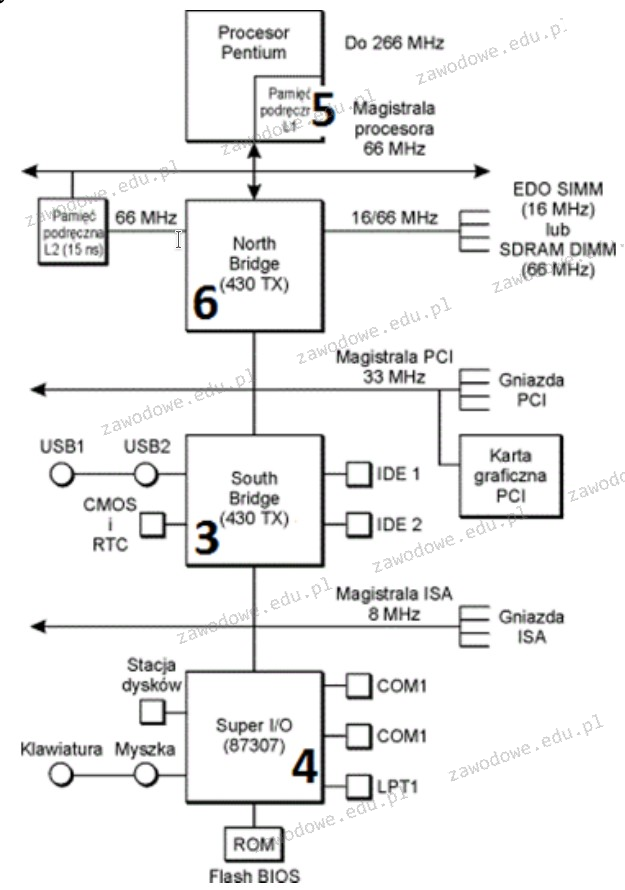
Część płyty głównej, która odpowiada za transmisję danych pomiędzy mikroprocesorem a pamięcią operacyjną RAM oraz magistralą karty graficznej, jest oznaczona na rysunku numerem

Ilustracja do pytania
A. 4
B. 6
C. 3
D. 5
Układ oznaczony numerem 6 na schemacie to tzw. North Bridge (północny mostek) który jest kluczowym elementem płyty głównej odpowiedzialnym za komunikację między mikroprocesorem a pamięcią RAM oraz kartą graficzną. North Bridge pełni funkcję kontrolera magistrali systemowej (FSB) i pośredniczy w wymianie danych między procesorem a szybkimi komponentami systemu takimi jak pamięć operacyjna i magistrala AGP lub PCI Express używana przez kartę graficzną. North Bridge jest bezpośrednio połączony z procesorem i pamięcią RAM co umożliwia szybki dostęp do danych. W nowoczesnych systemach architektura ta została zintegrowana w procesorze w postaci kontrolera pamięci ale w tradycyjnych płytach głównych North Bridge odgrywał kluczową rolę. Dobre praktyki branżowe w projektowaniu płyt głównych uwzględniają optymalizację prędkości komunikacji między North Bridge a innymi komponentami co wpływa na ogólną wydajność systemu. Przykładowo w gamingowych komputerach wydajność North Bridge jest krytyczna dla płynnej grafiki i obsługi zaawansowanych gier.

Pytanie 15

Aby wykonać ręczne ustawienie interfejsu sieciowego w systemie LINUX, należy użyć polecenia

A. eth0
B. ifconfig
C. route add
D. ipconfig
Polecenie 'ifconfig' jest standardowym narzędziem w systemach UNIX i Linux, używanym do konfigurowania interfejsów sieciowych. Umożliwia ono zarówno wyświetlanie informacji o interfejsach (takich jak adres IP, maska podsieci, stan interfejsu), jak i ich konfigurację, co czyni je niezbędnym narzędziem w administracji sieci. Przykładowo, aby przypisać adres IP do interfejsu, należy użyć polecenia 'ifconfig eth0 192.168.1.10 netmask 255.255.255.0 up', co aktywuje interfejs oraz przydziela mu określony adres IP. Choć 'ifconfig' jest decyzją popularną, warto zauważyć, że w nowoczesnych dystrybucjach Linuxa zaleca się używanie narzędzia 'ip', które jest bardziej wszechstronne i oferuje dodatkowe funkcje. Dobrym standardem jest regularne sprawdzanie konfiguracji sieciowej za pomocą 'ifconfig' lub 'ip a' oraz monitorowanie aktywności interfejsów, co poprawia bezpieczeństwo i wydajność sieci.

Pytanie 16

W ustawieniach haseł w systemie Windows Server aktywowano opcję, że hasło musi spełniać wymagania dotyczące złożoności. Z jakiej minimalnej liczby znaków musi składać się hasło użytkownika?

A. 5 znaków
B. 12 znaków
C. 6 znaków
D. 10 znaków
Hasło użytkownika w systemie Windows Server, gdy włączona jest opcja wymuszająca złożoność, musi składać się z co najmniej 6 znaków. To wymóg, który ma na celu zwiększenie bezpieczeństwa kont użytkowników. Złożone hasła powinny zawierać kombinację wielkich i małych liter, cyfr oraz znaków specjalnych, co sprawia, że są trudniejsze do odgadnięcia. Na przykład, silne hasło może wyglądać jak 'P@ssw0rd!' i zawierać wszystkie te elementy. Warto pamiętać, że stosowanie złożonych haseł jest zalecane przez wiele organizacji zajmujących się bezpieczeństwem, w tym NIST (National Institute of Standards and Technology). Zastosowanie takiego podejścia przyczynia się do ochrony przed atakami słownikowymi oraz innymi formami nieautoryzowanego dostępu, co jest kluczowe w środowiskach, gdzie bezpieczeństwo danych jest priorytetem.

Pytanie 17

Jaką inną formą można zapisać 2^32 bajtów?

A. 4 GiB
B. 2 GB
C. 1 GiB
D. 8 GB
Wybór odpowiedzi, która nie jest poprawna, może wynikać z nieporozumienia dotyczącego różnic między bajtami, gigabajtami i gibibajtami. Odpowiedź 2 GB może być mylona z 2 GiB, jednak warto zauważyć, że 1 GB to 10^9 bajtów. Zatem 2 GB to 2 000 000 000 bajtów, co przekłada się na 1,86 GiB (2 000 000 000 / 1 073 741 824). Stąd wynika, że 2 GB to znacznie mniej niż 2^32 bajtów. Odpowiedź 8 GB również jest błędna, ponieważ 8 GB to 8 000 000 000 bajtów, co również nie odpowiada 2^32 bajtom. Z kolei 4 GiB, choć wydaje się bliskie poprawnej odpowiedzi, jest mylone z 4 GB, co jest niepoprawne. 4 GiB, jak wcześniej wyjaśniono, wynika z faktu, że 1 GiB = 2^30 bajtów, a zatem 4 GiB = 4 * 1 073 741 824 bajtów, co daje 4 294 967 296 bajtów, czyli 2^32 bajtów. Zrozumienie różnicy między tymi jednostkami jest kluczowe w kontekście zarządzania danymi oraz ich transferu, na przykład w systemach operacyjnych oraz w inżynierii oprogramowania, gdzie precyzyjne użycie jednostek ma wpływ na wydajność oraz zgodność z normami.

Pytanie 18

W systemie Windows, który wspiera przydziały dyskowe, użytkownik o nazwie Gość

A. nie może być częścią żadnej grupy
B. może być członkiem tylko grupy o nazwie Goście
C. może należeć do grup lokalnych i globalnych
D. może być częścią jedynie grupy globalnej
Inne odpowiedzi na to pytanie mają trochę problemów z podstawowym zrozumieniem tego, jak działają grupy użytkowników w Windows. Na przykład, mówienie, że Gość nie może być w żadnej grupie jest po prostu nieprawidłowe, bo nawet użytkownicy z ograniczonymi uprawnieniami mogą być przypisani do grup. Tak naprawdę, każdy użytkownik, w tym Gość, może należeć do grupy, co daje mu pewne uprawnienia. Stwierdzenie, że Gość może tylko być w grupie globalnej, jest trochę mylące, ponieważ Gość może też być częścią grup lokalnych, co jest ważne w zarządzaniu dostępem do lokalnych zasobów. Dodatkowo, jest nieprawdziwe to, że Gość może należeć tylko do grupy o nazwie Goście. W rzeczywistości Windows daje nam większą elastyczność, pozwalając Gościowi na dostęp do różnych grup w zależności od potrzeb. Dlatego, ograniczenia, które przedstawiono w tych odpowiedziach, są nieprawidłowe i mogą prowadzić do nieefektywnego zarządzania dostępem, co w końcu może zagrozić bezpieczeństwu danych w systemie.

Pytanie 19

W sieciach bezprzewodowych Ad-Hoc (Independent Basic Service Set) wykorzystywana jest fizyczna struktura

A. gwiazdy
B. magistrali
C. siatki
D. pierścienia
W analizie sieci bezprzewodowych Ad-Hoc, ważne jest zrozumienie, jak różne topologie wpływają na działanie sieci. Topologia pierścienia, choć interesująca w kontekście tradycyjnych sieci przewodowych, nie jest efektywna w przypadku sieci bezprzewodowych Ad-Hoc. W topologii pierścienia każde urządzenie jest połączone z dwoma sąsiadami, co w sytuacjach zaników sygnału lub awarii jednego z węzłów, prowadzi do problemów z komunikacją w całej sieci. Podobnie, topologia magistrali, gdzie wszystkie urządzenia są podłączone do jednego kabla, nie jest odpowiednia dla sieci Ad-Hoc. Tego rodzaju architektura nie wspiera elastyczności i mobilności, które są kluczowe dla takich rozwiązań. Topologia gwiazdy, z kolei, wymaga centralnego punktu dostępowego, co stoi w sprzeczności z ideą Ad-Hoc, która opiera się na bezpośredniej komunikacji między urządzeniami. Użytkownicy mogą mylić dostępność w takich sieciach z ich strukturą, co prowadzi do błędnych wniosków. Kluczowym błędem jest założenie, że tradycyjne modele topologii mogą być bezpośrednio stosowane w dynamicznych sieciach bezprzewodowych, co prowadzi do nieefektywności w projektowaniu i implementacji systemów sieciowych.

Pytanie 20

Protokół transportowy bez połączenia w modelu ISO/OSI to

A. TCP
B. STP
C. FTP
D. UDP
UDP, czyli User Datagram Protocol, jest bezpołączeniowym protokołem warstwy transportowej, który działa na modelu ISO/OSI. Jego główną cechą jest to, że nie nawiązuje trwałego połączenia przed przesłaniem danych, co pozwala na szybszą transmisję, ale kosztem pewności dostarczenia. UDP jest często wykorzystywany w aplikacjach czasu rzeczywistego, takich jak strumieniowanie wideo, gry online oraz VoIP, gdzie opóźnienia są bardziej istotne niż całkowita niezawodność. W przeciwieństwie do TCP, który zapewnia mechanizmy kontroli błędów i retransmisji, UDP nie gwarantuje dostarczenia pakietów, co czyni go idealnym do zastosowań, gdzie szybkość jest kluczowa, a niewielkie straty danych są akceptowalne. Przykładem zastosowania UDP w praktyce może być transmisja głosu w czasie rzeczywistym, gdzie opóźnienia są niepożądane, a niewielkie zniekształcenia lub utraty pakietów są tolerowane. W kontekście dobrych praktyk branżowych, UDP jest zalecany w sytuacjach, gdzie minimalizacja opóźnień jest priorytetem, a aplikacje są zaprojektowane z myślą o obsłudze potencjalnych strat danych.

Pytanie 21

Jaki adres IP został przypisany do hosta na interfejsie sieciowym eth0?

[root@ipv6 tspc]# ifconfig
eth0      Link encap:Ethernet  HWaddr 00:A0:C9:89:02:F8
          inet addr:128.171.104.26  Bcast:128.171.104.255  Mask:255.255.255.0
          inet6 addr: fe80::2a0:c9ff:fe89:2f8/10 Scope:Link
          UP BROADCAST RUNNING MULTICAST  MTU:1500  Metric:1
          RX packets:663940 errors:0 dropped:0 overruns:0 frame:0
          TX packets:67717 errors:0 dropped:0 overruns:0 carrier:0
          collisions:7797 txqueuelen:100
          RX bytes:234400485 (223.5 Mb)  TX bytes:17743338 (16.9 Mb)
          Interrupt:10 Base address:0xef80

lo        Link encap:Local Loopback
          inet addr:127.0.0.1  Mask:255.0.0.0
          inet6 addr: ::1/128 Scope:Host
          UP LOOPBACK RUNNING  MTU:16436  Metric:1
          RX packets:3070 errors:0 dropped:0 overruns:0 frame:0
          TX packets:3070 errors:0 dropped:0 overruns:0 carrier:0
          collisions:0 txqueuelen:0
          RX bytes:153813 (150.2 Kb)  TX bytes:153813 (150.2 Kb)

sit1      Link encap:IPv6-in-IPv4
          inet6 addr: 3ffe:b80:2:482::2/64 Scope:Global
          inet6 addr: fe80::80ab:681a/10 Scope:Link
          UP POINTOPOINT RUNNING NOARP  MTU:1480  Metric:1
          RX packets:82 errors:0 dropped:0 overruns:0 frame:0
          TX packets:78 errors:0 dropped:0 overruns:0 carrier:0
          collisions:0 txqueuelen:0
          RX bytes:8921 (8.7 Kb)  TX bytes:8607 (8.4 Kb)
A. 128.171.104.26
B. 00:A0:c9:89:02:F8
C. 128.171.104.255
D. 255.255.255.0
Adres IP 128.171.104.26 jest właściwie skonfigurowany na karcie sieciowej eth0, co można zweryfikować poprzez polecenie ifconfig w systemie Linux. Adresy IP są podstawowymi elementami identyfikującymi urządzenia w sieci i każde urządzenie musi mieć unikalny adres IP w danej podsieci. W tym przypadku, adres 128.171.104.26 jest adresem klasy B, co oznacza, że jego zakres to od 128.0.0.0 do 191.255.255.255. Adresy klasy B mają maskę podsieci domyślną 255.255.0.0, ale tutaj widzimy niestandardową maskę 255.255.255.0, co oznacza, że używana jest podsieć o mniejszych rozmiarach. W praktyce, takie adresowanie może być użyte do organizacji sieci firmowych, gdzie większe sieci są dzielone na mniejsze segmenty w celu lepszego zarządzania ruchem. Zasady dobrych praktyk zalecają, aby zawsze używać poprawnych adresów IP i masek podsieci, aby uniknąć konfliktów adresów i zapewnić prawidłowe przekazywanie danych w sieci. Zrozumienie tych podstawowych koncepcji jest kluczowe dla każdego administratora sieci.

Pytanie 22

Okablowanie pionowe w systemie strukturalnym łączy się

A. w pośrednim punkcie rozdziału z gniazdem abonenckim
B. w gnieździe abonenckim
C. w głównym punkcie rozdziału z gniazdem abonenckim
D. w głównym punkcie rozdziału z pośrednimi punktami rozdziału
Okablowanie pionowe w sieciach strukturalnych to coś naprawdę ważnego, jeśli chodzi o przesyłanie danych. Musi być dobrze połączone w głównym punkcie rozdzielczym z tymi pośrednimi punktami, żeby wszystko działało jak należy. Główny punkt najczęściej znajduje się w serwerowni, tam zbierają się sygnały z różnych miejsc. Pośrednie punkty to już inna sprawa – one rozprowadzają sygnały do gniazd abonenckich. Taka struktura daje nam większą elastyczność w rozbudowie, co jest super ważne, bo technologia ciągle się zmienia. W praktyce ułatwia to też zarządzanie kablami i zmniejsza ryzyko zakłóceń. Z tego, co wiem, wszystko powinno być zgodne z normą ANSI/TIA-568, bo wtedy sieć działa bez zarzutu.

Pytanie 23

Aby zrealizować usługę zdalnego uruchamiania systemów operacyjnych na komputerach stacjonarnych, należy w Windows Server zainstalować rolę

A. IIS (Internet Information Services)
B. Application Server
C. WDS (Usługi wdrażania systemu Windows)
D. Hyper-V
WDS (Usługi wdrażania systemu Windows) to rola serwera w systemie Windows Server, która umożliwia zdalne wdrażanie systemów operacyjnych na stacjach roboczych w sieci. WDS korzysta z technologii PXE (Preboot Execution Environment), co pozwala na uruchomienie komputerów zdalnie i przeprowadzenie instalacji systemu operacyjnego bez konieczności fizycznej obecności administratora przy każdym z urządzeń. Przykładowo, w dużych środowiskach korporacyjnych, gdzie jest wiele stacji roboczych, WDS znacznie przyspiesza proces instalacji i konfiguracji systemów, eliminując potrzebę ręcznego wprowadzania nośników instalacyjnych. WDS obsługuje również funkcje takie jak klonowanie obrazów systemu oraz zarządzanie dostępnymi obrazami instalacyjnymi, co jest zgodne z najlepszymi praktykami dotyczącymi zarządzania i automatyzacji procesów IT. Warto również zauważyć, że WDS można integrować z innymi technologiami, takimi jak System Center Configuration Manager, co umożliwia jeszcze bardziej zaawansowane zarządzanie aplikacjami i systemami operacyjnymi w organizacji.

Pytanie 24

Usługa, która odpowiada za przekształcanie nazw domenowych na adresy IP, to

A. SMTP
B. DHCP
C. DNS
D. SNMP
Odpowiedź DNS (Domain Name System) jest poprawna, ponieważ ta usługa odpowiada za translację nazw domenowych na adresy IP, co jest kluczowe dla komunikacji w internecie. Kiedy użytkownik wprowadza adres strony, na przykład www.przyklad.pl, system DNS konwertuje tę nazwę na odpowiedni adres IP, np. 192.0.2.1. Dzięki temu, urządzenia sieciowe mogą się komunikować ze sobą, ponieważ operują na adresach IP. DNS działa na zasadzie hierarchicznej struktury, gdzie serwery DNS mogą odwoływać się do innych serwerów, aby znaleźć dokładny adres IP. To sprawia, że system jest niezwykle skalowalny i wydajny. Przykładem zastosowania DNS jest sytuacja, gdy chcemy odwiedzić stronę, która została przeniesiona na inny serwer; zmiany w DNS mogą być wprowadzone szybko, co minimalizuje czas przestoju. Dodatkowo, DNS obsługuje mechanizmy takie jak caching, co przyspiesza proces rozwiązywania nazw. W kontekście najlepszych praktyk, zarządzanie strefami DNS i ich zabezpieczenie, na przykład przez DNSSEC, jest niezbędne, aby zapobiegać atakom typu spoofing.

Pytanie 25

Aby zablokować oraz usunąć złośliwe oprogramowanie, takie jak exploity, robaki i trojany, konieczne jest zainstalowanie oprogramowania

A. adblock
B. antymalware
C. antyspam
D. antyspyware
Odpowiedź "antymalware" jest prawidłowa, ponieważ oprogramowanie tego typu zostało zaprojektowane specjalnie do wykrywania, blokowania i usuwania różnorodnych zagrożeń, takich jak exploity, robaki i trojany. Oprogramowanie antymalware działa na zasadzie analizy zachowań plików oraz ich kodu w celu identyfikacji zagrożeń. Przykłady renomowanych programów antymalware to Malwarebytes, Bitdefender i Norton. Używanie tego rodzaju oprogramowania jest znane jako jedna z najlepszych praktyk w zakresie zabezpieczeń komputerowych, a ich skuteczność potwierdzają liczne testy przeprowadzane przez niezależne laboratoria. W kontekście wdrożeń korporacyjnych, zaleca się regularne aktualizacje bazy danych definicji wirusów oraz skanowanie pełnego systemu, co przyczynia się do utrzymania wysokiego poziomu bezpieczeństwa. Ponadto, odpowiednie oprogramowanie antymalware często integruje się z innymi rozwiązaniami zabezpieczającymi, takimi jak zapory ogniowe, co tworzy wielowarstwową strategię ochrony przed zagrożeniami. Zastosowanie oprogramowania antymalware to kluczowy element ochrony nie tylko indywidualnych użytkowników, ale także organizacji przed różnymi typami ataków cybernetycznych.

Pytanie 26

W filmie przedstawiono konfigurację ustawień maszyny wirtualnej. Wykonywana czynność jest związana z

A. wybraniem pliku z obrazem dysku.
B. konfigurowaniem adresu karty sieciowej.
C. dodaniem drugiego dysku twardego.
D. ustawieniem rozmiaru pamięci wirtualnej karty graficznej.

Brak odpowiedzi na to pytanie.

Wyjaśnienie poprawnej odpowiedzi:
Poprawnie – w tej sytuacji chodzi właśnie o wybranie pliku z obrazem dysku (ISO, VDI, VHD, VMDK itp.), który maszyna wirtualna będzie traktować jak fizyczny nośnik. W typowych programach do wirtualizacji, takich jak VirtualBox, VMware czy Hyper‑V, w ustawieniach maszyny wirtualnej przechodzimy do sekcji dotyczącej pamięci masowej lub napędów optycznych i tam wskazujemy plik obrazu. Ten plik może pełnić rolę wirtualnego dysku twardego (system zainstalowany na stałe) albo wirtualnej płyty instalacyjnej, z której dopiero instalujemy system operacyjny. W praktyce wygląda to tak, że zamiast wkładać płytę DVD do napędu, podłączasz plik ISO z obrazu instalacyjnego Windowsa czy Linuxa i ustawiasz w BIOS/UEFI maszyny wirtualnej bootowanie z tego obrazu. To jest podstawowa i zalecana metoda instalowania systemów w VM – szybka, powtarzalna, zgodna z dobrymi praktykami. Dodatkowo, korzystanie z plików obrazów dysków pozwala łatwo przenosić całe środowiska między komputerami, robić szablony maszyn (tzw. template’y) oraz wykonywać kopie zapasowe przez zwykłe kopiowanie plików. Moim zdaniem to jedna z najważniejszych umiejętności przy pracy z wirtualizacją: umieć dobrać właściwy typ obrazu (instalacyjny, systemowy, LiveCD, recovery), poprawnie go podpiąć do właściwego kontrolera (IDE, SATA, SCSI, NVMe – zależnie od hypervisora) i pamiętać o odpięciu obrazu po zakończonej instalacji, żeby maszyna nie startowała ciągle z „płyty”.

Pytanie 27

Urządzenie sieciowe nazywane mostem (ang. bridge) to:

A. nie przeprowadza analizy ramki w odniesieniu do adresu MAC
B. funkcjonuje w ósmej warstwie modelu OSI
C. jest klasą urządzenia typu store and forward
D. działa w zerowej warstwie modelu OSI
Analizując niepoprawne odpowiedzi, warto zwrócić uwagę na kilka kluczowych aspektów dotyczących funkcji i działania mostów w sieciach komputerowych. Pierwsza z błędnych koncepcji sugeruje, że most nie analizuje ramki pod kątem adresu MAC. Jest to nieprawda, ponieważ jednym z głównych zadań mostu jest właśnie monitorowanie adresów MAC, co pozwala mu podejmować decyzje o przekazywaniu lub blokowaniu ruchu. Analiza ta jest kluczowa dla prawidłowego filtrowania ruchu i efektywnego zarządzania pasmem. Kolejna fałszywa teza dotyczy poziomu modelu OSI, na którym działa most. Mosty pracują na drugiej warstwie modelu OSI, a nie na zerowej czy ósmej, co jest fundamentalnym błędem w zrozumieniu architektury sieci. Warstwa zerowa odnosi się do warstwy fizycznej, odpowiedzialnej za przesył sygnałów, podczas gdy ósma warstwa nie istnieje w modelu OSI; model ten ma jedynie siedem warstw. Ostatnia nieprawidłowa odpowiedź sugeruje, że mosty nie są urządzeniami typu store and forward. W rzeczywistości, wiele mostów wykorzystuje tę metodę do efektywnego zarządzania ruchem w sieci, co oznacza, że przechowują dane do momentu ich analizy przed podjęciem decyzji o dalszym przesyłaniu. Typowe błędy myślowe, które prowadzą do tych niepoprawnych wniosków, to brak zrozumienia podstawowych zasad działania urządzeń sieciowych oraz pomylenie różnych warstw modelu OSI, co może prowadzić do mylnych interpretacji funkcji mostów w kontekście architektury sieci.

Pytanie 28

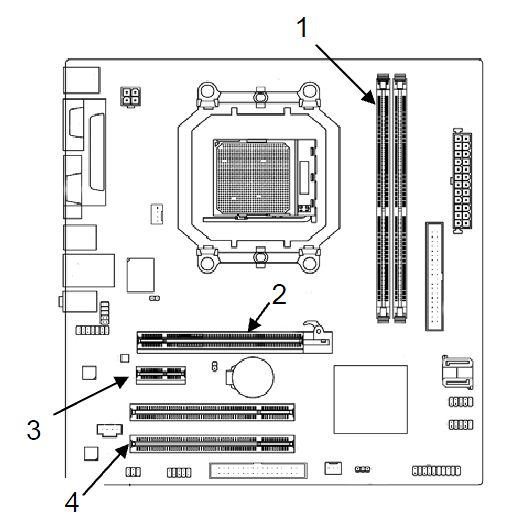
Na schemacie płyty głównej, gdzie można zamontować moduły pamięci RAM, gniazdo oznaczone cyfrą to

Ilustracja do pytania
A. 4
B. 3
C. 2
D. 1
Gniazdo oznaczone cyfrą 1 na schemacie to miejsce przeznaczone do instalacji modułów pamięci RAM. Moduły RAM są kluczowe dla działania komputera, ponieważ umożliwiają przechowywanie i szybki dostęp do danych programów i systemu operacyjnego podczas ich pracy. Na płytach głównych gniazda RAM są zazwyczaj zlokalizowane w pobliżu procesora, co minimalizuje opóźnienia związane z przesyłaniem danych. Standardowym typem pamięci RAM dla komputerów osobistych jest DDR (Double Data Rate), a najnowsze wersje, takie jak DDR4 lub DDR5, oferują znacznie wyższą przepustowość i niższe zapotrzebowanie na energię niż starsze wersje. Instalując pamięć RAM, należy upewnić się, że moduły są poprawnie osadzone w gniazdach i że są kompatybilne z płytą główną oraz procesorem. Dobra praktyka to montowanie modułów w parach, co umożliwia korzystanie z trybu dual-channel, zwiększającego wydajność przez równoczesne korzystanie z dwóch szyn danych. Przy planowaniu rozbudowy pamięci RAM warto także zwrócić uwagę na maksymalną obsługiwaną pojemność RAM przez płytę główną oraz jej częstotliwość pracy, aby zapewnić optymalną wydajność.

Pytanie 29

Odnalezienie głównego rekordu rozruchowego, wczytującego system z aktywnej partycji umożliwia

A. GUID Partition Table
B. CDDL
C. BootstrapLoader
D. POST
BootstrapLoader to naprawdę fundament w procesie uruchamiania systemu operacyjnego. To właśnie on bierze na siebie zadanie odnalezienia głównego rekordu rozruchowego (Master Boot Record – MBR) lub odpowiedniego rekordu na dyskach z użyciem GPT, by wystartować system z aktywnej partycji. Z mojego doświadczenia wynika, że wszelkie manipulacje na etapie bootloadera są bardzo wrażliwe i każda drobna pomyłka potrafi kompletnie unieruchomić system. Praktyka pokazuje, że narzędzia do naprawy rozruchu (np. fixmbr, bootrec, czy narzędzia wbudowane w instalator Windows) operują właśnie na poziomie BootstrapLoadera i jego konfiguracji. Standardowo BIOS lub UEFI przekazuje sterowanie właśnie do BootstrapLoadera, który następnie ładuje kernel systemu operacyjnego z odpowiedniej partycji. To jest kluczowa część każdego procesu startu, niezależnie od tego, czy mówimy o Windowsie, Linuksie czy nawet bardziej egzotycznych systemach. Istnieje wiele rodzajów bootloaderów – od prostych (np. NTLDR, GRUB) po zaawansowane, umożliwiające wybór wielu systemów na jednym dysku. Wiedza o roli BootstrapLoadera to podstawa nie tylko dla administratorów, ale i każdego, kto myśli o poważniejszej zabawie z komputerami – moim zdaniem bez tego nie da się sprawnie diagnozować problemów ze startem systemu.

Pytanie 30

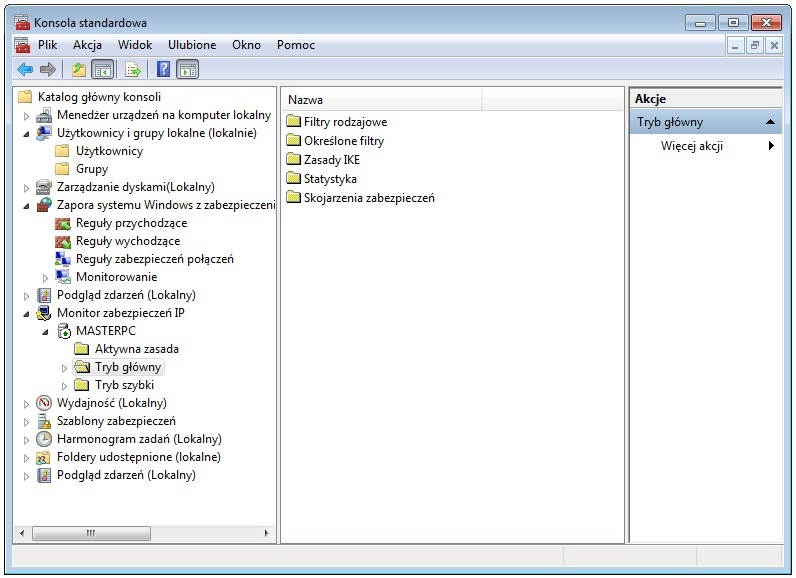
Okno narzędzia przedstawionego na ilustracji można uzyskać poprzez wykonanie polecenia

Ilustracja do pytania
A. mmc
B. control admintools
C. sysdm.cpl
D. perfmon.msc
Na zrzucie ekranu widoczne jest rozbudowane okno konsoli administracyjnej z drzewem po lewej stronie i wieloma różnymi narzędziami w jednym miejscu: Zapora systemu Windows z zabezpieczeniami, Podgląd zdarzeń, Monitor zabezpieczeń IP, Harmonogram zadań, Szablony zabezpieczeń itd. To nie jest pojedynczy moduł konfiguracji systemu, tylko kontener dla przystawek administracyjnych, czyli właśnie Microsoft Management Console, uruchamiana komendą „mmc”. Częsty błąd polega na myleniu konkretnych paneli sterowania albo pojedynczych przystawek z samą konsolą MMC. Polecenie „sysdm.cpl” otwiera klasyczne okno Właściwości systemu (m.in. nazwa komputera, wydajność, zdalny dostęp, zmienna PATH), ale to ma zupełnie inny wygląd – kilka zakładek, brak drzewa po lewej i żadnych dodatkowych przystawek. Jest to pojedynczy aplet Panelu sterowania, a nie środowisko do hostowania wielu narzędzi. Z kolei „perfmon.msc” uruchamia konkretną przystawkę Monitor wydajności, czyli tylko jeden element widoczny na prezentowanej konsoli. Owszem, ten moduł również działa wewnątrz MMC, ale komenda wskazuje na gotowy plik .msc, a nie na ogólne środowisko, w którym można dodawać kolejne przystawki. To subtelna, ale istotna różnica, szczególnie z punktu widzenia administracji większą liczbą komputerów. Komenda „control admintools” otwiera folder Narzędzia administracyjne w Panelu sterowania, czyli listę skrótów do różnych plików .msc i innych narzędzi, a nie jedną wspólną konsolę taką, jak na obrazku. Typowy błąd myślowy polega tutaj na tym, że użytkownik kojarzy nazwę konkretnego narzędzia (np. Monitor wydajności) albo ogólnie „narzędzia administracyjne” i automatycznie przypisuje je do widocznego okna, nie zwracając uwagi, że to jest nadrzędny kontener MMC, a nie pojedyncza funkcja. Świadome rozróżnianie: środowisko MMC, przystawki .msc i aplety Panelu sterowania to ważna umiejętność przy pracy z systemami Windows i przy rozwiązywaniu zadań egzaminacyjnych.

Pytanie 31

Celem złocenia styków złącz HDMI jest

A. ulepszenie przewodności oraz trwałości złącza
B. stworzenie produktu o ekskluzywnym charakterze, aby osiągnąć wyższe zyski ze sprzedaży
C. zapewnienie przesyłu obrazu w rozdzielczości 4K
D. zwiększenie przepustowości powyżej wartości ustalonych w standardach
Wiele osób uważa, że złocenie styków HDMI wpływa wprost na jakość obrazu, możliwość przesyłania wysokich rozdzielczości, czy wręcz zwiększa przepustowość złącza ponad parametry ustalone przez standard. W rzeczywistości nie jest to do końca prawda, bo za takie cechy odpowiada sam standard HDMI, jakość przewodnika, ekranowanie kabla czy ogólna konstrukcja wtyczki. Złocenie nie dodaje żadnych magicznych możliwości – nie sprawi, że sygnał 4K przejdzie przez słaby kabel, a przepustowość fizycznych linii nie ulegnie przez to zwiększeniu. To typowy błąd myślowy, wynikający często z reklam czy opisów w sklepach, gdzie złoto traktuje się jak super-dodatek wpływający na wszystko. Oczywiście, są też osoby, które uważają, że złocenie to tylko chwyt marketingowy, mający na celu podniesienie ceny produktu i nadanie mu bardziej luksusowego charakteru. Tyle że branża elektroniczna od lat korzysta ze złocenia w złączach nie dla prestiżu, tylko dla praktycznej ochrony styków przed korozją i zapewnienia niezawodnego transferu sygnału. Złoto nie poprawia możliwości technicznych kabla ponad normy HDMI – nie dostaniemy dzięki temu wyższej rozdzielczości czy mocniejszego sygnału, ale za to mamy mniejsze ryzyko powstawania przerw w połączeniu przy częstym użytkowaniu. Warto więc znać prawdziwą rolę złocenia: to zabezpieczenie przed utlenianiem i poprawa trwałości, a nie cudowne zwiększenie parametrów pracy. Takie podejście jest spójne z zaleceniami producentów sprzętu profesjonalnego i praktyką serwisową.

Pytanie 32

Jakie typy połączeń z Internetem mogą być współdzielone w sieci lokalnej?

A. Wszystkie połączenia oprócz analogowych modemów
B. Tylko tzw. szybkie połączenia, czyli te powyżej 64 kb/s
C. Połączenie o prędkości przesyłu co najmniej 56 kb/s
D. Wszystkie rodzaje połączeń
Wszystkie rodzaje połączeń z Internetem mogą być udostępniane w sieci lokalnej, co oznacza, że niezależnie od rodzaju technologii dostępu do Internetu, można ją współdzielić z innymi użytkownikami w ramach lokalnej sieci. Przykładem mogą być połączenia DSL, kablowe, światłowodowe, a także mobilne połączenia LTE czy 5G. W praktyce, routery sieciowe są w stanie obsługiwać różne typy połączeń i umożliwiają ich udostępnianie. To podejście jest zgodne z normami branżowymi, które wskazują na elastyczność w projektowaniu rozwiązań sieciowych. Warto również zauważyć, że niezależnie od szybkości transmisji, kluczowym czynnikiem jest stabilność i jakość połączenia, co ma wpływ na doświadczenia użytkowników. Dzięki odpowiedniej konfiguracji routera, możliwe jest nie tylko udostępnianie połączenia, ale także zarządzanie priorytetami ruchu sieciowego, co jest szczególnie ważne w biurach i domach, gdzie wiele urządzeń korzysta z Internetu jednocześnie.

Pytanie 33

Aby zminimalizować główne zagrożenia dotyczące bezpieczeństwa podczas pracy na komputerze podłączonym do sieci Internet, najpierw należy

A. ustawić komputer z dala od źródeł ciepła, nie zgniatać kabli zasilających komputera i urządzeń peryferyjnych
B. zainstalować program antywirusowy, zaktualizować bazy danych wirusów, uruchomić zaporę sieciową i przeprowadzić aktualizację systemu
C. wyczyścić wnętrze obudowy komputera, nie spożywać posiłków ani napojów w pobliżu komputera oraz nie dzielić się swoim hasłem z innymi użytkownikami
D. zmierzyć temperaturę komponentów, podłączyć komputer do zasilacza UPS oraz unikać wchodzenia na podejrzane strony internetowe
Aby skutecznie zabezpieczyć komputer przed zagrożeniami z sieci, kluczowe jest wdrożenie odpowiednich środków ochrony, takich jak programy antywirusowe, firewalle oraz regularne aktualizacje systemu operacyjnego i baz wirusów. Program antywirusowy działa jak tarcza, identyfikując i neutralizując złośliwe oprogramowanie, zanim zdoła ono wyrządzić szkody. Aktualizacja oprogramowania jest istotna, ponieważ dostarcza najnowsze łaty bezpieczeństwa, które eliminują znane luki i zapobiegają wykorzystaniu ich przez cyberprzestępców. Włączenie firewalla tworzy barierę między komputerem a potencjalnymi zagrożeniami z zewnątrz, filtrując niepożądany ruch sieciowy. Przykładem może być ustawienie zapory systemowej Windows, która domyślnie blokuje nieautoryzowane połączenia. Stosowanie tych praktyk nie tylko zwiększa bezpieczeństwo, ale również współczesne standardy dotyczące ochrony danych, takie jak ISO 27001, zalecają regularne audyty i aktualizacje systemów jako kluczowe elementy zarządzania bezpieczeństwem informacji. Dzięki wdrożeniu takich działań użytkownicy mogą znacząco zredukować ryzyko włamań oraz utraty danych, co jest fundamentalnym aspektem odpowiedzialnego korzystania z technologii.

Pytanie 34

Aby zorganizować pliki na dysku w celu poprawy wydajności systemu, należy:

A. usunąć pliki tymczasowe
B. odinstalować programy, które nie są używane
C. przeskanować dysk programem antywirusowym
D. wykonać defragmentację
Defragmentacja dysku to proces optymalizacji zapisu danych na nośniku magnetycznym. W systemach operacyjnych, które wykorzystują tradycyjne dyski twarde (HDD), pliki są często rozproszone po powierzchni dysku. Gdy plik jest zapisany, może zająć więcej niż jedną lokalizację, co prowadzi do fragmentacji. Defragmentacja reorganizuje te fragmenty, tak aby pliki były zapisane w pojedynczych, sąsiadujących ze sobą lokalizacjach. Dzięki temu głowica dysku twardego ma mniejszą odległość do przebycia, co przyspiesza ich odczyt i zapis. Przykładem zastosowania defragmentacji może być regularne jej przeprowadzanie co kilka miesięcy w przypadku intensywnego użytkowania komputera, co znacznie poprawia wydajność systemu. Warto również wspomnieć, że w przypadku dysków SSD (Solid State Drive) defragmentacja jest niezalecana, ponieważ nie działają one na zasadzie mechanicznego ruchu głowicy. W takich przypadkach zamiast defragmentacji stosuje się inne metody, takie jak TRIM, aby utrzymać wydajność dysku. Dobre praktyki branżowe sugerują, aby defragmentację przeprowadzać na systemach plików NTFS, które są bardziej podatne na fragmentację.

Pytanie 35

Adres komórki pamięci został podany w kodzie binarnym 1110001110010100. Jak zapisuje się ten adres w systemie szesnastkowym?

A. E394
B. 493
C. D281
D. 7E+092
Adres binarny 1110001110010100 można przekształcić na system szesnastkowy, grupując bity w zestawy po cztery, począwszy od prawej strony. W tym przypadku, zapisując adres w grupach otrzymujemy: 1110 0011 1001 0100. Każda z tych grup odpowiada jednemu cyfrom w systemie szesnastkowym: 1110 to E, 0011 to 3, 1001 to 9, a 0100 to 4. Dlatego adres w systemie szesnastkowym to E394. Użycie systemów liczbowych, w tym konwersji między binarnym i szesnastkowym, jest kluczowe w programowaniu i inżynierii komputerowej, gdzie adresy pamięci są często przedstawiane właśnie w tych formatach. Dobra praktyka w programowaniu polega na znajomości konwersji systemów liczbowych, co ułatwia zrozumienie działania pamięci i procesorów. Wiele języków programowania, takich jak C czy Python, udostępnia funkcje do konwersji między tymi systemami, co jest niezwykle użyteczne w codziennym programowaniu.

Pytanie 36

Aby zapobiec uszkodzeniom układów scalonych przy serwisie sprzętu komputerowego, należy korzystać z

A. okularów ochronnych
B. gumowych rękawiczek
C. skórzanych rękawiczek
D. opaski antystatycznej
Opaska antystatyczna jest kluczowym elementem ochrony przy naprawach sprzętu komputerowego, ponieważ ma na celu zminimalizowanie ryzyka uszkodzenia układów scalonych w wyniku wyładowań elektrostatycznych (ESD). Wyładowania te mogą prowadzić do trwałego uszkodzenia komponentów elektronicznych, co jest szczególnie niebezpieczne w przypadku wrażliwych układów scalonych. Opaska antystatyczna działa na zasadzie przewodzenia ładunków elektrycznych ze skóry technika do uziemienia, co zapobiega gromadzeniu się ładunków na ciele. W praktyce, podczas pracy z komputerami, technicy powinni nosić taką opaskę, aby zachować bezpieczeństwo zarówno dla urządzeń, jak i dla samego siebie. Dobrą praktyką jest również stosowanie mat antystatycznych oraz uziemionych narzędzi, co razem pozwala na stworzenie bezpiecznego środowiska pracy. Warto pamiętać, że nieprzestrzeganie tych zasad może prowadzić do kosztownych napraw i strat związanych z uszkodzonym sprzętem.

Pytanie 37

Na których urządzeniach do przechowywania danych uszkodzenia mechaniczne są najczęściej spotykane?

A. W dyskach SSD
B. W kartach pamięci SD
C. W dyskach HDD
D. W pamięciach Flash
Wybór nośników pamięci, które są mniej podatne na uszkodzenia mechaniczne, powinien być analizowany w kontekście konstrukcji i działania tych urządzeń. Dyski SSD, w przeciwieństwie do HDD, nie mają ruchomych części. Zastosowanie pamięci flash w tych dyskach eliminuje ryzyko uszkodzeń spowodowanych wstrząsami czy upadkami, co czyni je idealnym wyborem dla mobilnych aplikacji. Odpowiedzi sugerujące, że SSD są narażone na uszkodzenia mechaniczne, wynikają z nieporozumienia dotyczącego ich technologii. W rzeczywistości, ich wytrzymałość jest jedną z kluczowych zalet, a również standardy branżowe, takie jak NVMe, promują ich wykorzystanie w nowoczesnych rozwiązaniach informatycznych. Odpowiedzi dotyczące pamięci flash i kart SD również nie są trafne. Te urządzenia, podobnie jak SSD, korzystają z technologii, która minimalizuje ryzyko uszkodzeń mechanicznych. Warto również zauważyć, że pamięci flash i karty SD mogą być bardziej narażone na uszkodzenia logiczne, a nie mechaniczne, co jest zupełnie innym zagadnieniem. Typowym błędem myślowym w tych odpowiedziach jest mylenie odporności na uszkodzenia mechaniczne z ogólną wydajnością lub niezawodnością nośnika. Wybór odpowiedniego nośnika pamięci powinien być oparty na zrozumieniu różnic technologicznych oraz przewidywaniu warunków, w jakich będą one używane.

Pytanie 38

Możliwą przyczyną usterki drukarki igłowej może być awaria

A. elektromagnesu
B. dyszy
C. elektrody ładującej
D. termorezystora
Wybór termorezystora jako przyczyny awarii drukarki igłowej opiera się na nieporozumieniu dotyczącym funkcji tego komponentu. Termorezystor, który jest używany do pomiaru temperatury, nie ma bezpośredniego wpływu na mechanikę działania drukarki igłowej. Zwykle jego rola ogranicza się do monitorowania temperatury w systemach, gdzie wypływ atramentu może być zależny od ciepłoty, co jest bardziej typowe dla drukarek atramentowych. Przypisanie usterki termorezystora do problemu z drukowaniem w kontekście drukarek igłowych jest błędne i prowadzi do mylnych diagnoz. Dysza, choć istotna w procesie druku, nie jest kluczowym elementem w przypadku drukarek igłowych, które opierają się na mechanizmie igieł. Przyczyną problemu w tym przypadku nie jest również elektroda ładująca, która jest częściej związana z drukiem elektrostatycznym, a nie z technologią igłową. Zrozumienie różnicy pomiędzy technologiami druku, jak również roli poszczególnych elementów, jest kluczowe dla poprawnej diagnozy usterek. Błędne przypisanie winy różnym komponentom może prowadzić do nieefektywnego rozwiązywania problemów oraz niepotrzebnych kosztów związanych z naprawą urządzenia. Warto zawsze bazować na wiedzy technicznej i standardowych procedurach diagnostycznych, aby skutecznie identyfikować źródła problemów.

Pytanie 39

Obniżenie ilości jedynek w masce pozwala na zaadresowanie

A. większej liczby sieci i mniejszej liczby urządzeń
B. większej liczby sieci i większej liczby urządzeń
C. mniejszej liczby sieci i mniejszej liczby urządzeń
D. mniejszej liczby sieci i większej liczby urządzeń
Jeśli zmniejszysz liczbę jedynek w masce podsieci, to zwiększysz liczbę zer, co pozwala na zaadresowanie większej ilości urządzeń w sieci. Weźmy na przykład maskę /24 (255.255.255.0) – mamy w niej 256 adresów IP, a 254 z nich można przypisać do urządzeń (bo adresy 0 i 255 są już zajęte). Kiedy zmienimy maskę na /23 (255.255.254.0), dostajemy aż 512 adresów IP i możemy podłączyć 510 urządzeń. To często się stosuje w większych sieciach lokalnych, gdzie liczba urządzeń rośnie, jak komputery, drukarki czy smartfony. Dobrze jest też planować zakresy adresów IP, myśląc o przyszłości, żeby potem nie było problemów. Subnetting to naprawdę ważna sprawa dla inżynierów sieciowych, a znajomość standardów, jak RFC 950, pomaga w efektywnym zarządzaniu sieciami.

Pytanie 40

Który protokół umożliwia zarządzanie wieloma folderami pocztowymi oraz pobieranie i operowanie na listach znajdujących się na zdalnym serwerze?  

A. FTP
B. POP3
C. IMAP
D. NTP
W tym zadaniu chodzi o protokół, który pozwala zarządzać wieloma folderami pocztowymi oraz operować na listach wiadomości znajdujących się na zdalnym serwerze, a więc o typowe funkcje współczesnej poczty e‑mail używanej na wielu urządzeniach równocześnie. Tu często pojawia się kilka typowych skojarzeń, które prowadzą na manowce. Niektórzy mylą takie zagadnienia z FTP, bo też kojarzy im się z przesyłaniem plików po sieci. FTP (File Transfer Protocol) służy jednak do transferu plików między klientem a serwerem – do wgrywania stron WWW, kopii bezpieczeństwa plików, wymiany danych. Nie ma on natywnego mechanizmu obsługi wiadomości e‑mail, folderów pocztowych, flag wiadomości czy listy maili. Można co najwyżej pliki z archiwami poczty wrzucać przez FTP, ale to już zupełnie inna warstwa zastosowania. NTP też bywa wybierany zupełnie przypadkowo, bo ktoś kojarzy, że to jakiś protokół sieciowy i klika losowo. NTP (Network Time Protocol) służy wyłącznie do synchronizacji czasu w sieci. Serwery, routery, komputery klienckie ustawiają na jego podstawie poprawny czas systemowy. Jest to ważne np. dla logów systemowych, certyfikatów SSL czy poprawnej pracy domeny, ale nie ma absolutnie nic wspólnego z zarządzaniem skrzynką pocztową czy folderami maili. Częstym błędem jest też utożsamianie poczty z POP3 jako „tym właściwym” protokołem pocztowym. POP3 faktycznie służy do pobierania wiadomości z serwera, ale jego klasyczny model zakłada raczej ściąganie poczty na jedno urządzenie, często z usuwaniem jej z serwera po pobraniu. Nie obsługuje on w pełni pracy na wielu folderach zdalnych, synchronizacji stanu wiadomości między wieloma klientami, czy zdalnego zarządzania rozbudowaną strukturą skrzynki. Można tam czasem zostawiać kopie na serwerze, ale to bardziej obejście niż pełnoprawne zarządzanie folderami. Właśnie te nieporozumienia – mylenie „jakiegokolwiek” protokołu sieciowego z protokołem pocztowym, albo zakładanie, że skoro POP3 jest do poczty, to na pewno obsługuje wszystko – prowadzą do niepoprawnych odpowiedzi. Kluczowe jest skojarzenie: zdalne foldery pocztowe, praca na listach wiadomości na serwerze, synchronizacja między wieloma urządzeniami – to domena IMAP, a nie FTP, NTP czy klasycznego POP3.