Wyniki egzaminu

Informacje o egzaminie:
  • Zawód: Technik informatyk
  • Kwalifikacja: INF.02 - Administracja i eksploatacja systemów komputerowych, urządzeń peryferyjnych i lokalnych sieci komputerowych
  • Data rozpoczęcia: 6 maja 2026 14:36
  • Data zakończenia: 6 maja 2026 14:50

Egzamin niezdany

Wynik: 19/40 punktów (47,5%)

Wymagane minimum: 20 punktów (50%)

Nowe
Analiza przebiegu egzaminu- sprawdź jak rozwiązywałeś pytania
Udostępnij swój wynik
Szczegółowe wyniki:
Pytanie 1

Uszkodzenie mechaniczne dysku twardego w komputerze stacjonarnym może być spowodowane

A. przechodzeniem w stan uśpienia systemu po zakończeniu pracy zamiast wyłączenia
B. niewykonywaniem defragmentacji dysku
C. nieprzeprowadzaniem operacji czyszczenia dysku
D. dopuszczeniem do przegrzania dysku
Przegrzanie dysku twardego to naprawdę poważna sprawa, bo może doprowadzić do jego uszkodzenia. Dyski, zwłaszcza te większe i szybsze, potrafią nagrzewać się podczas pracy, no i jeśli temperatura staje się za wysoka, to mogą się zaczynać problemy. Może się to skończyć nawet uszkodzeniem talerzy lub głowic, co oznacza, że stracisz dostęp do swoich danych. To raczej nie jest coś, czego byśmy chcieli, prawda? Dlatego warto zainwestować w dobre chłodzenie, jak wentylatory czy systemy cieczy, żeby trzymać dysk w odpowiedniej temperaturze. A jeśli będziesz regularnie sprawdzać temperaturę dysku, to szybciej zauważysz, że coś się dzieje i będzie łatwiej to naprawić. To naprawdę dobra praktyka, żeby dbać o swoją infrastrukturę IT.
Pytanie 2

Do serwisu komputerowego przyniesiono laptop z matrycą, która bardzo słabo wyświetla obraz. Dodatkowo obraz jest niezwykle ciemny i widoczny jedynie z bliska. Co może być przyczyną tej usterki?

A. uszkodzony inwerter
B. uszkodzone połączenie między procesorem a matrycą
C. uszkodzone złącze HDMI
D. pęknięta matryca
Rozważając inne odpowiedzi, należy zrozumieć, dlaczego nie są one prawidłowe. Uszkodzone łącze między procesorem a matrycą może prowadzić do braku obrazu lub artefaktów, jednak nie jest to typowy objaw ciemnego obrazu, który staje się widoczny jedynie z bliska. Gniazdo HDMI, z kolei, dotyczy wyjścia sygnału wideo do zewnętrznych monitorów, a nie samego wyświetlania obrazu na wbudowanej matrycy laptopa. Problemy z gniazdem HDMI nie wpływają na zdolność matrycy do wyświetlania obrazu, chyba że laptop próbuje przesłać sygnał na zewnętrzny ekran, co nie dotyczy opisanej sytuacji. Uszkodzona matryca mogłaby również powodować problemy, ale objawy byłyby bardziej zróżnicowane i często szersze niż tylko ciemny obraz z bliska. Pęknięta matryca zazwyczaj prowadzi do widocznych uszkodzeń, takich jak pęknięcia lub rozlane kolory, co również nie pasuje do opisanego problemu. W praktyce, diagnostyka problemów z wyświetlaniem wymaga precyzyjnego podejścia, które uwzględnia różne elementy i ich interakcje, a nie tylko powierzchowne objawy. Dlatego tak ważne jest, aby technik posiadał gruntowną wiedzę na temat funkcjonowania wszystkich komponentów laptopa, aby skutecznie zidentyfikować źródło problemów z wyświetlaniem.

Pytanie 3

Jak można przywrócić domyślne ustawienia płyty głównej, gdy nie ma możliwości uruchomienia BIOS Setup?

A. doładować baterię na płycie głównej
B. przełożyć zworkę na płycie głównej
C. zaktualizować BIOS Setup
D. ponownie uruchomić system
Przełożenie zworki na płycie głównej to sprytny sposób, żeby przywrócić ustawienia fabryczne BIOS-u, zwłaszcza gdy nie możemy wejść do menu. Zworki to takie maleńkie złącza, które umożliwiają zmianę ustawień sprzętu, no i właśnie resetowanie BIOS-u. Żeby to zrobić, najpierw musisz znaleźć zworkę CMOS, zazwyczaj jest blisko baterii na płycie głównej. Cała procedura polega na przestawieniu zworki z pozycji normalnej na reset, a potem wrócisz do normalnej pozycji po kilku sekundach. Dzięki temu skasujesz wszelkie zmiany, które mogły być wcześniej wprowadzone, co jest przydatne, jak masz problemy z uruchomieniem komputera. Rekomenduję też zajrzeć do dokumentacji płyty głównej, żeby dobrze zlokalizować zworkę i wiedzieć, co do czego, bo to naprawdę może uprościć diagnostykę i naprawę.

Pytanie 4

Relacja między ładunkiem zmagazynowanym na przewodniku a potencjałem tego przewodnika wskazuje na jego

A. moc
B. pojemność elektryczną
C. indukcyjność
D. rezystancję
Wybór rezystancji, mocy czy indukcyjności jako odpowiedzi na pytanie o stosunek ładunku zgromadzonego na przewodniku do jego potencjału świadczy o niezrozumieniu podstawowych pojęć z zakresu elektryczności. Rezystancja, definiowana jako opór, jaki przewodnik stawia przepływowi prądu elektrycznego, nie ma bezpośredniego związku z ładunkiem zgromadzonym na przewodniku. Jest to zjawisko statyczne, podczas gdy rezystancja odnosi się do przepływu prądu w obwodach. Moc, definiowana jako iloczyn napięcia i natężenia prądu, także nie dotyczy bezpośrednio zgromadzonego ładunku, lecz energii wydobywanej lub zużywanej w danym czasie. Indukcyjność, z drugiej strony, jest miarą zdolności elementu do generowania siły elektromotorycznej w wyniku zmiany prądu, co również nie ma związku z ładunkiem czy potencjałem. Często błędne wybory wynikają z mylenia tych pojęć, co prowadzi do nieporozumień w analizie obwodów i ich zachowania. Zrozumienie pojemności elektrycznej i jej zastosowań, takich jak kondensatory, jest kluczowe dla prawidłowego projektowania systemów elektrycznych i elektronicznych, dlatego ważne jest, aby rozróżniać te podstawowe koncepcje, by uniknąć takich nieporozumień w przyszłości.

Pytanie 5

Tryb działania portu równoległego, oparty na magistrali ISA, pozwalający na transfer danych do 2.4 MB/s, przeznaczony dla skanerów i urządzeń wielofunkcyjnych, to

A. ECP
B. SPP
C. Nibble Mode
D. Bi-directional
ECP, czyli Enhanced Capability Port, to zaawansowany tryb pracy portu równoległego, który został zaprojektowany z myślą o zwiększeniu prędkości transferu danych do 2.4 MB/s, co czyni go idealnym rozwiązaniem dla skanerów oraz urządzeń wielofunkcyjnych. ECP wykorzystuje technologię DMA (Direct Memory Access), co pozwala na bezpośrednie przesyłanie danych między urządzeniem a pamięcią komputera, minimalizując obciążenie procesora. Taki sposób komunikacji zapewnia wyższą wydajność oraz szybszy czas reakcji urządzeń. ECP jest również kompatybilny z wcześniejszymi standardami, co oznacza, że można go stosować z urządzeniami, które obsługują starsze tryby, takie jak SPP czy Bi-directional. W praktyce, ECP znajduje zastosowanie w nowoczesnych skanerach, drukarkach oraz urządzeniach wielofunkcyjnych, które wymagają szybkiego przesyłania dużych ilości danych, co jest kluczowe w biurach i środowiskach, gdzie czas przetwarzania jest na wagę złota.

Pytanie 6

Program wykorzystywany w wierszu poleceń systemu Windows do kompresji i dekompresji plików oraz katalogów to

A. CleanMgr.exe
B. Compact.exe
C. Expand.exe
D. DiskPart.exe
W kontekście zarządzania plikami i folderami w systemie Windows, ważne jest zrozumienie różnicy pomiędzy narzędziami wykorzystywanymi do kompresji oraz zarządzania dyskami. DiskPart.exe jest narzędziem do zarządzania partycjami dyskowymi, a jego funkcje koncentrują się na tworzeniu, usuwaniu, czy formatowaniu partycji, a nie na kompresji danych. Użytkownicy często mylą jego funkcjonalność z operacjami na plikach, co prowadzi do nieporozumień w zakresie zarządzania danymi. CleanMgr.exe, znany również jako Oczyszczanie dysku, służy do usuwania zbędnych plików systemowych oraz tymczasowych, aby zwolnić miejsce na dysku, ale nie zajmuje się bezpośrednią kompresją plików. Z kolei Expand.exe jest narzędziem przeznaczonym do dekompresji plików z archiwów systemowych, ale nie ma funkcji kompresji plików i folderów. Niezrozumienie tych różnic może prowadzić do niewłaściwego użycia narzędzi oraz frustracji związanej z niewłaściwym zarządzaniem danymi. Kluczowe jest, aby użytkownicy byli świadomi, jakie narzędzia służą do specificznych zadań, aby móc efektywnie zarządzać swoimi zasobami w systemie Windows.

Pytanie 7

Aby ustalić fizyczny adres karty sieciowej, w terminalu systemu Microsoft Windows należy wpisać komendę

A. get mac
B. ifconfig -a
C. ipconfig /all
D. show mac
Polecenie 'ipconfig /all' jest kluczowe w systemie Windows do uzyskiwania szczegółowych informacji dotyczących konfiguracji sieci, w tym adresów IP, masek podsieci, bram domyślnych oraz adresów fizycznych (MAC) kart sieciowych. Adres MAC jest unikalnym identyfikatorem przypisanym do interfejsu sieciowego, który służy do komunikacji w lokalnej sieci. Użycie 'ipconfig /all' pozwala na szybkie i efektywne sprawdzenie wszystkich tych informacji w jednym miejscu, co jest niezwykle przydatne w diagnozowaniu problemów sieciowych. W praktyce, jeśli na przykład komputer nie łączy się z siecią, administrator może użyć tego polecenia, aby upewnić się, że karta sieciowa ma przypisany adres MAC oraz inne niezbędne informacje. To podejście jest zgodne z najlepszymi praktykami w zarządzaniu siecią, które zalecają dokładne monitorowanie ustawień interfejsów sieciowych w celu zapewnienia ich prawidłowego działania oraz bezpieczeństwa.

Pytanie 8

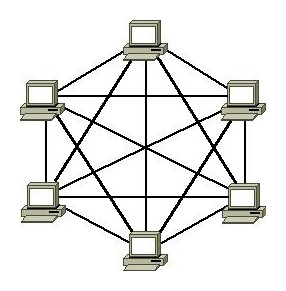
Jakiego rodzaju fizyczna topologia sieci komputerowej jest zobrazowana na rysunku?

Ilustracja do pytania
A. Siatka częściowa
B. Topologia gwiazdowa
C. Topologia pełnej siatki
D. Połączenie Punkt-Punkt
W topologii punkt-punkt każde urządzenie jest połączone bezpośrednio z jednym innym urządzeniem, co nie odpowiada obrazkowi, ponieważ tam wszystkie urządzenia są ze sobą połączone. Taki model jest prosty i tani, ale ogranicza skalowalność i niezawodność, ponieważ awaria jednego połączenia może przerwać komunikację. Topologia częściowej siatki zapewnia większą elastyczność niż punkt-punkt i jest bardziej skalowalna, umożliwiając połączenie niektórych, ale nie wszystkich urządzeń. Jest to kompromis między kosztem a niezawodnością, choć wciąż nie oferuje pełnej redundancji widocznej w pełnej siatce. W topologii gwiazdy wszystkie urządzenia są połączone z centralnym węzłem, co usprawnia zarządzanie siecią, ale awaria centralnego urządzenia powoduje wyłączenie całej sieci. Obrazek przedstawia wszystkie urządzenia połączone ze sobą, co nie jest typowe dla żadnej z wymienionych błędnych topologii, ponieważ każda z nich ogranicza liczbę połączeń, oferując różne poziomy kompromisu między niezawodnością a kosztami wdrożenia. Wszystkie te podejścia mają swoje zalety i wady zależne od specyfiki zastosowania, ale żadna z nich nie zapewnia pełnej redundancji, jaką oferuje topologia pełnej siatki, co jest kluczowym czynnikiem w środowiskach wymagających najwyższej niezawodności i elastyczności sieciowej.

Pytanie 9

Który sterownik drukarki jest niezależny od urządzenia i systemu operacyjnego oraz jest standardem w urządzeniach poligraficznych?

A. PCL6
B. PCL5
C. Graphics Device Interface
D. PostScript
Wiele osób myli pojęcia związane ze sterownikami drukarek, zwłaszcza gdy spotyka się z terminami takimi jak PCL5, PCL6 czy nawet GDI. Można łatwo ulec złudzeniu, że PCL (czy to w wersji 5 czy 6) jest wystarczająco uniwersalny, bo pojawia się w specyfikacjach wielu popularnych drukarek biurowych. Jednak te sterowniki są mocno powiązane z konkretnymi urządzeniami HP oraz systemami operacyjnymi Windows, a przez to nie zapewniają pełnej niezależności. PCL5 był przez lata standardem w biurach, ale już wtedy okazywało się, że nie daje takiej precyzji i przewidywalności wydruku jak PostScript, zwłaszcza przy skomplikowanych grafikach albo druku z aplikacji graficznych. PCL6, choć nowszy i trochę lepszy w obsłudze grafiki, nadal jest specyficzny dla sprzętu i nie daje takiej swobody wymiany dokumentów między różnymi środowiskami. Jeszcze bardziej ograniczający jest GDI (Graphics Device Interface) – to już właściwie nie jest „sterownik” w klasycznym rozumieniu, tylko sposób, w jaki Windows komunikuje się z drukarkami GDI. Drukarki GDI są mocno zależne od systemu Windows i najczęściej nie działają w ogóle poza tym środowiskiem, bo nie mają własnego języka opisu strony. To typowa pułapka dla osób, które nie do końca wiedzą, czy wybierają sprzęt do biura, czy do zadań profesjonalnych w poligrafii. Moim zdaniem, jeśli ktoś chce mieć pewność, że wydruk będzie wszędzie taki sam, powinien postawić na PostScript – wszystkie inne opcje, mimo że bywają wygodne lub tanie, są poniżej standardów wymaganych np. przy precyzyjnym druku materiałów reklamowych czy książek. Branża poligraficzna od dawna stawia właśnie na PostScript – i to nie jest przypadek, tylko wynik praktycznego doświadczenia.

Pytanie 10

Aby w systemie Windows ustawić właściwości wszystkich zainstalowanych urządzeń lub wyświetlić ich listę, należy użyć narzędzia

A. dhcpmgmt.msc
B. dnsmgmt.msc
C. devmgmt.msc
D. diskmgmt.msc
devmgmt.msc to zdecydowanie jedno z najważniejszych narzędzi w codziennej pracy z systemem Windows, zwłaszcza jeśli chodzi o zarządzanie sprzętem i sterownikami. Dzięki temu narzędziu możesz w jednym miejscu zobaczyć pełną listę wszystkich urządzeń zainstalowanych w komputerze – zarówno tych fizycznych, jak i wirtualnych. Co ważne, Device Manager umożliwia nie tylko przeglądanie, ale też szczegółowe konfigurowanie właściwości każdego elementu, np. aktualizowanie sterowników, wyłączanie lub deinstalowanie urządzeń, czy rozwiązywanie konfliktów sprzętowych. Moim zdaniem świetnie sprawdza się to nie tylko w przypadku klasycznych komputerów stacjonarnych, ale też laptopów, gdzie czasem sterowniki potrafią spłatać figla. Warto wiedzieć, że od czasów Windows XP aż po najnowsze wersje systemu, devmgmt.msc to standardowy i niezawodny sposób na szybki dostęp do menedżera urządzeń – można go uruchomić zarówno przez okno „Uruchom”, jak i przez konsolę MMC. Używanie menedżera urządzeń to podstawa dobrej diagnostyki i administracji, szczególnie według dobrych praktyk branżowych – oszczędza mnóstwo czasu w porównaniu do szukania problemów na oślep. To narzędzie bywa też niezastąpione podczas instalacji nowych komponentów lub przy rozwiązywaniu problemów po aktualizacjach systemu. Szczerze, trudno mi sobie wyobrazić efektywną opiekę nad komputerami bez regularnego używania devmgmt.msc.

Pytanie 11

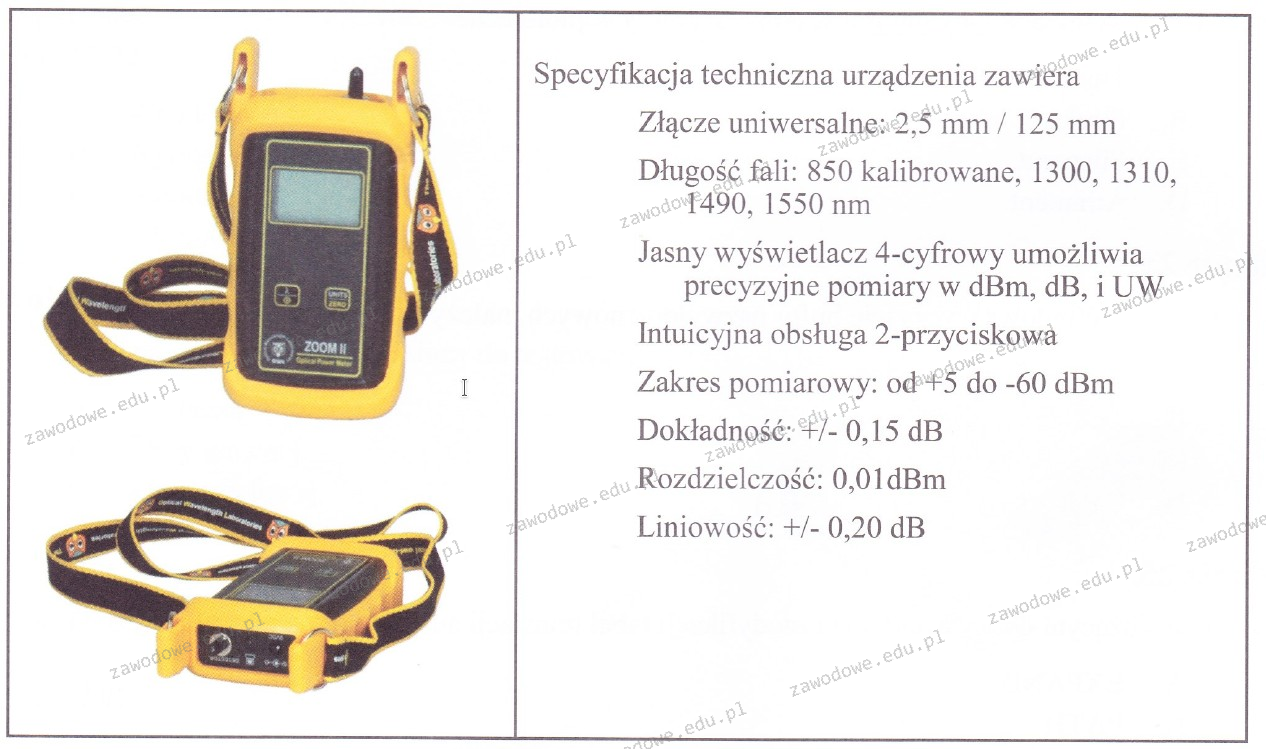
Urządzenie przedstawione na ilustracji, wraz z podanymi danymi technicznymi, może być zastosowane do pomiarów systemów okablowania

Ilustracja do pytania
A. koncentrycznego
B. światłowodowego
C. telefonicznego
D. skrętki cat. 5e/6
Urządzenie przedstawione na rysunku to miernik mocy optycznej, który jest przeznaczony do pomiarów w sieciach światłowodowych. Specyfikacja techniczna obejmuje długości fal 850, 1300, 1310, 1490 i 1550 nm, które są standardowo używane w telekomunikacji światłowodowej. Mierniki mocy optycznej są kluczowymi narzędziami w instalacji i konserwacji sieci światłowodowych, umożliwiając precyzyjne pomiary mocy sygnału, co jest niezbędne do zapewnienia prawidłowej transmisji danych. Pokazane urządzenie posiada dokładność i rozdzielczość odpowiednią dla profesjonalnych zastosowań. Złącza o średnicy 2,5 mm i 125 mm są typowe dla wtyków SC i LC, które są szeroko stosowane w światłowodach. Poprawne działanie takich urządzeń gwarantuje zgodność z normami branżowymi, takimi jak ISO/IEC 11801, które określają standardy dla instalacji okablowania strukturalnego, w tym światłowodowego. Mierniki te są nieocenione w diagnostyce i analizie problemów w transmisji danych, co czyni je nieodzownymi w utrzymaniu wysokiej jakości usług w telekomunikacji.

Pytanie 12

Aby móc zakładać konta użytkowników, komputerów oraz innych obiektów i centralnie gromadzić o nich informacje, należy zainstalować rolę na serwerze Windows

A. usługi Domain Name System w usłudze Active Directory
B. usługi certyfikatów Active Directory
C. Active Directory Federation Service
D. usługi domenowe Active Directory
Usługi domenowe Active Directory (AD DS) są kluczowym elementem infrastruktury serwerowej w systemach Windows. Umożliwiają one centralne zarządzanie obiektami, takimi jak konta użytkowników i komputery, a także zapewniają mechanizmy autoryzacji i uwierzytelniania. Dzięki AD DS administratorzy mogą tworzyć i zarządzać użytkownikami oraz grupami, co jest niezbędne do zapewnienia bezpieczeństwa i organizacji w sieci. Na przykład, w firmach korzystających z Active Directory, administratorzy mogą przypisywać różne poziomy dostępu do zasobów w zależności od ról użytkowników, co ułatwia zarządzanie uprawnieniami. Z perspektywy dobrych praktyk, stosowanie AD DS jest zgodne z zasadą minimalnych uprawnień, co zwiększa bezpieczeństwo całej infrastruktury. Ponadto, AD DS wspiera replikację danych między kontrolerami domeny, co zapewnia dostępność i odporność na awarie w przypadku problemów z serwerem. Ostatecznie, rola ta jest fundamentem dla tworzenia i zarządzania złożonymi środowiskami IT, co czyni ją niezbędną w większości organizacji.

Pytanie 13

Określenie najlepszej trasy dla połączenia w sieci to

A. sniffing
B. tracking
C. routing
D. conntrack
Sniffing, tracking i conntrack to pojęcia, które, chociaż związane z sieciami komputerowymi, odnoszą się do zupełnie innych procesów niż routing. Sniffing polega na przechwytywaniu pakietów danych w sieci, co może być użyteczne w kontekście analizowania ruchu sieciowego, ale nie ma nic wspólnego z określaniem tras. Z kolei tracking odnosi się do śledzenia i monitorowania stanu połączeń, co jest użyteczne w kontekście zarządzania sesjami, ale nie wpływa na trasę, jaką wybierają dane. Conntrack to mechanizm, który umożliwia śledzenie stanów połączeń w firewallach, co również nie jest równoznaczne z routingiem. Błędne myślenie, które prowadzi do wyboru tych odpowiedzi, często wynika z zamieszania pomiędzy różnymi funkcjami sieciowymi. Zrozumienie, że routing jest procesem podejmowania decyzji o trasach dla przesyłanych danych, jest kluczowe. Wiele osób mylnie kojarzy te terminy, nie dostrzegając, że każdy z nich pełni odrębną rolę w ekosystemie sieciowym. Dlatego istotne jest, aby mieć na uwadze, że routing nie tylko kieruje ruchem, ale jest także fundamentem sprawnej komunikacji w każdej sieci.

Pytanie 14

Metoda transmisji żetonu (ang. token) znajduje zastosowanie w topologii

A. gwiaździstej
B. pierścieniowej
C. magistralowej
D. kratowej
Fajnie, że zrozumiałeś technikę przekazywania żetonu, bo to naprawdę ważny element w topologii pierścienia. W tej topologii dane przemieszczają się w pakietach, które krążą po pierścieniu, a każdy węzeł może przechwycić żeton, gdy jest gotowy do nadawania. Żeton to taki specjalny pakiet, dzięki któremu tylko jeden węzeł może przesyłać dane w danym momencie, co zapobiega kolizjom. Przykład z siecią Token Ring z lat 80. i 90. to dobry sposób, żeby to zobrazować. To podejście naprawdę pomaga w zarządzaniu dostępem do medium transmisyjnego, co jest mega ważne w sieciach, gdzie stabilność i przewidywalność to podstawa. Współczesne standardy, jak IEEE 802.5, wciąż opierają się na tej idei, co czyni ją użyteczną w różnych kontekstach, jak sieci lokalne czy systemy komunikacji rozproszonej.

Pytanie 15

Jakie elementy wspierają okablowanie pionowe w sieci LAN?

A. Główny punkt dystrybucyjny w połączeniu z gniazdem użytkownika
B. Gniazdo użytkownika oraz pośredni punkt dystrybucyjny
C. Dwa pośrednie punkty użytkowników
D. Główny punkt dystrybucyjny wraz z pośrednimi punktami dystrybucyjnymi
Analizując inne odpowiedzi, można zauważyć, że koncepcje w nich zawarte nie oddają pełnego obrazu okablowania pionowego w sieciach LAN. Na przykład, połączenie gniazda abonenckiego z pośrednim punktem rozdzielczym nie jest wystarczające, aby zdefiniować okablowanie pionowe, ponieważ nie uwzględnia głównego punktu rozdzielczego, który jest kluczowy dla całej struktury sieci. W rzeczywistości gniazda abonenckie znajdują się na końcu systemu okablowania, a ich funkcja ogranicza się do dostarczania sygnału do urządzeń użytkowników. Podobnie, połączenie dwóch pośrednich punktów abonenckich pomija istotny element, czyli główny punkt rozdzielczy, który pełni rolę centralnego zarządzania sygnałem. W kontekście standardów okablowania, niezbędne jest rozróżnienie między punktami abonenckimi a punktami rozdzielczymi, aby zapewnić odpowiednie poziomy sygnału i niezawodność połączeń. Brak uwzględnienia głównego punktu rozdzielczego może prowadzić do problemów z wydajnością i trudności w zarządzaniu infrastrukturą sieciową, co negatywnie wpływa na ogólną jakość usługi. Zrozumienie roli głównego punktu rozdzielczego w architekturze okablowania pionowego jest więc kluczowe dla projektowania efektywnych i niezawodnych sieci LAN.

Pytanie 16

W cenniku usług informatycznych znajdują się poniższe wpisy. Jaki będzie koszt dojazdu serwisanta do klienta, który mieszka poza miastem, w odległości 15km od siedziby firmy?

Dojazd do klienta na terenie miasta – 25 zł netto
Dojazd do klienta poza miastem – 2 zł netto za każdy km odległości od siedziby firmy liczony w obie strony.
A. 60 zł + VAT
B. 25 zł + 2 zł za każdy km poza granicami miasta
C. 30 zł
D. 30 zł + VAT
Wybór odpowiedzi 60 zł + VAT jest prawidłowy, ponieważ kalkulacja kosztu dojazdu serwisanta poza miasto opiera się na warunkach przedstawionych w cenniku. Zgodnie z zapisami dojazd poza miasto kosztuje 2 zł netto za każdy kilometr liczony w obie strony. W tym przypadku klient mieszka 15 km od siedziby firmy co oznacza że serwisant pokona łącznie 30 km (15 km w jedną stronę i 15 km z powrotem). Koszt dojazdu wynosi zatem 30 km x 2 zł = 60 zł netto. Dodając do tego obowiązujący podatek VAT uzyskamy pełny koszt usługi. Takie podejście do kalkulacji kosztów jest standardem w branży usługowej co zapewnia przejrzystość i przewidywalność cen dla klientów. Zrozumienie tego mechanizmu cenowego jest kluczowe nie tylko dla serwisantów ale i dla klientów którzy chcą dokładnie rozplanować swoje wydatki na usługi komputerowe. Stosowanie jasnych zasad rozliczeń jest również dobrym przykładem budowania zaufania do firmy usługowej.

Pytanie 17

Który z poniższych protokołów reprezentuje protokół warstwy aplikacji w modelu ISO/OSI?

A. UDP
B. FTP
C. ICMP
D. ARP
FTP, czyli File Transfer Protocol, jest jednym z protokołów warstwy aplikacji w modelu ISO/OSI, który służy do transferu plików pomiędzy komputerami w sieci. Protokół ten umożliwia użytkownikom przesyłanie, pobieranie oraz zarządzanie plikami na zdalnym serwerze. FTP operuje na bazie architektury klient-serwer, gdzie klient wysyła żądania do serwera, który odpowiada na nie, wykonując odpowiednie operacje na plikach. Przykładem zastosowania FTP jest przesyłanie dużych zbiorów danych z lokalnej maszyny na serwer hostingowy, co jest kluczowe w przypadku publikacji stron internetowych. Dodatkowo, FTP wspiera różne metody uwierzytelniania, co zwiększa bezpieczeństwo danych. W praktyce wiele narzędzi, takich jak FileZilla, wykorzystuje FTP do umożliwienia użytkownikom łatwego i intuicyjnego transferu plików. Warto również zauważyć, że istnieją bezpieczniejsze warianty FTP, takie jak FTPS czy SFTP, które szyfrują dane w trakcie transferu, co jest zgodne z dobrymi praktykami ochrony danych w sieci.

Pytanie 18

Jaki rodzaj licencji pozwala na swobodne modyfikacje, kopiowanie oraz rozpowszechnianie po dokonaniu dowolnej płatności na rzecz twórcy?

A. adware
B. postcardware
C. donationware
D. shareware
Adware to model dystrybucji oprogramowania, w którym program jest dostarczany użytkownikowi za darmo, ale generuje przychody poprzez wyświetlanie reklam. Często prowadzi to do frustracji użytkowników, ponieważ muszą oni zmagać się z intruzywnymi reklamami, które mogą zakłócać korzystanie z aplikacji. Taki model nie umożliwia użytkownikom modyfikacji czy kopiowania oprogramowania, a jego głównym celem jest generowanie zysku dla twórcy poprzez reklamy. Shareware to kolejny typ licencji, który pozwala na ograniczone korzystanie z programu, zazwyczaj w formie próbnej wersji. Użytkownicy są zachęcani do zakupu pełnej wersji po upływie okresu próbnego. Shareware nie daje jednak swobody w zakresie modyfikacji czy rozpowszechniania oprogramowania, co czyni ten model nieodpowiednim w kontekście pytania. Postcardware to rzadko spotykana forma licencji, w której użytkownik jest zachęcany do wysłania pocztówki do autora w zamian za korzystanie z oprogramowania. Choć jest to podejście nieco kreatywne, nie wiąże się z modyfikacjami ani rozpowszechnianiem oprogramowania. Wspomniane modele licencji często prowadzą do mylnych przekonań, że oprogramowanie może być swobodnie modyfikowane i rozpowszechniane. Kluczowe dla zrozumienia tych typów licencji jest dostrzeganie różnic w zakresie przyznawanych praw, co jest niezbędne dla świadomego korzystania z oprogramowania.

Pytanie 19

Jakie polecenie w terminalu systemu operacyjnego Microsoft Windows umożliwi wyświetlenie szczegółów wszystkich zasobów udostępnionych na komputerze lokalnym?

A. net file
B. net share
C. net session
D. net print

Brak odpowiedzi na to pytanie.

Wyjaśnienie poprawnej odpowiedzi:
Polecenie 'net share' w Windowsie pokazuje, co takiego mamy udostępnione na naszym komputerze. Dzięki temu administratorzy mogą szybko sprawdzić, jakie foldery czy drukarki są dostępne dla innych w sieci. To przydatne, kiedy chcemy się upewnić, że wszystko jest dobrze ustawione i nikt nie ma dostępu, kto nie powinien. Jak uruchomisz 'net share' w wierszu poleceń, to dostaniesz listę wszystkich aktualnych zasobów. To jest też świetne narzędzie do audytu, bo można zobaczyć, czy wszystko jest zgodne z tym, co powinno być. Pamiętaj, zarządzanie udostępnianiem to super ważny aspekt bezpieczeństwa w sieci, więc warto to regularnie monitorować i sprawdzać.

Pytanie 20

Jakie wbudowane narzędzie w systemie Windows służy do identyfikowania problemów związanych z animacjami w grach oraz odtwarzaniem filmów?

A. fsmgmt
B. dxdiag
C. cacls
D. userpasswords2
cacls to narzędzie służące do zarządzania uprawnieniami do plików i folderów w systemie Windows. Umożliwia ono m.in. przydzielanie i odbieranie uprawnień dostępu do zasobów, ale nie ma żadnego związku z diagnostyką problemów z grafiką lub multimediami. Wybór tej opcji może wynikać z mylnego przekonania, że zarządzanie uprawnieniami może wpływać na wydajność gier, co jest nieprawidłowe. Z kolei fsmgmt to narzędzie do zarządzania połączeniami zdalnymi w systemie, które również nie ma zastosowania w kontekście problemów z animacją w grach czy odtwarzaniem filmów. Odpowiedź userpasswords2 służy do zarządzania hasłami użytkowników oraz ich kontami, co nie ma związku z multimedia i wydajnością systemu. Osoby, które wybierają te odpowiedzi, mogą nie rozumieć, że odpowiednie narzędzia diagnostyczne są kluczowe do analizy problemów związanych z wydajnością graficzną. Wybierając niewłaściwe narzędzia, użytkownicy mogą tracić czas na działania, które nie rozwiążą ich problemów. Dlatego ważne jest, aby znać konkretne funkcje poszczególnych narzędzi, ich przeznaczenie oraz umiejętnie je dobierać w zależności od diagnozowanego problemu.

Pytanie 21

Jaką maskę podsieci należy wybrać dla sieci numer 1 oraz sieci numer 2, aby urządzenia z podanymi adresami mogły komunikować się w swoich podsieciach?

sieć nr 1sieć nr 2
110.12.0.1210.16.12.5
210.12.12.510.16.12.12
310.12.5.1210.16.12.10
410.12.5.1810.16.12.16
510.12.16.510.16.12.20
A. 255.255.128.0
B. 255.255.255.240
C. 255.255.240.0
D. 255.255.255.128
Maska 255.255.128.0 oznacza, że pierwsze 17 bitów adresu IP jest częścią identyfikatora sieci, a pozostałe 15 bitów jest używane do identyfikacji hostów w tej sieci. To pozwala na stworzenie stosunkowo dużej liczby hostów w jednej sieci, co jest przydatne w przypadku dużych organizacji. W kontekście podanych adresów IP dla sieci nr 1 i nr 2, zastosowanie tej maski sieciowej pozwala na przypisanie adresów IP, które mieszczą się w tej samej sieci. Przykładowo, dla adresu IP 10.12.0.12 i maski 255.255.128.0 sieć obejmuje zakres od 10.0.0.0 do 10.127.255.255, co oznacza, że wszystkie podane adresy IP jako przykłady mieszczą się w tej samej sieci. Maska ta jest zgodna z dobrymi praktykami w zarządzaniu dużymi sieciami IP, umożliwiając efektywne wykorzystanie dostępnej przestrzeni adresowej przy jednoczesnym zachowaniu elastyczności w podziale sieci. Jest to szczególnie istotne w dużych organizacjach, gdzie elastyczność i efektywne zarządzanie zasobami są kluczowe dla utrzymania wydajności i bezpieczeństwa sieci.

Pytanie 22

Numer 22 umieszczony w adresie http://www.adres_serwera.pl:22 wskazuje na

A. PID procesu działającego na serwerze
B. numer sekwencyjny pakietu przesyłającego dane
C. program, do którego wysyłane jest zapytanie
D. port, różny od standardowego numeru dla danej usługi
Odpowiedź wskazująca, że liczba 22 w adresie http://www.adres_serwera.pl:22 odnosi się do portu, który jest inny od standardowego numeru dla danej usługi, jest poprawna. W kontekście protokołów komunikacyjnych, porty służą do identyfikacji konkretnych usług działających na serwerze. Standardowo, dla protokołu HTTP używa się portu 80, a dla HTTPS portu 443. W przypadku, gdy aplikacja wymaga innego portu, należy go wskazać w adresie URL, co czyni go kluczowym elementem w kontekście komunikacji sieciowej. Na przykład, port 22 jest standardowo używany dla protokołu SSH (Secure Shell), który umożliwia bezpieczne zdalne logowanie i zarządzanie serwerami. W praktyce, zrozumienie i umiejętność korzystania z różnych portów jest niezwykle istotne dla administratorów systemów oraz programistów, którzy muszą skonfigurować zapory sieciowe i reguły dostępu, aby zapewnić odpowiednią komunikację z aplikacjami. Z uwagi na rosnące zagrożenia w sieci, dobre praktyki obejmują również monitorowanie i zarządzanie portami, aby ograniczyć potencjalne wektory ataków.

Pytanie 23

W systemie Windows mechanizm ostrzegający przed uruchamianiem nieznanych aplikacji oraz plików pobranych z Internetu funkcjonuje dzięki

A. Windows SmartScreen
B. Windows Update
C. Windows Ink
D. zaporze systemu Windows
Wybór odpowiedzi związanych z Windows Ink, Windows Update oraz zaporą systemu Windows wskazuje na pewne nieporozumienia dotyczące ich funkcji i roli w systemie Windows. Windows Ink jest narzędziem, które pozwala na korzystanie z rysików i piór, umożliwiając tworzenie notatek oraz szkiców, ale nie ma związku z ochroną przed niebezpiecznymi plikami. Z kolei Windows Update jest odpowiedzialny za aktualizację systemu operacyjnego i aplikacji, co jest istotne dla zapewnienia bezpieczeństwa poprzez poprawki, lecz sam w sobie nie ostrzega przed uruchamianiem nieznanych aplikacji. Ważne jest, aby zrozumieć, że aktualizacje mają na celu poprawę bezpieczeństwa, ale nie są dedykowane do oceny ryzyka związanego z poszczególnymi aplikacjami. Natomiast zapora systemu Windows (Windows Firewall) działa na zasadzie monitorowania i kontrolowania ruchu sieciowego, co może zapobiegać nieautoryzowanemu dostępowi z zewnątrz, ale nie jest zaprojektowana do analizy plików pobranych z Internetu i ich potencjalnego zagrożenia dla systemu. Te funkcjonalności są ważne w kontekście bezpieczeństwa systemu, ale nie spełniają roli, jaką pełni Windows SmartScreen. Dlatego kluczowe jest zrozumienie, że różne komponenty systemu pełnią różne funkcje, a ich niewłaściwa interpretacja może prowadzić do fałszywych wniosków dotyczących tego, jak zapewnić bezpieczeństwo użytkownika.

Pytanie 24

Podczas skanowania czarno-białego rysunku technicznego z maksymalną rozdzielczością optyczną skanera, na pochylonych i zaokrąglonych krawędziach można dostrzec schodkowe ułożenie pikseli. Aby poprawić jakość skanowanego obrazu, konieczne jest zastosowanie funkcji

A. korekcji Gamma
B. rozdzielczości interpolowanej
C. odrastrowywania
D. skanowania według krzywej tonalnej
Rozdzielczość interpolowana to technika, która pozwala na zwiększenie liczby pikseli w obrazie bez konieczności zmiany oryginalnych danych skanera. W przypadku skanowania czarno-białego rysunku technicznego, ułożenie schodkowe pikseli na krawędziach może być wynikiem zbyt niskiej rozdzielczości skanowania. Zastosowanie rozdzielczości interpolowanej eliminuje ten problem, zwiększając jakość obrazu poprzez wygładzanie krawędzi i poprawę detali. Technika ta wykorzystuje algorytmy, które oceniają wartości kolorów i intensywności pikseli sąsiadujących, co pozwala na „wypełnienie” obszarów pomiędzy oryginalnymi pikselami. W praktyce, można to zaobserwować podczas skanowania dokumentów technicznych, gdzie precyzyjne odwzorowanie detali jest kluczowe. Stosując rozdzielczość interpolowaną, można uzyskać bardziej estetyczny wizualnie i profesjonalny efekt końcowy, co jest istotne w kontekście standardów branżowych dotyczących jakości dokumentacji technicznej.

Pytanie 25

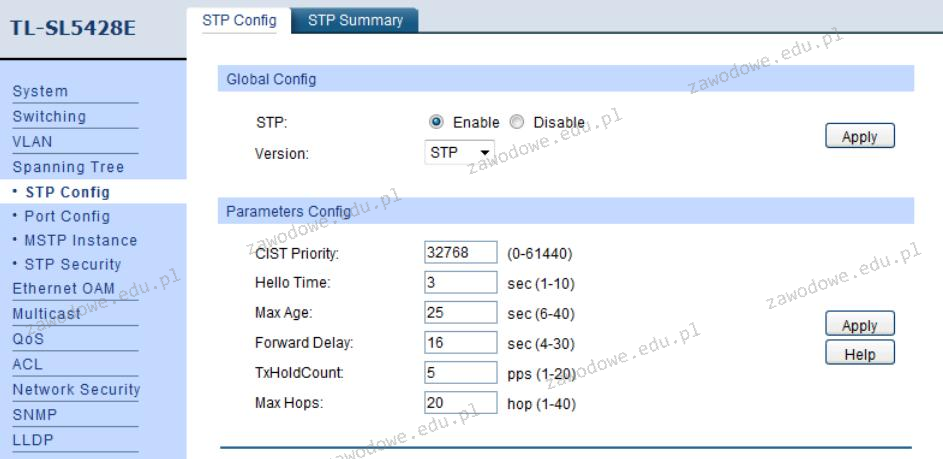
Na podstawie zrzutu ekranu ilustrującego ustawienia przełącznika można wnioskować, że

Ilustracja do pytania
A. czas pomiędzy wysyłaniem kolejnych powiadomień o prawidłowym działaniu urządzenia wynosi 3 sekundy
B. maksymalny czas obiegu w sieci komunikatów protokołu BPDU to 20 sekund
C. minimalny czas obiegu w sieci komunikatów protokołu BPDU wynosi 25 sekund
D. maksymalny czas między zmianami statusu łącza wynosi 5 sekund
W protokole STP bardzo ważne jest zrozumienie, jakie parametry wpływają na zarządzanie topologią sieci i zapobieganie pętlom. Pierwszym błędnym przekonaniem może być niepoprawne zrozumienie funkcji Max Age. Max Age to parametr określający maksymalny czas, przez jaki przełącznik przechowuje nieaktualne BPDU przed ich usunięciem, a nie czas krążenia komunikatów BPDU w sieci. Wynosi 20 sekund w standardowej konfiguracji, ale nie oznacza to, że komunikaty krążą w sieci przez ten czas. Z kolei minimalny czas krążenia komunikatów BPDU to niepojęcie, które mogłoby sugerować, że komunikaty muszą przebywać w sieci przez określony czas, co jest błędne. W rzeczywistości BPDU są przekazywane zgodnie z ustawieniami Hello Time i Forward Delay, a nie przez minimalny okres. Przekonanie, że istnieje maksymalny czas pomiędzy zmianami statusu łącza w postaci np. 5 sekund, odnosi się do innego parametru jakim jest Forward Delay. Forward Delay to czas potrzebny do przejścia portu z jednego stanu do drugiego, co jest istotne dla stabilności sieci, ale nie jest to czas pomiędzy zmianami statusu łącza. Takie błędne zrozumienie może wynikać z mylenia różnych parametrów STP, co prowadzi do niepoprawnej konfiguracji i ewentualnych problemów z topologią sieci.

Pytanie 26

Narzędziem do monitorowania wydajności i niezawodności w systemach Windows 7, Windows Server 2008 R2 oraz Windows Vista jest

A. perfmon.msc
B. devmgmt.msc
C. tsmmc.msc
D. dfrg.msc
perfmon.msc to naprawdę jedno z podstawowych narzędzi, które przydaje się każdemu administratorowi systemów Windows, szczególnie jeśli chodzi o monitorowanie wydajności i niezawodności. Narzędzie to jest znane też jako Monitor wydajności (Performance Monitor), i pozwala na szczegółową analizę, które procesy, usługi czy podzespoły sprzętowe obciążają system. Możesz z jego pomocą tworzyć własne zestawy liczników, śledzić zużycie procesora, pamięci RAM, czy nawet obserwować czas odpowiedzi dysków. To świetne rozwiązanie przy rozwiązywaniu problemów wydajnościowych, kiedy coś nagle zaczyna spowalniać komputer lub serwer, a trzeba szybko ustalić przyczynę. Co ciekawe, perfmon pozwala także na zapisywanie danych w czasie – można potem wrócić do historii i przeanalizować, co się działo, kiedy użytkownicy zgłaszali kłopoty. Z mojego doświadczenia, korzystanie z perfmon.msc to jedna z podstaw zarządzania infrastrukturą Windows – jest to też zgodne z zaleceniami Microsoftu dotyczącymi diagnostyki i tuningowania wydajności serwerów. Zdecydowanie polecam opanować to narzędzie, bo dzięki niemu można uniknąć wielu niepotrzebnych restartów czy szukania problemów po omacku.

Pytanie 27

Programem, który pozwala na zdalne monitorowanie działań użytkownika w sieci lokalnej lub przejęcie pełnej kontroli nad zdalnym komputerem, jest

A. CPU-Z
B. RealVNC
C. Recuva
D. NSlookup
RealVNC to oprogramowanie umożliwiające zdalny dostęp do komputerów w sieci lokalnej oraz na całym świecie. Działa na zasadzie protokołu VNC (Virtual Network Computing), który pozwala na wizualizację pulpitu zdalnej maszyny oraz interakcję z nią w czasie rzeczywistym. Narzędzie to jest powszechnie wykorzystywane w środowiskach korporacyjnych do zdalnego wsparcia technicznego, zdalnej administracji oraz do współpracy zespołowej. Przykładowo, administrator systemu może zdalnie zalogować się na komputer pracownika, aby rozwiązać problem techniczny, co znacząco podnosi efektywność wsparcia IT. RealVNC umożliwia także zabezpieczenie połączeń za pomocą szyfrowania oraz autoryzacji użytkowników, co jest zgodne z najlepszymi praktykami w zakresie bezpieczeństwa informacji. Warto również dodać, że RealVNC jest zgodne z różnymi systemami operacyjnymi, co czyni je uniwersalnym narzędziem do zarządzania zdalnymi urządzeniami.

Pytanie 28

Okablowanie pionowe w sieci strukturalnej łączy się

A. w głównym punkcie rozdzielczym z pośrednimi punktami rozdzielczymi
B. w gnieździe abonenckim
C. w pośrednim punkcie rozdzielczym do gniazda abonenckiego
D. w głównym punkcie rozdzielczym do gniazda abonenckiego
Wydaje mi się, że zaznaczenie gniazda abonenckiego jako punktu okablowania pionowego to błąd. Gniazdo abonenckie to w zasadzie końcowy punkt, gdzie my podłączamy nasze urządzenia, więc nie jest to miejsce, przez które główne okablowanie idzie. Jak mówisz, że okablowanie łączy się w gniazdach abonenckich lub w pośrednich punktach z gniazdem, to moim zdaniem pokazuje, że może nie do końca rozumiesz, jak to wszystko działa. Pośrednie punkty są po to, by przesyłać sygnał do gniazd, ale nie do łączenia całego okablowania pionowego, to powinno być w głównym punkcie. Zrozumienie, jak zbudowana jest sieć i gdzie co powinno być, to podstawa dla działania systemu. Często myli się gniazda z punktami rozdzielczymi, a to może skutkować tym, że sieć nie będzie działać dobrze. Dlatego warto się trzymać tych norm, żeby uniknąć takich wpadek i mieć pewność, że wszystko działa tak jak należy.

Pytanie 29

Podczas pracy dysk twardy wydaje stukanie, a uruchamianie systemu oraz odczyt danych są znacznie spowolnione. W celu naprawienia tej awarii, po wykonaniu kopii zapasowej danych na zewnętrznym nośniku należy

A. wymienić dysk na nowy
B. sformatować dysk i zainstalować system
C. przeprowadzić defragmentację dysku
D. zrobić punkt przywracania systemu
Defragmentacja dysku jest procedurą, która ma na celu uporządkowanie zfragmentowanych plików na dysku twardym, co teoretycznie powinno przyspieszyć jego działanie. Jednakże w przypadku dysku, który wydaje dźwięki i działa bardzo wolno, defragmentacja może okazać się całkowicie niewystarczająca. Stukanie w dysku twardym zazwyczaj sugeruje problemy mechaniczne, takie jak uszkodzenie głowicy lub talerzy, a nie zorganizowanie danych na dysku. W takim przypadku próba defragmentacji może wręcz pogorszyć sytuację, prowadząc do dalszych uszkodzeń i potencjalnej utraty danych. Tworzenie punktu przywracania systemu również nie rozwiązuje problemu. Punkty przywracania są użyteczne w przypadku, gdy system operacyjny działa, ale pojawią się problemy spowodowane zmianami w oprogramowaniu lub aktualizacjami. W sytuacji, gdy sprzęt nie działa prawidłowo, przywracanie systemu do wcześniejszego stanu nie przyniesie żadnych korzyści. Sformatowanie dysku i ponowna instalacja systemu operacyjnego także nie jest odpowiednim rozwiązaniem. Formatowanie usunie wszystkie dane z dysku, ale jeżeli dysk jest uszkodzony mechanicznie, problem z jego działaniem pozostanie, a użytkownik straci wszystkie dane, które mogłyby być jeszcze odzyskane. Warto zawsze kierować się zasadą, że jeśli sprzęt nie działa prawidłowo, najbezpieczniejszym rozwiązaniem jest wymiana na nowy, co daje pewność, że problem został całkowicie wyeliminowany.

Pytanie 30

Podczas procesu zamykania systemu operacyjnego na wyświetlaczu pojawił się błąd, znany jako bluescreen 0x000000F3 Bug Check 0xF3 DISORDERLY_SHUTDOWN - nieudane zakończenie pracy systemu, spowodowane brakiem pamięci. Co może sugerować ten błąd?

A. niewystarczający rozmiar pamięci wirtualnej
B. uszkodzenie partycji systemowej
C. uruchamianie zbyt wielu aplikacji przy starcie komputera
D. przegrzanie procesora
W przypadku błędu 0x000000F3, wiele osób może pomyśleć, że inne czynniki, takie jak uszkodzenie partycji systemowej, mogą być przyczyną problemów z zamykaniem systemu. To podejście jest mylne, ponieważ uszkodzenie partycji systemowej najczęściej objawia się innymi symptomami, takimi jak problemy z uruchamianiem systemu, błędy w dostępie do plików systemowych czy całkowity brak możliwości ładowania systemu operacyjnego. Z kolei uruchamianie zbyt wielu aplikacji przy starcie komputera, choć może prowadzić do obciążenia procesora i pamięci, nie jest bezpośrednio związane z błędem podczas zamykania systemu. System operacyjny jest zaprojektowany do zarządzania zasobami w sposób, który powinien pozwolić na zamknięcie nieużywanych aplikacji w miarę potrzeb. Z tego powodu użytkownicy często nie zdają sobie sprawy, że nadmiar aplikacji może niekoniecznie powodować błąd zamykania. Ostatecznie przegrzanie procesora jest problemem, który może wpływać na wydajność systemu, lecz nie jest bezpośrednio związane z błędem 0x000000F3. Przegrzanie może prowadzić do spadku wydajności i stabilności systemu, ale nie jest przyczyną niepowodzenia zamykania, które jest bardziej związane z zarządzaniem pamięcią. Ważne jest, by unikać błędnych wniosków dotyczących przyczyn problemów z systemem operacyjnym, a zamiast tego skupić się na konkretnych symptomach i ich związku z zasobami systemowymi.

Pytanie 31

W filmie przedstawiono konfigurację ustawień maszyny wirtualnej. Wykonywana czynność jest związana z

A. konfigurowaniem adresu karty sieciowej.
B. dodaniem drugiego dysku twardego.
C. ustawieniem rozmiaru pamięci wirtualnej karty graficznej.
D. wybraniem pliku z obrazem dysku.
Poprawnie – w tej sytuacji chodzi właśnie o wybranie pliku z obrazem dysku (ISO, VDI, VHD, VMDK itp.), który maszyna wirtualna będzie traktować jak fizyczny nośnik. W typowych programach do wirtualizacji, takich jak VirtualBox, VMware czy Hyper‑V, w ustawieniach maszyny wirtualnej przechodzimy do sekcji dotyczącej pamięci masowej lub napędów optycznych i tam wskazujemy plik obrazu. Ten plik może pełnić rolę wirtualnego dysku twardego (system zainstalowany na stałe) albo wirtualnej płyty instalacyjnej, z której dopiero instalujemy system operacyjny. W praktyce wygląda to tak, że zamiast wkładać płytę DVD do napędu, podłączasz plik ISO z obrazu instalacyjnego Windowsa czy Linuxa i ustawiasz w BIOS/UEFI maszyny wirtualnej bootowanie z tego obrazu. To jest podstawowa i zalecana metoda instalowania systemów w VM – szybka, powtarzalna, zgodna z dobrymi praktykami. Dodatkowo, korzystanie z plików obrazów dysków pozwala łatwo przenosić całe środowiska między komputerami, robić szablony maszyn (tzw. template’y) oraz wykonywać kopie zapasowe przez zwykłe kopiowanie plików. Moim zdaniem to jedna z najważniejszych umiejętności przy pracy z wirtualizacją: umieć dobrać właściwy typ obrazu (instalacyjny, systemowy, LiveCD, recovery), poprawnie go podpiąć do właściwego kontrolera (IDE, SATA, SCSI, NVMe – zależnie od hypervisora) i pamiętać o odpięciu obrazu po zakończonej instalacji, żeby maszyna nie startowała ciągle z „płyty”.

Pytanie 32

Program testujący wydajność sprzętu komputerowego to

A. benchmark.
B. exploit.
C. sniffer.
D. chkdsk.
W tym pytaniu łatwo dać się złapać na skojarzenia z innymi narzędziami systemowymi i pojęciami bezpieczeństwa. Program testujący wydajność sprzętu to benchmark, natomiast pozostałe odpowiedzi dotyczą zupełnie innych obszarów. Dobrym przykładem jest chkdsk, który wielu osobom kojarzy się z „testowaniem dysku”. To polecenie w systemach Windows służy głównie do sprawdzania integralności systemu plików oraz ewentualnego naprawiania błędów logicznych na partycji. Chkdsk może wykrywać uszkodzone sektory i oznaczać je jako niedostępne, ale to nadal nie jest narzędzie do pomiaru wydajności. Ono nie mierzy realnej szybkości odczytu i zapisu, nie porównuje wyników z innymi konfiguracjami, tylko dba o spójność danych. Mylenie diagnostyki integralności z diagnostyką wydajności to bardzo typowy błąd. Kolejne pojęcie, które potrafi zmylić, to exploit. Exploit to fragment kodu lub gotowe narzędzie wykorzystujące podatność w oprogramowaniu lub systemie operacyjnym, aby uzyskać nieautoryzowany dostęp, podnieść uprawnienia albo wykonać szkodliwe operacje. To jest kategoria narzędzi z obszaru bezpieczeństwa i testów penetracyjnych, a nie narzędzi do pomiaru wydajności. Co prawda specjaliści od bezpieczeństwa też „testują” system, ale ich celem jest znalezienie luk, a nie sprawdzenie, jak szybko działa procesor czy dysk. Podobnie ze snifferem – jest to narzędzie do przechwytywania i analizy ruchu sieciowego, takie jak Wireshark czy tcpdump. Umożliwia podgląd pakietów, analizę protokołów, diagnozowanie problemów w sieci, czasem wykrywanie nieprawidłowej konfiguracji lub prób ataków. Sniffer może pośrednio pomóc w ocenie obciążenia sieci, ale nie jest benchmarkiem sprzętowym. Nie testuje on wydajności CPU, RAM czy GPU, tylko obserwuje to, co „płynie” po sieci. W tle wszystkich tych pomyłek stoi jedno: mieszanie pojęcia „testowanie” z „monitorowaniem” albo „atakowaniem”. Benchmark to narzędzie ukierunkowane na mierzalną, powtarzalną ocenę wydajności sprzętu, zgodnie z dobrą praktyką porównywania wyników w identycznych warunkach. Chkdsk, exploit i sniffer mają swoje ważne zastosowania, ale po prostu nie służą do testowania wydajności podzespołów komputera.

Pytanie 33

Aplikacją, która umożliwia wyświetlenie listy aktywnych urządzeń w sieci LAN, jest

A. Ultimate Boot
B. Ace Utilities
C. Advanced IP Scaner
D. Netstat
Wybór nieprawidłowej odpowiedzi może wynikać z nieporozumienia dotyczącego funkcji różnych narzędzi. Ultimate Boot to pakiet narzędzi diagnostycznych, który wspiera użytkowników w testowaniu sprzętu komputerowego, ale nie jest przeznaczony do skanowania sieci LAN. Brak zrozumienia tych różnic może prowadzić do błędnych wniosków, zwłaszcza gdy użytkownicy nie mają pełnej wiedzy o celach i zastosowaniach poszczególnych programów. Ace Utilities to program do optymalizacji systemu operacyjnego, który usuwa niepotrzebne pliki i poprawia wydajność komputera, ale również nie ma zastosowania w kontekście monitorowania urządzeń w sieci. Użytkownicy mogą mylić te programy, myśląc, że są one uniwersalne i oferują rozwiązania dla różnych problemów technicznych. Netstat, z kolei, to narzędzie wbudowane w systemy operacyjne, które pozwala na monitorowanie połączeń sieciowych oraz aktywnych portów, jednak nie wyświetla listy urządzeń w sieci LAN. To narzędzie jest bardziej ukierunkowane na analizę ruchu sieciowego i stanu połączeń, co jest zupełnie innym zastosowaniem niż identyfikacja urządzeń. Zrozumienie specyfiki tych narzędzi oraz ich rzeczywistych zastosowań jest kluczowe dla prawidłowego zarządzania siecią oraz wybierania odpowiednich rozwiązań w różnych sytuacjach.

Pytanie 34

Jak nazywa się protokół warstwy transportowej modelu TCP/IP, który nie gwarantuje dostarczenia danych?

A. FTP
B. SPX
C. UDP
D. DNS
W tym zadaniu kluczowe jest poprawne skojarzenie warstwy transportowej modelu TCP/IP z konkretnymi protokołami oraz zrozumienie, które z nich gwarantują dostarczenie danych, a które działają w trybie „bez gwarancji”. W modelu TCP/IP warstwa transportowa to przede wszystkim dwa podstawowe protokoły: TCP oraz UDP. TCP jest połączeniowy, zapewnia niezawodność, kontrolę kolejności segmentów, retransmisję i kontrolę przeciążenia. UDP natomiast jest bezpołączeniowy, nie potwierdza odbioru, nie retransmituje utraconych datagramów i właśnie dlatego mówi się, że nie gwarantuje dostarczenia danych. To jest fundament, który przewija się w praktycznie każdym kursie z sieci komputerowych. Częsty błąd polega na mieszaniu protokołów transportowych z aplikacyjnymi. FTP służy do przesyłania plików, ale działa w warstwie aplikacji i korzysta z TCP jako warstwy transportowej. Sam FTP nie jest protokołem transportowym, tylko usługą, która używa niezawodnego kanału TCP. Podobnie DNS to protokół aplikacyjny odpowiedzialny za tłumaczenie nazw domenowych na adresy IP. Co ciekawe, DNS bardzo często korzysta właśnie z UDP jako warstwy transportowej (port 53/UDP), ale sam w sobie nadal nie jest protokołem transportowym. To rozróżnienie: warstwa aplikacji vs warstwa transportowa, bywa w technikach trochę mylone, zwłaszcza gdy patrzy się tylko na numery portów. SPX z kolei historycznie był protokołem transportowym, ale w stosie IPX/SPX firmy Novell, a nie w modelu TCP/IP. W dodatku SPX zapewniał połączeniową, niezawodną komunikację, bardziej podobną w zachowaniu do TCP niż do UDP. Dlatego wybór SPX jako odpowiedzi jest podwójnie mylący: ani nie należy do stosu TCP/IP, ani nie jest protokołem „bez gwarancji dostarczenia”. Moim zdaniem warto sobie poukładać w głowie, że w klasycznym TCP/IP, gdy pada pytanie o brak gwarancji dostarczenia w warstwie transportowej, właściwie zawsze chodzi o UDP. Reszta wymienionych nazw to albo protokoły aplikacyjne, albo elementy zupełnie innego stosu sieciowego.

Pytanie 35

Jakie kanały są najodpowiedniejsze dla trzech sieci WLAN 2,4 GHz, aby zminimalizować ich wzajemne interferencje?

A. 1, 6, 11
B. 3, 6, 12
C. 1, 3, 12
D. 2, 5, 7
Wybór kanałów 2, 5, 7, 3, 6, 12 oraz 1, 3, 12 wskazuje na niepełne zrozumienie zasad działania sieci WLAN w paśmie 2,4 GHz. Kluczowym aspektem jest fakt, że kanały w tym paśmie nakładają się na siebie, co prowadzi do interferencji. Na przykład, wybór kanałów 2 i 3 w bezpośrednim sąsiedztwie kanału 1 stwarza sytuację, w której sygnały z tych kanałów będą się wzajemnie zakłócać, co negatywnie wpływa na jakość połączenia. Również kanały 5 i 7, mimo że są oddalone od siebie, nadal pozostają w zasięgu interferencji, co może powodować problemy z przepustowością i stabilnością połączenia. Kolejnym typowym błędem jest wybór kanału 12, który może być mniej dostępny w niektórych regionach ze względu na regulacje dotyczące użycia pasma 2,4 GHz, co dodatkowo komplikuje sprawę. W kontekście projektowania sieci bezprzewodowych, kluczowe jest stosowanie się do zasad planowania, takich jak unikanie nakładających się kanałów oraz korzystanie z odpowiednich narzędzi do analizy widma radiowego, aby zapewnić optymalne warunki dla użytkowników końcowych.

Pytanie 36

Podczas uruchamiania komputera wyświetla się komunikat CMOS checksum error press F1 to continue, press Del to setup) naciśnięcie klawisza Del skutkuje

A. wejściem do BIOSu komputera
B. przejściem do konfiguracji systemu Windows
C. usunięciem pliku setup
D. skasowaniem zawartości pamięci CMOS
Wciśnięcie klawisza Del przy komunikacie 'CMOS checksum error' umożliwia użytkownikowi dostęp do BIOS-u komputera. BIOS, czyli Basic Input/Output System, jest podstawowym oprogramowaniem, które uruchamia się przy starcie komputera. Zarządza on najważniejszymi ustawieniami systemu, takimi jak kolejność bootowania, konfiguracja pamięci, czy ustawienia urządzeń peryferyjnych. W przypadku komunikatu o błędzie CMOS, oznacza to, że wartości zapisane w pamięci CMOS (Complementary Metal-Oxide-Semiconductor) są nieprawidłowe, co może skutkować problemami ze startem systemu. Wejście do BIOS-u pozwala na przywrócenie domyślnych ustawień, co najczęściej rozwiązuje problem. Dobrą praktyką jest regularne sprawdzanie ustawień BIOS-u, zwłaszcza po zainstalowaniu nowego sprzętu lub aktualizacji systemu. Użytkownicy powinni również pamiętać o dokumentowaniu zmian dokonanych w BIOS-ie oraz zrozumieć wpływ tych zmian na funkcjonowanie systemu.

Pytanie 37

NOWY, GOTOWY, OCZEKUJĄCY oraz AKTYWNY to

A. stany programu.
B. stany procesu.
C. cechy wykwalifikowanego pracownika.
D. etapy życia projektowanej aplikacji.
Terminy NOWY, GOTOWY, OCZEKUJĄCY i AKTYWNY dotyczą tego, co dzieje się z procesami w systemach operacyjnych. Każdy z tych stanów to jakby etap w życiu procesu. Zaczynają się od NOWEGO, czyli momentu, gdy proces powstaje, potem mamy GOTOWY, kiedy już wszystko jest gotowe do działania, OCZEKUJĄCY, gdy czekają na to, co potrzebne, i na koniec AKTYWNY, kiedy proces właśnie wykonuje swoje zadania. W praktyce umiejętne zarządzanie tymi stanami jest super ważne, bo dzięki temu system operacyjny może lepiej wykorzystywać dostępne zasoby. Na przykład w systemie Unix mamy scheduler, który decyduje, który proces ma pracować w danej chwili. Jak dobrze rozumiemy te stany, to jako programiści czy administratorzy możemy lepiej optymalizować aplikacje i poprawiać ich wydajność. To zgodne z najlepszymi praktykami, na przykład w modelowaniu procesów czy analizie wydajności.

Pytanie 38

Który z wymienionych składników stanowi element pasywny w sieci?

A. Karta sieciowa
B. Wzmacniak
C. Przełącznik
D. Panel krosowy
Panel krosowy jest elementem pasywnym sieci, ponieważ nie przetwarza ani nie wzmacnia sygnału. Jego główną funkcją jest organizacja i zarządzanie kablami w infrastrukturze sieciowej, co pozwala na łatwe podłączanie i rozdzielanie połączeń między różnymi urządzeniami. Stosując standardy, takie jak T568A czy T568B dla okablowania Ethernet, panel krosowy zapewnia uporządkowaną strukturę, co jest kluczowe dla efektywności i łatwości w diagnozowaniu problemów sieciowych. Przykładem zastosowania panelu krosowego jest biuro, w którym wiele komputerów jest podłączonych do jednego głównego przełącznika. Dzięki panelowi krosowemu możliwe jest szybkie i proste przekierowanie połączeń, co zwiększa elastyczność i ułatwia zarządzanie infrastrukturą sieciową. W praktyce, stosowanie paneli krosowych w nowoczesnych sieciach LAN jest powszechną dobrą praktyką, ponieważ przyczynia się do zwiększenia porządku w okablowaniu oraz ułatwia przyszłe modyfikacje i rozbudowy sieci.

Pytanie 39

Najwyższy stopień zabezpieczenia sieci bezprzewodowej zapewnia szyfrowanie

A. WPA2
B. WEP
C. ROT13
D. WPA
WEP (Wired Equivalent Privacy) to standard, który był jednym z pierwszych prób zabezpieczenia sieci bezprzewodowych, jednak z perspektywy czasu okazał się bardzo słaby. WEP wykorzystuje statyczne klucze szyfrowania, co sprawia, że jest podatny na różnorodne ataki, takie jak ataki brute force czy ataki z użyciem analizy statystycznej. W wielu przypadkach, wystarczy kilka minut, aby złamać klucz WEP, co czyni go nieodpowiednim dla jakiegokolwiek zastosowania wymagającego bezpieczeństwa. Z kolei WPA (Wi-Fi Protected Access) wprowadził poprawki do WEP, jednak jego implementacja również nie jest wystarczająco bezpieczna, ponieważ przed wprowadzeniem WPA2, wiele jego słabości zostało ujawnionych, co doprowadziło do rozwoju nowych metod ataku, takich jak ataki offline na hasła. ROT13, będący prostą metodą szyfrowania, nie ma zastosowania w kontekście sieci bezprzewodowych, ponieważ nie zapewnia silnego szyfrowania danych i jest bardziej przestarzałą techniką. ROT13 jest jedynie formą kodowania, która może być stosowana do ukrywania tekstu w sposób niebezpieczny i nieodpowiedni dla zapewnienia bezpieczeństwa sieci. Użytkownicy powinni unikać polegania na przestarzałych technologiach, takich jak WEP czy ROT13, i zamiast tego korzystać z nowoczesnych rozwiązań, takich jak WPA2, które spełniają aktualne standardy bezpieczeństwa.

Pytanie 40

Zamiana koncentratorów na switch'e w sieci Ethernet doprowadzi do

A. konieczności modyfikacji adresów IP
B. zmiany struktury sieci
C. powiększenia domeny rozgłoszeniowej
D. redukcji liczby kolizji
Wymiana koncentratorów na przełączniki w sieci Ethernet często może prowadzić do mylnych wniosków, w szczególności dotyczących zarządzania adresami IP, topologii sieci i domeny rozgłoszeniowej. Zmiana adresów IP nie jest konieczna w przypadku wymiany urządzeń, ponieważ adresy IP są niezależne od rodzaju urządzeń sieciowych. Adresy IP pozostają w obrębie tej samej sieci LAN, o ile nie zmienia się sama struktura sieci. Ponadto, zmiana topologii sieci nie jest bezpośrednio związana z wymianą koncentratorów na przełączniki. Topologia odnosi się do fizycznego lub logicznego układu urządzeń w sieci, a sama zmiana sprzętu nie zmienia tej topologii. Z kolei zwiększenie domeny rozgłoszeniowej jest błędnym założeniem, ponieważ przełączniki zamiast tego ograniczają domenę rozgłoszeniową, segmentując ruch. W rzeczywistości przełączniki mogą ograniczać rozgłoszenia do poszczególnych urządzeń, co pozwala na lepsze zarządzanie ruchem i zwiększa efektywność sieci. Typowe błędy myślowe, które mogą prowadzić do takich niepoprawnych wniosków, obejmują mylenie różnicy między koncentratorami a przełącznikami, jak również brak zrozumienia działania protokołów i mechanizmów sieciowych, które rządzą komunikacją w sieci Ethernet.