Wyniki egzaminu

Informacje o egzaminie:
  • Zawód: Technik fotografii i multimediów
  • Kwalifikacja: AUD.05 - Realizacja projektów graficznych i multimedialnych
  • Data rozpoczęcia: 17 kwietnia 2026 10:39
  • Data zakończenia: 17 kwietnia 2026 10:54

Egzamin zdany!

Wynik: 26/40 punktów (65,0%)

Wymagane minimum: 20 punktów (50%)

Nowe
Analiza przebiegu egzaminu- sprawdź jak rozwiązywałeś pytania
Pochwal się swoim wynikiem!
Szczegółowe wyniki:
Pytanie 1

Wskaż ostatnią fazę procesu tworzenia filmu opartego na zdjęciach spośród podanych.

A. Zrobienie zdjęć aparatem lustrzanym
B. Wybór odpowiedniej ekspozycji dla zdjęć
C. Zachowanie bardzo wysokiej jakości rozdzielczości zdjęć
D. Zaimportowanie zdjęć
Wybór odpowiedzi związanej z wykonaniem zdjęć lustrzanką jest mylący, ponieważ dotyczy etapu wcześniejszego niż import, a nie końca procesu produkcji. Również dobór właściwej ekspozycji zdjęć, choć istotny w kontekście fotografii, ma miejsce jeszcze przed etapem importu, jako że chodzi o technikę uchwycenia obrazu, a nie o jego obróbkę. Właściwa ekspozycja obejmuje takie aspekty jak przysłona, czas naświetlania oraz ISO, co wpływa na jakość zdjęć, ale nie ma wpływu na etap montażu. Zachowanie bardzo wysokiej rozdzielczości zdjęć jest również istotnym zagadnieniem, jednak dotyczy to parametrów technicznych zdjęć oraz ich jakości, a nie samego procesu przygotowania filmu. W praktyce, użytkownicy mogą mieć tendencję do koncentrowania się na technicznych aspektach fotografii, ignorując kluczowe procesy montażowe. To prowadzi do nieprawidłowego rozumienia etapów produkcji filmowej. Aby skutecznie przejść przez cały proces, należy zrozumieć, że każdy z wymienionych kroków odgrywa swoją rolę, ale tylko import zdjęć jest ostatnim z wymienionych etapów przed właściwym montażem. Niezrozumienie tej kolejności może skutkować chaosem w organizacji pracy i obniżeniem jakości finalnego produktu.
Pytanie 2

Aby uzyskać cyfrową wersję diapozytywu kolorowego z dokładnie odwzorowanymi detalami w jasnych i ciemnych partiach obrazu, konieczne jest wykorzystanie skanera

A. transparentny o zakresie dynamiki 2
B. refleksyjny o zakresie dynamiki 3,6
C. refleksyjny o zakresie dynamiki 2
D. transparentny o zakresie dynamiki 3,6
Wybór skanera refleksyjnego o zakresie dynamiki 2 lub 3,6 może wydawać się na pierwszy rzut oka sensowny, jednak w rzeczywistości jest to niewłaściwe podejście do skanowania diapozytywów. Skanery refleksyjne są przeznaczone głównie do skanowania materiałów nieprzejrzystych, takich jak zdjęcia papierowe, co oznacza, że ich konstrukcja i zastosowane technologie nie są optymalne dla diapozytywów. Dodatkowo, skanery te posiadają ograniczoną zdolność do uchwycenia pełnego zakresu dynamiki kolorów i detali w jasnych i ciemnych partiach obrazu. Zastosowanie skanera o zakresie dynamiki 2, który jest stosunkowo niski, nie pozwoli na uchwycenie subtelnych różnic w tonach, co prowadzi do utraty detali oraz niewłaściwego odwzorowania kolorów. Użytkownicy mogą często mylić zakres dynamiki z jakością skanowania, jednak jest to tylko jeden z wielu aspektów, które wpływają na ostateczny rezultat. Skanery transparentne o wysokim zakresie dynamiki są w stanie lepiej zbalansować światło i cień, co jest kluczowe dla prawidłowego odwzorowania barw w diapozytywie. Zrozumienie różnic między skanerami oraz ich zastosowaniem w kontekście konkretnych materiałów jest istotne dla uzyskania najlepszych efektów w cyfrowej reprodukcji.

Pytanie 3

W programach Adobe Photoshop oraz Illustrator przekształcenie nieregularnych kształtów z bitmapy na projekt obiektu wektorowego realizuje się przy użyciu narzędzia

A. kroplomierz
B. pędzel
C. pióro
D. stempel
Odpowiedź "pióro" jest poprawna, ponieważ narzędzie to zostało zaprojektowane specjalnie do tworzenia oraz edytowania kształtów wektorowych w programach takich jak Adobe Photoshop i Illustrator. Narzędzie pióro umożliwia precyzyjne odwzorowanie nieregularnych kształtów, co jest kluczowe w projektowaniu graficznym. Dzięki tej funkcji użytkownik może tworzyć krzywe Béziera, które pozwalają na płynne i elastyczne modelowanie kształtów. Przykładem zastosowania narzędzia pióro może być tworzenie logo, gdzie precyzja i szczegółowość są niezwykle ważne. Dodatkowo, korzystając z pióra, można łatwo edytować punkty kontrolne i krzywe, co daje pełną kontrolę nad ostatecznym kształtem obiektu. Warto zaznaczyć, że umiejętność korzystania z narzędzia pióro jest niezbędna w branży projektowej, gdyż pozwala na tworzenie grafik o wysokiej jakości, które spełniają standardy profesjonalnego designu.

Pytanie 4

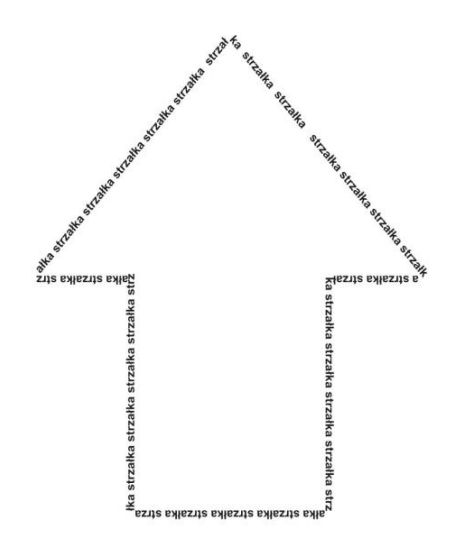
Które polecenie należy zastosować w programie do tworzenia grafiki wektorowej, aby uzyskać efekt widoczny na rysunku?

Ilustracja do pytania
A. Dopasuj tekst do ścieżki.
B. Zawijanie tekstu.
C. Użyj inicjału wpuszczanego.
D. Ramka tekstu akapitowego.
Wybór odpowiedzi, które nie są związane z dopasowaniem tekstu do ścieżki, może wynikać z nieporozumienia funkcji poszczególnych narzędzi. Zawijanie tekstu to technika używana głównie w kontekście tekstów blokowych, gdzie tekst automatycznie przystosowuje się do kształtu kontenera, ale nie uzyskuje efektu wizualnego, jaki widać na załączonym rysunku. Ramka tekstu akapitowego to narzędzie do organizacji tekstu w prostokątnych polach, ale nie umożliwia tworzenia nieregularnych kształtów, jak to ma miejsce w przypadku dopasowania tekstu do ścieżki. Użycie inicjału wpuszczanego odnosi się do techniki typograficznej, w której pierwszy znak akapitu jest większy i umieszczony w obrębie tekstu, co nie odnosi się do kształtowania tekstu według ścieżek. Wybierając te inne funkcje, użytkownicy mogą nie doceniać istoty kreatywności, jaką niesie ze sobą grafika wektorowa. Ważne jest zrozumienie, że odpowiednie narzędzia powinny być używane w kontekście ich zamierzonych zastosowań, aby osiągnąć pożądany efekt graficzny. Właściwa znajomość dostępnych opcji pozwala na efektywniejsze projektowanie oraz lepsze wykorzystanie potencjału programów graficznych.

Pytanie 5

Który z formatów pozwala na zapis obrazu oraz dźwięku?

A. AVI
B. MP3
C. MIDI
D. WAV
MIDI, WAV i MP3 to formaty, które każdy zna, ale to, że są związane z dźwiękiem, nie znaczy, że nadają się do zapisu zarówno dźwięku, jak i obrazu. MIDI, czyli Musical Instrument Digital Interface, to tak naprawdę tylko zestaw instrukcji dla instrumentów muzycznych. Nie ma tam rzeczywistych danych audio, więc to nie jest dobry wybór, jeśli chodzi o multimedialne projekty. WAV to format audio, który charakteryzuje się dużą jakością dźwięku, ale nie obsługuje wideo, a jego pliki mogą być naprawdę spore. MP3 z kolei, znany z odtwarzania muzyki, również nie jest w stanie przechować żadnych obrazów. Często ludzie myślą, że skoro te formaty dotyczą dźwięku, to można je używać z obrazem, co nie jest do końca prawdą. Dlatego, jeśli chcesz mieć zarówno dźwięk, jak i obraz w jednym pliku, warto postawić na formaty kontenerowe, takie jak AVI, które są stworzone z myślą o takich zastosowaniach.

Pytanie 6

Podczas edycji ścieżki dźwiękowej przedstawione na ilustracji narzędzie programu Audacity stosuje się do

Ilustracja do pytania
A. odszumiania.
B. duplikowania zaznaczenia.
C. przycinania.
D. przesuwania w czasie.
Prawidłowo: pokazane na ilustracji narzędzie w Audacity służy do przesuwania zaznaczonego fragmentu ścieżki dźwiękowej w czasie. To jest tzw. narzędzie przesuwania (Time Shift Tool). Z jego pomocą nie zmieniasz kształtu fali, nie przycinasz jej, tylko zmieniasz położenie całego nagrania lub zaznaczenia na osi czasu. Innymi słowy: ten sam dźwięk odtwarza się wcześniej lub później, ale jego treść, długość i parametry brzmieniowe zostają takie same. W praktyce używa się tego narzędzia np. przy montażu podcastu, kiedy trzeba wyrównać wejścia rozmówców, dosunąć efekty dźwiękowe dokładnie pod obraz w filmie, zsynchronizować lektor z podkładem muzycznym albo przesunąć muzykę tak, żeby refren wpadł dokładnie w moment kulminacyjny prezentacji. Z mojego doświadczenia to jedno z podstawowych narzędzi w postprodukcji audio – pozwala budować rytm materiału, kontrolować pauzy, tempo dialogów i ogólną czytelność przekazu. W dobrych praktykach pracy z dźwiękiem najpierw właśnie układa się klipy na osi czasu (czyli przesuwa), a dopiero potem robi się bardziej destrukcyjne operacje, jak cięcia czy efekty. Dzięki temu łatwiej wrócić do wcześniejszej wersji montażu i zachować porządek w projekcie. Warto też pamiętać, że przesuwanie w czasie kilku ścieżek naraz pozwala szybko korygować synchronizację całych grup elementów, co przy większych projektach bardzo przyspiesza pracę.

Pytanie 7

Wskaż wspólne cechy animacji stworzonej w programie Adobe Photoshop oraz prezentacji zaprojektowanej w aplikacji PowerPoint?

A. Użycie osi czasu oraz narzędzia WordArt
B. Określenie czasu wyświetlania poszczególnych elementów projektu
C. Zastosowanie warstw dopasowania oraz galerii filtrów artystycznych
D. Modyfikacja plików RAW oraz eksport do formatu GIF
Ustalenie czasu wyświetlania poszczególnych elementów projektu jest kluczowym aspektem zarówno w animacjach stworzonych w Adobe Photoshop, jak i w prezentacjach w PowerPoint. W obu tych aplikacjach możliwe jest precyzyjne kontrolowanie, jak długo dany element będzie widoczny na ekranie, co ma istotny wpływ na dynamikę i odbiór finalnego materiału. W Photoshopie, wykorzystując oś czasu, możemy definiować momenty rozpoczęcia i zakończenia animacji dla każdej warstwy, co pozwala na tworzenie złożonych sekwencji obrazów. W PowerPoint z kolei, czas wyświetlania poszczególnych slajdów oraz animacji można ustawiać indywidualnie, co umożliwia dostosowanie prezentacji do tempa przemówienia lub reakcji publiczności. Przykładem może być złożona prezentacja, w której animacje graficzne są zsynchronizowane z mówionym słowem, co zwiększa atrakcyjność i zrozumienie przekazu. W kontekście dobrych praktyk, kontrolowanie czasu wyświetlania jest istotnym elementem w projektowaniu materiałów wizualnych, gdyż pozwala na lepsze zaangażowanie odbiorcy oraz płynniejsze przejścia między poszczególnymi częściami projektu.

Pytanie 8

Który z poniższych formatów plików jest najlepszy do publikacji zdjęć w sieci, zachowując jakość i mały rozmiar?

A. RAW
B. TIFF
C. JPEG
D. PSD
JPEG jest jednym z najpopularniejszych formatów do publikacji zdjęć w Internecie. Jego największą zaletą jest możliwość kompresji, która pozwala na znaczące zmniejszenie rozmiaru pliku przy minimalnej utracie jakości. Dzięki temu zdjęcia w tym formacie szybko się ładują, co jest kluczowe dla użytkowników korzystających z witryn internetowych. Kompresja JPEG jest stratna, ale dostosowana do ludzkiego oka, co oznacza, że większość użytkowników nie zauważy różnicy w jakości, zwłaszcza przy odpowiednich ustawieniach kompresji. Standard JPEG jest szeroko obsługiwany przez przeglądarki internetowe i większość urządzeń, co czyni go idealnym wyborem do publikacji online. Ponadto JPEG obsługuje 24-bitową głębię kolorów, co pozwala na wyświetlanie milionów kolorów, co jest wystarczające dla większości zdjęć cyfrowych. Dlatego też, wybór tego formatu jest zgodny z najlepszymi praktykami w branży graficznej i multimedialnej, szczególnie gdy zależy nam na optymalizacji pod kątem szybkości ładowania i kompatybilności.

Pytanie 9

Jak nazywa się unikalny adres, który przypisany jest do każdej opublikowanej strony oraz zasobu w sieci?

A. FTP
B. IMAP
C. URL
D. IP
Poprawna odpowiedź to URL, co oznacza Uniform Resource Locator. URL to standardowy adres, który identyfikuje zasoby w Internecie, takie jak strony WWW, obrazy czy pliki. Każda opublikowana strona internetowa posiada unikalny URL, co pozwala użytkownikom na jej łatwe odnalezienie w sieci. URL składa się z kilku elementów, w tym protokołu (np. http, https), nazwy domeny oraz ścieżki dostępu do konkretnego zasobu. Przykładem URL może być 'https://www.example.com/index.html', gdzie 'https' określa protokół, 'www.example.com' to domena, a '/index.html' wskazuje na konkretny plik. Znajomość struktury URL oraz zasad jego tworzenia jest istotna w kontekście SEO oraz tworzenia użytecznych i zrozumiałych linków, co wpływa na użytkowników i wyszukiwarki. Dobre praktyki wskazują, że URL powinny być krótkie, zrozumiałe i zawierać słowa kluczowe, co przyczynia się do lepszej indeksacji przez wyszukiwarki oraz ułatwia nawigację użytkownikom.

Pytanie 10

Format dźwiękowynie stanowi formatu

A. MP3
B. MIDI
C. WAW
D. EPS
Odpowiedzi, które wskazują na formaty MP3, WAV i MIDI, są mylące w kontekście zdefiniowanego pytania. MP3 to powszechnie używany format kompresji dźwięku, który znacznie zmniejsza rozmiar plików audio, co czyni go idealnym do strumieniowania i przechowywania muzyki. WAV, z kolei, jest formatem bezstratnym, który zachowuje wysoką jakość dźwięku, często wykorzystywanym w profesjonalnych nagraniach dźwiękowych i produkcji muzycznej. MIDI (Musical Instrument Digital Interface) jest protokołem, który pozwala na komunikację między instrumentami muzycznymi oraz komputerami, umożliwiając tworzenie muzyki cyfrowej. Te trzy formaty są niewątpliwie integralną częścią przemysłu muzycznego i dźwiękowego, ale nie mają nic wspólnego z grafiką. Błąd w rozumieniu tych terminów może wynikać z braku znajomości ich funkcji: MP3 i WAV koncentrują się na audio, podczas gdy EPS dotyczy grafiki. Kiedy użytkownicy nie rozróżniają funkcji poszczególnych formatów, prowadzi to do nieporozumień i błędnych wniosków, co podkreśla znaczenie solidnej wiedzy na temat standardów i zastosowań różnych formatów w odpowiednich kontekstach.

Pytanie 11

Aby wyświetlić plik FLA w sieci, należy go przekonwertować na format

A. SWF
B. JPG
C. TIFF
D. GIF
Odpowiedzi JPG, GIF i TIFF są nieprawidłowe, ponieważ są to formaty obrazów statycznych, a nie animacji. JPG jest formatem stworzonym głównie do kompresji zdjęć i nie obsługuje animacji ani interaktywności, co czyni go nieodpowiednim do wyświetlania zawartości stworzonej w Adobe Animate. GIF, mimo że pozwala na proste animacje, ma ograniczenia w zakresie jakości i liczby kolorów, co może prowadzić do degradacji wizualnej bardziej złożonych projektów. Co więcej, GIF nie obsługuje dźwięku ani skomplikowanych interakcji, które mogą być istotne w projektach bazujących na FLA. TIFF to format używany głównie w profesjonalnej fotografii i druku, oferujący wysoką jakość, ale również nie jest przeznaczony do animacji ani publikacji w sieci. Te błędne odpowiedzi mogą wynikać z mylnego przekonania, że każdy format graficzny może być użyty do publikacji zawartości multimedialnej w Internecie. Kluczowe jest zrozumienie, że formaty plików muszą być dostosowane do celów, jakie mają spełniać, a w przypadku animacji i interaktywności, SWF jest odpowiednim wyborem ze względu na swoje funkcje związane z tworzeniem bogatej, interaktywnej treści na stronach internetowych.

Pytanie 12

Ilustracja przedstawia grafikę wykonaną w programie wektorowym z wykorzystaniem

Ilustracja do pytania
A. głębi.
B. krzywych Béziera.
C. wypełnienia siatkowego.
D. metamorfozy.
Odpowiedź "krzywe Béziera" jest prawidłowa, ponieważ na ilustracji widoczna jest grafika wektorowa, która w dużej mierze opiera się na wykorzystaniu krzywych Béziera do tworzenia gładkich i precyzyjnych kształtów. Krzywe Béziera są fundamentalnym narzędziem w grafice wektorowej, umożliwiającym projektantom modelowanie złożonych form przy użyciu punktów kontrolnych. Te punkty definiują kształt krzywej, gdzie manipulacja ich położeniem pozwala na uzyskanie pożądanych efektów wizualnych. Dzięki temu grafiki wektorowe są skalowalne bez utraty jakości, co jest kluczowe dla druku i wyświetlania na różnych urządzeniach. W praktyce krzywe Béziera znajdują zastosowanie w projektowaniu logo, ilustracji oraz animacji, a ich umiejętne wykorzystanie jest standardem w branży graficznej. Przykładowo, w programach takich jak Adobe Illustrator czy CorelDRAW, krzywe Béziera służą do tworzenia zarówno prostych, jak i złożonych kształtów, co pozwala na dużą elastyczność w procesie twórczym. Poznanie i opanowanie tego narzędzia jest niezbędne dla każdego grafika chcącego pracować w obszarze grafiki wektorowej.

Pytanie 13

Program Audacity przeznaczony jest do edycji

A. obrazów wektorowych.
B. plików wideo.
C. obrazów rastrowych.
D. plików dźwiękowych.
Program Audacity faktycznie służy do edycji plików dźwiękowych i co ciekawe, jest jednym z najpopularniejszych darmowych narzędzi do tego celu. Spotkałem się z nim już w technikum, a potem praktycznie na każdym etapie nauki związanej z dźwiękiem – i naprawdę trudno znaleźć lepszą aplikację dostępną za darmo. Audacity pozwala na nagrywanie dźwięku z różnych źródeł, edytowanie ścieżek audio, wycinanie, kopiowanie i łączenie fragmentów, a także stosowanie efektów takich jak normalizacja, kompresja czy korekcja tonów. Program obsługuje wiele formatów plików audio, m.in. WAV, MP3 czy OGG, co jest ogromnym ułatwieniem w codziennej pracy z dźwiękiem. W branży multimedialnej, szczególnie jeśli chodzi o podcasty, materiały do wideo czy nawet proste udźwiękawianie prezentacji, taka aplikacja jest po prostu nieoceniona. Moim zdaniem ogromnym plusem Audacity jest też wsparcie dla wtyczek VST oraz możliwość nagrywania kilku kanałów jednocześnie, co zbliża go funkcjonalnością do rozwiązań komercyjnych. Jeśli kiedykolwiek będziesz miksować nagrania z mikrofonu, poprawiać jakość dźwięku z wywiadu czy nawet wycinać szumy z muzyki – Audacity daje radę. Warto się go nauczyć, bo to podstawa w pracy z dźwiękiem zgodnie z obecnymi standardami branżowymi.

Pytanie 14

Podaj właściwą sekwencję działań realizowanych podczas aktualizacji aplikacji Wordpress?

A. Formatowanie treści, drukowanie projektu witryny, określenie licencji grafik
B. Wykonanie kopii zapasowej, testowanie klonowanej witryny, aktualizacja elementów witryny
C. Testowanie klonowanej witryny, sprawdzanie reguł CSS, projektowanie elementów graficznych
D. Instalacja wtyczek, sprawdzanie znaczników HTML, pozycjonowanie witryny
Prawidłowa kolejność czynności podczas aktualizacji aplikacji WordPress obejmuje wykonanie kopii zapasowej, testowanie sklonowanej strony oraz aktualizowanie elementów strony. Wykonanie kopii zapasowej jest kluczowe, ponieważ pozwala na przywrócenie strony w przypadku wystąpienia problemów. Testowanie sklonowanej strony umożliwia sprawdzenie, czy wszystkie aktualizacje działają poprawnie, bez ryzyka zakłócenia działania strony głównej. Dopiero po tych krokach można bezpiecznie zaktualizować wtyczki, motywy lub inne elementy na stronie głównej.

Pytanie 15

W celu wykonania projektu multimedialnego w postaci animowanego billboardu zapisanego w formacie GIF należy użyć programu

A. Audacity
B. Adobe Reader
C. Adobe Photoshop
D. Inkscape
Adobe Photoshop jest jednym z najbardziej wszechstronnych narzędzi graficznych na rynku, szczególnie cenionym w branży za możliwości tworzenia oraz edycji grafiki rastrowej. To właśnie ten program umożliwia nie tylko projektowanie statycznych obrazów, ale również przygotowanie animowanych billboardów w formacie GIF. W praktyce praca nad animacją GIF w Photoshopie polega na wykorzystaniu tzw. osi czasu (Timeline) i warstw, gdzie każda ramka animacji może być osobną warstwą lub zestawem warstw z przypisanym czasem wyświetlania. To bardzo wygodne, bo daje pełną kontrolę nad detalami – od przezroczystości, po efekty przejść czy maskowania. Photoshop umożliwia również optymalizację pliku wynikowego pod kątem webu, co jest mega ważne, bo animowane GIF-y są często wykorzystywane właśnie w reklamie internetowej i muszą dobrze wyglądać przy niewielkim rozmiarze pliku. Z mojego doświadczenia wynika, że żaden darmowy edytor nie daje takiej precyzji i kontroli nad finalnym efektem. Warto dodać, że praca z Photoshopem to po prostu standard w agencjach interaktywnych – praktycznie każda rekrutacja na grafika przewiduje umiejętność tworzenia animacji w tym środowisku. Moim zdaniem, jeśli ktoś poważnie myśli o projektowaniu multimedialnym, nie może pominąć Photoshopa.

Pytanie 16

Symbol licencji Creative Commons przedstawiony na grafice umożliwia korzystanie z plików z uznaniem autorstwa

Ilustracja do pytania
A. bez tworzenia utworów zależnych
B. domeny publicznej
C. w celach niekomercyjnych
D. na tych samych zasadach
To jest właśnie licencja Creative Commons oznaczona jako CC BY-SA, czyli uznanie autorstwa oraz na tych samych zasadach (Share Alike). Co to oznacza w praktyce? Jeśli wykorzystasz taki plik – na przykład grafikę, muzykę czy tekst – musisz podać informację o autorze (BY – uznanie autorstwa) oraz, co ważniejsze, jeśli dokonasz jakichkolwiek zmian lub stworzysz utwór zależny, musisz go udostępnić na identycznej licencji (SA – share alike). W zasadzie to trochę jak efekt domina – każde kolejne użycie czy modyfikacja podtrzymuje ten sam typ otwartości. Pozwala to na pełniejsze wykorzystanie treści we współpracy, edukacji czy nawet w projektach komercyjnych, ale wymusza, żeby inne osoby też dzieliły się swoimi zmianami publicznie i nie zamykały ich za paywallem czy restrykcyjnymi warunkami. Praktycznie rzecz biorąc, to jest bardzo fajna licencja dla projektów open source, wiki, edukacji, bo buduje społeczność dzielącą się wiedzą – tak uważam z własnego doświadczenia. Trzeba jednak pamiętać, że to nie to samo co domena publiczna – tu te zasady są mocno pilnowane i nie da się ich tak po prostu obejść. Warto też sprawdzać dokładnie, czy przypadkiem autor nie zastrzegł dodatkowych warunków, bo licencje CC bywają mylące dla początkujących. W każdym razie – wybierając „na tych samych zasadach”, promujesz otwartość i współdziałanie, co zresztą jest zalecane w nowych standardach cyfrowych.

Pytanie 17

Aby móc używać plików typu NEF, CRW, CR2, ARW w projekcie strony internetowej, należy

A. zwiększyć ich rozmiar oraz zastosować tryb koloru RGB
B. zapisać pliki w odpowiednim formacie, zmniejszyć ich rozmiar oraz zastosować tryb koloru CMYK
C. zapisać pliki w odpowiednim formacie, zmniejszyć ich rozmiar oraz zastosować tryb koloru RGB
D. zmienić rozszerzenie pliku i zastosować tryb koloru CMYK
Odpowiedź "zapisać pliki w odpowiednim formacie, zmniejszyć ich rozmiar i zastosować tryb koloru RGB" jest poprawna, ponieważ formaty NEF, CRW, CR2 i ARW to surowe formaty obrazów używane w aparatach fotograficznych. Aby wykorzystać te pliki na stronie internetowej, konieczne jest ich przetworzenie. Pierwszym krokiem jest konwersja do bardziej powszechnego formatu, takiego jak JPEG lub PNG, które są idealne do użytku w sieci. Zmniejszenie rozmiaru plików jest kluczowe, aby przyspieszyć ładowanie strony i zoptymalizować doświadczenia użytkowników. Warto pamiętać, że zbyt duże pliki graficzne mogą znacznie spowolnić czas ładowania strony. Zastosowanie trybu koloru RGB jest również istotne, gdyż jest to standardowy model kolorów wykorzystywany w wyświetlaczach komputerowych i w Internecie. Przykładem może być przygotowanie zdjęć do galerii internetowej, gdzie po konwersji i optymalizacji zdjęcia zyskują na jakości wyświetlania oraz na szybkości ładowania.

Pytanie 18

W programie Adobe Photoshop funkcji krycia nie można użyć do

A. wszystkich warstw.
B. jednej warstwy.
C. narzędzi Pędzel i Stempel.
D. wszystkich narzędzi.
Wybór odpowiedzi dotyczącej "wszystkich warstw" nie jest właściwy, ponieważ krycie nie jest funkcją przypisaną do warstw jako całości, lecz specyficznemu ustawieniu dla każdej warstwy z osobna. Krycie można dostosować od 0% do 100% dla każdej warstwy, co pozwala na precyzyjne kontrolowanie ich widoczności. Odpowiedzi sugerujące zastosowanie krycia do "jednej warstwy" również są mylące, gdyż krycie nie odnosi się do możliwości zastosowania jedynie w kontekście jednej warstwy, ale do każdej warstwy indywidualnie. Natomiast wskazanie, że krycie można zastosować do "narzędzi Pędzel i Stempel" jest całkowicie błędne, ponieważ te narzędzia działają na zasadzie rysowania na warstwach, a nie krycia ich. Narzędzia te mają swoje własne parametry, takie jak rozmiar, twardość czy przezroczystość, które różnią się od opcji krycia. Typowym błędem jest również mylenie pojęć krycia i przezroczystości narzędzi, co prowadzi do nieporozumień w pracy z grafiką. Warto zwrócić uwagę, że w kontekście standardów branżowych, zrozumienie różnicy między warstwami a narzędziami jest kluczowe dla efektywnej pracy w Photoshopie oraz dla osiągania profesjonalnych rezultatów w projektach graficznych.

Pytanie 19

AI oraz CDR to formaty zapisu plików umożliwiających

A. edycję obiektów w programach przeznaczonych do obróbki grafiki wektorowej.
B. edycję obrazów cyfrowych w programach przeznaczonych do obróbki grafiki rastrowej.
C. odtwarzanie oraz edycję animacji i filmów.
D. odtwarzanie oraz edycję dźwięku.
W branży informatycznej i graficznej często panuje spore zamieszanie z odróżnieniem formatów plików – nie jest to takie intuicyjne, jeśli nie miało się okazji pracować z różnymi typami mediów. Pliki AI oraz CDR to formaty stworzone specjalnie do pracy z grafiką wektorową, a nie z dźwiękiem, animacjami czy grafiką rastrową. Często spotykam się z błędnym założeniem, że skoro plik można otworzyć w programie graficznym, to nadaje się do zdjęć lub dowolnych obrazów, jednak to właśnie podział na wektor i rastrowość jest kluczowy. Grafika rastrowa – czyli zdjęcia, malunki, obrazy pochodzące z aparatów cyfrowych – korzysta z takich formatów jak JPG, PNG, TIFF czy PSD. Ich struktura to siatka pikseli, co sprawia, że powiększanie obrazu prowadzi do utraty jakości. Natomiast pliki dźwiękowe to zupełnie inna para kaloszy – obsługują je formaty WAV, MP3 czy FLAC, które przechowują dane audio, a nie grafikę. Jeśli chodzi o animacje i filmy, to tu królują formaty typu MP4, AVI, MOV czy SWF (w przeszłości używany do animacji wektorowych, ale to nie jest to samo). Natomiast AI i CDR nigdy nie były przeznaczone ani do montażu wideo, ani do edycji dźwięku. To typowy błąd, wynikający z braku rozgraniczenia zastosowań różnych typów plików. W praktyce, dostarczenie pliku AI do studia filmowego czy audio nie miałoby sensu – plik nie zawiera zawartości multimedialnej, tylko wektorowe kształty, które można dowolnie modyfikować w programach typu Illustrator czy CorelDRAW. Moim zdaniem warto na początku nauki informatyki i grafiki poświęcić chwilę na poznanie podziału plików – to naprawdę oszczędza mnóstwo nieporozumień w pracy z profesjonalistami.

Pytanie 20

Program Adobe Lightroom umożliwia

A. trasowanie obrazu wektorowego.
B. wektoryzację obrazu cyfrowego.
C. tworzenie i edycję grafiki rastrowej.
D. tworzenie i edycję grafiki wektorowej.
Adobe Lightroom często bywa mylony z innymi programami graficznymi, zwłaszcza przez osoby, które dopiero zaczynają przygodę z edycją obrazów. Tymczasem narzędzia takie jak Illustrator czy Photoshop mają zupełnie inne przeznaczenie. Przykładowo, wektoryzacja obrazu cyfrowego, czyli zamiana zdjęcia lub rysunku rastrowego na grafikę wektorową, to proces charakterystyczny dla programów takich jak Adobe Illustrator czy CorelDRAW. Lightroom w ogóle nie został zaprojektowany do pracy z grafiką wektorową – nie obsługuje trasowania, czyli zamiany konturów na krzywe czy ścieżki. Podobnie sam proces tworzenia lub edycji grafiki wektorowej (np. logo, ilustracje, ikony) wymaga innych narzędzi, które potrafią operować na krzywych Béziera i pozwalają na nieograniczoną skalowalność obrazu bez utraty jakości. Lightroom skupia się wyłącznie na edycji i organizacji fotografii rastrowych – głównie zdjęć w formatach typu RAW, JPEG, TIFF. Częsty błąd polega na utożsamianiu możliwości edytowania zdjęć z edycją dowolnej grafiki – niestety, do tworzenia ilustracji od podstaw Lightroom się nie nadaje. Trasowanie obrazu wektorowego czy kreślenie kształtów nigdy tu nie zadziała, bo to nie jest taki typ narzędzia. Z mojego doświadczenia wynika, że osoby mylące Lightrooma z narzędziami wektorowymi zwykle nie do końca rozumieją różnicę między rastrem a wektorem – Lightroom zawsze pracuje na pikselach, a nie na matematycznie opisanych kształtach. Dobre praktyki branżowe sugerują, by do każdego zadania wybierać narzędzie specjalistyczne: Lightroom do obróbki zdjęć, Illustrator do grafiki wektorowej, Photoshop do zaawansowanych fotomontaży czy retuszu. Takie podejście pozwala osiągnąć najlepsze rezultaty i nie tracić czasu na nieudane próby robienia grafiki w programie do zdjęć.

Pytanie 21

Narzędzie Adobe Photoshop, które pozwala na eliminację małych niedoskonałości na zdjęciu, to

A. lasso magnetyczne
B. różdżka
C. pędzel korygujący
D. kroplomierz
Różdżka, kroplomierz i lasso magnetyczne to narzędzia, które w kontekście retuszu zdjęć pełnią inne funkcje i nie są odpowiednie do usuwania drobnych plam na zdjęciach. Różdżka, znana również jako różdżka zaznaczenia, jest narzędziem, które służy do szybkiego zaznaczania obszarów o podobnym kolorze. Chociaż może być przydatna w selekcji obszarów obrazu, nie ma zdolności do wypełniania lub korekcji tekstur, co jest kluczowe przy usuwaniu plam. Użytkownicy mogą popełniać błąd, sądząc, że różdżka pozwoli im na szybkie poprawienie niedoskonałości, jednak jej działanie ogranicza się tylko do zaznaczania. Kroplomierz to narzędzie, które służy do pobierania kolorów z obrazu, co może być przydatne przy dopasowywaniu kolorów, ale nie ma zastosowania w kontekście usuwania plam. Użytkownicy mogą mylić kroplomierz z narzędziami korygującymi, myśląc, że pobrany kolor można wykorzystać do naprawy obrazu, co jest nieprawidłowe. Lasso magnetyczne, z kolei, to narzędzie do zaznaczania, które automatycznie przyciąga się do krawędzi obiektów, co również nie sprawdzi się w przypadku usuwania plam. Przy użyciu lasso można jedynie wyizolować fragmenty obrazu, ale nie można ich efektywnie poprawić. Zrozumienie funkcji tych narzędzi jest kluczowe dla uzyskania prawidłowych wyników w obróbce graficznej, a ich niewłaściwe zastosowanie prowadzi do nieefektywnego retuszu i potencjalnych błędów w finalnym obrazie.

Pytanie 22

Jaki skrót klawiszowy umożliwia zaznaczenie wszystkich elementów znajdujących się w obszarze roboczym programu Adobe Illustrator?

A. Ctrl+C
B. Ctrl+V
C. Ctrl+A
D. Ctrl+G
Skrót klawiaturowy Ctrl+A jest standardowym poleceniem w wielu programach, w tym Adobe Illustrator, służącym do zaznaczania wszystkich obiektów w danym dokumencie. Użycie tego skrótu jest niezwykle przydatne, gdy potrzebujemy szybko edytować lub przenieść wszystkie elementy w obszarze roboczym, co znacząco przyspiesza proces pracy. Na przykład, jeśli projektujesz złożony układ graficzny i chcesz zmienić kolor tła, zaznaczenie wszystkich obiektów pozwoli Ci to zrobić w jednym kroku. Ponadto, Ctrl+A jest częścią ogólnych standardów interfejsu użytkownika, co oznacza, że użytkownicy mogą oczekiwać, że będzie on działał w podobny sposób w innych aplikacjach. W praktyce, korzystając z Ctrl+A, można również szybko skopiować wszystkie zaznaczone elementy za pomocą Ctrl+C lub przenieść je w inne miejsce za pomocą skrótu Ctrl+X, co sprawia, że jest to kluczowe narzędzie w codziennej pracy graficznej.

Pytanie 23

Wykorzystanie techniki OCR podczas skanowania obrazów tekstowo-graficznych pozwala na wydobycie tekstu z obrazu oraz jego konwersję w celu dalszej edycji w programie

A. Adobe Animate
B. Microsoft Word
C. Microsoft Outlook
D. Audacity
Microsoft Word jest programem przetwarzania tekstu, który pozwala na edytowanie i formatowanie tekstu z dokumentów. W połączeniu z technologią OCR (Optical Character Recognition), użytkownicy mogą łatwo wyodrębnić tekst z zeskanowanych obrazów i dokumentów graficznych. Dzięki temu, skany dokumentów mogą być przekształcone w edytowalne pliki, co znacząco ułatwia pracę z tekstem, archiwizację oraz jego dalsze przetwarzanie. Przykładem praktycznego zastosowania jest digitalizacja starych książek lub dokumentów, gdzie tekst jest skanowany, a następnie rozpoznawany przez OCR, co pozwala na zachowanie treści w formie elektronicznej. Zastosowanie OCR w Microsoft Word również wspiera standardy zachowania dostępności dokumentów, umożliwiając osobom z niepełnosprawnościami łatwiejszy dostęp do informacji. To podejście jest zgodne z dobrymi praktykami branżowymi, które promują efektywne zarządzanie informacjami oraz ich digitalizację.

Pytanie 24

Określ typ pliku, który umożliwia przechowywanie obrazów w najlepszej jakości.

A. JPG
B. RAW
C. PDF
D. PNG
Wybór formatu pliku do przechowywania zdjęć jest kluczowy dla zapewnienia odpowiedniej jakości oraz możliwości obróbki. Odpowiedzi takie jak JPG, PDF i PNG, mimo że są popularne, nie oferują tej samej jakości co RAW. Format JPG, choć powszechnie używany w codziennych aplikacjach, wykorzystuje kompresję stratną, co prowadzi do utraty informacji o obrazie i zmniejszenia jego jakości. Kompresja ta jest korzystna dla redukcji rozmiaru pliku, ale nie jest wskazana w profesjonalnej fotografii, gdzie każdy detal ma znaczenie. PDF to format zaprojektowany głównie do dokumentów, a nie do przechowywania zdjęć. Oczywiście, może zawierać obrazy, ale nie zapewnia elastyczności ani jakości, jaką oferują formaty przeznaczone specjalnie do fotografii. Z kolei PNG, choć to format bezstratny, jest optymalny dla grafik i obrazów z przezroczystością, nie oferuje pełnej głębi kolorów ani dynamicznego zakresu, które można uzyskać w RAW. Typowe błędy myślowe obejmują przekonanie, że każdy z tych formatów jest wystarczający do profesjonalnej edycji zdjęć, co prowadzi do nieodpowiedniego przechowywania oraz obróbki obrazów, a w konsekwencji do utraty istotnych detali i jakości w finalnych pracach.

Pytanie 25

Które z poniższych stwierdzeń odnosi się do obrazów tworzonych w programach do edycji grafiki rastrowej?

A. Można je zmieniać wielokrotnie bez utraty jakości
B. Są opisane matematycznie z użyciem figur geometrycznych
C. Składają się z określonej liczby pikseli
D. Można je powiększać bez utraty jakości
Obrazy zaprojektowane w programach do obróbki grafiki rastrowej nie mogą być wielokrotnie przekształcane bez utraty jakości. Jest to jeden z kluczowych błędnych poglądów dotyczących grafiki rastrowej, który często prowadzi do nieporozumień w pracy kreatywnej. Odpowiedzi sugerujące, że obrazy można powiększać bez utraty jakości są nieprawidłowe, ponieważ przy takiej operacji następuje interpolacja istniejących pikseli, co skutkuje ich rozmyciem i obniżeniem jakości. W grafice wektorowej, która jest opisana matematycznie za pomocą figur geometrycznych, możliwe jest skalowanie obrazów bez wpływu na ich jakość, co może być mylone z możliwościami grafiki rastrowej. Kluczowym punktem jest zrozumienie, że grafika rastrowa jest zdefiniowana przez liczbę pikseli, a nie matematyczne formy. To zrozumienie jest niezbędne, aby uniknąć typowych błędów w pracy z obrazami, takich jak nieodpowiednie przygotowanie plików do druku czy publikacji online, gdzie jakość obrazu ma kluczowe znaczenie. Dlatego ważne jest, aby projektanci i graficy mieli jasność co do różnic między tymi dwoma typami grafiki, co pozwoli im na optymalne wykorzystanie dostępnych narzędzi i technologii w ich pracy.

Pytanie 26

Która z właściwości CSS pozwala na ustawienie koloru tła dla danego elementu?

A. Background-Color
B. Color
C. Bgcolor
D. Text-Color
Właściwość CSS 'background-color' to naprawdę ważny element, jeśli chodzi o stylizację stron. Dzięki niej możemy fajnie ustawić kolory tła dla różnych elementów naszej strony. To sprawia, że strona wygląda lepiej i jest bardziej przyjemna dla oka użytkownika. Na przykład, żeby ustawić jasnoszary kolor tła dla 'div', możemy napisać coś takiego: 'div { background-color: #f0f0f0; }'. Ale pamiętaj, żeby dobierać kolory tak, żeby dobrze kontrastowały z tekstem, bo to naprawdę ma znaczenie dla osób, które korzystają z naszej strony. Warto się też zainteresować innymi właściwościami, jak 'background-image' czy 'background-size', bo dzięki nim można stworzyć ciekawe wizualne efekty. Takie połączenia to super sposób na przyciągnięcie uwagi!

Pytanie 27

Który system kolorów wykorzystuje się do określenia różnicy w barwach?

A. LAB
B. CMYK
C. HSB
D. RGB
Model HSB (Hue, Saturation, Brightness) jest popularny w aplikacjach graficznych, ponieważ opiera się na intuicyjnym podejściu do percepcji kolorów. Jednocześnie jest on bardziej skoncentrowany na subiektywnych odczuciach użytkownika, co sprawia, że nie jest najlepszym wyborem do precyzyjnego pomiaru różnic barw. W przeciwieństwie do modelu LAB, HSB nie uwzględnia percepcyjnej równowagi kolorystycznej i może prowadzić do nieprecyzyjnych wyników w różnorodnych zastosowaniach. Model CMYK (Cyan, Magenta, Yellow, Key/Black) jest stosowany głównie w druku kolorowym i nie nadaje się do wyznaczania różnic barw, ponieważ opiera się na procesie subtraktywnym, który różni się od percepcji barw przez ludzkie oko. To podejście jest odpowiednie do reprodukcji kolorów na papierze, ale nie na pewno do analizy różnic kolorystycznych w sensie percepcyjnym. RGB (Red, Green, Blue) to model addytywny, którego zastosowanie polega na wyświetlaniu kolorów na ekranach. Choć RGB jest fundamentalnym modelem w technologii wyświetlania, jego zastosowanie w analizie różnic barw jest ograniczone, ponieważ nie odpowiada rzeczywistemu postrzeganiu barw przez ludzi. W kontekście różnicy barw, błędem jest poleganie na modelach, które nie są zaprojektowane do obiektywnego pomiaru różnic, co prowadzi do wyników, które mogą być mylące i nieprecyzyjne w praktyce przemysłowej oraz artystycznej.

Pytanie 28

Które narzędzie Adobe Photoshop umożliwia automatyczne zaznaczenie części obrazu o podobnych odcieniach barwy?

A. Pędzel korygujący.
B. Magiczna różdżka.
C. Lasso wielokątne.
D. Gumka tła.
Magiczna różdżka to jedno z tych narzędzi w Photoshopie, które naprawdę ułatwia życie, zwłaszcza jeśli pracujesz z obszarami o jednolitym kolorze albo chcesz szybko oddzielić fragment obrazu. Działa ona na zasadzie automatycznego zaznaczania obszarów o podobnej barwie, czyli wybiera piksele o zbliżonych odcieniach do punktu kliknięcia. Bardzo często korzysta się z niej podczas usuwania jednolitego tła, np. białego albo zielonego, czyli tzw. green screena. Z mojej praktyki wynika, że to narzędzie sprawdza się najlepiej tam, gdzie nie mamy miliona drobnych przejść tonalnych czy cieni, bo wtedy Magiczna różdżka może zaznaczyć trochę za dużo lub za mało. Fajne jest też to, że można regulować próg tolerancji (ang. Tolerance), dzięki czemu precyzyjnie dopasujesz zakres zaznaczanych kolorów. Według standardów branżowych, zawsze warto po zaznaczeniu poprawić krawędzie maski za pomocą opcji 'Zmiękcz' albo 'Popraw krawędź', żeby efekt był bardziej profesjonalny. Ogólnie narzędzie to mocno przyspiesza selekcję w grafice rastrowej, choć czasem potrzebne jest dodatkowe dopracowanie zaznaczenia innymi narzędziami. W codziennej pracy Magiczna różdżka jest idealnym wyborem tam, gdzie liczy się szybkość i dokładność przy prostych podziałach kolorystycznych.

Pytanie 29

Obrazy umieszczane w Internecie w prezentacjach multimedialnych są zapisywane w przestrzeni kolorów

A. ProPhoto RGB
B. sRGB
C. Adobe RGB
D. CMYK
Odpowiedź sRGB jest poprawna, ponieważ standard sRGB (standard Red Green Blue) jest najczęściej używaną przestrzenią barw w Internecie i w aplikacjach multimedialnych. Został on zaprojektowany przez HP i Microsoft w celu zapewnienia spójności kolorystycznej na różnych urządzeniach, takich jak monitory, drukarki i aparaty fotograficzne. sRGB definiuje sposób, w jaki kolory są reprezentowane i odtwarzane, co jest kluczowe dla użytkowników publikujących zdjęcia online. W praktyce oznacza to, że zdjęcia zapisane w tej przestrzeni barw będą wyświetlane w sposób zbliżony na większości ekranów, co minimalizuje ryzyko nieporozumień związanych z różnicą w odwzorowaniu kolorów. W kontekście publikacji w sieci, stosowanie sRGB jest uznawane za najlepszą praktykę, a wiele platform społecznościowych automatycznie konwertuje przesyłane obrazy do tej właśnie przestrzeni. Warto pamiętać, że jeśli zdjęcia są przygotowywane do druku, należy rozważyć inne przestrzenie barw, takie jak CMYK, które są bardziej odpowiednie dla druku offsetowego.

Pytanie 30

Które narzędzia zastosowano do selekcji obiektu widocznego na zdjęciu?

Ilustracja do pytania
A. Kadrowanie i szybkie zaznaczenie.
B. Łatkę i lasso magnetyczne.
C. Pióro i maskę warstwy.
D. Pędzel korygujący i lasso.
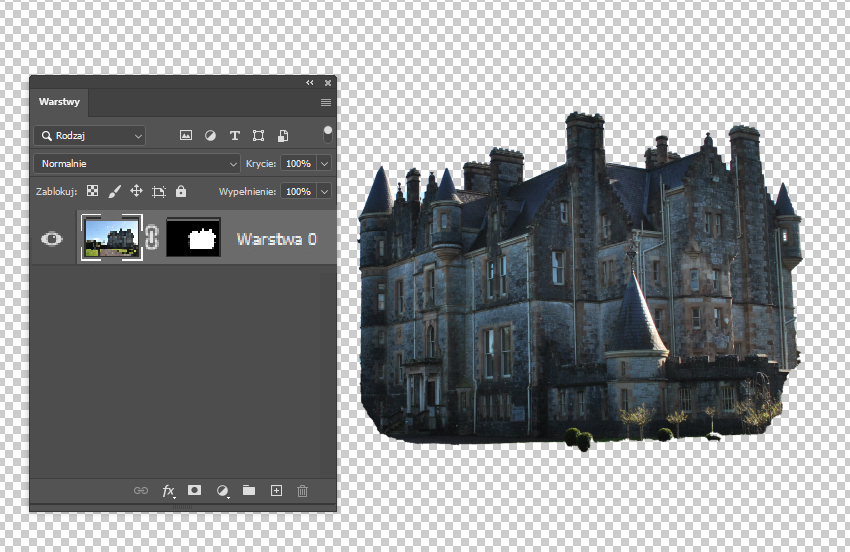
Prawidłowo – na zrzucie ekranu widać klasyczne połączenie ścieżki utworzonej narzędziem Pióro i maski warstwy w Photoshopie. Kontur zamku został najpewniej narysowany jako ścieżka wektorowa, a następnie przekształcony w zaznaczenie i zamieniony na maskę warstwy. To dokładnie ten standardowy, „branżowy” workflow, gdy zależy nam na precyzyjnym, czystym wycięciu obiektu o stosunkowo twardych krawędziach. Pióro daje pełną kontrolę nad węzłami i uchwytami Béziera, dzięki czemu można idealnie dopasować krzywizny do kształtu budynku, wież czy dachu. Maską warstwy sterujemy widocznością pikseli – biel odsłania, czerń ukrywa, odcienie szarości częściowo przepuszczają obraz. Co ważne, taka metoda jest całkowicie nieniszcząca: zawsze możesz wrócić do maski, dopracować krawędź pędzlem, dopasować miękkość, dodać lekkie rozmycie, a sama fotografia pozostaje nietknięta. W praktyce zawodowej to bardzo cenione podejście – ścieżka piórem może być ponownie wykorzystana np. do przygotowania wersji pod druk, do eksportu do programów DTP czy nawet do generowania wektorowych konturów. Moim zdaniem, przy architekturze, produktach, samochodach i wszelkich obiektach o wyraźnych krawędziach, pióro + maska to najbardziej przewidywalny i powtarzalny sposób selekcji, znacznie lepszy niż szybkie, automatyczne zaznaczenia. Dodatkowo ścieżkę można zapisać w panelu Ścieżki, co ułatwia późniejsze poprawki bez ryzyka utraty zaznaczenia.

Pytanie 31

Tworząc multimedialną prezentację dla dzieci, warto zadbać o to, aby znalazło się w niej

A. mniejsza ilość kolorów na slajdach
B. mniejsza ilość ilustracji oraz efektów multimedialnych
C. duża liczba animacji
D. większa ilość ilustracji oraz efektów multimedialnych
Wybór większej liczby ilustracji i efektów multimedialnych w prezentacji multimedialnej dla dzieci jest kluczowy dla skutecznego przekazywania informacji. Dzieci są wizualnymi uczniami, co oznacza, że przetwarzają i zapamiętują informacje lepiej, gdy są one przedstawione w atrakcyjny sposób. Użycie ilustracji, zdjęć i animacji przyciąga ich uwagę i sprawia, że prezentowane treści są bardziej zrozumiałe. Przykładem może być zastosowanie kolorowych grafik przedstawiających zwierzęta w edukacji przyrodniczej, co nie tylko angażuje dzieci, ale także ułatwia im przyswajanie wiedzy. Ponadto, wprowadzenie efektów multimedialnych, takich jak krótkie filmy czy dźwięki, może wzbogacić doświadczenie edukacyjne, czyniąc je bardziej interaktywnym i zapadającym w pamięć. Dobre praktyki w projektowaniu takich prezentacji podkreślają potrzebę równowagi pomiędzy treścią a formą, aby wizualizacje wspierały, a nie przytłaczały główne przesłanie. Warto również zwrócić uwagę na zasady dostępności, takie jak użycie odpowiednich kontrastów kolorów czy czytelnych czcionek, co jest szczególnie ważne w kontekście różnorodności potrzeb dzieci.

Pytanie 32

Domena publiczna zawiera zasoby cyfrowe, które nie są objęte ochroną prawną, ponieważ od momentu zgonu twórcy minęło co najmniej

A. 125 lat
B. 70 lat
C. 25 lat
D. 100 lat
Odpowiedź 70 lat jest prawidłowa, ponieważ zgodnie z międzynarodowymi standardami praw autorskich, w tym zgodnie z Konwencją Berneńską, czas ochrony praw autorskich trwa przez życie autora oraz przez 70 lat po jego śmierci. Oznacza to, że po upływie tego okresu, dzieła stają się częścią domeny publicznej, co umożliwia ich swobodne wykorzystywanie bez konieczności uzyskiwania zgody spadkobierców. Przykładem może być literatura klasyczna, jak na przykład dzieła Williama Szekspira czy Fryderyka Chopina, które po upływie 70 lat od śmierci swoich twórców mogą być w pełni wykorzystywane, adaptowane i publikowane bez obaw o naruszenie praw autorskich. W praktyce, artyści, twórcy i badacze mogą czerpać z tych zasobów, aby tworzyć nowe dzieła, co przyczynia się do rozwoju kultury i sztuki. Dzięki przestrzeganiu tych zasad, rozwija się także innowacyjność i współpraca w obszarze twórczości.

Pytanie 33

Jaką funkcję pełni program OCR?

A. redukowanie rozmiaru pliku ze zeskanowanym materiałem
B. stworzenie edytowalnego pliku tekstowego
C. eliminacja szumów w zeskanowanym materiale
D. zwiększenie rozdzielczości skanowanego dokumentu
Program OCR, czyli optyczne rozpoznawanie znaków, jest technologią umożliwiającą przekształcenie zeskanowanych dokumentów oraz obrazów tekstu w edytowalne formaty tekstowe. Kluczowym aspektem działania OCR jest analiza struktury tekstu, co pozwala na identyfikację liter, cyfr i symboli. Dzięki temu użytkownicy mogą tworzyć dokumenty, które można skutecznie edytować, przeszukiwać i archiwizować, co znacznie ułatwia pracę w biurze czy podczas codziennych zadań. Przykładowo, firma może zeskanować faktury i przy użyciu technologii OCR przekształcić je w formaty, które można edytować w edytorach tekstu. Oprócz tego, systemy OCR są integralnym elementem procesów zarządzania dokumentami, wspierając organizacje w automatyzacji obiegu dokumentów oraz redukcji kosztów związanych z obiegiem papierowym. W branży IT standardy, takie jak ISO 19005-1, które dotyczą archiwizacji dokumentów elektronicznych, podkreślają ważność zastosowania technologii OCR w kontekście efektywnego zarządzania informacjami.

Pytanie 34

Adobe Premiere to oprogramowanie do edycji plików

A. audio
B. audio i wideo
C. wideo
D. grafiki 3D
Adobe Premiere Pro to profesjonalny program do edycji multimediów, który umożliwia pracę zarówno z dźwiękiem, jak i obrazem wideo. Program ten jest szeroko stosowany w branży filmowej, telewizyjnej oraz w produkcji wideo w internecie. Dzięki jego funkcjom, takim jak zaawansowane narzędzia do montażu, korekcji kolorów, efektów wizualnych oraz obsługi różnych formatów plików, użytkownicy mogą tworzyć złożone projekty. Na przykład, w produkcji filmowej często wykorzystuje się Premiere do synchronizacji dźwięku z obrazem, dodawania ścieżek dźwiękowych oraz efektów dźwiękowych, co jest kluczowe dla uzyskania profesjonalnego efektu końcowego. Dodatkowo, integracja z innymi produktami Adobe, takimi jak After Effects czy Audition, pozwala na jeszcze większą elastyczność i możliwości kreatywne, co czyni Premiere jednym z liderów w swojej dziedzinie. Współczesne standardy branżowe kładą duży nacisk na umiejętność pracy z różnymi rodzajami mediów, a Premiere jest narzędziem, które wspiera tę umiejętność.

Pytanie 35

Oblicz, jaką rozdzielczość powinien mieć skan oryginału o wymiarach 20x20 cm, który ma być wydrukowany z rozdzielczością 300 dpi w formacie 40x40 cm?

A. 600 ppi
B. 2400 ppi
C. 300 ppi
D. 1200 ppi
Odpowiedź 600 ppi jest prawidłowa, ponieważ aby przygotować obraz do druku w formacie 40x40 cm z rozdzielczością 300 dpi, musimy najpierw obliczyć wymaganą rozdzielczość skanowania. Rozdzielczość w dpi (dots per inch) odnosi się do liczby punktów, które mieszczą się w jednym calu, a przy skanowaniu musimy zwiększyć tę wartość, aby uzyskać wyraźny obraz w większym formacie. W przypadku oryginału o wymiarach 20x20 cm, jego powierzchnia wynosi 8x8 cali (przy przeliczeniu 1 cm = 0.393701 cala). Przy rozdzielczości 300 dpi na wydruku 40x40 cm, wymagana rozdzielczość skanowania oblicza się mnożąc 300 dpi przez 2, ponieważ nowy format jest dwukrotnie większy. Stąd 300 dpi x 2 = 600 ppi. Taka praktyka jest zgodna z powszechnie akceptowanymi standardami w branży poligraficznej, które zalecają, aby przy skanowaniu oryginałów do druku, rozdzielczość była co najmniej dwukrotnie większa niż ta, która jest docelowo stosowana w wydruku, aby zapewnić wysoką jakość obrazu oraz szczegółowość. Przykładowo, stosując tę technikę skanowania, można uzyskać ostre i wyraźne detale w finalnym produkcie graficznym.

Pytanie 36

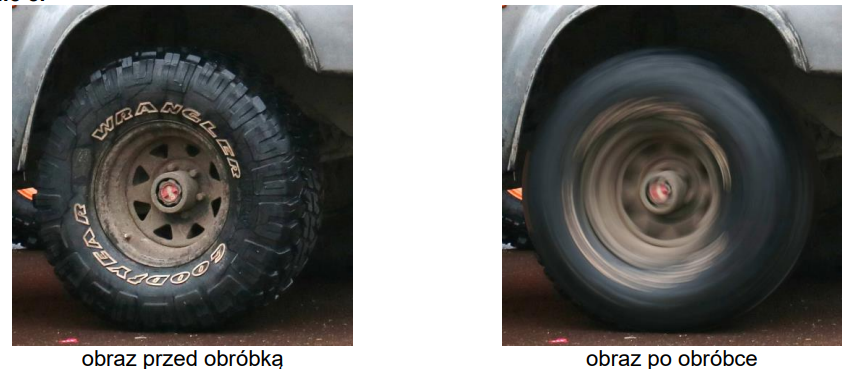
W celu uzyskania w programie Adobe Photoshop przedstawionego na ilustracji efektu ruchu obracającego się koła należy skorzystać z polecenia

Ilustracja do pytania
A. obraz/dopasowania/filtr fotograficzny.
B. filtr/rozmycie/rozmycie promieniste.
C. filtr/rozmycie/poruszenie.
D. obraz/dopasowania/tonowanie HDR.
Wybór filtru 'rozmycie promieniste' w programie Adobe Photoshop jest kluczowy do osiągnięcia efektu ruchu obracającego się koła. Ten filtr umożliwia rozmycie wokół centralnego punktu obrazu, co doskonale imituje wrażenie obrotu. W praktyce, używając tego filtru, można dostosować promień rozmycia oraz kąt, co pozwala na precyzyjne odwzorowanie dynamiki ruchu. W kontekście projektowania graficznego oraz postprodukcji fotografii, umiejętność efektywnego wykorzystania rozmycia promienistego jest niezwykle cenna. Standardowe praktyki polegają na używaniu tego efektu, aby nadać zdjęciom wrażenie ruchu lub pośpiechu, co jest szczególnie przydatne w reklamie czy w obróbce sportowych zdjęć akcji. Dobrym przykładem może być zastosowanie tego efektu w kreowaniu dynamicznych plakatów lub wizualizacji, które mają przyciągać uwagę odbiorcy. Znajomość takich narzędzi pozwala grafikom na tworzenie bardziej angażujących i profesjonalnych projektów.

Pytanie 37

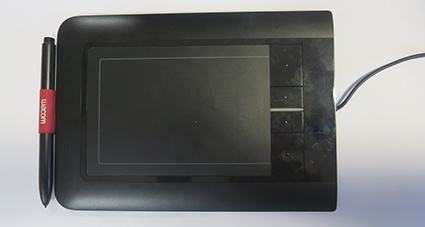
Urządzenie, które można zobaczyć na fotografii, to

Ilustracja do pytania
A. spektrofotometr
B. skaner
C. tablet graficzny
D. kalibrator
To urządzenie na zdjęciu to bez wątpienia tablet graficzny. Moim zdaniem w praktyce trudno się pomylić, jeśli choć raz miało się okazję pracować z takim sprzętem, zwłaszcza w branży graficznej czy fotograficznej. Charakterystyczna płaska powierzchnia, obecność specjalnego piórka (stylusa) oraz przyciski funkcyjne, to standard w urządzeniach przeznaczonych do rysowania i precyzyjnej edycji materiałów cyfrowych. Tablety graficzne, jak ten na zdjęciu, są podstawowym narzędziem dla ilustratorów, projektantów graficznych, architektów czy osób zajmujących się retuszem zdjęć. Pozwalają na bardzo szczegółową i precyzyjną pracę – zupełnie inaczej niż zwykła myszka. Warto wiedzieć, że profesjonalne modele oferują nawet rozpoznawanie stopnia nacisku, kąta nachylenia piórka czy obsługę wielu poziomów czułości, co daje ogromną swobodę twórczą. Standardem branżowym są urządzenia firm takich jak Wacom, które wyznaczają kierunki rozwoju tej technologii. W codziennej pracy tablet graficzny pozwala uzyskać rezultaty niemożliwe do osiągnięcia innymi metodami – chociażby przy cyfrowym malarstwie czy projektowaniu koncepcyjnym. Warto, moim zdaniem, doskonalić się w tej technologii, bo coraz więcej procesów kreatywnych opiera się właśnie na takich rozwiązaniach.

Pytanie 38

W jakim przypadku oba odkrycia w kodzie HTML reprezentują ten sam kolor?

A. green; rgb(0, 255, 0)
B. purple; #ff00ff
C. yellow; #ffff00
D. rgb(128, 255, 0); #ff8000
'yellow; #ffff00' to dobry wybór, bo oba zapisy oznaczają ten sam kolor w różnych formatach. 'yellow' to po prostu nazwa koloru w CSS, a '#ffff00' to jego zapis w systemie HEX. W HEX mamy sześć cyfr, gdzie pierwsze dwie to czerwień, następne dwie to zieleń, a ostatnie dwie to niebieski. Przy '#ffff00' maksymalne wartości czerwonego i zielonego (ff) oraz zerowa niebieskiego (00) dają nam kolor żółty. Wiesz, w praktyce często korzysta się z nazw kolorów w CSS, bo są prostsze, ale jak zaczynasz coś bardziej skomplikowanego, jak programowanie grafiki czy projektowanie stron, to umiejętność obsługi notacji HEX i RGB jest naprawdę przydatna. W CSS3 jest mnóstwo nazw kolorów, które możesz wykorzystać, ale znajomość HEX i RGB jest także ważna, zwłaszcza jeśli chcesz się bawić grafiką i kodowaniem stron.

Pytanie 39

W których formatach należy skatalogować materiał filmowy przeznaczony do zamieszczenia w internetowym projekcie multimedialnym?

A. MPEG-4, MOV
B. WEBM, DOCX
C. FLV, TIFF
D. FLA, SVG
Często zdarza się, że ktoś wybiera formaty plików, kierując się tylko nazwą lub skojarzeniem z danym środowiskiem, a nie faktyczną funkcjonalnością i kompatybilnością. Na przykład FLA i SVG mogą się wydawać związane z multimediami. FLA to jednak źródłowy format Adobe Flash, który od lat nie jest już wspierany przez przeglądarki, a SVG to grafika wektorowa, w ogóle nie przechowuje materiału filmowego. FLV to co prawda swego czasu był popularny format wideo dla Flasha, ale obecnie praktycznie nie używany w nowych projektach, bo Flash został wycofany i nie jest bezpieczny. TIFF natomiast to format graficzny, bardzo dobry do obrazów, ale zupełnie nie nadaje się do przechowywania filmów. Z kolei WEBM bywa czasami brany pod uwagę dla nowoczesnych projektów internetowych, bo oferuje dobrą kompresję i wsparcie w przeglądarkach jak Chrome czy Firefox, ale DOCX to już typowo dokument tekstowy Microsoft Word i nie ma nic wspólnego z plikami wideo. Typowym błędem jest też zakładanie, że każdy format, który można „otworzyć” na komputerze, sprawdzi się w sieci – niestety, rzeczywistość jest taka, że tylko kilka kontenerów nadaje się do szerokiej dystrybucji online. Najważniejsze jest, by materiały filmowe katalogować w formatach uniwersalnych, które nie sprawiają problemów z odtwarzaniem na różnych urządzeniach i platformach. Branża wypracowała już dobre praktyki: do zastosowań internetowych praktycznie zawsze używa się MPEG-4 (.mp4) i ewentualnie MOV, czasem jeszcze WEBM, ale nigdy formatów typowo graficznych ani dokumentów tekstowych. Wybierając niewłaściwy format, można narazić się na masę niepotrzebnych problemów z kompatybilnością, konwersją i jakością prezentacji wideo. Z mojego doświadczenia wynika, że trzymanie się standardów sieciowych to podstawa pracy z materiałem filmowym.

Pytanie 40

Krzywe Beziera pozwalają na stworzenie

A. wektorowego obiektu
B. inteligentnego obiektu
C. cyfrowego obrazu
D. gradientowej mapy
Krzywe Beziera są fundamentalnym narzędziem w grafice wektorowej, pozwalającym na tworzenie gładkich krzywych i kształtów. Te krzywe są definiowane przez punkty kontrolne, które wpływają na kształt i kierunek krzywej, co czyni je niezwykle elastycznymi. W praktyce, krzywe Beziera są szeroko stosowane w programach do projektowania graficznego, takich jak Adobe Illustrator czy CorelDRAW, gdzie umożliwiają artystom precyzyjne modelowanie kształtów i linii. Dzięki swoim właściwościom, krzywe te pozwalają na skalowanie obiektów bez utraty jakości, co jest kluczowe w projektowaniu grafiki wektorowej. Ponadto, krzywe Beziera są również wykorzystywane w animacjach komputerowych oraz interfejsach użytkownika, gdzie płynne przejścia i animacje są istotne dla doświadczeń użytkowników. Przykładem praktycznego zastosowania krzywych Beziera mogą być ścieżki w programach do edycji grafiki, które pozwalają na dynamiczne tworzenie i modyfikowanie obiektów wektorowych w oparciu o zmiany w punktach kontrolnych.