Wyniki egzaminu

Informacje o egzaminie:
  • Zawód: Technik informatyk
  • Kwalifikacja: INF.02 - Administracja i eksploatacja systemów komputerowych, urządzeń peryferyjnych i lokalnych sieci komputerowych
  • Data rozpoczęcia: 26 czerwca 2026 18:36
  • Data zakończenia: 26 czerwca 2026 19:36

Egzamin niezdany

Wynik: 17/40 punktów (42,5%)

Wymagane minimum: 20 punktów (50%)

Udostępnij swój wynik
Szczegółowe wyniki:
Pytanie 1

Podczas konserwacji i czyszczenia drukarki laserowej, która jest odłączona od zasilania, pracownik serwisu komputerowego może zastosować jako środek ochrony indywidualnej

A. ściereczkę do usuwania zanieczyszczeń
B. komputerowy odkurzacz ręczny
C. element kotwiczący
D. rękawiczki ochronne
Rękawiczki ochronne są kluczowym elementem środków ochrony indywidualnej podczas pracy z urządzeniami elektronicznymi, takimi jak drukarki laserowe. Ich stosowanie nie tylko zapewnia ochronę przed kontaktem z zabrudzeniami, takimi jak pył tonera, ale również minimalizuje ryzyko uszkodzeń delikatnych komponentów sprzętu. Podczas konserwacji, serwisant powinien nosić rękawiczki, aby uniknąć zanieczyszczeń, które mogą wpływać na jakość druku oraz funkcjonalność urządzenia. Oprócz tego, rękawiczki chronią skórę przed potencjalnymi substancjami chemicznymi, które mogą być obecne w materiałach eksploatacyjnych lub czyszczących. Przykłady dobrych praktyk w tej dziedzinie to korzystanie z rękawiczek lateksowych lub nitrylowych, które są odporne na substancje chemiczne oraz oferują dobrą chwytność, co jest istotne podczas manipulacji drobnymi częściami. Pamiętaj, że każdy serwisant powinien przestrzegać procedur BHP oraz standardów ISO dotyczących bezpieczeństwa w miejscu pracy, co obejmuje odpowiednie stosowanie środków ochrony osobistej.
Pytanie 2

Jaką licencję musi mieć oprogramowanie, aby użytkownik mógł wprowadzać w nim zmiany?

A. BOX
B. MOLP
C. GNU GPL
D. FREEWARE
Licencje takie jak BOX, MOLP czy FREEWARE są często mylone z licencjami open source, co prowadzi do nieporozumień w kwestii praw użytkowników. Licencja BOX zazwyczaj odnosi się do tradycyjnej formy dystrybucji oprogramowania, gdzie użytkownik kupuje produkt w formie fizycznej lub elektronicznej, ale nie otrzymuje prawa do jego modyfikacji. Tego typu licencje mogą ograniczać użytkowników do korzystania z oprogramowania w sposób, który został ustalony przez producenta, bez możliwości wprowadzania zmian. Z kolei licencja MOLP (Microsoft Open License Program) jest programem licencyjnym dla przedsiębiorstw, który umożliwia zakup licencji na oprogramowanie Microsoft, ale również nie obejmuje praw do modyfikacji kodu źródłowego. Natomiast FREEWARE to termin używany do opisania oprogramowania, które jest dostępne za darmo, ale zazwyczaj nie pozwala na modyfikacje ani na dalszą dystrybucję. W przypadku FREEWARE, użytkownicy często mają ograniczone prawa, a producent zastrzega sobie wszelkie prawa do kodu źródłowego. Powszechnym błędem jest założenie, że wszystkie darmowe oprogramowanie daje pełne prawa do modyfikacji, co jest nieprawdziwe. Ważne jest, aby dokładnie zapoznać się z warunkami licencji przed używaniem lub modyfikowaniem oprogramowania, aby uniknąć nielegalnych działań i naruszenia praw autorskich.

Pytanie 3

W systemie Windows 7 aby skopiować folder c:\test wraz z jego podfolderami na dysk zewnętrzny f:\, należy zastosować polecenie

A. copy c:\test f:\test /E
B. copy f:\test c:\test /E
C. xcopy c:\test f:\test /E
D. xcopy f:\test c:\test /E
Polecenie 'xcopy c:\test f:\test /E' jest poprawne, ponieważ xcopy jest narzędziem przeznaczonym do kopiowania plików i katalogów w systemie Windows, w tym również ich podkatalogów. Opcja '/E' wskazuje, że program ma kopiować również puste katalogi, co jest istotne w przypadku przenoszenia całej struktury katalogów. Przy pomocy tego polecenia, wszystkie pliki oraz podkatalogi znajdujące się w 'c:\test' zostaną skopiowane do lokalizacji 'f:\test', co jest szczególnie przydatne podczas archiwizacji danych lub przenoszenia ich na inny nośnik. W praktyce, xcopy oferuje więcej opcji niż copy, co czyni go bardziej elastycznym narzędziem w kontekście zarządzania plikami. Przykładem zastosowania xcopy może być tworzenie kopii zapasowych zawartości folderu roboczego przed wprowadzeniem większych zmian, co jest zgodne z najlepszymi praktykami zarządzania danymi.

Pytanie 4

Jakie narzędzie w systemie Windows pozwala na kontrolowanie stanu sprzętu, aktualizowanie sterowników oraz rozwiązywanie problemów z urządzeniami?

A. services
B. perfmon
C. eventvwr
D. devmgmt
Odpowiedź "devmgmt" odnosi się do Menedżera urządzeń w systemie Windows, który jest kluczowym narzędziem dla administratorów systemów oraz użytkowników pragnących zarządzać sprzętem komputerowym. Menedżer urządzeń umożliwia sprawdzenie stanu sprzętu, w tym identyfikację i rozwiązywanie problemów z urządzeniami. W przypadku konfliktów sprzętowych użytkownik może łatwo wyłączyć lub odinstalować problematyczne sterowniki, a także zaktualizować je do najnowszej wersji, co jest istotne dla zapewnienia poprawnego działania systemu. Przykładowo, jeżeli po podłączeniu nowego urządzenia, takiego jak drukarka, występują problemy, Menedżer urządzeń umożliwi zidentyfikowanie, czy sterownik jest zainstalowany, czy wymaga aktualizacji. Ponadto, zgodnie z dobrymi praktykami zarządzania IT, regularne sprawdzanie Menedżera urządzeń pozwala na proaktywne utrzymywanie sprzętu w dobrym stanie, co jest kluczowe w kontekście minimalizacji przestojów i optymalizacji pracy systemu.

Pytanie 5

Na pliku z uprawnieniami zapisanymi w systemie liczbowym: 740 przeprowadzono polecenie chmod g-r. Jakie będą nowe uprawnienia pliku?

A. 700
B. 750
C. 720
D. 710
Odpowiedzi 750, 720 i 710 są nieprawidłowe z powodu błędnej interpretacji uprawnień po wykonaniu polecenia chmod g-r. Odpowiedź 750 sugeruje, że grupa wciąż ma uprawnienia do odczytu, co jest sprzeczne z efektem polecenia g-r, które wyraźnie usuwa prawo dostępu do odczytu dla grupy. Odpowiedź 720 również zakłada, że grupa zachowuje pewne uprawnienia, co jest błędne, ponieważ polecenie całkowicie pozbawia grupę dostępu. W przypadku odpowiedzi 710, przyjęto błędne założenie, że uprawnienia dla grupy pozostają niezmienione, co w praktyce oznacza, że wciąż istnieje możliwość dostępu, co jest sprzeczne z zamiarem wykonania polecenia. Ogólnie rzecz biorąc, błędne odpowiedzi w dużej mierze wynikają z niepełnego zrozumienia sposobu działania komendy chmod oraz jej wpływu na uprawnienia plików. Warto zwrócić uwagę na konsekwencje zmian uprawnień, by uniknąć sytuacji, w której nieautoryzowani użytkownicy uzyskują dostęp do wrażliwych danych lub, przeciwnie, użytkownicy z niezbędnymi uprawnieniami są ograniczeni w pracy. Zrozumienie logiki przydzielania uprawnień jest kluczowe dla efektywnego zarządzania systemem plików i bezpieczeństwem danych.

Pytanie 6

Jakie polecenie w systemie Linux umożliwia wyświetlenie zawartości katalogu?

A. ls
B. cd
C. rpm
D. pwd
Polecenie 'ls' w systemie Linux jest podstawowym narzędziem służącym do wyświetlania zawartości katalogu. Jego nazwa pochodzi od angielskiego słowa 'list', co dokładnie odzwierciedla funkcję, jaką pełni. Używając tego polecenia, użytkownik może szybko zobaczyć pliki i podkatalogi znajdujące się w bieżącym katalogu. Przykładowe zastosowania obejmują użycie 'ls -l', co daje szczegółowy widok na pliki, w tym ich uprawnienia, właścicieli i rozmiary. Użycie 'ls -a' pozwala na zobaczenie również plików ukrytych, które zaczynają się od kropki. Często korzysta się również z opcji sortowania, na przykład 'ls -t', które sortuje pliki według daty modyfikacji. Stosowanie tego polecenia jest zgodne z dobrymi praktykami systemu Unix/Linux, gdzie dostęp do informacji o systemie jest kluczowy dla efektywnego zarządzania danymi i administracji serwerami. Warto dodać, że 'ls' jest niezwykle efektywne, ponieważ działa nie tylko na lokalnych systemach plików, ale również na zdalnych systemach plików zamontowanych w systemie, co czyni je uniwersalnym narzędziem dla administratorów i programistów.

Pytanie 7

Aby uzyskać wyświetlenie podanych informacji o systemie Linux w terminalu, należy skorzystać z komendy

Linux atom 3.16.0-5-amd64 #1 SMP Debian 3.16.51-3+deb8u1 (2018-01-08) x86_64 GNU/Linux
A. hostname
B. uname -a
C. factor 22
D. uptime
Polecenie hostname służy do wyświetlania lub ustawiania nazwy hosta aktualnie używanej przez system. Samo w sobie nie dostarcza szczegółowych informacji o systemie operacyjnym, takich jak wersja kernela czy architektura sprzętu, co czyni je niewłaściwym wyborem w kontekście zadania wymagającego kompleksowych danych systemowych. Uptime natomiast odpowiada za pokazanie, jak długo system działa bez przerwy od ostatniego uruchomienia. Jest to przydatne narzędzie do monitorowania stabilności i dostępności systemu, lecz nie dostarcza żadnych informacji o wersji kernela czy architektury. Polecenie factor 22 służy do matematycznego rozkładu liczby na jej czynniki pierwsze i jest zupełnie niezwiązane z wyciąganiem informacji o systemie operacyjnym. Często błędnym założeniem jest, że podstawowe komendy takie jak hostname czy uptime mogą dostarczać pełnego obrazu systemu, jednak są one ograniczone do specyficznych aspektów działania systemu. Aby uzyskać pełne informacje o systemie, trzeba użyć dedykowanych narzędzi, takich jak uname, które są zaprojektowane do tego celu. Zrozumienie specyfiki każdej z tych komend pozwala na efektywne zarządzanie systemem i unikanie typowych błędów wynikających z nieznajomości ich funkcji i ograniczeń. Dzięki temu możliwe jest osiąganie bardziej precyzyjnych i użytecznych wyników w codziennym administrowaniu systemami.

Pytanie 8

Aby skonfigurować i dostosować środowisko graficzne GNOME w różnych dystrybucjach Linux, należy użyć programu

A. GNU Compiller Collection
B. GNOME Tweak Tool
C. GIGODO Tools
D. GNOMON 3D
Wybór odpowiedzi związanych z GNU Compiler Collection, GIGODO Tools czy GNOMON 3D nie jest odpowiedni dla kontekstu konfiguracji i personalizacji środowiska graficznego GNOME. GNU Compiler Collection to zestaw kompilatorów, który służy do kompilacji programów w różnych językach programowania, a nie do zarządzania interfejsem użytkownika. GIGODO Tools to nazwa, która nie jest powszechnie rozpoznawana w kontekście administracji systemami Linux i nie odnosi się do narzędzi graficznych, a GNOMON 3D, mimo że może być związany z grafiką komputerową, nie ma związku z konfiguracją środowiska GNOME. Wybór tych odpowiedzi mógł wynikać z nieporozumienia dotyczącego funkcji tych narzędzi oraz ich zastosowania. Typowym błędem myślowym jest mylenie zastosowania narzędzi programistycznych z narzędziami do personalizacji interfejsu użytkownika. Istotne jest zrozumienie, że środowisko graficzne wymaga specjalistycznych narzędzi, takich jak GNOME Tweak Tool, które są dedykowane do tego celu. Właściwe zrozumienie różnic w zastosowaniach technologii jest kluczowe dla efektywnej pracy z systemami operacyjnymi bazującymi na Linuksie.

Pytanie 9

Unity Tweak Tool oraz narzędzia dostrajania to elementy systemu Linux, które mają na celu

A. przydzielanie uprawnień do zasobów systemowych
B. obsługę kont użytkowników
C. ustawienie zapory sieciowej
D. personalizację systemu
Zarządzanie uprawnieniami do zasobów systemowych wymaga zaawansowanej wiedzy o zarządzaniu systemem operacyjnym, a narzędzia takie jak narzędzia dostrajania i Unity Tweak Tool nie są przeznaczone do tego celu. W systemach Linux, uprawnienia są przydzielane przez mechanizmy takie jak chmod, chown czy grupy użytkowników, które są kluczowe w zapewnieniu bezpieczeństwa i kontroli dostępu do plików i procesów. Użytkownicy często mylą te narzędzia z systemem uprawnień, ponieważ są przyzwyczajeni do bardziej wizualnych interfejsów graficznych, które mogą dawać złudzenie, że personalizacja obejmuje również zarządzanie uprawnieniami. Ponadto, odpowiedzi dotyczące zarządzania kontami użytkowników oraz konfiguracji zapory systemowej są również błędne. Zarządzanie kontami użytkowników w systemie Linux odbywa się za pomocą komend takich jak useradd, usermod czy passwd, które są odrębne od procesu personalizacji interfejsu graficznego. Konfiguracja zapory systemowej, z drugiej strony, wymaga użycia narzędzi takich jak iptables czy firewalld, które koncentrują się na zabezpieczeniach sieciowych, a nie na dostosowywaniu interfejsu użytkownika. W rezultacie, mylenie funkcji narzędzi dostrajania z tymi zadaniami prowadzi do nieporozumień i błędnych wniosków dotyczących ich rzeczywistej roli w systemie operacyjnym.

Pytanie 10

Plik ma przypisane uprawnienia: rwxr-xr--. Jakie uprawnienia będzie miał plik po zastosowaniu polecenia chmod 745?

A. rwxr--r-x
B. r-xrwxr--
C. rwxr-xr-x
D. rwx--xr-x
Niepoprawne odpowiedzi wynikają z błędnych interpretacji sposobu działania polecenia chmod oraz znaczenia uprawnień plikowych w systemach UNIX i Linux. Każda z proponowanych opcji nieprawidłowo interpretuje zmiany, które wprowadza kod chmod 745. Ważne jest, aby zrozumieć, że liczby w poleceniu chmod reprezentują uprawnienia w systemie oktalnym, gdzie każda cyfra odpowiada zestawowi uprawnień: 4 dla odczytu (r), 2 dla zapisu (w) i 1 dla wykonywania (x). Możliwości kombinacji tych wartości mogą prowadzić do nieporozumień, zwłaszcza podczas analizy uprawnień grupy oraz innych użytkowników. Na przykład, odpowiedź 'r-xrwxr--' sugeruje, że grupa ma pełne uprawnienia, co jest sprzeczne z zamysłem polecenia chmod 745, które ogranicza te uprawnienia. Natomiast 'rwx--xr-x' pomija uprawnienia grupy, co również jest niezgodne z zastosowaniem. Kluczowym błędem myślowym jest pomijanie zasady, że zmiana uprawnień dotyczy trzech głównych kategorii: właściciela, grupy oraz innych użytkowników. Każda z tych grup ma swoje zdefiniowane uprawnienia, które są ściśle kontrolowane przez system. Aby skutecznie zarządzać uprawnieniami, ważne jest dokładne rozumienie oraz praktykowanie koncepcji związanych z bezpieczeństwem systemów, co prowadzi do lepszego zarządzania dostępem do danych i aplikacji. Zrozumienie tego procesu jest niezbędne dla każdego administratora systemu oraz użytkownika dbającego o bezpieczeństwo danych.

Pytanie 11

Zasadniczym sposobem zabezpieczenia danych przechowywanych na serwerze jest

A. uruchomienie ochrony systemu
B. tworzenie kopii zapasowej
C. ustawienie punktu przywracania systemu
D. automatyczne wykonywanie kompresji danych
Tworzenie kopii bezpieczeństwa danych jest podstawowym mechanizmem ochrony danych znajdujących się na serwerze, ponieważ pozwala na ich odzyskanie w przypadku awarii, ataku cybernetycznego czy przypadkowego usunięcia. Regularne tworzenie kopii zapasowych jest uznawane za najlepszą praktykę w zarządzaniu danymi, a standardy takie jak ISO 27001 podkreślają znaczenie bezpieczeństwa danych. Przykładem wdrożenia tej praktyki może być stosowanie rozwiązań takich jak systemy RAID, które przechowują dane na wielu dyskach, lub zewnętrzne systemy kopii zapasowych, które wykonują automatyczne backupy. Oprócz tego, ważne jest, aby kopie bezpieczeństwa były przechowywane w różnych lokalizacjach, co zwiększa ich odporność na awarie fizyczne. Nie należy również zapominać o regularnym testowaniu odtwarzania danych z kopii zapasowych, co zapewnia pewność ich integralności i użyteczności w krytycznych momentach. Takie podejście nie tylko minimalizuje ryzyko utraty danych, ale także pozwala na szybsze przywrócenie ciągłości działania organizacji.

Pytanie 12

Które z poniższych stwierdzeń dotyczących konta użytkownika Active Directory w systemie Windows jest prawdziwe?

A. Nazwa logowania użytkownika może zawierać mniej niż 21 znaków
B. Nazwa logowania użytkownika powinna mieć nie więcej niż 20 znaków
C. Nazwa logowania użytkownika może mieć długość przekraczającą 100 bajtów
D. Nazwa logowania użytkownika nie może mieć długości większej niż 100 bajtów
W systemach Active Directory w Windows, nazwa logowania użytkownika, znana również jako UPN (User Principal Name), może mieć długość przekraczającą 100 bajtów. W praktyce oznacza to, że użytkownicy mogą korzystać z bardziej elastycznych i zróżnicowanych nazw logowania, co jest istotne w kontekście dużych organizacji, które często mają potrzeby personalizacji nazw użytkowników. Przykładem może być dodawanie identyfikatorów lokalnych lub numerów pracowników do nazw logowania, co ułatwia ich rozróżnienie. Przy projektowaniu struktur nazw logowania warto również kierować się zasadami dobrej praktyki, które sugerują stosowanie łatwych do zapamiętania i intuicyjnych nazw, co może zredukować liczbę błędów przy logowaniu. Zgodnie z dokumentacją Microsoft, długość nazwy logowania nie jest ograniczona do sztywnych wartości, ale należy pamiętać o ograniczeniach systemowych i praktycznych, takich jak łatwość w użyciu i rozpoznawalność użytkowników.

Pytanie 13

Czym jest dziedziczenie uprawnień?

A. przekazywaniem uprawnień od jednego użytkownika do innego
B. przyznawaniem uprawnień użytkownikowi przez administratora
C. przeniesieniem uprawnień z obiektu podrzędnego do obiektu nadrzędnego
D. przeniesieniem uprawnień z obiektu nadrzędnego do obiektu podrzędnego
Odpowiedzi sugerujące przekazywanie uprawnień pomiędzy użytkownikami lub nadawanie ich przez administratora są koncepcjami, które nie odnoszą się do podstawowego pojęcia dziedziczenia uprawnień. Przekazywanie uprawnień z jednego użytkownika do drugiego jest procesem, który nie jest związany z hierarchią obiektów i nie odnosi się do relacji nadrzędności i podrzędności. W praktyce, takie podejście może prowadzić do chaosu w zarządzaniu dostępem, z trudnościami w monitorowaniu, kto ma jakie uprawnienia i dlaczego je otrzymał. Nadawanie uprawnień przez administratora również jest innym procesem, który nie jest związany z dziedziczeniem, ponieważ dotyczy bezpośredniego przydzielania uprawnień do jednostek (np. użytkowników) bez powiązania z hierarchią obiektów. W systemach zarządzania dokumentami, takie praktyki mogą prowadzić do niezgodności polityk bezpieczeństwa, a także zwiększać ryzyko nieautoryzowanego dostępu. Ostatnia odpowiedź, dotycząca przenoszenia uprawnień z obiektu podrzędnego na obiekt nadrzędny, jest również błędna, ponieważ operacja ta jest niezgodna z zasadami dziedziczenia, gdzie to obiekt nadrzędny przydziela swoje uprawnienia obiektom podrzędnym. Te wszystkie aspekty pokazują, że niewłaściwe zrozumienie koncepcji dziedziczenia uprawnień może prowadzić do poważnych problemów w zarządzaniu dostępem i bezpieczeństwem systemów informatycznych.

Pytanie 14

Urządzeniem stworzonym do generowania etykiet oraz kodów kreskowych, które działa dzięki roztopieniu pokrywy specjalnej taśmy, co powoduje, że barwnik z taśmy przylega do materiału, na którym odbywa się drukowanie jest drukarka

A. igłowa
B. laserowa
C. atramentowa
D. termotransferowa
Drukarki igłowe, laserowe i atramentowe mają zupełnie inną zasadę działania niż termotransferowe, co niektórzy mogą mylić. Drukarki igłowe nie używają taśmy pokrytej barwnikiem, tylko przenoszą tusz na papier przez igły, więc do etykiet raczej się nie nadają, a bardziej do dokumentów. Ich rolą jest druki wielowarstwowe, a nie tworzenie etykiet, gdzie liczy się jakość i tożsamość marki. Zresztą, drukarki laserowe działają na zasadzie fuzji i nanoszą tonery na papier z wysoką temperaturą, co też nie zapewnia trwałości jak w termotransferowych. A drukarki atramentowe, mimo że potrafią robić ładne obrazy, często nie mają odpowiednich materiałów do druku etykiet, które muszą wytrzymywać różne warunki. Tak więc, jeśli ktoś wybiera te technologie do druku etykiet, to może mieć sporo problemów z jakością i trwałością, co w efekcie prowadzi do nieefektywności w logistyce. Dlatego lepiej przemyśleć, co się wybiera do druku etykiet.

Pytanie 15

Jakie polecenie jest wykorzystywane do odzyskiwania struktury kluczy rejestru z kopii zapasowej w systemie Windows?

A. reg add
B. reg load
C. reg restore
D. reg import
Polecenie reg restore jest używane do przywracania struktury kluczy rejestru z kopii zapasowej w systemie Windows. Umożliwia ono użytkownikowi przywrócenie stanu rejestru z wcześniej zapisanej kopii, co jest kluczowe w sytuacjach, gdy system operacyjny działa nieprawidłowo z powodu uszkodzonego lub niepoprawnego klucza rejestru. Dobrą praktyką jest regularne tworzenie kopii zapasowych rejestru, co pozwala na szybkie przywrócenie jego stanu bez potrzeby reinstalacji systemu. Przykład zastosowania polecenia reg restore to sytuacja, w której po zainstalowaniu nowego oprogramowania występują problemy ze stabilnością systemu. Wówczas użytkownik może przywrócić rejestr do stanu sprzed instalacji, co często rozwiązuje problem. Dodatkowo, ważne jest, aby stosować polecenie z odpowiednimi uprawnieniami administracyjnymi, gdyż modyfikacje rejestru mogą wpływać na działanie całego systemu operacyjnego oraz zainstalowanych aplikacji.

Pytanie 16

Wykonanie polecenia attrib +h +s +r przykład.txt w konsoli systemu Windows spowoduje

A. zabezpieczenie pliku przykład.txt hasłem hsr
B. zapisanie ciągu znaków hsr do pliku przykład.txt
C. nadanie dla pliku przykład.txt atrybutów ukryty, systemowy, tylko do odczytu
D. nadanie dla pliku przykład.txt atrybutów ukryty, skompresowany, tylko do odczytu
Wiesz, polecenie attrib +h +s +r w Windowsie to naprawdę ważna sprawa, jeśli chodzi o zarządzanie plikami. Jak używasz go na pliku przykład.txt, to oznacza, że plik dostaje atrybuty: ukryty (h), systemowy (s) i tylko do odczytu (r). Atrybut ukryty sprawia, że plik nie jest widoczny podczas przeglądania, co jest przydatne, gdy mamy do czynienia z plikami systemowymi czy danymi, które nie powinny być bez powodu zmieniane przez zwykłych użytkowników. Z kolei atrybut systemowy wskazuje, że plik jest potrzebny do działania systemu operacyjnego. A atrybut tylko do odczytu chroni plik przed przypadkowymi zmianami. Myślę, że sprawdza się to w przypadku plików konfiguracyjnych lub aplikacji, które lepiej zostawić w spokoju. Dobrze jest używać tych atrybutów dla ważnych plików, bo to serio zwiększa bezpieczeństwo i stabilność systemu. Pamiętaj jednak, że nadawanie atrybutów to nie to samo co zabezpieczanie plików przed dostępem, a jedynie ich lepsza organizacja w systemie plików.

Pytanie 17

W systemie Ubuntu, które polecenie umożliwia bieżące monitorowanie działających procesów i aplikacji?

A. ps
B. top
C. proc
D. sysinfo
Choć polecenie 'ps' służy do wyświetlania listy uruchomionych procesów, jego użycie nie jest tak efektywne w kontekście monitorowania w czasie rzeczywistym jak w przypadku 'top'. 'ps' generuje statyczny snapshot bieżących procesów, co oznacza, że prezentowane dane nie są aktualizowane w czasie rzeczywistym. Dlatego administratorzy często korzystają z 'top', aby uzyskać dynamiczny widok procesów i ich zużycia zasobów. Podobnie, 'proc' nie jest poleceniem, lecz systemowym systemem plików, który zawiera informacje o procesach i innych aspektach systemu, ale nie służy do monitorowania ich w czasie rzeczywistym. Użytkownicy mogą mylnie sądzić, że eksploracja katalogu /proc bezpośrednio dostarcza im informacji na temat procesów, jednak wymaga to dodatkowego wysiłku i nie jest tak intuicyjne jak użycie 'top'. Wreszcie, 'sysinfo' to narzędzie, które dostarcza ogólnych informacji o systemie, ale nie koncentruje się na analizie procesów. Często pojawiają się błędne przekonania, że każde polecenie systemowe może pełnić rolę monitorowania, podczas gdy zrozumienie specyfiki ich działania jest kluczowe dla efektywnego zarządzania systemem. Dlatego właściwy wybór narzędzi i umiejętność ich zastosowania w odpowiednich kontekstach są fundamentem skutecznego zarządzania systemem operacyjnym.

Pytanie 18

Aby uzyskać listę procesów aktualnie działających w systemie Linux, należy użyć polecenia

A. dir
B. ps
C. show
D. who
Polecenie 'ls' służy do wyświetlania zawartości katalogów w systemie plików, a nie do monitorowania procesów. Użytkownicy mogą błędnie zakładać, że 'ls' ma zdolność przedstawiania informacji o uruchomionych procesach, jednak w praktyce jest to narzędzie służące do nawigacji po strukturze plików, a nie do zarządzania procesami. Z kolei 'list' nie jest standardowym poleceniem w systemie Linux, co może prowadzić do nieporozumień. Osoby, które wybierają tę opcję, mogą nie być świadome, że tego typu funkcjonalność nie istnieje w standardowych dystrybucjach systemu Linux, co może wskazywać na brak zrozumienia podstawowych pojęć dotyczących systemu. Odpowiedź 'finger' również nie jest trafna, ponieważ polecenie to jest używane do uzyskiwania informacji o użytkownikach systemu, a nie o procesach. Wybór błędnych poleceń może wynikać z nieznajomości działania systemu Linux i jego narzędzi. Kluczowe jest, aby pojąć, jak każde narzędzie pełni unikalną funkcję i jak ważne jest ich poprawne wykorzystywanie w odpowiednich kontekstach. Ignorowanie tego może prowadzić do nieefektywnego zarządzania systemem i błędów w administracji.

Pytanie 19

W systemach operacyjnych z rodziny Windows odpowiednikiem programu fsck z systemu Linux jest aplikacja

A. erase
B. icacls
C. tasklist
D. chkdsk
'chkdsk' to rzeczywiście to, czego szukałeś. To narzędzie w Windows sprawdza dyski twarde i naprawia różne błędy. W sumie, można je porównać do 'fsck' w Linuxie, bo oba zajmują się sprawdzaniem systemu plików i naprawą uszkodzeń. To przydatna sprawa, zwłaszcza jak system ma problemy z czytaniem danych albo coś się psuje podczas pracy na plikach. Żeby użyć 'chkdsk', wystarczy otworzyć wiersz poleceń jako administrator i wpisać 'chkdsk C:', gdzie 'C' to litera dysku do sprawdzenia. Fajnie jest też robić to regularnie, szczególnie po awarii lub intensywnym użytkowaniu, żeby mieć pewność, że wszystko działa jak należy i że nasze dane są bezpieczne. Warto też wiedzieć, że 'chkdsk' można ustawić, żeby działał automatycznie przy starcie systemu, co pomaga w naprawie problemów jeszcze zanim użytkownik zdąży coś zrobić na problematycznym dysku.

Pytanie 20

W systemie Windows zastosowanie zaprezentowanego polecenia spowoduje chwilową modyfikację koloru

Microsoft Windows [Version 10.0.14393]
(c) 2016 Microsoft Corporation. Wszelkie prawa zastrzeżone.

C:\Users\ak>color 1
A. tła oraz tekstu okna Windows
B. paska tytułowego okna Windows
C. tła okna wiersza poleceń, które zostało uruchomione z domyślnymi ustawieniami
D. czcionki wiersza poleceń, która była uruchomiona z ustawieniami domyślnymi
Polecenie color w wierszu poleceń systemu Windows służy do zmiany koloru czcionki oraz tła w oknie konsoli. W formacie color X, gdzie X to cyfry lub litery reprezentujące kolory, zmiana ta dotyczy aktualnie otwartego okna wiersza poleceń i nie wpływa na inne części systemu Windows. Przykładowo polecenie color 1 ustawi kolor czcionki na niebieski z domyślnym czarnym tłem. Zrozumienie tego mechanizmu jest istotne dla administratorów systemów i programistów, gdyż pozwala na szybkie dostosowywanie środowiska pracy w celach testowych czy diagnostycznych. Warto również znać inne opcje, takie jak color 0A, które mogą służyć do bardziej zaawansowanych konfiguracji. Dobre praktyki w administracji systemem Windows uwzględniają umiejętność korzystania z poleceń wiersza poleceń w celu automatyzacji zadań oraz dostosowywania środowiska. W przypadku ustawienia domyślnych parametrów polecenie color resetuje zmiany na standardowe ustawienia, co jest przydatne w przypadku skryptowania i powtarzalnych zadań.

Pytanie 21

Użytkownik systemu Windows napotyka komunikaty o niewystarczającej pamięci wirtualnej. Jak można rozwiązać ten problem?

A. dodanie dodatkowej pamięci cache procesora
B. powiększenie rozmiaru pliku virtualfile.sys
C. dodanie nowego dysku
D. zwiększenie pamięci RAM
Zwiększenie pamięci RAM to kluczowy element w zarządzaniu pamięcią w systemach operacyjnych, w tym w Windows. Gdy użytkownik otrzymuje komunikaty o zbyt małej pamięci wirtualnej, oznacza to, że system operacyjny nie ma wystarczającej ilości dostępnej pamięci do uruchomienia aplikacji lub przetwarzania danych. Zwiększenie pamięci RAM pozwala na jednoczesne uruchamianie większej liczby programów oraz poprawia ogólną wydajność systemu. Przykładowo, przy intensywnym użytkowaniu programów do edycji wideo lub gier komputerowych, więcej pamięci RAM umożliwia płynniejsze działanie, ponieważ aplikacje mają bezpośredni dostęp do bardziej dostępnych zasobów. Warto również zaznaczyć, że standardowe praktyki w branży zalecają, aby dla systemów operacyjnych Windows 10 i nowszych co najmniej 8 GB RAM było minimum, aby zapewnić komfortową pracę. W kontekście rozwiązywania problemów z pamięcią wirtualną, zwiększenie RAM jest najbardziej efektywnym i bezpośrednim rozwiązaniem.

Pytanie 22

Aby naprawić uszkodzony sektor rozruchowy dysku w systemie Windows 7, należy użyć polecenia

A. nircmd /standby
B. bootrec /fixmbr
C. fixboot /renew
D. fixmbr /all
Inne polecenia wymienione w pytaniu są niewłaściwe w kontekście naprawy sektora rozruchowego dysku twardego w systemie Windows 7. Przykładowo, polecenie 'nircmd /standby' nie ma związku z naprawą jakichkolwiek problemów dotyczących rozruchu. Narzędzie nircmd jest używane do wykonywania różnorodnych zadań systemowych, takich jak wprowadzanie systemu w stan wstrzymania, ale nie dotyczy naprawy MBR ani sektora rozruchowego. Z kolei 'fixboot /renew' nie jest poprawnym poleceniem w systemie Windows, ponieważ 'fixboot' jest używane do naprawy sektora rozruchowego, lecz nie ma opcji '/renew'. Użytkownicy mogą się mylić, sądząc, że dodawanie różnych przełączników może zwiększyć skuteczność polecenia, podczas gdy w rzeczywistości użycie niepoprawnych argumentów może prowadzić do błędów. 'fixmbr /all' również jest niepoprawne, ponieważ poprawne polecenie 'fixmbr' nie przyjmuje argumentu '/all'. To nieporozumienie może wynikać z mylnego podejścia do zrozumienia, jak działają polecenia w wierszu poleceń. Kluczowym błędem jest zatem nadmierne skomplikowanie prostych poleceń, co prowadzi do frustracji i niepowodzeń w naprawie systemu. Znajomość poprawnych poleceń oraz ich zastosowań jest fundamentalna dla skutecznej diagnostyki i rozwiązywania problemów związanych z systemem operacyjnym.

Pytanie 23

Partycja w systemie Linux, która tymczasowo przechowuje dane w przypadku niedoboru pamięci RAM, to

A. var
B. sys
C. tmp
D. swap
Odpowiedzi var, sys oraz tmp są niepoprawne w kontekście pytania o partycję systemu Linux przechowującą tymczasowo dane w przypadku braku wolnej pamięci RAM. Warto zacząć od partycji var, która typowo przechowuje zmienne pliki danych, takie jak logi, bazy danych lub pliki tymczasowe. Nie jest ona przeznaczona do działania jako rozszerzenie pamięci RAM, co czyni ją nietrafnym wyborem w tym kontekście. Z kolei partycja sys jest używana przez system do interakcji z jądrem oraz do dostępu do informacji o sprzęcie i systemie operacyjnym. Nie ma funkcji przechowywania danych tymczasowych w sytuacji braku pamięci. Odpowiedź tmp odnosi się do katalogu, który może być używany do przechowywania plików tymczasowych, ale nie jest to partycja ani przestrzeń dedykowana do zarządzania pamięcią. W rzeczywistości pliki w tmp mogą być usuwane w trakcie pracy systemu, co nie ma związku z zarządzaniem pamięcią RAM. W kontekście zarządzania pamięcią, swap jest jedyną opcją, która umożliwia przenoszenie danych z pamięci RAM, co czyni go kluczowym elementem infrastruktury systemu operacyjnego. Nieprawidłowe odpowiedzi mogą wynikać z mylenia ról i funkcji różnych partycji oraz niewłaściwego zrozumienia, jak system Linux zarządza pamięcią. Zrozumienie tych różnic jest fundamentalne dla prawidłowego administrowania systemem i wykorzystania jego zasobów.

Pytanie 24

Natychmiast po dostrzeżeniu utraty istotnych plików na dysku twardym, użytkownik powinien

A. uchronić dysk przed zapisaniem nowych danych
B. wykonać test S.M.A.R.T. tego dysku
C. zainstalować narzędzie diagnostyczne
D. przeprowadzić defragmentację dysku
Przeprowadzenie testu S.M.A.R.T. na dysku twardym jest istotne, ale nie jest pierwszym krokiem, który należy wykonać po wykryciu utraty plików. S.M.A.R.T. (Self-Monitoring, Analysis, and Reporting Technology) to technologia, która monitoruje stan dysku w celu przewidywania potencjalnych awarii. Choć test ten może dostarczyć cennych informacji o kondycji dysku, jego wyniki nie mają wpływu na odzyskiwanie danych. W przypadku utraty plików, kluczowe jest ich zabezpieczenie przed nadpisywaniem, a nie diagnozowanie stanu sprzętu. Właściwe postępowanie powinno skupić się na wykorzystaniu narzędzi do odzyskiwania danych, które mogą zminimalizować ryzyko utraty informacji. Instalacja oprogramowania diagnostycznego również nie jest priorytetem, ponieważ w momencie, gdy zauważasz utratę plików, najważniejsze jest ich zabezpieczenie. Defragmentacja dysku z kolei jest procesem, który służy do optymalizacji wydajności dysku poprzez organizację fragmentów plików, ale w przypadku utraty danych jest całkowicie nieodpowiednia. Defragmentacja może prowadzić do nadpisania obszarów, gdzie znajdowały się utracone pliki, co czyni ten krok jeszcze bardziej ryzykownym. Typowe błędy myślowe związane z tymi odpowiedziami obejmują skupienie się na diagnostyce sprzętu zamiast na ochronie danych oraz niewłaściwe zrozumienie, jakie czynności są krytyczne w sytuacjach awaryjnych związanych z danymi.

Pytanie 25

W systemie Windows pamięć wirtualna ma na celu

A. Zapisanie stron internetowych w trybie offline
B. Powiększenie dostępnej pamięci RAM
C. Długoterminowe przechowywanie plików
D. Obsługę maszyny wirtualnej
Pamięć wirtualna w systemie Windows to mechanizm, który pozwala systemowi operacyjnemu na efektywne zarządzanie pamięcią i zwiększenie dostępnej pamięci RAM dla aplikacji. Umożliwia to uruchamianie większej liczby programów jednocześnie, nawet jeśli fizyczna pamięć RAM jest ograniczona. Pamięć wirtualna działa poprzez wykorzystanie przestrzeni na dysku twardym do emulacji dodatkowej pamięci. Gdy system wymaga więcej pamięci, mniej aktywne strony z pamięci RAM są zapisywane na dysku (do pliku stronicowania), a ich miejsce zajmują aktywne dane. Ten proces zwiększa elastyczność i wydajność pracy systemu. Przykładowo, gdy użytkownik otworzy kilka aplikacji, takich jak edytor tekstu, arkusz kalkulacyjny i przeglądarka, pamięć wirtualna pozwala na efektywne przełączanie się między nimi, nawet jeśli całkowita pamięć RAM jest niewystarczająca. To podejście jest zgodne z najlepszymi praktykami wydajności komputerowej, ponieważ pozwala na lepsze wykorzystanie zasobów systemowych i poprawia ogólną wydajność systemu operacyjnego.

Pytanie 26

Aby w systemie Windows nadać użytkownikowi możliwość zmiany czasu systemowego, potrzebna jest przystawka

A. secpol.msc
B. eventvwr.msc
C. certmgr.msc
D. services.msc
Odpowiedzi takie jak 'eventvwr.msc', 'certmgr.msc' oraz 'services.msc' nie są właściwe w kontekście przydzielania praw użytkownikom do zmiany czasu systemowego. 'Eventvwr.msc' odnosi się do Podglądu zdarzeń, który służy do monitorowania i analizy zdarzeń systemowych i aplikacyjnych, co nie ma związku z przydzielaniem uprawnień użytkowników. Może być używane do diagnostyki, ale nie do zarządzania politykami bezpieczeństwa. Z kolei 'certmgr.msc' to narzędzie do zarządzania certyfikatami, które nie ma zastosowania w kontekście uprawnień związanych z czasem systemowym. Użytkownicy mogą mylnie sądzić, że certyfikaty mają wpływ na czas systemowy, ale w rzeczywistości certyfikaty są używane głównie do zapewnienia bezpieczeństwa komunikacji. 'Services.msc' z kolei umożliwia zarządzanie usługami systemowymi, co również nie dotyczy przydzielania praw użytkownikom. Typowym błędem myślowym jest przekonanie, że wszystkie przystawki do zarządzania systemem mają podobne funkcje, podczas gdy każda z nich odpowiada za zupełnie inny aspekt funkcjonowania systemu. Kluczowe jest zrozumienie, że przydzielanie praw użytkownikom wymaga odwołania do narzędzi zarządzających politykami bezpieczeństwa, a nie do narzędzi monitorujących czy zarządzających usługami.

Pytanie 27

Aby użytkownik laptopa z systemem Windows 7 lub nowszym mógł korzystać z drukarki przez sieć WiFi, musi zainstalować drukarkę na porcie

A. Nul
B. WSD
C. LPT3
D. COM3
Wybór portów Nul, LPT3 i COM3 do instalacji drukarki w systemie Windows jest nieprawidłowy z kilku powodów. Port Nul to wirtualny port, który nie może być używany do komunikacji z urządzeniem zewnętrznym, a jego funkcja polega głównie na przekierowywaniu danych do 'nikąd', co czyni go bezużytecznym w kontekście drukowania. Porty LPT3 oraz COM3 są portami równoległymi i szeregowymi, odpowiednio, które w przeszłości były używane do podłączenia drukarek, ale w dobie nowoczesnych technologii, takich jak USB i WiFi, ich zastosowanie stało się bardzo ograniczone. Współczesne drukarki zazwyczaj nie są wyposażone w złącza równoległe, a ich podłączenie przez port szeregowy wymaga specjalnych kabli i adapterów, co wprowadza dodatkowe komplikacje. Typowym błędem myślowym jest zakładanie, że starsze standardy komunikacji są wciąż aktualne w kontekście nowoczesnych urządzeń. Przy wyborze odpowiedniego portu do podłączenia drukarki niezbędne jest zrozumienie nowoczesnych protokołów komunikacyjnych oraz ich zastosowania w klasycznych systemach operacyjnych, co pozwoli uniknąć frustracji i problemów z konfiguracją.

Pytanie 28

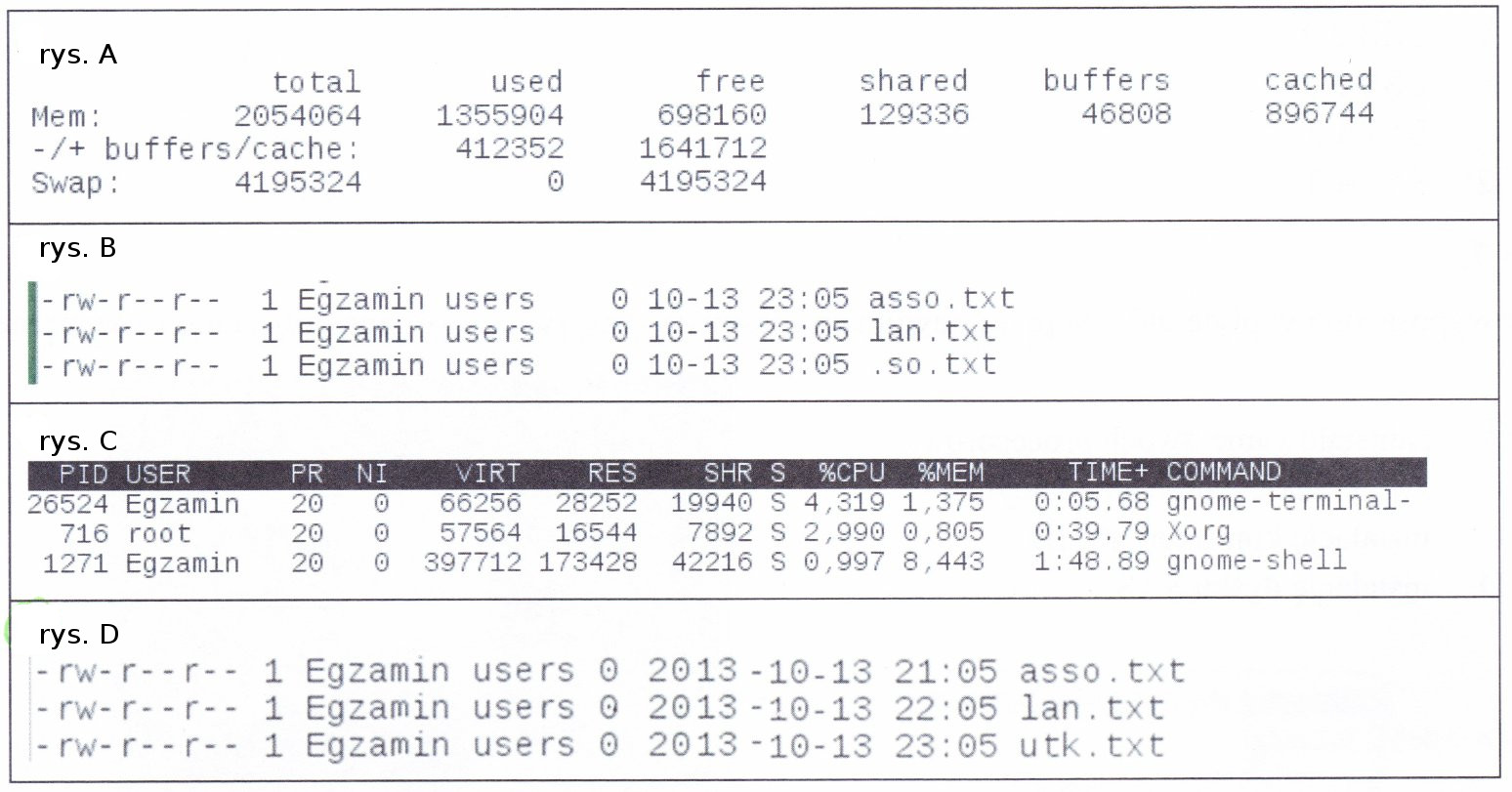
Rezultat wykonania komendy ls -l w systemie Linux ilustruje poniższy rysunek

Ilustracja do pytania
A. rys.
B. rys. b
C. rys. c
D. rys. d
Zrozumienie działania polecenia ls -l jest kluczowe dla efektywnego zarządzania plikami w systemie Linux. Pierwsza przedstawiona lista błędnych odpowiedzi może dezorientować ponieważ rysunki A i C dotyczą innych poleceń. Rysunek A pokazuje wynik polecenia free które dostarcza informacji o użyciu pamięci RAM takie jak całkowita ilość pamięci używana i wolna pamięć oraz pamięć buforowana. Rysunek C przedstawia wynik polecenia top które służy do monitorowania procesów systemowych i pokazuje takie dane jak PID użytkownik priorytet użycie CPU i pamięci dla poszczególnych procesów. Natomiast rysunek B jest podobny do rysunku D lecz brakuje w nim pełnych dat co jest niezgodne z formatem ls -l który wyświetla pełne daty modyfikacji. Typowym błędem jest mylenie poleceń związanych z zarządzaniem systemem co prowadzi do nieprawidłowej interpretacji danych. Ważne jest aby dokładnie rozpoznawać struktury wyjściowe różnych poleceń oraz ich kontekst co pozwala na ich prawidłowe zastosowanie w praktyce administracyjnej. Wiedza ta jest kluczowa dla każdego administratora systemu który musi zarządzać zasobami systemowymi w sposób efektywny i bezpieczny. Rozpoznanie odpowiedniego wyjścia pozwala na szybkie podejmowanie decyzji dotyczących zarządzania plikami i procesami w systemie.

Pytanie 29

W jakim systemie występuje jądro hybrydowe (kernel)?

A. Linux
B. Windows
C. MorphOS
D. QNX
Odpowiedź 'Windows' jest prawidłowa, ponieważ systemy operacyjne z rodziny Windows, takie jak Windows NT, wykorzystują jądro hybrydowe. Jądro hybrydowe łączy cechy jądra monolitycznego i jądra mikrojądrowego, co umożliwia lepszą wydajność oraz elastyczność w zarządzaniu zasobami systemowymi. Windows NT łączy funkcje, takie jak obsługa różnych architektur sprzętowych oraz możliwość uruchamiania różnych aplikacji na różnych platformach. Przykładem praktycznego zastosowania jądra hybrydowego w Windows jest możliwość uruchamiania aplikacji 32-bitowych na systemach 64-bitowych, co jest kluczowe dla zachowania kompatybilności w ekosystemie Windows. Dobre praktyki w projektowaniu systemów operacyjnych zakładają wykorzystanie hybrydowych podejść do jądra, co pozwala na optymalizację działania systemu oraz zwiększenie jego stabilności. Współczesne standardy w projektowaniu systemów operacyjnych, takie jak POSIX, również wykorzystywane są w architekturach hybrydowych, co potwierdza ich popularność i skuteczność.

Pytanie 30

Użytkownik systemu Windows doświadcza problemów z niewystarczającą pamięcią wirtualną. Jak można temu zaradzić?

A. dodanie kolejnej pamięci cache procesora
B. powiększenie rozmiaru pliku virtualfile.sys
C. dostosowanie dodatkowego dysku
D. zwiększenie pamięci RAM
Zwiększenie pamięci RAM jest najskuteczniejszym sposobem na rozwiązywanie problemów z pamięcią wirtualną w systemie Windows. Gdy system operacyjny i uruchomione aplikacje wymagają więcej pamięci niż jest dostępne w pamięci RAM, zaczynają korzystać z pamięci wirtualnej, która jest przechowywana na dysku twardym. Im więcej pamięci w RAM, tym mniej polega się na pamięci wirtualnej, co prowadzi do lepszej wydajności. Przykładowo, użytkownicy wykonujący intensywne zadania, takie jak edycja wideo czy projektowanie graficzne, mogą zauważyć znaczną poprawę wydajności po zwiększeniu RAM. Zgodnie z najlepszymi praktykami branżowymi, inwestycja w dodatkową pamięć RAM jest często bardziej opłacalna niż zwiększanie pamięci wirtualnej, ponieważ pamięć RAM jest znacznie szybsza od dysków twardych, co przekłada się na szybsze przetwarzanie danych. Warto również pamiętać, że system Windows automatycznie zarządza pamięcią wirtualną, ale jej zwiększenie nie zawsze przynosi zauważalne korzyści w wydajności, dlatego lepiej jest zwiększyć fizyczną pamięć RAM.

Pytanie 31

Jakie są nazwy licencji, które umożliwiają korzystanie z programu w pełnym zakresie, ale ograniczają liczbę uruchomień do określonej, niewielkiej ilości od momentu instalacji?

A. Donationware
B. Trialware
C. Adware
D. Box
Trialware to rodzaj licencji, która pozwala użytkownikom na korzystanie z oprogramowania przez określony czas lub do momentu osiągnięcia limitu uruchomień. Głównym celem trialware jest umożliwienie potencjalnym klientom przetestowania funkcji i możliwości programu przed podjęciem decyzji o zakupie. Zazwyczaj oferuje on pełną funkcjonalność, aby użytkownik mógł ocenić wartość oprogramowania. Przykładowo, wiele programów do edycji grafiki oraz aplikacji biurowych dostępnych jest w wersjach trialowych, które po upływie określonego czasu lub po wykorzystaniu limitu uruchomień przestają działać. W branży oprogramowania przyjęto standard, że trialware powinno być jasno oznaczone, aby użytkownik wiedział, że korzysta z wersji testowej, co jest zgodne z dobrą praktyką transparentności wobec klientów. Dobrze zaprojektowany trialware nie tylko przyciąga nowych użytkowników, ale również buduje zaufanie w marce, co może prowadzić do wyższej konwersji na płatne subskrypcje lub licencje.

Pytanie 32

Aby zatrzymać wykonywanie programu zapisanego w pliku wsadowym Windows do momentu naciśnięcia dowolnego klawisza, należy zastosować komendę

A. echo off
B. echo on
C. pause
D. stop
Odpowiedzi 'echo off' oraz 'echo on' dotyczą wyświetlania komunikatów w plikach wsadowych, a nie zatrzymywania działania programu. Komenda 'echo off' wyłącza wyświetlanie kolejnych poleceń na ekranie, co może być przydatne w sytuacjach, gdy chcemy, aby nasz skrypt był bardziej estetyczny i nie zaśmiecał ekranu zbędnymi informacjami. Z kolei 'echo on' przywraca to wyświetlanie. Użycie tych komend może prowadzić do błędnych założeń, jakoby były one w stanie zatrzymać wykonanie skryptu, co jest absolutnie nieprawidłowe. Komenda 'stop' nie istnieje w kontekście plików wsadowych Windows, co czyni ją zupełnie niewłaściwą odpowiedzią. Stosowanie tego typu niepoprawnych komend może prowadzić do frustracji i błędów w procesie automatyzacji, ponieważ nie tylko nie spełniają one zamierzonej funkcji, ale mogą także generować błędy wykonania. Warto zwrócić uwagę, że niektóre polecenia mogą być mylone z innymi, stąd istotne jest dobrze zrozumienie funkcji, jakie poszczególne komendy pełnią. Właściwe korzystanie z 'pause' zamiast prób stosowania niewłaściwych komend, jak 'stop' czy 'echo', jest kluczowe dla efektywności i prawidłowego działania skryptów wsadowych.

Pytanie 33

Która z opcji konfiguracji ustawień konta użytkownika o ograniczonych uprawnieniach w systemie Windows jest dostępna dzięki narzędziu secpol?

A. Zezwolenie na zmianę czasu systemowego
B. Odebranie możliwości zapisu na płytach CD
C. Blokadę wybranych elementów w panelu sterowania
D. Czyszczenie historii ostatnio otwieranych dokumentów
Pozostałe odpowiedzi, mimo że dotyczą różnych aspektów zarządzania systemem, nie są związane z funkcjonalnością, którą oferuje przystawka secpol w kontekście ustawień użytkowników z ograniczonymi uprawnieniami. Odebranie możliwości zapisu na płytach CD, pomimo że może być istotne w kontekście zabezpieczeń, jest bardziej związane z zarządzaniem urządzeniami i zasadami grupowymi, a nie bezpośrednio z politykami bezpieczeństwa użytkowników. Blokowanie określonych elementów w panelu sterowania również nie jest funkcją dostępna w secpol. Również czyszczenie historii niedawno otwieranych dokumentów nie jest bezpośrednio powiązane z ustawieniami polityki bezpieczeństwa, lecz odnosi się do zarządzania prywatnością i historii użytkowania. Warto zauważyć, że nieprawidłowe interpretacje związane z funkcjonalnością secpol mogą prowadzić do błędnych decyzji w zakresie zarządzania uprawnieniami użytkowników i zabezpieczeń systemów. Dlatego kluczowe jest zrozumienie, jakie konkretne funkcjonalności oferuje każdy z narzędzi w systemie Windows oraz ich odpowiednie zastosowanie w praktyce. Dobre praktyki w zarządzaniu bezpieczeństwem informatycznym wymagają starannego dobierania polityk, które pozwolą na maksymalizację bezpieczeństwa przy jednoczesnym minimalizowaniu wpływu na użytkowników.

Pytanie 34

Program Mozilla Firefox jest udostępniany na zasadach licencji

A. OEM
B. MOLP
C. Liteware
D. GNU MPL
Jakieś odpowiedzi wskazujące na inne typy licencji jak OEM, MOLP czy Liteware, to dosyć duże nieporozumienia, jeśli chodzi o zasady licencjonowania oprogramowania. Licencja OEM, czyli Original Equipment Manufacturer, jest zazwyczaj oferowana razem z urządzeniami i raczej nie pozwala na korzystanie z oprogramowania niezależnie. Takie licencje często są spotykane w komercyjnych produktach i nie umożliwiają ludziom modyfikacji kodu źródłowego. Z kolei MOLP, czyli Microsoft Open License Program, dotyczy głównie produktów Microsoftu, a nie takich jak Firefox. A Liteware to termin dotyczący programów, które mają jakieś ograniczone funkcje za darmo, by przekonać użytkowników do zakupu pełnej wersji. Te odpowiedzi pokazują typowe błędy w myśleniu, bo mylą różne modele licencjonowania. Ważne jest, żeby zrozumieć te różnice, żeby nie popełniać błędów. Licencje open source jak GNU MPL wspierają współpracę i rozwój, podczas gdy inne modele mogą być bardziej restrykcyjne, co ogranicza możliwości dla użytkowników i programistów. W kontekście oprogramowania, które ma być podstawą dla innowacji i dostosowywania, takie ograniczenia mogą naprawdę hamować rozwój technologii.

Pytanie 35

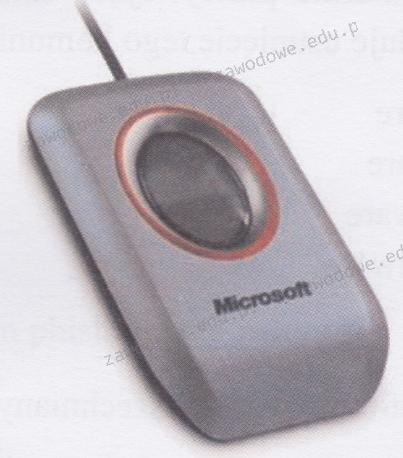
Urządzeniem peryferyjnym pokazanym na ilustracji jest skaner biometryczny, który wykorzystuje do identyfikacji

Ilustracja do pytania
A. rysunek twarzy
B. kształt dłoni
C. linie papilarne
D. brzmienie głosu
Skanery biometryczne oparte na liniach papilarnych są jednymi z najczęściej stosowanych urządzeń do autoryzacji użytkowników. Wykorzystują unikalne wzory linii papilarnych, które są niepowtarzalne dla każdej osoby. Proces autoryzacji polega na skanowaniu odcisku palca, a następnie porównaniu uzyskanego obrazu z zapisanym wzorcem w bazie danych. Ich popularność wynika z wysokiego poziomu bezpieczeństwa oraz łatwości użycia. W wielu firmach i instytucjach stosuje się te urządzenia do zabezpieczania dostępu do pomieszczeń lub systemów komputerowych. Skanery linii papilarnych są również powszechnie używane w smartfonach, co pokazuje ich skuteczność i wygodę w codziennym użytkowaniu. W standardach biometrycznych, takich jak ISO/IEC 19794, określa się wymagania dotyczące rejestrowania, przechowywania i przesyłania danych biometrycznych. Warto podkreślić, że skuteczność tych urządzeń zależy od jakości skanowanego obrazu oraz odporności na próby oszustw. Dlatego nowoczesne systemy często korzystają z dodatkowych technik, takich jak analiza żył czy temperatura odcisku palca, aby zwiększyć poziom bezpieczeństwa.

Pytanie 36

Funkcja System Image Recovery dostępna w zaawansowanych opcjach uruchamiania systemu Windows 7 pozwala na

A. naprawę uszkodzonych plików rozruchowych
B. naprawę działania systemu przy użyciu punktów przywracania
C. przywrócenie działania systemu z jego kopii zapasowej
D. uruchomienie systemu w trybie diagnostycznym
Niektóre z proponowanych odpowiedzi mogą wydawać się logiczne, jednak nie odpowiadają one faktycznemu działaniu narzędzia System Image Recovery. Naprawa uszkodzonych plików startowych, choć istotna, nie jest funkcją tego narzędzia. W przypadku problemów z plikami startowymi, system Windows 7 oferuje inne opcje, takie jak Naprawa przy uruchamianiu, które są bardziej odpowiednie do tego celu. Ponadto, sugerowanie, że System Image Recovery naprawia działanie systemu poprzez wykorzystanie punktów przywracania, wprowadza w błąd, ponieważ punkty przywracania są zarządzane przez inne komponenty systemu, takie jak Ochrona systemu, a nie przez funkcję przywracania obrazu systemu. Użytkownicy mogą myśleć, że te dwa procesy są ze sobą powiązane, lecz w rzeczywistości pełny obraz systemu to coś zupełnie innego niż przywracanie z punktu. Również uruchamianie systemu w specjalnym trybie rozwiązywania problemów nie jest zadaniem tego narzędzia; tryb awaryjny to odrębna funkcjonalność, która pozwala na uruchomienie systemu z minimalnym zestawem sterowników i usług. Zrozumienie tych różnic jest kluczowe dla efektywnego zarządzania systemem i uniknięcia pomyłek w sytuacjach awaryjnych.

Pytanie 37

Zanim zainstalujesz sterownik dla urządzenia peryferyjnego, system operacyjny Windows powinien weryfikować, czy sterownik ma ważny podpis

A. kryptograficzny
B. elektroniczny
C. cyfrowy
D. zaufany
W przypadku odpowiedzi 'kryptograficzny', należy zauważyć, że chociaż podpis cyfrowy opiera się na kryptografii, termin ten nie jest precyzyjny w kontekście pytania. Kryptografia to szeroka dziedzina, obejmująca różne techniki zabezpieczania informacji, a sama w sobie nie odnosi się bezpośrednio do podpisów stosowanych w systemach operacyjnych. Podobnie, odpowiedź 'elektroniczny' jest myląca, ponieważ chociaż podpis cyfrowy może być uznany za formę podpisu elektronicznego, to termin ten jest zbyt ogólny i nie oddaje specyfiki stosowanej technologii. Można tu również zauważyć, że termin 'zaufany' odnosi się bardziej do statusu źródła, niż do samego mechanizmu podpisywania. To prowadzi do błędnego wniosku, że wystarczy, aby źródło było zaufane, aby uznać dany sterownik za bezpieczny. W praktyce, niezależnie od zaufania do źródła, brak cyfrowego podpisu naraża system na ryzyko instalacji złośliwego oprogramowania. Właściwe podejście do bezpieczeństwa IT wymaga stosowania konkretnych mechanizmów, jak cyfrowe podpisy, które są zgodne z najlepszymi praktykami oraz standardami branżowymi, co skutecznie zwiększa bezpieczeństwo systemów operacyjnych. Ignorowanie tych aspektów może prowadzić do poważnych zagrożeń dla bezpieczeństwa i integralności systemów komputerowych.

Pytanie 38

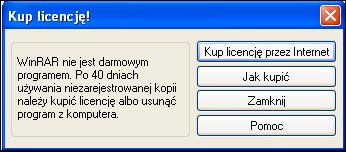
Program WinRaR zaprezentował okno informacyjne widoczne na ilustracji. Jakiego rodzaju licencji na program używał do tej pory użytkownik?

Ilustracja do pytania
A. Program typu Adware
B. Program typu Freeware
C. Program typu Shareware
D. Program typu Public Domain
Program WinRAR jest przykładem oprogramowania typu Shareware co oznacza że można go używać przez określony czas za darmo po czym użytkownik jest zobowiązany do wykupienia licencji lub zaprzestania korzystania z programu. Shareware to metoda dystrybucji oprogramowania gdzie użytkownicy mogą testować program przed podjęciem decyzji o zakupie pełnej wersji. W praktyce oznacza to że użytkownik ma możliwość oceny funkcjonalności i użyteczności programu co jest korzystne z punktu widzenia decyzji zakupowej. WinRAR daje 40-dniowy okres próbny co jest typowe dla tego typu licencji. Po upływie tego czasu program przypomina o konieczności zakupu licencji co można zobaczyć w wyświetlonym oknie dialogowym. Shareware jest popularny wśród twórców oprogramowania ponieważ pozwala na szeroką dystrybucję i promocję produktów przy jednoczesnym zabezpieczeniu finansowym dla autorów poprzez późniejsze opłaty licencyjne. Standardy branżowe zalecają informowanie użytkowników o końcu okresu próbnego oraz zapewnienie łatwego procesu zakupu co WinRAR spełnia poprzez przyciski w oknie informacyjnym.

Pytanie 39

Wskaź, które z poniższych stwierdzeń dotyczących zapory sieciowej jest nieprawdziwe?

A. Jest zainstalowana na każdym przełączniku
B. Jest składnikiem systemu operacyjnego Windows
C. Jest częścią oprogramowania większości ruterów
D. Jest narzędziem chroniącym sieć przed włamaniami
Nieprawidłowe jest stwierdzenie, że zapora sieciowa jest elementem systemu operacyjnego Windows, ponieważ choć Windows posiada zintegrowaną zaporę (Windows Firewall), to nie jest to jedyna forma zapory. Wiele urządzeń sieciowych, jak rutery i dedykowane zapory, może oferować zaawansowane funkcje zabezpieczeń, które nie są związane z systemem operacyjnym. Kolejnym błędnym stwierdzeniem jest to, że zapora jest elementem oprogramowania większości ruterów. W rzeczywistości, nie każdy ruter musi posiadać zaporę; jej obecność zależy od modelu oraz zastosowanych funkcji. Niektóre tanie rutery nie oferują zaawansowanego filtrowania ruchu, co oznacza, że mogą być narażone na ataki. Ważne jest zrozumienie, że zapory pełnią kluczową rolę w architekturze bezpieczeństwa sieci, a ich implementacja powinna być przemyślana oraz dostosowana do specyfiki środowiska. Zastosowanie odpowiednich rozwiązań zabezpieczających, jak zapory, jest zgodne z normami ISO 27001, które zalecają wdrożenie środków ochrony informacji, aby zminimalizować ryzyko naruszeń bezpieczeństwa. Również w kontekście zabezpieczeń, wiedza na temat różnych typów zapór (np. zapory sprzętowe i programowe) oraz ich zastosowań jest fundamentalna dla skutecznego zarządzania bezpieczeństwem sieci.

Pytanie 40

Jaki protokół wykorzystuje usługa VPN do hermetyzacji pakietów IP w publicznej sieci?

A. PPTP
B. HTTP
C. SMTP
D. SNMP
HTTP, czyli Hypertext Transfer Protocol, jest protokołem wykorzystywanym głównie do przesyłania dokumentów w Internecie, takich jak strony internetowe. Choć jest fundamentalnym protokołem dla funkcjonowania World Wide Web, nie ma zastosowania w kontekście VPN, ponieważ nie oferuje mechanizmów zabezpieczających przesyłanie danych ani nie tworzy tuneli dla pakietów IP. Właściwe zrozumienie roli HTTP w architekturze sieciowej jest istotne, ponieważ może prowadzić do mylnych wniosków dotyczących bezpieczeństwa danych przesyłanych przez Internet. Z kolei SMTP, czyli Simple Mail Transfer Protocol, jest protokołem używanym do przesyłania wiadomości e-mail. Jego struktura nie obejmuje mechanizmów zabezpieczających dane w taki sposób, aby mogły być one przesyłane w bezpieczny sposób przez publiczne sieci, co również czyni go nieodpowiednim do zastosowania w usługach VPN. SNMP, czyli Simple Network Management Protocol, jest używany do zarządzania urządzeniami w sieciach IP, ale nie ma nic wspólnego z zabezpieczaniem danych ani tworzeniem tuneli. Zrozumienie różnicy pomiędzy tymi protokołami a PPTP jest kluczowe dla skutecznego zarządzania bezpieczeństwem w sieciach. Często pojawiają się błędne założenia, że wszystkie protokoły komunikacyjne mogą pełnić funkcje zabezpieczające, co prowadzi do poważnych luk w zabezpieczeniach, gdy niewłaściwe protokoły są stosowane do ochrony wrażliwych danych.