Wyniki egzaminu

Informacje o egzaminie:
  • Zawód: Technik informatyk
  • Kwalifikacja: INF.02 - Administracja i eksploatacja systemów komputerowych, urządzeń peryferyjnych i lokalnych sieci komputerowych
  • Data rozpoczęcia: 15 czerwca 2026 13:00
  • Data zakończenia: 15 czerwca 2026 13:10

Egzamin zdany!

Wynik: 30/40 punktów (75,0%)

Wymagane minimum: 20 punktów (50%)

Nowe
Analiza przebiegu egzaminu- sprawdź jak rozwiązywałeś pytania
Pochwal się swoim wynikiem!
Szczegółowe wyniki:
Pytanie 1

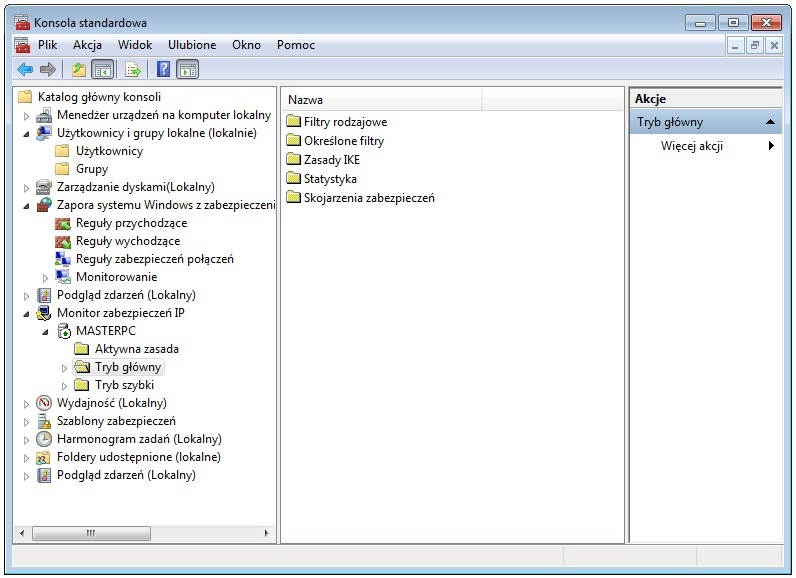
Okno narzędzia przedstawionego na ilustracji można uzyskać poprzez wykonanie polecenia
Ilustracja do pytania
A. mmc
B. sysdm.cpl
C. control admintools
D. perfmon.msc
Na ilustracji widać typowe okno konsoli zarządzającej w systemie Windows, z drzewkiem po lewej stronie, panelem środkowym z widokiem wybranego składnika oraz panelem Akcje po prawej. To jest właśnie konsola MMC – Microsoft Management Console. Taką pustą lub standardową konsolę uruchamia się poleceniem „mmc” z okna Uruchamianie (Win+R) lub z wiersza poleceń. MMC jest szkieletem, w który „wpina się” różne przystawki administracyjne, takie jak: Zarządzanie komputerem, Podgląd zdarzeń, Zarządzanie dyskami, Zasady zabezpieczeń lokalnych, Zapora systemu Windows z zabezpieczeniami, Monitor zabezpieczeń IP i wiele innych. Na screenie widać dokładnie kilka takich przystawek w jednym oknie. Z mojego doświadczenia w administracji Windows MMC jest podstawowym narzędziem do tworzenia własnych, spersonalizowanych konsol – np. dla helpdesku, gdzie administrator przygotowuje plik .msc z tylko tymi przystawkami, które są potrzebne technikom pierwszej linii. Dobrą praktyką jest zapisywanie własnych konsol w trybie tylko do odczytu dla zwykłych użytkowników, żeby nie modyfikowali przypadkiem konfiguracji narzędzia. Warto też znać standardowe przystawki dostępne w MMC, bo w egzaminach i w realnej pracy często pojawia się potrzeba szybkiego dojścia do dzienników zdarzeń, zarządzania użytkownikami lokalnymi, harmonogramu zadań czy monitorowania wydajności. Polecenie „mmc” jest więc takim uniwersalnym wejściem do zaawansowanych narzędzi administracyjnych Windows i dokładnie do tego odnosi się to pytanie.

Pytanie 2

W systemach Windows profil użytkownika tymczasowego jest

A. ustawiany przez administratora systemu i przechowywany na serwerze
B. generowany w momencie pierwszego logowania do komputera i przechowywany na lokalnym dysku twardym urządzenia
C. ładowany do systemu z serwera, definiuje konkretne ustawienia dla poszczególnych użytkowników oraz całych grup
D. ładowany do systemu w przypadku, gdy wystąpi błąd uniemożliwiający załadowanie profilu mobilnego użytkownika
Wszystkie błędne odpowiedzi opierają się na nieporozumieniach dotyczących funkcji i przeznaczenia profili użytkowników w systemach Windows. Stwierdzenie, że profil tymczasowy użytkownika jest tworzony przez administratora systemu i przechowywany na serwerze, jest mylące, ponieważ profile tymczasowe są generowane automatycznie przez system w momencie, gdy występuje błąd z profilem użytkownika. Profile mobilne, które są przechowywane na serwerze, mają zupełnie inny cel - umożliwiają użytkownikom dostęp do ich danych z różnych urządzeń, a nie są związane z profilami tymczasowymi. Podobnie, przekonanie, że profil tymczasowy jest stworzony podczas pierwszego logowania do komputera, jest błędne; system Windows tworzy standardowy profil użytkownika w momencie pierwszego logowania, a profil tymczasowy pojawia się tylko w przypadku wystąpienia problemów. Wreszcie, twierdzenie, że profil tymczasowy jest wczytywany z serwera i określa konkretne ustawienia dla użytkowników, jest niezgodne z praktykami zarządzania profilami. Profile tymczasowe są lokalne i nie mają dostępu do zdalnych ustawień ani plików. Typowe błędy myślowe, które prowadzą do tych niepoprawnych wniosków, dotyczą braku zrozumienia różnicy między profilami mobilnymi, standardowymi a tymczasowymi oraz ich rolą w kontekście zarządzania użytkownikami w systemach operacyjnych.

Pytanie 3

Aby przeprowadzić diagnozę systemu operacyjnego Windows oraz stworzyć plik z listą wszystkich ładujących się sterowników, konieczne jest uruchomienie systemu w trybie

A. debugowania
B. awaryjnym
C. przywracania usług katalogowych
D. rejestrowania rozruchu
Odpowiedź "rejestrowania rozruchu" jest prawidłowa, ponieważ tryb ten umożliwia dokładne monitorowanie i analizowanie procesu uruchamiania systemu Windows. Włączenie rejestrowania rozruchu pozwala na zapisanie informacji o wszystkich wczytywanych sterownikach oraz innych komponentach systemowych w pliku dziennika, co jest niezwykle przydatne w przypadku diagnozowania problemów z uruchamianiem. Przykładowo, jeśli system nie uruchamia się poprawnie, administrator może przeanalizować ten plik, aby zidentyfikować, które sterowniki lub usługi mogą być odpowiedzialne za awarię. Praktyczne zastosowanie tego trybu można znaleźć w procesach utrzymania systemów, gdzie regularne analizy logów rozruchowych pomagają w optymalizacji i zapewnieniu stabilności środowiska. Standardy branżowe, takie jak ITIL, podkreślają znaczenie analizy danych dla utrzymania usług IT, co czyni tę odpowiedzią zgodną z najlepszymi praktykami w dziedzinie zarządzania systemami operacyjnymi.

Pytanie 4

Który aplet w panelu sterowania systemu Windows 7 pozwala na ograniczenie czasu, jaki użytkownik spędza przed komputerem?

A. Kontrola rodzicielska
B. Konta użytkowników
C. Windows Defender
D. Centrum akcji
Kontrola rodzicielska w systemie Windows 7 to zaawansowane narzędzie, które umożliwia rodzicom zarządzanie czasem, jaki ich dzieci spędzają przed komputerem. Funkcjonalność ta pozwala na ustawienie ograniczeń czasowych, co jest szczególnie istotne w kontekście zdrowia psychicznego i fizycznego młodych użytkowników. Rodzice mogą określić konkretne dni i godziny, w których komputer jest dostępny dla ich dzieci, co pomaga w utrzymaniu równowagi pomiędzy nauką a rozrywką. Przykładowo, można zaplanować, że dziecko może korzystać z komputera tylko w godzinach popołudniowych, a w weekendy dostęp jest rozszerzony. Tego typu rozwiązania są zgodne z najlepszymi praktykami w zakresie bezpieczeństwa cyfrowego i ochrony dzieci w sieci, a także spełniają normy dotyczące odpowiedzialności rodzicielskiej. Oprócz zarządzania czasem, Kontrola rodzicielska umożliwia również monitorowanie aktywności online oraz zarządzanie dostępem do określonych aplikacji i gier, co czyni ją kompleksowym narzędziem do ochrony najmłodszych użytkowników.

Pytanie 5

Aby aktywować lub dezaktywować usługi w zainstalowanej wersji systemu operacyjnego Windows, należy wykorzystać narzędzie

A. dcpol.msc
B. services.msc
C. lusrmgr.msc
D. dfsgui.msc
Odpowiedź 'services.msc' jest poprawna, ponieważ jest to narzędzie w systemie Windows, które umożliwia zarządzanie usługami systemowymi. Usługi w Windows to w tle działające procesy, które wspierają różne funkcje systemu operacyjnego oraz aplikacji. Używając przystawki 'services.msc', użytkownicy mogą łatwo włączać lub wyłączać usługi, a także zmieniać ich ustawienia, takie jak typ uruchamiania (automatyczny, ręczny lub wyłączony). Przykładem praktycznego zastosowania tego narzędzia jest zarządzanie usługą Windows Update, co pozwala na kontrolowanie aktualizacji systemu. Z perspektywy bezpieczeństwa i wydajności, właściwe zarządzanie usługami jest kluczowe, aby minimalizować ryzyko ataków i zapewniać optymalne wykorzystanie zasobów systemowych. W ramach dobrych praktyk zaleca się monitorowanie, które usługi są uruchamiane i ich wpływ na system, co można zrealizować właśnie za pomocą 'services.msc'. Podsumowując, 'services.msc' jest niezbędnym narzędziem dla administratorów systemów Windows, którzy dążą do utrzymania stabilności i bezpieczeństwa środowiska operacyjnego.

Pytanie 6

Do zarządzania konfiguracją grup komputerowych oraz użytkowników w systemach Windows Server, należy wykorzystać narzędzie

A. GPMC
B. RDP
C. UNC
D. MMC
GPMC, czyli Group Policy Management Console, jest narzędziem stworzonym do zarządzania politykami grupowymi w systemach Windows Server. Umożliwia administratorom centralne zarządzanie konfiguracją komputerów i użytkowników w ramach domeny. Dzięki GPMC można tworzyć, edytować i usuwać zasady grupowe, a także przeglądać ich dziedziczenie i zastosowanie. Przykładem zastosowania GPMC jest konfigurowanie polityki bezpieczeństwa, takiej jak wymaganie silnych haseł dla użytkowników. GPMC integruje się z Active Directory, co pozwala na łatwe przypisanie polityk do odpowiednich jednostek organizacyjnych. Użycie GPMC jest zgodne z najlepszymi praktykami w zarządzaniu infrastrukturą IT, ponieważ pozwala na spójne i wydajne zarządzanie konfiguracją, co jest kluczowe w dużych środowiskach. Dodatkowo, znajomość GPMC jest istotna dla certyfikacji związanych z Windows Server, co podkreśla jego znaczenie w obszarze IT.

Pytanie 7

Przerywając działalność na komputerze, możemy szybko wrócić do pracy, wybierając w systemie Windows opcję:

A. stanu wstrzymania
B. zamknięcia systemu
C. ponownego uruchomienia
D. wylogowania
Wybór opcji stanu wstrzymania jest prawidłowy, ponieważ pozwala na szybkie wznowienie pracy na komputerze bez potrzeby uruchamiania systemu od nowa. Stan wstrzymania, znany również jako tryb uśpienia, przechowuje aktualny stan systemu oraz otwarte aplikacje w pamięci RAM, co umożliwia natychmiastowy powrót do pracy po wznowieniu. Przykładem zastosowania stanu wstrzymania jest sytuacja, gdy użytkownik wykonuje kilka zadań i musi na chwilę odejść od komputera; zamiast wyłączać system, co zajmie więcej czasu, może po prostu wprowadzić go w stan wstrzymania. Z perspektywy dobrych praktyk zarządzania energią, przejście w stan wstrzymania jest bardziej efektywne energetycznie niż pełne wyłączenie komputera, a także przeciwdziała nadmiernemu zużyciu podzespołów. Warto również zauważyć, że wiele nowoczesnych systemów operacyjnych wspiera automatyczne przejście w stan wstrzymania po określonym czasie bezczynności, co jest korzystne zarówno dla wydajności, jak i oszczędności energii.

Pytanie 8

Aby na Pasku zadań pojawiły się ikony z załączonego obrazu, trzeba w systemie Windows ustawić

Ilustracja do pytania
A. funkcję Snap i Peek
B. obszar powiadomień
C. funkcję Pokaż pulpit
D. obszar Action Center
Obszar powiadomień w systemie Windows, znany również jako zasobnik systemowy, znajduje się na pasku zadań i umożliwia szybki dostęp do ikonek programów uruchomionych w tle. Jest to kluczowy element interfejsu użytkownika, pozwalający na monitorowanie stanu systemu, powiadomienia od aplikacji oraz szybki dostęp do funkcji takich jak połączenia sieciowe czy ustawienia dźwięku. Konfiguracja obszaru powiadomień obejmuje dostosowanie widoczności ikon, co pozwala użytkownikowi na ukrywanie mniej istotnych elementów, aby zachować porządek. W praktyce oznacza to, że użytkownik może skonfigurować, które ikony będą widoczne zawsze, a które będą ukryte, co jest zgodne z dobrymi praktykami zarządzania środowiskiem pracy. Dzięki temu użytkownik ma szybki i wygodny dostęp do najczęściej używanych funkcji bez potrzeby przeszukiwania całego systemu. Zasobnik systemowy jest integralną częścią doświadczenia użytkownika, wpływającą na efektywność pracy z komputerem, dlatego też jego prawidłowa konfiguracja jest kluczowa dla optymalnego wykorzystania możliwości systemu operacyjnego.

Pytanie 9

Który z wymienionych systemów operacyjnych nie obsługuje wielozadaniowości?

A. DOS
B. UNIX
C. Linux
D. Windows
DOS (Disk Operating System) to jeden z najwcześniejszych systemów operacyjnych, który został zaprojektowany głównie do pracy w trybie jednego zadania. Oznacza to, że w danym momencie mógł obsługiwać tylko jedno zadanie lub proces, co było charakterystyczne dla systemów operacyjnych z lat 80. i wcześniejszych. Przykładowo, gdy użytkownik uruchamiał program w DOS-ie, nie było możliwości jednoczesnego uruchamiania innych aplikacji. Dzięki prostocie i niskim wymaganiom sprzętowym, DOS stał się popularny wśród użytkowników komputerów osobistych. W praktyce, pomimo ograniczeń, DOS był używany w różnych zastosowaniach, takich jak gry komputerowe, programowanie w języku C oraz do obsługi urządzeń peryferyjnych. W kontekście standardów branżowych, DOS stanowił fundament dla wielu systemów operacyjnych, które później wprowadziły wielozadaniowość, umożliwiając równoczesne wykonywanie wielu procesów, co stało się normą w nowoczesnych systemach takich jak Linux czy Windows."

Pytanie 10

Pierwszą usługą, która jest instalowana na serwerze, to usługa domenowa w Active Directory. W trakcie instalacji kreator automatycznie poprosi o zainstalowanie usługi serwera.

A. DHCP
B. WEB
C. FTP
D. DNS
Usługa DNS (Domain Name System) jest kluczowym komponentem w architekturze Active Directory, ponieważ odpowiada za rozwiązywanie nazw domenowych na adresy IP, co jest niezbędne dla poprawnego funkcjonowania sieci. Podczas instalacji Active Directory na serwerze, DNS jest automatycznie konfigurowany, co pozwala na prawidłowe zarządzanie zasobami i komunikację między urządzeniami w sieci. Przykładowo, gdy użytkownik próbuje uzyskać dostęp do zasobu w sieci lokalnej, DNS tłumaczy nazwę tego zasobu na odpowiedni adres IP, co umożliwia nawiązanie komunikacji. W praktyce, brak odpowiednio skonfigurowanej usługi DNS może prowadzić do problemów z dostępnością serwisów, trudności w logowaniu do domeny, a także do ogólnego spadku wydajności sieci. Stosowanie DNS w Active Directory jest zgodne z najlepszymi praktykami branżowymi, które podkreślają znaczenie centralizacji zarządzania nazwami i adresami IP w strukturze sieciowej, co zwiększa efektywność administracji IT oraz bezpieczeństwo infrastruktury. Ważnym aspektem jest również integracja z innymi usługami, takimi jak DHCP, co pozwala na dynamiczne przypisywanie adresów IP oraz automatyczne aktualizowanie rekordów DNS, co jest kluczowe w środowiskach o zmiennej topologii sieci.

Pytanie 11

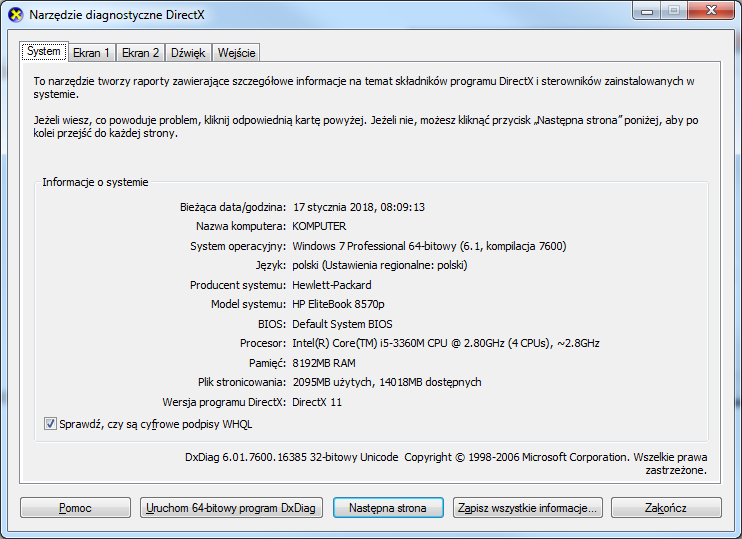
Aby uruchomić przedstawione narzędzie systemu Windows, należy użyć polecenia

Ilustracja do pytania
A. nmon
B. taskmgr
C. msconfig
D. dxdiag
Wiele osób myli narzędzia systemowe Windows, bo faktycznie ich nazwy bywają mało intuicyjne lub kojarzą się z czymś zupełnie innym. Często nmon pojawia się w zestawieniach, jednak to narzędzie typowo linuksowe, powstałe do monitorowania wydajności systemu na platformach Unix/Linux, szczególnie w środowiskach serwerowych IBM – w Windows kompletnie się nie sprawdza, bo po prostu nie jest wspierane. Z kolei taskmgr, choć bardzo przydatny, uruchamia Menedżera zadań, a nie narzędzie diagnostyczne DirectX; jego główne zadanie to monitorowanie procesów, aplikacji i zasobów systemowych, umożliwiając zarządzanie uruchomionymi programami, nie zaś analizę komponentów graficznych czy dźwiękowych – to zupełnie inny zakres zastosowań. Msconfig natomiast to narzędzie do zarządzania konfiguracją systemu, głównie uruchamianiem usług i programów podczas startu Windows, co może być pomocne przy rozwiązywaniu problemów z uruchamianiem, ale nie dostarcza żadnych informacji o DirectX ani sterownikach graficznych czy audio. W praktyce spora część problemów z grafiką, grami czy dźwiękiem w Windows wynika właśnie z niewłaściwego rozróżniania tych narzędzi. Dobrą praktyką jest zawsze sprawdzenie, jakie funkcje oferuje dane narzędzie i nie sugerowanie się jedynie jego nazwą – bo to prosta droga do frustracji i niepotrzebnego tracenia czasu. Umiejętność właściwego doboru narzędzia do konkretnej diagnostyki jest kluczowa, zwłaszcza w środowiskach profesjonalnych, gdzie szybka identyfikacja problemu pozwala uniknąć niepotrzebnych przestojów. W świecie IT korzystanie z właściwych narzędzi to często kwestia doświadczenia i praktyki, ale też uważnego czytania dokumentacji – dokładnie tak jest w tym przypadku.

Pytanie 12

Jakie korzyści płyną z zastosowania systemu plików NTFS?

A. przechowywanie jedynie jednej kopii tabeli plików
B. opcja formatowania nośnika o niewielkiej pojemności (od 1,44 MB)
C. funkcja szyfrowania folderów oraz plików
D. możliwość zapisywania plików z nazwami dłuższymi niż 255 znaków
Zgłoszona odpowiedź na temat szyfrowania folderów i plików w NTFS jest całkiem trafna. NTFS, czyli New Technology File System, naprawdę ma kilka super fajnych funkcji zabezpieczeń, w tym szyfrowanie danych przez EFS (Encrypting File System). Dzięki temu można szyfrować pojedyncze pliki albo nawet całe foldery, co znacznie podnosi bezpieczeństwo danych, zwłaszcza w sytuacjach, gdzie informacje są narażone na nieautoryzowany dostęp. Na przykład w firmach, które przetwarzają wrażliwe dane, szyfrowanie staje się wręcz koniecznością, aby spełniać regulacje, jak RODO. Poza tym NTFS ma też inne ciekawe funkcje, jak zarządzanie uprawnieniami, więc można precyzyjnie kontrolować kto ma dostęp do różnych zasobów. W praktyce szyfrowanie w NTFS to coś, co może bardzo pomóc w ochronie danych, a to jest zgodne z najlepszymi praktykami bezpieczeństwa informacji.

Pytanie 13

W wyniku wykonania komendy: net user w terminalu systemu Windows, pojawi się

A. lista kont użytkowników
B. informacje pomocnicze dotyczące polecenia net
C. dane o parametrach konta bieżącego użytkownika
D. nazwa obecnego użytkownika oraz jego hasło
Odpowiedź 'lista kont użytkowników' jest poprawna, ponieważ polecenie 'net user' w wierszu poleceń systemu Windows jest używane do wyświetlania listy kont użytkowników znajdujących się na danym komputerze lub w danej domenie. To narzędzie jest niezwykle istotne dla administratorów systemów, ponieważ pozwala na szybkie przeglądanie kont, co jest kluczowe w zarządzaniu dostępem do zasobów. Na przykład, administrator może użyć tego polecenia, aby zweryfikować, którzy użytkownicy mają dostęp do systemu, a następnie podjąć odpowiednie działania, takie jak zmiana uprawnień czy usunięcie kont nieaktywnych. Dodatkowo, w kontekście najlepszych praktyk w zakresie bezpieczeństwa, regularne sprawdzanie listy użytkowników może pomóc w identyfikacji nieautoryzowanych kont, co jest ważnym krokiem w zapewnieniu integralności systemu. Warto również zauważyć, że polecenie to może być używane w skryptach automatyzacyjnych, co przyspiesza proces zarządzania użytkownikami.

Pytanie 14

Jaką rolę serwera trzeba zainstalować w systemach z linii Windows Server, aby mogła zostać utworzona nowa strona FTP?

A. RRAS
B. DHCP
C. IIS
D. SSH
Wybór roli IIS (Internet Information Services) jest kluczowy dla utworzenia witryny FTP w systemach z rodziny Windows Server. IIS jest serwerem aplikacji, który obsługuje różne protokoły internetowe, w tym HTTP, HTTPS oraz FTP. Działa jako platforma do hostowania aplikacji webowych oraz zarządzania zasobami internetowymi, co czyni go idealnym do zarządzania witrynami FTP. Aby skonfigurować usługę FTP w IIS, administrator musi najpierw zainstalować tę rolę, a następnie utworzyć nową witrynę FTP, która pozwoli na przesyłanie plików między serwerem a użytkownikami. Praktycznym przykładem zastosowania jest możliwość tworzenia stref zaufania dla klientów, którzy potrzebują dostępu do określonych zasobów serwera. IIS pozwala na skonfigurowanie zabezpieczeń, takich jak uwierzytelnianie przez nazwę użytkownika i hasło, a także szyfrowanie połączeń za pomocą SSL, co jest zgodne z najlepszymi praktykami w zakresie bezpieczeństwa sieci.

Pytanie 15

Narzędziem systemu Windows, służącym do sprawdzenia wpływu poszczególnych procesów i usług na wydajność procesora oraz tego, w jakim stopniu generują one obciążenie pamięci czy dysku, jest

A. resmon
B. credwiz
C. cleanmgr
D. dcomcnfg
Resmon, czyli Monitor zasobów (resource monitor), to jedno z naprawdę niedocenianych narzędzi w Windowsie. Pozwala bardzo szczegółowo sprawdzić, jakie procesy i usługi najbardziej obciążają procesor, pamięć RAM, a także dysk i kartę sieciową. Osobiście uważam, że dla administratorów czy nawet zaawansowanych użytkowników to podstawa przy analizie wydajności systemu – znacznie bardziej szczegółowa niż sam Menedżer zadań. Przykładowo, gdy komputer nagle zaczyna „mulić”, to w resmonie od razu widać, który proces zjada zasoby albo np. jaka aplikacja mocno obciąża dysk, co często jest trudne do wychwycenia przy użyciu standardowych narzędzi. Co fajne, można też łatwo sprawdzić użycie portów sieciowych czy konkretne pliki, które są aktualnie blokowane przez procesy – to naprawdę spore ułatwienie przy diagnozowaniu problemów. Według dobrych praktyk branżowych, podczas troubleshootingu wydajności zawsze powinno się przeanalizować dane z resmona, bo pozwala nie tylko identyfikować „winowajców”, ale i potwierdzić czy np. bottleneck leży po stronie CPU, RAM czy dysku. Warto też wiedzieć, że resmon jest dostępny praktycznie w każdej edycji Windowsa od wersji 7 wzwyż. Takie narzędzia pokazują, jak skomplikowane może być zarządzanie systemem, ale też jak dużo daje dokładna analiza procesów w codziennej pracy.

Pytanie 16

Wykonanie polecenia attrib +h +s +r przykład.txt w konsoli systemu Windows spowoduje

A. nadanie dla pliku przykład.txt atrybutów ukryty, systemowy, tylko do odczytu
B. zapisanie ciągu znaków hsr do pliku przykład.txt
C. zabezpieczenie pliku przykład.txt hasłem hsr
D. nadanie dla pliku przykład.txt atrybutów ukryty, skompresowany, tylko do odczytu
Wiesz, polecenie attrib +h +s +r w Windowsie to naprawdę ważna sprawa, jeśli chodzi o zarządzanie plikami. Jak używasz go na pliku przykład.txt, to oznacza, że plik dostaje atrybuty: ukryty (h), systemowy (s) i tylko do odczytu (r). Atrybut ukryty sprawia, że plik nie jest widoczny podczas przeglądania, co jest przydatne, gdy mamy do czynienia z plikami systemowymi czy danymi, które nie powinny być bez powodu zmieniane przez zwykłych użytkowników. Z kolei atrybut systemowy wskazuje, że plik jest potrzebny do działania systemu operacyjnego. A atrybut tylko do odczytu chroni plik przed przypadkowymi zmianami. Myślę, że sprawdza się to w przypadku plików konfiguracyjnych lub aplikacji, które lepiej zostawić w spokoju. Dobrze jest używać tych atrybutów dla ważnych plików, bo to serio zwiększa bezpieczeństwo i stabilność systemu. Pamiętaj jednak, że nadawanie atrybutów to nie to samo co zabezpieczanie plików przed dostępem, a jedynie ich lepsza organizacja w systemie plików.

Pytanie 17

Jaki protokół jest stosowany wyłącznie w sieciach lokalnych, gdzie działają komputery z systemami operacyjnymi firmy Microsoft?

A. NetBEUI
B. IPX/SPX
C. AppleTalk
D. TCP/IP
NetBEUI (NetBIOS Extended User Interface) jest protokołem transportowym zaprojektowanym głównie dla lokalnych sieci komputerowych, w których działają systemy operacyjne Microsoftu. Jego główną zaletą jest prostota i łatwość konfiguracji, co czyni go idealnym rozwiązaniem dla małych grup roboczych i sieci, w których nie występuje potrzeba routingu między różnymi sieciami. NetBEUI operuje na poziomie warstwy transportowej i nie ma możliwości routingu, co oznacza, że jest ograniczony do komunikacji w ramach jednej sieci lokalnej. Przykładem zastosowania NetBEUI może być mała sieć biurowa, w której komputery wymieniają pliki i usługi drukowania w sposób jednostajny i bezproblemowy. Pomimo że w dzisiejszych czasach jest rzadziej używany, w przeszłości był popularny w środowiskach Windows 95/98/ME, stanowiąc powszechny wybór dla niewielkich środowisk bez potrzeby skomplikowanej konfiguracji. Warto również zauważyć, że chociaż NetBEUI ma swoje ograniczenia, idealnie spełniał swoją rolę w kontekście lokalnych sieci. Użycie standardów takich jak NetBEUI w odpowiednich warunkach ilustruje znaczenie doboru protokołów w zależności od wymagań sieciowych.

Pytanie 18

Active Directory w systemach MS Windows Server 2000 oraz MS Windows Server 2003 to

A. logiczna zbiorowość komputerów, które mają możliwość wzajemnej komunikacji w sieci oraz dzielenia się zasobami
B. baza danych zawierająca dane o użytkownikach sieci, ich hasłach oraz uprawnieniach
C. grupa komputerów połączonych w infrastrukturę sieciową, składająca się z serwera działającego jako kontroler oraz stacji roboczych – klientów
D. usługa katalogowa, która przechowuje dane dotyczące obiektów w sieci i udostępnia je użytkownikom oraz administratorom sieci
Active Directory, czyli AD, to coś w stylu katalogu w systemach MS Windows Server 2000 i 2003. Pełni ważną rolę w zarządzaniu różnymi zasobami w sieci. Właściwie trzyma wszelkie info o obiektach, jak użytkownicy, grupy czy komputery, i to jest udostępnione dla administratorów i użytkowników. Dzięki AD, organizacje mogą lepiej zarządzać dostępem do różnych zasobów, przydzielając konkretne uprawnienia. Na przykład, administratorzy mają możliwość tworzenia grup użytkowników z różnymi uprawnieniami, co ułatwia zarządzanie dostępem do plików czy drukarek. AD wspiera też standardy LDAP, co jest fajne, bo można go zintegrować z innymi systemami. Dobrą praktyką jest regularne audytowanie kont użytkowników, co zwiększa bezpieczeństwo i zmniejsza ryzyko nieautoryzowanego dostępu. Wydaje mi się, że to bardzo przydatna funkcjonalność.

Pytanie 19

Jakie wbudowane narzędzie w systemie Windows służy do identyfikowania problemów związanych z animacjami w grach oraz odtwarzaniem filmów?

A. userpasswords2
B. fsmgmt
C. dxdiag
D. cacls
dxdiag, czyli Diagnostyka DirectX, to narzędzie wbudowane w system Windows, które umożliwia użytkownikom diagnozowanie problemów związanych z multimediami, takimi jak animacje w grach czy odtwarzanie filmów. Narzędzie to zbiera informacje o zainstalowanych komponentach systemowych, takich jak karty graficzne, dźwiękowe oraz inne urządzenia, które mogą wpływać na wydajność multimediów. Dzięki dxdiag użytkownik może sprawdzić, czy odpowiednie sterowniki są zainstalowane i aktualne, co jest kluczowe dla płynnego działania aplikacji graficznych. Przykładowo, jeśli gra nie uruchamia się lub działa z opóźnieniem, użycie dxdiag pozwala na szybkie sprawdzenie zgodności sprzętu oraz ewentualnych problemów z DirectX. Narzędzie to jest zgodne z dobrymi praktykami branżowymi, ponieważ umożliwia użytkownikom samodzielne diagnozowanie i rozwiązywanie problemów, co jest istotne w kontekście wsparcia technicznego. Zrozumienie wyników analizy dxdiag może również pomóc w planowaniu przyszłych aktualizacji sprzętu lub oprogramowania, co jest kluczowe w zachowaniu optymalnej wydajności systemu.

Pytanie 20

W systemie Windows, po wydaniu komendy systeminfo, nie da się uzyskać danych o

A. ilości procesorów
B. zainstalowanych aktualizacjach
C. liczbie partycji podstawowych
D. podłączonych kartach sieciowych
Polecenie systeminfo w systemie Windows dostarcza wielu istotnych informacji o aktualnym systemie operacyjnym, takich jak zainstalowane poprawki, liczba procesorów czy zamontowane karty sieciowe. Jednak nie udostępnia informacji na temat liczby partycji podstawowych. W kontekście zarządzania dyskami, partycje są zarządzane przez narzędzia takie jak Disk Management czy polecenia PowerShell. Wiedza na temat partycji jest kluczowa przy konfiguracji dysków oraz podczas instalacji systemów operacyjnych, gdyż wpływa na efektywność zarządzania danymi i ich bezpieczeństwo. W praktyce, administratorzy systemów powinni korzystać z narzędzi do zarządzania dyskami, aby sprawdzić konfigurację partycji, a systeminfo powinno być używane do oceny ogólnego stanu systemu operacyjnego. Dzięki temu można lepiej zrozumieć, jakie zasoby są dostępne i jakie działania należy podjąć, by poprawić wydajność systemu.

Pytanie 21

Której funkcji należy użyć do wykonania kopii zapasowej rejestru systemowego w edytorze regedit?

A. Kopiuj nazwę klucza.
B. Załaduj gałąź rejestru.
C. Eksportuj.
D. Importuj.
Prawidłowa odpowiedź to „Eksportuj” i właśnie tej funkcji należy użyć, gdy chcemy wykonać kopię zapasową danego fragmentu lub nawet całego rejestru systemu Windows w edytorze regedit. Eksportowanie polega na zapisaniu wybranych kluczy (lub całej gałęzi) do pliku o rozszerzeniu .reg, który potem można zaimportować, żeby przywrócić poprzedni stan. To rozwiązanie jest podstawowym narzędziem administratorów i techników – zarówno przy zabezpieczaniu się przed nieprzewidzianymi zmianami, jak i podczas migracji ustawień między komputerami. Moim zdaniem, bardzo często niedoceniana jest prostota tego rozwiązania: kilka kliknięć pozwala uniknąć naprawdę poważnych problemów przy nieudanych modyfikacjach rejestru. Eksport jest zgodny z zaleceniami Microsoftu dotyczącymi pracy z rejestrem – zawsze, zanim coś zmienisz, warto zrobić kopię zapasową przez eksport. W praktyce, nawet doświadczonym specjalistom czasem zdarza się niechcący coś popsuć w rejestrze, a wtedy taki eksport ratuje skórę. Co ciekawe, plik .reg można też edytować zwykłym notatnikiem, więc możliwe jest ręczne poprawienie ustawień przed importem. Szczerze polecam tę dobrą praktykę – backup przed każdą poważniejszą zmianą w rejestrze to podstawa bezpieczeństwa systemu.

Pytanie 22

Użytkownik napotyka trudności z uruchomieniem systemu Windows. W celu rozwiązania tego problemu skorzystał z narzędzia System Image Recovery, które

A. naprawia pliki startowe, używając płyty Recovery
B. przywraca system, wykorzystując punkty przywracania
C. odzyskuje ustawienia systemowe, korzystając z kopii rejestru systemowego backup.reg
D. odtwarza system na podstawie kopii zapasowej
Narzędzie System Image Recovery jest kluczowym elementem w systemie Windows, które umożliwia przywrócenie systemu operacyjnego na podstawie wcześniej utworzonej kopii zapasowej. Użytkownicy mogą skorzystać z tej funkcji w sytuacjach kryzysowych, takich jak awarie sprzętowe czy uszkodzenia systemowe, które uniemożliwiają normalne uruchomienie systemu. Proces przywracania systemu za pomocą obrazu dysku polega na odtworzeniu stanu systemu w momencie, gdy wykonano kopię zapasową, co oznacza, że wszystkie zainstalowane programy, ustawienia oraz pliki osobiste są przywracane do tego punktu. Dobrą praktyką jest regularne tworzenie kopii zapasowych systemu, aby zminimalizować ryzyko utraty danych. Warto również pamiętać, że obrazy systemu mogą być przechowywane na różnych nośnikach, takich jak zewnętrzne dyski twarde czy chmury, co zwiększa bezpieczeństwo danych. Użytkując to narzędzie, można skutecznie przywrócić system do działania bez konieczności reinstalacji, co oszczędza czas i umożliwia szybsze odzyskanie dostępu do danych.

Pytanie 23

Na której ilustracji przedstawiono Edytor rejestru w systemie Windows?

Ilustracja do pytania
A. Na ilustracji 3.
B. Na ilustracji 4.
C. Na ilustracji 2.
D. Na ilustracji 1.
Poprawnie wskazano ilustrację 1, ponieważ dokładnie pokazuje ona Edytor rejestru (regedit) w systemie Windows. Charakterystyczne są tu tzw. gałęzie rejestru widoczne w lewym panelu: HKEY_CLASSES_ROOT, HKEY_CURRENT_USER, HKEY_LOCAL_MACHINE, HKEY_USERS, HKEY_CURRENT_CONFIG. To właśnie ten widok – drzewiasta struktura kluczy i podkluczy – jest znakiem rozpoznawczym Edytora rejestru. Z mojego doświadczenia wynika, że jeśli w oknie widzisz te pięć głównych gałęzi, to na 99% jesteś w rejestrze Windows.
Edytor rejestru służy do ręcznej modyfikacji ustawień systemu i zainstalowanych aplikacji zapisanych w postaci kluczy i wartości. Można tam zmieniać m.in. ustawienia logowania, konfigurację usług, parametry sterowników, a nawet zachowanie powłoki systemowej. W praktyce technik informatyk używa regedit np. do usuwania pozostałości po odinstalowanym programie, wyłączenia automatycznego startu problematycznej aplikacji, korekty błędnych wpisów po złośliwym oprogramowaniu czy wdrażania specyficznych ustawień dla danego stanowiska.
Dobrą praktyką jest zawsze wykonanie kopii zapasowej wybranego klucza (Eksportuj) przed wprowadzeniem zmian oraz unikanie przypadkowego usuwania wpisów, których znaczenia do końca nie rozumiemy. W środowiskach produkcyjnych typowe jest też stosowanie szablonów .reg i zasad grupy (GPO), żeby te same ustawienia rejestru wdrażać masowo i w kontrolowany sposób, zamiast klikać ręcznie na każdym komputerze. Edytor rejestru jest więc narzędziem bardzo potężnym, ale wymaga ostrożności i świadomości, co się robi, bo błędna zmiana może unieruchomić system.

Pytanie 24

Aby zmienić istniejące konto użytkownika przy użyciu polecenia net user oraz wymusić reset hasła po kolejnej sesji logowania użytkownika, jaki parametr należy dodać do tego polecenia?

A. passwordreq
B. logonpasswordchg
C. expirespassword
D. passwordchg
Parametr logonpasswordchg w poleceniu net user służy do wymuszenia zmiany hasła użytkownika przy następnym logowaniu. Jest to kluczowy element zarządzania bezpieczeństwem kont w systemie Windows, ponieważ regularna zmiana haseł pomaga w ochronie przed nieautoryzowanym dostępem. W praktyce, aby wymusić zmianę hasła, administratorzy mogą używać polecenia w następujący sposób: net user nazwa_użytkownika /logonpasswordchg:yes. Taki sposób umożliwia nie tylko zabezpieczenie konta, ale również spełnia wymogi wielu organizacji dotyczące polityki haseł. Dobre praktyki w zakresie bezpieczeństwa informatycznego zalecają, aby użytkownicy zmieniali hasła co pewien czas, co zwiększa ogólny poziom bezpieczeństwa. Warto również pamiętać o stosowaniu złożonych haseł oraz korzystaniu z mechanizmów takich jak MFA (Multi-Factor Authentication), aby dodatkowo wzmocnić ochronę konta.

Pytanie 25

Przydzielanie przestrzeni dyskowej w systemach z rodziny Windows

A. przydzielają partycje na dyskach.
B. oferują podstawowe funkcje diagnostyczne, defragmentację oraz checkdisk.
C. przydzielają etykietę (np. C) dla konkretnej partycji.
D. pozwalają na określenie maksymalnej pojemności dyskowej dla kont użytkowników.
Przydziały dyskowe w systemach rodziny Windows są kluczowym elementem zarządzania pamięcią masową, pozwalając na definiowanie maksymalnej przestrzeni dyskowej dla kont użytkowników. Dzięki tej funkcji, administratorzy systemu mogą kontrolować, ile miejsca na dysku jest przydzielane poszczególnym użytkownikom, co jest szczególnie ważne w środowiskach wieloosobowych i serwerowych. Przykładowo, w organizacjach, gdzie wiele osób korzysta z tych samych zasobów, przydział dyskowy pomaga uniknąć sytuacji przepełnienia dysku przez jednego użytkownika, co mogłoby prowadzić do utraty danych lub spowolnienia systemu. Rekomendowane praktyki zarządzania przestrzenią dyskową obejmują monitorowanie użycia przestrzeni oraz regularne aktualizowanie ograniczeń w miarę potrzeb. Warto także zauważyć, że dobra polityka przydziałów dyskowych wspiera nie tylko organizację miejsca na dysku, ale również bezpieczeństwo danych poprzez ograniczanie możliwości przechowywania nieautoryzowanych plików.

Pytanie 26

Jakie narzędzie w systemie Windows pozwala na ocenę wpływu poszczególnych procesów i usług na wydajność procesora oraz na obciążenie pamięci i dysku?

A. credwiz
B. cleanmgr
C. dcomcnfg
D. resmon
No to widzisz, odpowiedź "resmon" jest trafiona. To narzędzie w Windows, które nazywa się Monitor zasobów, pozwala na śledzenie tego, co się dzieje z procesami i usługami w systemie. Dzięki niemu można zobaczyć, jak różne aplikacje wpływają na wydajność komputera, czyli ile używają procesora, pamięci czy dysku. Jak masz wrażenie, że komputer działa wolniej, to uruchamiając Monitor zasobów, można łatwo sprawdzić, które procesy obciążają system najbardziej. To narzędzie jest mega pomocne, zwłaszcza dla tych, którzy znają się na komputerach i chcą, żeby wszystko działało sprawnie. Korzystanie z niego to naprawdę dobry sposób, żeby znaleźć ewentualne problemy w wydajności systemu. Jak dla mnie, warto się z nim zaprzyjaźnić, jeśli chcesz wiedzieć, co się dzieje z Twoim komputerem.

Pytanie 27

Jakie oprogramowanie do wirtualizacji jest dostępne jako rola w systemie Windows Server 2012?

A. Hyper-V
B. VMware
C. Virtual Box
D. Virtual PC
Hyper-V to natywne oprogramowanie do wirtualizacji, które jest dostępne jako rola w systemie Windows Server 2012. Umożliwia tworzenie, zarządzanie i uruchamianie wielu maszyn wirtualnych na jednym fizycznym serwerze. Hyper-V wspiera różne systemy operacyjne gościa, zarówno Windows, jak i Linux, co czyni go elastycznym rozwiązaniem w środowiskach serwerowych. Przykładowe zastosowanie Hyper-V obejmuje konsolidację serwerów, co pozwala na zmniejszenie kosztów sprzętu i energii, a także na zwiększenie efektywności wykorzystania zasobów. Hyper-V oferuje również funkcje takie jak migracja na żywo, które pozwalają na przenoszenie maszyn wirtualnych między hostami bez przerywania ich pracy. Warto także zwrócić uwagę na zgodność Hyper-V z wieloma standardami branżowymi, co zapewnia bezpieczeństwo i niezawodność. Użycie Hyper-V w środowisku produkcyjnym staje się coraz bardziej popularne, a jego integracja z innymi rozwiązaniami Microsoft, takimi jak System Center, umożliwia efektywne zarządzanie infrastrukturą IT.

Pytanie 28

W systemie działającym w trybie wielozadaniowości z wywłaszczeniem program, który zatrzymał się

A. może spowodować zawieszenie całego systemu operacyjnego
B. nie jest w stanie zawiesić systemu operacyjnego
C. zablokuje działanie wszystkich pozostałych programów
D. nie umożliwi usunięcia się z pamięci operacyjnej
W trybie wielozadaniowości z wywłaszczeniem, system operacyjny zarządza czasem CPU w sposób, który pozwala na uruchamianie wielu programów jednocześnie. W tym modelu, jeśli jeden program (proces) zostanie zawieszony, system ma zdolność do przerwania jego działania, aby umożliwić działanie innym procesom. Oznacza to, że zawieszenie jednego programu nie wpływa na stabilność całego systemu operacyjnego, który może kontynuować pracę z innymi aktywnymi programami. Przykładem zastosowania tego modelu jest działanie systemu Windows, w którym użytkownik może korzystać z wielu aplikacji, a nawet jeśli jedna z nich ulegnie awarii, inne programy pozostaną aktywne. Jest to istotna cecha nowoczesnych systemów operacyjnych, która zwiększa ich niezawodność i użyteczność. Standardy zarządzania wielozadaniowością w systemach operacyjnych, takie jak te opracowane przez IEEE, również podkreślają znaczenie wywłaszczenia w zapewnieniu ciągłości działania systemu.

Pytanie 29

Które z poniższych stwierdzeń dotyczących konta użytkownika Active Directory w systemie Windows jest prawdziwe?

A. Nazwa logowania użytkownika może mieć długość przekraczającą 100 bajtów
B. Nazwa logowania użytkownika nie może mieć długości większej niż 100 bajtów
C. Nazwa logowania użytkownika może zawierać mniej niż 21 znaków
D. Nazwa logowania użytkownika powinna mieć nie więcej niż 20 znaków
W systemach Active Directory w Windows, nazwa logowania użytkownika, znana również jako UPN (User Principal Name), może mieć długość przekraczającą 100 bajtów. W praktyce oznacza to, że użytkownicy mogą korzystać z bardziej elastycznych i zróżnicowanych nazw logowania, co jest istotne w kontekście dużych organizacji, które często mają potrzeby personalizacji nazw użytkowników. Przykładem może być dodawanie identyfikatorów lokalnych lub numerów pracowników do nazw logowania, co ułatwia ich rozróżnienie. Przy projektowaniu struktur nazw logowania warto również kierować się zasadami dobrej praktyki, które sugerują stosowanie łatwych do zapamiętania i intuicyjnych nazw, co może zredukować liczbę błędów przy logowaniu. Zgodnie z dokumentacją Microsoft, długość nazwy logowania nie jest ograniczona do sztywnych wartości, ale należy pamiętać o ograniczeniach systemowych i praktycznych, takich jak łatwość w użyciu i rozpoznawalność użytkowników.

Pytanie 30

Aby w systemie Windows XP stworzyć nowego użytkownika o nazwisku egzamin z hasłem qwerty, powinno się zastosować polecenie

A. net user egzamin qwerty /add
B. user net egzamin qwerty /add
C. adduser egzamin qwerty /add
D. useradd egzamin qwerty /add
Polecenie 'net user egzamin qwerty /add' jest poprawne, ponieważ jest to standardowa komenda używana w systemach operacyjnych Windows do zarządzania kontami użytkowników z poziomu wiersza poleceń. Rozpoczynając od 'net user', informujemy system, że chcemy pracować z kontami użytkowników. Następnie podajemy nazwę nowego użytkownika - w tym przypadku 'egzamin' - oraz hasło, które chcemy przypisać do tego konta - 'qwerty'. Opcja '/add' oznacza, że chcemy dodać nowe konto do systemu. Tego typu operacje są kluczowe w administracji systemami, ponieważ pozwalają na efektywne zarządzanie dostępem i bezpieczeństwem. W praktyce, administratorzy mogą tworzyć różne konta dla użytkowników, co pozwala na lepszą organizację pracy i kontrolę nad tym, które osoby mają dostęp do jakich zasobów. Ponadto, stosowanie silnych haseł oraz zmiana ich regularnie jest zgodne z zaleceniami bezpieczeństwa, co minimalizuje ryzyko nieautoryzowanego dostępu.

Pytanie 31

W trakcie instalacji systemu Windows, zaraz po rozpoczęciu instalacji w trybie graficznym, istnieje możliwość otwarcia Wiersza poleceń (konsoli) za pomocą kombinacji klawiszy

A. SHIFT + F10
B. ALT + F4
C. CTRL + SHIFT
D. CTRL + Z
Kombinacja klawiszy SHIFT + F10 podczas instalacji systemu Windows jest kluczowym skrótem, który umożliwia otwarcie Wiersza poleceń (konsoli) w trybie graficznym. Jest to niezwykle przydatne narzędzie, które pozwala na zaawansowane operacje, takie jak zarządzanie dyskami, modyfikacja plików konfiguracyjnych, czy uruchamianie skryptów. Użycie Wiersza poleceń w tym etapie instalacji może być konieczne w sytuacjach problemowych, na przykład, gdy zachodzi potrzeba dostosowania ustawień sieciowych lub przeprowadzenia diagnostyki sprzętowej przed zakończeniem procesu instalacji. Praktycznym zastosowaniem tego skrótu jest możliwość uruchomienia polecenia DISKPART, które pozwala na zarządzanie partycjami dyskowymi i sprawdzenie ich stanu. To podejście jest zgodne z najlepszymi praktykami branżowymi, które zalecają korzystanie z narzędzi wiersza poleceń w sytuacjach, gdy interfejs graficzny nie wystarcza do rozwiązania problemów. Pamiętaj, że znajomość tych skrótów i funkcji może znacznie przyspieszyć i uprościć proces instalacji systemu operacyjnego.

Pytanie 32

W systemie Windows, aby założyć nową partycję podstawową, trzeba skorzystać z przystawki

A. gpedit.msc
B. certmgr.msc
C. fsmgmt.msc
D. diskmgmt.msc
Wybór niepoprawnych przystawek do zarządzania systemem Windows, takich jak certmgr.msc, fsmgmt.msc czy gpedit.msc, może prowadzić do nieporozumień oraz nieefektywnego zarządzania zasobami systemowymi. Certmgr.msc jest narzędziem do zarządzania certyfikatami bezpieczeństwa, co czyni je zupełnie nieprzydatnym w kontekście partycjonowania dysków. Fsmgmt.msc służy do zarządzania udostępnianiem folderów i plików w sieci, a nie do modyfikowania struktury dysków. Z kolei gpedit.msc to edytor zasad grupy, który umożliwia konfigurowanie polityk bezpieczeństwa oraz ustawień systemowych, ale również nie ma związku z zarządzaniem partycjami. Wybór tych narzędzi może wynikać z mylnego przekonania, że są one uniwersalne w zakresie zarządzania systemem, co jest błędnym podejściem. Praktyka pokazuje, że skuteczne zarządzanie partycjami wymaga znajomości dedykowanych narzędzi, takich jak diskmgmt.msc, które oferuje wszystkie niezbędne funkcjonalności w tym zakresie. Ignorowanie tej zasady może prowadzić do utraty danych lub problemów z wydajnością systemu.

Pytanie 33

Użytkownicy z grupy Pracownicy nie mają możliwości drukowania dokumentów za pomocą serwera wydruku w systemie Windows Server. Posiadają oni jedynie uprawnienia do „Zarządzania dokumentami”. Jakie kroki należy podjąć, aby naprawić ten problem?

A. Grupie Pracownicy powinno się usunąć uprawnienia „Zarządzanie dokumentami”
B. Grupie Pracownicy należy przydzielić uprawnienia „Drukuj”
C. Grupie Administratorzy trzeba odebrać uprawnienia „Drukuj”
D. Grupie Administratorzy należy anulować uprawnienia „Zarządzanie drukarkami”
Usunięcie uprawnień "Drukuj" dla grupy Administratorzy nie rozwiąże problemu z drukowaniem dokumentów przez pracowników, ponieważ administratorzy są odpowiedzialni za zarządzanie zasobami drukowania, a ich uprawnienia wpływają na konfigurację i dostępność tych zasobów. Ograniczenie ich uprawnień może prowadzić do sytuacji, w której nie będą mogli skutecznie zarządzać drukarkami, co może skutkować większymi problemami w organizacji. Usunięcie uprawnień "Zarządzanie dokumentami" z grupy Pracownicy również nie jest rozwiązaniem, ponieważ to uprawnienie jest istotne dla kontroli zadań drukowania. Użytkownicy potrzebują możliwości zarządzania swoimi zadaniami, aby efektywnie korzystać z drukarki. Wprowadzenie takich ograniczeń może prowadzić do frustracji i zwiększenia liczby zapytań do działu IT. Przykładem błędnego myślenia jest założenie, że ograniczenie uprawnień rozwiąże problem uprawnień dostępowych, podczas gdy w rzeczywistości kluczowe jest precyzyjne przydzielenie odpowiednich uprawnień. W efekcie, zamiast naprawić sytuację, takie działania mogą tylko pogłębić problemy z zarządzaniem drukowaniem w organizacji, co jest sprzeczne z dobrymi praktykami IT, które zalecają jasne i dostosowane do potrzeb użytkowników zarządzanie uprawnieniami.

Pytanie 34

Do jakiej grupy w systemie Windows Server 2008 powinien być przypisany użytkownik odpowiedzialny wyłącznie za archiwizację danych przechowywanych na serwerowym dysku?

A. Użytkownicy pulpitu zdalnego
B. Użytkownicy zaawansowani
C. Użytkownicy domeny
D. Operatorzy kopii zapasowych
Wybór innych grup, takich jak 'Użytkownicy zaawansowani', 'Użytkownicy domeny' czy 'Użytkownicy pulpitu zdalnego', nie jest odpowiedni w kontekście przypisania użytkownika odpowiedzialnego za archiwizowanie danych. Użytkownicy zaawansowani, mimo że mogą mieć dodatkowe umiejętności, nie posiadają domyślnie uprawnień do wykonywania kopii zapasowych. Ich rola jest bardziej związana z codzienną administracją i korzystaniem z zasobów systemu. Użytkownicy domeny są członkami grupy, która ma dostęp do zasobów w sieci, jednak niekoniecznie są uprawnieni do zarządzania backupem. Z kolei użytkownicy pulpitu zdalnego mają uprawnienia do zdalnego logowania się do serwera, ale nie mają związku z archiwizacją danych. Wybór tych opcji może wynikać z nieporozumienia dotyczącego ról i uprawnień w systemie Windows Server. Kluczowe jest zrozumienie, że do archiwizacji danych potrzebne są specyficzne uprawnienia, które są przydzielane tylko grupie operatorów kopii zapasowych. Ignorowanie tych różnic prowadzi do niewłaściwego zarządzania danymi, co może skutkować poważnymi konsekwencjami w przypadku utraty informacji.

Pytanie 35

Jakiego systemu operacyjnego powinien nabyć użytkownik, aby zmodernizowany komputer miał możliwość uruchamiania gier obsługujących DirectX12?

A. Windows 8
B. Windows XP
C. Windows 8.1
D. Windows 10
Wybór starszych systemów operacyjnych, takich jak Windows XP, Windows 8 czy Windows 8.1, może wydawać się kuszący ze względu na ich mniejsze wymagania sprzętowe, ale w rzeczywistości nie zapewniają one wsparcia dla DirectX 12. Windows XP, wydany w 2001 roku, nie obsługuje nowszych technologii graficznych, ponieważ jest oparty na architekturze, która została znacznie zaktualizowana w późniejszych wersjach systemu Windows. DirectX 12 wprowadza funkcje, które są ściśle powiązane z nowoczesnymi wymaganiami sprzętowymi, w tym z możliwościami wielordzeniowych procesorów, co nie jest dostępne w starszych systemach. Windows 8 był krokiem naprzód w kierunku modernizacji, ale nawet on nie był w stanie w pełni wykorzystać możliwości, jakie oferuje DirectX 12. Windows 8.1, będący aktualizacją Windows 8, również nie rozwiązuje tego problemu, ponieważ nie wprowadza kluczowych zmian, które umożliwiłyby korzystanie z DirectX 12. Typowym błędem myślowym jest założenie, że starsze systemy mogą być wystarczające do obsługi nowoczesnych gier, co jest nie tylko nieprawidłowe, ale także prowadzi do frustracji związanej z brakiem kompatybilności i wydajności. Aby cieszyć się najnowszymi grami i technologiami, kluczowe jest posiadanie systemu operacyjnego, który jest zgodny z aktualnymi standardami branżowymi.

Pytanie 36

Na dysku obok systemu Windows zainstalowano system Linux Ubuntu. W celu dostosowania kolejności uruchamiania systemów operacyjnych, należy zmienić zawartość

A. boot.ini
B. /etc/inittab
C. bcdedit
D. /etc/grub
W sumie, jak chcesz zarządzać wieloma systemami na jednym komputerze, musisz wiedzieć, jak ustawić ich kolejność uruchamiania. Wybierając złe odpowiedzi, łatwo się pogubić w tym, jak systemy się uruchamiają. Aha, opcja bcdedit dotyczy Windowsa i służy do edytowania danych rozruchowych, więc w Linuxie nie zadziała. Boot.ini to coś, co było w starszym Windowsie, tak jak XP, ale w Linuxie jest nieprzydatne. Plik /etc/inittab też nie zajmuje się ustawianiem kolejności systemów, tylko określa, co ma się uruchomić podczas startu. Myśląc o tym, warto rozróżniać mechanizmy uruchamiania różnych systemów, bo to się często myli. Wiedza o różnicach między tymi plikami pomoże lepiej zarządzać systemami na komputerze.

Pytanie 37

Wykonanie polecenia net use z:\\192.168.20.2\data /delete, spowoduje

A. przyłączenie zasobów hosta 192.168.20.2 do dysku Z:
B. odłączenie zasobów hosta 192.168.20.2 od dysku Z:
C. odłączenie katalogu  data92 od dysku Z:
D. przyłączenie katalogu data  do dysku Z:
W kontekście polecenia 'net use z:\\192.168.20.2\data /delete' istnieje wiele nieporozumień dotyczących jego działania oraz celu. W pierwszej kolejności, odpowiedzi sugerujące przyłączenie zasobów do dysku Z: są mylne, ponieważ użycie słowa '/delete' jednoznacznie wskazuje na operację usunięcia, a nie dodania. Osoby mogące mylić te pojęcia mogą sądzić, że wykonując operację, nawiązują nowe połączenie z zasobem, co jest fundamentalnym błędem w rozumieniu działania tego polecenia. Ponadto, istotnym aspektem jest zrozumienie, że 'data92' nie jest katalogiem, który odnosi się do zasobu wskazanego w pytaniu. Brak precyzyjnego określenia ścieżek i zasobów w pytaniach o połączenia sieciowe może prowadzić do nieporozumień, a w konsekwencji do błędnych decyzji. Często użytkownicy są nieświadomi, że litery dysków przypisuje się dla wygody i organizacji, a ich nieprawidłowe zarządzanie może prowadzić do utraty dostępu do ważnych zasobów. Ważne jest, aby przed wykonaniem operacji upewnić się, jakie zasoby są aktualnie połączone i jakie są ich przypisania, co jest kluczowym elementem zarządzania w sieci. Wpływa to na efektywność operacyjną oraz bezpieczeństwo systemu, więc zrozumienie tych zależności jest niezbędne dla każdego administratora systemu.

Pytanie 38

Jakie polecenie w systemach operacyjnych Windows służy do prezentacji konfiguracji interfejsów sieciowych?

A. tracert
B. hold
C. ifconfig
D. ipconfig
Wybierając polecenie 'hold', można wprowadzić nieporozumienie, ponieważ nie jest to polecenie związane z konfiguracją ani diagnostyką sieci w systemach Windows. 'Hold' to termin, który mógłby być używany w kontekście różnych aplikacji, ale nie ma związku z interfejsami sieciowymi ani ich konfiguracją. Z kolei polecenie 'tracert' służy do śledzenia trasy pakietów w sieci, co jest pomocne w diagnozowaniu opóźnień lub problemów z łącznością między komputerami, ale nie dostarcza informacji o lokalnych interfejsach sieciowych, co jest kluczowe w tym kontekście. Z kolei 'ifconfig' to polecenie, które jest używane w systemach Unix i Linux do konfigurowania interfejsów sieciowych, jednak nie jest dostępne w systemie Windows. Wybór tych poleceń może wynikać z pomyłki w zrozumieniu, jakie narzędzia są dostępne w danym systemie operacyjnym i jakie mają funkcje. Warto zwrócić uwagę na specyfikę używanego systemu oraz na to, jakie narzędzie będzie najbardziej odpowiednie do zadania, które chcemy wykonać. Zrozumienie różnic między systemami operacyjnymi oraz ich narzędziami jest kluczowe dla efektywnego zarządzania siecią.

Pytanie 39

Która z grup w systemie Windows Server ma najniższe uprawnienia?

A. Wszyscy
B. Operatorzy kont
C. Użytkownicy
D. Administratorzy
Odpowiedź 'Wszyscy' jest poprawna, ponieważ ta grupa użytkowników w systemie Windows Server ma najmniejsze uprawnienia w porównaniu do innych wymienionych grup. Użytkownicy z tej grupy mają dostęp jedynie do podstawowych funkcji i zasobów, co jest zgodne z zasadą najmniejszych uprawnień (least privilege principle). Dzięki temu, nawet w przypadku wykrycia luk bezpieczeństwa, potencjalne zagrożenia są ograniczone, co jest kluczowe w zarządzaniu bezpieczeństwem w infrastrukturze IT. W praktyce oznacza to, że użytkownicy mogą korzystać z systemu, ale nie mają możliwości wprowadzania istotnych zmian w konfiguracji systemu ani dostępu do danych, które mogłyby narazić organizację na ryzyko. Dobrą praktyką jest regularne przeglądanie i aktualizowanie uprawnień użytkowników, aby zapewnić, że nie mają oni więcej dostępów, niż jest to konieczne do wykonywania ich zadań.

Pytanie 40

Add-Computer -DomainName egzamin.local -Restart
Przedstawione polecenie jest sposobem dodania stacji roboczej do domeny egzamin.local za pomocą

A. przystawki gpo.msc
B. powłoki cmd
C. powłoki PowerShell
D. menedżera DNS
W tym zadaniu łatwo się pomylić, bo w środowisku Windows mamy kilka różnych narzędzi administracyjnych i część z nich „jakoś tam” kojarzy się z domeną. Warto jednak uporządkować, co do czego służy. Klasyczna powłoka cmd (wiersz polecenia) obsługuje inne polecenia niż PowerShell. W cmd nie występuje składnia typu Add-Computer z myślnikami i parametrami w takiej formie. Tam używa się komend takich jak net, netdom czy wmic, a nie cmdletów w stylu Czasownik-Rzeczownik. Jeśli więc widzisz polecenie w formacie Add-CośTam -Parametr, praktycznie zawsze jest to PowerShell, a nie cmd.
Częsty błąd polega też na wrzucaniu wszystkich narzędzi MMC do jednego worka. Przystawka gpo.msc służy do zarządzania obiektami zasad grupy (Group Policy Objects), czyli do konfiguracji ustawień użytkowników i komputerów w domenie, ale nie do samego dołączania stacji roboczej do domeny. Oczywiście można później stosować GPO do komputerów już przyłączonych do domeny, ale sam proces join do domeny wykonuje się innymi narzędziami: graficznie w właściwościach systemu albo właśnie skryptowo przez PowerShell.
Menedżer DNS natomiast odpowiada za konfigurację i obsługę stref DNS, rekordów A, CNAME, SRV itd. Jest on krytyczny dla działania logowania do domeny (bo kontrolery domeny odnajdywane są przez DNS), ale sam w sobie nie służy do dodawania komputera do domeny. To typowe nieporozumienie: „skoro domena, to pewnie DNS”, a tu chodzi o domenę Active Directory i proces dołączania komputera, który realizuje system Windows przy użyciu odpowiedniego polecenia lub interfejsu.
Z mojego doświadczenia wynika, że najłatwiej to zapamiętać tak: jeśli widzisz cmdlet Add-Computer z parametrami -DomainName i -Restart, to myśl od razu o PowerShell i automatyzacji administracji, a nie o starym cmd, GPO czy DNS. To pomaga unikać mieszania warstw: narzędzia do zasad grupy, narzędzia do DNS i narzędzia do joinowania domeny to trzy różne światy, chociaż wszystkie obracają się wokół tej samej infrastruktury Windows Server i Active Directory.
